
PCBルールと違反
Parent page: PCBパネル
 設計ルールと、それに関連する違反を参照・編集し、対話的に表示します。
概要
Design Rule Checking(DRC)は、設計の論理的整合性と物理的整合性の両方をチェックする強力な自動機能です。PCB Rules And Violationsパネルでは、現在のボードレイアウトのワークスペースで有効になっている設計ルールと違反を簡単に参照できます。このパネルは、ルールの参照・編集、DRCの実行、そしてエディタのワークスペース上で個々の違反をグラフィックのオーバーレイとして表示するための中心的な操作点を提供します。
パネルへのアクセス
PCB Rules And Violationsパネルは、メインメニューからHome | Design Rules| 
をクリックして開きます。PCBエディタがアクティブなときにRules And Violationsパネルへアクセスできるようになります。
ルールと違反の選択
PCB Rules And Violationsパネル本体は3つのセクションで構成されており、設計ルールと違反をより細かい範囲で扱えます。
- Rule Classes – クリアランスや配線幅など、クラス別にグループ化された設計ルール。
- Rules – 選択したクラス内の個別の設計ルール。特定のDesign Rule Check(DRC)は、右クリックメニューから実行できます。
- Violations – 有効化されたDRCによって報告された各ルール違反の詳細。
個々のルール違反を選択すると、設計ワークスペース上でその違反がグラフィックでハイライト表示されます。強調表示された違反グラフィックは、問題のプリミティブが存在するレイヤーにのみ描画され、そのレイヤー(有効な場合)がワークスペースのアクティブレイヤーになります。
ルール違反の詳細表示が有効な場合(下記参照)、エディタのグラフィックにはルールで定義された制約値が表示され、問題のプリミティブがその値を下回っているのか上回っているのかが示されます。

Net LCD_DB7に対して最小Widthルールが11milに設定されている場合の違反。
 Via寸法ルールが最小直径50mil、穴径28milに設定されている場合の違反。
Zoomハイライト方法が有効になっている場合、参照している違反がワークスペースに収まるようにズームインされ、違反箇所をより正確に確認できます。このズームレベルは、パネルのZoom Levelボタンで変更できます。

また、PCB Rules and Violationsパネルから、あるいは設計ワークスペース内から直接、違反の詳細を表示することもできます。
- パネルでは、Violationsリスト内の違反エントリをダブルクリックしてViolation Detailsダイアログを開きます。
- ワークスペースでは、カーソルを問題のプリミティブ上に置いた状態で右クリックし、コンテキストメニューからViolationsを選択してから、該当する違反を選ぶとViolation Detailsダイアログが開きます。
 上のワークスペースのグラフィック画像に示したルール違反例の詳細情報。
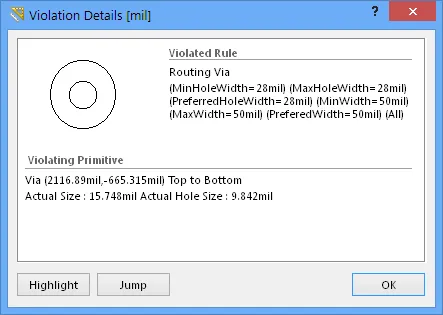
詳細はViolation Details dialogページを参照してください。
ビジュアルフィルタリングの設定
設計エディタウィンドウ内のドキュメントに対するパネル選択の視覚的な結果は、パネル上部にある一連のハイライト制御によって決まります。エディタ表示に適用される効果はNormal、Mask、またはDimに設定でき、実用上はMaskが最も分かりやすいハイライト効果になります。
Normal / Mask / Dimドロップダウンリストでは、設計エディタウィンドウ内でフィルタ済みオブジェクトと未フィルタのオブジェクトを視覚的に対比させるためのオプションを提供します。
 マスキングモードのドロップダウンリストで、適用するビジュアルフィルタリングの種類を選択します。
各マスキングモードの視覚的ハイライト効果は次のとおりです。
- Normal – フィルタ済みオブジェクトは設計エディタウィンドウに表示され、未フィルタのオブジェクトの外観は変更されません。
- Mask – フィルタ済みオブジェクトが設計エディタウィンドウでハイライトされ、それ以外のすべてのオブジェクトはモノクロ表示になります。
- Dim – フィルタ済みオブジェクトが設計エディタウィンドウでハイライトされ、それ以外のすべてのオブジェクトは色を保持したままシェーディングされます。

ボタンをクリックしてビジュアルフィルタリングの変更を確定し、エディタウィンドウを更新します。
表示制御
Mask表示モードでは、未フィルタ(未選択)のオブジェクトはモノクロになります。背景(非ハイライト)オブジェクトのコントラストを設定するには、View | Highlight & Edit MaskグループにあるMask Levelスライダーコントロールを使用します。

同様に、Dim表示モードでは未フィルタのオブジェクトは色を保持しますがシェーディングされます。上図のように、View | Highlight & Edit MaskグループにあるDim Levelスライダーでフィルタ済み/未フィルタのバランスを調整します。
View | Highlight & Edit Mask | 
ボタン、またはパネルの
フィルタオプション
パネルの3つのチェックボックスは、次のフィルタ動作を適用します。
- Select – 有効にすると、フィルタ済みオブジェクトがワークスペースで選択状態になります。
-
Zoom – 有効(デフォルト)にすると、フィルタ済みオブジェクトが設計エディタウィンドウ内で(可能な限り)ズームされ、中央に配置されます。フィルタ済みオブジェクトへ寄る際に使用するズーム倍率は、
 ボタンで調整します。
- Clear Existing – 有効(デフォルト)にすると、新しいフィルタを適用する前に既存のフィルタがクリアされます。このオプションを無効にすると、既存のフィルタを拡張でき、既存のフィルタに加えて新しいフィルタを適用することで、実質的にフィルタをさらに絞り込めます。
これらのオプションは任意の組み合わせで有効にできます。たとえば、他の設計オブジェクトの煩雑さを抑えるためにマスキングを適用しつつ、フィルタ済みオブジェクトを設計エディタウィンドウでズーム・センタリング・選択状態にしたい場合があります。
ボタンを使用して、現在適用されているフィルタを無効にします。設計ワークスペース内のすべてのオブジェクトが完全に表示され、選択/編集可能になります。フィルタを再適用したい場合は、
DRC違反表示の制御
DRC違反の視覚表示は、グラフィックマーカーのスタイル、数、色を設定することで、明瞭さを最大化したり、好みに合わせたりできます。違反詳細のグラフィック表示に加えて、設計プリミティブには複数のスタイルから選択したグラフィックパターンをオーバーレイできます。
違反表示の環境設定
DRC違反の表示方法(カスタム違反グラフィックおよび/または定義済みの違反オーバーレイの使用)は、PreferencesダイアログのPCB Editor – DRC Violations Displayページで指定します(File »

ボタン)。
違反表示のPreferences設定では、次のことが可能です。
- ハイライトされたルール違反のオーバーレイ色スタイル(パターンまたは色)を指定する。
- ズームイン/ズームアウト時の違反表示スタイルの扱い(ズームレベルに応じたパターン/色の表示方法と詳細度)を設定する。
- ルール種別ごとに違反表示スタイルを定義する(各タイプでグラフィック違反詳細とオーバーレイを有効/無効化)。
詳細はDRC Violations Display Preferencesページを参照してください。
違反色の定義
ワークスペースでルール違反を表示する際の柔軟性を高めるため、2種類の違反表示(違反詳細と違反オーバーレイ)には、それぞれ別のシステムカラーが関連付けられています。これにより、2つを異なる明確な色で区別できます。
色の割り当てはView Configurationsダイアログで行います。2D Layout Modeで、View | View | 
» View Configurations » View Configurationをクリックするか、Lキーを押します。
 View Configurationsダイアログで、2種類の違反表示タイプに異なる色を指定し、必要に応じて表示の有効/無効を切り替えます。

詳細はDRC Board Layers and Colorsダイアログページを参照してください。
右クリックメニュー
PCB Rules And Violationsパネルの各セクションのエントリは、右クリックのコンテキストメニューからさまざまなオプションを提供します。各セクションの主な右クリックオプションは次のとおりです。
ルールクラス
- Run DRC Rule Class – クラスに含まれるすべてのルールを実行します。クラスには、単一のルール(例:Short-Circuit Constraint)だけが含まれる場合もあれば、多数(通常はClearance Constraintクラス)が含まれる場合もあります。
-
Clear Violations For Rule Class – クラスに含まれるすべてのルールの違反(グラフィック表示およびパネルの一覧)をクリアします。ワークスペースのハイライトをリセットするには ボタンを使用します。
ルール
- Run DRC Rule – 選択したルールを実行します。
- Clear Violations – 選択したルールによって報告された違反をクリアします。
-
Properties – Edit PCB Ruleダイアログを開き、ルール設定をその場で変更できます。ルール名をダブルクリックするのと同等です。
 ルールはPCB Rules And Violationsパネルからその場で編集できます。

違反
- Properties – Violation Detailsダイアログを開き、ルール制約と現在の違反の完全な詳細を表示します。違反エントリをダブルクリックするのと同等です。
- Zoom Selected – 選択した違反にワークスペースをズームします。Zoomチェックボックスオプションが有効でない場合に便利です。
注記
-
PCB Constraint ClassesとRulesにフルアクセスするには、Home | Design Rules |
 ボタンからPCB Rules and Constraints Editorダイアログを開きます。
-
Online Design Rule Checkingは、PreferencesダイアログのPCB Editor - Generalページで有効/無効を切り替えられます。File »
-
Design Rulesは、Design Rule CheckerダイアログのHome | Design Rules |
 ボタンから、OnlineまたはBatchチェック(または両方)に対して個別に有効化できます。
 AI で翻訳