
インストールのバックアップと復元
Parent page: メンテナンス
Enterprise Server Workspace には、定義済みのユーザー、ロール、LDAP Sync タスク、設計データ(プロジェクト、コンポーネント、モデル、テンプレートを含む)、および PLS/NIS サービスの構成(さらに通常は、取得済みの製品や拡張機能の一式、ならびにそれらに対して定義されたデプロイメントパッケージ)など、幅広い重要データを保持できます。これらのデータの長期的な完全性を確保するための重要な要件は、バックアップを取得することです。標準の Enterprise Server インストールには、コマンドプロンプトからアクセスするバックアップ/復元ツールが含まれています。
バックアップツールの既定の場所はフォルダー \Program Files (x86)\Altium\Altium365\Tools\BackupTool\ 内です。
バックアップツールの名前は avbackup.exe です。
バックアップツールへのアクセス
ツールを使用するには:
- Windows のコマンドプロンプトを起動します。
- 正しいフォルダーに移動します。ホストコンピューターの C ドライブに既定のインストールを行っている場合は、次の場所になります:
cd C:\Program Files (x86)\Altium\Altium365\Tools\BackupTool\ - ツールを実行して利用可能なオプションを一覧表示するには、プロンプトで次を入力します:
avbackup ?
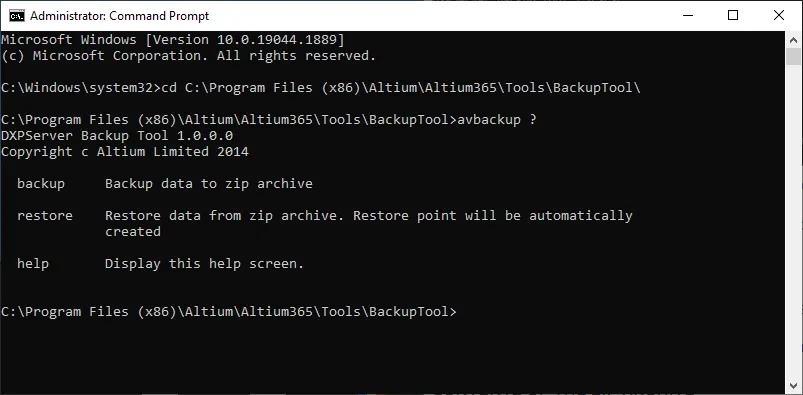
コマンドプロンプト(管理者として実行)からバックアップツールにアクセスします。
? に注意してください。これを含めると、バックアップツールで利用可能な機能のヘルプが表示されます:
backup– データを ZIP アーカイブにバックアップします。restore– ZIP アーカイブからデータを復元します。復元ポイントは自動的に作成されます。help– ヘルプ画面を表示します(文字列 help の代わりに ? を使用できます)。
Zip アーカイブの内容
このツールは、Enterprise Server 全体とユーザーデータをバックアップします。内容は次のとおりです:
- データベースの完全バックアップ(次を含む): すべてのデータアイテム(モデル、コンポーネント、管理シート、テンプレート、リリース済み設計など)、ユーザー、ロール、Network Installation Service 経由で取得したインストール、LDAP Sync 設定。
- 上記のすべてのリビジョン。
- リポジトリおよび含まれる Workspace 設計。
- 検索インデックス。
- ユーザー定義(カスタム)設定。
バックアップの構文とスイッチ
ツールのバックアップ機能を使用する際に利用できるスイッチは次のとおりです:
avbackup backup -z [-i] [-m] [-d]
-z– 作成する対象 zip ファイルのパスとファイル名。文字列にスペースが含まれる場合は引用符で囲んでください。このスイッチは必須です。-i– バックアップ対象の Enterprise Server のデータ位置情報を提供する、Enterprise Server のLocalVault.iniファイルへのフルパス。このファイルの既定パスはC:\Program Files (x86)\Altium\Altium365\LocalVault.iniです。このスイッチを指定しない場合、ツールはこの既定のインストール場所に基づいてファイルを自動的に見つけようとします。文字列にスペースが含まれる場合は引用符で囲んでください。-m– バックアップ処理をサイレント(-m silent、既定モード)で実行するか、失敗時に再試行を促すダイアログ(-m dialog)を表示するかを指定できます。このスイッチを指定しない場合、サイレントモードが使用されます。- -d、--debug – このスイッチを指定するとデバッグモードが使用され、診断目的および Altium Engineers との共有のために、より多くのログが作成されます。
avbackup backup のみを入力すると、これらのスイッチが補助情報として一覧表示されます。

ツールをバックアップモードで使用する際に利用可能なスイッチ。
Backup Example
次の入力は、Enterprise Server を 30082022_Backup.zip という名前のファイルにサイレントでバックアップし、フォルダー C:\Backups\Altium Enterprise Server\ に書き込みます:
avbackup backup -z "C:\Backups\Altium Enterprise Server\30082022_Backup.zip" -i "C:\Program Files (x86)\Altium\Altium365\LocalVault.ini"

例のバックアップコマンドを実行した結果。
復元の構文とスイッチ
ツールの復元機能を使用する際に利用できるスイッチは次のとおりです:
avbackup restore -z [-i] [-m] [-d]
-z– 復元元となるバックアップ zip ファイルのパスとファイル名。文字列にスペースが含まれる場合は引用符で囲んでください。このスイッチは必須です。-i– Enterprise Server データを復元する場所の情報を提供する、Enterprise Server のLocalVault.iniファイルへのフルパス。このファイルの既定パスはC:\Program Files (x86)\Altium\Altium365\LocalVault.iniです。このスイッチを指定しない場合、ツールはこの既定のインストール場所に基づいてファイルを自動的に見つけようとします。文字列にスペースが含まれる場合は引用符で囲んでください。-m– 復元処理をサイレント(-m silent、既定モード)で実行するか、失敗時に再試行を促すダイアログ(-m dialog)を表示するかを指定できます。このスイッチを指定しない場合、サイレントモードが使用されます。- -d、--debug – このスイッチを指定するとデバッグモードが使用され、診断目的および Altium Engineers との共有のために、より多くのログが作成されます。
avbackup restore のみを入力すると、これらのスイッチが補助情報として一覧表示されます。

ツールを復元モードで使用する際に利用可能なスイッチ。
Restore Example
次の入力は、フォルダー C:\Backups\Altium Enterprise Server\ に保存されている 30082022_Backup.zip という名前のバックアップ zip ファイルを使用して、Enterprise Server をサイレントで復元します:
avbackup restore -z "C:\Backups\Altium Enterprise Server\30082022_Backup.zip" -i "C:\Program Files (x86)\Altium\Altium365\LocalVault.ini"
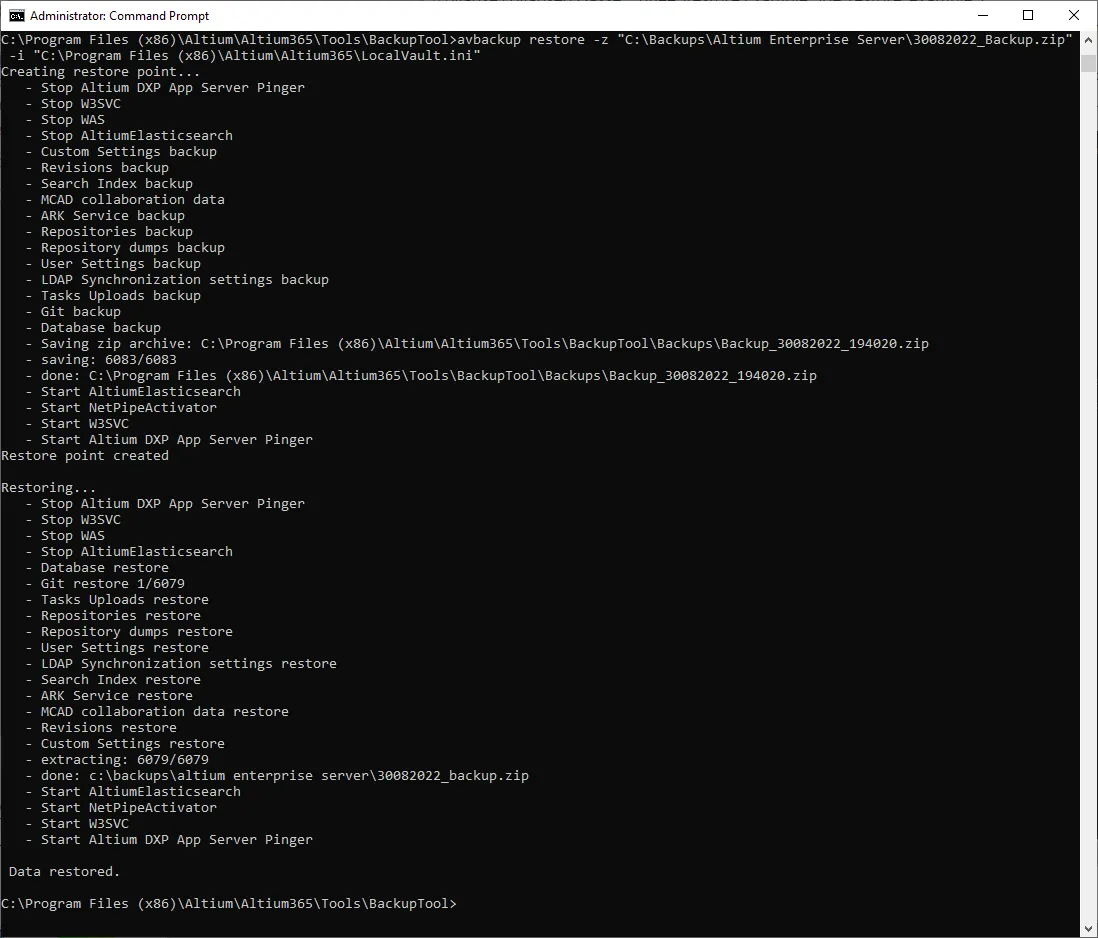
例の復元コマンドを実行した結果。復元を実行する前に、ツールが最初に復元ポイント(現在の Enterprise Server インストールのバックアップ)を作成していることに注意してください。
復元ポイント
バックアップツールは、Enterprise Server の復元を開始する前に自動的に復元ポイントを作成します。これを行うために、バックアップツールは既存の Enterprise Server に対してバックアップを実行し、復元用 ZIP を次の場所にコピーします:
C:\Program Files (x86)\Altium\Altium365\Tools\BackupTool\Backups\
ZIP は次の形式で命名されます: Backup_<Date>_<Time>.zip。
バックアップまたは復元中のエラー
バックアップまたは復元中に発生したエラーは、エラーログへのフルパス情報とともに CMD ウィンドウ内に直接表示されます:
C:\Program Files (x86)\Altium\Altium365\Tools\BackupTool\errors.log

Enterprise Server のバックアップまたは復元を行う際、エラーの詳細と errors.log ファイルへのフルパスが CMD ウィンドウに直接表示されます。
 AI で翻訳