
メンテナンス
ヘルスモニター
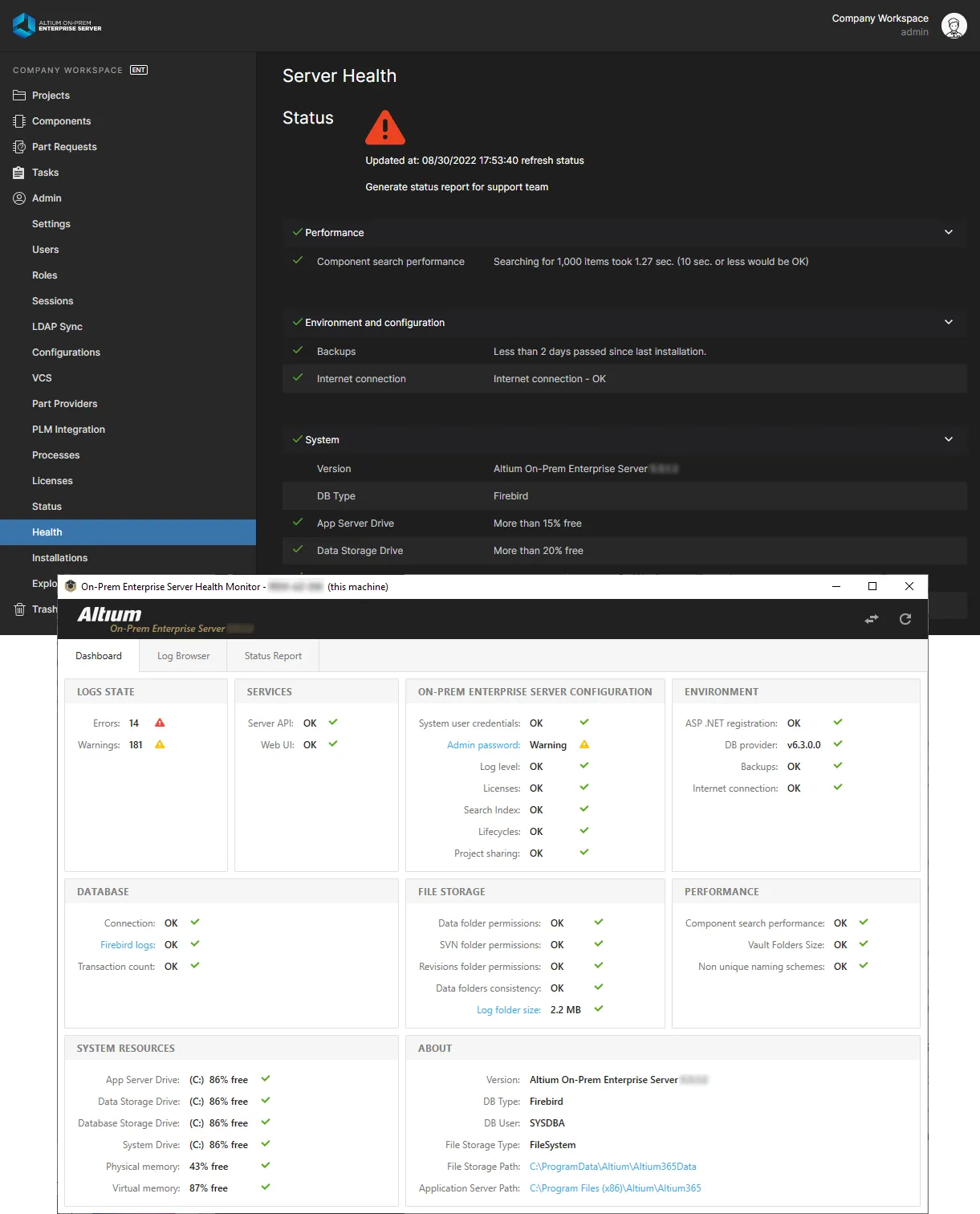
Enterprise Server には、ブラウザベースの Health Monitor が含まれています。Enterprise Server Workspace のブラウザインターフェースにある Health ページから管理者がアクセスでき、ホストマシンおよび Enterprise Server のストレージシステムの状態を視覚的に要約して表示します。
Enterprise Server の健全性を素早く視覚的に把握できるだけでなく、すべてのログファイルを単一の Zip アーカイブとしてダウンロードする機能や、ステータスレポート(こちらも便利に Zip ファイルへアーカイブ)を作成して Altium のサポート、さらにその後開発者へ渡せるようにする機能も提供します。
Enterprise Server のインストールには、スタンドアロンのヘルスモニターツールも含まれており、Enterprise Server をホストしているコンピュータ上で、Enterprise Server のインストール時に作成されるデスクトップショートカットから起動できます。別の方法として、ヘルスモニターツールは \Program Files (x86)\Altium\Altium365\Tools\HealthMonitor フォルダ内の avhealth.exe 実行ファイルとしても見つけられます。なお、このフォルダには簡易的なコマンドラインツール avConsoleHealth.exe も含まれています。このスタンドアロン版では、ヘルスモニターは独立した存在として Enterprise Server とそのホストシステムに問い合わせを行うため、万が一 Enterprise Server が完全に動作していないという可能性が低い状況でも、重要なデータや情報を提供できます。ブラウザベースのヘルスモニターで利用できる機能に加えて、追加機能も提供します。
スタンドアロンのヘルスモニターは IT 部門向けで、一般的に次の重要領域をカバーします。
- Enterprise Server Environment – ホスト PC のハードウェア(ハードディスク、メモリ、CPU など)の状態、および性能が十分かどうか。
- Enterprise Server Backend – サーバーを支えるデータベース、ファイルストレージ、リポジトリの状態。
- Enterprise Server Services – IIS アプリケーションプールとしてホストされる、Identity、Authorization、License Manager サービスなど、サーバーの各種サービスの状態。
バックアップとリカバリ

時間の経過とともに、Workspace には増え続ける膨大なデータが蓄積されます。このデータの価値はいくら強調してもしすぎることはありません。将来の設計プロジェクトで再利用できるソースデータに加え、過去・現在・将来の製品が製造・組み立てられる元となるデータが混在しているためです。これらは最高レベルの精査のもとでリリースおよび承認され、最大限の完全性をもって安全に保管されているデータです。そして、あらゆる重要データと同様に、その完全性を長期にわたって維持するにはバックアップを実行できることが不可欠です。
Enterprise Server のインストールでは、コマンドライン駆動の Backup & Restore ツールが提供され、Workspace データのアーカイブに対応しています。このツールの実行ファイル avbackup.exe は、Enterprise Server のデフォルトインストールでは \Program Files (x86)\Altium\Altium365\Tools\BackupTool フォルダにあります。
プロキシサーバーのサポート

プロキシサーバー経由でインターネットにアクセスする企業の場合、Enterprise Server のプロキシ設定情報をインストール後に定義できます。これにより、必要に応じて Enterprise Server Services が企業のプロキシサーバーを介してインターネットベースのサービスへ正常に接続できるようになります。
プロキシ設定情報は LocalVault.ini ファイルの [Proxy] セクションに入力します。Enterprise Server のデフォルトインストールでは、このファイルは次の場所にあります: \Program Files (x86)\Altium\Altium365。
コマンドライン サーバー管理ツール

Enterprise Server には、Enterprise Server の設定に関して次の側面に対応するコマンドラインツールが用意されています。
- User Management – 企業システムや記録から得られたユーザーおよびロール設定を一括で Enterprise Server に事前ロードできるようにし、Enterprise Server Workspace のブラウザインターフェースで個別にエントリを作成する必要をなくします。このツールは、標準のカンマ区切り *.csv ファイルから、ユーザー、ロール、およびユーザー-ロールの所属データのインポートをサポートします。
- Part Choice Indexing – ユーザー定義の Part Sources(ローカル部品データベースへの接続)を通じて取得される、Workspace ライブラリコンポーネントの Part Choices の再インデックスを手動で実行できるようにします。
このツール avconfiguration.exe は Enterprise Server のインストールに含まれており、\Program Files (x86)\Altium\Altium365\Tools\VaultConfigurationTool フォルダにあります。
CSV コンポーネントデータベース インポーターツール

Enterprise Server のインストールには、企業の ERP や PLM システムなどのエンタープライズシステムからエクスポートされたファイルを用いて、コンポーネントデータを Enterprise Server に取り込むための CSV コンポーネントデータベース インポーターツールが含まれています。設定可能なバッチ(*.bat)ファイルとして実装されたデスクトップツールで、既存の Workspace テンプレートまたは専用の設定ファイルに基づいて、対象のスプレッドシートファイル(*.csv)からコンポーネントデータを Workspace にインポートします。
このコマンドラインツールは、Enterprise Server インストールの \Program Files (x86)\Altium\Altium365\Tools\CSVImport フォルダにあります。ツールで使用するコマンドライン構文については csv-import.bat を参照するか、より詳細な情報を得るには属性なしでバッチファイルを実行してください。
 AI で翻訳