
設定
ユーザーとロールの管理
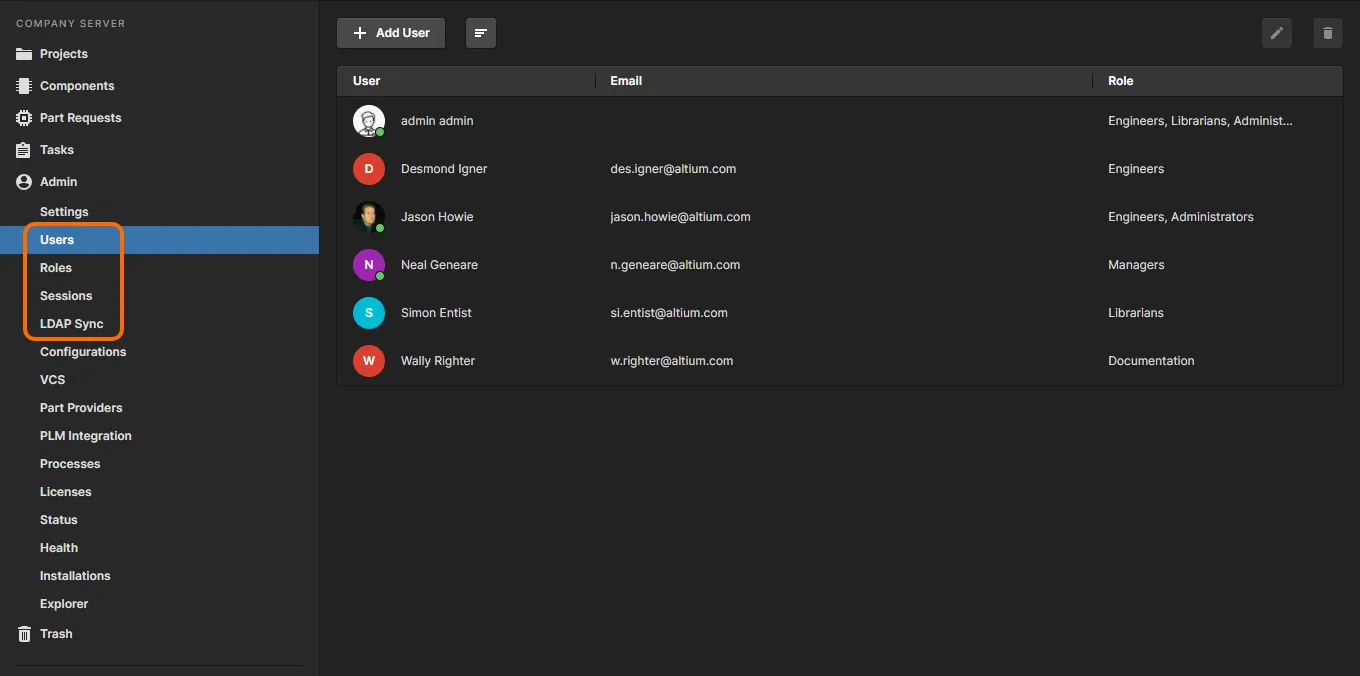
Enterprise Server Workspace のユーザー管理は、管理者が外部ブラウザからアクセスする Workspace のブラウザインターフェースの Admin エリアにある各種ページを通じて行います。これにより、Identity Service(IDS)のインターフェースが提供され、Users および Roles を指定することで Workspace(およびその他のサービス)へのアクセスを定義できます。
管理用のコントロールは、次のページに分かれています。
- Users - このページでは、ユーザーのリストを作成・管理します。Workspace および/またはそれと共にインストールされた関連テクノロジーにアクセスする人を対象とします。
- Roles - このページでは、ロールのリストを作成・管理します。ロールを使うことで、たとえば関与している組織内の部門や所属する設計チームなどに応じて、ユーザーをさらに整理できます。またロールにより、Workspace コンテンツの共有や、提供される他のテクノロジーの設定がより効率的になります。
- Sessions - このページでは、現在 Workspace に接続しているユーザーを素早く確認できます。管理者は、ユーザーのアクティブセッションを実質的に「強制終了」して Workspace へのアクセスを終了させ、他のユーザーが利用できるよう接続枠を解放できます。
- LDAP Sync - このページでは、LDAP Sync タスクの設定と実行を行います。これにより Enterprise Server インストールの管理者は、ネットワークドメインに既存のユーザー名/パスワード資格情報を活用でき、Users ページでユーザー資格情報を手作業で1件ずつ作成する必要がなくなります。正しく設定されていれば、Users ページにユーザー資格情報が自動的に反映され、一覧にあるユーザーは通常の社内ネットワークのユーザー名とパスワードで Workspace に接続できます。
コンテンツ構造とアクセス
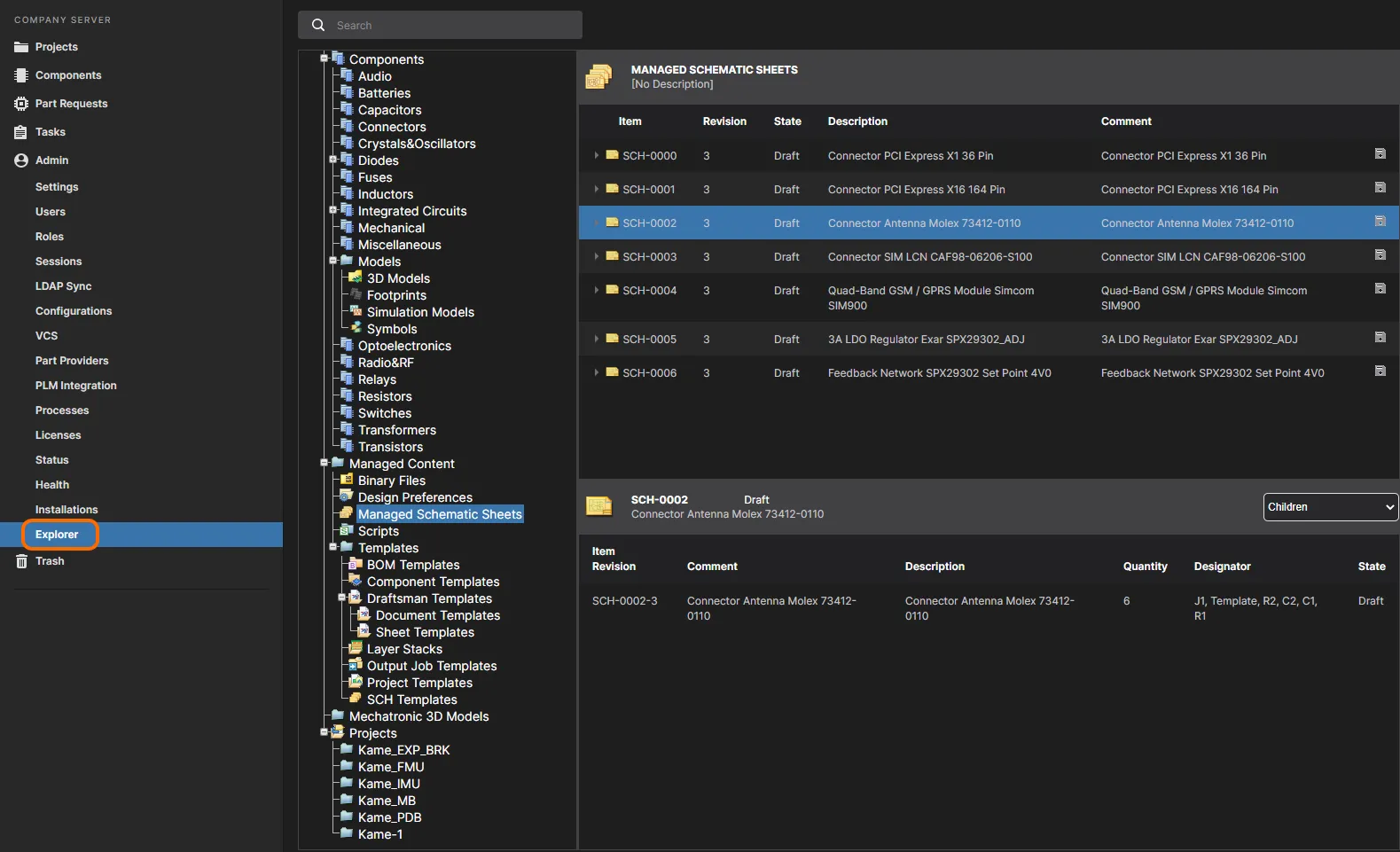
Enterprise Server Workspace のコンテンツ構造とアクセス管理は、管理者が Workspace のブラウザインターフェースの Explorer ページから実行できます。ここから Workspace 内のフォルダと Item を参照できます。ブラウザインターフェース上では Item の作成や編集はできません(削除は可能)が、フォルダの作成・編集はできるため、Altium Designer で接続しなくても Workspace の構造を構築できます。
このインターフェースから共有設定も定義できます。Workspace 内のどのコンテンツを誰が閲覧できるか、またフォルダ単位で他のユーザーがフォルダとその内容を閲覧のみできるのか、あるいは編集(実質的に設計データのリリース/コミット/アップロード)もできるのかを制御します。単一の Workspace を複数の実質的な「ゾーン」に分割することも可能で、権限を適切に制御することで、必要に応じてコンテンツを選択的に表示/非表示にできます。つまり、適切な人に、適切なアクセスを、適切なデータに対して付与できます。
コンテンツは、このインターフェースから直接 Workspace からダウンロードすることもできます。
グラフィカルなライフサイクル管理

Enterprise Server Workspace は、Altium Designer からの操作を補完する形で、ブラウザインターフェースからライフサイクル定義を定義・管理する機能を提供します。各ライフサイクルに含まれる状態と遷移がグラフィカルに構築され、関係するフローを一目で把握できるため、可視性が向上します。Edit Lifecycle Definitions dialog で使い慣れた多くの管理コントロールが用意されていますが、より直感的な環境で、定義の作成や変更をスムーズに素早く行えます。
Workspace のライフサイクル定義にアクセスできるのは管理者(Administrators ロールのメンバー)のみです。ブラウザで Workspace にサインインしたら、左側のナビゲーションツリーを使って Admin - Settings ページへ移動します。次に表示されるツリーで Lifecycle Definitions エントリをクリックします。
既定のライフサイクル定義が8つ用意されています。これらの既定定義はそのまま使用することも、会社(または個人)の要件に合わせて変更することもできます。必要に応じて、新しいカスタム定義を追加して設定することも可能です。
Workspace のブラウザインターフェースでライフサイクル定義を定義・管理する作業は、非常に視覚的です。定義はフローダイアグラムのように構築され、状態や状態遷移(Advanced 方式の管理を使用する場合はステージも)を表す各種グラフィカルオブジェクトを用います。
パーツソース設定

各 Enterprise Server Workspace には専用の Part Catalog があります。これは、メーカーパーツと、それに関連付くサプライヤーパーツの管理・追跡に特化したローカルのパーツカタログデータベースです。このカタログは Enterprise Server により提供されるサービス(Part Catalog Service)としてインストールされ、Workspace でのみ動作します。
ローカル Part Catalog には、実際の Manufacturer Parts を表すアイテムと、それに対応する1つ以上の Supplier Parts を表すアイテム(サプライヤー/ベンダーが販売する形態)が格納されます。各 Supplier Part は、パーツデータベース内のアイテムへの参照であり、Altium Parts Provider の集約パーツデータベース(有効化されたサプライヤーからパーツを取得・集約する)か、リンクされたローカルパーツデータベース(ODBC ベース)のいずれかです。
実際に使用する Supplier Databases(Approved Suppliers のリスト)は、Enterprise Server Workspace がブラウザインターフェースの Part Providers ページから管理します。これによりサプライチェーン管理を集中化でき、組織全体の設計者が同じ承認済みサプライヤーリストを使用して、設計で使用する部品のサプライチェーン情報を取得できます。
メール通知
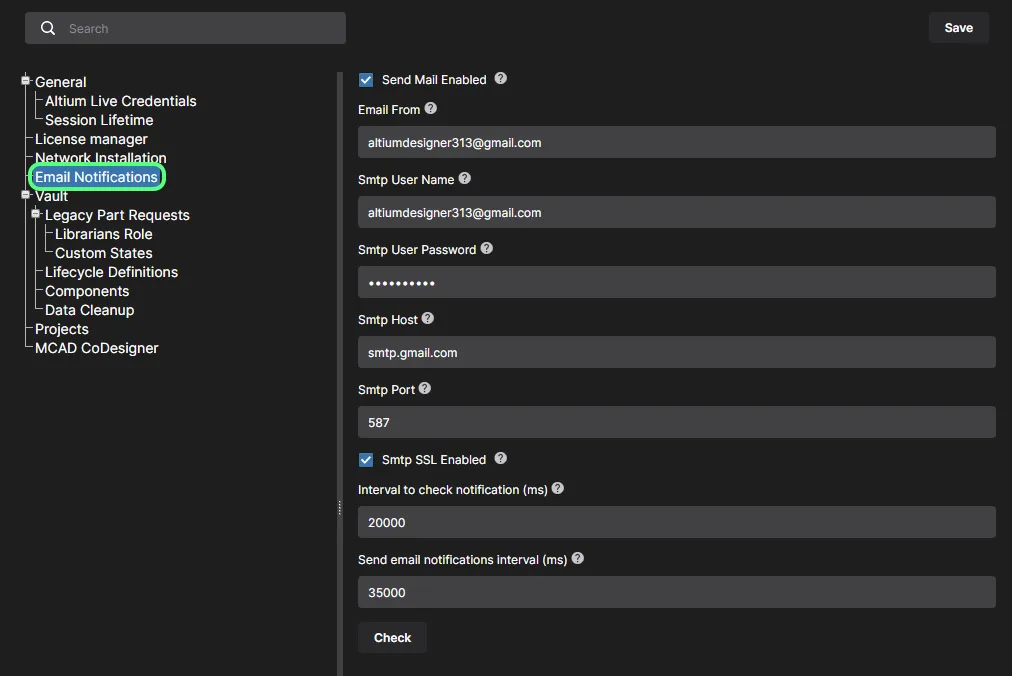
Enterprise Server Workspace は、Components、Projects、Approval Requests、Part Requests、Tasks に関連するさまざまなイベントを主要な関係者に通知するメール通知を生成・送信するよう設定できます。
Enterprise Server Workspace から通知メールを送信する機能は、Workspace のブラウザインターフェースの Email Notifications ページ(Admin - Settings - Email Notifications)で有効化および設定します。このページは、Workspace の管理ユーザー(Administrators ロールの一員)だけがアクセスできるインターフェース要素であり、only からアクセスできます。
 AI で翻訳