
インストール、ライセンス認証、管理
Parent page: Altium On-Prem Enterprise Server
あらゆるソフトウェアアプリケーションのインストールは、分かりやすく直感的で、そして何よりも迅速であるべきです。さらに、インストール後は、必要だと判断したタイミングで、手間なくスムーズに更新できることが望まれます。
Altium On-Prem Enterprise Server は、効率的で直感的なインストーラを使用してインストールします。このインストーラは初回インストールを迅速化するだけでなく、将来いつでも、より新しいバージョンへ容易に更新できるようにします。加えて、サーバーの健全性を監視し、貴重な設計データをバックアップ/復元するためのツールも用意されています。
初回インストール
Related page: Altium On-Prem Enterprise Server のインストール
Altium On-Prem Enterprise Server のインストールは、Altium On-Prem Enterprise Server Setup ウィザードを使用して行います。これは実行ファイル(Altium On-Prem Enterprise Server <VersionNumber>.exe)を実行することで起動します。この実行ファイルは Altium サイトの Downloads ページからダウンロードでき、ハードディスク上の任意の場所に保存できます。
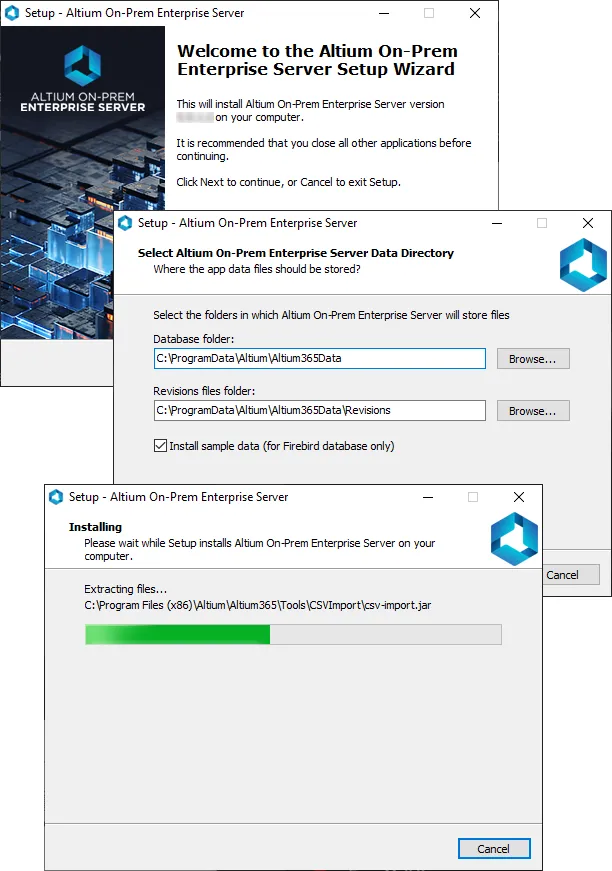
Streamlined installation, courtesy of the Altium On-Prem Enterprise Server Setupウィザード。
Altium On-Prem Enterprise Server のライセンス設定
Related page: Altium On-Prem Enterprise Server のライセンス
Altium On-Prem Enterprise Server のライセンスは、基本的に次の 2 つの要素から構成され、これらが 2 層のライセンスシステムを形成します。
- Server License – このライセンスにより、組織で Altium On-Prem Enterprise Server インストールの機能およびサービスを利用できるようになります。
- Client Access License – このライセンスにより、組織内のユーザーが、その組織の Altium On-Prem Enterprise Server にアクセスしてサインインできるようになります。
Altium On-Prem Enterprise Server のライセンス管理は、クラウド経由、またはライセンスファイル(*.alf)を用いたローカル管理で行えます。
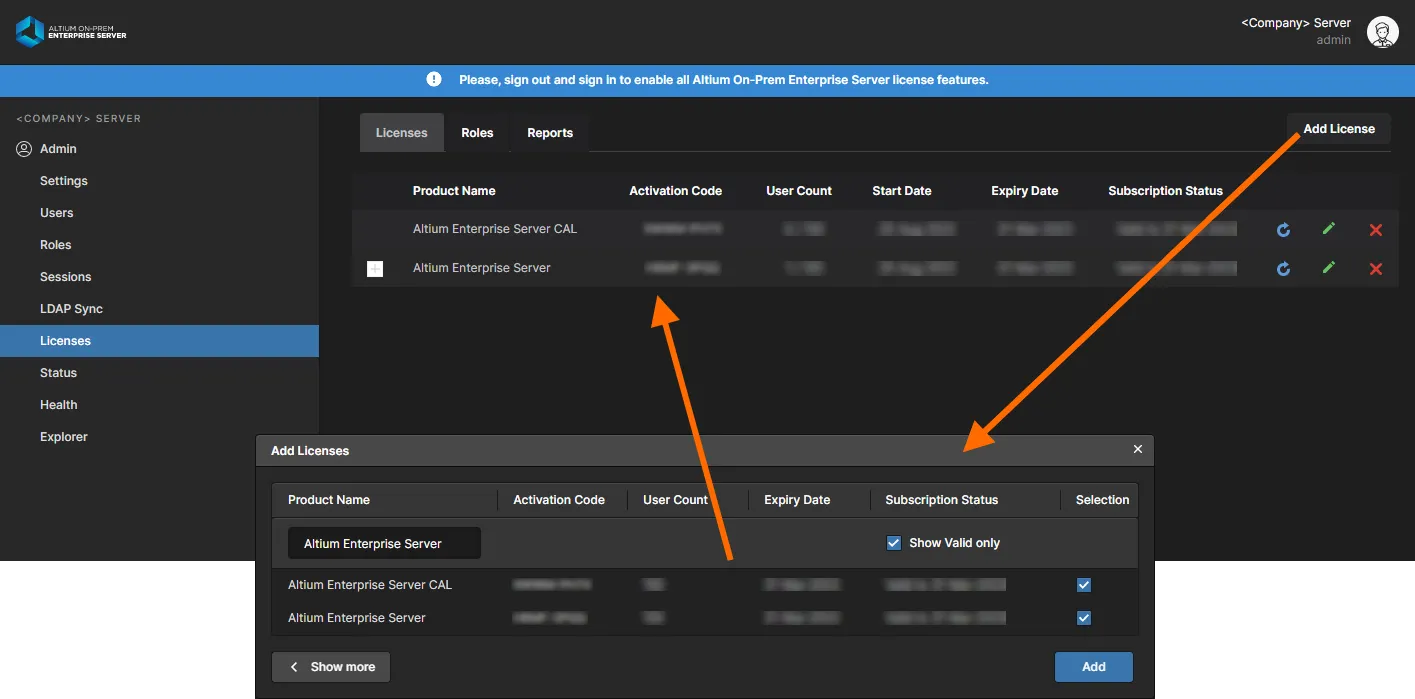
アカウントから利用可能なライセンスを用いたセルフサービスのライセンス設定により、Altium On-Prem Enterprise Server のライセンス取得は非常に簡単です。
新しいバージョンへの更新
Altium On-Prem Enterprise Server を新しいバージョンへアップグレードしたい場合、Altium On-Prem Enterprise Server Setup Wizard が自動的に処理できます。新しいバージョンのインストーラを実行してください。旧バージョンが検出され、新しいバージョンへアップグレードするかどうかを尋ねられます。Yes をクリックします。インストール処理の一環として、インストーラは Backup & Restore tool を使用して、現在のサーバーデータのバックアップを作成します。既定のバックアップフォルダは \ProgramData\Altium\Altium365Data ですが、必要に応じて変更できます。バックアップデータは _Altium365<Version>_backup.zip 形式のファイルに保存されます。
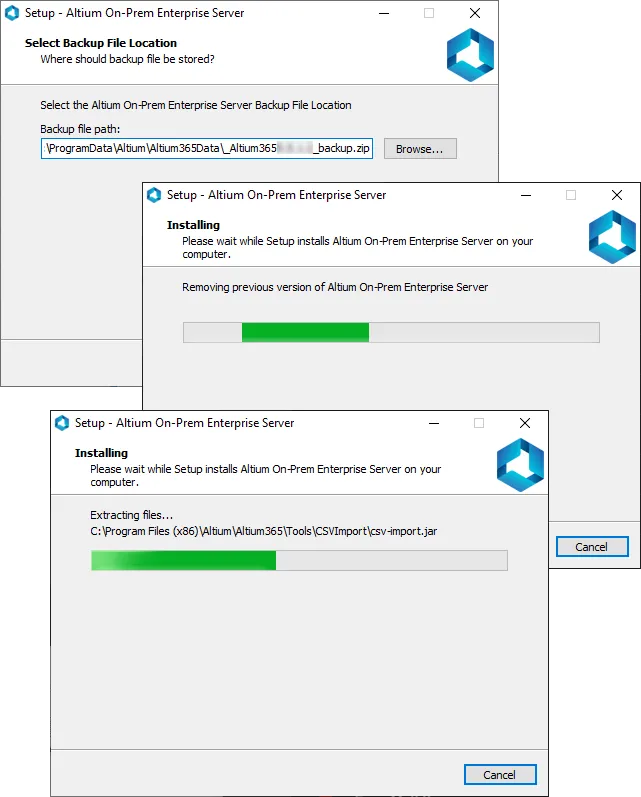
サーバーを新しいバージョンへ更新する際は、旧サーバーを削除して新しいサーバーをインストールする前に、データのバックアップが作成されます。
Upgrading from an Altium Vault
既存の Altium Vault から Altium On-Prem Enterprise Server へ切り替える場合は、Altium On-Prem Enterprise Server のインストーラを実行してアップグレードするだけです。これは、過去に Vault を更新していたのと同じ手順です。既存の Altium Vault が検出され、Altium On-Prem Enterprise Server へアップグレードするかどうかを尋ねられます。Yes をクリックします。インストール処理の一環として、インストーラは Backup & Restore tool を使用して既存 Vault データのバックアップを作成します。既定のバックアップフォルダは \ProgramData\Altium\VaultServerData ですが、必要に応じて変更できます。バックアップデータは _VaultServer<Version>_backup.zip 形式のファイルに保存されます。
Upgrading from Altium NEXUS Server or Altium Concord Pro
Altium Concord Pro または Altium NEXUS Server から Altium On-Prem Enterprise Server へ移行する場合、既存のサーバーインストールは標準インストーラを使用して直接 Altium On-Prem Enterprise Server へアップグレードできます。
Altium On-Prem Enterprise Server のインストーラを実行すると、既存のインストールが検出され、Enterprise Server へアップグレードするかどうかを尋ねられます。確認後、既存のサーバーデータを既定の場所(別途指定しない限り)にバックアップし、そのデータセットを新しい Enterprise Server インストールへ再適用します。この自動化プロセスにより、以前の設計データ、ユーザープロファイル、サーバー設定はすべて新しい Enterprise Server インストールへ移行されます。
アンインストール
Altium On-Prem Enterprise Server のアンインストールは、標準の Programs and Features ページ(Windows の Control パネルからアクセス)で行います。Altium On-Prem Enterprise Server <VersionNumber> の項目を右クリックし、コンテキストメニューから Uninstall コマンドを使用します。続けて 2 つのダイアログが表示され、次の内容が確認されます。
- サーバーを完全に削除する場合は Yes をクリックします。
- すべてのデータを削除する場合は Yes をクリックします。
- 2 回目の確認が求められるので、Yes をクリックします。
アンインストール完了後、最終確認のダイアログが表示されます。
 AI で翻訳