
このリリースの新機能
Released: 4 June 2024 - Version: 6.0.7 (build 13)
Released: 6 May 2024 - Version: 6.0.6 (build 4)
Released: 25 January 2024 - Version: 6.0.5 (build 28)
Released: 22 December 2023 - Version: 6.0.5 (build 26)
Released: 29 September 2023 - Version: 6.0.4 (build 17)
Released: 16 August 2023 - Version: 6.0.3 (build 3)
Released: 6 July 2023 - Version: 6.0.2 (build 15)
Released: 3 April 2023 - Version: 6.0.1 (build 33)
Altium On-Prem Enterprise Server 6.0 リリースノート
このメジャーリリースでは、Altium On-Prem Enterprise Server のWorkspaceインターフェースに多数の新機能とアップグレードが追加されました。さらに、AltiumLive Community を通じてお客様から報告された問題を解決するため、多数の修正が行われています。
Enterprise Server のインストール
This update was introduced in Altium Enterprise Server version 6.0.4
Altium Enterprise Server は、Microsoft .NET Core 3.1 サービスの使用から .NET 6 サービスへアップグレードされました。他ソフトウェアとの互換性を維持するため、既存の .NET 3.1 ソフトウェアフレームワークは Enterprise Server のインストール/更新時に削除されませんが、必要に応じて Windows の Control Panel から手動で削除できます。
新しい PLM 設定インターフェース
Altium Enterprise Server から supported PLM system への接続は、新しい高度なグラフィカルユーザーインターフェース(GUI)で設定できるようになりました。従来の PLM 接続プロセスでは XML ファイルの手動編集と対象 PLM システムの知識が必要でしたが、改訂された GUI では、Server と PLM システムの両方から自動取得したデータに基づき、メニュー操作でタイプおよび属性のマッピングを行えます。
新しい PLM 設定 GUI とプロセスは、Admin – PLM Integration の下にある  ボタンから起動します。PLM 接続が確立されると、システムが関連するタイプおよびパラメータ/属性の選択肢を読み込み、表示します。コンポーネントタイプの同期方向もメニューで簡単に選択でき、接続する PLM の種類に応じて追加の設定オプションが利用可能になります。
 Aras PLM から Enterprise Server へ、コンデンサ(Capacitor)タイプ部品のパラメータマッピングと同期を行うための新しい設定 GUI の例
- PLM 接続と設定は自動的に検証されます。エラーは捕捉され、赤色で強調表示されます。
-
設定プロセスを完了するには
 ボタンを使用します。
- Admin – Settings - PLM Integration の下にある Enable new PLM Configuration page のチェックを外すことで、インターフェースを従来のシステムに戻せます。
- PLM インターフェースは旧/新のいずれか一方のみを使用してください。別バージョンのインターフェースで作成された PLM 設定を編集しないでください。
- PLM システムの利用方法については PLM Integration を参照してください。
PLM およびワークフロー関連の更新
These updates were introduced in Altium Enterprise Server version 6.0.4
-
Teamcenter: Teamcenter® PLM 連携は、Altium Enterprise Server と Teamcenter PLM インスタンス間で、メーカーの Part Choices を双方向同期する機能を標準でサポートするようになりました。Altium 側のコンポーネント Part Choice データ(
Manufacturer Part NumberおよびManufacturer)は、Teamcenter 側の「ネイティブ」な Manufacturer Part および Vendor パラメータへ直接同期できます。これらは Teamcenter の Vendor Management 機能が有効な場合に利用可能です。
-
Arena: Arena® PLM 連携には、Part Choice データ同期の対象として Arena の direct または indirect の部品調達(part sourcing)関係を指定するための設定オプションが追加されました。Arena の部品調達情報は主に Vendor パラメータとして保持され、二次的な関係として Manufacturer パラメータが用いられます。Arena 設定で Part Choices オプションを指定する際、Part Choice Information ドロップダウンメニューの選択肢は次のとおりです。
-
Native PLM Manufacturer Parts: Direct Source Relationship – このオプションを選択すると、Altium の Part Choice データを Arena の Vendor 調達関係データに紐付けます。これは従来のデフォルト状態であるため、既存の
ToPLM同期イベントは Vendor 関係を対象としていました。 - Native PLM Manufacturer Parts: Indirect Source Relationship – このオプションを選択すると、Altium の Part Choice データを Arena の Manufacturer 調達関係データに紐付けます。これにより、Altium の部品メーカー情報が PLM 側のメーカー情報エントリと対応付けられます。
-
PLM Part Attributes(変更なし)– このオプションを選択すると、関連する Attribute Definitions を用いて選択した
Manufacturer:PartNumber属性セットで構成される従来のコンポーネントパラメータデータに基づき、「非ネイティブ」な Part Choice 同期を設定します。
-
Native PLM Manufacturer Parts: Direct Source Relationship – このオプションを選択すると、Altium の Part Choice データを Arena の Vendor 調達関係データに紐付けます。これは従来のデフォルト状態であるため、既存の
- Generic Connector: Enterprise Server の PLM Integration の選択肢が拡張され、新しい Generic Connector PLM ドライバーが追加されました。このドライバーは PLM Connection 配下の Driver メニューで選択でき、特定の PLM に依存しない設定構造として、サードパーティが任意の PLM システム向けの接続およびインターフェースを実装するために利用できます。その例が Duro PLM support in an Altium 365 Workspace です。
- Component Creation: PLM の Part Request workflow に関連付けられた Part Choices、または Publish to PLM workflow におけるプロジェクトコンポーネントに関連付けられた Part Choices は、作成されたコンポーネントオブジェクトとともにターゲット PLM システムへ追加されるようになりました。Part Choice データは、コンポーネントを PLM に同期する場合と同様に、Vendor/Manufacturer の調達エントリとして新しい PLM 部品へ反映されます。
-
Workflow Title: 管理者は、Process Workflow の Title フィールドをロックし、進行中および完了済みのプロセスタスク間で命名の一貫性を確保できるようになりました。このオプションは、editing a Process Workflow の際に Properties ペインで利用できる新しい「Allow the initiator to change the process title」チェックボックスで制御されます。このオプションのチェックを外して(プロセスを保存すると)、Workflow を activates the Workflow するユーザー(
Initiator)は Title を編集できず、Title は「AUTO」としてロックされたままになります。このような active or completed processes のタイトルは、プロセス名に連番サフィックスを付けた形式になります(<process name> #1、<process name> #2など)。
更新された BOM View
Enterprise Server のプロジェクト BOM View は、現在のプロジェクトに含まれる ActiveBOM document が提供するデータを最大限に活用するようになりました。Altium Designer 内で生成されるプロジェクトの ActiveBOM ドキュメントは、ライブのメーカー/サプライヤー部品情報の豊富なセットを提供し、それが Workspace の BOM ビューに統合されます。これには、supplier Part Choices(最新の価格および在庫情報付き)、部品メーカーのライフサイクル状態、データシートへのリンクなどが含まれます。
また、各 BOM エントリに対してアイコンベースの妥当性チェックも利用でき、古いリビジョン、Obsolete のライフサイクル状態、サプライヤー在庫不足といった部品の問題を示します。他のドキュメントビューと同様に Commenting もサポートされ、任意の BOM アイテムエントリにコメントノートを付け、必要に応じてユーザーまたはグループに割り当てられます。従来の BOM ビューと同様に、他のプロジェクトドキュメントへのクロスプローブ、必要に応じたデータ列の有効化( )、コンポーネントを選択して右側の情報ペインで(強化された)詳細を表示することができます。


Web Viewer の改善
サーバーの Web Viewer には、プロジェクト設計者や他のチームメンバーにとっての価値をさらに高めるため、多数の改善と追加が行われました。これにより、ビューアーを通じて利用可能なプロジェクト設計データが増え、設計ドキュメントの表示方法に関する柔軟性も向上します。
Net-回路図ナビゲーション
ビューで Net を選択すると、その Net が存在するすべての回路図ドキュメントでも選択され、右側の Information panel に一覧表示されるようになりました。リスト内の項目をクリックすると、そのドキュメントへ直接移動できます。

アクティブレイヤーの設定
Layers/Objects pane 内の各レイヤー項目に、アクティブレイヤーとして設定するためのチェックボックスが追加されました。チェックすると、そのレイヤーは描画順の最上位に設定され、最後にレンダリングされるため、他の PCB レイヤーグラフィックの上に効果的に重なって表示されます。アクティブレイヤーのチェックを外すか、上部の  button を使用して、既定のレイヤービュー(Top layer がアクティブ)に戻せます。

また、配置した Comment は現在選択(チェック)されているレイヤーに関連付けられ、後でその Comment を選択した際にも同じレイヤー順が復元されます。
レイヤー表示制御
Layers mode の Layer/Objects pane にあるレイヤー項目に、追加の表示オプションが追加され、項目にホバーすると表示されます。 icon でレイヤーの表示/非表示を切り替え、
 option でそのレイヤーのみを有効化(既定では銅箔/マスクレイヤーの
 Multi-layer objects も有効化)し、 icon で表示設定を復元します。


オブジェクト表示制御
レイヤー表示(上記)と同様に、PCB オブジェクトの表示/非表示を Layers/Objects pane の Objects mode で設定できるようになりました。ペイン内のオブジェクト種別項目に関連付けられた および options を使用して表示状態を指定し、 option で設定をリセットします。

Connection lines(ratsnest)を選択可能なオブジェクトとして利用でき、3D ビューでもオブジェクト表示の選択が可能です。2 および 3 のショートカットキーで、2D と 3D のビューを切り替えられるようになりました。
Web Viewer 設定の保持
開いているドキュメント、PCB レイヤー/オブジェクトの表示状態、ズームレベル、ウィンドウ位置、Variant 選択などの現在の Web Viewer 設定が、ブラウザの URL コンテキストの一部になりました。これにより、ブラウザを更新した場合(例:新しい Commit を登録するため)でも設定が保持され、URL を別ウィンドウにコピーしたり他ユーザーに渡したりした場合にも設定が引き継がれます。
Net のダブルクリック選択
トラック、パッド、ビアなどのオブジェクトをダブルクリックすることで、PCB ビュー内の Net 全体を選択できるようになりました。単クリックでは従来どおり、カーソル下のオブジェクトを順に切り替えます。
複数 PCB ドキュメントの表示
Web Viewer は、PCB パネルを含む複数の PCB ドキュメントを含むプロジェクトを完全にサポートするようになりました。表示する PCB ドキュメントを選択すると、Web Viewer の関連機能は可能な限り選択された基板レイアウトに紐づき、それ以外はプライマリ PCB(プロジェクト構造内で最初に見つかったもの)に既定で紐づきます。配置した Comments は基板レイアウトに関連付けられ、Net ナビゲーション、クロスプローブ、レイヤースタックアップ表示、計測、Information pane データなどの機能は、開いている PCB ドキュメントに適用されます。


追加のドキュメントビュー
この Altium Enterprise Server リリースでは、製造関連で重要な設計ドキュメントファイルに対するビューアーおよびデータ情報サポートが拡張されました。
Draftsman View
Web Viewer は、左側のナビゲーションツリーと、ビューアー専用の  tab の両方から、プロジェクトの Draftsman documents にアクセスできます。このビューは、Page dropdown menu で移動できる複数ページの Draftsman ドキュメントと、document Commenting をサポートします。ビューアータブではプロジェクト構造内で最初に見つかった Draftsman ドキュメントが開きますが、他の Draftsman ドキュメントはナビゲーションツリーから直接開けます。

なお、Draftsman ドキュメントビューは、開いている project Release の Design Snapshot でもサポートされます。
PDF View
PDF ドキュメントを Web Viewer で直接表示する機能が追加されました。従来はダウンロードのみ可能でしたが、設計プロジェクト内の PDF ドキュメント(例:project Release package の Files section で利用可能なもの)は、ナビゲーションツリーで選択すると専用の PDF ビューアーで開きます。複数ページの PDF ドキュメントでは、Page dropdown menu(または単にスクロール)で別ページへ移動でき、右側の Information pane で PDF ドキュメントのメタデータにアクセスできます。

設計データ比較
過去と現在の設計ドキュメント間で比較を容易に行えることは、設計のトラッキングおよびレビュー工程に大きな利点をもたらします。Altium Enterprise Server は、Gerber、回路図、BOM のドキュメントデータについて、旧/新バージョン間のビジュアルベースのデータ比較を提供するようになりました。
設計データ比較は次から利用できます:
-
History view – タイルの
 menu options を使用して、Release 間、Commit 間、または Release と Commit 間で比較できます。直前の Commit/Release または選択した Commit/Release を選べます。Gerber の比較は Release のみで利用可能です。
-
Releases view – タイルの menu options を使用して、隣接する Release イベント間、または選択した Release イベント間で比較できます。

回路図比較
Schematic to option と比較対象の Release/Commit を選択すると、2 つのイベント間で回路図データ比較が実行されます。差分エンジンが変更データを検出し、専用の Schematic Compare view に結果を表示します。ここでは差分がグラフィカルに強調表示され、Differences pane には対話可能なデータ参照として表示されます。
回路図のコンポーネントおよび Net の変更は、緑(追加)、赤(削除)、黄(変更)で色分け表示されます。Differences pane の項目を選択すると回路図へクロスプローブでき、項目のサブエントリでさらに詳細を確認でき、 icon で関連する回路図ドキュメントを表示できます。

► 詳細は Schematic Comparisons を参照してください。
Gerber 比較
Gerber to option と比較対象の Release を選択すると、2 つのイベント間で Gerber データ比較が実行されます。差分エンジンが変更データを検出し、専用の Gerber Compare view に結果を表示します。ここでは差分がグラフィカルに強調表示され、Differences pane には対話可能なデータ参照として表示されます。
Gerber レイアウトの変更は番号付けされ、レイヤーごとにグループ化され、緑(追加)、赤(削除)、黄(変更)で色分け表示されます。Differences pane の項目を選択すると Gerber ビューへクロスプローブでき、上部のビュータブで Gerber ビューを比較対象のいずれかのデータセット(旧または新の Gerber レイアウト)に切り替えられます。

なお、Gerber Comparison view では、ビュー内の任意の 2 点間で複数の計測も行えます。 button で計測モードを起動し、Measurements pane を開いてください。
► 詳細は Gerber Comparisons in Altium 365 を参照してください。
BOM 比較
BOM to option と比較対象の Release/Commit を選択すると、2 つのイベント間で BOM データ比較が実行されます。差分エンジンが変更データを検出し、専用の BOM Compare view に結果を表示します。ここでは差分が、強調表示された BOM エントリとして一覧表示されます。
BOMエントリ列の要素は、緑(追加)、赤(削除)、黄(変更)で色分け表示されます。左側ペインのチェックボックスを使用して、BOM差分の一覧を特定の変更タイプ(追加、削除など)に限定できます。また、列のドロップダウンメニューで特定のコンポーネントパラメータデータ列の含有を有効/無効にでき、上部の表示タブでBOM表示を比較対象のいずれかのデータセット(実質的に旧BOMまたは新BOMの一覧)へ切り替えられます。

上部の アイコンから、BOM比較サマリーをCSV形式でダウンロードできる点に注意してください。
► 詳細はBOM Comparisons を参照してください。
プロジェクト所有権の移管
Enterprise Serverの設計プロジェクトにおけるアクセス管理に、さらに一段階の制御レベルを追加するものとして、プロジェクト所有権の移管が導入されました。これにより、Workspace管理者またはプロジェクトの現在の所有者(通常はプロジェクトを作成したユーザー)が、別のWorkspaceユーザーを新しい所有者として指定できます。移管はproject Share windowから実行し、移管先の新しい所有者は、現在のEdit/Viewアクセス権を持った状態で存在している必要があります。
所有権の変更は、ユーザー権限のドロップダウンメニューからMake Ownerオプションを選択し、 をクリックして確定し、その後
 をクリックして続く情報ウィンドウを確認します。新しい所有者はプロジェクトに対する完全な制御権と編集権を取得し、以前の所有者のアクセスは
Edit権限ステータスに戻ります。サーバーのEmail Notificationsが有効な場合、新しいプロジェクトOwnerには所有権移管の通知メールが送信されます。

所有権移管のプロセスは、プロジェクト(複数可)を所有しているユーザーがWorkspaceから削除された場合にも起動されます。この場合、管理者が新しいプロジェクト所有者を指定し、削除されたユーザーのプロジェクトに対するアクセス権(Ownerステータス)を引き継ぎます。

コミットタグ
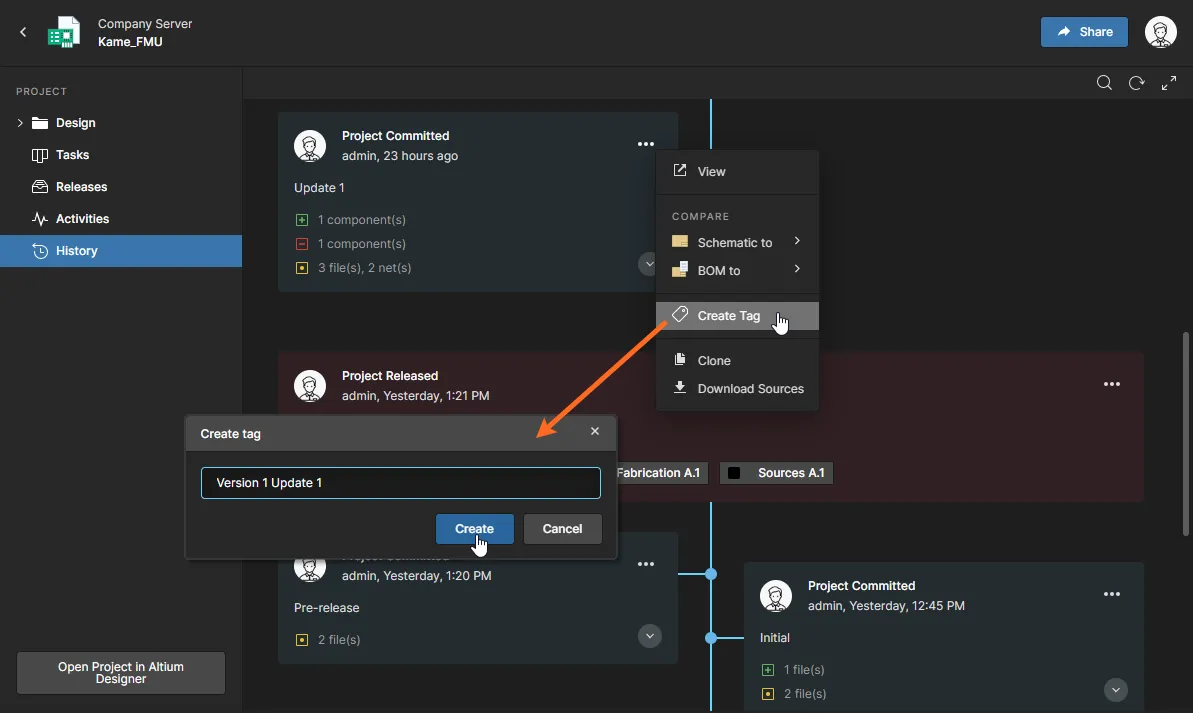
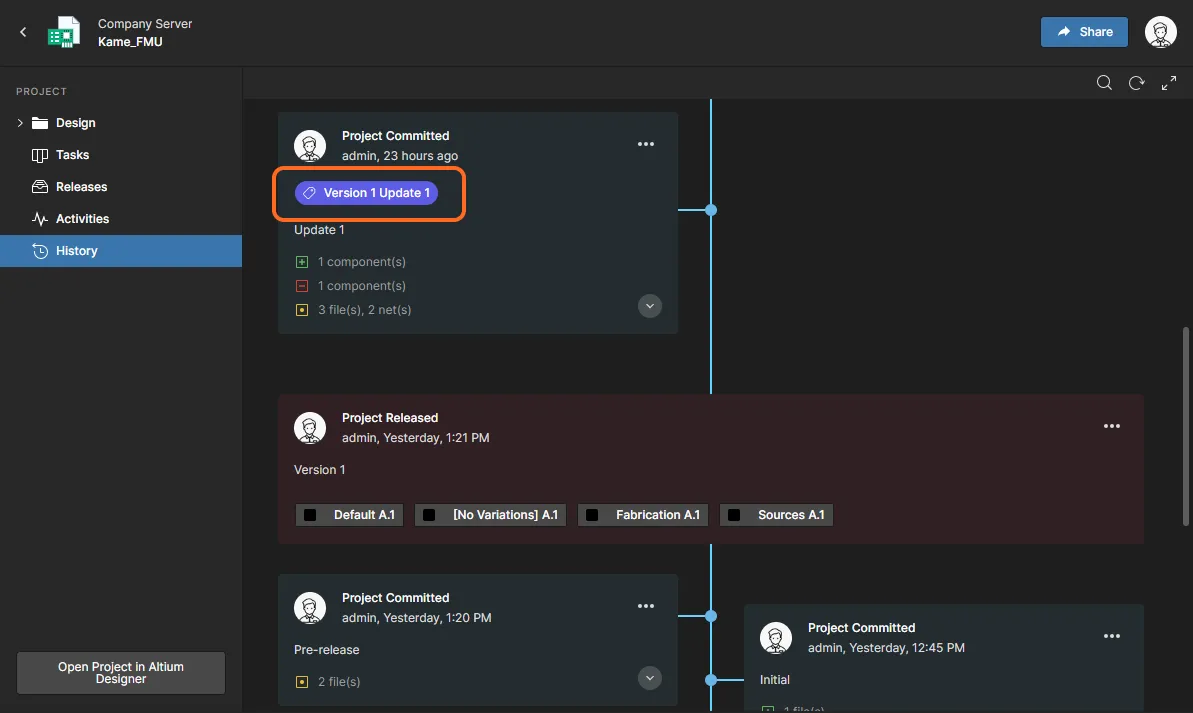
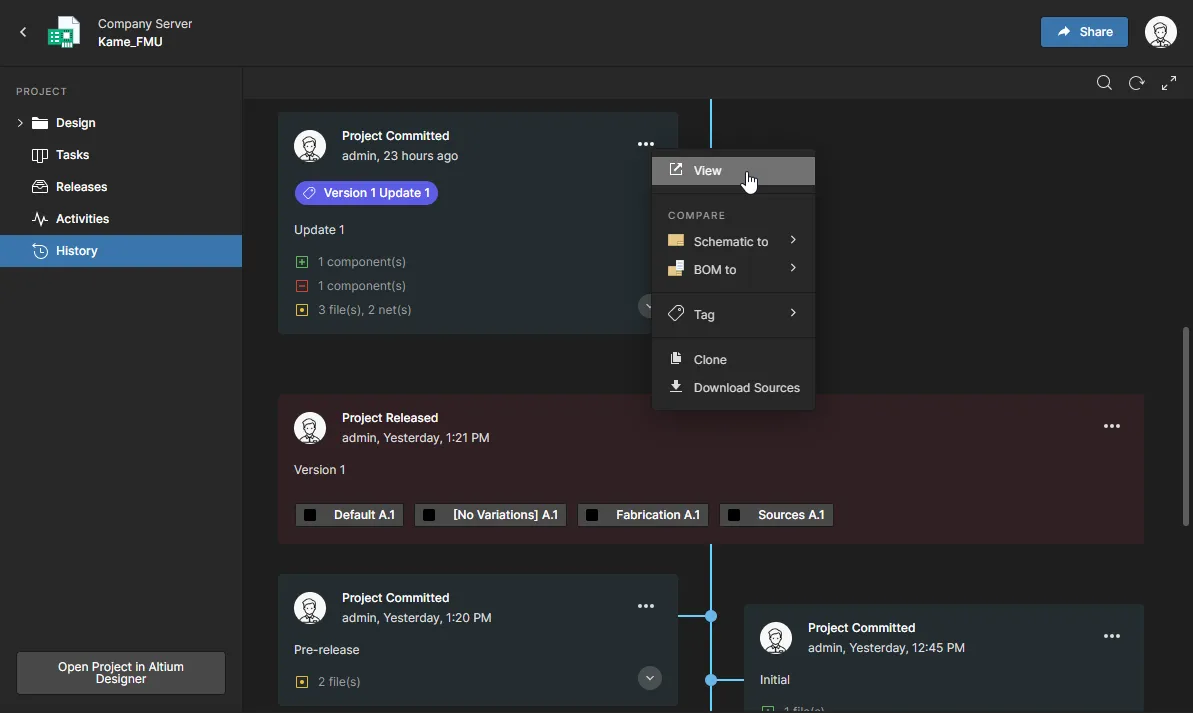
WorkspaceのHistory viewで現在選択しているCommitイベントに、VCSタグ名を追加できるようになりました。タイルのドロップダウンメニューからCreate Tagオプションを選択します。既存のタグも、同じドロップダウンメニューから編集または削除できます。
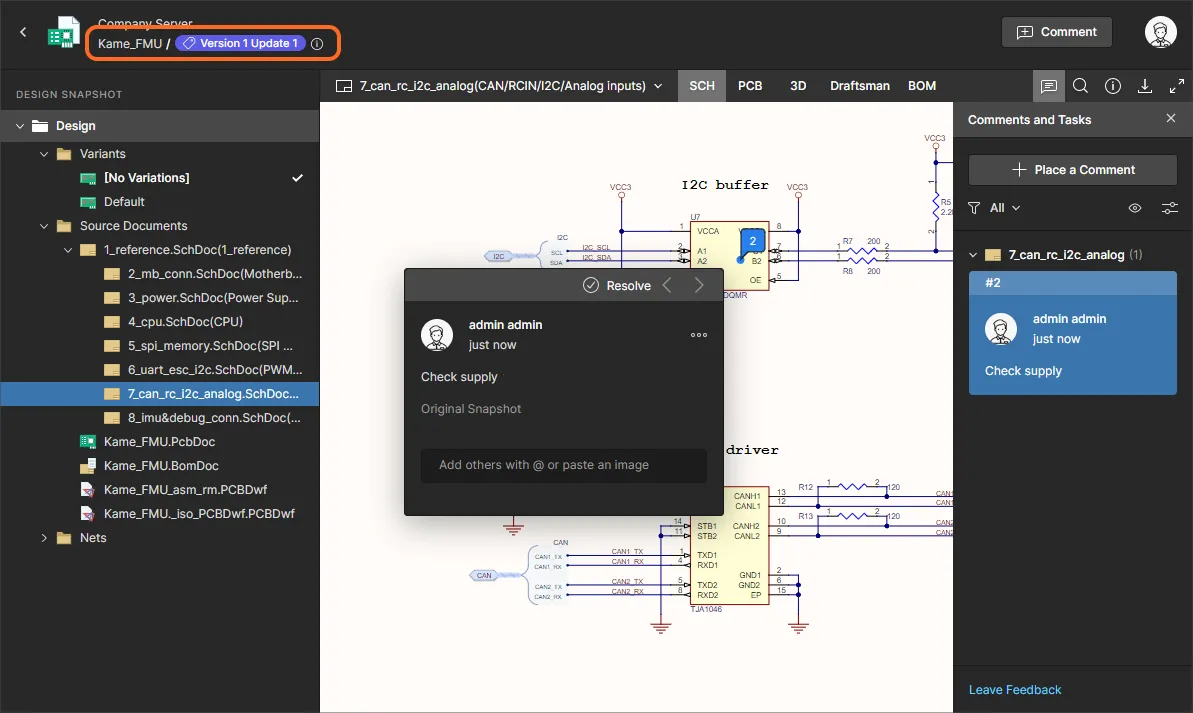
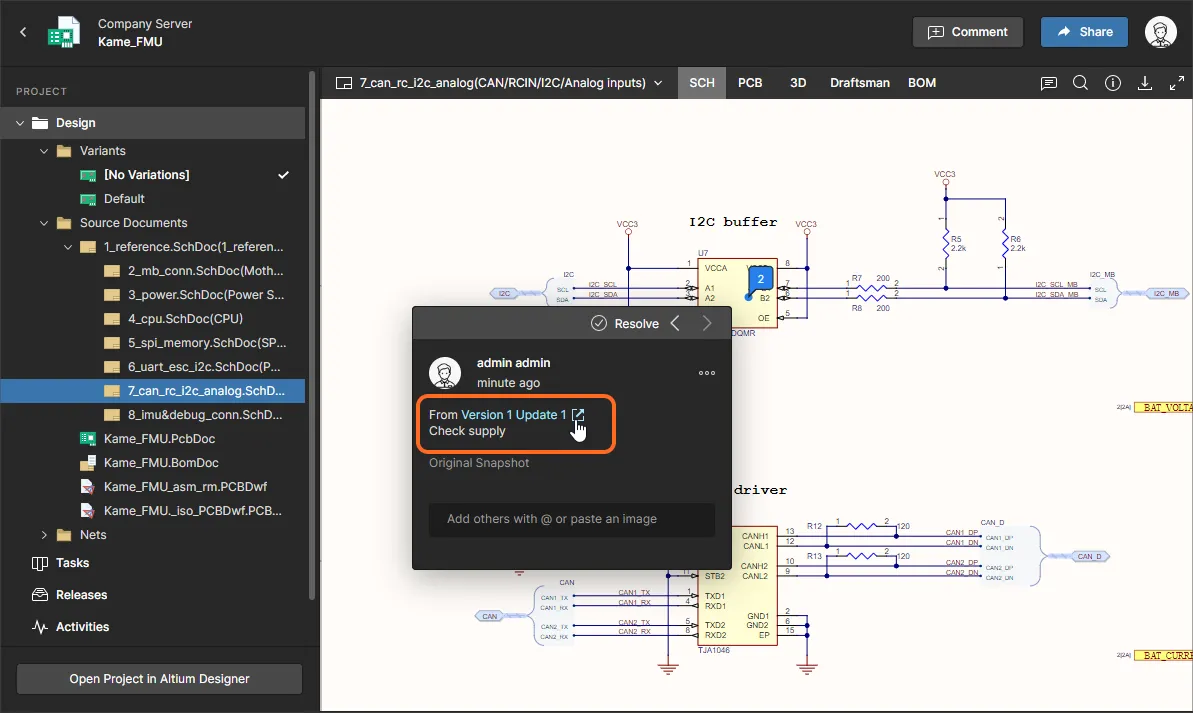
コミットに紐づけられたTagは、そのHistoryタイル、コミットのスナップショットビューのヘッダー、およびそのスナップショットビューに付与されたComments内に表示されます。こうしたコメントは、プロジェクトの現在のWIPビューにも表示され、関連するコミットのスナップショットビューへのリンクが含まれます。
新機能の管理者設定
新しいEnterprise Server機能に関連する追加オプションが、Admin – Settingsエリアで管理者向けに提供されています。
- Email Notifications – Send a notification when no updates have been made to a workflow taskオプションをチェックすると、保留中のProcess Taskが割り当てられているユーザーに対して、メールのリマインダー通知を有効化します。タスクリマインダーを送信するには、サーバーのSend Mailが設定され有効になっている必要があります。
- Components – Part Choices Revision Controlオプションを有効にすると、Altium DesignerにおけるPart Choices Listの変更に対して正式な管理を適用します。これにより、Part Choiceの更新に応じてComponent Editorが開き、新しいリビジョンが作成されます。詳細はAltium DesignerのPart Choice Revision Controlを参照してください。
- PLM Integration – Enable new PLM pageオプションのチェックを外すと、PLM interfaceを旧バージョンに戻します。PLM構成は、旧/新いずれか一方のインターフェースのみを使用して作成/編集する必要がある点に注意してください。
軽量タスク
Altium Enterprise ServerのTasks機能およびビューは大幅に拡張され、新しい概念であるLightweight Tasks(Comment user assignmentsによって生成される作業アクティビティ要求)を取り込むようになりました。process workflowsによって作成される既存のタスクと、新しい軽量タスクの両方が、定義済みの進捗ステータスを持つカンバン形式のボードフローを用いた改訂版のTasksビューに表示されます。比較的シンプルなインターフェースで提供される一方、新しいTasksダッシュボードは、外部システムではなく実際の設計環境内でワークフローを管理・追跡するための柔軟で効率的な手段を提供します。
Tasksビューは2つのレベルで利用できます。
-
At a global overview level – このTasksビューはメインのWorkspace navigation treeからアクセスし、Workspace内のすべてのアクティブなタスクを表示します。プロジェクト固有のタスクはプロジェクト行として配置され、プロジェクトに関連しないWorkspaceタスク用の一般タスク行も含まれます。一般タスクは
 コントロールから作成されます。
- At a project level – このTasksビューはopen projectのナビゲーションツリーからアクセスし、そのプロジェクトに関連するアクティブなタスクを表示します。タスク行は、ドキュメント固有タスクとワークフロータスクに加え、特定のドキュメントに関連しないプロジェクトタスク用の一般タスク行で構成されます。

タイルを選択すると詳細を表示でき、進捗ステータス、ユーザー割り当て、優先度レベルを変更できます。プロセスワークフローのタイルは、ワークフロー内の関連task in the workflowを開き、割り当てられたユーザーが完了できます。


► 関連情報はWorking with Tasks in Altium 365を参照してください。
 AI で翻訳