ワークスペースコンポーネント
概略
- 種類別のカテゴリ、検索、カスタマイズ可能なデータ列を使用してコンポーネントを探す。
- パラメーター、モデル、部品候補、在庫・価格情報、リビジョン履歴、使用先の詳細を確認する。
- データシートやOctopartのページにアクセスし、Altium Designerでコンポーネントを開き、論理削除と復元の仕組みを理解する。
Enterprise Server Workspaceでは、Workspaceに現在保存されているすべてのWorkspaceライブラリコンポーネントを簡単に参照できます。WorkspaceのブラウザーインターフェースからアクセスできるComponentsビューでは、現在利用できるコンポーネントの種類と数、および各部品の詳細情報とデータを確認できます。
コンポーネントへのアクセス
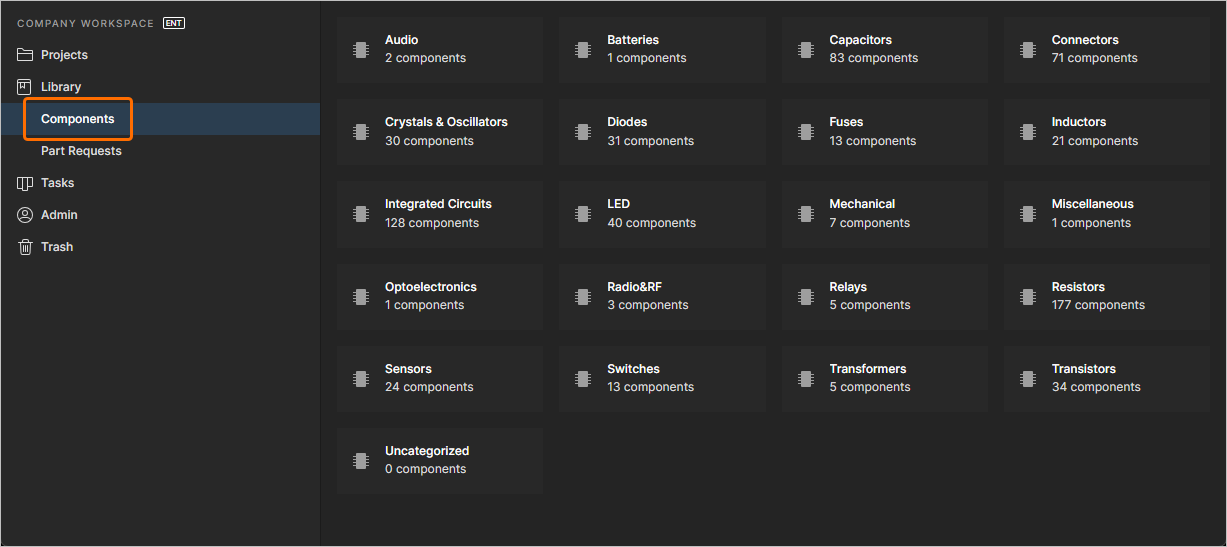
WorkspaceのブラウザーインターフェースのLibrary – Components ページから、Workspaceライブラリコンポーネントにアクセスできます。このページには、さまざまなコンポーネントタイプがタイル状に表示され、各タイプの既存コンポーネントの総数も表示されます。ここから個々のコンポーネントを掘り下げて表示し、詳細情報を確認できます。
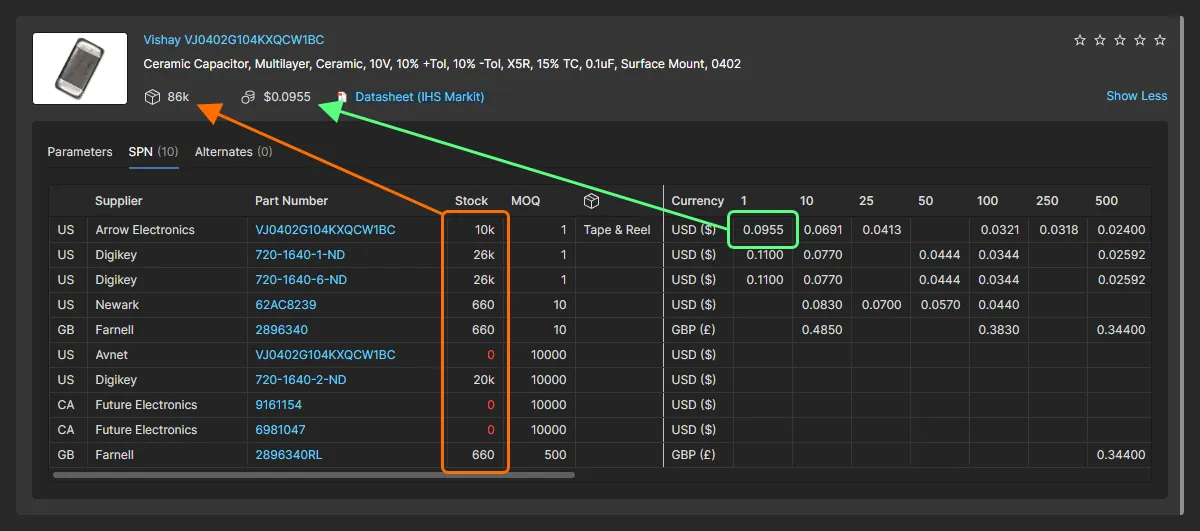
コンポーネントのサプライチェーンデータはOctopartから取得されます。ただし、組織によっては、独自の部品サプライヤーデータを提供する社内エンタープライズシステムからコンポーネントのサプライヤーデータを取得している場合や、取得する必要がある場合があります。これには、厳格な承認を受けたベンダーや特別な価格体系が適用されることがあります。
このような状況には、代替手段であるAltium Custom Parts Providerで対応できます。Altium Designerを介した同期を設定すると、指定したデータベースソースのサプライヤーデータをWorkspaceのサプライチェーンデータにマッピングできます。この機能には、Altium Designerバージョン20.2以降が必要です。詳細については、サプライチェーンデータベースとWorkspaceのデータ同期を参照してください。
コンポーネントの参照
Components ページに初めてアクセスすると、Workspace内のコンポーネントの概要がタイプ別に表示されます。タイルをクリックすると、そのタイプのすべてのコンポーネントがフラットな一覧で表示されます。この一覧は、ページ左上のドロップダウンからコンポーネントタイプを選択して表示することもできます。コンポーネントがどのタイプのカテゴリーに表示されるかは、そのコンポーネントのComponent Typeパラメーターによって決まります。このパラメーターは、コンポーネントの作成時や編集時、またはWorkspaceへのインポート時に指定します。詳細については、コンポーネントとライブラリの構築と保守を参照してください。
 Workspace内のすべてのダイオードタイプのコンポーネントを参照する例。
ヘッダー領域の右端にある コントロールをクリックすると、表示するデータ列を設定するウィンドウが開きます。すべてのパラメーターデータを個別の列に表示できます。 Search フィールドを使用すると、特定の コンポーネントをすばやく検索できます。
コンポーネントのエントリを選択すると、次の画像と一覧に示すように、右側の情報ペインにその 詳細情報が表示されます。
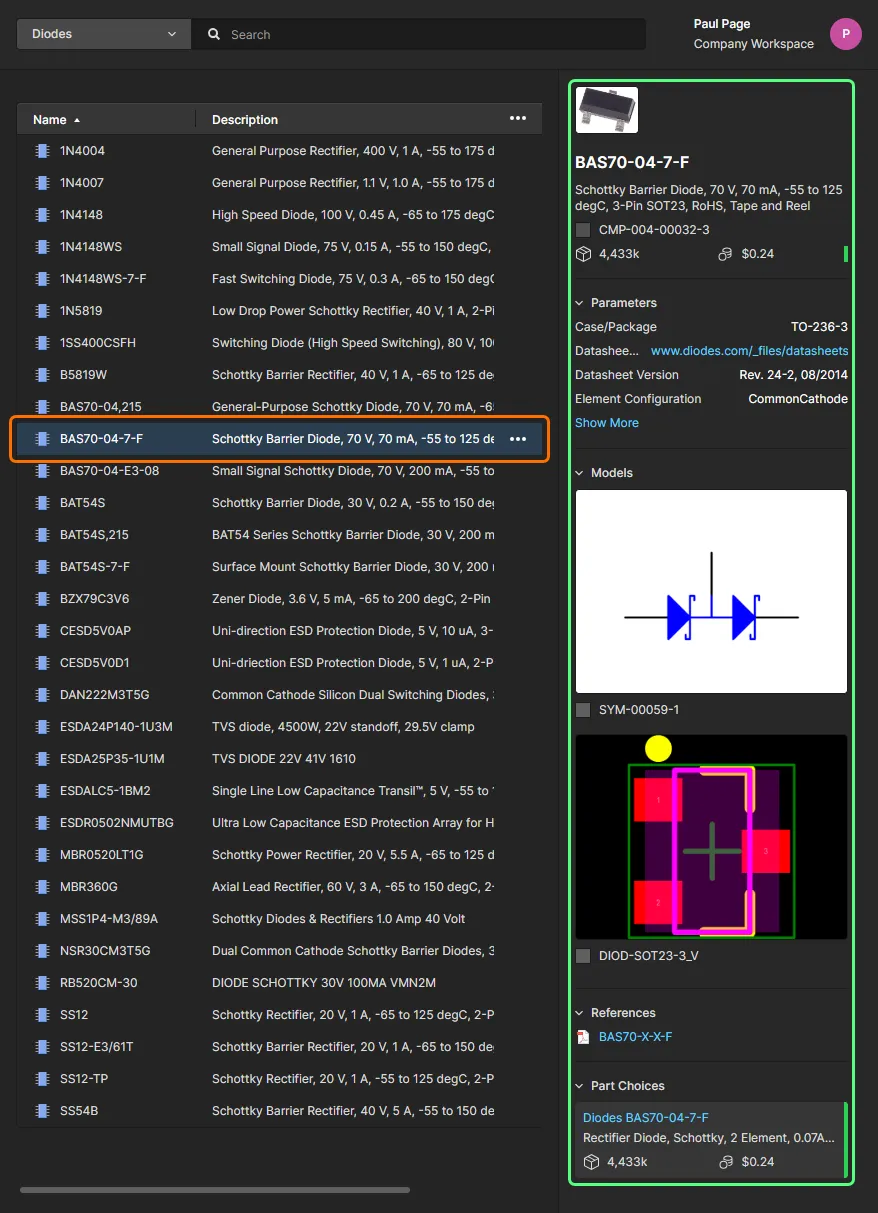
コンポーネントのエントリを選択すると、右側のペインに詳細情報が読み込まれます。
- コンポーネント名
- 説明
- アイテムID
- リビジョン状態アイコンとリビジョンID
- 在庫状況
- 価格の中央値
- メーカーのライフサイクル状態を示すカラーアイコン
- パラメーターデータ
- モデル – シンボルとフットプリント
- 参考資料 – データシート、ピン配置など
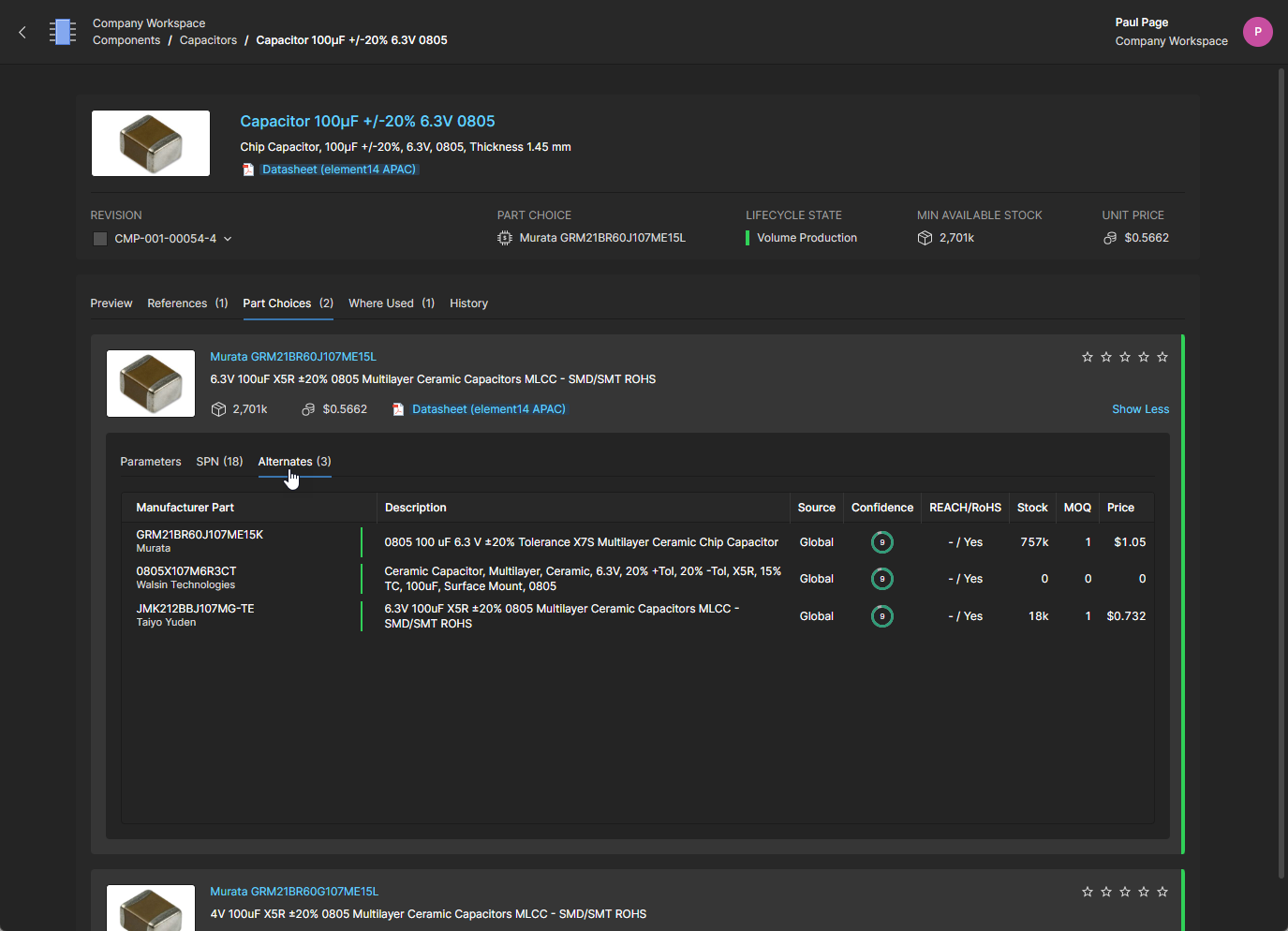
- ライフサイクル状態を示す色分け付きの代替部品候補
- 使用先情報 – コンポーネントが使用されている場所(設計プロジェクト、再利用ブロック、または管理対象の回路図シート内)。該当する場合は、親エンティティへのリンクも表示されます。
コンポーネントビューへのアクセス
各コンポーネントのエントリから、選択したコンポーネントを専用ビューアーで開くことができます。このビューアーには、アイテムのリビジョンに関連付けられたパラメーターデータ、モデル、サプライヤー情報が表示されます。このビューは、基本的に右側の(Information)ペインに表示されるコンポーネント情報を拡張したものです。選択したコンポーネントのComponentビューを開くには、エントリをダブルクリックするか、対応する  メニューからOpenオプションを選択します。
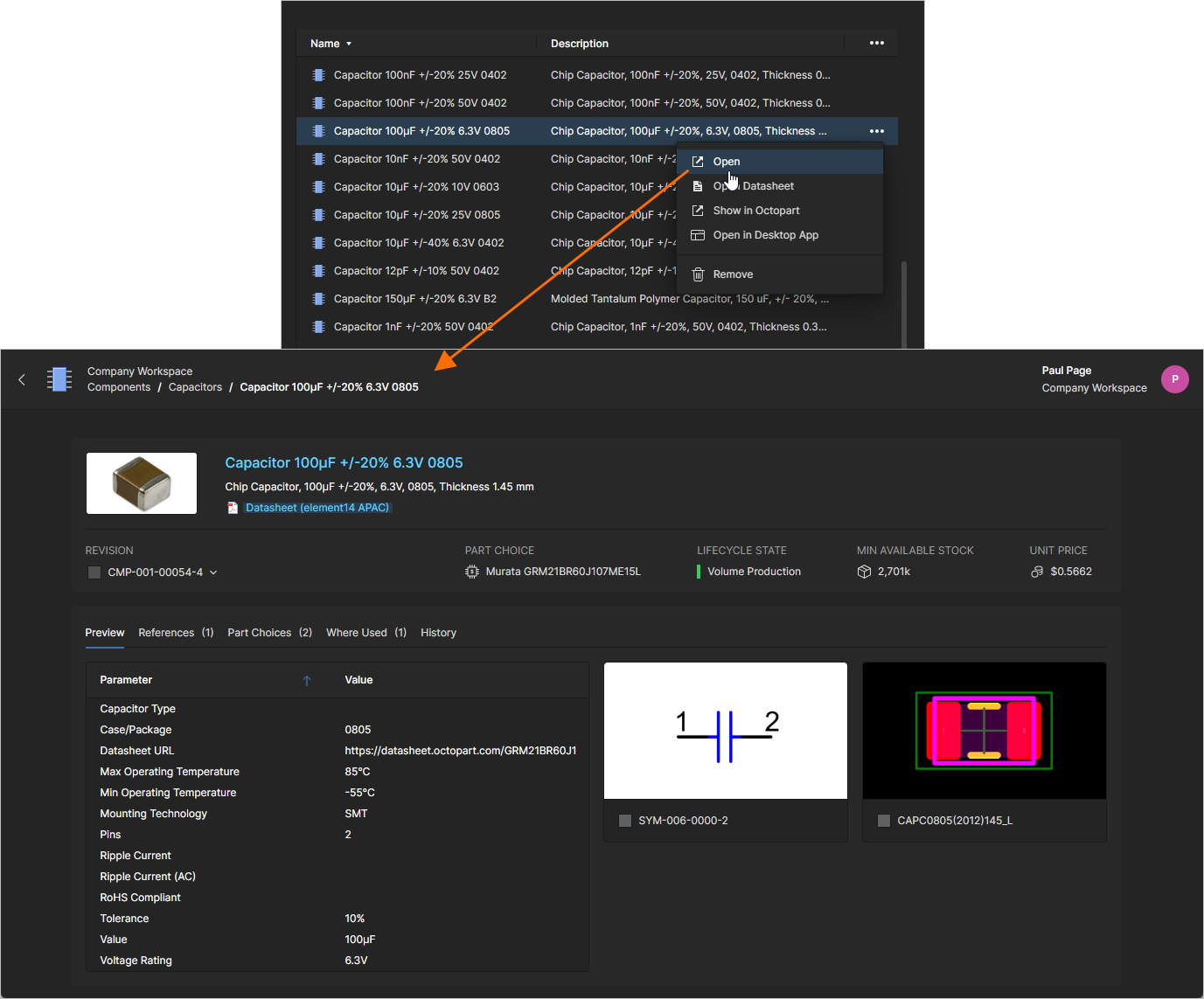
コンポーネントアイテムのエントリをダブルクリックするか、Openメニューオプションを使用すると、コンポーネントの読み取り専用ビューにアクセスできます。
新しいブラウザータブで開くComponentビューでは、選択可能なタブ(Part Choices、Where Usedなど)に関連情報がまとめられています。また、表示するコンポーネントのリビジョンを選択することもできます(Revisionドロップダウンメニュー)。各タブ内のリンクは有効で、クリックすると参照先(メーカーやサプライヤーのデータシート、使用先エンティティなど)が新しいブラウザータブで開きます。
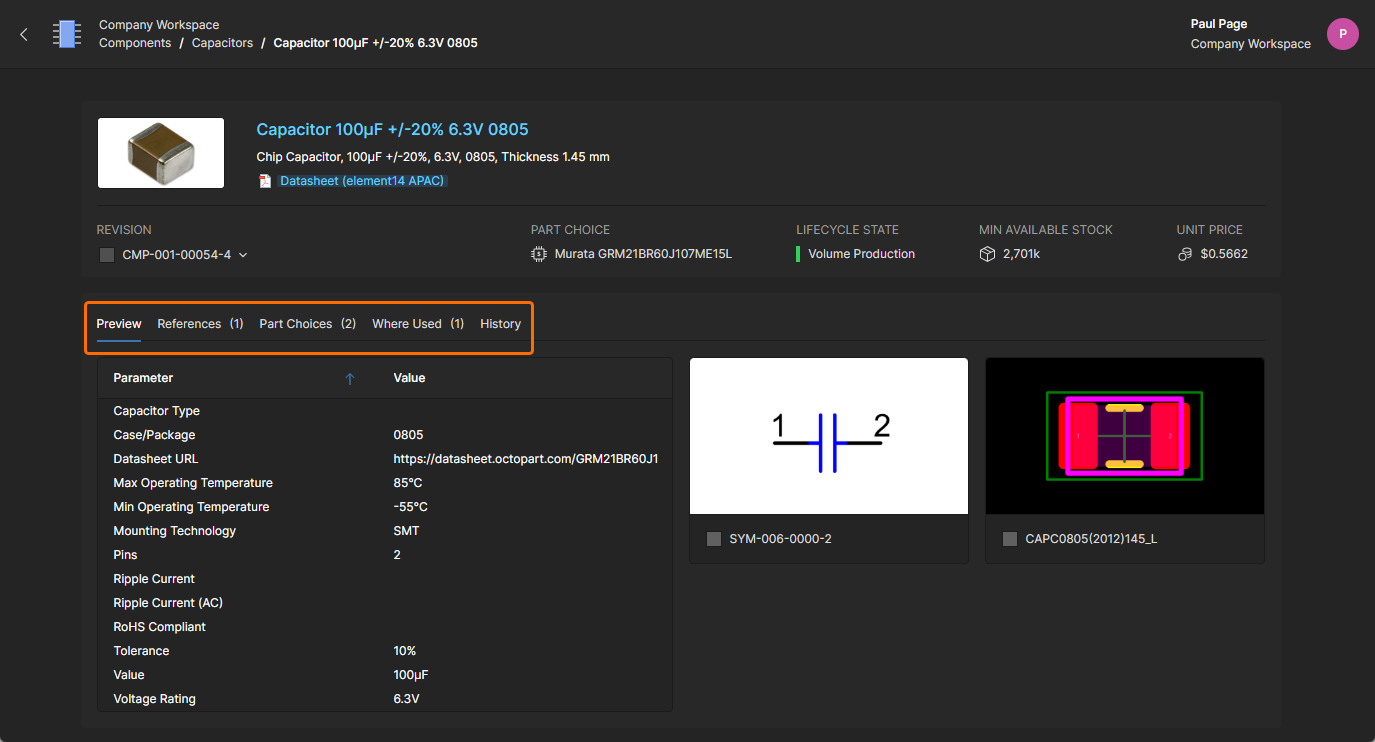
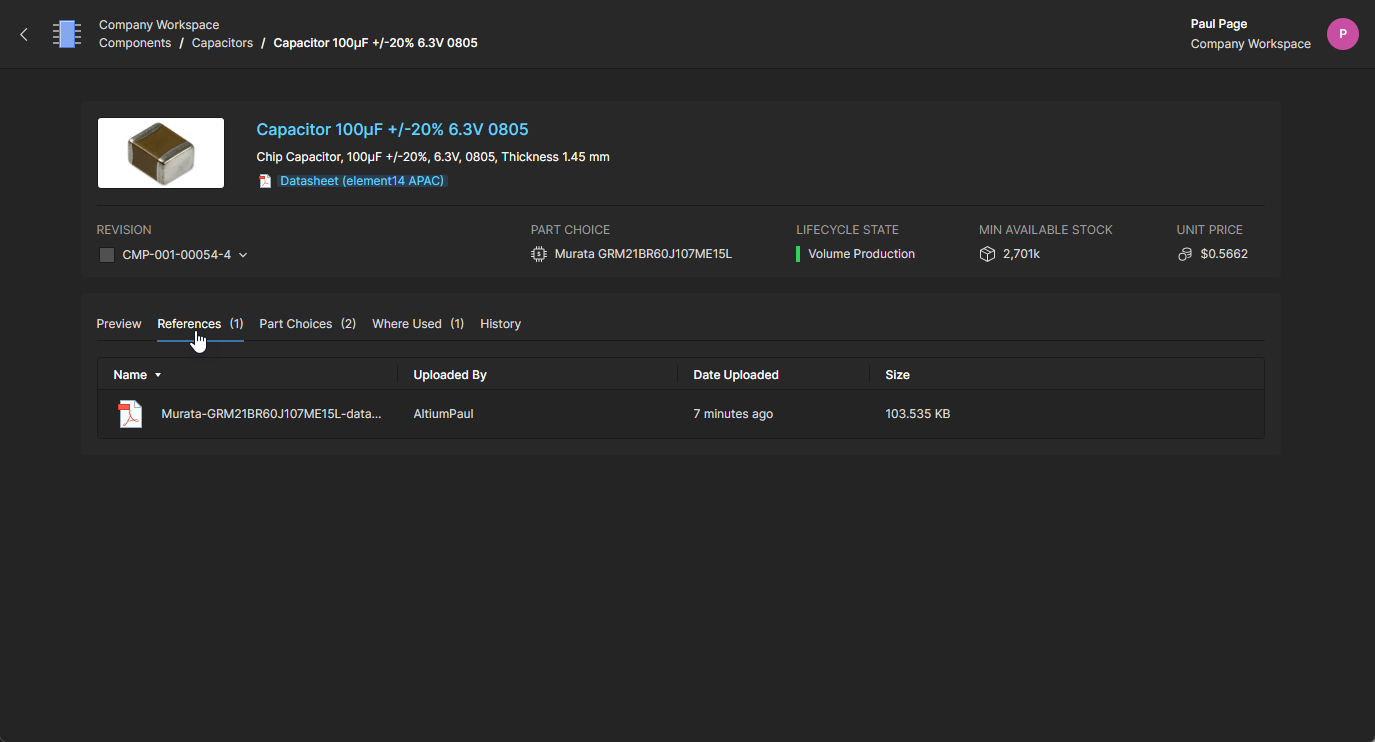
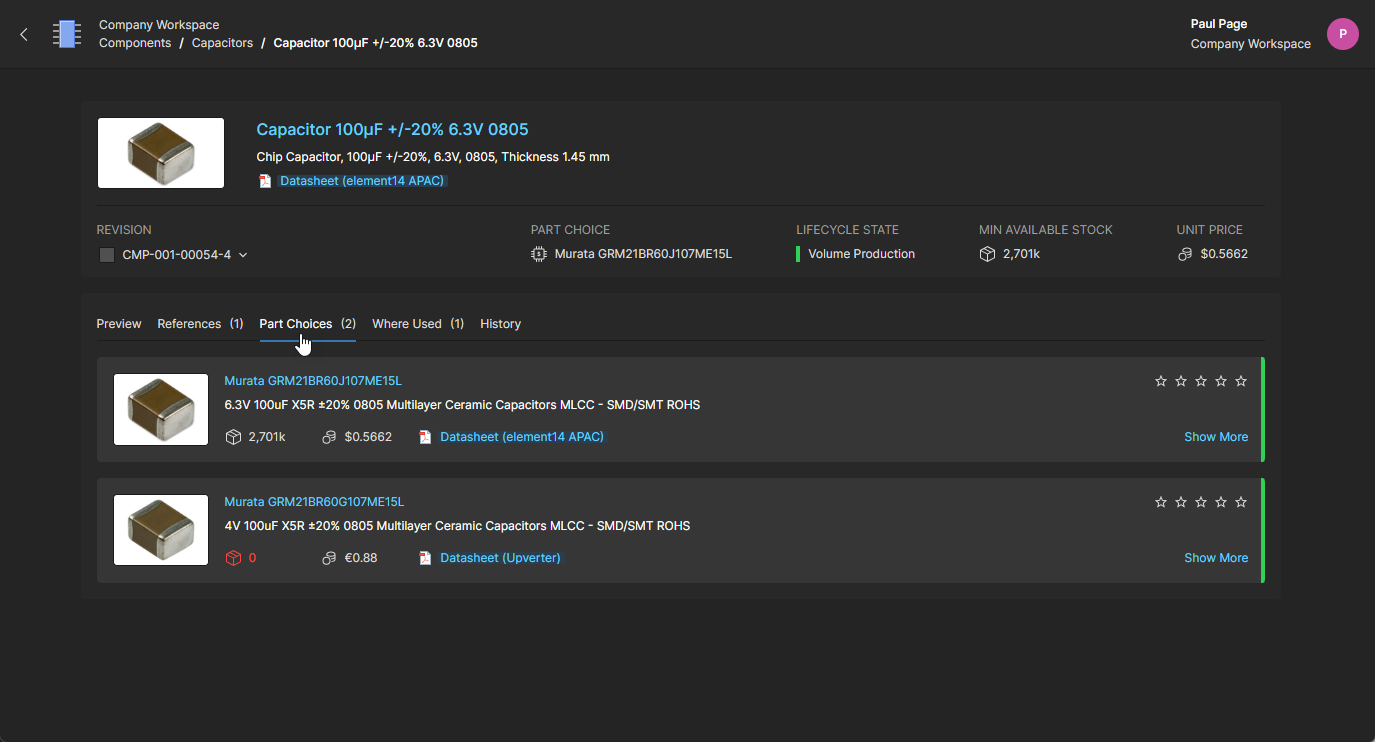
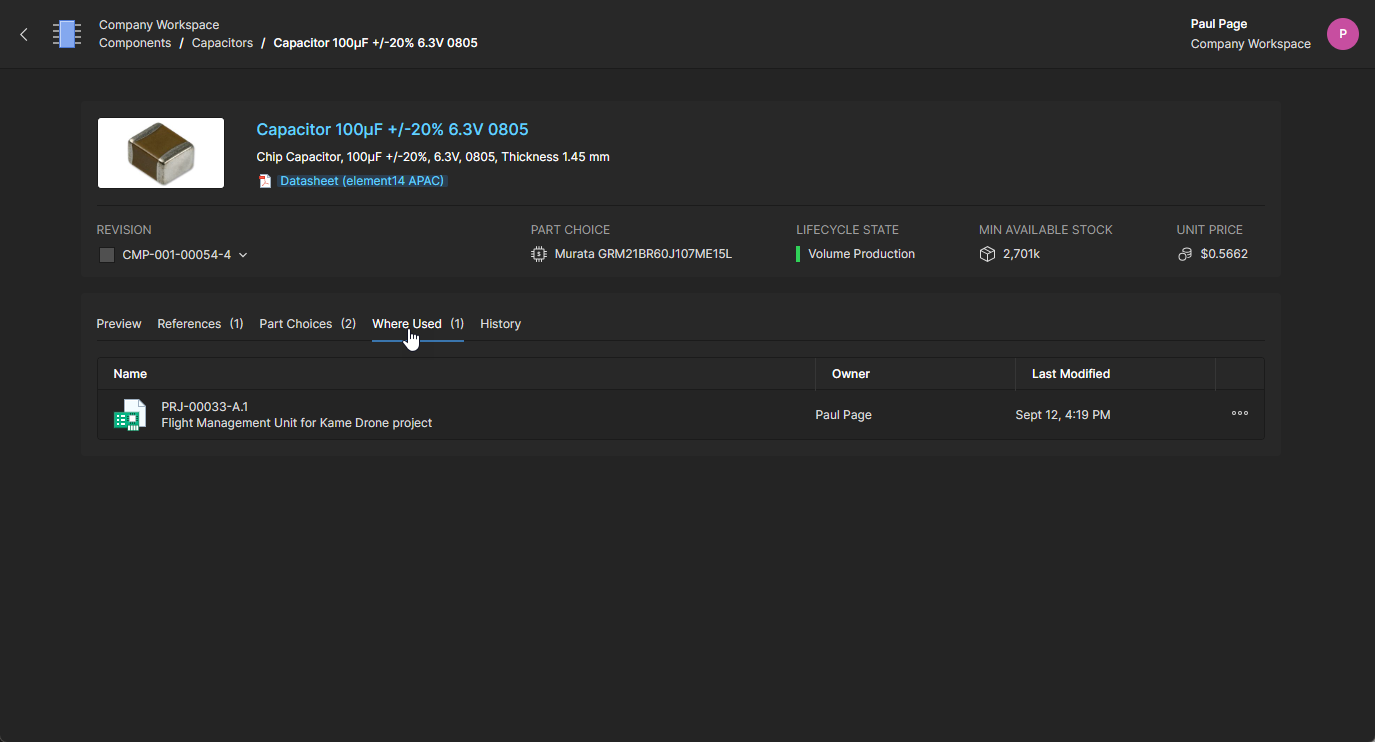
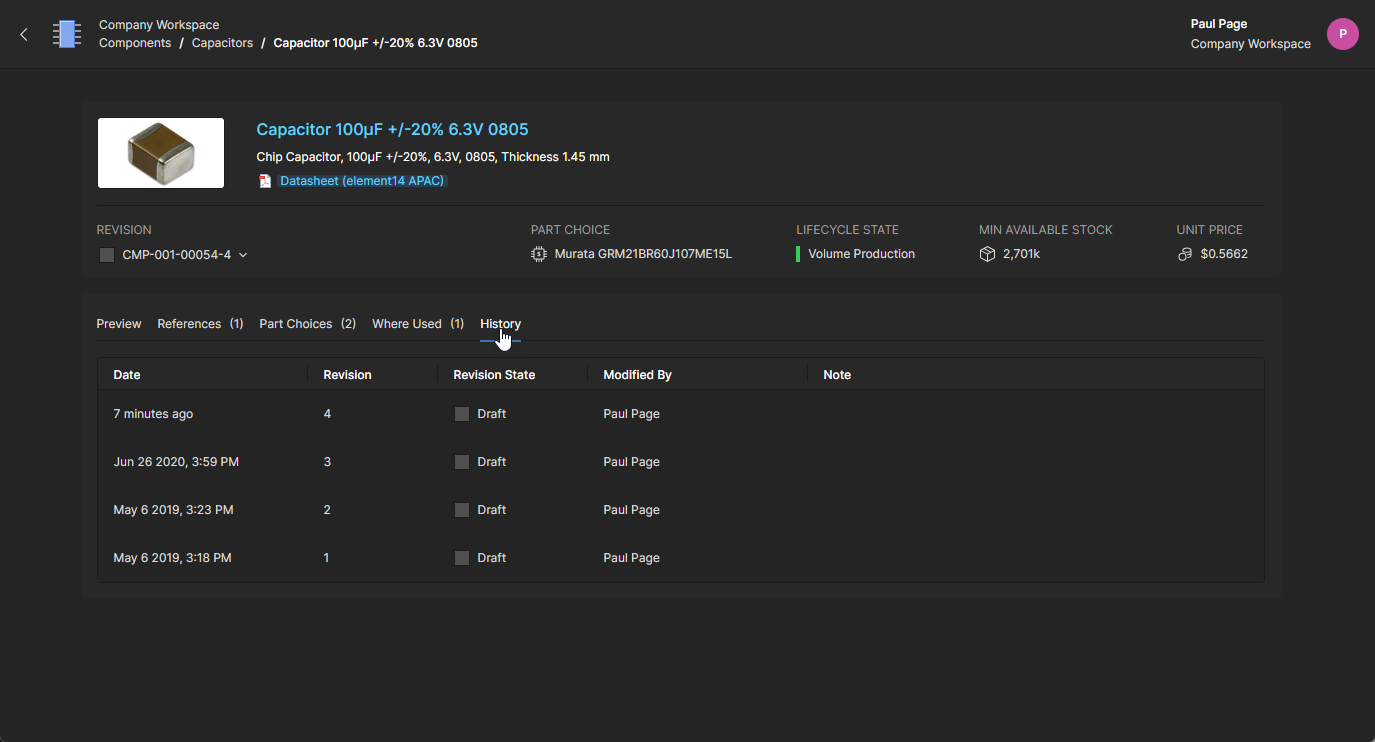
コンポーネントビューには、次の追加機能があります。
-
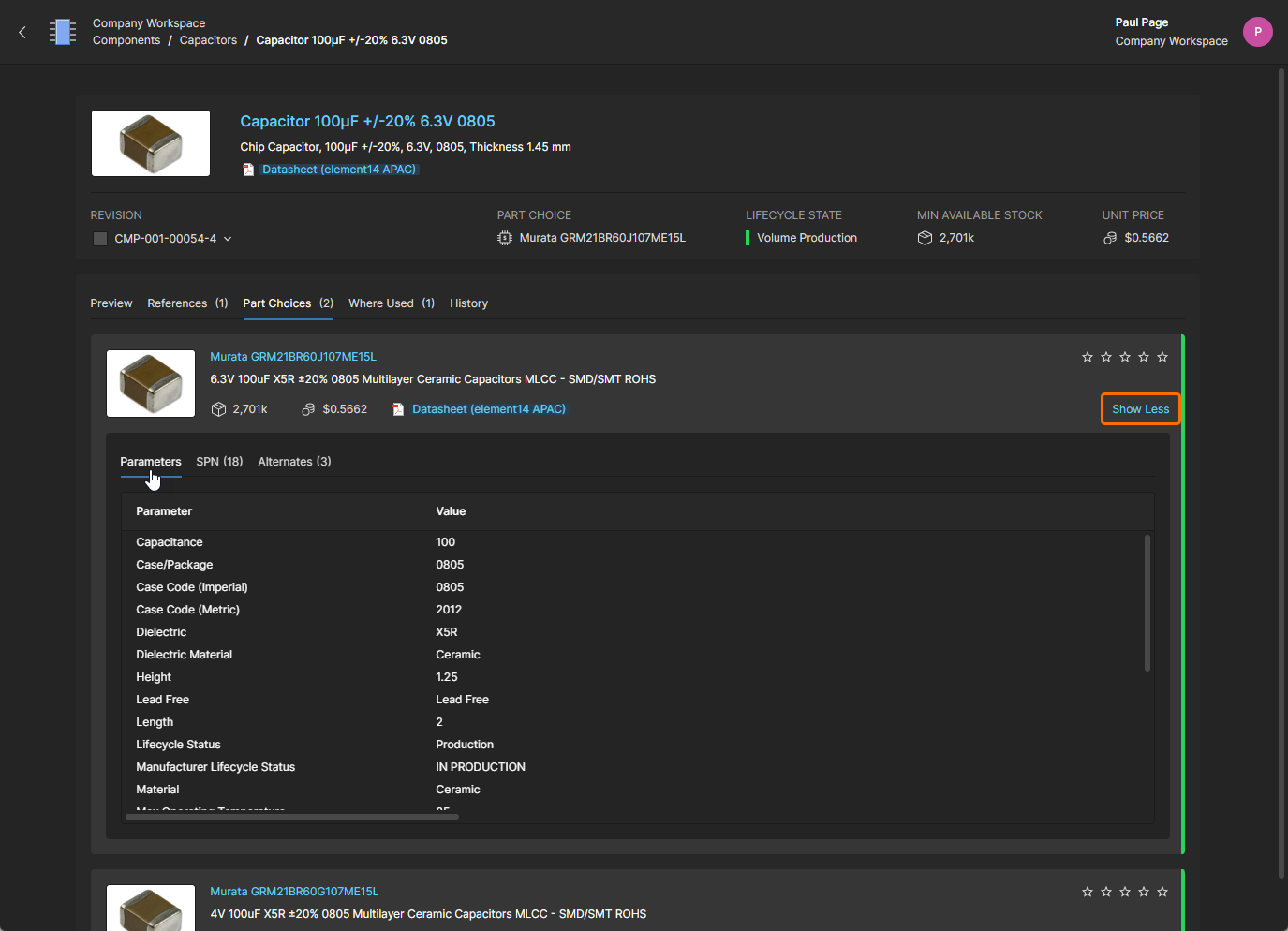
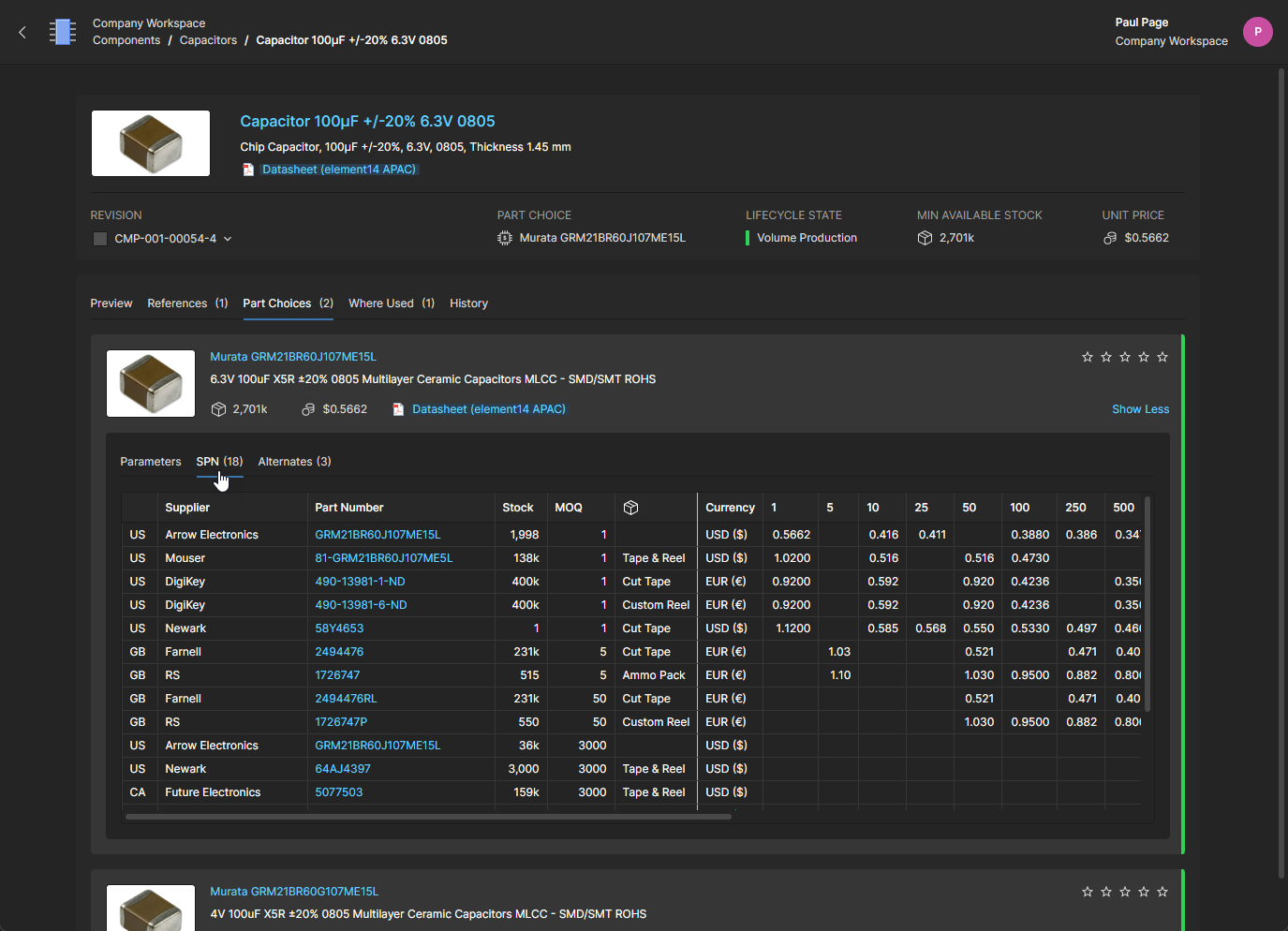
Detailed Part Choice data – 代替部品候補のタイルエントリ内でShow Moreオプションを選択すると、コンポーネントのパラメーターと、そのメーカー部品に対するサプライヤーの選択肢の詳細を表示できます。
-
Component Revision access – RevisionドロップダウンメニューからコンポーネントのアイテムIDを選択すると、Workspaceコンポーネントの以前のバージョン(ID番号の接尾辞で識別)を表示できます。関連する
 アイコンは、現在表示しているものが最新リビジョンではないことを示します。このアイコンは、コンポーネントが変更または更新された直後など、新しいバージョンが利用可能になった場合にも表示されます。
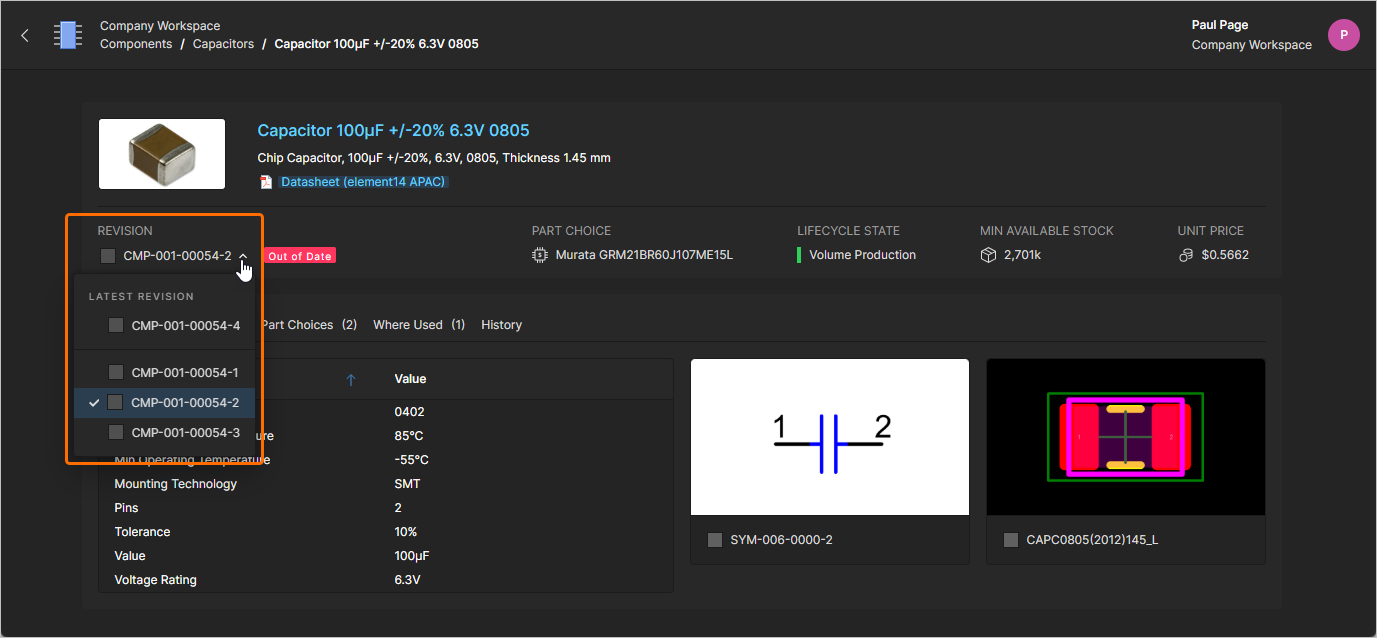 リビジョンのドロップダウンメニューを使用して、現在のコンポーネントの以前のリビジョンを選択して表示できます。そのリビジョンは旧版として扱われます。
メーカーのデータシートへのアクセス
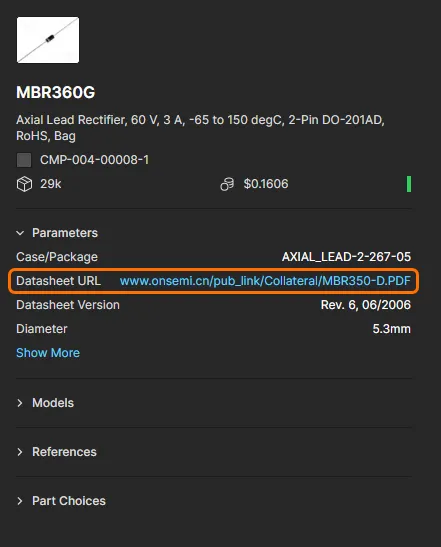
選択したコンポーネントに有効なDatasheet URLパラメーターが含まれている場合、コンポーネントのメーカーのデータシートを表示するオプションを利用できます(例を参照)。この場合、コンポーネント項目の右端にある メニューからOpen Datasheetオプションを選択すると、データシートに直接アクセスできます。リンク先のデータシートは、ブラウザーの新しいタブで開きます。また、コンポーネントの右側の情報ペインからも、このリンクを開くことができます。
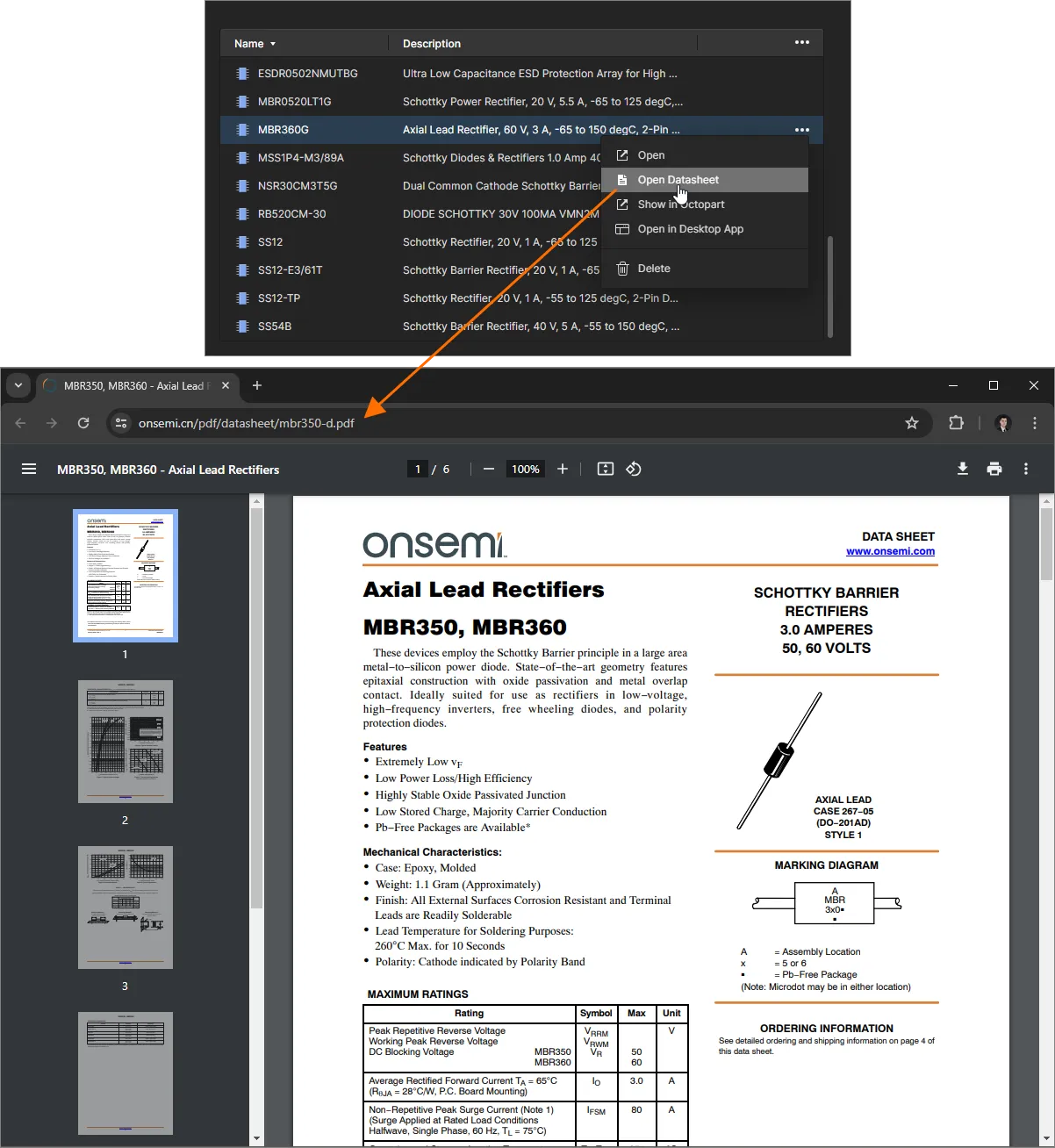 選択したコンポーネントのメーカーのデータシートにアクセスします。データシートはブラウザーの別のタブで開きます。
Octopartのコンポーネントページへのアクセス
各コンポーネントについて、Octopartサイト内のページにすばやくアクセスできます(ブラウザーの別のタブで開きます)。アクセスするには、対象のコンポーネントを選択し、その右端にあるコントロールをクリックして、表示されるメニューからShow in Octopartコマンドを選択します。
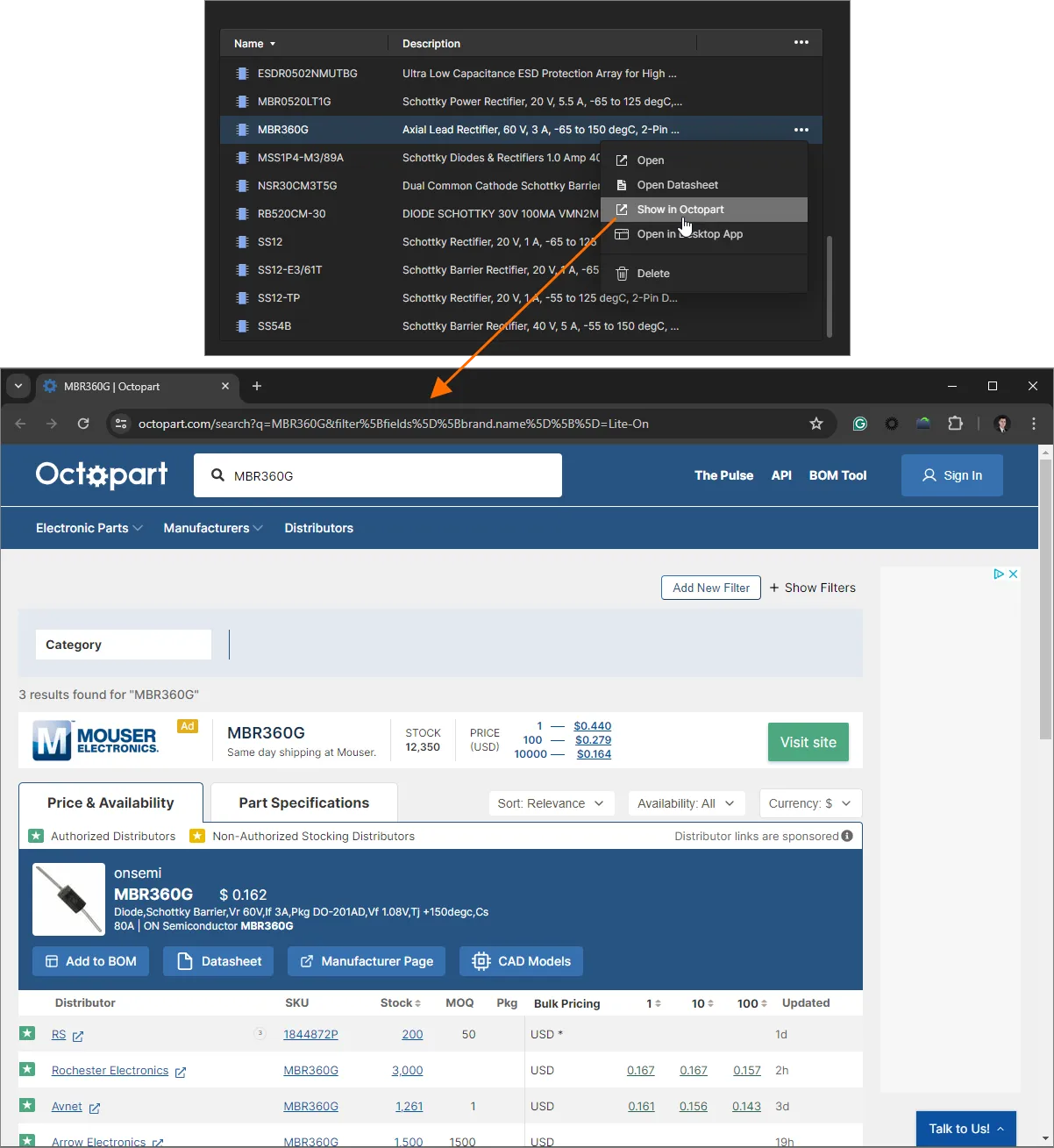 選択したコンポーネントのOctopartサイト上のページにアクセスします。ページはブラウザーの別のタブで開きます。
Altium Designerでコンポーネントを開く
Componentsページを閲覧しているマシンにAltium Designerがインストールされている場合は、コンポーネント項目の右端にあるコントロールをクリックし、表示されるメニューからOpen in Desktop Appコマンドを選択することで、コンポーネントをAltium Designerで表示できます。 コマンドを選択すると、Altium Designerを開くよう求められ、コンポーネントがAltium DesignerのComponentsパネルで開きます。
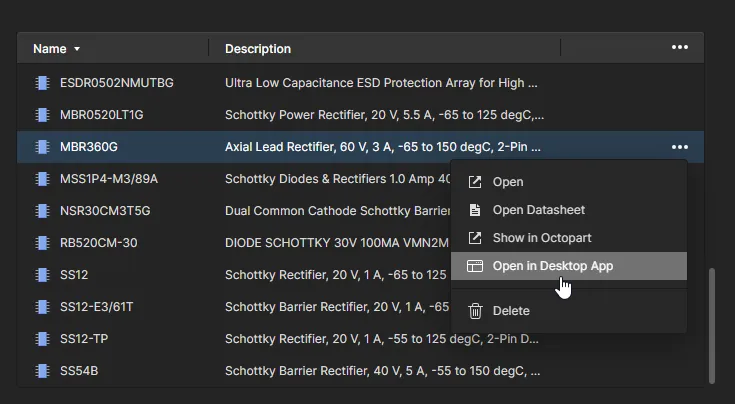
Componentsページから直接、Altium DesignerのComponentsパネルでコンポーネントを開きます。
コンポーネントの削除
コンポーネントを削除することもできます(コンポーネントが保存されているフォルダーの編集権限が必要です)。削除するには、リスト内のコンポーネントを選択し、その右端にあるコントロールをクリックして、表示されるメニューからDeleteコマンドを選択します。Delete ウィンドウが表示され、削除を確認できます。この操作は実際には「論理削除」であり、コンポーネントはWorkspaceのゴミ箱領域に移動されます。コンポーネントの子アイテム(シンボル、フットプリントモデル、シミュレーションモデル、データシートなど)も削除するよう選択できます。ただし、これらのアイテムを削除できるのは、ほかの場所(1つ以上のほかのコンポーネント)で使用されていない場合に限られます。
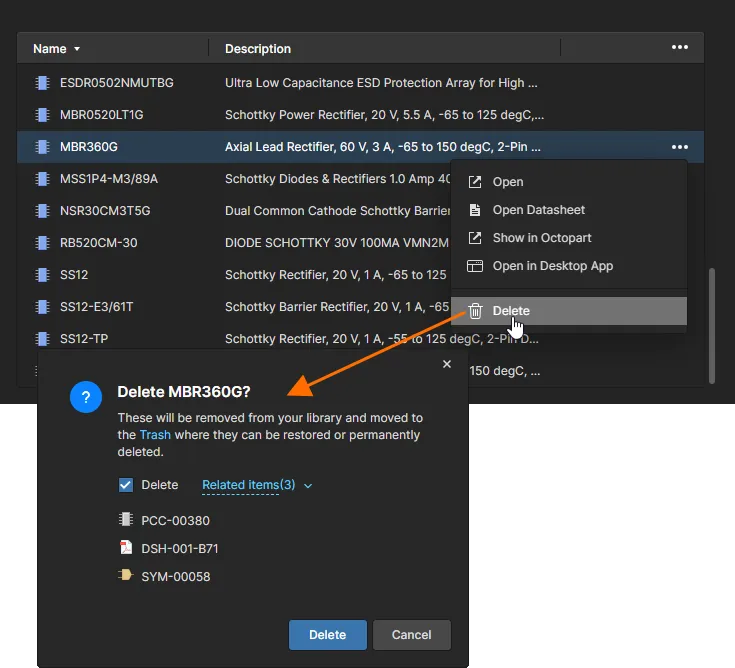 Components ページから直接コンポーネントを削除します。これは「論理削除」であり、コンポーネント(および該当し、削除が許可されている関連アイテム)はTrashに移動されます。
削除を続行するには、 ボタンをクリックします。コンポーネントはメインのコンポーネントリストから削除されます。Deletion Summaryウィンドウに、コンポーネントが正常に削除されたことが表示されます。削除できなかった関連アイテムがある場合は、その旨が通知されます。
この方法で削除されたすべてのコンポーネントは、インターフェースのTrash ページで確認できます。ただし、表示できるのは、自分で論理削除したコンポーネント(およびその他のアイテム)のみです。管理者は、Trash ページのすべてのコンテンツ、つまり論理削除されたすべてのアイテムを表示できます。
論理削除されたコンポーネントに関する注意事項:
-
コンポーネントは、Altium Designerからもブラウザーインターフェースからも利用できなくなります。
-
コンポーネントが使用されていたすべての場所に、そのコンポーネントが削除されたことが反映されます。
-
コンポーネントは、Trash ページから復元するか、完全に削除できます。完全に削除できるのは、管理された回路図シートや設計内で使用されていない場合に限られます。
 AI で翻訳