
ワークスペースプロジェクト
概略
- テンプレートを使用してプロジェクトを作成し、Workspace内の保存先フォルダーを選択する方法を学びます。
- 所有権、親フォルダー、デフォルト設定に基づいて、プロジェクトの共有権限がどのように割り当てられるかを理解します。
- ローカルプロジェクトやGerberまたはODB++のアーカイブをアップロードする方法と、プロジェクトのアップロード時に含めるファイルに関する重要なルールを確認します。
Altium Designerは、Enterprise Server Workspaceと連携することで、プロジェクトのライフサイクルにおける開発段階に適した高度なプロジェクト構成をサポートし、バージョン管理されたプロジェクトの作成と継続的なワークフローを簡素化します。また、Workspaceの管理下でストレージを一元化することで、この機能は他のコラボレーションサービスの基盤にもなります。
Workspaceプロジェクトを使用する主なメリットは次のとおりです。
-
ストレージの簡素化。保存場所について判断する必要がありません。バックアップなどの基本的なサービスも提供されます。
-
コラボレーション機能の基盤。
-
バージョン管理の徹底。
-
専用コメントシステムによる利便性。
-
通知とステータス。ローカルでの変更を含むドキュメントのステータスを、設計チーム全体で確認できます。
-
複雑な設定なしでPCBの同時設計が可能。
-
複数のユーザーと、編集用、または閲覧とコメントのみの用途でプロジェクトを共有できます。
-
プロジェクト履歴機能を使用する際に、VCS関連のコミットイベントを含むすべての機能を利用できます。
技術的には、プロジェクトはWorkspaceに保存されたメタ情報と、Workspace独自のバージョン管理サービスとの緊密な連携によって構成されます。一般的なワークフローは次のとおりです。
-
新しいプロジェクトを作成します(Altium DesignerのCreate Projectダイアログ、Workspaceのブラウザーインターフェース、またはAltium Designer内から既存のローカルプロジェクトをWorkspaceで利用可能にする方法を使用します)。作成時に、プロジェクトの名前と説明を定義します。
-
Workspaceのブラウザーインターフェース、またはAltium Designer内で直接、プロジェクトへのアクセス権を定義して管理します。
-
すべての共同作業者がAltium Designer内から開くプロジェクトを選択すると、そのプロジェクトが自動的にチェックアウトされます。
このドキュメントでは、Enterprise Server Workspaceのブラウザーインターフェースでプロジェクトを操作する方法について説明します。設計ソフトウェアでのプロジェクト操作については、Altium設計環境に慣れるを参照してください。
新しいプロジェクトの作成
プロジェクトは、WorkspaceのブラウザーインターフェースのProjects ページから直接作成できます。このページには、Workspaceで利用可能になっており、現在サインインしているユーザーと共有されているすべてのプロジェクトが一覧表示されます。新しいプロジェクトを作成するには、プロジェクト一覧の上にある ボタンをクリックし、メニューのCreateグループにあるProject項目を選択して、Create Project ウィンドウを開きます。
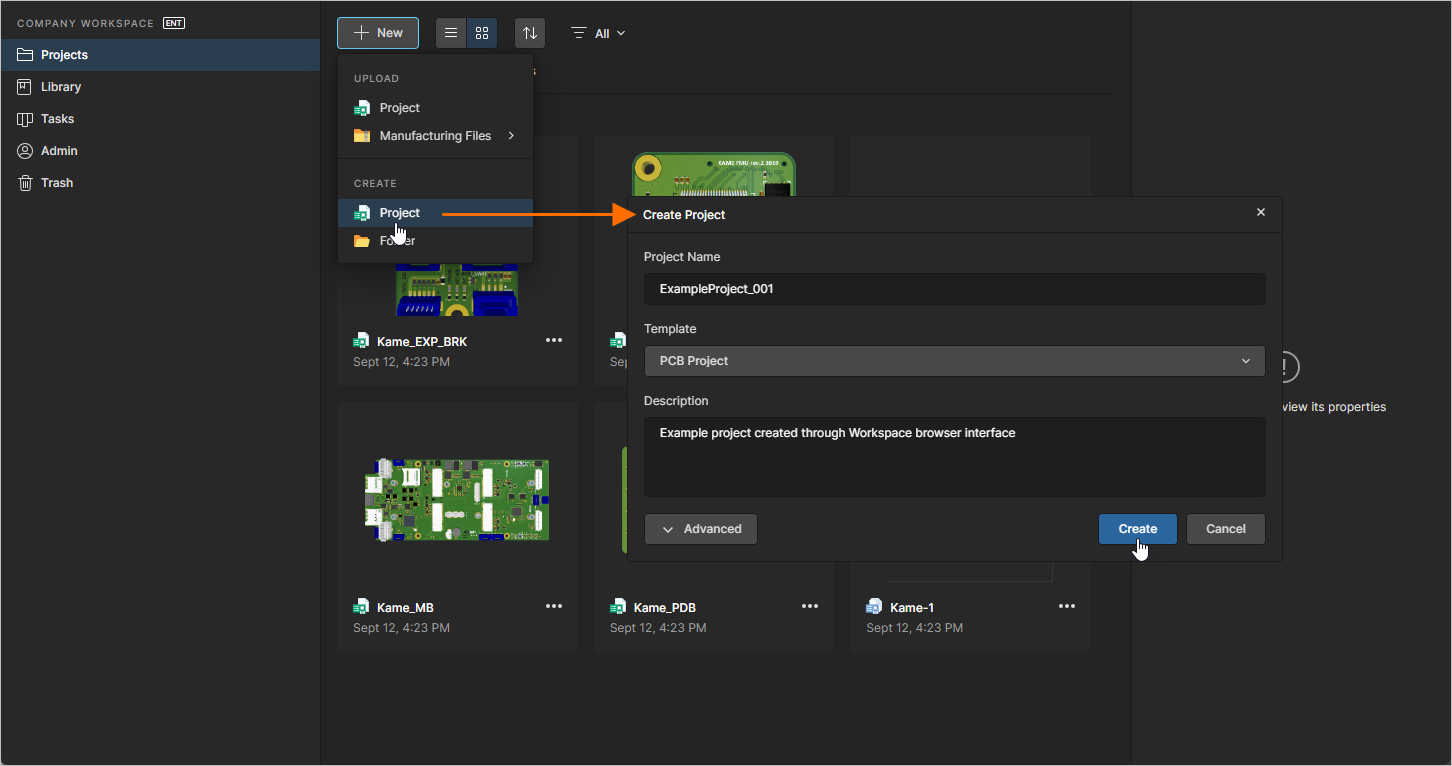 Workspaceのブラウザーインターフェースから新しいプロジェクトを作成。
Create Projectウィンドウは最初、以下のフィールドを含む簡易表示で開きます。
-
Project Name – プロジェクトの名前を入力します。
-
Template – 利用可能な場合はプロジェクトテンプレートを選択します。対応するドロップダウンフィールドには、Workspace内に存在するすべてのプロジェクトテンプレートが、<Comment> (<ItemID>)の形式で一覧表示されます。テンプレートを選択すると、プロジェクトの種類も自動的に定義されます。既存のプロジェクトテンプレートに基づいて新しいプロジェクトを作成しない場合は、作成するプロジェクトの種類を指定します(一覧にあるPCB Project、Multiboard、または
Harnessの項目を使用します)。 -
Description – 必要に応じてプロジェクトの説明を入力します。
その他の設定項目にアクセスするには、 ボタンをクリックします。次のフィールドが表示されます。
-
Parent Folder – このフィールドで、Workspaceのフォルダー構造内でプロジェクトを作成する場所を指定します。現在開いているフォルダー、またはそれ以外の場合はデフォルトのProjectsになります。新しいプロジェクトのデフォルトのフォルダーパスは、WorkspaceのブラウザーインターフェースのAdmin – Settings – Projectsページで指定されます。Create Projectウィンドウで、フィールドの右側にあるChange リンクをクリックすると、Workspaceのサーバーフォルダー構造にアクセスでき、プロジェクトを保存する別のフォルダーを選択できます(
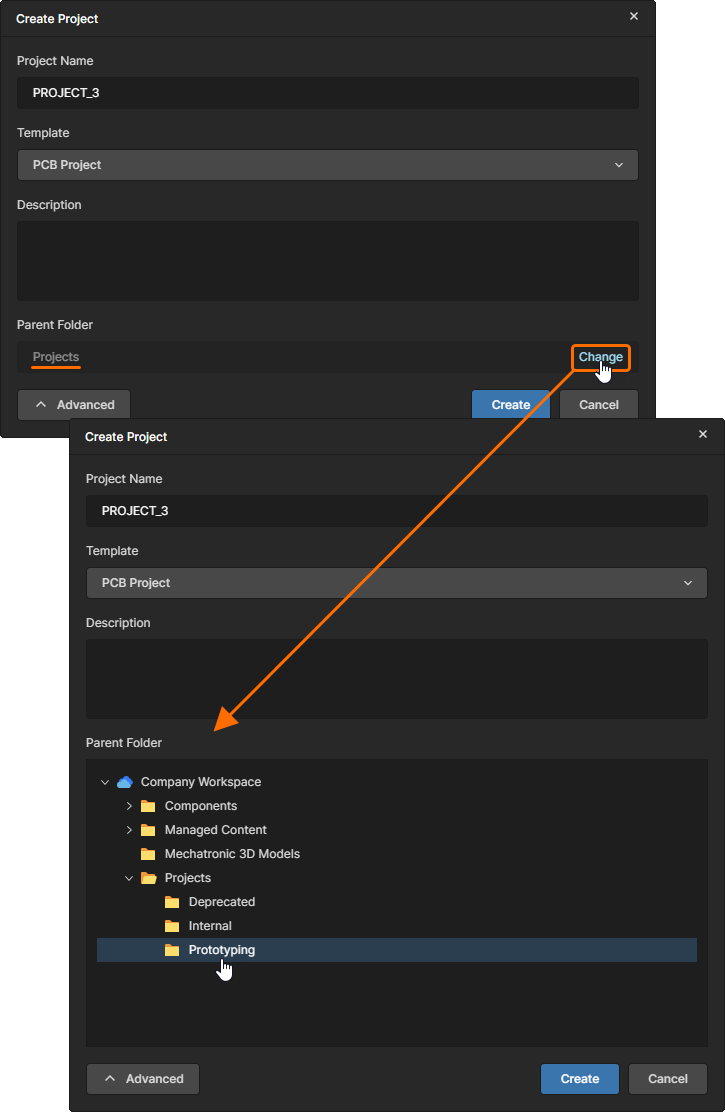 )。
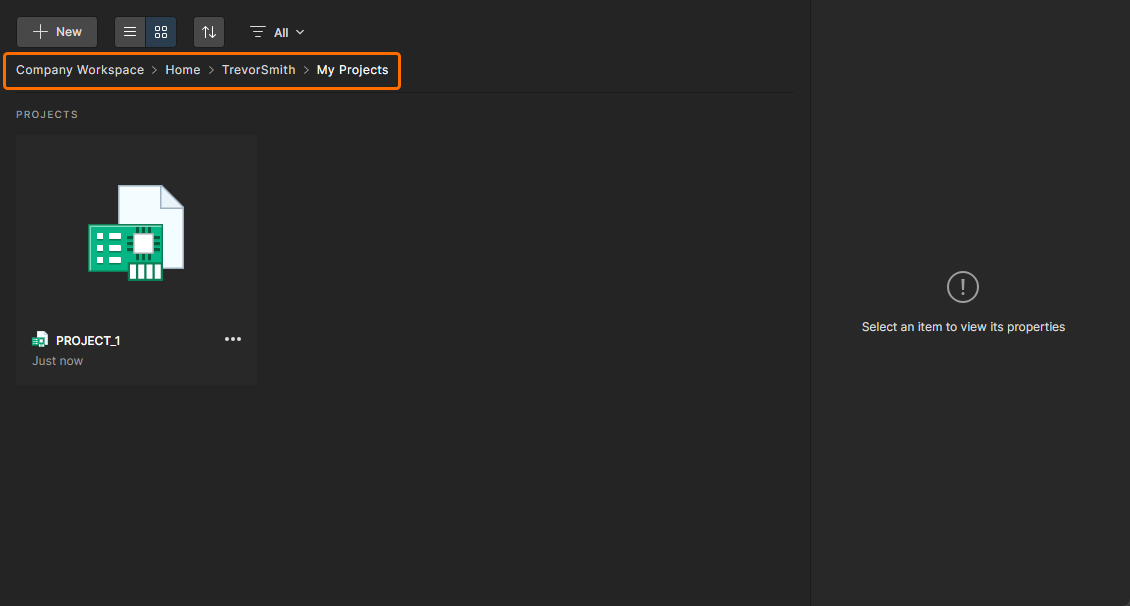
処理の実行時にParent Folderフィールドで書き込み可能なフォルダーが選択されていない場合は、プロジェクトの保存用にPersonal Folder構造が自動的に作成されます。これは、ユーザーのメールアドレスを名前とする非公開の最上位フォルダーで、My Projectsサブフォルダーが含まれます。作成と使用の例は次のとおりです。
-
新しいプロジェクトのデフォルトフォルダー(通常はProjects)にアクセスできないか、読み取り専用(書き込み不可)になっている場合。この場合、作成またはアップロードされたプロジェクトは、個人用のMy Projectsフォルダー(
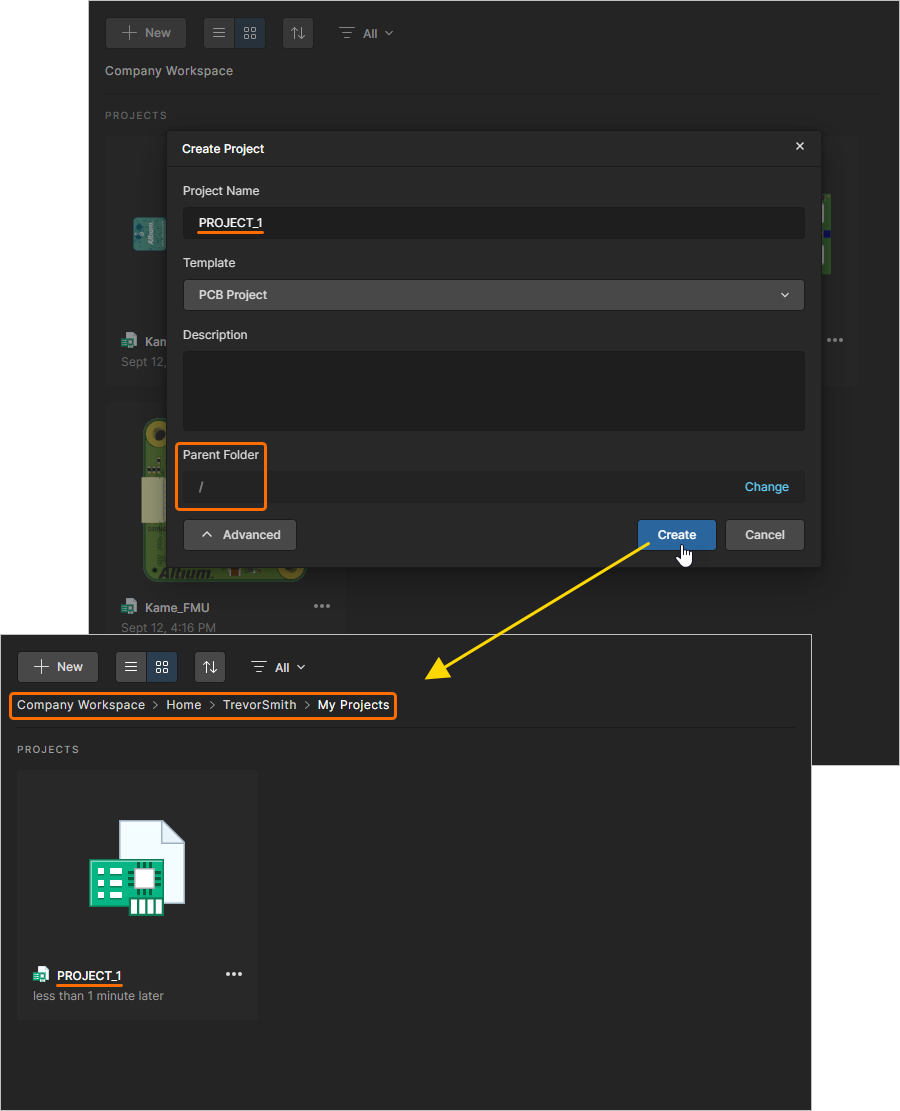 )に保存されます。
-
Parent Folderの保存先設定がデフォルト以外で、そのフォルダーへの閲覧権限しかない(書き込み不可)場合。この場合、プロジェクトの作成はブロックされ、My Projectsフォルダーへの追加は行われません(
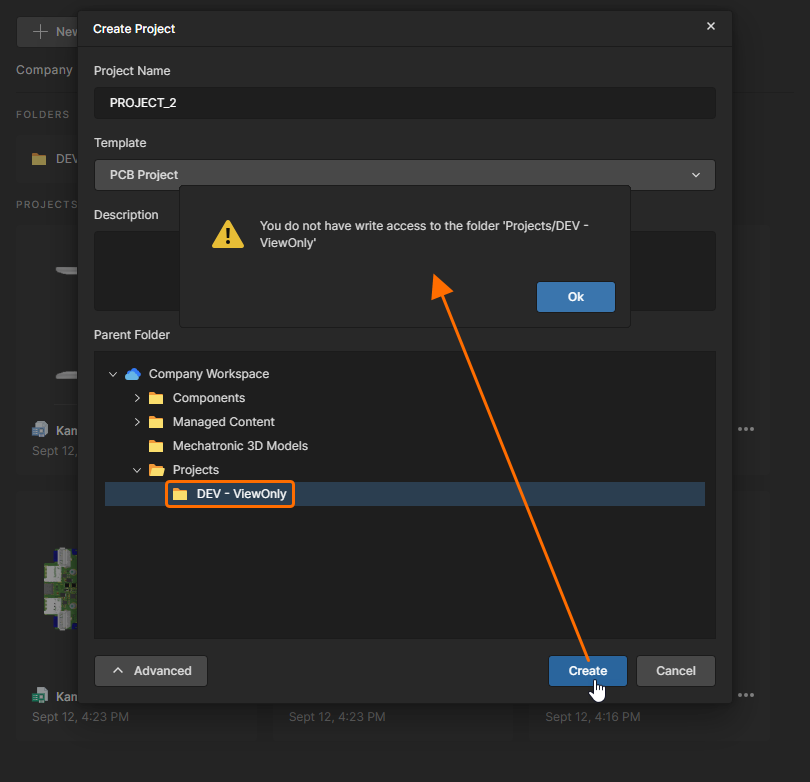 )。
詳細については、フォルダーへの書き込み権限がない場合のプロジェクト作成を参照してください。
-
新しいプロジェクトを必要に応じて定義したら、 をクリックします。プロジェクトの概要一覧に戻ると、新しく作成したプロジェクトの項目が表示されます。
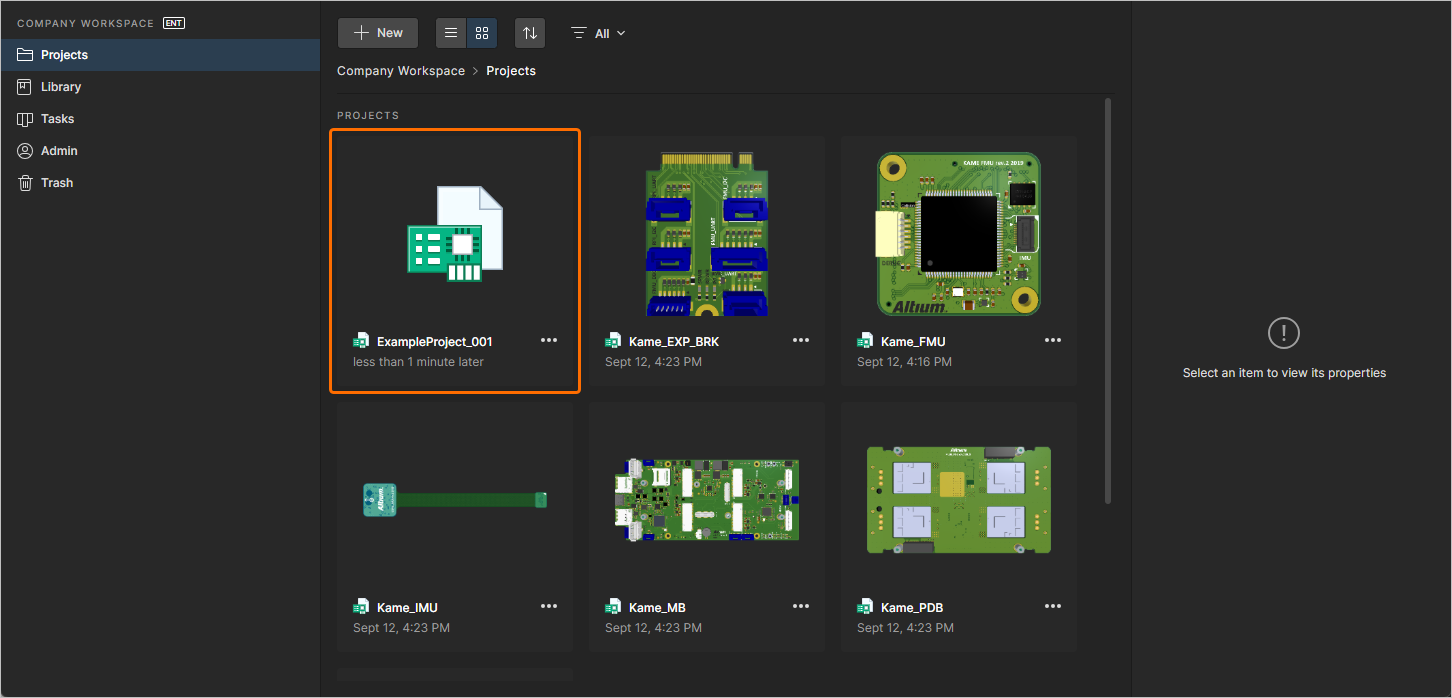 WorkspaceのブラウザーインターフェースのProjectsページに表示された、新しく作成したプロジェクト。
プロジェクトのアクセス権限の設定については、以下のプロジェクトの共有を参照してください。
既存のローカルプロジェクトのアップロード
既存の設計プロジェクトをWorkspaceにアップロードすることもできます。手順は次のとおりです。
-
プロジェクト一覧の上にある
ボタンをクリックし、メニューのUploadグループからProject項目を選択します。プロジェクトのZIPアーカイブを参照して選択し、Openをクリックしてアップロードを開始します。
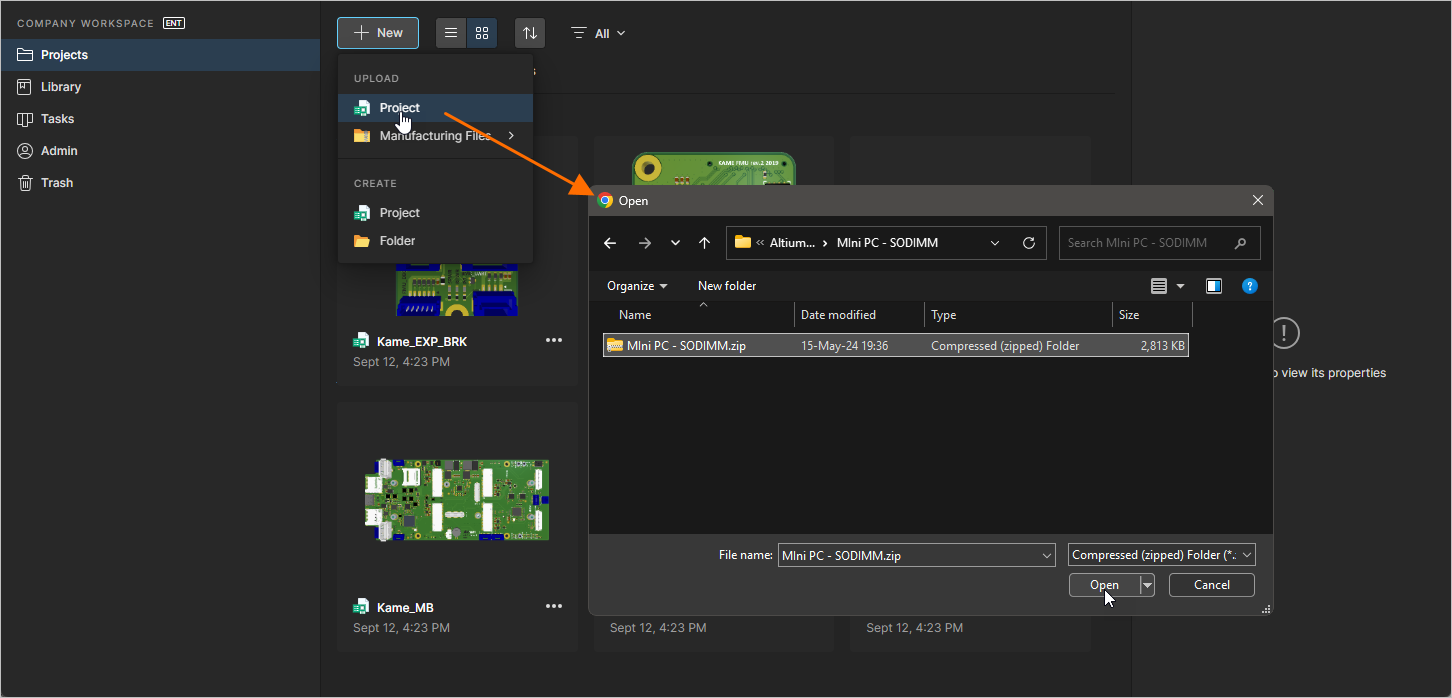
-
Upload Projectウィンドウが表示されます。デフォルトでは、Project Nameには既存のプロジェクトのものが使用されます。必要に応じて変更し、適切な説明を追加してください。Parent Folderには、アップロード処理の開始時にアクティブだったフォルダーが設定されます。フィールドの右側にあるChange リンクをクリックすると、Workspaceのサーバーフォルダー構造にアクセスでき、プロジェクトの保存先として別のフォルダーを選択できます。必要に応じて、プロジェクトをサブフォルダーの階層に整理することもできます。詳細については、プロジェクトフォルダーの階層の作成のセクションを参照してください。必要な設定を行ったら、
 ボタンをクリックします。
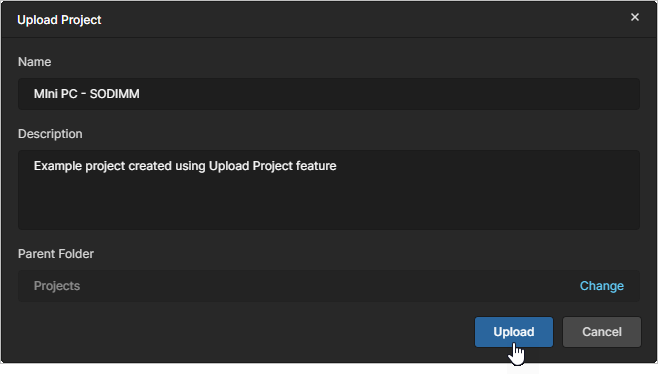
-
アップロードが実行され、完了すると、概要レベルのプロジェクト一覧にそのプロジェクトの項目が追加されます。
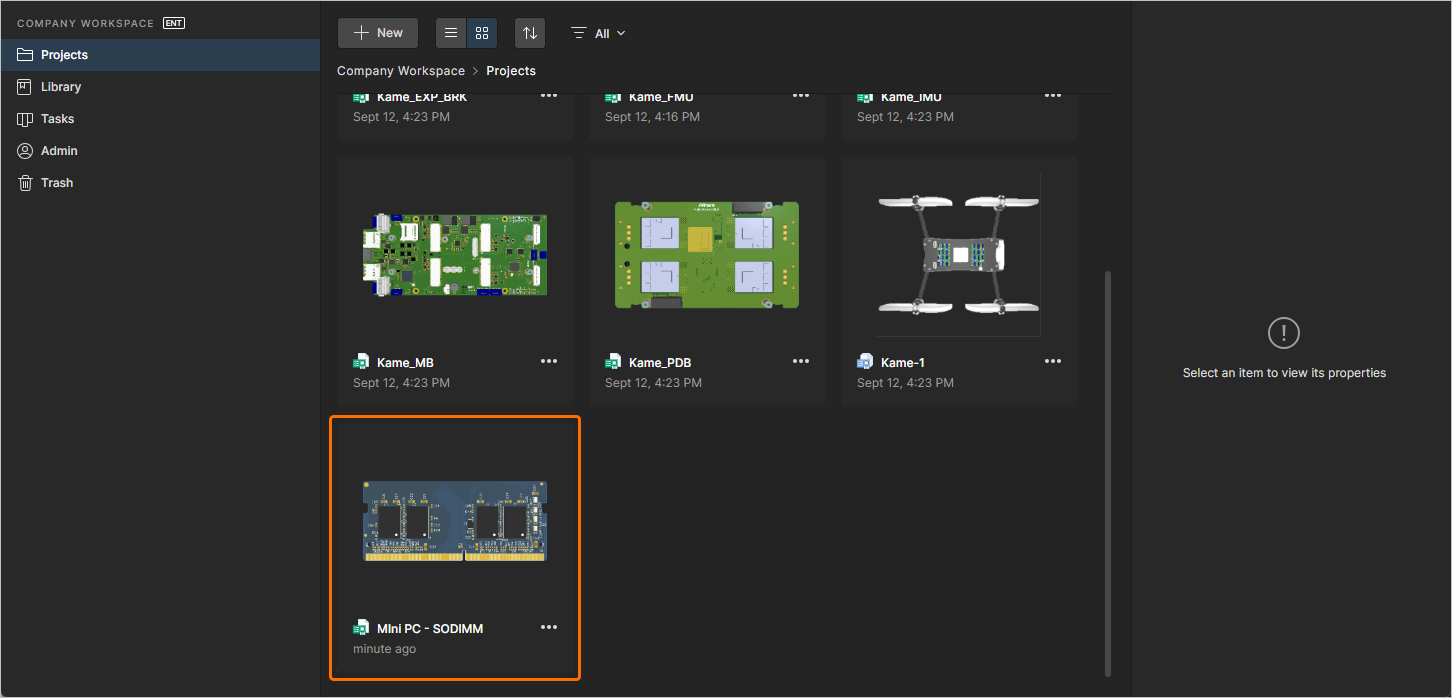
重要な注意事項
プロジェクトのアップロードには、次のものが含まれます。
-
プロジェクトファイル(
PrjPcb)に登録され、プロジェクトに追加されている設計ファイル。 - 指定されたプロジェクトフォルダー内のその他すべてのファイル。
プロジェクトのアップロードには、次のものはnot含まれません。
-
指定されたプロジェクトフォルダーのサブフォルダー内にあるファイル。ただし、プロジェクトに含まれている(プロジェクトファイルに登録されている)場合を除きます。
-
プロジェクトに追加またはリンクされていても、指定されたフォルダーの外部にあるファイル。
-
生成されたガーバー製造出力など、
Project Outputs for <project>フォルダー内にあるファイル。
推奨事項:
-
元のプロジェクトフォルダーに含まれるプロジェクトファイル(
PrjPcb)は1つだけにしてください。複数のプロジェクトファイルをWorkspaceリポジトリにアップロードすると、Web Viewerで正しい設計ドキュメントが表示されない場合があります。 -
MCADデータやアーカイブファイルなど、サイズの大きい追加ファイルをプロジェクトフォルダーに保存することは避けてください。不要なアップロードや処理が行われないよう、これらはサブフォルダーに保存してください。
-
上記のとおり、プロジェクトフォルダーの外部に保存されているファイルはWorkspaceリポジトリにアップロードされないため、プロジェクトに含めないでください。
-
新しくアップロードされたWorkspaceプロジェクトに含まれるファイルの一覧を確認するには、Workspaceの履歴ビューを使用してください。
-
Workspace内のプロジェクトの設計ファイルと製造ファイルにアクセスする最適な方法は、Altium Designer からプロジェクトをオンラインで利用可能にする操作を行い、その後プロジェクトをリリースすることです。これにより作成されるWorkspaceリリースパッケージから、設計および製造ドキュメント一式を閲覧できます。
ガーバーまたはODB++ファイルセットのアップロード
Workspaceは、生成されたガーバー/ODB++製造ファイルのセットをアーカイブ形式で受け入れることもできます。これらは、ボタンのメニューにあるManufacturing Filesオプションからアップロードできます。アップロード手順は、基本的に上記のプロジェクトのアップロード手順と同じです。
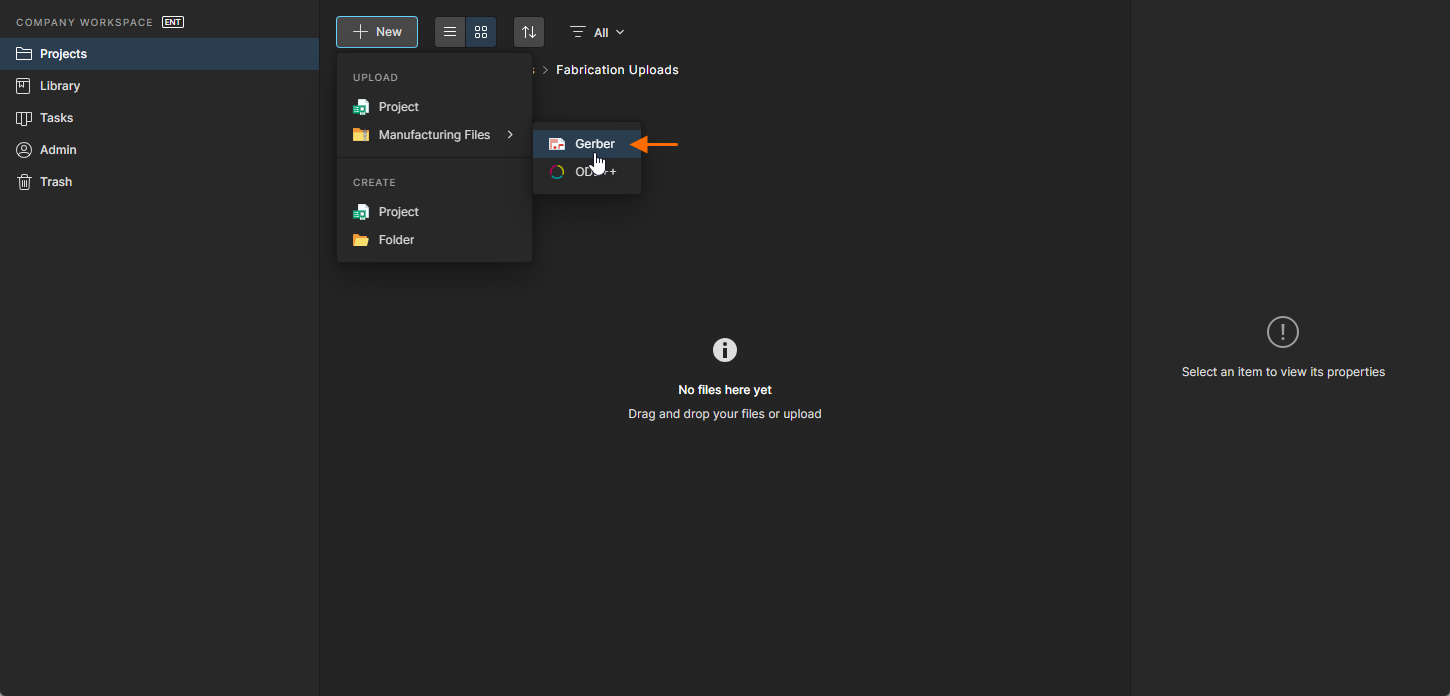
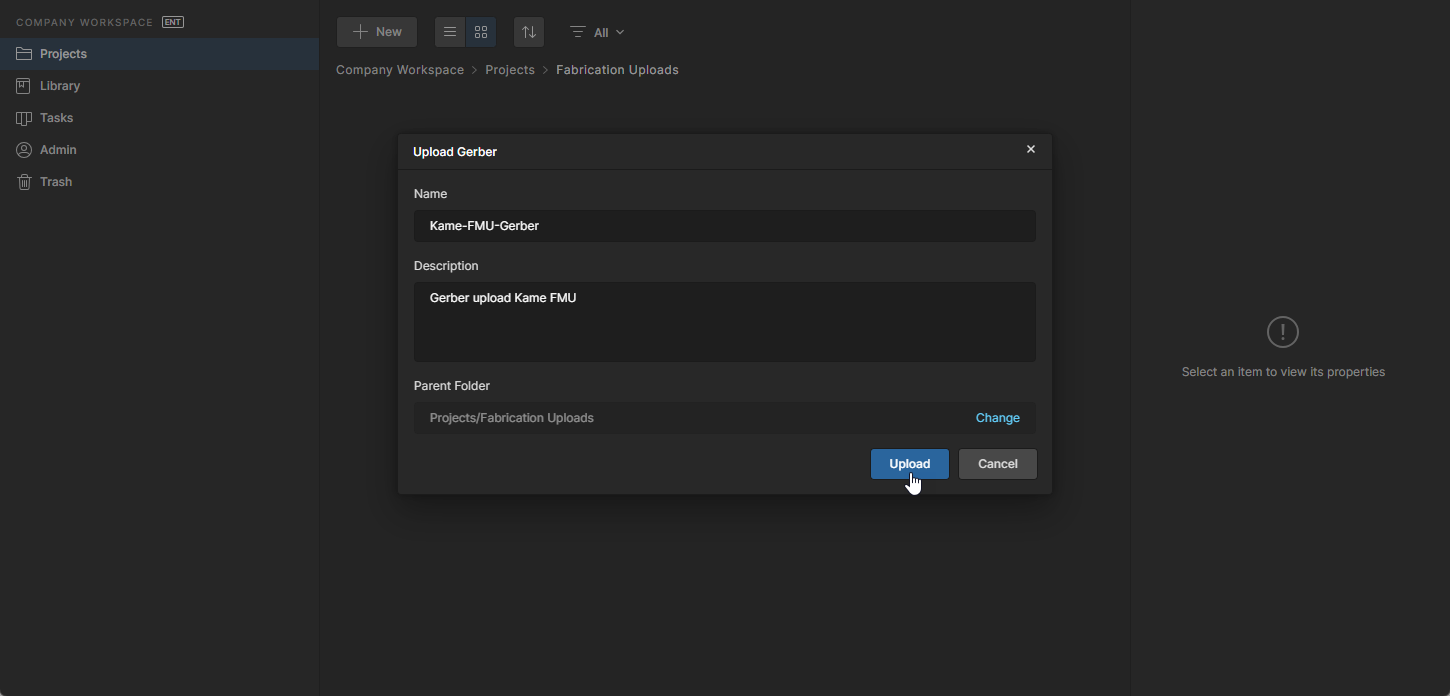
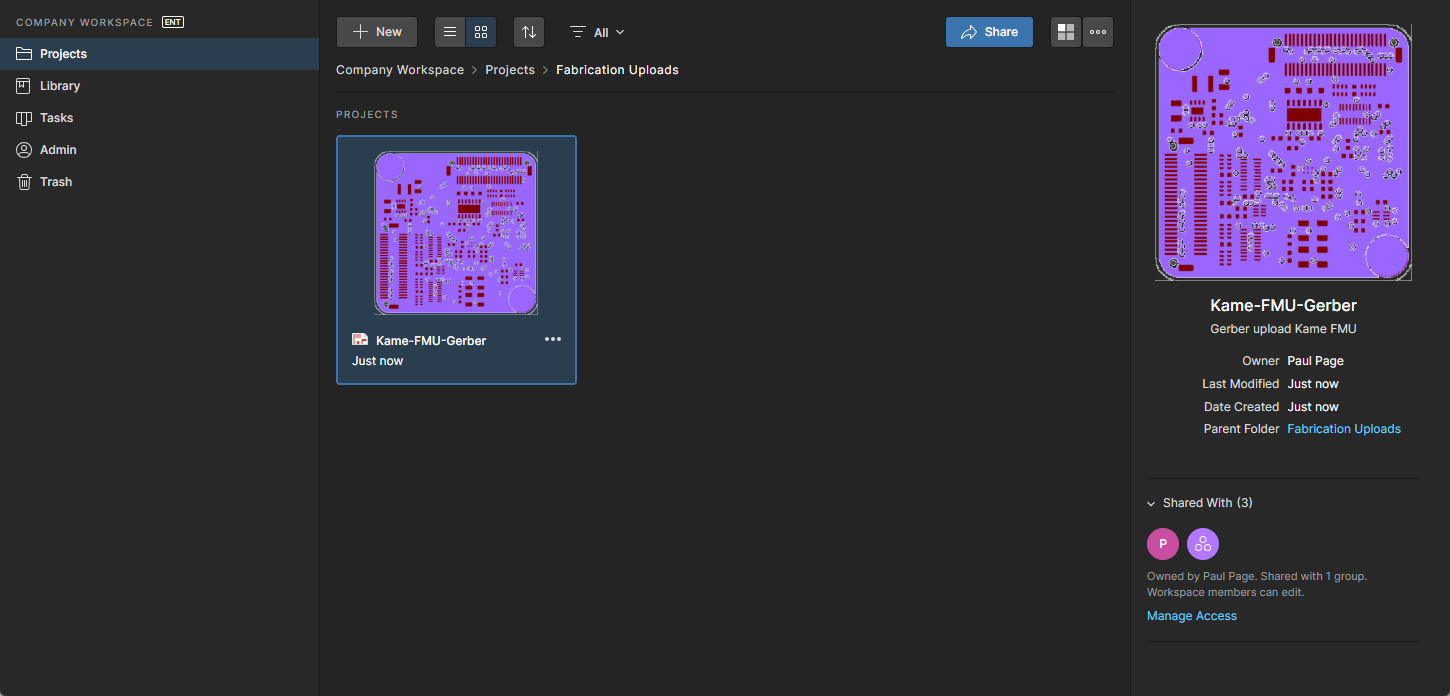
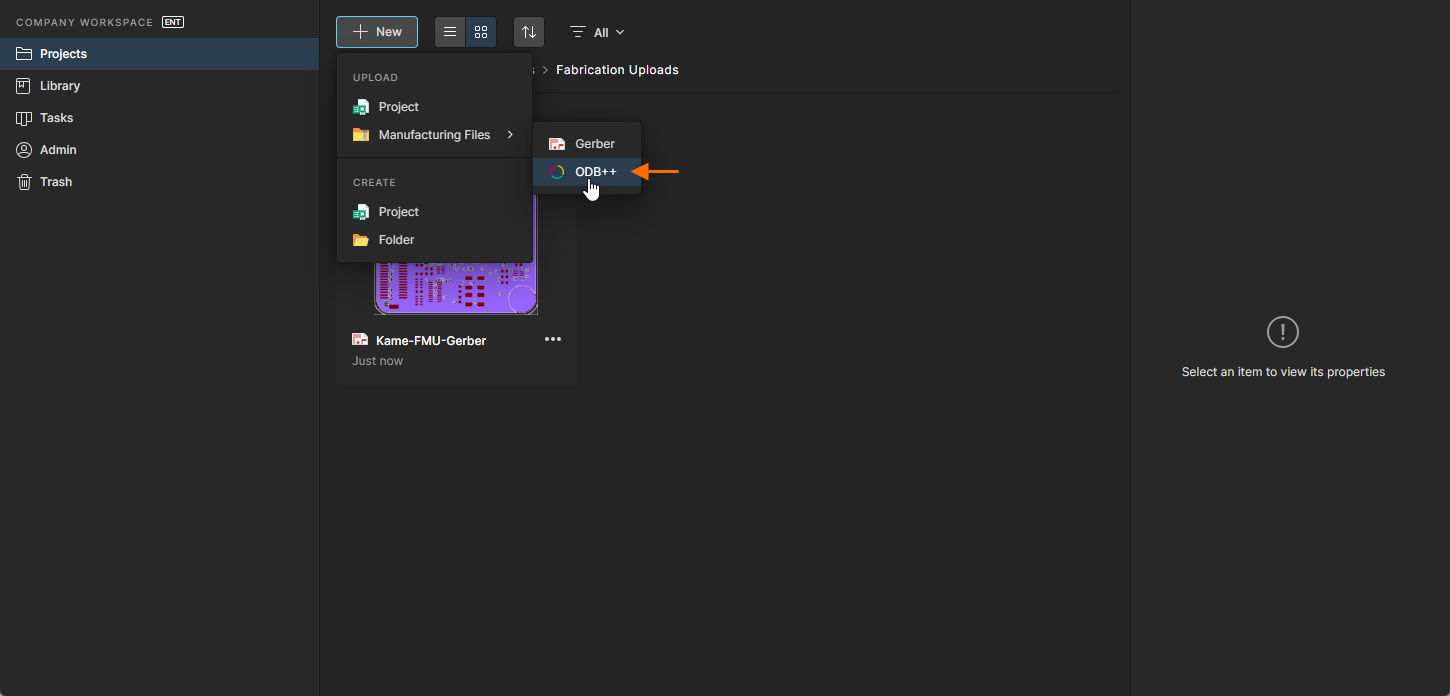
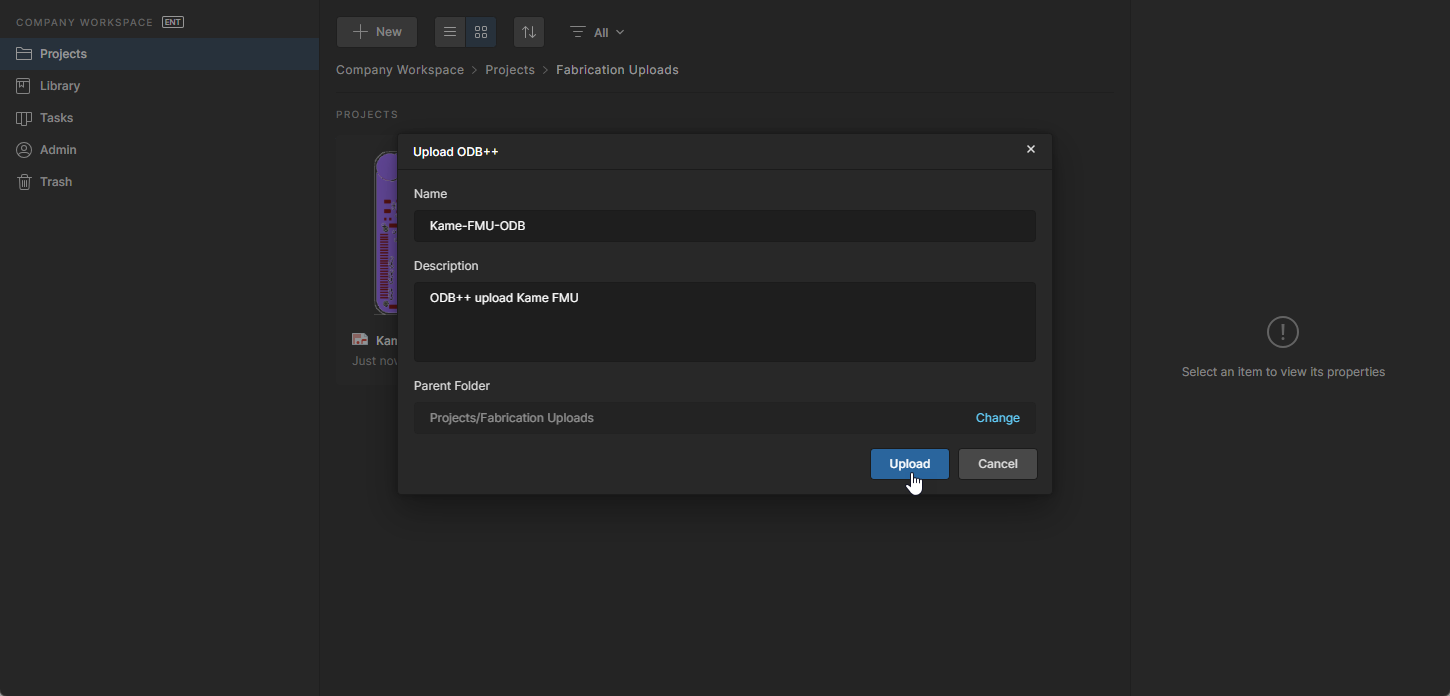
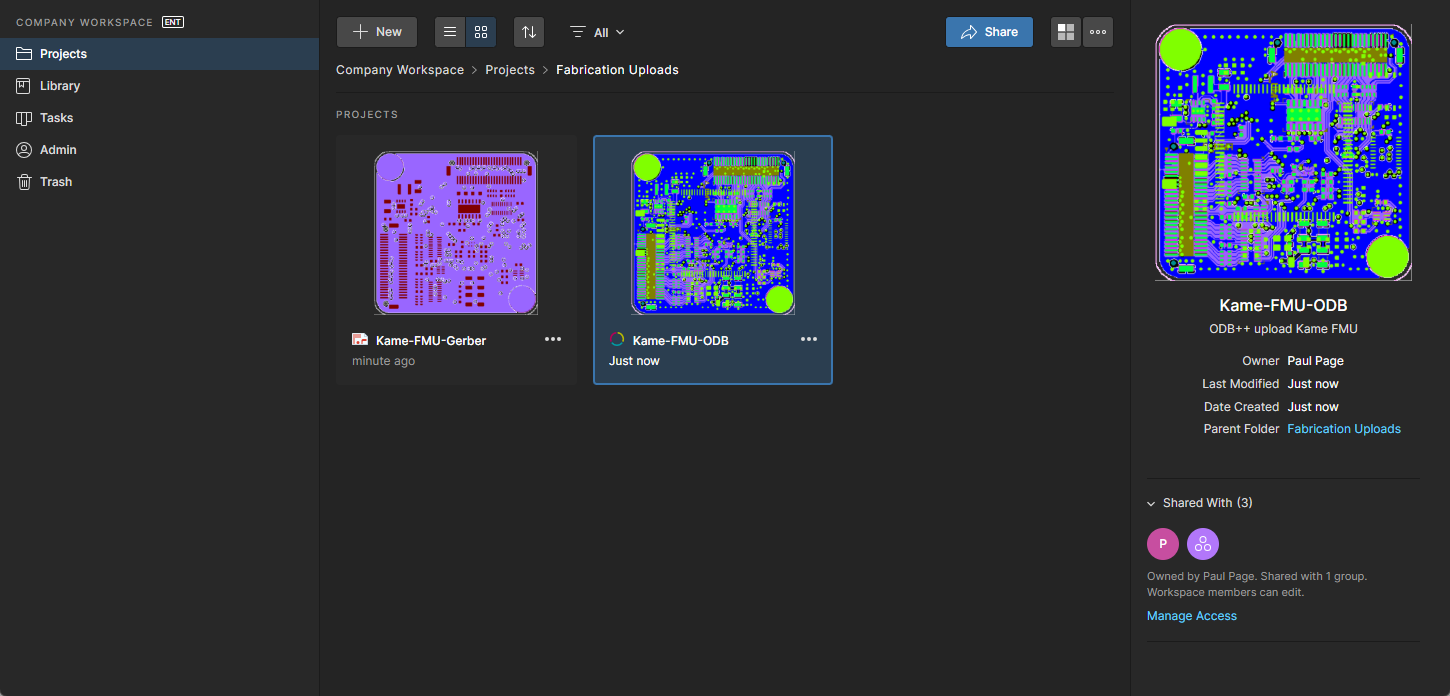
ガーバー/ODB++プロジェクト名をクリックするか、対応するメニューのOpenオプションを使用して、Workspaceの専用ビューアーにファイルセットを読み込みます。このビューアーでは、含まれるすべてのファイル/レイヤーを合成表示でき、レイヤーの非表示や特定レイヤーのみの表示、2点間の距離測定、コメントの配置が可能です。
プロジェクトフォルダーの階層の作成
Related information: コンテンツ構造とアクセス権の管理
Workspaceには、サーバーの構造内にプロジェクトフォルダーを作成して管理する機能もあります。作成したフォルダー階層内の任意のフォルダーでプロジェクトを作成したり、そこへ移動したりできます。
最上位の(デフォルトの)Projectフォルダーの下に新しいフォルダーを作成するには、プロジェクト一覧の上にある ボタンをクリックし、メニューのCreateグループからFolder項目を選択します。表示されるCreate Folderウィンドウで、新しいフォルダーの名前、親フォルダー、および任意の説明を指定します。新しいフォルダーは常に現在選択されているフォルダーの下に作成され、そのフォルダーが親フォルダーになります。新しいフォルダーの権限は親フォルダーから継承されます。親フォルダーの「所有者」が現在のユーザーと異なる場合、その所有者の書き込みアクセス権も含まれます。
必要な属性を設定したら、 をクリックします。新しいフォルダー(サブフォルダー)が作成され、そのフォルダーに移動します。
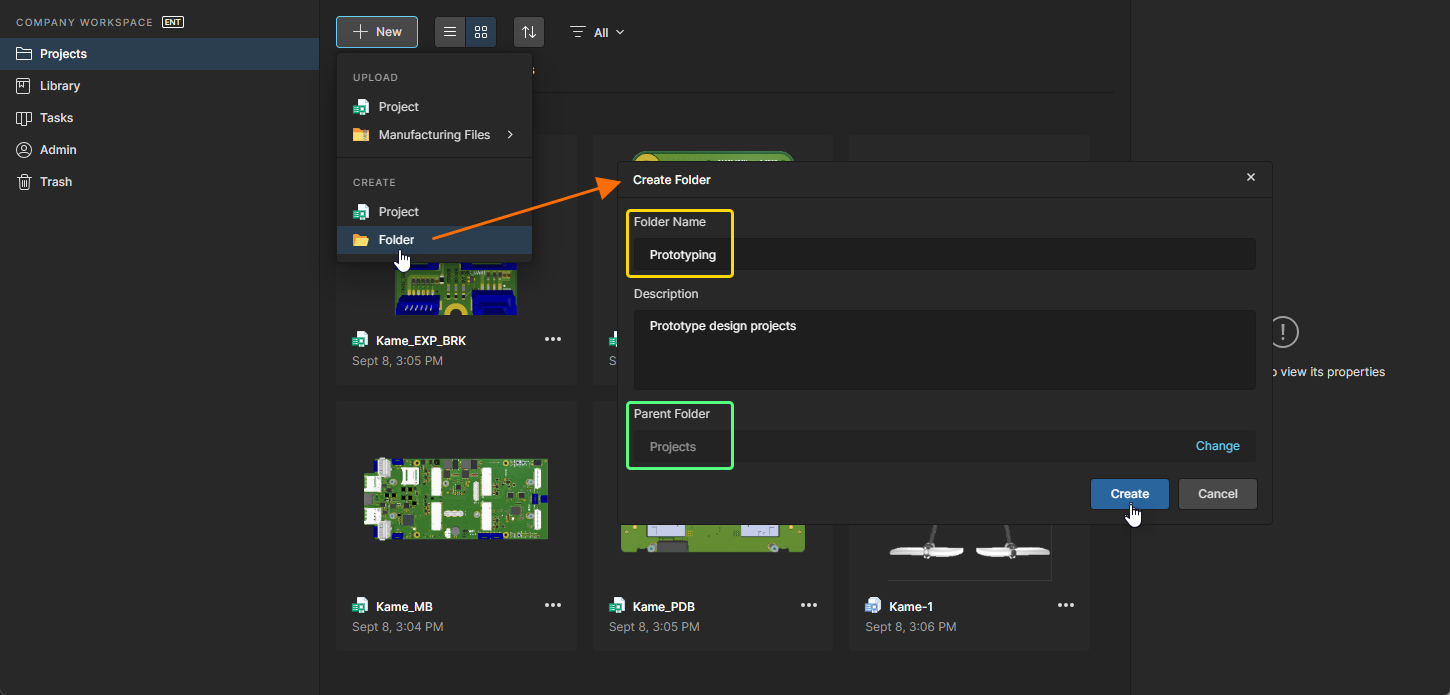
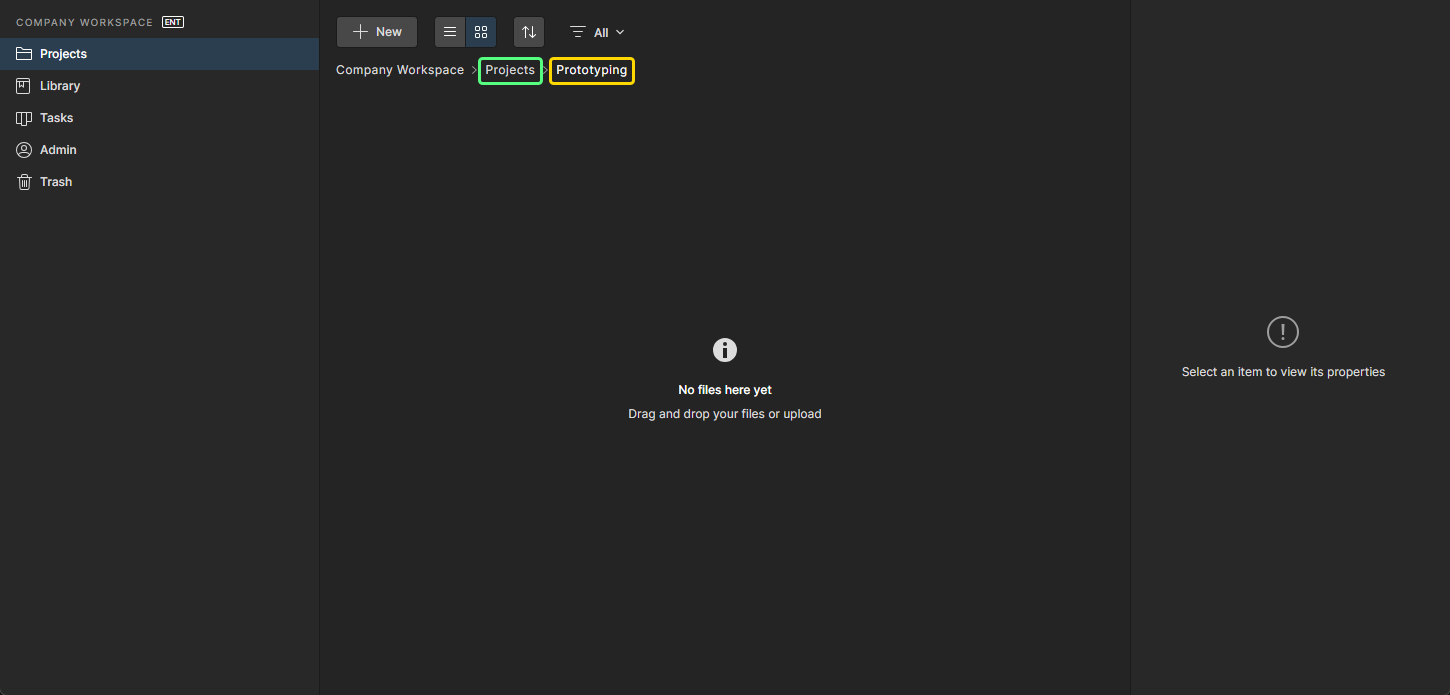
必要に応じてさらにフォルダーを作成し、設計プロジェクトを保存、分類するためのフォルダー階層を構築します。作成したフォルダーは、以降のフォルダー作成時に親フォルダーとして選択できるようになります。次の画像に例を示します。
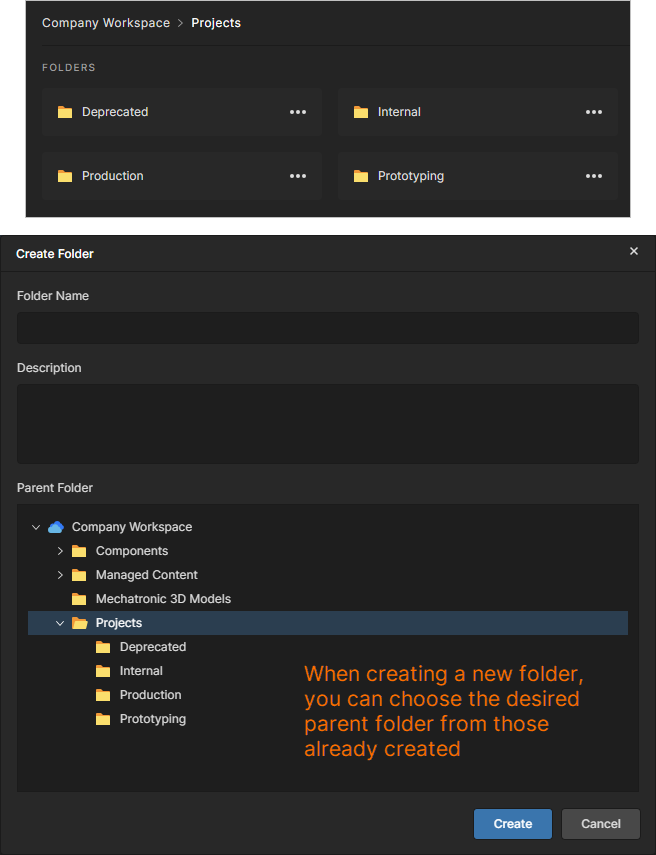 定義されたプロジェクトフォルダー階層の例。
フォルダー階層の移動
Projects ページをデフォルトのグラフィカル表示で開くと、デフォルトの最上位のProjectsフォルダーにあるプロジェクトが表示されます。1つ下の階層にあるすべての子プロジェクトフォルダーも、ページ上部に表示されます。フォルダー名の長さによっては、フォルダーにカーソルを合わせ、ツールチップで名前全体を表示する必要があります。そのため、利用可能な第2階層のフォルダーを確認するには、リスト表示に切り替える( をクリックする)方が見やすい場合があります。フォルダーを選択すると、右側のペインにその情報が表示されます。
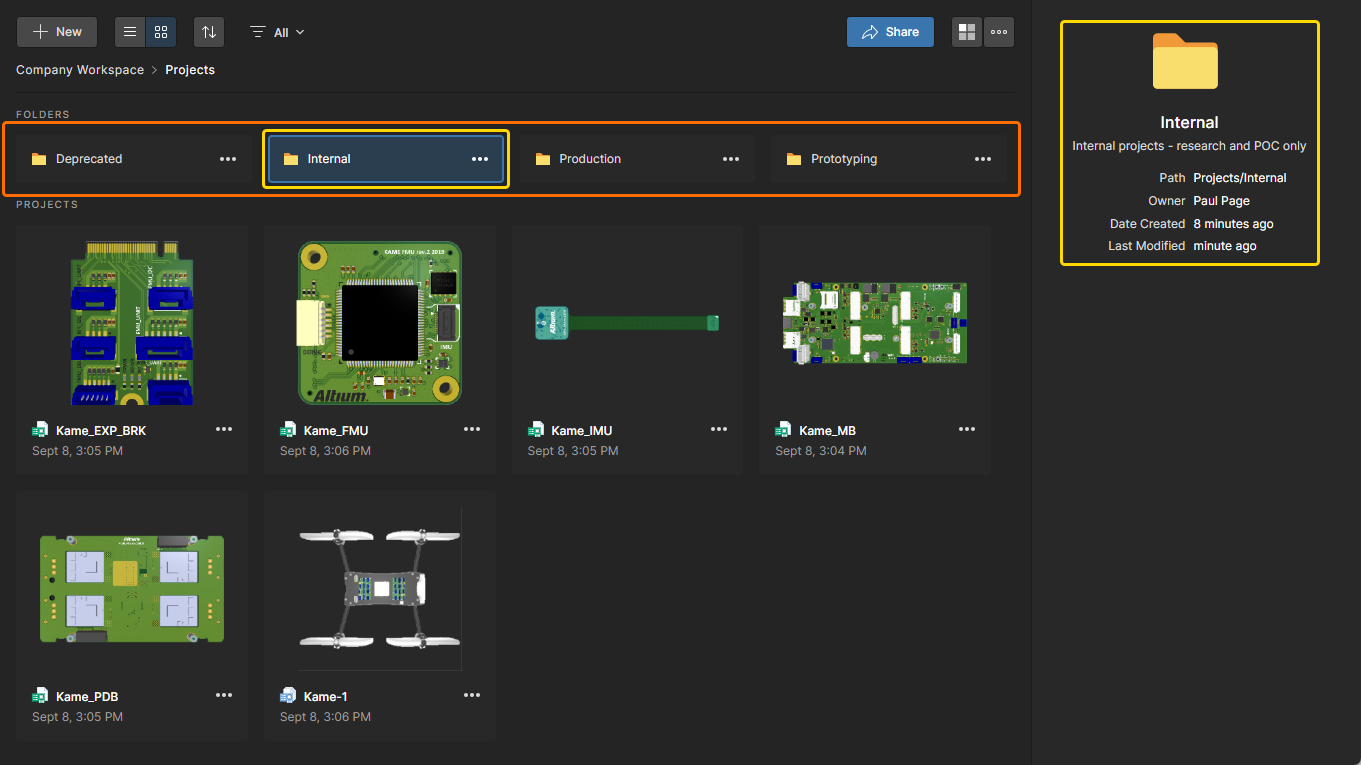
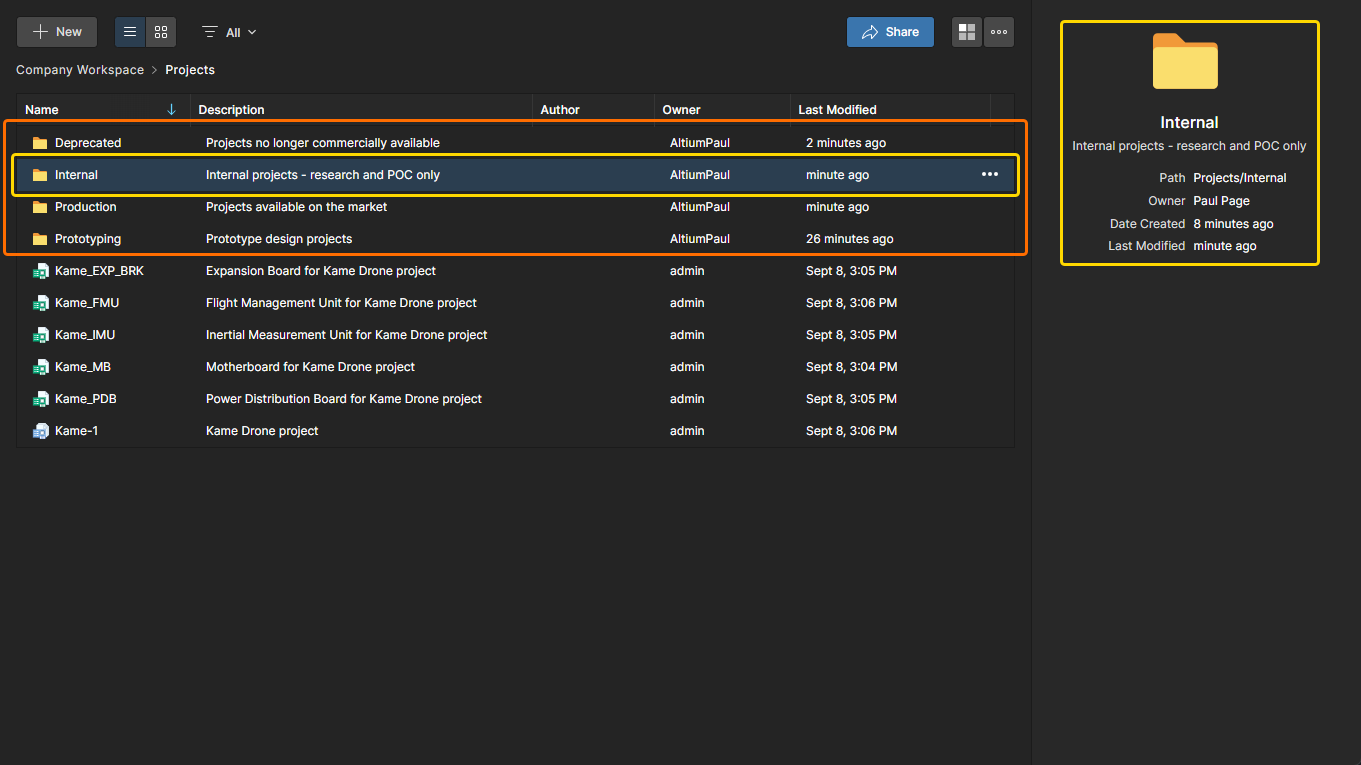
フォルダーを開くには、グラフィカル表示では名前をクリックし、リスト表示ではその項目をダブルクリックします。表示上部のパンくずリストを使用すると、フォルダー階層の上位へすばやく戻ることができます。
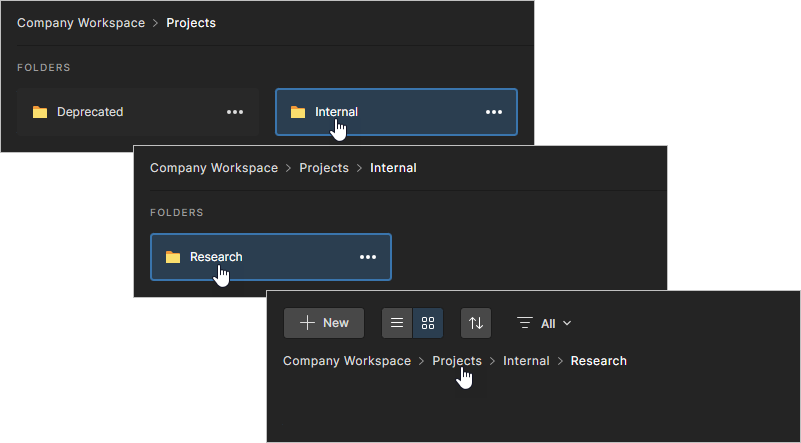
フォルダーの共有
既存のプロジェクトフォルダーの共有権限を変更するには、Projectsページで対象の項目を選択し、対応する コントロールからShare項目を選択するか、上部の
 ボタンをクリックします。Share Itemウィンドウでは、指定したユーザーまたはグループ(Share Item Withの項目)にフォルダーへのアクセス権を追加したり、フォルダーの既存の共有権限を確認、変更したりできます(Share Withの下)。所有者と管理者に固有の権限は変更できません。
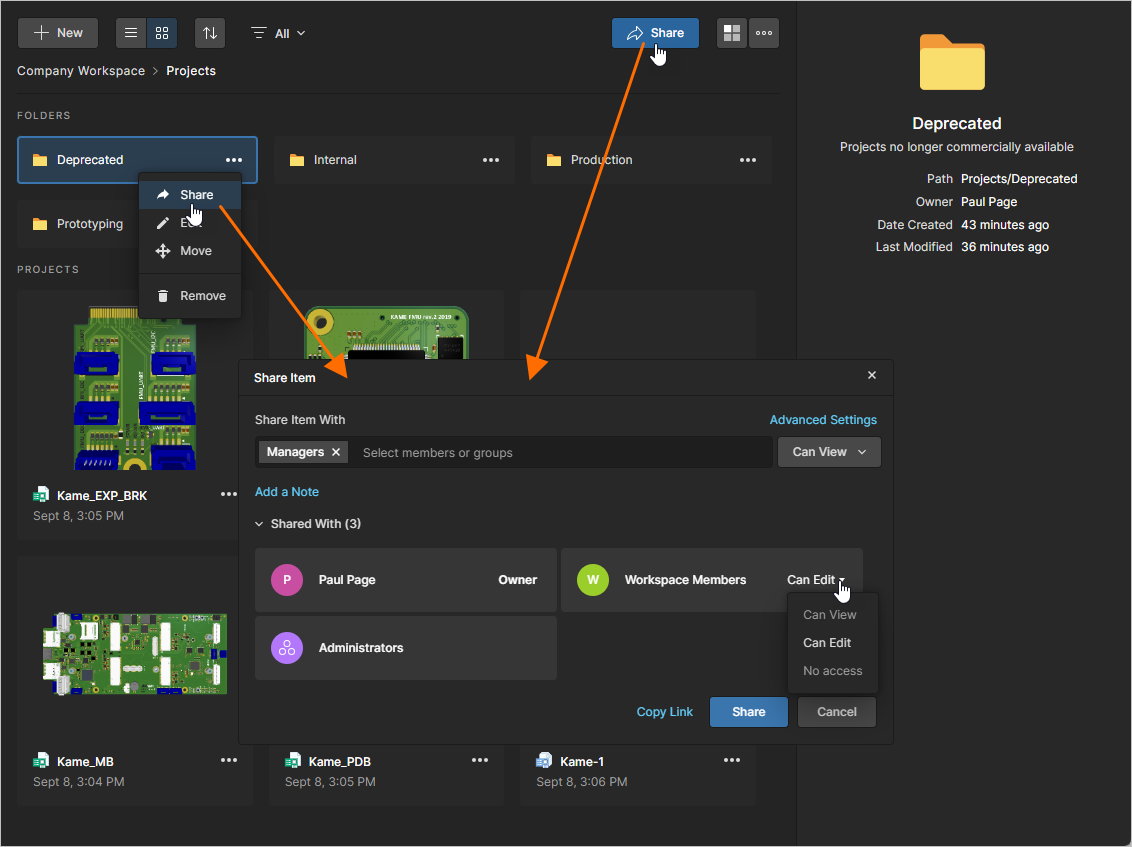 Share Itemウィンドウでは、選択したフォルダーに適用される共有権限を追加、変更できます。
Shared With項目では、一部のユーザーアクセスレベル(表示、編集、アクセス不可)を選択できない場合があります。これは、アクセスレベルを変更すると、親フォルダーから継承した権限(デフォルトではすべてのユーザーにEdit権限)と矛盾する(権限を引き下げる)ことになるためです。Share ItemウィンドウのAdvance SettingsにあるInherit parent folder permissionsオプションを無効にすると、フォルダーの権限を親フォルダーの権限から切り離せます。これにより権限の継承が無効になり、すべてのアクセスレベルを選択できるようになります。
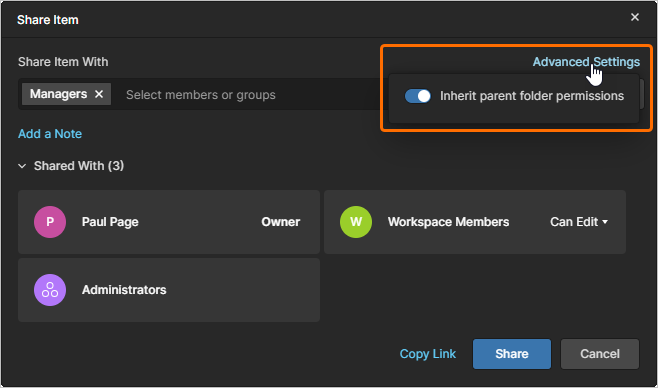
詳細については、コンテンツ構造とアクセスの管理ページを参照してください。
フォルダーの編集
既存のプロジェクトフォルダーのプロパティを編集するには、Projectsページで対象の項目を選択し、プロジェクト/フォルダー一覧の上にある コントロールをクリックして、表示されるメニューからEdit 項目を選択します。
編集コマンドは、Projectsページで対象フォルダーのタイルを選択し、 アイコンのコンテキストメニューからEditコマンドを選択することでも実行できます。Projectsページがリスト表示の場合は、対象フォルダーの項目の右端にあるコントロールをクリックし、表示されるメニューからEdit コマンドを選択します。
続いて表示されるEdit Folderウィンドウで、フォルダーの名前と説明を変更できます。 ボタンをクリックして変更を確定します。
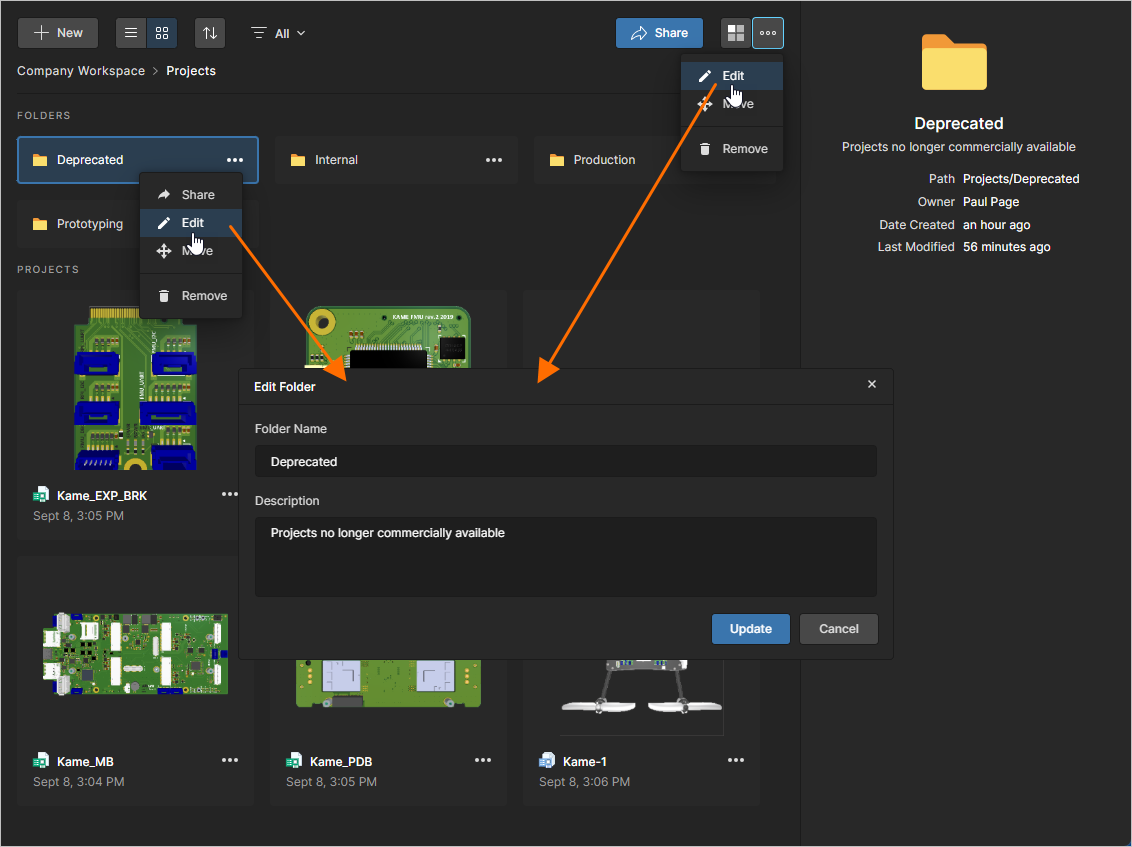
プロジェクトフォルダーのNameとDescription は、いつでも編集できます。
階層内でのフォルダーの移動
フォルダーを階層内の別の親フォルダーの下へ移動するには、Projectsページで対象の項目を選択し、プロジェクト/フォルダー一覧の上にあるコントロールをクリックして、表示されるメニューからMove 項目を選択します。
移動コマンドは、Projectsページで対象フォルダーのタイルを選択し、アイコンのコンテキストメニューからMoveコマンドを選択することでも実行できます。Projectsページがリスト表示の場合は、対象フォルダーの項目の右端にあるコントロールをクリックし、表示されるメニューからMove コマンドを選択します。
Move folder ウィンドウが表示されたら、新しい親フォルダーを選択します。 ボタンをクリックして移動を実行します。フォルダーは、その中のプロジェクトとともに、選択した新しい親フォルダーのサブフォルダーとして移動されます。
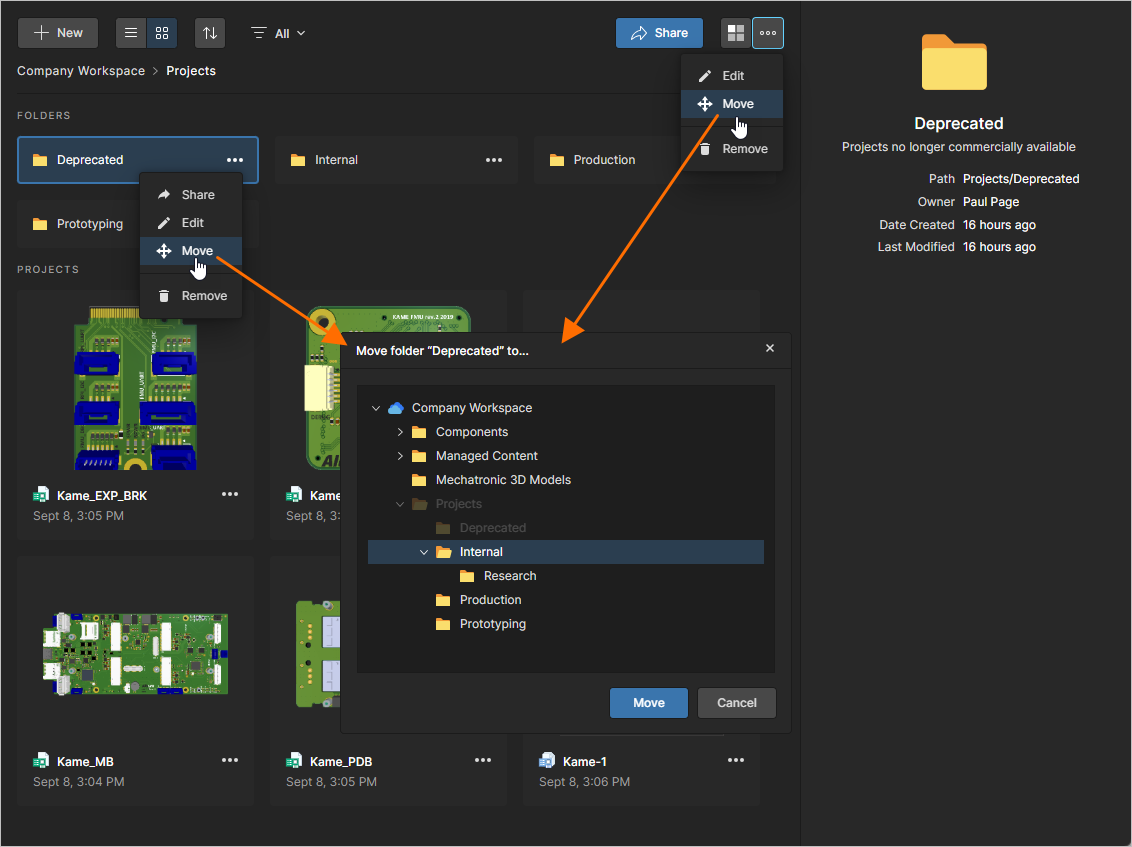
フォルダーは、フォルダー階層内でいつでも移動できます。
フォルダーの削除
既存のプロジェクトフォルダーをWorkspaceから削除するには、Projectsページで対象の項目を選択し、プロジェクトフォルダー一覧の上にあるコントロールをクリックして、表示されるメニューからRemove 項目を選択します。
削除コマンドは、Projectsページで対象フォルダーのタイルを選択し、アイコンのコンテキストメニューからRemoveコマンドを選択することでも実行できます。Projectsページがリスト表示の場合は、対象フォルダーの項目の右端にあるコントロールをクリックし、表示されるメニューからRemove コマンドを選択します。
Removeウィンドウが表示され、削除の確認を求められます。削除を続行するには、 ボタンをクリックします。
フォルダーは、その中のプロジェクトとともにフォルダー階層から削除され、削除したフォルダーの親フォルダーが表示されます。プロジェクトフォルダーは、ごみ箱ページから復元または完全に削除できます。フォルダーとともに削除されたプロジェクトは、Trash ページから復元または完全に削除できますが、この操作を実行できるのは、そのプロジェクトの所有者またはWorkspace管理者のみです。
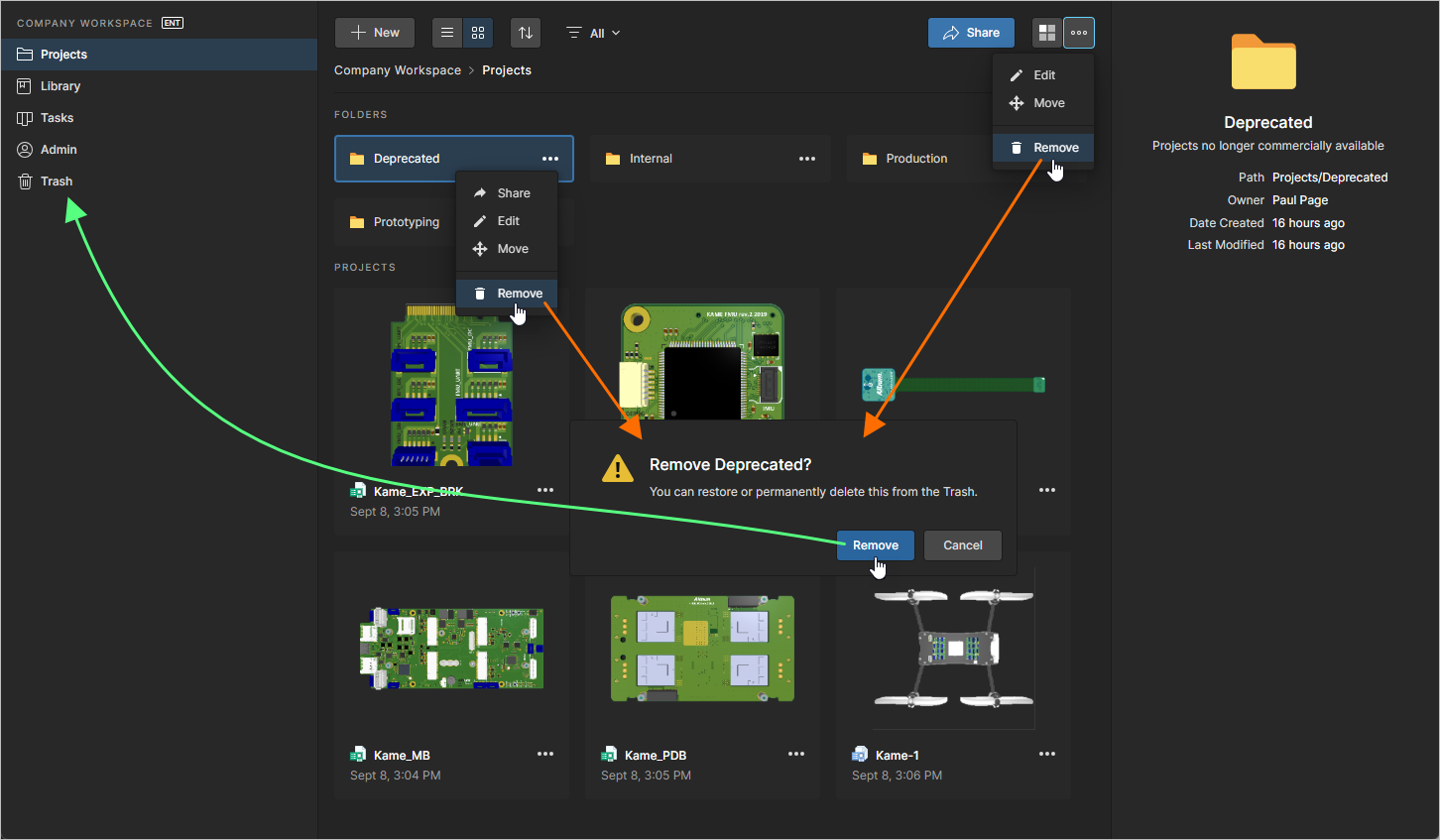
プロジェクトフォルダーの削除 — Workspace内の隔離されたTrash 領域へ移動します。
プロジェクトの閲覧
WorkspaceのブラウザーインターフェースのProjectsページにあるプロジェクト一覧には、アクセス可能なすべてのプロジェクトが表示され、プロジェクト管理に必要な幅広い機能や操作が用意されています。 ボタンを使用するとリスト表示に、
 ボタンを使用するとグラフィカル表示(デフォルトの表示)に切り替わります。
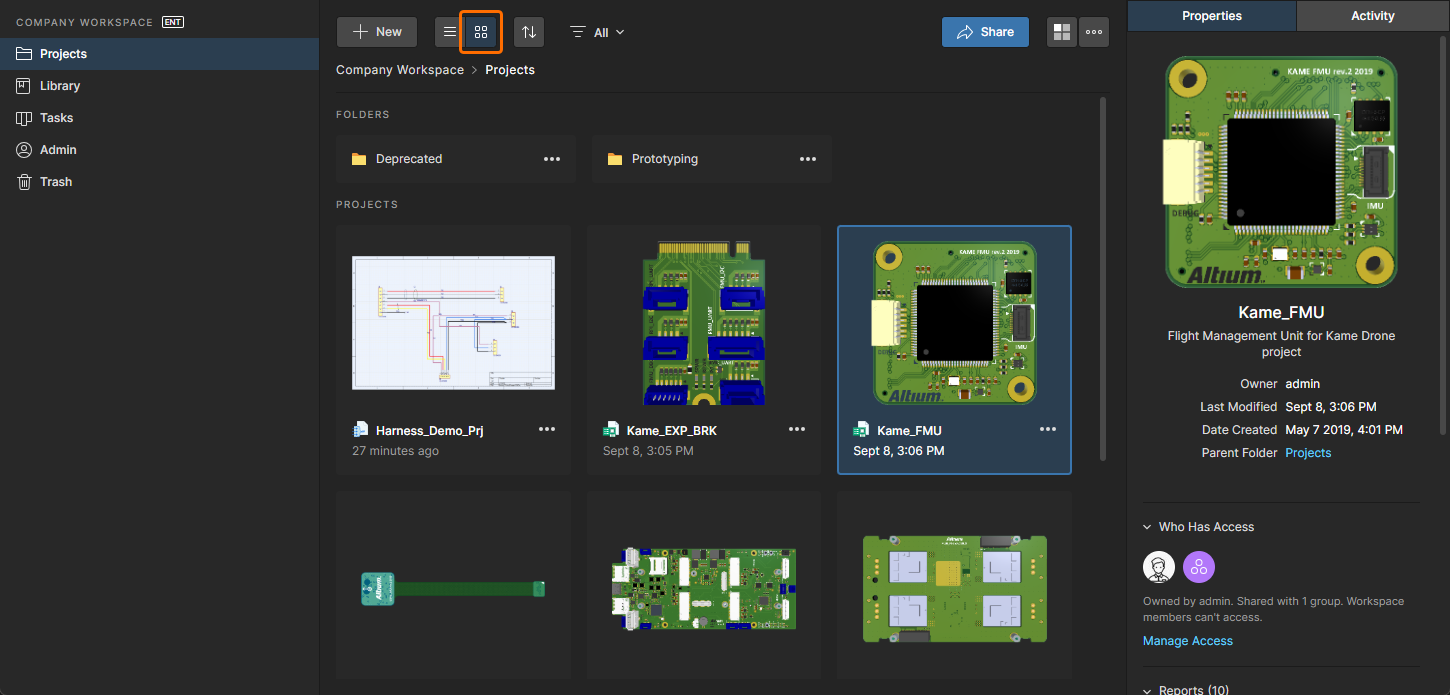
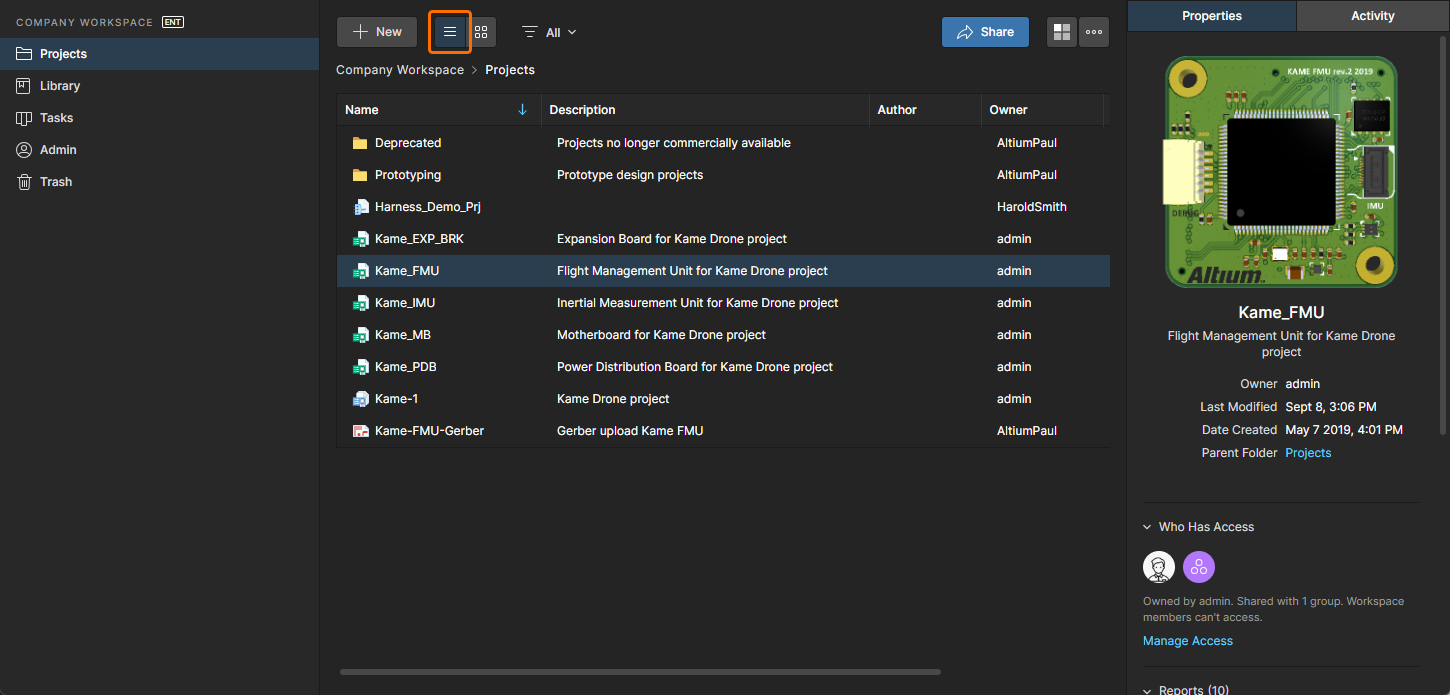
プロジェクト一覧は最終更新日で自動的に並べ替えられ、最後に更新されたプロジェクトが一覧の左上(グラフィカル表示の場合)または先頭(リスト表示の場合)に表示されます。グラフィカル表示()では、 ボタンを使用して、プロジェクトドキュメントを名前、説明、作成者、所有者、最終更新日(
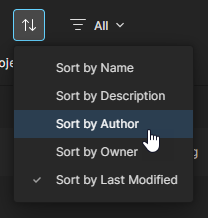 )で簡単に並べ替えることができます。
リスト表示()では、各列のヘッダーを使用して、プロジェクト一覧をName、Description、Author、Owner、またはLast Modifiedで並べ替えることができます。1回クリックすると昇順で、もう一度クリックすると降順で並べ替えられます。列名の右側にある矢印は、現在の並べ替え方向を示します。一方の表示で選択した並べ替え方法は、両方の表示に適用されます。
フィルター( )のドロップダウンメニューのオプションを使用すると、ドキュメントの種類、所有者、アクセス権を持つユーザーを指定して一覧を絞り込むことができます。

Filtersウィンドウでは、プロジェクトのType、プロジェクトのOwner、またはHas Accessユーザーによるフィルターを選択できます。 オプションをクリックすると、さらに多くの項目が表示されます。


デフォルトのグラフィカル表示()では、プロジェクトのタイルにプロジェクト名と最終更新日が表示されます。プロジェクトにPCBがある場合は、そのPCBを真上から見た3Dビューがプロジェクトタイルに自動的に表示されます。
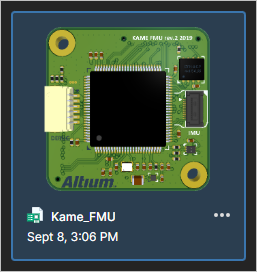 ページのグラフィカル表示で選択されたプロジェクトとManaged BOMのタイル。
リスト表示()では、各プロジェクトの項目に以下の情報が表示されます。
-
Name – プロジェクト名。
-
Description – プロジェクトに入力された、または生成された説明。
-
Author – プロジェクトを作成したユーザー。
-
Owner – プロジェクトが新しい所有者に譲渡されていない限り、作成者と同じです。関連情報については、プロジェクトの所有権の譲渡を参照してください。
-
Last Modified – プロジェクトの最終更新日時。
どちらのプロジェクト表示(グラフィカル表示とリスト表示)でも、一覧の右上に以下の操作項目が用意されています(詳細は、後述のリンク先のセクションを参照してください)。これらの操作は、一覧で現在選択されているプロジェクトに対して実行されます。
 (共有)– クリックすると、プロジェクトを他のユーザーと共有するために必要なすべての操作項目を備えた共有ウィンドウが開きます。
(More)– クリックすると、その他のオプションが表示されます。
-
Open – クリックすると、プロジェクトの詳細管理ページが開きます。このページはブラウザーの別のタブで開きます。
-
Share – クリックすると、プロジェクトを他のユーザーと共有するために必要なすべての操作項目を備えた共有ウィンドウが開きます。
-
Move – クリックすると、プロジェクトの移動ウィンドウが開きます。ここでは、フォルダー階層内の利用可能なすべてのフォルダーから、プロジェクトの移動先となる別の親フォルダーを選択できます。
-
Edit – クリックすると、プロジェクトの編集ウィンドウが開きます。ここでは、プロジェクトのName、Description、およびサーバーのParametersを変更できます。Parent Folderフィールドは情報表示専用で、編集できません。親フォルダーを変更するには、移動コマンドを使用する必要があります。
-
Clone – このコマンドを選択すると、プロジェクトの同一コピーを作成するための操作項目を備えたプロジェクトの複製ウィンドウが開きます。
-
Watch – このコマンドを選択すると、プロジェクトをフォローできます。プロジェクトに関連する通知(更新、リリース、権限の変更など)を、Workspaceから送信されるメールで受信できます(管理者がWorkspaceのメール通知を有効にしている場合)。プロジェクトの作成者は、そのプロジェクトをウォッチするように自動的に設定されます。
-
UnWatch – このコマンドを選択すると、プロジェクトのフォローが解除され、そのプロジェクトに関連するイベントの通知を受信しなくなります。
-
Remove – このコマンドを選択すると、プロジェクトを削除できます。削除を確認するためのRemove ウィンドウが表示されます。この操作は「論理削除」であり、プロジェクトはそのリビジョンおよびリリースも含めて、WorkspaceのTrash 領域に移動されます。
すべてのプロジェクトフォルダーを対象にプロジェクトを検索できる、プロジェクトのSearch機能も用意されています。Workspaceのパラメーター名と値で検索できるため、検索しやすいようにカスタムプロジェクトパラメーター(顧客名、プロジェクト番号など)を作成できます。ブラウザーインターフェース上部のフィールドに検索文字列の一部を入力してください。一覧が更新され、属性にその検索文字列が含まれるプロジェクト項目のみが表示されます。
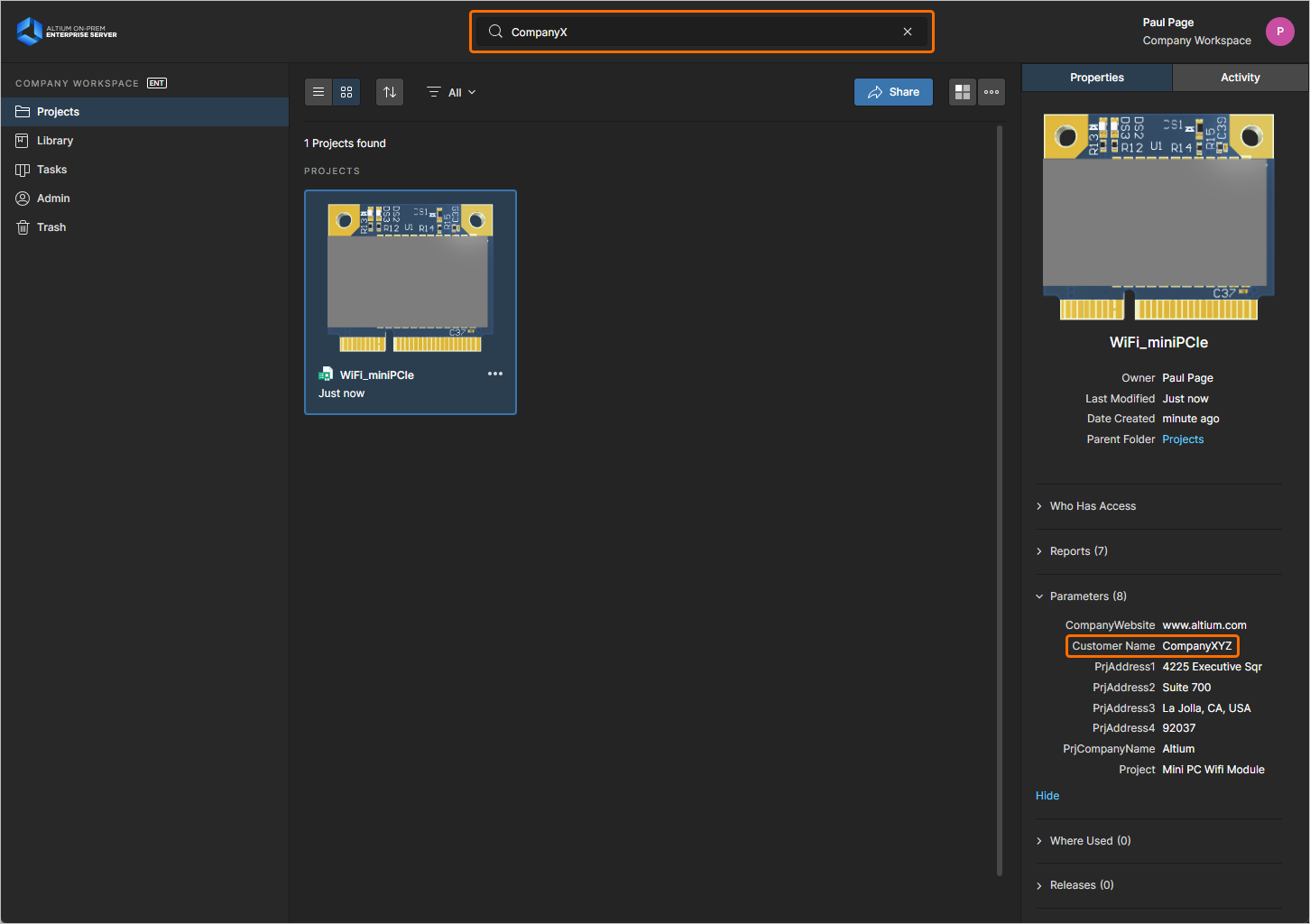 検索機能の使用例。この例では、プロジェクトパラメーターの値(Customer Name)に基づいてプロジェクトを検索しています。
プロパティペイン
まだ表示されていない場合は、右側のペイン上部にある Properties をクリックして、Properties ペインを開きます。このペインには、現在選択されているプロジェクトの詳細なプロパティ情報が表示されます。
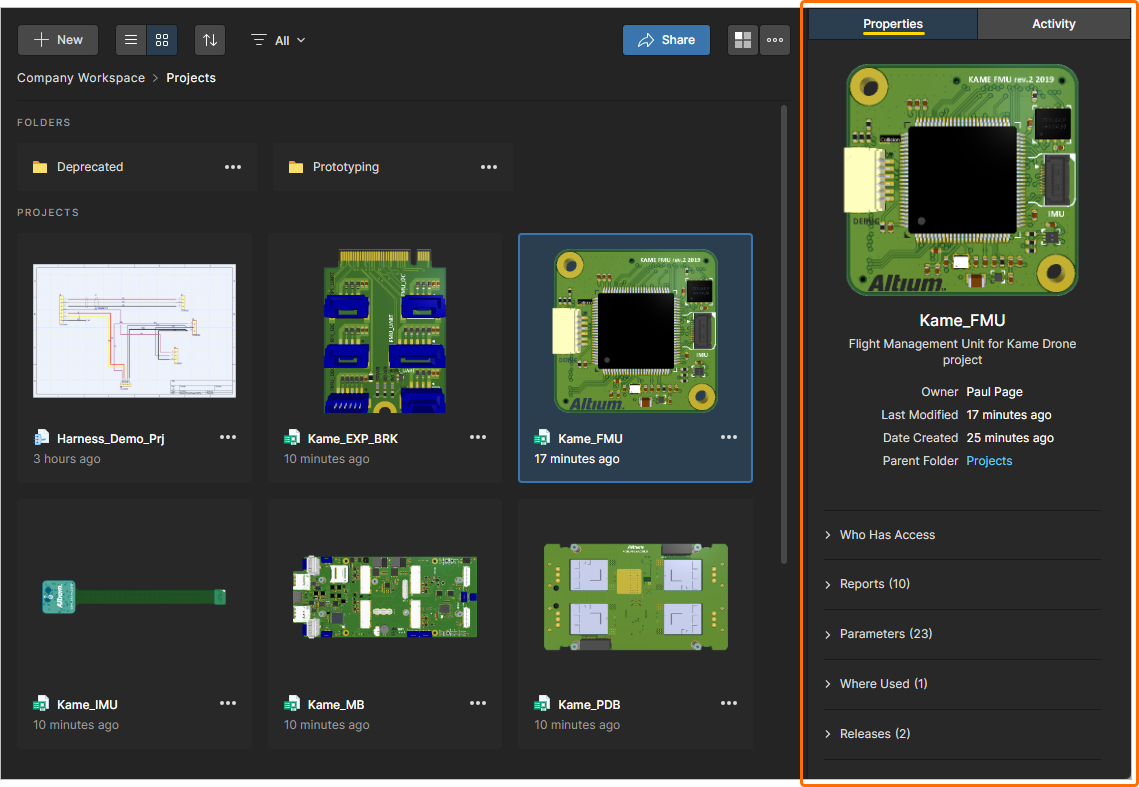 Properties ペインで、現在選択されているプロジェクトのより詳しい情報を確認できます。
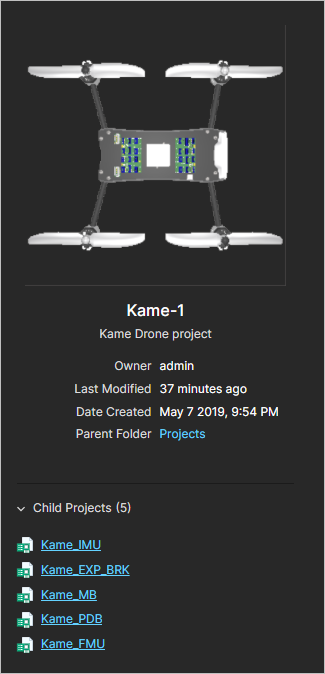
Properties ペインに表示されるプロパティデータは、現在選択されているプロジェクトから Workspace によって抽出または生成されたものです。ペインの最上部には、基板の3Dビュー(プロジェクトにPCBが含まれる場合)と、プロジェクト名、説明、所有者、作成日時、最終更新日時、プロジェクトの親フォルダーへのリンクなど、全般的な概要情報が表示されます。
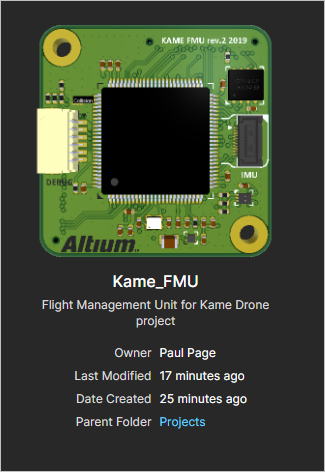
その他のプロパティは、次の展開可能な見出しの下にまとめられています(説明用の画像例を掲載)。
-
Child Projects(マルチボードプロジェクトのみ)– マルチボードプロジェクトに含まれ、リンクされているサブプロジェクトのPCB一覧です。サブプロジェクトのリンクをクリックすると、通常どおり Web Viewer でそのPCBプロジェクトが開きます。
-
Who Has Access – プロジェクトにアクセスできる Workspace のグループと メンバーの概要です。アイコンにカーソルを合わせると、そのアイコンが示す共有アクセス権の詳細が表示されます。この情報は、下のテキストにも要約されています。
Manage Access コマンドを使用すると、プロジェクトの Share ダイアログを直接開くことができます。後述の「プロジェクトの共有」を参照してください。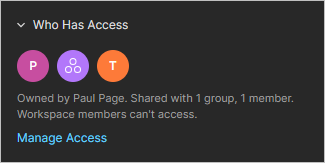
-
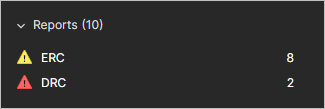
Reports – 現在選択されているプロジェクトに対して生成された電気ルールチェックとデザインルールチェック(ERCおよびDRC)で、各レポートのエラー数または違反数も表示されます。ERCまたはDRCの項目を選択すると、プロジェクト内でレポートの詳細にアクセスして確認できます。Web Viewer の「DRCおよびERCレポート」を参照してください。
-
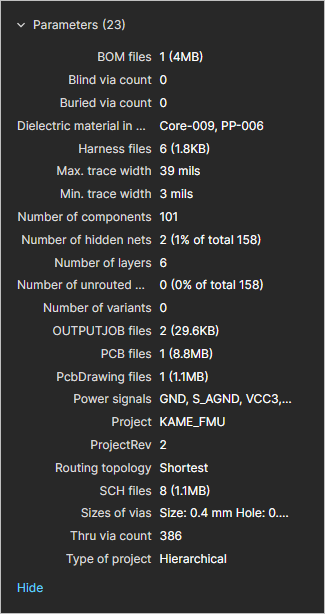
Parameters – プロジェクトの設計そのものから抽出または算出された詳細データを網羅したものです。Show コントロールをクリックすると一覧全体が展開され、Hide をクリックすると再び折りたたまれます。
-
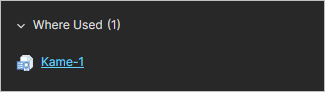
Where Used – このプロジェクトを子要素として使用している、マルチボードプロジェクトなどの関連プロジェクトの一覧です。一覧内の Where Used プロジェクトのリンクをクリックすると、その親プロジェクトが開きます。
-
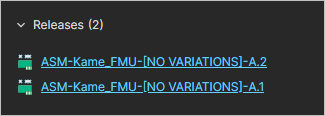
Releases – プロジェクトのリリース一覧です。複数のリリースがある場合は、最新のものを先頭に時系列順で表示されます。項目をクリックすると、そのリリースが Manufacturing Portal を通じて別のタブに表示されます。このポータルでは、リリース済みのファイルデータを閲覧したり、BOMを確認したり、そのリリースデータの元となった設計自体のスナップショットを表示してコメントしたりできます。また、製造データをさまざまな単位(データセット全体から、生成された個々の出力ファイルまで)でダウンロードするためのコントロールも利用できます。選択したリリースは、Manufacturing Package として製造業者に直接送信することもできます。
アクティビティペイン
まだ表示されていない場合は、右側のペイン上部にある Activity をクリックして、Activity ペインを開きます。このペインには、現在選択されているプロジェクトのアクティビティ情報が表示されます。各メッセージには、プロジェクトに関連して発生したイベント(プロパティの変更、新しいコミット、リリースなど)が示されます。最新のイベントが一覧の先頭に表示されます。
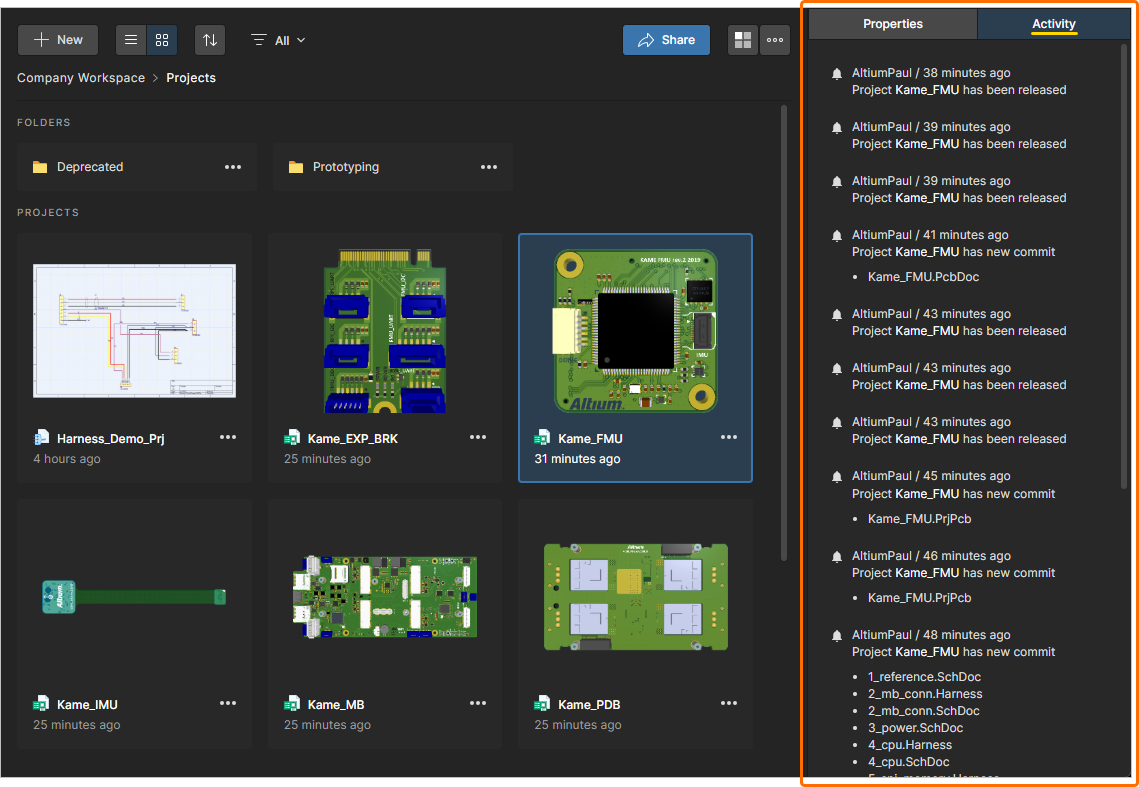 Activity ペインで、現在選択されているプロジェクトに関するイベントの履歴を確認できます。
プロジェクトの共有
Workspace でプロジェクトが利用可能になったら、実際にそのプロジェクトへアクセスできるユーザーを決める必要があります。これは、アクセス権限を直接設定するのではなく、プロジェクトを共有することで行います。
共有のデフォルト設定
新しく作成されたプロジェクト、または Workspace で利用可能になったプロジェクトは、デフォルトで次の相手と共有されます。
-
プロジェクトの所有者。通常は、プロジェクトを作成した(または Workspace で利用可能にした)設計者で、完全な編集アクセス権が付与されます。
-
Administrators グループ:完全な編集アクセス権が付与されます。
-
その他のユーザーまたはグループ。プロジェクトの親フォルダー(プロジェクトが作成されたフォルダー)から継承される権限、または Workspace 管理者が指定した固定のデフォルト権限セットによって決まります。
新しく作成されるプロジェクトのデフォルトの保存先は、Workspace インターフェースの Admin – Settings – Projects ページで定義または変更できます。別のデフォルトの保存先を指定するには、Default path for new projects フィールドを選択して編集します。新しいプロジェクトは、この場所、またはユーザーが現在開いている別のフォルダーに保存されます。ただし、そのフォルダーに対する Write アクセス権が必要です。
 )に保存されます。デフォルトの保存先以外のフォルダーでは、
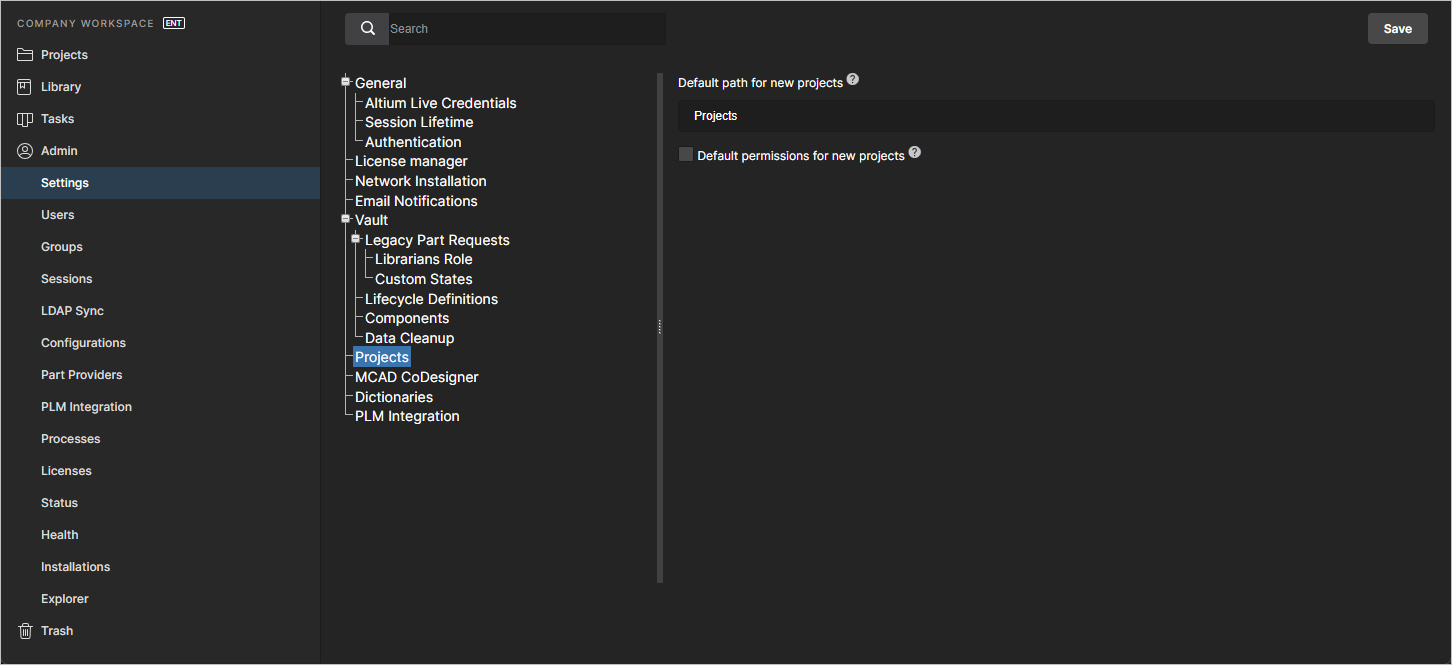 新しいプロジェクトのデフォルトの保存先は、Workspace ブラウザーインターフェースの管理エリアで管理します。
新しく作成されるプロジェクトのデフォルトのアクセス権限は、Admin – Settings – Projects ページの Default permissions for new projects オプションを有効にすることで指定できます。この設定は、新しいプロジェクトが親フォルダーの権限を継承するデフォルトの動作よりも優先されます。有効にすると、新しく作成されるすべてのプロジェクトに適用するアクセス権限のセットを明示的に定義できます。すべての新しいプロジェクトを Projects フォルダーなどの単一の場所に作成する場合は、この方法が適していることがあります。詳細は「プロジェクト作成権限の管理」を参照してください。
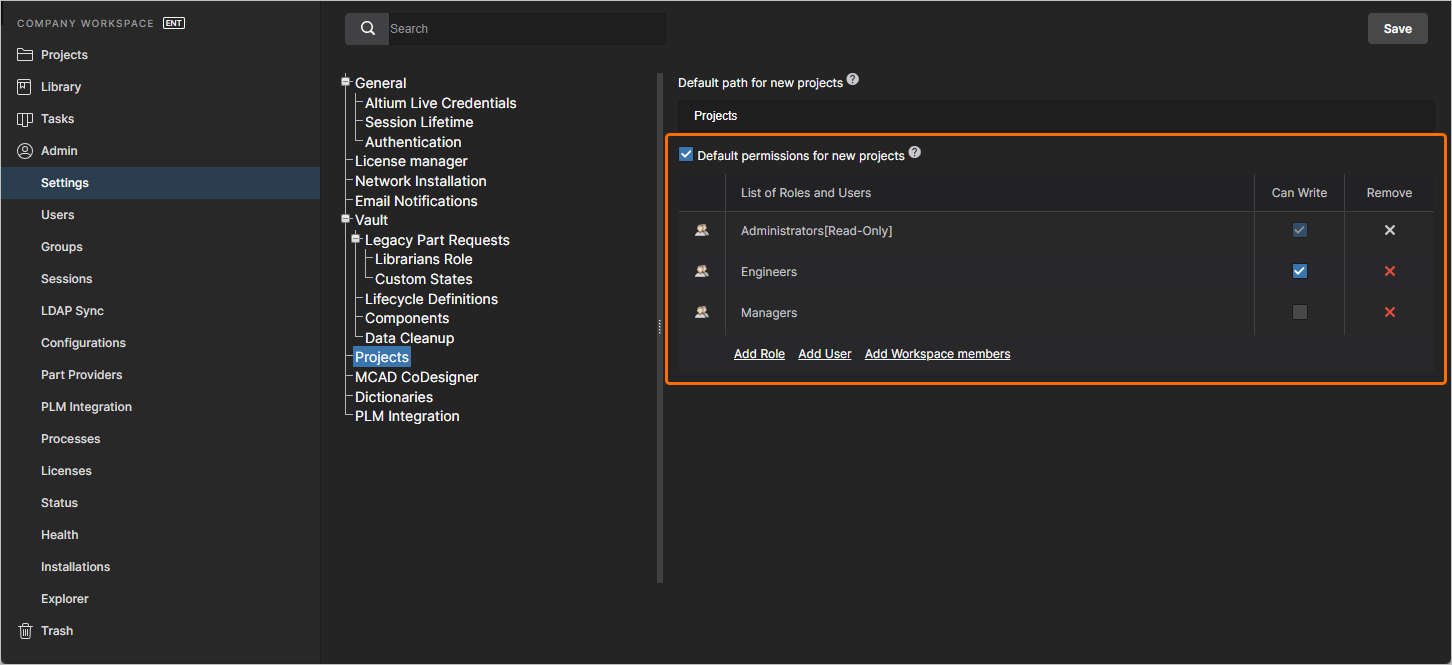 新しいプロジェクトのデフォルトのアクセス権限セットは、Workspace ブラウザーインターフェースの管理エリアで指定します。
プロジェクトフォルダーの共有は、Admin – Explorer ページでフォルダー項目の右クリックコンテキストメニューから Share Folder オプションを選択して設定できます。また、管理者またはフォルダーの所有者は、Projects ページビューからも設定できます。前述の「フォルダーの共有」を参照してください。新しくアクティブ化された Workspace では、ルートの Projects フォルダーへの書き込みアクセス権が、すべての Workspace メンバーに付与されています。共有設定では、Anyone に対する Write 権限に相当します (すべての Workspace ユーザーがフォルダーへの追加や編集を行えます)。
共有相手を特定のユーザーまたはグループに変更することもできます。ただし、この最上位フォルダーの下にフォルダー階層を作成し、特定のフォルダーとその中のプロジェクトにカスタム共有設定を適用して、共有(およびアクセス)を個別に制御する方法をお勧めします。
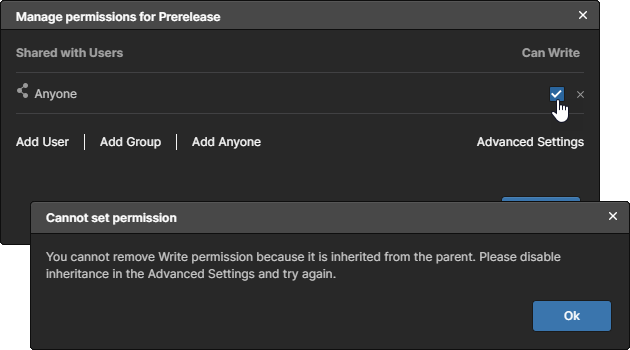 )は、ShareウィンドウのAdvanced Settings(
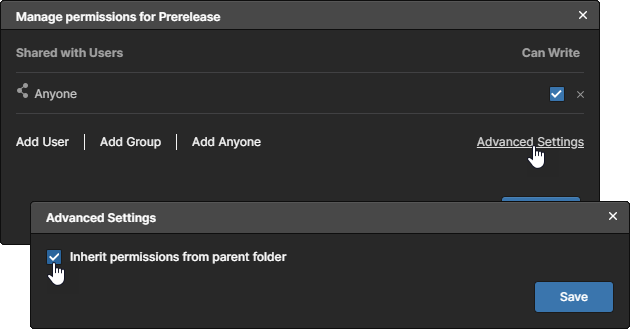 )にあるInherit permissions from parent folderオプションを無効にして親子関係を「切断」しない限り、変更(具体的には権限の引き下げ)ができない場合があります。
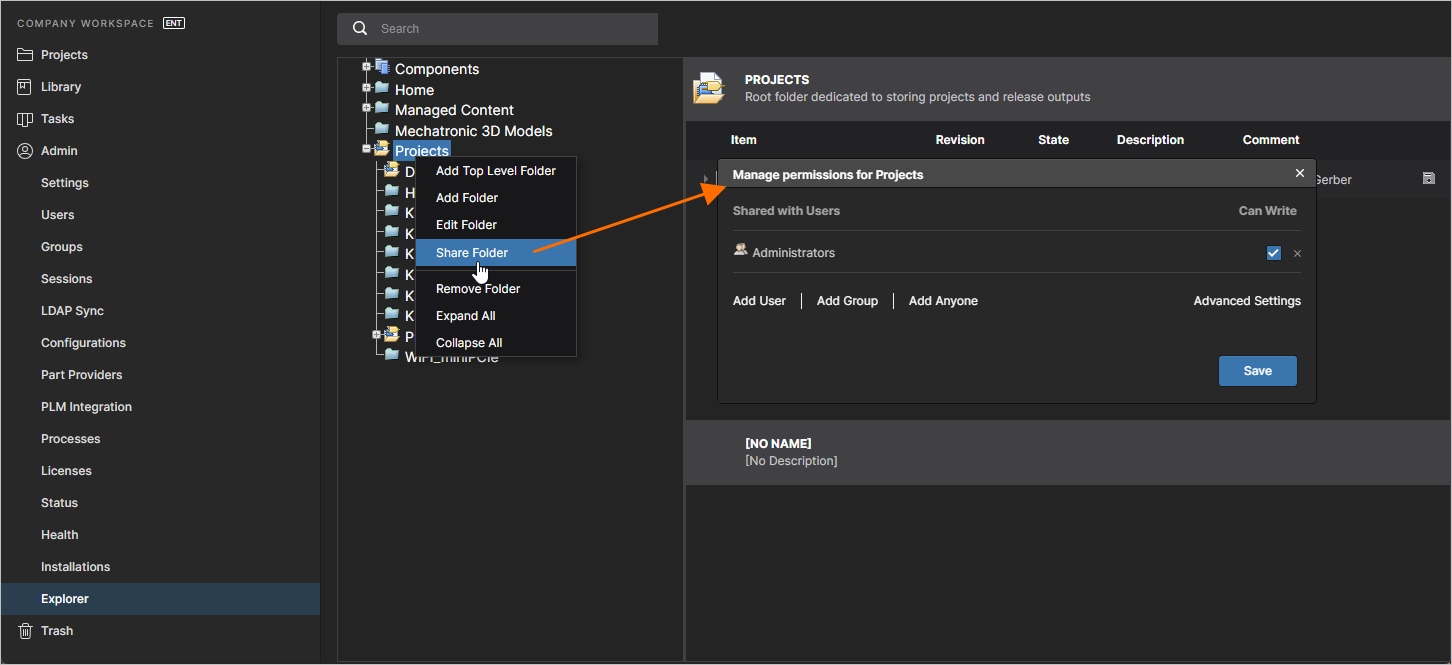 ProjectsフォルダーはWorkspaceの最上位フォルダーであり、管理者のみがアクセスできます。この階層の下に権限管理されたフォルダー階層を作成し、Workspaceメンバーのアクセスを管理します。
共有の概要
Workspaceのブラウザーインターフェースからプロジェクトのアクセス権限を設定するには、インターフェースのProjectsページでプロジェクトのタイルを選択し、そのコンテキストメニューからShareコマンドを選択するか、上部のボタンをクリックします。Projectsページがリスト表示になっている場合は、プロジェクト項目の右端にあるコントロールをクリックし、表示されるメニューからShareコマンドを選択します。
次の Shareウィンドウには、プロジェクトを他のユーザーと共有するために必要なすべてのコントロールが含まれています。
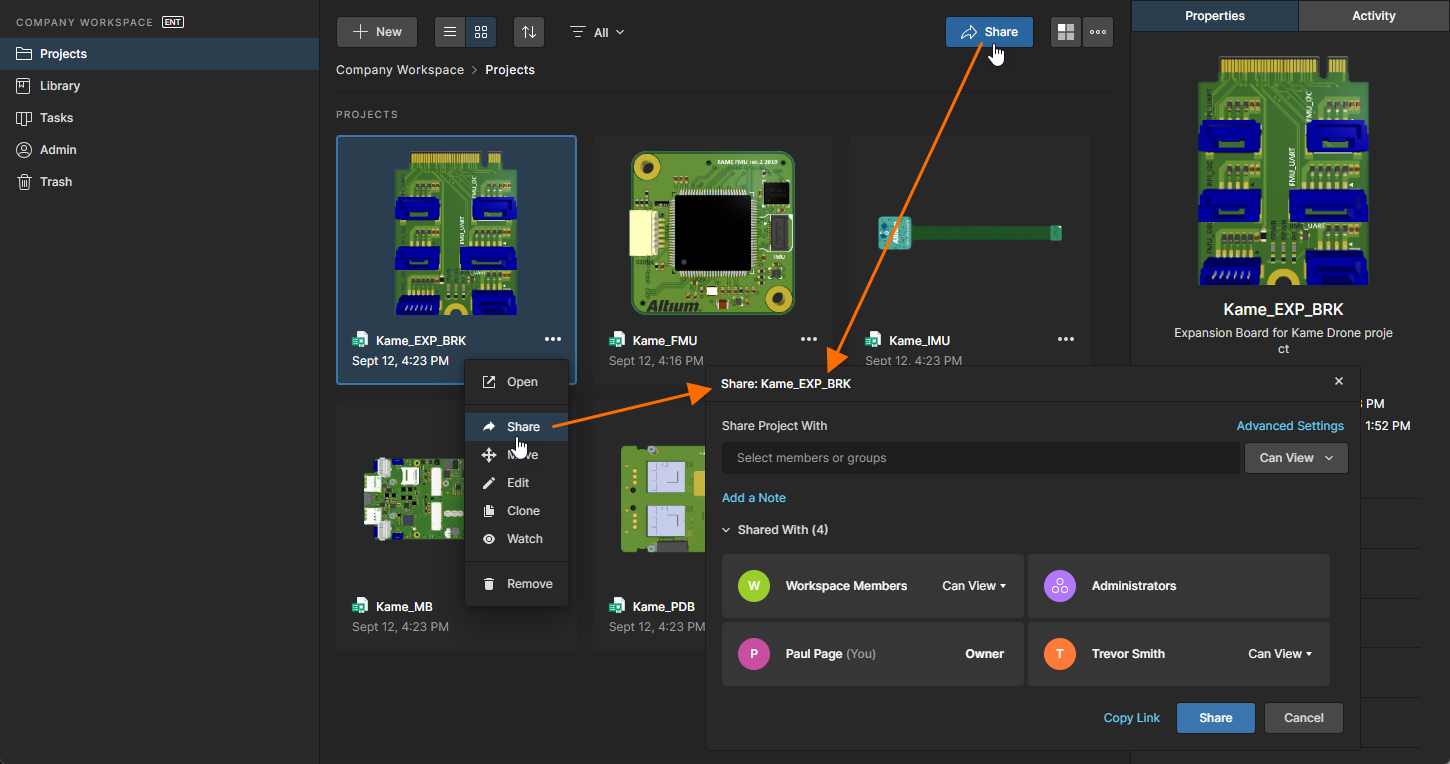
設計プロジェクトをWorkspaceで一元管理すれば、各プロジェクトの権限を管理するだけで、他のユーザーと共有できます。
注意事項:
-
権限については、Can Editオプションが選択されている場合、ユーザー/グループはプロジェクトに対する完全な編集アクセス権を持ちます。それ以外の場合は、表示専用のアクセス権となります。
-
OwnerおよびAdministratorsグループは、常に完全な編集アクセス権(Can Edit)を持ちます。
-
OwnerおよびAdministratorsグループを除き、含まれるすべてのユーザー/グループの権限を個別にCan ViewまたはCan Editに設定したり、アクセス権を完全に削除したりできます。
-
プロジェクトは、特定のユーザーやグループを明示的に指定して共有することも、Workspaceの任意のメンバー(またはすべてのメンバー)と共有することもできます。
特定のユーザーまたはグループとの共有
Workspace内のプロジェクトを指定したユーザーやグループと共有する手順は、次のとおりです。
-
ShareウィンドウのShare Project Withフィールドに、必要なユーザー名/グループ名を追加します。項目を追加するには、フィールドに目的の名前/グループ名を入力し始め、動的に表示されるリストから該当するユーザー/グループを選択します。このリストには、WorkspaceのメンバーとWorkspaceに定義済みのグループのうち、入力内容に一致するものだけが表示されます。複数のユーザー/グループを選択できます。入力したユーザー/グループを削除するには、その項目に対応する
 コントロールをクリックします。
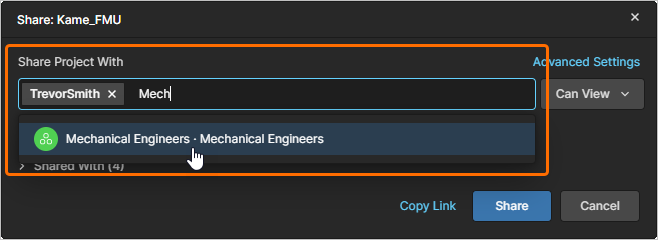
-
対応するドロップダウンメニューからCan ViewまたはCan Editを選択し、追加したユーザー/グループの共有アクセス権限を設定します。後者のオプションには表示権限も含まれます。この設定は、最初はShare Project Withフィールドに含まれるすべての項目(ユーザー/グループ)に適用されます。
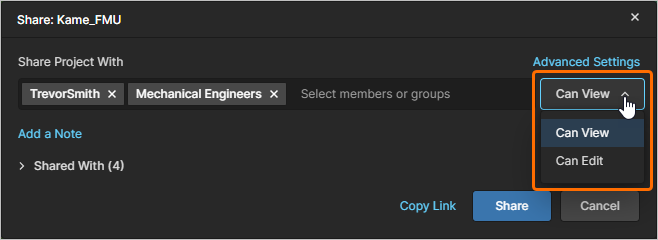
-
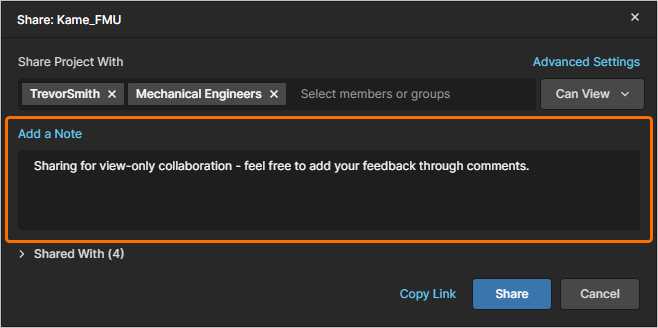
このプロジェクトの共有に関する情報を記入する場合は、
 コントロールをクリックしてテキスト入力領域を表示します。
-
Shared Withコントロールをクリックすると、現在プロジェクトが明示的に共有されているユーザー/グループが表示されます。デフォルトでは、OwnerおよびAdministratorsグループが含まれています。
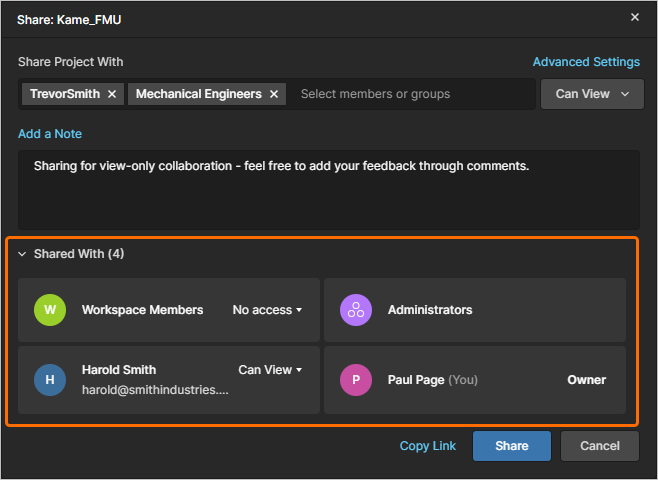
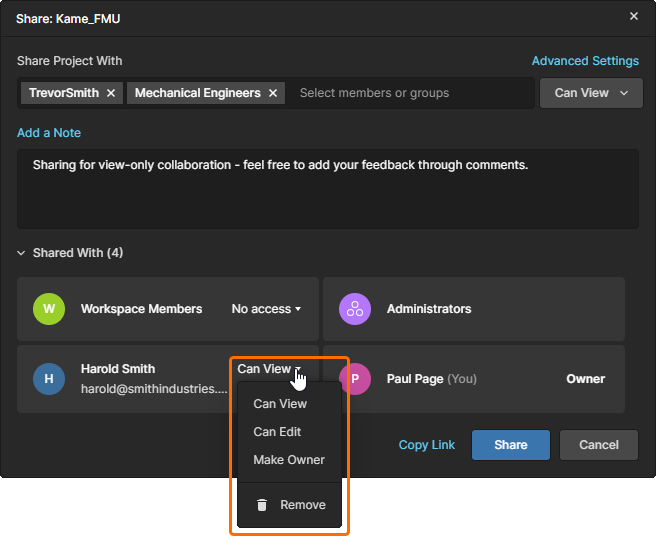
OwnerおよびAdministratorsグループを除き、含まれるすべてのユーザー/グループの権限を個別にCan View、Can Edit、Ownerに設定したり、アクセス権を完全に削除したりできます。現在の権限の状態をクリックすると、設定用のコントロールが表示されます。Make Ownerオプションの詳細については、プロジェクト所有権の移譲を参照してください。
-
Workspace内のすべてのメンバーにアクセスを許可するには、Workspace Members項目のドロップダウンメニューから、適切な権限レベルとしてCan View(読み取り専用アクセス)またはCan Edit(完全な読み取り/書き込みアクセス)を選択します。
No accessに設定すると、所有者、管理者、および共有対象として明示的に追加されたユーザーのみがアクセスできます。Workspaceの権限継承の仕組みにより、一部の権限レベルのオプションが無効になる場合があります(
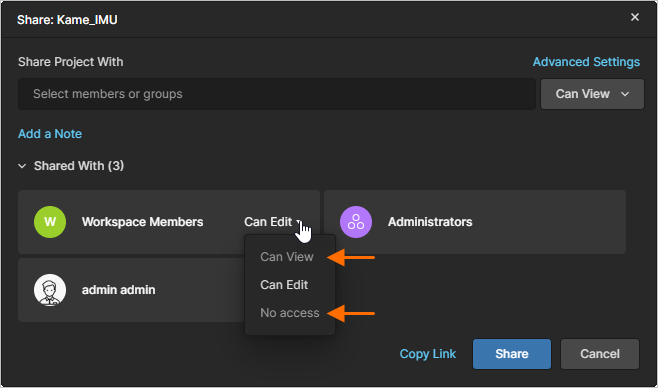 )。これは、既存の親子間の継承関係に反して、親フォルダーから継承された権限が引き下げられるのを防ぐためです。親子間の継承を意図的に解除するには、Shareウィンドウの詳細設定にあるInherit parent folder permissionsオプションを無効にします。
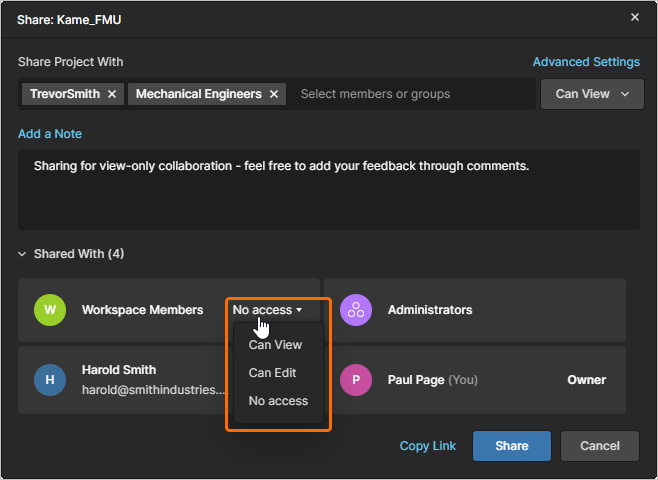
-
共有ウィンドウのAdvanced Settingsには、共有されたプロジェクトを再共有またはダウンロードできるユーザーを制御するオプションが含まれています。これらの設定では、編集権限(
Can Edit)を付与されたユーザーがプロジェクトを共有できるかどうか、および読み取り専用権限(Can View)を持つユーザーがプロジェクトをダウンロードできるかどうかを指定できます。これにより、さらなる共有を制限できます(
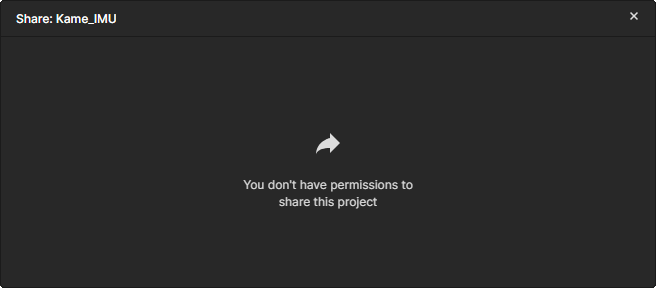 )。また、表示専用アクセス権を持つユーザーについては、ネイティブデータ(プロジェクト自体)と派生データ(生成されたガーバーデータやPDFなど —
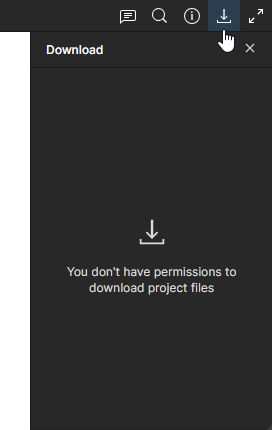 )をダウンロードできるかどうかを制御できます。ダウンロードを許可しない場合でも、Web UIでデータを表示し、コメントを追加することはできます。
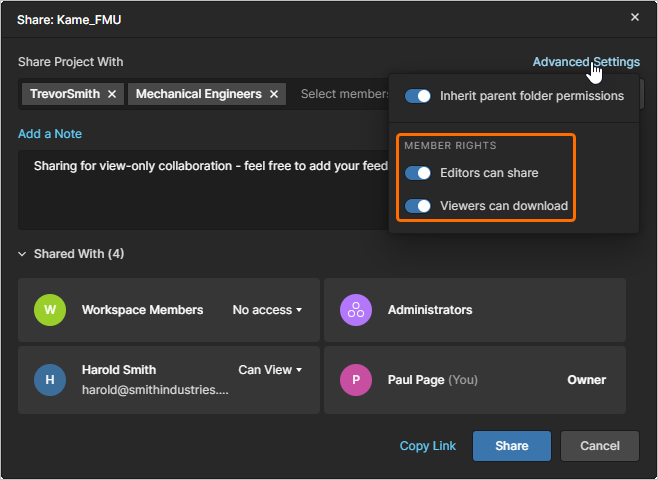
-
 ボタンをクリックして、更新したプロジェクトの共有権限を確定します。ユーザーがプロジェクトのアクセスリストに追加されます。ユーザーは、許可されていればAltium Designerでプロジェクトを開くことができ、Workspaceのブラウザーベースのインターフェース(Projects ページ)からアクセスすることもできます。
直接リンクによる共有
プロジェクトへの直接リンクを共有することもできます。リンクは、Sharing ウィンドウの下部にある コントロールをクリックして取得します。このリンクでは、プロジェクトの現在の共有権限に基づいてアクセスが許可されます。ユーザーのアクセス権は、Workspace Members項目の権限設定(
No access、Can View、Can Edit)、またはそのユーザー名(もしくは所属グループ)を明示したShare Project With項目に適用されている権限によって決まります。
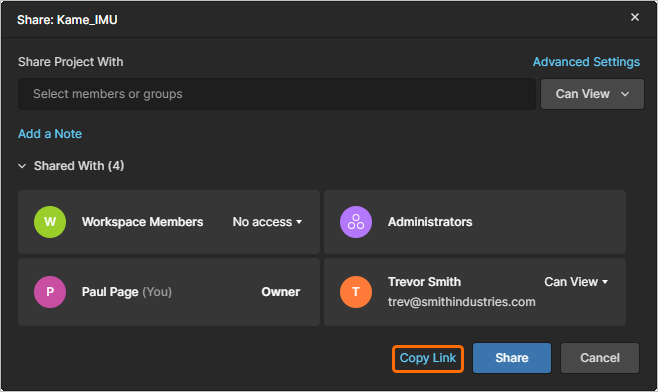 プロジェクトへの直接リンクを取得します。このリンクの利用には、Sharingウィンドウの既存の共有権限が適用されます。
リンクはクリップボードにコピーされます。このリンクを使用すると、権限を持つユーザーはプロジェクトの詳細管理ページに直接アクセスできます。このページの概要は、次のセクションで説明します。
マルチボードプロジェクトの共有
マルチボードプロジェクトは、複数のPCB設計プロジェクトをまとめ、完全に機能するシステムを構築するための特別なプロジェクト形式です。サブプロジェクトは親のマルチボードプロジェクトにリンクされ、そのデータを使用してシステム全体の電気的および物理的な接続を確立できます。
マルチボードプロジェクトの操作の詳細については、マルチボード設計を参照してください。
マルチボードと関連するサブプロジェクトの間のリンクは、マルチボードプロジェクト自体(*.PrjMbd)に相対パスとして保存されるため、設計クライアント(Project » Make Project Available on Server)からプロジェクトをWorkspace VCSに保存する際も、これらのパスが有効である必要があります。実際には、allプロジェクトがWorkspaceに保存され、正しいフォルダー構造に配置されていることを確認する必要があります。ただし、ほとんどの場合、マルチボードシステムに含まれるすべてのプロジェクトは同じフォルダーに配置されます。
マルチボードプロジェクトを共有する際も、同じ点を考慮する必要があります。親のマルチボードプロジェクトと関連するサブプロジェクトの両方を、同じWorkspaceメンバーに同じ表示/編集権限で共有してください。その後、ユーザーが設計クライアントでマルチボードプロジェクトを初めて開く際には、関連するサブプロジェクトも開き、ローカルの相対フォルダー構造が正しいことを確認する必要があります。
プロジェクトの所有権の移譲
Workspace管理者に加えて、プロジェクトの所有者(デフォルトではプロジェクトを作成/追加したユーザー)は、プロジェクトに対する完全な編集権限を持ちます。一方、プロジェクトへの共有アクセス権を持つ他のメンバーには、プロジェクトのShareウィンドウで指定されたEdit/View権限が付与されます。
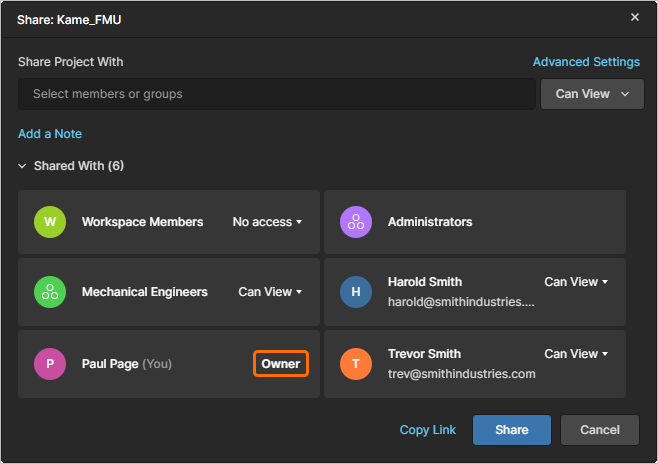 Shareウィンドウには現在のプロジェクト所有者が表示され、所有権を別のWorkspaceメンバーに移譲するオプションが用意されています。
プロジェクトのShareウィンドウから、プロジェクトのOwnerステータスとそれに伴う編集権限を、あるWorkspaceメンバーから別のメンバーに移譲できます。これにより、新しい所有者はそのプロジェクトを完全に管理できるようになります。このオプションは管理者と現在のプロジェクト所有者が使用でき、移譲先には他のWorkspaceメンバーのみを指定できます(EngineersやAdministratorsなどのメンバーグループは指定できません)。
所有者のステータスと権限一式を受け取るには、そのWorkspaceメンバーがプロジェクトへの共有アクセス権をすでに持っている必要があります。そのうえで、Shareウィンドウの権限ドロップダウンメニューから、そのメンバーの現在のプロジェクト権限設定View/EditをOwnerに変更できます(Make Owner)。ウィンドウのボタンをクリックし、続いて表示される警告ウィンドウ( )で所有権の移譲を確定します。
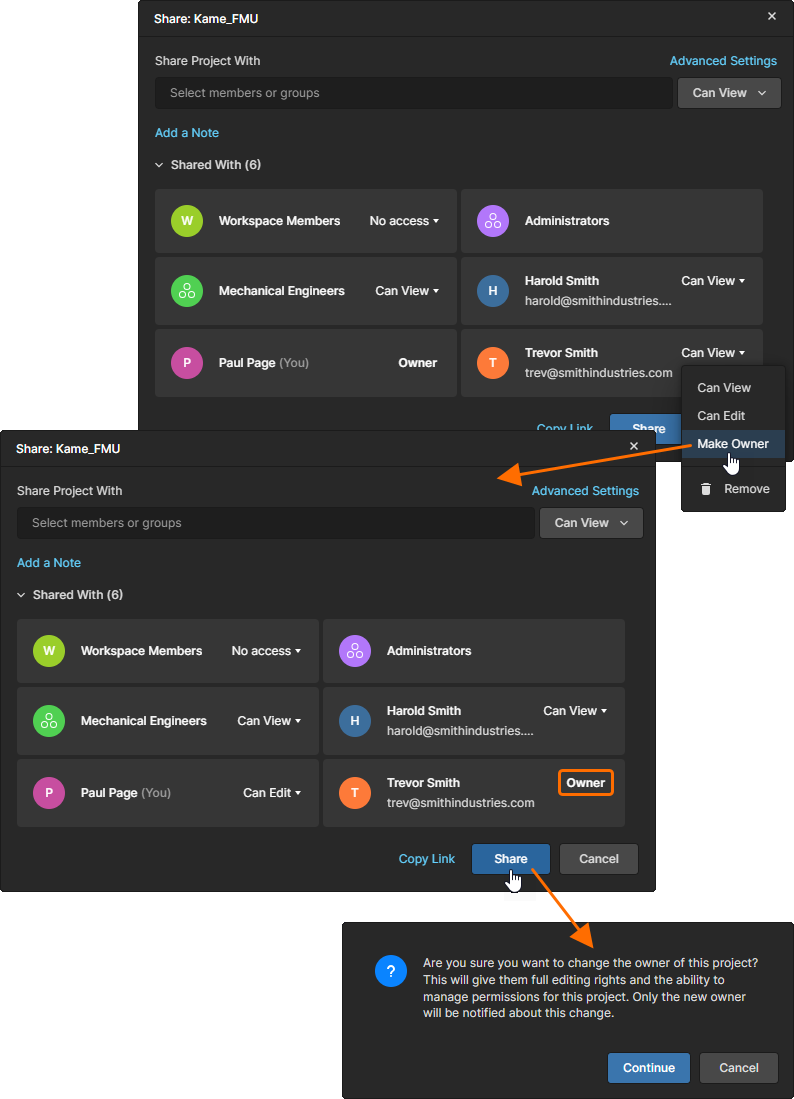
権限ドロップダウンメニューのMake Ownerオプションを使用して、プロジェクトの所有権を別のWorkspaceメンバーに移譲します。
サーバーのメール通知が有効になっている場合、新しいプロジェクト所有者に所有権の移譲を知らせるメールが送信されます。
Workspaceプロジェクトのアクティビティ
Workspaceには、設定可能なプロセスワークフローをWorkspaceプロジェクトに適用し、設計レビューや新規プロジェクトの作成など、ニーズに合わせたタスクを実行できる独自の機能があります。プロセスとその基盤となるワークフローはWorkspace管理者が作成、設定し、有効にすると、Altium DesignerとWorkspaceのブラウザーインターフェースの両方でユーザーが利用できるようになります。
詳細については、プロセスの作成と管理を参照してください。
Altium Designerでのこれらのプロセスについては、設計レビューの実行を参照してください。
ユーザーの視点では、プロセスワークフローとそれに含まれるステップはActivitiesとして扱われます。ユーザーは利用可能なアクティビティを開始でき、割り当てられたユーザーは、タスクページで一連のタスクとしてワークフローのステップを完了できます。
Designsページ(Projects)で メニューを選択し、利用可能なプロセスから選択して、現在選択しているプロジェクトのアクティビティを開始します。続いて表示されるプロセスフォームのウィンドウで必要な項目とオプションを入力し、プロセスを開始します(
 )。開始したプロセスワークフローによっては、レビュー用のデータを準備するために、後続のステップを送信する必要があります(
 )。
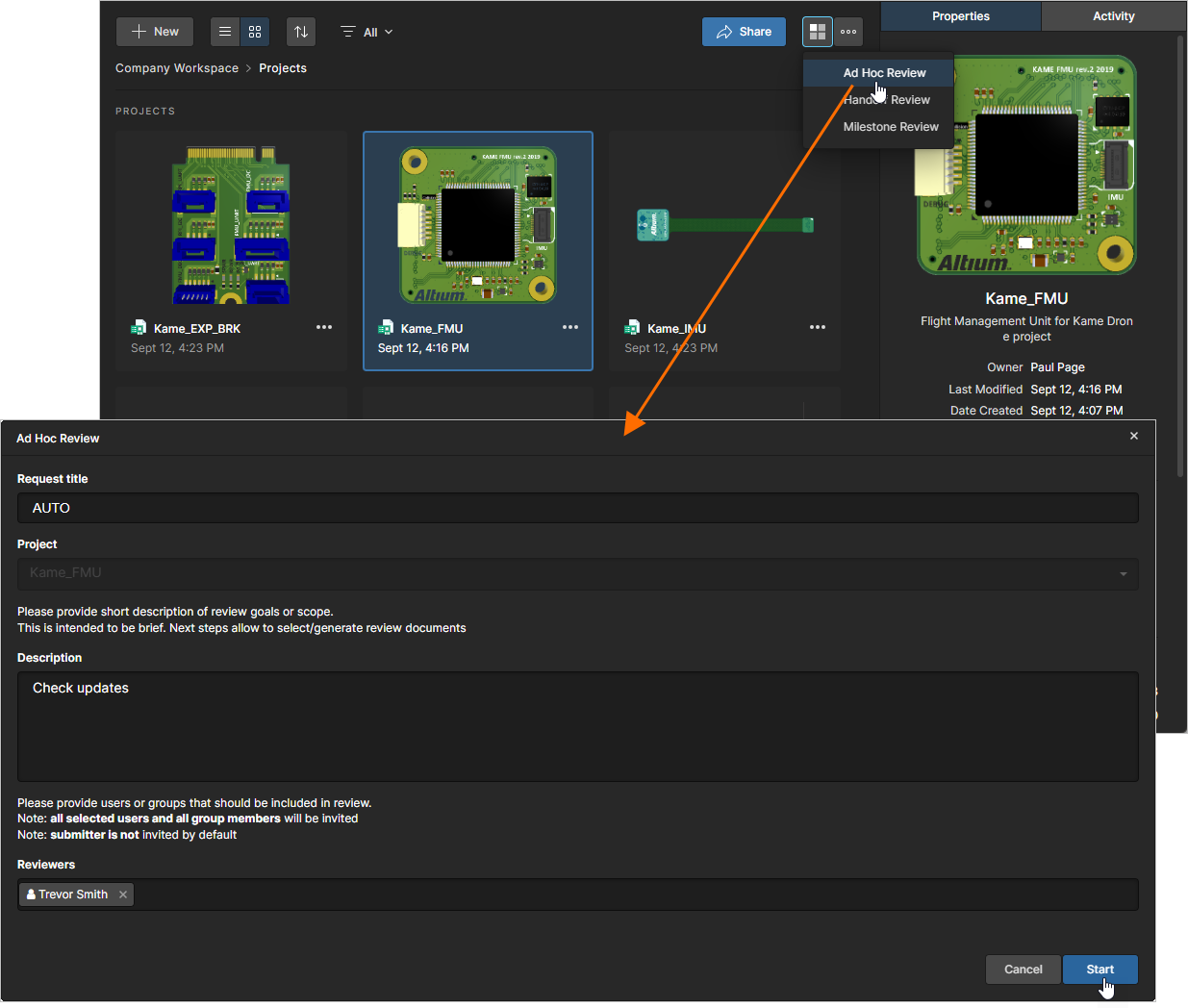
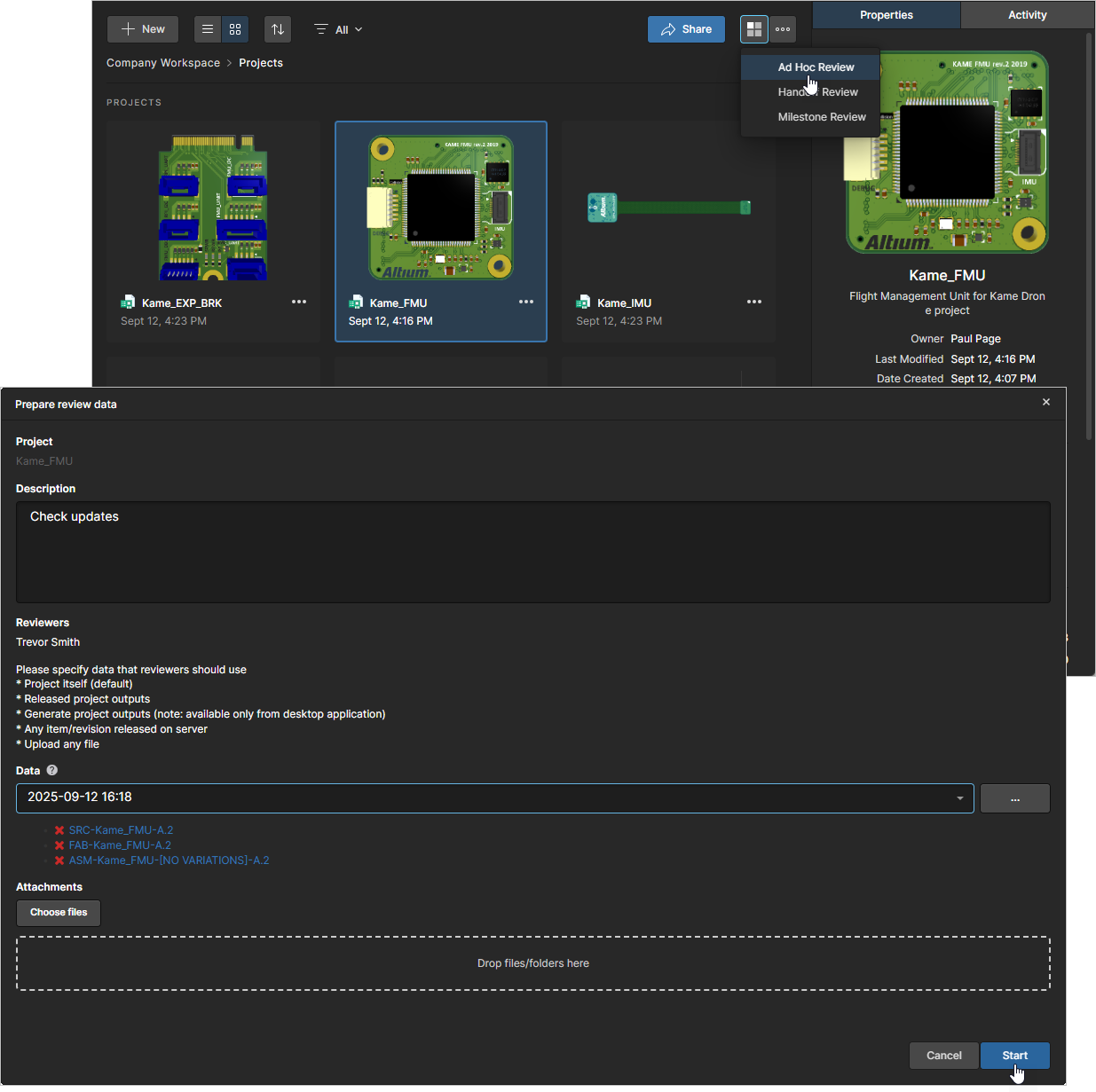
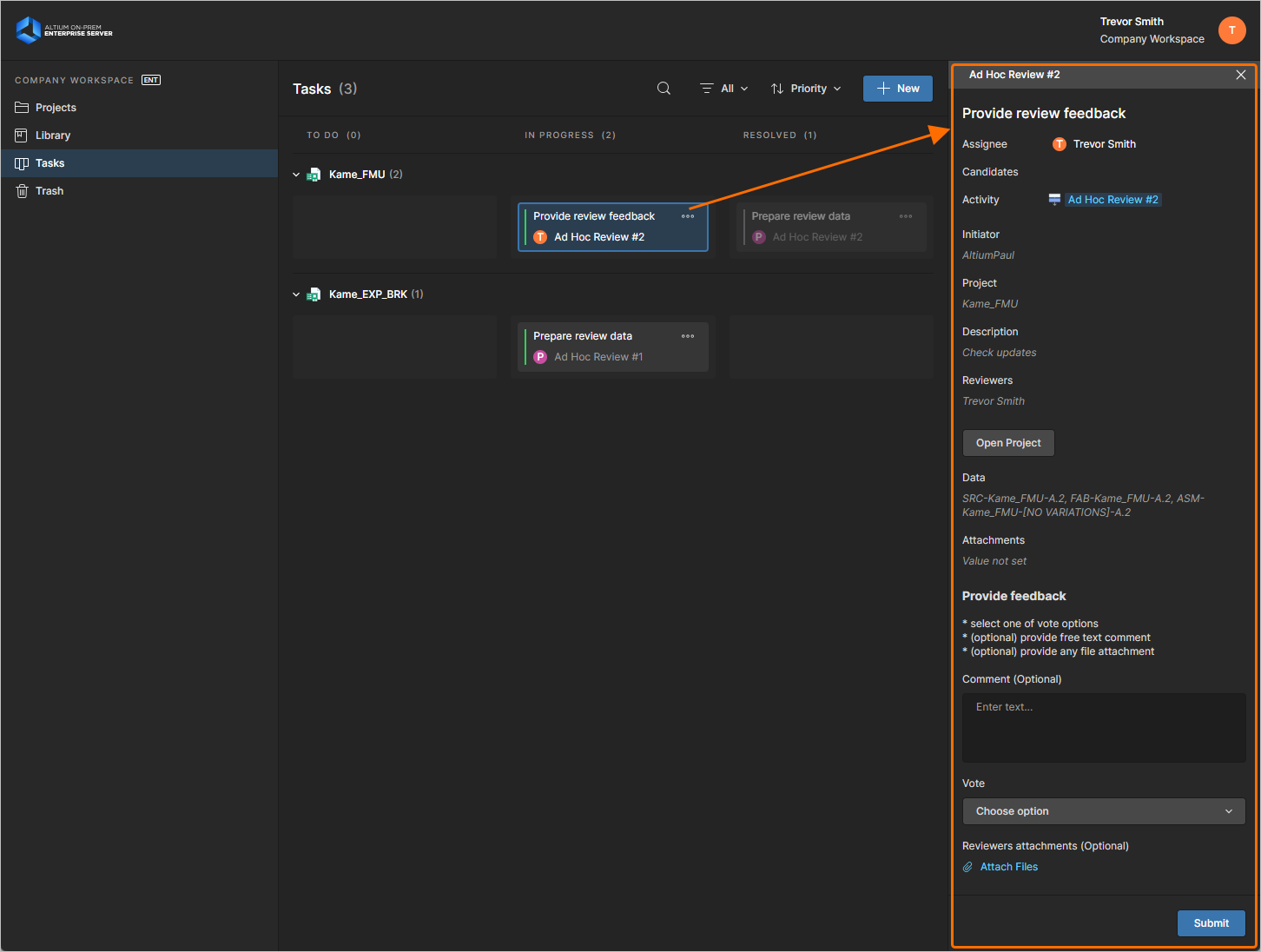
その後、アクティビティに割り当てられたユーザーに対してワークフロータスクが作成されます。サインインしているユーザーに該当するタスクは、タスクページに表示されます。そこでタスクを処理することで、ワークフローを次の段階へ進めることができます。
アクティビティがグループ(たとえばEngineers)に割り当てられている場合、関連するタスクは、そのグループのすべてのメンバーと、そのアクティビティに個別に割り当てられたユーザーが利用できます。この場合、これらのユーザーの誰でもレビューステップを完了して結果を送信できます( )。
プロジェクトの詳細管理ページへのアクセス
Main page: 個々のプロジェクトの管理
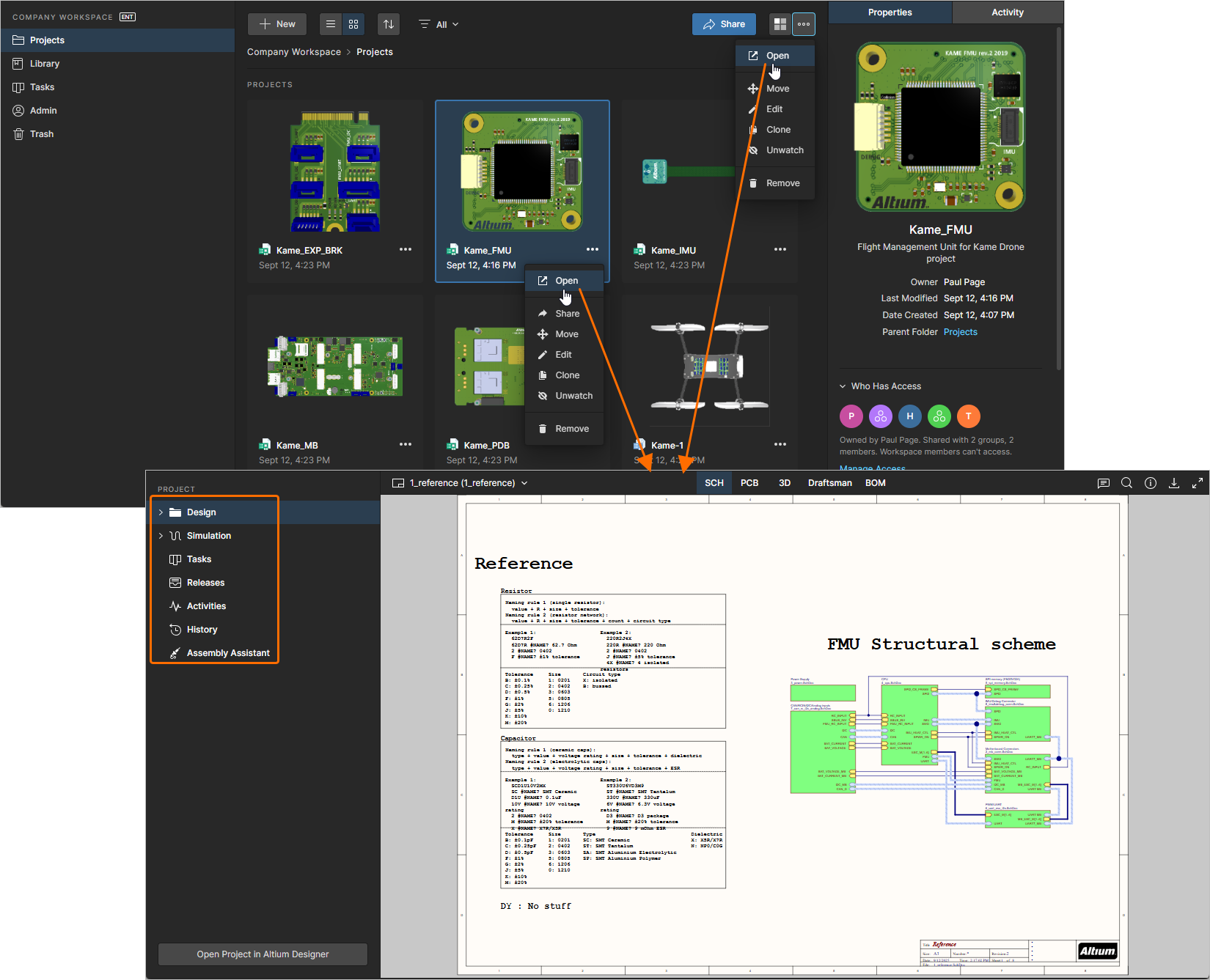
Workspaceでは、製造を重視した、CAD中心の高度なプロジェクトビューが提供されます。目的のプロジェクトを選択し、プロジェクト一覧の上にあるコントロールをクリックして、表示されるメニューからOpen 項目を選択すると開きます。または、一覧内の目的のプロジェクトの項目を直接ダブルクリックします。
そのプロジェクトの詳細管理ページが新しいブラウザータブで開きます。このページにはCAD中心のインターフェースが組み込まれており、さまざまな表示オプションを利用できます。
-
Design – ソースプロジェクトの設計ドキュメントを表示して移動し、設計オブジェクトのプロパティを確認したり、レビューコメントを配置したりできます。このビューでは、Web Viewerインターフェースを使用して、設計をデータ別のサブビューに表示します。このビューに表示されるのは、プロジェクトの特定のリリースではなく、ソースプロジェクトデータの最新バージョンであるため、作業進行中(WIP)のビューと見なすことができます。
-
Simulation – 現在のプロジェクトまたはプロジェクトのリリースに関連付ける回路シミュレーション結果ファイルをアップロード(ドラッグ&ドロップ)できます。これらのファイルは実質的にプロジェクトに添付されるため、Workspaceのメンバーは、現在開いているプロジェクトに関連するシミュレーション結果ドキュメントを確認したり、ダウンロードしたりできます。詳細については、特定のプロジェクトの管理 – シミュレーションを参照してください。
-
Tasks – 現在のプロジェクトに適用されるすべてのタスク(アクティビティジョブ)を表示するフロー形式のインターフェースを表示し、操作できます。
-
Releases – 現在のプロジェクトのすべてのリリースに関する概要情報を表示します。各リリースはManufacturing Portal ビューで開くことができます。このビューには、選択したリリースのリリースパッケージファイル、設計ドキュメント、供給データのサブビューが用意されています。
-
Activities – 現在のプロジェクトに適用される、アクティブまたは終了済みのプロセスワークフローのアクティビティを表示します。
-
History – プロジェクトの作成、コミット、リリース、クローンなど、プロジェクトに関連する主要なイベントを時系列で確認できます。プロジェクトに関連するサポート対象のイベントが発生するたびに、そのイベントが専用のタイルとしてタイムラインに追加され、該当する場合は設計データの比較などのさまざまな操作が可能になります。
-
Assembly – BOMの項目とそれに対応するグラフィックとの連携に基づく、視覚的な基板組み立てツールにアクセスできます。監査記録付きのステップ実行プロセスを開始して、PCB基板を実際に組み立てる手順を進めることができます。
詳細については、特定のプロジェクトの管理を参照してください。
プロジェクトの移動
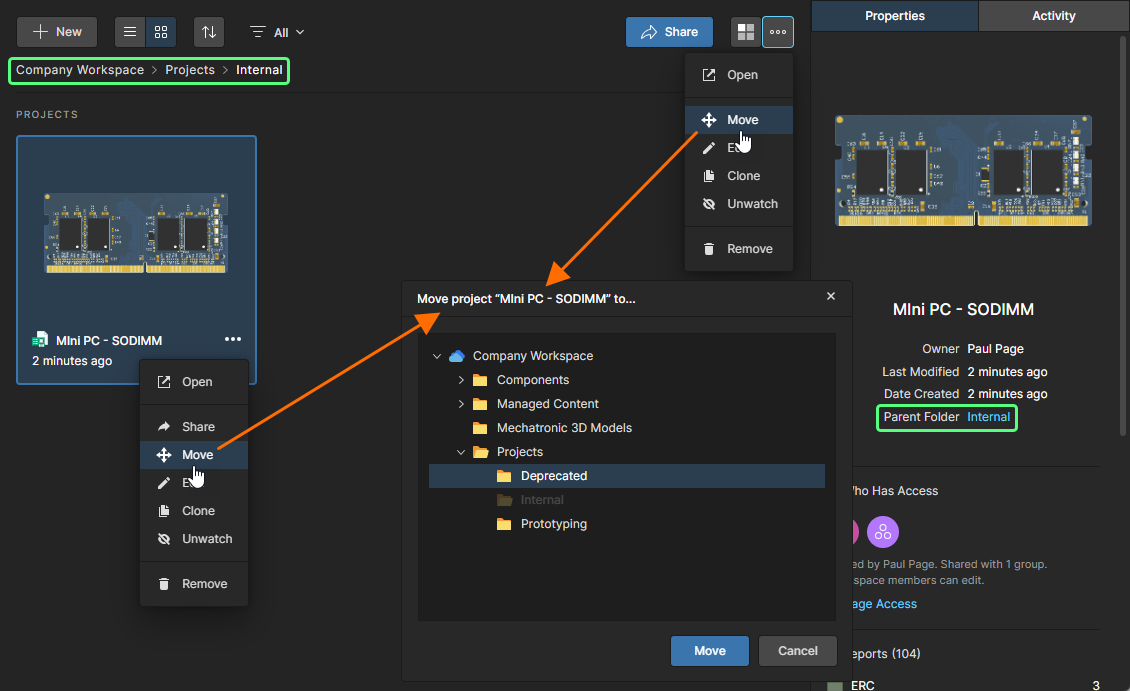
プロジェクトをフォルダー階層内の別の親フォルダーに移動するには、Projectsページでその項目を選択し、プロジェクト/フォルダー一覧の上にあるコントロールをクリックして、表示されるメニューからMove 項目を選択します。
Move projectウィンドウが表示されるので、新しい親フォルダーを選択します。 ボタンをクリックして移動を実行します。プロジェクトが選択したフォルダーに移動し、そのフォルダーが表示されます。
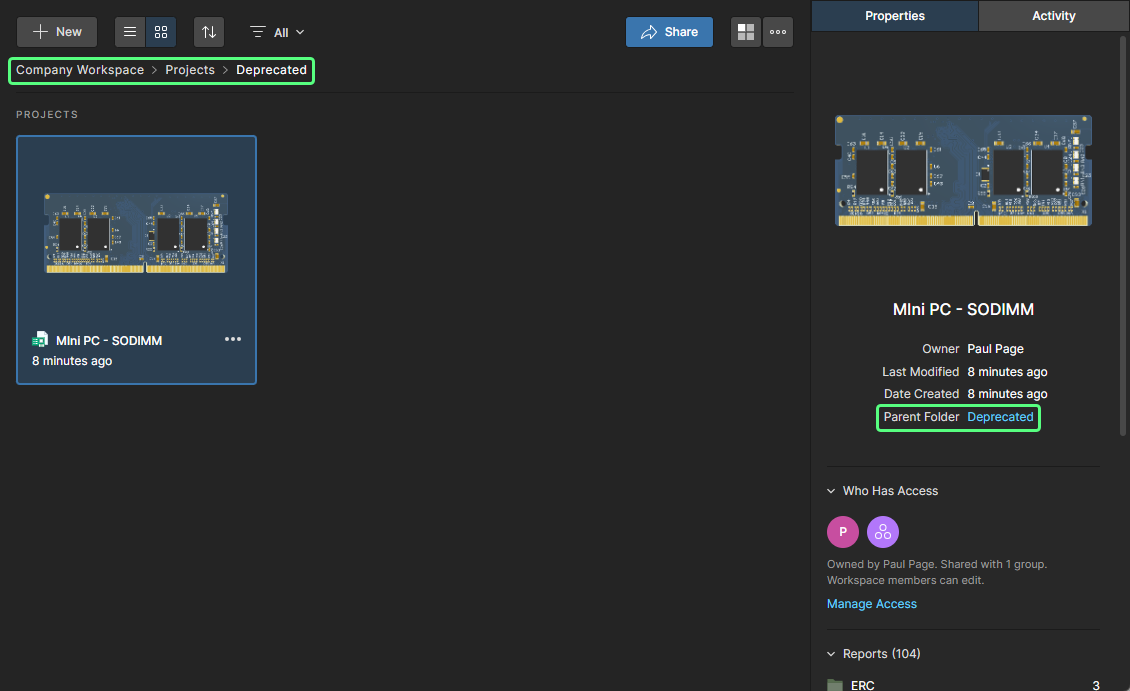
プロジェクトの編集
Workspace内の既存プロジェクトのプロパティを編集するには、Projectsページでその項目を選択し、プロジェクト一覧の上にあるコントロールをクリックして、表示されるメニューからEdit 項目を選択します。続いて簡易表示で開くEdit Projectウィンドウで、プロジェクトのNameとDescriptionを変更できます。
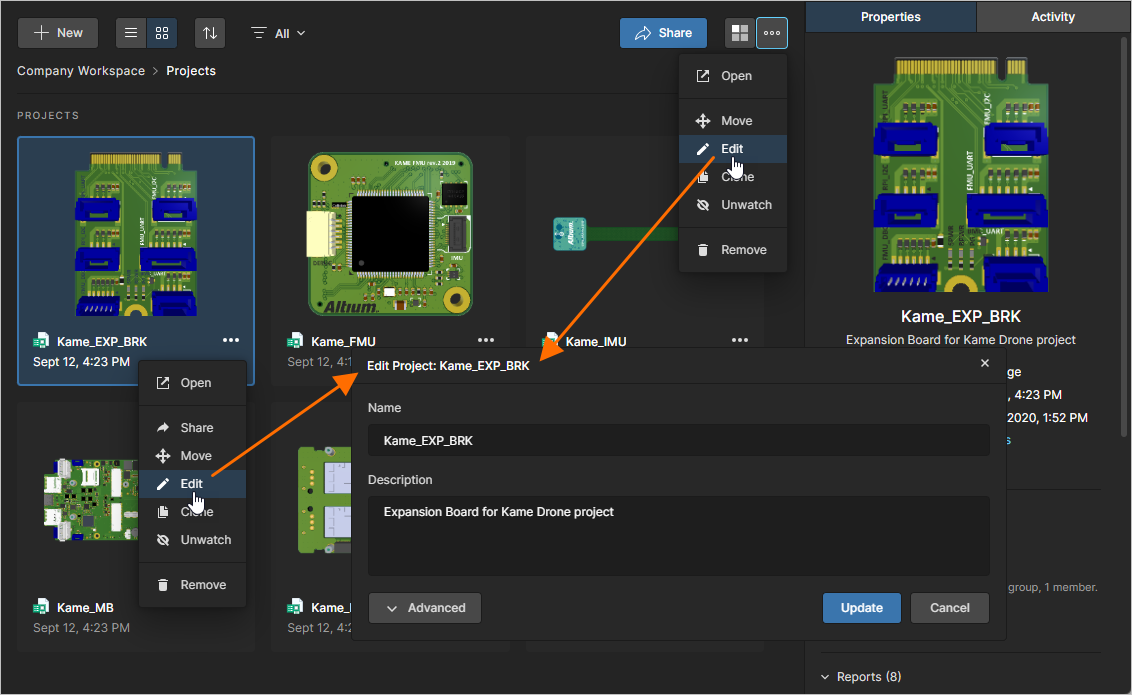 プロジェクトのNameとDescription は、どの段階でも編集できます。
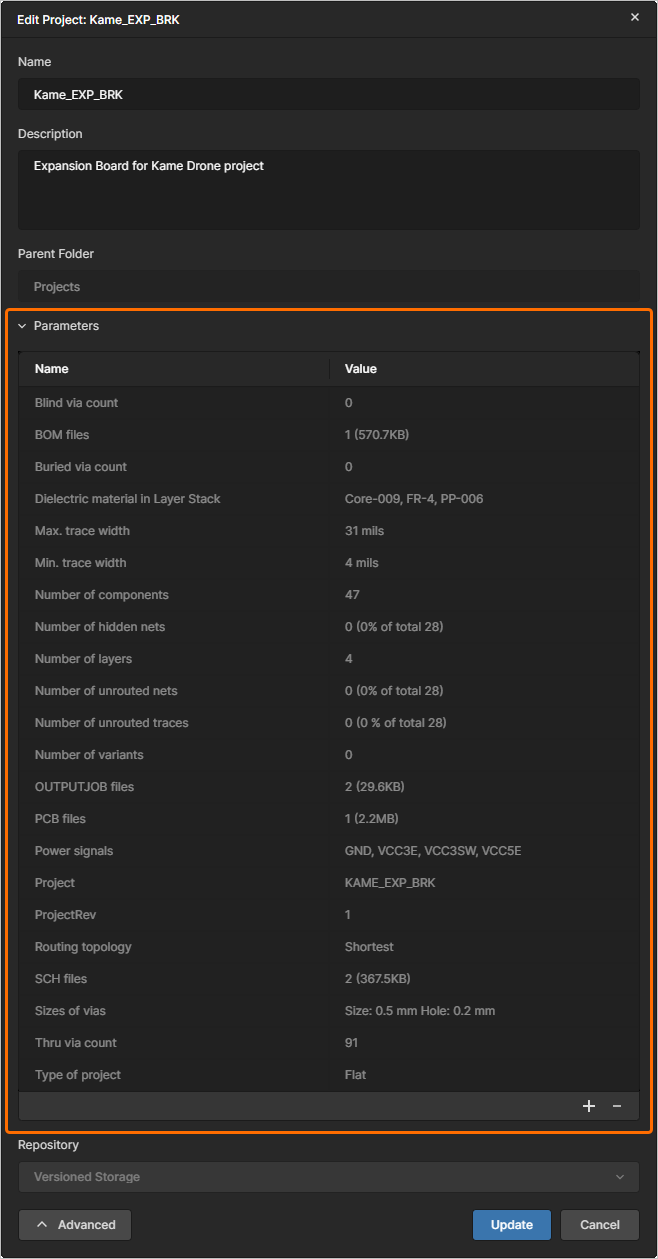
Project Editingウィンドウの ボタンをクリックすると、プロジェクトから取得され、プロジェクトとともに保存されている追加のプロパティデータが表示されます。Parametersコントロールを選択すると、パラメーターの名前と値のペアにアクセスし、追加(
 )、編集、削除(
 )できます。
 ボタンをクリックして、変更内容を確定します。
プロジェクトのクローン作成
既存のプロジェクトをクローン(コピーを作成)するには、Projectsページでその項目を選択し、プロジェクト一覧の上にあるコントロールをクリックして、表示されるメニューからClone 項目を選択します。Clone Projectウィンドウが表示されます。
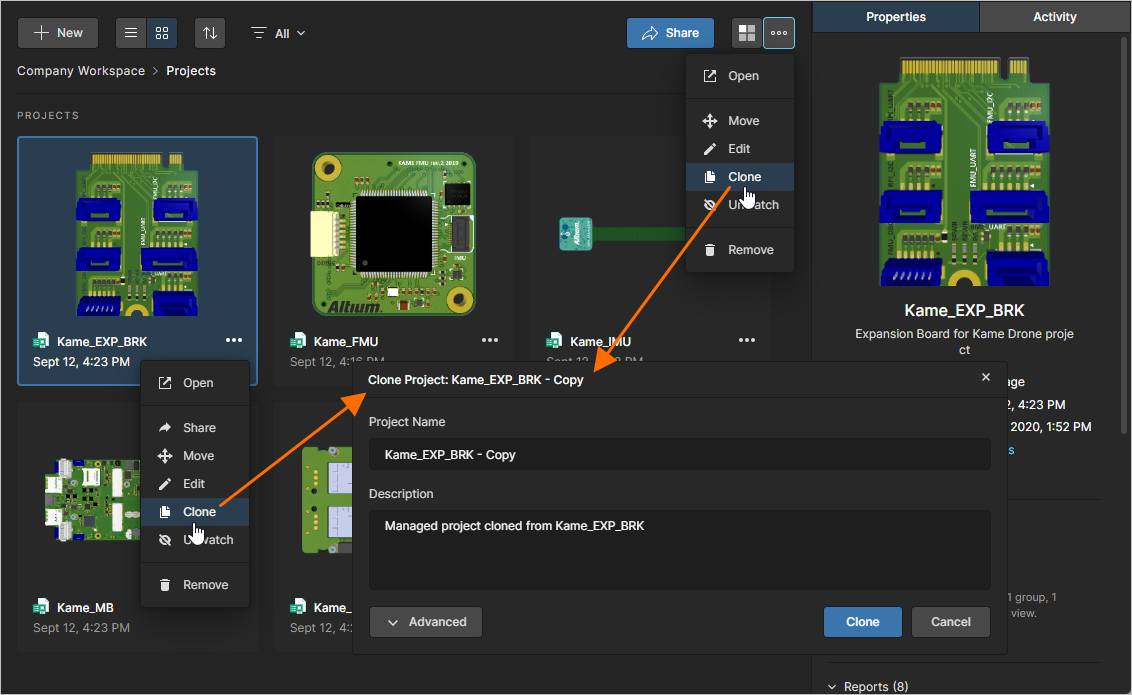
プロジェクトをクローンすると、作業ファイルを含めて、同一のコピーを作成できます。
Clone Projectウィンドウで、プロジェクト名と、必要に応じて説明を指定します。デフォルトでは、元のプロジェクト名に接尾辞 – Copyを付けた名前が使用され、デフォルトの説明があらかじめ入力されます。
ボタンをクリックして、Parent Folderフィールドにアクセスします。デフォルトでは、ソースプロジェクトがあるフォルダーに設定されています。フィールドの右側にあるChange リンクをクリックすると、Workspaceのフォルダー構造にアクセスでき、クローンプロジェクトを保存する別のフォルダーを選択できます。必要に応じて、プロジェクトをサブフォルダーの階層に整理できます。詳細については、プロジェクトフォルダーの階層の作成セクションを参照してください。
各フィールドを必要に応じて設定したら、 ボタンをクリックします。元のプロジェクトは、その構成ファイルおよびデータとともにクローン(複製)され、Projectsページの一覧に、選択した親フォルダーの下の新しいプロジェクトエントリとして追加されます。作成されたクローンは実質的に新しいプロジェクトであるため、その権限は新しいプロジェクトを作成(またはアップロード)する場合と同じ方法で設定されます。つまり、デフォルトでは親フォルダーから権限を継承し、クローンを実行したユーザーが所有者になります。関連情報については、プロジェクト作成権限の管理も参照してください。
プロジェクトの削除
Related page: ゴミ箱
既存のプロジェクトをWorkspaceから削除するには、Projectsページでそのエントリを選択し、プロジェクト一覧の上にあるコントロール、またはプロジェクトのタイル内にあるコントロールをクリックして、表示されるメニューからRemove エントリを選択します。Projectsページがリスト表示になっている場合は、対象のプロジェクトエントリの右端にあるコントロールをクリックし、表示されるメニューからRemoveコマンドを選択します。
続いて表示されるRemove <project>ウィンドウには、関連するリリースなど、プロジェクトとともに削除されるアイテムが一覧表示されます。Show detailsオプションを選択すると、プロジェクトのリリースビューが開き、関連するリリースを確認できます。プロジェクトに関連するリリースがない場合(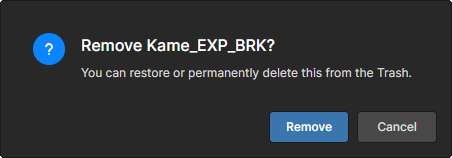 )は、簡略化されたRemoveウィンドウが表示されます。
Workspaceプロジェクトの削除は、実際には「論理削除」であり、プロジェクトと関連するすべてのアイテムがWorkspaceのTrash エリアに移動されます。Remove <project>ウィンドウのボタンをクリックして、削除を確定します。
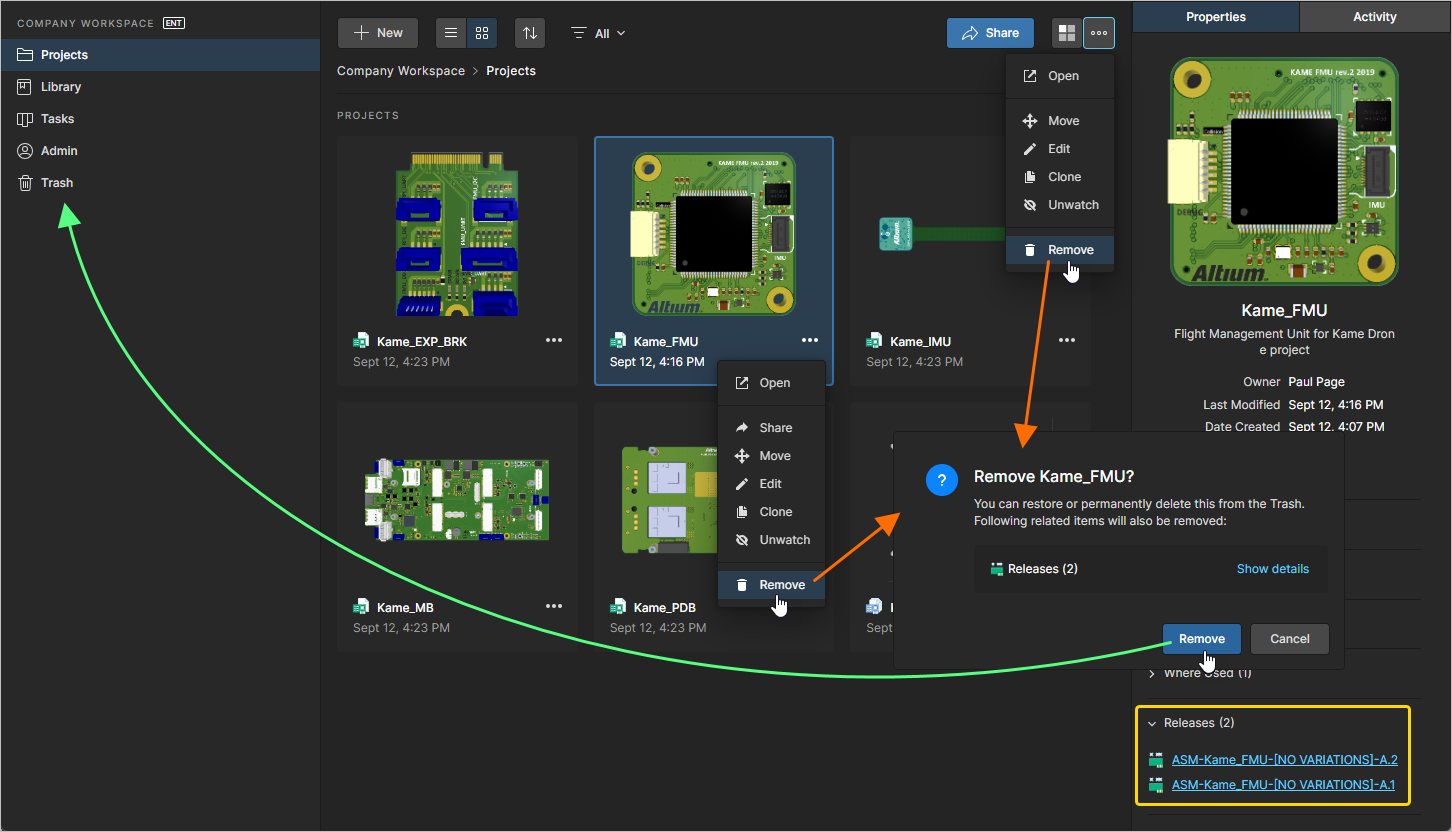
削除が完了すると、プロジェクトエントリはメインのプロジェクト一覧から削除されます。Altium Designerのローカル作業コピーはこの操作の影響を受けませんが、変更をWorkspaceに保存できなくなります。ローカルプロジェクトは存在しないVCSリポジトリを参照している状態になるため、ローカル作業コピーをいったん閉じて開き直すと、推奨される各種操作を確認できます。
この方法で削除したすべてのプロジェクトは、インターフェースのTrash ページで確認できます。ただし、表示できるのは自分で論理削除したプロジェクト(およびその他のアイテム)のみです。管理者はTrash ページの全内容、つまり論理削除されたすべてのアイテムを確認できます。
論理削除されたプロジェクトに関する注意事項:
-
設計ソフトウェアやWebインターフェースから、そのプロジェクトを開いたり参照したりすることはできません。
-
プロジェクトで使用されていたアイテムを参照すると、そのプロジェクトの使用先エントリには、プロジェクトが削除されたことが示されます。
-
Trash ページからプロジェクトを復元または完全に削除できるのは、そのプロジェクトの所有者またはWorkspace管理者のみです。
 AI で翻訳