
タスクの操作
概略
- 一般タスク、プロジェクト関連タスク、プロセスワークフロータスクの違いを理解します。
- タスクのステータス、担当者、優先度を更新し、フィルターや並べ替えを使って必要な情報に絞り込む方法を学びます。
- タスクの詳細、コメント、履歴に加え、プロジェクトのコメントタスクと設計ドキュメント間のクロスプローブ機能を確認します。
Altium On-Prem Enterprise ServerのTasks機能は、Workspaceメンバーの作業アクティビティ(ユーザータスク)へのアクセス、作成、管理を視覚的に行うための機能です。タスクはカンバンボード形式で表示され、「スイムレーン」の行を移動しながら完了へと進み、それに応じてステータス(ToDo、InProgress、Resolved)が変化します。適切な権限を持つWorkspaceメンバーは、タスクを作成して操作でき、任意のWorkspaceメンバーまたはグループに割り当てることができます。
Tasksダッシュボードビューでは、次の2つのレベルの機能を利用できます。
-
Context-Aware Tasks – プロジェクトのコメントから作成されたタスク、またはプロジェクトに関連付けられていない一般タスクを操作します。
-
Process Workflow Tasks – コンテキスト対応タスク(上記)に加え、実行中のプロセスワークフローに関連付けられたタスクも操作します。
コンテキスト対応タスク
Tasksダッシュボードには、個々のタスクタイルが行ごとに配置され、一般タスクと、特定のプロジェクトから割り当てられたタスクの両方が表示されます。タスクタイルを別の行にドラッグするか、右側の Task detailsペインでStatusを変更すると、タスクを別の段階(ステータス)へ進めることができます。このペインでは、Assignee(タスクの割り当て先)を別のWorkspaceメンバーに変更したり、タスクのPriorityレベルを変更したりすることもできます。
Workspaceのタスクには、すべてのWorkspaceプロジェクトを対象とするグローバルレベル(Workspaceのメインメニューからアクセス)と、現在開いているプロジェクトに適用されるタスクを含むプロジェクト固有のレベル(そのプロジェクトの表示中にメインメニューからアクセス)でアクセスできます。これらのビューの違いは次のとおりです。
-
The global Tasks view – Workspace内で現在アクティブなすべてのタスクが表示されます。これには、Workspaceプロジェクトに関連付けられていない一般タスクの行と、特定の設計プロジェクトに適用されるタスクの折りたたみ可能な行が含まれます。
-
一般タスクは
 ボタンから作成でき、Task detailsペインで特定のユーザーに割り当てたり、優先度を変更したりできます。これらのタスクは特定のプロジェクトには関連付けられていません。
- プロジェクト固有のタスクは、プロジェクトのタスクビュー(後述の「プロジェクト固有のタスク」を参照)から作成するか、プロジェクトのコメントをWorkspaceメンバーに割り当てることで作成します。 プロジェクトに関連付けられたタスクは、そのプロジェクトへの表示/編集アクセス権を持つユーザーにのみ表示されます。
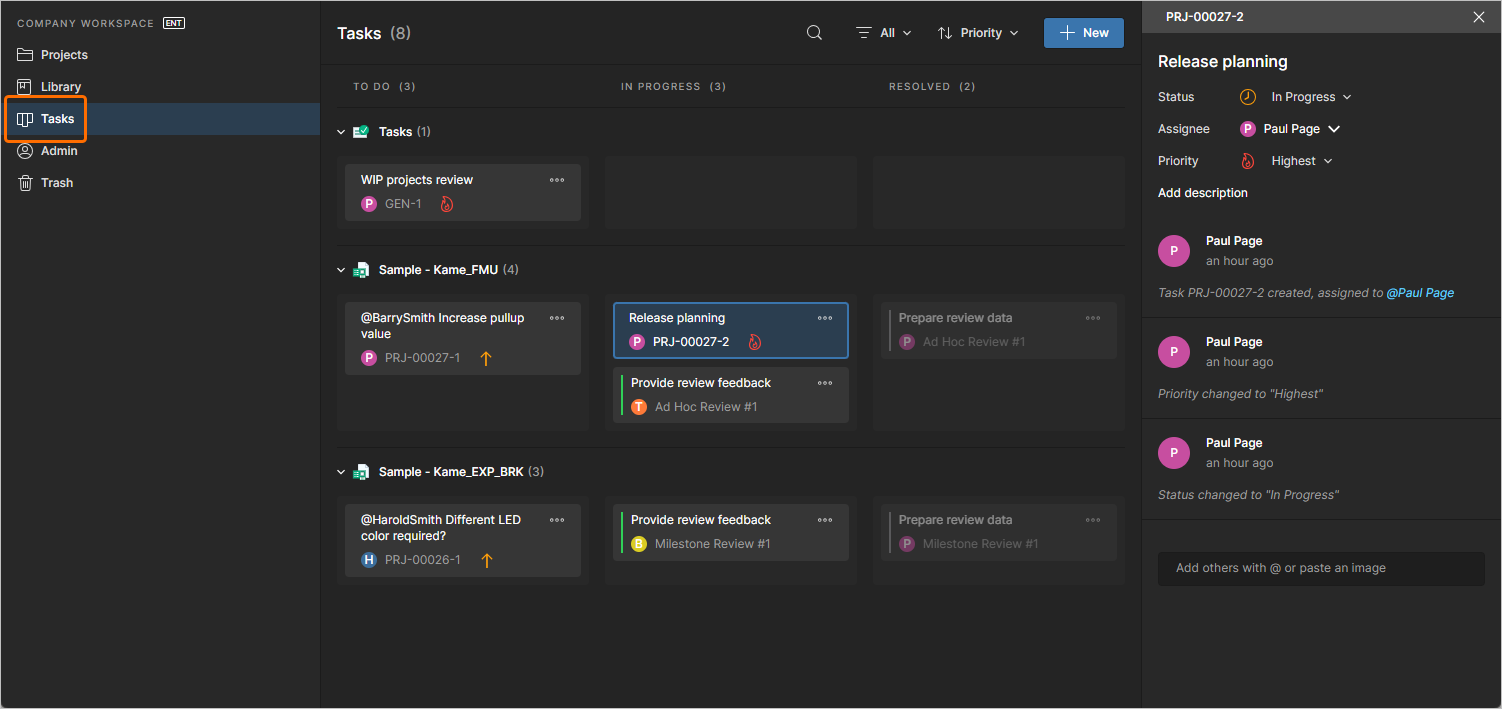
全体、つまりグローバルなTasksダッシュボードビューには、Workspace内のすべてのアクティブなタスクが含まれます。 -
一般タスクは
-
The project-specific Tasks view – 開いているWorkspaceプロジェクトに適用されるすべてのタスクが表示されます。これには、プロジェクト自体に関連付けられた一般タスクの行と、特定のプロジェクトドキュメントに適用されるタスクの折りたたみ可能な行が含まれます。
-
一般タスクは
ボタンから作成でき、Task detailsペインで特定のユーザーに割り当てたり、優先度を変更したりできます。これらのタスクは現在開いているプロジェクトに関連付けられます。
-
プロジェクトドキュメントのタスクは、プロジェクトドキュメントのコメントをWorkspaceメンバーに割り当てることで作成します。
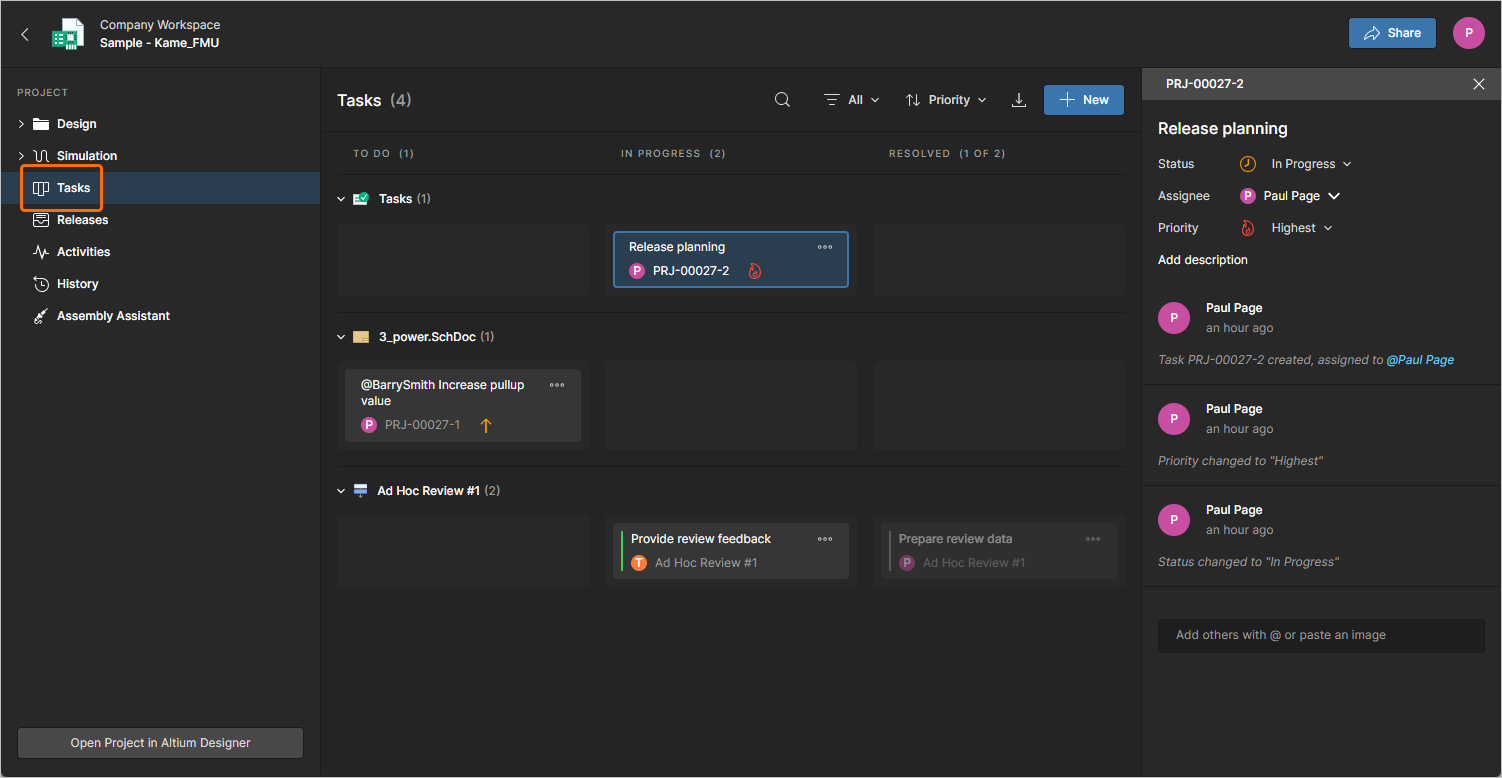
プロジェクトのTasksダッシュボードビューには、現在開いているプロジェクトに適用されるすべてのアクティブなタスクが含まれます。 -
Workspaceでプロジェクトのコメントタスクを割り当てる方法については、Web Viewerのページを参照してください。
設計側でコメントタスクを割り当てる方法については、Altium Designerでのコメントのページを参照してください。
タスクタイル
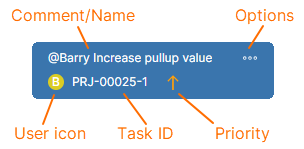
Tasksダッシュボードのグラフィカルなタイルは、各ステータスを経て完了(Resolved)状態に至る作業タスクを表します。各タイルには、関連するタスクについて、次の概要情報が表示されます。
-
タスクに関連するコメント、または一般タスクの名前。
-
タスクが割り当てられているWorkspaceメンバーのユーザーアイコン。
-
プロジェクトIDとプロジェクトのタスク番号を組み合わせたタスク識別子(ID)。
-
タスクの現在の
Priority設定を表すアイコン。
タイルのオプションドロップダウンメニュー( )には、関連するコマンドも用意されています。
- Copy Linkオプションを使用すると、Workspaceへのアクセス権を持つ別のユーザーにタスクのWebリンクを送信できます。
- Deleteオプションを使用すると、タスクを削除できます。この操作は、タスクの作成者またはWorkspace管理者が実行できます。タスクがプロジェクトのコメントから作成された場合は、そのコメントも削除されることに注意してください。
- Show in Designオプションを使用すると、設計ドキュメント内の該当コメントを開く(クロスプローブする)ことができます。このオプションは、タスクがコメントに関連付けられている場合に利用できます。
タスクビューの機能
WorkspaceのTasksダッシュボードは、比較的シンプルなインターフェースでありながら、外部システムではなく実際の設計環境内でワークフローを管理、追跡するための柔軟で効率的な手段を提供します。Workspaceの設計データとの連携に加え、ダッシュボードのインターフェースには次の操作機能が用意されています。
-
Drag and drop – タスクタイルを別の行にドラッグして、ワークフローのステータス(
ToDo、InProgress、Resolved)を変更します。 -
Filtering – Filterウィンドウを開くと、特定の担当者、ステータス、優先度のタスクに表示を絞り込むフィルターを選択できます。ここでは、WorkspaceレベルではなくプロジェクトレベルのTasksビューを示しています。
Resolvedタスクは読み取り専用(淡色)で表示されることに注意してください。すべてのResolvedタスクをビューから除外するには、To DoとIn Progressの両方のフィルター(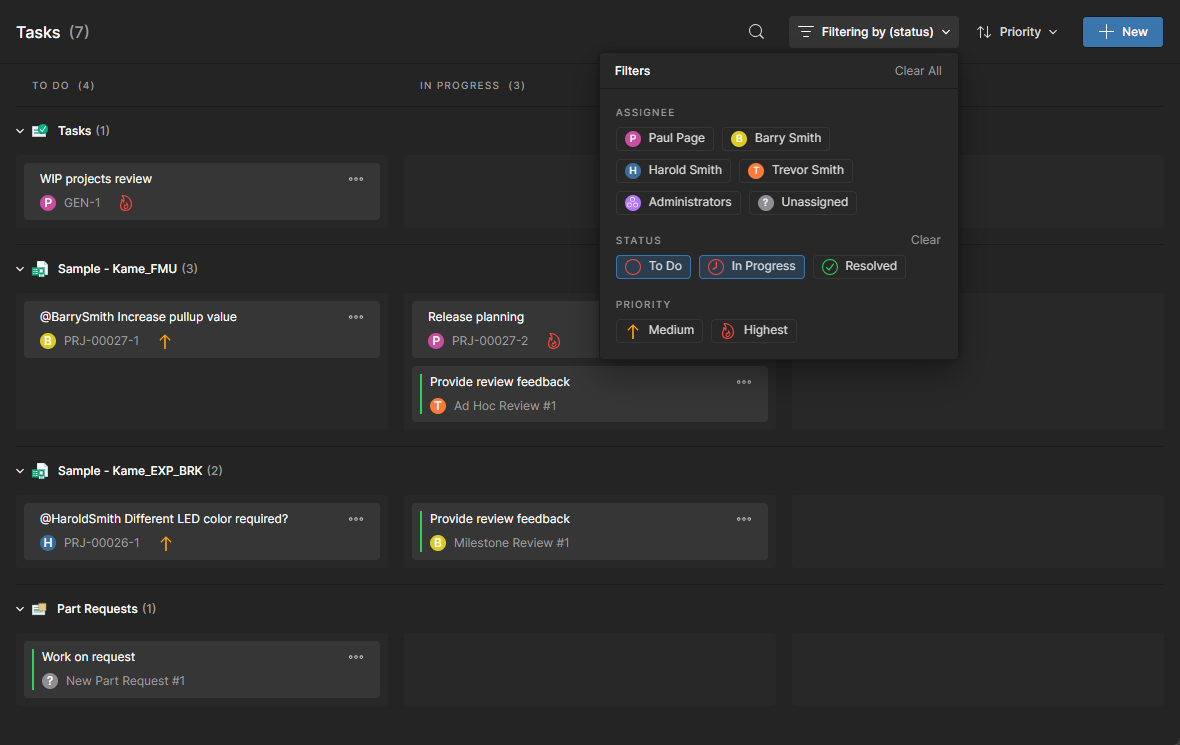 )を選択します。


-
List Order –
 メニューのオプションを使用して、タスクタイルの表示順序を、変更日時の新しい順(Sort by Last Modified)または各タスクに割り当てられた優先度順(Sort by Priority)に設定します。
-
Open project – タスク行に関連付けられたプロジェクト名にカーソルを合わせ、
 ボタンをクリックすると、そのプロジェクトが新しいブラウザータブで開きます(グローバルなTasksビューで利用可能)。
-
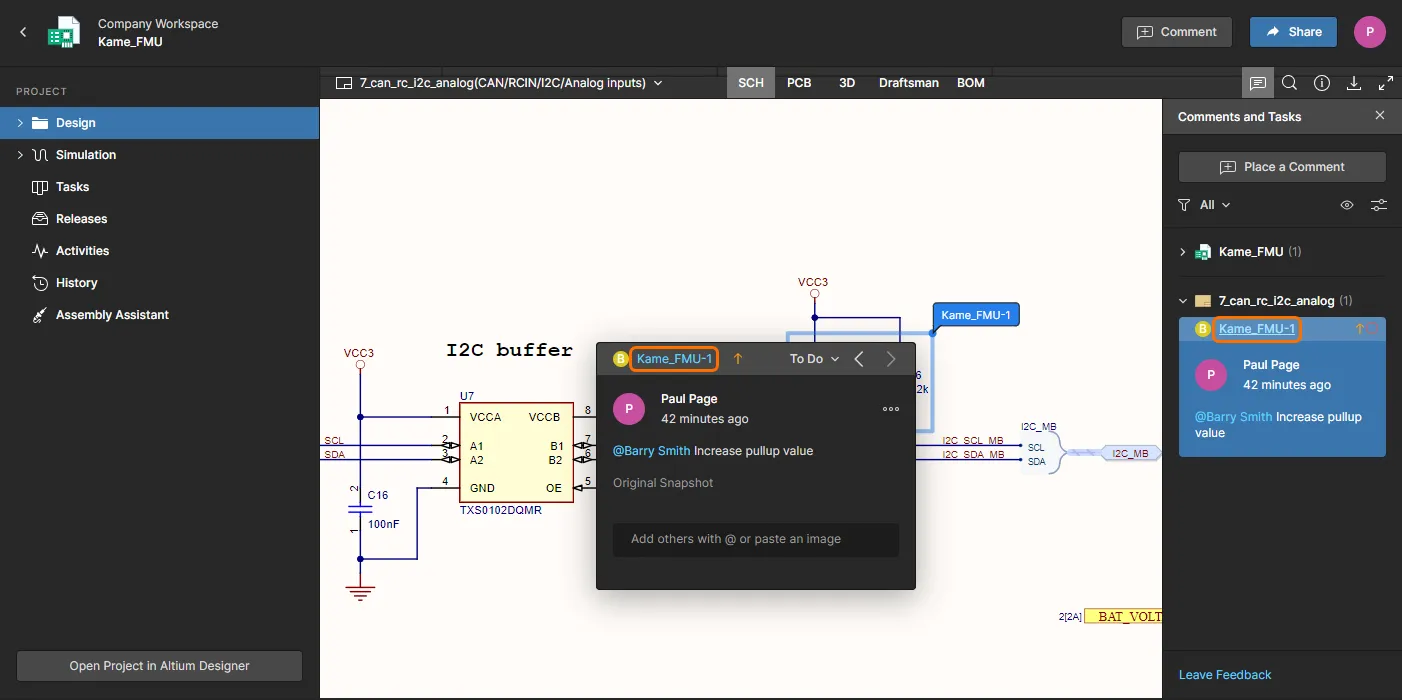
Cross-probing – プロジェクト関連のタスクから、対応するプロジェクトドキュメントのコメントへの移動(Show in designを使用)は、双方向に行えます。プロジェクト固有のTasksビュー内のエントリに戻るには、開いているコメントの左上隅、またはComments and Tasksペイン内のエントリにあるタスク参照IDを選択します(
 )。
-
Task details pane – タスクのタイルを選択すると、Task detailsペインで関連情報や操作項目にアクセスできます。このペインでは、次の項目を利用できます。
-
タスクのアクティビティのStatus、割り当てられたWorkspaceメンバー(タスクのAssignee)、およびタスクのPriorityレベルを変更するためのドロップダウンメニュー。
-
タスクの詳細ペインのエントリに追加情報を記入するための説明フィールド。
-
関連するコメントが配置されているドキュメントへクロスプローブするためのShow in Designリンク。プロジェクトのコメントに関連するタスクで利用できます。
-
進捗のStatus、ユーザーのAssignee、およびPriorityレベルの変更を含む、タスクの時系列の履歴。
-
タスクのスレッドに補足のメモやコメント(
@によるユーザーメンションを含む)を追加するためのComment入力フィールド。ローカルでコピーした画像も、このフィールドに貼り付けられます。
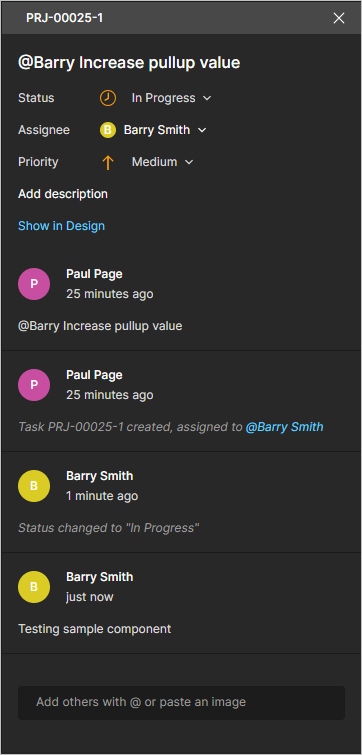
タスクのタイルを選択すると、その情報がTask detailsペインに表示されます。 -
プロセスベースのワークフロータスク
Altium Enterprise Server WorkspaceのTasksビューは、コンテキスト対応タスクの機能に加え、Process Workflowsに関連するタスクもサポートしています。高度に構成可能なプロセスワークフローを適用することで、新規部品のリクエスト、設計レビューの実施、新規プロジェクトの作成といった日常的な設計プロセスにおいて、設計者を確実にガイドできます。特定の設計プロセスを実行するための各ワークフローは、Process Definitionの一部として作成されます。プロセスとそのワークフローは、そのWorkspaceの管理者がWorkspaceインターフェースを通じて作成、管理します。
詳細については、プロセスの作成と管理を参照してください。
設計者は、管理者レベルで使用が有効にされたすべてのプロセスにアクセスし、開始できます。プロセス、より正確にはそのプロセスに定義されたワークフローの直接操作は、 Tasksダッシュボードで行います。このダッシュボードでは、プロセスタスクが、前述の標準的なWorkspaceの作業リクエストタスクとともに表示されます。Workspaceで利用できる追加のプロセスワークフロータスクは、定義済みのワークフローをプロセスの次のステップへ進めるために必要なユーザー操作に関連しています。
ワークフロータスクを選択すると、タスクビューの右側のペインに関連情報が表示されます。ワークフロータスクは、タイルの左側にある緑色の線で識別できます。
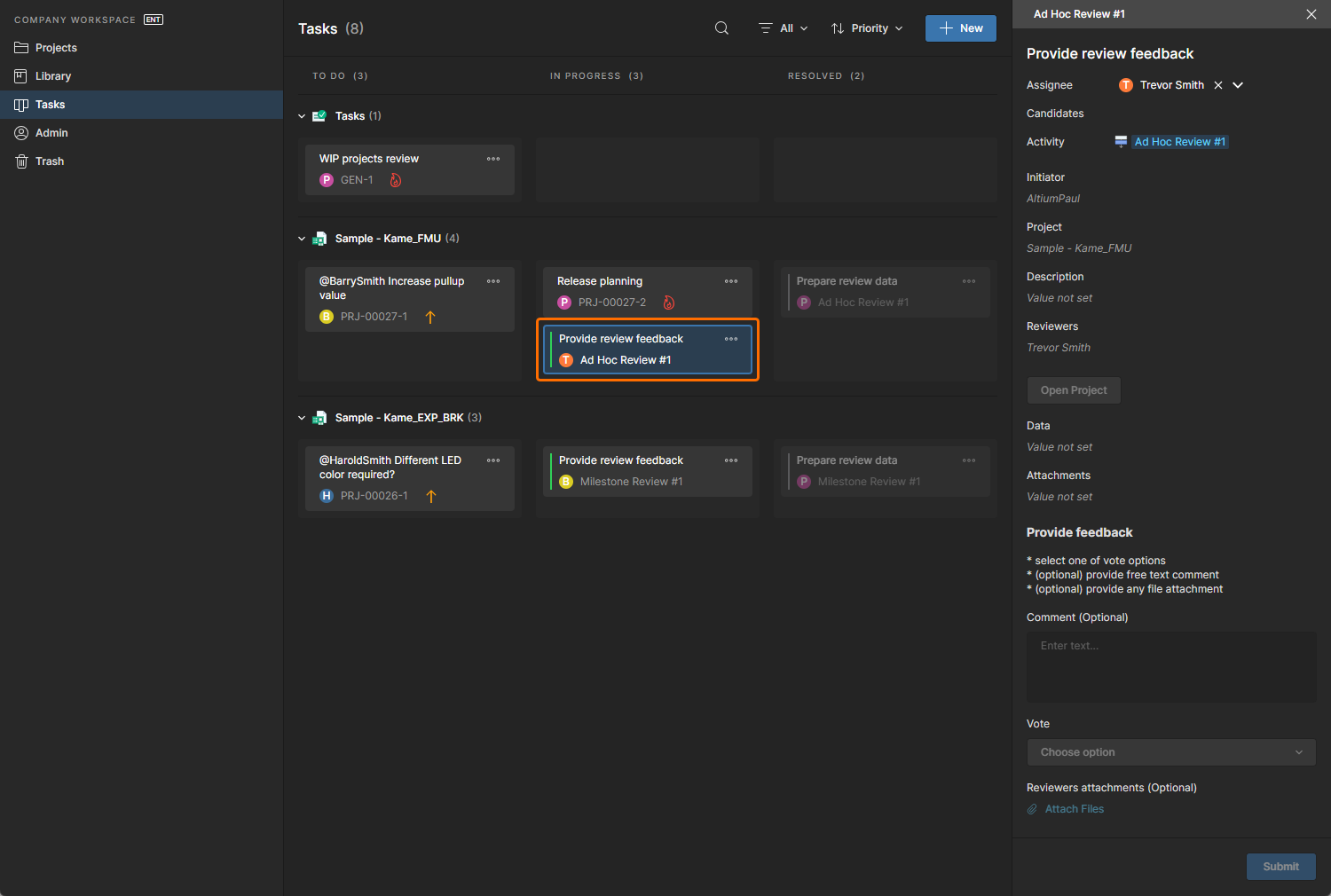
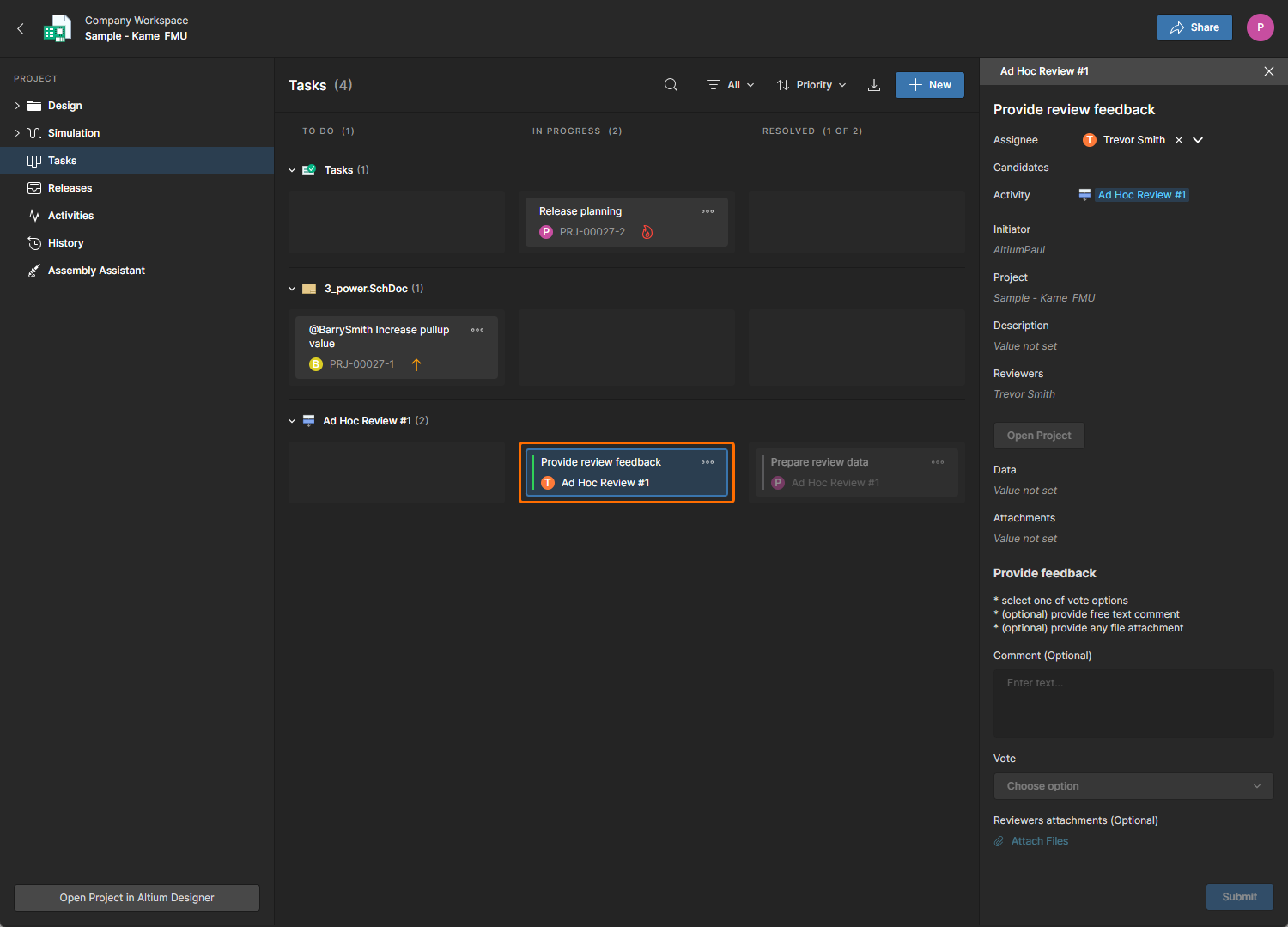
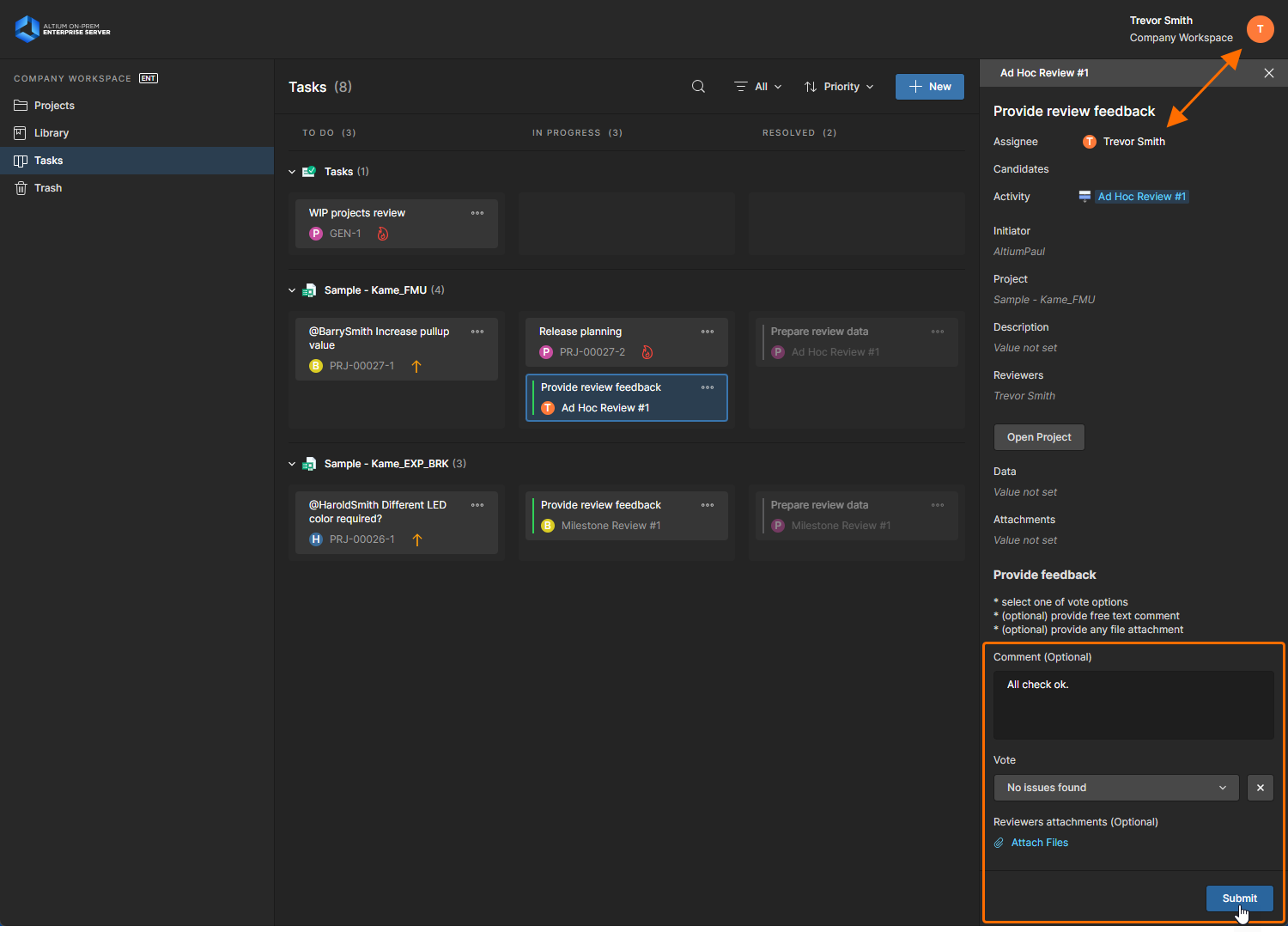
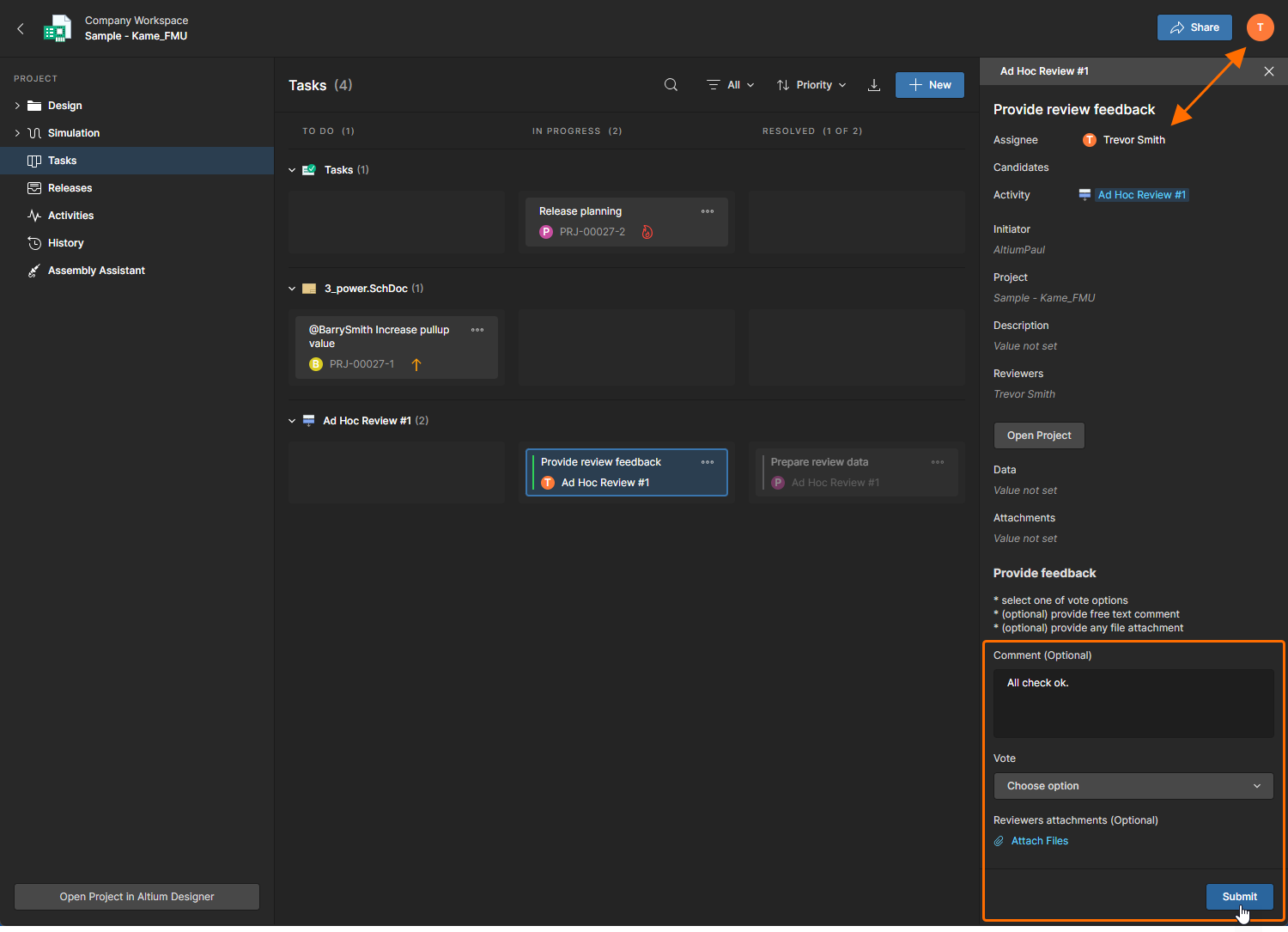
ワークフロータスクは、割り当てられたユーザー(担当者)が利用できる有効な状態になります。担当者はWorkspaceにサインインすると、右側のタスクペインからワークフローを次のプロセスステップへ進められます。以下のアドホックレビュープロセスの例では、ユーザーが送信したデータ( )によって、プロセスが
Completedの状態へ、つまりTasksページのフロー上ではResolvedのステータスへと進みます。
プロセスタスクの操作
Tasksページに表示されるプロセスワークフロータスクは、実行中のプロセスにおいて、Workspaceメンバーの操作を必要とするステップに応じて作成されます。これらのタスクはすべてのユーザーに表示されますが、操作できるのはタスクを割り当てられたユーザー(担当者)だけです。
プロセス自体については、Workspace管理者によって有効にされたものを、その機能に応じてさまざまな場所からユーザーが開始できます。
-
プロジェクトアクティビティ:レビューなどが該当し、割り当てられたレビュー担当者に対してタスクが作成されます。
-
プロジェクトページの
 ボタンから開始します。
-
特定のプロジェクトのタスクを表示しているときに、
 ボタンから開始します。
-
アクティビティページの
ボタンから開始します。
-
-
プロジェクトの作成:ユーザーの入力が必要な場合にタスクが作成されます。
-
部品リクエスト:リクエストに対応するユーザーに対してタスクが作成されます。
-
部品リクエストページの
 ボタンから開始します。
-
-
有効なプロセスはAltium Designer内から直接開始することもできます。作成されたタスクには、Tasklistパネルからアクセスできます。
Altium Designerでのレビューアクティビティの操作については、設計レビューの実施を参照してください。
 ボタンから、クローン作成を通じて開始します。
 )、プロセスを開始できます。
タスク詳細ペイン
プロセスタスクのエントリタイルを選択すると、右側のペインで詳細をすべて確認できます。表示内容はプロセスフォームの設計によって異なりますが、ユーザーが利用できる共通の要素には次のものがあります。
-
Assignee – プロセスワークフローの各ステップ、または現在のステップのみを完了するための操作が必要な、指定されたWorkspaceメンバーまたはグループ。Workspace管理者は、ユーザーのドロップダウンリストから現在のタスクを別のWorkspaceメンバーに再割り当てできます。
-
Show Activity – ペインのActivityビューを開き、選択したタスクに関連するプロジェクトプロセスの詳細をすべて表示します。これには、ユーザーの操作順序を追跡するワークフローイベントの時系列リストも含まれます。ペイン上部の
 メニューには、現在の進行状況を示すタスクのワークフロー図を表示するオプション(
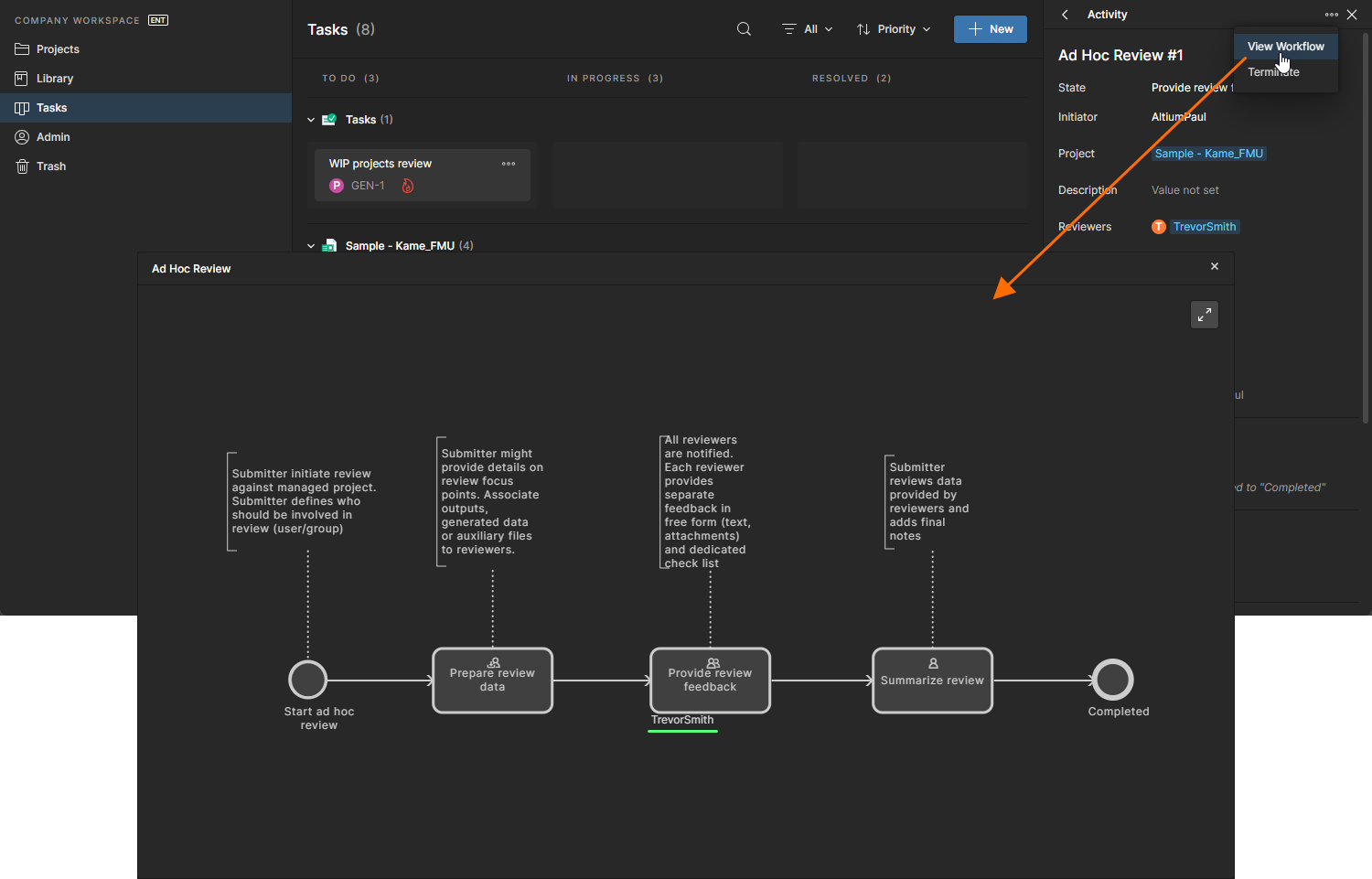 )と、アクティブなタスクをTerminateしてクローズ状態(かつ
Resolvedの状態)にするオプション(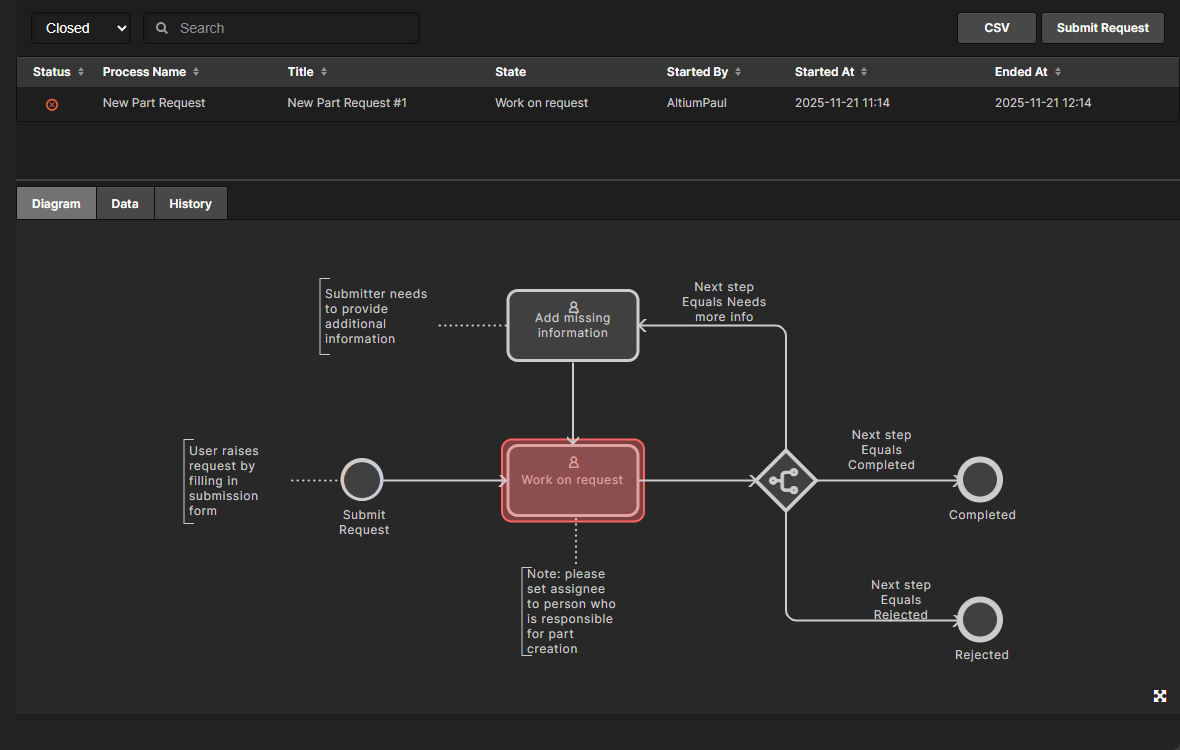 )があります。後者を実行できるのは、タスクの開始者と管理者のみです。
ワークフロータスクの場合、ペインの本体には、そのタスクを作成した管理者が定義したすべての情報と入力フィールドが表示されます。入力フィールドは、ワークフローを先に進めるために、ユーザーから選択内容、情報、データを取得するために使用されます。
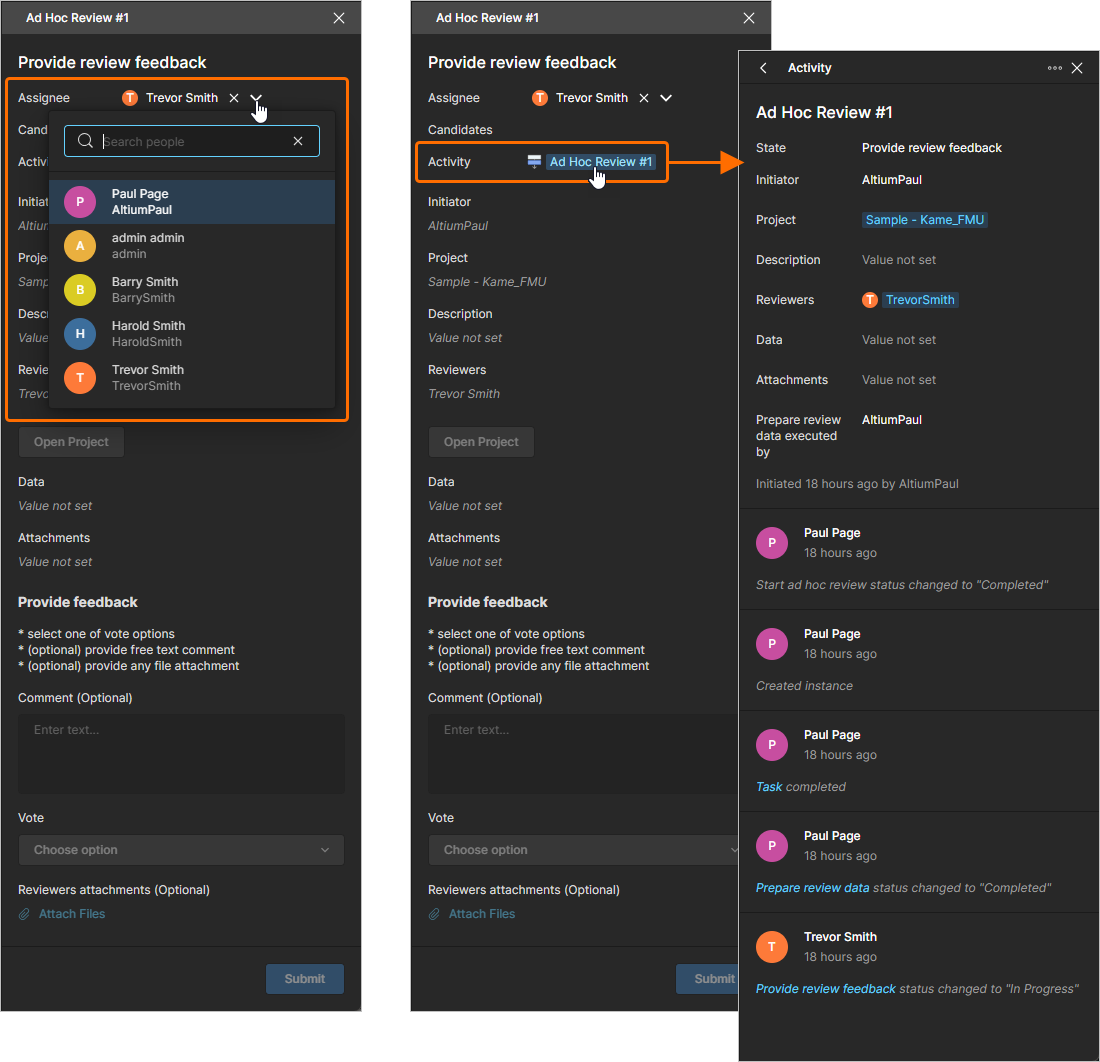
右側のTaskペインには、タスクを別のユーザーに割り当てるオプションがあり、現在のタスクに関連するActivityビューに切り替えることもできます。
状況によっては、Workspaceのタスク Assignee が「未割り当て」( )と表示されることがあります。これは、特定のWorkspaceメンバーに割り当てられておらず、適切なユーザー(候補者)に割り当てるか、候補者自身が引き受ける必要があるためです。この場合、ワークフロープロセスの作成時または編集時に、その段階の担当として複数のユーザー、または
Administrators や Librarians などの特定のグループが指定されています。これは、適切な候補者がそのタスク段階を引き受け、プロセスを次のステップまたは完了へと進めるために必要な操作を行うことを意図しています。
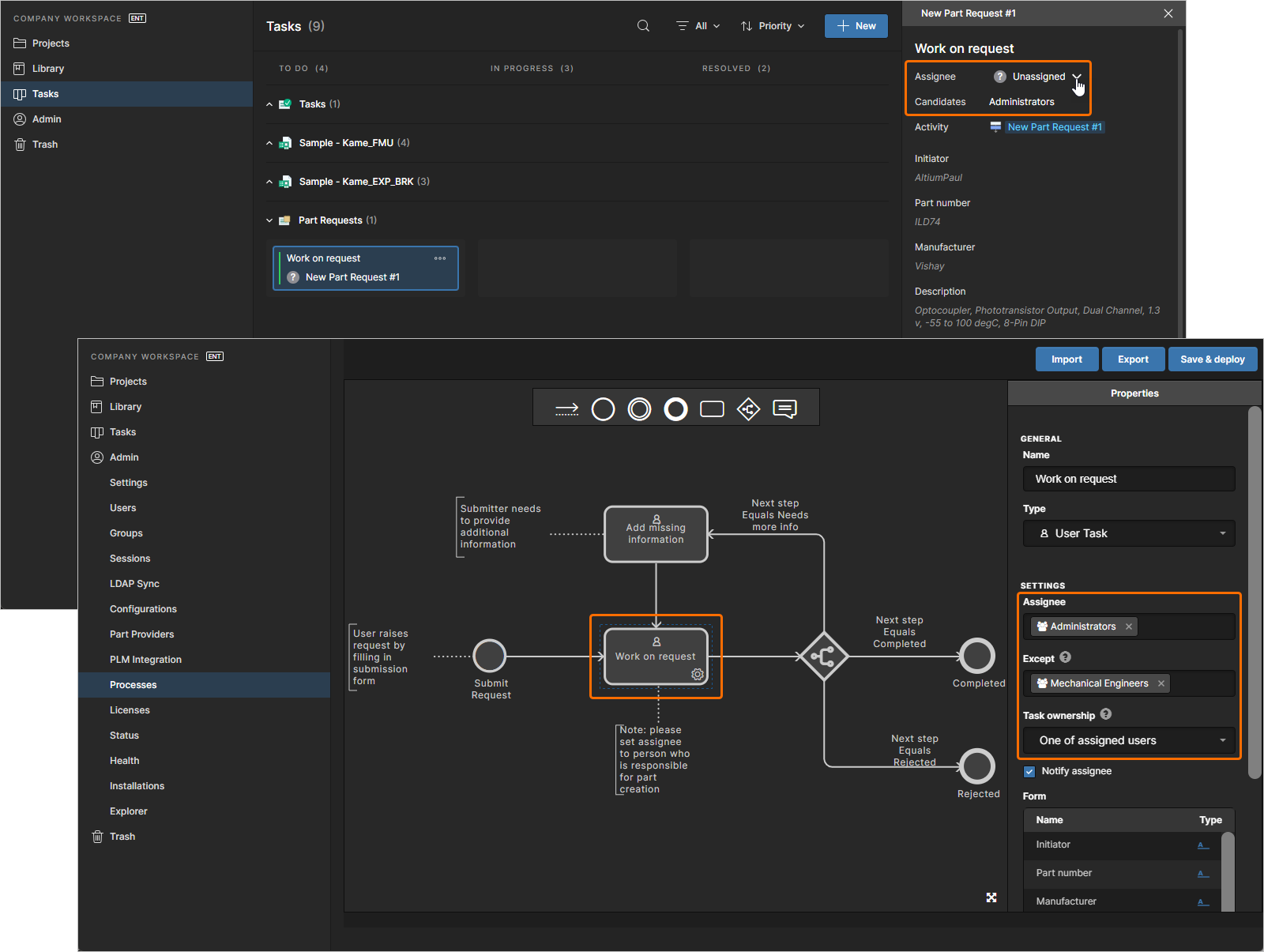 作成したプロセスワークフローには、Workspaceメンバーのグループに割り当てられたタスク段階を含めることができ、候補者である各メンバーがそのタスクを引き受けることができます。
 アイコン付きで表示されます。このようなタスクをクリックすると、表示されるフォームに
 ボタンがあり、ブラウザーインターフェースに移動せずにタスクを引き受けることができます。自分に割り当てられたタスクは、
 アイコンで区別されます。
アクティビティページ
プロジェクトのActivitiesページには、現在のプロジェクトに関連する、アクティブまたはクローズ済みのプロセスの詳細な概要が表示されます。ナビゲーションツリーから直接このページを開くと、プロジェクトに関連するすべてのプロセスが、進行状況や担当ユーザーとともに一覧表示されます。一方、詳細ペインのShow Activityコマンドを使用して、Tasksビューで選択したタスクにActivitiesページをリンクした場合は、そのタスクに関連するプロセスのみが表示されます。
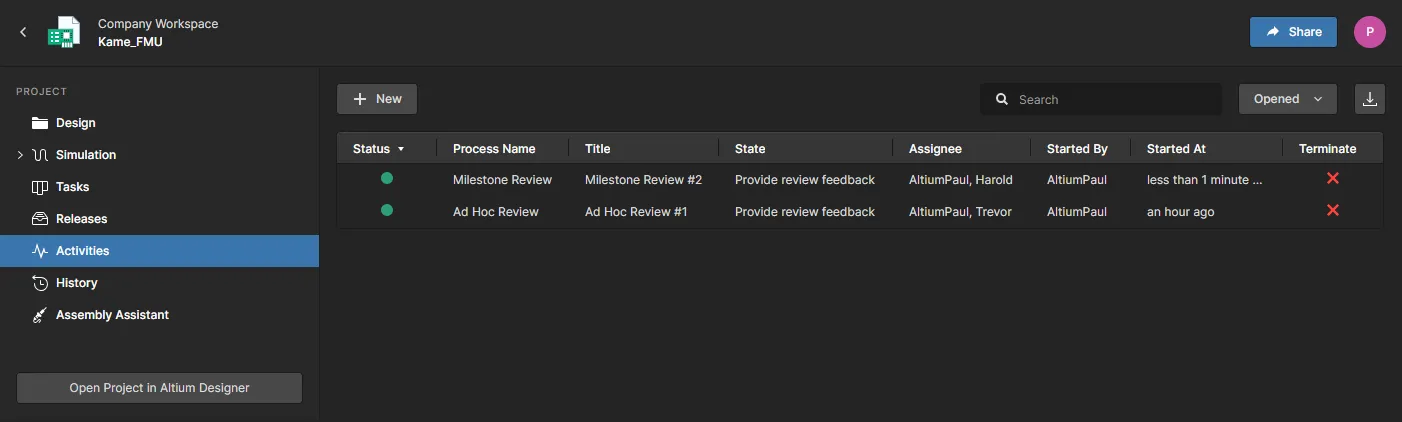 Activitiesページを直接開くと、現在開いているプロジェクトに関連するすべてのプロセスが表示されます。
一覧の各プロセスには、ワークフロー内の現在の段階(State)、プロセスに割り当てられたWorkspaceメンバー(Assignee)、プロセスを開始したユーザー(Started By)、開始日時(Started At)などの詳細情報が含まれます。列見出しをクリックすると、その列のデータに基づいてプロセスの一覧が並べ替えられ、もう一度クリックすると並び順が切り替わります。プロセスを終了できるのは、プロセス開始者または管理者のみです( )。
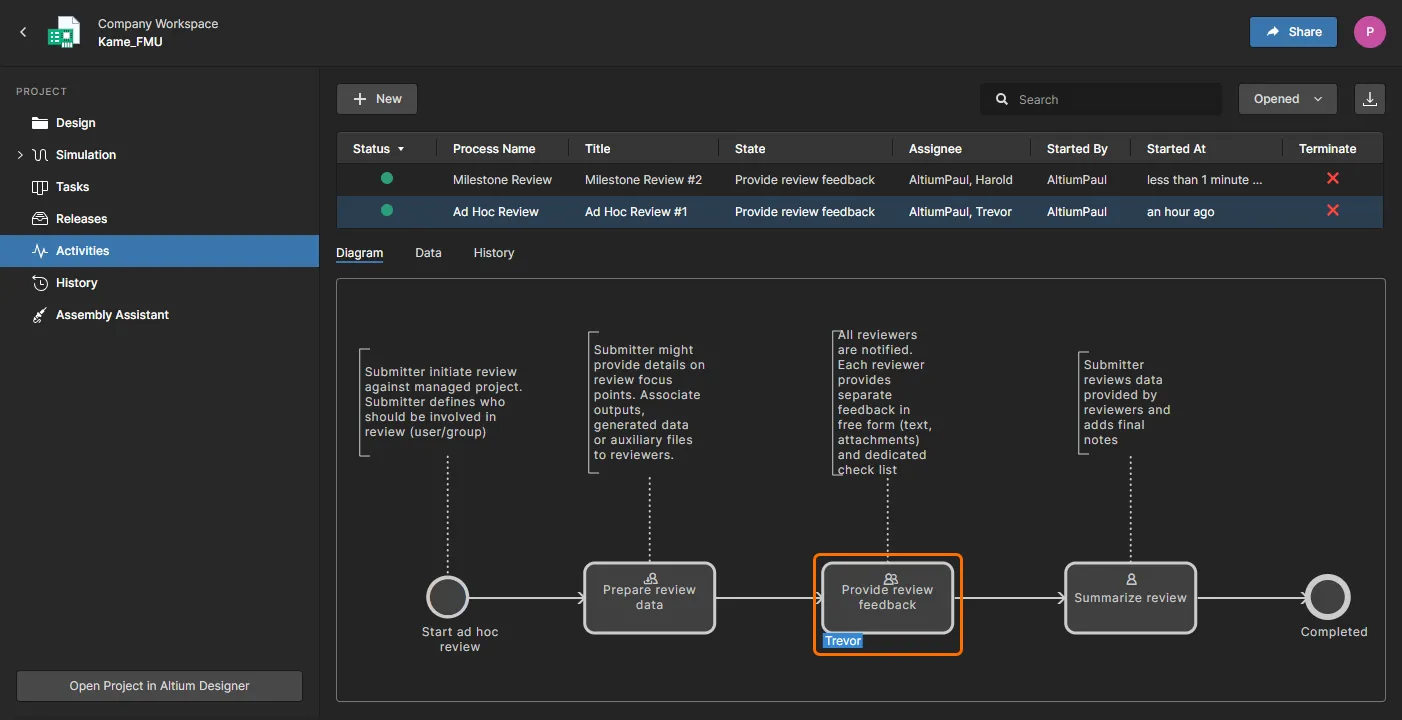
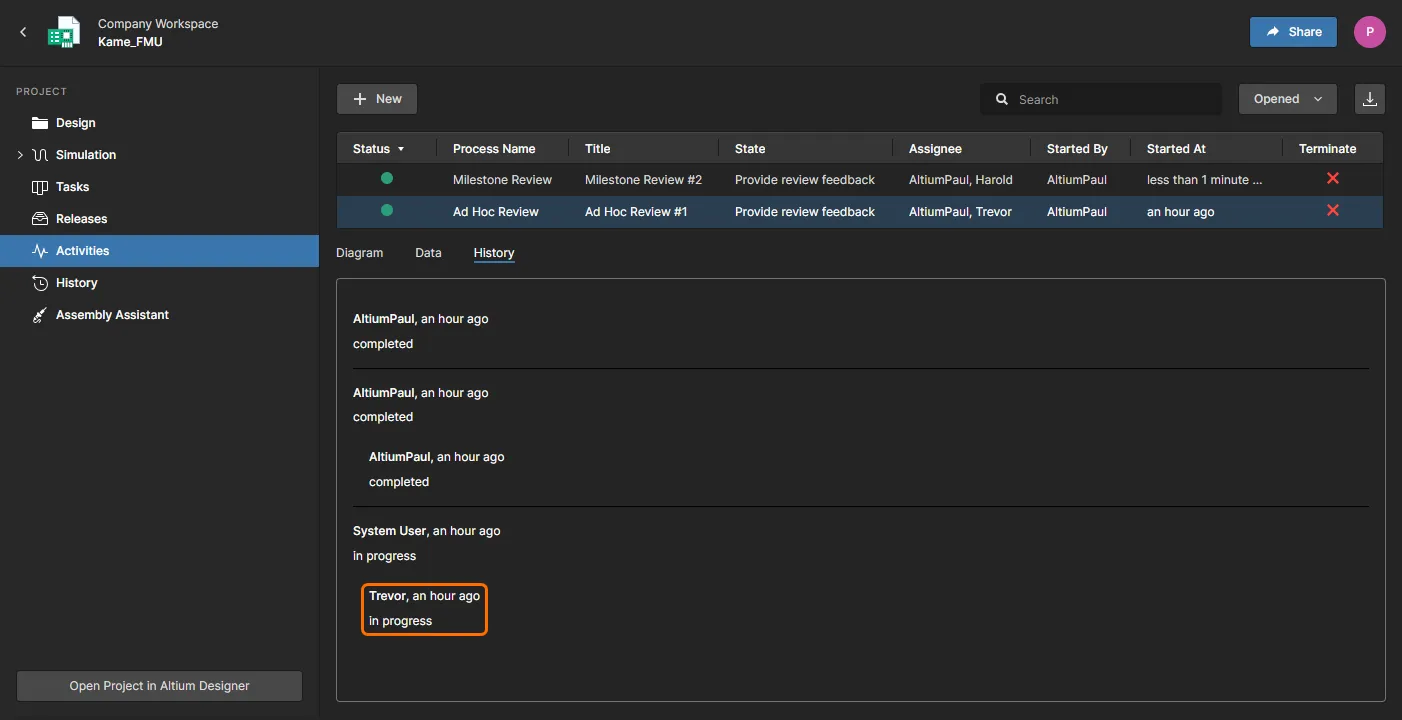
選択したプロセスの詳細は、画面下部にある次の情報オプションで確認できます。
-
Diagram – ワークフローとアクティビティの状態(フロー内で到達した位置)を示す注釈付きの図です。該当箇所は、関連する担当者名とともに強調表示されます。
-
Data – 関連プロジェクトへのリンクを含む、アクティビティに関するパラメーターデータです。
-
History – ワークフローイベント(開始、準備、タスク完了など)の履歴を、上から下へ順に表示します。
ボタンから、新しいプロセスアクティビティを開始できます。 ボタンを
 モードに切り替えると、非アクティブなプロセス(CompletedまたはTerminatedの状態のプロセス)が一覧表示されます。また、
 ボタンを使用すると、現在表示されているプロセスの詳細リストをCSV形式のファイルとしてダウンロードできます。
部品リクエストページ
Tasksページのワークフロータスクを通じて部品リクエストプロセスを操作できるほか、Workspaceの専用Part Requestsページでは、これらのタスクに関連するプロセスの詳細な概要を確認できます。プロジェクトのアクティビティページと同様に、Part Requestページには、ステータスや関連ユーザーなど、関連プロセスの詳細がすべて表示されます。
リクエストプロセスのエントリを選択すると、その基になるプロセスワークフロー(Diagramタブ)が表示され、リクエストがフロー内のどの位置にあるか、またリクエストを先に進めるためのタスクを誰が担当しているかを確認できます。リクエストに関連するデータ(Data tab)や、リクエストのプロセスワークフローに沿って実行された操作の履歴(Historyタブ)を表示するタブもあります。リクエストプロセスを終了できるのは、プロセス開始者または管理者のみです()。
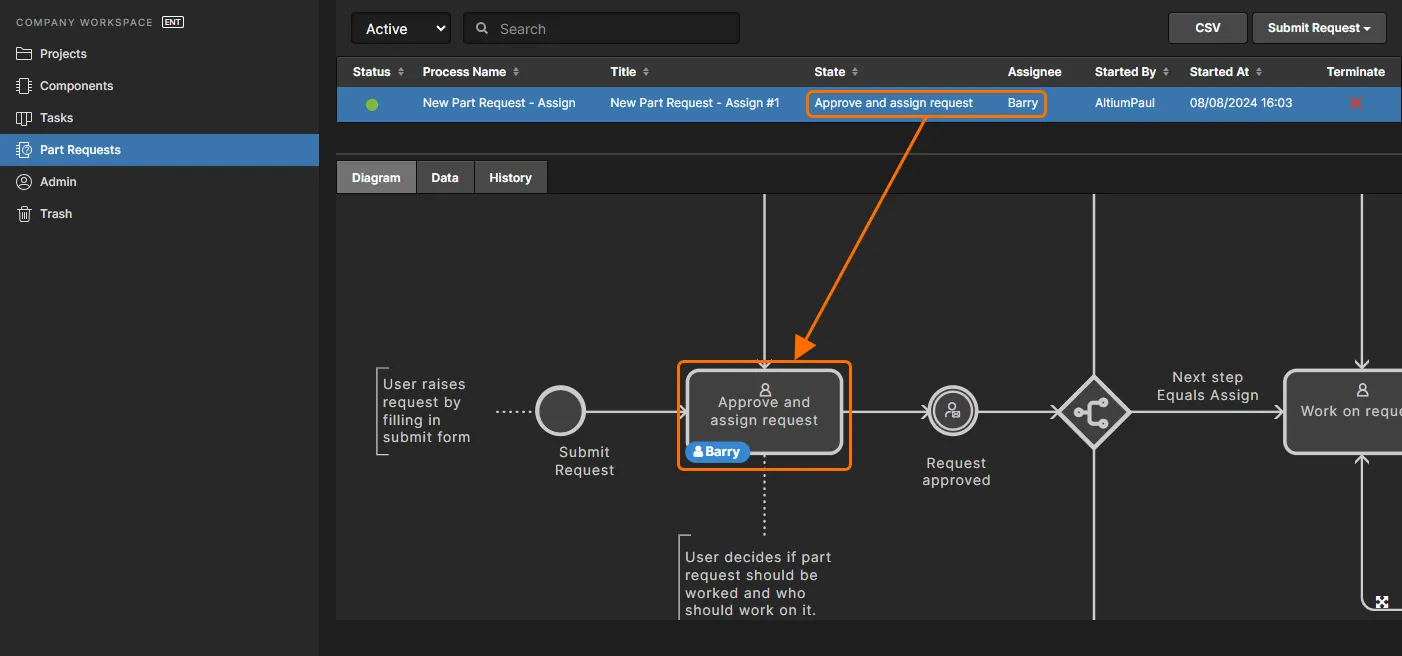 アクティブなリクエストプロセスと、現在未完了のタスクおよびその担当者を表示した部品リクエストページ。
このページでは、ボタンから新しい部品リクエストプロセスを開始できます。また、上部のActiveコントロールをClosedモードに変更すると、非アクティブな部品リクエストプロセス(CompletedまたはTerminatedの状態のプロセス)を一覧に表示できます。Workspace管理者のみが使用できる ボタンを使用すると、現在表示されている部品リリースプロセスの詳細リストをCSV形式のファイルとしてダウンロードできます。
Altium Designerでの部品リクエストの操作については、プロセスベースの部品リクエストを参照してください。
 AI で翻訳