
メンテナンス
概略
- ブラウザーベースおよびスタンドアロンのヘルスモニターを使用して、サーバーの稼働状態を評価し、診断情報を収集する方法を学びます。
- バックアップと復旧の要件を理解します。バックアップの復元先は、バックアップ元と同じバージョンのEnterprise Serverである必要があります。
- プロキシ設定、ユーザーの一括管理、部品選択のインデックス再作成、CSVファイルからのコンポーネントデータのインポートに利用できるオプションを確認します。
ヘルスモニター

Enterprise Serverには、ブラウザーベースのHealth Monitorが含まれています。管理者はEnterprise Server WorkspaceのブラウザーインターフェースにあるHealthページからアクセスでき、ホストマシンとEnterprise Serverのストレージシステムの状態を視覚的に確認できます。
このページでは、Enterprise Serverの稼働状態をすばやく視覚的に確認できるほか、すべてのログファイルを1つのZipアーカイブとしてダウンロードできます。また、ステータスレポートを作成し、同様にZipファイルにまとめてAltiumのサポートに渡すこともできます。レポートは、その後、開発者に転送されます。
Enterprise Server のインストールには、スタンドアロンのヘルスモニターツールも含まれています。このツールは、Enterprise Serverのインストール時に作成されるデスクトップショートカットを使用して、Enterprise Serverをホストするコンピューター上で起動できます。また、\Program Files (x86)\Altium\Altium365\Tools\HealthMonitorフォルダー内の実行ファイルavhealth.exeから起動することもできます。このフォルダーには、簡易版のコマンドラインツールavConsoleHealth.exeも含まれています。このスタンドアロン版のヘルスモニターは、Enterprise Serverとそのホストシステムに問い合わせを行う独立したツールとして動作します。そのため、万一Enterprise Serverが完全に機能していない場合でも、重要なデータや情報を提供できます。また、ブラウザーベースのヘルスモニターにはない追加機能も備えています。
スタンドアロンのヘルスモニターはIT部門向けのツールであり、主に次の重要な領域を対象としています。
-
Enterprise Server Environment – ハードディスク、メモリ、CPUなど、ホストPCのハードウェアの状態と、そのパフォーマンスが十分であるかどうか。
-
Enterprise Server Backend – サーバーを支えるデータベース、ファイルストレージ、リポジトリの状態。
-
Enterprise Server Services – Identity、Authorization、License Managerなど、IISアプリケーションプールとしてホストされるサーバーの各種サービスの状態。
バックアップと復元

時間の経過とともに、Workspaceに格納されるデータは増え続け、膨大な量になります。このデータには、今後の設計プロジェクトで再利用できるソースデータに加え、過去、現在、将来の製品の製造や組み立てに使用されるデータも含まれており、その価値はいくら強調してもしすぎることはありません。これらは、厳格な精査を経てリリースおよび承認され、最高水準の整合性を維持しながら安全に保管されたデータです。そして、あらゆる貴重なデータと同様に、バックアップを実行できることが、その整合性を長期にわたって維持するための鍵となります。
Enterprise Serverのインストールには、Workspaceデータをアーカイブするためのコマンドライン駆動のBackup & Restoreツールが含まれています。Enterprise Serverをデフォルトでインストールした場合、このツールの実行ファイルavbackup.exeは\Program Files (x86)\Altium\Altium365\Tools\BackupToolフォルダーにあります。
プロキシサーバーのサポート
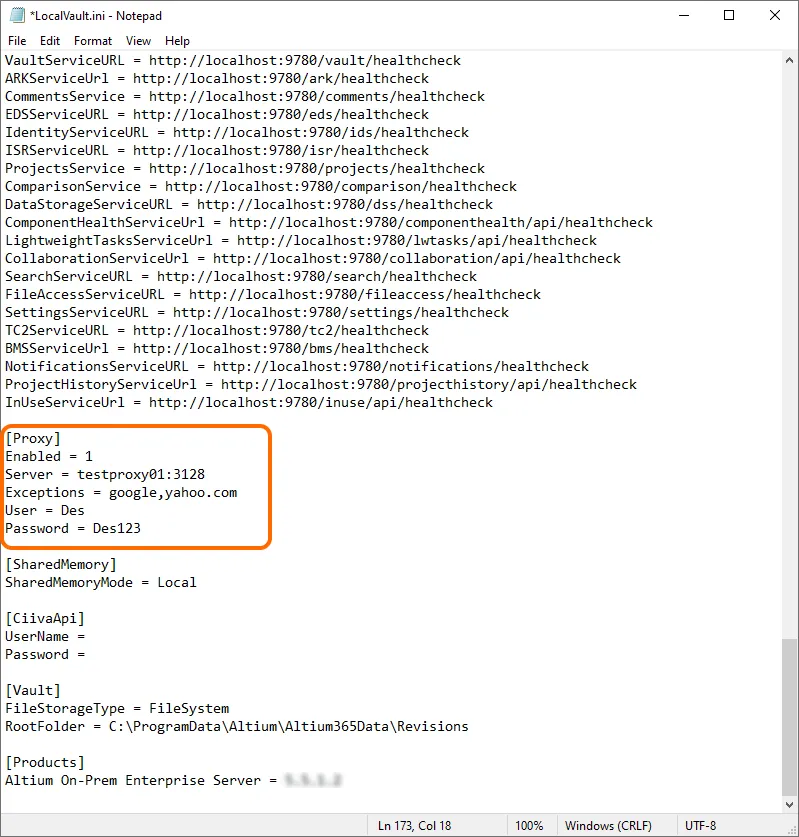
プロキシサーバー経由でインターネットにアクセスする企業では、Enterprise Serverのインストール後にプロキシ設定情報を定義できます。これにより、Enterprise Serverのサービスは、必要に応じて社内のプロキシサーバー経由でインターネット上のサービスに接続できるようになります。
プロキシ設定情報は、LocalVault.iniファイルの[Proxy]セクションに入力します。Enterprise Serverをデフォルトでインストールした場合、このファイルは次の場所にあります:\Program Files (x86)\Altium\Altium365。
コマンドラインサーバー管理ツール
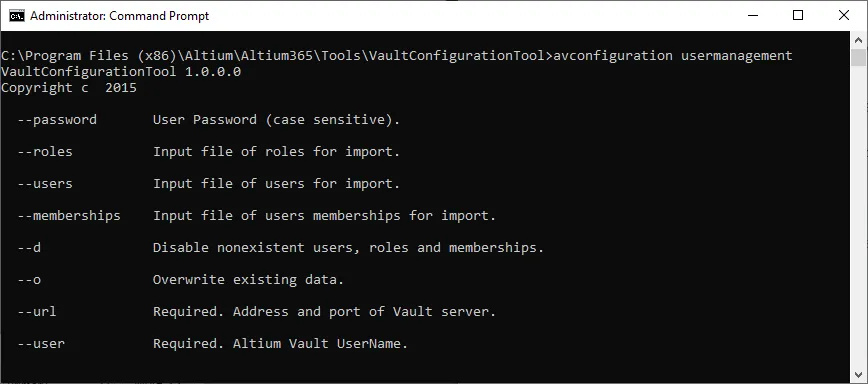
Enterprise Serverには、次のEnterprise Server設定に対応するコマンドラインツールが用意されています。
- User Management – 企業のシステムや記録から取得したユーザーおよびグループの設定をEnterprise Serverに一括で事前登録できるため、Enterprise Server Workspaceのブラウザーインターフェースから個別にエントリを作成する必要がなくなります。このツールは、標準のカンマ区切り*.csvファイルからのユーザー、グループ、およびユーザーとグループの所属関係データのインポートをサポートしています。
- Part Choice Indexing – ユーザー定義の部品ソース(ローカル部品データベースへの接続)から取得した、Workspaceライブラリコンポーネントの部品候補のインデックスを手動で再作成できます。
このツールavconfiguration.exeはEnterprise Serverのインストールに含まれており、\Program Files (x86)\Altium\Altium365\Tools\VaultConfigurationToolフォルダーにあります。
CSVコンポーネントデータベースインポーターツール
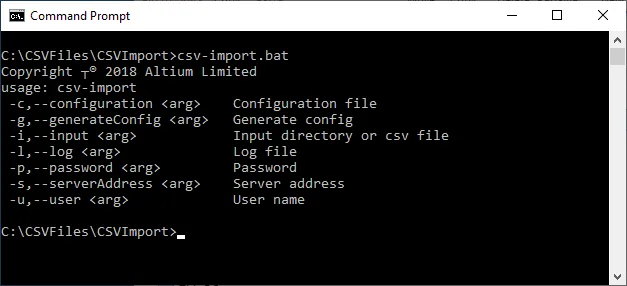
Enterprise Serverのインストールには、企業のERPやPLMなどのエンタープライズシステムからエクスポートされたファイルのコンポーネントデータを、Enterprise Serverに取り込むためのCSVコンポーネントデータベースインポーターツールが含まれています。このデスクトップツールは、設定可能なバッチ(*.bat)ファイルとして実装されており、既存のWorkspaceテンプレートまたは専用の設定ファイルに従って、対象のスプレッドシートファイル(*.csv)からコンポーネントデータをWorkspaceにインポートします。
このコマンドラインツールは、Enterprise Serverのインストール先の\Program Files (x86)\Altium\Altium365\Tools\CSVImportフォルダーにあります。ツールで使用するコマンドライン構文についてはcsv-import.batを参照してください。また、引数を指定せずにバッチファイルを実行することでも、詳細情報を確認できます。
 AI で翻訳