
部品リクエスト
概略
- 従来の部品リクエスト機能を有効にし、ライブラリ担当者グループを指定する方法を学びます。
- リクエストに必要な情報と、関連ファイル、パラメーター、仮のコンポーネントを追加する方法を理解します。
- コメントを通じたライブラリ担当者とのやり取りを含め、リクエストを表示、編集、追跡する方法を確認します。
エンジニアが次の設計を作成する際に利用できる設計コンポーネントの数は、個々のシンボルライブラリやモデルライブラリに分散している数百個から、専用の社内部品データベースに格納された数十万個まで、さまざまです。しかし、利用できるコンポーネントがどれほど多くても、手元になく、再利用のために作成して追加する必要があるものは必ず存在します。
小規模な設計会社では、エンジニアが単に「役割」を切り替えてLibrarianとなり、設計リソースに不足している必要なコンポーネントを作成します。一方、大規模な組織では、組織内のすべてのエンジニアや設計者が利用できる設計コンポーネントを拡充・維持する専任のライブラリ部門を設けているため、新しい(不足している)コンポーネントのリクエストをその部門に提出するのが合理的です。Enterprise Server Workspaceには、この課題をスマートに解決するPart Requests機能が用意されています。
エンジニアは、1つ以上の部品の作成をリクエストするだけで、リクエストが完了してコンポーネントが利用可能になったとき、またはリクエストが却下されたときに、その理由とともに通知を受け取ることができます。リクエスト者は、メーカー名、部品番号、説明、関連するデータシート(PDFまたはURL)など、リクエストを補足する主要な情報を可能な限り提供します。ひな形となるコンポーネントアイテムを作成し、ライブラリ担当者がそれを引き継いで完成させることもできます。
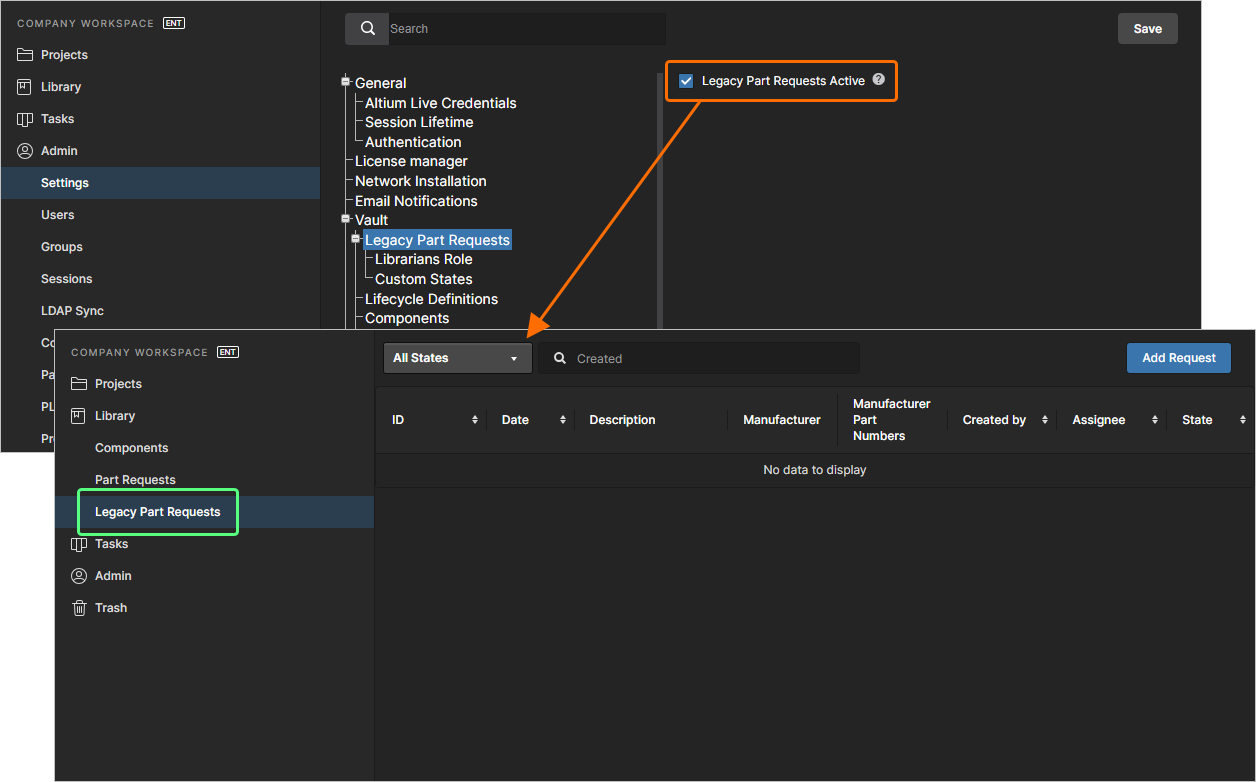
ライブラリ担当者の指定
まず、組織のライブラリ担当者として使用するグループを1つ以上指定する必要があります。これは、部品リクエストの担当者として割り当てることができるWorkspaceのユーザー群を設定する作業です。設定は、WorkspaceのブラウザーインターフェースのAdmin – Settings – Vault – Legacy Part Requests – Librarians Group ページで行います。
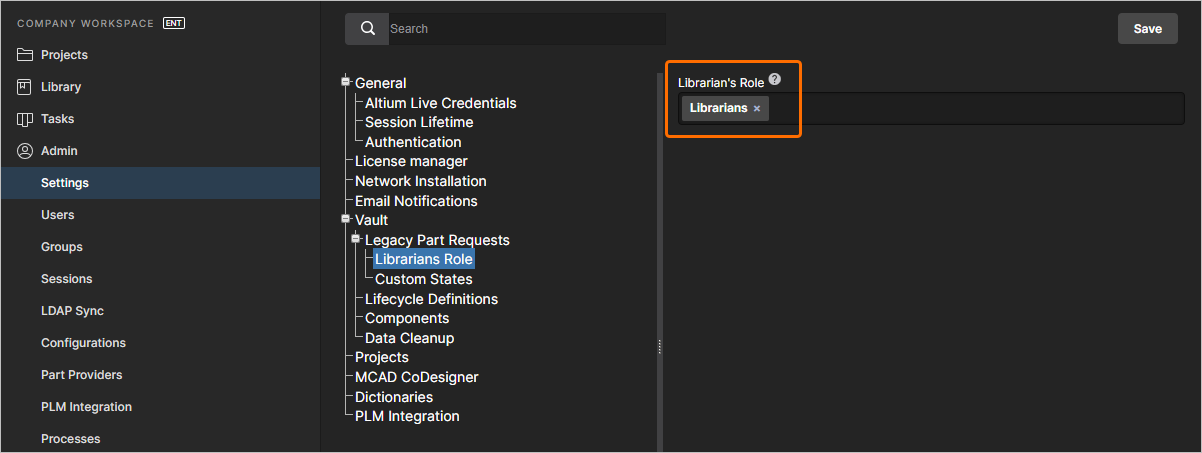 Admin – SettingsエリアのLibrarians Roleページには、従来の部品リクエスト機能でライブラリ担当者として使用する既存のグループを指定するためのインターフェースが用意されています。
Enterprise Serverをサンプルデータとともにインストールした場合、Librarian's Groupフィールドにはサンプルグループ Librariansがあらかじめ入力されています。必要に応じて削除してください。フィールドに既存のグループ名を入力し始めると、一致するグループのリストがポップアップ表示されます。このリストから目的のグループを選択します。
通常は、既存のグループを1つ指定してライブラリ担当者グループとして使用しますが、社内のライブラリ担当者が複数のグループに分かれている場合などには、複数のグループを選択して割り当てることもできます。必要なグループを割り当てたら、必ずページ右上の ボタンをクリックしてください。指定したグループのメンバーが、部品リクエストを割り当てられ、その作業を行うことができるライブラリ担当者となります。
部品リクエストの作成
部品リクエストは、WorkspaceのブラウザーインターフェースのLegacy Part Requestsページで作成・管理できます。
新しいリクエストの追加
新しい部品リクエストを追加するには、ページ右上の ボタンをクリックします。ページが切り替わり、新しい部品リクエストのフォームが表示されます。次の画像にフォームを示し、その後で詳しく説明します。
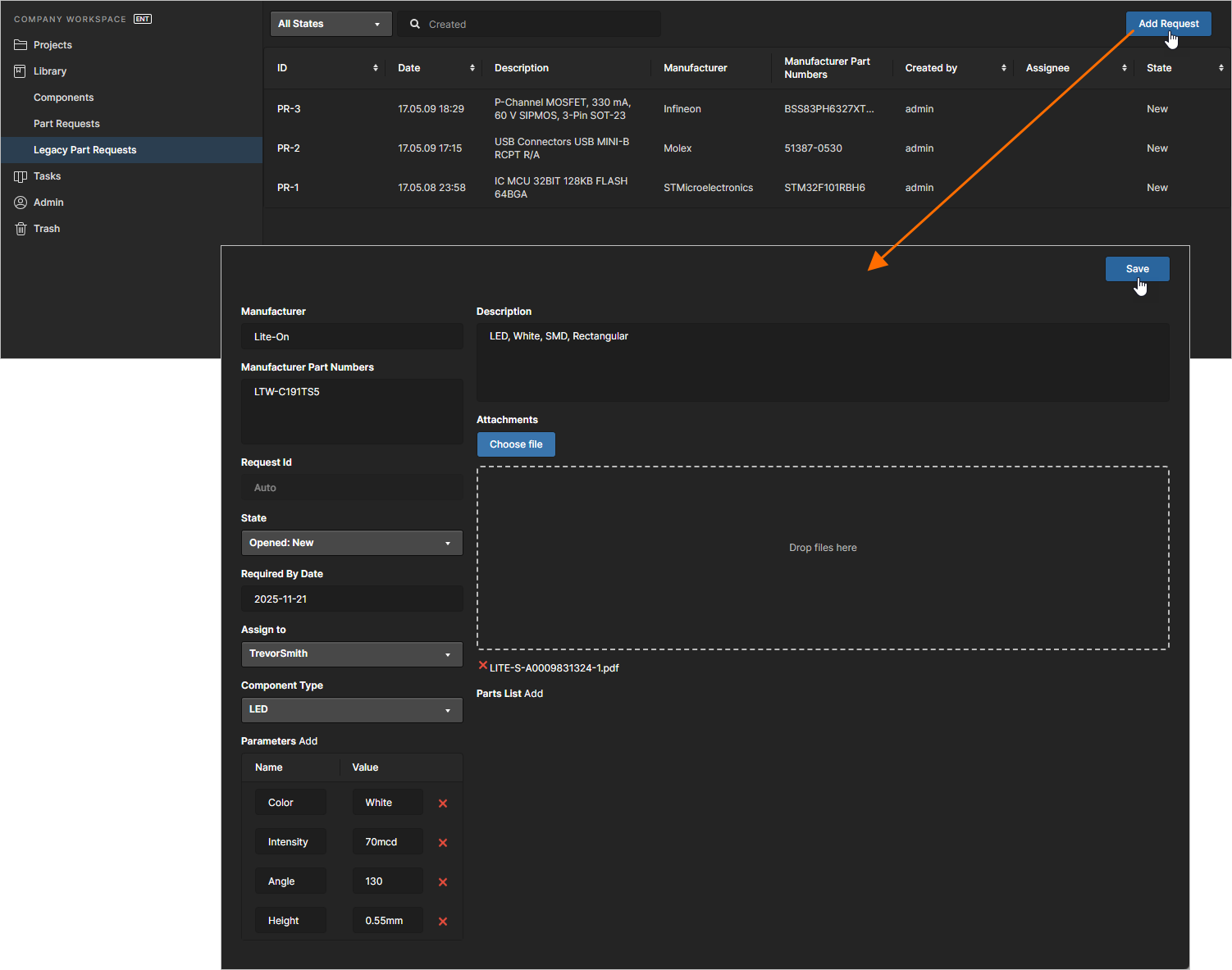 Workspaceのブラウザーインターフェースから新しい部品リクエストを追加する。
ページ上の各項目を使用して、できるだけ多くの情報を入力してください。
- Manufacturer – 部品の製造元をライブラリ担当者に伝えるための必須フィールドです。
-
Manufacturer Part Numbers – 作成してほしい部品の具体的な部品番号をライブラリ担当者に伝えるための必須フィールドです。複数の部品番号は、カンマ(
,)で区切る必要があります。 - Request Id – リクエストの作成時にIDが自動生成されて割り当てられるため、ユーザーはリクエストの進捗を簡単に追跡できます。
-
State – リクエストのステータスを指定するフィールドです。選択肢は、
Opened: New、Opened: In Progress、Closed: Completed、Closed: Rejected、Closed: Cancelledです。 - Required By Date – コンポーネントをいつまでに用意する必要があるかを指定するフィールドです。フィールド内をクリックするとカレンダーウィンドウがポップアップ表示され、希望日を指定できます。
- Assign to – リクエストを表示し、対応できるライブラリ担当者を指定するフィールドです。 ドロップダウンフィールドには、指定されたライブラリ担当者グループに属するすべてのWorkspaceユーザーが一覧表示されます。空白(未指定)のままにすると、すべてのライブラリ担当者にリクエストが表示され、いずれのメンバーもリクエストを編集して自分自身に割り当てることができます。その場合、ほかのライブラリ担当者はそのリクエストにアクセスできなくなります。
- Component Type – リクエストするコンポーネントのタイプを指定できるフィールドです。ドロップダウンリストには、Altium DesignerのPreferencesダイアログにあるData Management – Component Typesページで現在定義されているすべてのタイプが表示されます。
- Parameters – 部品に必要な特定のパラメーターを追加できるエリアです。Add をクリックし、表示されるフィールドにパラメーターの名前と値を入力します。パラメーターが指定されていない場合、ライブラリ担当者は通常、組織の方針に従って、その部品の関連データシートに記載されているパラメーターを追加します。
- Description – 部品の詳細な説明(通常はメーカーのデータシートから引用)を入力できるフィールドです。
-
Attachments – この領域には、PDFデータシート、画像、ドキュメントなど、リクエストした部品に関連する有用なファイルを添付できます。Choose Fileボタンをクリックして標準ダイアログからファイルを選択するか、指定された領域にファイルをドラッグ&ドロップしてください。
- Parts List – この領域では、仮のコンポーネントとして作成したWorkspace内の既存コンポーネントを指定します。Addをクリックし、目的のコンポーネントを参照して選択してください。ライブラリアンは、このコンポーネントを基にリクエストに対応できます。仮の部品が存在しない場合は、ライブラリアンが必要なドメインモデルとともに、Workspace内に新しいコンポーネントを作成します。
必要な情報をすべて入力したら(特にManufacturer とManufacturer Part Numbersは必須です)、フォームの右上にある ボタンをクリックして、リクエストを作成します。
リクエストが保存されると、その詳細情報がすべて表示されます。
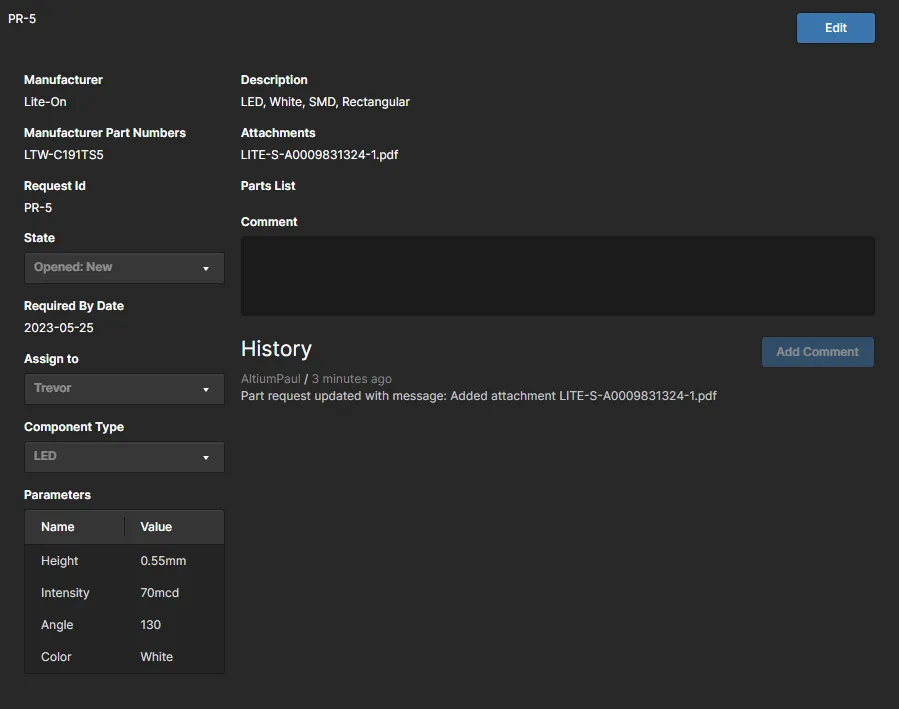 新しい部品リクエストの例を保存した結果。
保存されたリクエストには、次の情報が追加されます。
- Request Id – システムによって割り当てられるリクエストのタイトルです。形式はPR-nです(nは、使用可能な次の整数の識別番号)。
- Comment – このフィールドを使用して、リクエストにコメントを追加します。これにより、リクエスト元とライブラリアンの間で双方向のやり取りが可能になります。たとえば、リクエスト元が最初の送信後に何かを変更し、部品を担当しているライブラリアンに知らせる必要がある場合などに使用できます。また、ライブラリアンが部品に関する追加情報や、特定の点について確認を求める場合にも使用できます。コメントを入力したら、Add Commentボタンをクリックして送信します。コメントはページのHistory 領域に表示されるほか、Altium DesignerのExplorer パネルで部品リクエストを表示した際の履歴ストリームにも表示されます。
- History – このリクエストに関連するイベントが時系列で表示されます。
部品リクエストの表示
ユーザーは、自分が開始した部品リクエスト(リクエスト元として)、または自分が対応を担当する部品リクエスト(ライブラリアンとして)をいつでも表示できます。これは、WorkspaceのブラウザーインターフェースのLibrary – Legacy Part Requestsページから行えます。
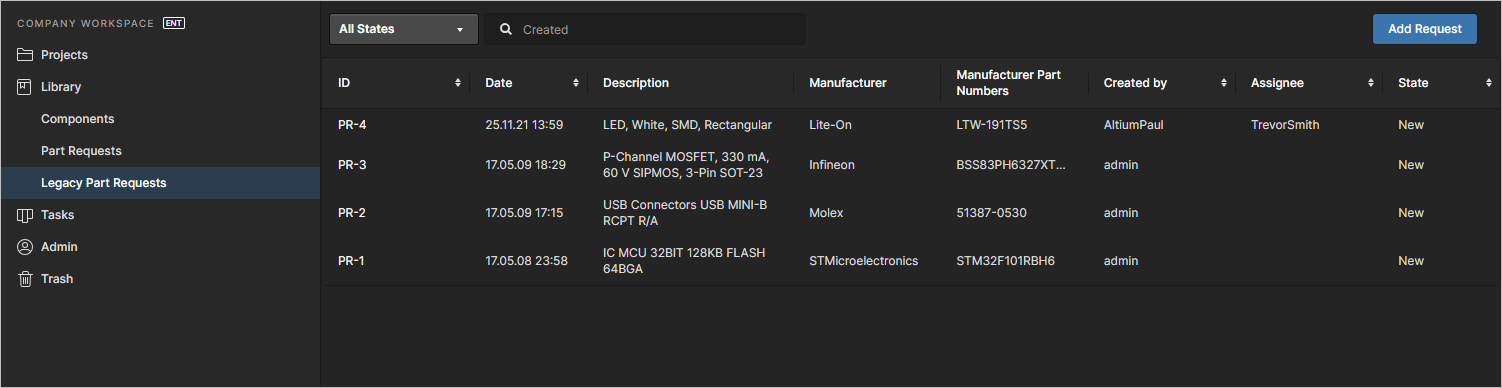 部品リクエストの概要一覧。ナビゲーションツリーのLegacy Part Requestsエントリをクリックすると、いつでもアクセスできます。
この概要一覧では、各部品リクエストについて次の情報が表示されます。
-
ID
-
Date – リクエストの作成日。
-
Description
-
Manufacturer
-
Manufacturer Part Numbers
-
Created by – リクエストの作成者(リクエスト元)。
-
Assignee – 部品リクエストへの対応を割り当てられたライブラリアン。空欄の場合は、Librariansグループのすべてのメンバーが対応できます。
-
State – リクエストの現在の状態。
 コントロールのある列では、コントロールまたは列名をクリックして、部品リクエストを並べ替えられます。
部品リクエストのIDをクリックすると、その詳細ページにアクセスできます。
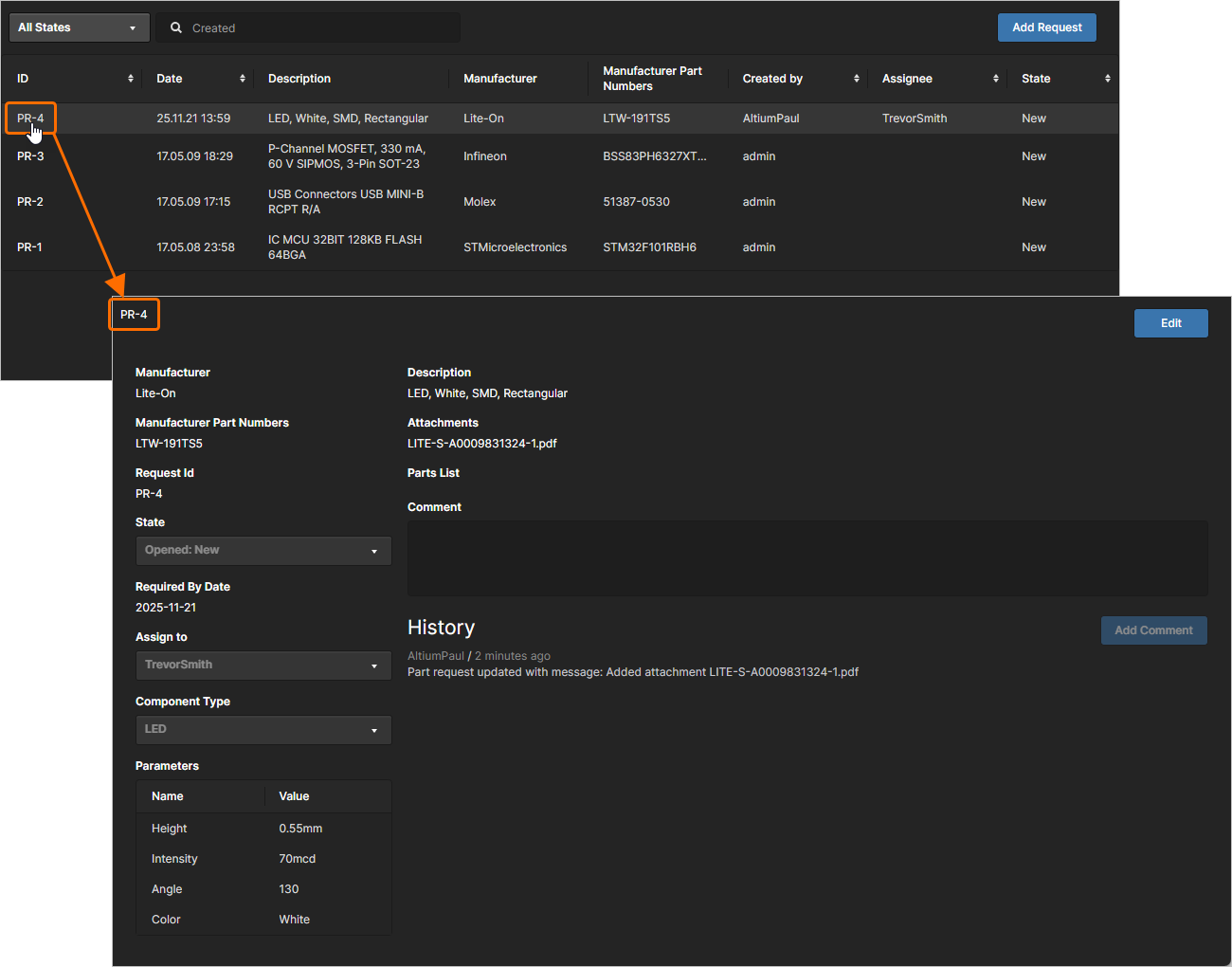 メインのLegacy Part Requestsページから部品リクエストの詳細ページにアクセス。
部品リクエストの編集
部品リクエストを編集するには、詳細ページにアクセスして、ページ右上の ボタンをクリックします。Comment フィールドも使用できることに注目してください。このフィールドは、リクエストの変更に関する説明を追加するためのものです。リクエストの編集時以外に使用できるコメント機能とは別のものです。
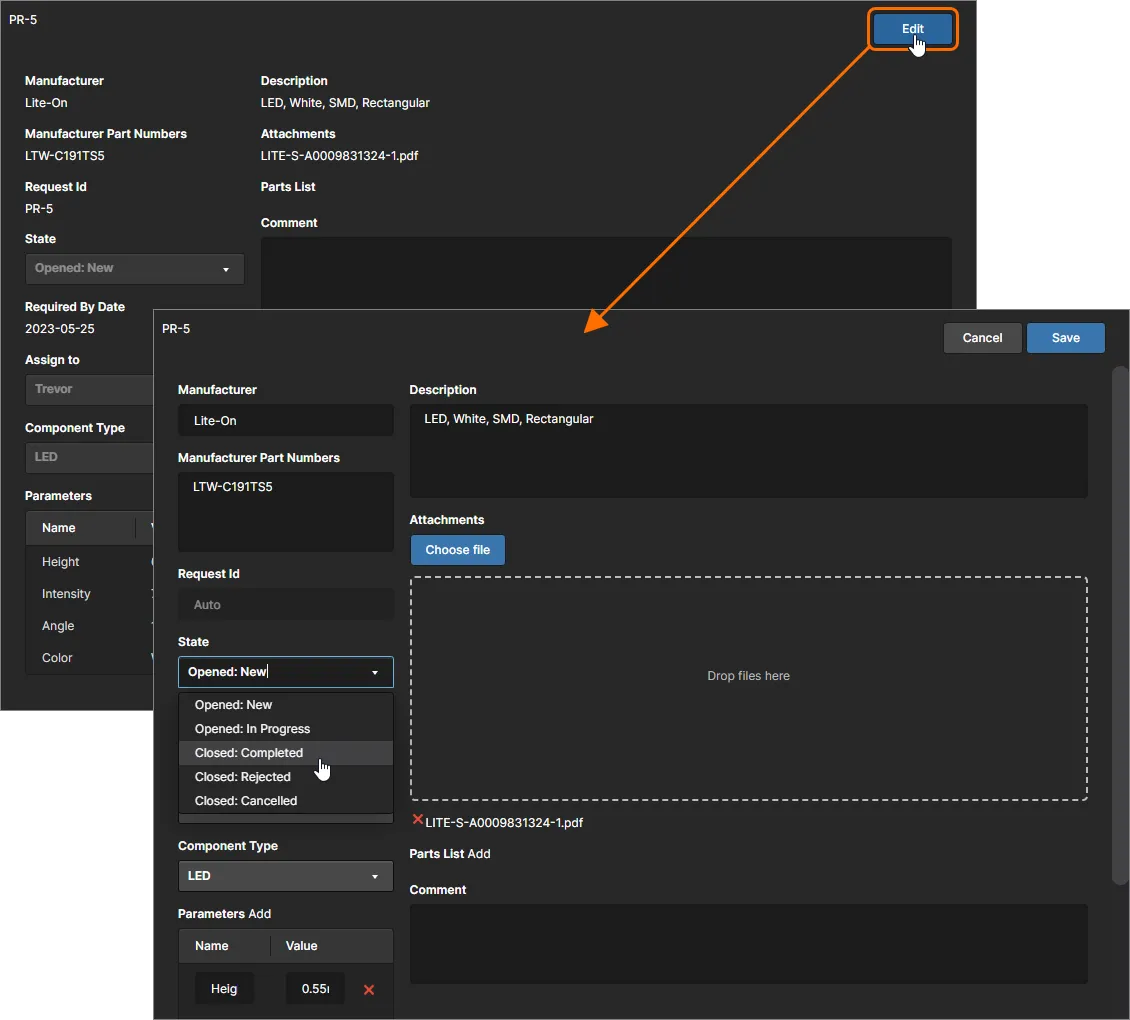 既存の部品リクエストを編集するフォームにアクセス。
必要に応じて状態の変更などを行い、をクリックして確定します。変更せずに戻るには、 をクリックします。
履歴と通知
部品リクエストが作成されると、リクエスト元およびLibrarianグループの該当メンバーは、リクエストのエントリと蓄積されたHistoryデータを表示できます。
WorkspaceのブラウザーインターフェースまたはAltium Designerからリクエストが更新(編集)されると、リクエストの履歴イベントタイムラインに新しいエントリが追加されます。編集モードではなく表示モードからコメントを入力した場合も、履歴エントリが追加されます。この双方向のコメント(編集時以外のコメント)は、ブラウザーインターフェースでリクエストの詳細ページを表示した場合、またはAltium DesignerのExplorer パネルで表示した場合にのみ確認できます。
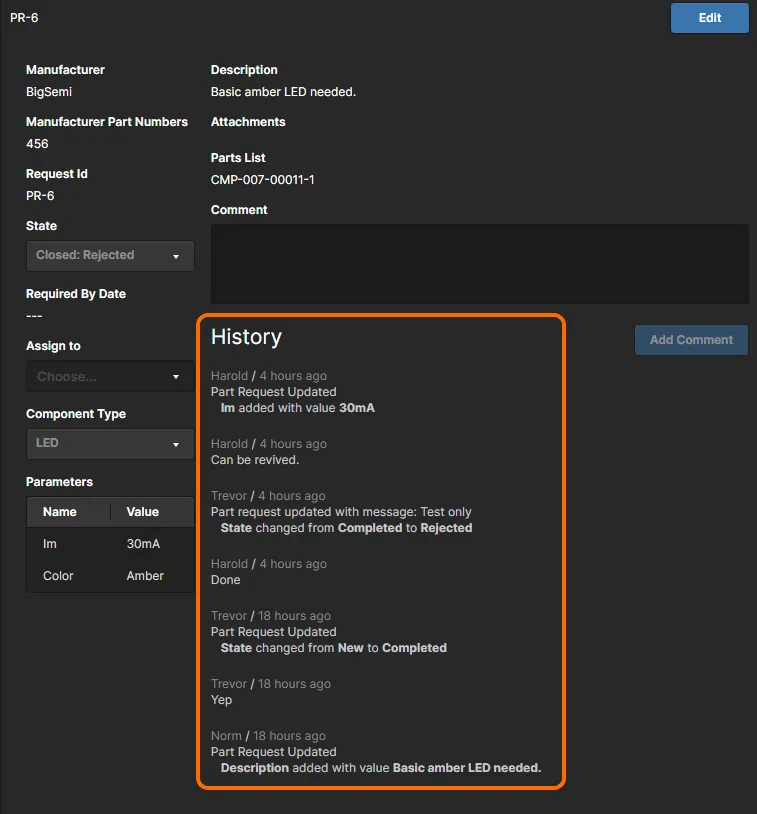
履歴イベントの記録に加え、WorkspaceのEmail Notifications機能が有効になっている場合は、メール通知も届きます。この設定は、管理者がWorkspaceのブラウザーインターフェースにあるSMTP設定ページ(Admin – Settings – Email Notifications)で行います。メール通知が送信されるのは、部品リクエストの作成時および更新時のみです。
► 詳細な設定方法については、メール通知の設定を参照してください。
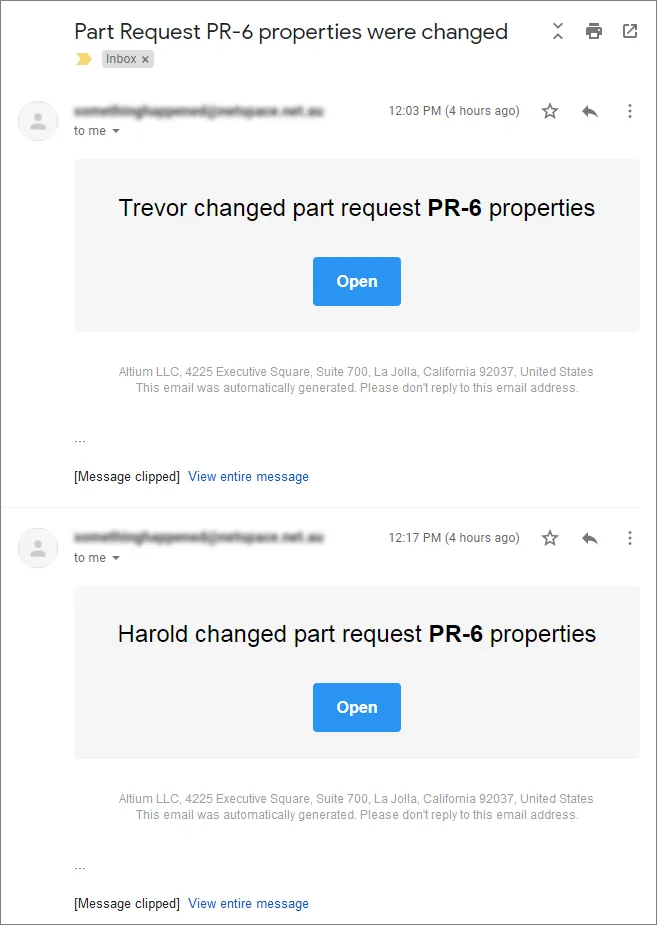 この機能が設定され、有効になっている場合、部品リクエストの作成および更新について、関係者にメールで通知されます。
状態のカスタマイズ
新しい部品のリクエストを送信すると、そのリクエストはさまざまな状態に移行します。デフォルトでは、次の状態が用意されています。
-
Opened States – リクエストがまだ「進行中」であることを示す状態:
-
New -
In Progress
-
-
Closed States – リクエストが解決済みと見なされ、「完了」していることを示す状態:
-
Completed -
Rejected -
Cancelled
-
さまざまな組織の要件に対応できるように、状態はカスタマイズできます。次の操作が可能です。
-
デフォルトの状態名を編集する。
-
状態を追加する(任意の名前を設定)。
-
状態の並び順を変更する(部品リクエストの作成時や編集時に、該当するStateドロップダウンメニューに表示される順序)。
この設定は、管理者がWorkspaceのブラウザーインターフェースのCustom Statesページ(Admin – Settings – Vault – Legacy Part Requests – Custom States)で行います。
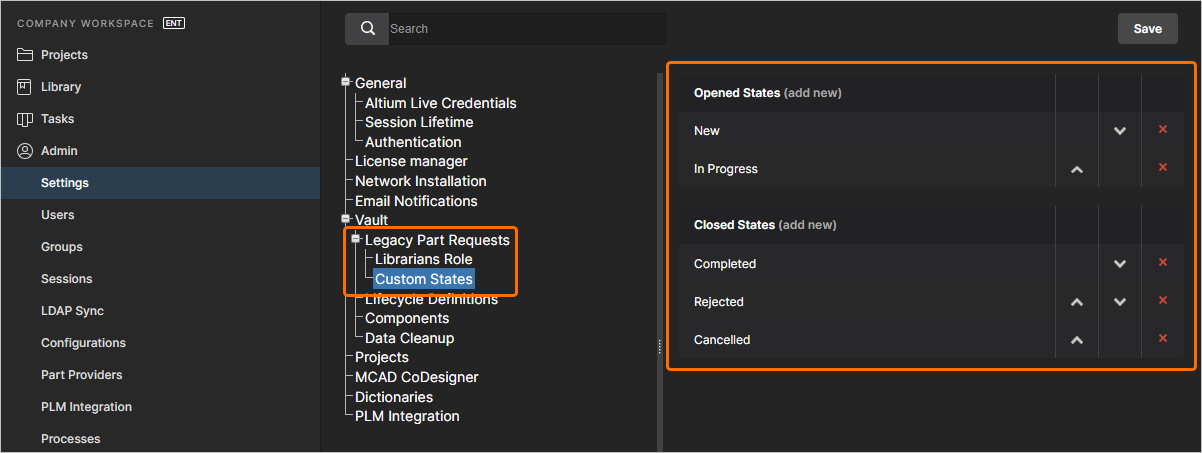 Admin – Settings領域のCustom Statesページには、従来の部品リクエスト機能で使用される状態をカスタマイズするためのインターフェースが用意されています。
次のように変更します。
-
既存の状態の名前を編集するには、その名前をクリックします。編集用のCustom State Nameウィンドウが表示されます。
-
新しい状態を追加するには、状態の種類(未完了または完了)に対応するadd newコントロールをクリックします。Custom State Nameウィンドウで、状態に任意の名前を付けます。
-
状態の順序を変更するには、必要に応じて、利用可能な「上へ移動」(
 )および「下へ移動」(
 )コントロールを使用します。
-
状態を削除するには、対応するRemoveコントロール(
 )をクリックします。
 AI で翻訳