
PCB 필터
PCB Filter 패널과 자연스럽게 짝을 이루는 패널은 PCB Inspector 패널입니다:
Parent page: PCB Panels
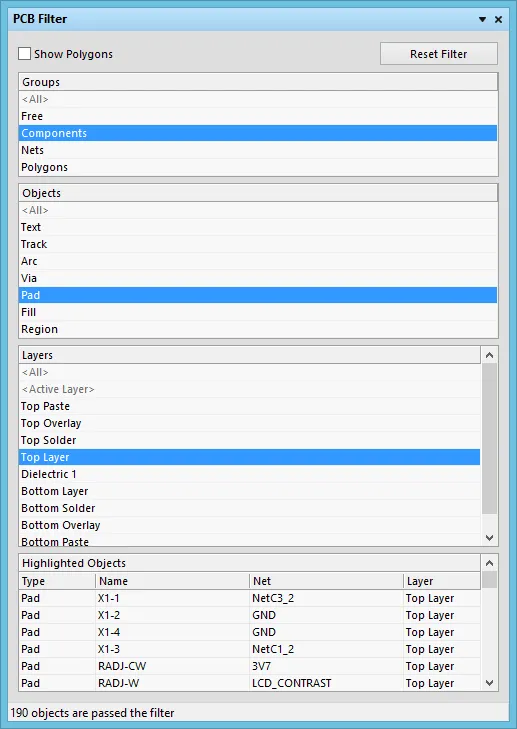 PCB Filter 패널을 사용하여 객체를 빠르게 찾아 강조 표시할 수 있습니다.
요약
PCB Filter 패널은 어떤 물리적 보드 레이어에서든 특정 유형의 PCB 객체를 선택적으로 강조 표시할 수 있는 빠르고 간편한 방법을 제공합니다. PCB Inspector 패널과 함께 사용하면, 선택한 보드 객체의 전체 세부 정보가 즉시 제공됩니다.
패널 접근
PCB Filter 패널에 접근하는 방법:
-
메인 메뉴에서 View | PCB |
 을(를) 클릭합니다.
- F12 키보드 단축키를 사용합니다.
패널 섹션
PCB Filter 패널은 네 개의 영역으로 구성됩니다. 위에서부터 첫 세 영역은 선택 가능한 목록 영역이며, 이들이 함께 필터링 범위를 정의합니다: Groups, Objects 및 Layers.
예를 들어 이들이 각각 'Components', 'Pads', 'Top Layer'로 설정되어 있으면, 보드 뷰는 컴포넌트에 속한 Top layer 패드를 강조 표시합니다. 세 패널 섹션의 모든 선택은 3단계 필터링 동작의 누적 효과를 나타내며, 이를 통해 어떤 유형의 설계 객체든 빠르게 강조 표시할 수 있습니다.
네 번째 영역인 패널 하단의 Highlighted Objects에는 위 영역에서 정의된 필터링을 통과한 모든 객체가 표시됩니다. 이 영역에서 항목을 클릭하면 해당 객체로 확대하고(가능한 경우) 화면 중앙에 배치합니다.
그룹 기준 필터링
회로도(Schematic) 및 PCB 문서에는 Primitive 객체와 Group 객체가 모두 존재합니다. Group 객체(예: 컴포넌트)는 하나 이상의 primitive 객체(패드, 트랙, 텍스트 등)를 포함합니다. Primitive 객체는 본질적으로 '자유(free)' 상태이거나, 그룹 객체에 의해 '소유(owned)'될 수 있습니다. Groups 목록 섹션에서 Free 을 선택하면 그룹 객체에 속하지 않은 객체만 강조 표시된다는 점에 유의하십시오.
패널의 Groups 목록에서 선택하면 각 객체를 구성하는 primitive 객체까지 포함하여 모든 객체가 강조 표시됩니다. 모든 그룹 객체는 필터링되며, Objects 및/또는 Layers 필터 목록의 설정에 의해 수정되지 않는 한 그대로 적용됩니다.
 Groups 선택이 Components로 설정된 보드 뷰. 다른 필터 목록
(Objects, Layers)은 <All>로 설정되어 있습니다.

 위와 동일한 보드 뷰에서 Groups 선택이 Nets로 설정된 경우. 다른
필터 목록 (Objects, Layers)은 <All>로 설정되어 있습니다.

객체 기준 필터링
패널의 Objects 목록에서 선택하면 보드 뷰가 필터링되어 primitive 설계 객체를 표시합니다. Groups 및/또는 Layers 필터 목록의 설정에 의해 수정되지 않는 한 모든 객체가 강조 표시됩니다.
 예시 보드에서 Groups 는 Components 로 설정되고 Objects 는
Pads로 설정되어 있습니다. Layers <All>로 설정되어 있습니다.

 예시 보드에서 Groups 는 Nets 로 설정되고 Objects 는 Tracks로 설정되어 있습니다.
Layers <All>로 설정되어 있습니다.

레이어 기준 필터링
패널의 Layers 목록에서 선택하면 지정된 물리적 설계 레이어(신호, 마스크, 실크스크린 레이어)의 객체를 표시하도록 보드 뷰가 필터링됩니다. Groups 및/또는 Objects 필터 목록의 설정에 의해 수정되지 않는 한, 유효한 모든 레이어 객체가 강조 표시됩니다.
 예시 보드에서 Groups 는 Components로, Objects 는 Pads
로 설정되어 있으며
Layers 는 Top Layer로 설정되어 있습니다.

 예시 보드에서 Groups 는 Nets로, Objects 는 Tracks 로 설정되어 있고
Layers 는 Bottom Layer로 설정되어 있습니다.

필터링된 객체 선택
PCB Filter 패널이 제공하는 누적 필터 동작은 관심 있는 보드 설계 객체를 확인하고 선택하는 데 모두 도움이 됩니다.
강조 표시(필터링)된 객체만 선택할 수 있으므로, 객체를 쉽게 찾고 편집하며 해당 객체에 대한 정보를 확인할 수 있습니다. PCB Inspector 패널 (View | PCB | 
)은(는) 필터링된 객체가 선택될 때 그 세부 정보를 동적으로 간단히 확인할 수 있는 방법을 제공합니다.
 강조 표시된 객체만 선택할 수 있으며, PCB Inspector 패널을 통해 정보가 즉시 제공됩니다.
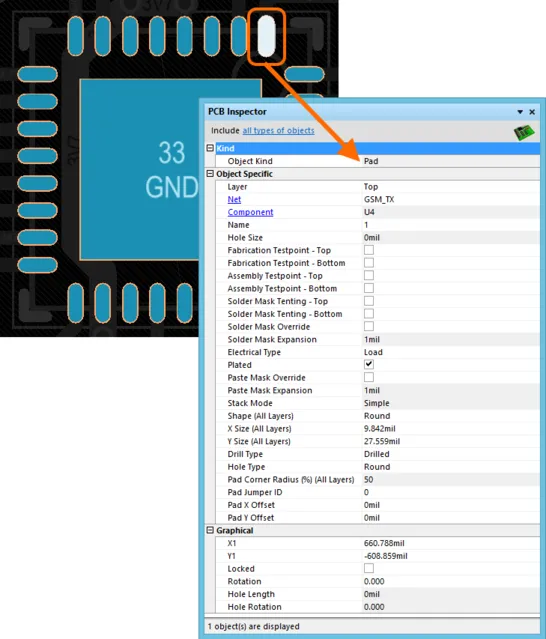
강조 표시
필터가 적용하는 시각적 강조 표시는 실제로 마스킹 효과입니다. 즉, 필터링된 객체는 설계 편집기 창에서 보이도록 유지되고, 그 외 모든 객체는 단색(모노크롬)으로 표시됩니다.
배경(강조 표시되지 않은) 객체의 대비를 설정하려면 Mask Level 슬라이더를 사용하십시오: View | Highlight & Edit Mask.
 마스킹된(필터링되지 않은) 객체의 대비를 조정합니다.
필터 지우기
현재 적용된 필터는 패널의 
버튼 또는 View | Highlight & Edit Mask | 
버튼으로 지우거나, 패널의 세 목록 섹션에서 <All>(필터 없음)을 선택하여 해제할 수 있습니다.
 AI로 번역됨