
PCB 규칙 및 위반 사항
Parent page: PCB 패널
 설계 규칙과 그에 연관된 위반 항목을 찾아보고, 편집하고, 대화형으로 확인합니다.
요약
설계 규칙 검사(DRC)는 설계의 논리적/물리적 무결성을 모두 점검하는 강력한 자동화 기능입니다. PCB Rules And Violations 패널을 사용하면 현재 보드 레이아웃 작업 공간에서 활성화된 설계 규칙과 위반 항목을 손쉽게 탐색할 수 있습니다. 이 패널은 규칙을 탐색/편집하고, 설계 규칙 검사를 실행하며, 편집기 작업 공간에서 개별 위반을 그래픽 오버레이로 확인할 수 있는 중앙 허브 역할을 합니다.
패널 접근
메인 메뉴에서 PCB Rules And Violations 패널은 Home | Design Rules| 
를 클릭하여 엽니다. Rules And Violations 패널은 PCB Editor가 활성화되어 있을 때 사용할 수 있습니다.
규칙 및 위반 선택
PCB Rules And Violations 패널 본문은 설계 규칙과 위반을 더 세분화해 볼 수 있도록 3개 섹션으로 구성됩니다:
- Rule Classes – 클리어런스(Clearances), 폭(Widths) 등과 같은 클래스별로 그룹화된 설계 규칙.
- Rules – 선택한 클래스에 포함된 개별 설계 규칙. 특정 설계 규칙 검사(DRC)는 right-click 메뉴에서 실행할 수 있습니다.
- Violations – 활성화된 설계 규칙 검사에서 보고된 각 규칙 위반의 상세 정보.
개별 규칙 위반을 선택하면 설계 작업 공간에서 해당 위반이 그래픽으로 강조 표시됩니다. 향상된 위반 그래픽은 문제의 프리미티브가 존재하는 레이어에만 그려지며, 해당 레이어(활성화되어 있다면)가 작업 공간의 활성 레이어가 됩니다.
규칙 위반 상세 표시가 활성화되어 있으면(아래 참조), 편집기 그래픽에 해당 규칙에 정의된 제약 값이 표시되고, 문제의 프리미티브가 그 값보다 작은지/큰지도 함께 표시됩니다.

Net LCD_DB7에 대해 11mil로 설정된 최소 폭(Width) 규칙 위반.
 최소 직경 50mil 및 홀 크기 28mil로 설정된 비아 치수 규칙 위반.
Zoom 하이라이트 방식이 활성화되어 있으면, 작업 공간이 탐색 중인 위반 항목에 맞춰 확대(Zoom-in)되어 위반 영역을 훨씬 정밀하게 볼 수 있습니다. 확대 수준은 패널의 Zoom Level 버튼으로 조정할 수 있습니다.

PCB Rules and Violations 패널 또는 설계 작업 공간에서 위반 상세 정보를 직접 확인할 수도 있습니다.
- 패널에서는 Violations 목록의 위반 항목을 더블 클릭하면 Violation Details 대화상자가 열립니다.
- 작업 공간에서는 커서를 문제의 프리미티브 위에 둔 상태에서 마우스 오른쪽 버튼을 클릭하고 컨텍스트 메뉴에서 Violations를 선택한 다음, 해당 위반을 선택하면 Violation Details 대화상자가 열립니다.
 위의 작업 공간 그래픽 이미지에 표시된 규칙 위반 예시의 상세 정보입니다.
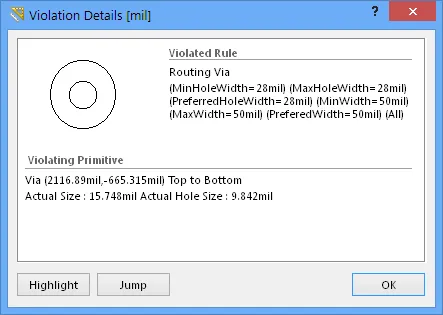
자세한 내용은 Violation Details dialog 페이지를 참고하세요.
시각적 필터링 설정
설계 편집기 창의 문서에 대해 패널 선택이 시각적으로 어떻게 반영되는지는 패널 상단의 하이라이트 제어 항목들에 의해 결정됩니다. 편집기 뷰에 적용되는 효과는 Normal, Mask 또는 Dim로 설정할 수 있으며, 실제로는 Mask가 가장 눈에 띄는 하이라이트 효과를 제공합니다.
Normal / Mask / Dim 드롭다운 목록은 설계 편집기 창에서 필터링된 객체와 필터링되지 않은 객체를 시각적으로 대비시키는 옵션을 제공합니다.
 마스킹 모드 드롭다운 목록에서 적용할 시각적 필터링 유형을 선택합니다.
각 마스킹 모드의 시각적 하이라이트 효과:
- Normal – 필터링된 객체는 설계 편집기 창에서 보이며, 필터링되지 않은 객체의 외관은 변경되지 않습니다.
- Mask – 필터링된 객체가 설계 편집기 창에서 강조 표시되며, 나머지 모든 객체는 단색(모노크롬)으로 표시됩니다.
- Dim – 필터링된 객체가 설계 편집기 창에서 강조 표시되며, 나머지 모든 객체는 색상을 유지하되 음영 처리됩니다.

버튼을 클릭하여 시각적 필터링 변경을 확정하고 편집기 창을 새로 고칩니다.
표시 제어
Mask 보기 모드에서는 필터링되지 않은(선택되지 않은) 객체가 단색으로 표시됩니다. 배경(하이라이트되지 않은) 객체의 대비를 설정하려면 View | Highlight & Edit Mask 그룹에 있는 Mask Level 슬라이더 컨트롤을 사용하세요.

마찬가지로 Dim 보기 모드에서는 필터링되지 않은 객체가 색상을 유지하지만 음영 처리됩니다. 위에 표시된 것처럼 View | Highlight & Edit Mask 그룹에 있는 Dim Level 슬라이더로 필터링된 객체와 필터링되지 않은 객체 간의 균형을 설정합니다.
View | Highlight & Edit Mask | 
버튼 또는 패널의 
필터 옵션
패널의 3개 체크박스는 다음 필터 동작을 적용합니다:
- Select – 활성화하면 필터링된 객체가 작업 공간에서 선택됩니다.
-
Zoom – 활성화하면(기본값) 필터링된 객체가 설계 편집기 창에서(가능한 경우) 확대 및 중앙 정렬됩니다. 필터링된 객체에 더 가깝게 확대할 때 사용할 줌 배율은
 버튼으로 조정합니다.
- Clear Existing – 활성화하면(기본값) 새 필터를 적용하기 전에 기존 필터가 지워집니다. 이 옵션을 비활성화하면 기존 필터를 확장할 수 있으며, 즉 기존 필터에 더해 새 필터를 적용함으로써 필터를 더 정교하게(세분화하여) 만들 수 있습니다.
이 옵션들은 어떤 조합으로든 활성화할 수 있습니다. 예를 들어, 다른 설계 객체의 복잡함을 줄이기 위해 마스킹을 적용하면서, 필터링된 모든 객체를 설계 편집기 창에서 확대/중앙 정렬/선택되도록 설정할 수 있습니다.
버튼을 사용해 현재 적용된 필터를 비활성화할 수 있습니다. 설계 작업 공간의 모든 객체가 완전히 표시되며 선택/편집이 가능해집니다. 필터를 다시 적용하려면
DRC 위반 표시 제어
DRC 위반의 시각적 표시는 그래픽 마커의 스타일, 개수, 색상을 설정하여 가독성을 극대화하거나 사용자 선호에 맞게 구성할 수 있습니다. 위반 상세의 그래픽 표시와 함께, 설계 프리미티브 위에 여러 스타일 중에서 선택한 그래픽 패턴을 오버레이할 수도 있습니다.
위반 표시 환경설정
DRC 위반을 어떻게 표시할지(사용자 정의 위반 그래픽 및/또는 정의된 위반 오버레이 사용)는 Preferences 대화상자의 PCB Editor – DRC Violations Display 페이지에서 지정합니다(File »

button).
위반 표시 환경설정에서는 다음을 설정할 수 있습니다:
- 강조 표시된 규칙 위반에 대한 오버레이 색상 스타일 지정 – 오버레이 패턴 또는 색상.
- 확대/축소 시 위반 표시 스타일이 처리되는 방식 설정 – 줌 레벨에 따라 패턴/색상이 어떻게 표시되는지, 그리고 어느 정도의 디테일로 표시되는지.
- 규칙 유형별 위반 표시 스타일 정의 – 각 유형에 대해 그래픽 위반 상세 및 오버레이를 활성화/비활성화.
자세한 내용은 DRC Violations Display Preferences 페이지를 참고하세요.
위반 색상 정의
작업 공간에서 규칙 위반을 표시할 때 더 큰 유연성을 제공하기 위해, 두 가지 위반 표시 유형(위반 상세, 위반 오버레이)은 각각 별도의 시스템 색상에 연결되어 있습니다. 이를 통해 서로 다른, 구분되는 색상으로 두 유형을 차별화할 수 있습니다.
색상 할당은 View Configurations 대화상자에서 수행합니다. 2D Layout Mode에서 View | View | 
» View Configurations » View Configuration을 클릭하거나, L 키를 누르세요.
 View Configurations 대화상자에서 필요에 따라 두 위반 표시 유형에 서로 다른 색상을 지정하고, 표시를 활성화/비활성화할 수 있습니다.

자세한 내용은 DRC Board Layers and Colors 대화상자 페이지를 참고하세요.
오른쪽 클릭 메뉴
PCB Rules And Violations 패널의 각 섹션 항목은 오른쪽 클릭 컨텍스트 메뉴를 통해 다양한 옵션을 제공합니다. 섹션별 주요 오른쪽 클릭 옵션은 다음과 같습니다:
규칙 클래스
- Run DRC Rule Class – 해당 클래스에 포함된 모든 규칙을 실행합니다. 클래스에는 단일 규칙(예: Short-Circuit Constraint)만 포함될 수도 있고, 많은 규칙(일반적으로 Clearance Constraint 클래스)을 포함할 수도 있습니다.
-
Clear Violations For Rule Class – 해당 클래스에 포함된 모든 규칙에 대한 위반을(그래픽 및 패널 목록 모두) 지웁니다. 작업 공간 하이라이트를 초기화하려면 버튼을 사용하세요.
규칙
- Run DRC Rule – 선택한 규칙을 실행합니다.
- Clear Violations – 선택한 규칙이 보고한 위반을 지웁니다.
-
Properties – Edit PCB Rule 대화상자를 열어 규칙 구성을 즉시 변경할 수 있습니다. 규칙 이름을 더블 클릭하는 것과 동일합니다.
 규칙은 PCB Rules And Violations 패널에서 즉시 편집할 수 있습니다.

위반
- Properties – Violation Details 대화상자를 열어 규칙 제약과 현재 위반에 대한 전체 상세 정보를 제공합니다. 위반 항목을 더블 클릭하는 것과 동일합니다.
- Zoom Selected – 작업 공간을 선택한 위반(들)로 확대합니다. Zoom 체크박스 옵션이 활성화되어 있지 않을 때 유용합니다.
참고
-
PCB Constraint Classes and Rules에 완전히 접근하려면 Home | Design Rules |
 버튼에서 PCB Rules and Constraints Editor 대화상자를 여세요.
-
Online Design Rule Checking은 Preferences 대화상자의 PCB Editor - General 페이지에서 활성화/비활성화할 수 있습니다; File »
-
Design Rules는 Design Rule Checker 대화상자에서 Online 또는 Batch 검사(또는 둘 다)에 대해 개별적으로 활성화할 수 있습니다 – Home | Design Rules |
 button.
 AI로 번역됨