
긴 경로 이름 지원
Windows 10 버전 1607부터는 일반적인 Win32 파일 및 디렉터리 함수에서 MAX_PATH 제한이 제거되었습니다. 하지만 파일 경로(파일 이름 포함)가 256자를 초과하는 경우에 대한 동작을 지원하려면 레지스트리 키를 변경하여 새 동작을 사용하도록(옵트인) 설정해야 합니다. 예를 들어 Altium Designer에서 연결된 Workspace의 프로젝트를 열거나, 로컬 프로젝트를 Workspace에서 사용할 수 있도록 하거나, Outjob 파일 또는 Project Releaser을 사용해 출력물을 생성하는 경우가 이에 해당합니다.
서버에서 긴 경로 지원을 구성하기
긴 경로를 사용하는 프로젝트를 Enterprise Server Workspace로 릴리스하는 경우, 아래에 설명된 대로 Altium On-Prem Enterprise Server가 설치된 컴퓨터도 구성해야 합니다.
LongPathsEnabled레지스트리 키를1로 설정합니다:-
Search (바로 가기: Win+S)를 클릭하고
regedit.exe를 입력한 다음 Enter을 누릅니다.
- 레지스트리 편집기에서 다음 위치로 이동합니다:
Computer\HKEY_LOCAL_MACHINE\SYSTEM\CurrentControlSet\Control\FileSystem. LongPathsEnabled라는 이름의 항목을 마우스 오른쪽 버튼으로 클릭하고 Modify을 선택합니다.-
Value data을
1로 설정한 다음 OK을 클릭합니다.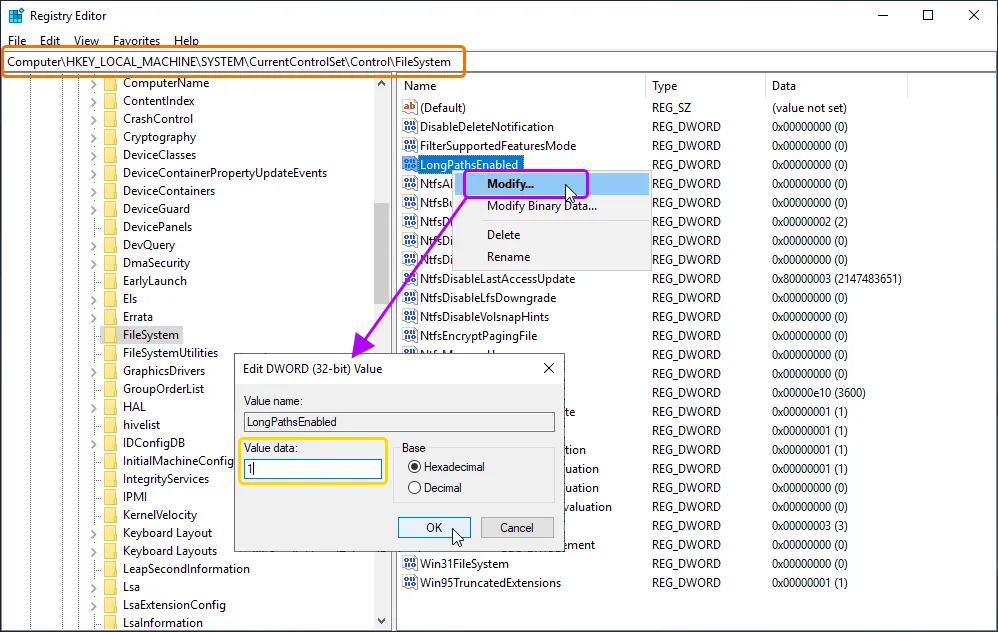
-
w3wp.exe.manifest파일(link)을 다운로드하여 다음 폴더에 복사합니다:C:\Windows\System32\inetsrv\C:\Windows\SysWOW64\inetsrv\
w3wp.exe파일의 타임스탬프를 업데이트합니다:- 웹 서비스를 중지합니다:
-
Search (바로 가기: Win+S)를 클릭하고
IIS를 입력한 다음 검색 결과에서 Internet Information Services (IIS) Manager을 선택합니다.
-
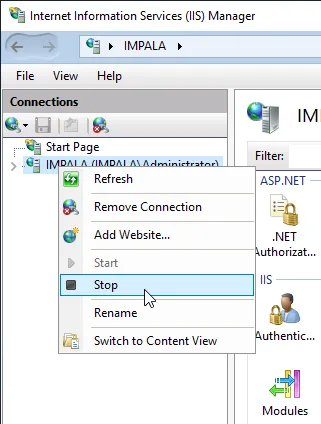
열리는 Internet Information Services (IIS) Manager 창에서 Connections 목록에 있는 서버 항목을 마우스 오른쪽 버튼으로 클릭하고 컨텍스트 메뉴에서 Stop 를 선택합니다. 서비스가 중지될 때까지 기다립니다.
-
작업 관리자를 엽니다(작업 표시줄을 마우스 오른쪽 버튼으로 클릭하고 컨텍스트 메뉴에서 Task Manager을 선택). 아직 표시되지 않았다면 창 하단의 More details 컨트롤을 클릭합니다. Details 탭에서 Running 상태의 w3wp.exe 프로세스가 있는지 확인합니다.

-
실행 중인 w3wp.exe 프로세스가 하나 이상 있으면 Search (바로 가기: Win+S)를 클릭하고
services를 입력한 다음 검색 결과에서 Services 를 선택합니다.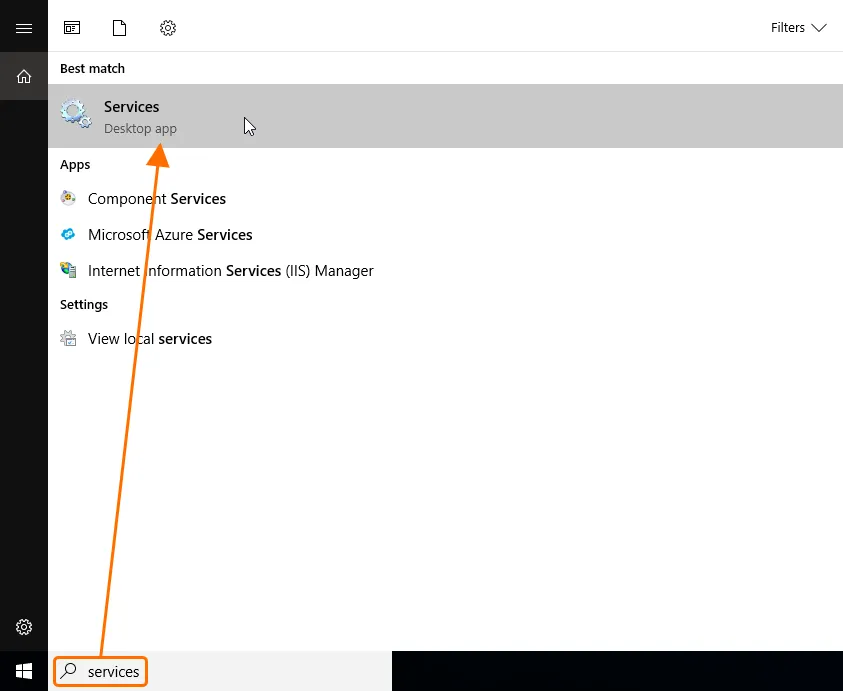
-
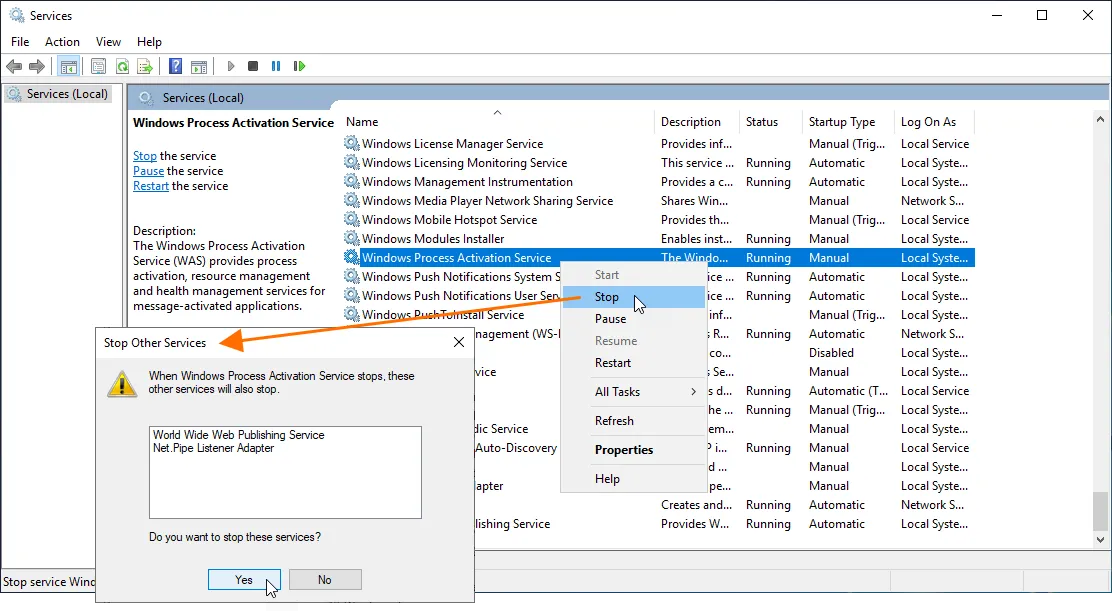
열리는 Services 창에서 Windows Process Activation Service를 찾은 다음 마우스 오른쪽 버튼으로 클릭하고 컨텍스트 메뉴에서 Stop 를 선택합니다. 관련 서비스 중지에 동의하고 서비스가 중지될 때까지 기다립니다. 이후 작업 관리자에서 w3wp.exe 프로세스가 사라져야 합니다.
-
- 두 개의
w3wp.exe시스템 파일의 타임스탬프를 수정합니다:- 파일 탐색기에서
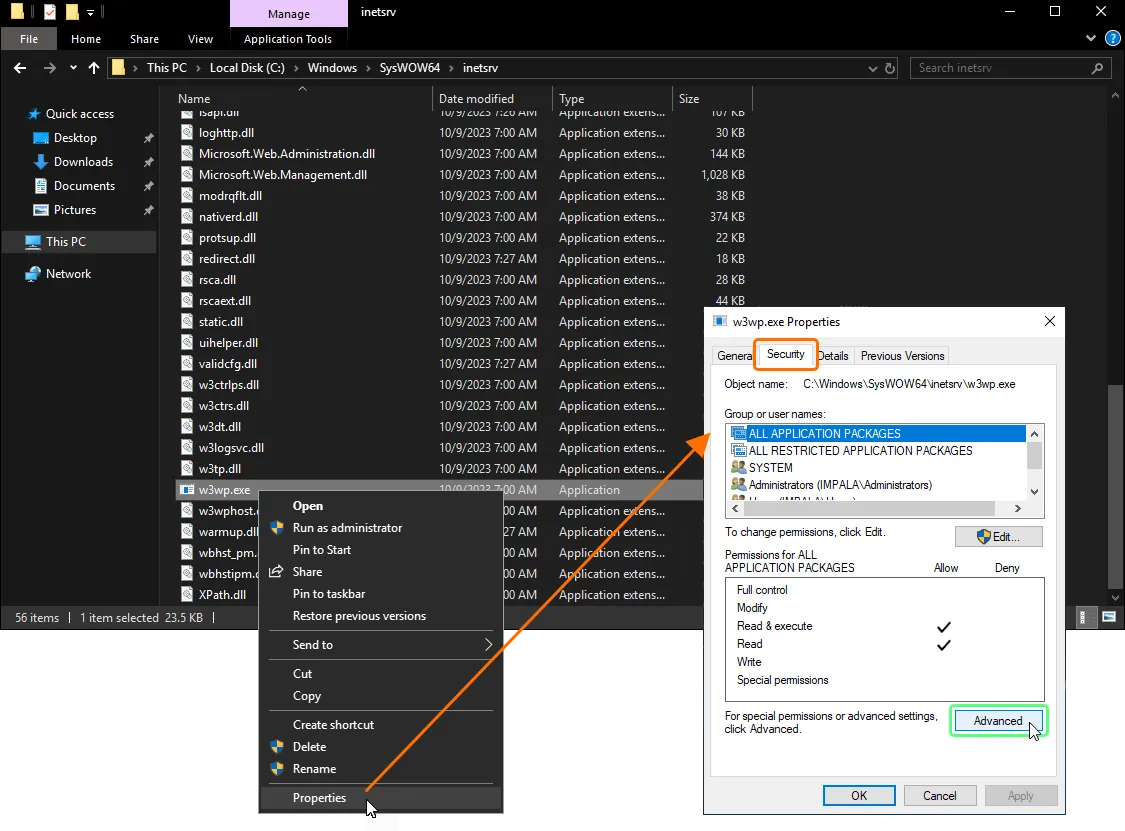
C:\Windows\SysWOW64\inetsrv\w3wp.exe로 이동합니다. - 파일을 마우스 오른쪽 버튼으로 클릭하고 컨텍스트 메뉴에서 Properties를 선택합니다.
-
Properties 대화상자에서 Security 탭을 열고 Advanced 버튼을 클릭합니다.
-
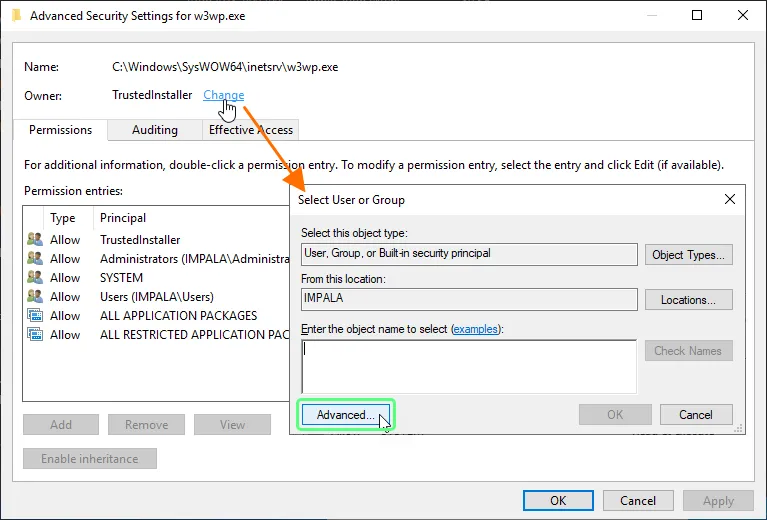
열리는 Advanced Security Settings 대화상자에서 현재 사용자가 이 파일의 소유자인지 확인합니다. 소유자가 아니라면 소유자가 누구인지 적어두거나 기억해 두고 다음 단계로 진행합니다.

Changing the File Owner
-
Change 필드 옆의 Owner 컨트롤을 클릭한 다음, 표시되는 Select User or Group 대화상자에서 Advanced 버튼을 클릭합니다.
-
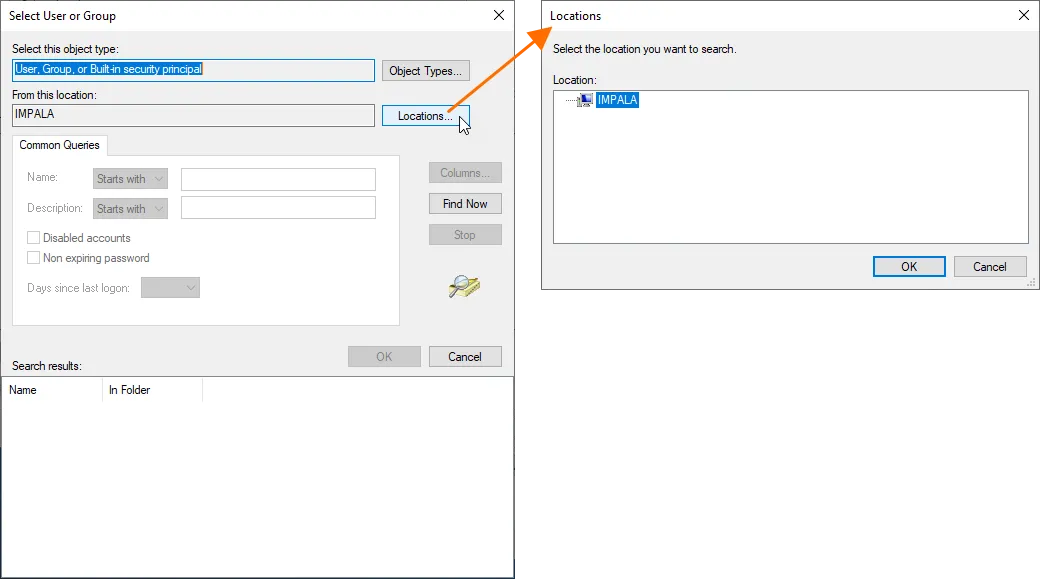
열리는 Select User or Group 대화상자에서 Locations 버튼을 클릭하여 검색할 위치를 선택하고 OK을 클릭합니다.
-
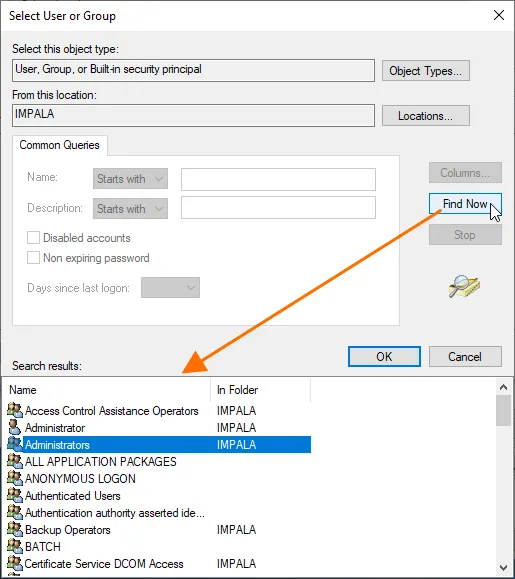
Select User or Group 대화상자에서 Find Now 버튼을 클릭하고 개인 계정을 검색하거나 Administrators 계정에 대한 소유권을 설정합니다(Administrators의 위치는 로컬 머신이며, 기본적으로 도메인이 표시됩니다).
- Select User or Group 대화상자와 Advanced Security Settings 대화상자에서 OK을 클릭합니다.
- Advanced Security Settings 대화상자에서 OK을 클릭한 다음 Properties 대화상자에서 Advanced을 클릭하여 다시 엽니다.
-
-
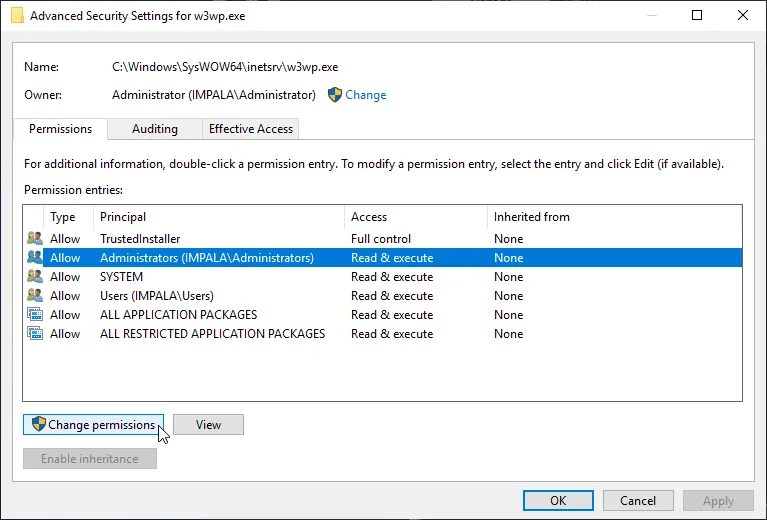
Advanced Security Settings 대화상자에서 Administrators 그룹을 선택하고 Change permissions 버튼을 클릭합니다.
-
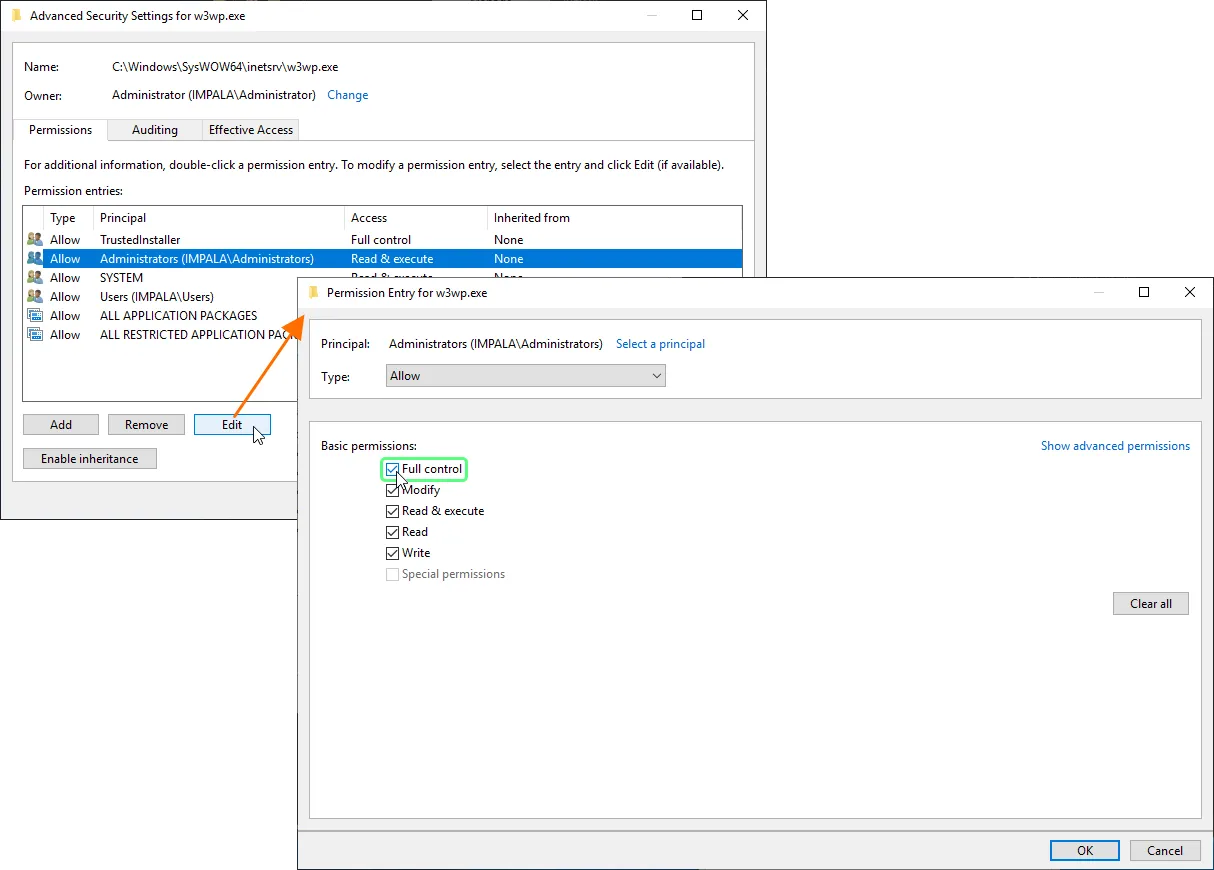
Administrators 그룹을 다시 선택하고 Edit 버튼을 클릭합니다. 열리는 Permission Entry 대화상자에서 Full control 체크박스를 활성화합니다.
-
Permission Entry 대화상자에서 OK을 클릭한 다음 Advanced Security Settings 대화상자에서 Apply을 클릭합니다. 열리는 경고 대화상자에서 Yes을 클릭한 다음 Advanced Security Settings 대화상자에서 OK을 클릭합니다.
-
Search (바로 가기: Win+S)를 클릭하고
cmd를 입력한 다음 검색 결과에서 Command prompt을 마우스 오른쪽 버튼으로 클릭하고 Run as administrator을 선택합니다.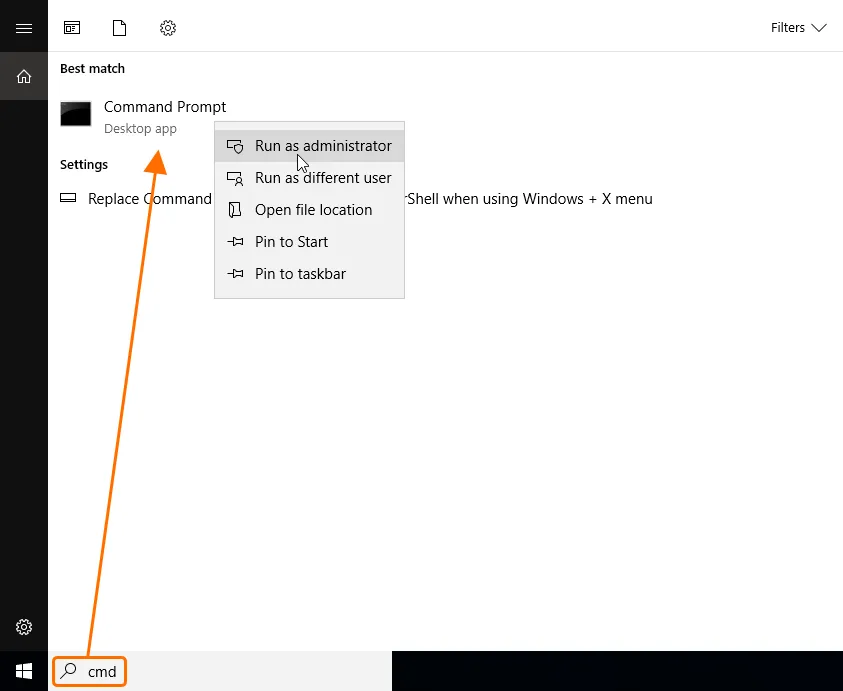
-
Command Prompt에서
cd C:\Windows\SysWOW64\inetsrv명령을 입력한 다음copy /b w3wp.exe +,,명령을 입력합니다. 이렇게 하면 파일의 타임스탬프만 업데이트됩니다.
- 파일 탐색기에서
- 위 3.b 항목의 단계를
C:\Windows\System32\inetsrv\w3wp.exe파일에 대해서도 반복합니다.
- 웹 서비스를 중지합니다:
- 서버를 재시작합니다.
변경 사항 되돌리기
변경 사항을 되돌려야 하는 경우 다음 단계를 수행합니다:
- 파일 탐색기에서
C:\Windows\System32\inetsrv로 이동하여w3wp.exe.manifest파일을 제거합니다. -
Administrators 그룹에 대한
w3wp.exe파일 권한을 Read & execute로 되돌립니다. - 파일 탐색기에서
C:\Windows\SysWOW64\inetsrv로 이동하여w3wp.exe.manifest파일을 제거합니다. -
Administrators 그룹에 대한
w3wp.exe파일 권한을 Read & execute로 되돌립니다. - 레지스트리 편집기에서
Computer\HKEY_LOCAL_MACHINE\SYSTEM\CurrentControlSet\Control\FileSystem로 이동한 다음,LongPathsEnabled에 대한 Value data 을0로 설정합니다. - 서버를 재시작합니다.
 AI로 번역됨