
프라이빗 라이선스 서비스
Altium Designer 설치 환경을 인터넷과 격리된 오프라인 상태로 유지해야 하는 조직에서는 클라우드 기반 Altium Licensing Service 대신 로컬 Altium Private License Service을 통해 온디맨드 소프트웨어 라이선싱의 편의성과 유연성을 누릴 수 있습니다.
회사 LAN/WAN에 연결된 PC에 구현되는 전용 Private License Service(PLS)는 관리자가 회사의 Altium 라이선스를 로컬로 확보한 후 필요에 따라 Altium Designer 설치 환경에 제공하도록 설정합니다.
Altium License Service 포털의 라이선스를 사용하는 방식과 유사하게, 소프트웨어는 사용 중에 PLS에서 호스팅하는 Altium Designer 라이선스의 시트(인스턴스)를 '임대'하고, 더 이상 필요하지 않으면 이를 '회수'하여 사용 가능한 라이선스 풀로 반환할 수 있습니다. Altium PLS에서는 로밍 방식으로도 라이선스를 제공할 수 있습니다. 이 방식에서는 지정된 기간 동안 타겟 컴퓨터에 라이선스 시트를 임대하므로, 노트북과 같은 Altium Designer 호스트 PC를 네트워크에서 분리한 상태로 자유롭게 이동하며 사용할 수 있습니다.
PLS는 여러 Altium Designer 설치 환경을 운영하는 회사에 필요한 유연성을 제공합니다. 또한 중앙 집중식 Altium Private License Service에서 라이선스와 시트 사용을 구성, 모니터링 및 제어할 수 있다는 이점도 있습니다. 이 서비스는 인터넷과 격리할 수 있는 로컬 LAN/WAN에서 호스팅됩니다.
기존의 Altium Private License Service(PLS)는 호스트 컴퓨터에 Windows 서비스로 설치되는 독립 실행형 애플리케이션(Private License Server (14.0.0.34))으로 제공되었습니다. 더욱 정교한 소프트웨어 라이선스 관리가 요구되는 오늘날의 환경에 맞춰, 최신 Enterprise Server 릴리스에서는 개선되고 간소화된 PLS 구현이 서버 설치의 일부로 제공됩니다. Enterprise Server Private License Service는 여러 작동 모드를 지원하며 중앙 또는 로컬 라이선스 서비스로 구성할 수 있습니다. 또한 로컬 네트워크를 통해 Altium Designer 및 Altium 서버 라이선스를 모두 제공하는 등 다양한 기능을 지원합니다.
아직 Enterprise Server가 설치되어 있지 않다면, Enterprise Server PLS를 사용하기 위한 첫 단계는 Enterprise Server를 설치하고 라이선스를 활성화하는 것입니다.
Enterprise Server 라이선싱
Enterprise Server에 적절한 Altium Enterprise Server 라이선스를 추가하여 서버 자체의 라이선스를 활성화하면 Private License Service(PLS)를 비롯한 Enterprise Server 기능을 사용할 수 있습니다. 사용자가 Altium Designer에서 Enterprise Server에 로그인할 수 있도록 하려면 유효한 Altium Enterprise Server CAL 라이선스(클라이언트 액세스 라이선스)도 필요합니다.
Enterprise Server는 Altium 라이선스를 추가하거나 확보할 수 있는 유연한 자체 라이선싱 방식을 제공합니다. 이 기능은 Enterprise Server 워크스페이스의 브라우저 인터페이스에 있는 Licenses 페이지(Admin – Licenses)에서 사용할 수 있습니다. 이 페이지는 Altium Licensing 포털( )에 대한 연결을 제공하며, 해당 포털에서 회사의 Altium 라이선스를 로컬로 확보할 수 있습니다.

다음 세 가지 탭을 사용할 수 있습니다.
-
Licenses – 현재 사용 가능한 모든 라이선스 목록을 제공합니다. Enterprise Server의 라이선스를 실제로 활성화하려면 최소 두 개의 라이선스(Altium Enterprise Server 및 Altium Enterprise Server CAL)가 필요합니다. PLS를 통해 제공할 다른 라이선스도 추가할 수 있습니다. 라이선스는 From cloud(Altium 포털에서 회사에 제공되는 라이선스 목록 중 선택) 또는 From file(디스크에서 기존
alf라이선스 파일 가져오기) 방식으로 확보할 수 있습니다. - Groups – 사용자 그룹에 라이선스를 할당하는 기능을 제공합니다. Local PLS 모드에서는 Enterprise Server PLS가 특정 그룹에 할당된 소프트웨어 라이선스를 선택적으로 제공할 수 있습니다. 별도로 지정하지 않는 한, Enterprise Server에서 확보한 모든 라이선스는 기본적으로 All Users 그룹에 할당되므로 PLS에 연결하는 모든 사용자가 사용할 수 있습니다.
- Reports – 조직 내 라이선스 사용 현황을 감사하는 데 활용할 수 있는 다양한 라이선스 사용 모니터링 및 보고 기능을 제공합니다. 보고서 데이터를 통해 사용 가능한 라이선스 시트가 최적으로 활용되고 있는지 확인하고, 향후 라이선스 요구 사항을 예측하며, 개별 사용자의 사용 현황을 파악할 수 있으므로 Private License Service에서 특히 유용합니다. 특정 하위 탭에서 다양한 보고 옵션에 액세스할 수 있습니다. 각 보고서에 필요한 정보 유형에 따라 관련 보고 필터를 적용하여 특정 라이선스, 그룹, 사용자 및 기간이 포함되도록 결과를 조정할 수 있습니다. 또한 관리 및 회계 목적으로 현재 보고서를 Microsoft Excel 및 기타 스프레드시트 애플리케이션과 호환되는 CSV 형식으로 디스크에 내보내는 옵션도 있습니다.
Enterprise Server에서 라이선스를 확보하고 구성하는 방법에 대한 자세한 내용은 Enterprise Server 라이선싱을 참조하세요.
요약하면, Enterprise Server와 클라이언트 연결의 라이선스는 다음과 같은 방법으로 활성화할 수 있습니다.
-
온라인 Altium License 서비스 포털에서 서버 및 클라이언트 액세스(CAL) 라이선스를 확보합니다. 이때 위에서 설명한 From cloud 옵션을 사용합니다. 새로 라이선스가 부여된 기능을 활성화하려면 Enterprise Server 워크스페이스의 브라우저 인터페이스에서 로그아웃한 후 다시 로그인하세요.
사용자가 Enterprise Server에 액세스하지 않는 경우, 즉 서버를 라이선싱 서버로만 사용하는 경우에는 CAL 라이선스가 필요하지 않습니다.
-
사용 가능한 시트가 있는 Altium Enterprise Server 라이선스를 확보하여 제공하는 다른 Altium 서버의 PLS 서비스(예: 중앙 라이선스 서비스)에 연결합니다.
이 라이선싱 옵션에 대한 자세한 내용은 아래의 외부 PLS 모드를 참조하세요.
-
디스크에서 기존 라이선스
alf파일을 가져옵니다.이 방법은 From file 옵션을 사용하며, 로컬에 이미 보유한 서버 라이선스를 사실상 '확보'하는 방식입니다. 새로 라이선스가 부여된 기능을 활성화하려면 워크스페이스의 브라우저 인터페이스에서 로그아웃한 후 다시 로그인하세요. 이러한 라이선스가 다중 시트 라이선스인 경우 네트워크를 통해 제공하여 호환되는 다른 소프트웨어의 라이선스를 활성화할 수 있습니다.
회사 대시보드에서 라이선스 파일을 확보하는 방법은 라이선스 파일 확보를 참조하세요.
추가 라이선스 확보
클라우드 또는 기존 라이선스 파일을 통해 Enterprise Server의 라이선스가 정상적으로 활성화되면, 로컬 네트워크를 통해 라이선스를 제공하도록 Private License Service를 구성할 준비가 완료됩니다. 회사에서 구매한 추가 Altium Designer 라이선스는 워크스페이스의 브라우저 인터페이스에 있는 License Manager 페이지(Admin – Licenses)에서 확보할 수 있습니다.
Enterprise Server에 라이선스를 추가하려면 버튼을 클릭하고 이전과 같이 클라우드 또는 파일 옵션을 선택하세요. 라이선스는 일괄적으로 또는 개별적으로 확보할 수 있습니다. Add license 목록의 확인란을 사용하여 Enterprise Server에서 확보할 라이선스를 선택하세요.

새로 확보한 라이선스는 이후 서버의 Licenses 목록에 포함됩니다. 라이선스는 기본적으로 'All Users' 그룹에 할당되므로(해당 옵션의 선택을 해제하지 않은 경우), 등록된 모든 워크스페이스 사용자가 사용할 수 있습니다. 라이선스 항목에 연결된  버튼을 클릭하여 액세스하는 License Edit 페이지에서 이를 확인할 수 있습니다.

 을 클릭하세요.라이선스 항목에 연결된 버튼. 또는 Enterprise Server가 설치된 컴퓨터에서 인터넷에 액세스할 수 없는 경우, 회사 계정의 그룹 관리자나 라이선스 관리자가 Company Dashboard를 통해 라이선스 파일을 활성화할 수 있습니다(
 버튼 클릭),
 라이선스 서비스 구성
위에서 설명한 대로 Enterprise Server를 설치하고 라이선스를 적용한 후에는 서버의 Private License Service(PLS)를 통해 취득한 라이선스를 호스트 네트워크에서 사용할 수 있도록 제공할 수 있습니다. 네트워크 기반 클라이언트(Altium Designer 및 기타 서버 설치 환경)에 라이선스를 제공하는 방식의 유연성을 극대화할 수 있도록, PLS는 아래에 요약된 여러 작동 모드로 구성하여 사용할 수 있습니다.
- PLS 미사용 모드 – Enterprise Server의 기본 구성으로, 취득한 라이선스를 네트워크에 제공하지 않습니다.
- 로컬 PLS 모드 – 서버의 로컬 PLS 서비스를 통해 취득한 Altium 라이선스를 네트워크에 제공합니다.
- 외부 PLS 모드 – Enterprise Server가 자체 라이선스 체계 대신 external PLS(중앙 라이선스 서비스로 설정된 원격 Altium 서버의 PLS 등)에 연결하여 사용합니다. 외부 라이선스 서비스는 Altium Infrastructure Server(AIS) 또는 다른 Enterprise Server를 기반으로 할 수 있습니다.
► 각 모드의 실질적인 요약은 Enterprise Server PLS 모드 비교 표를 참조하세요.
다시 말씀드리면, 어떤 모드에서든 서버의 PLS를 사용하기 전에 조직에서 구매한 라이선스를 취득할 수 있도록 Enterprise Server가 Altium 라이선스 서비스 포털에 연결하고 로그인하도록 구성해야 합니다. 이 작업이 완료된 후에는 오프라인으로 전환해도 됩니다. 또는 Company Dashboard나 인터넷에 연결된 별도의 Altium 서버를 통해 필요한 모든 라이선스를 취득한 다음, 개별 라이선스 파일로 로컬 Enterprise Server에 전송할 수도 있습니다.
이렇게 취득한 Altium Server 및 Connection(CAL) 라이선스나 Altium Designer 라이선스 등을 PLS를 통해 로컬 네트워크에 제공할 수 있습니다.
PLS 미사용 모드
이름에서 알 수 있듯이 Enterprise Server의 No PLS 모드는 기본적으로 PLS가 활성화되지 않은 서버의 표준(기본) 구성입니다.
따라서 네트워크를 통해 Altium 라이선스를 제공하지는 않지만, Altium 라이선스 서비스 포털에서 라이선스를 취득할 수는 있습니다. 이 기능은 취득한 라이선스나 가져온 alf 라이선스 파일을 사용하여 Enterprise Server 자체에 라이선스를 적용하는 기능을 지원하며, 설치 루트 폴더에 라이선스 파일을 배치하는 기존 방식과 함께 사용할 수 있습니다.
이 모드를 선택하려면 워크스페이스의 브라우저 인터페이스에 있는 License Manager 페이지에서 No PLS 옵션을 선택하세요 – Admin – Settings – License manager.

Automatically create assignment for All Users group 옵션은 새로 취득한 라이선스를 기본 All Users 그룹에 강제로 할당합니다. 아래에 설명된 대로, 라이선스 할당 방식에 따라 PLS가 네트워크를 통해 라이선스를 제공할 때 해당 라이선스를 사용할 수 있는 그룹이 달라집니다. 설정 변경 사항을 확정하려면  을 클릭하세요.
로컬 PLS 모드
이 서버 PLS 구성에서는 네트워크에서 호스팅되는 Altium Designer 및 Server 설치 환경에 라이선스를 제공합니다. Enterprise Server에는 취득한 라이선스나 alf 라이선스 파일을 통해 일반적인 방식으로 라이선스를 적용합니다.

사용자가 Enterprise Server에 로그인하면 PLS가 네트워크의 Altium Designer 설치 환경(클라이언트)에 라이선스를 제공합니다.
이 모드로 전환하려면 워크스페이스의 브라우저 인터페이스에 있는 License Manager 페이지에서 Local PLS 옵션을 선택하세요 – Admin – Settings – License manager.

PLS 미사용 모드를 구성할 때 인증 모드는 네트워크의 클라이언트 설치 환경에 라이선스를 제공하는 방식에 직접적인 영향을 미칩니다. 자세한 내용은 아래를 참조하세요.
사용자가 Enterprise Server에 로그인하면 PLS가 Altium Designer에 라이선스를 제공합니다. Enterprise Server PLS가 '인증 없음' 보안 모드인 경우에는 네트워크의 다른 서버에서도 Server 라이선스를 사용할 수 있습니다(아래 옵션 참조).
로컬 PLS 모드에는 특정 Altium Designer 라이선스를 제공받을 수 있는 사용자(사용자 그룹에 따라 결정)와 사용하지 않는 라이선스의 임대 유지 기간을 결정하는 추가 설정이 있습니다. 설정 변경 사항을 확정하려면 을 클릭하세요.
로컬 PLS 설정
라이선스 관리자 인증 모드
네트워크 클라이언트(Altium Designer 및 서버)에 라이선스를 제공하려는 방식에 따라 서버 PLS 인증 모드를 Server Session 또는 No Authentication 으로 설정할 수 있습니다. License Manager Authentication 드롭다운 메뉴에서 선택하세요.
Server Session:
현재 클라이언트 연결 세션에 라이선스 액세스 권한이 부여됩니다. 세션은 Altium Designer에서 Enterprise Server 워크스페이스에 로그인하면 시작됩니다. 이는 라이선스 액세스가 Enterprise Server 세션에 연결되는 서버의 표준 PLS 모드입니다. 현재 연결 세션을 확인하고 관리하려면 기본 메뉴에서 Admin – Sessions을 선택하세요.
이 보안 모드에서는 활성 세션을 통해 PLS 연결을 확인하므로, 네트워크의 다른 서버(로그인하지 않는 서버)나 Altium Designer 내부의 PLS 설정 연결에서는 라이선스에 액세스할 수 없습니다. 사용자가 Altium Designer에서 Enterprise Server에 로그인하면 라이선스를 사용할 수 있습니다.
No Authentication:
서버 PLS에 연결하는 모든 연결에 사용 가능한 라이선스에 대한 액세스 권한이 부여됩니다. 이는 제한이 적은 모드로, Altium Designer 사용자가 Enterprise Server 워크스페이스에 로그인하지 않거나 Enterprise Server가 여러 서버로 이루어진 구성에서 중앙 Private License Service(라이선스 서버)로 설정된 경우 라이선스 액세스에 사용할 수 있습니다.

- PLS 연결이 서버 세션(로그인)에 종속되지 않으므로, 이 모드에서는 네트워크의 다른 서버에서도 사용 가능한 Enterprise Server 라이선스에 액세스할 수 있습니다. 다른 서버는 External PLS 모드로 설정해야 하며, 원격 서버 라이선스를 사용하도록 '로컬 라이선싱' 옵션의 선택을 해제해야 합니다.
- PLS 연결을 서버 세션으로 확인하지 않으므로, Altium Designer는 내부 PLS 연결인 License Management 페이지의 Setup private license server을 사용하여 라이선스에 직접 액세스할 수 있습니다(PLS 1.0에 액세스할 때 사용하던 방식). 자세한 내용은 아래의 서버 로그인 없이 라이선스 사용을 참조하세요.
- 사용자가 서버 계정에 로그인하면 PLS는 해당 계정에 대응하는 이름을
user_name server_name형식으로 지정하여 새 사용자를 생성합니다. 사용자는 생성된 사용자 계정과 연결된 라이선스에만 액세스할 수 있으며, 이는 이후 할당되는 그룹 소속에 따라 결정됩니다. Automatic user creation option의 체크를 해제하면 이 동작을 비활성화할 수 있습니다(아래 참조).
자동 사용자 생성(인증 없음 모드)
체크하면(기본 설정) Enterprise Server PLS가 서버 로그인 계정에 대응하는 사용자 계정을 자동으로 생성합니다. 예를 들어 사용자가 등록된 Trevor 사용자 계정으로 LicenseServer 서버에 로그인하면 PLS는 Trevor LicenseServer(user_name server_name)라는 이름의 사용자를 자동으로 생성합니다. 이 이름은 그룹 소속을 지정하고 그에 따라 라이선스 배포를 결정할 때 사용해야 하는 '활성' 이름입니다. 자세한 내용은 아래의 자동 사용자 동기화 기능을 참조하세요.
Automatic user creation 옵션의 체크를 해제하면 대응하는 user_name server_name 계정이 이미 존재하지 않는 한 서버 사용자 계정(Trevor)은 PLS에 연결할 수 없으며, 따라서 사용 가능한 라이선스에도 액세스할 수 없습니다. 대부분의 경우 이 옵션을 활성화해야 합니다. 다만 서버 관리자가 No Authentication 모드에서 서버 연결에 사용할 수 있는 Enterprise Server 사용자 계정을 미리 지정하려는 경우는 예외일 수 있습니다.
또한 사용자가 Enterprise Server에 로그인하는 대신 Altium Designer의 Setup Private License Server 기능을 통해 연결하는 경우에도 Enterprise Server PLS는 사용자 계정을 자동으로 생성합니다(사용자의 Windows 계정 이름으로 설정). 이때 생성되는 사용자 이름은 바로 위에서 설명한 형식과 다릅니다. 아래의 서버 로그인 없이 라이선스 사용을 참조하세요.
► 서버 사용자 프로필 유형의 요약 표는 기존 사용자 섹션을 참조하세요.
시트 반환 시간 제한 간격
Seat return timeout interval 옵션은 Altium Designer가 지정된 시간 동안 PLS에 응답하지 않을 경우 임대한 라이선스를 강제로 만료시키기 위한 옵션입니다.
PLS는 네트워크를 통해 설계 클라이언트에 정기적으로 쿼리를 보내고 응답을 기다립니다. 그러나 클라이언트의 호스트 PC가 일시 중단 또는 최대 절전 모드로 전환되었거나 클라이언트 애플리케이션이 충돌하거나 강제로 종료된 경우에는 응답이 반환되지 않습니다. 지정된 시간 제한 간격(기본 4시간)보다 오랫동안 클라이언트 응답이 수신되지 않으면 클라이언트가 임대한 라이선스 시트가 회수되어 해당 라이선스의 사용 가능한 시트 풀로 반환됩니다.
이 옵션은 사실상 수동 라이선스 해제 기능을 시간 기반으로 자동 실행하는 기능입니다.
All Users 그룹에 대한 할당 자동 생성
이 로컬 PLS 옵션을 체크하면(기본 설정) 새로 취득한 라이선스가 기본 All Users 그룹에 할당됩니다. 사용자가 어느 그룹에 할당되어 있는지와 관계없이 서버에 연결하는 모든 Altium Designer 사용자가 제공되는 라이선스에 액세스할 수 있습니다.
Altium Designer 라이선스 액세스(로그인)
로컬 PLS 모드에서는 네트워크상의 Altium Designer 설치본이 PLS의 클라이언트로 작동하며, Private License Service에서 구성하고 공개한 라이선스에 액세스할 수 있습니다. Enterprise Server PLS에서 제공하는 Altium Designer 라이선스에 액세스하려면 Altium Designer에서 Enterprise Server 워크스페이스에 로그인하세요. 대화 상자의 관련 체크박스를 사용하여 로그인을 자동화할 수 있습니다.
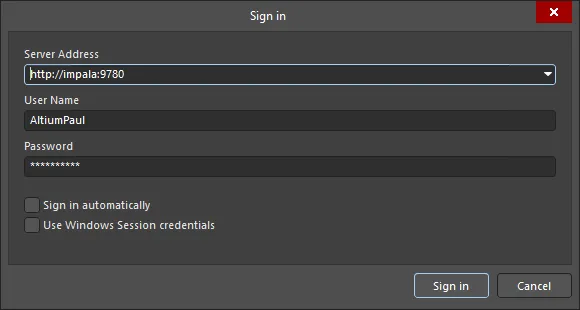
Altium Designer에서 impala 서버에 로그인하는 모습.
Altium Designer가 Enterprise Server 및 해당 PLS에 연결되면 라이선스 관리 보기(Altium Designer Agile, Altium Designer)의 사용 가능한 라이선스 영역에 서버의 PLS 연결을 통해 제공되는 비공개 라이선스 목록이 표시됩니다. 설계 클라이언트의 현재 사용자 컨트롤 드롭다운 메뉴(오른쪽 상단)에서 License Management 옵션을 사용하여 License Management 보기에 액세스하세요.

License Management Altium Designer에서 페이지에 액세스하는 모습.
Altium Designer 설치본에서 사용할 라이선스를 임대하려면 Use License을 클릭하세요.라이선스 타일의 버튼을 클릭하거나 타일을 마우스 오른쪽 버튼으로 클릭하고 컨텍스트 메뉴에서 Use License 명령을 선택합니다. Enterprise Server에서 호스팅하는 라이선스는 Automatic Leasing 모드로 설정되어 있을 수 있으며, 이 경우 서버에 로그인하는 것 외에는 Altium Designer에서 사용자가 별도로 조작할 필요가 없습니다.
라이선스를 사용 중이면 해당 타일에  아이콘이 표시되고 녹색 테두리로 강조됩니다. 라이선스의 Seats 필드는 해당 라이선스의 시트 하나가 추가로 사용 중임을 반영하도록 업데이트됩니다.

서버에 로그인하면 프라이빗 라이선스를 사용할 수 있습니다. Altium Designer의 내부 Setup PLS 옵션은 사용되지 않습니다.
라이선스 상태는 워크스페이스 브라우저 인터페이스의 License Manager 페이지(Admin – Licenses)에서도 확인할 수 있습니다. 라이선스 항목( )을 확장하여 현재 임대 세부 정보를 확인하고, 필요한 경우 Release 명령을 클릭하여 현재 사용자의 임대 세션을 종료합니다.

► Local PLS 모드에 대한 비교 요약은 서버 PLS 모드 비교 표를 참조하세요.
Private Server 라이선스 로밍
Private Server 라이선스의 시트는 로밍할 수 있습니다. 즉, 지정된 기간 동안 확보하여 사용할 수 있습니다. 이 모드에서 라이선스를 사용하려면 라이선스 서버에 계속 연결되어 있을 필요가 없습니다. 연결을 끊고 오프라인으로 작업할 수 있으므로, 사실상 라이선스 시트를 가지고 자유롭게 이동할 수 있습니다.
사용 가능한 Private Server 라이선스의 시트를 이 모드로 사용하려면 라이선스 타일의  버튼을 클릭하거나 타일을 마우스 오른쪽 버튼으로 클릭하고 컨텍스트 메뉴에서 Roam 명령을 선택합니다. Retain License 대화 상자가 나타나면 시트를 로밍할 일수 및/또는 시간을 지정할 수 있습니다. 일수 및/또는 시간을 입력하거나 원하는 숫자가 나타날 때까지 위쪽/아래쪽 화살표를 사용합니다.
로밍 모드로 라이선스를 사용 중이면 해당 타일에  아이콘이 표시되고 녹색 테두리로 강조됩니다. 라이선스의 Seats 필드는 해당 라이선스의 시트 하나가 추가로 사용 중임을 반영하도록 업데이트됩니다.

Private Server 라이선스를 로밍 모드로 사용하려면 Roam 옵션을 사용합니다.
로밍 모드로 라이선스를 사용할 때는 라이선스 서버와의 연결을 끊고 자유롭게 오프라인으로 작업할 수 있습니다. 이 모드에서 라이선스 시트를 사용하는 동안 라이선스 서버에 연결해야 하는 경우는 라이선스를 반환하거나 로밍 기간을 연장하려는 경우뿐입니다. 로밍 기간을 연장하려면 버튼을 다시 클릭합니다. 그런 다음 Retain License 대화 상자에서 필요에 따라 로밍 기간을 조정합니다.
로밍 중인 라이선스를 반환하려면 라이선스 서버에 연결한 후 라이선스 타일의  버튼을 클릭하거나 타일을 마우스 오른쪽 버튼으로 클릭하고 컨텍스트 메뉴에서 Release 명령을 선택합니다.
External PLS 모드
Enterprise Server의 External PLS 구성 모드는 네트워크에 여러 서버가 있고 그중 하나가 모든 사용자를 위한 중앙(원격) Private License Service로 구성된 설치 환경을 위한 것입니다. 이러한 설치 유형은 각 부서(엔지니어링, 개발 등)에서 여러 Altium Designer 설치 인스턴스와 설계 데이터 관리용 로컬 부서 서버를 사용할 수 있는 대규모 기업에 적합합니다. 부서 설계 데이터 서버와 Altium Designer 설치 인스턴스 모두 전용 Altium Server 또는 Altium Infrastructure Server의 PLS와 같은 중앙 라이선스 서비스에서 라이선스를 제공받습니다.
이 환경에서 서버는 다음과 같이 구성됩니다.
- Central Licensing Server – Local PLS mode(위 참조)로 설정되어 확보한 모든 라이선스를 네트워크를 통해 제공합니다. 로컬(부서) 서버의 관점에서 보면, 이 서버는 자체 PLS를 통해 라이선스 서비스를 제공하는 외부 서버입니다. 로컬 서버와 외부 서버 간의 사용자 동기화를 활성화하려면 자동 사용자 생성 옵션을 선택해야 합니다(기본 설정).
- Local (department) Server – External PLS mode로 설정되며, 로컬 서버 자체 PLS 대신 중앙 라이선스 서버의 PLS에 연결하여 사용하도록 구성됩니다. 따라서 로컬 서버는 라이선스를 위해 external PLS(중앙 라이선스 서버의 PLS)를 사용하지만, 연결된 사용자에게는 계속 로컬 데이터 관리 서비스를 제공합니다.

로컬 서버를 External PLS 모드로 전환하려면 워크스페이스의 브라우저 인터페이스에 있는 License Manager 페이지에서 External PLS 옵션을 선택합니다. – Admin – Settings – License manager.

중앙 프라이빗 라이선스 서버로 설정된 외부 서버에 액세스하도록 External PLS URL과 포트를 설정합니다.
이 모드에서 Enterprise Server는 자체 라이선스 서비스(PLS) 대신 외부 PLS(예: 중앙 라이선스 서버로 설정된 원격 서버 PLS)에 연결하여 사용합니다. 위 이미지에 표시된 중앙 라이선스 서버의 네트워크 주소이자 외부 PLS 연결의 타겟은 http://LicenseServer입니다. 이 주소는 라이선스 서버 호스트 PC의 computer_name를 기반으로 합니다.

External PLS 모드로 설정된 로컬 '부서' 서버는 실질적으로 중앙 라이선스 서버의 PLS에서 제공하는 라이선스를 로컬 Altium Designer 설치 인스턴스로 리디렉션합니다.
Altium Designer 사용자가 로컬 서버(현재 외부 PLS 모드로 설정됨)에 로그인하면, 원격 서버의 PLS 서비스가 로컬 Enterprise Server를 통해 '리디렉션'되어 Altium Designer에 라이선스를 제공합니다. 평소와 마찬가지로, 사용자는 유효한 (로컬) 자격 증명을 사용하여 로컬 서버에 로그인해야 합니다.
외부 PLS 설정
External PLS 옵션과 설정은 아래와 같습니다. 일반적으로 이 설정은 Altium Designer 및 서버 라이선스를 모두 원격 중앙 라이선싱 서비스에서 관리하는 로컬/부서 서버에 사용됩니다.
PLS URL 및 포트
관련 PLS url 및 PLS Port 설정은 외부 서버 구성과 일치해야 합니다. URL은 '중앙' 서버 PLS를 호스팅하는 원격 PC의 주소(네트워크 이름)이며, 호스트 PC의 Control Panel\System and Security\System에 있는 '컴퓨터 이름' 항목에 표시됩니다. Windows 10에서는 Settings » System » About를 참조하십시오.
로컬 서버 라이선싱
-
Use local license manager for vault licensing 옵션을 활성화(선택)하면, Enterprise Server는 Altium License 서비스에서 받은 서버 라이선스 또는 디스크에서 가져오거나 서버 설치 폴더에 배치한
alf라이선스 파일을 통해 '내부적으로' 라이선스를 부여받습니다. - 이 옵션을 선택 해제하면 Enterprise Server는 PLS url 및 Port 설정으로 지정된 외부 PLS에서 라이선스를 부여받습니다. 외부 서버(예: 중앙 라이선싱 서버)에는 Altium License 서비스에서 받은, 충분한 시트 수를 갖춘 Altium Enterprise Server 라이선스가 있어야 합니다. 서버의 라이선스 부여 방식이 변경될 때마다 기능을 활성화하기 위해 서버를 다시 시작해야 할 수 있습니다.
► 외부 PLS 모드의 비교 요약은 서버 PLS 모드 비교 표를 참조하십시오.
사용자 그룹 라이선스 할당
Automatically create assignment for All Users group 옵션은 새로 받은 라이선스를 기본 All Users 그룹에 강제로 할당합니다. 위의 Use local license manager for vault licensing 옵션을 선택 해제하면 이 옵션은 비활성화됩니다. 해당 모드에서는 중앙 라이선싱 서버로 사용되는 원격 서버의 PLS와 같은 외부 PLS에서 모든 라이선스를 가져오기 때문입니다.
자동 사용자 동기화 기능
위에서 설명한 대로, 여러 Altium 서버를 기반으로 중앙 집중식 라이선싱 시스템을 구현하려면 하나의 서버를 중앙 PLS로 구성하여 로컬(예: 부서) 서버와 해당 서버에 할당된 사용자에게 라이선스를 제공합니다. 중앙 라이선싱 서버는 로컬 PLS 모드(및 '인증 없음')로 설정하고, 로컬 서버는 외부 PLS 모드로 설정하며, 이때 로컬 서버에 할당된 PLS는 원격 중앙 라이선싱 서버입니다.

Altium Designer 사용자가 로컬 서버에 로그인하면 중앙 라이선싱 서버의 (외부) PLS에서 '리디렉션'된 라이선스에 액세스할 수 있습니다.
로컬 서버를 통해 사용자에게 원격 라이선스 액세스 권한을 부여하는 과정에는 중앙 라이선싱 서버에 '동기화된' 사용자 이름을 생성하는 작업이 포함됩니다. 즉, 로컬 사용자 이름이 중앙 라이선싱 서버에 동기화됩니다. 위의 No Authentication 모드에 있는 자동 사용자 생성을 참조하십시오.
라이선싱 서버에 생성된 사용자 프로필의 복합 사용자 계정 이름은 user_name server_name입니다. 여기서 server_name는 사용자의 로컬(부서) 서버 네트워크 이름을 나타내고, user_name는 해당 로컬 서버에 로그인할 때 사용하는 이름을 나타냅니다. 이 복합 이름은 사용자의 '로컬' 계정을 나타냅니다.
예를 들어, 사용자 AltiumPaul이 자신에게 할당된 로컬 서버(IMPALA에서 호스팅되는 Department Workspace)에 로그인하면, 중앙 서버(LicenseServer에서 호스팅되는 Licensing Server)의 PLS는 AltiumPaul IMPALA이라는 이름의 User 항목을 생성하여 라이선스 액세스를 허용합니다. 새 사용자 프로필의 First Name 및 Last Name는 각각 AltiumPaul 및 IMPALA(로컬 부서 사용자 및 서버)이 되며, 계정의 Username는 IMPALA:AltiumPaul입니다.

외부 PLS 모드로 설정하면, 로그인한 사용자의 라이선스는 지정된 외부 PLS에서 제공되며, 해당 PLS는 동기화된 사용자 프로필을 생성합니다(아래 참조).

다중 서버 구성(중앙 라이선스 서버 및 로컬 '부서' 서버)에서는 로컬 서버 사용자 이름이 라이선싱 서버에 아직 없는 경우 동기화/복제되어, 로컬에서 중앙 집중식 라이선스에 액세스할 수 있게 됩니다.
이 경우 원격 Licensing Server에 있는 Altium Designer 라이선스는 AltiumPaul IMPALA가 임대한 것으로 표시됩니다. 이는 로컬 서버(IMPALA에서 호스팅되는 Department Workspace)에서 동기화된 AltiumPaul 사용자입니다. Altium Designer 사용자가 로컬 부서 서버에 로그인되어 있어도 Altium Designer 라이선스는 원격 Licensing Server PLS에서 (로컬 서버를 통해) 제공됩니다. Altium Designer에서는 라이선스가 사용자 계정 Username에 임대된 것으로 표시되며, 이 예에서 생성된 사용자의 경우 해당 값은 IMPALA:AltiumPaul입니다.
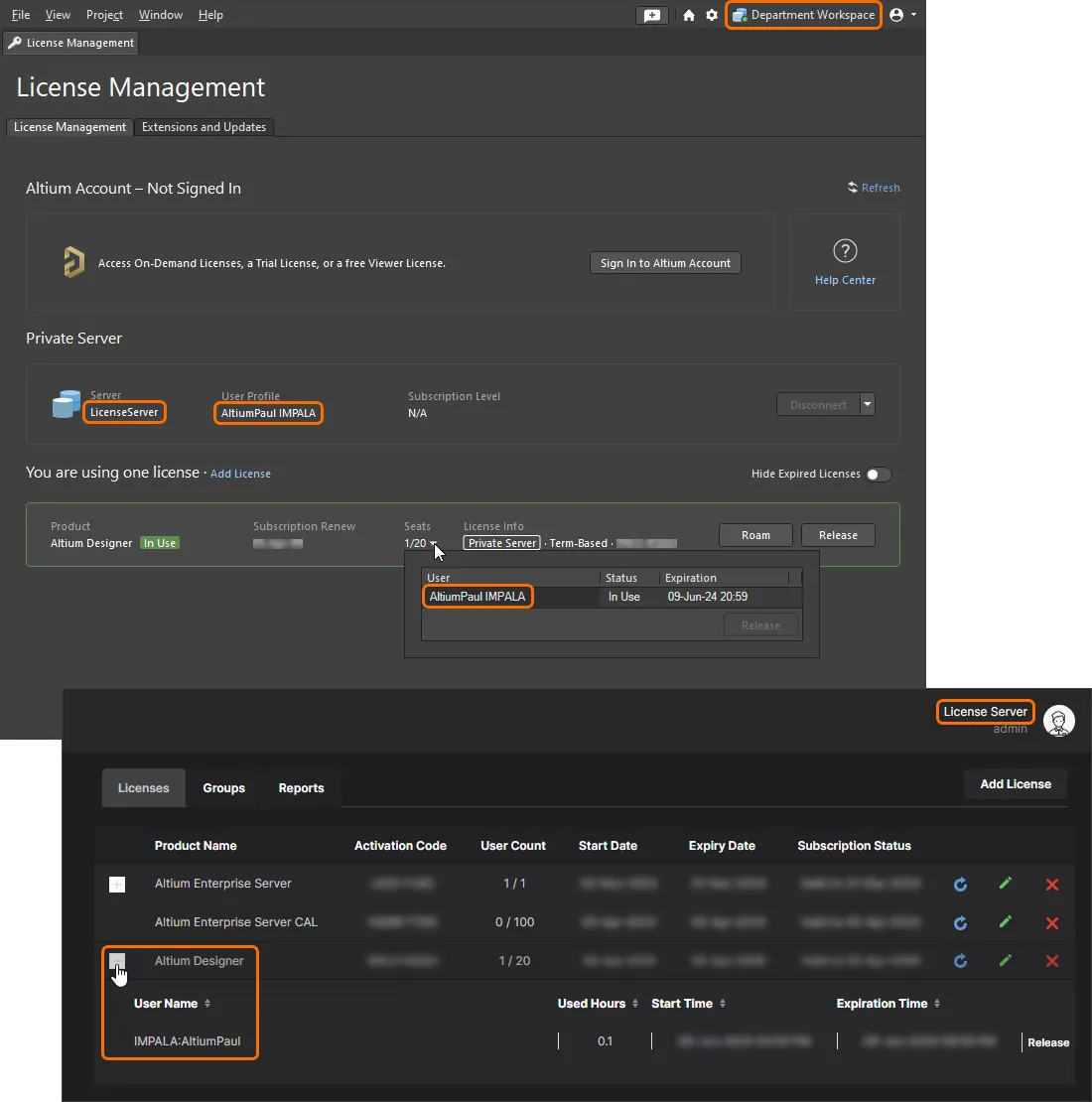
로컬 '부서' 서버에 로그인한 사용자는 별도의 조작 없이 로컬 서버를 통해 중앙 라이선싱 서버의 라이선스에 액세스할 수 있습니다.
라이선싱 서버 그룹
다중 서버 구성에서 중앙 PLS 서버에 동기화된 사용자 프로필은 로컬 PLS 모드로 설정된 다른 서버와 마찬가지로 그룹에 추가할 수 있습니다.
위에서 설명한 중앙 라이선싱 서버와 분산된 로컬 서버로 이루어진 서버 구성에서는 라이선싱 서버의 복제된(동기화된) 사용자를 그룹에 추가하여 사용 가능한 라이선스를 제한할 수 있습니다. 따라서 사용자가 로컬 서버에 로그인하면, 해당 사용자에게 제공되는 라이선스(외부 라이선싱 서버 PLS에서 로컬 서버를 통해 제공됨)는 중앙 라이선싱 서버에서 해당 동기화된 사용자에 대해 구성한 그룹 및 라이선스 할당에 따라 결정됩니다.
위의 예에서 라이선싱 서버의 동기화된 사용자 AltiumPaul IMPALA(로컬 서버에서 동기화된 AltiumPaul 사용자)를 특정 Altium Designer 라이선스가 할당된 Engineering 그룹에 추가할 수 있습니다. 사용자 AltiumPaul가 로컬 서버에 로그인하면, 외부 라이선싱 서버의 관련 사용자 그룹 및 라이선스 할당 구성에 따라 지정된 라이선스를 사용할 수 있게 됩니다.
일반적으로 이러한 사용자 그룹 및 라이선스 할당은 Local Server 사용자가 처음 로그인한 후(이를 통해 사용자 동기화 프로세스가 시작됨) Licensing Server 관리자가 수행합니다.
그룹 및 라이선스 할당에 대한 자세한 내용은 아래의 라이선스 그룹 할당을 참조하세요.
서버 로그인 없이 라이선스 사용
Enterprise Server의 데이터 관리 기능을 사용하지 않아 서버에 로그인하지 않는 Altium Designer 사용자는 Altium Designer의 내부 PLS 설정(아래 설명 참조)을 통해 서버의 PLS에서 라이선스에 액세스할 수 있습니다. 이 방식을 사용하려면 Enterprise Server를 다음과 같이 설정합니다.
- 네트워크에서 라이선스를 사용할 수 있도록 서버의 PLS 모드를 Local PLS(으)로 설정합니다.
- 이 구성에서는 서버 로그인을 통해 서버 세션이 설정되지 않으므로 PLS를 'No Authentication' 보안 모드로 설정해야 합니다.
- 서버에 연결하는 모든 사용자가 액세스할 수 있도록 서버 PLS에 All Users에 할당된 적절한 Altium Designer 라이선스가 있어야 합니다.
Altium Designer 내에서 라이선스 액세스
Altium Designer에서 서버가 호스팅하는 라이선스에 로그인 없이 액세스하려면 License Management 보기에서 Connect to Local Server을(를) 선택합니다(Current User 컨트롤의 드롭다운 메뉴에서 Licenses 옵션을 사용하여 License Management 보기에 액세스). Private License Server Setup 대화 상자가 열립니다.
Private License Server Setup 대화 상자에 PLS의 기본 서버 정보를 입력하고 OK을(를) 클릭합니다. 서버 이름은 Enterprise Server를 호스팅하는 PC의 네트워크(컴퓨터) 이름이며, 표준 포트는 9780입니다. 보안 https 연결을 설정하려면 포트 9785 및 서버의 FQDN을 사용합니다(예제 참조). Servers list 옵션과 같은 대화 상자의 다른 설정은 레거시 PLS 1.0 유형의 연결에 적용됩니다.


Altium Designer의 내부 설정을 사용하여 PLS 라이선스에 액세스할 때는 서버 이름과 포트만 입력하면 됩니다. 레거시 PLS 1.0에 연결할 때는 동작 방식이 다릅니다.
PLS에 연결되면 License Management 보기의 사용 가능한 라이선스 영역에 사용할 수 있는 프라이빗 라이선스 목록이 표시됩니다.
설치된 Altium Designer에서 사용할 라이선스를 임대하려면 해당 라이선스 타일의 Use License 버튼을 클릭하거나 타일을 마우스 오른쪽 버튼으로 클릭하고 컨텍스트 메뉴에서 Use License 명령을 선택합니다. Enterprise Server에서 호스팅하는 라이선스는 Automatic Leasing 모드로 설정될 수 있으며, 이 경우 최초에 Private license server 연결을 활성화하는 것 외에는 Altium Designer에서 사용자가 별도로 조작할 필요가 없습니다.
라이선스가 사용 중이면 해당 타일에 아이콘이 표시되고 녹색 테두리로 강조됩니다. 해당 라이선스의 Seats 필드는 라이선스 시트 하나가 추가로 사용 중임을 반영하도록 업데이트됩니다. 서버 측에서는 License Manager 페이지(Admin – Licenses)의 라이선스 항목에 Altium Designer 호스트 PC에서 파생된 사용자 이름으로 시트가 사용 중임이 표시됩니다. 자세한 내용은 아래 섹션을 참조하세요.

생성된 사용자
사용자가 Altium Designer에서 로그인하지 않고 Enterprise Server PLS에 연결하면(위의 설명 참조), 연결하는 컴퓨터 이름과 해당 컴퓨터에서 사용 중인 Windows 사용자 계정 이름, 즉 Altium Designer가 실행되는 컴퓨터 및 Windows 계정과 일치하는 사용자 프로필이 서버에 생성됩니다.
예를 들어 사용자가 PC4이라는 컴퓨터에서 Design이라는 Windows 계정을 사용하고 있다고 가정해 보겠습니다. Altium Designer의 Connect to Private Server 옵션을 사용하여 라이선스에 액세스하면 해당 라이선스를 호스팅하는 서버 PLS는 이름/성 Design/PC4, 사용자 이름 Design인 Design PC4 사용자를 생성합니다.
앞서 설명한 대로 이 서버 사용자 이름을 그룹에 추가할 수 있으며, 해당 그룹에 따라 이 사용자가 해당 컴퓨터에서 사용할 수 있는 라이선스가 결정됩니다.

그룹 및 라이선스 할당에 대한 자세한 내용은 아래를 참조하세요.
라이선스 그룹 할당
Altium Designer 사용자의 라이선스 사용 가능 여부를 제어하려면 Enterprise Server의 PLS에서 특정 라이선스를 지정된 사용자 그룹과 연결하도록 구성할 수 있습니다. 실제로 사용자가 서버에 로그인하면 PLS는 해당 사용자가 속한 그룹에 할당된 라이선스만 제공합니다.
Enterprise Server를 현재 Altium Designer 설계 데이터 관리 및 저장에 사용하고 있다면 사용자와 사용자 그룹이 이미 등록되어 있을 수 있습니다. 서버에서 호스팅하는 라이선스는 기본적으로 '모든 사용자'에 할당되지만, 사용 가능한 다른 그룹에 재할당할 수 있습니다. 마찬가지로 사용자도 사용 가능한 모든 그룹에 추가할 수 있습니다.
사용자
새 사용자 프로필을 만들고 그룹에 추가하려면 브라우저의 기본 메뉴에서 Users을 선택하여 Enterprise Server에 등록된 사용자 이름 목록을 확인한 다음  버튼을 선택합니다.

팝업으로 표시되는 Add User 대화 상자에 새 사용자의 세부 정보를 입력하고  버튼을 클릭하여 변경 사항을 적용합니다. 이 대화 상자에는 다음과 같은 주요 입력 필드가 있습니다.
-
Authentication: 기본 옵션인 Built-in은 Enterprise Server 자체의 Identity Service(IDS)를 사용하여 사용자 연결을 식별합니다. 반면 Windows 방식은 호스트 PC가 Windows 도메인에 속해 있고 Windows 도메인 인증을 사용하는 경우에 적용됩니다.
-
Add Groups: 이 필드에 그룹 이름을 입력하여 새 사용자를 기존 그룹에 추가할 수 있습니다. 입력한 첫 글자와 일치하는 기존 그룹이 실시간으로 검색됩니다. 그룹 이름을 선택하여 확정합니다. 기본적으로 사용자는 어떤 그룹에도 포함되지 않습니다.
사용자에 대한 자세한 내용은 사용자 및 그룹 관리를 참조하세요.
그룹
새 그룹을 만들고 기존 사용자를 구성원으로 추가하려면 브라우저의 기본 메뉴에서 Groups을 선택하여 기존 그룹 이름 목록을 확인한 다음  버튼을 선택합니다.

Create Group 대화 상자에 새 그룹의 이름을 입력하고 해당 그룹의 구성원으로 추가할 사용자를 지정합니다. Add Members 필드에서는 입력한 첫 글자와 일치하는 기존 사용자가 실시간으로 검색됩니다. 구성원의 전체 이름을 선택하여 확정합니다. 대화 상자의  버튼을 클릭하여 변경 사항을 적용합니다.
그룹에 대한 자세한 내용은 사용자 및 그룹 관리를 참조하세요.
기존 사용자
기존 사용자의 프로필을 편집하여 하나 이상의 그룹에 구성원으로 추가할 수 있습니다. Admin – Users 페이지에서 사용자 항목을 선택하고 목록 오른쪽 상단의  버튼을 클릭하여 Edit User 대화 상자를 엽니다. Existing Groups 목록에서 추가할 그룹을 선택한 다음 버튼을 클릭하여 변경 사항을 적용합니다. 앞서 설명한 대로 Add Groups 필드에 입력하여 그룹을 추가할 수도 있습니다.

기존 사용자는 추가된 방식에 따라 여러 형식으로 표시될 수 있습니다. 여기에는 표준 Username/Firstname/Lastname 항목과, 로그인으로 서버 세션을 시작하지 않는 연결 요청에 응답하여 PLS가 자동으로 생성한 항목이 포함됩니다.
| User | Username | First Name | Last Name | Account Creator | Circumstances |
| Trevor Smith | Trevor | Trevor | Smith | 수동 입력 | 서버 관리자가 추가한 표준 사용자 계정입니다. |
| Design PC4 | 설계 | 설계 | PC4 | 자동 생성 | 컴퓨터 PC4의 Design Windows 계정에서 작업하는 Altium Designer 사용자가 서버에 로그인하지 않고 PLS에 연결했습니다. |
| Trevor CADDESIGN | CADDESIGN:Trevor | Trevor | CADDESIGN | 자동 생성 | 사용자 Trevor이 Enterprise Server CADDESIGN의 자신의 계정에 로그인했으며, 이 서버의 PLS는 '인증 없음' 모드로 설정되어 있습니다. 또한 Central/Local 서버 구성에서 Trevor이 로컬 서버(외부 PLS 모드로 설정된 CADDESIGN)에 로그인하면 중앙 서버 PLS('인증 없음' 모드로 설정됨)에 사용자 Trevor CADDESIGN이 생성됩니다. |
모든 경우에 사용자 항목을 편집하여 이러한 사용자 프로필을 그룹 구성원으로 추가할 수 있습니다. 중앙 라이선싱 서버와 여러 로컬 서버로 구성된 환경(외부 PLS 모드 참조)에서는 라이선싱을 위한 사용자 그룹 멤버십이 Local Server 수준이 아니라 Central PLS에 적용됩니다.
중앙/로컬 다중 서버 환경에서 일반적인 사용자 구성 절차는 다음과 같습니다.
- 사용자의 로컬/부서 서버에 표준 사용자 계정을 만듭니다. 이 서버는 중앙 라이선싱 PLS를 가리키는 '외부 PLS' 모드로 설정되어 있어야 합니다.
-
사용자에게 로컬 서버의 새 계정에 로그인하도록 요청합니다. 그러면 사용자 이름이 중앙 PLS에 동기화됩니다(
user_name server_name형식). - 중앙 PLS에서 새로 동기화된 사용자 항목을 편집하여 필요한 그룹의 구성원으로 추가합니다. 라이선스는 그룹에 할당되며, 이를 통해 사용자가 라이선스에 액세스할 수 있습니다. 아래 내용을 참조하세요.
라이선스 할당
로컬 PLS 모드에서 Enterprise Server PLS는 특정 그룹에 할당된 Altium Designer 라이선스를 선택적으로 제공할 수 있으며, 해당 그룹은 서버의 사용자 계정과 연결할 수 있습니다. 기본적으로(별도로 지정하지 않는 한) Enterprise Server에서 취득한 모든 라이선스는 '모든 사용자' 그룹에 할당되므로 PLS에 연결하는 모든 사용자가 사용할 수 있습니다.
기존 라이선스 그룹 할당을 확인하고 편집하려면 워크스페이스의 브라우저 인터페이스에서 Admin – Licenses 으로 이동한 다음 Groups 탭을 선택합니다. Groups 열에서 그룹 이름을 클릭하면 해당 그룹의 사용자 구성원과 오른쪽에 할당된 라이선스가 표시됩니다.

 버튼으로 Add/Edit assignment 대화 상자를 연 다음 사용 가능한 라이선스, 할당할 그룹, 할당 옵션을 선택하여 라이선스를 그룹에 할당할 수 있습니다.
라이선스 유형, 특정 라이선스 및 할당할 그룹은 모두 드롭다운 메뉴에서 선택할 수 있으며, 각 메뉴에는 현재 사용 가능한 항목 목록이 표시됩니다. 아래 예시 이미지에서는 특정 20시트 Altium Designer 라이선스 중 10시트를 Engineers 그룹에 할당하고 있습니다.

라이선스 할당 옵션은 다음과 같습니다.
-
자동 임대: Automatic leasing 옵션을 활성화하면 해당 라이선스를 사용할 수 있게 될 때 Altium Designer가 자동으로 라이선스를 임대(사용)하도록 설정됩니다. Altium Designer의 라이선스 관리자에서 일반적으로 수행하는, 목록에서 라이선스를 선택하고 Use을 선택하는 과정이 이 라이선스에 대해 자동으로 수행됩니다.
-
사용 가능한 시트 수: 해당 그룹에서 사용할 수 있도록 할 라이선스 시트 수를 지정합니다(라이선스의 총 시트 수 이내). 또는 All available seats 옵션을 선택하여 해당 라이선스의 전체 시트 수(User Count 속성)를 사용할 수 있도록 설정합니다.
-
로밍: Allow Roaming 옵션을 선택하면 라이선스를 '로밍'할 수 있습니다(호스트 PC가 네트워크에 연결되어 있지 않을 때 Altium Designer에서 사용). Max roam 기간 설정을 통해 지정된 기간이 지나면 '로밍' 시트가 비활성화되도록 라이선스를 설정할 수 있습니다. 무제한 로밍을 허용하려면
0을 입력합니다(기간제 라이선스의 경우 로밍은 사실상 라이선스 만료일까지로 제한됩니다). 자세한 내용은 Private Server 라이선스 로밍 섹션을 참조하세요. -
자동 시트 반환: Release seats on inactive clients 옵션을 활성화하면 클라이언트 컴퓨터가 비활성 또는 유휴 상태일 때 Altium Designer 라이선스 시트가 반환되도록 할 수 있습니다. 즉, 클라이언트 컴퓨터에서 마우스나 키보드 활동이 없고 프로젝트 릴리스와 같이 장시간 실행되는 Altium Designer 프로세스가 진행 중이지 않은 경우에 해당합니다. Lease verification interval (hours) 설정은 Altium Designer에서 확인 요청을 보내는 시간 간격을 지정합니다(이전 기간 동안 활동이 없었고 Release seats on inactive clients 옵션이 활성화되어 있으면 시트가 반환됩니다).
1~12시간 사이의 값을 입력합니다. 비활성 상태에 따른 자동 반환 기능은 Altium Designer 25.1 이상 버전에서 사용할 수 있습니다. -
알림: 알림은 사용 가능한 라이선스 시트 중 지정된 비율이 대여되거나 시트 대여 시도가 실패하는 등의 특정 이벤트에 대응하여 사용자에게 전송되는 메시지입니다. 이메일 알림은 설정 및 활성화한 후에만 사용할 수 있습니다. 이메일 알림 설정을 참조하세요.
-
Notify when <x>% of available seats have been leased 옵션이 활성화되어 있고 대여된 시트 수가 이 비율에 도달하거나 이를 초과하면 Send to users with role 필드에 지정된 그룹으로 관련 알림 이메일이 전송됩니다. 예시 보기.
-
Send reject notifications 옵션이 활성화되어 있으면 사용자가 사용할 수 없는 라이선스 시트의 대여를 시도할 때 위 그룹으로 오류 이메일이 전송됩니다. 예를 들어, 새로 고침하지 않은 라이선스 관리 뷰(Altium Designer Agile, Altium Designer)에서는 남은 시트가 사용 가능한 것으로 표시되지만 그사이에 다른 사용자가 이미 대여한 경우(
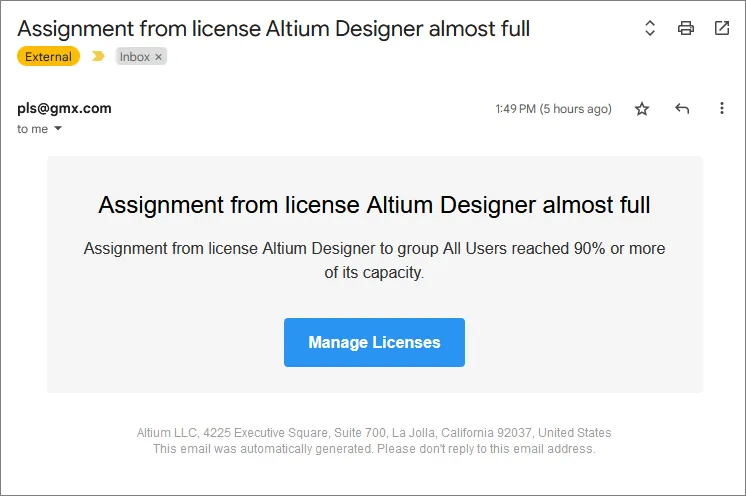 )가 이에 해당합니다.
-
새 라이선스 할당 설정이 완료되면  을 클릭하여 선택한 그룹에 할당을 적용합니다. 할당된 라이선스의 세부 정보를 보려면 해당 항목의 확장 옵션()을 선택합니다.

위 라이선스 할당 시나리오에서는 20개 시트의 Altium Designer 라이선스 중 10개 시트가 Engineers 그룹과 해당 구성원에게 할당되었습니다. 라이선스에 연결된 기본 All Users 그룹 할당을 제거하지 않아 두 할당이 모두 존재한다면, 라이선스는 Engineers 그룹의 구성원만 사용할 수 있는 것이 아니라 모든 서버 사용자가 사용할 수 있게 됩니다.
기존 라이선스 할당을 제거하려면 해당 항목의 삭제 버튼( )을 클릭합니다. 라이선스 할당은 해당 버튼을 통해 편집할 수 있습니다.

Groups 탭에서는 현재 그룹, 각 그룹의 구성원인 사용자, 각 그룹에 할당된 라이선스를 한눈에 볼 수 있습니다. 이 다목적 인터페이스를 사용자 그룹 구성 방식(기본 Users 페이지에서 설정)과 함께 활용하면 사용자에게 라이선스와 시트를 유연하게 할당할 수 있습니다.
라이선스 관리
Enterprise Server 기반 Private License Service(PLS)는 대여된 라이선스를 강제로 반환하고 라이선스 사용 현황을 면밀히 모니터링하는 기능을 비롯하여 라이선스 할당 및 사용을 관리하기 위한 다양한 관리 기능을 제공합니다.
사용 중인 라이선스 반환
Altium Designer에서 사용하던 라이선스가 소프트웨어에서 정상적으로 반환되지 않은 경우, PLS를 통해 해당 대여를 종료하고 시트를 사용 가능한 라이선스 시트 풀로 반환할 수 있습니다. 이러한 상황은 Altium Designer가 실행 중인 상태에서 PC가 대기 모드로 전환되거나, 소프트웨어 충돌로 인해 정상적으로 종료되지 못했을 때 발생할 수 있습니다. 이 경우 해당 라이선스 시트는 여전히 사용 중으로 등록되어 있어 다른 사용자가 사용할 수 없습니다.
이러한 상황에서 해당 라이선스를 찾으려면 워크스페이스 브라우저 인터페이스에서 Admin – Licenses을 선택하여 라이선스 목록으로 이동합니다. Licenses 탭에 표시되는 라이선스 목록에서 버튼으로 라이선스 항목을 확장하면 각 항목의 대여 정보를 확인할 수 있습니다. 이를 통해 라이선스 시트를 계속 점유하고 있는 사용자를 찾습니다.

사용자 항목의 반환 링크를 클릭한 다음 Release seat 대화 상자에서 작업을 확인하면 해당 사용자에게 대여된 라이선스의 대여를 종료하고 시트를 라이선스 풀로 반환할 수 있습니다. Altium Designer는 관리자가 라이선스를 강제로 반환했음을 사용자에게 알립니다.

라이선스 사용 현황 모니터링
Enterprise Server는 조직 내 Altium Designer 라이선스 사용 현황을 감사하는 데 활용할 수 있는 다양한 라이선스 사용 모니터링 및 보고 기능을 제공합니다. 이를 통해 사용 가능한 라이선스 시트가 최대한 효율적으로 활용되는지 확인하고, 향후 라이선스 수요를 예측하며, 개별 사용자의 사용 현황을 파악할 수 있습니다.
서버의 라이선스 사용 현황 기능은 브라우저 인터페이스의 License Manager 페이지(Admin – Licenses)에 있는 Reports 탭에서 사용할 수 있습니다. Reports 뷰의 각 탭을 통해 다양한 보고 옵션에 액세스할 수 있습니다. 다음 유형의 보고서를 사용할 수 있습니다.
- 실시간 사용 현황
- 사용 이력
- 사용 로그
- 시간 로그

각 보고서에 필요한 정보 유형에 따라 관련 보고 필터를 적용하여 특정 라이선스, 그룹, 사용자 및 기간을 포함하도록 결과를 조정할 수 있습니다.
 을 클릭합니다.
  버튼을 클릭한 다음 파일을 저장할 디스크 위치를 지정합니다.
실시간 사용 현황
실시간 사용 보고서는 Enterprise Server에 추가된 Private Server 라이선스가 현재 어떻게 사용되고 있는지 상세한 요약 정보를 제공합니다.

사용 이력
이 유형의 보고서는 Enterprise Server에 추가된 Private Server 라이선스의 사용 이력을 상세하게 제공합니다. 기본적으로 보고서에는 사용된 모든 Enterprise Server 라이선스, 그룹 및 사용자를 대상으로 지난 1년간의 사용 내역이 표시됩니다. 페이지 상단의 보고서 필터를 사용하여 다음과 같이 결과를 조정할 수 있습니다.
- 포함할 항목의 특정 Time Interval 설정 – 지난 1년, 지난 분기, 지난달 또는 원하는 사용자 지정 보고 기간을 선택합니다.
- 필요에 따라 특정 라이선스 및/또는 그룹 및/또는 사용자를 포함합니다. 이러한 설정에 따라 결과가 필터링됩니다.
- 목록 항목을 특정 기간 단위(Year, Quarter, Month, Week 또는 Day)로 그룹화하고, 필요에 따라 하나 이상의 다른 필드(Product Name, Activation Code, User, Role)로도 그룹화합니다. 예를 들어 특정 기간의 라이선스 사용 내역을 확인하고 이를 정의된 그룹별로 정리하려면 And 드롭다운 필드에서 Role 을 선택합니다. 더 나아가 Role 및 Product Name 로 그룹화하면 모든 그룹에 대한 각 제품의 사용 이력을 확인할 수 있습니다.

보고서 목록에는 각 활성 사용자의 시간 기록 데이터와 함께, 라이선스가 사용된 Days 수에 걸쳐 기록된 Time Used을 기준으로 산정한 대략적인 작업 시간(Avg Work Time)이 제공됩니다. 또한 지정된 기간 동안 Private Server 라이선스 시트의 평균 사용률을 나타내는 수치도 계산됩니다. 백분율(Usage %)로 표시되는 이 값은 적용된 필터 조건에 따라 라이선스 용량이 얼마나 충분히 활용되고 있는지 파악하는 데 도움이 됩니다.
라이선스 사용에 대한 자세한 정보
보고서의 각 항목에 대한 라이선스 Usage 수치는 여러 변수를 바탕으로 계산되며, 지정된 기간의 전체 점유율을 나타냅니다.
기본적인 예로, 시트 1개짜리 라이선스를 하루(24시간) 동안 8시간 사용했다면 Time Used은 8시간, Avg Work Time은 8시간이며, Group by이 Day로 설정된 경우 라이선스 Usage은 33%입니다.
동일한 상황, 즉 시트 1개를 8시간 사용한 경우를 시트 3개를 제공하는 라이선스에 적용하면, 해당 기간에 사용자가 사용 가능한 시트 3개 중 1개만 사용하므로 Usage 수치는 11% 로 낮아집니다.
위 예시는 Group by 옵션이 Day로 설정된 경우에 표시되는 값입니다. 그룹 설정을 Week로 변경하고 위와 마찬가지로 시트 1개짜리 라이선스를 8시간 사용하면, 지정된 기간인 1주 168시간 중 8시간, 즉 하루 기준 사용 비율의 7분의 1에 해당하므로 라이선스 Usage은 5%가 됩니다. 시트 5개짜리 라이선스의 경우에는 라이선스 용량 중 시트 1개만 사용하므로 Usage이 이 값의 5분의 1(약 1%)로 더 줄어듭니다.
요약하면, 사용자의 라이선스 Usage은 Time Used을 라이선스에 할당된 시트 수, 선택한 기간의 일수(Group by), 하루 24시간으로 나누어 계산합니다.
사용 로그
이 유형의 보고서는 Enterprise Server에 추가된 Private Server 라이선스에 대해 다음과 같은 상세 사용 로그를 제공합니다.
- 누가 라이선스를 사용했으며, 어느 그룹에서 해당 라이선스를 할당받았는지.
- 사용한 소프트웨어 버전.
- 라이선스 사용을 시작한 시점.
- 라이선스를 반환한 시점(계정의 다른 사용자가 사용할 수 있도록 풀에 반환).
기본적으로 로그에는 사용된 모든 Private Server 라이선스, 그룹 및 사용자를 대상으로 지난 1년간의 사용 내역이 표시됩니다. 페이지 상단의 보고서 필터를 사용하여 다음과 같이 결과를 조정할 수 있습니다.
- 특정 Time Interval 설정 – 지난 1년, 지난 분기, 지난달 또는 원하는 사용자 지정 보고 기간을 선택합니다.
- 필요에 따라 특정 라이선스 및/또는 그룹 및/또는 사용자를 포함합니다.

시간 로그
이 유형의 보고서는 Enterprise Server에 추가된 Private Server 라이선스에 대해 다음과 같은 상세 시간 로그를 제공합니다.
- 누가 특정 라이선스의 시트를 사용했으며, 어느 그룹에서 해당 라이선스를 할당받았는지.
- 라이선스 시트를 확보한 시각(Action = IN).
- 계정의 다른 사용자가 사용할 수 있도록 라이선스 시트를 풀에 반환한 시각(Action = OUT).
기본적으로 로그에는 사용된 모든 Private Server 라이선스, 그룹 및 사용자를 대상으로 지난 1년간의 시간 관련 이벤트가 표시됩니다. 페이지 상단의 보고서 필터를 사용하여 다음과 같이 결과를 조정할 수 있습니다.
- 특정 Time Interval 설정 – 지난 1년, 지난 분기, 지난달 또는 원하는 사용자 지정 보고 기간을 선택합니다.
- 필요에 따라 특정 라이선스 및/또는 그룹 및/또는 사용자를 포함합니다.

라이선스 액세스 문제 해결
Altium Designer가 Enterprise Server PLS에 연결할 수 없거나, PLS에서 확보하고 구성한 라이선스가 Altium Designer의 Available Licenses 목록에 표시되지 않는 경우, 시스템 또는 소프트웨어 설정이 액세스를 차단하고 있을 수 있습니다.
문제를 해결할 때는 다음 사항을 확인하십시오.
-
호스트 PC 방화벽 – Enterprise Server PLS는 네트워크에서 라이선스 데이터를 전송할 때 기본적으로
9780포트를 사용합니다. 서버 설치 시 호스트 PC의 방화벽에서 이 포트가 개방되었는지 확인하십시오. -
허용된 네트워크 연결 – Altium Designer는 Preferences 대화 상자에 시스템 – 네트워크 활동 페이지를 제공합니다. 서버 PLS가 네트워크를 통해 Altium Designer와 통신할 수 있도록 'License Server' 항목이 선택되어 있는지 확인하십시오.
-
기본 테스트 수행:
-
로컬에서 확인 – Altium Designer가 설치된 PC에 서버 PLS도 설정되어 있다면, 원격 PC의 문제를 해결하기 전에 해당 로컬 설치에서 PLS에 액세스할 수 있는지 확인하세요. 로컬에서 PLS와 프라이빗 라이선스를 사용할 수 있다면, 네트워크의 다른 PC에서 연결할 수 없는 문제는 PLS가 아닌 네트워크 또는 Altium Designer의 구성 문제임을 의미합니다.
-
All Users에 라이선스 할당 – PLS에서 올바르게 할당된 라이선스를 Altium Designer에서 임대할 수 없다면, 라이선스 그룹 할당을 일시적으로 All Users(으)로 변경하세요. 또는 해당 라이선스에 대해 새 All Users 할당을 생성하세요. 위의 라이선스 할당을 참조하세요. 이후 라이선스를 사용할 수 있다면, 사용자 그룹이나 라이선스 할당에 문제가 있었음을 의미합니다.
-
-
서버 PLS 새로 고침 – 서버 PLS의 라이선스 설정을 변경한 후, 특히 취득한 서버 라이선스를 추가하거나 제거한 경우에는 변경 사항을 확인하기 위해 로그아웃한 다음 다시 로그인해야 할 수 있습니다. 경우에 따라 PC를 재부팅하거나 Windows의 IIS 관리자에서 서버 Restart 기능을 사용하여 Enterprise Server를 다시 시작해야 할 수도 있습니다.
-
Enterprise Server의 PLS 연결 새로 고침 – 서버 PLS 또는 Altium Designer에서 라이선스 액세스 설정을 변경한 후에는 Altium Designer의 Licensing Management 페이지에서 Refresh 명령을 클릭하거나 서버에서 로그아웃한 다음 다시 로그인하여 Enterprise Server에 다시 연결하세요. 내부 PLS 설정을 사용하여 Altium Designer에서 라이선스에 액세스하는 경우, Refresh 및/또는 Disconnect/Reconnect... private license server 링크를 클릭하여 연결을 새로 고치세요. 연결을 완전히 새로 고치려면 Setup private license server 링크를 선택하고 Private License Server Setup 대화 상자에서 OK을 클릭하세요.
-
그룹 및 PLS 인증 모드 확인 – Enterprise Server에 로그인하여 액세스하려는 라이선스가 특정 그룹에 할당되어 있다면, 해당 서버 사용자 계정이 그 그룹에 속해 있는지 확인하세요. PLS의 '인증 없음' 모드에서는 생성된
user_name server_name계정에 그룹이 할당됩니다. 반면, Altium Designer의 '프라이빗 라이선스 서버 설정' 옵션을 사용하여 PLS에 연결하는 경우에는 Enterprise Server 인증을 '인증 없음'으로 설정해야 must 합니다.
Enterprise Server PLS 모드 비교
Enterprise Server PLS는 세 가지 모드 중 하나로 설정할 수 있으며, 각 모드는 Altium Designer 및 Altium 서버의 특정 라이선스 운영 방식에 적합합니다. 아래 표는 각 PLS 모드에서 PLS가 Altium 라이선스를 관리하고 제공하는 방식을 요약한 것입니다.
| No PLS mode | Local PLS mode | External PLS mode | ||
| Server license location: | 로컬 | 로컬 | 로컬 또는 외부 | |
| User authentication: | 해당 없음 | 서버 세션 | 인증 없음 | 해당 없음 |
| Altium Server licenses served to network: | 아니요 | 아니요 | 예 | 예 – 외부 서버 PLS에서 라이선스를 가져옵니다. |
| Altium Designer licenses served to network: | 아니요 | 예 | 예 | 예 – 외부 서버 PLS에서 라이선스를 가져옵니다. |
| Altium Designer license access using internal PLS setup: | 아니요 | 아니요 | 예 | 아니요 |
 AI로 번역됨

