
제조를 위한 설계 준비
개요
- 여러 프로젝트에서 재사용할 수 있는 데이터 소스 선택을 포함하여 OutJob에 Output을 추가하고 구성하는 방법을 알아보세요.
- Output을 컨테이너 또는 인쇄 작업에 매핑하고 생성된 파일의 저장 위치를 제어하는 방법을 이해하세요.
- 릴리스 옵션, 검증(구성된 경우), 데이터 생성 및 검토를 포함한 프로젝트 릴리스 워크플로를 따라가 보세요.
설계 주기의 마지막 단계는 제품 제조에 필요한 출력 파일을 생성하는 것입니다. 이를 위해 다양한 형식의 출력 파일을 생성해야 합니다. 설계자는 회로도 및 PCB 편집기에서 출력을 개별적으로 구성하고 생성하거나, 필요한 모든 출력을 OutputJob에 추가한 다음 프로젝트 릴리스 프로세스의 일부로 생성할 수 있습니다.


궁극적인 목표는 제품을 제조하는 것입니다. 예를 들어 PCB를 제작하고 조립하는 것입니다.
Output Job을 사용한 제조 데이터 준비
관련 편집기의 File 및 Reports 메뉴에서 직접 출력을 개별적으로 구성하고 생성할 수 있습니다. 이 경우 관련 설정 대화상자에서 OK을 클릭하면 출력이 즉시 생성되고, Project Options 대화상자의 Options 탭에 있는 Output Path 필드에 지정된 위치에 저장됩니다.
그러나 Output Job 파일을 사용하면 설계의 출력을 간소화된 방식으로 준비하고, 이후 높은 무결성을 보장하는 프로젝트 릴리스 프로세스를 통해 생성할 수 있습니다. Output Job(줄여서 'OutJob')은 기본적으로 미리 구성된 출력 집합으로, 각 출력의 설정을 저장하고 생성된 출력이 저장될 위치를 정의합니다.
설계 프로젝트에 새 OutJob을 추가하려면 Projects 패널에서 프로젝트 항목을 마우스 오른쪽 버튼으로 클릭하고 컨텍스트 메뉴에서 Add New to Project » Output Job File 명령을 선택합니다. 기본 OutJob이 설계 공간에 열립니다.

새로 생성한 OutJob은 설계 공간의 활성 문서가 됩니다.
OutJob의 왼쪽 영역에서 다양한 용도의 여러 출력 유형을 추가하고 구성할 수 있습니다. 출력은 조립 출력, 제작 출력, 보고서 출력과 같은 기능별 범주로 분류됩니다.
범주 하단의 해당 Add New <Type> Output 텍스트를 클릭하고 팝업 메뉴에서 필요한 출력 유형을 선택하여 새 출력을 추가합니다. 출력 유형 항목에는 데이터 소스, 즉 출력 생성 시 사용할 소스 문서를 지정할 수 있는 하위 메뉴가 제공됩니다. 출력은 개수 제한 없이 추가할 수 있습니다.

특정 출력 유형의 경우 목록에서 출력을 마우스 오른쪽 버튼으로 클릭하고 컨텍스트 메뉴에서 Configure 명령을 선택하여 추가된 출력을 구성할 수 있습니다. 출력 옵션을 정의하는 관련 구성 대화상자가 열립니다. 예를 들어 Gerber X2 Setup 출력의 경우 Gerber X2 Setup 대화상자가 열립니다.

관련 설정 대화상자에서 필요에 따라 출력을 구성합니다.
출력을 생성할 위치와 형식을 정의하려면 출력 컨테이너와 인쇄 작업을 사용합니다. 출력은 해당되는 경우 PDF, 비디오 또는 폴더 구조(Gerber 파일과 같은 특정 형식의 출력 파일)의 세 가지 출력 컨테이너 유형에 저장할 수 있습니다. 일부 출력은 인쇄 작업을 추가하고 구성하여 인쇄 장치로 직접 전송하고 종이로 출력할 수도 있습니다.
새 OutJob에는 유형별로 하나씩의 출력 컨테이너와 기본 프린터용 인쇄 작업이 포함됩니다. 이러한 항목은 OutJob의 오른쪽 영역에 표시됩니다. 필요한 경우 Add New Output Container 컨트롤을 클릭하고 원하는 컨테이너 유형을 선택하여 새 출력 컨테이너를 추가하거나, Add New Print Job 컨트롤을 클릭하고 원하는 프린터를 선택하여 새 인쇄 작업을 추가할 수 있습니다.

필요에 따라 새 출력 컨테이너 및/또는 인쇄 작업을 추가합니다.
각 출력을 생성하는 데 사용할 출력 컨테이너/인쇄 작업을 지정하려면 컨테이너/작업을 선택한 다음 출력 목록에서 필요한 각 출력의 Enabled 플래그를 선택합니다. 활성화하면 녹색 선이 출력을 선택한 출력 컨테이너/인쇄 작업에 연결합니다. 출력은 개별 또는 공유 출력 컨테이너/인쇄 작업에 매핑할 수 있습니다.

Enabled 플래그를 사용하여 추가된 출력을 해당 출력 컨테이너와 인쇄 작업에 매핑합니다.
출력 컨테이너/인쇄 작업을 구성하려면 해당 항목을 선택하고 Change 컨트롤을 클릭합니다. 관련 대화상자가 열립니다. 예를 들어 폴더 구조 출력 컨테이너를 선택하면 Folder Structure settings 대화상자가 열리며, 여기에서 생성할 파일의 출력 위치와 파일 생성에 관한 추가 옵션을 구성할 수 있습니다.

관련 대화상자에서 출력 컨테이너/인쇄 작업의 설정을 구성합니다.
OutJob에 구성된 출력은 OutJob 내에서 직접 생성하거나, PCB 설계 프로젝트의 경우 높은 무결성을 보장하는 프로젝트 릴리스 프로세스의 일부로 생성할 수 있습니다. OutJob에서 출력 컨테이너/인쇄 작업에 연결된 출력을 직접 생성하려면 해당 컨테이너/작업을 선택하고 각각 Generate content 또는 Print 컨트롤을 클릭합니다.

OutJob에서 직접 출력을 생성하거나 인쇄할 수 있습니다.
보드 설계 릴리스
보드 설계 릴리스 프로세스를 사용하면 PCB 프로젝트의 OutJob 파일에 구성된 모든 제조 데이터를 동시에 생성할 수 있습니다. 이 프로세스는 출력을 개별적으로 생성하거나 OutJob에서 직접 생성하는 것에 비해 여러 장점이 있습니다. 릴리스 프로세스의 필수 단계로 설계 검증을 수행할 수 있으며, 릴리스 프로세스 중 수동 개입을 방지할 수 있습니다. 또한 연결된 워크스페이스로 릴리스할 때 워크스페이스의 버전 관리와 긴밀하게 통합됩니다.
프로젝트 릴리스를 시작하려면 Projects 패널에서 해당 항목을 마우스 오른쪽 버튼으로 클릭하고 컨텍스트 메뉴에서 Project Releaser 명령을 선택합니다. Release 보기가 별도의 탭으로 열립니다.

Project Releaser의 사용자 인터페이스인 Release 보기에 액세스합니다.
릴리스 프로세스는 단계별로 진행되며, Release 보기의 왼쪽 항목에 현재 진행 중인 단계가 표시됩니다.
릴리스 프로세스의 초기 단계에서 뷰 왼쪽 하단의 Options 버튼을 클릭하면 Project Release Options 대화 상자를 열어 필요에 따라 릴리스 프로세스 옵션을 구성할 수 있습니다. 옵션에는 릴리스 타겟(워크스페이스, 폴더 또는 zip 파일) 선택과 OutJob 할당이 포함됩니다.

Project Release Options 대화 상자에서 릴리스 옵션을 구성합니다.
선택한 릴리스 타겟에 따라 릴리스 프로세스의 단계가 조금씩 달라집니다. 아래는 연결된 워크스페이스로 릴리스하는 예입니다.
|
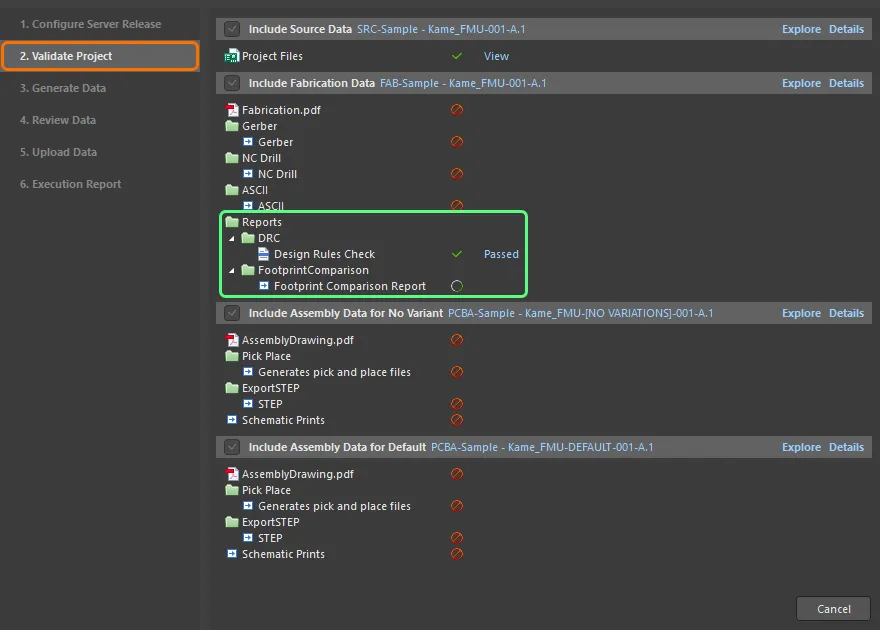
Configure Server Release 단계에서는 생성할 데이터 유형을 지정할 수 있습니다. 소스 데이터(항상 릴리스에 포함되는 소스 설계의 스냅샷), 제작 데이터, 조립 데이터를 선택할 수 있습니다. 조립 데이터 세트의 수는 기본(변형이 적용되지 않은) 설계 및 감지된 모든 설계 변형에 대응합니다. 준비가 되면 뷰 오른쪽 하단의 Prepare 버튼을 클릭하여 계속 진행합니다. 문제가 발견되면 이를 해결할 수 있는 방법이 제시됩니다. 할당된 OutJob 파일에서 Design Rule 검사 보고서와 같은 검증 유형 보고서가 하나 이상 감지되면 Validate Project 단계가 자동으로 실행되며, 관련 검증 출력이 실행됩니다. 검증 검사 중 하나라도 통과하지 못하면 릴리스가 실패합니다. 이전 단계가 문제없이 완료되면 Generate Data 단계가 자동으로 실행됩니다. 이 단계에서는 할당된 OutJob 파일에 정의된 다른 모든 출력이 실행되어 릴리스할 데이터를 생성합니다. 모든 검증 검사를 통과하고 출력 데이터가 생성되면 Review Data 단계에서 생성된 데이터를 검토할 수 있습니다. 뷰 오른쪽 하단의 Release 버튼을 클릭하고 표시되는 대화 상자에서 릴리스를 확인하여 릴리스를 진행합니다. 이전 단계에서 릴리스를 확인하면 Upload Data 단계로 자동 전환됩니다. 이 단계에서는 데이터 업로드 진행 상황이 표시됩니다. 프로세스의 마지막 Execution Report 단계에서는 릴리스 요약이 제공됩니다. 프로젝트가 릴리스되면 뷰 오른쪽 하단의 Close 버튼을 클릭하여 Release 뷰를 닫을 수 있습니다. |



 AI로 번역됨