
ActiveBOM을 활용한 BOM 관리
개요
- ActiveBOM 문서를 설정하고 BOM 데이터, 가격, 공급업체 및 Output 세부 정보를 결정하는 옵션을 구성하는 방법을 알아봅니다.
- 솔루션을 통해 컴포넌트가 제조업체 부품 및 공급업체와 연결되는 방식과 순위 및 부품 선택 항목을 관리하는 방법을 살펴봅니다.
- ActiveBOM이 BOM 문제를 표시하는 방식과 BOM을 최종 확정하기 전에 위반 검사 항목을 검토하고 조정할 수 있는 위치를 알아봅니다.
ActiveBOM은 포괄적인 BOM 관리 도구와 Altium의 강력한 부품 정보 통합 기술을 결합한 강력한 자재 명세서(BOM) 관리 편집기입니다. 컴포넌트 선정의 어려움을 해결하도록 지원하며, 컴포넌트의 공급 가능 여부와 잠재적인 공급망 위험을 즉시 파악할 수 있게 해줍니다.
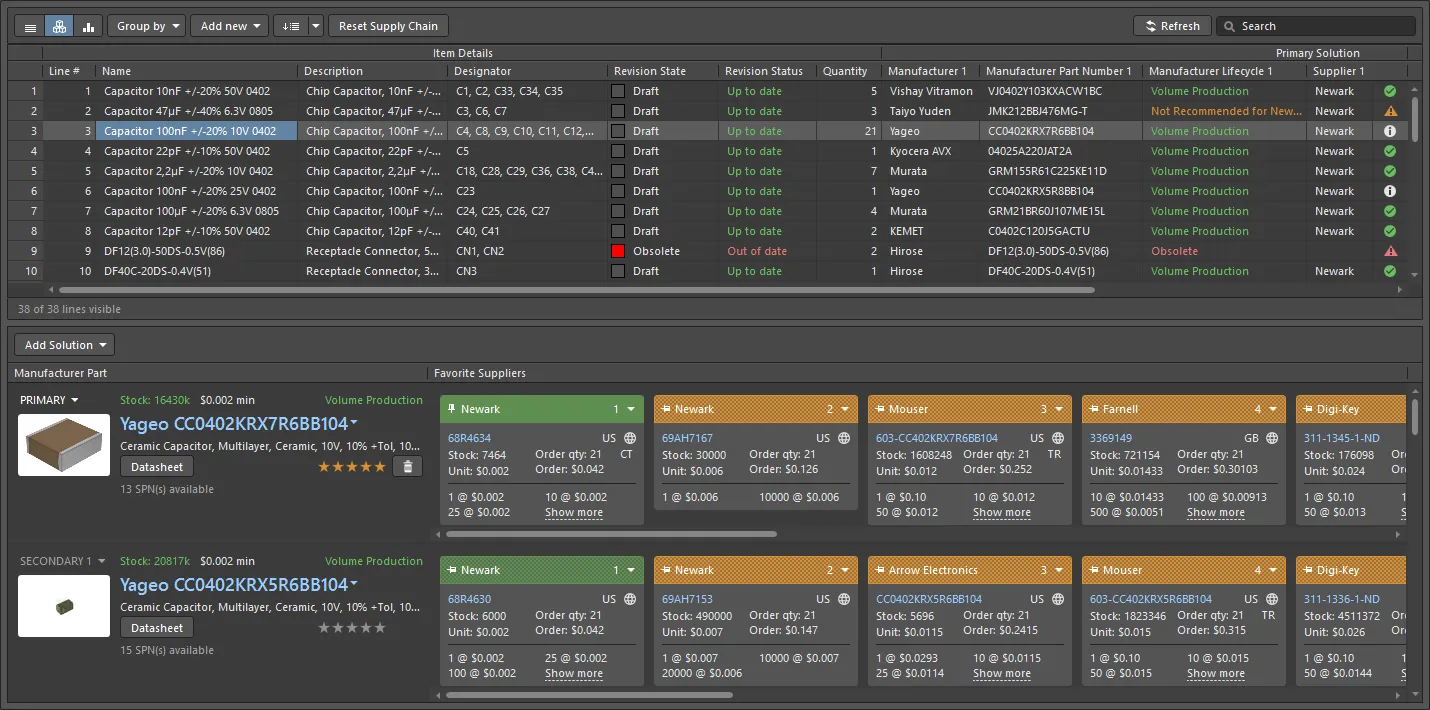
ActiveBOM 문서는 보드 제작에 필요한 모든 항목의 마스터 목록입니다.
ActiveBOM은 Altium Designer에 포함된 컴포넌트 관리 편집기로, 다음과 같은 용도로 사용됩니다.
-
베어 보드, 접착제, 장착용 하드웨어 등 PCB 외 컴포넌트의 BOM 항목을 추가하는 작업을 포함하여, 컴포넌트 정보를 BOM에 사용할 수 있도록 구성합니다.
-
조립 업체의 요구 사항에 맞게 행 번호 열 등의 추가 열을 삽입합니다.
-
각 설계 컴포넌트를 실제 제조업체 부품에 매핑합니다.
-
지정된 생산 수량을 기준으로 각 부품의 공급망 내 공급 가능 여부와 가격을 확인합니다.
-
지정된 생산 수량에 대한 제작 비용을 계산합니다.
공급망 세부 정보를 BOM에 직접 추가할 수 있는 이 기능은 PCB 프로젝트에서 BOM 문서의 역할을 바꿉니다. ActiveBOM은 더 이상 단순한 출력 파일이 아니라, 컴포넌트 관리 프로세스를 회로도 작성 및 PCB 설계 프로세스와 동등한 수준으로 끌어올립니다. ActiveBOM의 BomDoc은 PCB 프로젝트의 모든 BOM 유형 출력에 사용되는 자재 명세서 데이터의 원본이 됩니다. BOM 관리에는 ActiveBOM 사용을 권장합니다.
ActiveBOM 문서 설정
설계 프로젝트에 새 ActiveBOM 문서를 생성하려면 Projects 패널에서 프로젝트 항목을 마우스 오른쪽 버튼으로 클릭하고 컨텍스트 메뉴에서 Add New to Project » ActiveBOM 명령을 선택합니다. 설계에 포함된 모든 컴포넌트가 나열된 ActiveBOM 문서가 설계 공간에 열립니다.
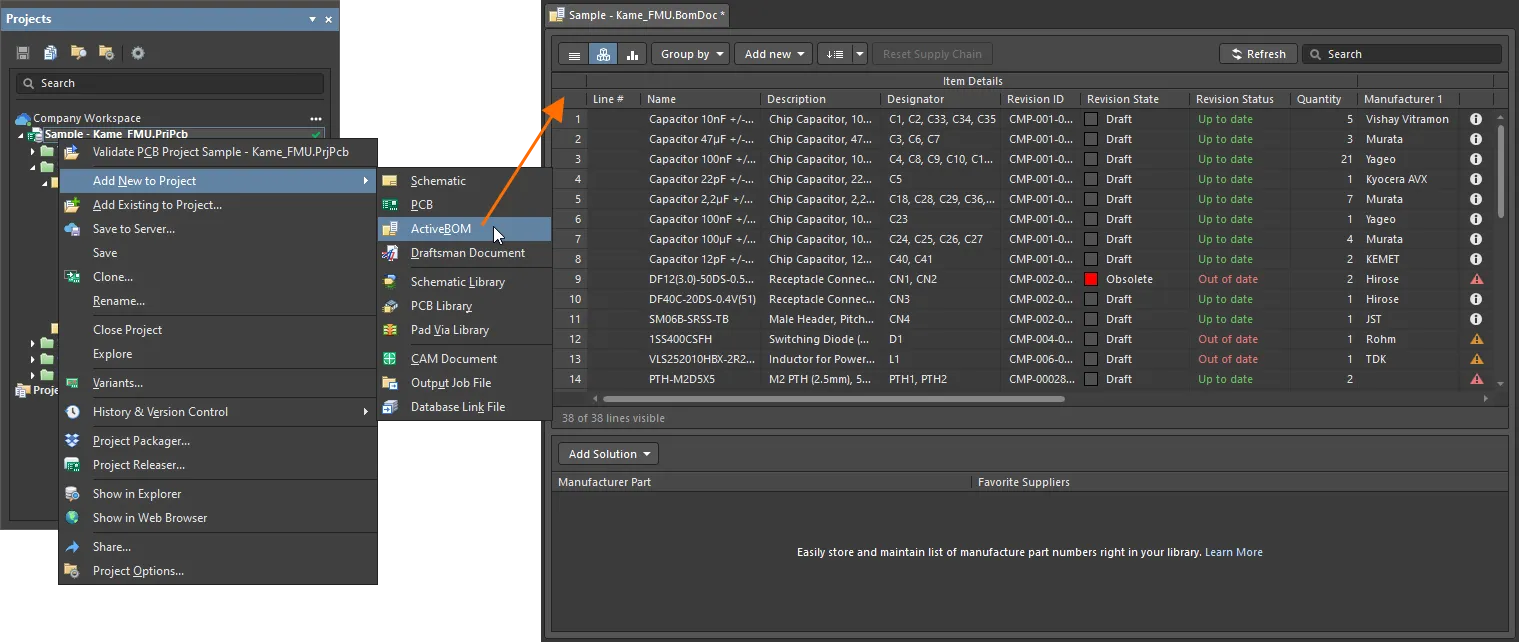
새로 생성된 ActiveBOM 문서는 설계 공간에서 활성 문서가 됩니다.
ActiveBOM 문서의 옵션은 Properties 패널에서 설정합니다. 주요 옵션은 패널의 General 탭에서 설정합니다.
- 생산 수량 및 기본 통화( General 영역) – 제작할 보드 수(Production Quantity)와 컴포넌트 가격을 표시할 기본 Currency를 정의합니다. 생산 수량 값은 공급망 검색 중 공급업체의 컴포넌트 공급 가능 여부를 확인하는 데 사용됩니다.
-
공급망 옵션(Supply Chain 영역) – 각 BOM 항목에 대해 검색할 제조업체 부품 수(Solutions per Item)와 각 제조업체 부품에 대해 검색할 공급업체 수(Suppliers per Solution)를 정의합니다.
여기에서 유효하지 않은 것으로 간주되는 모든 공급업체 부품 번호(재고 없음, 가격 정보 없음 또는 오래된 가격/공급 가능 여부 정보 – Exclude Invalid SPNs)를 제외하고, ActiveBom 문서에 사용할 전체 공급업체 목록(Favorite Suppliers List)을 정의할 수도 있습니다.
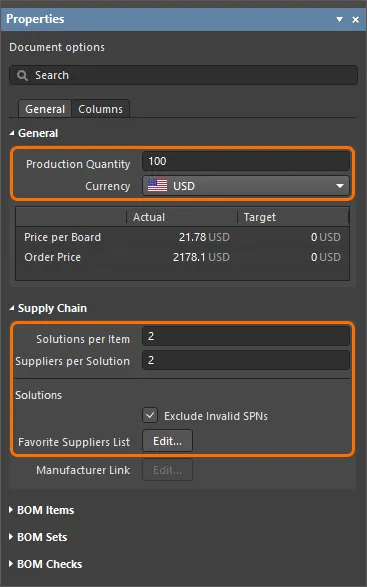
Properties 패널에서 ActiveBOM 문서의 옵션을 설정합니다.
ActiveBOM 문서의 BOM 항목 목록에는 항목 세부 정보와 공급망 정보가 함께 표시됩니다(입력한 제조업체 및 공급업체 수 기준).
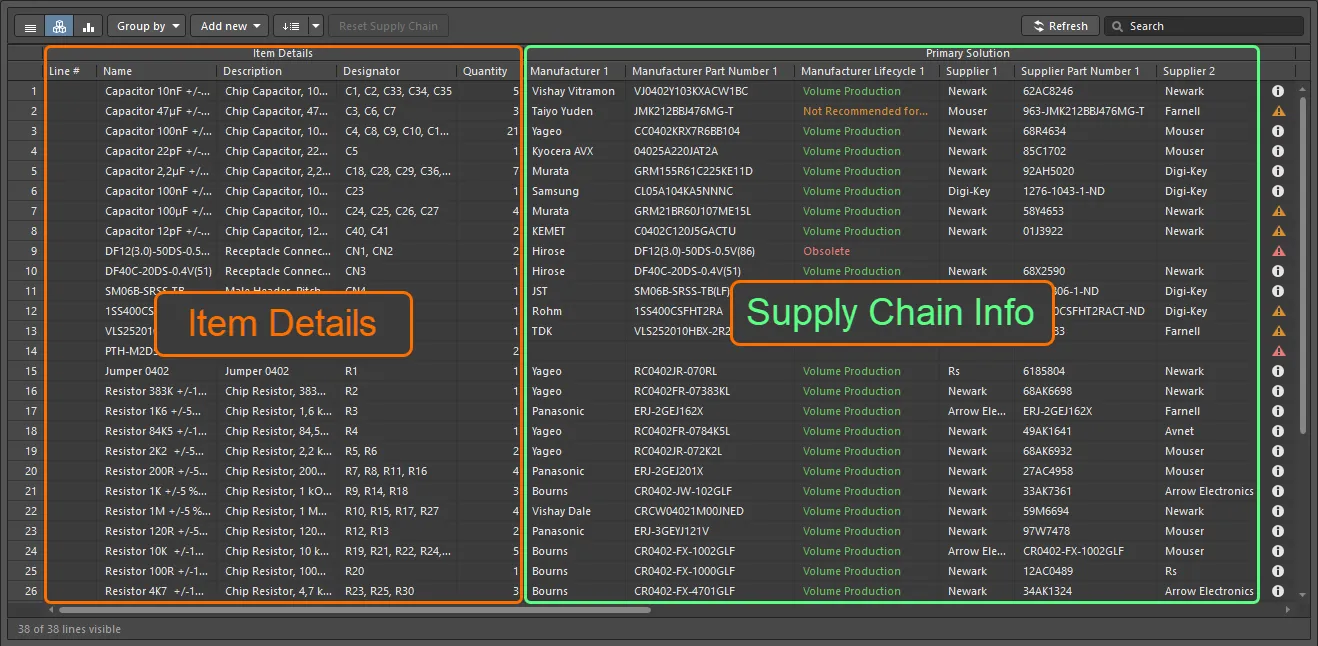
ActiveBOM 문서에는 BOM 항목 세부 정보와 공급망 정보가 표시됩니다.
ActiveBOM 문서의 BOM 항목 목록에 표시되는 데이터 열은 Properties 패널의 Columns 탭에서 설정합니다. 열 목록의 표시 여부 아이콘을 사용하여 표시 여부를 지정합니다.
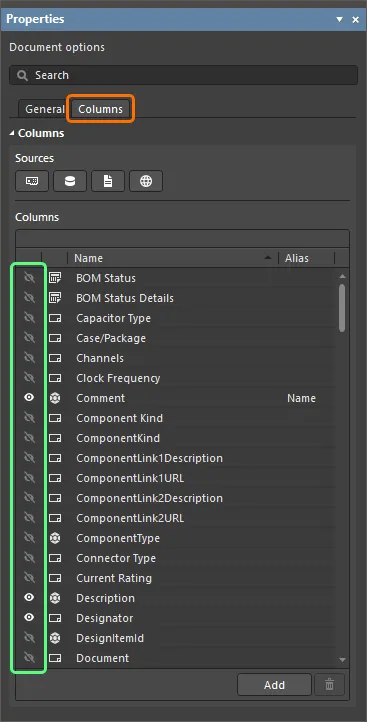
Properties 패널에서 필요에 따라 데이터 열의 표시 여부를 설정합니다.
BOM 항목의 행 번호는 Line # 열에서 정의합니다. ActiveBOM 문서 상단의  버튼을 클릭하면 행 번호를 자동으로 설정할 수 있습니다.
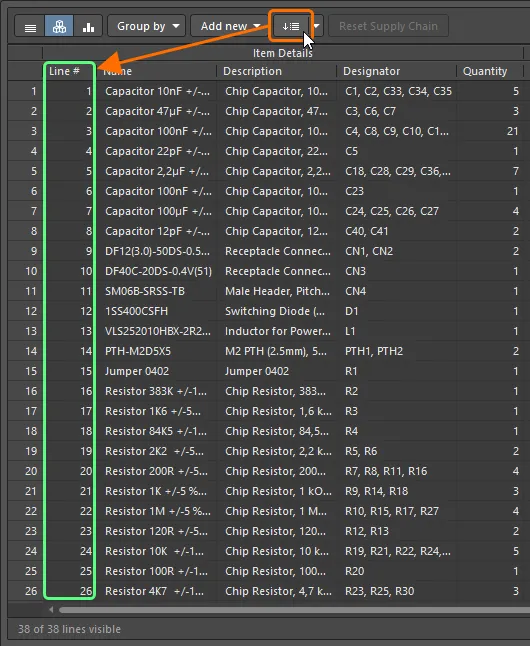
Set line numbers 기능을 사용하여 BOM 항목의 행 번호를 자동으로 설정합니다.
솔루션 작업
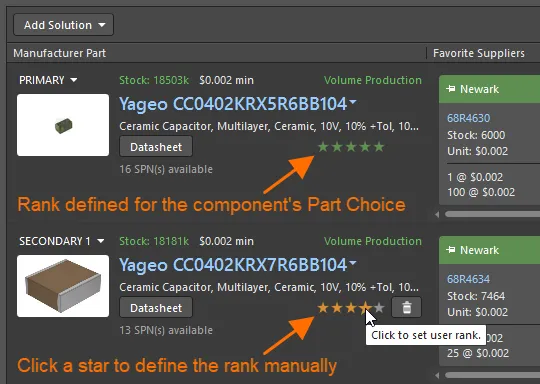
ActiveBOM 문서에서 BOM 항목에 해당하는 각 제조업체 부품과 해당 부품을 공급할 수 있는 공급업체를 함께 묶어 해당 항목의 Solution이라고 합니다. 각 솔루션의 행에서 제조업체 부품의 세부 정보는 왼쪽에 표시되며, 각 공급업체의 세부 정보는 색상으로 구분된 별도의 타일에 표시됩니다.
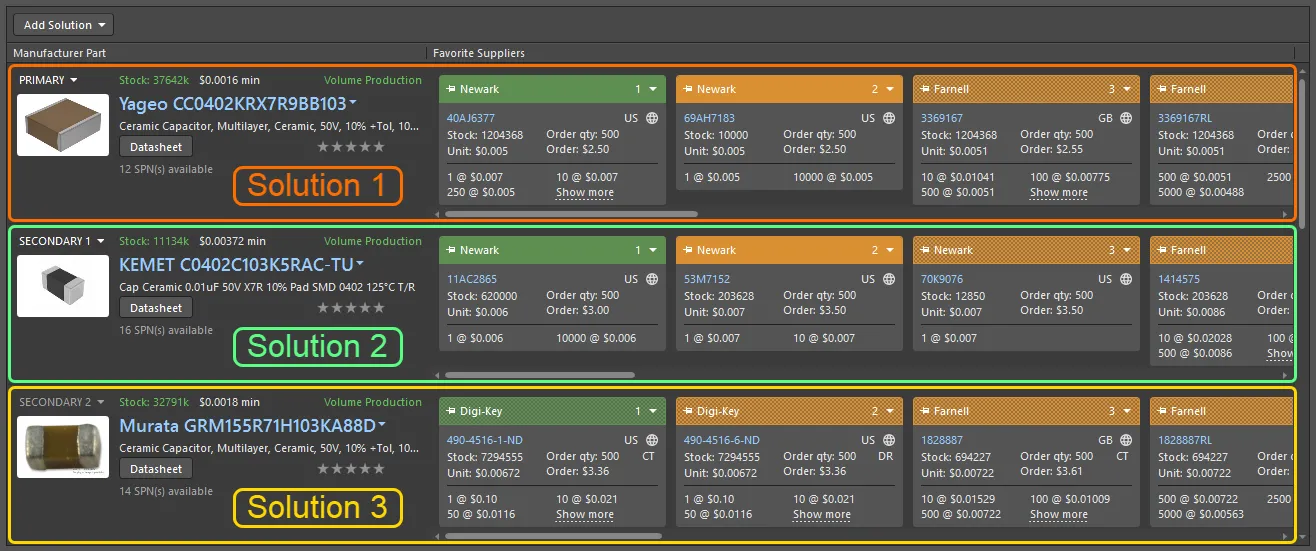
솔루션은 설계 컴포넌트를 제조업체 부품 및 이용 가능한 공급업체와 연결합니다.
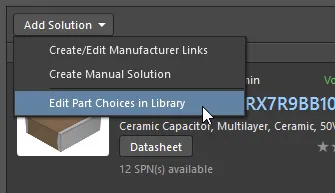
워크스페이스 라이브러리에서 설계에 배치한 컴포넌트의 경우, 해당 컴포넌트에 정의된 각 부품 선택 항목이 ActiveBOM 문서에 솔루션으로 자동 표시됩니다. ActiveBOM 문서의 솔루션 영역 상단에 있는 Add Solution 버튼을 클릭하고 표시되는 메뉴에서 Edit Part Choices in Library 명령을 선택하면 선택한 워크스페이스 라이브러리 컴포넌트의 부품 선택 항목을 편집할 수 있습니다.
솔루션이 여러 개인 컴포넌트의 경우, 부품의 공급 가능 여부, 가격 및 제조업체 수명 주기 상태를 기준으로 솔루션의 순위가 높은 순서에서 낮은 순서로 자동 지정됩니다. 순위가 낮은 솔루션을 사용하려면 별표 기능으로 사용자 순위를 지정하여 자동 순위를 재정의할 수 있습니다. 워크스페이스 라이브러리 컴포넌트의 경우 부품 선택 항목의 순위도 지정할 수 있으며, 이 순위는 ActiveBOM 문서에 반영됩니다.
BOM 검증
각 BOM 항목에 대해 위반 여부를 확인하며, 상태는 BOM 항목 목록 오른쪽에 항상 표시되는 BOM 상태 열에 나타납니다. 아이콘은 문제없음, 경고, 오류 또는 치명적 오류로 항목의 상태를 나타냅니다. 아이콘 위에 커서를 올리면 해당 항목에서 감지된 문제의 세부 정보를 볼 수 있습니다.
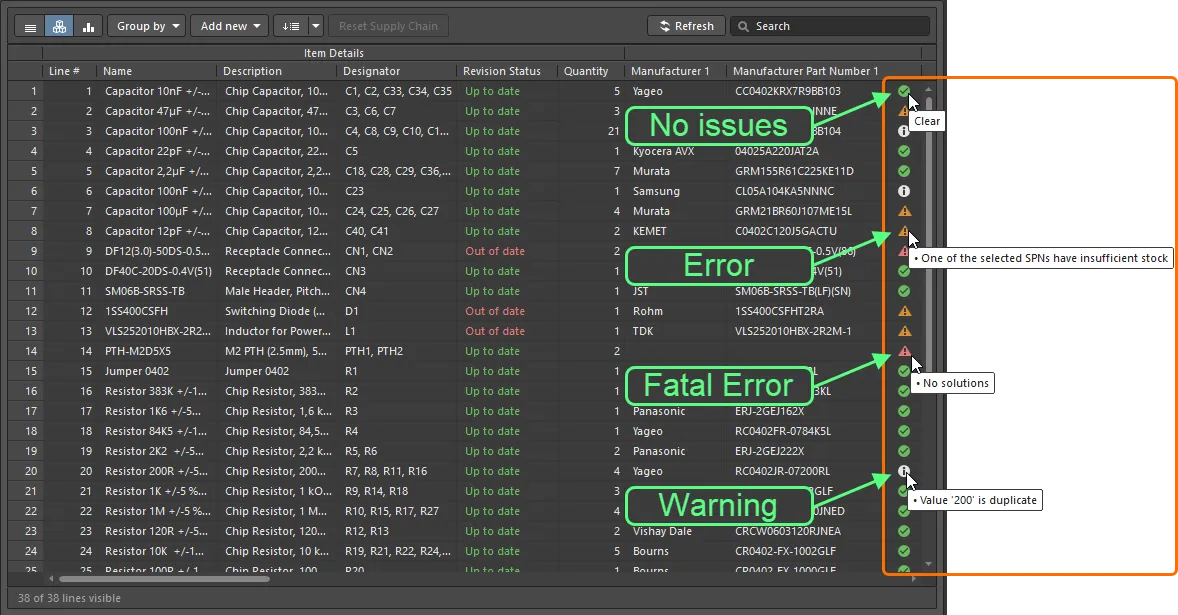
BOM 상태 열에서 감지된 BOM 항목의 위반 사항을 확인합니다.
ActiveBOM 문서에 현재 존재하는 위반 사항 목록과 각 위반 유형에 해당하는 항목 수는 Properties 패널의 General 탭에 있는 BOM Checks 영역에 표시됩니다.
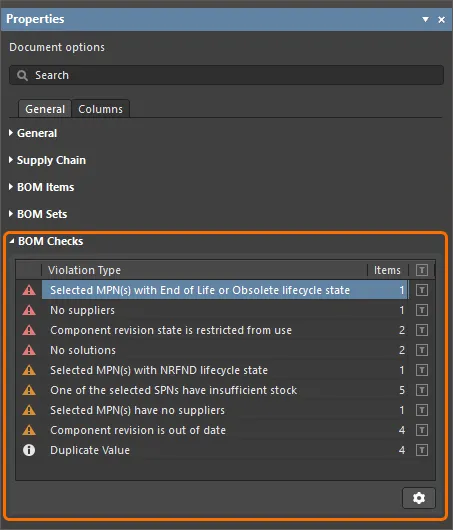
Properties 패널의 BOM Checks 영역에는 ActiveBOM 문서에서 감지된 위반 사항이 요약되어 있습니다.
영역 하단의  버튼을 클릭하면 BOM Checks 대화상자가 열리며, 여기에서 각 BOM 검사의 심각도 수준(보고 모드)을 설정할 수 있습니다.
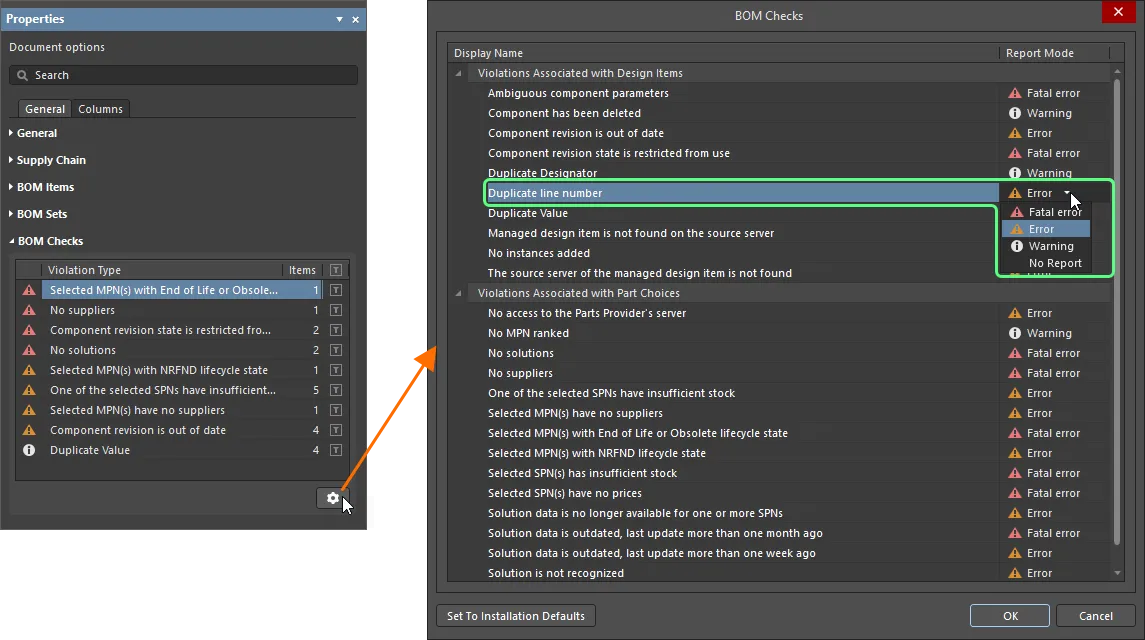
BOM Checks 대화상자를 사용하여 ActiveBOM 문서의 위반 검사에 대한 보고 모드를 설정합니다.
 AI로 번역됨