
Definiowanie przepływu pracy procesu
W skrócie
- Dowiedz się, jak uzyskać dostęp do edytora jako administrator obszaru roboczego i wybrać odpowiednią kategorię procesu.
- Poznaj role elementów przepływu pracy, w tym zadań, zdarzeń, rozgałęzień oraz punktów początkowych i końcowych.
- Naucz się porządkować diagramy przepływu pracy i dostosowywać połączenia w miarę zmian ich układu.
Jednym z fundamentów środowiska projektowania zespołowego w Altium Designer jest obsługa Workflows, które prowadzą projektantów w firmie przez typowe, codzienne procesy projektowe, takie jak zgłaszanie zapotrzebowania na nowe elementy biblioteczne w przestrzeni roboczej, przeprowadzanie przeglądów projektów i tworzenie nowych projektów w przestrzeni roboczej.
Każdy przepływ pracy służący do realizacji określonego procesu projektowego jest tworzony jako część Process Definition. Można go zatem określać jako przepływ pracy leżący u podstaw danego procesu lub po prostu jako Process Workflow. Nowe procesy można tworzyć, a istniejące edytować za pomocą dedykowanego Process Workflow Editor. W tym dokumencie opisano sposób otwierania edytora oraz korzystania z niego w celu opracowania wymaganego przepływu pracy procesu.
Otwieranie edytora przepływu pracy procesu
Procesy są tworzone i zarządzane w obszarze Processes (Admin – Processes) interfejsu przeglądarkowego przestrzeni roboczej.
Aby otworzyć Process Workflow Editor, uaktywnij kartę kategorii procesów, w której chcesz utworzyć nowy proces — Part Requests, Project Activities lub Project Creations — a następnie kliknij przycisk  w prawym górnym rogu strony.
 Otwieranie Process Workflow Editor. Uaktywnienie odpowiedniej kategorii procesów przed otwarciem edytora zapewni przypisanie nowej definicji procesu do właściwego typu kategorii.
Process Workflow Editor udostępnia obszar roboczy, w którym można opracować wymagany przepływ pracy w postaci diagramu. Główny obszar edytora służy do tworzenia diagramu przepływu pracy, natomiast panel Properties po prawej stronie przedstawia właściwości aktualnie zaznaczonego elementu diagramu.
Gdy na diagramie nie jest zaznaczony żaden umieszczony element, panel Properties pokazuje Name oraz Type (kategorię procesów, do której należy definicja procesu). Nadaj procesowi nazwę jasno określającą jego przeznaczenie, ponieważ będzie ona wyświetlana w interfejsie przeglądarkowym przestrzeni roboczej oraz w odpowiednich miejscach interfejsu graficznego Altium Designer, z których projektanci mogą uruchomić instancję procesu (pod warunkiem że został on aktywowany do użytku).
Diagram przepływu pracy
Diagram przepływu pracy procesu jest budowany z różnych elementów dostępnych na palecie u góry obszaru roboczego.
 Diagram przepływu pracy jest budowany z elementów dostępnych na palecie.
Poniższa tabela zawiera wszystkie dostępne elementy diagramu:
| Ikona | Typ | Opis |
|---|---|---|
 |
Connection | Ten element służy do łączenia punktów zdarzeń w przepływie pracy. Jego kształt można modyfikować graficznie. Choć domyślnie pole Name pozostaje puste, może ono posłużyć do oznaczania lub opisywania poszczególnych ścieżek wychodzących z elementu rozgałęzienia przepływu. |
 |
Start | Jest to punkt początkowy przepływu pracy. Pole Name jest domyślnie wypełniane zależnie od kategorii — Submit Request (zapotrzebowania na elementy), Start Activity (działania w projekcie), Create Project (tworzenie projektów). Wartość tę można zmienić w razie potrzeby. Informacje o polach domyślnych dodawanych do formularza powiązanego z tym elementem znajdują się w sekcjach Pola wbudowane i Pola domyślne. W kategorii procesów działań w projekcie ten element obsługuje drugi Type — Start Release. Jest on używany w przepływie pracy, w którym wydany projekt ma zostać opublikowany w zintegrowanej instancji systemu PLM w ramach działania narzędzia Project Releaser w Altium Designer. W kategorii procesów tworzenia projektów dodatkowa właściwość Default server folder umożliwia określenie ścieżki folderu bazowego, w którym zostanie zapisany nowy projekt. Jeśli zostanie zdefiniowana, staje się domyślną lokalizacją dla tego przepływu pracy i może zostać zmieniona przez użytkownika w polu Server Folder formularza New Project (karta Advanced). Więcej informacji o zmianie typu tego elementu znajduje się w sekcji Zmiana typu elementu przepływu pracy. |
 |
Event | Ten element może służyć do uzyskiwania wyniku działania w zintegrowanej instancji systemu PLM (zwraca OK lub FAIL wraz z komunikatem i dziennikiem). W tym celu ustaw Type odpowiednio do kategorii — PLM Part Completed (zapotrzebowania na elementy), PLM Publish Completed (działania w projekcie), PLM Initialise Completed (tworzenie projektów). Domyślnie pole Name jest wypełnione wartością Type , ale można ją zmienić w razie potrzeby. Ten element może również służyć do wysyłania powiadomień do systemu zewnętrznego i ich odbierania za pomocą Enterprise Server EDS (wymaga dostępu do Enterprise Server SDK). Ustaw Type odpowiednio na Send lub Receive (w przepływie pracy należy zdefiniować zarówno zdarzenie wysyłania, jak i odbierania). Powiadomienia składają się z unikatowego identyfikatora Code i komunikatu. Pamiętaj, że Code musi być taki sam dla zdarzeń wysyłania i odbierania. W przypadku działań w projekcie typ tego elementu można również ustawić na Related Tasks Completed. Ustawienie to jest przeznaczone do sytuacji, w których dodano komentarze i przypisano je konkretnym osobom jako zadania powiązane z działaniem dotyczącym samego projektu. Oznacza to, że przepływ pracy procesu dla tego działania nie może zostać zakończony, dopóki wszystkie powiązane zadania — przypisane komentarze — również nie zostaną rozwiązane. |
 |
End | Jest to punkt końcowy przepływu pracy lub jego gałęzi. Właściwość Name elementu można ustawić na Completed, Rejected lub Cancelled. |
 |
Task | Ten element reprezentuje zadanie do wykonania — czynność, którą musi wykonać co najmniej jeden użytkownik. W przepływie pracy działania w projekcie opartym na przeglądzie może to być przekazanie uwag w ramach przeglądu. W przepływie pracy zapotrzebowania na element może to być praca nad konkretnym zamówionym komponentem albo tylko nad jego symbolem lub footprintem. Każde zadanie przekazuje użytkownikowi dane lub je od niego pobiera za pośrednictwem dedykowanego Form, zawierającego wszystkie pola, zmienne i informacje niezbędne do realizacji zadania. Więcej informacji znajduje się w sekcji Tworzenie formularza. Oprócz standardowego User Task (definiowanego w razie potrzeby za pomocą formularza) każda kategoria procesów obsługuje co najmniej jeden dodatkowy typ — Create Part in PLM (zapotrzebowania na elementy), Collect Project Data i Publish to PLM (działania w projekcie), Initialise in PLM (tworzenie projektów). W każdym przypadku pole Name jest domyślnie ustawione na typ zadania, ale można je zmienić w razie potrzeby. Dla każdego typu należy zdefiniować dodatkowe ustawienia, które różnią się zależnie od typu, takie jak Assignee i Task Ownership. W przypadku zadania typu powiązanego z PLM element ten służy do uzyskania wyniku działania w instancji systemu PLM (zwraca OK lub FAIL wraz z komunikatem oraz — w kategoriach działań w projekcie i tworzenia projektów — właściwościami). |
 |
Branch | Ten element umożliwia rozgałęzianie przepływu pracy w zależności od wyników uzyskanych na wcześniejszym etapie (np. wyboru lub decyzji użytkownika). Domyślnie pole Name pozostaje puste. |
 |
Comment | Ten element umożliwia dodawanie komentarzy do przepływu pracy — zazwyczaj w poszczególnych punktach przepływu, aby szczegółowo opisać, co powinno się w nich wydarzyć. Domyślnie pole Name pozostaje puste. |
Umieszczanie elementów przepływu pracy
Aby umieścić element z palety:
- Kliknij pozycję elementu na palecie. Przy kursorze pojawi się instancja elementu, wyróżniona na niebiesko.
- Ustaw element w żądanym miejscu na obszarze roboczym przepływu pracy i kliknij lewym lub prawym przyciskiem myszy, aby go umieścić. Podczas przesuwania elementu po obszarze roboczym będą wyświetlane prowadnice wyrównania względem poziomych i pionowych osi środkowych już umieszczonych elementów.
- Aby anulować umieszczanie, naciśnij Esc.
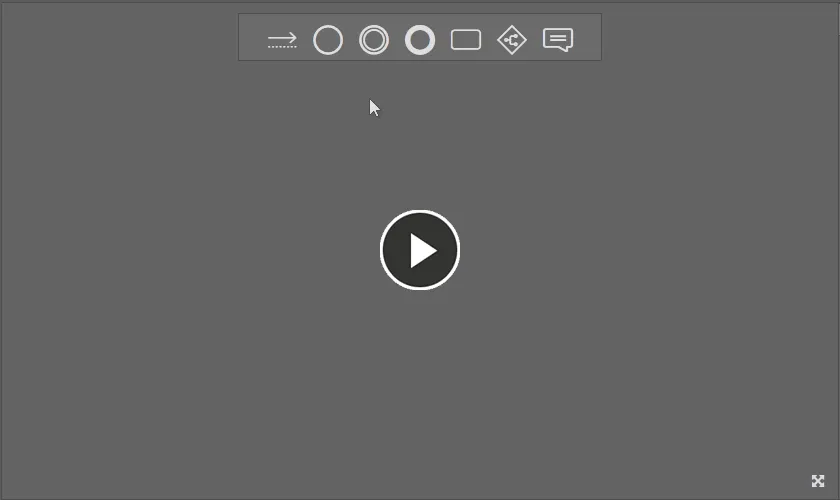
Przykład umieszczania elementów w obszarze roboczym przepływu pracy (początek, koniec i zadanie użytkownika). Zwróć uwagę na dynamiczne prowadnice wyrównania, które ułatwiają rozmieszczanie.
Łączenie elementów przepływu pracy
Aby połączyć dwa elementy przepływu pracy:
-
Kliknij pozycję na palecie.
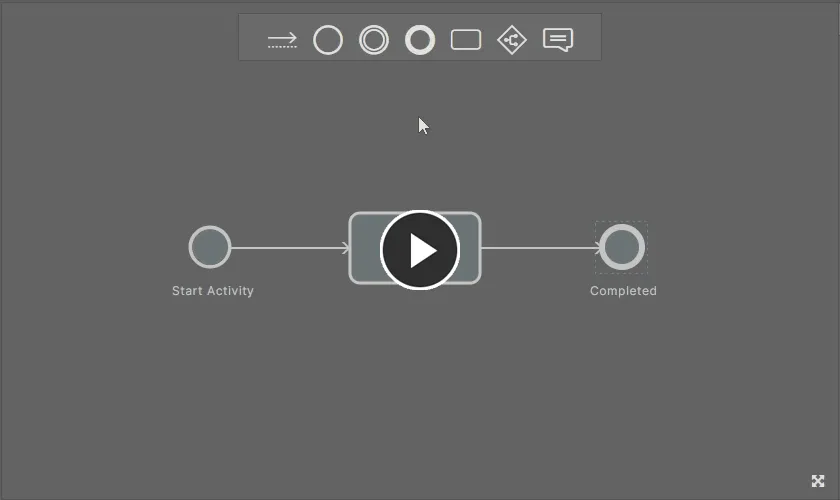
- Ustaw kursor nad pierwszym (źródłowym) elementem do połączenia i kliknij.
- Przesuń kursor, aby zobaczyć linię połączenia wychodzącą z elementu. Ustaw kursor nad drugim (docelowym) elementem do połączenia i kliknij.
 ).
- Kontynuuj tworzenie kolejnych połączeń albo kliknij prawym przyciskiem myszy lub naciśnij Esc, aby zakończyć.

Przykład łączenia elementów w przepływie pracy.
Przenoszenie elementów przepływu pracy
Aby przenieść element, kliknij go i przeciągnij w nowe miejsce. Jeśli element jest połączony z co najmniej jednym innym elementem, połączenia te zostaną zachowane, a przebieg ich linii zostanie odpowiednio zmodyfikowany. Podczas pozycjonowania korzystaj z pojawiających się dynamicznych prowadnic wyrównania.
Przykład przenoszenia najpierw jednego, a następnie wielu umieszczonych elementów. Zwróć uwagę, że połączenia, o ile nie są częścią zaznaczenia, zostaną zmodyfikowane tak, aby zachować odpowiednie powiązania między elementami.
Modyfikowanie połączenia
Po najechaniu kursorem na połączenie pojawiają się różne elementy sterujące edycją, czyli „uchwyty”. Umożliwiają one graficzne wprowadzanie następujących zmian w połączeniu:
-
Kliknij i przeciągnij uchwyt
 , aby przesunąć połączenie wyłącznie w pionie.
-
Kliknij i przeciągnij uchwyt
 , aby przesunąć połączenie wyłącznie w poziomie.
-
Przesuwaj kursor wzdłuż połączenia — uchwyt
 będzie podążać za kursorem. Kliknij i przeciągnij ten uchwyt, aby utworzyć nowy wierzchołek połączenia.
-
Kliknij i przeciągnij uchwyt
 , aby przesunąć punkt początkowy połączenia. Musisz przeciągnąć ten punkt na inny istniejący element.
-
Kliknij i przeciągnij uchwyt
 , aby przesunąć punkt końcowy połączenia. Musisz przeciągnąć ten punkt na inny istniejący element.
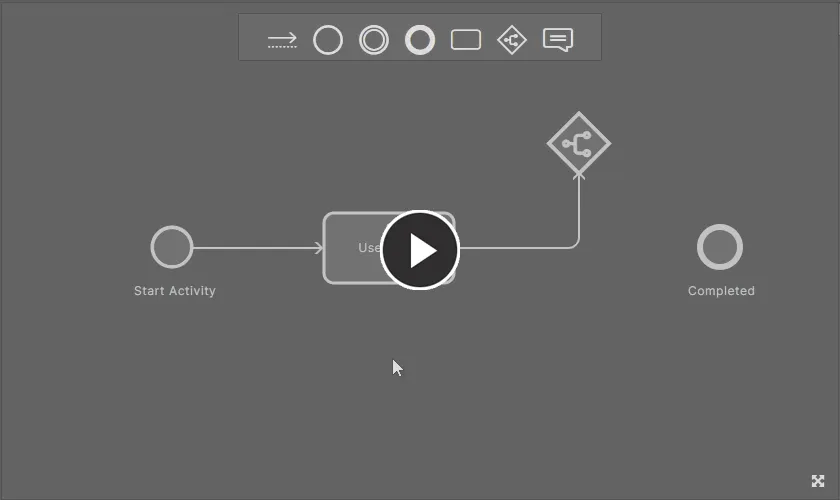
Przykład modyfikowania istniejących połączeń przy użyciu różnych uchwytów edycji pojawiających się po najechaniu kursorem na połączenie.
Modyfikowanie właściwości elementu
Jak wspomniano wcześniej, po prawej stronie Process Workflow Editor znajduje się panel Properties, w którym wyświetlane są właściwości aktualnie zaznaczonego elementu przepływu pracy. W przypadku niektórych elementów, takich jak Connection, Branch, End i Comment, jedyną edytowalną właściwością jest Name. W przypadku innych, takich jak Start i Task, można zdefiniować ustawienia, a także przygotować powiązany Form zgodnie z wymaganiami. Pamiętaj również, że właściwości elementu przepływu pracy mogą się zmieniać w zależności od kategorii, w której definiowany jest proces (oraz typu wybranego dla elementu, jeśli obsługuje on wiele typów).
 Panel właściwości przedstawiający domyślne właściwości elementu przepływu pracy Start (podczas definiowania procesu w kategorii Project Activities i ustawienia właściwości Type elementu na Start Activity). Najedź kursorem na obraz, aby wyświetlić domyślne właściwości po zaznaczeniu elementu Task (skonfigurowanego jako User Task).
Wprowadź wymagane zmiany we właściwościach zaznaczonego elementu przepływu pracy za pomocą panelu Properties. W przypadku elementu, dla którego można zdefiniować Form, należy utworzyć formularz (kliknij przycisk  w sekcji Form panelu) lub go edytować (kliknij pozycję
 w sekcji Form panelu). Więcej informacji można znaleźć w sekcji Tworzenie formularza.
Zmiana typu elementu przepływu pracy
Następujące kategorie procesów zawierają elementy przepływu pracy obsługujące wiele typów:
-
Part Requests — kategoria:
-
Task — obsługiwane typy:
User Task, Change State, Create Part in PLM. -
Event — obsługiwane typy:
Send, Receive, Notify User, PLM Part Completed.
-
Task — obsługiwane typy:
-
Project Activities — kategoria:
-
Start — obsługiwane typy:
Start Activity, Start Release. -
Task — obsługiwane typy:
User Task, Change State, Collect Project Data, Publish to PLM. -
Event — obsługiwane typy:
Send, Receive, Notify User, PLM Publish Completed, Related Tasks Completed.
-
Start — obsługiwane typy:
-
Project Creations — kategoria:
-
Task — obsługiwane typy:
User Task, Create Project, Change State, Initialise in PLM. -
Event — obsługiwane typy:
Send, Receive, Notify User, PLM Initialise Completed.
-
Task — obsługiwane typy:
Po umieszczeniu elementu na obszarze roboczym diagramu przepływu pracy można zmieniać jego typ za pomocą menu przycisku  , który pojawia się wewnątrz elementu lub obok niego po jego zaznaczeniu.

 Przełączanie między typami obsługiwanymi przez elementy Start, Task i Event podczas definiowania przepływu pracy dla procesu należącego do kategorii Project Activities.
Przypisywanie zadań
Sposób przypisania zadania w przepływie pracy zależy od ustawień zdefiniowanych dla Assignee, Except i Task ownership:
- Assignee – może to być pojedynczy użytkownik przestrzeni roboczej, wielu użytkowników lub określona grupa. Można tu również używać zmiennych, na przykład $Initiator (osoba, która uruchomiła instancję procesu) lub $Review Coordinator (użytkownik wybrany na koordynatora przeglądu w poprzednim zadaniu).
- Except – określa, kto nie może wykonywać zadania, nawet jeśli należy do grona przypisanych osób. Na przykład osoba zgłaszająca zapotrzebowanie na komponent nie powinna zatwierdzać własnego zgłoszenia! Innym przykładem może być użycie zmiennej $Rework executed by w polu Except zadania Verify rework w procesie przeglądu kamienia milowego, aby uniemożliwić użytkownikowi, który wykonał poprzednie zadanie (Rework), weryfikację własnej pracy.
-
Task ownership – określa, kto może wykonywać zadanie w odniesieniu do użytkowników wskazanych w polu Assignee. Dostępne są następujące opcje:
- One of assigned users – jeśli w polu Assignee wskazano tylko jednego użytkownika, początkowe zadanie obsługi zgłoszenia jest przypisywane bezpośrednio do niego. Jeśli wskazano wiele osób, wszystkie widzą zadanie na swoich listach zadań, a jedna z nich przypisuje je sobie.
- All assigned users – zadanie otrzymują wszystkie przypisane osoby.
Poniższy obraz przedstawia ustawienia przypisywania zadań w definicji procesu zgłaszania zapotrzebowania na komponent. W polu Assignee wskazano administratorów przestrzeni roboczej (członków grupy Administrators). Opcja Task ownership jest ustawiona na One of assigned users, co oznacza, że jeden z tych administratorów musi zająć się zgłoszeniem.
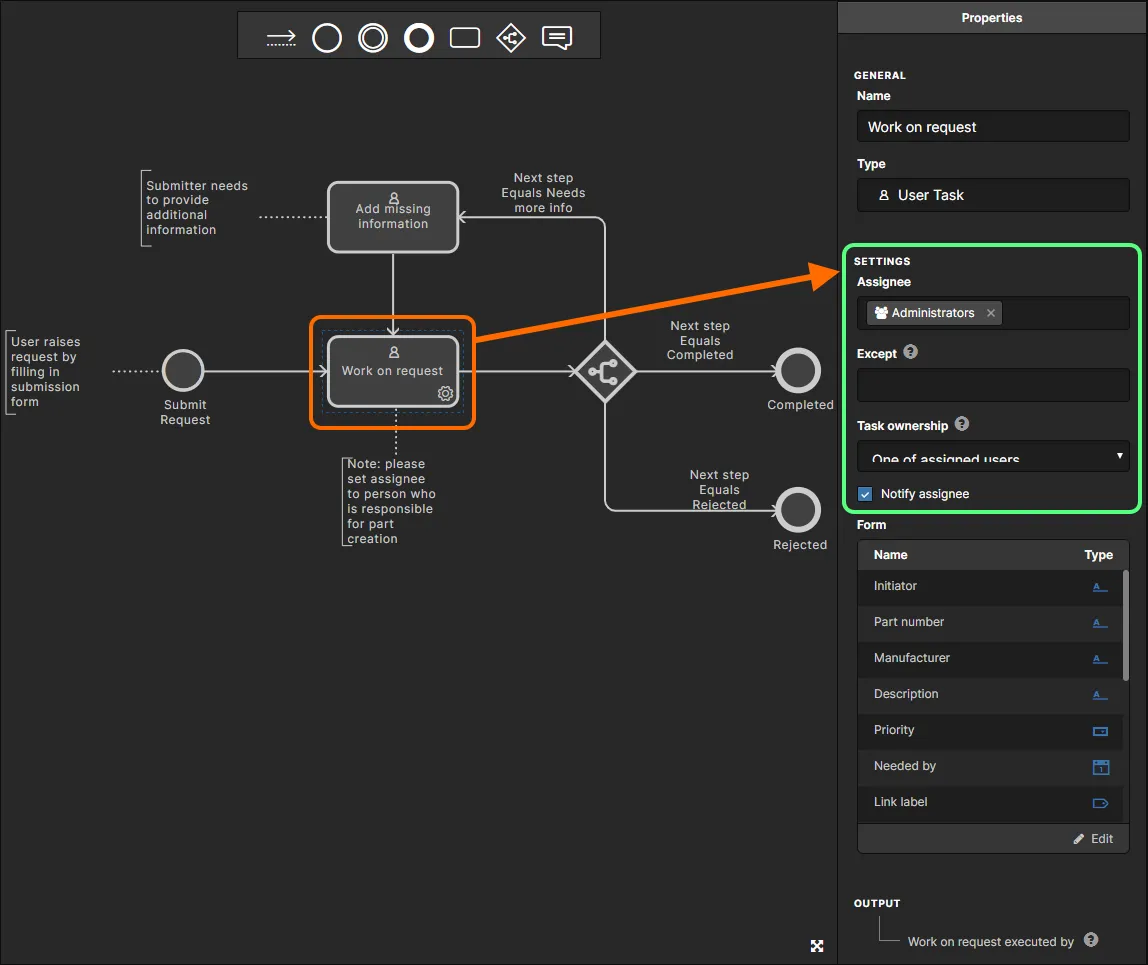
To, który użytkownik początkowo otrzyma zadanie obsługi nowego zgłoszenia zapotrzebowania na komponent, zależy od ustawień Assignee, Except i Task ownership dla początkowego zadania użytkownika w przepływie pracy odpowiedniej definicji procesu. Powyższy obraz przedstawia ustawienia domyślnej definicji procesu New Part Request.
Konfigurowanie widoczności danych dla standardowego użytkownika
Można skonfigurować dane parametryczne widoczne dla standardowego użytkownika na karcie Data przepływu pracy procesu podczas przeglądania postępu aktywnej instancji tego procesu. Podczas edytowania przepływu pracy procesu, gdy żaden element nie jest zaznaczony, dane, które można wyświetlić na karcie Data , są wymienione w panelu Properties . Kliknij element sterujący , aby otworzyć powiązany z nim formularz (<ProcessName> Data).

W tym formularzu można określić, czy dany parametr ma być widoczny na karcie Data . Domyślnie parametr jest widoczny ( ). Kliknij ten element sterujący, aby go ukryć (
 ). Można również ustalić kolejność wyświetlania danych. Po najechaniu kursorem na pozycję parametru po jej lewej stronie pojawia się element sterujący
 . Kliknij go i przytrzymaj, a następnie przeciągnij parametr w nowe miejsce.
Poniższy obraz przedstawia zależność między formularzem a tym, co administrator i standardowy użytkownik (bez uprawnień administratora) widzą na karcie Data procesu. W tym przykładzie parametry Description i Datasheets są ukryte przed standardowym użytkownikiem.

Usuwanie elementu przepływu pracy
Aby usunąć element przepływu pracy, zaznacz go, a następnie użyj skrótu klawiaturowego Delete. Aby usunąć wiele elementów, zaznacz je, przeciągając wokół nich prostokąt zaznaczenia, lub dodawaj je pojedynczo do zaznaczenia za pomocą kombinacji Ctrl+kliknięcie, a następnie użyj skrótu Delete.
Tworzenie formularza
Dwa elementy przepływu pracy — Start i Task — wymagają od użytkownika wykonania określonej czynności. Może to być prośba o podanie informacji początkowych (nazwa i typ projektu, początkowy zestaw danych do przeglądu, numer żądanego komponentu, producent i karty katalogowe) lub inne zadanie w przepływie pracy, które wymaga dodatkowego wkładu użytkownika (decyzja z przeglądu, dodatkowe dane, komentarze, gotowy komponent dla zgłoszenia itd.). Oba te elementy można traktować jako task-oriented.
Aby udostępnić niezbędne pola i zmienne umożliwiające taką interakcję z użytkownikiem, tworzony jest Form. W niektórych przypadkach formularz już istnieje i zawiera wbudowane pola, których nie można usunąć. W innych formularz jest dostępny i zawiera pola domyślne, które można dostosować do potrzeb. Są też przypadki, w których formularz nie istnieje, co daje stosunkowo dużą swobodę tworzenia formularza tak prostego lub tak złożonego, jak wymagają tego potrzeby firmy.
Poniższa lista przedstawia wszystkie warianty tych dwóch zadań, które korzystają z formularza lub go wymagają:
- Start (kategoria Part Requests) – istniejący formularz z polami domyślnymi. Można je edytować lub usuwać oraz, tam gdzie ma to zastosowanie, definiować wartości domyślne. W razie potrzeby można dodawać kolejne pola.
- Start typu Start Activity (kategoria Project Activities) – istniejący formularz z wbudowanym polem. Nie można go usunąć. W razie potrzeby można dodawać kolejne pola.
- Start (kategoria Project Creations) – istniejący formularz z wbudowanymi polami. Nie można ich usunąć. Tam, gdzie ma to zastosowanie, można definiować wartości domyślne. W razie potrzeby można dodawać kolejne pola.
- Task typu User Task (wszystkie kategorie procesów) – brak istniejącego formularza. Należy go utworzyć zgodnie z potrzebami.
- Task typu Collect Project Data (tylko kategoria Project Activities) – istniejący formularz z wbudowanym polem. Nie można go usunąć. W razie potrzeby można dodawać kolejne pola.
-
Task typu
Create Project(kategoria Project Creations) – istniejący formularz z wbudowanymi polami. Nie można ich usunąć. Tam, gdzie ma to zastosowanie, można definiować wartości domyślne. W razie potrzeby można dodawać kolejne pola.
Edytor formularzy użytkownika
Formularz jest tworzony za pomocą User Form Editor. W przypadku elementu, dla którego można zdefiniować Form, należy utworzyć formularz, jeśli jeszcze nie istnieje (zaznacz element w przepływie pracy i kliknij przycisk w sekcji Form panelu Properties), lub edytować go, jeśli już istnieje (zaznacz element w przepływie pracy i kliknij pozycję w sekcji Form panelu Properties).
Formularz tworzy się przez dodawanie pól — reprezentujących nazwane zmienne — wymaganych typów oraz ustawianie flag (tam, gdzie ma to zastosowanie) określających sposób użycia tych pól. W ten sposób powstaje interfejs służący do przekazywania informacji użytkownikom wykonującym zadanie oraz do uzyskiwania od nich informacji.
Po zapisaniu formularza — kliknięciu przycisku  u dołu formularza — w panelu Properties dla wybranego elementu przepływu pracy pojawia się zestawienie wszystkich zdefiniowanych w nim pól wraz z typami ich zmiennych.
 Przykład User Form Editor z formularzem zadania użytkownika Provide review feedback (będącego częścią definicji procesu Milestone Review w kategorii Działania w projekcie). Zwróć uwagę, że panel Properties zawiera wygodne zestawienie wszystkich pól zdefiniowanych w formularzu wraz z ich typami.
W kolejnych sekcjach omówiono zasady działania User Form Editor, w tym obsługę zmiennych i pól, flagi powiązane z poszczególnymi polami/zmiennymi, pracę w formularzu oraz wbudowane i domyślne pola i zmienne.
Zmienne i pola
Informacje, o których należy pamiętać w odniesieniu do zmiennych i pól:
- Variable to nazwany element danych, śledzony w ramach przepływu pracy procesu.
- Field to reprezentacja zmiennej w kontekście określonego formularza użytkownika w przepływie pracy procesu.
-
Nie ma osobnej funkcji zarządzania zmiennymi procesu:
- Zmienna zdefiniowana przez użytkownika jest dodawana do procesu, gdy administrator po raz pierwszy doda ją do formularza w przepływie pracy tego procesu.
- Zmienna zdefiniowana przez użytkownika jest usuwana z procesu, gdy zostanie usunięta ze wszystkich formularzy używanych w przepływie pracy tego procesu.
- Większość zmiennych definiuje administrator podczas tworzenia formularzy w przepływie pracy definicji procesu. Istnieją też zmienne predefiniowane, wbudowane w definicję procesu dla określonych elementów przepływu pracy. Można ich używać również w innych formularzach zdefiniowanych przez użytkownika, ale pozostają one zdefiniowane w procesie nawet po usunięciu ich ze wszystkich formularzy w przepływie pracy.
- W procesie istnieje tylko jedna definicja danej zmiennej. Oznacza to, że niezależnie od miejsca jej edycji (dowolnego formularza) zmiany są automatycznie uwzględniane we wszystkich pozostałych formularzach używanych w tym przepływie pracy, w których występuje ta zmienna.
- W nazwach zmiennych nie jest rozróżniana wielkość liter (tzn. nie można utworzyć dwóch zmiennych, których nazwy różnią się tylko wielkością liter).
Obsługiwane typy zmiennych
Poniższa tabela zawiera typy zmiennych obsługiwane w formularzu.
| Typ zmiennej | Ikona | Flaga możliwości edycji? | Flaga wymagalności? | Flaga resetowania wartości? | Opcja zachowania wartości dla każdego użytkownika? | Czy użytkownik może dodać ją jako nową zmienną? | Obsługa wartości domyślnych | Czy ma pole wartości? | Prezentacja w formularzu w trybie edycji | Prezentacja w formularzu w trybie tylko do odczytu | Odpowiednie kategorie procesów |
|---|---|---|---|---|---|---|---|---|---|---|---|
| Zestaw danych |  |
 |
|
|
 |
|
|
|
Pole rozwijane umożliwiające wybór jednego wydania wcześniej wskazanego projektu. Możliwość wskazania w oknie Explorer (przycisk z trzema kropkami) Zestawy danych w wybranym wydaniu są wyświetlane jako klikalne łącza |
Lista łączy | Działania w projekcie |
| Data |  |
|
|
|
|
|
|
|
Pole tekstowe z wyborem daty. Wpisz datę ręcznie (w formacie dd/mm/rrrr) lub kliknij pole, aby otworzyć kalendarz |
Etykieta jednowierszowa | Wszystkie |
| Lista rozwijana |  |
|
|
|
|
|
|
Jednowierszowe pole tekstowe z obsługą wielu wartości (do określania opcji listy rozwijanej) |
Pole kombi z listą rozwijaną zawierającą wszystkie zdefiniowane opcje do wyboru | Etykieta jednowierszowa | Wszystkie |
| Przesyłanie plików |  |
|
|
|
|
|
|
|
Obszar upuszczania plików (przeciągnij i upuść) Choose Files przycisk Lista łączy z możliwością usuwania |
Lista łączy | Wszystkie |
| Element/rewizja | |
|
|
|
|
|
|
|
Pole tekstowe z wyszukiwaniem podczas wpisywania Obsługa wielu wartości Możliwość wskazania w oknie Explorer (przycisk z trzema kropkami) |
Lista łączy | Wszystkie |
| Etykieta |  |
|
|
|
|
|
|
Wielowierszowe pole tekstowe |
Nie dotyczy | Etykieta wielowierszowa | Wszystkie |
| Projekt zarządzany |  |
|
|
|
|
|
|
|
Pole tekstowe z wyszukiwaniem podczas wpisywania Obsługa wielu wartości |
Lista łączy | Wszystkie |
| Tekst wielowierszowy |  |
|
|
|
|
|
|
|
Pole tekstowe. Wielowierszowe. | Etykieta wielowierszowa | Wszystkie |
| Liczba |  |
|
|
|
|
|
|
|
Pole tekstowe. Jednowierszowe, z walidacją liczby | Etykieta jednowierszowa | Wszystkie |
| Szablon publikowania w PLM | |
|
|
|
|
|
|
|
Pole rozwijane zawierające wszystkie aktualnie zdefiniowane szablony PLM wyświetlane w postaci <PLMInstance>:<PublishingTemplate>) | Nie dotyczy | Działania w projekcie |
| Szablon projektu | |
|
|
|
|
|
|
|
Lista rozwijana, gdy dostępny jest TC2 Wyszukiwanie z przyciskiem ..., umożliwiającym przejście do okna Explorer |
Etykieta jednowierszowa | Tworzenie projektów |
| Właściwości |  |
|
|
|
|
|
|
|
Nie dotyczy | Tabela właściwości w postaci par klucz–wartość Nazwa tabeli jako nazwa etykiety Gdy jest pusta, nie jest wyświetlana w formularzu |
Wszystkie |
| Uruchom przegląd w przeglądarce |  |
|
|
|
|
|
|
|
Web Review przycisk uruchamiający interfejs przeglądu w przeglądarce dla wskazanego projektu | - | Działania w projekcie |
| Tekst jednowierszowy |  |
|
|
|
|
|
|
|
Pole tekstowe. Jednowierszowe | Etykieta jednowierszowa | Wszystkie |
| Użytkownik/grupa |  |
|
|
|
|
|
|
|
Pole tekstowe z wyszukiwaniem podczas wpisywania Obsługa wielu wartości |
Etykieta jednowierszowa Wartości rozdzielone przecinkiem „,” |
Wszystkie |
Pola wbudowane
Niektóre pola są wbudowane dla określonych typów zadań. Nie można ich usunąć z formularza, z którego pochodzą, zmienić ich nazwy ani typu. W odpowiednich przypadkach można zdefiniować wartość domyślną. Można ich używać w innych formularzach użytkownika, z następującymi ograniczeniami:
- Flagi nie są wyświetlane — pola są przeznaczone tylko do odczytu i nie są wymagane.
- Nie można zmienić wartości (jeśli dotyczy), ale można zmienić wartość domyślną (jeśli dotyczy).
Poniżej znajduje się lista typów zadań z wbudowanymi polami. W każdym przypadku typ zmiennej/danych podano w nawiasach po nazwie pola.
-
Start element typu Start Activity (kategoria Działania projektowe):
- Project (Managed Project) – flagi Edytowalne i Wymagane są włączone (nie można ich zmienić).
-
Task element typu Collect Project Data (kategoria Działania projektowe):
- Data (Data Set) – flaga Edytowalne jest włączona, a flagi Wymagane i Resetuj wartość są wyłączone (w razie potrzeby można je zmienić).
-
Task element typu Publish to PLM (kategoria Działania projektowe):
- Publish to PLM Template (PLM Publish Template).
-
Start element (kategoria Tworzenie projektów):
- Project Name (Single Line Text) – flagi Edytowalne i Wymagane są włączone (nie można ich zmienić). Wartość domyślna nie jest ustawiona (można ją edytować).
- Description (Single Line Text) – flaga Edytowalne jest włączona (nie można jej zmienić), a flaga Wymagane jest wyłączona (w razie potrzeby można ją zmienić). Wartość domyślna nie jest ustawiona (można ją edytować).
- PCB Project Type (Dropdown) – flagi Edytowalne i Wymagane są włączone (nie można ich zmienić). Dostępne wartości (opcje na liście rozwijanej) są ograniczone do PCB Project i Multiboard. Wartość domyślna jest ustawiona na None; można ją zmienić na PCB Project lub Multiboard.
- Project Template (Project Template) – flaga Edytowalne jest włączona (nie można jej zmienić), a flaga Wymagane jest wyłączona (w razie potrzeby można ją zmienić).
-
Task element typu Initialise in PLM (kategoria Tworzenie projektów):
- Initialise in PLM Template (PLM Publish Template).
-
Taskelement typuCreate Project(kategoria Tworzenie projektów)- Project Name (Single Line Text) – flagi Edytowalne i Wymagane są włączone (nie można ich zmienić). Wartość domyślna nie jest ustawiona (można ją edytować). Flaga Resetuj wartość jest wyłączona (można ją zmienić).
- Description (Single Line Text) – flaga Edytowalne jest włączona (nie można jej zmienić), a flaga Wymagane jest wyłączona (w razie potrzeby można ją zmienić). Wartość domyślna nie jest ustawiona (można ją edytować). Flaga Resetuj wartość jest wyłączona (można ją zmienić).
- PCB Project Type (Dropdown) – flagi Edytowalne i Wymagane są włączone (nie można ich zmienić). Dostępne wartości (opcje na liście rozwijanej) są ograniczone do PCB Project i Multiboard. Wartość domyślna jest ustawiona na None; można ją zmienić na PCB Project lub Multiboard. Flaga Resetuj wartość jest wyłączona (można ją zmienić).
- Project Template (Project Template) – flaga Edytowalne jest włączona (nie można jej zmienić), a flaga Wymagane jest wyłączona (w razie potrzeby można ją zmienić). Flaga Resetuj wartość jest wyłączona (można ją zmienić).
Pola domyślne
Niektóre pola są domyślnie dodawane do elementów przepływu pracy opartych na zadaniach. Działają one tak samo jak inne pola zdefiniowane przez użytkownika, dlatego można je w razie potrzeby modyfikować lub usuwać. Stanowią jedynie punkt wyjścia dla formularza, do którego zostały dodane.
Na przykład poniższy typ zadania zawiera pola domyślne. Dla każdego pola typ zmiennej/danych podano w nawiasach po nazwie pola.
-
Start element (kategoria Wnioski o komponenty):
- Part number (Single Line Text) – flaga Edytowalne jest włączona (nie można jej zmienić), a flaga Wymagane jest włączona (w razie potrzeby można ją zmienić). Wartość domyślna nie jest ustawiona (można ją edytować).
- Manufacturer (Single Line Text) – flaga Edytowalne jest włączona (nie można jej zmienić), a flaga Wymagane jest włączona (w razie potrzeby można ją zmienić). Wartość domyślna nie jest ustawiona (można ją edytować).
- Description (Single Line Text) – flaga Edytowalne jest włączona (nie można jej zmienić), a flaga Wymagane jest wyłączona (w razie potrzeby można ją zmienić). Wartość domyślna nie jest ustawiona (można ją edytować).
- Datasheets (File Upload) – flaga Edytowalne jest włączona (nie można jej zmienić), a flaga Wymagane jest wyłączona (w razie potrzeby można ją zmienić).
Zmienne wbudowane
Są to zmienne wbudowane w proces lub zadanie. Można ich używać w innych formularzach użytkownika, z następującymi ograniczeniami:
- Żadne flagi nie są wyświetlane – domyślnie zmienne te są przeznaczone tylko do odczytu i nie są wymagane.
- Nie można zmienić ich typu.
- Nie można zmienić ich nazwy.
- Nawet po usunięciu ze wszystkich formularzy w przepływie pracy nie są usuwane z definicji procesu (tak jak standardowe pola/zmienne zdefiniowane przez użytkownika).
Niektóre zmienne wbudowane – takie jak Initiator i <TaskName> executed by – mogą być używane w innych formularzach użytkownika, na przykład jako informacje, ale także w polach warunkowych, które należą do ustawień zadania, a nie do samego formularza. Poniższy obraz przedstawia zmienną wbudowaną Prepare review data executed by, która zostanie wygenerowana jako wynik po ukończeniu zadania Prepare review data. Osobą uprawnioną do pracy nad zadaniem jest ta sama osoba, która uruchomiła proces. Określa to wpis $Initiator w polu Assignee .
 Przykładowe zmienne wbudowane – zmienna Initiator służy do określenia osoby przypisanej do zadania, natomiast zmienna Prepare review data executed by zostanie wygenerowana przez zadanie po jego ukończeniu.
Innym przykładem może być użycie takiej zmiennej, aby uniemożliwić przypisanie zadania danemu użytkownikowi. Na poniższym obrazie zmienna $Rework executed by jest używana w polu Except zadania Verify rework w procesie przeglądu kamienia milowego, aby uniemożliwić użytkownikowi, który wykonał poprzednie zadanie (Rework), weryfikowanie własnej pracy.
 Przykład użycia zmiennej wbudowanej w celu uniemożliwienia użytkownikowi weryfikowania własnej pracy!
Poniżej znajduje się lista zmiennych wbudowanych według kategorii procesu. Dla każdej zmiennej podano jej typ w nawiasach po nazwie.
Part Requests
- Initiator (Single Line Text) – powiązana przede wszystkim z elementem Start. Wartością jest nazwa użytkownika, który uruchomił tę konkretną instancję aktywowanej definicji procesu.
- <TaskName> executed by (Single Line Text) – powiązana przede wszystkim z elementem Task (typu User Task). Wartością jest nazwa użytkownika, który wykonał zadanie.
- Create Part in PLM Status (Dropdown) – powiązana przede wszystkim z elementem Task (typu Create Part in PLM). Wynik procesu tworzenia komponentu PLM. Wartością może być OK lub FAIL.
- Create Part in PLM Message (Single Line Text) – powiązana przede wszystkim z elementem Task (typu Create Part in PLM). Wynik procesu tworzenia komponentu PLM. Wartością jest jednowierszowy komunikat tekstowy.
-
Change State Status (
Dropdown) – powiązana przede wszystkim z elementemTask(typuChange State). Wynik procesu zmiany stanu cyklu życia. Wartością może byćOKlubFAIL. -
Change State Success (
Item/Revision) – powiązana przede wszystkim z elementemTask(typuChange State). Wynik procesu zmiany stanu cyklu życia. Wartością jest lista rewizji elementów, których stan cyklu życia został pomyślnie zmieniony. -
Change State Failure (
Item/Revision) – powiązana przede wszystkim z elementemTask(typuChange State). Wynik procesu zmiany stanu cyklu życia. Wartością jest lista rewizji elementów, których stanu cyklu życia nie udało się zmienić. - Receive <Code> Status (Single Line Text) – powiązana przede wszystkim z elementem Event (typu Receive). Wartością jest status przekazany przez odbiornik powiadomień systemu zewnętrznego (np. OK).
- Receive <Code> Message (Multi Line Text) – powiązany przede wszystkim z elementem Event (typu Receive). Wartością jest komunikat przekazany przez odbiornik powiadomień systemu zewnętrznego (np. komunikat o błędzie).
- PLM Part Completed Status (Dropdown) – powiązany przede wszystkim z elementem Event (typu PLM Part Completed). Wynik procesu tworzenia części w systemie PLM, przesłany zwrotnie z instancji PLM. Wartością może być OK lub FAIL.
- PLM Part Completed Message (Multi Line Text) – powiązany przede wszystkim z elementem Event (typu PLM Part Completed). Wynik procesu tworzenia części w systemie PLM, przesłany zwrotnie z instancji PLM. Wartością jest wielowierszowy komunikat tekstowy.
- PLM Part Completed Log (File Upload) – powiązany przede wszystkim z elementem Event (typu PLM Part Completed). Wynik procesu tworzenia części w systemie PLM, przesłany zwrotnie z instancji PLM. Wartością jest łącze do pliku dziennika.
Project Activities
- Initiator (Single Line Text) – powiązany przede wszystkim z elementem Start. Wartością jest nazwa użytkownika, który uruchomił tę konkretną instancję aktywowanej definicji procesu.
- Start Release Data (Data Set) – powiązany przede wszystkim z elementem Start (typu Start Release). Wartością jest lista rewizji wygenerowanych przez Project Releaser.
- <TaskName> executed by (Single Line Text) – powiązany przede wszystkim z elementem Task (typu User Task lub Collect Project Data). Wartością jest nazwa użytkownika, który wykonał zadanie.
- Publish to PLM Status (Dropdown) – powiązany przede wszystkim z elementem Task (typu Publish to PLM). Wynik procesu inicjalizacji publikowania w systemie PLM. Wartością może być OK lub FAIL.
- Publish to PLM Message (Single Line Text) – powiązany przede wszystkim z elementem Task (typu Publish to PLM). Wynik procesu inicjalizacji publikowania w systemie PLM. Wartością jest jednowierszowy komunikat tekstowy.
- Publish to PLM Properties (Properties) – powiązany przede wszystkim z elementem Task (typu Publish to PLM). Wynik procesu inicjalizacji publikowania w systemie PLM. Wartością jest tabela właściwości w postaci par klucz–wartość.
-
Change State Status (
Dropdown) – powiązany przede wszystkim z elementemTask(typuChange State). Wynik procesu zmiany stanu cyklu życia. Wartością może byćOKlubFAIL. -
Change State Success (
Item/Revision) – powiązany przede wszystkim z elementemTask(typuChange State). Wynik procesu zmiany stanu cyklu życia. Wartością jest lista rewizji elementów, których stany cyklu życia zostały pomyślnie zmienione. -
Change State Failure (
Item/Revision) – powiązany przede wszystkim z elementemTask(typuChange State). Wynik procesu zmiany stanu cyklu życia. Wartością jest lista rewizji elementów, których stanu cyklu życia nie udało się zmienić. - Receive <Code> Status (Single Line Text) – powiązany przede wszystkim z elementem Event (typu Receive). Wartością jest status przekazany przez odbiornik powiadomień systemu zewnętrznego (np. OK).
- Receive <Code> Message (Multi Line Text) – powiązany przede wszystkim z elementem Event (typu Receive). Wartością jest komunikat przekazany przez odbiornik powiadomień systemu zewnętrznego (np. komunikat o błędzie).
- PLM Publish Completed Status (Dropdown) – powiązany przede wszystkim z elementem Event (typu PLM Publish Completed). Wynik procesu publikowania w systemie PLM, przesłany zwrotnie z instancji PLM. Wartością może być OK lub FAIL.
- PLM Publish Completed Message (Multi Line Text) – powiązany przede wszystkim z elementem Event (typu PLM Publish Completed). Wynik procesu publikowania w systemie PLM, przesłany zwrotnie z instancji PLM. Wartością jest wielowierszowy komunikat tekstowy.
- PLM Publish Completed Log (File Upload) – powiązany przede wszystkim z elementem Event (typu PLM Publish Completed). Wynik procesu publikowania w systemie PLM, przesłany zwrotnie z instancji PLM. Wartością jest łącze do pliku dziennika.
Project Creations
- Initiator (Single Line Text) – powiązany przede wszystkim z elementem Start. Wartością jest nazwa użytkownika, który uruchomił tę konkretną instancję aktywowanej definicji procesu.
- <TaskName> executed by (Single Line Text) – powiązany przede wszystkim z elementem Task (typu User Task). Wartością jest nazwa użytkownika, który wykonał zadanie.
-
Create Project executed by (
Single Line Text) – powiązany przede wszystkim z elementemTask(typuCreate Project). Wartością jest nazwa użytkownika, który wykonał zadanie tworzenia projektu. -
Create Project Status (
Dropdown) – powiązany przede wszystkim z elementemTask(typuCreate Project). Wynik procesu tworzenia projektu. Wartością może byćOKlubFAIL. - Initialise in PLM Status (Dropdown) – powiązany przede wszystkim z elementem Task (typu Initialise in PLM). Wynik procesu inicjalizacji projektu w systemie PLM. Wartością może być OK lub FAIL.
- Initialise in PLM Message (Single Line Text) – powiązany przede wszystkim z elementem Task (typu Initialise in PLM). Wynik procesu inicjalizacji projektu w systemie PLM. Wartością jest jednowierszowy komunikat tekstowy.
- Initialise in PLM Properties (Properties) – powiązany przede wszystkim z elementem Task (typu Initialise in PLM). Wynik procesu inicjalizacji projektu w systemie PLM. Wartością jest tabela właściwości w postaci par klucz–wartość.
-
Change State Status (
Dropdown) – powiązany przede wszystkim z elementemTask(typuChange State). Wynik procesu zmiany stanu cyklu życia. Wartością może byćOKlubFAIL. -
Change State Success (
Item/Revision) – powiązany przede wszystkim z elementemTask(typuChange State). Wynik procesu zmiany stanu cyklu życia. Wartością jest lista rewizji elementów, których stany cyklu życia zostały pomyślnie zmienione. -
Change State Failure (
Item/Revision) – powiązany przede wszystkim z elementemTask(typuChange State). Wynik procesu zmiany stanu cyklu życia. Wartością jest lista rewizji elementów, których stanu cyklu życia nie udało się zmienić. - Receive <Code> Status (Single Line Text) – powiązany przede wszystkim z elementem Event (typu Receive). Wartością jest status przekazany przez odbiornik powiadomień systemu zewnętrznego (np. OK).
- Receive <Code> Message (Multi Line Text) – powiązany przede wszystkim z elementem Event (typu Receive). Wartością jest komunikat przekazany przez odbiornik powiadomień systemu zewnętrznego (np. komunikat o błędzie).
- PLM Initialise Completed Status (Dropdown) – powiązany przede wszystkim z elementem Event (typu PLM Initialise Completed). Wynik procesu inicjalizacji projektu w systemie PLM, przesłany zwrotnie z instancji PLM. Wartością może być OK lub FAIL.
- PLM Initialise Completed Message (Multi Line Text) – powiązany przede wszystkim z elementem Event (typu PLM Initialise Completed). Wynik procesu inicjalizacji projektu w systemie PLM, przesłany zwrotnie z instancji PLM. Wartością jest wielowierszowy komunikat tekstowy.
- PLM Initialise Completed Message (File Upload) – powiązany przede wszystkim z elementem Event (typu PLM Initialise Completed). Wynik procesu inicjalizacji projektu w systemie PLM, przesłany zwrotnie z instancji PLM. Wartością jest łącze do pliku dziennika.
Flagi
W zależności od typu zmiennej pola zdefiniowanego w formularzu może ono mieć maksymalnie trzy flagi:
-
 Editable – włącz tę flagę, aby umożliwić edycję pola, na przykład wpisanie nazwy projektu, wprowadzenie daty, dodanie danych itd.
-
 Required – włącz tę flagę, aby pole było wymagane, co oznacza, że użytkownik musi wybrać opcję lub wprowadzić dane, aby móc przesłać zadanie.
-
 Reset value – włącz tę flagę, aby wartość pola była resetowana przy otwieraniu formularza. Jeśli dla pola można określić wartość domyślną i została ona ustawiona, zostanie wczytana. W przeciwnym razie pole będzie puste (lub będzie wyświetlać Choose option, jeśli jest to pole z listą rozwijaną).
 Przykłady pól zdefiniowanych w formularzu wraz z ich flagami.
Flagi mogą być wyświetlane w następujący sposób:
-
Niebieska – flagę można zmienić i jest ona obecnie aktywna.
-
 Szara – flagę można zmienić i jest ona obecnie nieaktywna.
-
 Przygaszona niebieska – flaga jest aktywna i nie można jej zmienić.
- Niewyświetlana – flaga nie ma zastosowania.
Jeśli flagę można zmienić, kliknij ją, aby przełączyć jej stan.
Opcje zaawansowane
Jeśli typ zmiennej obsługuje dodatkowe opcje, dostępny będzie powiązany element sterujący Advanced options – kliknij go, aby je rozwinąć i wyświetlić.
 Przykłady Advanced options dla różnych pól zdefiniowanych w formularzu.
W zależności od typu zmiennej dostępne są tu następujące opcje:
- Keep value provided by each user separately – umożliwia użycie pola do zbierania wartości podawanych w formularzach przesyłanych przez wielu użytkowników uczestniczących w zadaniu, na przykład w przeglądzie projektu.
- Dropdown options – w przypadku zmiennej typu Dropdown określ tutaj pozycje, które użytkownik będzie mógł wybrać z listy rozwijanej powiązanej z polem.
- Default value – określ wartość domyślną, którą pole zostanie wstępnie wypełnione, gdy użytkownik otworzy formularz powiązany z zadaniem. Jeśli pole jest typu Dropdown, jako wartość domyślną można ustawić jedną ze zdefiniowanych wartości Dropdown options lub None.
- Value – zazwyczaj w przypadku zmiennej typu Label to pole służy do określenia tekstu etykiety wyświetlanej użytkownikowi w formularzu powiązanym z wykonywanym zadaniem i opisującej, co należy zrobić.
Dodawanie pola
Aby dodać nowe pole do formularza, kliknij element sterujący Add w prawym dolnym rogu formularza. Nowe pole zostanie dodane na dole formularza, a lista rozwijana Name będzie rozwinięta, umożliwiając wybranie istniejącej zmiennej, zdefiniowanej już w innym miejscu definicji procesu, lub utworzenie nowej.
 Przykład dodawania nowego pola do formularza. Możesz wskazać istniejącą zmienną zdefiniowaną w nadrzędnej definicji procesu albo wprowadzić nową nazwę, tworząc w ten sposób nową zmienną dla tej definicji (po zapisaniu formularza).
Jeśli wybrano istniejącą zmienną:
- Zostaje ona dodana do formularza jako kolejne odwołanie do tej zmiennej.
- Pole Name zmienia się w standardowe pole tekstowe, umożliwiające edycję nazwy, ale nie wybór innej zmiennej.
- Flagi są ustawiane zgodnie z definicją pierwotnej zmiennej.
Jeśli wprowadzono nazwę nowej zmiennej:
- Pole Name staje się standardowym polem tekstowym.
- Można wybrać Type zmiennej (domyślnie Single Line Text).
- Flagi przyjmują odpowiednie stany domyślne: Edytowalne (aktywna), Wymagane (nieaktywna), Resetuj wartość (nieaktywna).
- Nowa zmienna zostaje dodana do definicji procesu po zapisaniu formularza.
Usuwanie pola
Aby usunąć pole zdefiniowane przez użytkownika, kliknij element sterujący  przy jego prawej krawędzi. Pole zostanie usunięte natychmiast, bez potwierdzenia.
Zmiana kolejności pól
Każde pole można przenieść w dowolne miejsce formularza, klikając i przeciągając element sterujący , który pojawia się po lewej stronie pola po najechaniu na nie kursorem. Umożliwia to szybkie dodawanie pól do formularza, a następnie dostosowanie jego wyglądu poprzez zmianę ich kolejności.
Zapisz i wdróż
Po zdefiniowaniu procesu zgodnie z wymaganiami kliknij przycisk  (w prawym górnym rogu edytora), aby dodać go do listy dostępnych procesów w danej kategorii procesów. Nowa definicja procesu zostanie aktywowana i będzie gotowa do użycia.
 Tłumaczenie SI