
Projekty obszaru roboczego
W skrócie
- Dowiedz się, jak tworzyć projekty na podstawie szablonów i wybierać ich lokalizacje w folderach przestrzeni roboczej.
- Poznaj zasady przyznawania uprawnień do udostępniania projektów na podstawie własności, folderów nadrzędnych i ustawień domyślnych.
- Dowiedz się, jak przesyłać lokalne projekty oraz archiwa Gerber lub ODB++, i poznaj ważne zasady określające, które pliki są uwzględniane podczas przesyłania projektów.
Altium Designer w połączeniu z przestrzenią roboczą Enterprise Server zapewnia obsługę zaawansowanej struktury projektu przeznaczonej do etapu opracowywania w cyklu życia projektu, upraszczając tworzenie projektów objętych kontrolą wersji i bieżącą pracę nad nimi. Scentralizowane przechowywanie danych pod kontrolą przestrzeni roboczej sprawia również, że funkcja ta stanowi podstawę innych usług współpracy.
Najważniejsze korzyści wynikające z korzystania z projektów w przestrzeni roboczej to:
-
Uproszczone przechowywanie danych. Nie trzeba podejmować decyzji dotyczących lokalizacji przechowywania. Tworzenie kopii zapasowych i inne podstawowe usługi są zapewnione.
-
Podstawa funkcji współpracy.
-
Obowiązkowa kontrola wersji.
-
Zalety dedykowanego systemu komentarzy.
-
Powiadomienia i status. Status dokumentów, w tym lokalne modyfikacje, jest widoczny dla całych zespołów projektowych.
-
Równoczesne projektowanie PCB bez skomplikowanej konfiguracji.
-
Możliwość udostępniania projektu wielu osobom do edycji lub wyłącznie do przeglądania i komentowania.
-
Pełna funkcjonalność podczas korzystania z funkcji historii projektu, w tym zdarzenia zatwierdzania zmian w systemie kontroli wersji (VCS).
Od strony technicznej projekt stanowi połączenie metadanych przechowywanych w przestrzeni roboczej ze ścisłą integracją z jej własną usługą kontroli wersji. Typowy przebieg pracy wygląda następująco:
-
Tworzysz nowy projekt (za pomocą okna dialogowego Create Project w Altium Designer, z poziomu interfejsu przeglądarkowego przestrzeni roboczej lub przez udostępnienie istniejącego projektu lokalnego w przestrzeni roboczej (z poziomu Altium Designer)). Podczas tworzenia określasz nazwę i opis projektu.
-
Dostęp do projektu jest definiowany i zarządzany w interfejsie przeglądarkowym przestrzeni roboczej lub bezpośrednio w Altium Designer.
-
Wszyscy współpracownicy wybierają projekt do otwarcia (z poziomu Altium Designer), po czym jest on automatycznie pobierany z repozytorium.
W tym dokumencie omówiono pracę z projektami za pośrednictwem interfejsu przeglądarkowego przestrzeni roboczej Enterprise Server. Informacje o pracy z projektami w oprogramowaniu do projektowania znajdziesz w sekcji Poznawanie środowiska projektowego Altium.
Tworzenie nowego projektu
Projekt można utworzyć bezpośrednio na stronie Projects interfejsu przeglądarkowego przestrzeni roboczej. Strona zawiera listę wszystkich projektów, które zostały udostępnione w przestrzeni roboczej i do których ma dostęp aktualnie zalogowany użytkownik. Aby utworzyć nowy projekt, kliknij przycisk  nad listą projektów, a następnie wybierz pozycję Project w grupie Create menu, aby otworzyć okno Create Project .
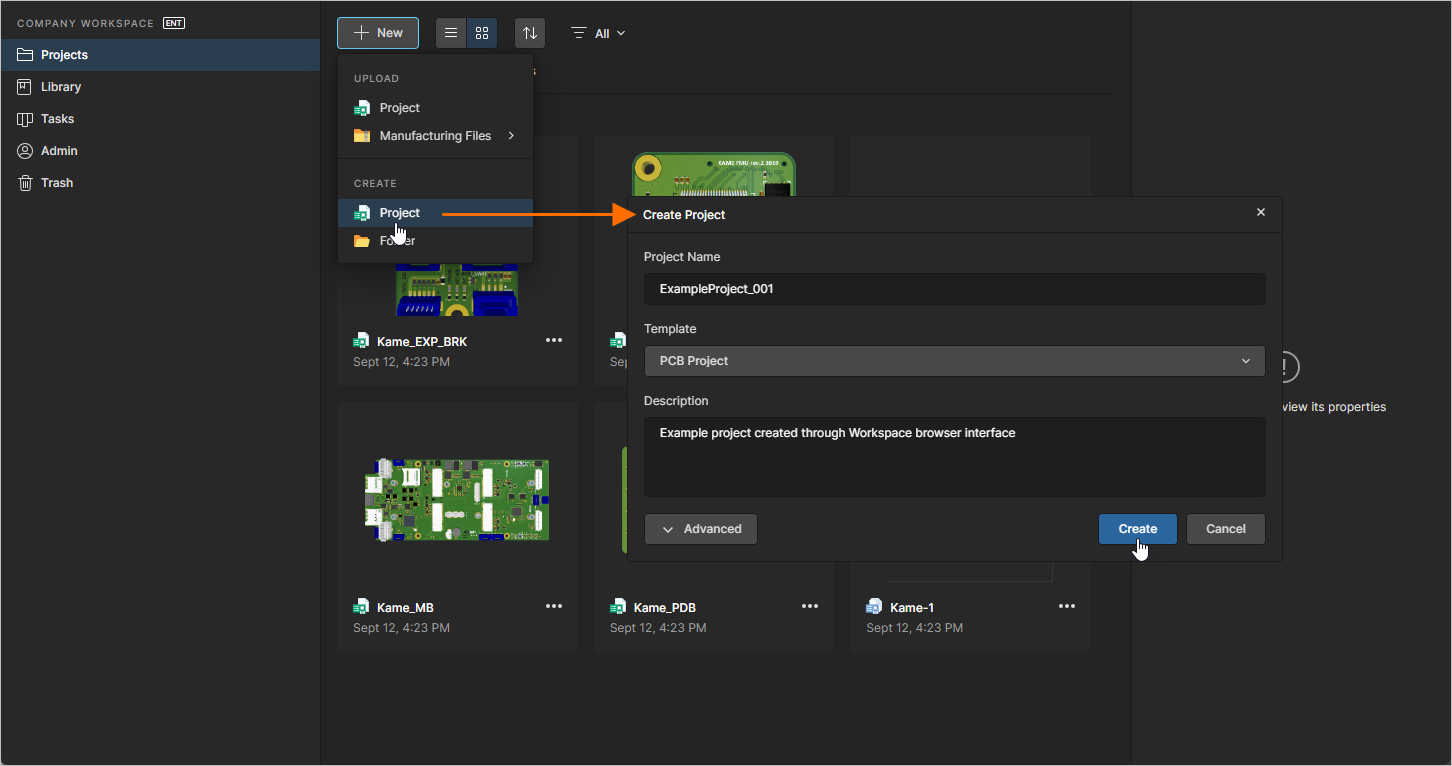 Tworzenie nowego projektu za pośrednictwem interfejsu przeglądarkowego przestrzeni roboczej.
Okno Create Project jest początkowo wyświetlane w widoku uproszczonym, zawierającym następujące pola:
-
Project Name – wprowadź wymaganą nazwę projektu.
-
Template – wybierz szablon projektu, jeśli jest dostępny — powiązana lista rozwijana zawiera wszystkie szablony projektów istniejące w przestrzeni roboczej (w formacie <Comment> (<ItemID>)). Wybór szablonu automatycznie określa typ projektu. Jeśli nie chcesz opierać nowego projektu na istniejącym szablonie, określ typ tworzonego projektu (korzystając z pozycji PCB Project, Multiboard lub
Harnessdostępnych na liście). -
Description – wprowadź opcjonalny opis projektu.
Aby uzyskać dostęp do dodatkowych elementów sterujących, kliknij przycisk  . Zostanie wyświetlone następujące pole:
-
Parent Folder – użyj tego pola, aby określić, gdzie w strukturze folderów przestrzeni roboczej ma zostać utworzony projekt. Będzie to aktualnie otwarty folder lub, w przeciwnym razie, domyślnie Projects. Pamiętaj, że domyślna ścieżka folderu dla nowych projektów jest określana na stronie Admin – Settings – Projects w interfejsie przeglądarkowym przestrzeni roboczej. W oknie Create Project kliknij łącze Change po prawej stronie pola, aby uzyskać dostęp do struktury folderów przestrzeni roboczej na serwerze i wybrać inny folder do przechowywania projektu (
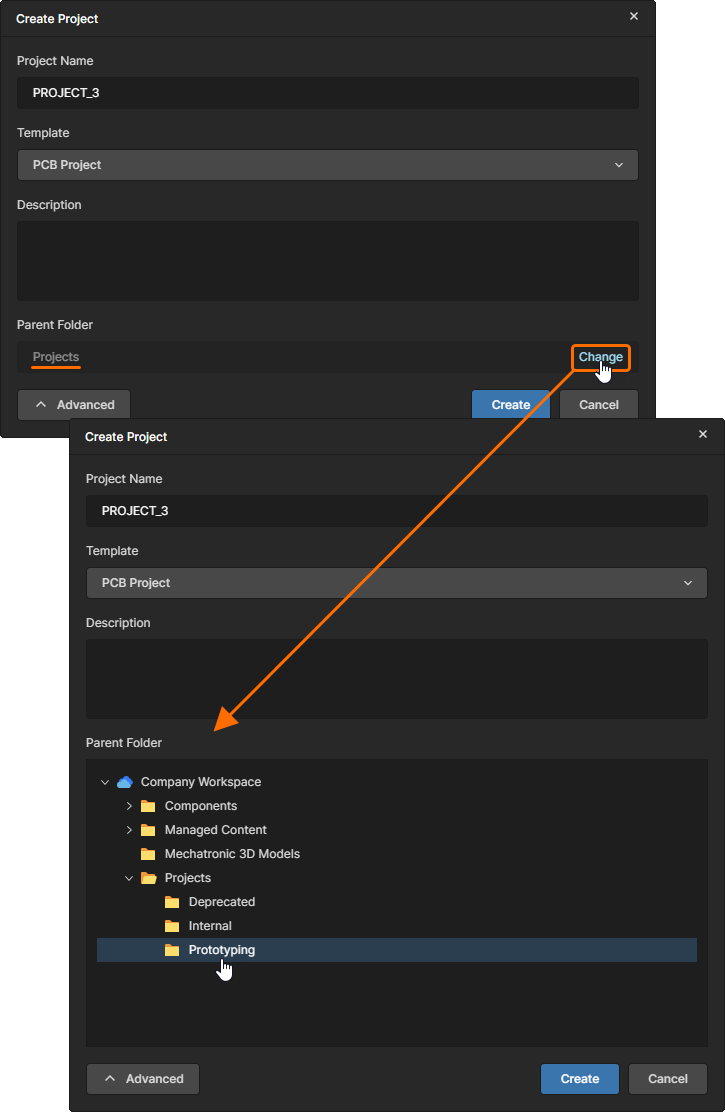 ).
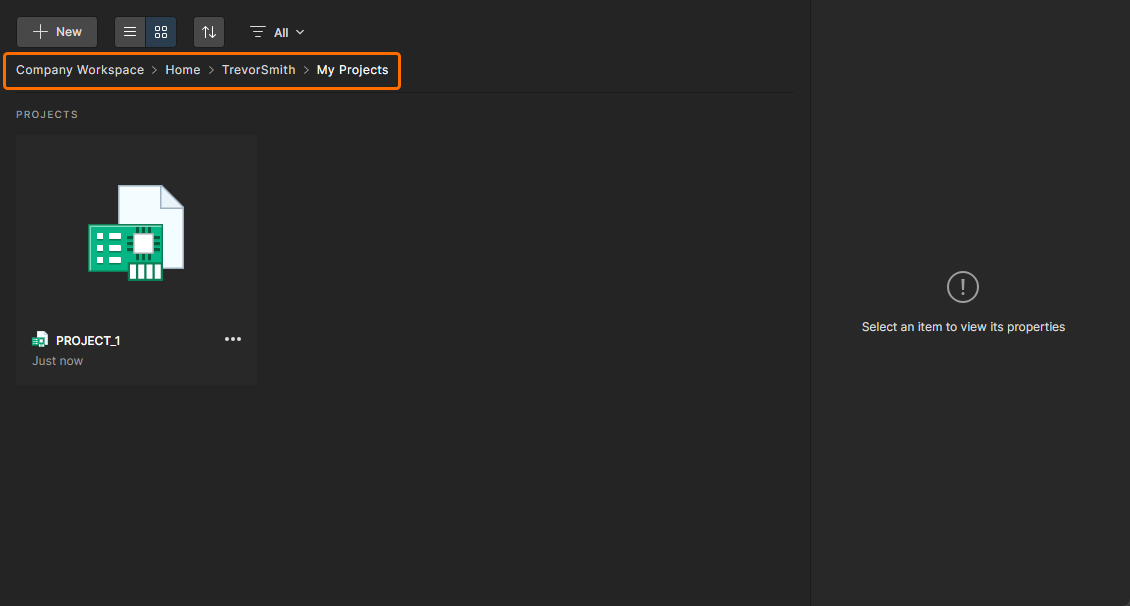
Pamiętaj, że jeśli podczas wykonywania tej operacji w polu Parent Folder nie zostanie wybrany folder z uprawnieniami do zapisu, na potrzeby przechowywania projektu zostanie automatycznie utworzona struktura Personal Folder. Jest to prywatny folder najwyższego poziomu, którego nazwą jest Twój adres e-mail, zawierający podfolder My Projects. Przykłady jego tworzenia i użycia:
-
Domyślny folder nowych projektów (zwykle Projects) jest dla Ciebie niedostępny lub przeznaczony tylko do odczytu (bez możliwości zapisu). W takim przypadku utworzony/przesłany projekt zostanie zapisany w osobistym folderze My Projects (
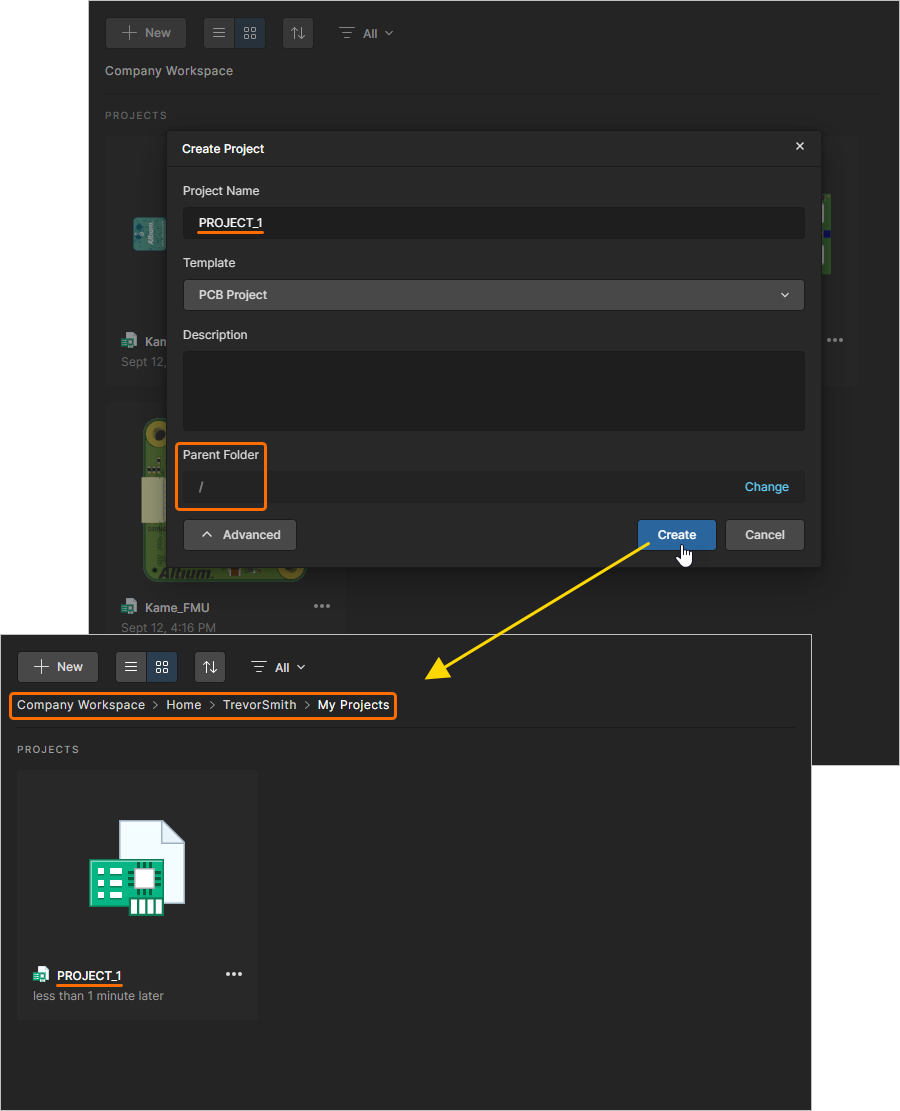 ).
-
Ustawienie folderu docelowego Parent Folder jest inne niż domyślne, ale masz do tego folderu dostęp tylko do odczytu (bez możliwości zapisu). W takim przypadku tworzenie projektu zostanie zablokowane, a folder My Projects nie zostanie dodany do (
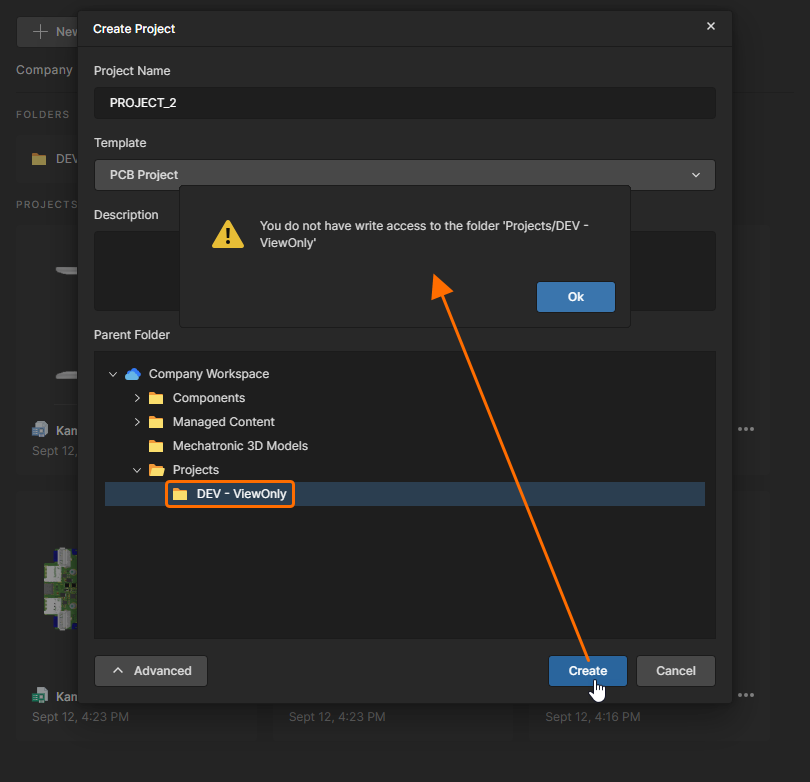 ).
Więcej informacji znajdziesz w sekcji Tworzenie projektu bez uprawnień do zapisu w folderze.
-
Po skonfigurowaniu nowego projektu zgodnie z potrzebami kliknij  . Nastąpi powrót do ogólnej listy projektów, na której pojawi się pozycja odpowiadająca nowo utworzonemu projektowi.
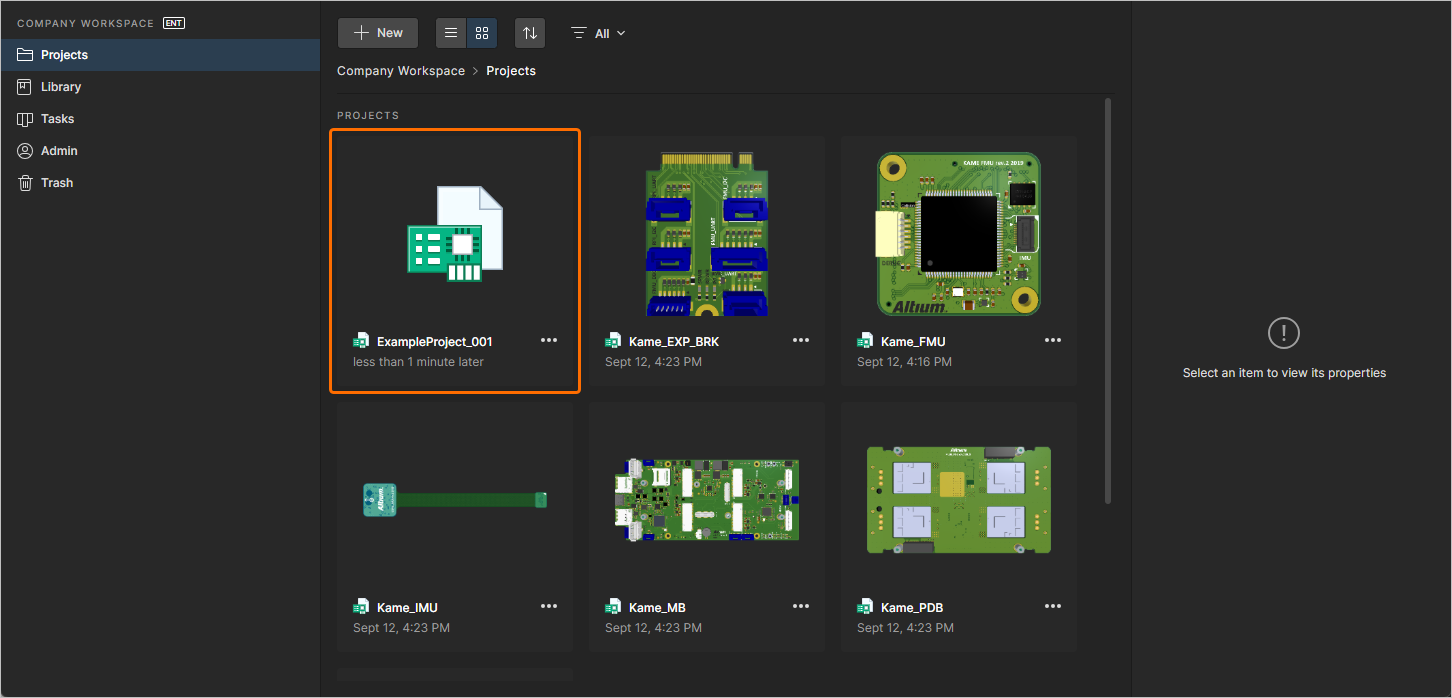 Nowo utworzony projekt widoczny po powrocie na stronę Projects interfejsu przeglądarkowego przestrzeni roboczej.
Więcej informacji o konfigurowaniu uprawnień dostępu do projektu znajdziesz poniżej, w sekcji Udostępnianie projektu.
Przesyłanie istniejącego projektu lokalnego
Możesz także przesłać istniejący projekt do obszaru roboczego. Aby to zrobić:
-
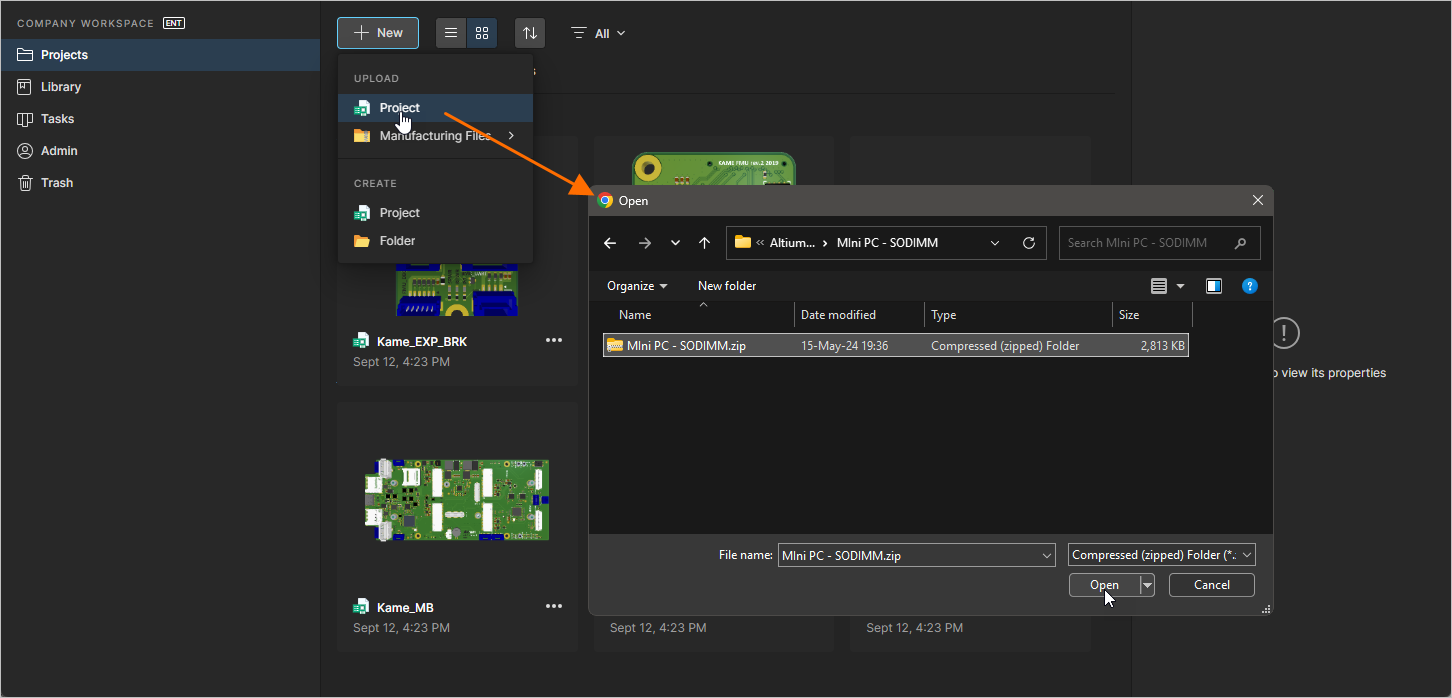
Kliknij przycisk
nad listą projektów, a następnie wybierz pozycję Project w grupie Upload menu. Odszukaj i wybierz archiwum ZIP projektu, a następnie kliknij Open, aby rozpocząć przesyłanie.
-
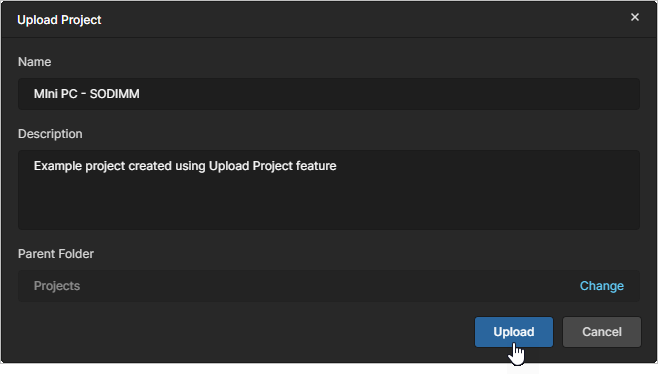
Pojawi się okno Upload Project. Domyślnie pole Project Name będzie zawierać nazwę istniejącego projektu — w razie potrzeby zmień ją i dodaj odpowiedni opis. W polu Parent Folder zostanie ustawiony folder aktywny w momencie rozpoczęcia przesyłania. Kliknij łącze Change po prawej stronie pola, aby otworzyć strukturę folderów obszaru roboczego na serwerze i wybrać inny folder do przechowywania projektu. W razie potrzeby możesz uporządkować projekty w hierarchię podfolderów. Więcej informacji znajdziesz w sekcji Tworzenie hierarchii folderów projektów. Po skonfigurowaniu ustawień kliknij przycisk
 .
-
Rozpocznie się przesyłanie, po którego zakończeniu projekt zostanie dodany do zbiorczej listy projektów.
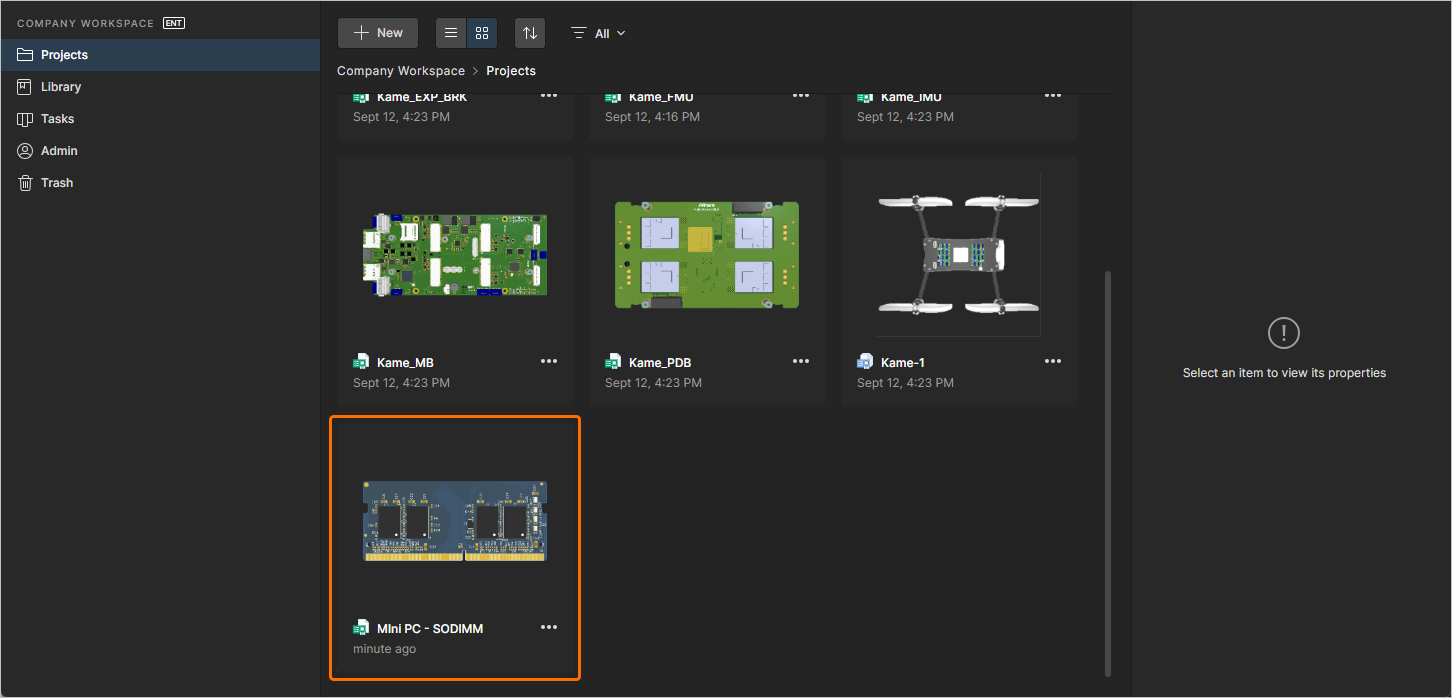
Ważne uwagi
Podczas przesyłania projektu uwzględniane są:
-
pliki projektowe dodane do projektu, zgodnie z zapisami w pliku projektu (
PrjPcb). - wszystkie pozostałe pliki we wskazanym folderze projektu.
Podczas przesyłania projektu not są uwzględniane:
-
pliki w podfolderach wskazanego folderu projektu, chyba że zostały dodane do projektu (zarejestrowane w pliku projektu).
-
wszelkie pliki dodane do projektu lub z nim powiązane, które znajdują się poza wskazanym folderem.
-
wszelkie pliki w folderze
Project Outputs for <project>, na przykład wygenerowane pliki produkcyjne Gerber.
Zalecenia:
-
Upewnij się, że folder projektu źródłowego zawiera tylko jeden plik projektu (
PrjPcb). Jeśli do repozytorium obszaru roboczego zostanie przesłanych wiele plików projektu, przeglądarka internetowa może nie wyświetlać właściwych dokumentów projektowych. -
Unikaj przechowywania w folderze projektu dużych plików dodatkowych, takich jak dane MCAD lub archiwa. Przechowuj je w podfolderze, aby nie były niepotrzebnie przesyłane i przetwarzane.
-
Nie dodawaj do projektu plików przechowywanych poza jego folderem, ponieważ, jak wspomniano powyżej, nie zostaną one przesłane do repozytorium obszaru roboczego.
-
Użyj widoku historii obszaru roboczego, aby wyświetlić listę plików uwzględnionych w nowo przesłanym projekcie obszaru roboczego.
-
Najlepszym sposobem uzyskania dostępu do plików projektowych i produkcyjnych projektu w obszarze roboczym jest udostępnienie projektu online z poziomu Altium Designer , a następnie wydanie projektu. Powstały pakiet wydania obszaru roboczego umożliwia przeglądanie pełnego zestawu dokumentów projektowych i produkcyjnych.
Przesyłanie zestawu plików Gerber lub ODB++
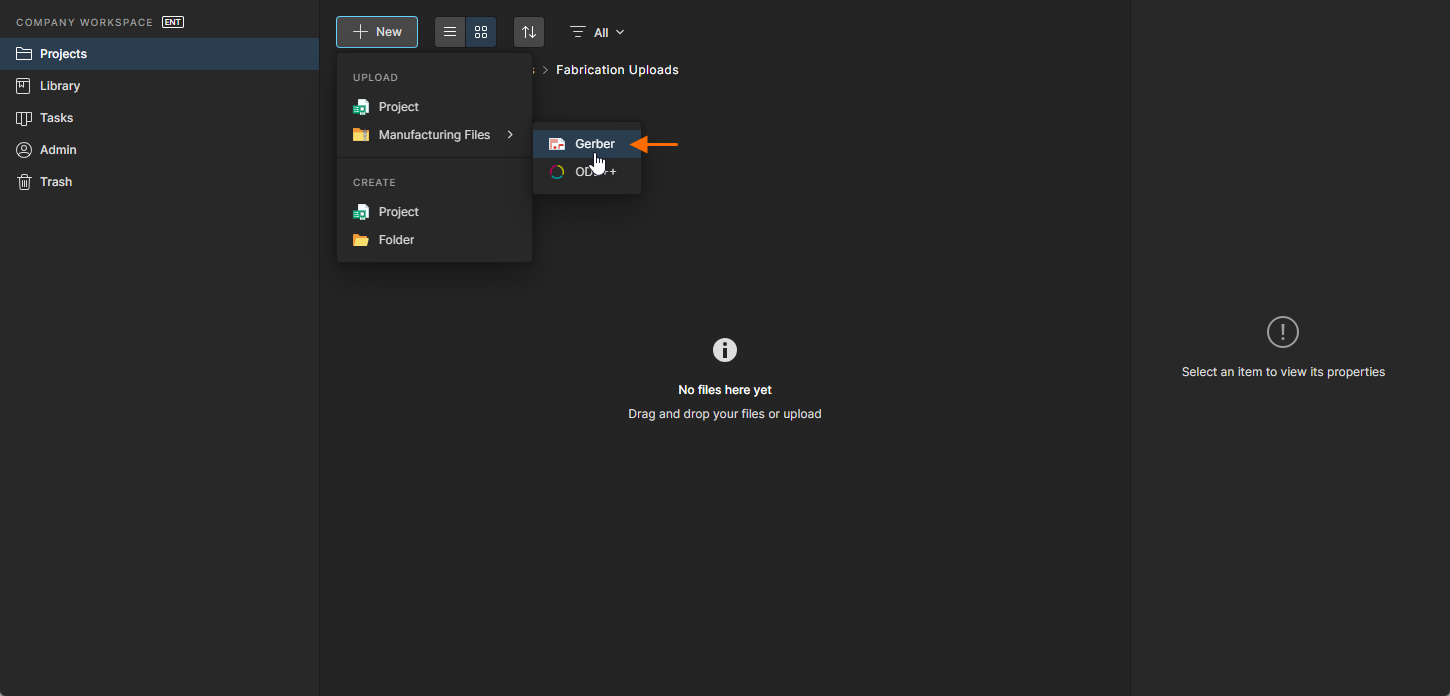
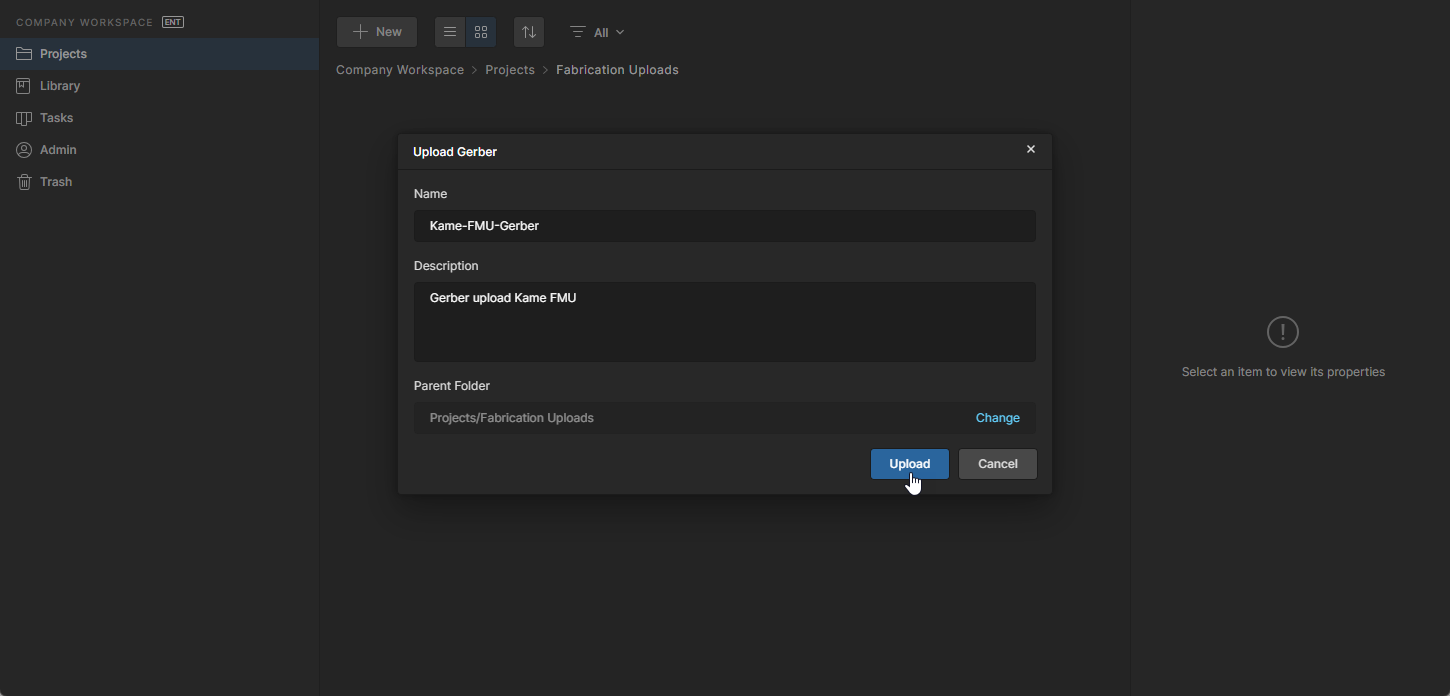
Obszar roboczy obsługuje również zestawy wygenerowanych plików produkcyjnych Gerber/ODB++ w postaci archiwów, które można przesyłać za pomocą opcji Manufacturing Files dostępnych w menu przycisku . Proces przesyłania jest zasadniczo taki sam jak opisany powyżej proces przesyłania projektu.
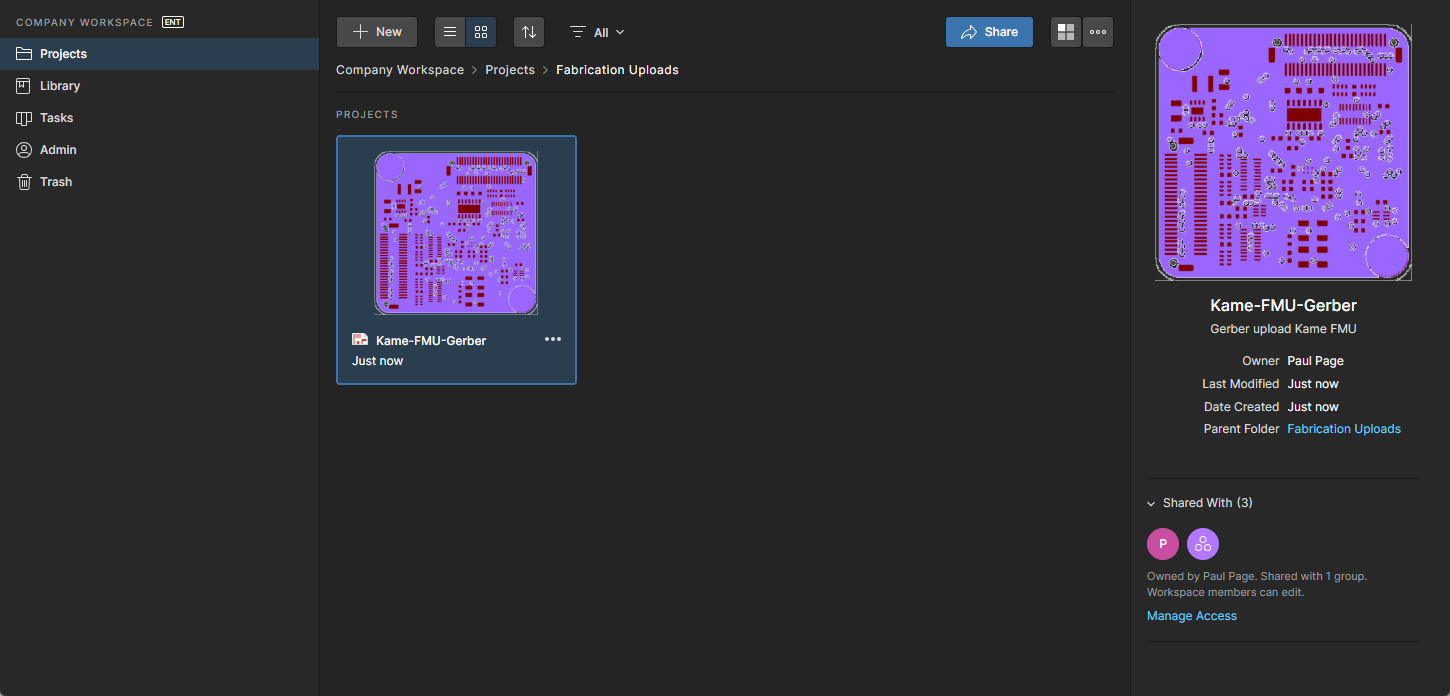
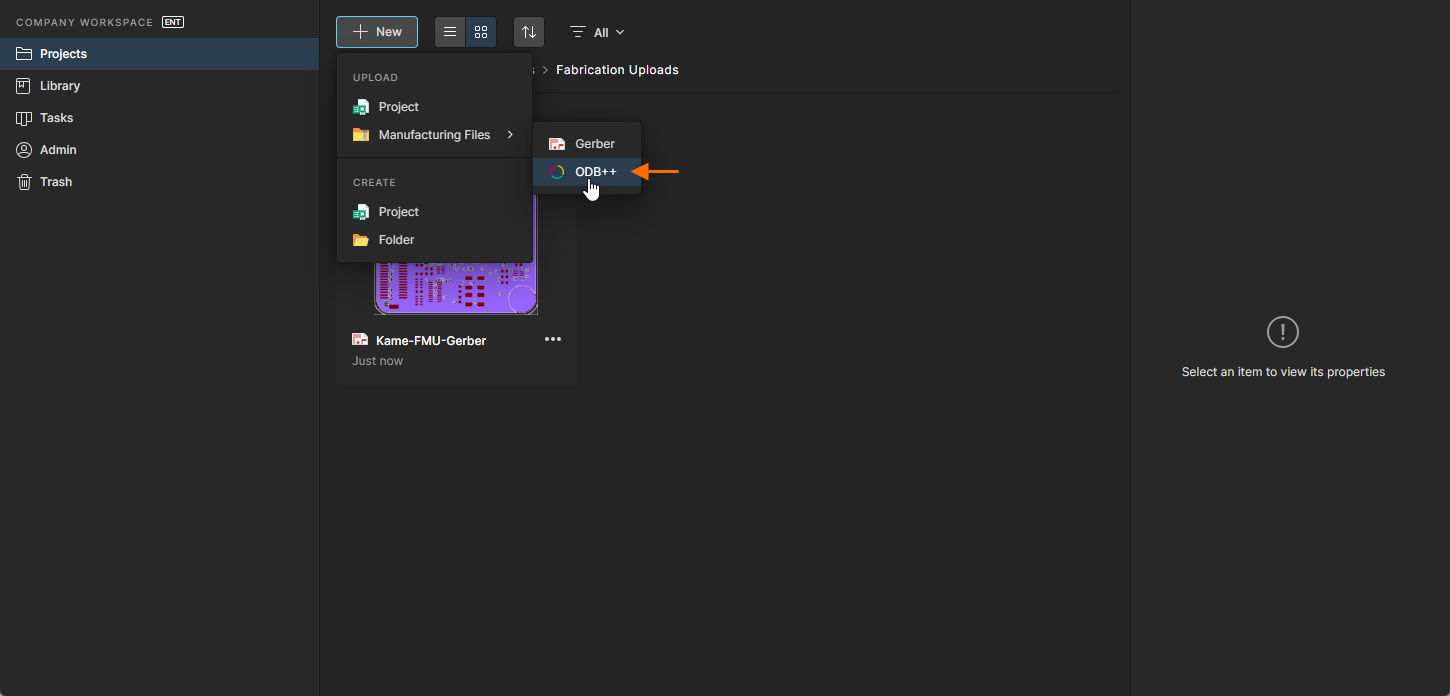
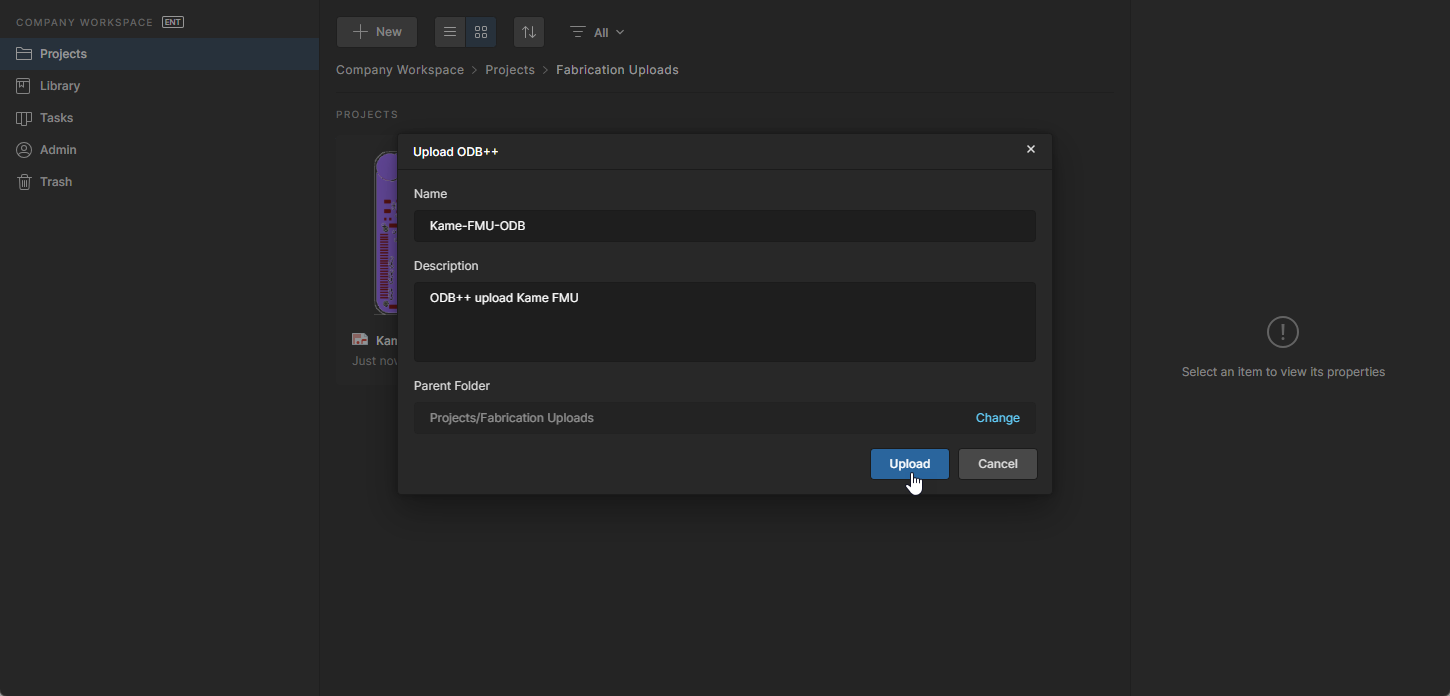
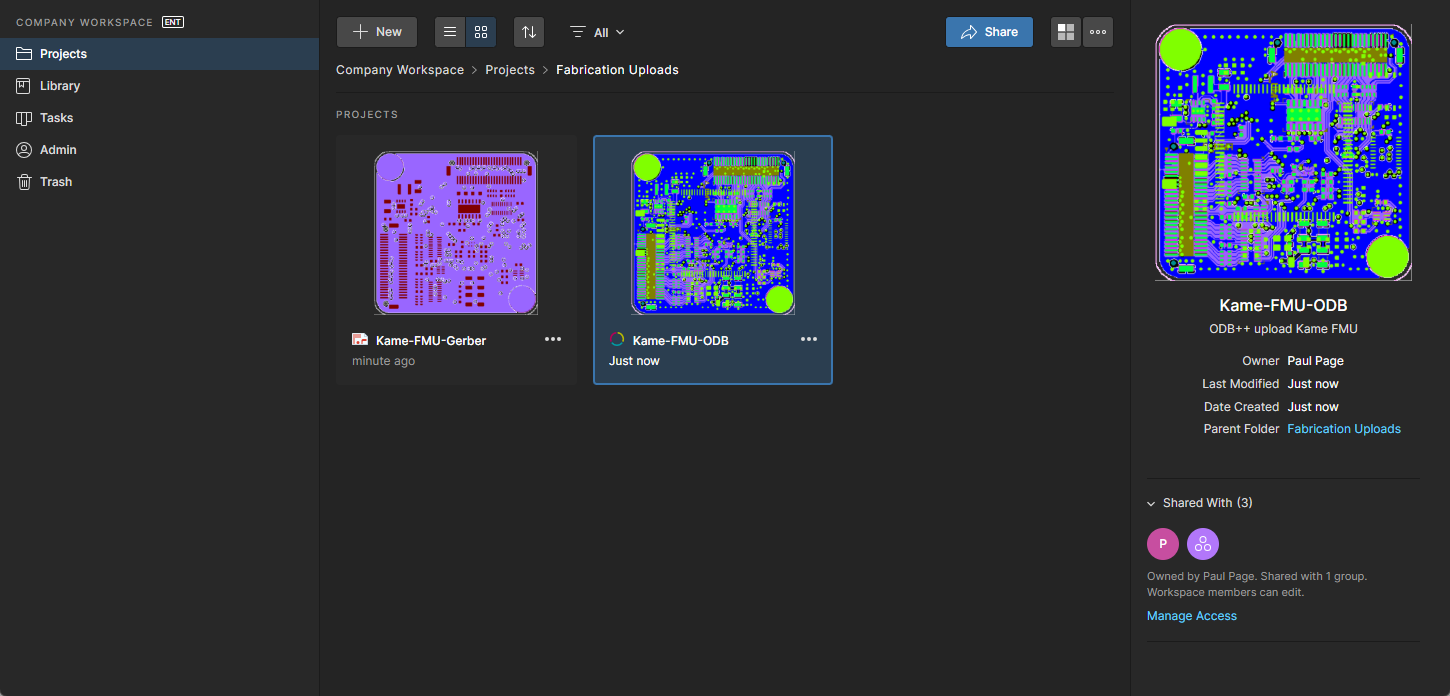
Kliknij nazwę projektu Gerber/ODB++ lub użyj opcji Open w powiązanym menu, aby otworzyć zestaw plików w dedykowanej przeglądarce obszaru roboczego. Zapewnia ona widok zbiorczy wszystkich zawartych w zestawie plików/warstw, umożliwia ukrywanie warstw lub wyświetlanie tylko wybranych, oferuje funkcję pomiaru między punktami i pozwala dodawać komentarze.
Tworzenie hierarchii folderów projektów
Related information: Zarządzanie strukturą zawartości i dostępem
Obszar roboczy umożliwia również tworzenie folderów projektów w strukturze serwera i zarządzanie nimi. Projekty można następnie tworzyć w dowolnym folderze powstałej hierarchii lub do niego przenosić.
Aby utworzyć nowy folder w (domyślnym) folderze najwyższego poziomu Project, kliknij przycisk  nad listą projektów, a następnie wybierz pozycję Folder w grupie Create menu. W wyświetlonym oknie Create Folder określ nazwę nowego folderu, jego folder nadrzędny oraz opcjonalny opis. Nowy folder jest zawsze tworzony w aktualnie wybranym folderze, który staje się jego folderem nadrzędnym. Uprawnienia nowego folderu są dziedziczone z folderu nadrzędnego i obejmują prawo zapisu dla właściciela tego folderu, jeśli jest nim inna osoba niż bieżący użytkownik.
Po określeniu wymaganych atrybutów kliknij  . Nowy folder (podfolder) zostanie utworzony i otwarty.
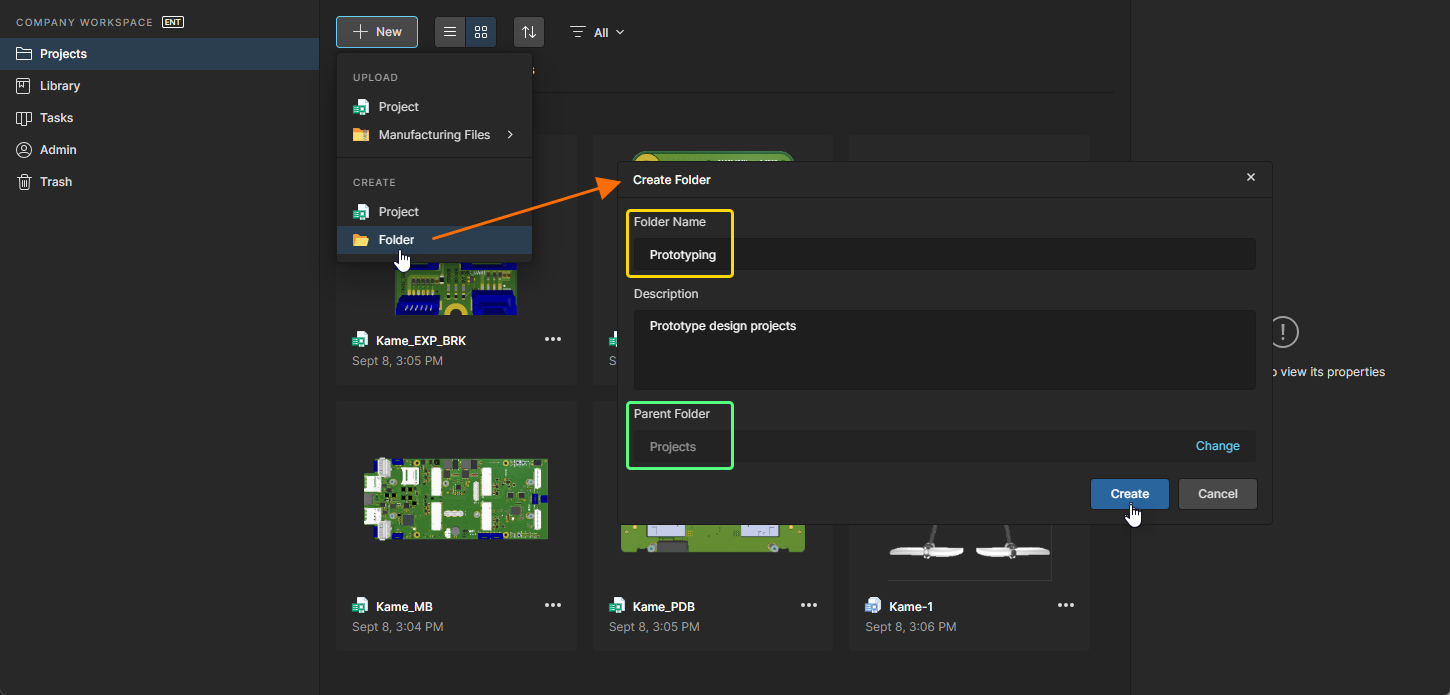
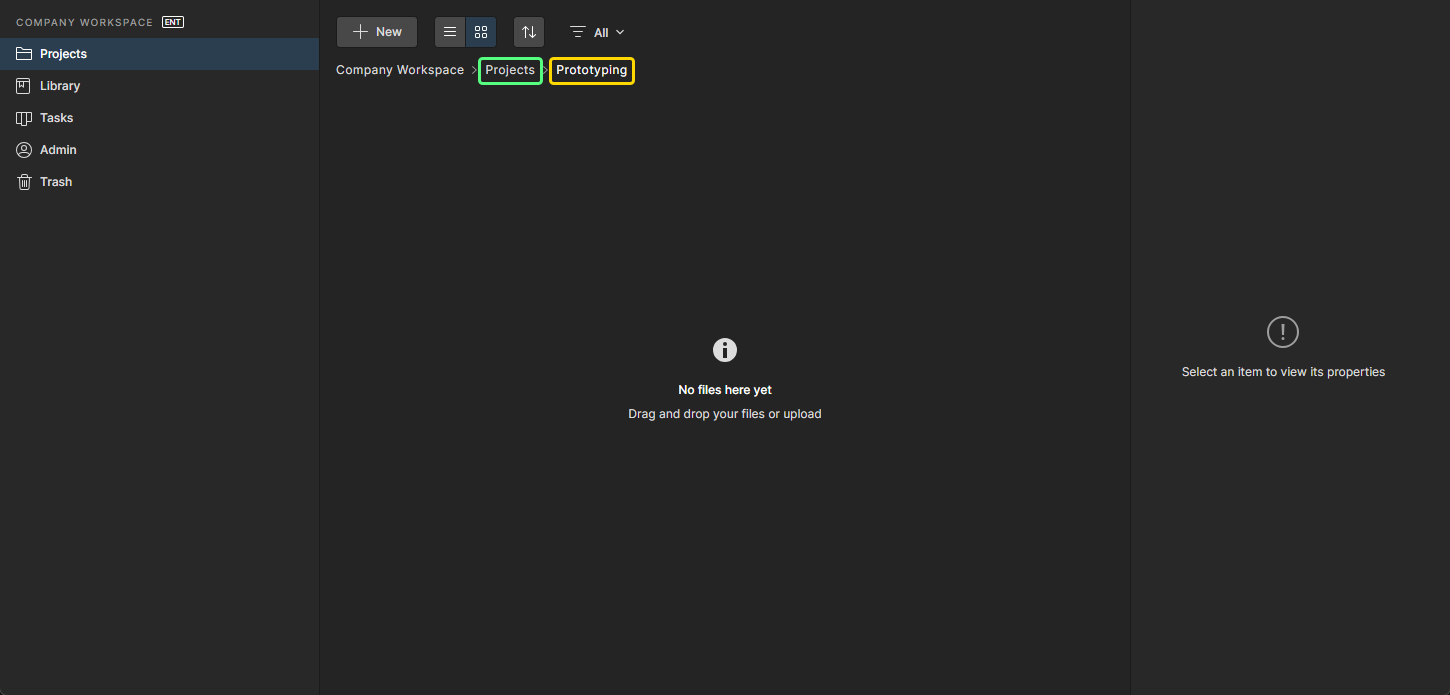
Kontynuuj tworzenie kolejnych folderów zgodnie z potrzebami, budując w ten sposób hierarchię folderów do przechowywania i kategoryzowania projektów. Podczas tworzenia kolejnego folderu będzie można wybrać jeden z tych folderów jako folder nadrzędny, jak pokazano na poniższej ilustracji.
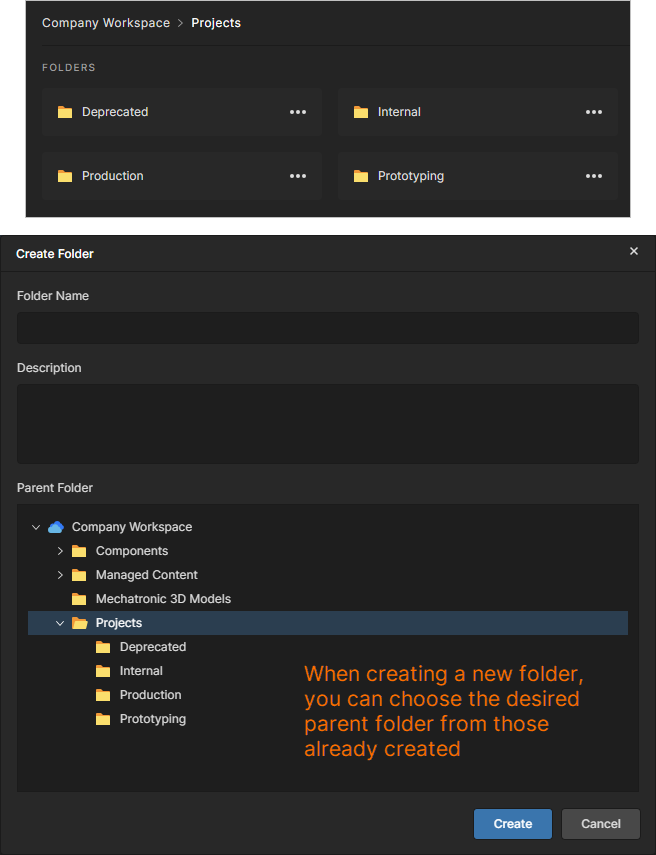 Przykład zdefiniowanej hierarchii folderów projektów.
Poruszanie się po hierarchii folderów
Po otwarciu strony Projects w domyślnym widoku graficznym zostaną wyświetlone projekty znajdujące się w domyślnym folderze najwyższego poziomu Projects. W górnej części strony będą również widoczne wszystkie podrzędne foldery projektów znajdujące się o jeden poziom niżej. W zależności od długości nazwy folderu może być konieczne najechanie kursorem na jego pozycję, aby wyświetlić pełną nazwę w podpowiedzi. W takim przypadku wygodniejsze może być przełączenie się do widoku listy (kliknij  ), aby zobaczyć dostępne foldery drugiego poziomu. Po zaznaczeniu folderu informacje o nim zostaną wyświetlone w panelu po prawej stronie.
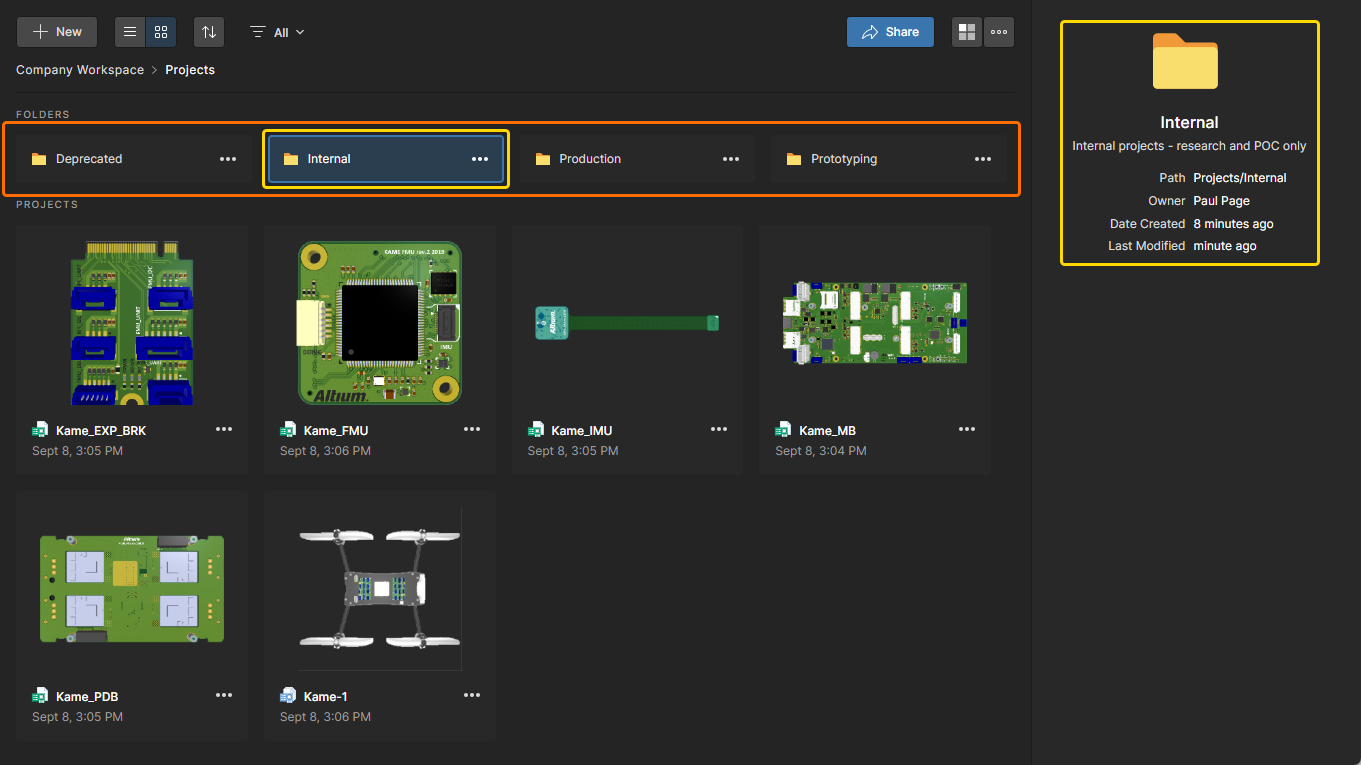
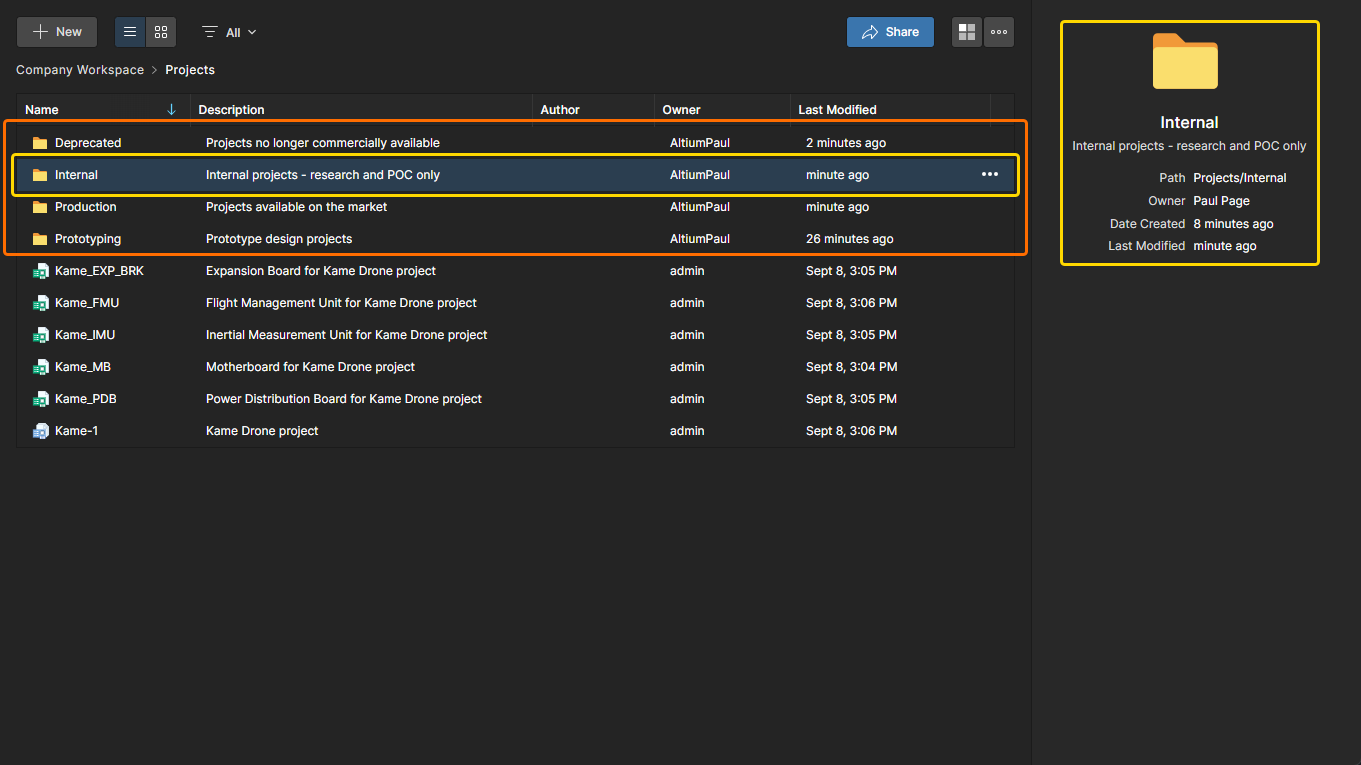
Aby otworzyć folder, kliknij jego nazwę (w widoku graficznym) lub kliknij dwukrotnie jego pozycję (w widoku listy). Użyj ścieżki nawigacyjnej u góry widoku, aby szybko przejść do wyższego poziomu hierarchii folderów.
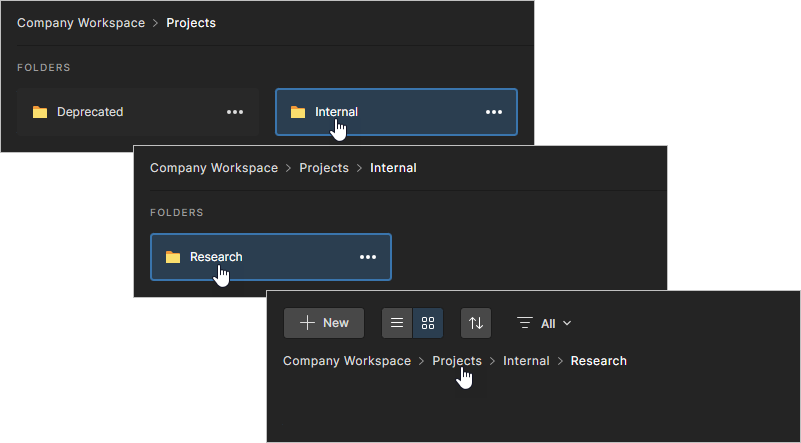
Udostępnianie folderu
Aby zmodyfikować uprawnienia udostępniania istniejącego folderu projektów, zaznacz jego pozycję na stronie Projects, a następnie wybierz pozycję Share z powiązanego elementu sterującego  lub kliknij górny przycisk
 . Okno Share Item umożliwia przyznanie dostępu do folderu określonym użytkownikom lub grupom (pozycje Share Item With) oraz przeglądanie i modyfikowanie istniejących uprawnień udostępniania folderu (w sekcji Share With) — wbudowanych uprawnień właściciela i administratora nie można zmienić.
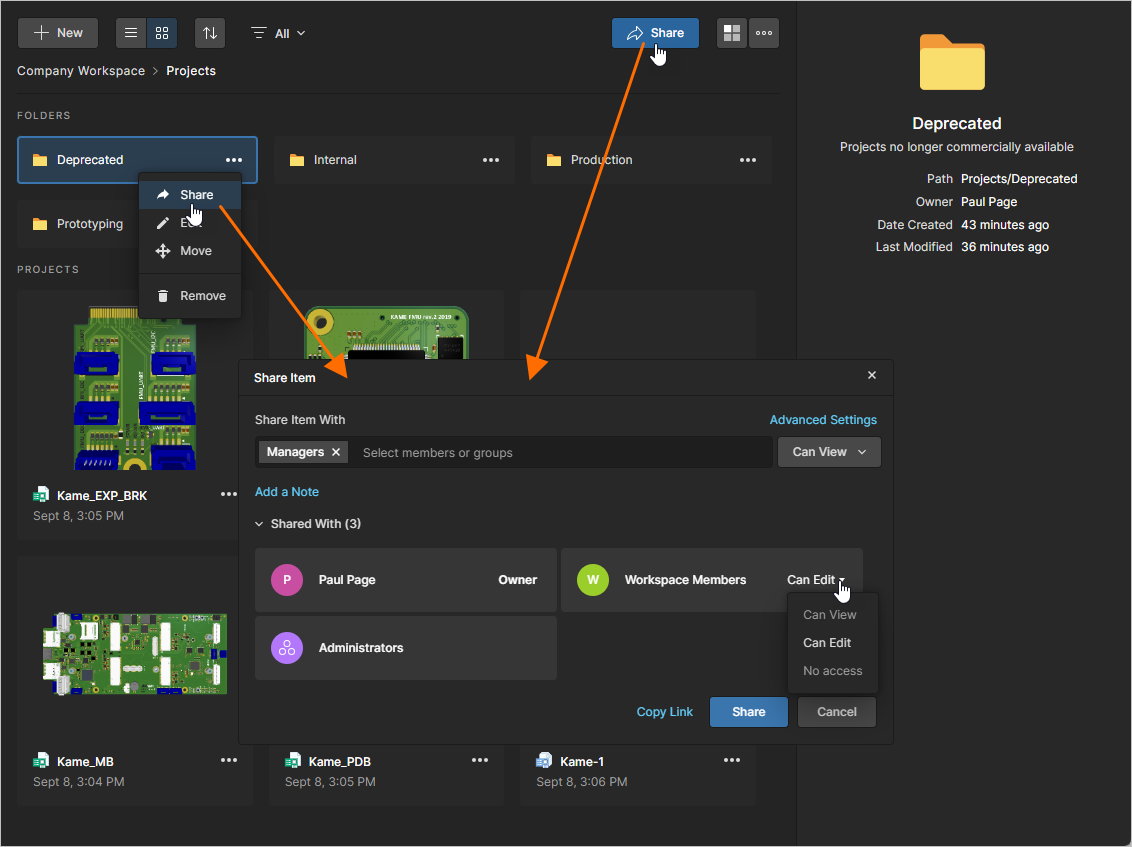 Okno Share Item umożliwia dodawanie i modyfikowanie uprawnień udostępniania dotyczących wybranego folderu.
Należy pamiętać, że niektóre poziomy dostępu użytkownika (wyświetlanie, edycja lub brak dostępu) mogą być niedostępne do wyboru w pozycji Shared With. Wynika to z faktu, że zmiana poziomu dostępu byłaby sprzeczna z zestawem uprawnień odziedziczonym z folderu nadrzędnego (ograniczałaby go) — domyślnie są to uprawnienia Edit dla wszystkich użytkowników. Uprawnienia folderu można oddzielić od uprawnień jego folderu nadrzędnego, wyłączając w ten sposób dziedziczenie uprawnień i udostępniając wszystkie opcje poziomu dostępu. W tym celu wyłącz opcję Inherit parent folder permissions w sekcji Advance Settings okna Share Item.
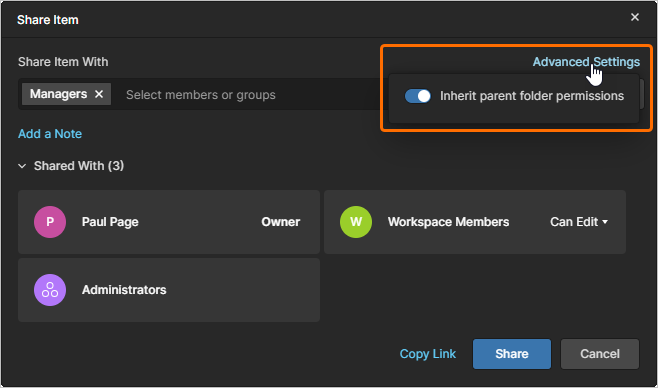
Więcej szczegółowych informacji można znaleźć na stronie Zarządzanie strukturą zawartości i dostępem.
Edycja folderu
Aby edytować właściwości istniejącego folderu projektów, zaznacz jego pozycję na stronie Projects, kliknij element sterujący  nad listą projektów/folderów i wybierz pozycję Edit z powiązanego menu.
Polecenie edycji jest również dostępne na stronie Projects — zaznacz kafelek odpowiedniego folderu, a następnie wybierz polecenie Edit z menu kontekstowego ikony  . Gdy strona Projects jest wyświetlana w widoku listy, kliknij element sterujący na prawym końcu wiersza odpowiedniego folderu i wybierz polecenie Edit z powiązanego menu.
W wyświetlonym oknie Edit Folder możesz zmienić nazwę i opis folderu. Kliknij przycisk  , aby zatwierdzić wprowadzone zmiany.
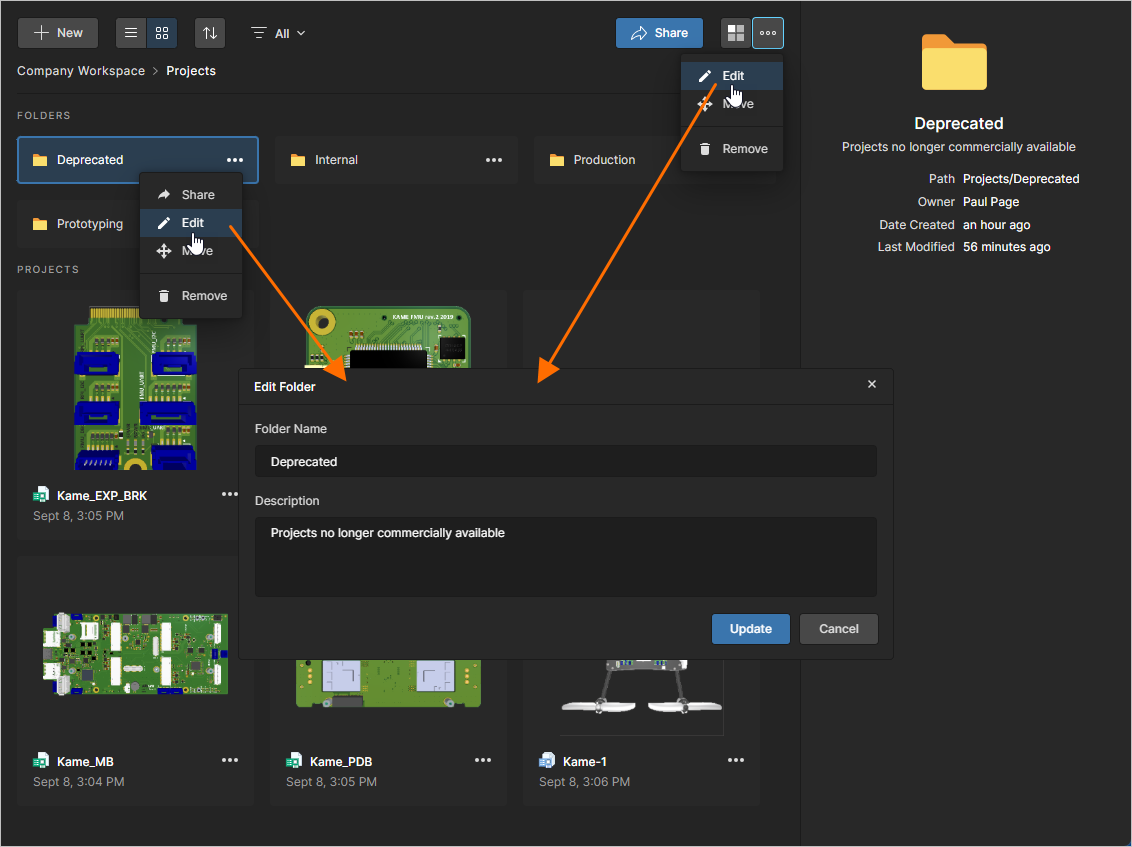
Wartości Name i Description folderu projektów można edytować w dowolnym momencie.
Przenoszenie folderu w hierarchii
Aby przenieść folder do innego folderu nadrzędnego w hierarchii, zaznacz jego pozycję na stronie Projects, kliknij element sterujący nad listą projektów/folderów i wybierz pozycję Move z powiązanego menu.
Polecenie przenoszenia jest również dostępne na stronie Projects — zaznacz kafelek odpowiedniego folderu, a następnie wybierz polecenie Move z menu kontekstowego ikony . Gdy strona Projects jest wyświetlana w widoku listy, kliknij element sterujący na prawym końcu wiersza odpowiedniego folderu i wybierz polecenie Move z powiązanego menu.
Pojawi się okno Move folder , w którym można wybrać nowy folder nadrzędny. Kliknij przycisk  , aby przenieść folder. Folder wraz ze znajdującymi się w nim projektami zostanie przeniesiony jako podfolder wybranego nowego folderu nadrzędnego.
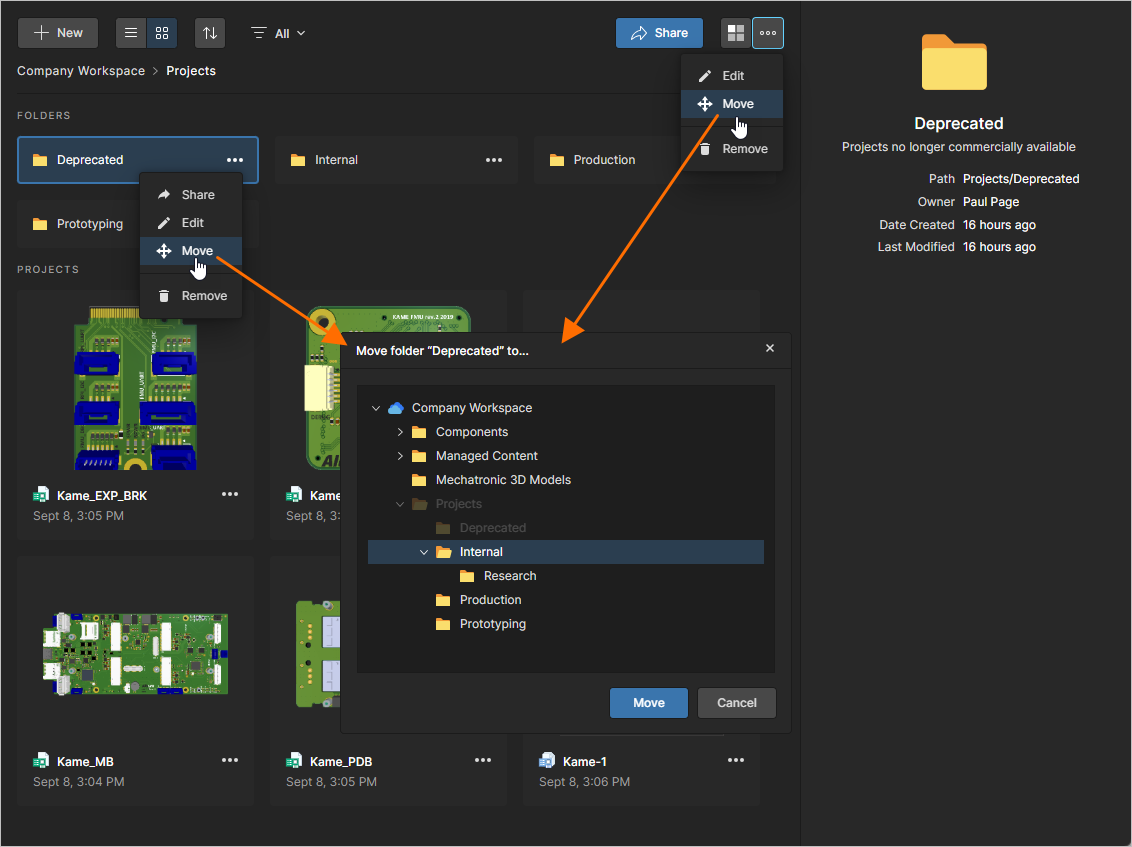
Folder można przenieść w hierarchii folderów w dowolnym momencie.
Usuwanie folderu
Aby usunąć istniejący folder projektów z obszaru roboczego, zaznacz jego pozycję na stronie Projects, kliknij element sterujący nad listą folderów projektów i wybierz pozycję Remove z powiązanego menu.
Polecenie usuwania jest również dostępne na stronie Projects — zaznacz kafelek odpowiedniego folderu, a następnie wybierz polecenie Remove z menu kontekstowego ikony . Gdy strona Projects jest wyświetlana w widoku listy, kliknij element sterujący na prawym końcu wiersza odpowiedniego folderu i wybierz polecenie Remove z powiązanego menu.
Pojawi się okno Remove, w którym należy potwierdzić usunięcie. Aby kontynuować usuwanie, kliknij przycisk  .
Folder wraz ze znajdującymi się w nim projektami zostanie usunięty z hierarchii folderów, a następnie nastąpi przejście do jego folderu nadrzędnego. Folder projektów można przywrócić lub trwale usunąć na stronie Kosz. Projekt usunięty wraz z folderem można przywrócić lub trwale usunąć na stronie Trash , ale może to zrobić wyłącznie właściciel tego projektu lub administrator obszaru roboczego.
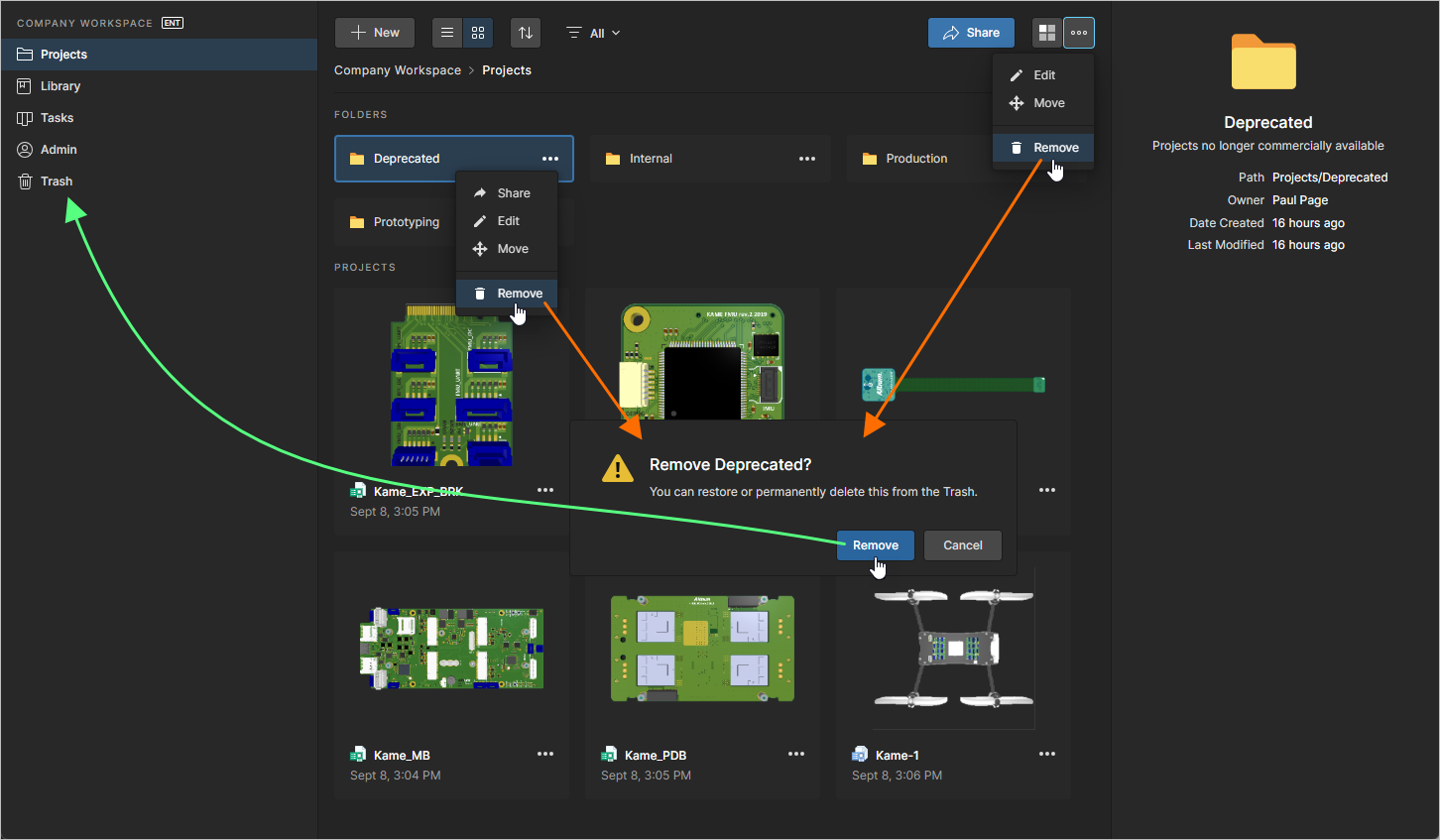
Usuwanie folderu projektów — przenoszenie go do wydzielonego obszaru Trash w obszarze roboczym.
Przeglądanie projektów
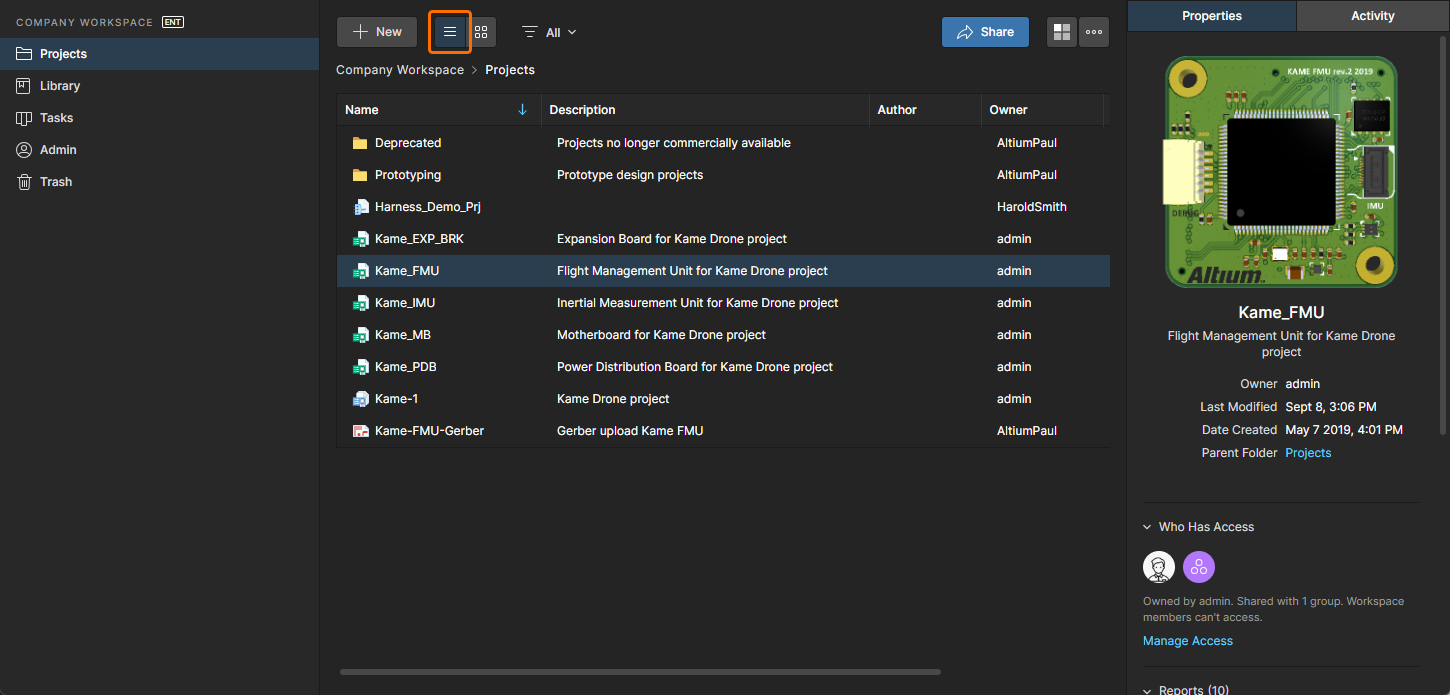
Lista projektów na stronie Projects interfejsu przeglądarkowego Workspace obejmuje wszystkie projekty, do których masz dostęp, i udostępnia kompleksowy zestaw funkcji oraz narzędzi do zarządzania projektami. Użyj przycisku  , aby przełączyć stronę na widok listy, lub przycisku
 , aby przełączyć ją na widok graficzny (domyślny).
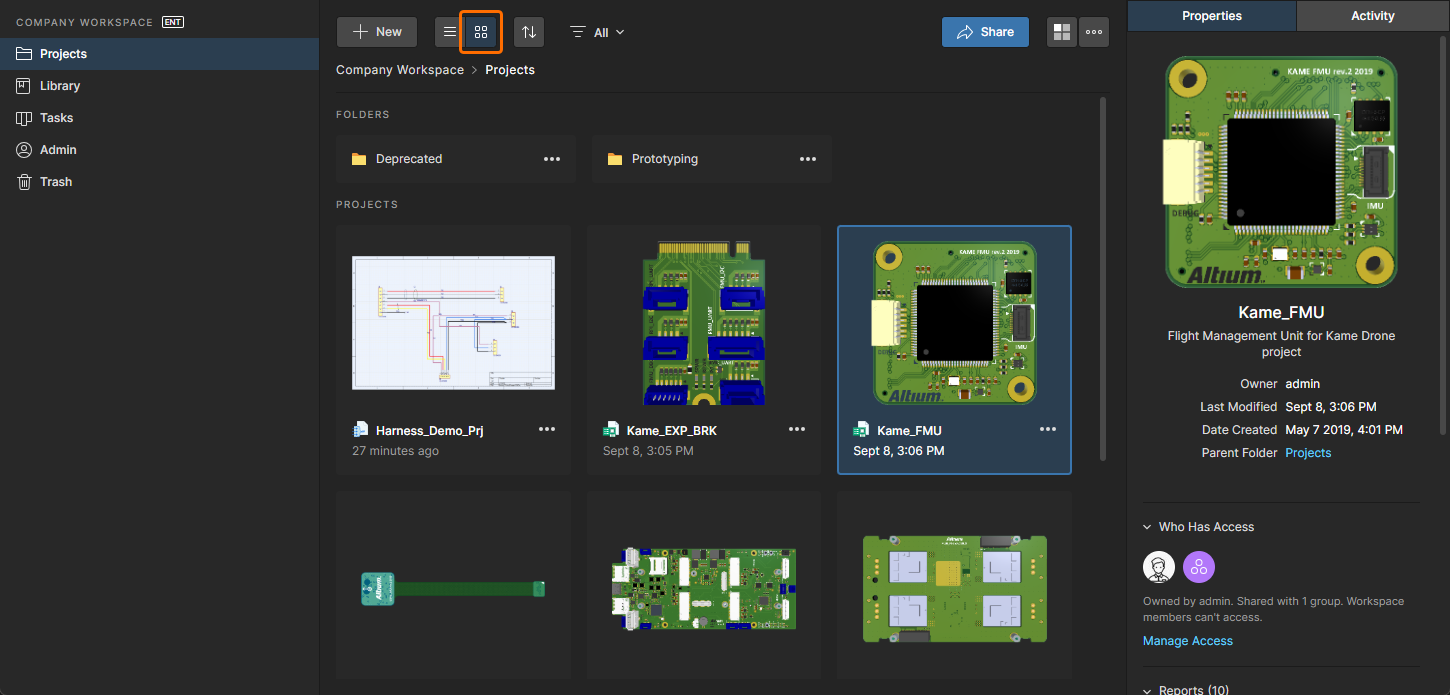
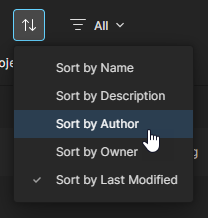
Lista projektów jest automatycznie sortowana według daty ostatniej modyfikacji. Ostatnio zmodyfikowany projekt pojawia się w lewym górnym rogu listy (w widoku graficznym) lub na jej początku (w widoku listy). W widoku graficznym () przycisk  umożliwia szybkie sortowanie dokumentów projektów według nazwy, opisu, autora, właściciela lub daty ostatniej modyfikacji (
 ).
W widoku listy () listę projektów można sortować według Name, Description, Author, Owner lub Last Modified, korzystając z nagłówka odpowiedniej kolumny. Kliknij raz, aby posortować rosnąco, lub ponownie, aby posortować malejąco. Strzałki po prawej stronie nazwy kolumny wskazują bieżący kierunek sortowania. Sposób sortowania wybrany w jednym widoku jest stosowany w obu widokach.
Użyj opcji menu rozwijanego filtra ( ), aby ograniczyć listę do określonego typu dokumentu, właściciela lub osób mających dostęp.

Okno Filters udostępnia opcje filtrowania według Type projektu, Owner projektu lub osób, które Has Access. Kliknij opcje  , aby wyświetlić więcej pozycji.


W domyślnym widoku graficznym () kafelek projektu zawiera nazwę projektu i datę ostatniej modyfikacji. Jeśli projekt zawiera płytkę PCB, na jego kafelku automatycznie pojawia się jej widok 3D z góry.
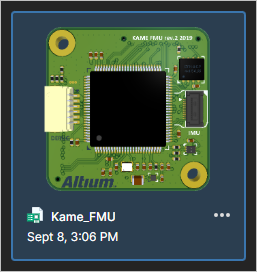 Wybrane kafelki projektu i Managed BOM w widoku graficznym strony.
W widoku listy () każdy wpis projektu zawiera następujące informacje:
-
Name — nazwa projektu.
-
Description — opis wprowadzony lub wygenerowany dla projektu.
-
Author — użytkownik, który utworzył projekt.
-
Owner — autor, chyba że projekt został przekazany nowemu właścicielowi. Więcej informacji znajdziesz w sekcji Przenoszenie własności projektu.
-
Last Modified — data i godzina ostatniej modyfikacji projektu.
W obu widokach projektów (graficznym i listy) w prawym górnym rogu listy dostępne są następujące elementy sterujące (opisane szczegółowo w sekcjach, do których prowadzą poniższe łącza). Dotyczą one projektu aktualnie zaznaczonego na liście:
 (Udostępnij) — kliknij, aby otworzyć okno Udostępnij, zawierające wszystkie narzędzia niezbędne do udostępnienia projektu innym użytkownikom.
(More) — kliknij, aby uzyskać dostęp do dodatkowych opcji:
-
Open — kliknij, aby otworzyć stronę szczegółowego zarządzania projektem. Zostanie ona otwarta w osobnej karcie przeglądarki.
-
Share — kliknij, aby otworzyć okno Udostępnij, zawierające wszystkie narzędzia niezbędne do udostępnienia projektu innym użytkownikom.
-
Move — kliknij, aby otworzyć okno Przenieś projekt. Możesz w nim wybrać inny folder nadrzędny, do którego chcesz przenieść projekt, spośród wszystkich folderów dostępnych w hierarchii folderów.
-
Edit — kliknij, aby otworzyć okno Edytuj projekt. Możesz w nim zmienić Name, Description oraz Parameters projektu na serwerze. Pole Parent Folder jest nieedytowalne i służy wyłącznie do wyświetlania informacji. Aby zmienić folder nadrzędny, użyj polecenia Przenieś.
-
Clone — wybierz to polecenie, aby otworzyć okno Klonuj projekt, udostępniające narzędzia do utworzenia identycznej kopii projektu.
-
Watch — wybierz to polecenie, aby obserwować projekt. Będziesz otrzymywać odpowiednie powiadomienia dotyczące projektu (np. o aktualizacjach, wydaniach i zmianach uprawnień) w wiadomościach e-mail wysyłanych z Workspace (pod warunkiem, że administrator włączył powiadomienia e-mail dla Workspace). Twórca projektu jest automatycznie ustawiany jako jego obserwator.
-
UnWatch — wybierz to polecenie, aby przestać obserwować projekt i otrzymywać powiadomienia o związanych z nim zdarzeniach.
-
Remove — wybierz to polecenie, aby usunąć projekt. Pojawi się okno Remove , w którym należy potwierdzić usunięcie. Jest to usunięcie logiczne — projekt (wraz z jego rewizjami i wydaniami) zostanie przeniesiony do obszaru Trash w Workspace.
Dostępna jest również funkcja Search projektów, która umożliwia wyszukiwanie projektów we wszystkich folderach projektów. Możesz wyszukiwać według nazw i wartości parametrów Workspace — pozwala to tworzyć niestandardowe parametry projektów ułatwiające wyszukiwanie (np. nazwę klienta, numer projektu). Wpisz dowolny fragment wyszukiwanego ciągu w polu u góry interfejsu przeglądarkowego. Lista zostanie zaktualizowana tak, aby zawierała tylko te projekty, których atrybuty zawierają wyszukiwany ciąg.
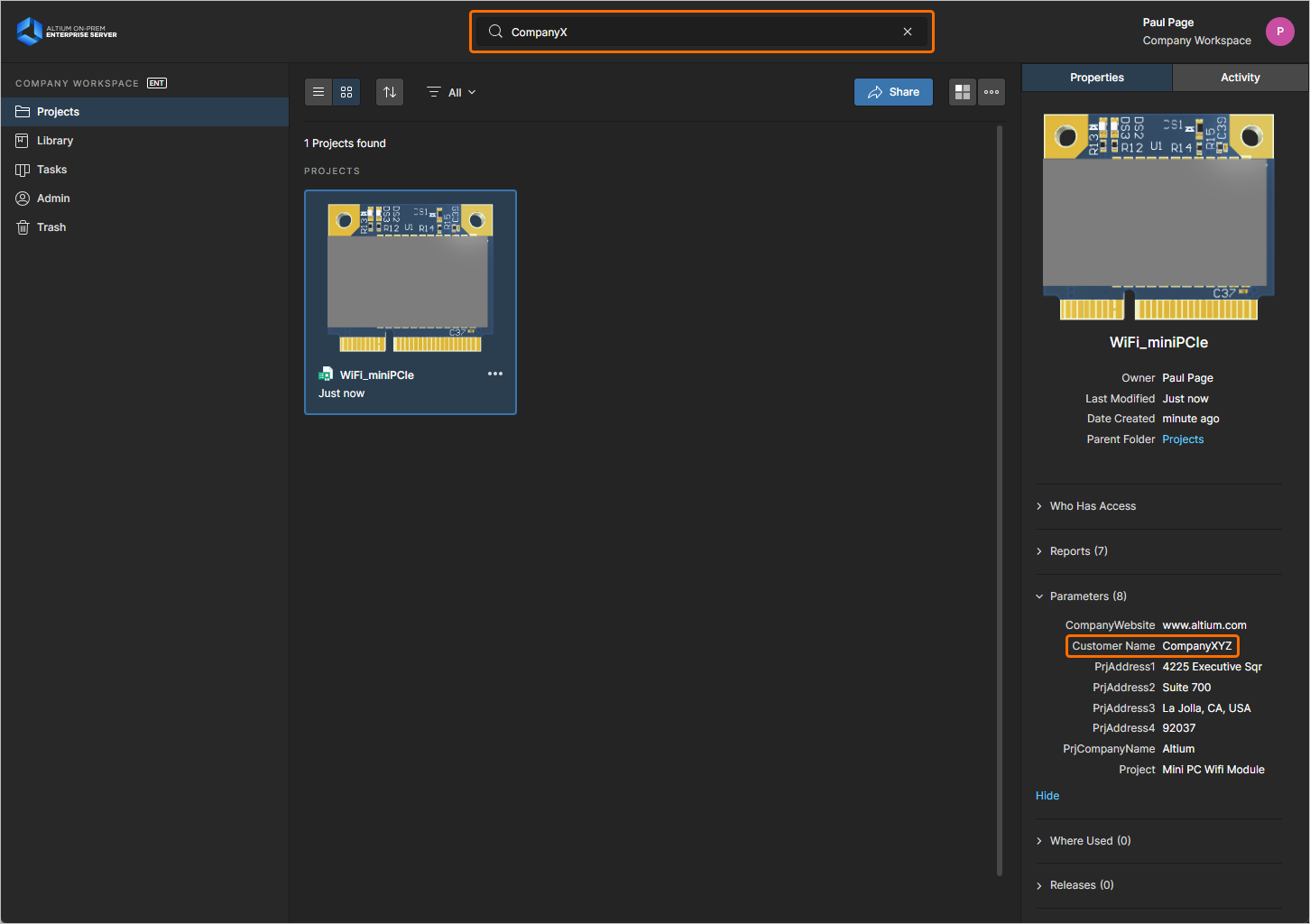 Przykład użycia funkcji wyszukiwania — w tym przypadku do znalezienia projektu na podstawie wartości parametru projektu (Customer Name).
Panel właściwości
Jeśli panel nie jest jeszcze widoczny, kliknij Properties u góry prawego panelu, aby otworzyć panel Properties . Panel ten wyświetla szczegółowe informacje o właściwościach aktualnie wybranego projektu.
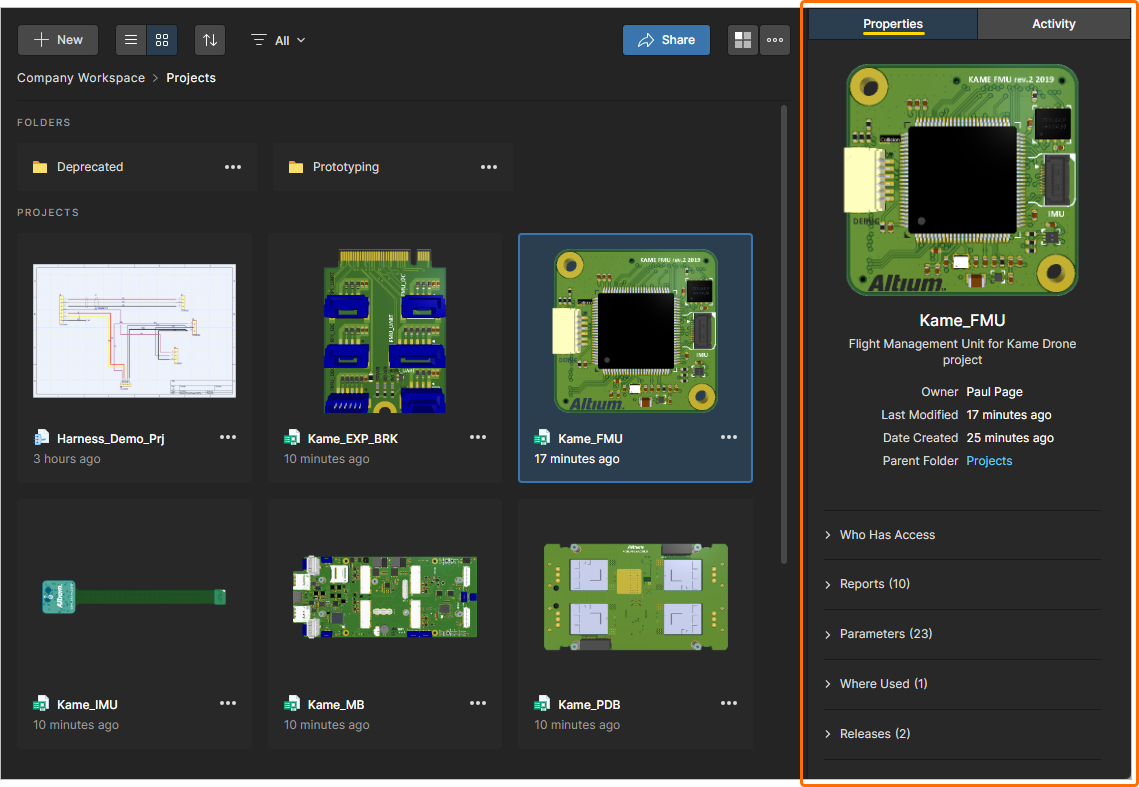 Szczegółowe informacje o aktualnie wybranym projekcie są dostępne w panelu Properties .
Dane właściwości dostępne w panelu Properties zostały wyodrębnione lub wygenerowane przez obszar roboczy na podstawie aktualnie wybranego projektu. W górnej części panelu znajduje się widok 3D płytki (jeśli projekt zawiera PCB) oraz ogólne informacje, w tym nazwa projektu, opis, właściciel, data utworzenia i ostatniej modyfikacji, a także łącze do folderu nadrzędnego projektu.
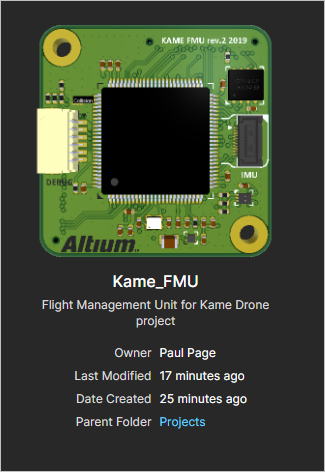
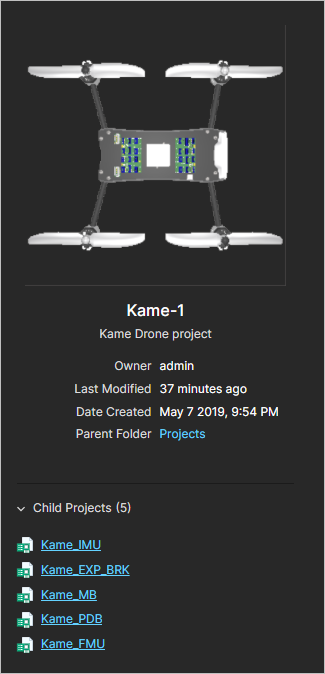
Dodatkowe właściwości są pogrupowane w następujących rozwijanych sekcjach (zilustrowanych przykładowymi obrazami):
-
Child Projects (tylko projekty wielopłytkowe) – lista płytek PCB podprojektów uwzględnionych w projekcie wielopłytkowym i z nim powiązanych. Kliknij łącze podprojektu, aby standardowo otworzyć ten projekt PCB w przeglądarce internetowej.
-
Who Has Access – zestawienie grup i członków obszaru roboczego mających dostęp do projektu. Najedź kursorem na ikony, aby zobaczyć szczegóły uprawnień dostępu, które są również podsumowane w tekście poniżej.
Użyj polecenia Manage Access, aby bezpośrednio otworzyć okno dialogowe Share projektu. Zobacz sekcję Udostępnianie projektu poniżej.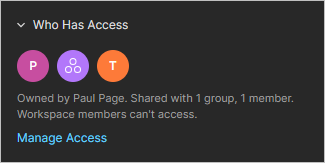
-
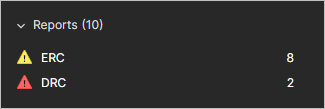
Reports – wyniki kontroli reguł elektrycznych i projektowych (ERC i DRC) wygenerowane dla aktualnie wybranego projektu, w tym liczba błędów/naruszeń w każdym raporcie. Wybierz pozycję ERC lub DRC, aby uzyskać dostęp do szczegółów raportu w projekcie i je przeanalizować. Zobacz Raporty DRC i ERC w przeglądarce internetowej.
-
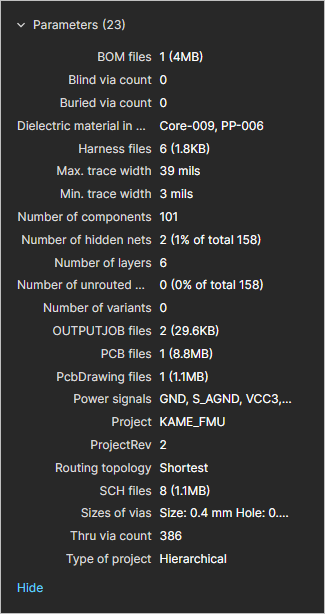
Parameters – obszerny zbiór szczegółowych danych wyodrębnionych lub obliczonych na podstawie samego projektu. Kliknij element sterujący Show, aby rozwinąć pełną listę, lub kliknij Hide, aby ją ponownie zwinąć.
-
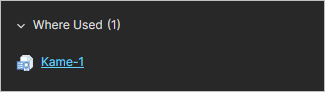
Where Used – lista powiązanych projektów, takich jak projekty wielopłytkowe, które wykorzystują ten projekt jako element podrzędny. Kliknij łącze projektu Where Used na liście, aby otworzyć ten projekt nadrzędny.
-
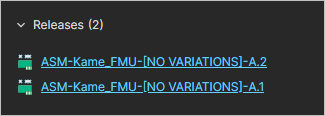
Releases – lista wydań projektu. Kolejne wydania są wyświetlane w porządku chronologicznym, z najnowszym na górze. Kliknij pozycję, aby otworzyć dane wydanie, które zostanie wyświetlone na osobnej karcie za pośrednictwem Manufacturing Portal. W tym portalu można przeglądać dane wydanych plików i poruszać się po nich, analizować BOM oraz wyświetlać i komentować migawkę samego projektu, stanowiącą źródło wydanych danych. Dostępne są również funkcje pobierania danych produkcyjnych o różnym stopniu szczegółowości (od pełnych zestawów danych po pojedyncze wygenerowane pliki wyjściowe). Wybrane wydanie można również wysłać — jako Manufacturing Package — bezpośrednio do producenta.
Panel aktywności
Jeśli panel nie jest jeszcze widoczny, kliknij Activity u góry prawego panelu, aby otworzyć panel Activity . Panel ten wyświetla informacje o aktywności dotyczącej aktualnie wybranego projektu. Każdy komunikat wskazuje zdarzenie związane z projektem (zmianę właściwości, nowe zatwierdzenie zmian, wydanie itp.). Najnowsze zdarzenie znajduje się na górze listy.
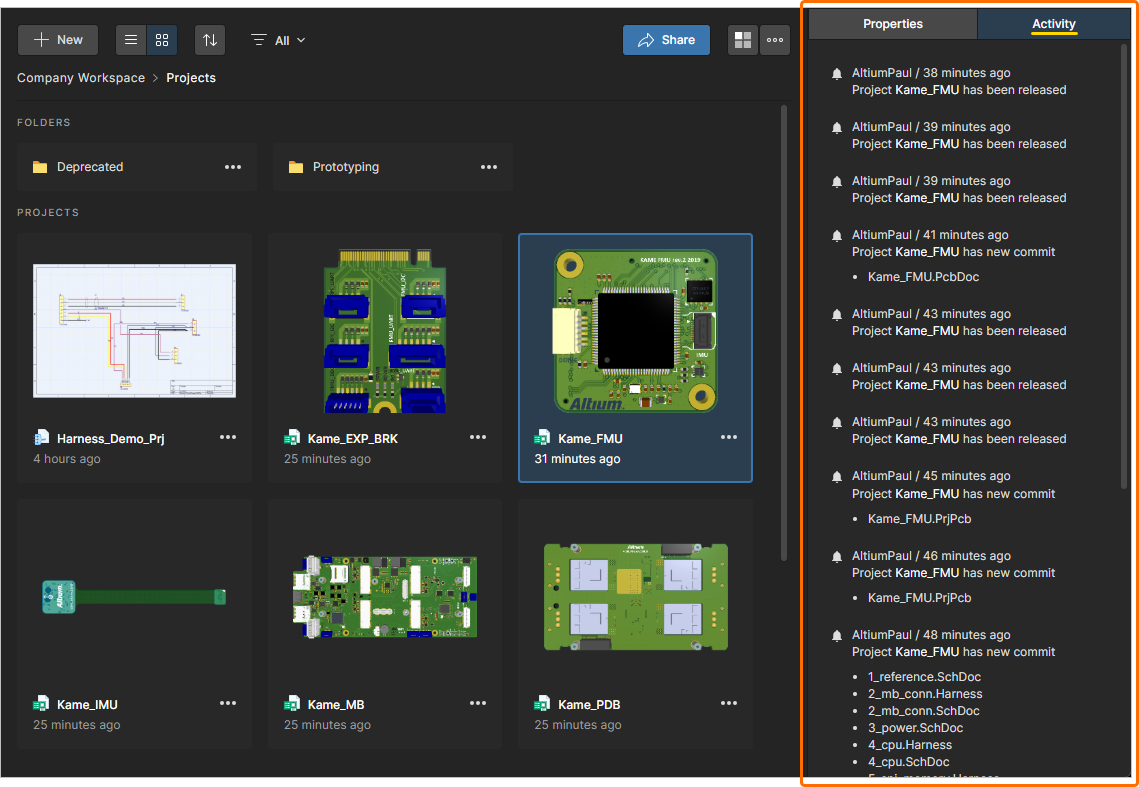 Historia zdarzeń dotyczących aktualnie wybranego projektu jest dostępna w panelu Activity.
Udostępnianie projektu
Gdy projekt jest już dostępny w obszarze roboczym, należy określić, którzy użytkownicy mają mieć do niego dostęp. Odbywa się to przez udostępnienie projektu, a nie bezpośrednią konfigurację jego uprawnień dostępu.
Domyślne ustawienia udostępniania
Projekt — nowo utworzony lub udostępniony w obszarze roboczym — jest domyślnie udostępniany następującym osobom i grupom:
-
Właściciel projektu, którym zwykle jest projektant, który go utworzył (lub udostępnił w obszarze roboczym): z pełnymi uprawnieniami do edycji.
-
Grupa Administrators: z pełnymi uprawnieniami do edycji.
-
Inni użytkownicy lub grupy wskazani na podstawie uprawnień dziedziczonych z folderu nadrzędnego projektu — folderu, w którym został utworzony — lub stałego zestawu domyślnych uprawnień określonego przez administratora obszaru roboczego.
Domyślną lokalizację nowo tworzonych projektów definiuje się lub zmienia na stronie Admin – Settings – Projects interfejsu obszaru roboczego. Wybierz i edytuj pole Default path for new projects, aby określić inną lokalizację domyślną. Nowe projekty będą zapisywane w tej lokalizacji lub w dowolnym innym folderze aktualnie otwartym przez użytkownika — pod warunkiem że ma on uprawnienia Write do tego folderu.
 ).
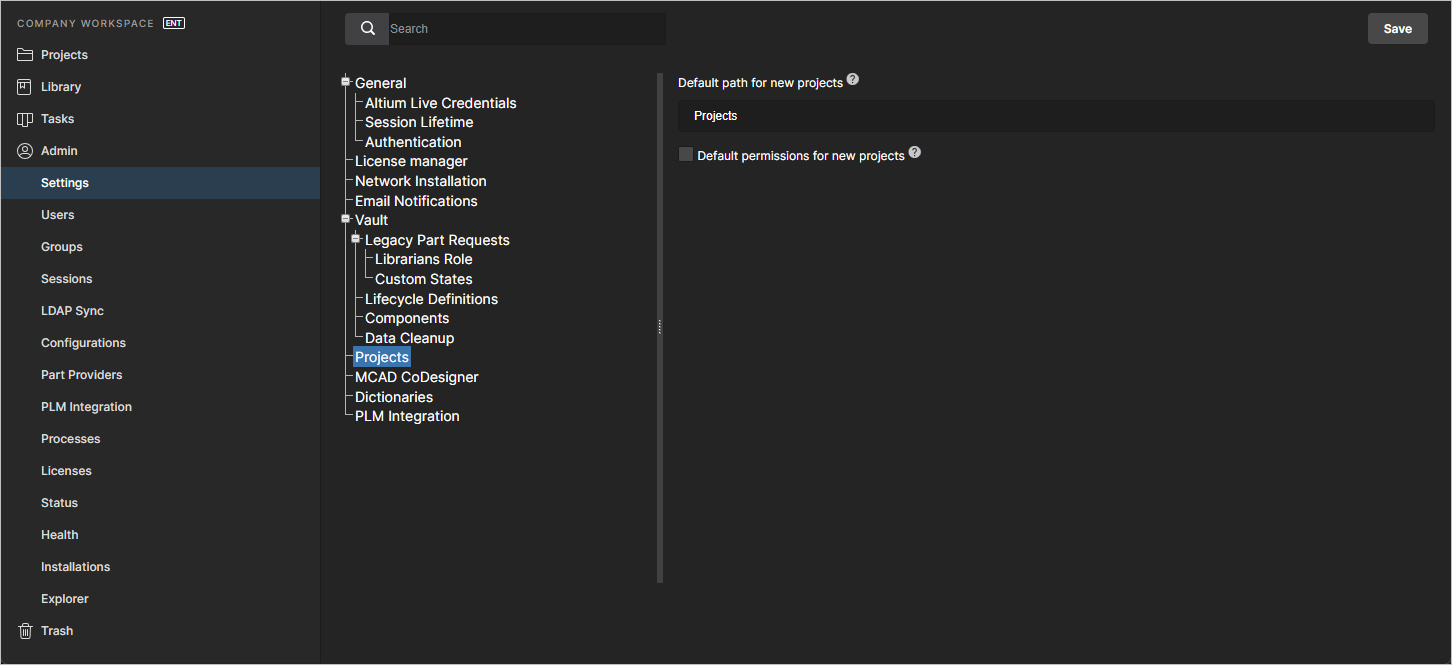 Domyślną lokalizacją nowych projektów można zarządzać w sekcji administracyjnej przeglądarkowego interfejsu obszaru roboczego.
Domyślne uprawnienia dostępu do nowo tworzonych projektów można określić, włączając opcję Default permissions for new projects na stronie Admin – Settings – Projects. Zastąpi ona domyślne zachowanie, w którym nowy projekt dziedziczy uprawnienia folderu nadrzędnego. Po włączeniu tej opcji można zdefiniować konkretny zestaw uprawnień dostępu obowiązujący dla wszystkich nowo tworzonych projektów. Takie podejście może być pożądane, jeśli wszystkie nowe projekty są tworzone w jednej lokalizacji, takiej jak folder Projects. Więcej informacji można znaleźć w sekcji Zarządzanie uprawnieniami do tworzenia projektów.
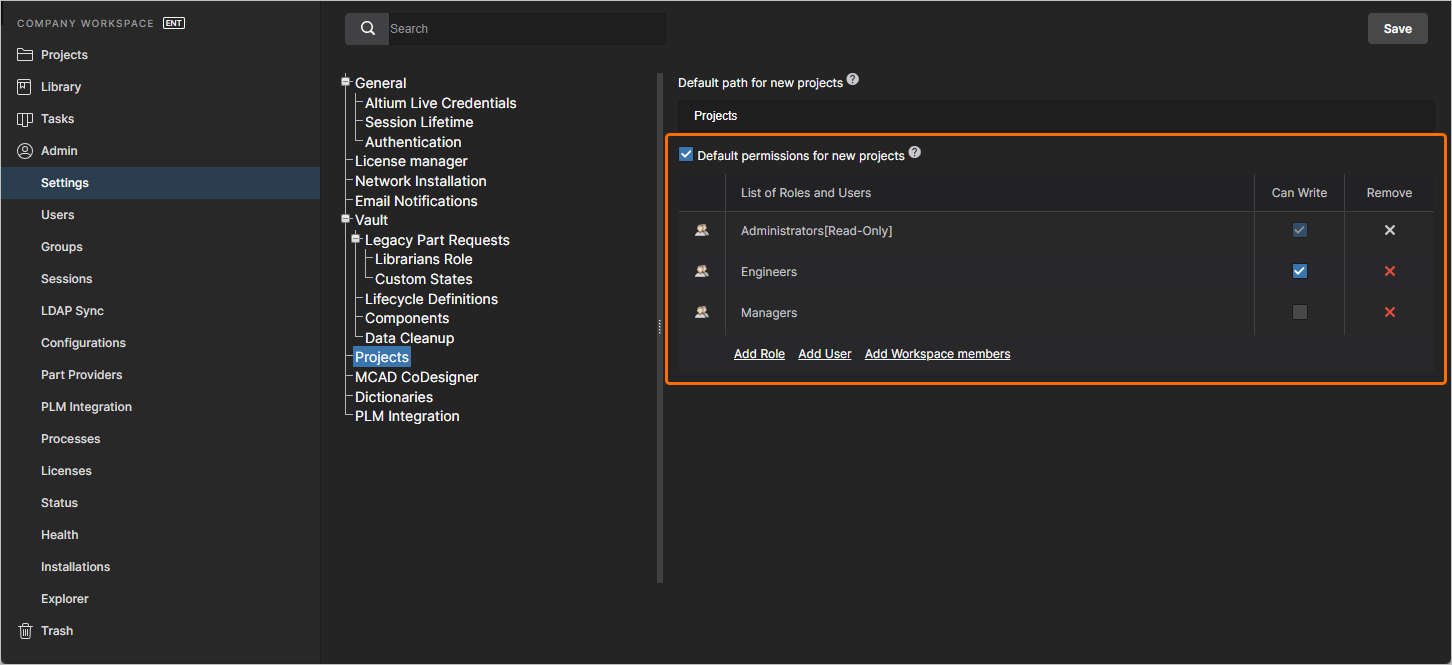 Domyślny zestaw uprawnień dostępu do nowych projektów można określić w sekcji administracyjnej przeglądarkowego interfejsu obszaru roboczego.
Udostępnianie folderów projektów można skonfigurować na stronie Admin – Explorer, wybierając opcję Share Folder z menu kontekstowego dostępnego po kliknięciu folderu prawym przyciskiem myszy, a w przypadku administratorów lub właścicieli folderów — także w widoku strony Projects. Zobacz sekcję Udostępnianie folderu powyżej. W nowo aktywowanym obszarze roboczym wszyscy jego członkowie mają uprawnienia do zapisu w folderze głównym Projects — w ustawieniach udostępniania oznacza to uprawnienie Write dla Anyone (wszyscy użytkownicy obszaru roboczego mogą dodawać zawartość do folderu lub go edytować).
Udostępnianie można ograniczyć do określonych użytkowników lub grup, jednak zalecanym podejściem jest utworzenie hierarchii folderów poniżej tego folderu najwyższego poziomu. Pozwala to precyzyjnie kontrolować udostępnianie (a tym samym dostęp) przez stosowanie niestandardowych ustawień udostępniania do poszczególnych folderów i zawartych w nich projektów.
 )
 ). Zobacz
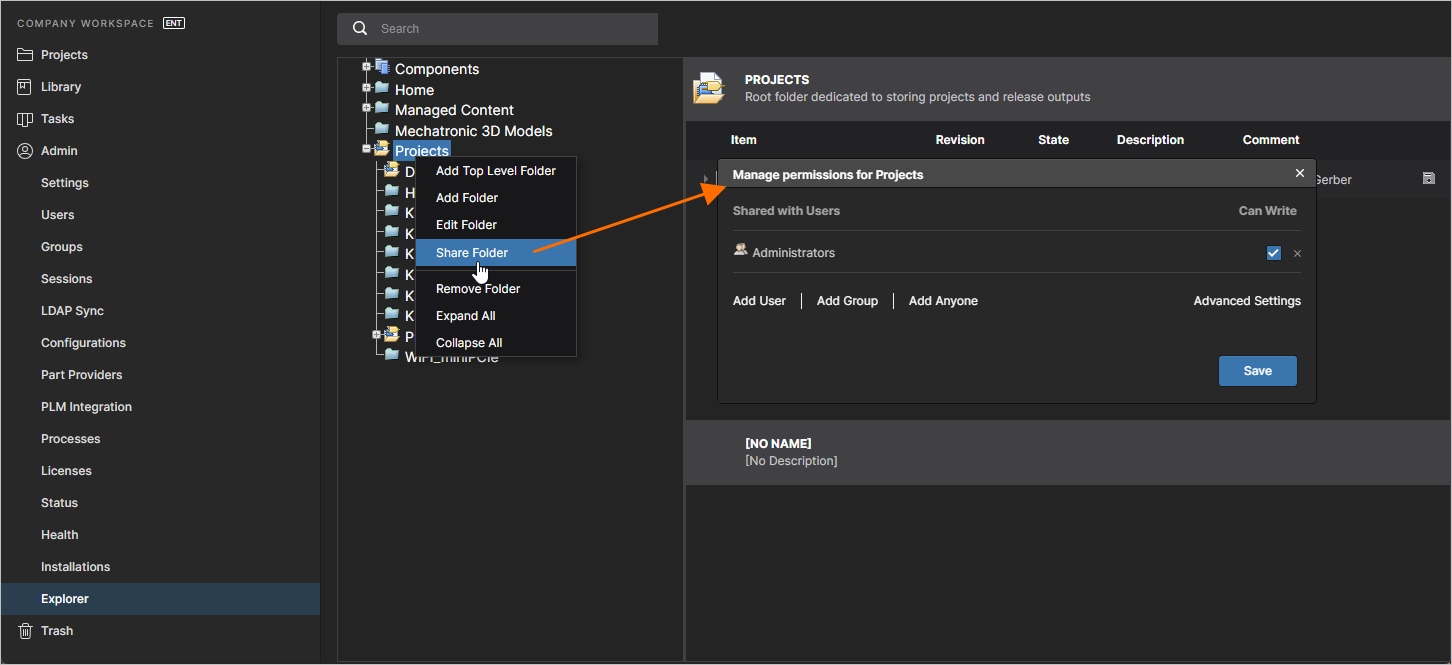 Folder Projects jest folderem najwyższego poziomu w przestrzeni roboczej, dostępnym wyłącznie dla administratorów. Utwórz poniżej tego poziomu hierarchię folderów z kontrolą uprawnień, aby zarządzać dostępem członków przestrzeni roboczej.
Omówienie udostępniania
Aby skonfigurować uprawnienia dostępu do projektu w interfejsie przeglądarkowym przestrzeni roboczej, zaznacz kafelek projektu na stronie Projects i wybierz polecenie Share z jego menu kontekstowego lub kliknij przycisk u góry. Jeśli strona Projects jest wyświetlana w widoku listy, kliknij element po prawej stronie wpisu projektu i wybierz polecenie Share z powiązanego menu.
Poniższe okno Share zawiera wszystkie elementy sterujące niezbędne do udostępnienia projektu innym użytkownikom.
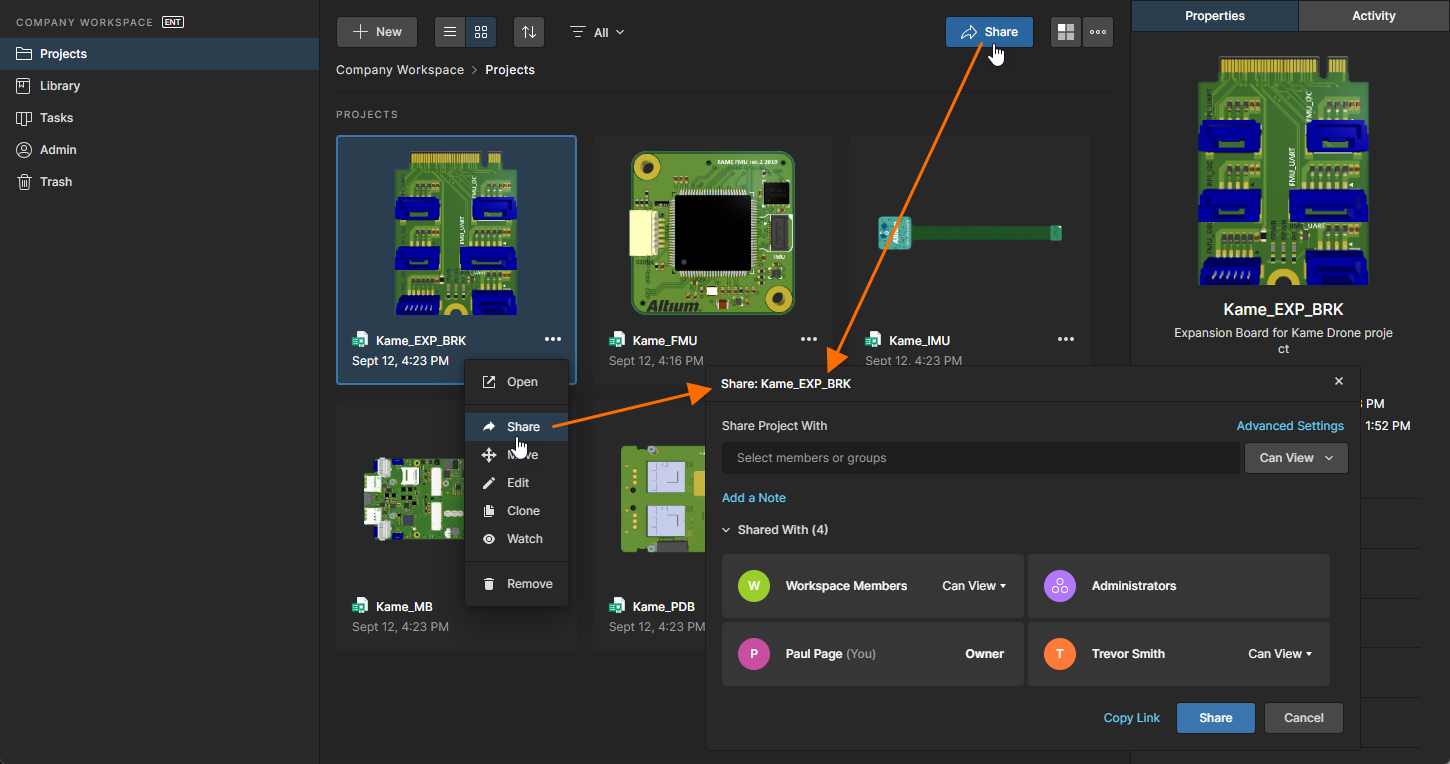
Gdy projekty są zarządzane centralnie w przestrzeni roboczej, udostępnianie ich innym sprowadza się do zarządzania uprawnieniami poszczególnych projektów.
O czym warto pamiętać:
-
Jeśli wybrano opcję Can Edit, użytkownik lub grupa ma pełne uprawnienia do edycji projektu. W przeciwnym razie ma dostęp tylko do odczytu.
-
Owner oraz grupa Administrators zawsze mają pełne uprawnienia do edycji (Can Edit).
-
Z wyjątkiem Owner i grupy Administrators, uprawnienia wszystkich uwzględnionych użytkowników i grup można ustawić indywidualnie na Can View lub Can Edit, a także całkowicie odebrać im dostęp.
-
Projekt można udostępnić bezpośrednio określonym użytkownikom lub grupom albo dowolnemu członkowi (lub wszystkim członkom) przestrzeni roboczej.
Udostępnianie określonemu użytkownikowi lub grupie
Aby udostępnić projekt w przestrzeni roboczej określonym użytkownikom lub grupom, wykonaj następujące czynności:
-
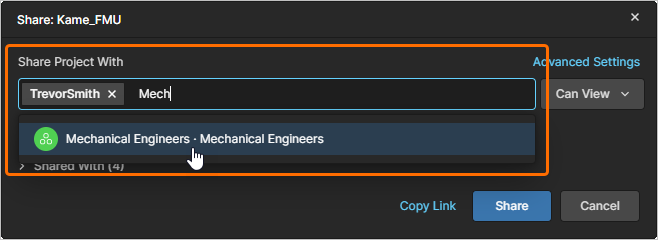
Dodaj nazwy odpowiednich użytkowników lub grup do pola Share Project With w oknie Share. Aby dodać wpis, zacznij wpisywać nazwę użytkownika lub grupy w polu, a następnie wybierz odpowiednią pozycję z dynamicznej listy. Lista zawiera wyłącznie pasujących członków przestrzeni roboczej oraz istniejące grupy zdefiniowane w tej przestrzeni. Można wybrać wielu użytkowników i wiele grup. Aby usunąć dodanego użytkownika lub grupę, kliknij element
 przy danym wpisie.
-
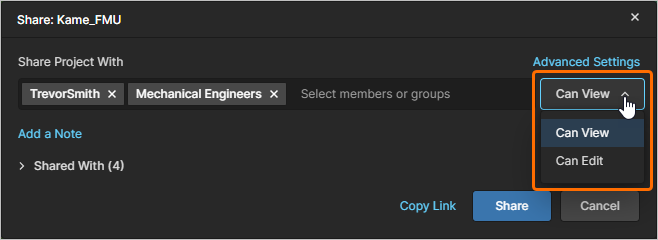
Ustaw uprawnienia dostępu dla dodanych użytkowników lub grup w powiązanym menu rozwijanym, wybierając Can View lub Can Edit. Druga opcja obejmuje również możliwość przeglądania. Ustawienie początkowo dotyczy wszystkich wpisów (użytkowników i grup) w polu Share Project With.
-
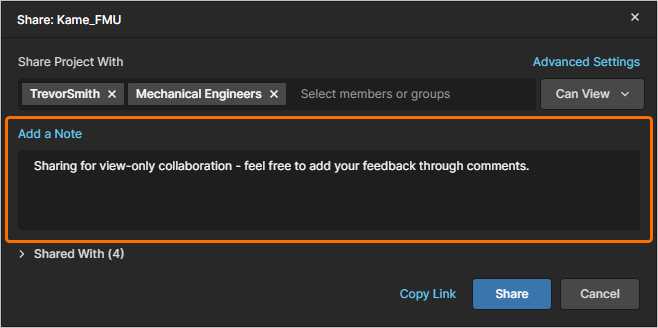
Kliknij element
 , aby wyświetlić pole tekstowe, jeśli chcesz dodać informacje dotyczące zasad udostępniania tego projektu.
-
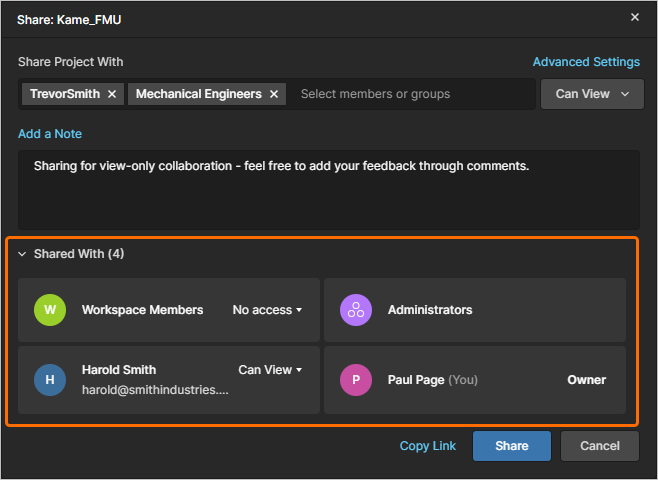
Kliknij element Shared With, aby wyświetlić użytkowników i grupy, którym projekt jest obecnie bezpośrednio udostępniany. Domyślnie są to Owner i grupa Administrators.
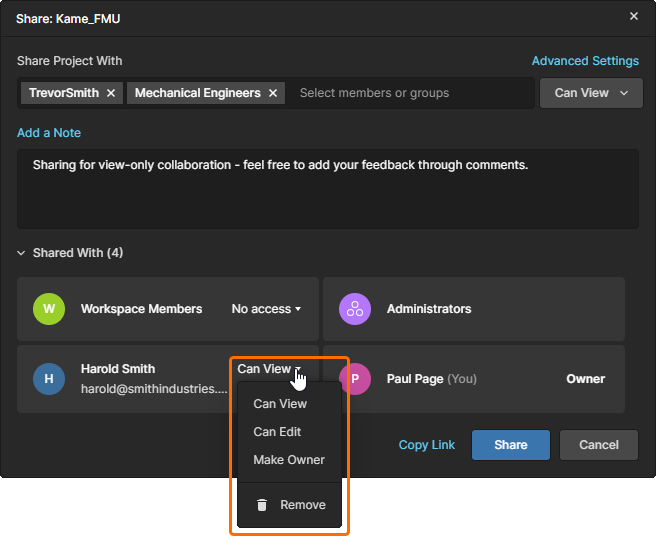
Z wyjątkiem
Owneri grupyAdministrators, uprawnienia wszystkich uwzględnionych użytkowników i grup można ustawić indywidualnie na Can View, Can Edit lubOwner, a także całkowicie odebrać im dostęp. Kliknij bieżący poziom uprawnień, aby uzyskać dostęp do elementów sterujących.Więcej informacji o opcji Make Owner znajdziesz w sekcji Przenoszenie własności projektu.
-
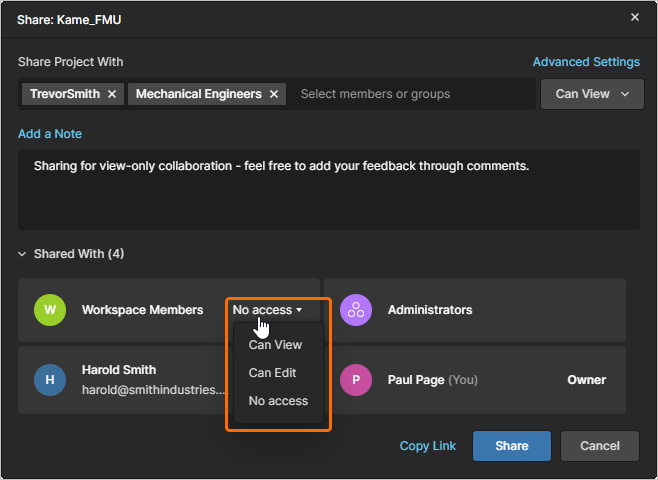
Aby udostępnić projekt wszystkim członkom przestrzeni roboczej, wybierz odpowiedni poziom uprawnień — Can View (dostęp tylko do odczytu) lub Can Edit (pełny dostęp do odczytu i zapisu) — z menu rozwijanego wpisu Workspace Members. Po wybraniu ustawienia
No accessdostęp będą mieć tylko właściciel, administratorzy oraz użytkownicy dodani bezpośrednio do udostępniania.Pamiętaj, że mechanizm dziedziczenia uprawnień w przestrzeni roboczej może blokować niektóre opcje poziomu uprawnień (
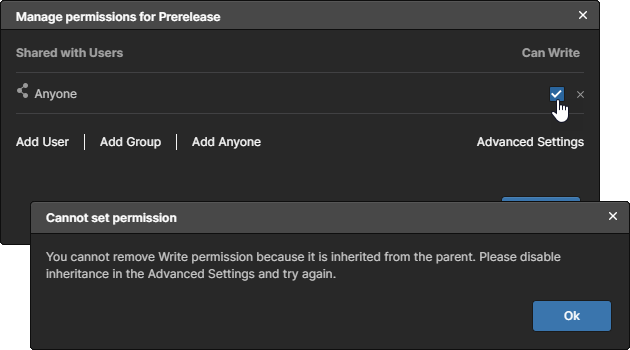
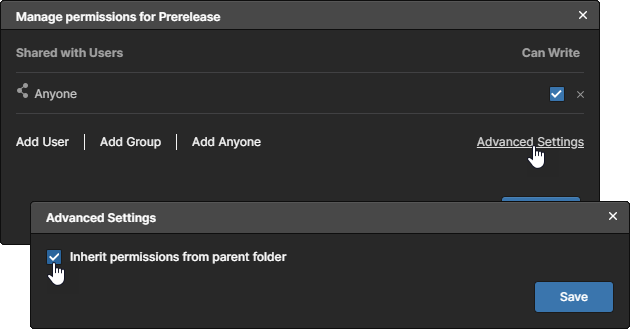
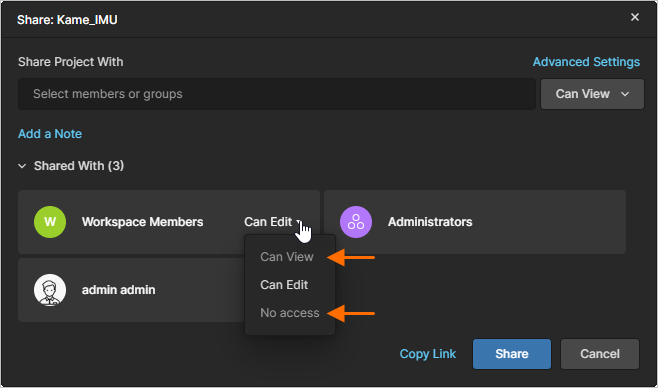 ). Zapobiega to obniżaniu poziomu uprawnień odziedziczonych po folderze nadrzędnym, co naruszałoby istniejącą relację dziedziczenia nadrzędny–podrzędny. Aby celowo przerwać to dziedziczenie, wyłącz opcję Inherit parent folder permissions w sekcji Ustawienia zaawansowane okna Share.
-
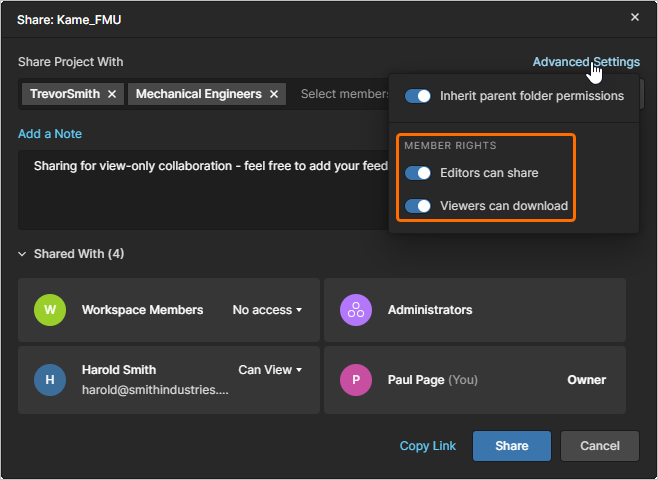
Sekcja Advanced Settings okna udostępniania zawiera opcje pozwalające określić, kto może dalej udostępniać lub pobierać udostępnione mu projekty. Ustawienia te pozwalają określić, czy osoby z uprawnieniami do edycji (
Can Edit) mogą udostępniać projekt oraz czy osoby z uprawnieniami tylko do odczytu (Can View) mogą go pobierać.W praktyce pozwala to ograniczyć dalsze udostępnianie (
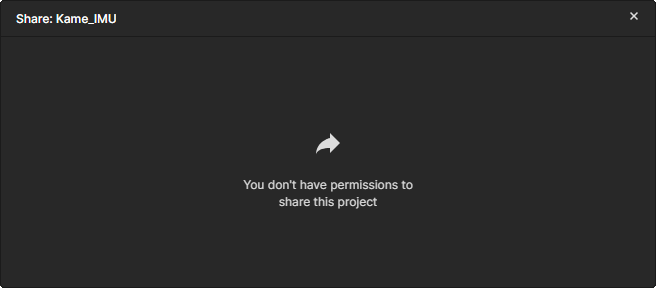 ). W przypadku użytkowników z dostępem tylko do odczytu można określić, czy mogą pobierać dane w formacie natywnym (sam projekt) i dane pochodne (na przykład wygenerowane pliki Gerber lub PDF —
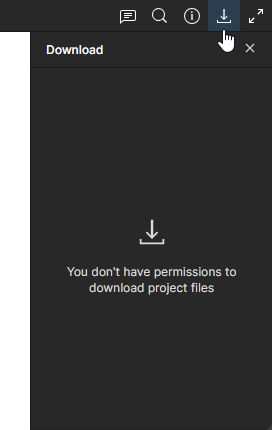 ). Nadal mogą oni przeglądać dane w interfejsie internetowym i dodawać komentarze.
-
Kliknij przycisk
 , aby zatwierdzić zaktualizowane uprawnienia udostępniania projektu. Użytkownicy zostaną dodani do listy dostępu do projektu. Mogą otworzyć projekt w Altium Designer (jeśli mają na to uprawnienia) oraz uzyskać do niego dostęp przez interfejs przeglądarkowy przestrzeni roboczej (ze strony Projects ).
Udostępnianie za pomocą bezpośredniego łącza
Możesz również udostępnić bezpośrednie łącze do projektu. Aby je uzyskać, kliknij element  u dołu okna Sharing . Łącze zapewnia dostęp zgodnie z bieżącymi uprawnieniami udostępniania projektu. Dostęp użytkownika zależy od ustawień uprawnień wpisu Workspace Members (
No access, Can View, Can Edit) lub od uprawnień przypisanych do bezpośredniego wpisu Share Project With z jego nazwą (albo nazwą grupy, do której należy).
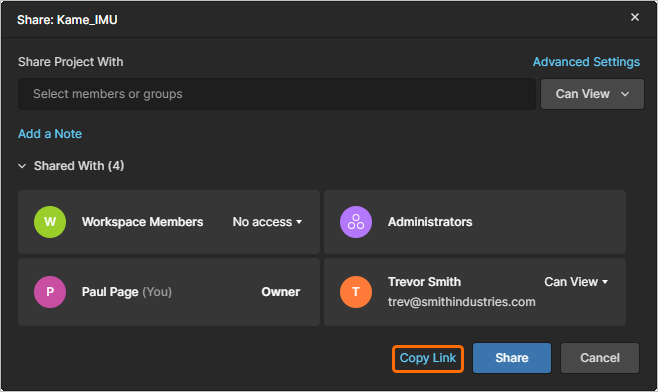 Uzyskaj bezpośrednie łącze do projektu, którego użycie podlega istniejącym uprawnieniom udostępniania w oknie Sharing.
Łącze zostanie skopiowane do schowka. Po jego użyciu uprawniony użytkownik uzyska bezpośredni dostęp do strony szczegółowego zarządzania projektem, której omówienie znajduje się w następnej sekcji.
Udostępnianie projektu wielopłytkowego
Projekt wielopłytkowy to specjalny typ projektu, który obejmuje wiele projektów PCB, tworzących razem kompletny system funkcjonalny. Podprojekty są powiązane z nadrzędnym projektem wielopłytkowym, co umożliwia pobieranie z nich danych w celu określenia połączeń elektrycznych i fizycznych całego systemu.
Więcej informacji na temat pracy z projektami wielopłytkowymi można znaleźć w sekcji Projektowanie wielopłytkowe.
Powiązania między projektem wielopłytkowym a jego podprojektami są zapisywane jako ścieżki względne w samym projekcie wielopłytkowym (*.PrjMbd), dlatego muszą pozostać prawidłowe podczas zapisywania projektów w systemie VCS przestrzeni roboczej z poziomu aplikacji projektowej (Project » Make Project Available on Server). W praktyce oznacza to konieczność dopilnowania, aby all projekty zostały zapisane w przestrzeni roboczej i znajdowały się w prawidłowej strukturze folderów. W większości przypadków wszystkie projekty należące do systemu wielopłytkowego będą jednak prawdopodobnie znajdować się w tym samym folderze.
Te same zasady obowiązują przy udostępnianiu projektu wielopłytkowego. Zarówno nadrzędny projekt wielopłytkowy, jak i powiązane z nim podprojekty należy udostępnić tym samym członkom przestrzeni roboczej, z takimi samymi uprawnieniami do wyświetlania/edycji. Użytkownicy, którzy następnie po raz pierwszy otworzą projekt wielopłytkowy w swojej aplikacji projektowej, muszą również otworzyć powiązane podprojekty — ponownie dbając o prawidłową lokalną strukturę folderów, aby ścieżki względne pozostały poprawne.
Przenoszenie własności projektu
Oprócz administratorów przestrzeni roboczej pełne uprawnienia do edycji projektu ma jego właściciel — domyślnie użytkownik, który utworzył/dodał projekt. Pozostali członkowie, którym udostępniono projekt, mają uprawnienia Edit/View określone w oknie Share projektu.
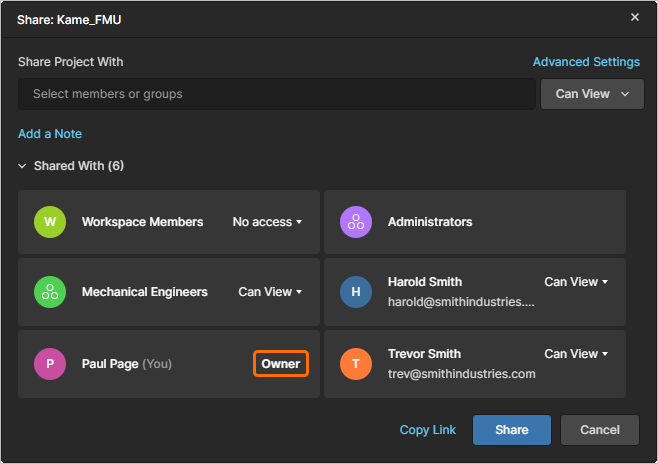 Okno Share wskazuje aktualnego właściciela projektu i umożliwia przeniesienie własności na innego członka przestrzeni roboczej.
Status Owner projektu i związane z nim uprawnienia do edycji można przenieść z jednego członka przestrzeni roboczej na innego w oknie Share projektu, umożliwiając nowemu właścicielowi przejęcie pełnej kontroli nad tym projektem. Opcja ta jest dostępna dla administratorów i aktualnego właściciela projektu, a własność można przenieść wyłącznie na innych członków przestrzeni roboczej (ale nie na grupy członków, takie jak Engineers lub Administrators).
Aby członek przestrzeni roboczej mógł otrzymać status właściciela i związany z nim zestaw uprawnień, musi już mieć dostęp do udostępnionego projektu. Jego aktualne ustawienie uprawnień View/Edit do projektu można następnie zmienić na Owner za pomocą menu rozwijanego uprawnień w oknie Share (Make Owner). Potwierdź przeniesienie własności przyciskiem w tym oknie, a następnie w wyświetlonym oknie ostrzeżenia ( ).
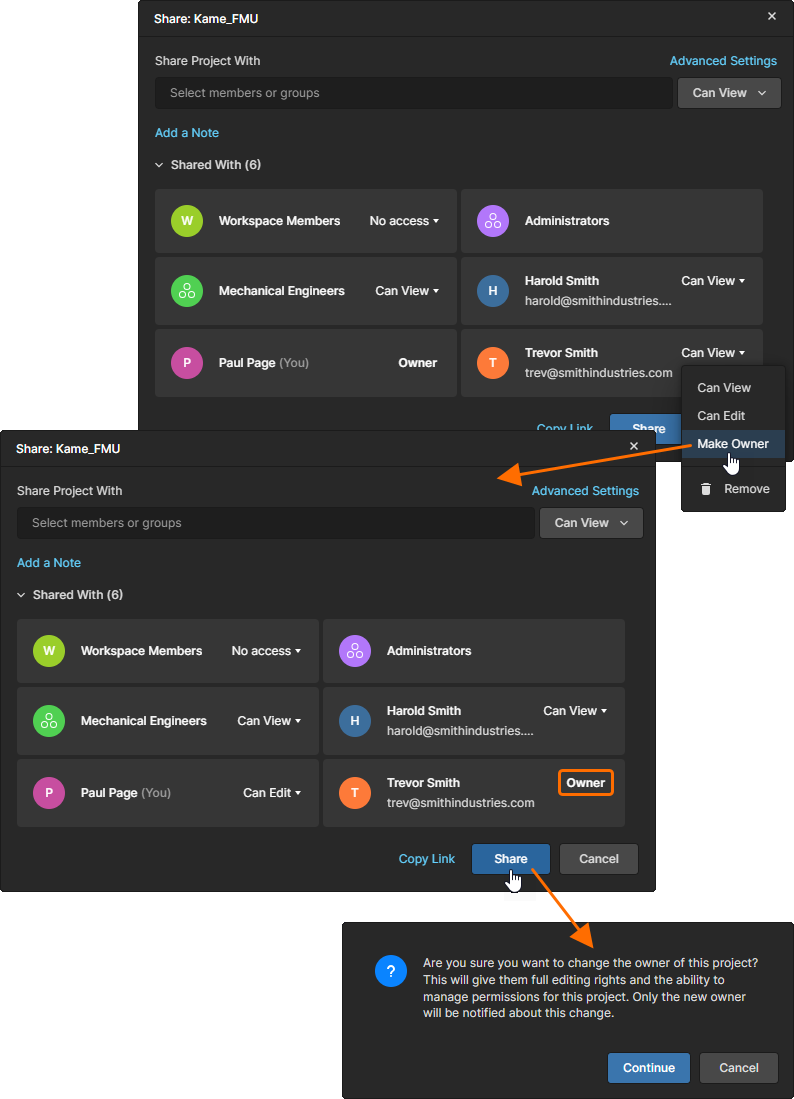
Przenieś własność projektu na innego członka przestrzeni roboczej za pomocą opcji Make Owner z menu rozwijanego uprawnień.
Jeśli na serwerze włączono powiadomienia e-mail, nowy właściciel projektu otrzyma wiadomość e-mail z powiadomieniem o przeniesieniu własności.
Działania dotyczące projektów w przestrzeni roboczej
Przestrzeń robocza oferuje wyjątkową możliwość stosowania konfigurowalnych przepływów pracy procesów do projektów w przestrzeni roboczej w celu realizacji niestandardowych zadań, takich jak przeglądy projektów i tworzenie nowych projektów. Procesy i stanowiące ich podstawę przepływy pracy są tworzone i konfigurowane przez administratora przestrzeni roboczej, a po włączeniu stają się dostępne dla użytkowników zarówno Altium Designer, jak i interfejsu przeglądarkowego przestrzeni roboczej.
Więcej informacji można znaleźć w sekcji Tworzenie procesów i zarządzanie nimi.
Informacje o tych procesach w Altium Designer można znaleźć w sekcji Przeprowadzanie przeglądów projektów.
Z perspektywy użytkownika przepływy pracy procesów i składające się na nie kroki są traktowane jako Activities. Użytkownicy mogą uruchamiać dostępne działania, a przypisani użytkownicy mogą realizować kolejne kroki ich przepływów pracy jako sekwencję zadań — dostępnych na stronie Zadania.
Wybierz menu  na stronie Designs (Projects), a następnie wybierz jeden z dostępnych procesów, aby zainicjować działanie dla aktualnie wybranego projektu. Wypełnij wymagane pola i ustaw opcje w kolejnych oknach formularza procesu, a następnie uruchom proces (
 ). W zależności od uruchomionego przepływu pracy procesu może być konieczne zatwierdzenie kolejnego kroku (
 ) w celu przygotowania danych do przeglądu.
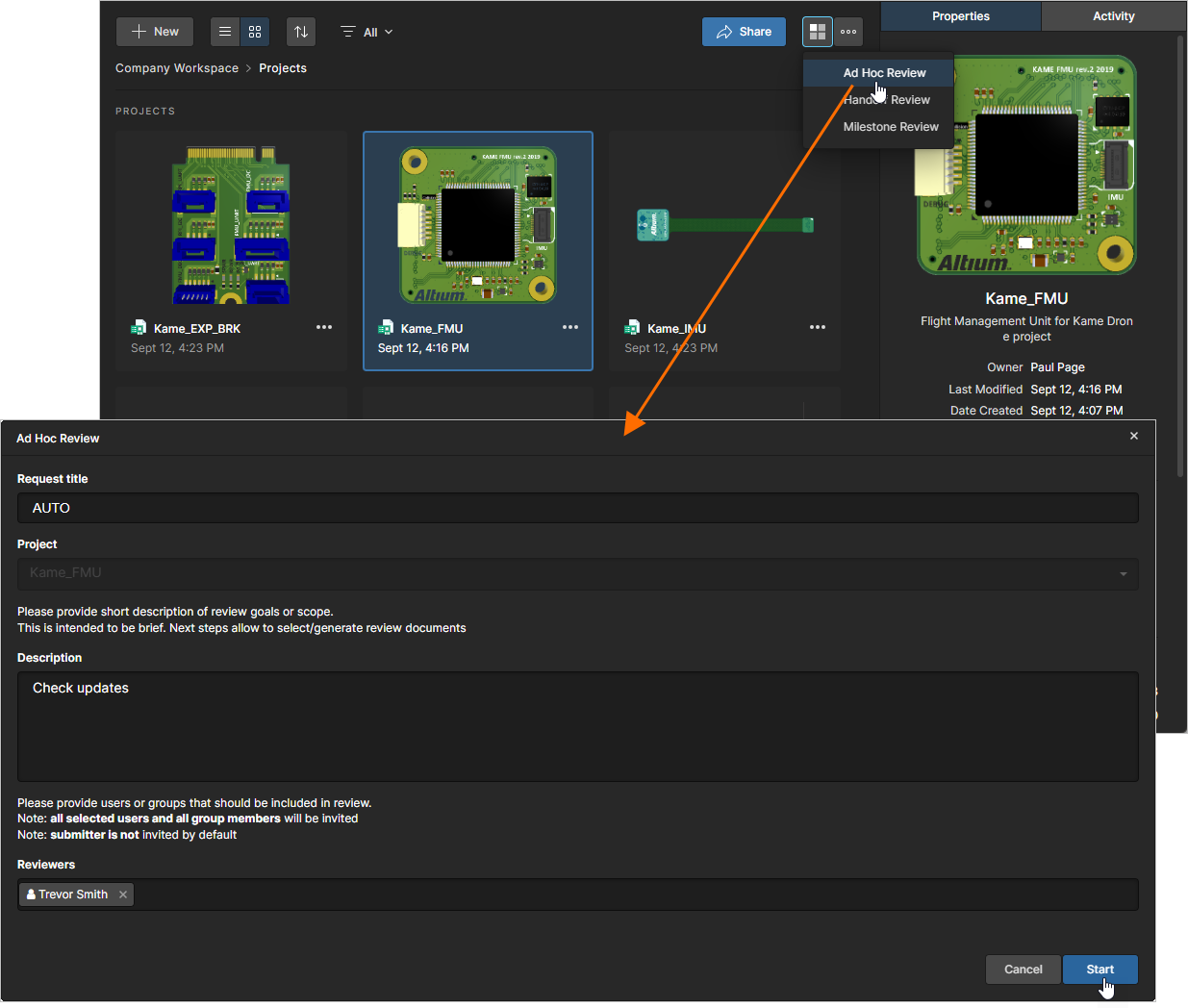
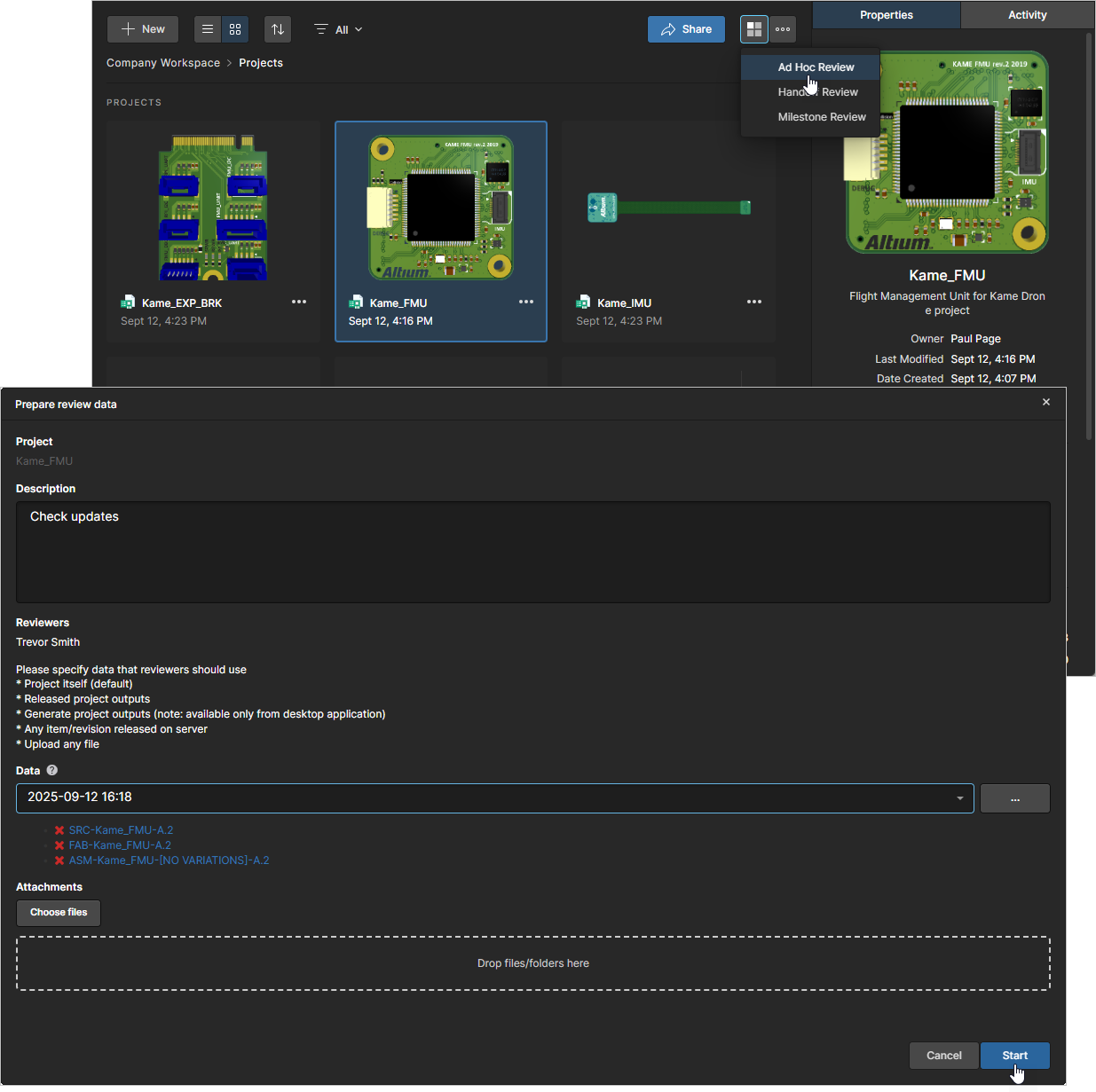
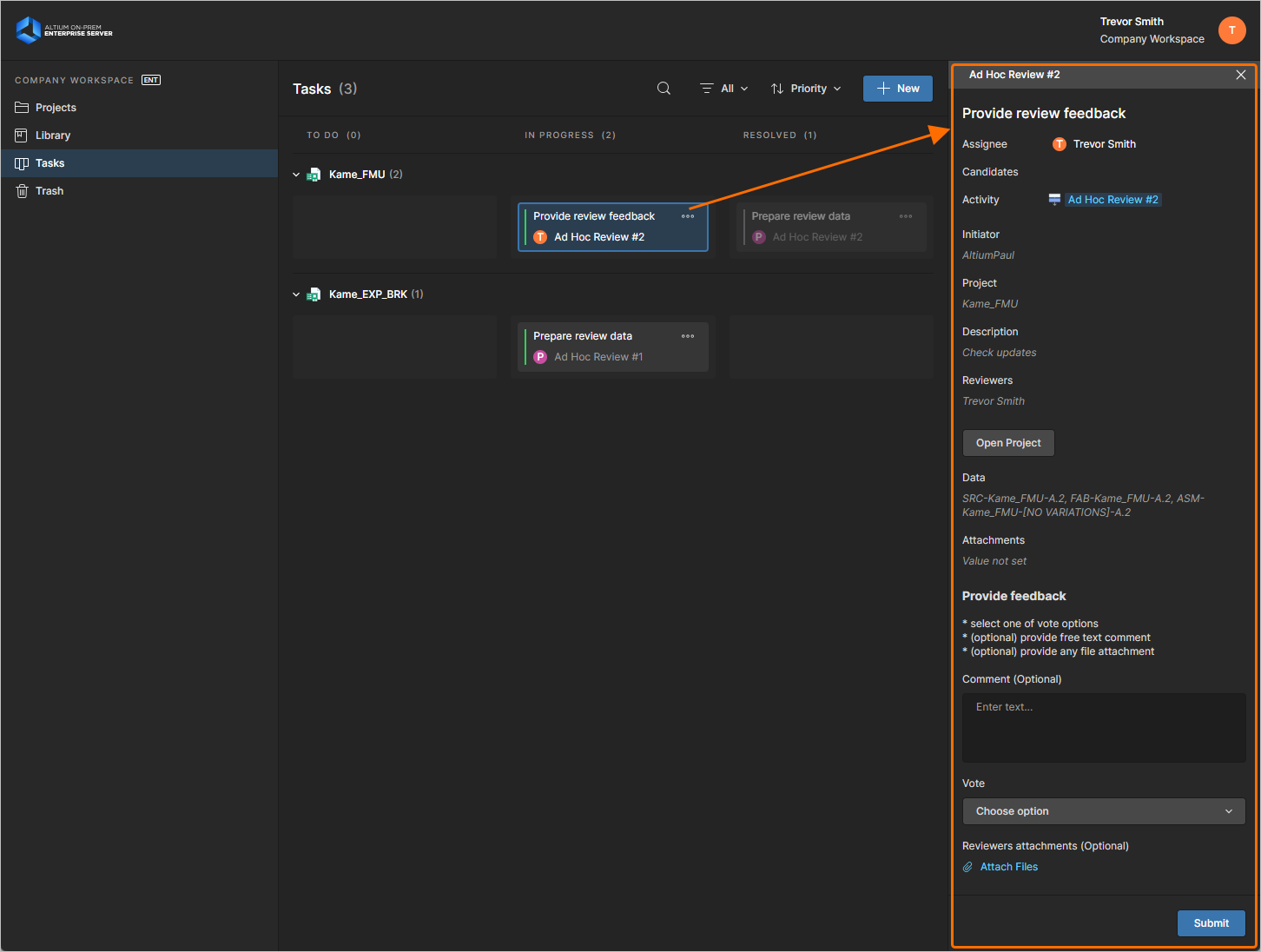
Następnie tworzone są zadania przepływu pracy dla użytkownika lub użytkowników przypisanych do działania. Zadanie dotyczące zalogowanego użytkownika pojawi się na stronie Zadania, gdzie można je wykonać, aby przenieść przepływ pracy do następnego etapu.
Należy pamiętać, że jeśli działanie zostało przypisane do grupy — na przykład Engineers — powiązane zadanie staje się dostępne dla wszystkich członków tej grupy, a także dla wszystkich indywidualnych użytkowników przypisanych do działania. W takich przypadkach każdy z tych użytkowników może wykonać krok przeglądu i przesłać wynik ( ).
Otwieranie strony szczegółowego zarządzania projektem
Main page: Zarządzanie określonym projektem
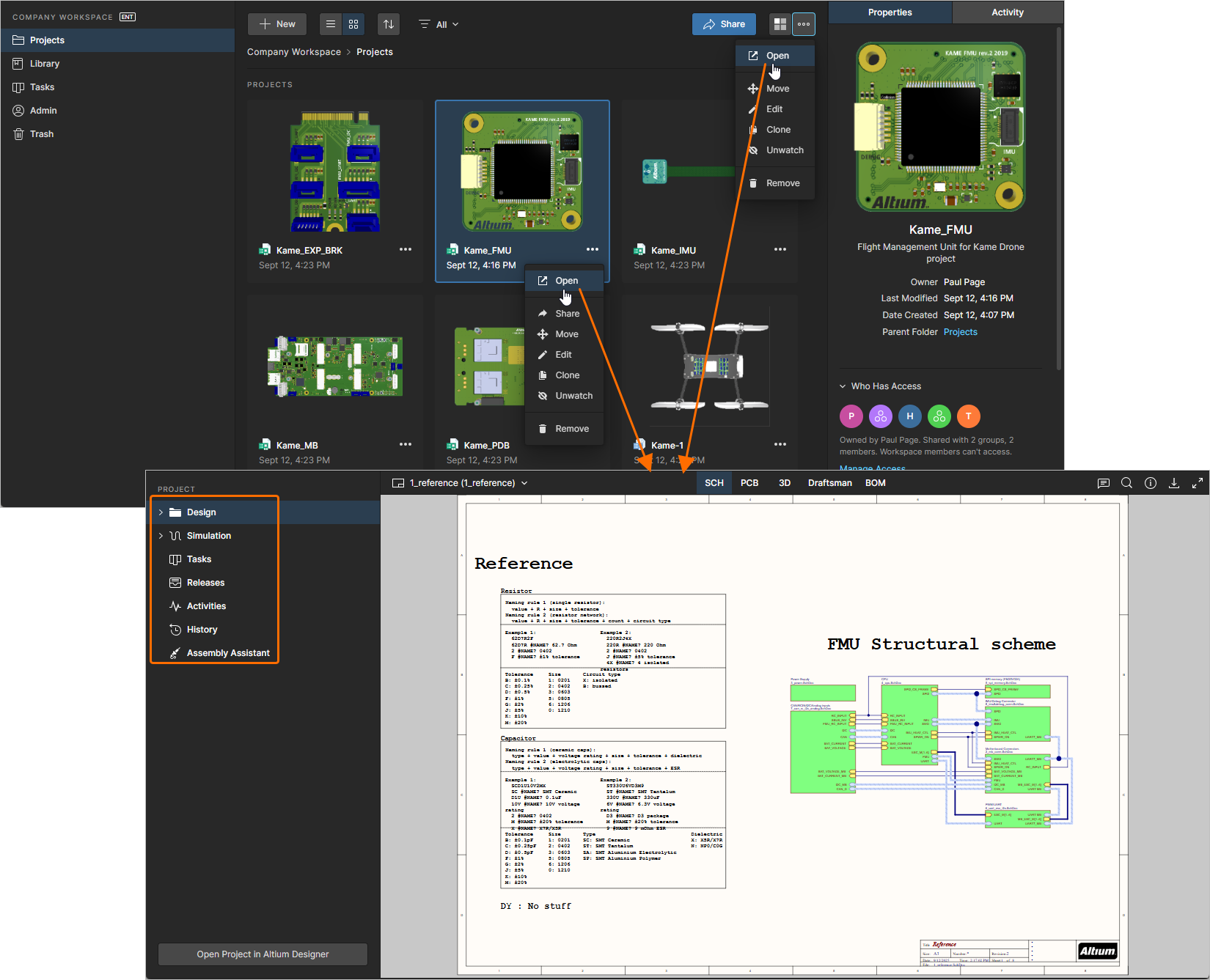
Przestrzeń robocza udostępnia zaawansowany widok projektu, ukierunkowany na produkcję i skoncentrowany na danych CAD. Aby go otworzyć, wybierz żądany projekt, kliknij element sterujący nad listą projektów, a następnie wybierz pozycję Open w powiązanym menu. Możesz też kliknąć dwukrotnie bezpośrednio wybrany projekt na liście.
Strona szczegółowego zarządzania tym projektem otworzy się w nowej karcie przeglądarki z interfejsem skoncentrowanym na danych CAD, który oferuje szereg opcji widoku:
-
Design – wyświetlaj dokumenty źródłowe projektu i poruszaj się po nich, przeglądaj właściwości obiektów projektu oraz dodawaj komentarze do przeglądu. Widok wykorzystuje interfejs Web Viewer do prezentowania projektu w odrębnych podwidokach danych. Przedstawia on najnowszą wersję danych źródłowych projektu, a nie jego konkretne wydanie, dlatego można go traktować jako widok prac w toku (WIP).
-
Simulation – umożliwia przesyłanie (metodą przeciągnij i upuść) plików wyników symulacji obwodów, które zostaną powiązane z bieżącym projektem lub jego wydaniem. Pliki są dołączane do projektu, co pozwala członkom obszaru roboczego przeglądać i/lub pobierać dokumenty wyników symulacji dotyczące aktualnie otwartego projektu. Więcej informacji znajdziesz w sekcji Zarządzanie określonym projektem – Symulacja.
-
Tasks – przeglądaj interfejs przepływu i korzystaj z niego, aby uzyskać dostęp do wszystkich zadań (zadań działań) dotyczących bieżącego projektu.
-
Releases – przeglądaj podsumowanie informacji o wszystkich wydaniach bieżącego projektu. Każde z nich można otworzyć w widoku Manufacturing Portal . Udostępnia on podwidoki plików pakietu wydania, dokumentów projektowych i danych zaopatrzeniowych wybranego wydania.
-
Activities – przeglądaj aktywne lub zamknięte działania w przepływie pracy procesu dotyczące bieżącego projektu.
-
History – przeglądaj chronologiczną oś czasu najważniejszych zdarzeń związanych z projektem, w tym jego utworzenia, zatwierdzeń zmian, wydań i klonowania. Za każdym razem, gdy w projekcie wystąpi obsługiwane zdarzenie, zostaje ono dodane do osi czasu jako osobny kafelek z dostępnymi w danym przypadku działaniami (takimi jak porównywanie danych projektowych).
-
Assembly – zapewnia dostęp do wizualnego narzędzia montażu płytki, opartego na interakcji między pozycjami BOM a ich graficznymi odpowiednikami. Można uruchomić proces z rejestrowaniem przebiegu, który krok po kroku pomaga przejść przez fizyczny montaż płytki PCB.
Więcej informacji znajdziesz w sekcji Zarządzanie określonym projektem.
Przenoszenie projektu
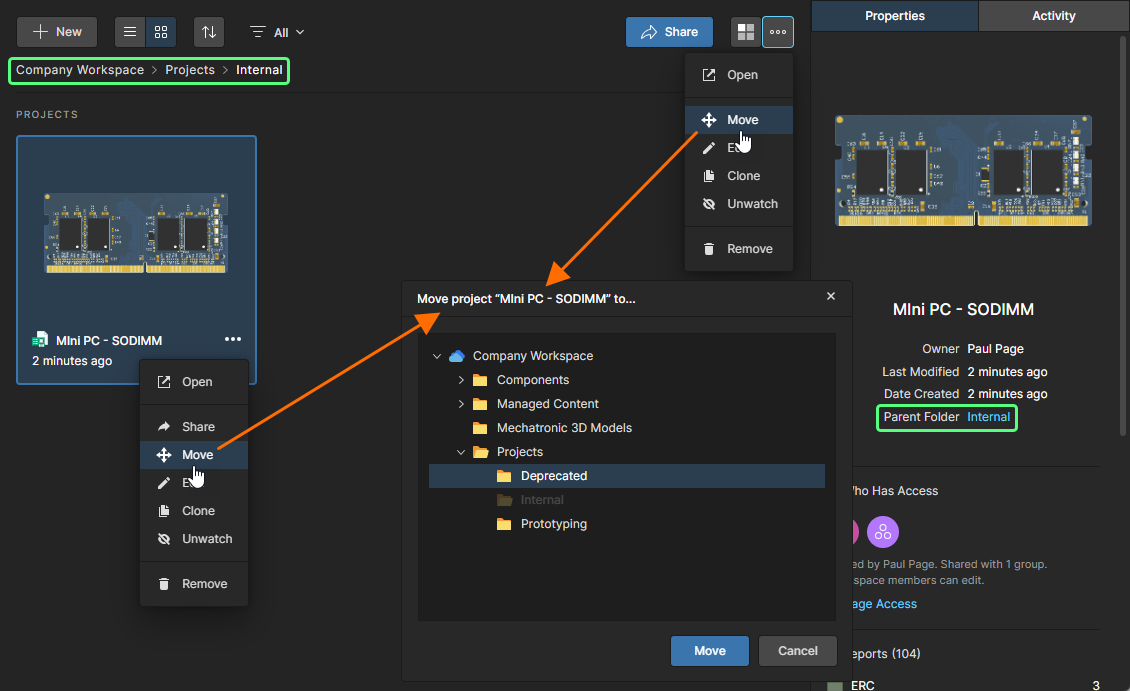
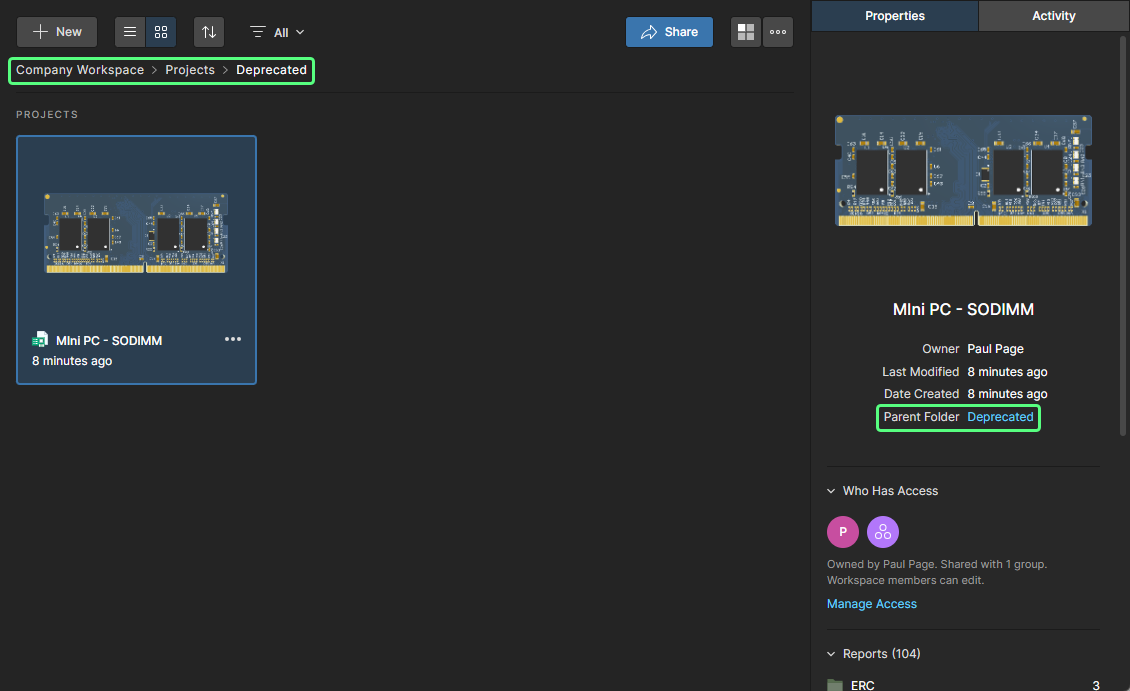
Aby przenieść projekt do innego folderu nadrzędnego w hierarchii folderów, zaznacz jego pozycję na stronie Projects, kliknij element sterujący nad listą projektów/folderów i wybierz pozycję Move z wyświetlonego menu.
Pojawi się okno Move project, w którym możesz wybrać nowy folder nadrzędny. Kliknij przycisk  , aby wykonać przeniesienie. Projekt zostanie przeniesiony do wybranego folderu, który następnie zostanie otwarty.
Edycja projektu
Aby edytować właściwości istniejącego projektu w obszarze roboczym, zaznacz jego pozycję na stronie Projects, kliknij element sterujący nad listą projektów i wybierz pozycję Edit z wyświetlonego menu. W otwartym następnie oknie Edit Project — wyświetlanym w widoku uproszczonym — możesz zmienić właściwości projektu: Name i Description.
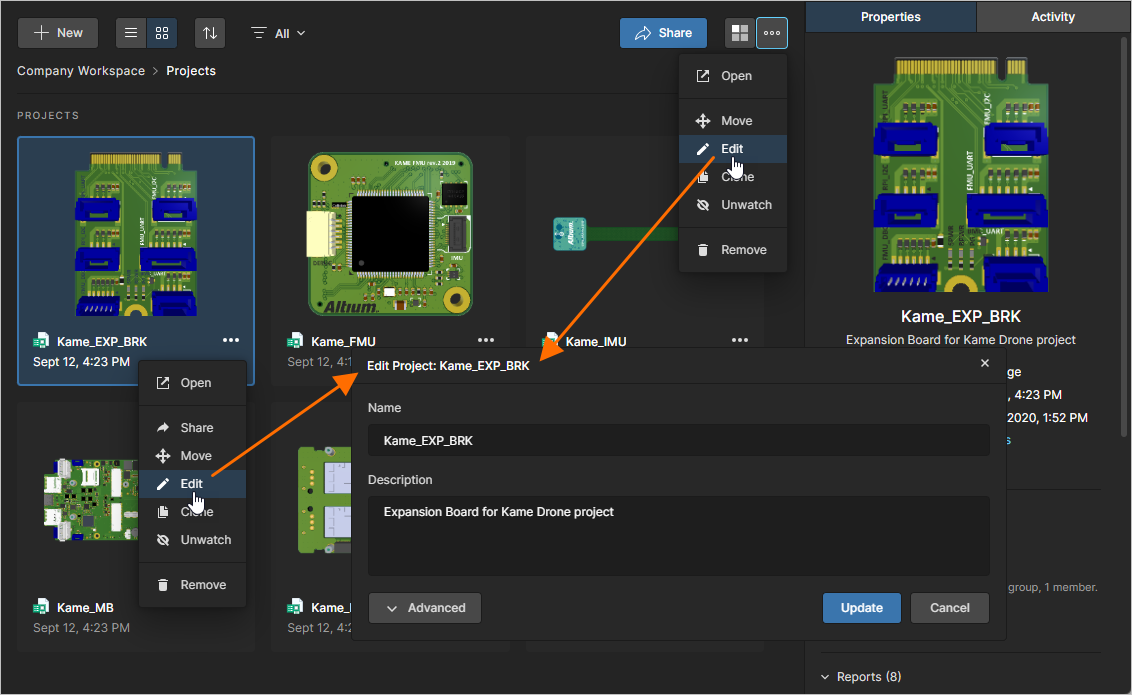 Właściwości Name i Description projektu możesz edytować na dowolnym etapie.
Kliknij przycisk  w oknie Project Editing, aby wyświetlić dodatkowe dane właściwości pochodzące z projektu i przechowywane wraz z nim. Wybierz element sterujący Parameters, aby uzyskać dostęp do par Nazwa/Wartość parametrów oraz dodawać (
 ), edytować lub usuwać (
 ) te pary.
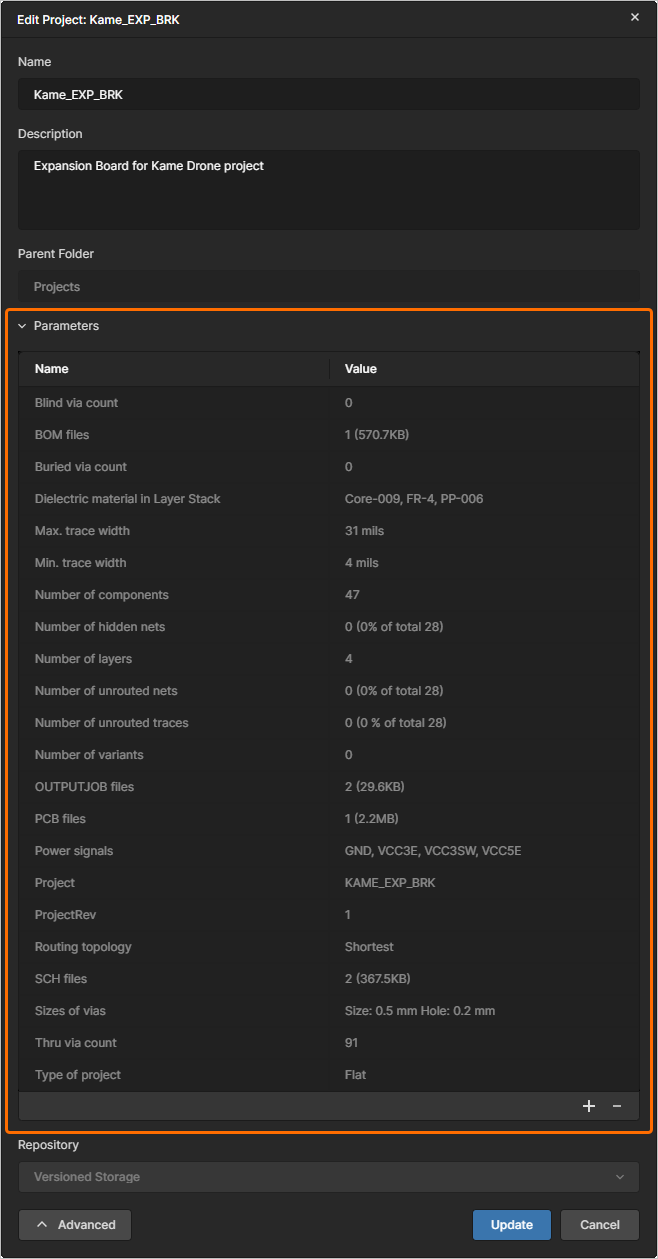
Kliknij przycisk  , aby zatwierdzić wprowadzone zmiany.
Klonowanie projektu
Aby sklonować (utworzyć kopię) istniejący projekt, zaznacz jego pozycję na stronie Projects, kliknij element sterujący nad listą projektów i wybierz pozycję Clone z wyświetlonego menu. Pojawi się okno Clone Project.
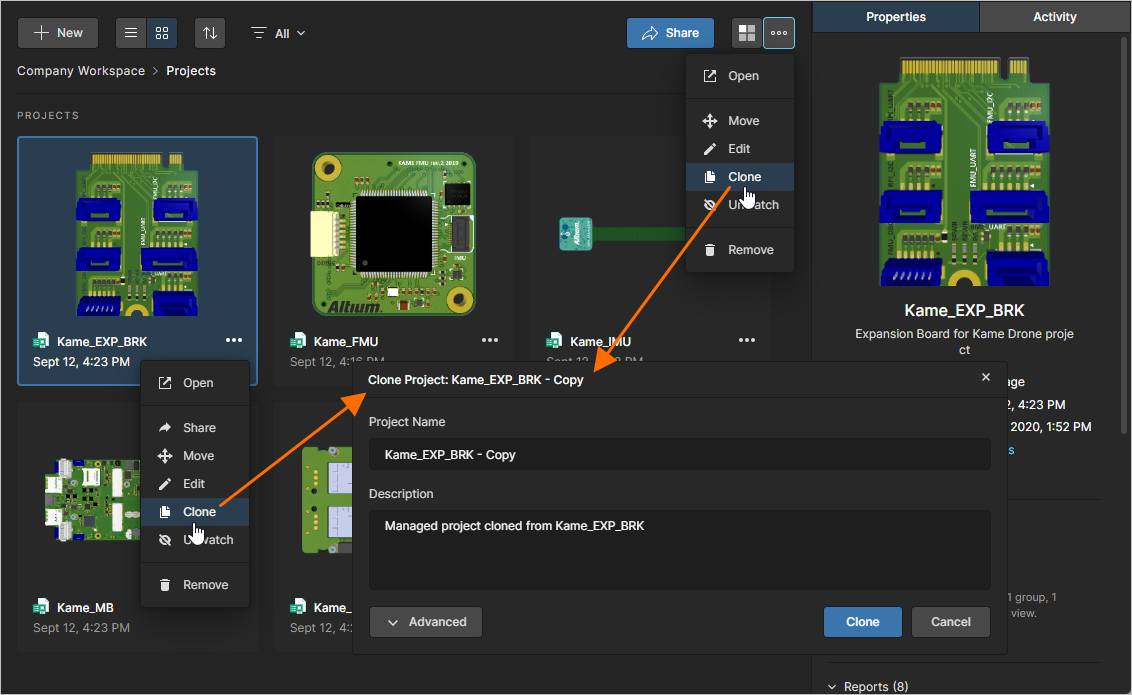
Możesz sklonować projekt, aby utworzyć jego identyczną kopię wraz z plikami roboczymi.
W oknie Clone Project określ nazwę projektu i opcjonalny opis. Domyślnie zostanie użyta oryginalna nazwa projektu z przyrostkiem – Copy, a pole opisu zostanie wstępnie wypełnione domyślnym tekstem.
Kliknij przycisk , aby uzyskać dostęp do pola Parent Folder. Domyślnie wskazuje ono folder, w którym znajduje się projekt źródłowy. Kliknij łącze Change po prawej stronie pola, aby uzyskać dostęp do struktury folderów przestrzeni roboczej i wybrać inny folder do przechowywania sklonowanego projektu. W razie potrzeby możesz uporządkować projekty w hierarchię podfolderów. Więcej informacji znajdziesz w sekcji Tworzenie hierarchii folderów projektów.
Po odpowiednim ustawieniu pól kliknij przycisk  . Oryginalny projekt zostanie sklonowany (zduplikowany) wraz z plikami i danymi, które go tworzą, i dodany jako nowa pozycja na liście na stronie Projects (w wybranym folderze nadrzędnym). Ponieważ utworzony klon jest w istocie nowym projektem, jego uprawnienia zostaną ustalone tak samo jak podczas tworzenia (lub przesyłania) nowego projektu — czyli będą domyślnie dziedziczone z folderu nadrzędnego, a użytkownik, który wykonał klonowanie, zostanie właścicielem. Powiązane informacje znajdziesz również w sekcji Zarządzanie uprawnieniami do tworzenia projektów.
Usuwanie projektu
Related page: Kosz
Aby usunąć istniejący projekt z przestrzeni roboczej, zaznacz jego pozycję na stronie Projects, kliknij element sterujący nad listą projektów lub element sterujący na kafelku projektu, a następnie wybierz pozycję Remove z wyświetlonego menu. Gdy strona Projects jest wyświetlana w widoku listy, kliknij element sterujący po prawej stronie pozycji wybranego projektu i wybierz polecenie Remove z wyświetlonego menu.
W wyświetlonym następnie oknie Remove <project> zostaną wymienione wszystkie elementy powiązane z projektem, takie jak powiązane wydania, które również zostaną usunięte. Wybierz opcję Show details, aby otworzyć widok wydań projektu i sprawdzić powiązane z nim wydania. Jeśli projekt nie ma powiązanych wydań (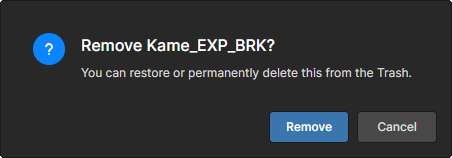 ), wyświetlane jest uproszczone okno Remove.
Usunięcie projektu z przestrzeni roboczej jest w rzeczywistości „usunięciem nietrwałym”, w wyniku którego projekt i wszystkie powiązane elementy zostają przeniesione do obszaru Trash przestrzeni roboczej. Potwierdź usunięcie przyciskiem w oknie Remove <project>.
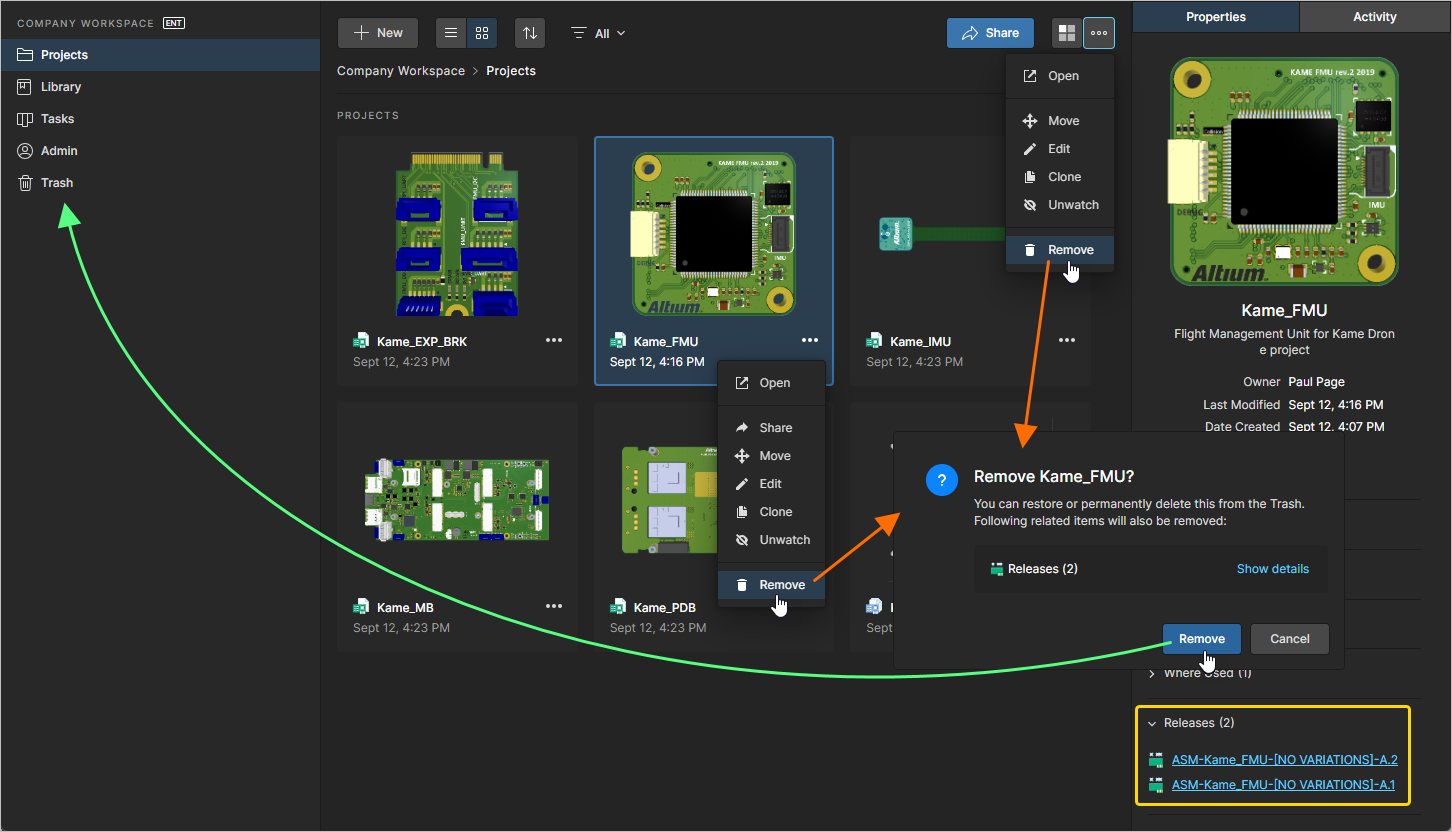
Po zakończeniu usuwania pozycja projektu zniknie z głównej listy projektów. W Altium Designer ta operacja nie wpływa na lokalną kopię roboczą, ale nie będzie już można zapisywać zmian w przestrzeni roboczej. Możesz zamknąć i ponownie otworzyć lokalną kopię roboczą, aby uzyskać dostęp do zestawu sugerowanych działań, ponieważ lokalny projekt odwołuje się teraz do repozytorium VCS, które już nie istnieje.
Wszystkie projekty usunięte w ten sposób można znaleźć na stronie Trash interfejsu. Pamiętaj, że możesz wyświetlać tylko te projekty (a także wszelkie inne elementy), które zostały przez Ciebie nietrwale usunięte. Administratorzy widzą pełną zawartość strony Trash — czyli wszystkie elementy usunięte nietrwale.
Co warto wiedzieć o projekcie usuniętym nietrwale:
-
Projektu nie będzie można otwierać ani przeglądać w oprogramowaniu projektowym ani w interfejsie internetowym.
-
Podczas przeglądania elementów użytych w projekcie wpis „Gdzie użyto” dotyczący tego projektu będzie wskazywał, że projekt został usunięty.
-
Projekt może zostać przywrócony lub trwale usunięty ze strony Trash wyłącznie przez właściciela tego projektu lub administratora przestrzeni roboczej.
 Tłumaczenie SI