Komponenty obszaru roboczego
W skrócie
- Znajduj komponenty za pomocą kategorii typów, wyszukiwania i konfigurowalnych kolumn danych.
- Sprawdzaj parametry, modele, wybrane części, informacje o stanach magazynowych i cenach, historię rewizji oraz szczegóły dotyczące miejsc użycia.
- Uzyskuj dostęp do kart katalogowych i stron Octopart, otwieraj komponenty w Altium Designer oraz poznaj zasady usuwania logicznego i przywracania komponentów.
Przestrzeń robocza Enterprise Server zapewnia wygodny dostęp do przeglądania wszystkich komponentów biblioteki przechowywanych obecnie w przestrzeni roboczej. Widok Components, dostępny w interfejsie przeglądarkowym przestrzeni roboczej, pozwala sprawdzić, jakie komponenty (i w jakiej liczbie) są aktualnie do dyspozycji, a także wyświetlić szczegółowe informacje i dane dotyczące każdej części.
Dostęp do komponentów
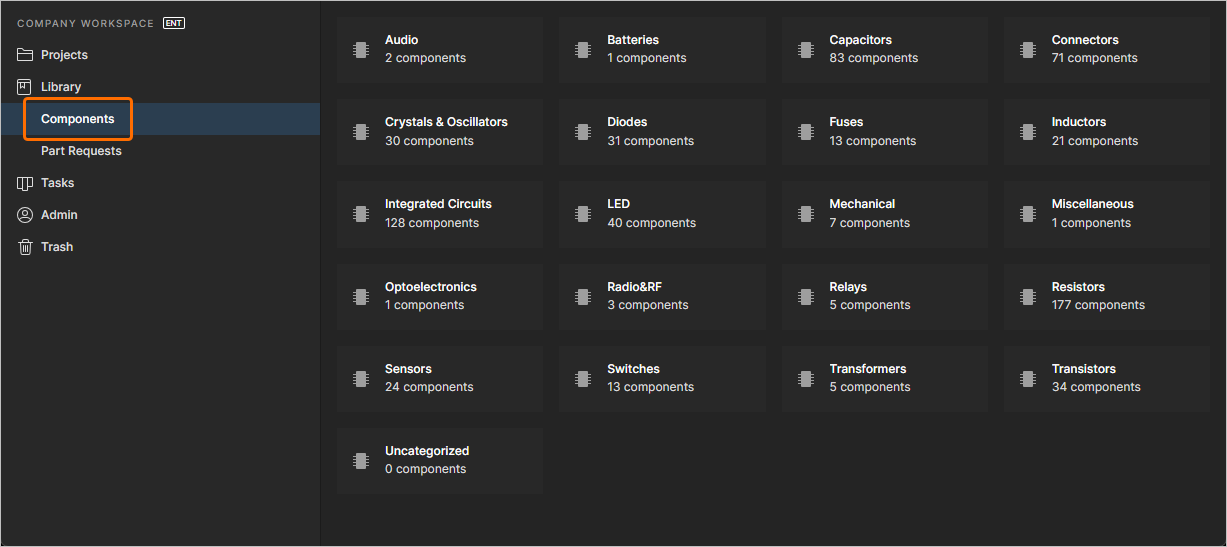
Dostęp do komponentów biblioteki przestrzeni roboczej można uzyskać na stronie Library – Components w interfejsie przeglądarkowym przestrzeni roboczej. Na stronie wyświetlana jest siatka kafelków reprezentujących różne typy komponentów wraz z łączną liczbą istniejących komponentów każdego typu. Z tego miejsca można przejść do poszczególnych komponentów i uzyskać szczegółowe informacje na ich temat.
Dane łańcucha dostaw komponentów pochodzą z serwisu Octopart, jednak w niektórych organizacjach dane dostawców komponentów są (i muszą być) pobierane z wewnętrznego systemu przedsiębiorstwa, który udostępnia własny zestaw danych dostawców części. Może on opierać się na ściśle zatwierdzonej grupie dostawców lub specjalnych strukturach cenowych.
W takiej sytuacji można skorzystać z alternatywnego rozwiązania Altium Custom Parts Provider, które po skonfigurowaniu synchronizacji za pośrednictwem Altium Designer umożliwia mapowanie danych dostawców z określonego źródła bazodanowego na dane łańcucha dostaw przestrzeni roboczej. Ta funkcja wymaga Altium Designer w wersji 20.2 lub nowszej. Więcej informacji zawiera artykuł Synchronizacja danych bazy łańcucha dostaw z przestrzenią roboczą.
Przeglądanie komponentów
Przy pierwszym otwarciu strona Components przedstawia zestawienie komponentów w przestrzeni roboczej według typu. Kliknięcie kafelka powoduje wyświetlenie płaskiej listy wszystkich komponentów danego typu. Listę tę można również wyświetlić, wybierając typ komponentu z listy rozwijanej w lewym górnym rogu strony. Kategoria, w której wyświetlany jest dany komponent, zależy od jego parametru Component Type. Parametr ten określa się podczas tworzenia lub edycji komponentu albo podczas importowania komponentów do przestrzeni roboczej. Więcej informacji zawiera artykuł Tworzenie i utrzymywanie komponentów oraz bibliotek.
 Przykład przeglądania wszystkich komponentów typu dioda w przestrzeni roboczej.
Kliknij element sterujący  po prawej stronie obszaru nagłówka, aby otworzyć okno umożliwiające wybór wyświetlanych kolumn danych. Wszystkie dane parametryczne można wyświetlić w osobnych kolumnach. Użyj pola Search , aby szybko znaleźć konkretny komponent.
Wybranie pozycji komponentu powoduje wyświetlenie szczegółowych informacji o nim w panelu informacyjnym po prawej stronie, jak pokazano na poniższej ilustracji i liście.
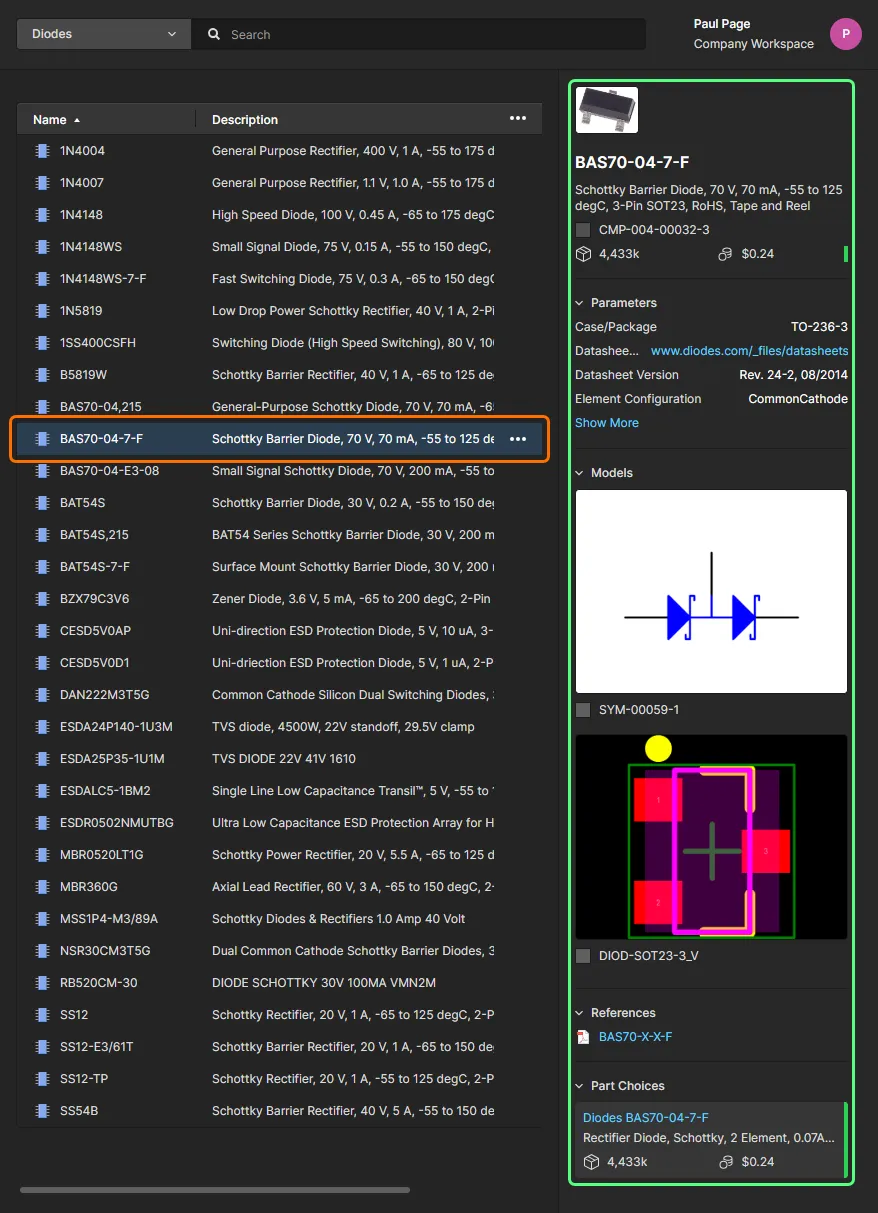
Wybierz pozycję komponentu, aby wyświetlić szczegółowe informacje o nim w panelu po prawej stronie.
- Nazwa komponentu
- Opis
- Identyfikator elementu
- Ikona stanu rewizji i identyfikator rewizji
- Dostępność magazynowa
- Mediana ceny
- Kolorowa ikona stanu cyklu życia określonego przez producenta
- Dane parametryczne
- Modele — symbol i obudowy PCB
- Dokumentacja referencyjna — karty katalogowe, opisy wyprowadzeń itp.
- Warianty części z oznaczeniem kolorystycznym stanu cyklu życia
- Informacje o miejscach użycia — miejsca, w których komponent jest używany (w projekcie, bloku do ponownego wykorzystania lub na zarządzanym arkuszu schematu), wraz z łączem do obiektu nadrzędnego, jeśli ma to zastosowanie.
Otwieranie widoku komponentu
Każdy wybrany komponent można otworzyć w osobnej przeglądarce, która zawiera dane parametryczne, modele i informacje o dostawcach powiązane z daną rewizją elementu. Widok ten jest w zasadzie rozszerzoną wersją informacji o komponencie prezentowanych w panelu po prawej stronie (Information). Aby otworzyć widok Component wybranego komponentu, kliknij dwukrotnie jego pozycję lub wybierz opcję Open z powiązanego z nią menu  .
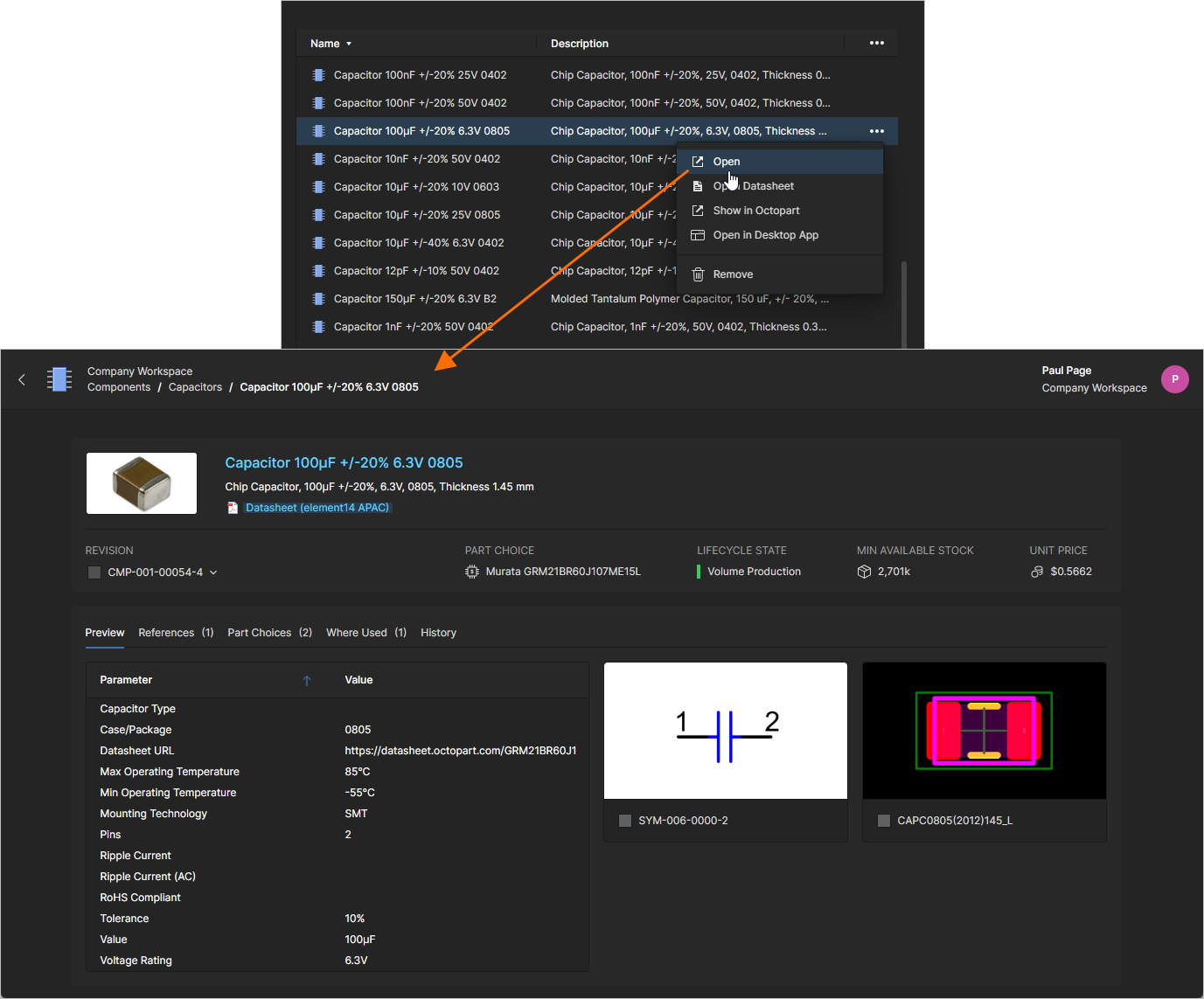
Kliknij dwukrotnie pozycję komponentu lub użyj opcji menu Open, aby otworzyć widok komponentu tylko do odczytu.
Widok Component, otwierany w nowej karcie przeglądarki, zawiera powiązane informacje na wybieranych kartach (Part Choices, Where Used itd.), a także umożliwia wybranie konkretnej rewizji komponentu do wyświetlenia (menu rozwijane Revision). Łącza w widokach kart są aktywne i otwierają wskazane zasoby (karty katalogowe producentów/dostawców, obiekty wykorzystujące komponent itp.) w nowej karcie przeglądarki.
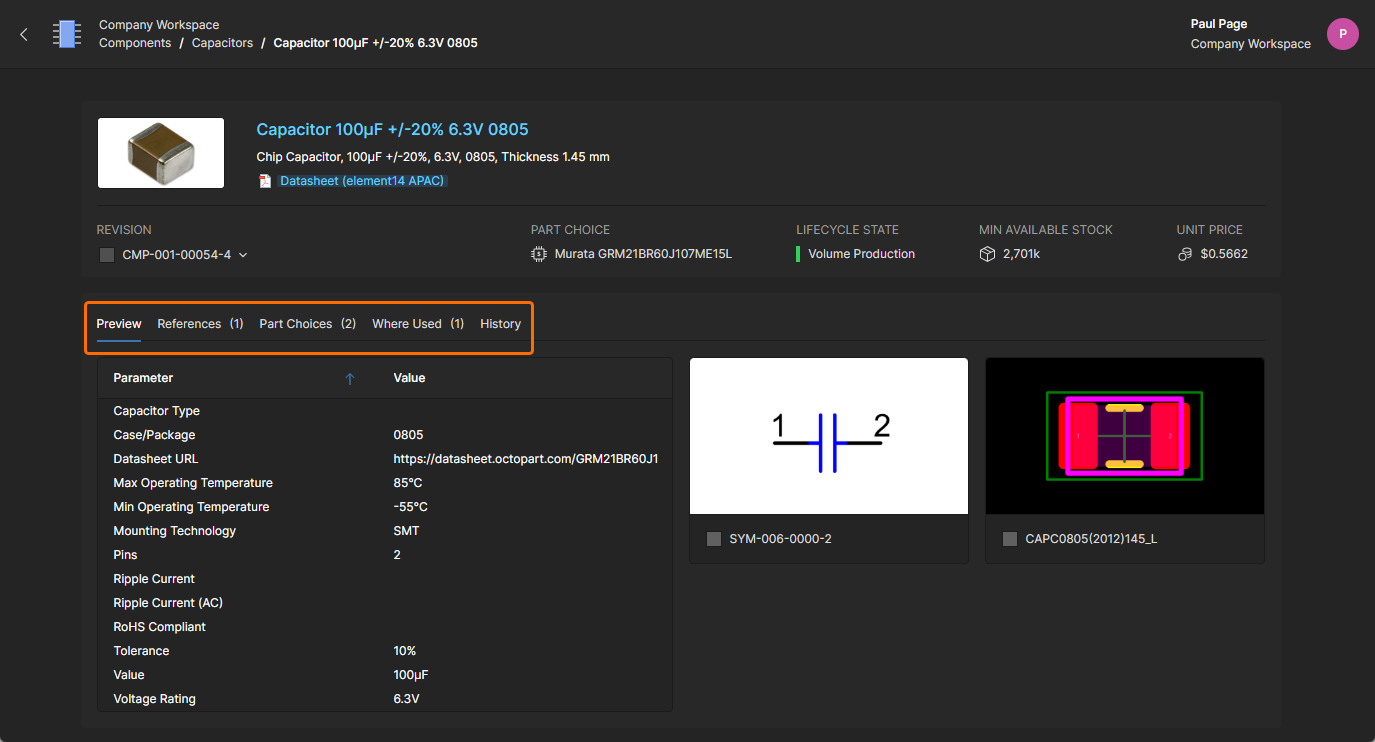
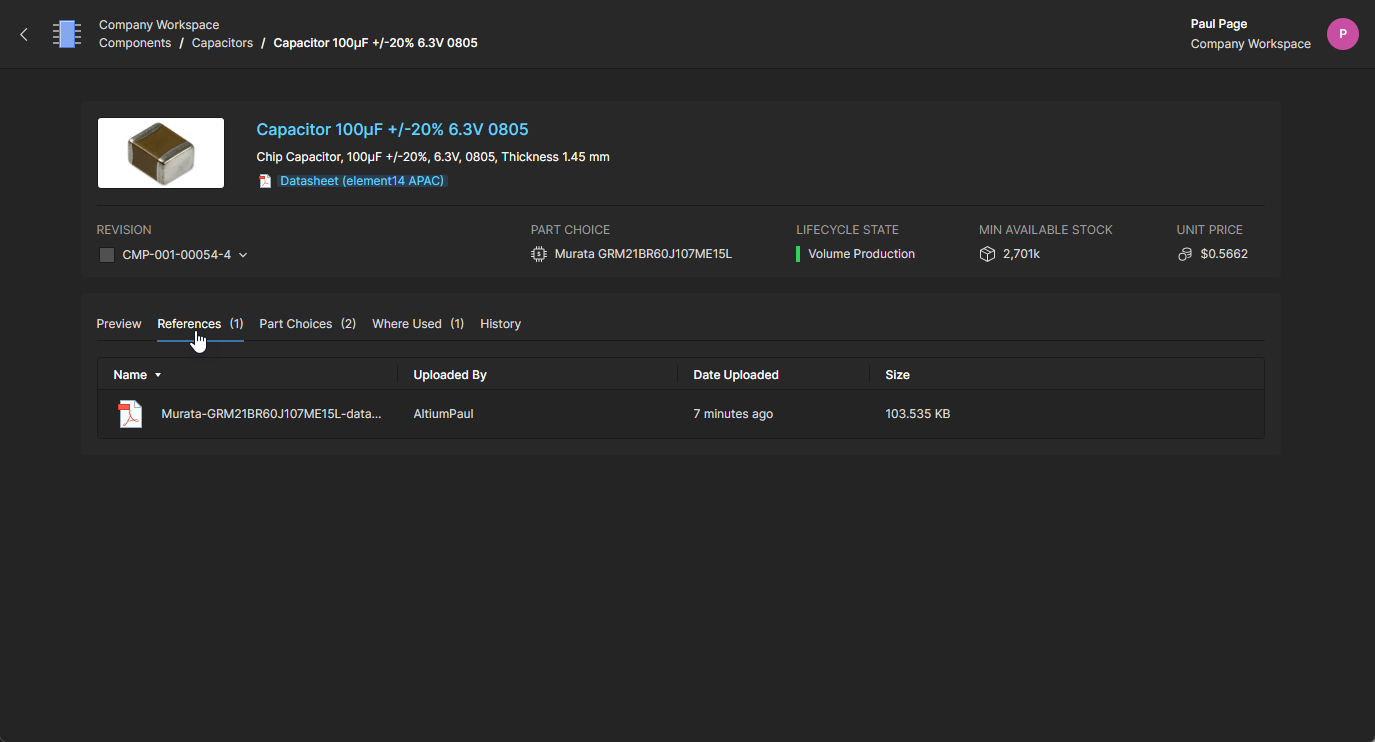
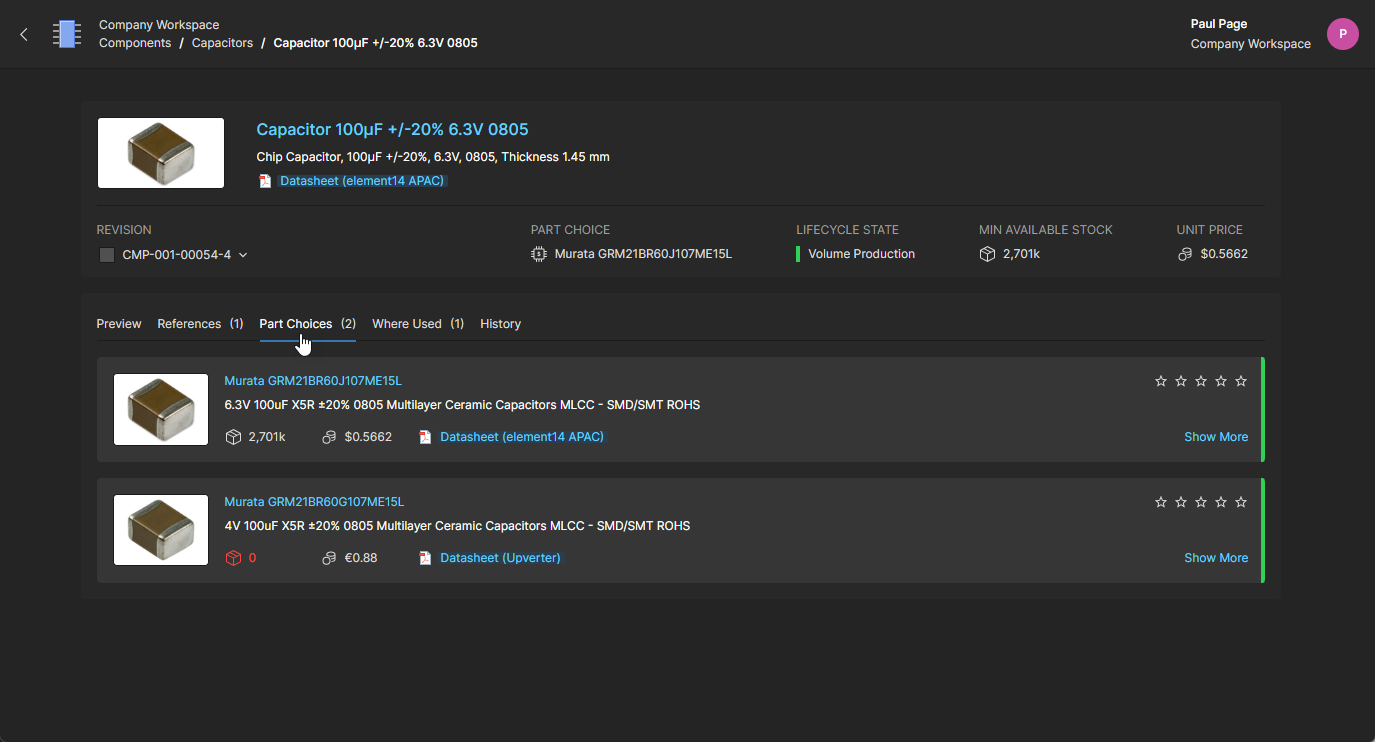
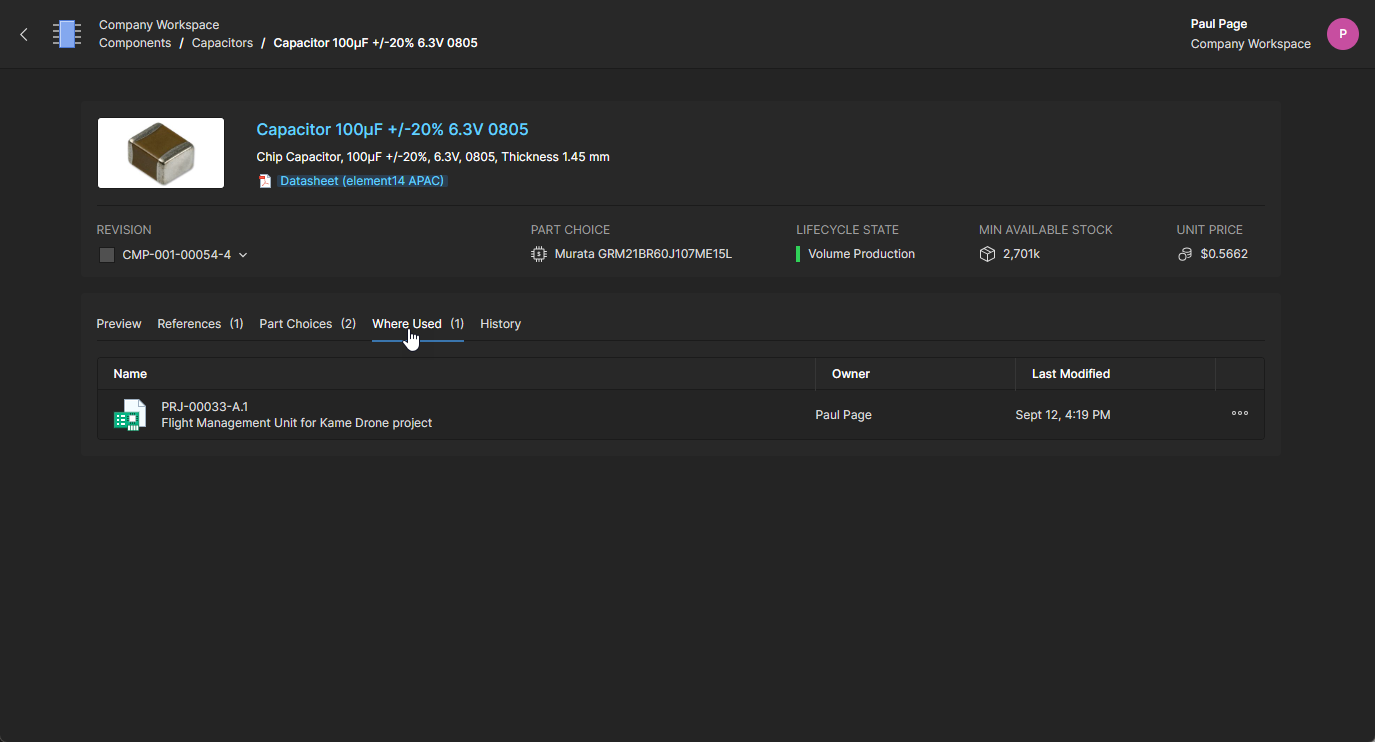
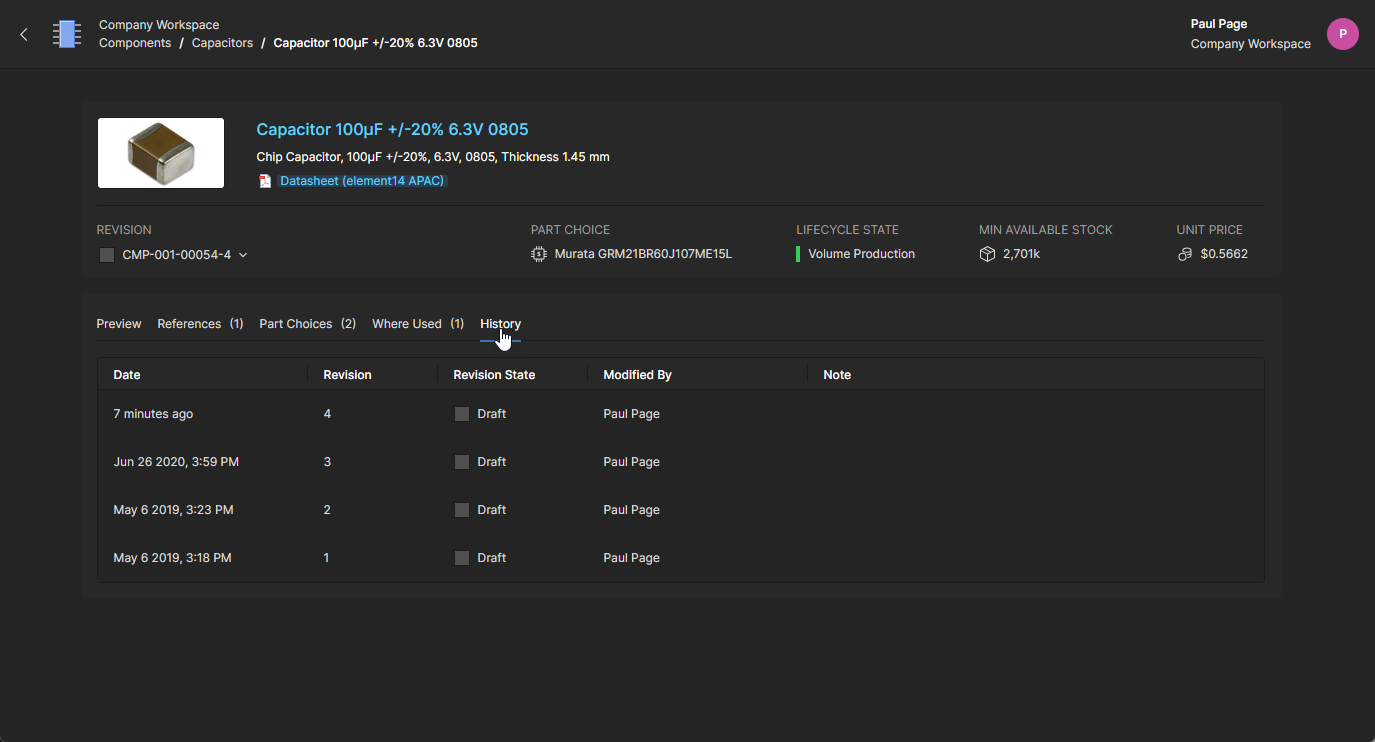
Dodatkowe funkcje widoku komponentu obejmują:
-
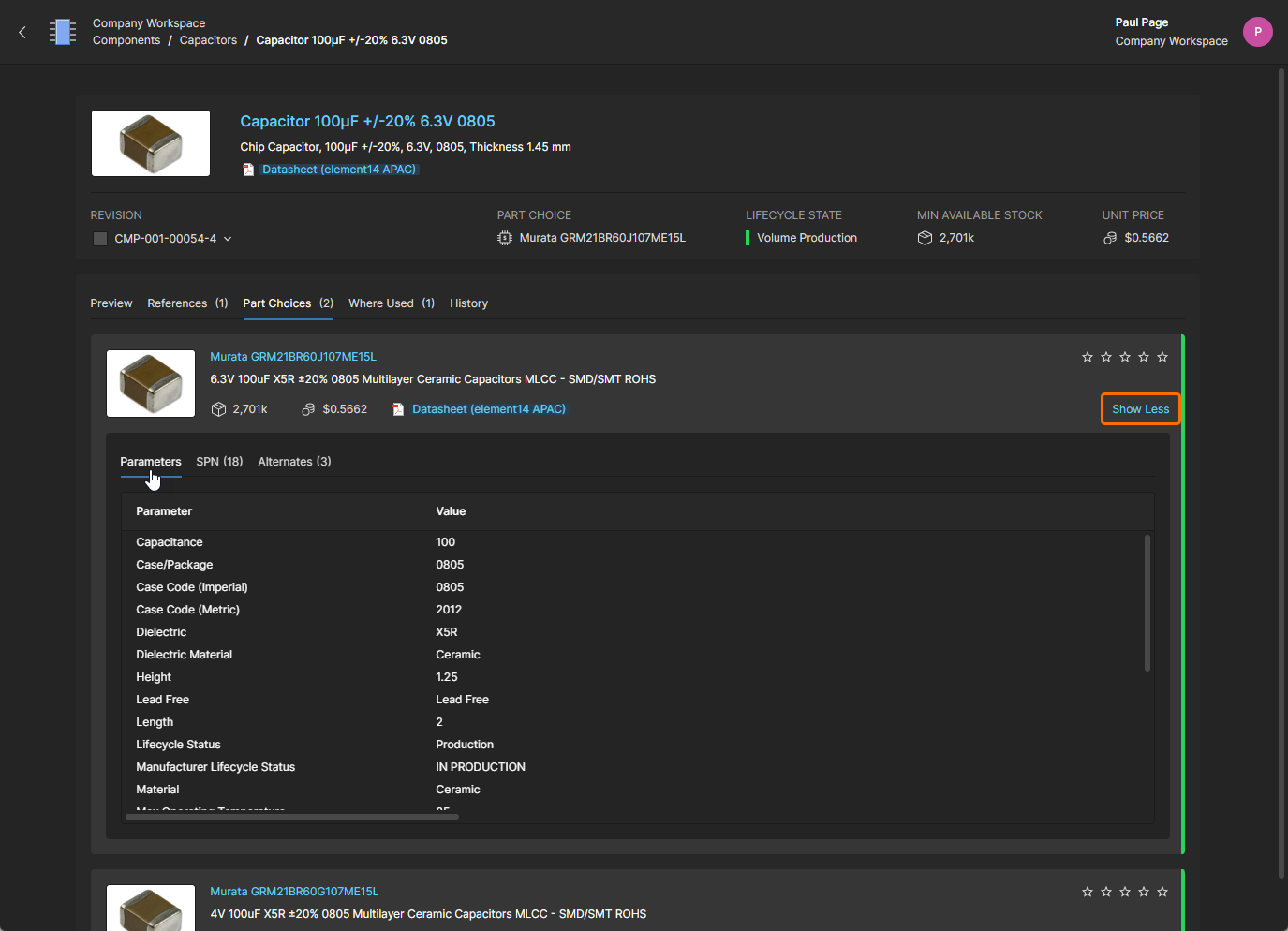
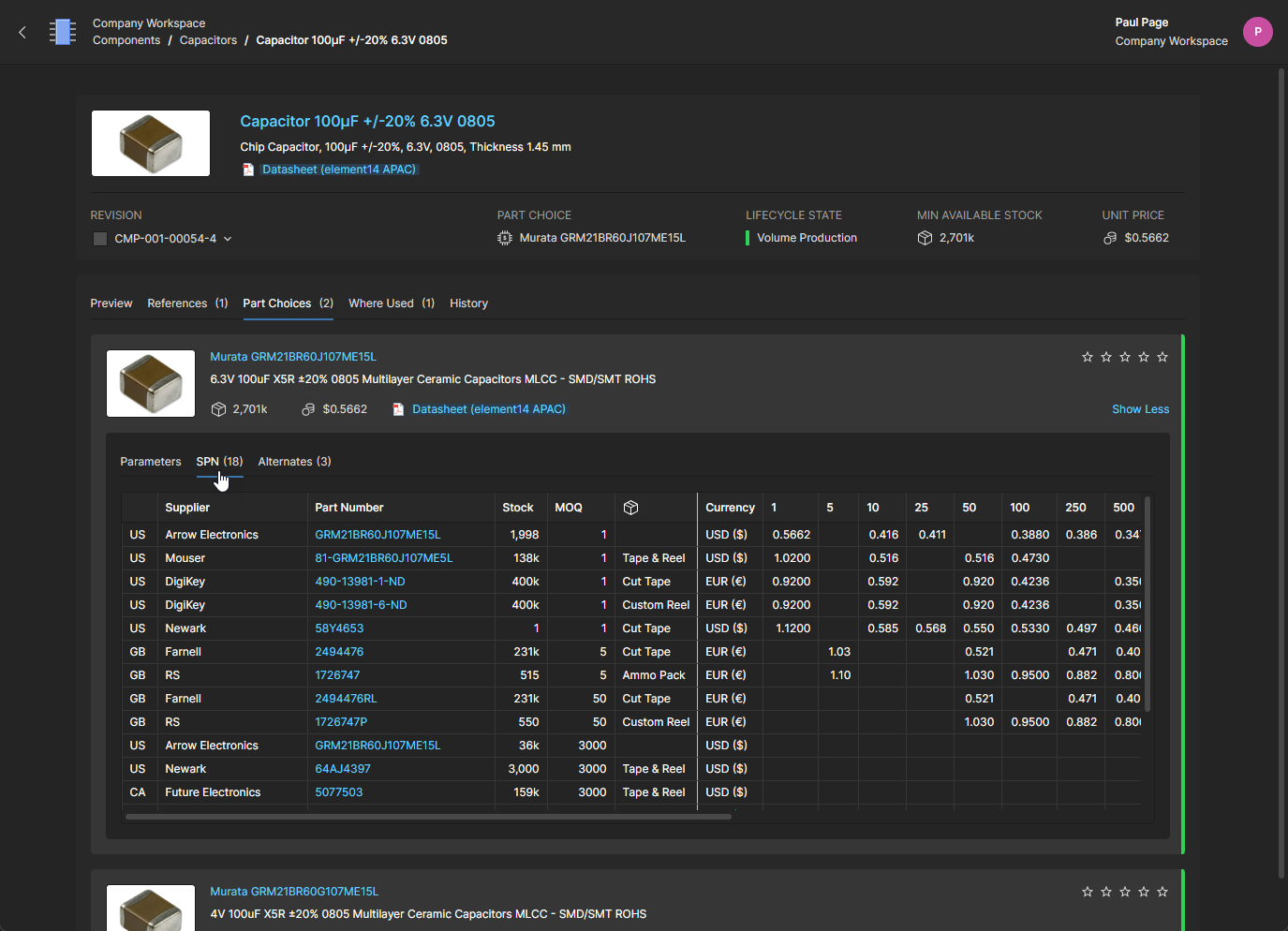
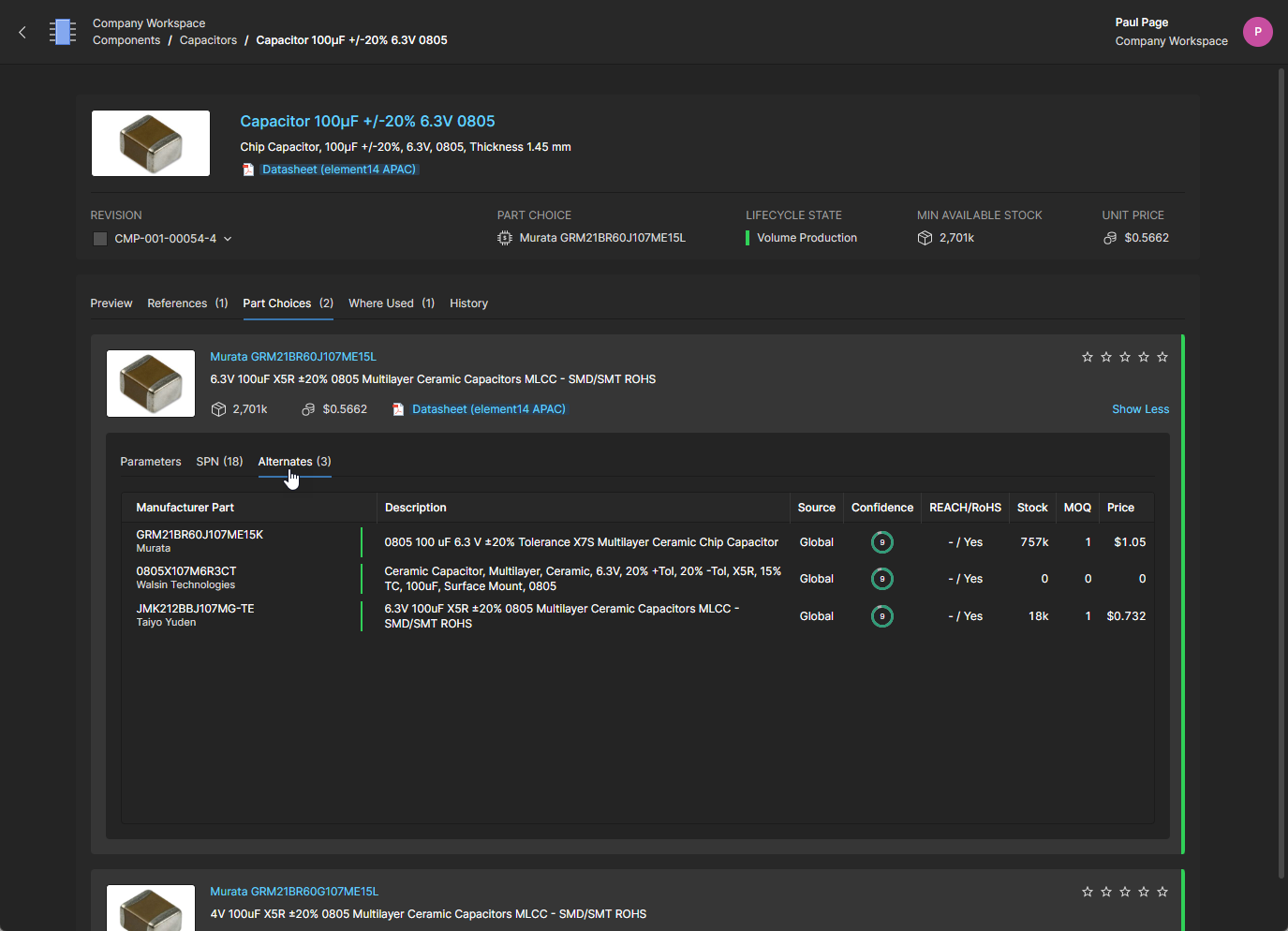
Detailed Part Choice data — wybierz opcję Show More na kafelku wariantu części, aby wyświetlić parametry komponentu i szczegóły ofert dostawców dla danej części producenta.
-
Component Revision access — wybierz identyfikator elementu komponentu z menu rozwijanego Revision, aby wyświetlić wcześniejszą wersję komponentu przestrzeni roboczej (oznaczoną przyrostkiem jego identyfikatora). Powiązana ikona
 wskazuje, że nie przeglądasz najnowszej rewizji. Pojawi się ona również wtedy, gdy udostępniona zostanie nowsza wersja (na przykład po zmodyfikowaniu lub zaktualizowaniu komponentu).
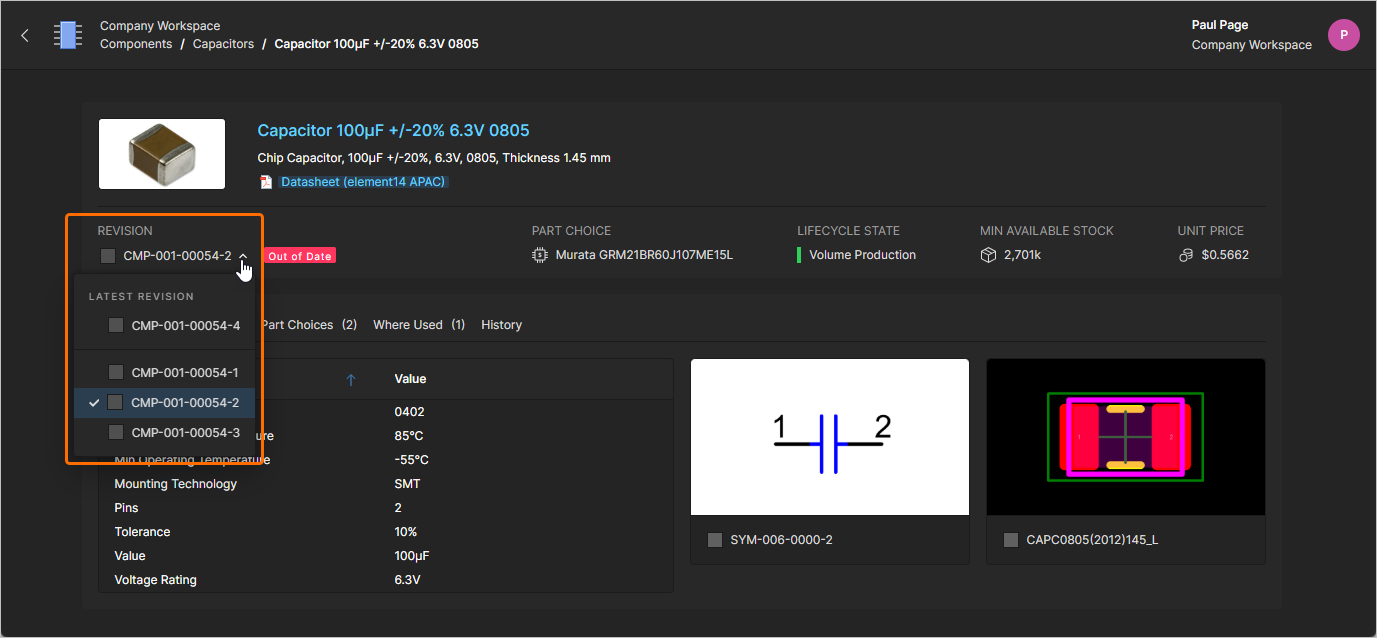 Użyj menu rozwijanego rewizji, aby wybrać i wyświetlić wcześniejszą rewizję bieżącego komponentu, która zostanie oznaczona jako nieaktualna.
Dostęp do karty katalogowej producenta
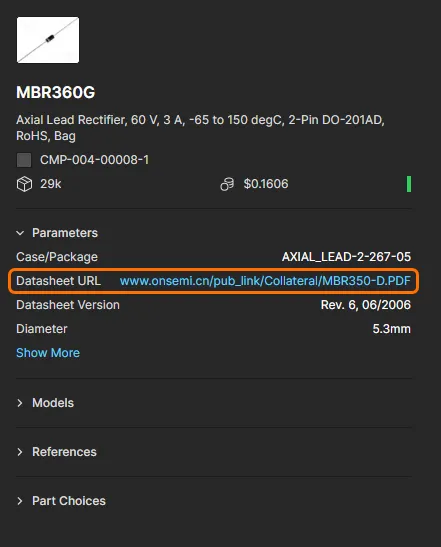
Opcja wyświetlenia karty katalogowej producenta komponentu może być dostępna, jeśli wybrany komponent zawiera prawidłowy parametr Datasheet URL (zobacz przykład). W takim przypadku można uzyskać bezpośredni dostęp do karty katalogowej, wybierając opcję Open Datasheet z menu po prawej stronie wpisu komponentu. Karta katalogowa, do której prowadzi łącze, otworzy się w nowej karcie przeglądarki. Takie łącze można również otworzyć z panelu informacji o komponencie po prawej stronie.
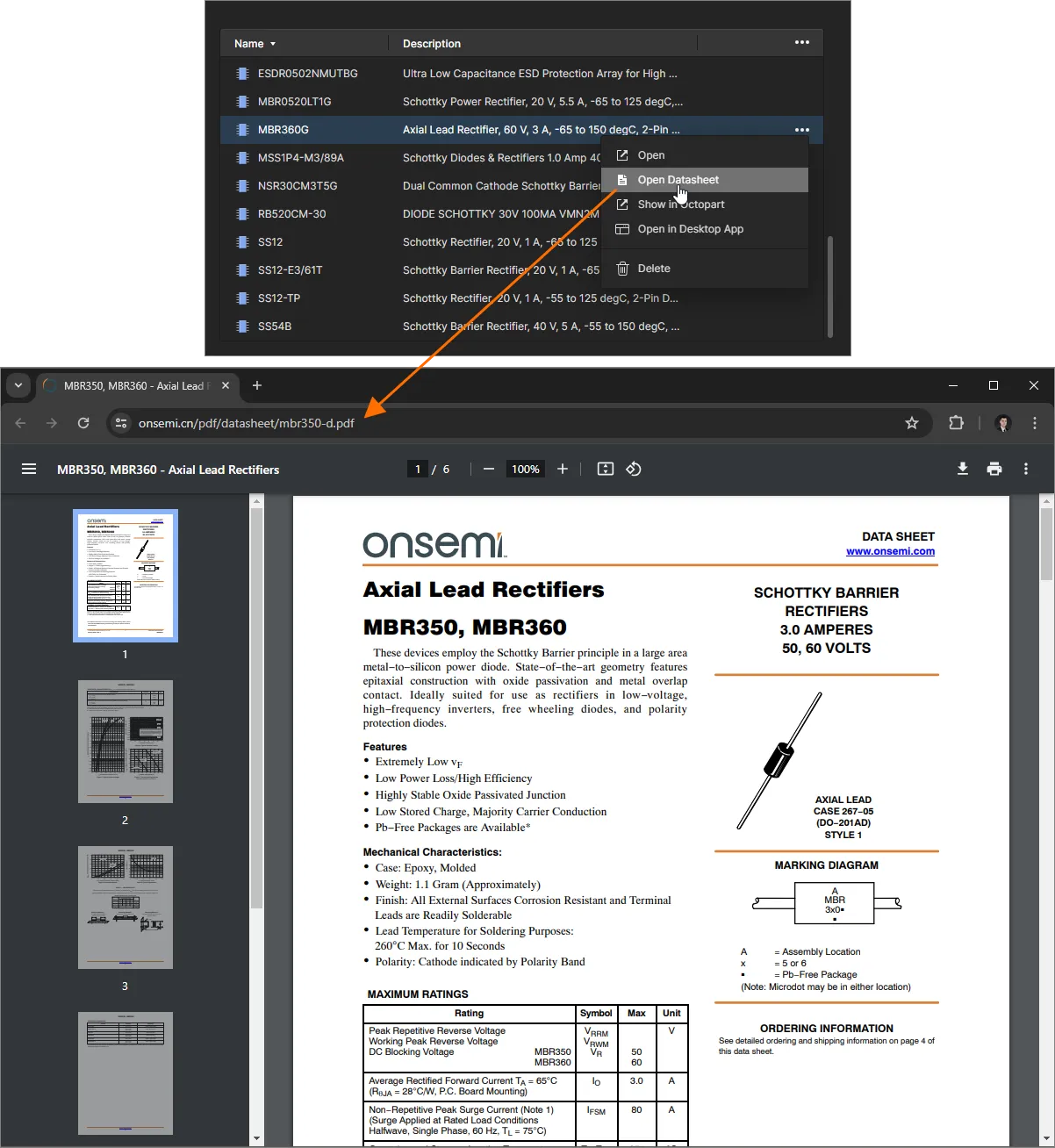 Otwórz kartę katalogową producenta wybranego komponentu w osobnej karcie przeglądarki.
Otwieranie strony komponentu w serwisie Octopart
Dla każdego komponentu można szybko otworzyć jego stronę w serwisie Octopart (w osobnej karcie przeglądarki). W tym celu zaznacz interesujący Cię komponent, kliknij przycisk po jego prawej stronie, a następnie wybierz polecenie Show in Octopart z wyświetlonego menu.
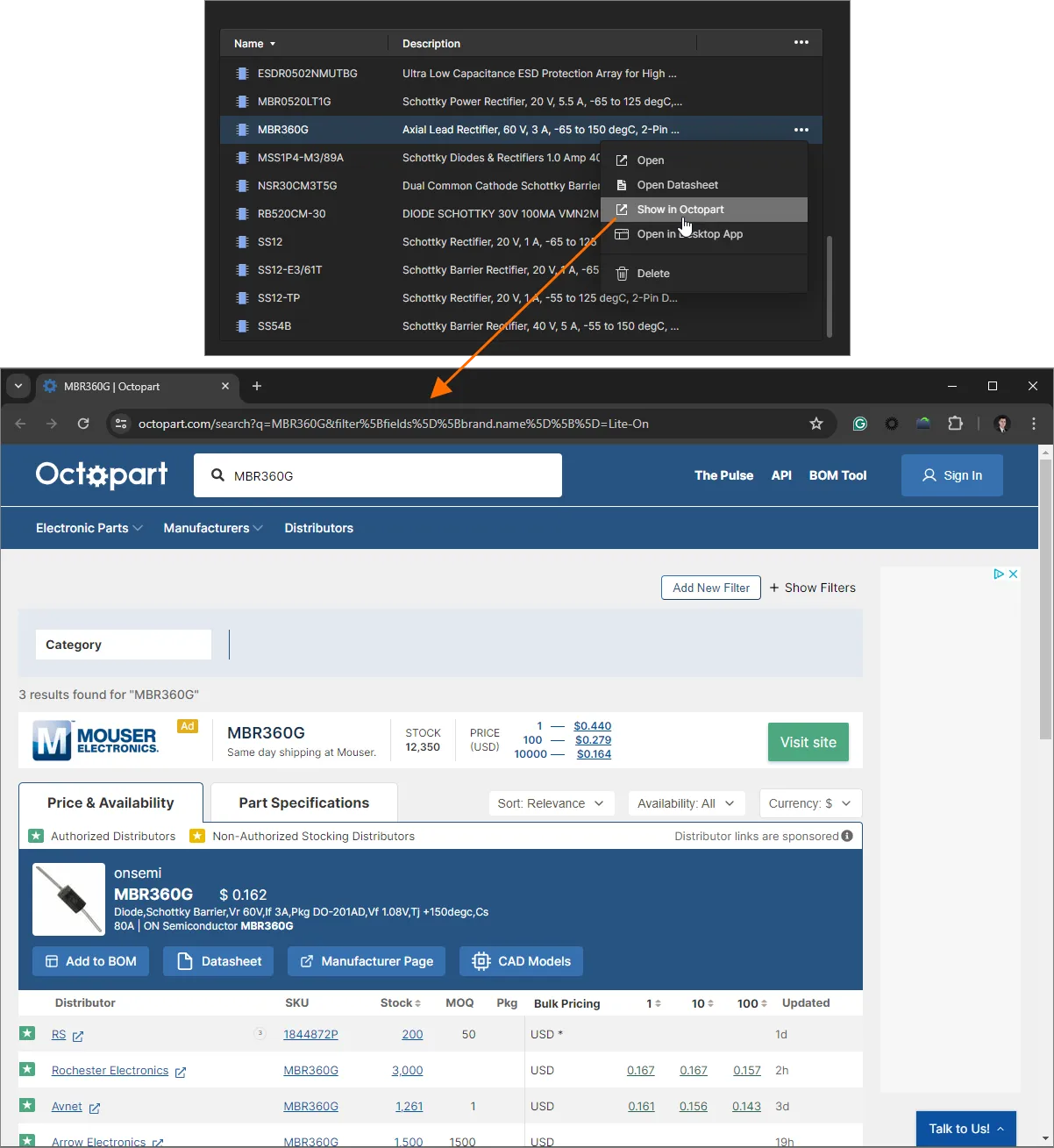 Otwórz stronę wybranego komponentu w serwisie Octopart w osobnej karcie przeglądarki.
Otwieranie komponentu w Altium Designer
Jeśli na komputerze, na którym przeglądasz stronę Components, jest zainstalowany Altium Designer, możesz wyświetlić w nim komponent, klikając przycisk po prawej stronie wpisu komponentu i wybierając polecenie Open in Desktop App z wyświetlonego menu. Po wybraniu polecenia pojawi się monit o otwarcie Altium Designer, a komponent zostanie otwarty w panelu Components w Altium Designer.
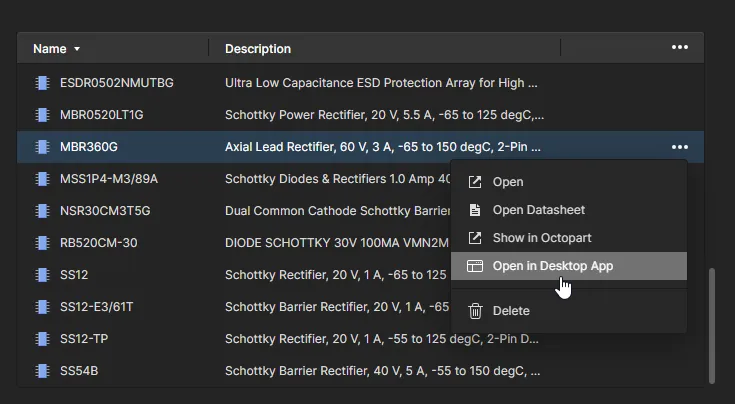
Otwórz komponent w panelu Components w Altium Designer bezpośrednio ze strony Components.
Usuwanie komponentu
Możesz również usunąć komponent (pod warunkiem posiadania uprawnień do edycji folderu, w którym się znajduje). W tym celu zaznacz komponent na liście, kliknij przycisk po jego prawej stronie, a następnie wybierz polecenie Delete z wyświetlonego menu. Pojawi się okno Delete , w którym należy potwierdzić usunięcie. Jest to w rzeczywistości „usunięcie nietrwałe”, w wyniku którego komponent zostanie przeniesiony do obszaru Trash w przestrzeni roboczej. Możesz również zdecydować o usunięciu elementów podrzędnych komponentu (np. symbolu, modeli obudowy, modelu symulacyjnego, karty katalogowej). Pamiętaj, że można je usunąć tylko wtedy, gdy nie są używane w innym miejscu (przez co najmniej jeden inny komponent).
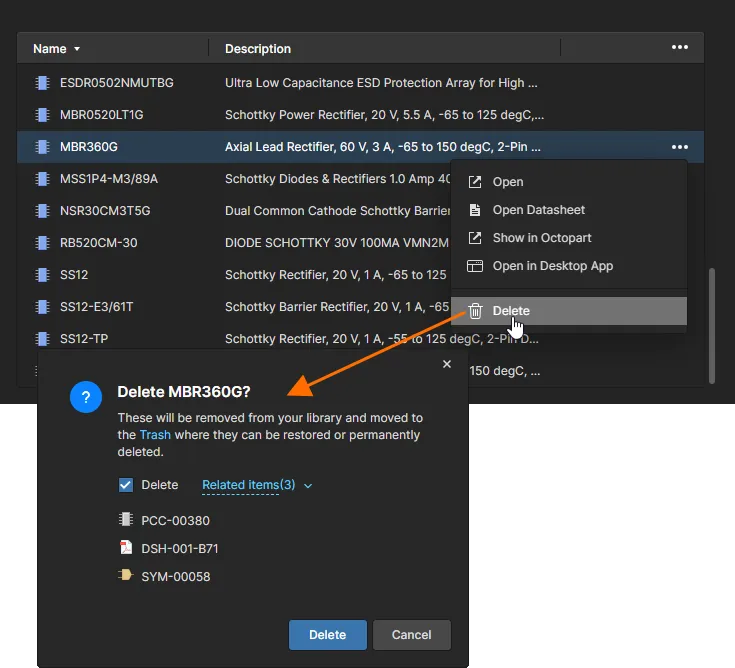 Usuń komponent bezpośrednio ze strony Components . Jest to „usunięcie nietrwałe”, w wyniku którego komponent (oraz wszelkie powiązane elementy, jeśli ma to zastosowanie i jest dozwolone) zostaje przeniesiony do Trash.
Aby kontynuować usuwanie, kliknij przycisk  . Komponent zostanie usunięty z głównej listy komponentów. Okno Deletion Summary potwierdzi pomyślne usunięcie komponentu. Jeśli nie uda się usunąć któregoś z powiązanych elementów, otrzymasz o tym informację.
Wszystkie komponenty usunięte w ten sposób można znaleźć na stronie Trash interfejsu. Pamiętaj, że możesz wyświetlać tylko komponenty (i wszelkie inne elementy), które zostały nietrwale usunięte przez Ciebie. Administratorzy mogą zobaczyć pełną zawartość strony Trash , czyli wszystkie elementy usunięte nietrwale.
Kwestie, które należy wziąć pod uwagę w przypadku komponentu usuniętego nietrwale:
-
Komponent nie będzie dostępny w Altium Designer ani w interfejsie przeglądarkowym.
-
W każdym miejscu, w którym komponent był używany, pojawi się informacja o jego usunięciu.
-
Komponent można przywrócić lub trwale usunąć ze strony Trash . Trwałe usunięcie jest możliwe tylko wtedy, gdy komponent nie jest używany na zarządzanym arkuszu schematu ani w projekcie.
 Tłumaczenie SI