
Zapotrzebowania na komponenty
W skrócie
- Dowiedz się, jak włączyć starszą wersję funkcji wniosków o komponenty i wskazać grupy bibliotekarzy.
- Poznaj wymagane dane wniosku oraz sposób dodawania plików pomocniczych, parametrów i komponentów zastępczych.
- Dowiedz się, jak przeglądać, edytować i śledzić wnioski, a także komunikować się z bibliotekarzami za pomocą komentarzy.
Liczba komponentów projektowych dostępnych dla inżyniera podczas tworzenia kolejnego projektu może wynosić od kilkuset, rozproszonych po poszczególnych bibliotekach symboli i modeli, aż po setki tysięcy przechowywanych w dedykowanej firmowej bazie danych części. Jednak niezależnie od tego, ile komponentów jest dostępnych, zawsze znajdą się takie, których brakuje i które trzeba utworzyć oraz dodać do ponownego wykorzystania.
W małym biurze projektowym inżynier po prostu zmienia rolę i staje się Librarian – tworzy wymagane komponenty, których brakuje w jego zasobach projektowych. Jednak w większej organizacji, która ma osobny dział bibliotek odpowiedzialny za rozbudowę i utrzymanie zasobów komponentów projektowych dostępnych dla wszystkich inżynierów i projektantów, sensowne jest kierowanie do tego działu zgłoszeń dotyczących nowych, brakujących komponentów. Przestrzeń robocza Enterprise Server oferuje eleganckie rozwiązanie w postaci funkcji Part Requests.
Inżynier może po prostu przesłać zgłoszenie utworzenia jednej lub większej liczby części i otrzymać powiadomienie, gdy zgłoszenie zostanie zrealizowane, a komponenty udostępnione, lub gdy zostanie odrzucone wraz z uzasadnieniem. Zgłaszający podaje jak najwięcej kluczowych informacji pomocnych w realizacji zgłoszenia: producenta i numery części, opisy oraz odpowiednią dokumentację techniczną (plik PDF lub adres URL). Można nawet utworzyć wstępne elementy komponentów, które bibliotekarz może następnie dopracować i ukończyć.
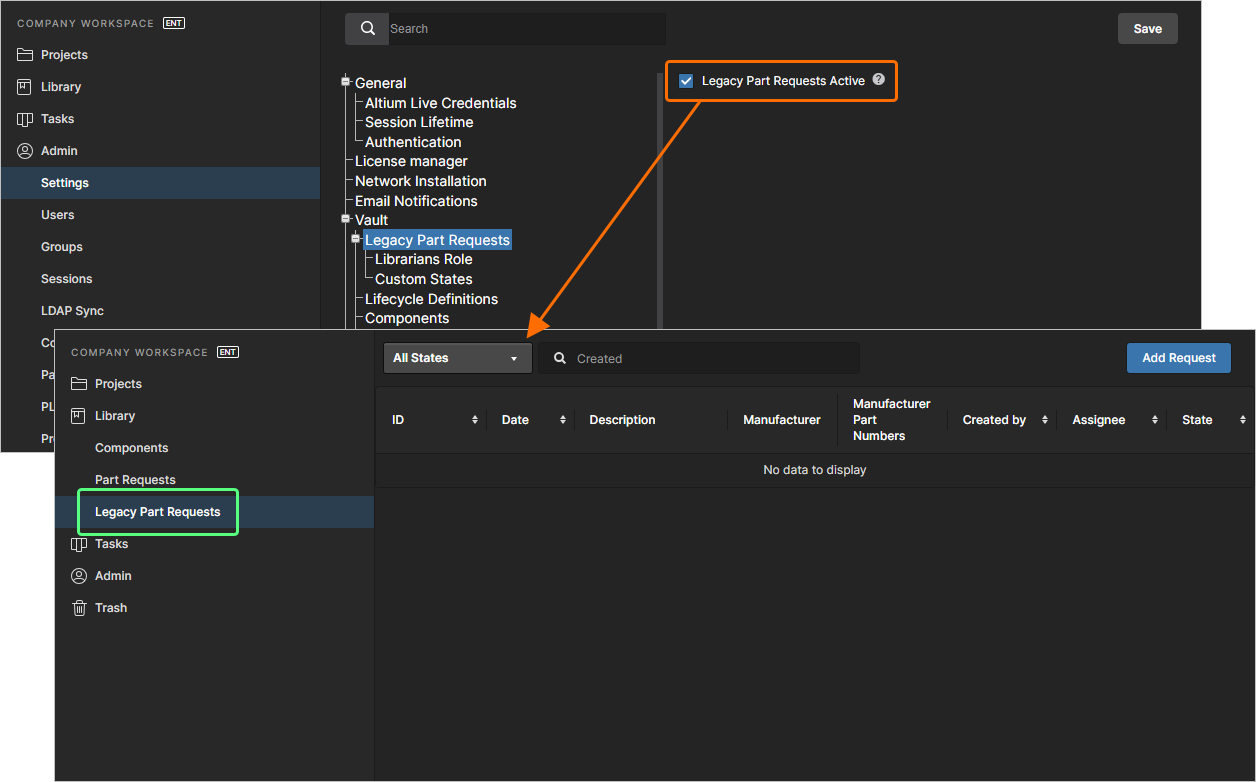
Wyznaczanie bibliotekarzy
Najpierw należy określić, która grupa lub grupy mają pełnić funkcję bibliotekarzy w organizacji. W praktyce oznacza to wskazanie zestawu użytkowników przestrzeni roboczej, którym można przypisywać zgłoszenia zapotrzebowania na części. Odbywa się to na stronie Admin – Settings – Vault – Legacy Part Requests – Librarians Group w interfejsie przeglądarkowym przestrzeni roboczej.
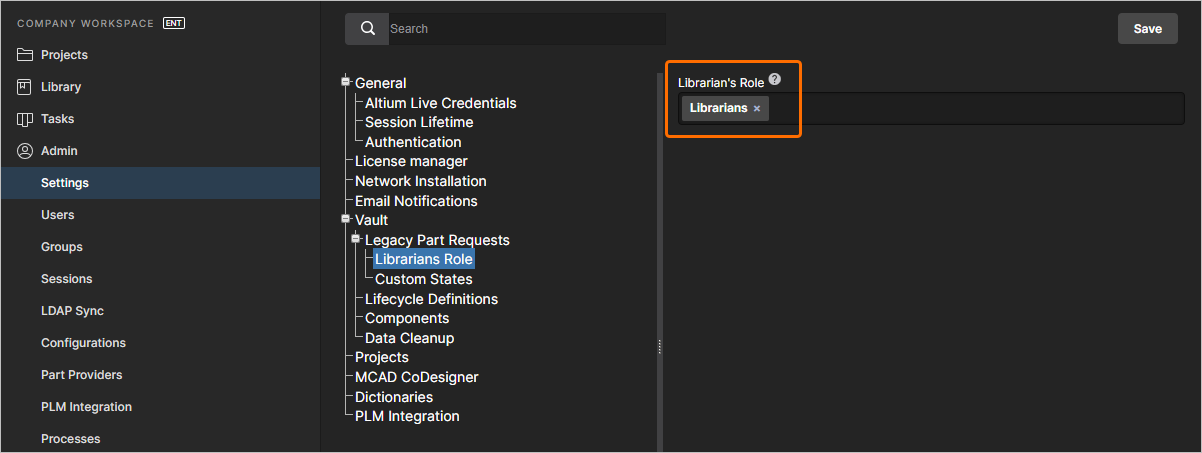 Strona Librarians Role w obszarze Admin – Settings udostępnia interfejs pozwalający określić, które istniejące grupy mają pełnić funkcję bibliotekarzy w starszej wersji funkcji zgłoszeń zapotrzebowania na części.
Jeśli serwer Enterprise Server został zainstalowany z przykładowymi danymi, przykładowa grupa Librarians będzie już wpisana w polu Librarian's Group – w razie potrzeby usuń ją. Zacznij wpisywać w tym polu nazwę istniejącej grupy, aby wyświetlić listę pasujących grup. Wybierz z niej odpowiednią grupę.
Zazwyczaj jako grupę bibliotekarzy wskazuje się jedną istniejącą grupę, ale można wybrać ich kilka, zwłaszcza jeśli bibliotekarze w firmie należą do więcej niż jednej grupy. Po przypisaniu wymaganych grup pamiętaj, aby kliknąć przycisk  w prawym górnym rogu strony. Członkowie wskazanych grup będą bibliotekarzami, którym można przypisywać zgłoszenia zapotrzebowania na części i którzy mogą je realizować.
Tworzenie zgłoszeń zapotrzebowania na części
Zgłoszenia zapotrzebowania na części można tworzyć i obsługiwać na stronie Legacy Part Requests w interfejsie przeglądarkowym przestrzeni roboczej.
Dodawanie nowego zgłoszenia
Aby dodać nowe zgłoszenie zapotrzebowania na część, kliknij przycisk  w prawym górnym rogu strony. Zostanie wyświetlony formularz nowego zgłoszenia, pokazany na poniższym rysunku i szczegółowo opisany w dalszej części.
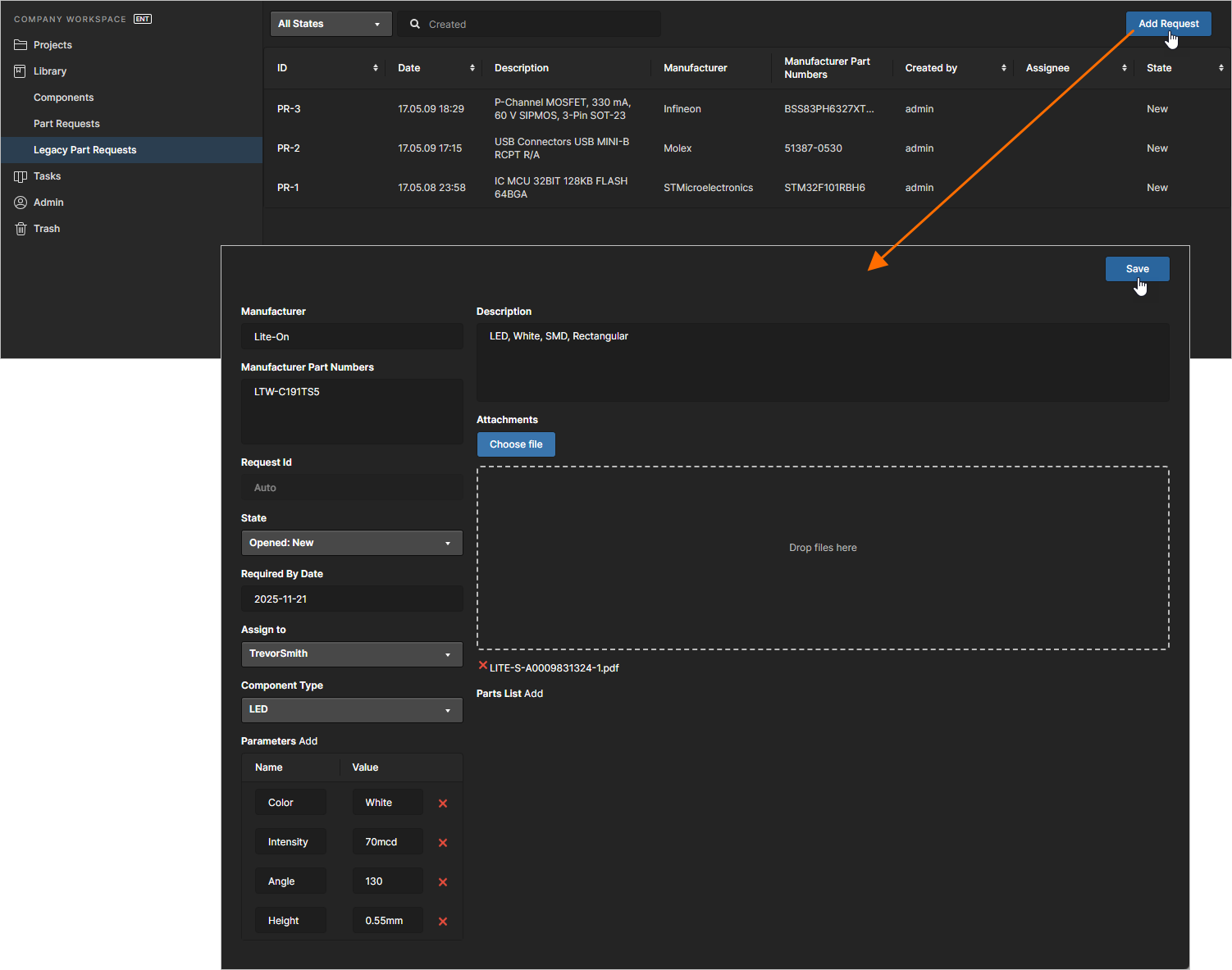 Dodawanie nowego zgłoszenia zapotrzebowania na część za pośrednictwem interfejsu przeglądarkowego przestrzeni roboczej.
Użyj elementów sterujących na stronie, aby podać jak najwięcej informacji:
- Manufacturer – pole obowiązkowe, które informuje bibliotekarza, kto jest producentem części.
-
Manufacturer Part Numbers – pole obowiązkowe, które wskazuje bibliotekarzowi konkretne numery części, które ma utworzyć. Poszczególne numery części należy oddzielić przecinkiem (
,). - Request Id – identyfikator jest generowany automatycznie podczas tworzenia zgłoszenia i do niego przypisywany, co ułatwia użytkownikom śledzenie postępu jego realizacji.
-
State – to pole służy do określenia stanu zgłoszenia. Dostępne opcje to
Opened: New,Opened: In Progress,Closed: Completed,Closed: RejectedlubClosed: Cancelled. - Required By Date – w tym polu określ termin, do którego komponenty mają być gotowe. Kliknięcie w polu spowoduje wyświetlenie okna kalendarza, w którym można wybrać wymaganą datę.
- Assign to – w tym polu określ, którzy bibliotekarze mogą wyświetlać i obsługiwać zgłoszenie. Lista rozwijana zawiera wszystkich użytkowników przestrzeni roboczej należących do wyznaczonych grup bibliotekarzy. Jeśli pole pozostanie puste, zgłoszenie będzie widoczne dla wszystkich bibliotekarzy, a każdy z nich będzie mógł je edytować i przypisać do siebie – w takim przypadku pozostali bibliotekarze utracą do niego dostęp.
- Component Type – to pole umożliwia określenie typu komponentu, którego dotyczy zgłoszenie. Lista rozwijana zawiera wszystkie typy zdefiniowane obecnie na stronie Zarządzanie danymi – Typy komponentów w oknie dialogowym Preferences w Altium Designer.
- Parameters – w tym obszarze można dodać zestaw konkretnych parametrów wymaganych dla części. Kliknij Add i w wyświetlonych polach podaj nazwę oraz wartość parametru. Jeśli nie określono żadnych parametrów, bibliotekarz najprawdopodobniej doda parametry z dokumentacji technicznej danej części, zgodnie z zasadami organizacji.
- Description – w tym polu można podać szczegółowy opis części (zazwyczaj zaczerpnięty z dokumentacji technicznej producenta).
-
Attachments – w tym obszarze można dołączyć przydatne pliki związane z zamawianym elementem, na przykład kartę katalogową w formacie PDF, obraz lub dokument. Kliknij przycisk Choose File, aby wskazać pliki w standardowym oknie dialogowym, lub przeciągnij je i upuść we wskazanym obszarze.
- Parts List – w tym obszarze można wskazać istniejące komponenty w przestrzeni roboczej, które zostały utworzone jako tymczasowe komponenty zastępcze. Kliknij Add i wyszukaj odpowiedni komponent. Bibliotekarz może następnie wykorzystać go do realizacji zgłoszenia. Jeśli komponent zastępczy nie istnieje, bibliotekarz utworzy nowy komponent w przestrzeni roboczej wraz z wymaganymi modelami dziedzinowymi.
Po wprowadzeniu wszystkich wymaganych informacji — a przede wszystkim Manufacturer i Manufacturer Part Numbers (które są obowiązkowe) — kliknij przycisk  w prawym górnym rogu formularza, aby utworzyć zgłoszenie.
Po zapisaniu zgłoszenia zostaną wyświetlone jego pełne szczegóły.
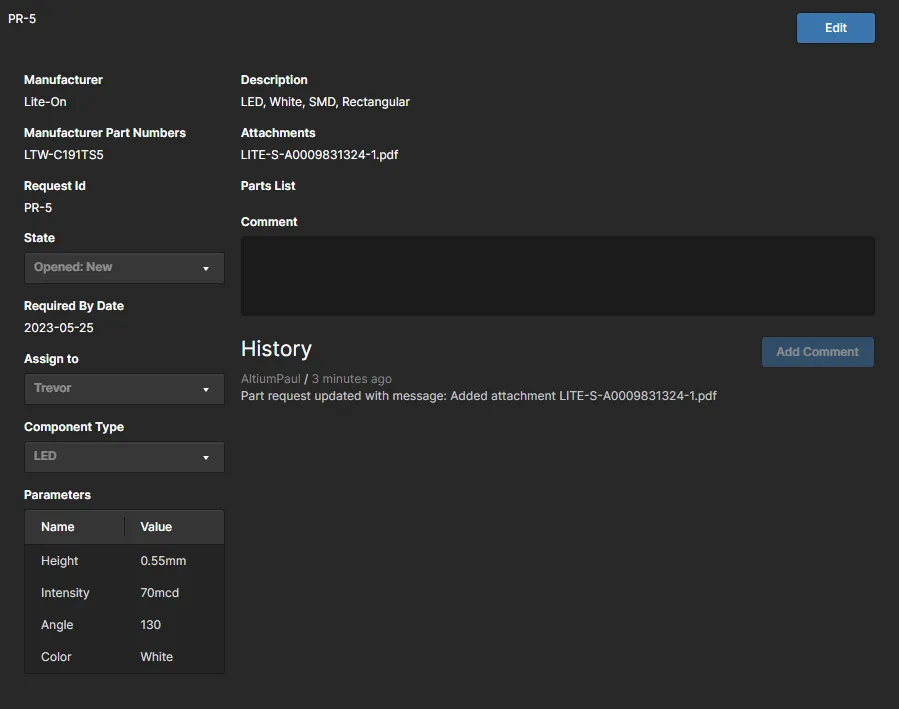 Wynik zapisania przykładowego nowego zgłoszenia zapotrzebowania na element.
Zapisane zgłoszenie będzie zawierać następujące informacje dodatkowe:
- Request Id – tytuł zgłoszenia nadany przez system w formacie PR-n (gdzie n jest kolejnym dostępnym identyfikatorem całkowitoliczbowym).
- Comment – to pole służy do komentowania zgłoszenia. Umożliwia ono dwukierunkową komunikację między zgłaszającym a bibliotekarzem. Na przykład zgłaszający mógł wprowadzić zmianę od czasu pierwotnego przesłania zgłoszenia i musi zwrócić na nią uwagę bibliotekarza pracującego nad elementem. Z kolei bibliotekarz może potrzebować dodatkowych informacji lub potwierdzenia jakiejś kwestii dotyczącej elementu. Po wpisaniu komentarza kliknij przycisk Add Comment, aby go przesłać. Każdy komentarz pojawi się w obszarze History strony, a także w historii podczas przeglądania zgłoszenia zapotrzebowania na element w panelu Explorer w Altium Designer.
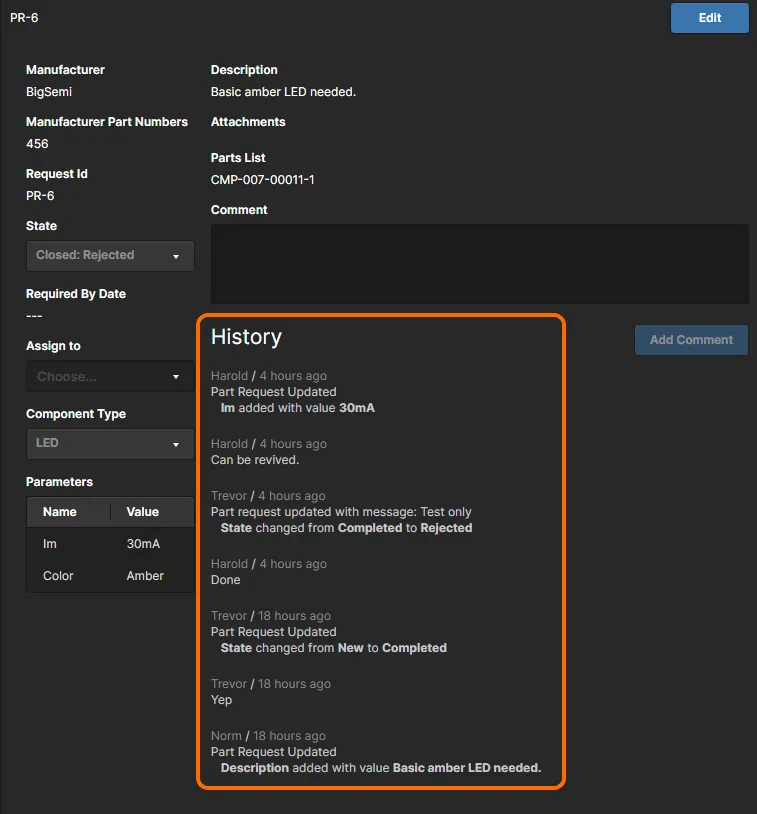
- History – na bieżąco aktualizowana lista zdarzeń związanych z tym zgłoszeniem.
Przeglądanie zgłoszeń zapotrzebowania na elementy
Użytkownik może w dowolnym momencie przeglądać zgłoszenia zapotrzebowania na elementy, które sam utworzył (jako zgłaszający) lub za których realizację odpowiada (jako bibliotekarz). Jest to możliwe na stronie Library – Legacy Part Requests w interfejsie przeglądarkowym przestrzeni roboczej.
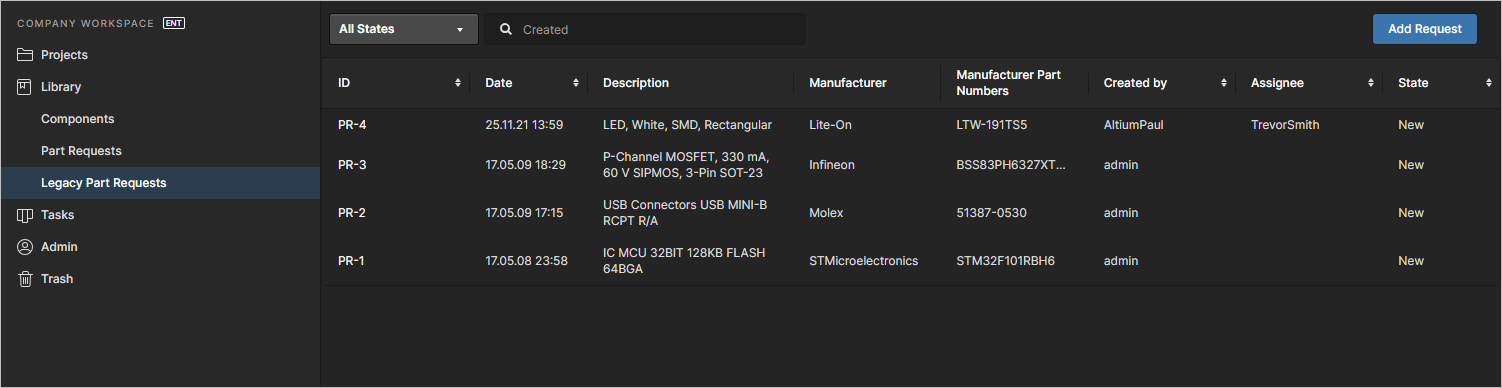 Główna lista zbiorcza zgłoszeń zapotrzebowania na elementy — można ją otworzyć w dowolnym momencie, klikając pozycję Legacy Part Requests w drzewie nawigacji.
Na liście zbiorczej dla każdego zgłoszenia zapotrzebowania na element wyświetlane są następujące informacje:
-
ID
-
Date – data utworzenia zgłoszenia.
-
Description
-
Manufacturer
-
Manufacturer Part Numbers
-
Created by – pierwotny autor zgłoszenia (zgłaszający).
-
Assignee – bibliotekarz, któremu przydzielono realizację zgłoszenia zapotrzebowania na element. Jeśli pole jest puste, zgłoszenie jest dostępne dla wszystkich członków grupy bibliotekarzy.
-
State – bieżący stan zgłoszenia.
 — kliknij ten element lub nazwę kolumny.
Aby otworzyć stronę szczegółów zgłoszenia zapotrzebowania na element, kliknij jego identyfikator.
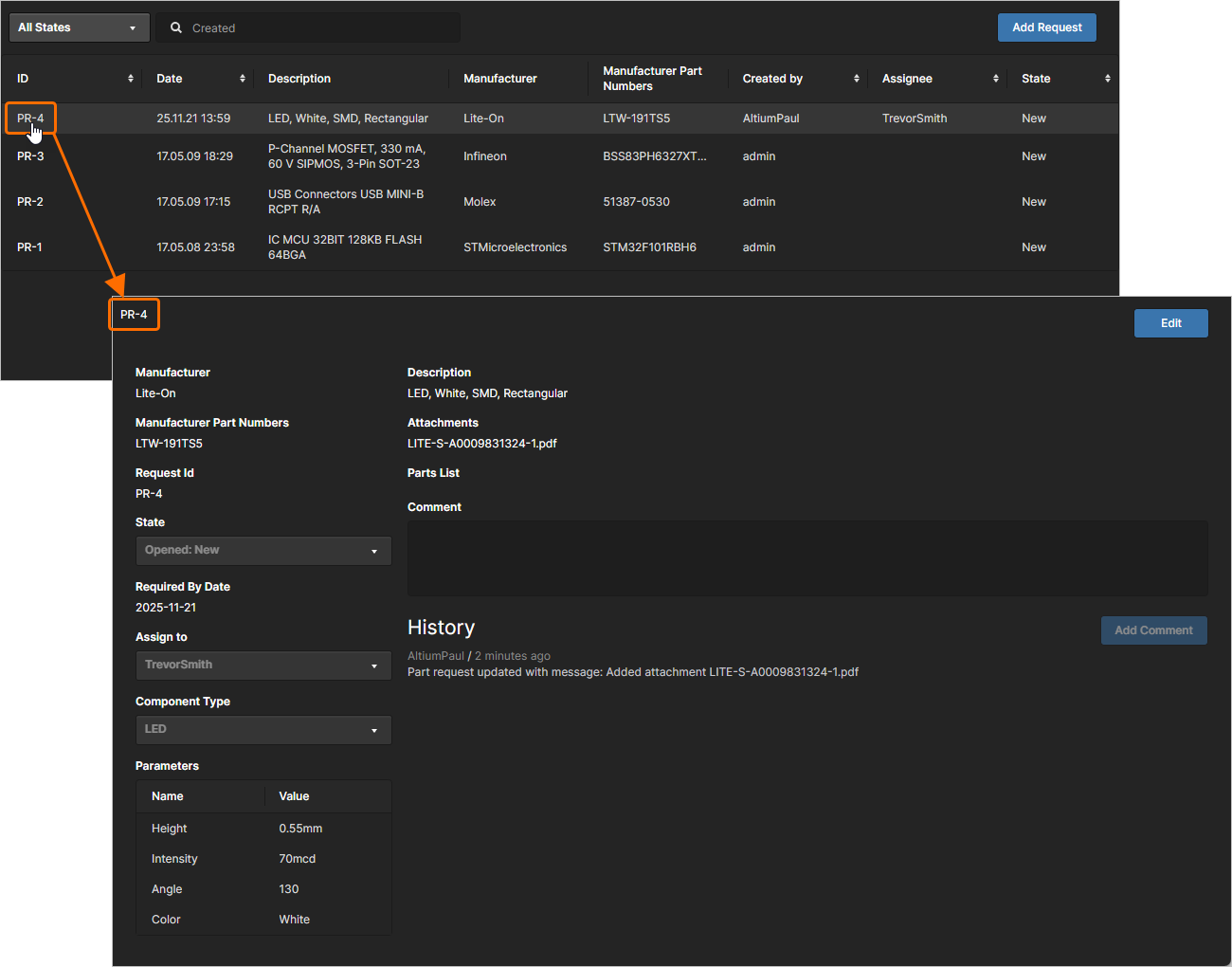 Otwieranie strony szczegółów zgłoszenia zapotrzebowania na element z głównej strony Legacy Part Requests.
Edytowanie zgłoszenia zapotrzebowania na element
Aby edytować zgłoszenie zapotrzebowania na element, otwórz jego stronę szczegółów, a następnie kliknij przycisk  w prawym górnym rogu strony. Zwróć również uwagę na dostępne pole Comment . Służy ono do dodawania wyjaśnień dotyczących zmian wprowadzanych w zgłoszeniu. Jest to funkcja niezależna od komentowania dostępnego poza trybem edycji zgłoszenia.
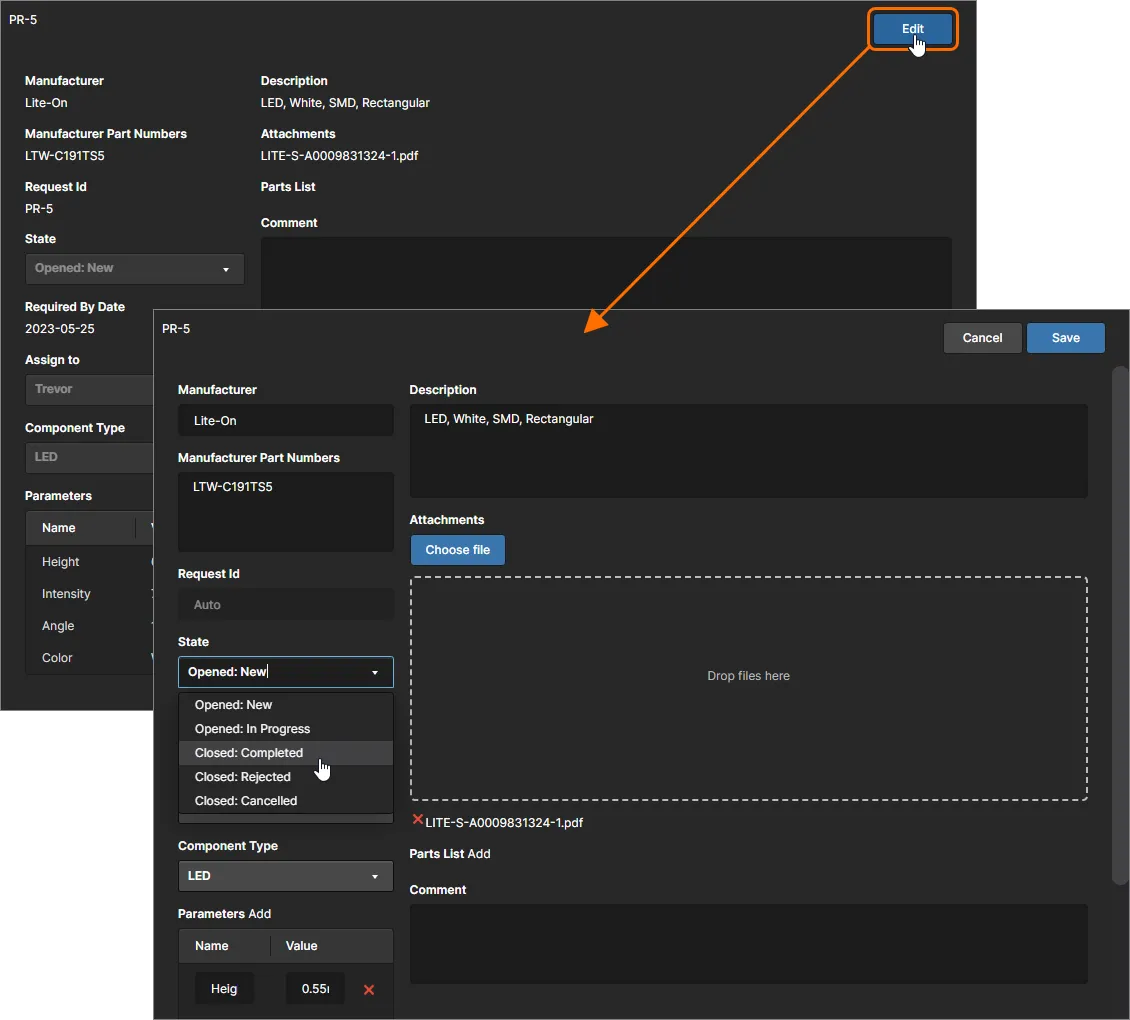 Otwieranie formularza edycji istniejącego zgłoszenia zapotrzebowania na element.
Wprowadź wymagane zmiany, w tym w razie potrzeby zmianę stanu, a następnie kliknij , aby je zatwierdzić. Aby wyjść bez wprowadzania zmian, kliknij  .
Historia i powiadomienia
Po utworzeniu zgłoszenia zapotrzebowania na element zgłaszający i odpowiedni członkowie grupy bibliotekarzy mogą przeglądać zgłoszenie oraz jego zgromadzone dane History.
Nowy wpis jest dodawany do osi czasu historii zgłoszenia po jego zaktualizowaniu (edycji) w interfejsie przeglądarkowym przestrzeni roboczej lub w Altium Designer. Wpis w historii jest również dodawany po wprowadzeniu komentarza w trybie przeglądania (a nie edycji). Ta dwukierunkowa wymiana komentarzy (poza trybem edycji) jest widoczna wyłącznie na stronie szczegółów zgłoszenia w interfejsie przeglądarkowym lub w panelu Explorer w Altium Designer.
Oprócz wpisów zdarzeń w historii użytkownicy będą również otrzymywać powiadomienia e-mail, jeśli w przestrzeni roboczej jest włączona funkcja Email Notifications. Administrator włącza ją na stronie ustawień SMTP (Admin – Settings – Email Notifications) w interfejsie przeglądarkowym przestrzeni roboczej. Należy pamiętać, że powiadomienie e-mail jest wysyłane tylko w przypadku utworzenia lub aktualizacji zgłoszenia zapotrzebowania na element.
► Szczegółowe informacje na temat konfiguracji można znaleźć w sekcji Konfigurowanie powiadomień e-mail.
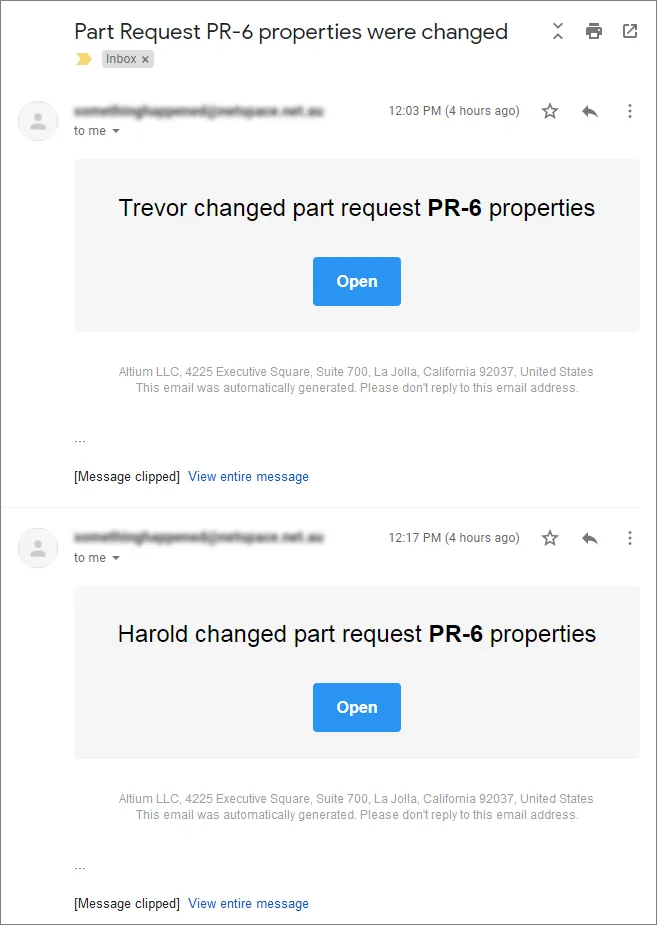 Odpowiednie osoby otrzymują powiadomienia e-mail o utworzeniu zgłoszenia zapotrzebowania na element i wszelkich jego aktualizacjach, jeśli funkcja ta jest skonfigurowana i włączona.
Dostosowywanie stanów
Po przesłaniu zgłoszenia zapotrzebowania na nowy element może ono przechodzić przez różne stany. Domyślnie dostępne są następujące stany:
-
Opened States – stany, w których zgłoszenie jest nadal aktywne:
-
New -
In Progress
-
-
Closed States – stany, w których zgłoszenie uznano za rozwiązane, a zatem zamknięte:
-
Completed -
Rejected -
Cancelled
-
Stany można dostosowywać do wymagań różnych organizacji. Można:
-
Edytować nazwy stanów domyślnych.
-
Dodawać kolejne stany (o dowolnych wymaganych nazwach).
-
Zmieniać kolejność stanów (czyli sposób ich wyświetlania w odpowiednim menu rozwijanym State podczas tworzenia lub edycji zgłoszenia zapotrzebowania na element).
Konfigurację tę przeprowadza administrator na stronie Custom States (Admin – Settings – Vault – Legacy Part Requests – Custom States) w interfejsie przeglądarkowym przestrzeni roboczej.
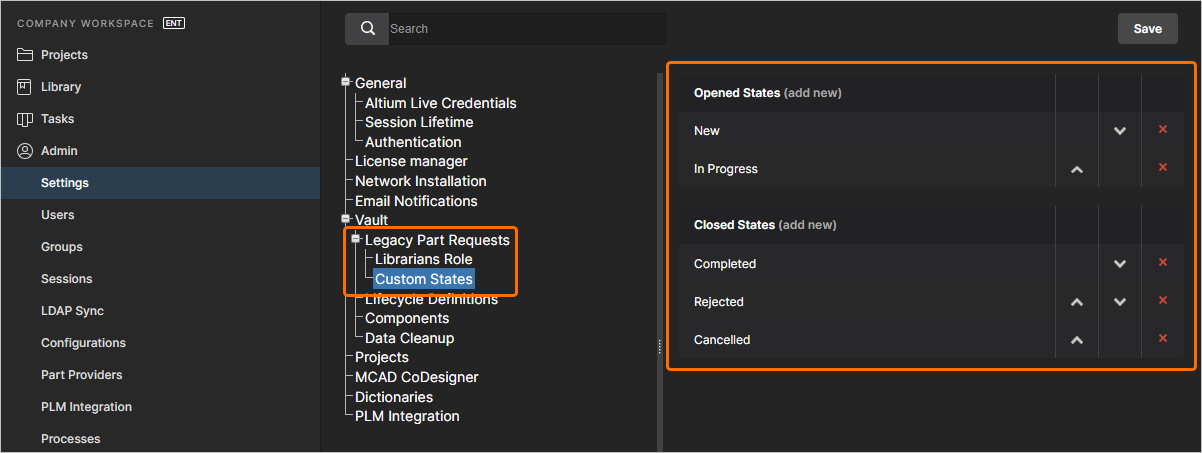 Strona Custom States w obszarze Admin – Settings udostępnia interfejs do dostosowywania stanów używanych w starszej wersji funkcji zgłoszeń zapotrzebowania na elementy.
Wprowadź zmiany w następujący sposób:
-
Aby edytować nazwę istniejącego stanu, kliknij ją. Zostanie wyświetlone okno Custom State Name, w którym można dokonać zmiany.
-
Aby dodać nowy stan, kliknij element sterujący add new powiązany z danym typem stanu (otwarty lub zamknięty). W oknie Custom State Name nadaj stanowi odpowiednią nazwę.
-
Aby zmienić kolejność stanów, użyj odpowiednio elementów sterujących Przenieś w górę (
 ) i Przenieś w dół (
 ), jeśli są dostępne.
-
Aby usunąć stan, kliknij powiązany z nim element sterujący Remove (
 ).
 Tłumaczenie SI