
Konserwacja
W skrócie
- Dowiedz się, jak działające w przeglądarce i samodzielne narzędzia do monitorowania stanu pomagają oceniać kondycję serwera i zbierać informacje diagnostyczne.
- Poznaj wymagania dotyczące tworzenia kopii zapasowych i odzyskiwania danych, w tym konieczność przywracania kopii zapasowych w tej samej wersji Enterprise Server.
- Poznaj opcje konfiguracji serwera proxy, zbiorczego zarządzania użytkownikami, ponownego indeksowania doboru części oraz importowania danych komponentów z plików CSV.
Monitor stanu

Enterprise Server zawiera przeglądarkowy Health Monitor. Administrator uzyskuje do niego dostęp ze strony Health w interfejsie przeglądarkowym obszaru roboczego Enterprise Server. Zapewnia on wizualne podsumowanie stanu komputera hosta oraz systemu przechowywania danych Enterprise Server.
Oprócz szybkiego, wizualnego podsumowania stanu Enterprise Server strona umożliwia również pobranie wszystkich plików dziennika w jednym archiwum ZIP oraz ułatwia tworzenie raportu stanu — także wygodnie spakowanego do pliku ZIP — który można przekazać do pomocy technicznej Altium, a następnie do programistów.
Instalacja Enterprise Server obejmuje również samodzielne narzędzie Monitor stanu, które można uruchomić na komputerze hostującym Enterprise Server za pomocą skrótu na pulpicie tworzonego podczas instalacji Enterprise Server. Narzędzie Monitor stanu jest także dostępne w folderze \Program Files (x86)\Altium\Altium365\Tools\HealthMonitor jako plik wykonywalny avhealth.exe. Warto zauważyć, że folder zawiera również uproszczone narzędzie wiersza poleceń: avConsoleHealth.exe. W tym samodzielnym wariancie Monitor stanu działa niezależnie, odpytując Enterprise Server i jego system hosta, dzięki czemu może dostarczać kluczowe dane i informacje nawet w mało prawdopodobnej sytuacji, gdy Enterprise Server nie działa w pełni prawidłowo. Oferuje też dodatkowe funkcje, niedostępne w przeglądarkowym Monitorze stanu.
Samodzielny Monitor stanu jest przeznaczony dla działów IT i obejmuje zasadniczo następujące kluczowe obszary:
-
Enterprise Server Environment – stan sprzętu komputera hosta, takiego jak dyski twarde, pamięć i procesor, oraz ocenę, czy jego wydajność jest wystarczająca.
-
Enterprise Server Backend – stan bazy danych, magazynu plików i repozytorium obsługujących serwer.
-
Enterprise Server Services – stan usług serwera działających jako pule aplikacji IIS, takich jak usługi tożsamości, autoryzacji i menedżera licencji.
Tworzenie kopii zapasowych i odzyskiwanie danych

Z czasem w obszarze roboczym będzie gromadzona coraz większa, imponująca ilość danych. Ich wartości nie sposób przecenić, ponieważ obejmują zarówno dane źródłowe, które można ponownie wykorzystać w przyszłych projektach, jak i dane stanowiące podstawę produkcji i montażu dawnych, obecnych i przyszłych produktów. Są to dane wydane i zatwierdzone po niezwykle szczegółowej weryfikacji, bezpiecznie przechowywane z zachowaniem najwyższej integralności. Podobnie jak w przypadku wszystkich cennych danych, możliwość tworzenia kopii zapasowych pozwala zachować ich integralność w długiej perspektywie.
Instalacja Enterprise Server umożliwia archiwizowanie danych obszaru roboczego dzięki narzędziu Backup & Restore obsługiwanemu z wiersza poleceń. Plik wykonywalny tego narzędzia — avbackup.exe — znajduje się w folderze \Program Files (x86)\Altium\Altium365\Tools\BackupTool w domyślnej instalacji Enterprise Server.
Obsługa serwera proxy
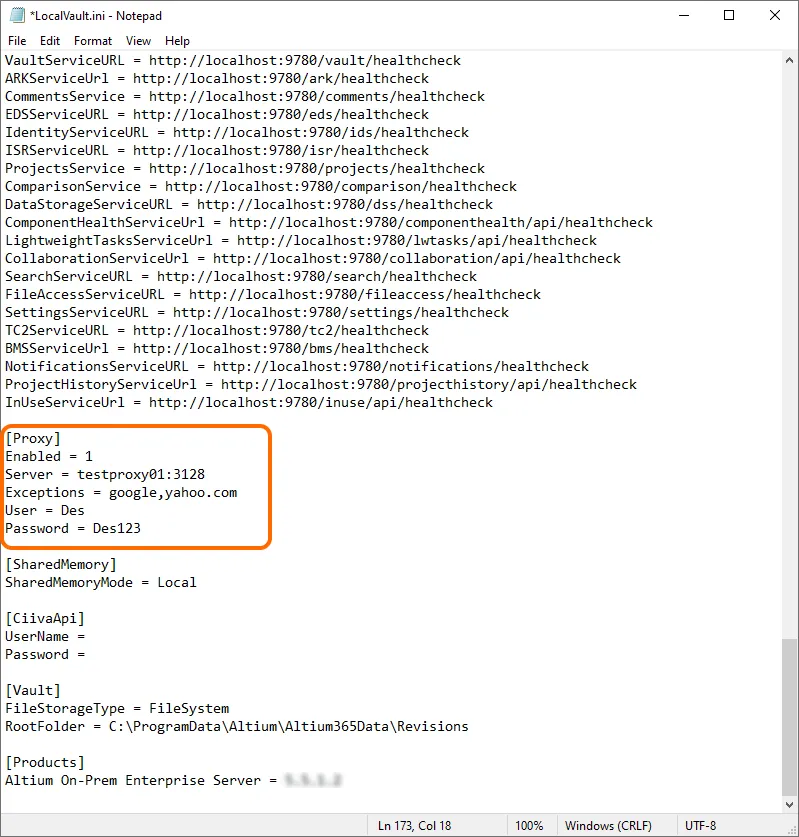
W firmach korzystających z dostępu do Internetu przez serwer proxy informacje o jego konfiguracji można zdefiniować dla Enterprise Server po zakończeniu instalacji. Umożliwia to usługom Enterprise Server nawiązywanie w razie potrzeby połączeń z usługami internetowymi za pośrednictwem firmowego serwera proxy.
Informacje o konfiguracji serwera proxy wprowadza się w sekcji [Proxy] pliku LocalVault.ini. W domyślnej instalacji Enterprise Server plik ten znajduje się w następującej lokalizacji: \Program Files (x86)\Altium\Altium365.
Narzędzie wiersza poleceń do zarządzania serwerem
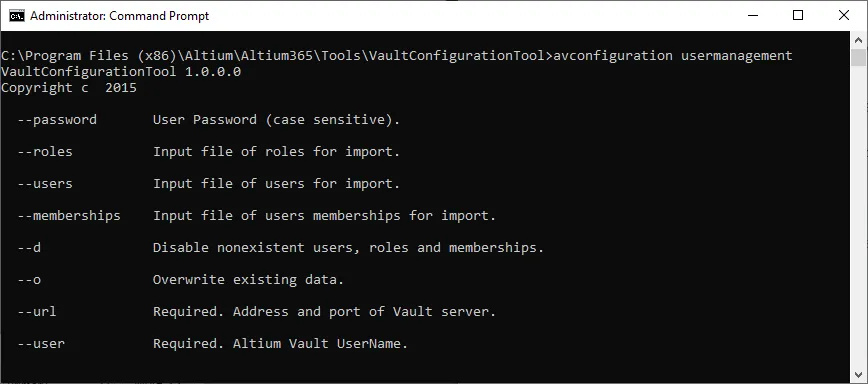
Enterprise Server udostępnia narzędzie wiersza poleceń do obsługi następujących aspektów konfiguracji Enterprise Server:
- User Management – umożliwia wstępne zbiorcze wczytanie do Enterprise Server konfiguracji użytkowników i grup pochodzących z firmowych systemów lub rejestrów, eliminując konieczność ręcznego tworzenia poszczególnych wpisów w interfejsie przeglądarkowym obszaru roboczego Enterprise Server. Narzędzie obsługuje import użytkowników, grup oraz danych o przynależności użytkowników do grup ze standardowych plików *.csv z wartościami rozdzielanymi przecinkami.
- Part Choice Indexing – umożliwia ręczne ponowne indeksowanie doborów części dla komponentów bibliotecznych obszaru roboczego, pochodzących ze zdefiniowanych przez użytkownika źródeł części (połączeń z lokalnymi bazami danych części).
Narzędzie — avconfiguration.exe — jest dostarczane wraz z instalacją Enterprise Server i znajduje się w folderze \Program Files (x86)\Altium\Altium365\Tools\VaultConfigurationTool.
Narzędzie do importowania bazy danych komponentów z pliku CSV
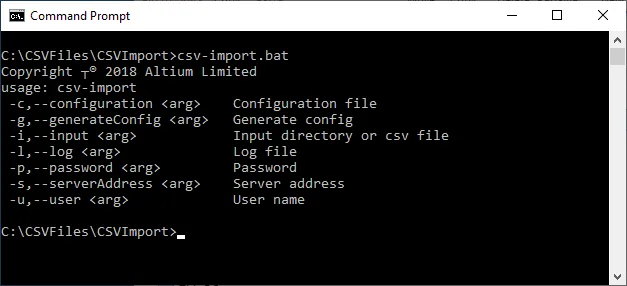
Instalacja Enterprise Server zawiera narzędzie do importowania bazy danych komponentów z pliku CSV, które umożliwia wczytanie danych komponentów do Enterprise Server z pliku wyeksportowanego z systemu przedsiębiorstwa, takiego jak firmowy system ERP lub PLM. To narzędzie lokalne, zaimplementowane jako konfigurowalny plik wsadowy (*.bat), importuje dane komponentów ze wskazanego pliku arkusza kalkulacyjnego (*.csv) do obszaru roboczego zgodnie z istniejącymi szablonami obszaru roboczego lub dedykowanym plikiem konfiguracyjnym.
Narzędzie wiersza poleceń znajduje się w folderze \Program Files (x86)\Altium\Altium365\Tools\CSVImport instalacji Enterprise Server. Informacje o składni wiersza poleceń używanej przez narzędzie można znaleźć w csv-import.bat. Aby uzyskać bardziej szczegółowe informacje, można też po prostu uruchomić plik wsadowy bez parametrów.
 Tłumaczenie SI