
Tworzenie i zarządzanie procesami
W skrócie
- Poruszaj się po kartach obszaru Procesy i śledź status procesów, przypisane osoby, postęp przepływów pracy, dane oraz historię.
- Poznaj wstępnie zdefiniowane przepływy pracy, przykładowe szablony, zasady wersjonowania oraz wymagania dotyczące aktywacji.
- Poznaj opcje tworzenia i edytowania definicji procesów, zarządzania dostępem do przepływów pracy, importowania definicji oraz eksportowania raportów aktywności.
Altium Designer zapewnia zaawansowane środowisko do wspólnego projektowania. Jego częścią jest obsługa Workflows, które prowadzą projektantów w firmie przez typowe, codzienne procesy projektowe, takie jak:
- Zgłaszanie zapotrzebowania na nowe elementy biblioteczne w Workspace
- Przeprowadzanie przeglądów projektu
- Tworzenie nowych projektów w Workspace.
Każdy przepływ pracy służący do realizacji określonego procesu projektowego jest tworzony w ramach Process Definition. Można go zatem określać jako przepływ pracy stanowiący podstawę danego procesu lub po prostu jako Process Workflow.
Procesy i ich przepływy pracy są tworzone i zarządzane przez administratora Workspace za pośrednictwem interfejsu przeglądarkowego Workspace na serwerze Enterprise Server.
Instalacja serwera zawiera wstępnie zdefiniowane przepływy pracy procesów dla trzech wspomnianych wcześniej obszarów projektowania. Niektóre z nich są domyślnie aktywowane i gotowe do użycia. Możesz z nich korzystać, modyfikować je lub tworzyć własne, dostosowane do potrzeb firmy. Pozostałe są przykładami — nie można ich aktywować ani używać w obecnej postaci. Każdy z nich pełni więc raczej rolę „szablonu” — należy dostosować go do wymagań firmy, nadać mu nazwę i zapisać jako nową definicję procesu, którą can następnie aktywować i wykorzystywać wraz ze wszystkimi pozostałymi definicjami.
Zaawansowany Process Workflow Editor zapewnia elastyczność tworzenia procesów z przepływami pracy o dowolnym stopniu złożoności, zgodnie z potrzebami i wymaganiami firmy.
Dostęp do procesów
Całe zarządzanie procesami odbywa się w obszarze Processes (Admin – Processes) interfejsu przeglądarkowego Workspace na serwerze Enterprise Server.
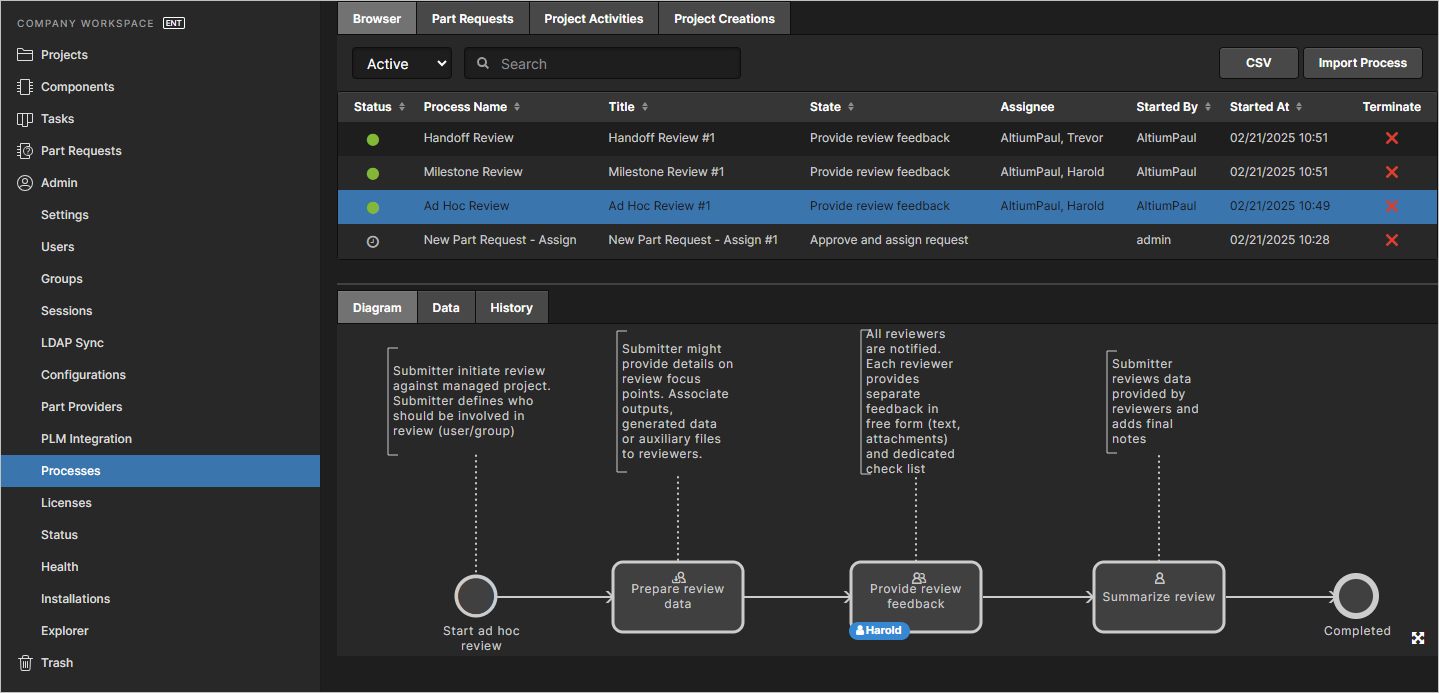 Dostęp do obszaru Processes interfejsu przeglądarkowego Workspace na serwerze Enterprise Server — centrum zarządzania procesami i powiązanymi z nimi przepływami pracy.
Interfejs Processes obejmuje następujące cztery karty:
- Browser — zawiera zbiorczą listę wszystkich procesów (aktywnych lub zamkniętych). Można ją traktować jako centralny „pulpit procesów”.
- Part Requests — udostępnia osobny obszar do zarządzania procesami związanymi ze zgłaszaniem zapotrzebowania na elementy.
- Project Activities — udostępnia osobny obszar do zarządzania procesami związanymi z pracą nad projektami w Workspace, takimi jak przeglądy projektu i publikowanie w systemie PLM.
- Project Creations — udostępnia osobny obszar do zarządzania procesami związanymi z tworzeniem nowych projektów w Workspace.
W kolejnych sekcjach omówiono bardziej szczegółowo poszczególne karty.
Karta Browser
Ta karta umożliwia przeglądanie w jednym miejscu wszystkich aktywnych lub zamkniętych procesów ze wszystkich kategorii. Domyślnie karta wyświetla wszystkie procesy Active (w toku). Aby wyświetlić wszystkie procesy Closed (np. ukończone, odrzucone lub przerwane), użyj pola listy rozwijanej nad listą.
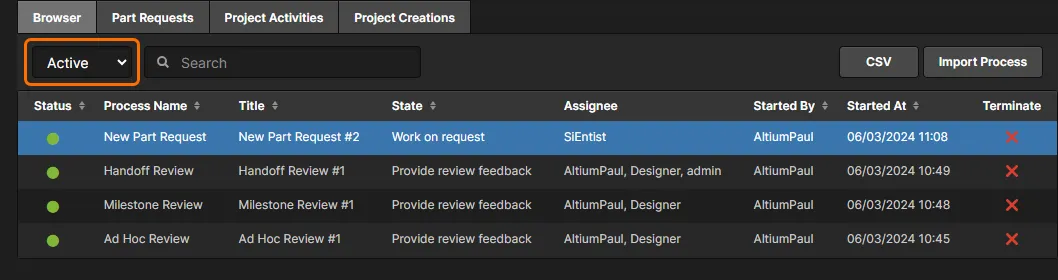
Przeglądanie wszystkich aktywnych procesów w jednym wygodnym miejscu. Najedź kursorem na obraz, aby zobaczyć przykład przeglądania wszystkich zamkniętych procesów.
Dla każdej pozycji prezentowane są następujące informacje (jeśli mają zastosowanie):
-
Status — stan procesu. Może przyjmować jedną z następujących wartości:
-
 Active — proces jest obecnie aktywny, a powiązany z nim przepływ pracy jest realizowany.
-
 On hold — proces jest obecnie aktywny, ale oczekuje na dane początkowe, takie jak przypisanie osoby odpowiedzialnej, zanim możliwa będzie dalsza realizacja przepływu pracy.
-
 Closed — proces jest już zamknięty, na przykład został pomyślnie ukończony lub odrzucony.
-
 Terminated — proces jest już zamknięty i został przerwany bezpośrednio przez administratora Workspace.
-
- Process Name — nazwa definicji procesu.
- Title — to pole służy do rozróżniania wielu instancji tego samego procesu. Tytuł składa się z nazwy procesu i przyrostka instancji (#1, #2 itd.).
- State — bieżący stan osiągnięty w przepływie pracy powiązanym z procesem.
- Assignee (tylko aktywne procesy) — użytkownik, który ma obecnie do wykonania zadanie umożliwiające przejście procesu z bieżącego stanu przepływu pracy do kolejnego.
- Started By — użytkownik, który zainicjował proces.
- Started At — data i godzina rozpoczęcia procesu.
- Ended At (tylko zamknięte procesy) — data i godzina zamknięcia procesu.
W przypadku aktywnego procesu dostępny jest również element sterujący Terminate ( ). Kliknij go, aby wymusić zakończenie procesu. Proces zostanie przeniesiony na listę procesów Closed.
 — kliknij ten element lub nazwę kolumny. Można również wyszukiwać procesy za pomocą pola Search u góry listy. Wyszukiwanie może wykorzystywać dane ze wszystkich pól z wyjątkiem Status, Started At, Ended At i Terminate.
 . W wyświetlonym oknie dialogowym Open odszukaj i otwórz odpowiedni plik przepływu pracy (*.aaw). Właściwa kategoria procesu zostanie wykryta, a zawartość pliku zostanie wczytana do Process Workflow Editor. Więcej informacji znajdziesz w sekcji
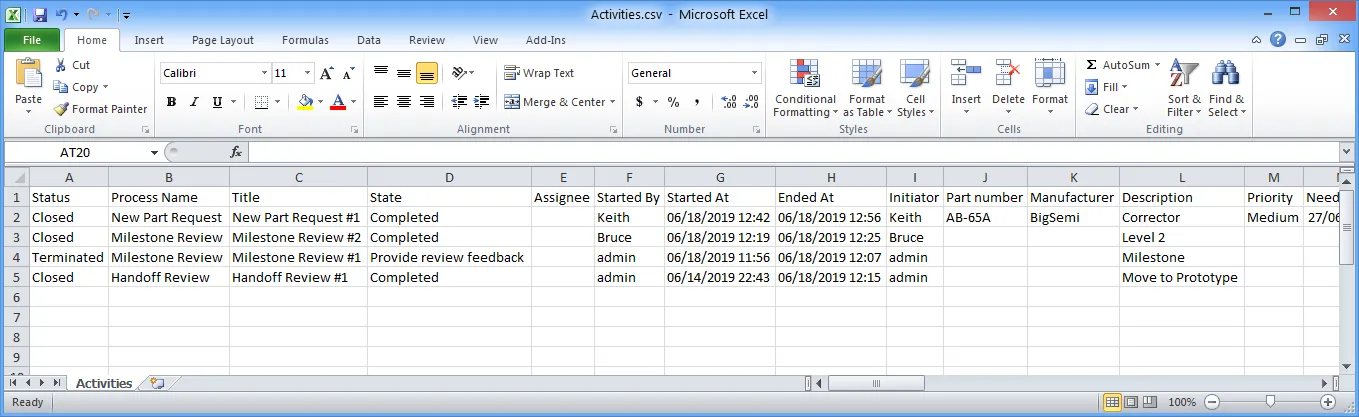
 , aby wyeksportować raport dotyczący aktualnie wyświetlanych działań (przepływów pracy procesów) w postaci szczegółowego pliku
Kliknij pozycję procesu, aby wyświetlić diagram jego przepływu pracy (na karcie Diagram poniżej listy). Diagram pokazuje, co musi się wydarzyć, aby proces został ukończony, na jakim etapie obecnie się znajduje oraz kto ma teraz do wykonania zadanie umożliwiające jego dalszą realizację.
 w prawym dolnym rogu, aby wyróżnić bieżący etap przepływu pracy — pozycja odpowiedniego użytkownika lub użytkowników na chwilę zamiga.
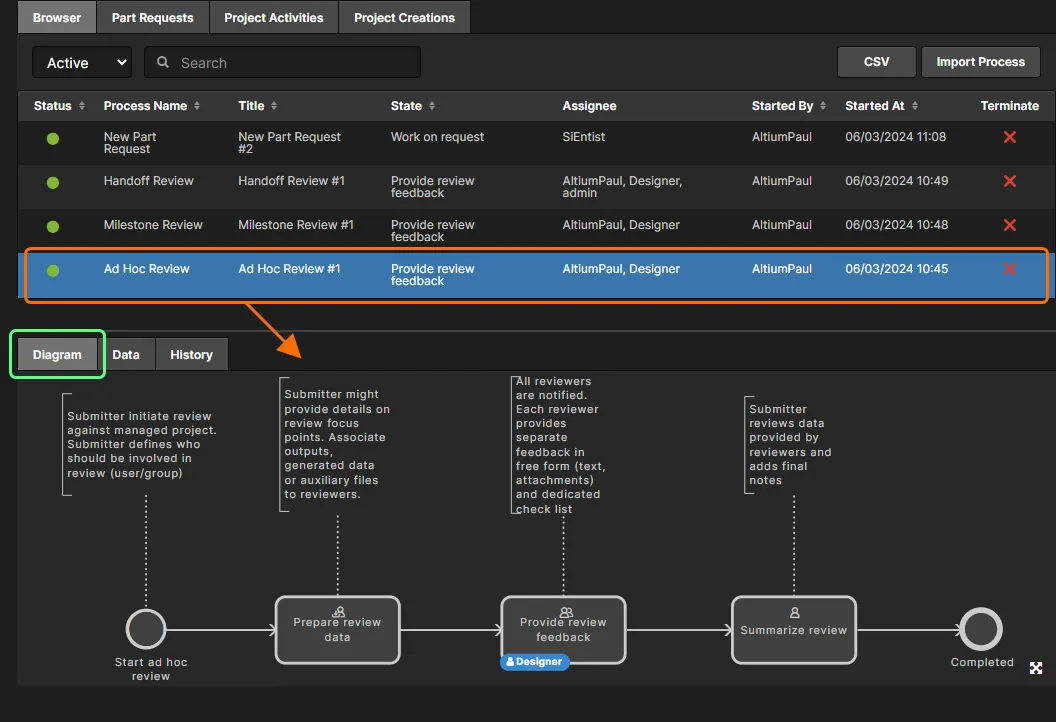 Wyświetlanie przepływu pracy wybranego procesu na jego karcie Diagram. Każdy przepływ pracy jest przedstawiony w formie diagramu, dzięki czemu można szybko sprawdzić, na jakim etapie znajduje się obecnie proces i kto ma wykonać kolejne zadanie, aby umożliwić jego dalszą realizację.
Dostępne są również następujące dodatkowe karty:
-
Data – pokazuje wszystkie dane istotne dla procesu. Na przykład w przypadku procesu przeglądu projektu mogą to być projekt i jego zestaw danych, typ przeglądu, osoby uczestniczące w przeglądzie oraz wszelkie dodatkowe załączniki. W przypadku procesu zgłoszenia zapotrzebowania na część mogą to być załączone karty katalogowe, dane parametryczne oraz wstępne komponenty.
-
History – pokazuje historię działań wykonanych w ramach przepływu pracy procesu.
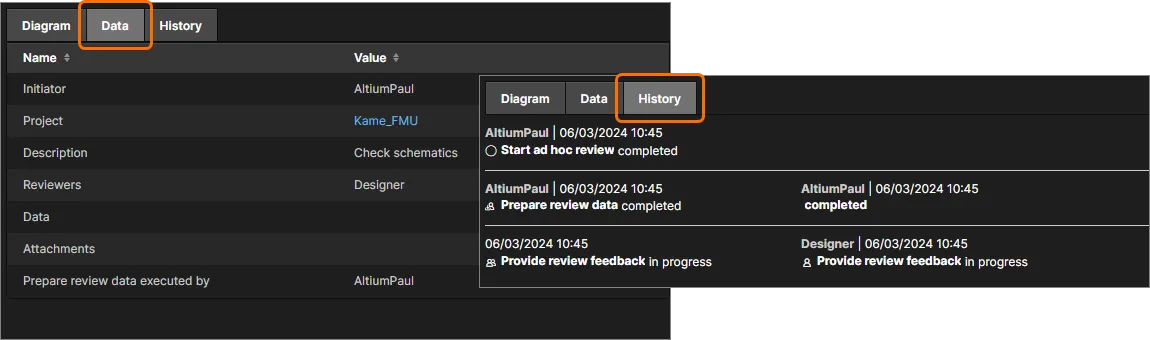 Użyj kart Data i History, aby przeglądać odpowiednio szczegółowe informacje o procesie oraz historię działań w jego przepływie pracy.
Karty zgłoszeń zapotrzebowania na części, działań projektowych i tworzenia projektów
Użyj tych kart — grupujących procesy według określonych kategorii — aby przeglądać, tworzyć i zarządzać przepływami pracy procesów używanymi odpowiednio do zgłaszania zapotrzebowania na nową część biblioteczną w Workspace, przeprowadzania przeglądów projektów lub publikowania w systemie PLM oraz tworzenia nowych projektów.
Domyślnie w górnej części karty wyświetlane są wszystkie wersje Latest procesów zdefiniowanych w danej kategorii. Za pomocą pola listy rozwijanej nad listą można przełączyć widok na All zdefiniowanych procesów (tj. wszystkie wersje).
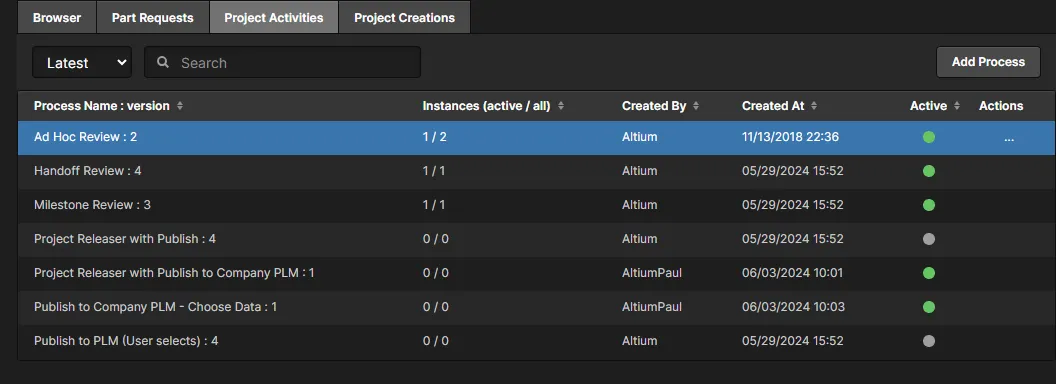 Przykład przeglądania najnowszych wersji procesów zdefiniowanych dla określonej kategorii (w tym przypadku kategorii Project Activities).
Dla każdej pozycji wyświetlane są następujące informacje:
- Process Name : version – nazwa definicji procesu i jej wersja. Aby zawsze przeglądać najnowszą wersję i pracować z nią, upewnij się, że w polu listy rozwijanej wersji nad listą wybrano Latest.
- Instances (active / all) – liczba aktualnie aktywnych instancji tej wersji definicji procesu wraz z łączną liczbą uruchomionych instancji.
- Created By – użytkownik, który utworzył tę wersję definicji procesu.
- Created At – data i godzina utworzenia (zapisania i wdrożenia) tej wersji definicji procesu.
-
Active – wskazuje, czy ta wersja definicji procesu jest aktywna (
), a zatem może być używana, czy została zawieszona ( ) lub jest definicją przykładową (szablonem) (
 ), przez co nie można jej używać. Tylko aktywne definicje procesów pojawiają się w odpowiednim obszarze interfejsu Altium Designer i są dostępne dla projektantów. Kliknij ikonę, aby zmienić stan aktywności, jeśli jest to możliwe.
-
Actions – kliknij przycisk
 , aby otworzyć menu działań dla definicji procesu:
- Start – jako administrator możesz uruchomić nową instancję tej wersji definicji procesu, wybierając to polecenie. Jest ono dostępne tylko wtedy, gdy definicja procesu została aktywowana. Jeśli proces został zawieszony lub jest definicją przykładową (szablonem), polecenie jest wyszarzone i nie można uruchomić instancji.
- Edit – wybierz, aby zmodyfikować przepływ pracy definicji procesu. Diagram przepływu pracy dla tej wersji definicji procesu zostanie wyświetlony w Process Workflow Editor jako punkt wyjścia do dalszej pracy. Każdy administrator może modyfikować dowolną definicję procesu utworzoną przez użytkownika, niezależnie od tego, kto ją pierwotnie utworzył, a następnie zapisać ją i wdrożyć jako kolejną wersję. W przypadku domyślnych definicji procesów dostarczanych przez Altium można utworzyć nową definicję procesu, edytując jedną z nich (w praktyce tworząc odgałęzienie), ale nie można zmodyfikować samej definicji domyślnej. Więcej informacji o edytowaniu definicji procesu można znaleźć w sekcji Edytowanie istniejącej definicji procesu.
- Assign – wybierz, aby otworzyć okno Assign Access to This Workflow, w którym można określić, którzy użytkownicy i/lub grupy mają dostęp do danego przepływu pracy. Więcej informacji o zarządzaniu dostępem do przepływu pracy można znaleźć w sekcji Zarządzanie dostępem do przepływu pracy procesu.
- Remove – wybierz, aby usunąć tę wersję definicji procesu. Należy pamiętać, że niektórych domyślnych definicji procesów dostarczanych przez Altium nie można usunąć (dlatego nie mają takiego przycisku). Jeśli uruchomiono co najmniej jedną instancję definicji procesu, niezależnie od tego, czy jest ona nadal aktywna, definicji nie można usunąć (polecenie nie będzie widoczne w menu).
Kliknij pozycję definicji procesu, aby wyświetlić diagram jej przepływu pracy na karcie Diagram poniżej listy. Jeśli istnieje aktualnie aktywna instancja procesu, widok pokaże, na jakim etapie przepływu znajduje się proces, wskazując, kto ma obecnie zadanie do wykonania, aby proces mógł przejść dalej.
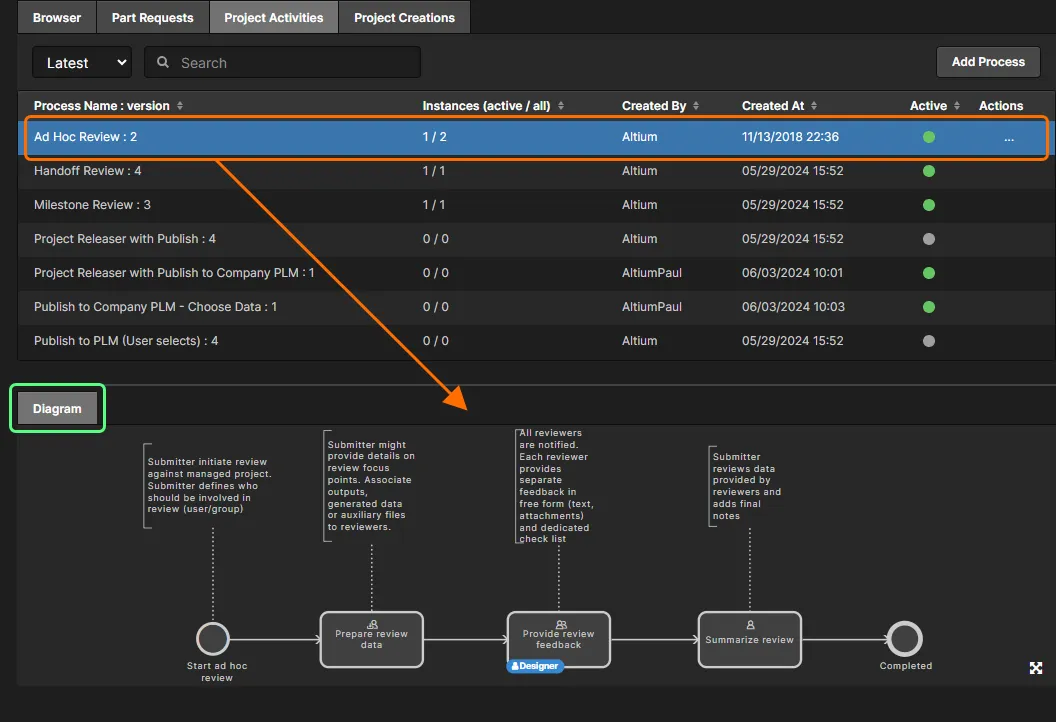 Wyświetlanie przepływu pracy wybranego procesu na jego karcie Diagram.
Domyślne definicje procesów
W ramach instalacji Enterprise Server Altium dostarcza szereg definicji procesów obejmujących trzy kategorie. Niektóre z nich są domyślnie aktywne i można z nich korzystać bez zmian, inne natomiast są przykładami — nie można ich bezpośrednio aktywować ani używać. Wszystkie mogą służyć jako punkt wyjścia do tworzenia własnych definicji procesów zgodnie z potrzebami. Rozwiń poniższe sekcje, aby uzyskać informacje o dostarczonych definicjach procesów.
Definicje procesów zgłaszania zapotrzebowania na części dostarczane przez Altium
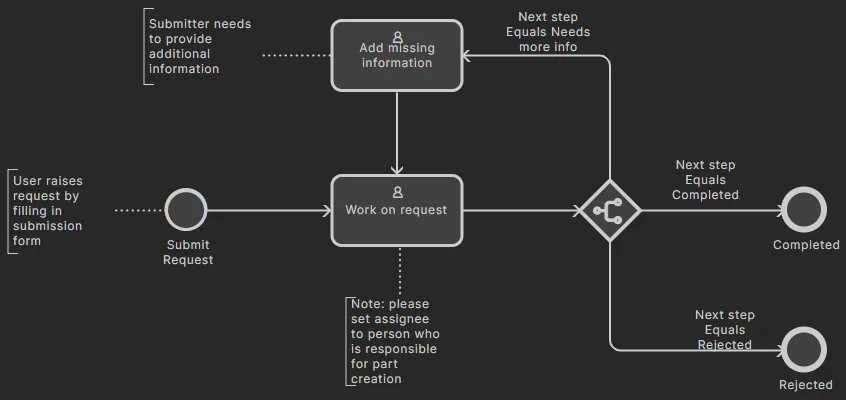
- New Part Request – definicja domyślnie aktywna, którą można usunąć; jej diagram przepływu pracy przedstawiono poniżej.
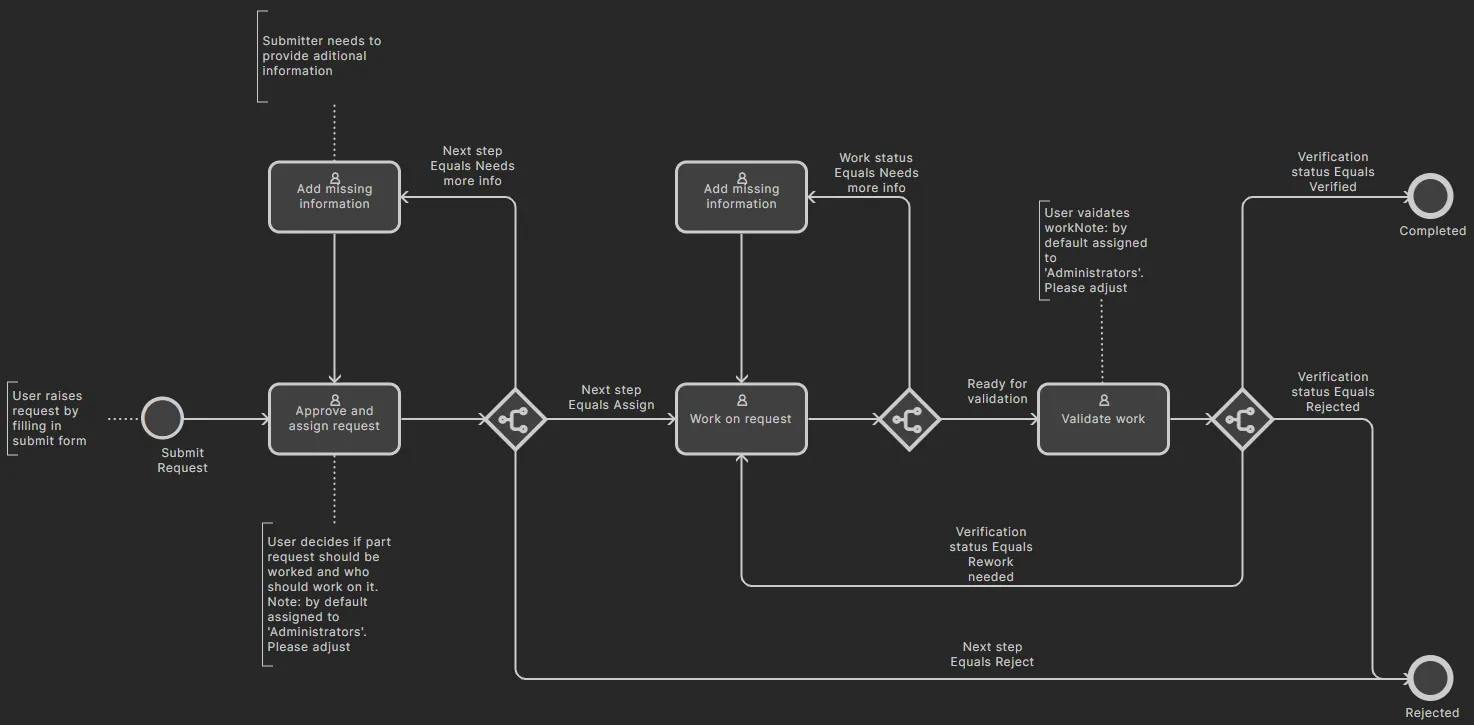
- New Part Request Assign – definicja przykładowa, którą można usunąć; jej diagram przepływu pracy przedstawiono poniżej.
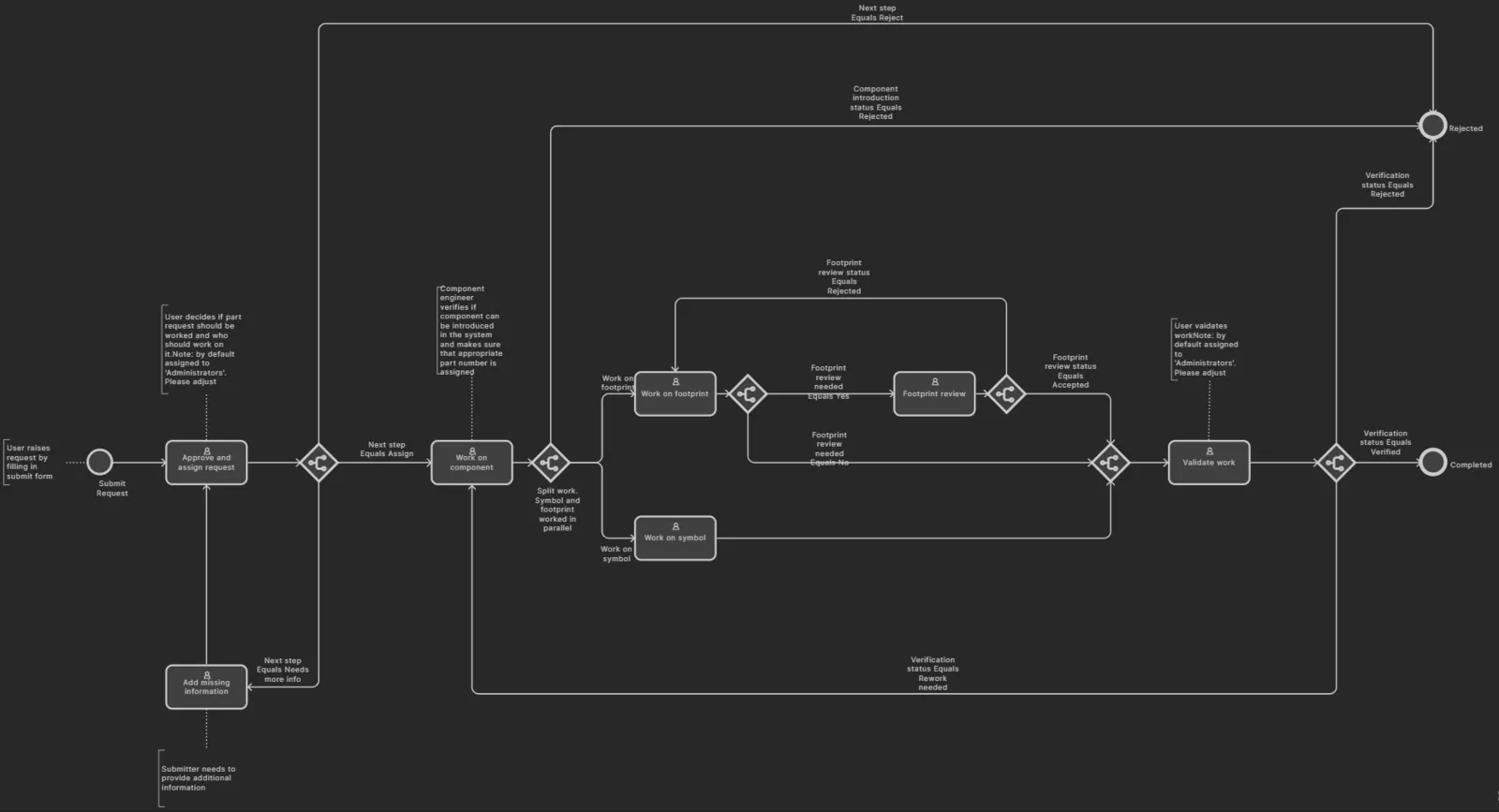
- New Part Request Multiple Tasks – definicja przykładowa, którą można usunąć; jej diagram przepływu pracy przedstawiono poniżej.
-
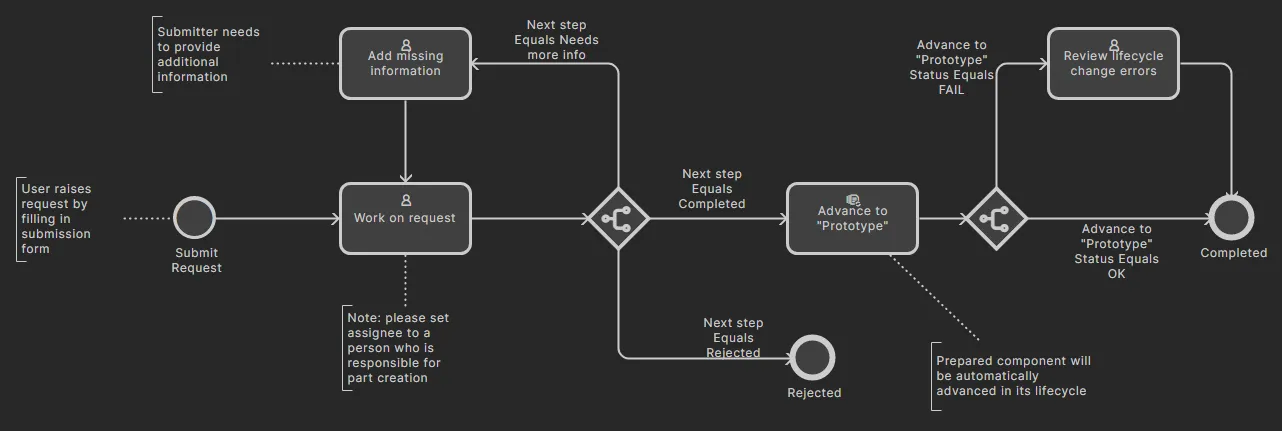
New Part Request with Lifecycle Change– definicja przykładowa, którą można usunąć; jej diagram przepływu pracy przedstawiono poniżej. Po utworzeniu zamówionej części jest ona automatycznie przenoszona do stanu cyklu życiaPrototype.
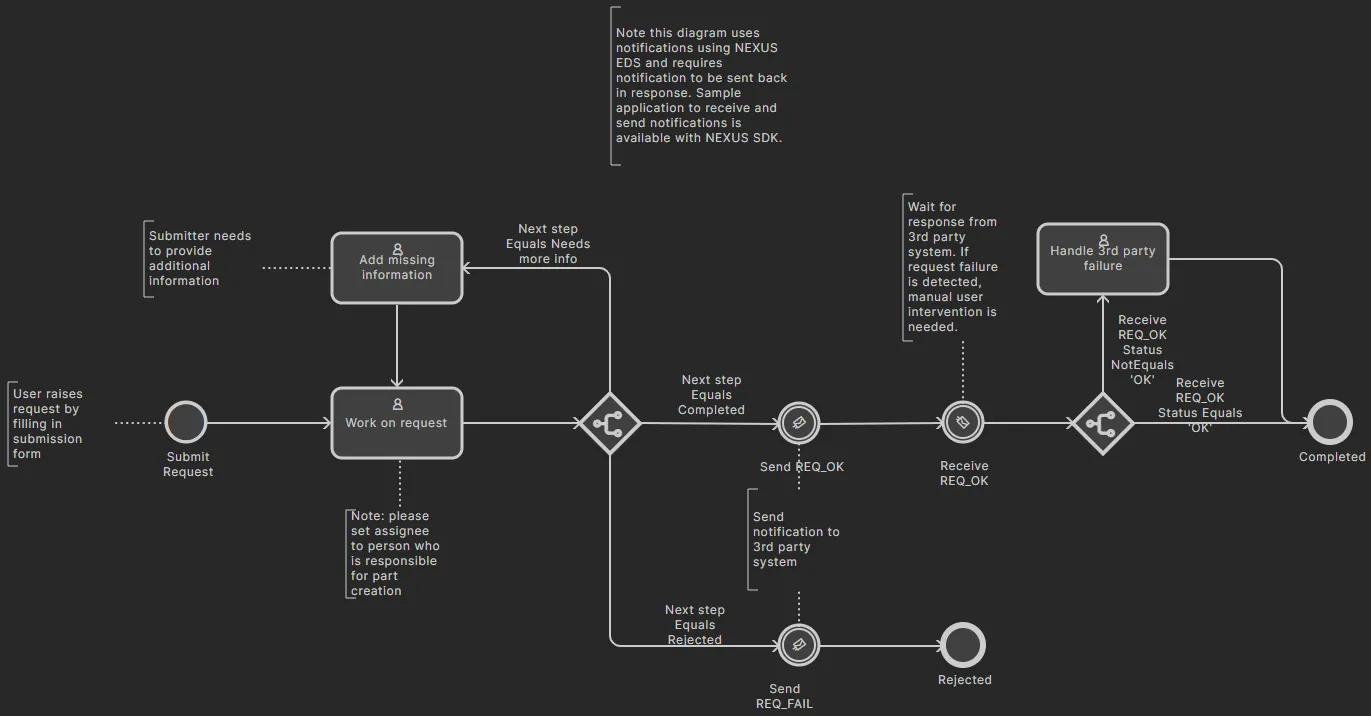
- New Part Request Notify 3rd Party – przykładowa definicja umożliwiająca wyzwolenie powiadomienia EDS z parametrami z przepływu pracy i oczekiwanie na odpowiedź z EDS. Można jej użyć do integracji systemu zewnętrznego z procesami Enterprise Server (wymaga dostępu do Enterprise Server SDK), co pozwala dodatkowo dostosowywać przepływy pracy i umożliwia zewnętrznemu źródłu wpływanie na decyzje podejmowane w przepływie pracy danego procesu. Można ją usunąć, a schemat przepływu pracy przedstawiono poniżej.
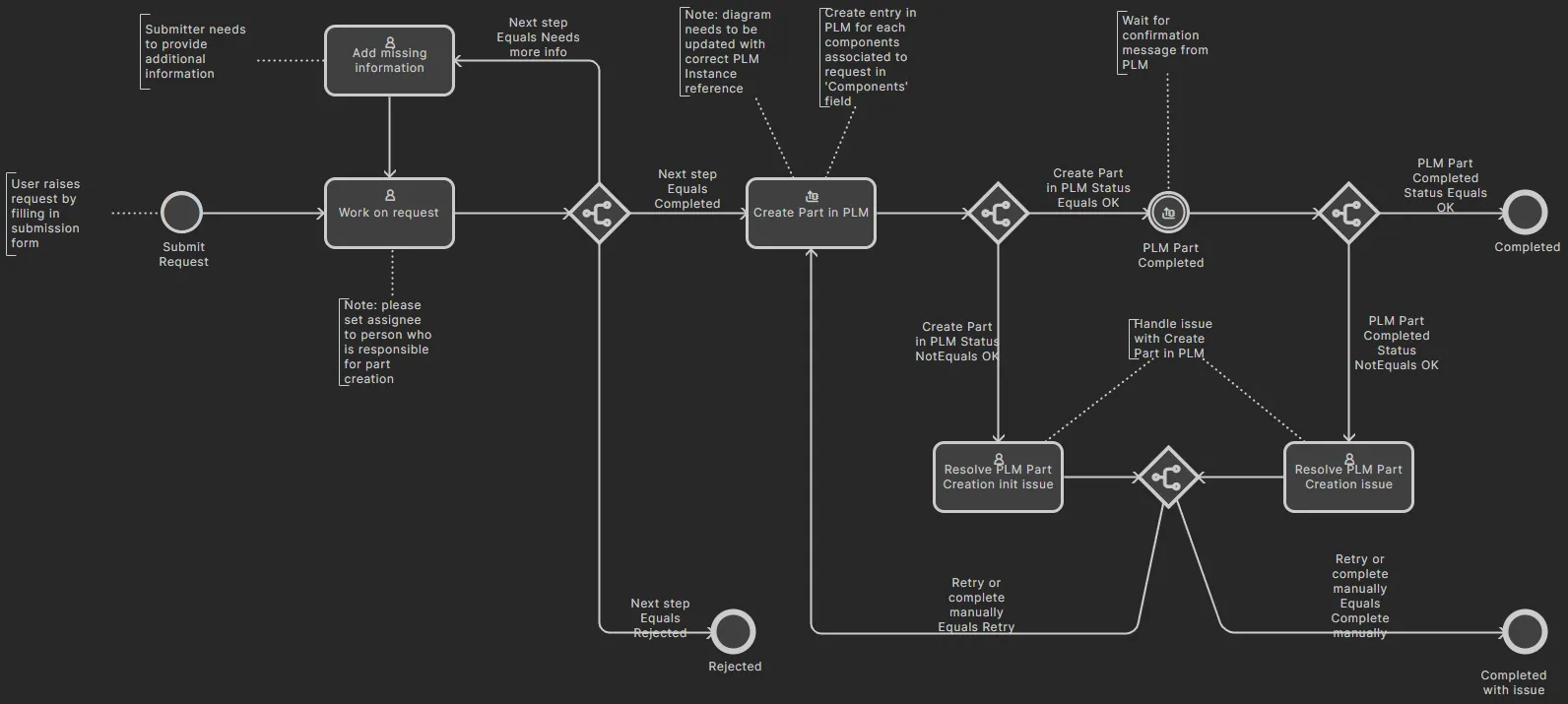
- Part Request with PLM Part Create – przykładowa definicja umożliwiająca automatyczne utworzenie komponentu w instancji PLM, a następnie przekazanie wygenerowanego numeru części z powrotem do komponentu w przestrzeni roboczej. Można ją usunąć, a schemat przepływu pracy przedstawiono poniżej.
Dostarczane przez Altium definicje procesów działań w projekcie
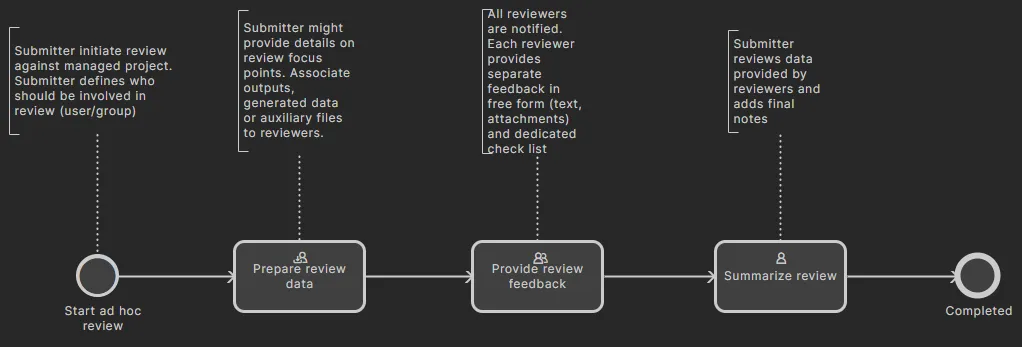
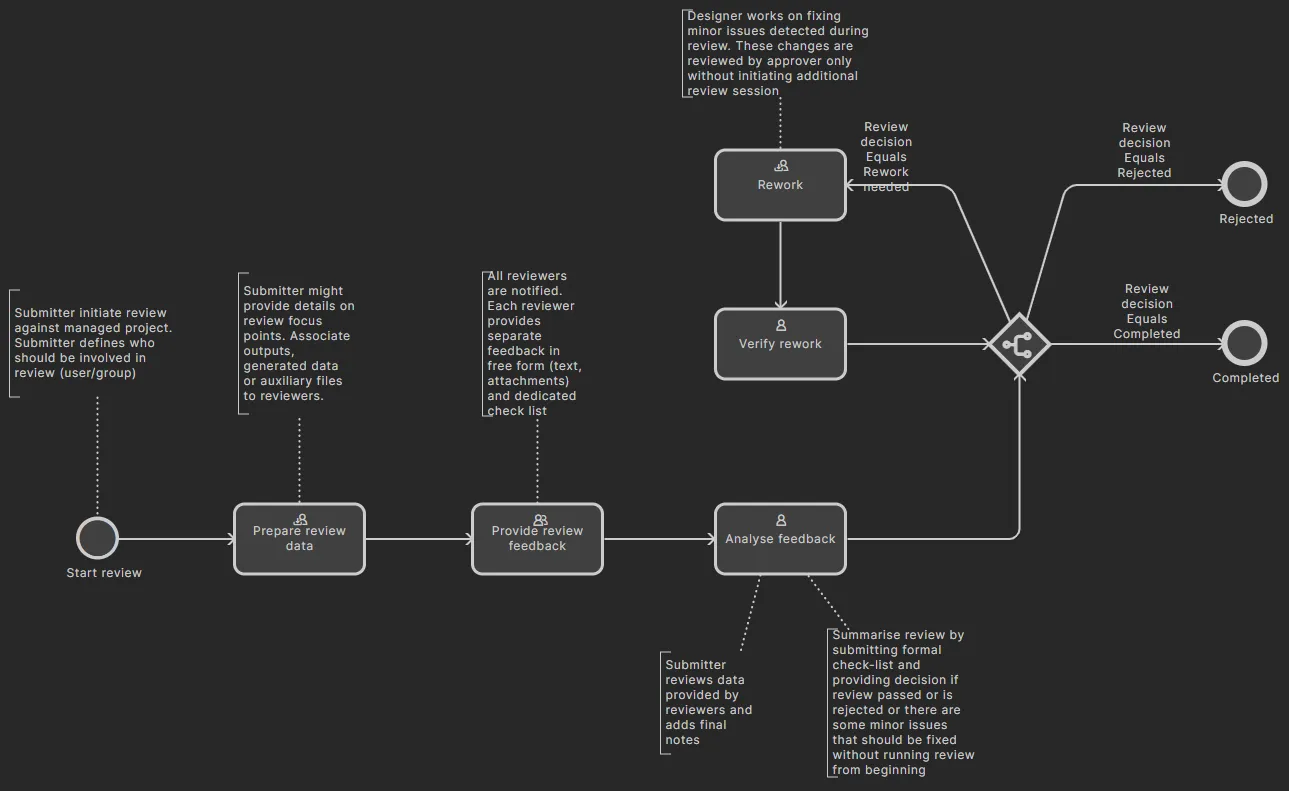
- Ad Hoc Review – domyślnie aktywowana, można ją usunąć, a jej schemat przepływu pracy przedstawiono poniżej.
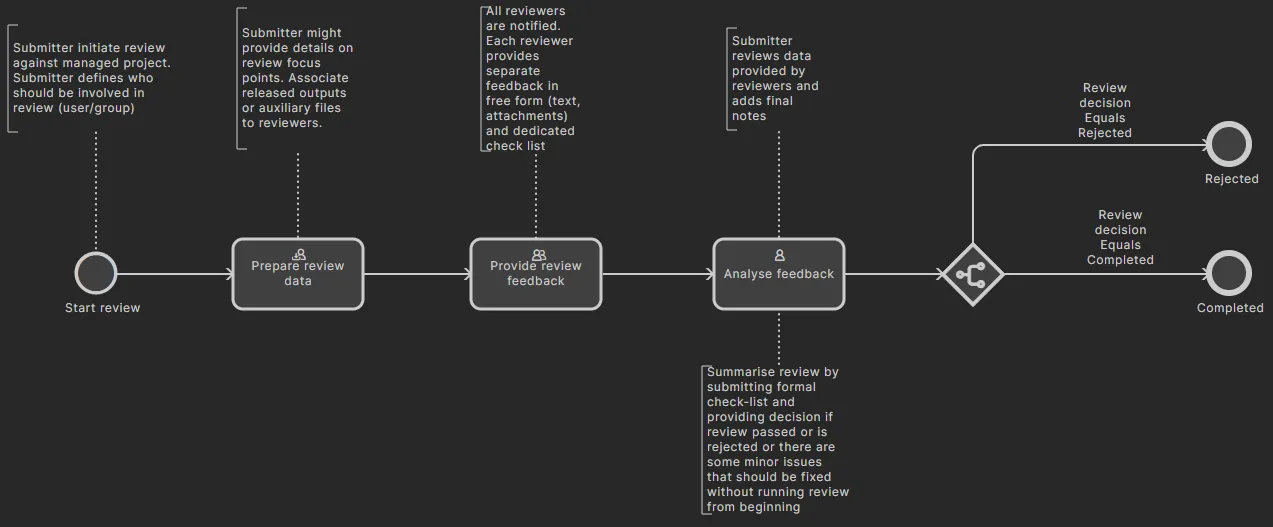
- Handoff Review – domyślnie aktywowana, można ją usunąć, a jej schemat przepływu pracy przedstawiono poniżej.
- Milestone Review – domyślnie aktywowana, nie można jej usunąć, a jej schemat przepływu pracy przedstawiono poniżej.
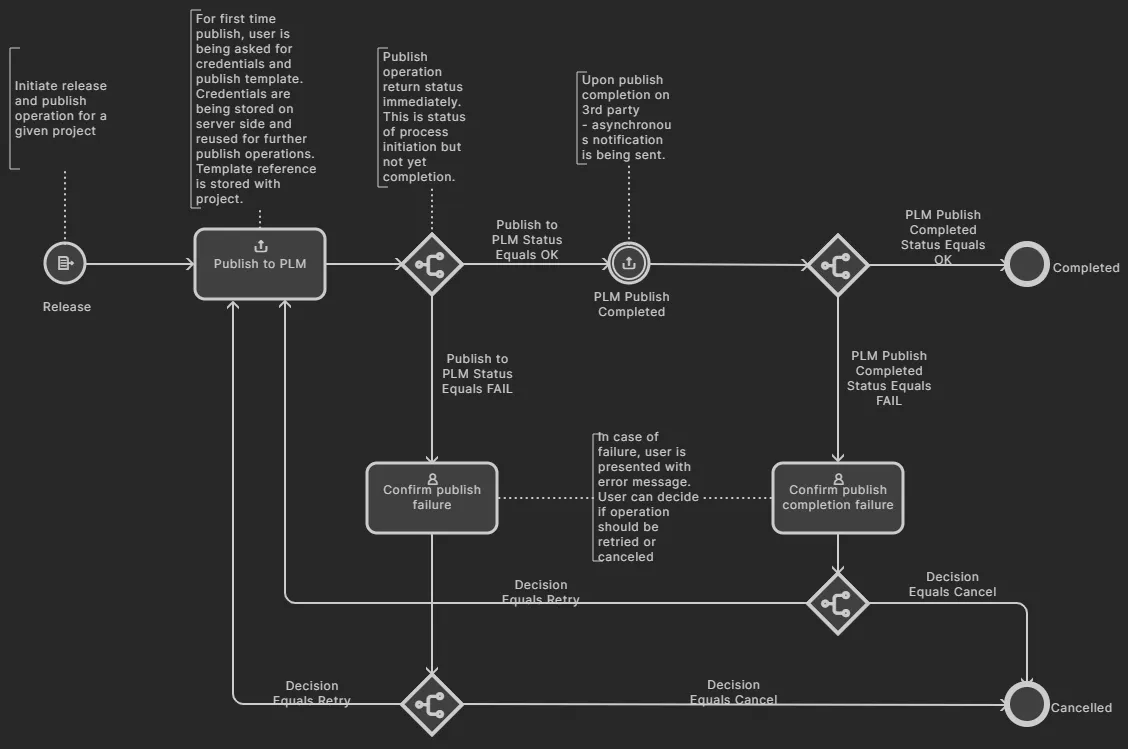
- Project Releaser with Publish – przykładowa definicja umożliwiająca publikowanie w zintegrowanej instancji PLM jako dodatkowy etap działania narzędzia Project Releaser. Można ją usunąć, a schemat przepływu pracy przedstawiono poniżej.
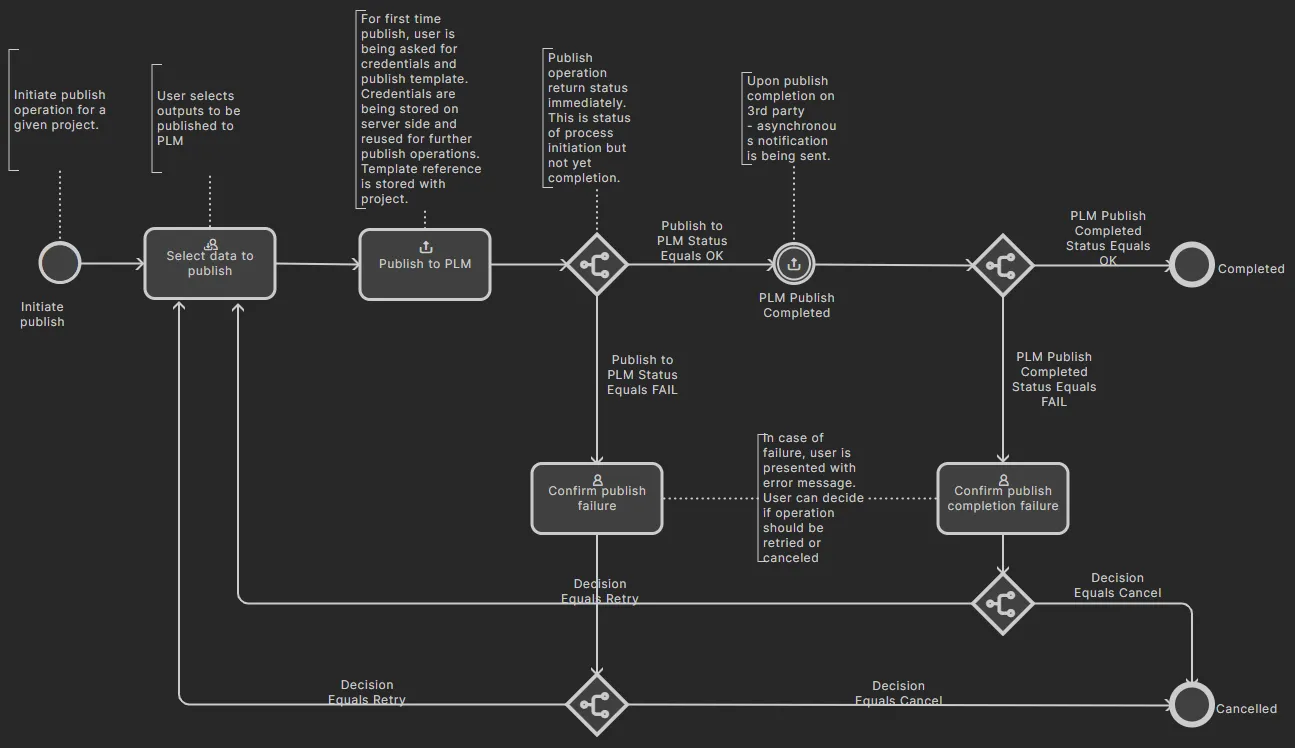
- Publish to PLM (User selects) – przykładowa definicja umożliwiająca publikowanie wydanych plików wyjściowych projektu z przestrzeni roboczej w zintegrowanej instancji PLM, przy czym użytkownik może dokładnie wybrać, które pliki wyjściowe zostaną opublikowane. Można ją usunąć, a schemat przepływu pracy przedstawiono poniżej.
Dostarczane przez Altium definicje procesów tworzenia projektów
-
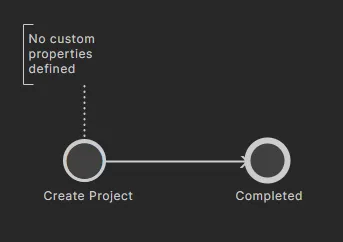
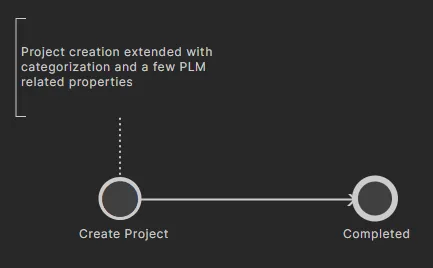
Project – przykładowa definicja, którą można usunąć; jej schemat przepływu pracy przedstawiono poniżej.
-
Project (with parameters) – przykładowa definicja, którą można usunąć; jej schemat przepływu pracy przedstawiono poniżej.
-
Request Project Creation– przykładowa definicja, którą można usunąć; jej schemat przepływu pracy przedstawiono poniżej. Przypisany użytkownik musi zatwierdzić utworzenie projektu, aby można było kontynuować.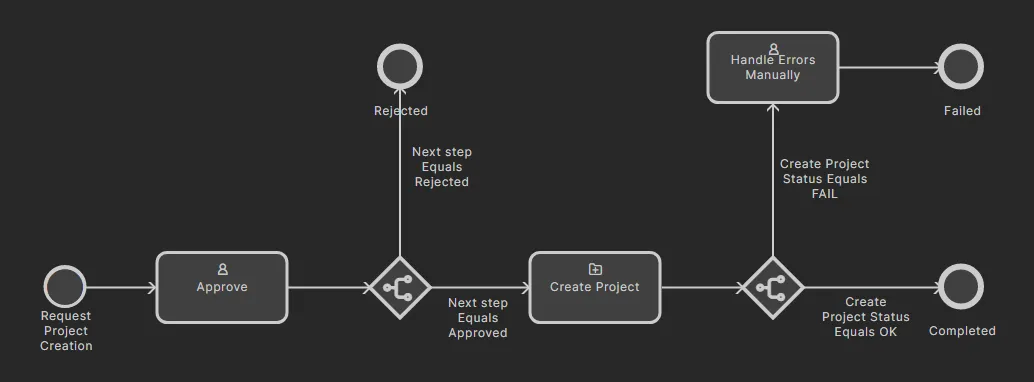
-
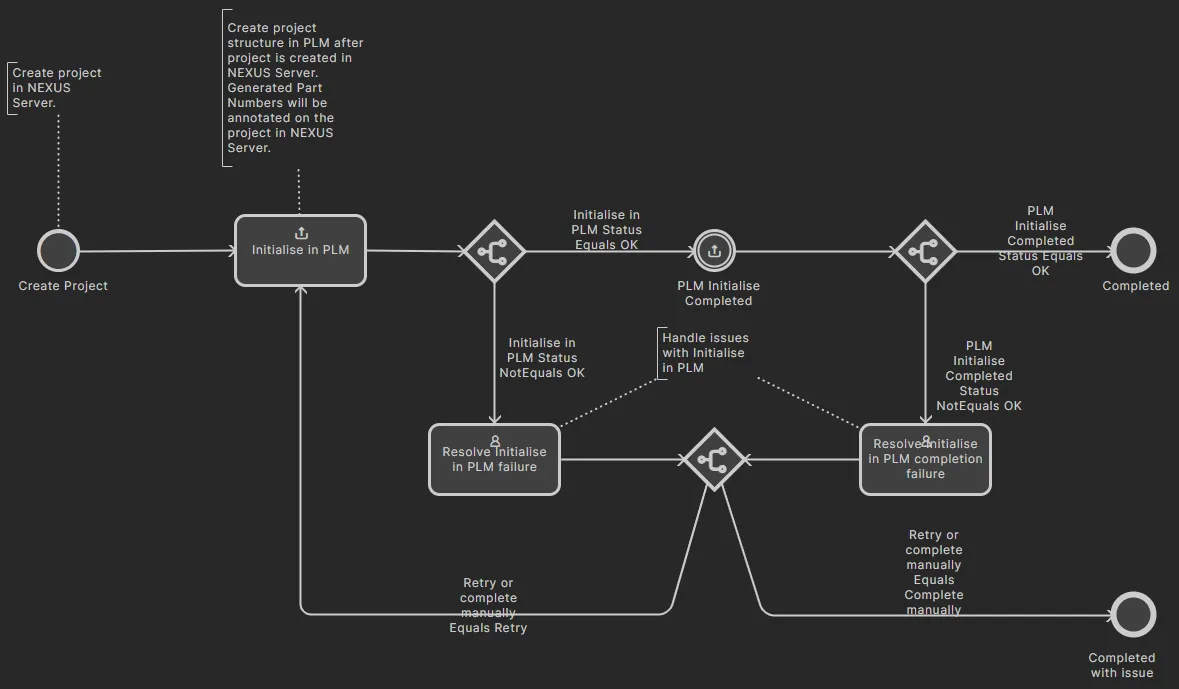
Project with initialise in PLM – przykładowa definicja umożliwiająca automatyczne tworzenie numerów części w instancji PLM, a następnie przekazywanie ich do projektu w przestrzeni roboczej jako parametrów przestrzeni roboczej. Można ją usunąć, a schemat przepływu pracy przedstawiono poniżej.
Dodawanie nowej definicji procesu
Related page: Definiowanie przepływu pracy procesu
Nowe procesy można tworzyć za pomocą dedykowanego narzędzia Process Workflow Editor. Aby uzyskać dostęp do edytora, aktywuj kartę kategorii, w której chcesz utworzyć nowy proces, a następnie kliknij przycisk  w prawym górnym rogu strony.
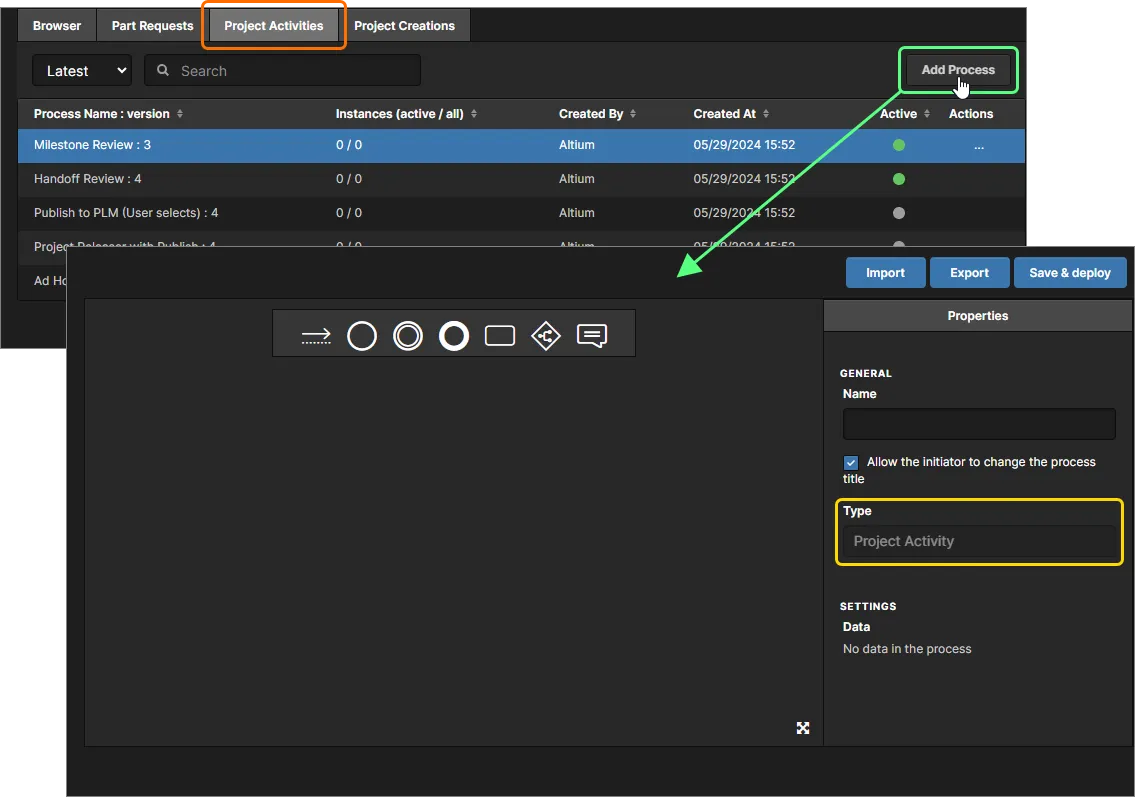 Dostęp do narzędzia Process Workflow Editor. Aktywowanie odpowiedniej kategorii procesów przed otwarciem narzędzia zapewnia przypisanie nowej definicji procesu do właściwego typu kategorii.
Nadaj nowej definicji procesu opisową nazwę, a następnie zbuduj przepływ pracy graficznie i określ wymagane właściwości każdego jego elementu. W przypadku zadań użytkownika narzędzie User Form Editor służy do tworzenia formularza, który zostanie wyświetlony użytkownikowi w celu zebrania danych po przydzieleniu mu zadania w odpowiednim punkcie przepływu pracy.
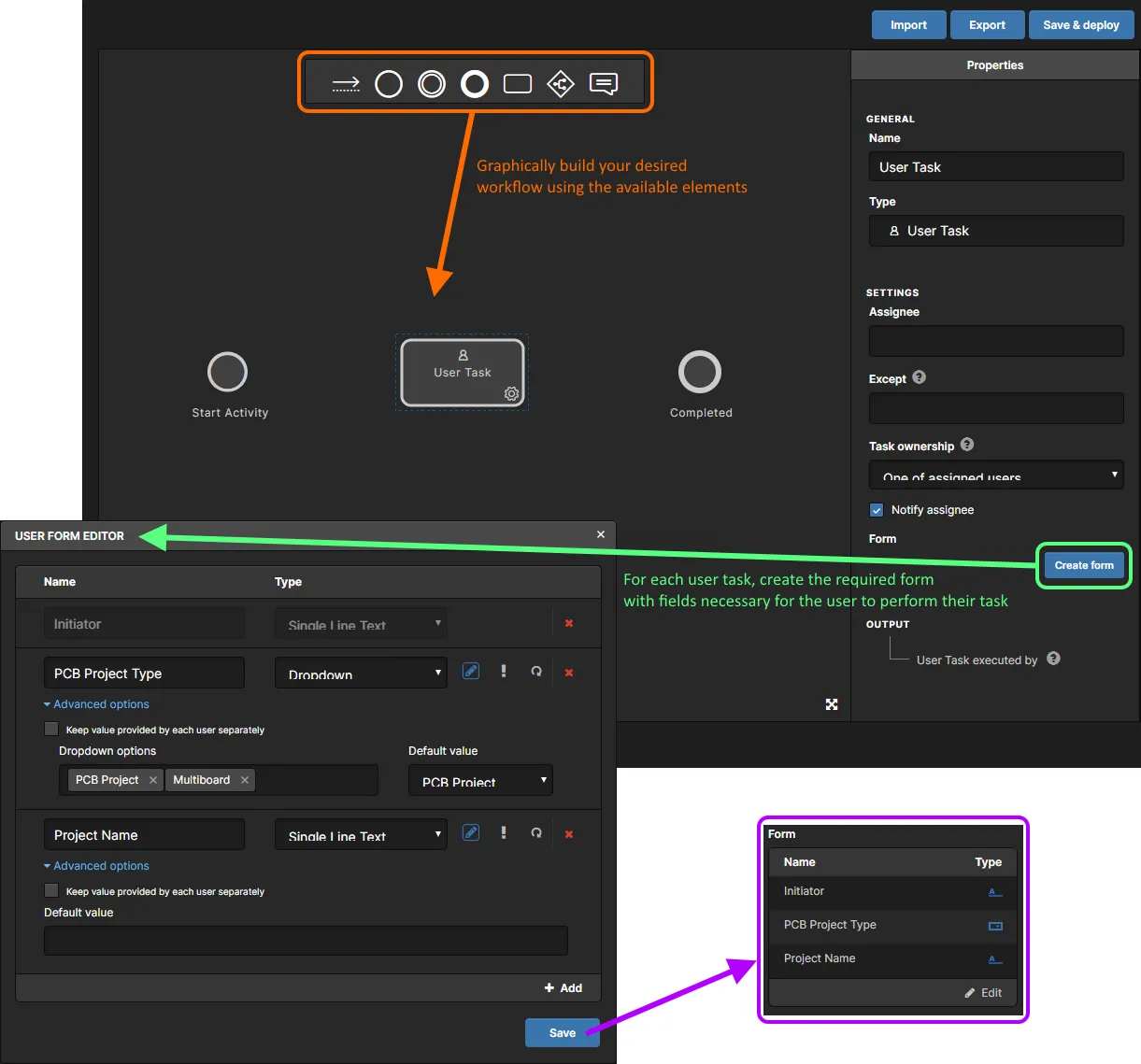 Zaawansowane narzędzie Process Workflow Editor zapewnia elastyczność tworzenia procesów, których przepływy pracy mogą być tak proste lub złożone, jak to konieczne, i zgodne z wymaganiami firmy.
Po zdefiniowaniu procesu zgodnie z wymaganiami kliknij przycisk  , aby dodać go do listy dostępnych procesów w danej kategorii. Nowa definicja procesu zostanie aktywowana i będzie gotowa do użycia.
Edytowanie istniejącej definicji procesu
Każdy administrator może zmodyfikować dowolną definicję procesu utworzoną przez użytkownika, niezależnie od tego, kto ją pierwotnie utworzył, a następnie zapisać ją i wdrożyć jako kolejną wersję. W tym celu kliknij element sterujący w kolumnie Actions przy definicji procesu, którą chcesz zmodyfikować, i wybierz Edit z wyświetlonego menu. Schemat przepływu pracy dla tej wersji definicji procesu zostanie wyświetlony w narzędziu Process Workflow Editor jako punkt wyjścia do dalszej pracy.
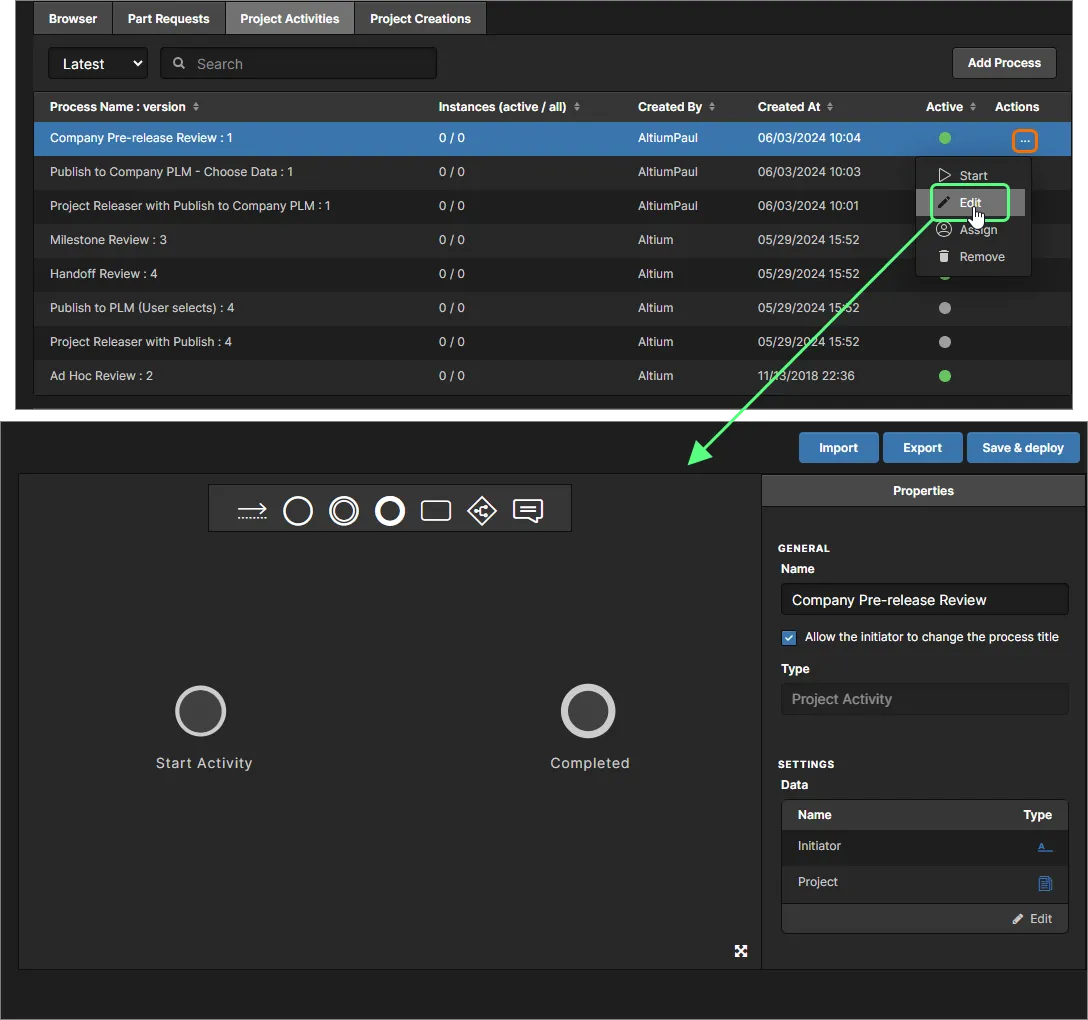 Przykład edycji istniejącej definicji procesu – otwarcie narzędzia Process Workflow Editor w celu wprowadzenia wymaganych zmian.
Wprowadź wymagane zmiany na schemacie przepływu pracy procesu, w tym wszelkie zmiany w formularzach powiązanych z zadaniami użytkownika, a następnie kliknij przycisk , aby zapisać definicję jako kolejną wersję. W tym przykładzie pierwotna definicja procesu Company Pre-release Review : 1 (wersja 1) zostaje zmodyfikowana i zapisana jako Company Pre-release Review : 2 (wersja 2).
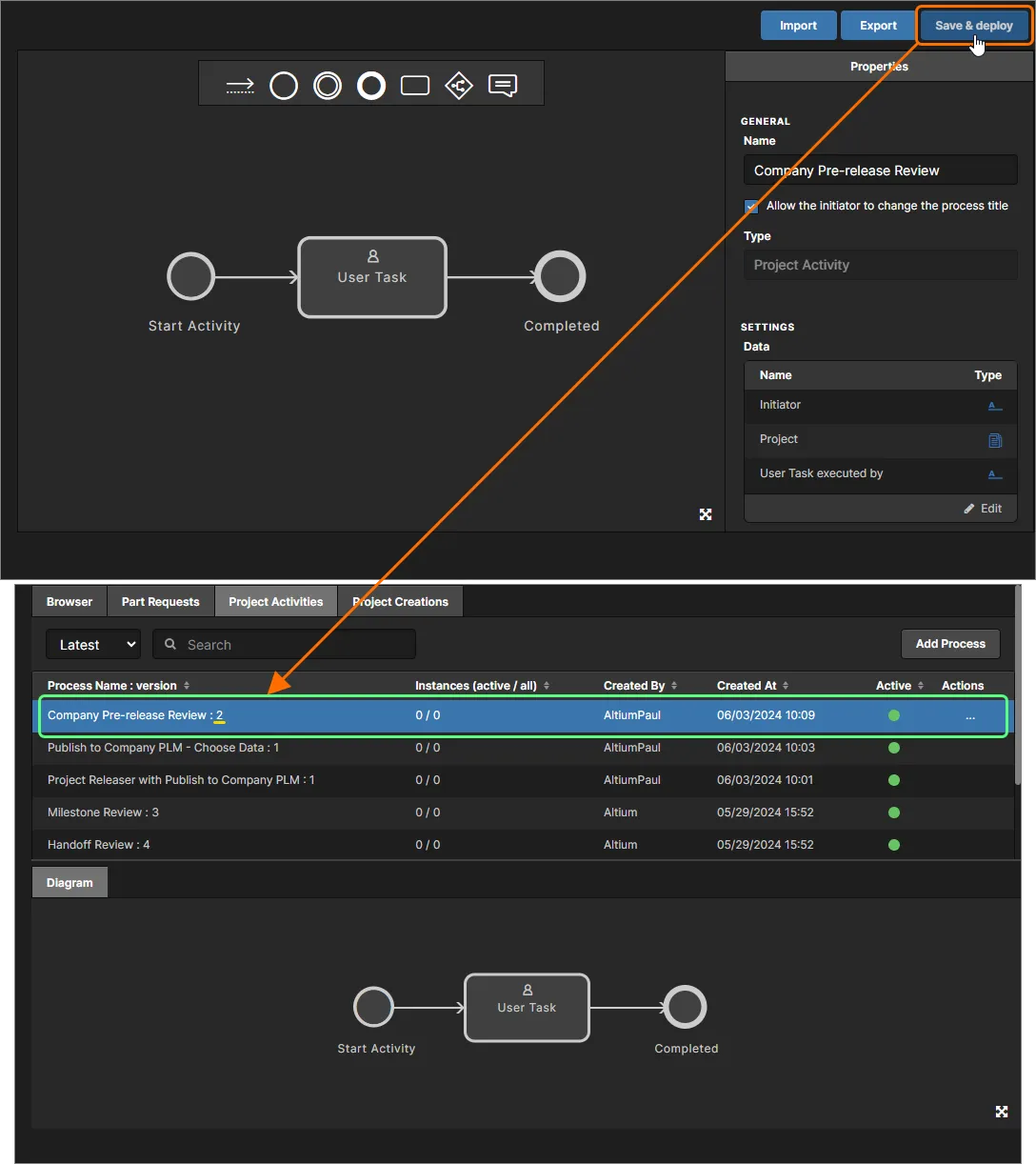 Po wprowadzeniu zmian zapisz i wdróż definicję procesu jako jej kolejną wersję.
Wybierając All z pola rozwijanego w lewym górnym rogu, możesz wyświetlić wszystkie wersje istniejących definicji procesów. Na poniższej ilustracji widoczne są obie wersje definicji procesu Company Pre-release Review.
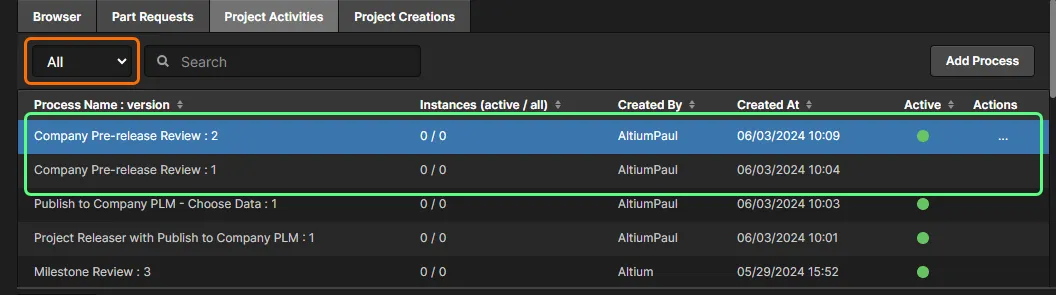 Wyświetlanie wszystkich wersji przykładowej definicji procesu Company Pre-release Review. Należy pamiętać, że tylko najnowszą wersję (wersję 2) można aktywować i używać.
Importowanie/eksportowanie definicji procesu
Definicje procesów można eksportować i importować, co pozwala szybko wykorzystywać je ponownie w różnych instancjach Enterprise Server. To duża oszczędność czasu, zwłaszcza gdy przepływ pracy stanowiący podstawę procesu jest szczególnie złożony, a ponowne „odkrywanie koła” byłoby trudnym zadaniem.
Aby zaimportować:
-
Przejdź do karty kategorii (Part Requests, Project Activities, Project Creations) odpowiadającej definicji procesu, którą chcesz zaimportować.
-
Kliknij przycisk , aby utworzyć nową definicję procesu i otworzyć Process Workflow Editor.
-
Kliknij przycisk
 . W wyświetlonym oknie dialogowym Open odszukaj i otwórz wymagany plik przepływu pracy (*.aaw). Zawartość pliku całkowicie zastąpi wszystkie bieżące ustawienia definicji procesu (nazwę, diagram itp.).
Aby wyeksportować:
-
Kliknij element sterujący w kolumnie Actions dla wersji definicji procesu, którą chcesz wyeksportować, a następnie wybierz Edit z wyświetlonego menu, aby przejść do trybu edycji.
-
W Process Workflow Editor kliknij przycisk
 . Definicja procesu zostanie wyeksportowana jako plik przepływu pracy (<ProcessDefinitionName>.aaw) do domyślnego folderu pobierania ustawionego w przeglądarce.
- Kliknij pozycję Processes w drzewie nawigacyjnym po lewej stronie interfejsu przeglądarkowego obszaru roboczego, aby wyjść z Process Workflow Editor bez wprowadzania zmian w definicji procesu.
Zarządzanie dostępem do przepływów pracy procesów
Jako administrator możesz określić, którzy użytkownicy i które grupy mają dostęp do przepływu pracy procesu. W tym celu kliknij element sterujący w kolumnie Actions dla definicji procesu, do którego przepływu pracy chcesz skonfigurować dostęp, a następnie wybierz Assign z wyświetlonego menu. Otworzy się okno Assign Access to This Workflow.
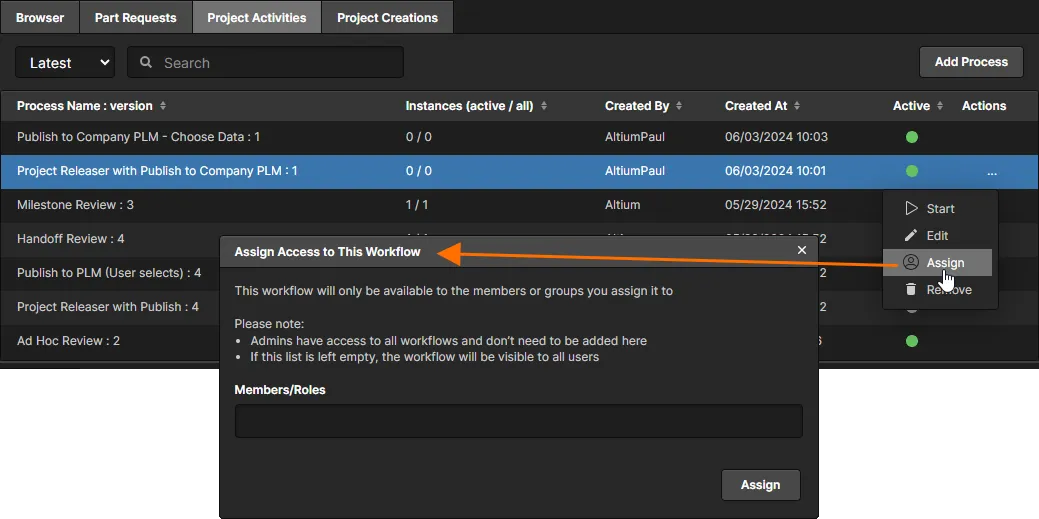
Zacznij wpisywać imię i nazwisko lub nazwę użytkownika albo nazwę grupy w polu tekstowym, aby wyświetlić listę pasujących użytkowników i grup. Możesz dodać wielu użytkowników i wiele grup. Aby odebrać dodanemu użytkownikowi lub grupie dostęp do przepływu pracy, kliknij krzyżyk usuwania po prawej stronie nazwy.
Po dodaniu odpowiednich użytkowników i grup kliknij  , aby zatwierdzić przypisanie przepływu pracy. Przepływ pracy będzie teraz dostępny wyłącznie dla dodanych użytkowników i grup (oraz członków grupy
Administrators) przy korzystaniu z niego w sposób opisany poniżej w sekcji Dostęp projektanta do przepływów pracy procesów.
Dostęp projektanta do przepływów pracy procesów
Related pages: Przeprowadzanie przeglądów projektu, Publikowanie w systemie PLM, Wnioski o komponenty oparte na procesach
Po opracowaniu zestawu definicji procesów dla każdej dostępnej kategorii procesów zgodnie z wymaganiami firmy aktywowane definicje będą dostępne dla przypisanych użytkowników po połączeniu się z obszarem roboczym Enterprise Server. W kolejnych sekcjach opisano, gdzie projektant może uzyskać dostęp do tych aktywnych procesów i je uruchamiać — zarówno w Altium Designer, jak i w interfejsie przeglądarkowym obszaru roboczego.
Wnioski o komponenty
Related page: Wnioski o komponenty oparte na procesach
W Altium Designer dostęp do aktywowanych definicji procesów należących do kategorii wniosków o komponenty można uzyskać w następujących miejscach:
-
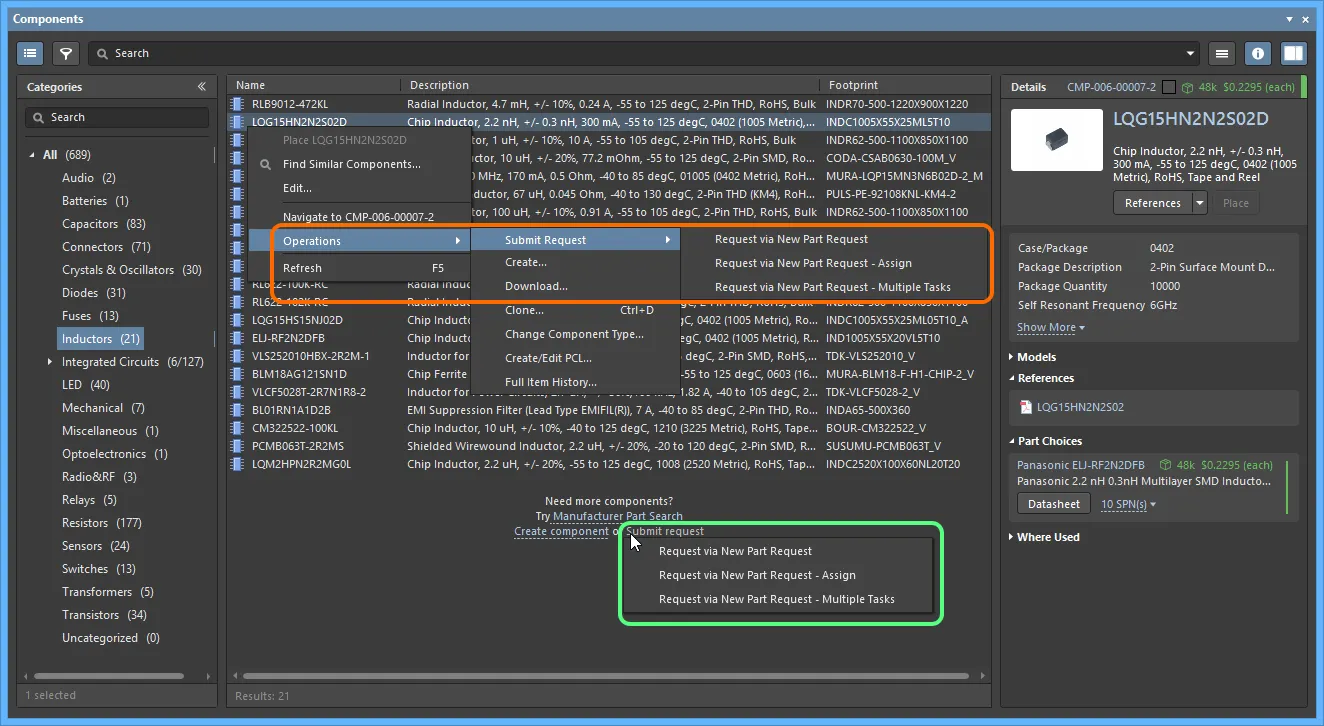
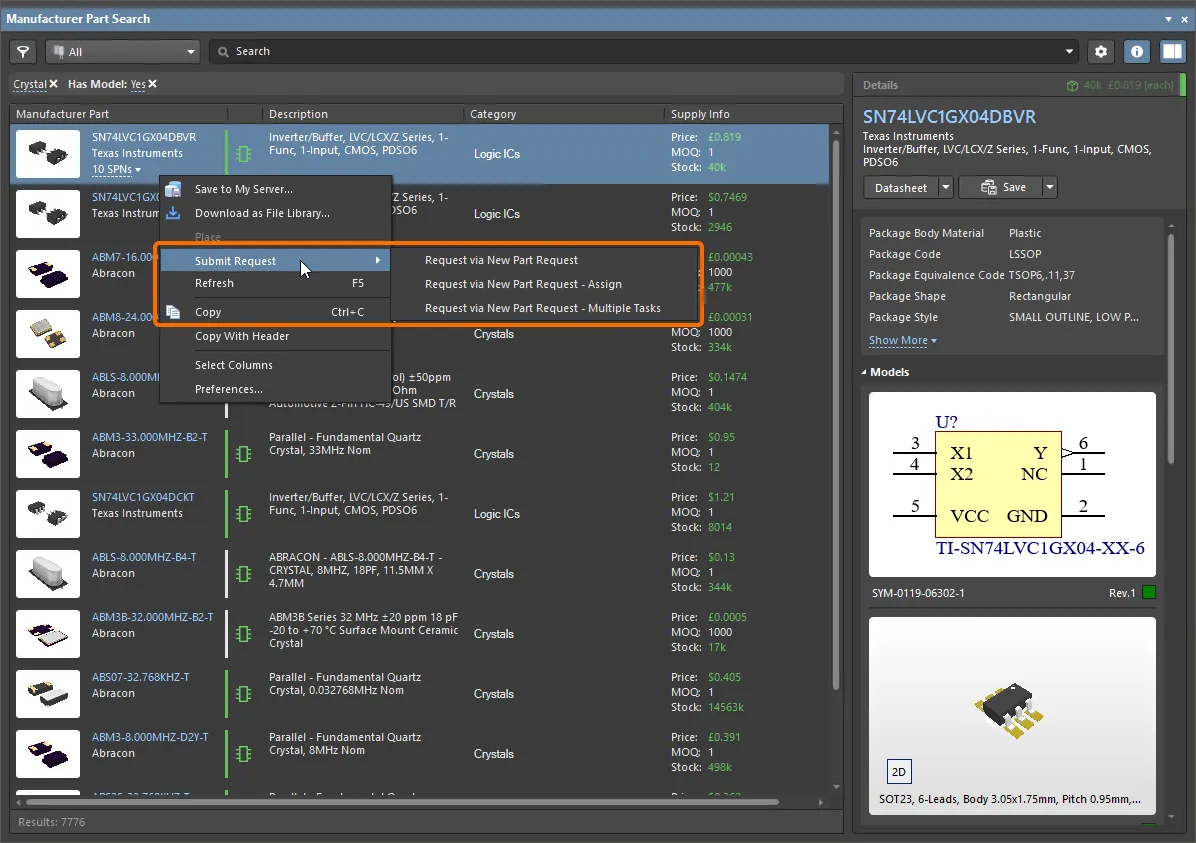
W panelu Components. Kliknij prawym przyciskiem myszy w głównym obszarze panelu — aktywne definicje procesów składania wniosków o komponenty są dostępne w podmenu Operations » Submit Request. Możesz też kliknąć łącze Submit request w sekcji Need more components?.
-
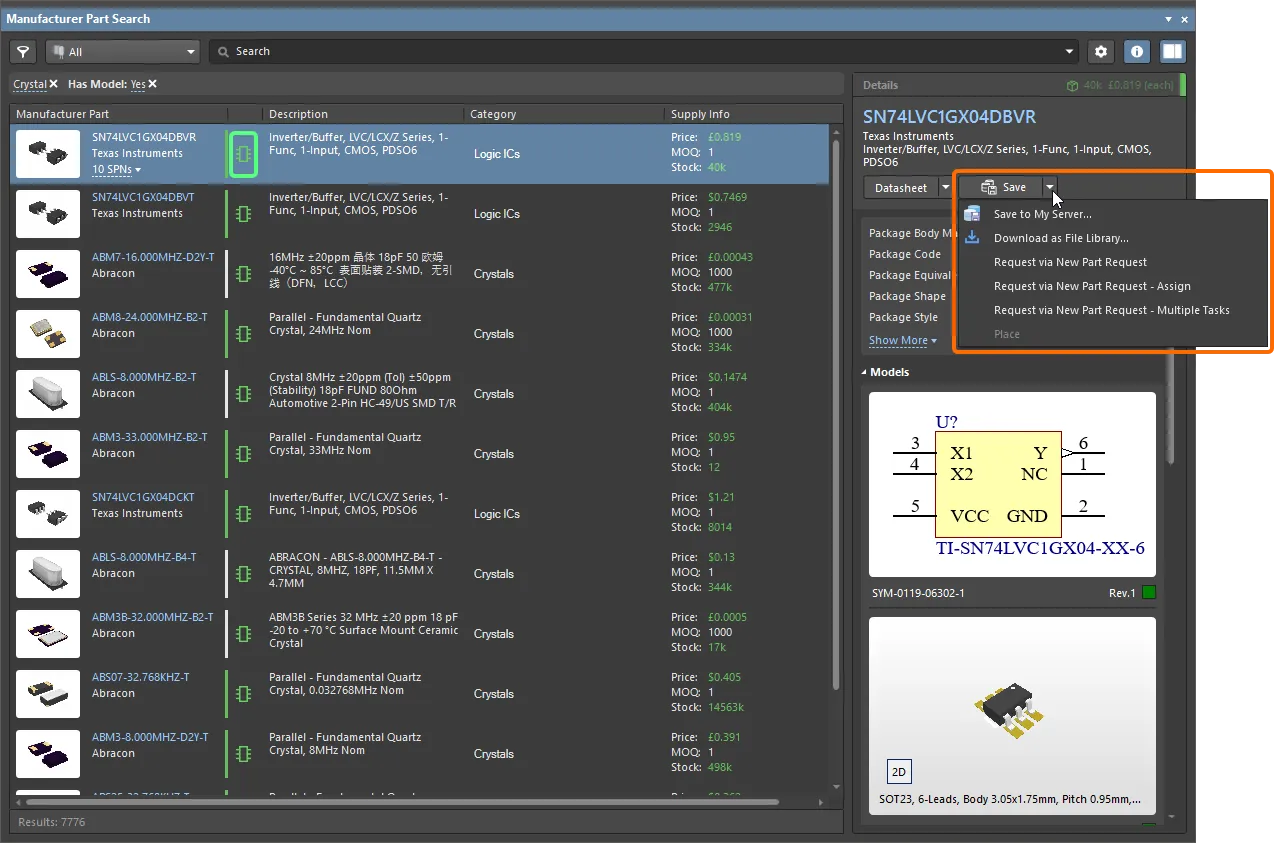
W panelu Manufacturer Part Search. Jeśli aktualnie wybrany wynik wyszukiwania ma ikonę
 , w okienku Information (otwieranym po kliknięciu
 ) będzie widoczny przycisk
 . Kliknij część przycisku ze strzałką rozwijania, aby otworzyć menu aktywnych definicji procesów składania wniosków o komponenty. Kliknięcie głównej części przycisku spowoduje uruchomienie pierwszej definicji procesu z listy.
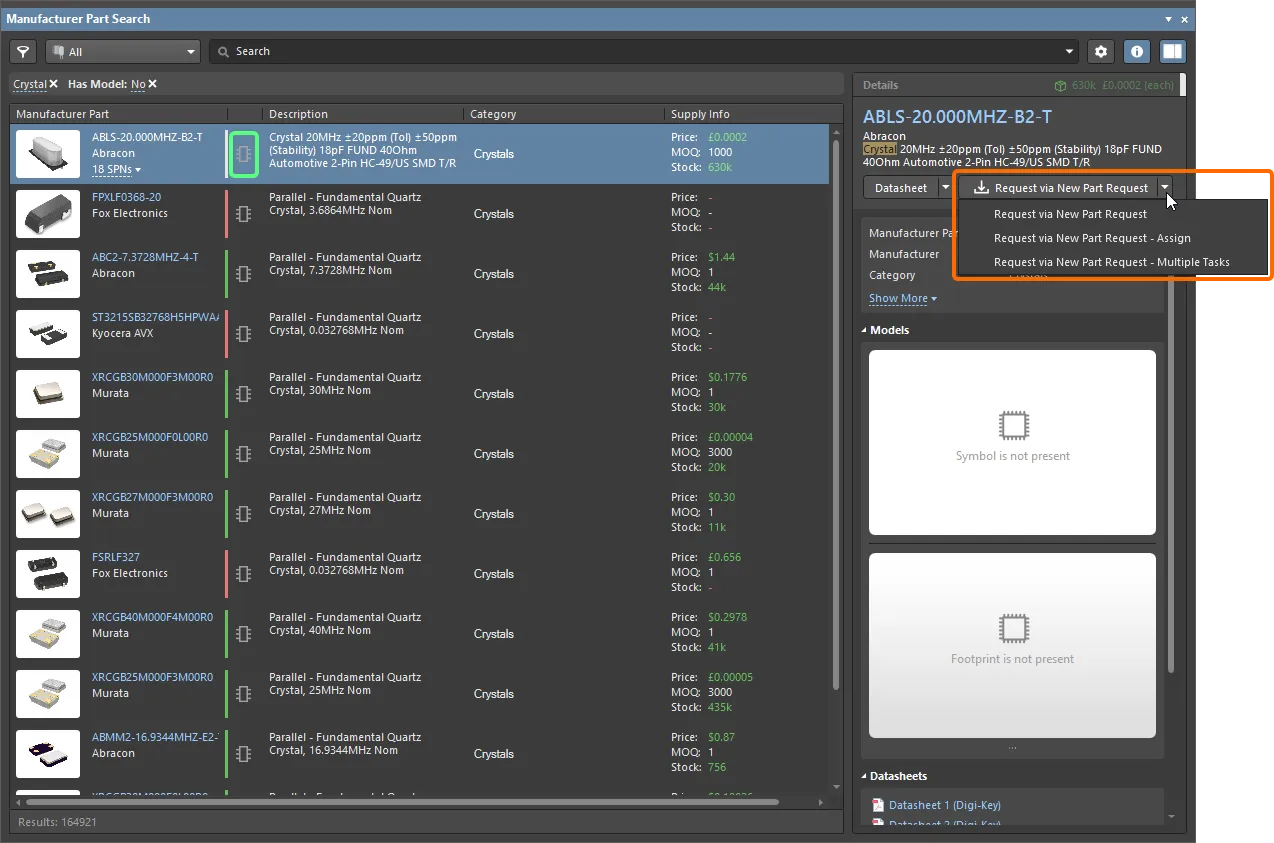
Jeśli aktualnie wybrany wynik wyszukiwania ma ikonę  , aktywne definicje procesów składania wniosków o komponenty będą dostępne w menu powiązanym z przyciskiem
 (kliknij część przycisku ze strzałką rozwijania).
Aktywne definicje procesów składania wniosków o komponenty są również dostępne w podmenu Submit Request menu kontekstowego otwieranego prawym przyciskiem myszy w głównym obszarze panelu.
-
W panelu Explorer, w folderze Part requests lub po przeprowadzeniu wyszukiwania. Dostępny będzie przycisk
 , po którego naciśnięciu pojawi się lista aktywnych definicji procesów składania wniosków o komponenty do wyboru.
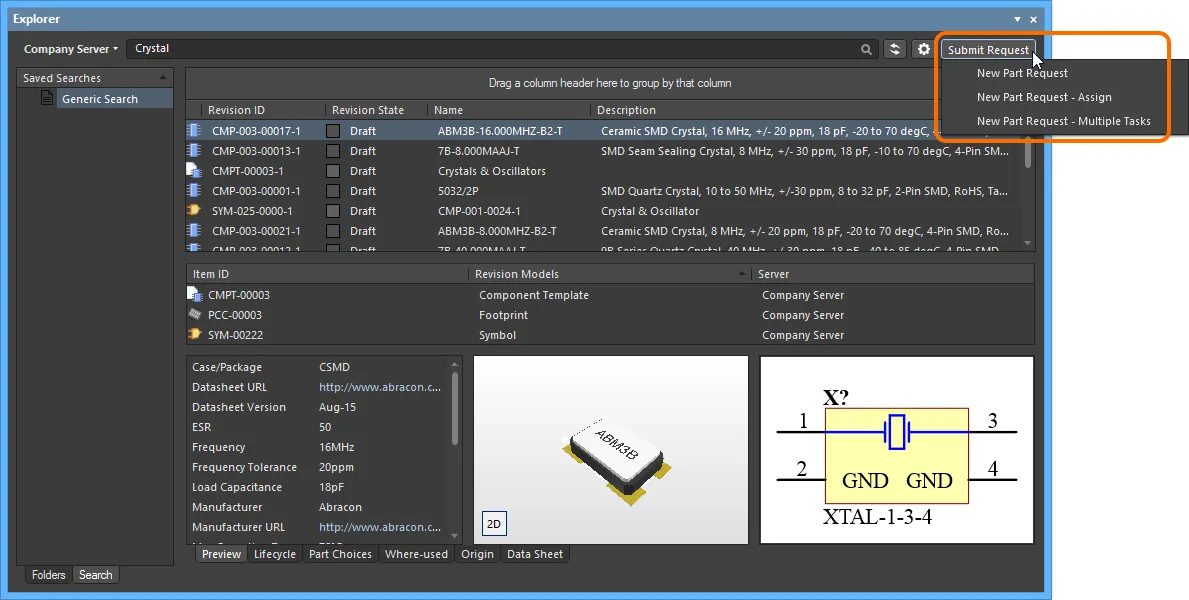
 . W menu pojawi się również dodatkowa pozycja dotycząca nowych wniosków o komponenty składanych przy użyciu tej starszej funkcji. Będzie ona oznaczona przyrostkiem (Legacy). Jeśli dla kategorii procesów składania wniosków o komponenty nie ma dostępnych aktywnych definicji procesów, a starsza funkcja składania wniosków o komponenty nie jest włączona, przycisk Submit Request nie będzie wyświetlany. Aby odświeżyć widok, może być konieczne wylogowanie się z obszaru roboczego i ponowne zalogowanie lub ponowne uruchomienie Altium Designer.
Z poziomu interfejsu przeglądarkowego obszaru roboczego dostęp do aktywowanych definicji procesów należących do kategorii Wnioski o części można uzyskać na stronie Part Requests, klikając przycisk  w prawym górnym rogu strony.
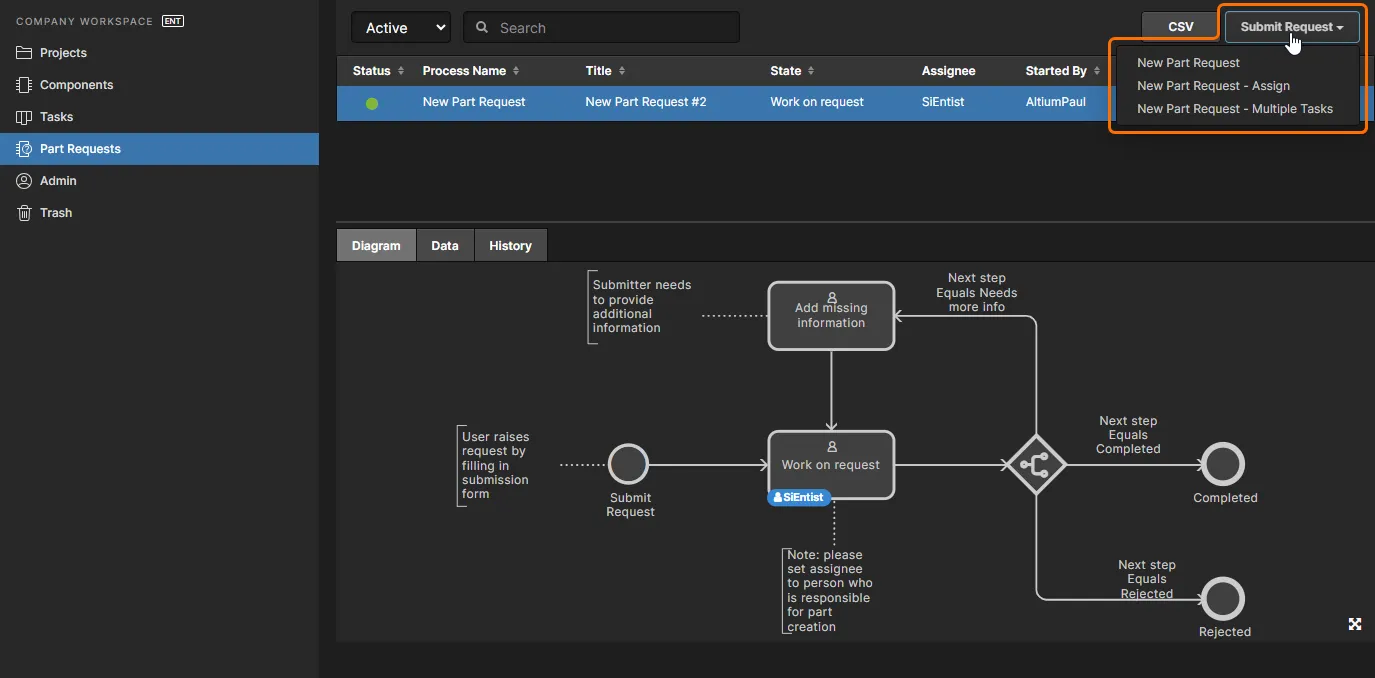 Dostęp do aktywowanych definicji procesów z kategorii Wnioski o części na stronie Part Requests interfejsu przeglądarkowego obszaru roboczego.
Działania projektowe
Related pages: Przeprowadzanie przeglądów projektu, Publikowanie w systemie PLM, Integracja z systemem PLM.
Aktywowane definicje procesów należących do kategorii Działania projektowe są dostępne w różnych miejscach.
Przegląd projektu i standardowe publikowanie w systemie PLM
W Altium Designer dostęp do aktywowanych definicji procesów przeglądu projektu i publikowania — należących do kategorii Działania projektowe — można uzyskać z podmenu kontekstowego Project Activities, otwieranego przez kliknięcie prawym przyciskiem myszy pozycji projektu w panelu Projects, lub z menu głównego Project » Project Activities.
Z poziomu interfejsu przeglądarkowego obszaru roboczego dostęp do aktywowanych definicji procesów przeglądu projektu i publikowania — należących do kategorii Działania projektowe — można uzyskać na stronie Projects interfejsu. Wybierz odpowiedni projekt, a następnie kliknij przycisk  .
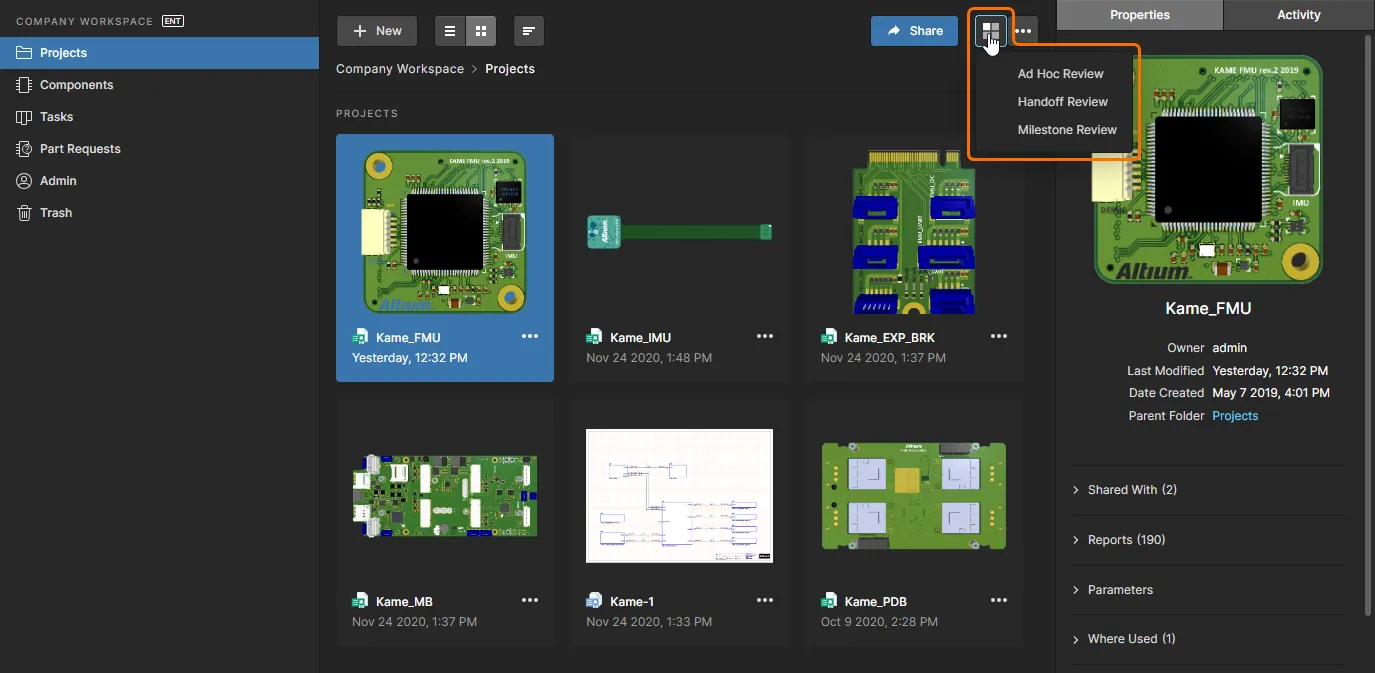 Dostęp do aktywowanych definicji procesów z kategorii Działania projektowe (przegląd projektu i standardowe publikowanie w systemie PLM) dla projektu obszaru roboczego w sekcji Projects interfejsu przeglądarkowego obszaru roboczego.
Publikowanie w systemie PLM za pomocą narzędzia Project Releaser
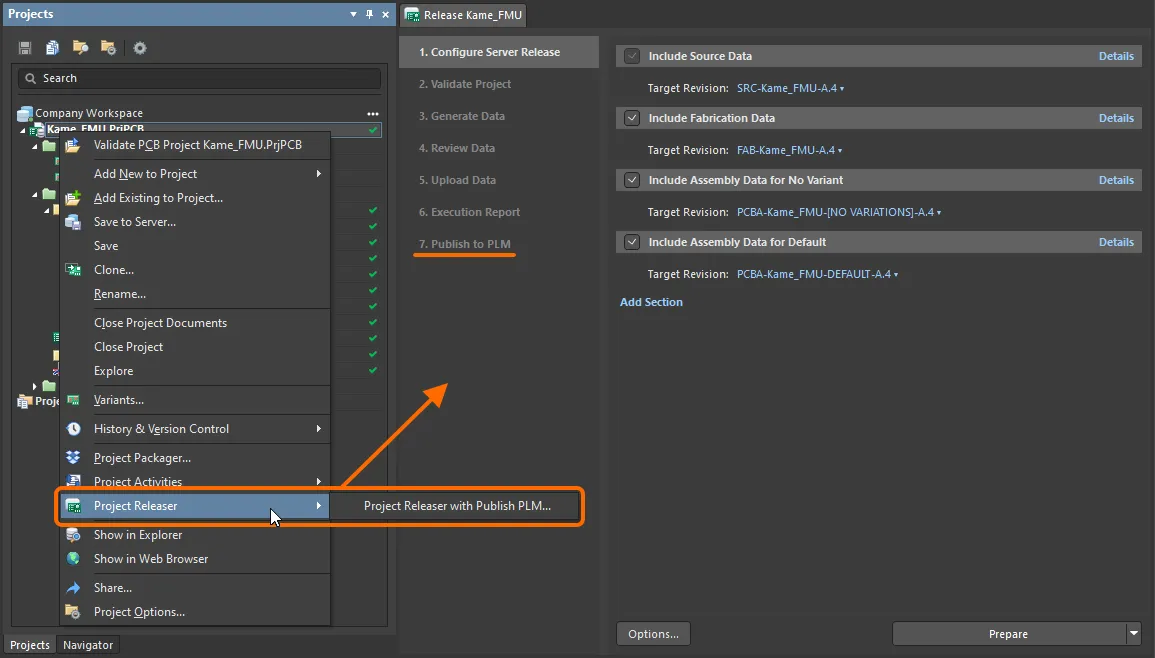
W Altium Designer dostęp do procesu publikowania w instancji systemu PLM w ramach narzędzia Project Releaser można uzyskać z podmenu Project » Project Releaser dla aktywnego projektu lub przez kliknięcie prawym przyciskiem myszy pozycji projektu w panelu Projects i wybranie procesu z pozycji Project Releaser menu kontekstowego.
Tworzenie projektów
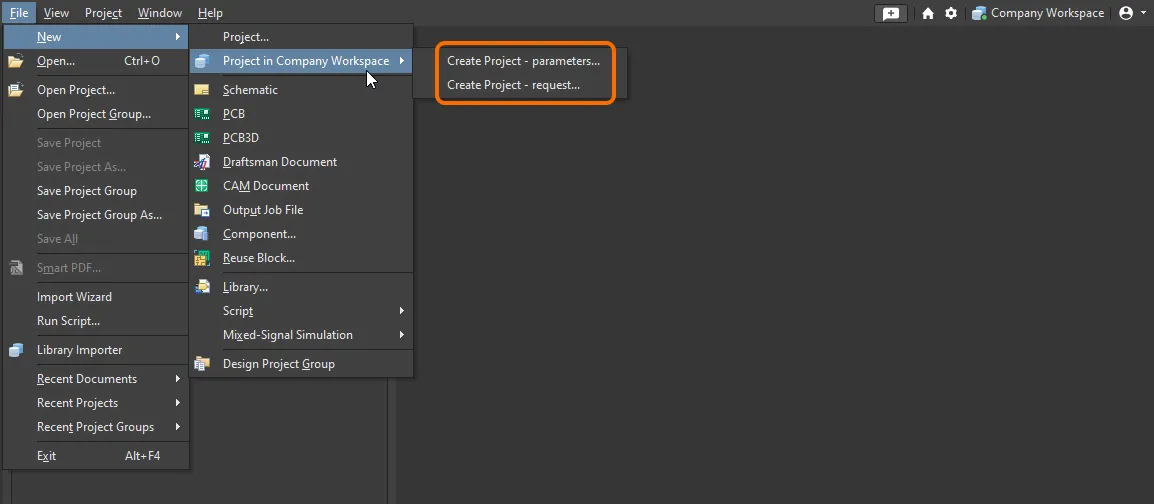
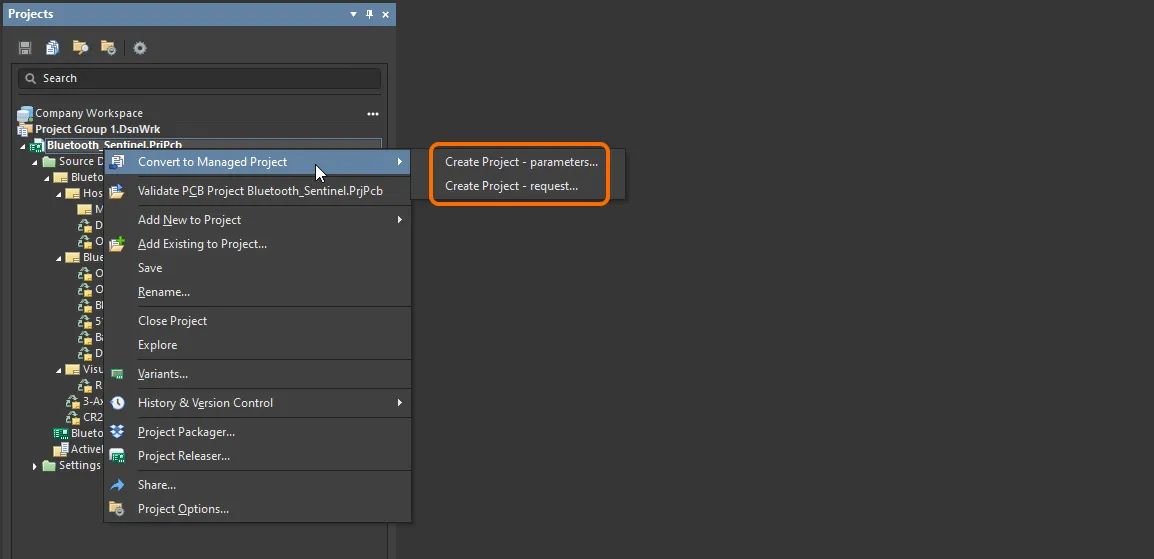
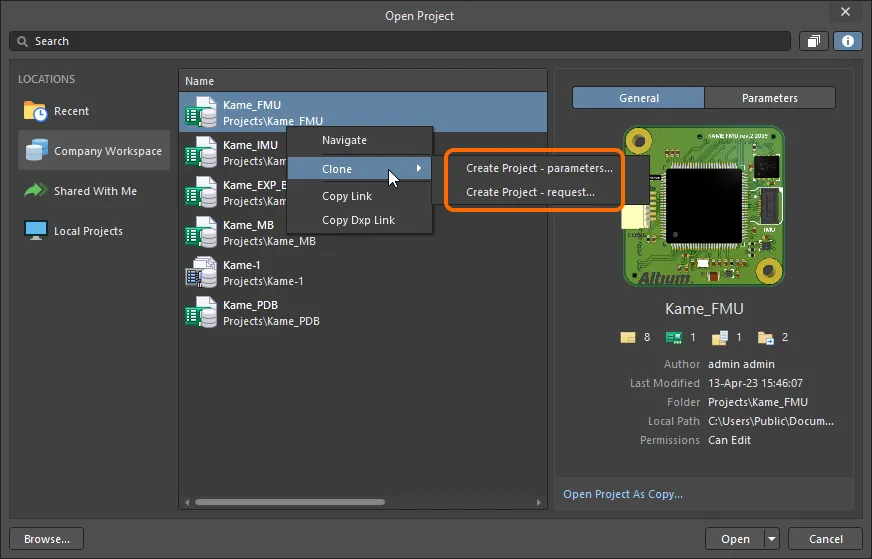
W Altium Designer aktywowane definicje procesów należących do kategorii Tworzenie projektów są dostępne w trzech miejscach:
- Z podmenu File » New » Project in <WorkspaceName> w menu głównym.
- Z podmenu kontekstowego Convert to Managed Project, otwieranego przez kliknięcie prawym przyciskiem myszy pozycji projektu lokalnego w panelu Projects.
- Z podmenu kontekstowego Clone, otwieranego przez kliknięcie prawym przyciskiem myszy pozycji projektu w oknie dialogowym Open Project, gdy wybrana jest lokalizacja obszaru roboczego.
Z poziomu interfejsu przeglądarkowego obszaru roboczego aktywowane definicje procesów należących do kategorii Tworzenie projektów są dostępne w następujących miejscach:
-
Na głównej stronie Projects interfejsu, po kliknięciu przycisku
 .
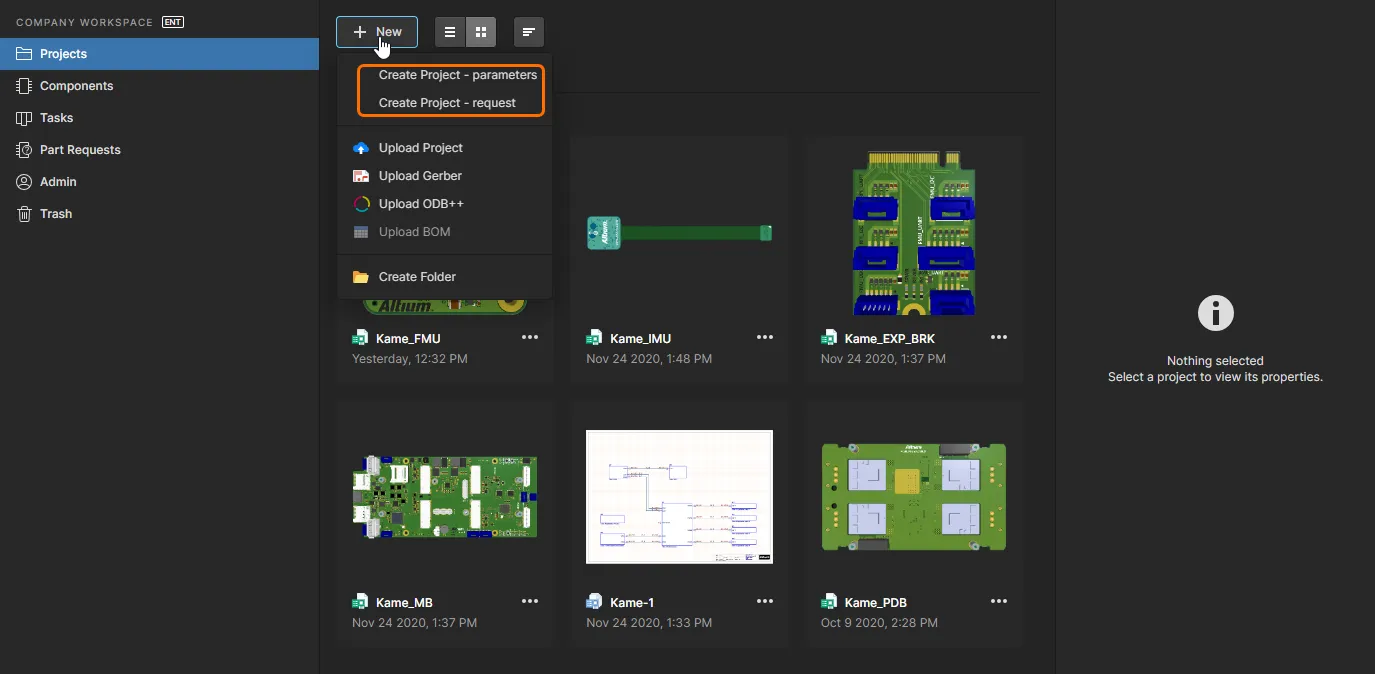 Dostęp do aktywowanych definicji procesów z kategorii Tworzenie projektów w głównej sekcji Projects interfejsu przeglądarkowego obszaru roboczego.
-
Na stronie Projects interfejsu, podczas klonowania wybranego projektu. Wybierz odpowiedni projekt, a następnie kliknij przycisk
 , aby uzyskać dostęp do procesów w menu.
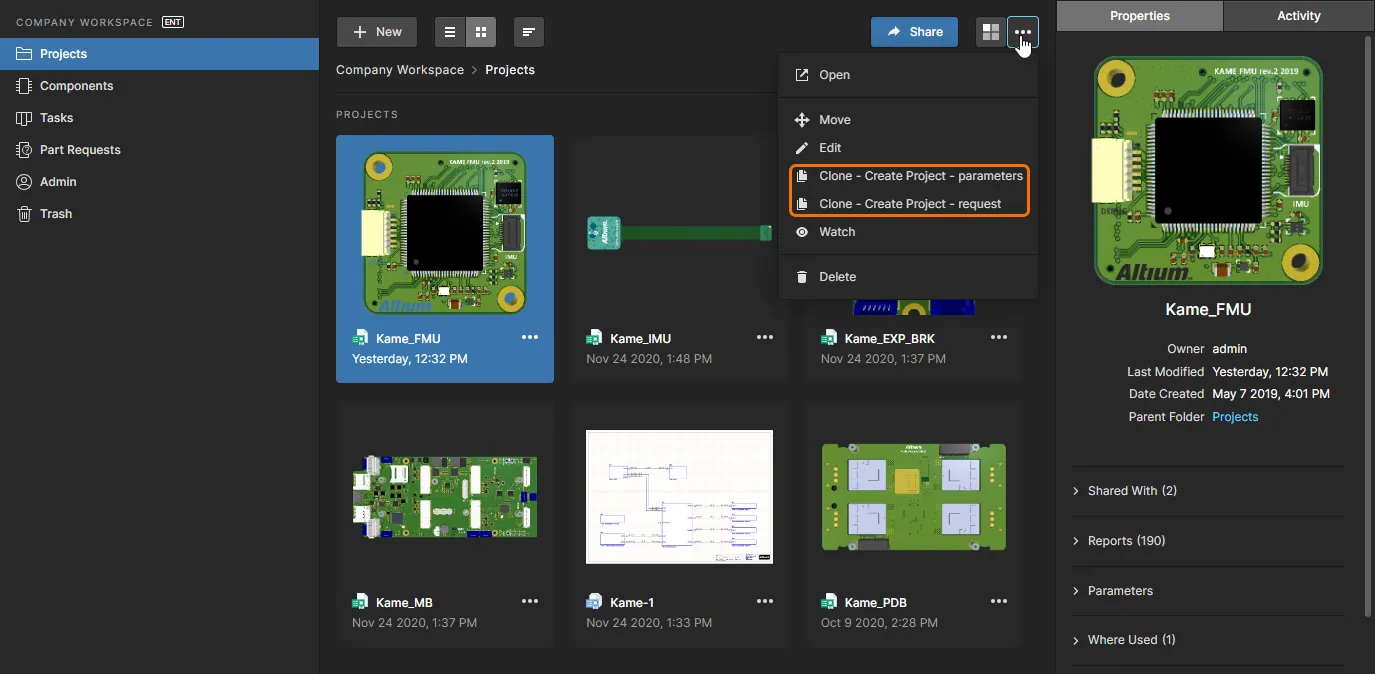 Dostęp do aktywowanych definicji procesów z kategorii Tworzenie projektów podczas klonowania projektu obszaru roboczego w sekcji Projects interfejsu przeglądarkowego obszaru roboczego.
 Tłumaczenie SI