
Poznawanie interfejsu opartego na przeglądarce
W skrócie
- Dowiedz się, jak uzyskać dostęp do serwera przez przeglądarkę, i poznaj dostępne opcje logowania.
- Poznaj obszary przeznaczone dla zwykłych użytkowników i administratorów, w tym miejsce, w którym możesz zaktualizować swój profil.
- Dowiedz się, jak zarządzać udostępnionymi projektami, przeglądać dane projektowe oraz śledzić zadania, wydania, przepływy pracy i historię projektu.
Oprócz łączenia się z serwerem Enterprise Server za pośrednictwem Altium Designer — przy użyciu panelu Explorer i panelu Components (do bezpośredniej pracy z komponentami) — można również uzyskać do niego dostęp przez dedykowany interfejs przeglądarkowy. W rzeczywistości takie połączenie zapewnia coś więcej niż tylko dostęp do samego serwera. Jest to dostęp do całej platformy serwerowej, obejmujący interfejsy zarządzania różnymi usługami dostępnymi w ramach instalacji Enterprise Server. W przypadku niektórych z tych usług interfejs przeglądarkowy jest jedynym sposobem korzystania z nich.
Dostęp do interfejsu
Aby uzyskać dostęp do lokalnego serwera Enterprise Server przez interfejs przeglądarkowy, otwórz preferowaną przeglądarkę zewnętrzną i wpisz adres serwera Enterprise Server w jednym z następujących formatów:
-
http://<ComputerName>:<PortNumber> -
http://localhost:<PortNumber>— w przypadku dostępu z tego samego komputera, na którym zainstalowano Enterprise Server.
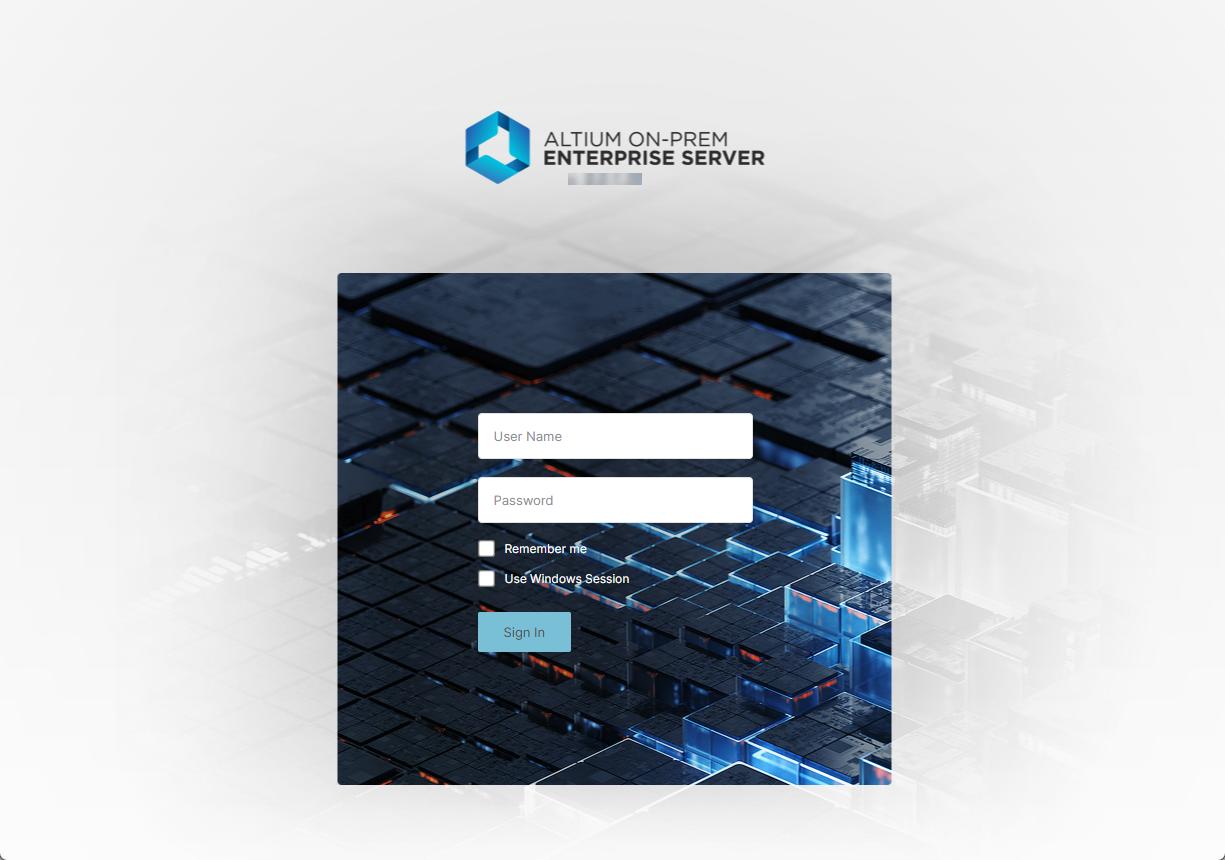
(np. http://designerhome:9780 lub http://localhost:9780 w przypadku serwera Enterprise Server zainstalowanego z domyślnym przypisaniem portów). Zostanie wyświetlona strona logowania.
Zaloguj się przez interfejs przeglądarkowy, używając tych samych danych logowania do Enterprise Server, których używasz do łączenia się przez Altium Designer. W nowo zainstalowanym serwerze Enterprise Server istnieje domyślne konto administratora z następującymi danymi logowania:
- Username: admin
- Password: admin
 )
Co jest dostępne?
Interfejs udostępnia szereg kluczowych technologii i usług, które można ogólnie podzielić na dwie grupy, jak pokazano na poniższej ilustracji i opisano dalej.
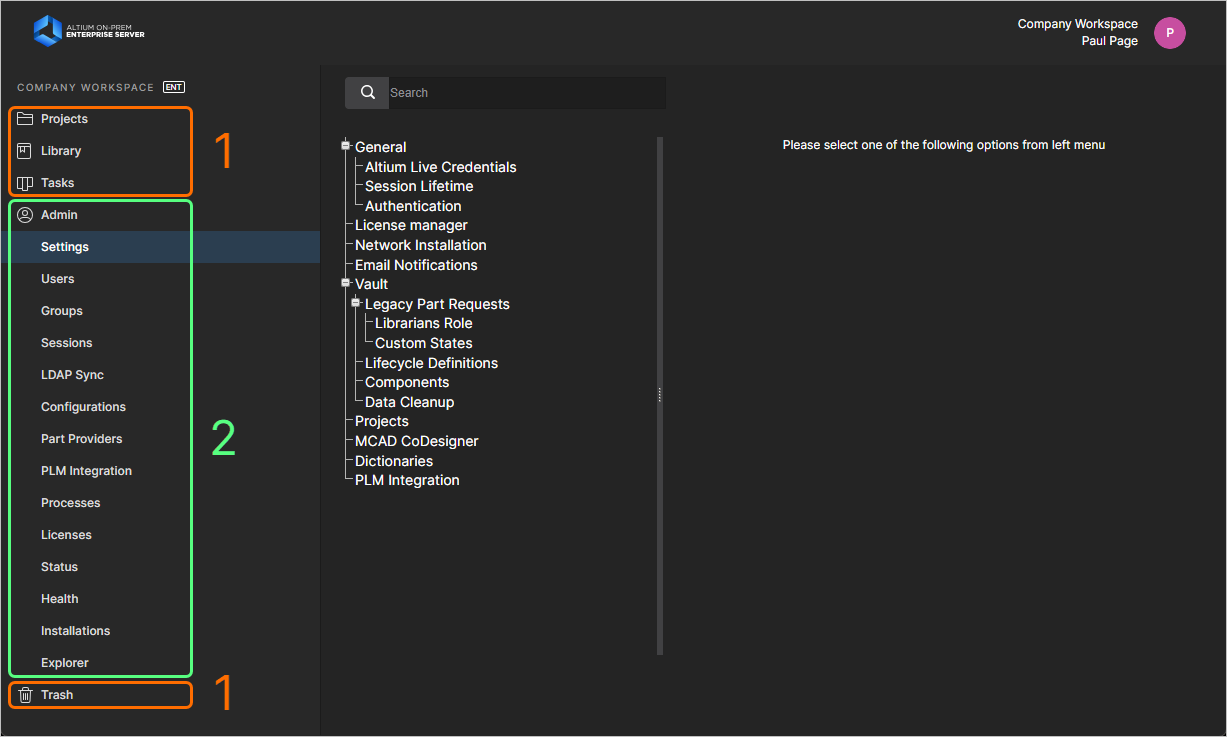
Cały interfejs przeglądarkowy można podzielić na dwa odrębne zestawy elementów — dostępne dla wszystkich użytkowników Enterprise Server oraz dostępne wyłącznie dla administratorów Enterprise Server.
-
Elementy interfejsu dostępne dla każdego użytkownika Enterprise Server. Aby otworzyć stronę, kliknij jej nazwę w drzewie nawigacji po lewej stronie.
-
Elementy interfejsu dostępne wyłącznie dla administratora Enterprise Server. Użytkownik otrzymuje uprawnienia administratora poprzez członkostwo w grupie Administrators. Aby otworzyć stronę, wybierz odpowiednią pozycję w sekcji Admin drzewa nawigacji po lewej stronie.
Na prawym krańcu banera u góry interfejsu znajduje się pozycja wskazująca użytkownika aktualnie zalogowanego do Enterprise Server, wraz ze zdjęciem (jeśli zostało ustawione) i nazwą serwera.
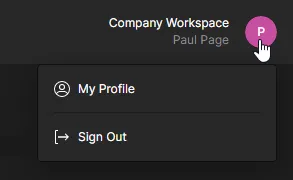
Powiązane z tą pozycją menu rozwijane udostępnia następujące polecenia:
-
My Profile — otwiera okno Edit User, w którym zalogowany użytkownik może wprowadzać zmiany we własnym profilu. Jest to jedyny sposób wprowadzania zmian przez użytkownika bez uprawnień administratora, ponieważ nie ma on dostępu do strony Admin – Users interfejsu.
-
Sign Out — wylogowuje użytkownika z interfejsu Enterprise Server.
Ogólnodostępne elementy interfejsu
Poniższe sekcje zawierają podsumowanie elementów interfejsu przeglądarkowego Enterprise Server, do których mają dostęp wszyscy użytkownicy Enterprise Server — zarówno administratorzy, jak i zwykli użytkownicy.
Projekty
Related page: Projekty obszaru roboczego
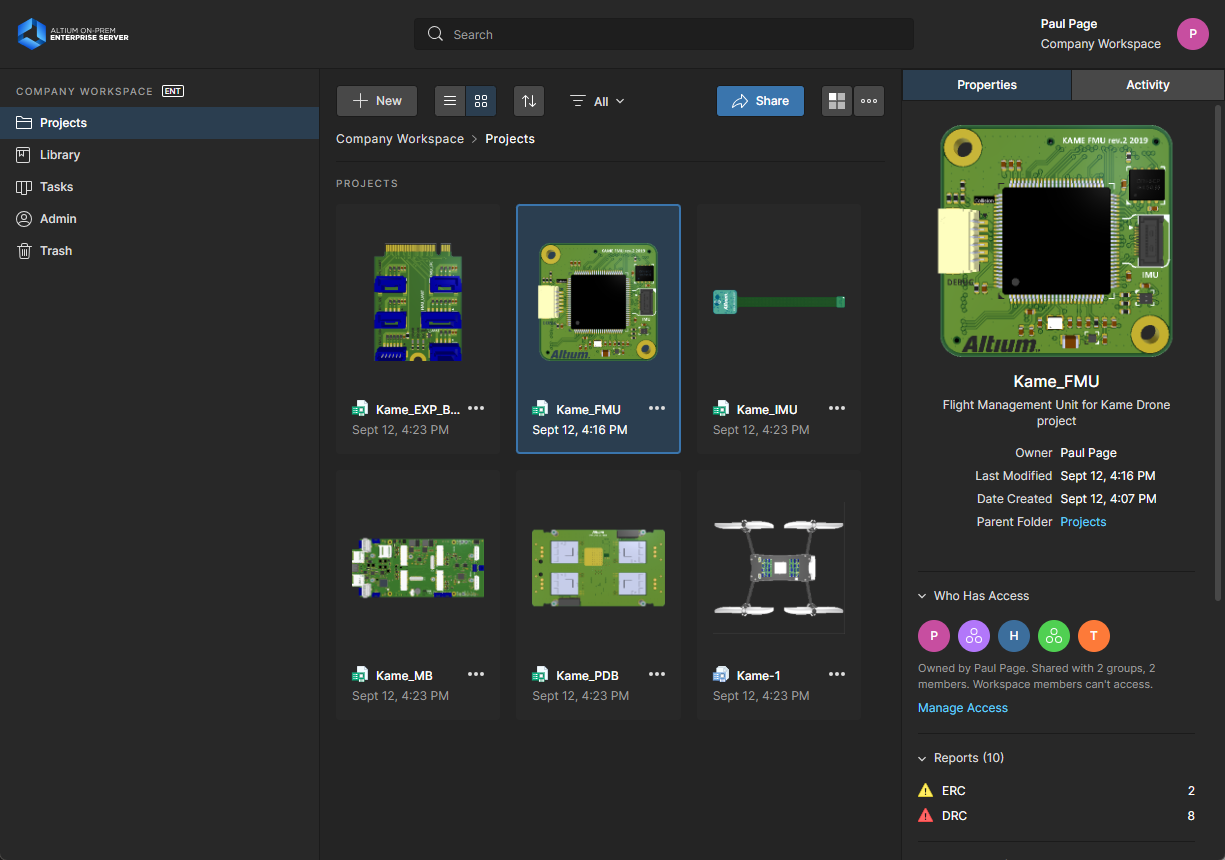
Ta strona udostępnia interfejs usługi Projects, umożliwiający tworzenie projektów i zarządzanie nimi w centralnej lokalizacji, w sposób dostosowany do pracy w środowisku CAD, a także udostępnianie ich na potrzeby współpracy zespołowej. Strona zawiera listę wszystkich projektów dostępnych na serwerze Enterprise Server, które zostały udostępnione aktualnie zalogowanemu użytkownikowi. Projekty obszaru roboczego są przeznaczone do etapu opracowywania projektu w jego cyklu życia i upraszczają tworzenie oraz bieżącą pracę nad projektami objętymi kontrolą wersji. W tym miejscu można tworzyć nowe projekty oraz otwierać istniejące projekty i nimi zarządzać. Z poziomu tego interfejsu można także udostępnić projekt, a dokładniej — skonfigurować jego uprawnienia dostępu.
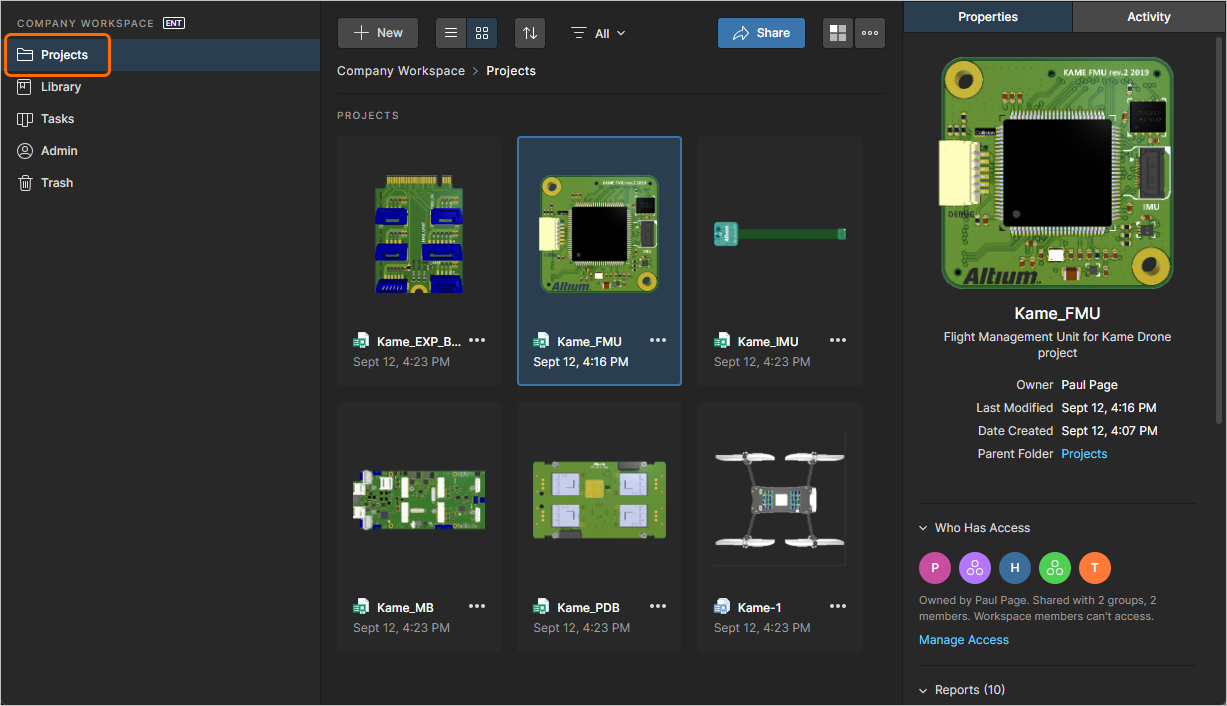
Centralne zarządzanie projektami — wszystko w ramach instalacji Enterprise Server.
Można również otworzyć szczegółowy widok projektu dostosowany do pracy w środowisku CAD. W tym celu zaznacz żądany projekt, kliknij element  nad listą projektów i wybierz pozycję Open w powiązanym menu. Możesz też kliknąć dwukrotnie żądany projekt bezpośrednio na liście (lub kliknąć jego nazwę). Strona Projects Management tego projektu otworzy się w nowej karcie przeglądarki z interfejsem dostosowanym do pracy w środowisku CAD, oferującym widoki: Projekt, Zaopatrzenie, Produkcja, Działania i Historia:
-
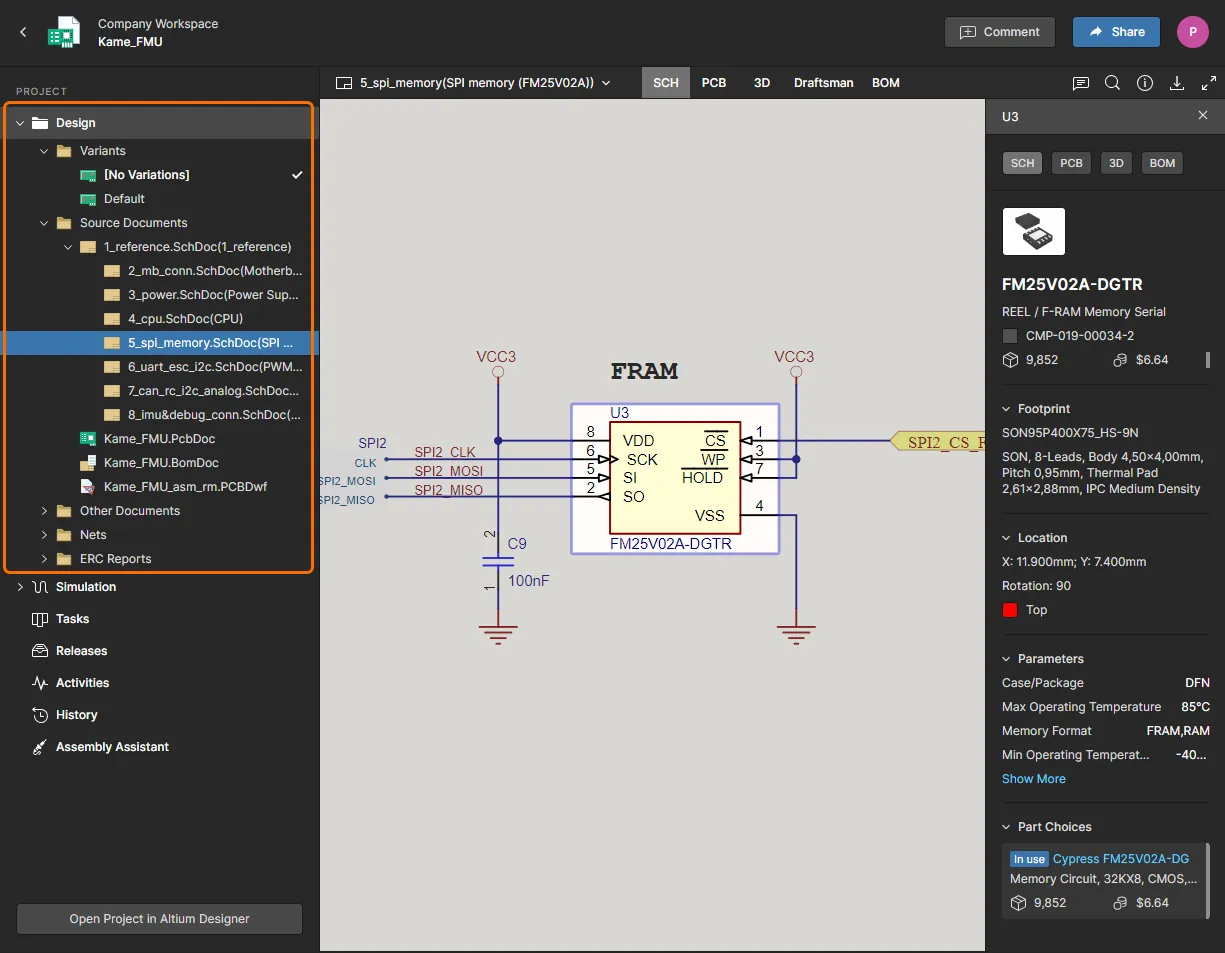
Design – wyświetlanie i przeglądanie dokumentów źródłowych projektu, wyświetlanie właściwości obiektów projektowych oraz dodawanie komentarzy w ramach przeglądu. Ten widok wykorzystuje interfejs Web Viewer do prezentowania projektu w pięciu odrębnych podwidokach danych, przedstawiających odpowiednio schematy źródłowe, płytkę w 2D, płytkę w 3D, dokument Draftsman oraz zestawienie materiałowe. Widok ten przedstawia najnowszą wersję danych źródłowych projektu, a nie jego konkretne wydanie, dlatego można go traktować jako widok prac w toku (WIP). Można przeglądać zarówno projekt bazowy, jak i dowolny zdefiniowany wariant.
-
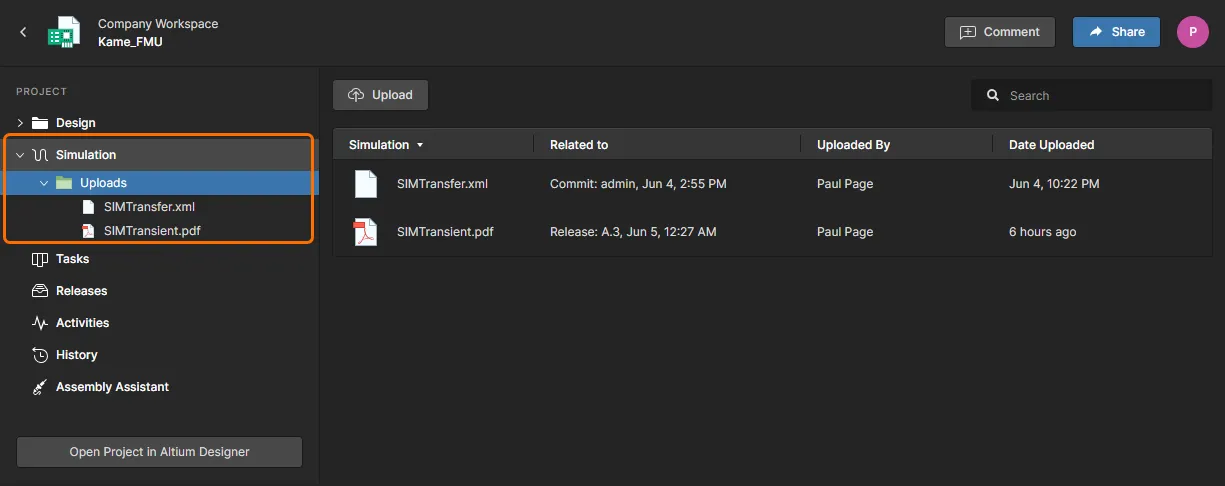
Simulation – umożliwia przesyłanie plików wyników symulacji obwodów, które zostaną powiązane z bieżącym projektem lub jego wydaniem. Pliki są w praktyce dołączane do projektu, co pozwala członkom obszaru roboczego przeglądać i pobierać dokumenty z wynikami symulacji dotyczące aktualnie otwartego projektu. Więcej informacji zawiera sekcja Zarządzanie konkretnym projektem.
-
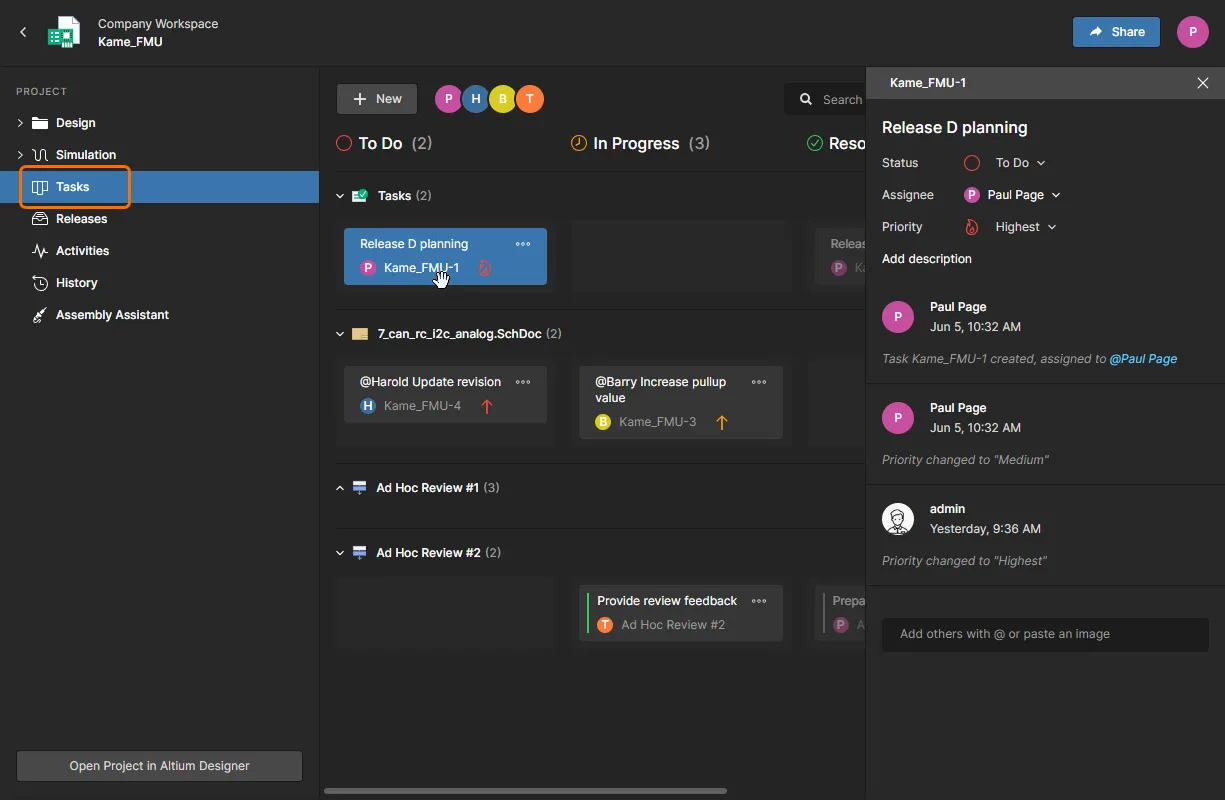
Tasks – umożliwia dostęp do zleceń zadań (Tasks) dotyczących aktualnie otwartego projektu oraz zarządzanie nimi. Zadania są prezentowane na tablicy Kanban, według stanu postępu (
ToDo,InProgressiResolved), i pogrupowane w wierszach. Jeden wiersz jest zarezerwowany dla General Tasks, a każdy z pozostałych zawiera zadania dotyczące konkretnego dokumentu projektu. Wiersze te są wypełniane zadaniami powiązanymi z otwartym projektem, które powstają po przypisaniu komentarza do projektu konkretnemu użytkownikowi (członkowi obszaru roboczego) lub gdy aktywny proces wymaga działania użytkownika (na przykład wykonania kroku w przepływie pracy przeglądu projektu). Można również utworzyć zadanie ogólne za pomocą przycisku New – takie zadania dotyczą bieżącego projektu, ale nie są powiązane z komentarzem ani dokumentem projektu.Więcej informacji o zadaniach ogólnych, zadaniach tworzonych na podstawie komentarzy oraz zadaniach generowanych przez przepływy pracy zawiera sekcja Praca z zadaniami.
-
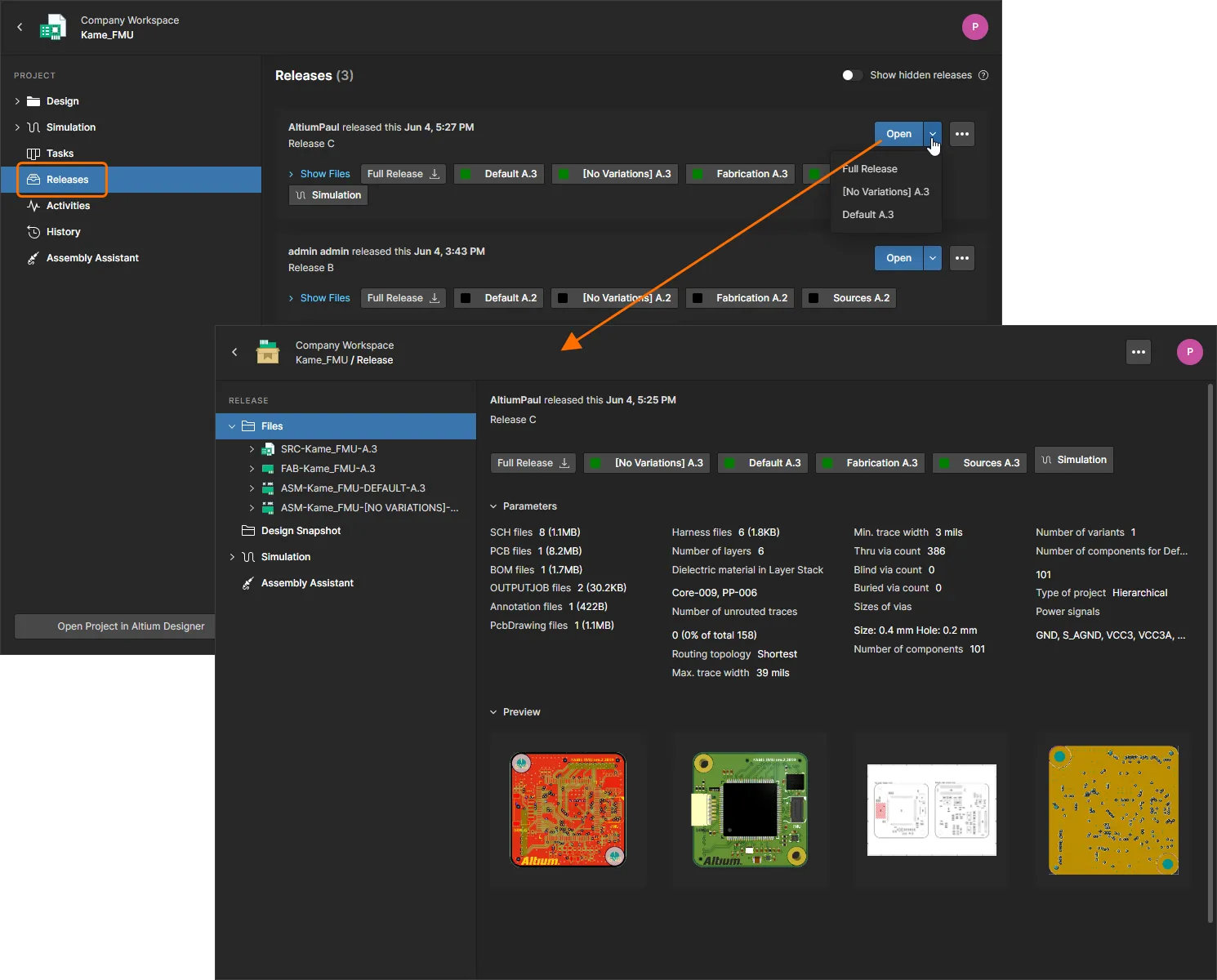
Releases – wyświetlanie wydań projektu. Można otworzyć pełne dane wydania lub konkretny pakiet montażowy, który zostanie wyświetlony na osobnej karcie za pośrednictwem Manufacturing Portal. Portal ten umożliwia wyświetlanie i przeglądanie wydanych plików, sprawdzanie zestawienia materiałowego oraz wyświetlanie i komentowanie migawki samego projektu, będącego źródłem wydanych danych. Zarówno w widoku Releases, jak i za pośrednictwem Manufacturing Portal dla konkretnego wydania dostępne są opcje pobierania danych produkcyjnych na różnych poziomach szczegółowości (od pełnych zestawów danych po pojedyncze wygenerowane pliki wyjściowe).
-
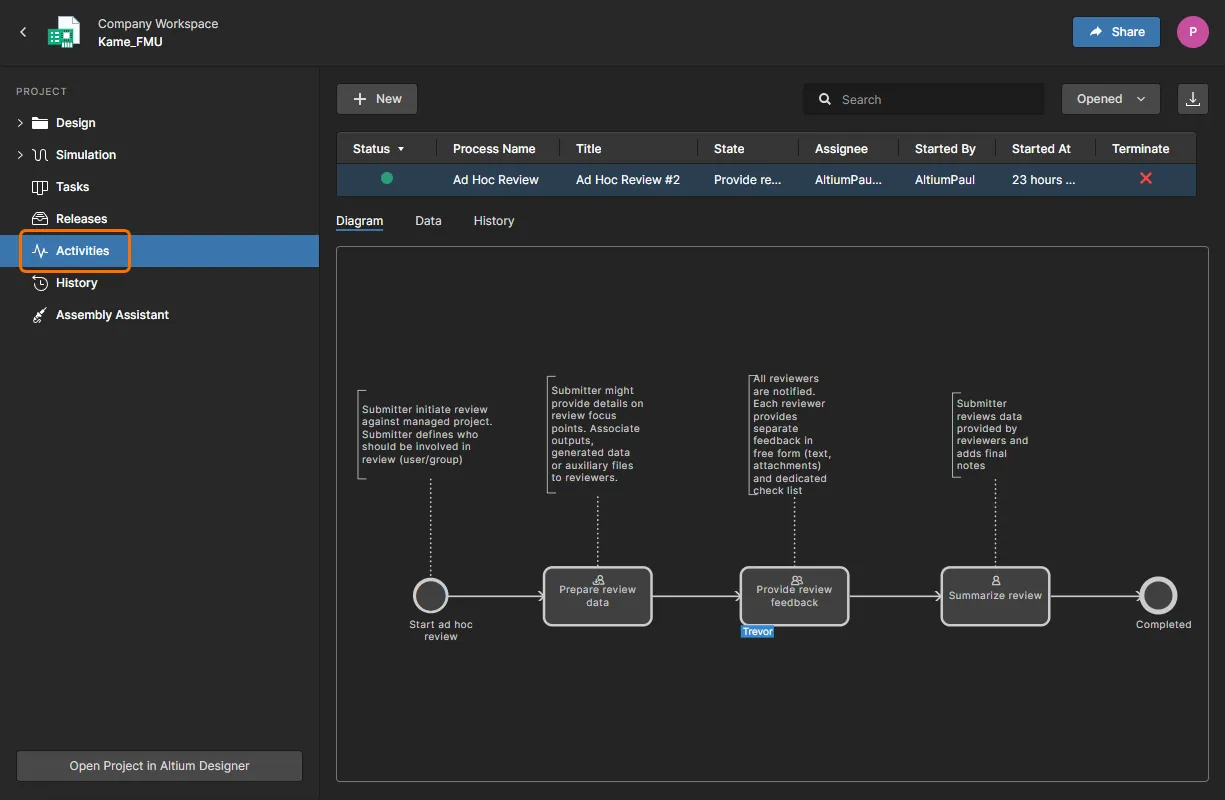
Activities – wyszukiwanie, wyświetlanie i otwieranie procesów związanych z działaniami w projekcie (aktywnych lub zamkniętych), które dotyczą wybranego projektu, takich jak przeglądy projektu. Kliknij pozycję procesu, aby wyświetlić diagram jego przepływu pracy (w podwidoku Diagram poniżej listy). Diagram pokazuje, co musi się wydarzyć, aby proces został zakończony, oraz na jakim etapie znajduje się proces, wskazując, kto aktualnie ma do wykonania zadanie umożliwiające jego dalszy przebieg. Podwidok Data pokazuje wszystkie istotne dane procesu. Na przykład w przypadku procesu przeglądu projektu mogą to być projekt i jego zestaw danych, typ przeglądu, osoby uczestniczące w przeglądzie oraz dodatkowe załączniki. Podwidok History przedstawia historię działań wykonanych w ramach przepływu pracy procesu.
-
History – przeglądanie osi czasu najważniejszych zdarzeń związanych z projektem, w tym jego utworzenia, zatwierdzeń zmian, wydań, klonów oraz wymiany danych z MCAD. Za każdym razem, gdy w projekcie wystąpi obsługiwane zdarzenie, jest ono dodawane do osi czasu jako osobny kafelek z odpowiednimi dostępnymi działaniami. Szczegółowe porównania schematów oraz porównania zestawień materiałowych są dostępne między zatwierdzeniami zmian i/lub wydaniami. W przypadku zdarzeń wydania można również porównywać dane Gerber między wydaniami.
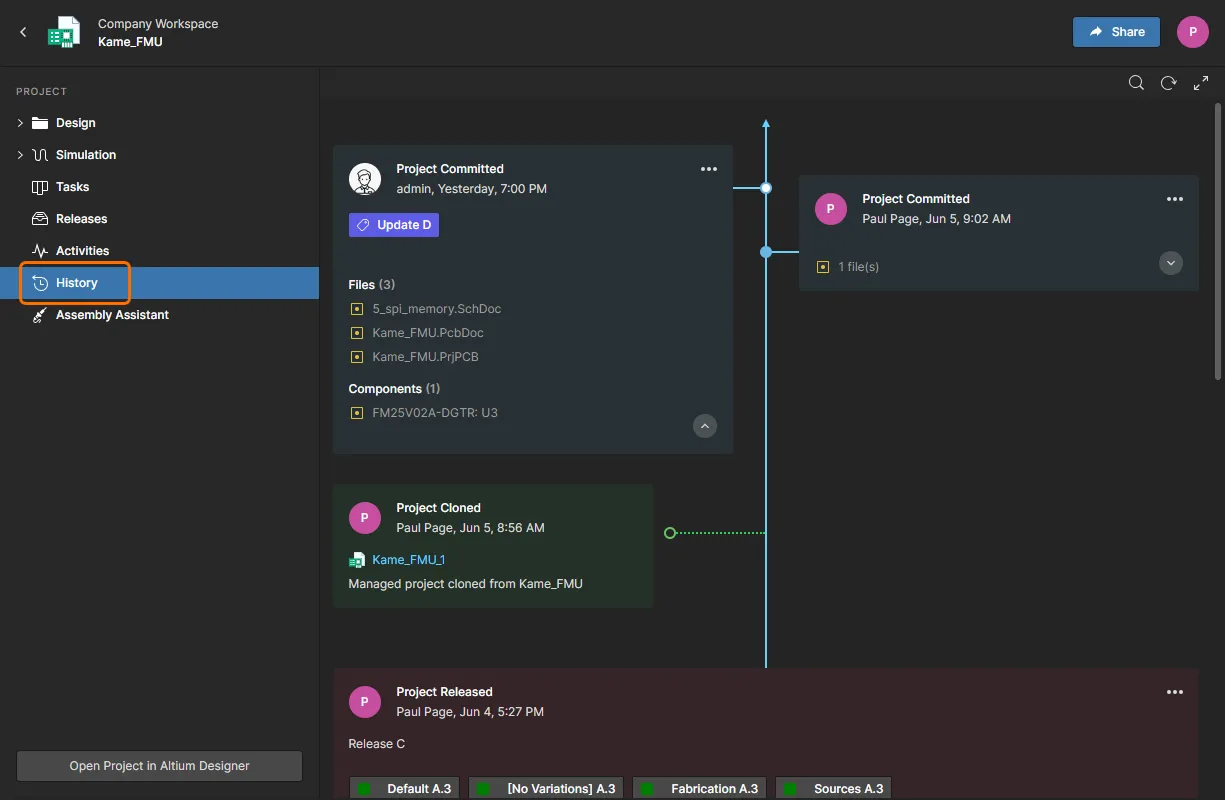
Więcej informacji o korzystaniu z tego widoku zawiera sekcja Historia projektu.
-
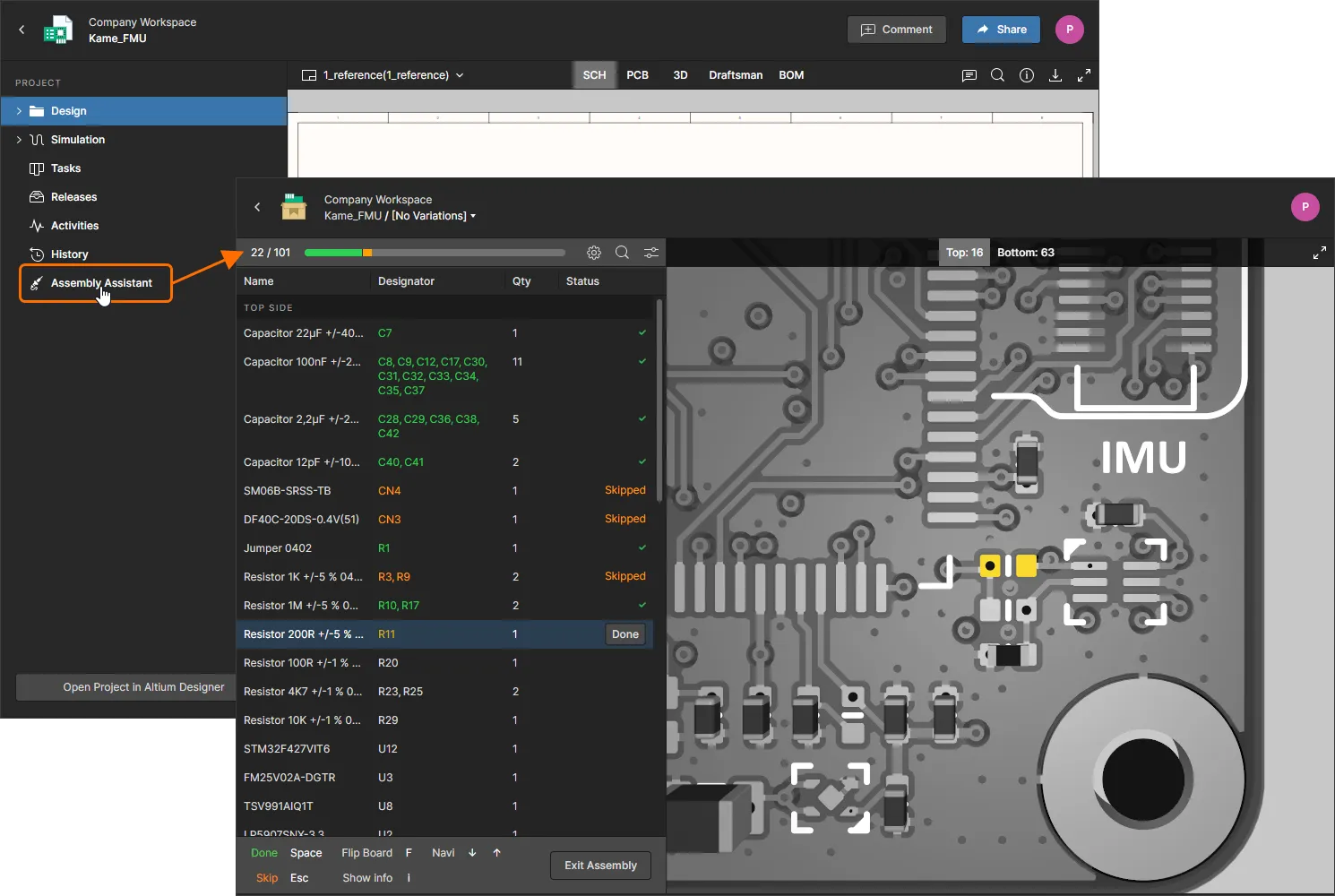
Assembly – praca z interaktywnym narzędziem montażowym umożliwiającym sprawdzanie i realizację kolejnych etapów montażu płytki. Narzędzie łączy szczegółowe dane zestawienia materiałowego projektu z widokiem montażowym 2D/3D, udostępniając interfejs z informacjami graficznymi i danymi komponentów niezbędnymi do przechodzenia przez kolejne etapy montażu. Więcej informacji zawiera strona Asystent montażu.
Komponenty
Related page: Komponenty obszaru roboczego
Ta strona, dostępna po wybraniu Library w drzewie nawigacji, zapewnia wygodny dostęp do przeglądania wszystkich komponentów bibliotecznych obszaru roboczego, które są obecnie przechowywane na serwerze Enterprise Server. Można szybko sprawdzić, jakie komponenty i w jakiej liczbie są aktualnie dostępne, a także uzyskać szczegółowe informacje o każdym z nich.
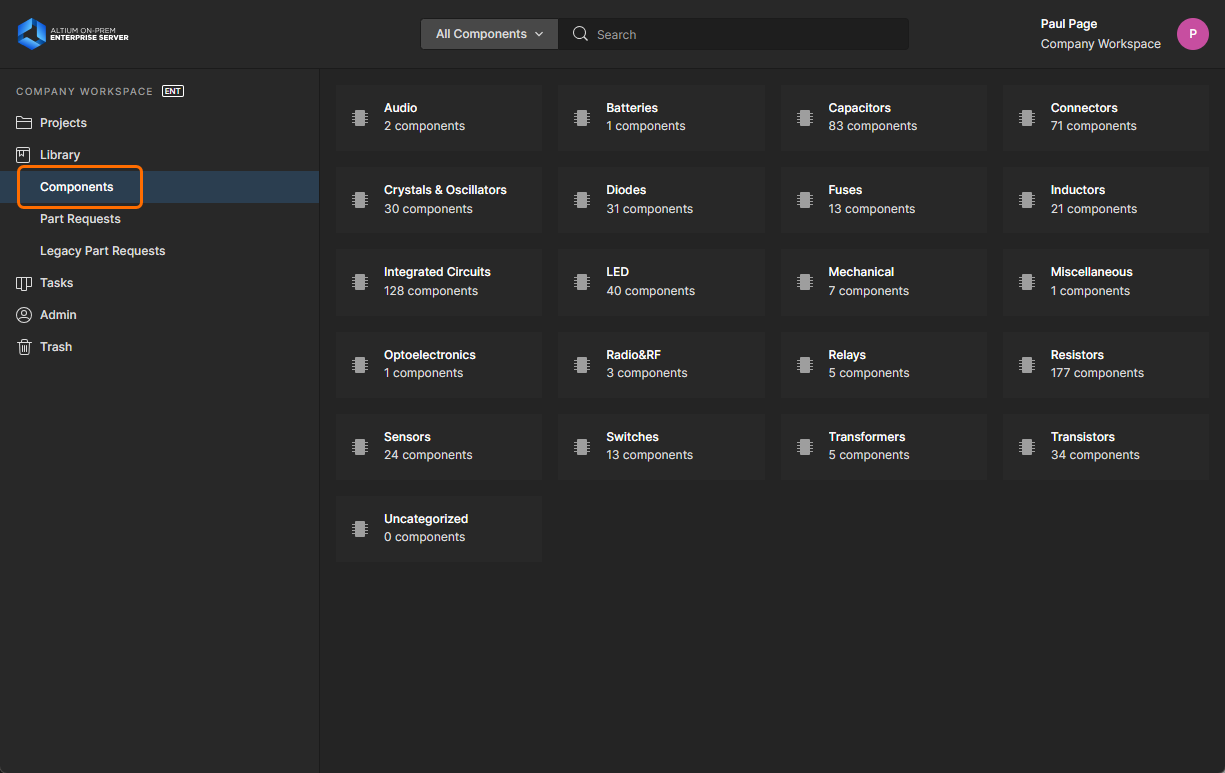
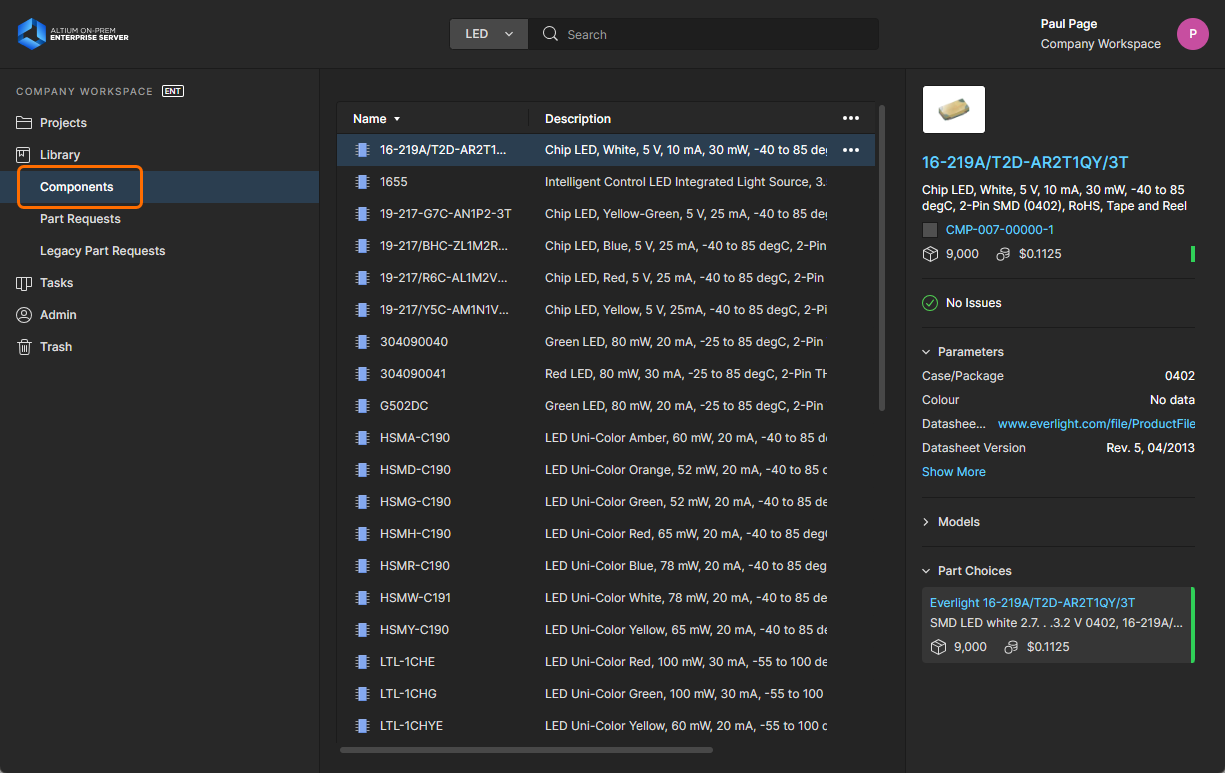
Przy pierwszym otwarciu strony w tym obszarze wyświetlany jest układ kafelków przedstawiających różne typy komponentów wraz z całkowitą liczbą istniejących komponentów każdego typu. Z tego miejsca można przejść do poszczególnych komponentów i uzyskać szczegółowe informacje na ich temat.
Wnioski o komponenty
Related pages: Wnioski o komponenty oparte na procesach, Tworzenie procesów i zarządzanie nimi
Ta strona (Library – Part Requests) umożliwia tworzenie wniosków o nowe komponenty i zarządzanie nimi. Projektant może po prostu złożyć wniosek o utworzenie jednego lub większej liczby komponentów, korzystając ze zdefiniowanych dla firmy przepływów pracy procesu obsługi wniosków o komponenty, a następnie otrzymać powiadomienie o odrzuceniu wniosku (wraz z uzasadnieniem) lub o jego realizacji i udostępnieniu komponentów. Wnioskodawca podaje możliwie dużo kluczowych informacji uzasadniających wniosek (producenta i numery katalogowe komponentów, opisy oraz odpowiednią dokumentację techniczną w formacie PDF lub w postaci adresu URL). Można nawet utworzyć wstępne elementy komponentów, które osoba przypisana do wniosku będzie mogła następnie opracować i uzupełnić.
Jedna predefiniowana definicja procesu obsługi wniosków o komponenty jest domyślnie aktywowana i gotowa do użycia (New Part Request). Można ją znaleźć na karcie Part Requests na stronie Processes interfejsu przeglądarkowego. Można jej używać, zmodyfikować ją lub utworzyć własną, dostosowaną do potrzeb firmy w zakresie składania wniosków o komponenty. Dostępnych jest również pięć dodatkowych przykładowych definicji procesów – New Part Request Assign, New Part Request Multiple Tasks, Part Request with PLM Part Create, Part Request with lifecycle change i New Part Request Notify 3rd party. Nie można ich aktywować i używać w obecnej postaci. Każda z nich pełni więc raczej funkcję „szablonu” – należy ją zmodyfikować zgodnie z wymaganiami firmy, a następnie nadać jej nazwę i zapisać jako nową definicję procesu, którą can następnie aktywować i używać wraz z pozostałymi definicjami w kategorii procesów obsługi wniosków o komponenty.
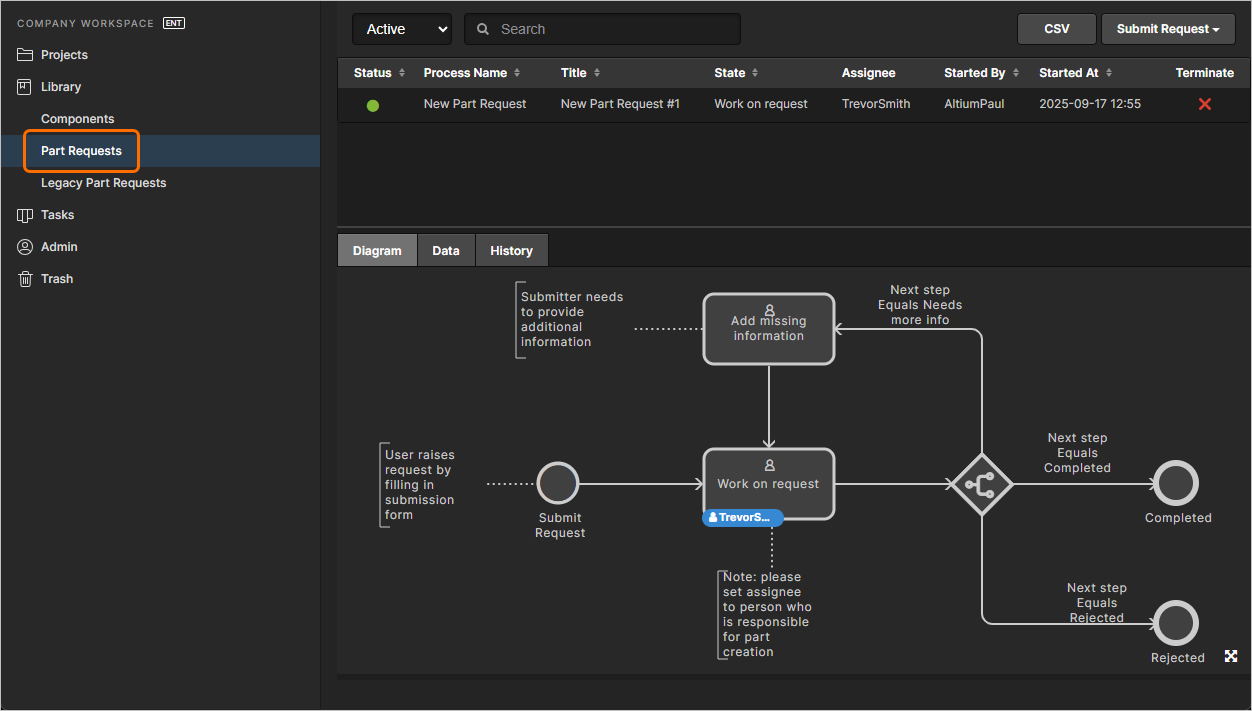
Wnioski o nowe komponenty można tworzyć i zarządzać nimi w obszarze Part Requests interfejsu przeglądarkowego Enterprise Server. Każdy wniosek o komponent jest obsługiwany zgodnie z wybranym przepływem pracy procesu. Na ilustracji widać graficzną prezentację powiązanego przepływu na karcie Diagram, ze wskazaniem etapu, na którym znajduje się wniosek.
 , aby pobrać szczegółowy rejestr wszystkich wymienionych wniosków o komponenty w formacie CSV z wartościami rozdzielanymi przecinkami.
 , w okienku Information (otwieranym przez kliknięcie
 )
 . Kliknij część przycisku ze strzałką rozwijania, aby otworzyć menu aktywnych definicji procesów obsługi wniosków o komponenty. Kliknięcie głównej części przycisku spowoduje bezpośrednie uruchomienie pierwszej definicji procesu na liście. Jeśli aktualnie wybrany wynik wyszukiwania ma ikonę
 , aktywne definicje procesów obsługi wniosków o komponenty będą dostępne w menu powiązanym z przyciskiem
 (kliknij część przycisku ze strzałką rozwijania). Aktywne definicje procesów są również dostępne w menu kontekstowym głównego obszaru panelu, w podmenu Submit Request. Składanie wniosku o komponent za pośrednictwem panelu Manufacturer Part Search ma dodatkową zaletę: kluczowe informacje, w tym cała dokumentacja techniczna i dane parametryczne, zostaną uzupełnione automatycznie.
 , którego naciśnięcie wyświetli aktywne definicje procesów obsługi wniosków o komponenty do wyboru.
Starsza funkcja obsługi wniosków o komponenty
Related page: Wnioski o komponenty
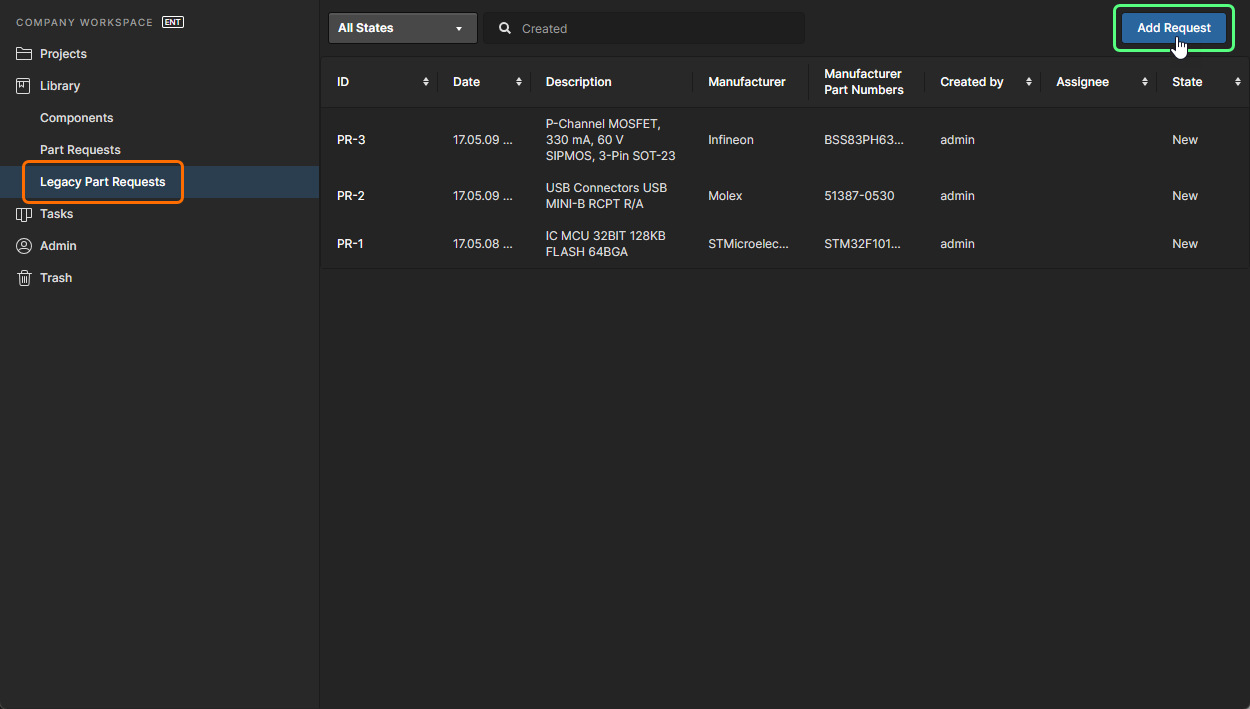
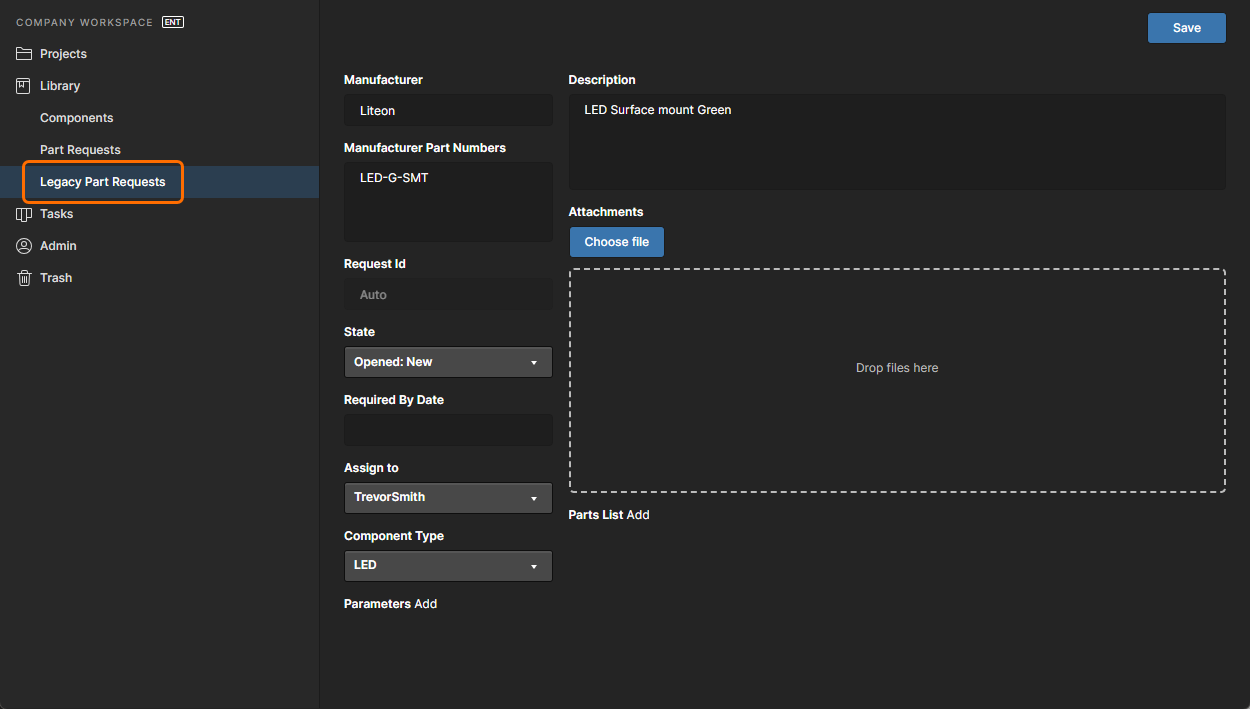
Ta strona (Library – Legacy Part Requests) umożliwia tworzenie wniosków o nowe komponenty i zarządzanie nimi przy użyciu starszej funkcji obsługi wniosków o komponenty. Inżynier może po prostu złożyć wniosek o utworzenie jednego lub większej liczby komponentów, a następnie otrzymać powiadomienie o jego realizacji i udostępnieniu komponentów lub o jego odrzuceniu (wraz z uzasadnieniem). Wnioskodawca podaje możliwie dużo kluczowych informacji uzasadniających wniosek (producenta i numery katalogowe komponentów, opisy oraz odpowiednią dokumentację techniczną w formacie PDF lub w postaci adresu URL). Można nawet utworzyć wstępne elementy komponentów, które bibliotekarz będzie mógł następnie opracować i uzupełnić.
Zadania
Related pages: Praca z zadaniami, Web Viewer – okno komentarzy
Ten widok strony umożliwia dostęp do wszystkich Tasks – zleceń wykonania prac – aktualnie aktywnych w obszarze roboczym Enterprise Server oraz zarządzanie nimi. Zadania są prezentowane w formie tablicy Kanban, a ich stan realizacji (ToDo, InProgress i Resolved) zmienia się w obrębie wierszy zadań. Jeden wiersz jest zarezerwowany dla zadań ogólnych (niepowiązanych z projektem), a każdy z pozostałych wierszy dotyczy zadań konkretnego projektu. Zadania ogólne tworzy się z poziomu pulpitu, natomiast zadania dotyczące konkretnych projektów są tworzone przez przypisanie członka obszaru roboczego do komentarza w projekcie lub gdy aktywny proces wymaga działania użytkownika (na przykład ukończenia etapu w przepływie pracy przeglądu projektu).
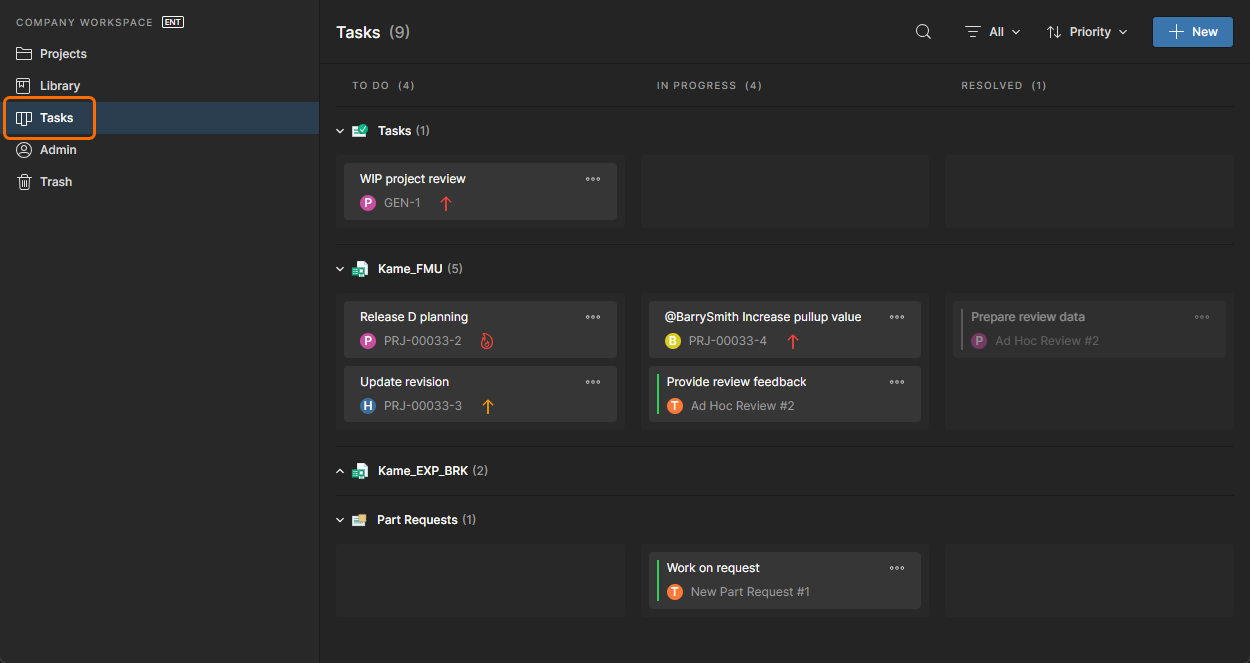
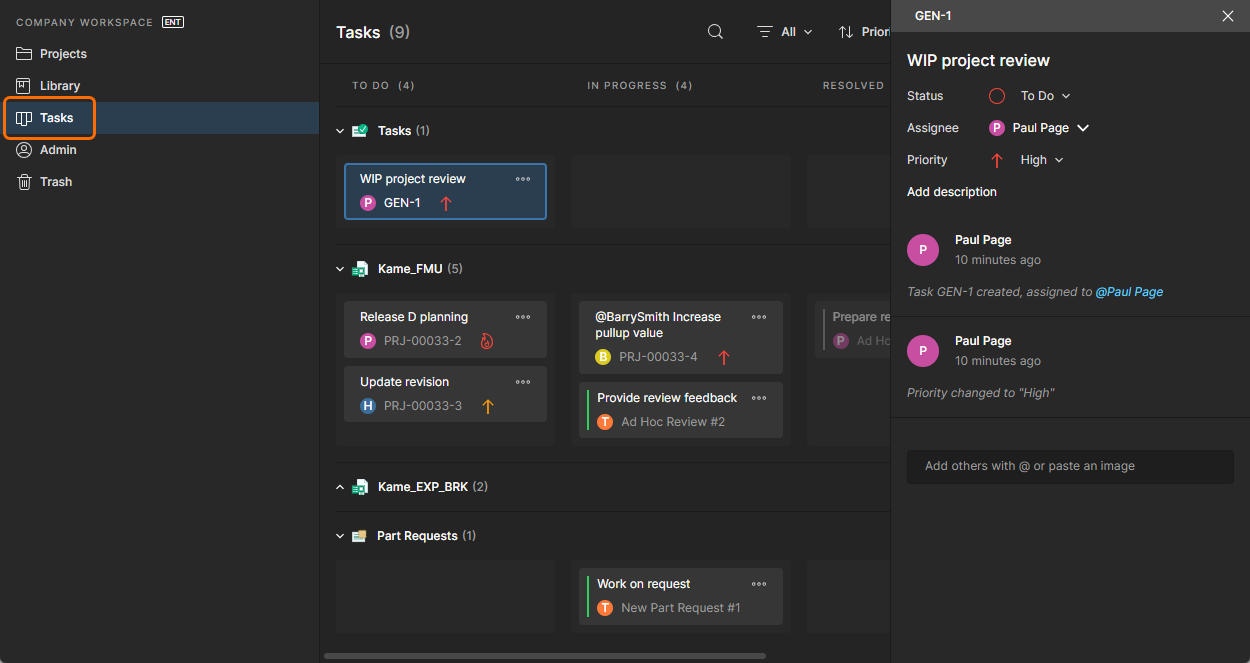
Mimo stosunkowo prostego interfejsu panel Workspace Tasks oferuje elastyczny i wydajny sposób zarządzania przepływami pracy oraz śledzenia ich bezpośrednio w środowisku projektowym, zamiast w systemie zewnętrznym. Ta strona przedstawia ogólny widok wszystkich zadań aktywnych obecnie w Workspace, natomiast widok zadań dla konkretnego projektu, dostępny w drzewie nawigacji podczas przeglądania projektu, przedstawia tylko zadania powiązane z tym projektem.
Kosz
Ta strona przedstawia wszystkie elementy, które zostały „usunięte nietrwale” — czyli usunięte, ale jeszcze nie trwale. Trash to w istocie kosz, do którego można przenieść dowolny element na serwerze Enterprise Server (poprzez usunięcie nietrwałe). Jest on odizolowany od pozostałej części serwera, dlatego żaden element znajdujący się w Trash nie jest dostępny do użycia i nie można go znaleźć za pomocą wyszukiwania, na stronach interfejsu przeglądarkowego ani z poziomu Altium Designer.
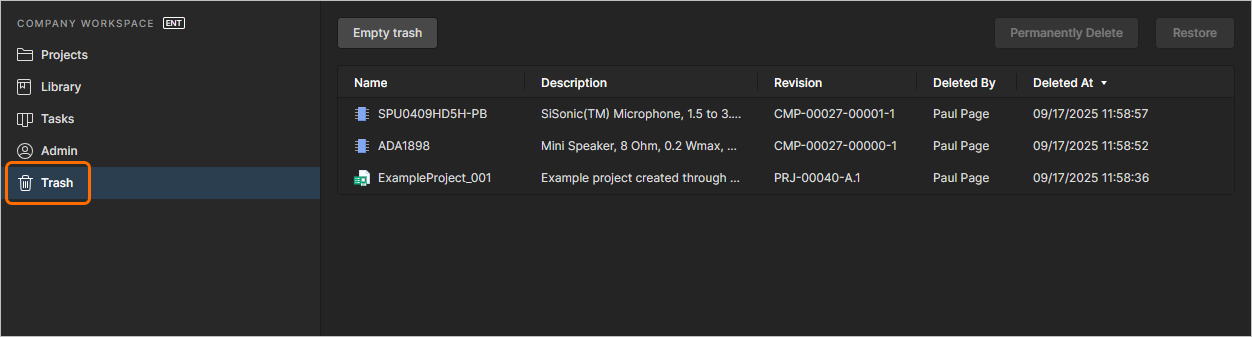
Gdy usuniesz nietrwale element na serwerze Enterprise Server, zostanie on przeniesiony do Trash. Strona Trash zapewnia dostęp do tego odizolowanego obszaru serwera.
Zobaczysz tylko elementy usunięte nietrwale przez Ciebie. Administrator zobaczy wszystkie elementy usunięte nietrwale w Trash. Dla każdego elementu prezentowane są następujące informacje:
- Ikona typu zawartości
- Nazwa
- Opis
- Rewizja
- Osoba, która go usunęła
- Data i godzina usunięcia (przeniesienia do Trash).
Wybierz element w Trash, a następnie użyj odpowiednich przycisków w prawym górnym rogu listy, aby trwale go usunąć lub przywrócić. Odpowiednie polecenia są również dostępne w menu  (po prawej stronie wybranego elementu).
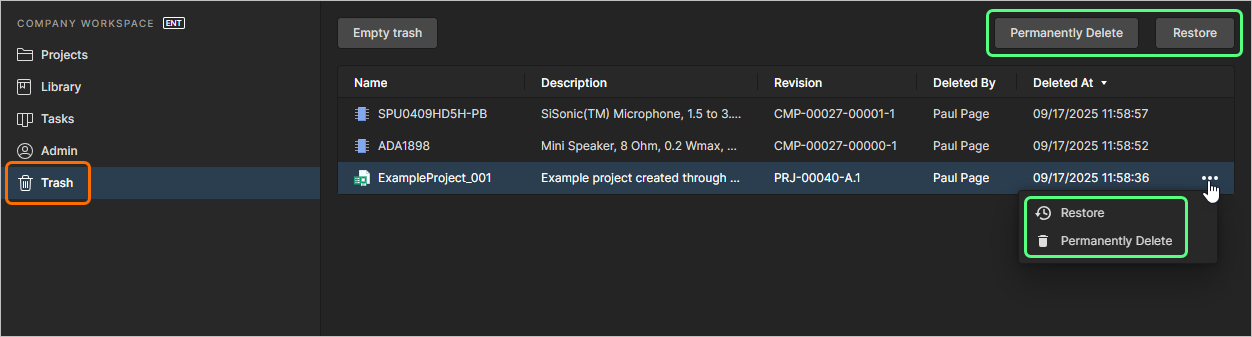
Wybierz element, a następnie zdecyduj, czy chcesz go w pełni przywrócić do ponownego użycia, czy trwale usunąć.
Możesz też opróżnić cały Trash jedną operacją zbiorczą, klikając przycisk  w lewym górnym rogu strony. Pojawi się okno potwierdzenia z ostrzeżeniem, że ta czynność trwale usunie wszystkie elementy i nie będzie można ich później przywrócić. Aby kontynuować, kliknij przycisk
 .
Elementy interfejsu dostępne tylko dla administratorów
Poniższe sekcje zawierają podsumowanie elementów interfejsu przeglądarkowego Enterprise Server, do których dostęp mają only administratorzy serwera — osoby należące do grupy Administrators. Dostęp do tych elementów jest możliwy przez dedykowany obszar Admin w drzewie nawigacji po lewej stronie.
Ustawienia
Ta strona zawiera zbiór podstron umożliwiających konfigurację opcji dotyczących różnych funkcji i usług udostępnianych przez instalację Enterprise Server oraz za jej pośrednictwem.
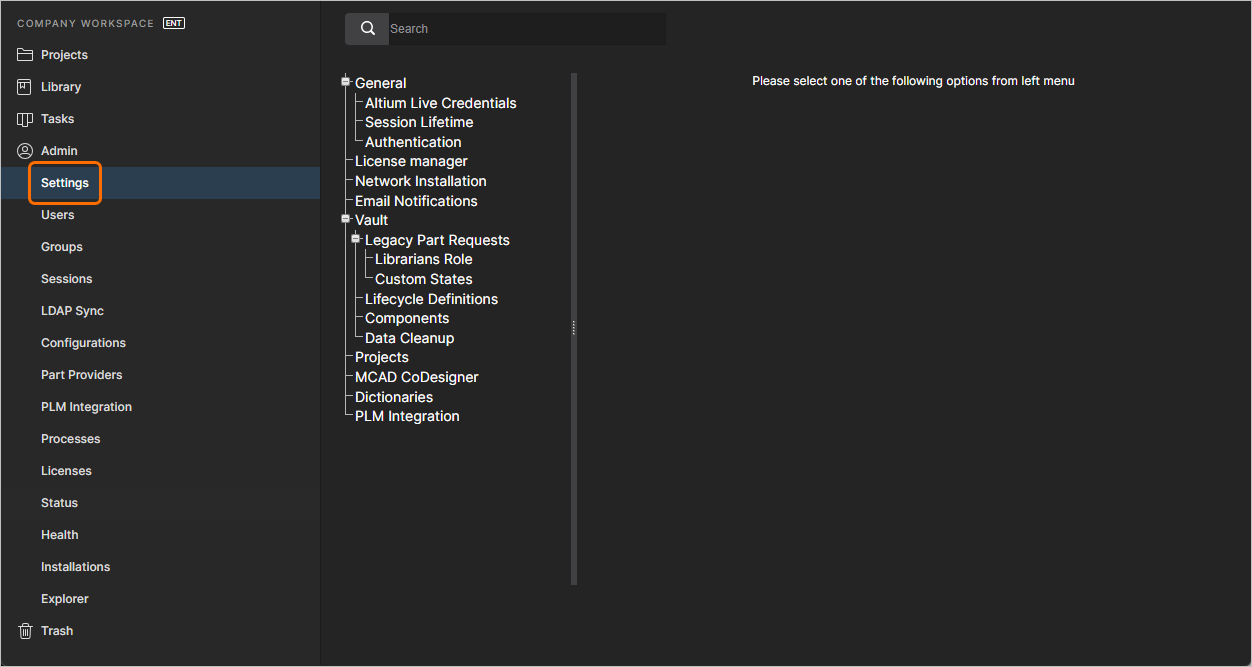
Obszar Settings — część stron interfejsu przeglądarkowego Enterprise Server dostępnych tylko dla administratorów.
Po lewej stronie znajduje się drzewo nawigacji umożliwiające szybki dostęp do poszczególnych podstron ustawień. Dostępne strony opisano poniżej.
Ogólne
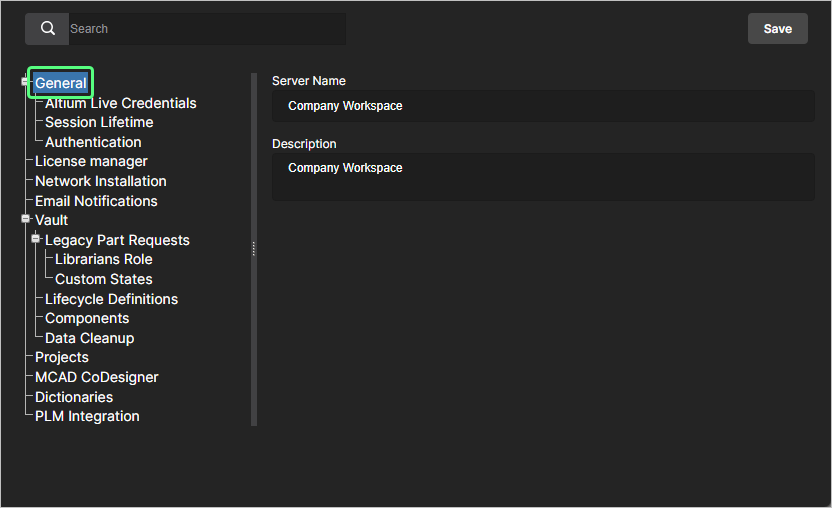
Na tej stronie możesz zmienić nazwę i opis serwera Enterprise Server.
-
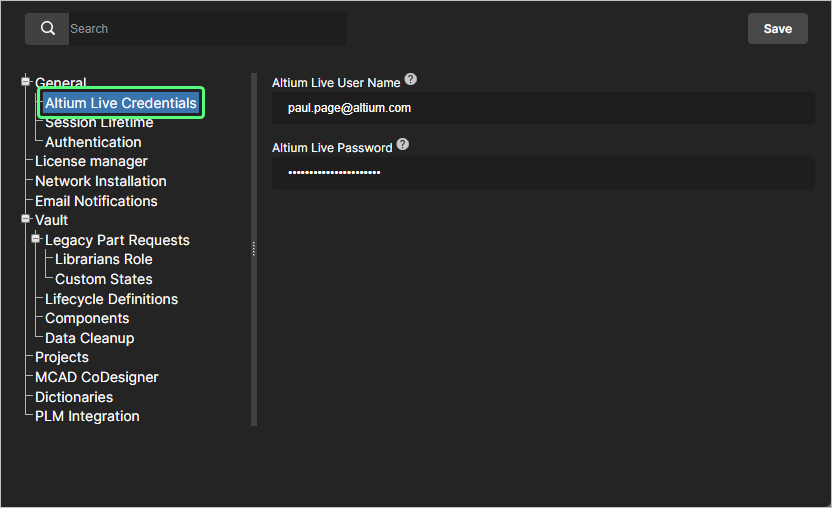
Altium Live Credentials — jeśli korzystasz z usługi Network Installation Service (NIS), na tej stronie wprowadź dane uwierzytelniające używane do logowania do Altium Cloud (AltiumLive), skąd mają być pobierane instalatory. W przypadku korzystania z usługi Private License Service (PLS) za pośrednictwem Enterprise Server te dane umożliwiają usłudze PLS bezpośrednią komunikację z kontem Altium w celu początkowego pobrania licencji firmowych. Dane uwierzytelniające należy również wprowadzić, aby uzyskać dostęp do Altium Cloud i pobrać początkową licencję dla samego serwera.
Jeśli podasz dane uwierzytelniające konta Altium, zostaną one również użyte do uzyskania dostępu do danych z Altium Parts Provider. Jeśli Twoje konto Altium ma dostęp do danych części IHS Markit, wprowadź dane uwierzytelniające, aby korzystać z tych danych podczas uzyskiwania dostępu do opcji Part Choices w Altium Designer.
-
Session Lifetime — na tej stronie możesz wprowadzić czas trwania sesji IDS (w godzinach). Jest to czas, przez jaki użytkownik Enterprise Server może pozostawać połączony w ramach jednej sesji, korzystając ze stanowiska objętego odpowiednią licencją dostępu klienta (Altium Enterprise Server CAL). Domyślny czas trwania sesji wynosi 24 godziny.
Możesz również włączyć opcję Automatic logout from connected server for inactive clients (hours), aby umożliwić automatyczne odłączanie instancji Altium Designer od Workspace serwera Enterprise Server, gdy komputer kliencki jest nieaktywny lub bezczynny, tj. gdy nie jest na nim używana mysz ani klawiatura i nie trwa żaden długotrwały proces Altium Designer, taki jak wydawanie projektu. Wartość w odpowiednim polu określa odstęp czasu między żądaniami weryfikacji wysyłanymi z Altium Designer (jeśli w poprzednim okresie nie było aktywności, Altium Designer zostanie odłączony). Wprowadź wartość od
1do24godzin. Pamiętaj, że funkcja automatycznego odłączania z powodu braku aktywności jest dostępna w Altium Designer 25.1 lub nowszej wersji.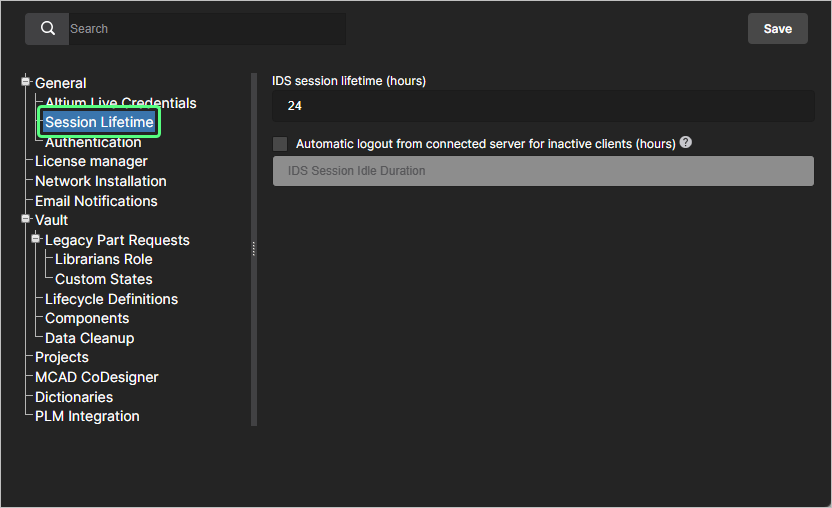
-
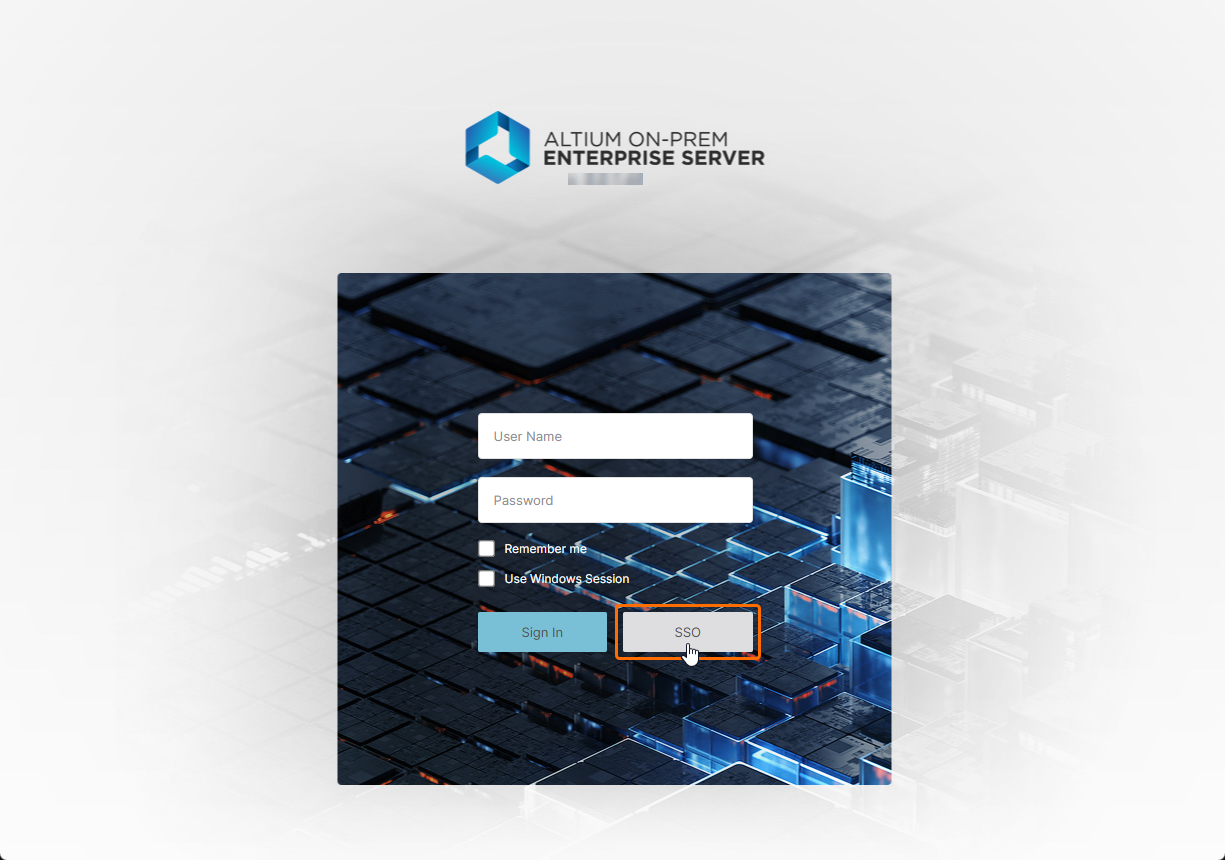
Authentication — ta strona zawiera ustawienia dotyczące konfigurowania, testowania, włączania i wyłączania funkcji SSO dla użytkowników Enterprise Server. Po skonfigurowaniu dla użytkowników funkcja SSO umożliwia wygodne logowanie do serwera przy użyciu tych samych danych uwierzytelniających, które są używane w systemach firmowych.
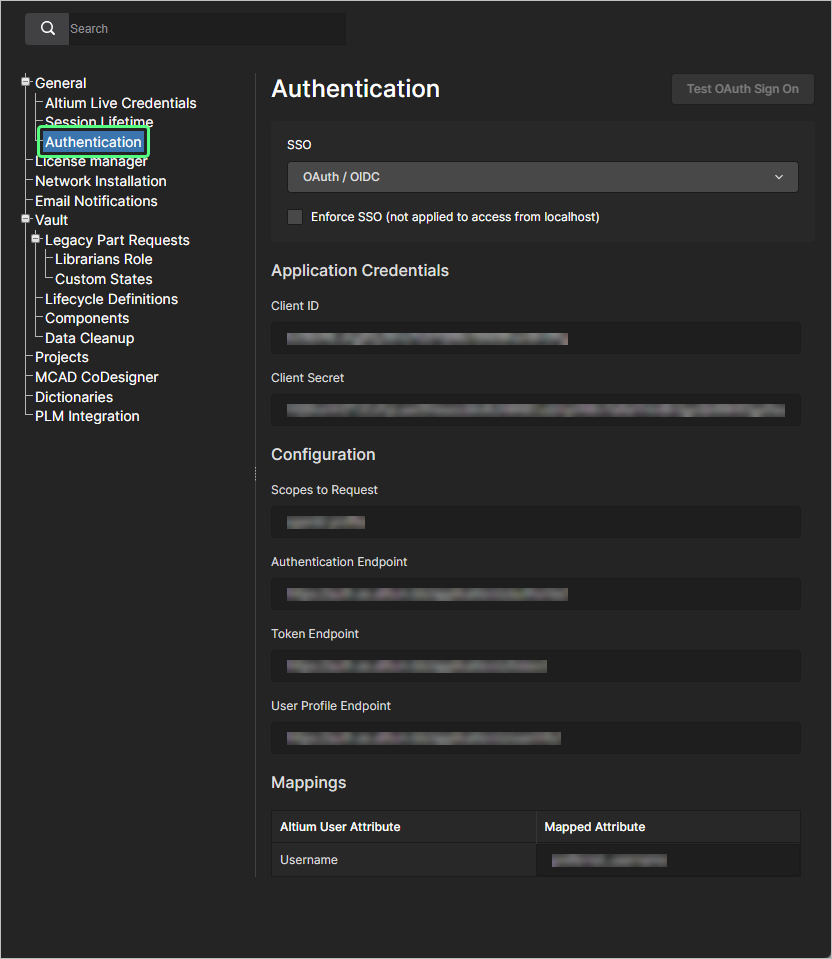
Więcej informacji znajdziesz w sekcji Konfigurowanie uwierzytelniania jednokrotnego logowania.
Menedżer licencji
Ta strona zawiera ustawienia dotyczące korzystania z usługi Private License Service oraz wyboru jej trybu pracy. Dla adresu URL portalu Altium Cloud (http://portal2.altium.com/?cls=soap) używana jest wstępnie ustawiona, odpowiednia wartość domyślna.
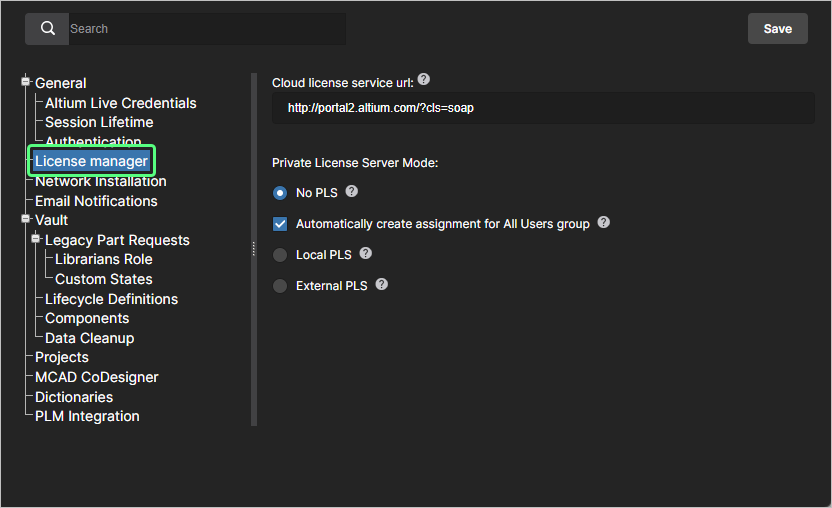
Więcej informacji można znaleźć w sekcji Prywatna usługa licencjonowania.
Instalacja sieciowa
W przypadku korzystania z usługi instalacji sieciowej (NIS) na tej stronie można określić interwał sprawdzania aktualizacji. Jest to częstotliwość (w minutach), z jaką funkcja automatycznych aktualizacji sprawdza dostępność nowych wersji odpowiedniego oprogramowania w repozytorium Altium Cloud.
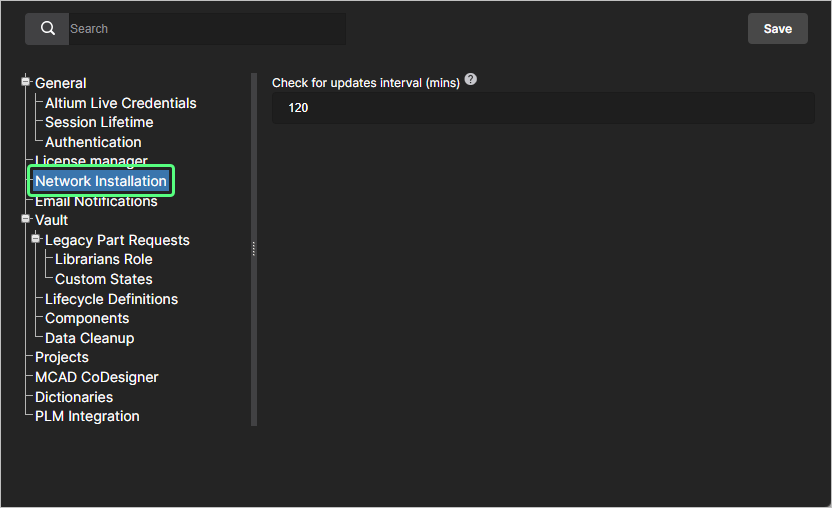
Więcej informacji można znaleźć w sekcji Usługa instalacji sieciowej.
Powiadomienia e-mail
Ta strona zawiera ustawienia umożliwiające włączenie i skonfigurowanie funkcji powiadomień e-mail serwera Enterprise Server. Funkcja ta informuje kluczowych interesariuszy o różnych zdarzeniach dotyczących elementów komponentów, projektów, wniosków o zatwierdzenie, zadań i wniosków o części.
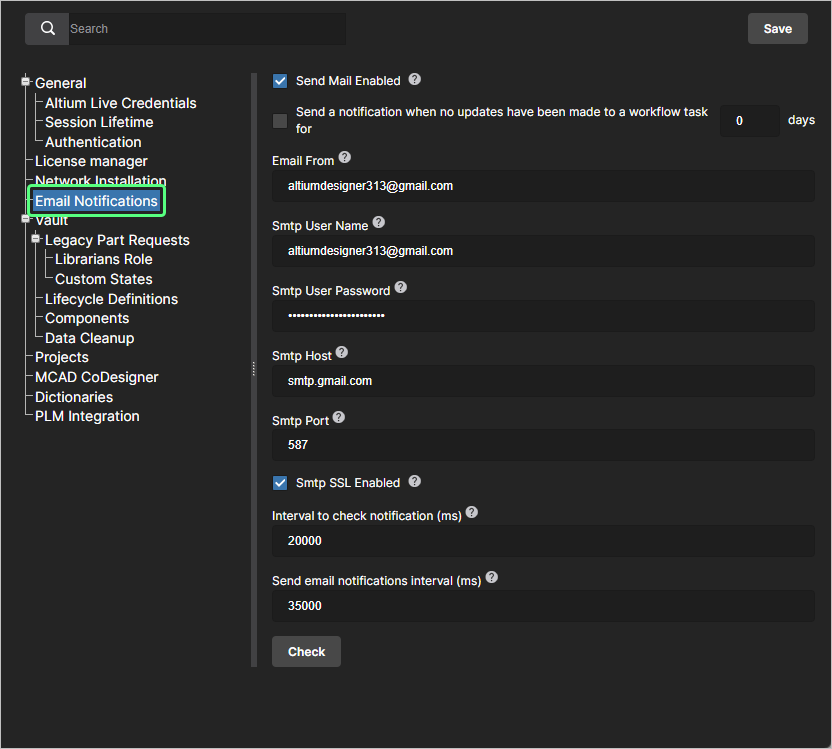
Więcej informacji można znaleźć w sekcji Konfigurowanie powiadomień e-mail.
Magazyn
Nagłówek sekcji Vault grupuje ustawienia związane z określonymi funkcjami samego obszaru roboczego.
-
Legacy Part Requests – udostępnia opcję umożliwiającą korzystanie ze starszej funkcji wniosków o części, obok funkcji wniosków o części opartej na przepływach pracy. Po jej włączeniu w drzewie po lewej stronie interfejsu pojawi się strona Legacy Part Requests. Ze starszą funkcją związane są następujące podstrony:
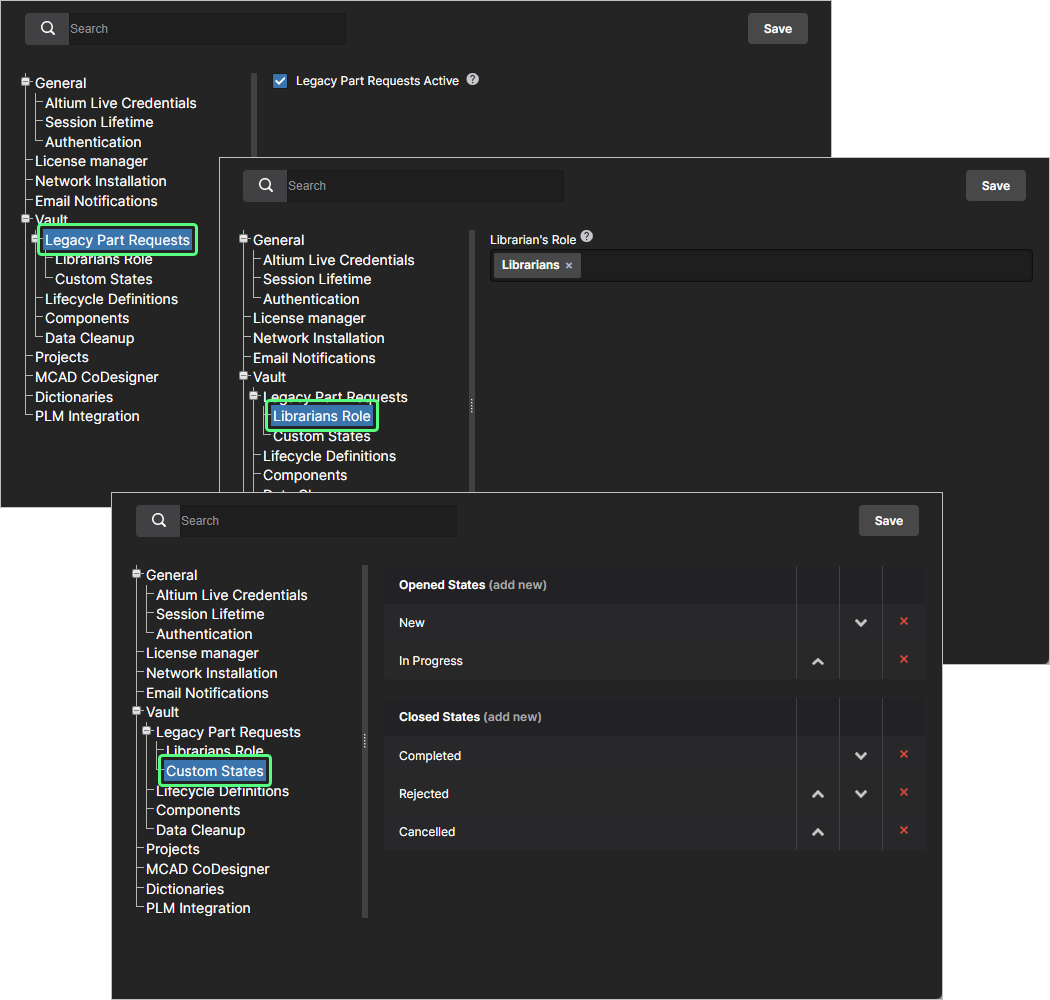
Więcej informacji można znaleźć w sekcji Wnioski o części.
-
Librarians Group – na tej stronie można określić, która grupa (lub grupy) ma pełnić funkcję grupy bibliotekarzy w organizacji. W praktyce konfiguruje się tu grupę użytkowników serwera Enterprise Server, których można przypisać do wniosku o część. Jeśli serwer Enterprise Server został zainstalowany z przykładowymi danymi, przykładowa grupa Librarians będzie już wpisana w polu Librarian's Group – w razie potrzeby należy ją usunąć.
-
Custom States – na tej stronie można dostosować stany otwarte i zamknięte dla starszej funkcji wniosków o części.
-
-
Lifecycle Definitions – na tej stronie można tworzyć definicje cyklu życia serwera Enterprise Server i nimi zarządzać, co stanowi uzupełnienie możliwości wykonywania tych czynności w Altium Designer. Aby zapewnić lepszą widoczność stanów i przejść, każdy cykl życia jest przedstawiany graficznie wraz z występującymi w nim przepływami.
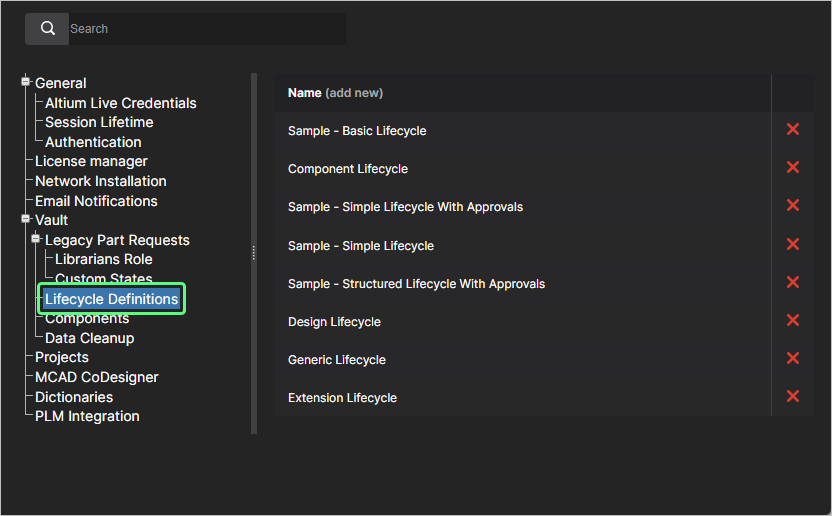
Więcej informacji można znaleźć w sekcji Zarządzanie cyklem życia w przeglądarce.
-
Components – na tej stronie można określić domyślne foldery docelowe (w strukturze folderów serwera Enterprise Server), w których mają być tworzone nowe modele podczas tworzenia nowego elementu komponentu. Aby zmienić folder domyślny, kliknij przycisk
 . Pojawi się okno Explorer, w którym można wybrać nowy domyślny folder docelowy publikowania dla danego typu modelu. Po dokonaniu wyboru kliknij OK, aby zamknąć okno i powrócić do strony Components, na której odpowiednie pole zostanie zaktualizowane o nową ścieżkę folderu.
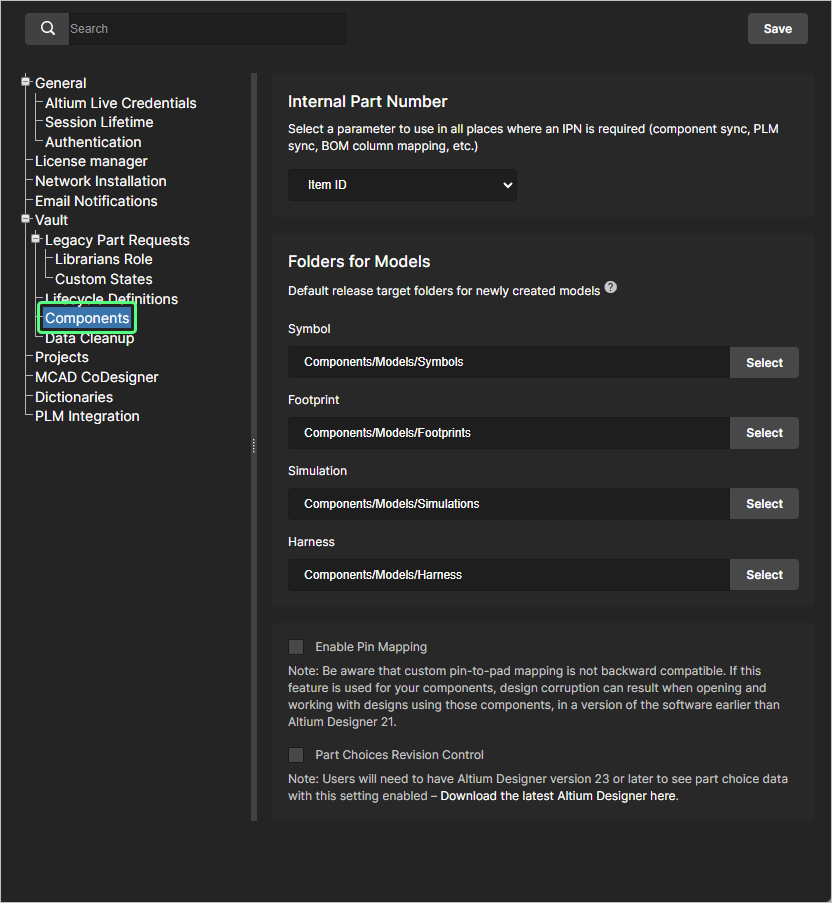
Ta strona zawiera również opcje umożliwiające włączenie dodatkowych funkcji, które będą dostępne podczas edytowania komponentów z obszaru roboczego w Altium Designer:
-
Zaznacz opcję Enable Pin Mapping, aby włączyć niestandardowe mapowanie pinów. Funkcja zaawansowanego mapowania pinów, dostępna w edytorze komponentów w trybie edycji pojedynczego komponentu w Altium Designer, umożliwia przypisanie pinów symbolu komponentu do dowolnego pola lutowniczego obudowy komponentu lub do dowolnej liczby takich pól. Opcję tę udostępniono, ponieważ niestandardowe mapowanie pinów nie jest obsługiwane przez wersje Altium Designer starsze niż 21 i nie jest zgodne wstecznie. Jeśli funkcja ta jest używana w komponentach, mapowanie nie zostanie poprawnie zinterpretowane podczas wykonywania ECO w wersji oprogramowania wcześniejszej niż Altium Designer 21.
-
Gdy opcja Part Choices Revision Control jest zaznaczona, podczas edycji listy wyboru części komponentu z obszaru roboczego zamiast okna dialogowego Edit Part Choices otworzy się edytor komponentów Altium Designer (w trybie edycji pojedynczego komponentu). Umożliwia to utworzenie nowej rewizji komponentu w odpowiedzi na zmianę listy wyboru części, zapewniając bardziej formalną kontrolę nad danymi dotyczącymi wyboru części producentów oraz możliwość śledzenia zmian – więcej informacji można znaleźć w sekcji Kontrola rewizji wyboru części.
-
-
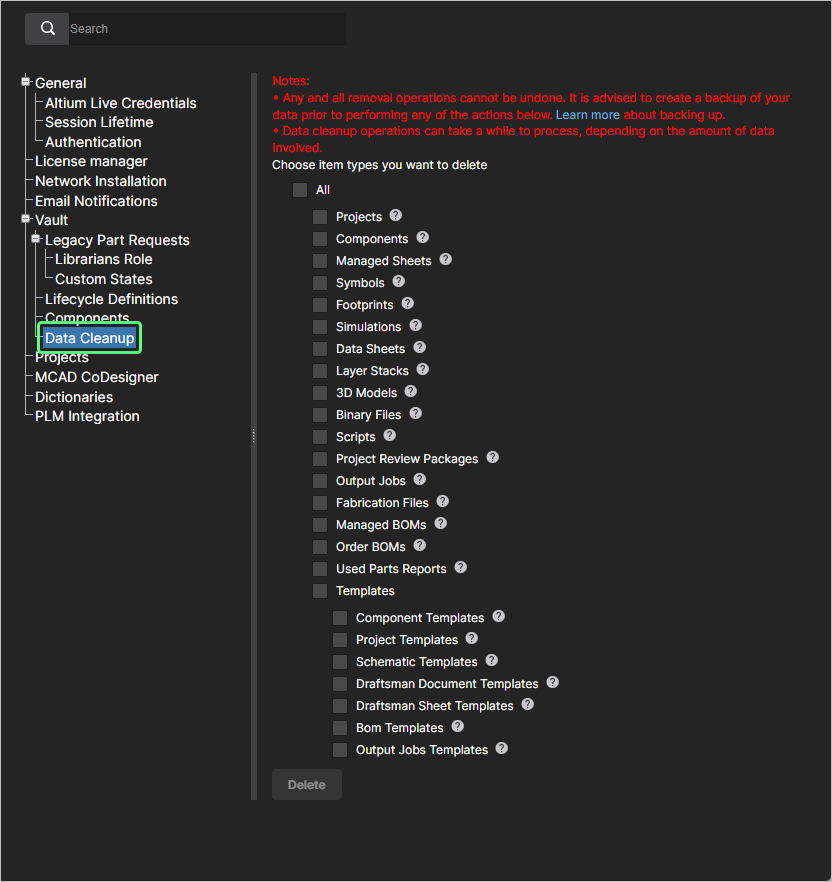
Data Cleanup – na tej stronie można szybko usuwać elementy danych z serwera Enterprise Server. Jest to szczególnie przydatne po eksperymentowaniu z tworzeniem i publikowaniem zawartości na serwerze Enterprise Server, na przykład po testowaniu migracji lokalnych bibliotek opartych na plikach, gdy chcesz usunąć takie dane testowe. Funkcja ta działa w przypadku wszystkich typów elementów na serwerze Enterprise Server.
Użyj dostępnych pól wyboru, aby określić, czy usunąć wszystkie elementy danych (All), czy tylko elementy określonych typów. Po skonfigurowaniu sposobu czyszczenia kliknij przycisk
 . Pojawi się okno z prośbą o potwierdzenie i ostrzeżeniem, że tej czynności nie można cofnąć. Aby potwierdzić i kontynuować, wpisz w polu tekst Delete my data permanently, a następnie kliknij Yes.
Projekty
Na tej stronie można określić domyślną ścieżkę (w strukturze folderów obszaru roboczego) oraz opcjonalnie uprawnienia udostępniania dla nowo tworzonych projektów. Projekty będą tworzone w folderze wskazanym w pozycji Default path for new projects, chyba że jest już otwarty inny folder (w którym zostanie utworzony projekt) lub w polu Parent Folder w sekcji Advanced okna Create Project podano inną ścieżkę – więcej informacji można znaleźć w sekcji Tworzenie nowego projektu.
Użytkownicy tworzący lub przesyłający projekty muszą mieć dostęp do tego domyślnego folderu (początkowo Projects), określony przez uprawnienia udostępniania na stronie Explorer obszaru roboczego – więcej informacji można znaleźć w sekcji Udostępnianie folderów i elementów. Jeśli użytkownik nie ma dostępu do domyślnego folderu projektów (i nie jest otwarty inny folder), system utworzy strukturę Personal Folder zawierającą folder My Projects do przechowywania projektów – więcej informacji można znaleźć w sekcji Tworzenie projektu bez uprawnień do zapisu w folderze.
Uprawnienia do nowego projektu zawsze obejmują administratorów oraz użytkownika, który utworzył projekt (jego „właściciela”). Uwzględniany jest także zestaw uprawnień dziedziczony z folderu nadrzędnego, chyba że zostanie on zastąpiony przez opcję Default permissions for new projects. Po włączeniu tej opcji jej ustawienia narzucają nowo tworzonym projektom określony zestaw uprawnień dostępu zamiast uprawnień dziedziczonych z folderu nadrzędnego – powiązane informacje można znaleźć w sekcji Domyślne uprawnienia przy tworzeniu projektów.
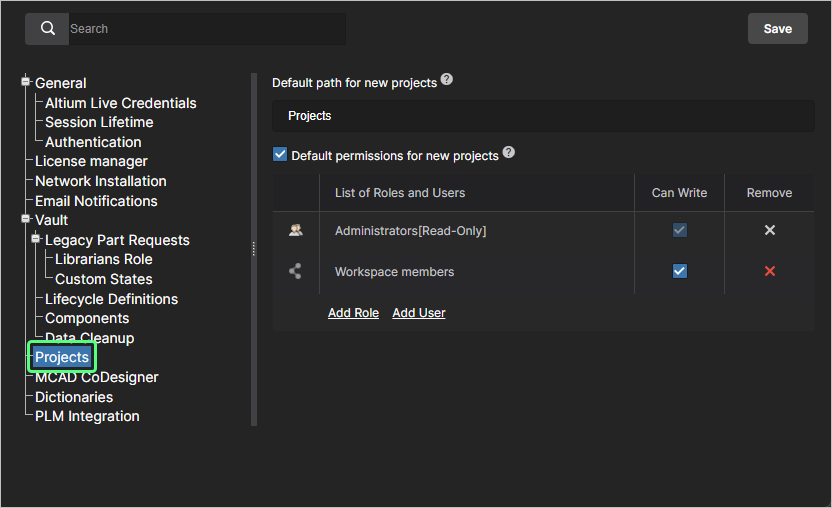 Administrator może zdefiniować ustawienia domyślne dla nowo tworzonych projektów. Początkowo ścieżka jest ustawiona na Projects, a opcja Default permissions jest wyłączona.
MCAD CoDesigner
Ta strona zawiera ustawienia umożliwiające rozpoznawanie komponentów między środowiskami ECAD i MCAD podczas korzystania z funkcji ECAD-MCAD CoDesign. Ułatwia to korzystanie z komponentów natywnych podczas przesyłania i pobierania projektu między oboma środowiskami. Dostępne są następujące opcje:
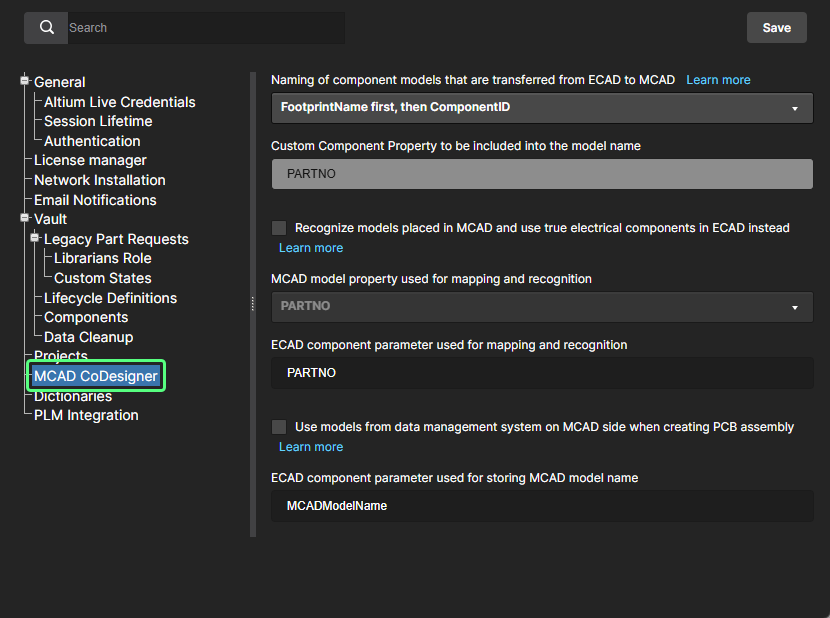
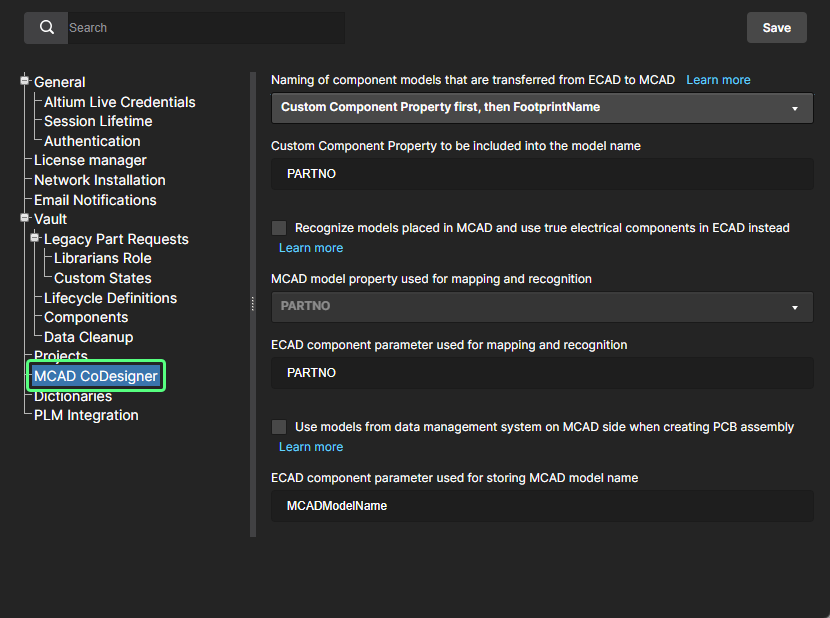
-
Naming of component models that are transferred from ECAD to MCAD – użyj tych opcji, aby określić sposób nadawania nazw komponentom podczas ich pierwszego przesyłania do środowiska MCAD. Menu rozwijane nazewnictwa udostępnia kombinacje nazwy footprintu ECAD, identyfikatora komponentu lub właściwości niestandardowej jako nazwy przesyłanego modelu po stronie MCAD. Jeśli wybrano opcję niestandardowej właściwości komponentu, należy ją wprowadzić w polu poniżej.
-
Recognize models placed in MCAD and use true electrical components in ECAD instead – włącz tę opcję, aby umożliwić korzystanie z komponentów natywnych podczas przesyłania płytki z MCAD i pobierania jej do ECAD. Model 3D MCAD jest powiązany z odpowiadającym mu komponentem Altium Designer, dzięki czemu podczas pobierania płytki do Altium Designer model 3D MCAD może zostać zastąpiony instancją w pełni zdefiniowanego footprintu komponentu Altium Designer wraz z modelem 3D. Użyj dwóch pól podrzędnych, aby określić właściwość modelu MCAD i parametr komponentu ECAD służące do identyfikowania komponentów w obu środowiskach projektowych. Domyślnie pola te są wypełnione wpisem PARTNO. Jako MCAD model property można podać własną właściwość niestandardową lub wybrać MCAD model name z listy rozwijanej. Jako ECAD component parameter można również podać własny parametr niestandardowy. Pola te są wymagane, jeśli opcja nadrzędna jest włączona. Jeśli jedno lub oba pola pozostaną puste, przycisk
 będzie nieaktywny.
-
Use models from data management system on MCAD side when creating PCB assembly – włącz tę opcję, aby umożliwić korzystanie z komponentów natywnych podczas przesyłania płytki z ECAD i pobierania jej do MCAD. Oprogramowanie MCAD pobiera model komponentu ze swojego systemu zarządzania danymi (na podstawie nazwy modelu), a następnie umieszcza ten komponent w złożeniu PCB w MCAD zamiast modelu otrzymanego z ECAD. Użyj pola podrzędnego, aby określić parametr komponentu ECAD, w którym będzie przechowywana nazwa modelu MCAD. Domyślnie pole to jest wypełnione wpisem
MCADModelName. Pole to jest wymagane, jeśli opcja nadrzędna jest włączona. Jeśli pozostanie puste, przycisk będzie nieaktywny.
Słowniki
Ta strona umożliwia tworzenie parametrów niestandardowych z zestawem zdefiniowanych wartości (słowników), które można stosować w szablonach komponentów za pośrednictwem Altium Designer. Można dodać wiele słowników parametrów, z których każdy zawiera listę dostępnych wartości danego parametru. Takie podejście zapewnia bardziej sformalizowaną kontrolę nad stosowaniem danych parametrów — ustandaryzowane parametry i dostępne dla nich wartości są zarządzane centralnie w jednym, łatwo dostępnym miejscu.
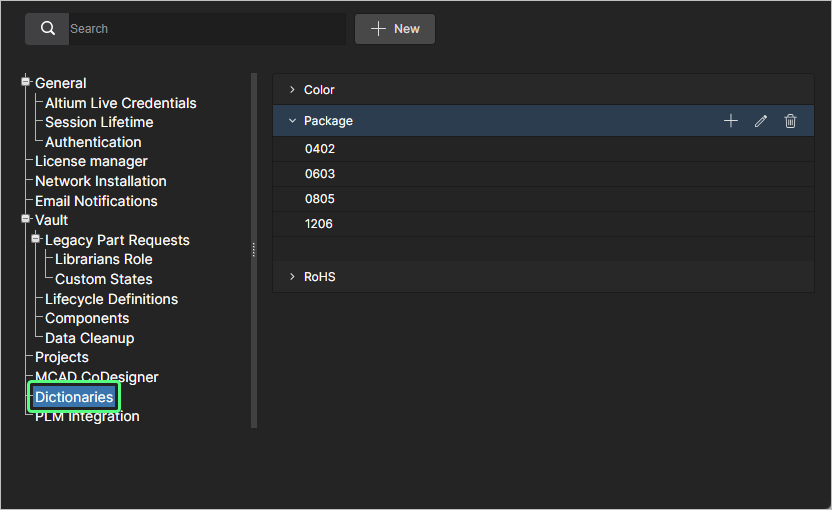 Twórz predefiniowane listy wartości parametrów za pomocą opcji Dictionaries w sekcji Admin - Settings.
Aby dodać słownik, kliknij przycisk  , a następnie wprowadź odpowiednią nazwę typu parametru w wyświetlonym oknie Create Dictionary. Dodawaj wartości parametru za pomocą opcji
 powiązanej z nazwą słownika — naciśnij Enter, aby zatwierdzić wprowadzoną wartość.
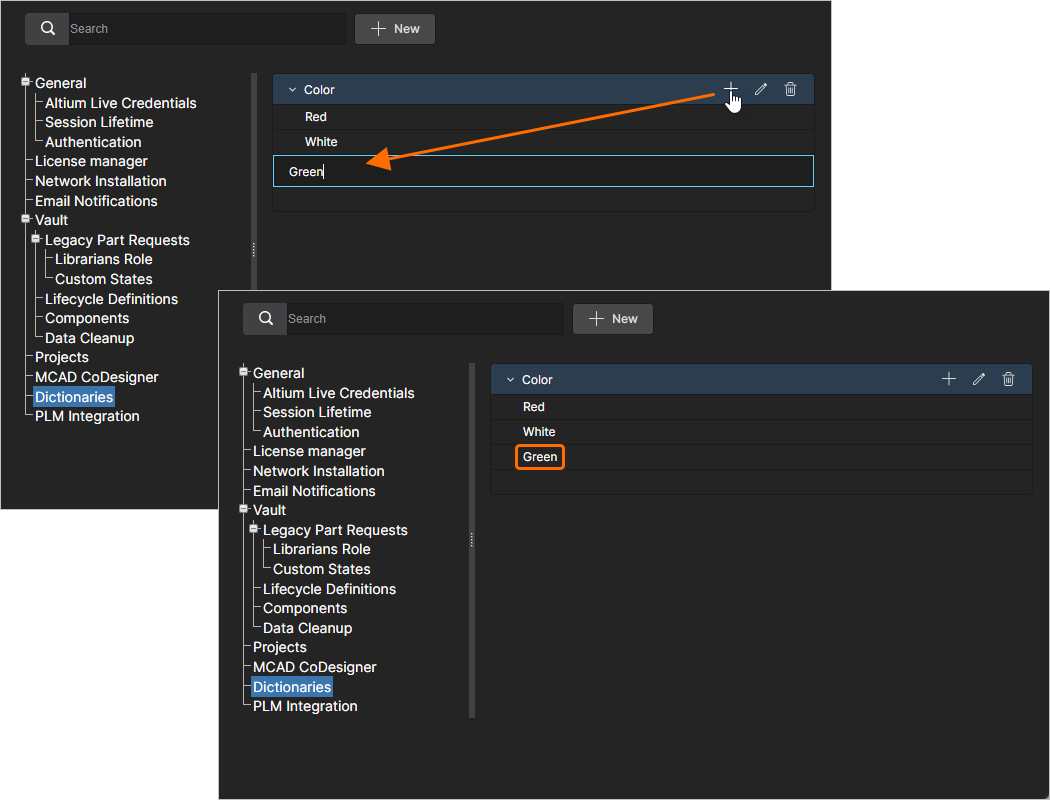 Można utworzyć wiele słowników zawierających wiele wartości parametrów.
 , aby edytować nazwę słownika lub wartość.
 , aby usunąć wpis wartości lub sam słownik.
W Altium Designer słowniki utworzone w przestrzeni roboczej Altium 365 stają się dostępne jako typy danych parametrów podczas tworzenia lub edytowania szablonu komponentu. Gdy szablon ten jest używany do tworzenia nowego komponentu — lub podczas edytowania komponentu opartego na tym szablonie — parametry zdefiniowane w słowniku będą udostępniać wyłącznie wartości określone w słowniku przestrzeni roboczej. Parametry oparte na słowniku są oznaczone odpowiednią ikoną.
Więcej informacji można znaleźć w sekcji Obsługa typów danych parametrów komponentów zdefiniowanych w słowniku dotyczącej edytora komponentów Altium Designer.
Integracja z PLM
Na tej stronie dostępna jest opcja Enable new PLM Configuration page, której odznaczenie pozwala przywrócić poprzedni system konfiguracji PLM oparty na przesyłaniu pliku konfiguracyjnego, zamiast zaawansowanego graficznego interfejsu i procesu konfiguracji.
Ponadto po dodaniu licencji Teamcenter PLM Addon do serwera Enterprise Server na stronie pojawia się sekcja Teamcenter EDA zawierająca opcje Altium Library Name i Altium Application Name. Ich wartości muszą być zgodne z wartościami libraryName i applicationName użytymi w pliku konfiguracyjnym *_edadef.xml. Jeśli pola pozostaną puste, zostanie użyta domyślna wartość altiumLibrary.
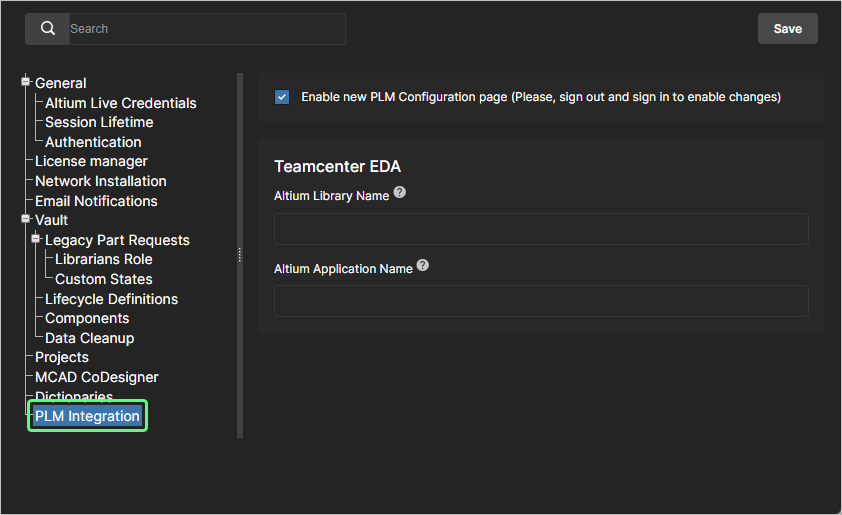
Więcej informacji można znaleźć w sekcji Integracja z PLM.
Użytkownicy
Related page: Zarządzanie użytkownikami i grupami – Użytkownicy
Ta strona służy do tworzenia listy członków przestrzeni roboczej i zarządzania nią. Są to osoby, które mają mieć dostęp do serwera Enterprise Server lub powiązanych technologii zainstalowanych wraz z nim.
Grupy
Related page: Zarządzanie użytkownikami i grupami – Grupy
Ta strona służy do tworzenia listy grup i zarządzania nią. Grupy umożliwiają dodatkowe porządkowanie użytkowników, na przykład według działu organizacji, w którym pracują, lub zespołu projektowego, do którego należą. Grupy usprawniają również udostępnianie zawartości serwera Enterprise Server oraz konfigurację innych udostępnianych technologii.
Sesje
Related page: Zarządzanie użytkownikami i grupami – Sesje
Ta strona pozwala szybko sprawdzić, którzy użytkownicy są aktualnie zalogowani na serwerze Enterprise Server. Administrator może zakończyć dostęp użytkownika do serwera przez wymuszone zamknięcie jego aktywnej sesji, zwalniając tym samym połączenia z serwerem do użytku przez inne osoby.
Synchronizacja LDAP
Related page: Zarządzanie użytkownikami i grupami – Synchronizacja LDAP
Ta strona służy do konfigurowania i uruchamiania zadania synchronizacji LDAP. Umożliwia to administratorowi serwera Enterprise Server wykorzystanie istniejących nazw użytkowników i haseł domeny sieciowej, dzięki czemu nie trzeba ręcznie tworzyć danych logowania każdego użytkownika na stronie Users. Po prawidłowym skonfigurowaniu strona Users zostanie automatycznie wypełniona danymi logowania użytkowników, umożliwiając każdej osobie z listy połączenie z serwerem przy użyciu standardowej nazwy użytkownika i hasła do sieci firmowej.
Konfiguracje
Related page: Zarządzanie konfiguracją środowiska
Ta strona udostępnia interfejs do Centrum konfiguracji zespołu (dostarczanego w ramach instalacji Enterprise Server jako Team Configuration Service). Cel Centrum konfiguracji zespołu (nazywanego czasem TC2) jest bardzo prosty — zapewnienie organizacji scentralizowanej kontroli nad środowiskiem pracy jej projektantów. Osiąga się to przez definiowanie konfiguracji środowiska i zarządzanie nimi: Environment Configurations. Służą one do ograniczania środowiska pracy każdego projektanta w Altium Designer tak, aby korzystał wyłącznie z zatwierdzonych przez firmę elementów projektowych, w tym szablonów schematów, plików konfiguracji zadań wyjściowych oraz preferencji środowiska pracy. Innymi słowy, umożliwia to Centralized Environment Configuration Management.
Za pomocą dedykowanego interfejsu przeglądarkowego Centrum można zdefiniować dowolną liczbę konfiguracji środowiska. Dane używane i wymuszane przez każdą konfigurację — określane jako Configuration Data Items — pochodzą z Enterprise Server. Dzięki powiązaniu każdej konfiguracji środowiska z określoną grupą użytkowników, a następnie przypisaniu użytkowników do tych grup, właściwe środowisko pracy jest wczytywane do Altium Designer natychmiast po zalogowaniu się użytkownika do Enterprise Server. Takie podejście oparte na grupach gwarantuje, że projektant zawsze otrzymuje przypisaną mu konfigurację, niezależnie od tego, czy korzysta z własnego komputera, czy współdzieli jeden komputer z innymi projektantami.
Dostawcy danych o częściach
Related page: Konfiguracja źródeł części
Ta strona umożliwia zdefiniowanie listy Part Sources, ułatwiając scentralizowane zarządzanie łańcuchem dostaw. Projektanci w całej organizacji korzystają z tej samej zatwierdzonej listy dostawców, aby uzyskiwać informacje o łańcuchu dostaw części używanych w swoich projektach.
Integracja z PLM
Related page: Integracja z PLM
Ta strona udostępnia interfejs do PLM Sync Service. To tutaj definiuje się połączenie z instancją PLM oraz włącza i konfiguruje synchronizację komponentów PLM z komponentami w Enterprise Server.
Enterprise Server umożliwia jedno- lub dwukierunkową synchronizację danych komponentów z systemami przedsiębiorstwa. Współpracę między Enterprise Server a systemem przedsiębiorstwa — zazwyczaj systemem PLM — konfiguruje się i zarządza nią na stronie Integracja z PLM serwera. Udostępnia ona zautomatyzowany interfejs ułatwiający konfigurację połączenia, mapowanie danych parametrów i określanie kierunku synchronizacji danych. Synchronizacja danych komponentów między Enterprise Server a docelowym systemem przedsiębiorstwa wykorzystuje wbudowany proces synchronizacji, który można uruchamiać ręcznie lub skonfigurować jako zdarzenie powtarzane w określonych odstępach czasu.
Dostępny jest dedykowany przepływ pracy Tworzenie projektów, który obsługuje automatyczne tworzenie numerów części w instancji PLM, a następnie przekazywanie ich do przestrzeni roboczej jako parametrów projektu. Projekt można również opublikować w instancji PLM w ramach uruchamiania narzędzia Project Releaser w Altium Designer.
Procesy
Related pages: Tworzenie procesów i zarządzanie nimi, Definiowanie przepływu pracy procesu
Ta strona udostępnia interfejs do tworzenia i zarządzania Workflows, które prowadzą projektantów firmy przez typowe, codzienne procesy projektowe, takie jak:
-
Zgłaszanie zapotrzebowania na nowe części biblioteczne
-
Wykonywanie czynności związanych z projektem, takich jak przeglądy projektu lub publikowanie w systemie PLM
-
Tworzenie nowych projektów.
Zaawansowany Process Workflow Editor zapewnia elastyczność tworzenia procesów z przepływami pracy o dowolnym stopniu złożoności, dostosowanymi do wymagań firmy. Przepływ pracy tworzy się graficznie, a następnie definiuje wymagane właściwości każdego z jego elementów. W przypadku zadań użytkownika User Form Editor służy do przygotowania odpowiedniego formularza, który zostanie wyświetlony użytkownikowi w celu zebrania danych, gdy otrzyma on zadanie na danym etapie przepływu pracy. Po zdefiniowaniu procesu zgodnie z wymaganiami kliknij przycisk  , aby dodać go do listy procesów dostępnych w danym obszarze oprogramowania.
Licencje
Related pages: Licencjonowanie, Prywatna usługa licencjonowania
Ta strona udostępnia interfejs do uzyskiwania licencji i zarządzania nimi — zarówno na potrzeby licencjonowania samego Enterprise Server, jak i udostępniania licencji komputerom klienckim w sieci lokalnej za pośrednictwem odpowiednio skonfigurowanej Prywatnej usługi licencjonowania (PLS).
Status
Ta strona zawiera informacje o stanie Enterprise Server i zapewnia szybki dostęp do plików dziennika. Jest podzielona na trzy obszary:
-
Installed Services — zawiera informacje o wersji bieżącej instalacji Enterprise Server.
-
Path to database and files — zawiera informacje o ścieżkach instalacji bazy danych i danych, w tym o typie bazy danych używanej przez Enterprise Server.
-
Logs — zawiera informacje o ścieżce do plików dziennika. Dla każdej usługi kliknij powiązaną ikonę
 , aby pobrać archiwum ZIP zawierające odpowiedni zestaw plików dziennika.
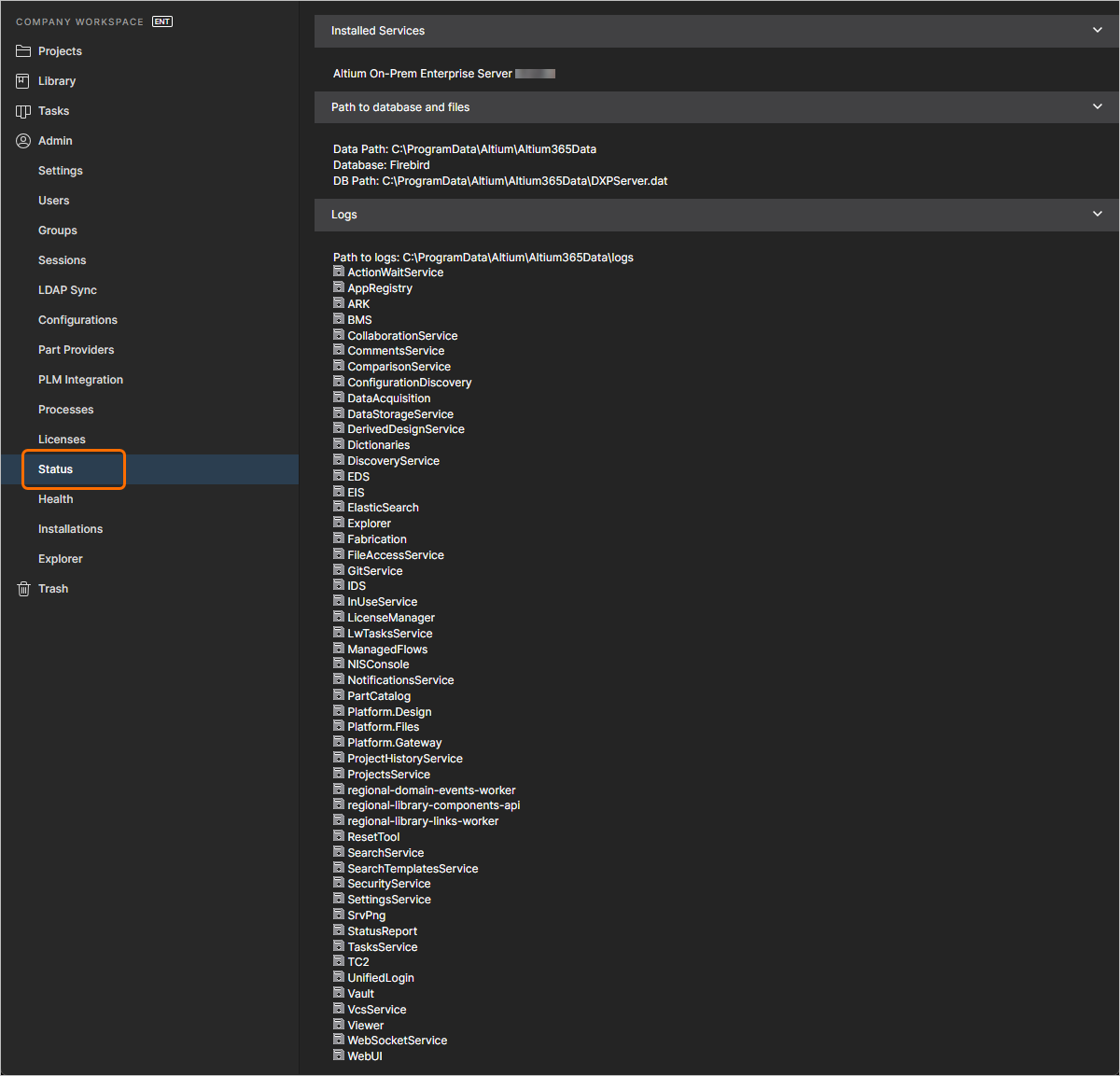
Strona Status zawiera szczegóły instalacji oraz pliki dziennika poszczególnych usług.
Kondycja
Related page: Monitor kondycji
Ta strona udostępnia przeglądarkowy Health Monitor. Prezentuje wizualne podsumowanie stanu komputera hosta oraz systemu przechowywania danych Enterprise Server. Stanowi przeglądarkowe uzupełnienie serwerowego narzędzia Monitor kondycji, dostępnego jako samodzielna aplikacja na komputerze hosta serwera (w folderze Tools instalacji), a jej zaletą jest możliwość zdalnego dostępu przez sieć dla administratorów.
Instalacje
Related page: Usługa instalacji sieciowej
Ta strona udostępnia interfejs do Network Installation Service, za pomocą którego można instalować lub aktualizować produkty Altium przez sieć lokalną. Umożliwia ona również scentralizowaną kontrolę nad dostępnością, konfiguracją i funkcjonalnością oprogramowania. Korzystając z NIS, pobiera się pliki produktów programowych od Altium, a następnie tworzy z nich konfigurowalny pakiet wdrożeniowy. Pakiet przechowywany lokalnie można następnie wdrożyć na stacjach roboczych w sieci jako plik wykonywalny instalatora oprogramowania (*.msi) lub w ramach instalacji bezpośredniej z wykorzystaniem Zasad grupy usługi Microsoft Active Directory.
Eksplorator
Related page: Zarządzanie strukturą zawartości i dostępem
Ta strona zapewnia dostęp do struktury Enterprise Server, a jej wygląd i układ przypominają panel Explorer w Altium Designer. Można tutaj przeglądać foldery i elementy w Enterprise Server. Choć interfejs przeglądarkowy nie umożliwia tworzenia ani edytowania elementów (można je usuwać), pozwala tworzyć i edytować foldery, a tym samym budować strukturę serwera bez konieczności logowania się do niego za pośrednictwem Altium Designer.
W tym interfejsie można również konfigurować udostępnianie — określać, kto może widzieć poszczególne treści w Enterprise Server, a na poziomie folderów decydować, czy inni użytkownicy mogą jedynie przeglądać folder i jego zawartość, czy także je edytować (czyli publikować, zatwierdzać lub przesyłać do niego dane projektowe). Pojedynczą instalację Enterprise Server można podzielić na różne „strefy” zawartości, a dzięki kontroli uprawnień poszczególne treści mogą być widoczne lub ukryte w zależności od potrzeb — zapewniając odpowiednim osobom właściwy dostęp do odpowiednich danych.
Z tego interfejsu można również pobierać zawartość bezpośrednio z Enterprise Server. Administratorzy Enterprise Server mogą przeglądać całą zawartość przestrzeni roboczej i nią zarządzać. Użytkownik Enterprise Server, któremu udostępniono zawartość i który nie jest administratorem, po zalogowaniu się do przestrzeni roboczej ma dostęp wyłącznie do udostępnionych mu folderów — czyli tych, do których ma uprawnienia dostępu.
 Tłumaczenie SI