
Praca z zadaniami
W skrócie
- Poznaj różnice między zadaniami ogólnymi, zadaniami związanymi z projektami a zadaniami przepływu pracy.
- Dowiedz się, jak aktualizować statusy zadań, przypisane osoby i priorytety, a następnie korzystać z filtrów i sortowania, aby wyświetlać najistotniejsze informacje.
- Poznaj szczegóły zadań, komentarze, historię oraz funkcję wzajemnego wskazywania między zadaniami powiązanymi z komentarzami w projekcie a odpowiadającymi im dokumentami projektowymi.
Funkcja Tasks w Altium On-Prem Enterprise Server zapewnia przejrzysty, graficzny sposób uzyskiwania dostępu do zadań użytkowników oraz ich tworzenia i zarządzania nimi przez członków obszaru roboczego. Zadania są prezentowane na tablicy Kanban i przesuwane między wierszami („torami”) w kierunku ukończenia, czemu towarzyszą odpowiednie zmiany ich statusu (ToDo, InProgress i Resolved). Zadania mogą być tworzone i obsługiwane przez członków obszaru roboczego z odpowiednimi uprawnieniami oraz przypisywane dowolnemu członkowi lub grupie w obszarze roboczym.
Widok pulpitu Tasks jest dostępny na dwóch poziomach funkcjonalności:
-
Context-Aware Tasks – praca z zadaniami utworzonymi na podstawie komentarzy do projektu lub zadaniami ogólnymi niezwiązanymi z projektami.
-
Process Workflow Tasks – praca z zadaniami kontekstowymi (jak powyżej), a także z zadaniami powiązanymi z aktywnym przepływem procesu.
Zadania kontekstowe
Pulpit Tasks, zorganizowany w wiersze pojedynczych kafelków zadań, zawiera zarówno zadania ogólne, jak i zadania przypisane w ramach konkretnego projektu. Kafelki zadań można przenosić do kolejnego etapu (statusu), przeciągając je do nowego wiersza lub zmieniając ich Status w panelu Task details po prawej stronie. Panel umożliwia również zmianę Assignee (osoby, której przypisano zadanie) na innego członka obszaru roboczego oraz modyfikację poziomu Priority zadania.
Zadania obszaru roboczego są dostępne na poziomie globalnym, obejmującym wszystkie projekty w obszarze roboczym (z poziomu menu głównego obszaru roboczego), oraz na poziomie konkretnego projektu, obejmującym zadania dotyczące aktualnie otwartego projektu (z poziomu menu głównego podczas przeglądania tego projektu). Różnice między tymi widokami opisano poniżej:
-
The global Tasks view – zawiera wszystkie aktualnie aktywne zadania w obszarze roboczym. Obejmują one wiersz zadań ogólnych, które nie są powiązane z żadnym projektem w obszarze roboczym, oraz zwijane wiersze zadań dotyczących konkretnych projektów:
-
Zadania ogólne można tworzyć za pomocą przycisku
 , a następnie przypisywać konkretnemu użytkownikowi lub zmieniać ich priorytet w panelu Task details. Zadania te nie są powiązane z konkretnym projektem.
- Zadania dotyczące konkretnego projektu są tworzone w widoku zadań projektu (patrz „Zadania dotyczące konkretnego projektu” poniżej) lub przez przypisanie komentarza do projektu członkowi obszaru roboczego. Zadania powiązane z projektem są widoczne tylko dla użytkowników mających uprawnienia do wyświetlania lub edycji tego projektu.
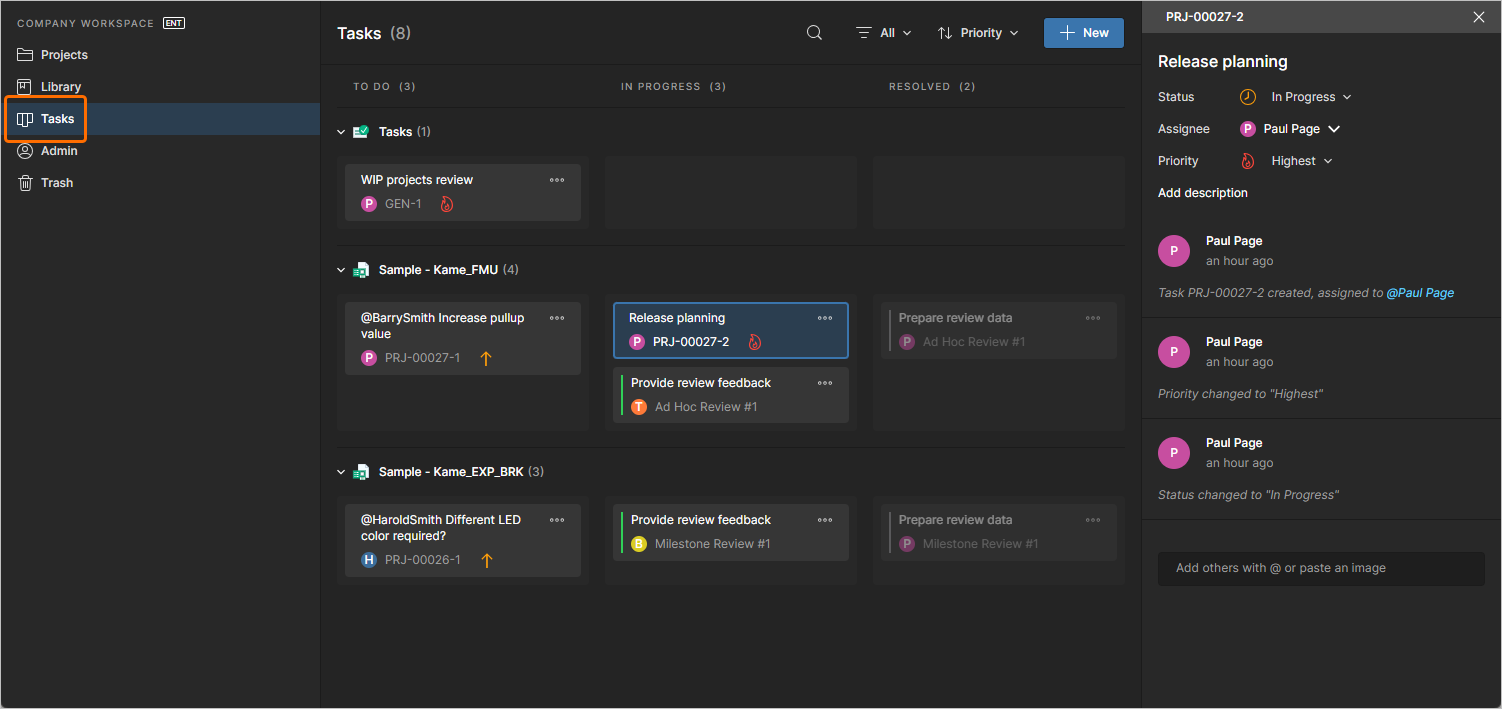
Ogólny, czyli globalny, widok pulpitu Tasks zawiera wszystkie aktywne zadania w obszarze roboczym. -
Zadania ogólne można tworzyć za pomocą przycisku
-
The project-specific Tasks view – zawiera wszystkie zadania dotyczące otwartego projektu w obszarze roboczym. Obejmują one wiersz zadań ogólnych powiązanych z samym projektem oraz zwijane wiersze zadań dotyczących konkretnych dokumentów projektu:
-
Zadania ogólne można tworzyć za pomocą przycisku
, a następnie przypisywać konkretnemu użytkownikowi lub zmieniać ich priorytet w panelu Task details. Zadania te są powiązane z aktualnie otwartym projektem.
-
Zadania dotyczące dokumentów projektu są tworzone przez przypisanie komentarza do dokumentu projektu członkowi obszaru roboczego.
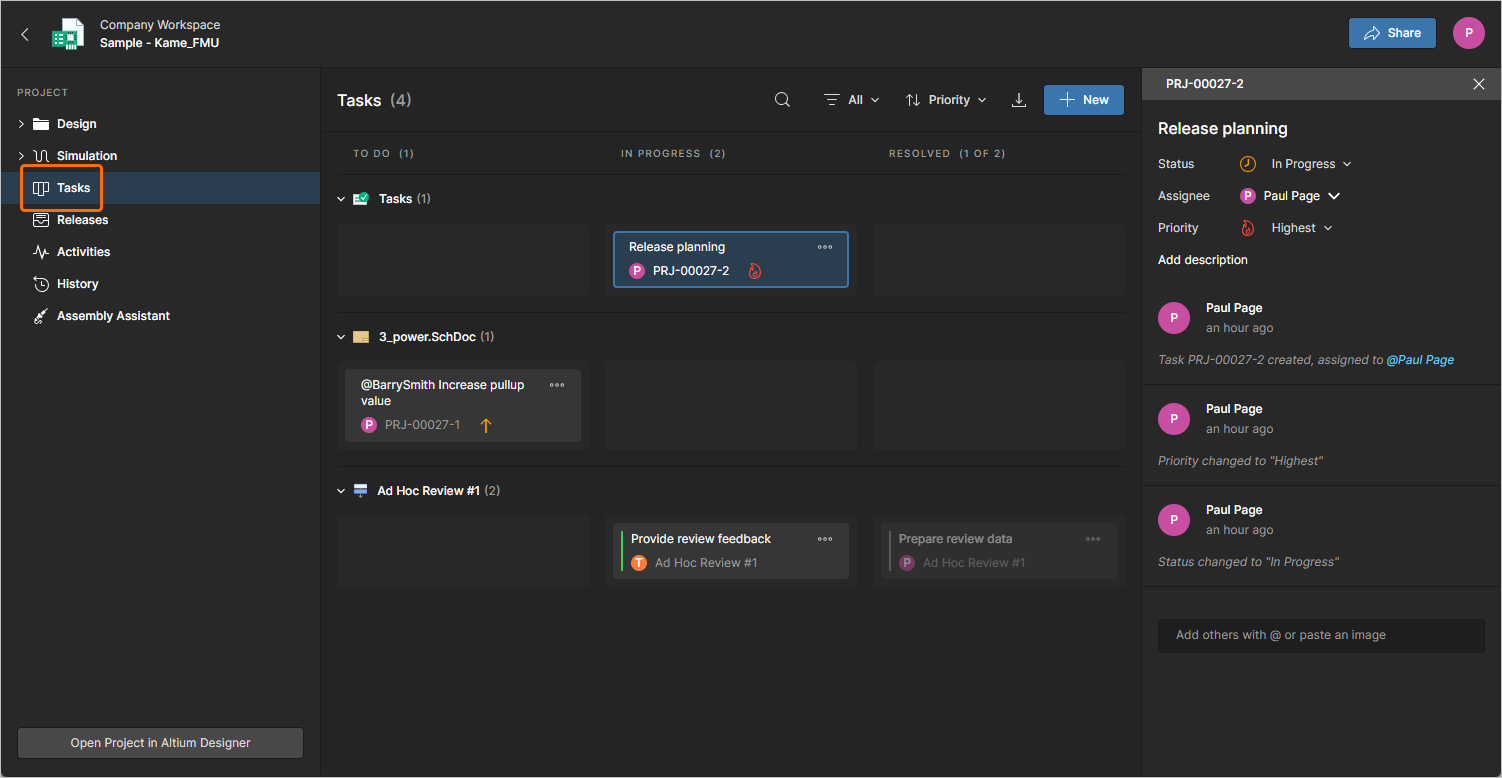
Widok pulpitu Tasks projektu zawiera wszystkie aktywne zadania dotyczące aktualnie otwartego projektu. -
Informacje o przypisywaniu zadań na podstawie komentarzy do projektu w obszarze roboczym można znaleźć na stronie Web Viewer.
Informacje o przypisywaniu zadań na podstawie komentarzy po stronie środowiska projektowego można znaleźć na stronie dotyczącej komentowania w Altium Designer.
Kafelki zadań
Graficzne kafelki pulpitu Tasks reprezentują zadania przechodzące przez kolejne statusy aż do stanu ukończenia (Resolved). Każdy kafelek prezentuje podsumowanie informacji dotyczących powiązanego z nim zadania, obejmujące:
-
Komentarz powiązany z zadaniem lub nazwę zadania ogólnego.
-
Ikonę użytkownika reprezentującą członka obszaru roboczego, któremu przypisano zadanie.
-
Identyfikator zadania (ID), składający się z identyfikatora projektu i numeru zadania w projekcie.
-
Ikonę reprezentującą bieżące ustawienie
Priorityzadania.
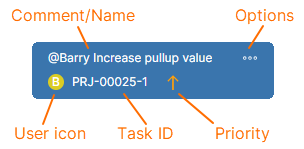
Kafelki udostępniają również powiązane polecenia w menu rozwijanym opcji ( ):
- Użyj opcji Copy Link, aby wysłać łącze internetowe do zadania innej osobie (mającej dostęp do obszaru roboczego).
- Użyj opcji Delete, aby usunąć zadanie — opcja jest dostępna dla twórcy zadania lub administratora obszaru roboczego. Pamiętaj, że jeśli zadanie utworzono na podstawie komentarza do projektu, komentarz ten również zostanie usunięty.
- Użyj opcji Show in Design, aby otworzyć ten komentarz w dokumencie projektowym (przejść do niego za pomocą funkcji cross-probing) — opcja jest dostępna, gdy zadanie jest powiązane z komentarzem.
Funkcje widoku zadań
Mimo stosunkowo prostego interfejsu pulpit Tasks obszaru roboczego oferuje elastyczny i wydajny sposób zarządzania przepływami pracy oraz ich śledzenia bezpośrednio w środowisku projektowym, zamiast w systemie zewnętrznym. Oprócz wbudowanych powiązań z danymi projektowymi obszaru roboczego interfejs pulpitu udostępnia następujące funkcje interaktywne:
-
Drag and drop – przeciągnij kafelek zadania do innego wiersza, aby zmienić jego status w przepływie pracy (
ToDo,InProgress,Resolved). -
Filtering – otwórz okno Filter, aby uzyskać dostęp do filtrów ograniczających widok do zadań z określonymi przypisanymi osobami, statusami lub priorytetami — pokazano tu widok Tasks na poziomie projektu, a nie obszaru roboczego.
Pamiętaj, że zadaniaResolvedsą wyświetlane tylko do odczytu (wyszarzone). Aby wykluczyć z widoku wszystkie zadaniaResolved, wybierz jednocześnie filtryTo DoiIn Progress(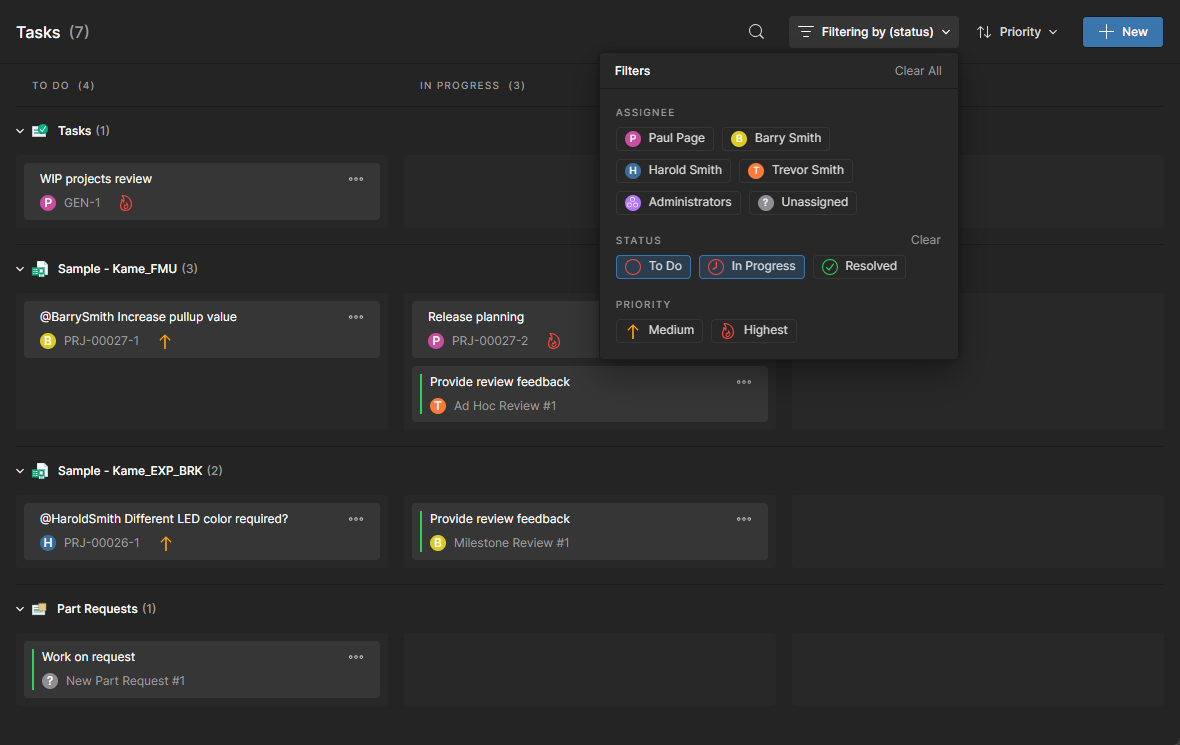 ).


-
List Order – użyj opcji menu
 , aby uporządkować kafelki zadań według czasu ostatniej zmiany (Sort by Last Modified) lub priorytetu przypisanego do każdego zadania (Sort by Priority).
-
Open project – najedź kursorem na nazwę projektu powiązanego z wierszem zadań i kliknij przycisk
 , aby otworzyć ten projekt w nowej karcie przeglądarki (opcja dostępna w globalnym widoku Tasks).
-
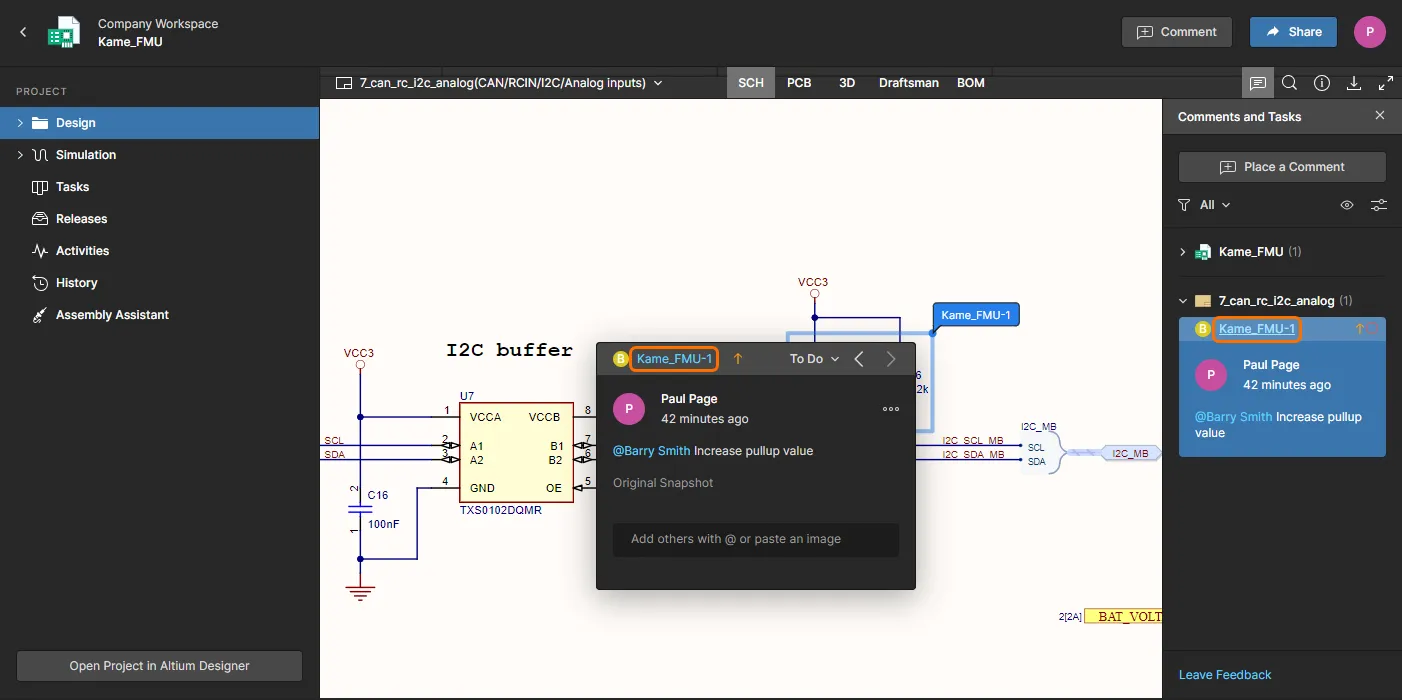
Cross-probing – nawigacja od zadania związanego z projektem do powiązanego z nim komentarza w dokumencie projektu (za pomocą Show in design) jest dwukierunkowa. Aby wrócić do jego wpisu w widoku Tasks danego projektu, wybierz identyfikator zadania w lewym górnym rogu otwartego komentarza lub w jego wpisie w panelu Comments and Tasks (
 ).
-
Task details pane – wybierz kafelek zadania, aby uzyskać dostęp do powiązanych informacji i elementów sterujących w panelu Task details, który zapewnia dostęp do:
-
opcji menu rozwijanego umożliwiających zmianę stanu aktywności zadania Status, przypisanego członka obszaru roboczego (Assignee zadania) oraz poziomu Priority zadania.
-
pola opisu umożliwiającego dodanie dodatkowych informacji do wpisu w panelu szczegółów zadania.
-
łącza Show in Design umożliwiającego przejście do powiązanego komentarza w dokumencie, w którym się on znajduje — dostępnego dla zadań związanych z komentarzami w projekcie.
-
chronologicznej historii zadania, obejmującej zmiany jego postępu Status, użytkownika Assignee oraz poziomu Priority.
-
pola
Commentumożliwiającego dodawanie dodatkowych notatek lub komentarzy (ze wzmiankami o użytkownikach@) do wątku zadania. W polu można również wkleić obraz skopiowany lokalnie.
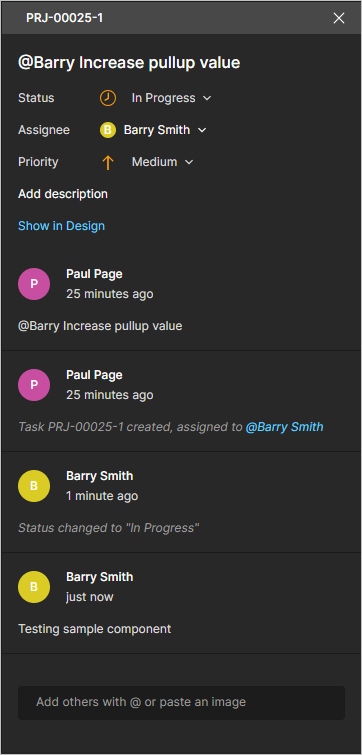
Wybierz kafelek zadania, aby otworzyć informacje o nim w panelu Task details. -
Zadania przepływów pracy opartych na procesach
Oprócz funkcji udostępnianych przez zadania kontekstowe widok Tasks w obszarze roboczym Altium Enterprise Server obsługuje również zadania powiązane z Process Workflows. Szerokie możliwości konfiguracji przepływów pracy procesów pozwalają precyzyjnie prowadzić projektantów przez typowe, codzienne procesy projektowe, takie jak zgłaszanie zapotrzebowania na nowe części, przeprowadzanie przeglądów projektów i tworzenie nowych projektów. Każdy przepływ pracy służący do realizacji określonego procesu projektowego jest tworzony jako część Process Definition. Procesy i ich przepływy pracy są tworzone i zarządzane w interfejsie obszaru roboczego przez administratora tego obszaru.
Więcej informacji można znaleźć w sekcji Tworzenie procesów i zarządzanie nimi.
Projektanci mogą uzyskiwać dostęp do wszystkich procesów aktywowanych na poziomie administracyjnym i je uruchamiać. Bezpośrednia interakcja z procesem — a właściwie ze zdefiniowanym dla niego przepływem pracy — odbywa się za pośrednictwem pulpitu Tasks, na którym zadania procesów są wyświetlane obok opisanych wcześniej standardowych zadań zleceń w obszarze roboczym. Dodatkowe zadania przepływów pracy procesów dostępne w obszarze roboczym dotyczą działań użytkownika wymaganych do przejścia zdefiniowanego przepływu pracy do następnego etapu procesu.
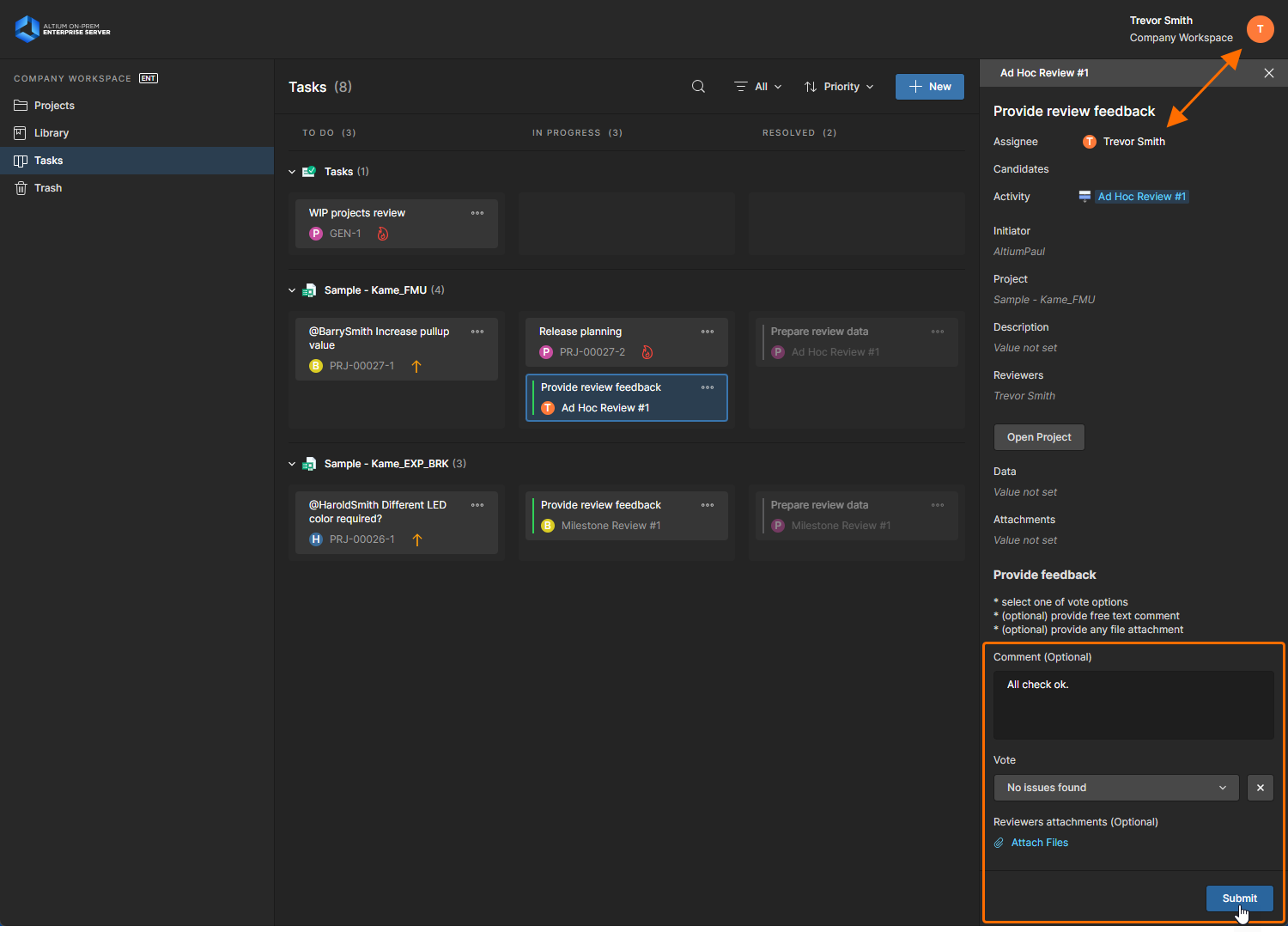
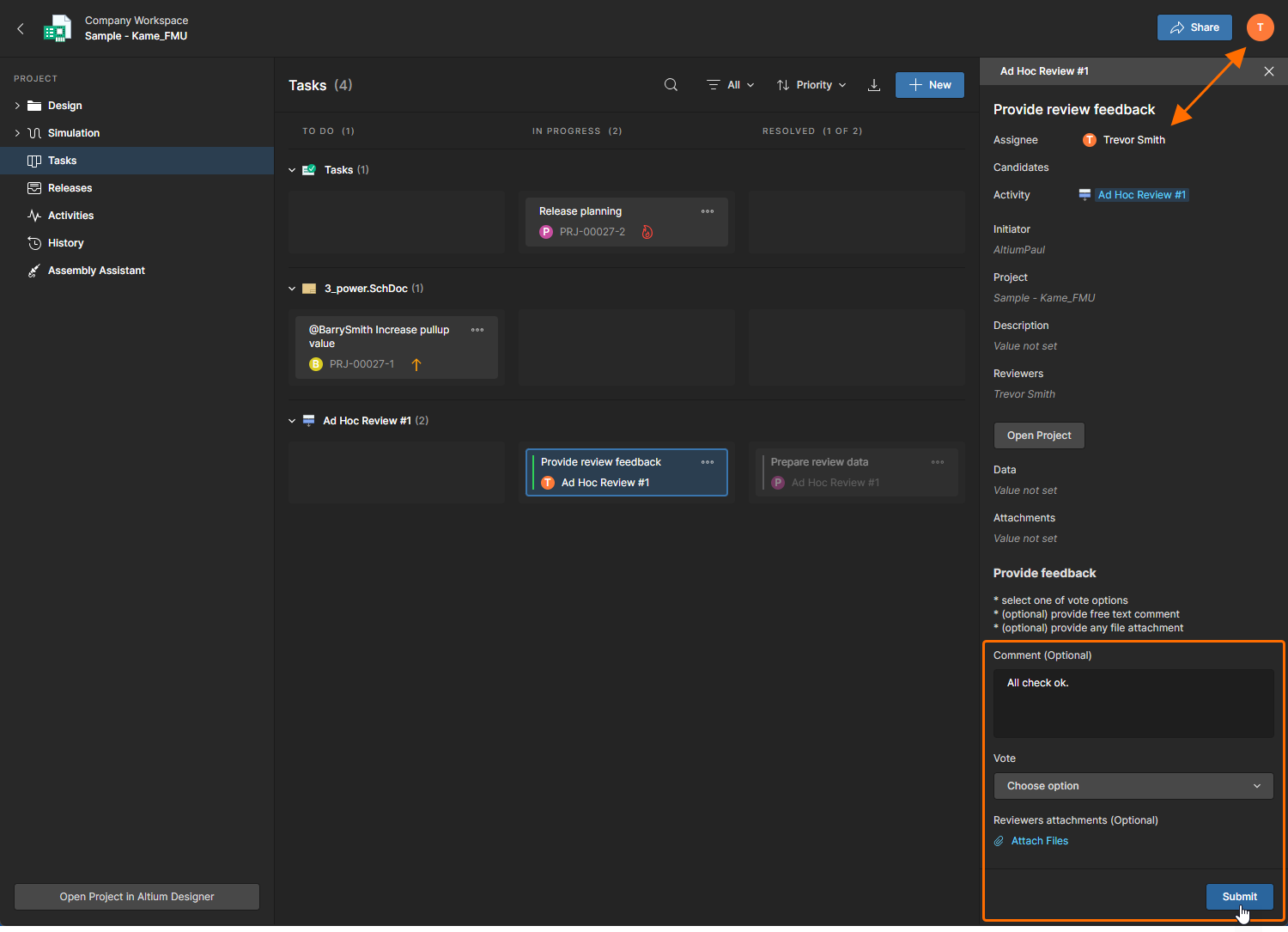
Wybierz zadanie przepływu pracy, aby wyświetlić powiązane z nim informacje w prawym panelu widoku zadań. Zadania przepływu pracy są oznaczone zieloną linią po lewej stronie kafelka.
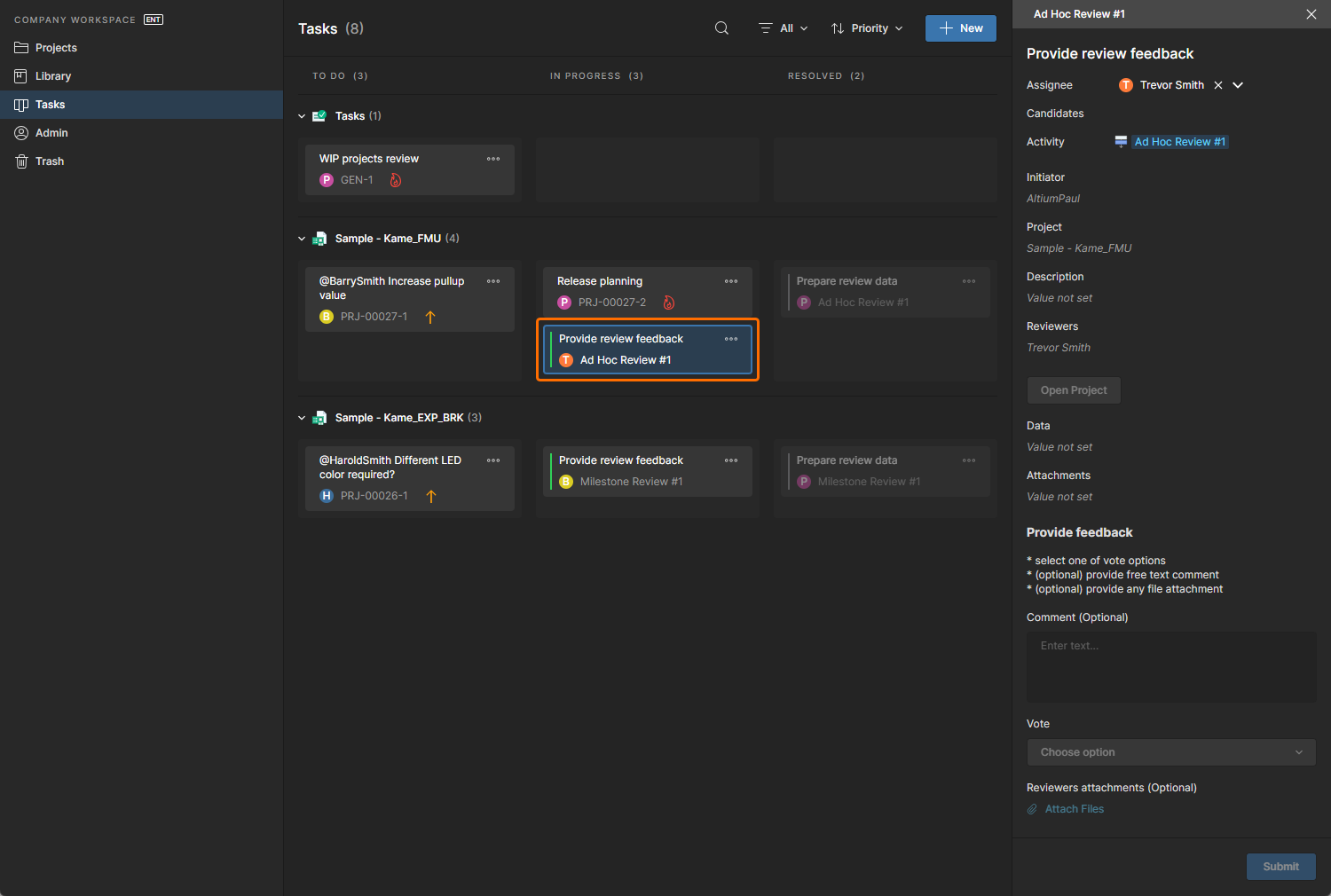
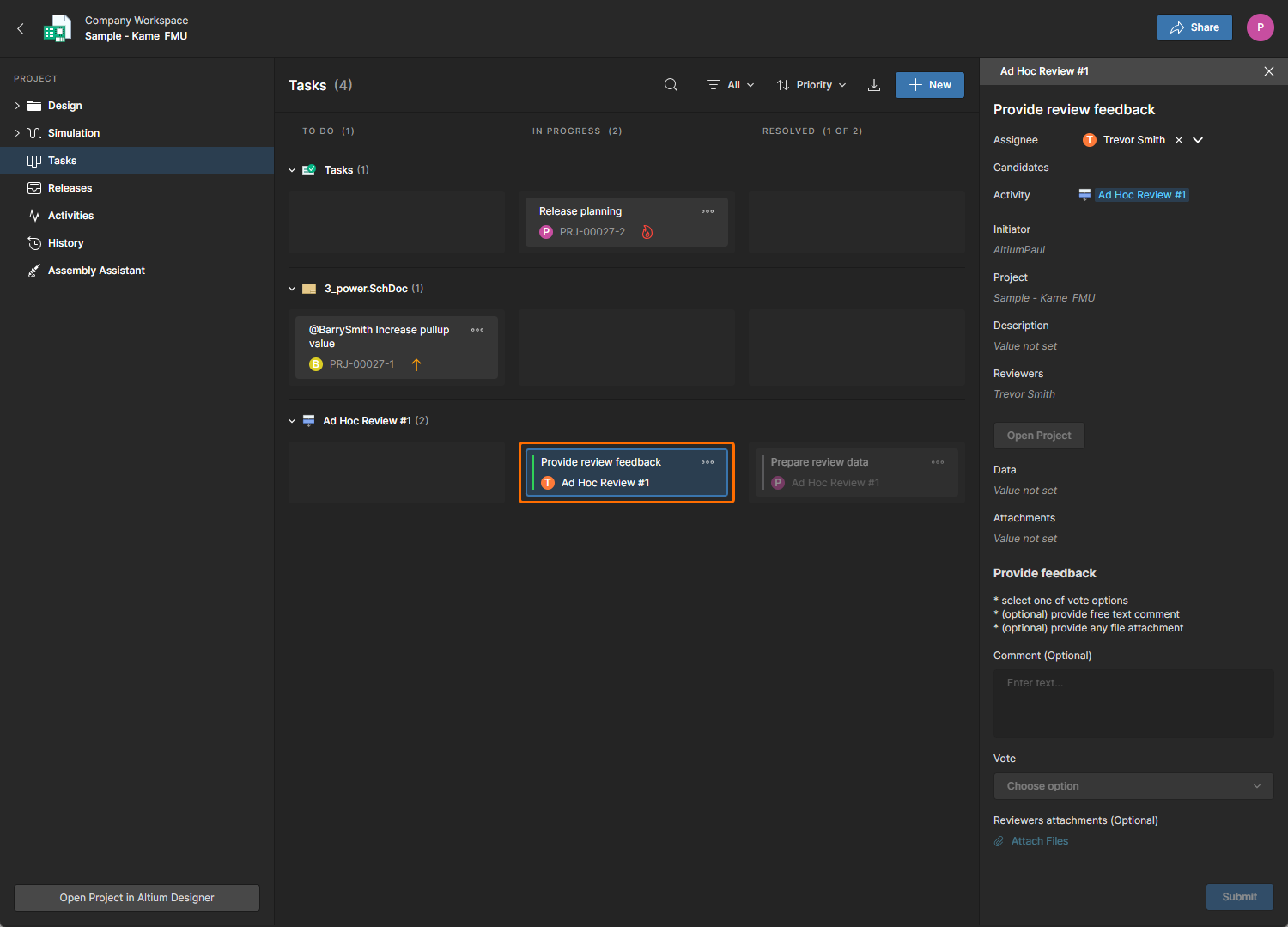
Zadanie przepływu pracy jest dostępne i aktywne dla przypisanych użytkowników — osób odpowiedzialnych — którzy po zalogowaniu się do obszaru roboczego mogą przejść do następnego etapu procesu za pośrednictwem panelu zadań po prawej stronie. W poniższym przykładzie procesu przeglądu ad hoc dane przesłane przez użytkownika ( ) spowodują przejście procesu w kierunku stanu
Completed — lub, zgodnie z terminologią przepływu na stronie Tasks, do statusu Resolved.
Praca z zadaniami procesów
Zadania przepływów pracy procesów widoczne na stronie Tasks są tworzone w odpowiedzi na etapy aktywnych procesów, które wymagają działania członka obszaru roboczego. Wszyscy użytkownicy widzą takie zadania, ale tylko osoby do nich przypisane (osoby odpowiedzialne) mogą je realizować.
Procesy włączone przez administratora obszaru roboczego mogą być uruchamiane przez użytkowników z różnych miejsc, zależnie od ich funkcji:
-
Działania w projekcie, takie jak przeglądy, w których zadania są tworzone dla przypisanych recenzentów.
-
Uruchamianie za pomocą przycisku
 na stronie projektów.
-
Uruchamianie za pomocą przycisku
 podczas przeglądania zadań określonego projektu.
-
Uruchamianie za pomocą przycisku
na stronie działań.
-
-
Tworzenie projektów, w którym zadania są tworzone, jeśli wymagane jest wprowadzenie danych przez użytkownika.
-
Uruchamianie za pomocą przycisku
na stronie projektów.
-
Uruchamianie przez klonowanie za pomocą górnego przycisku
 na stronie projektów.
-
-
Zgłoszenia zapotrzebowania na części, w których zadania są tworzone dla użytkowników pracujących nad zgłoszeniem.
-
Uruchamianie za pomocą przycisku
 na stronie zgłoszeń zapotrzebowania na części.
-
-
Włączone procesy można również uruchamiać bezpośrednio z Altium Designer, gdzie wynikowe zadania są dostępne w panelu Tasklist.
Szczegółowe informacje na temat pracy z działaniami przeglądu w Altium Designer można znaleźć w sekcji Przeprowadzanie przeglądów projektów.
 ).
Panel szczegółów zadania
Wybierz kafelek zadania procesu, aby uzyskać dostęp do jego pełnych szczegółów w panelu po prawej stronie. Choć zawartość będzie się różnić w zależności od projektu formularza procesu, do typowych elementów dostępnych dla użytkowników należą:
-
Assignee – wyznaczony członek lub grupa obszaru roboczego, od których wymagane jest podjęcie działań w celu ukończenia etapów przepływu pracy procesu lub tylko bieżącego etapu. Administrator obszaru roboczego może ponownie przypisać bieżące zadanie innemu członkowi obszaru roboczego za pomocą rozwijanej listy użytkowników.
-
Show Activity – otwiera widok Activity w panelu, który przedstawia pełne szczegóły procesu projektu powiązanego z wybranym zadaniem, w tym chronologiczną listę zdarzeń przepływu pracy odzwierciedlających kolejność działań użytkowników. Menu
 w górnej części panelu zawiera opcje wyświetlania diagramu przepływu pracy zadania z jego aktualnym stanem postępu (
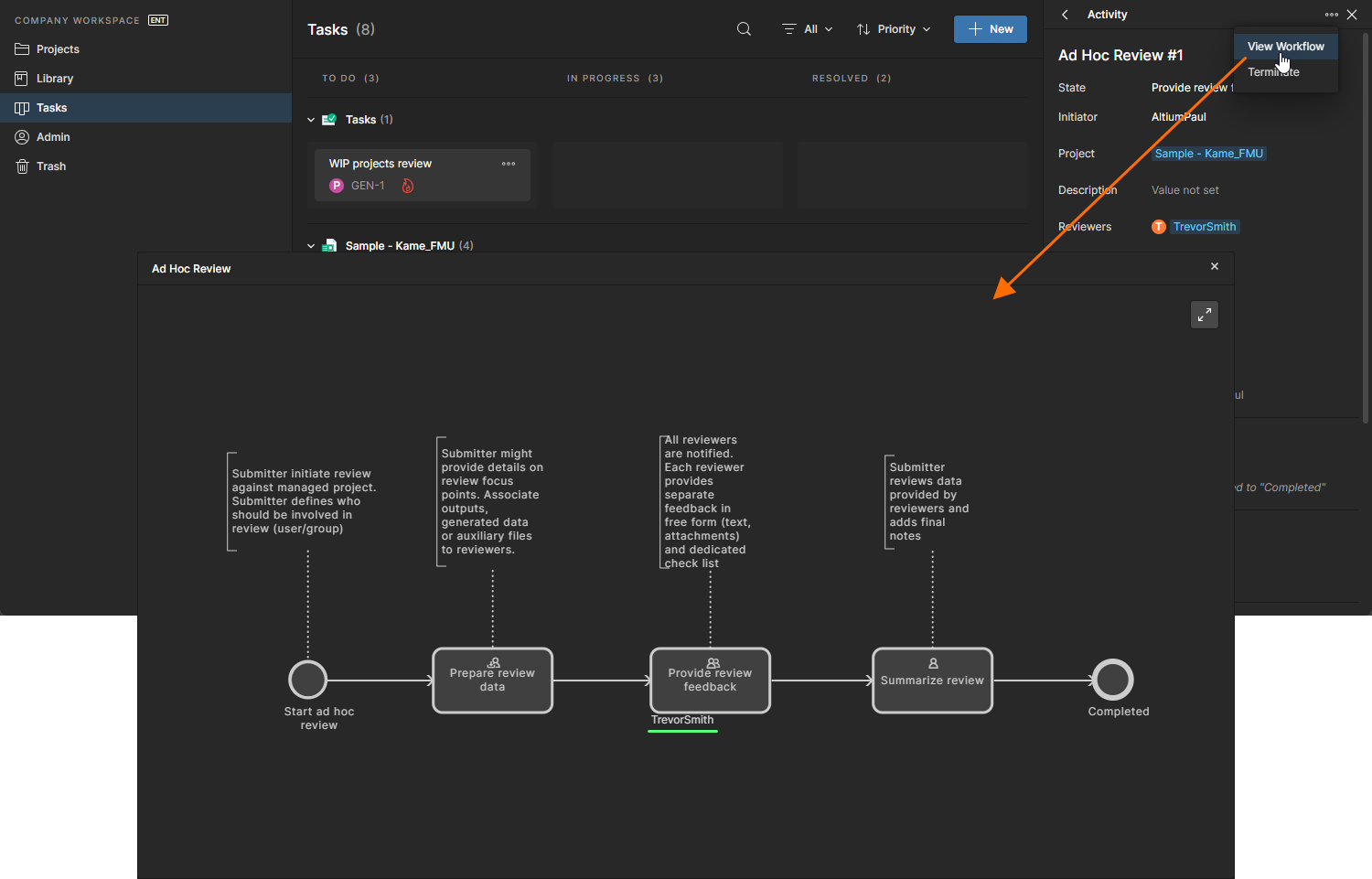 ), a także Terminate aktywnego zadania do stanu zamkniętego (i
Resolved) (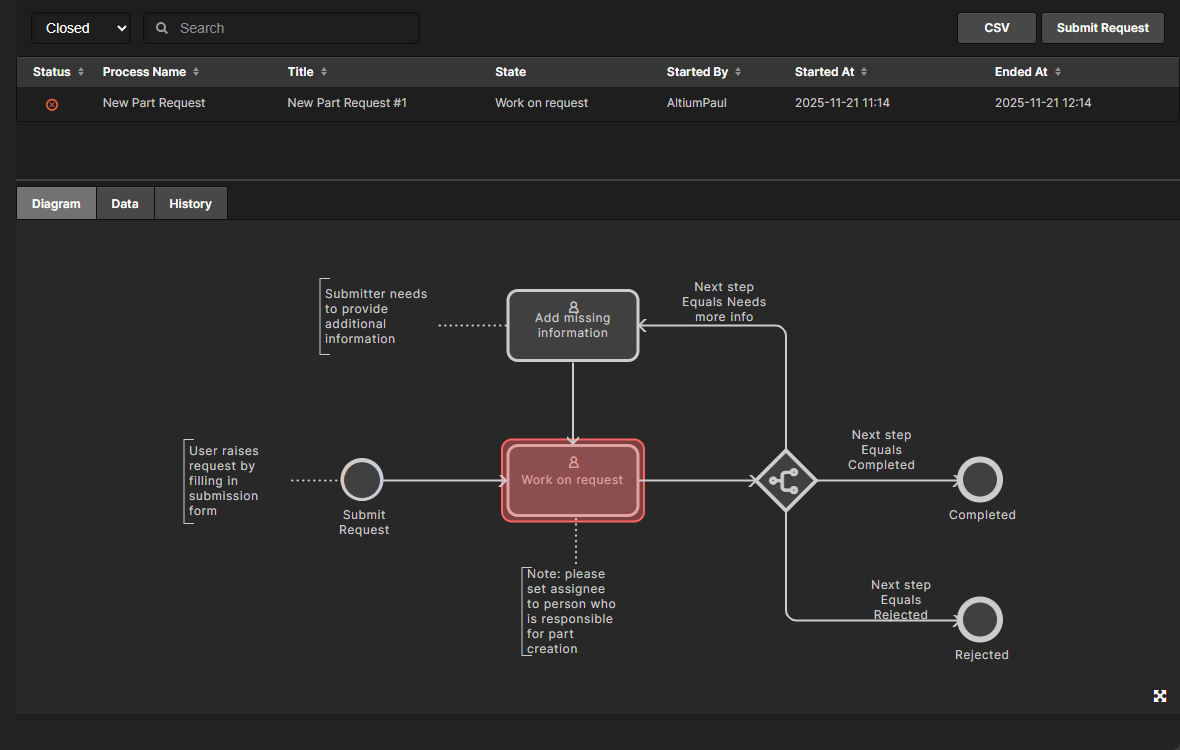 ) — ta ostatnia możliwość jest dostępna wyłącznie dla inicjatora zadania i administratorów.
W przypadku zadań przepływu pracy główna część panelu przedstawia wszystkie informacje i pola wejściowe zdefiniowane dla danego zadania przez administratora, który je utworzył. Pola wejściowe służą do zbierania wyborów, informacji lub danych od użytkownika, co umożliwia dalszy postęp przepływu pracy.
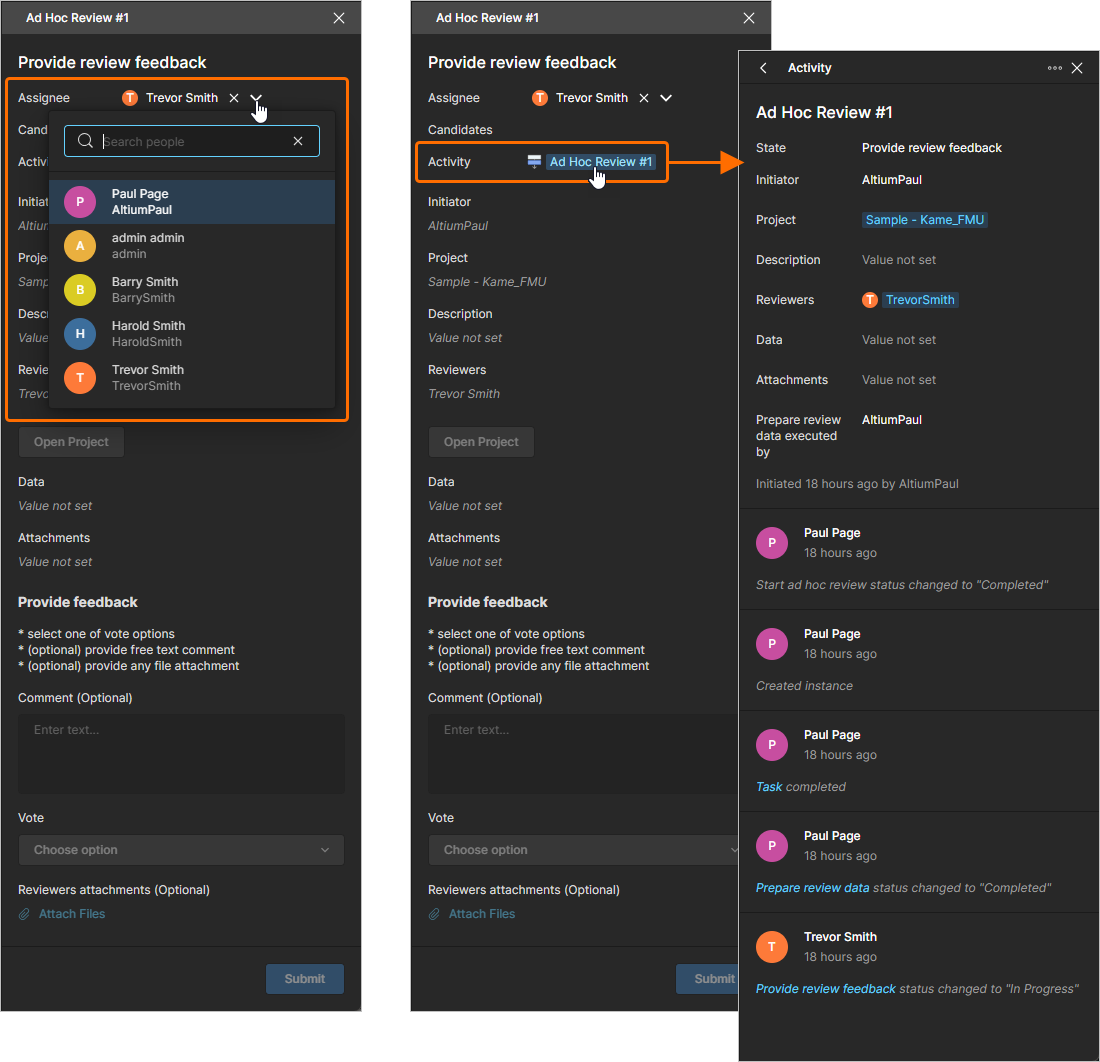
Panel Task po prawej stronie udostępnia opcje przypisania zadania innemu użytkownikowi i umożliwia przełączenie do widoku Activity powiązanego z bieżącym zadaniem.
W niektórych okolicznościach zadanie w przestrzeni roboczej Assignee będzie oznaczone jako „Nieprzypisane” ( ), ponieważ nie zostało przypisane konkretnemu członkowi przestrzeni roboczej i wymaga przypisania do odpowiedniego użytkownika (kandydata) lub przejęcia przez niego. W takim przypadku sam proces przepływu pracy — podczas tworzenia lub edycji — przypisuje ten etap do zbioru użytkowników lub określonej grupy, takiej jak na przykład
Administrators lub Librarians. Założeniem jest, aby odpowiedni kandydat przejął odpowiedzialność za dany etap zadania, a następnie wykonał wymagane działanie, które przeniesie proces do następnego kroku lub doprowadzi do jego zakończenia.
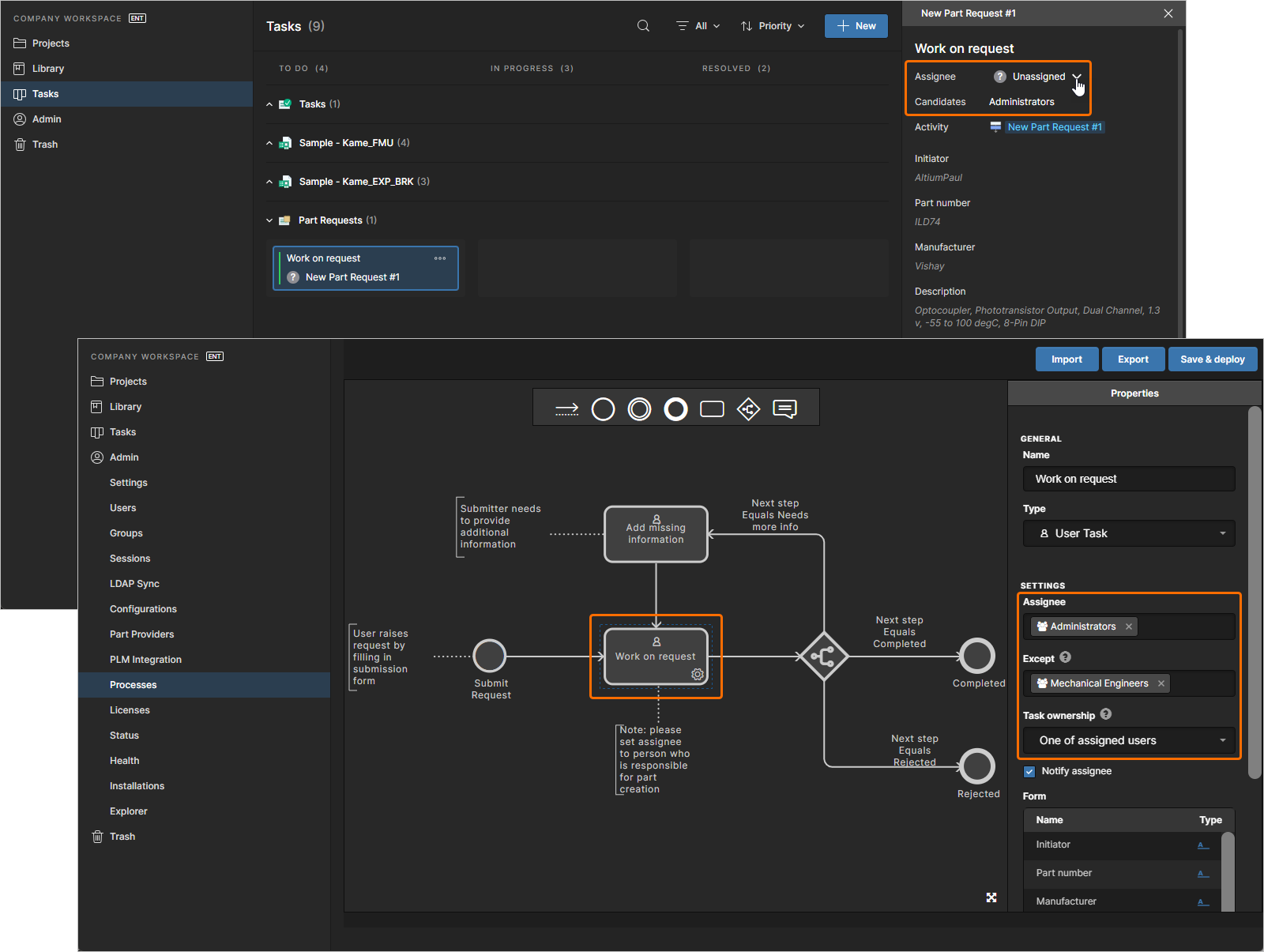 Utworzony przepływ pracy procesu może obejmować etapy zadań przypisane do grupy członków przestrzeni roboczej, którzy jako kandydaci mogą przejąć zadanie.
 . Po kliknięciu takiego zadania wyświetlony formularz udostępnia przycisk
 , który umożliwia przejęcie zadania bez konieczności przechodzenia do interfejsu przeglądarkowego. Zadania przypisane do Ciebie są następnie wyróżniane ikoną
 .
Strona Aktywności
Strona Activities projektu zawiera szczegółowy przegląd aktywnych lub zamkniętych procesów powiązanych z bieżącym projektem. Po otwarciu strony bezpośrednio z drzewa nawigacji wyświetlana jest lista wszystkich procesów powiązanych z projektem, wraz z ich stanem postępu i przypisaniem użytkowników. Jeśli natomiast strona Activities została powiązana z wybranym zadaniem w widoku Tasks — za pomocą polecenia Show Activity w panelu szczegółów — będzie przedstawiać wyłącznie proces powiązany z tym konkretnym zadaniem.
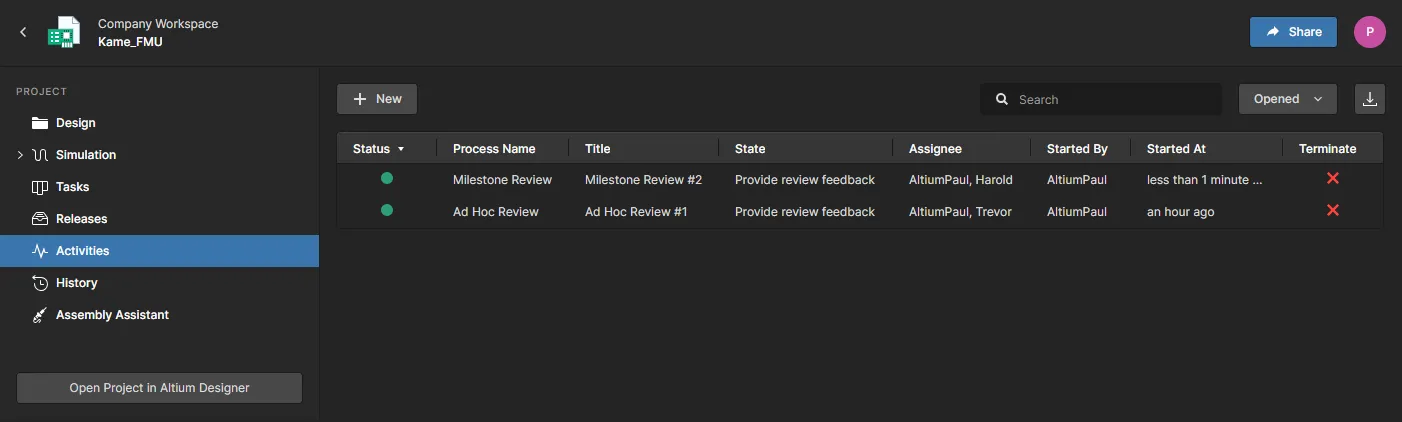 Strona Activities otwarta bezpośrednio przedstawia wszystkie procesy związane z aktualnie otwartym projektem.
Każda pozycja procesu na liście zawiera szczegółowe informacje, takie jak bieżący etap przepływu pracy (State), członkowie przestrzeni roboczej przypisani do procesu (Assignee), użytkownik, który zainicjował proces (Started By), oraz czas jego uruchomienia (Started At). Kliknij nagłówek kolumny, aby posortować listę procesów według danych z tej kolumny, a następnie kliknij ponownie, aby odwrócić kolejność sortowania. Należy pamiętać, że tylko inicjator procesu lub administrator może przerwać proces ( ).
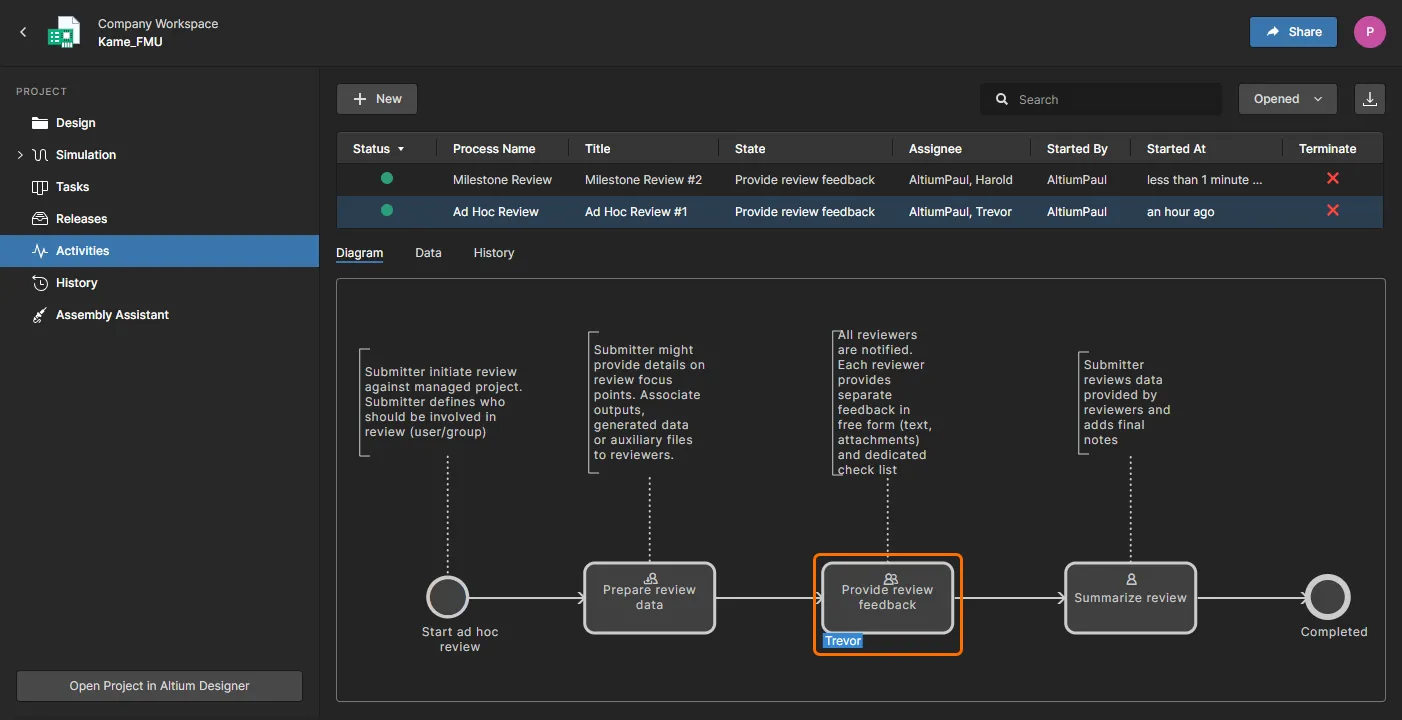
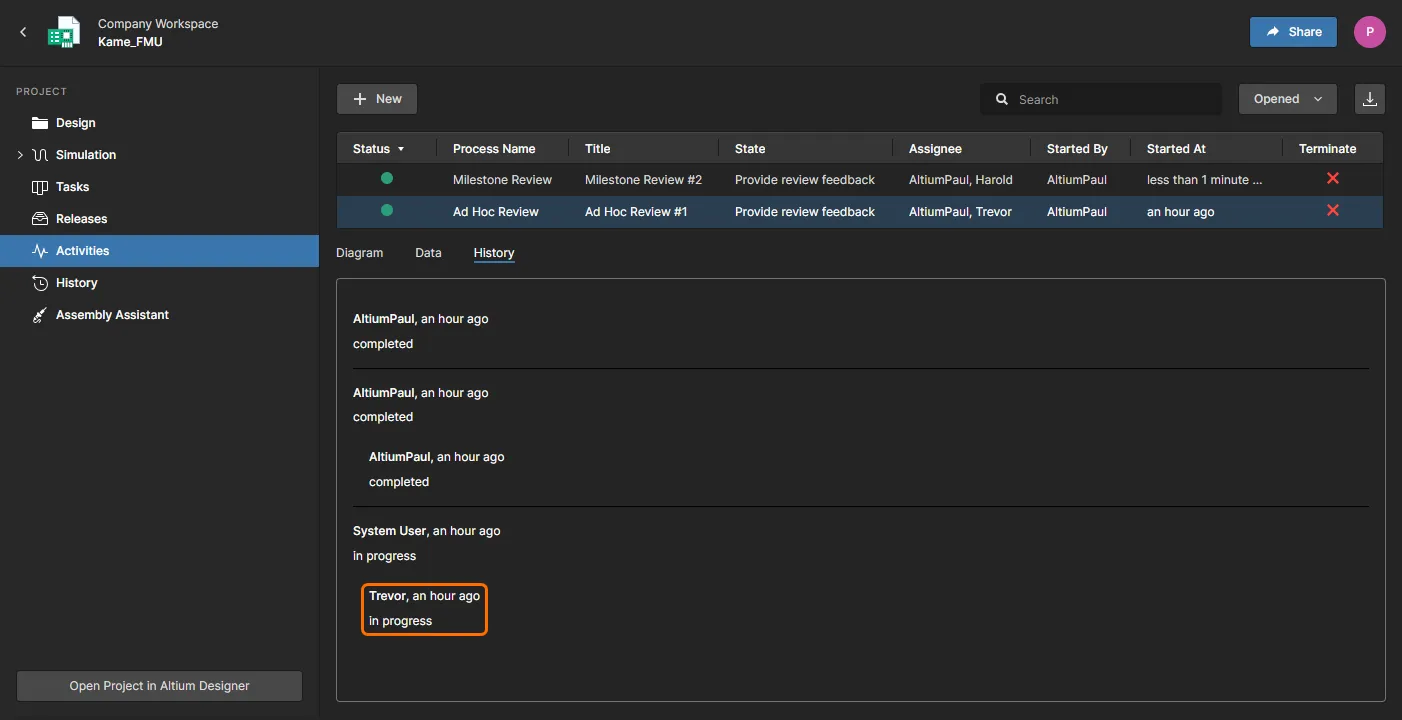
Dalsze szczegóły wybranego procesu są dostępne w opcjach informacyjnych w dolnej części ekranu, które obejmują:
-
Diagram – diagram z adnotacjami przedstawiający przepływ pracy i stan aktywności (osiągnięty punkt przepływu), wyróżniony nazwą przypisanego użytkownika.
-
Data – dane parametryczne dotyczące aktywności, w tym łącze do powiązanego projektu.
-
History – historię zdarzeń przepływu pracy (rozpoczęcie, przygotowanie, ukończenie zadania itp.), uporządkowaną chronologicznie od góry do dołu.
Nową aktywność procesu można uruchomić za pomocą przycisku . Przełącz przycisk  w tryb
 , aby wyświetlić listę nieaktywnych procesów (o stanie Completed lub Terminated), i użyj przycisku
 , aby pobrać szczegółową listę aktualnie wyświetlanych procesów w pliku w formacie CSV.
Strona Wnioski o komponenty
Oprócz obsługi procesów wnioskowania o komponenty za pośrednictwem zadań przepływu pracy na stronie Tasks, dostępna w przestrzeni roboczej dedykowana strona Part Requests zapewnia szczegółowy przegląd procesów powiązanych z tymi zadaniami. Podobnie jak strona Aktywności projektu, strona Part Request zawiera pełne szczegóły powiązanych procesów, w tym ich status i powiązanych użytkowników.
Wybierz pozycję procesu wnioskowania, aby wyświetlić jego przepływ pracy (karta Diagram), który wskazuje, na jakim etapie znajduje się wniosek i kto ma wykonać zadanie, aby przesunąć go do kolejnego etapu. Dostępne są również karty umożliwiające przeglądanie danych powiązanych z wnioskiem (Data tab), a także historii działań podjętych w ramach przepływu pracy procesu wnioskowania (karta History). Należy pamiętać, że tylko inicjator procesu lub administrator może przerwać proces wnioskowania ().
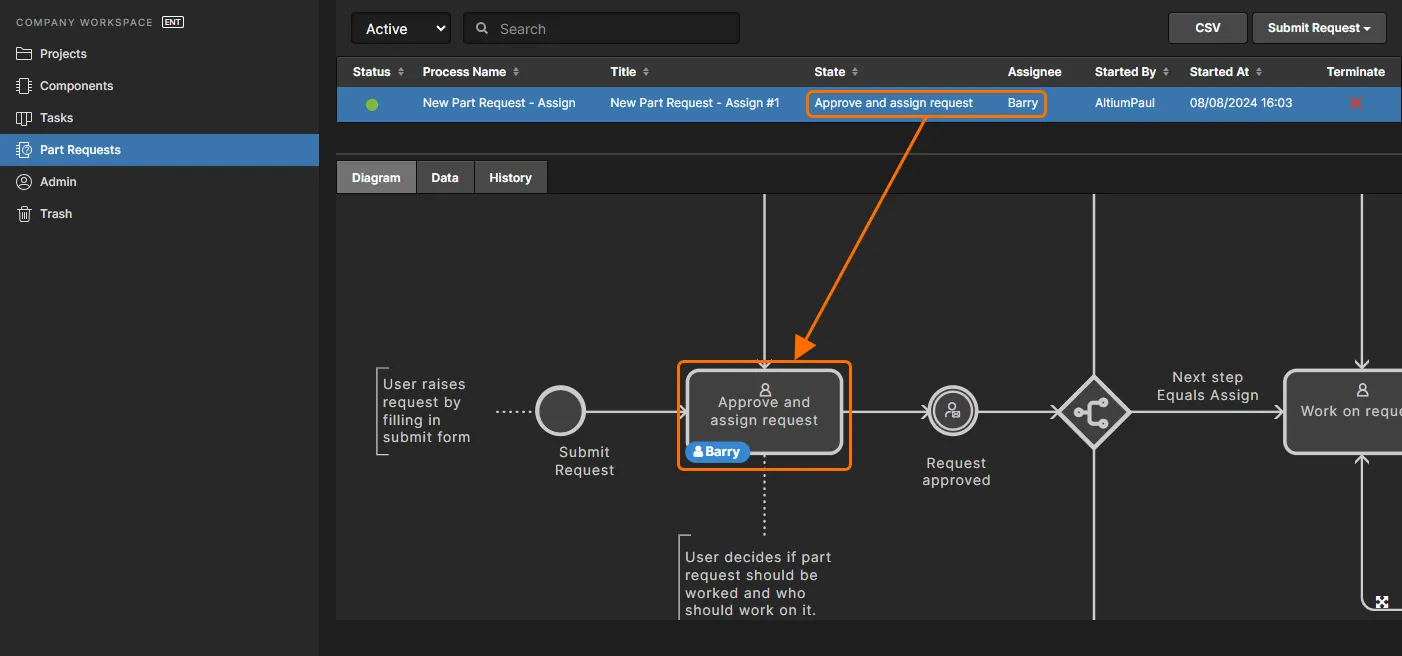 Strona Wnioski o komponenty przedstawiająca aktywny proces wnioskowania, bieżące zadanie oczekujące na wykonanie oraz osobę za nie odpowiedzialną.
Na tej stronie można uruchomić nowy proces wnioskowania o komponent za pomocą przycisku , a także wyświetlić na liście nieaktywne procesy wnioskowania o komponenty (o stanie Completed lub Terminated), przełączając górną kontrolkę Active w tryb Closed. Dostępny wyłącznie dla administratorów przestrzeni roboczej przycisk  służy do pobierania szczegółowej listy aktualnie wyświetlanych procesów wydawania komponentów w pliku w formacie CSV.
Więcej informacji na temat pracy z wnioskami o komponenty w Altium Designer można znaleźć w sekcji Wnioski o komponenty oparte na procesach.
 Tłumaczenie SI