Zarządzanie konkretnym projektem
Obszar roboczy Enterprise Server udostępnia zaawansowany, ukierunkowany na produkcję widok projektu zorientowany na CAD po otwarciu go w interfejsie przeglądarkowym. Interfejs ten oferuje widoki Projekt, Zadania, Wydania, Aktywności i Historia, dostępne w lewym panelu nawigacyjnym:
- Design – wyświetlanie i przeglądanie źródłowych dokumentów projektowych, przeglądanie właściwości obiektów projektu oraz dodawanie komentarzy do przeglądu. Ten widok wykorzystuje interfejs Web Viewer do prezentowania projektu w czterech odrębnych podwidokach danych, pokazujących odpowiednio schematy źródłowe, płytkę w 2D i 3D, dokumenty Draftsman oraz zestawienie materiałowe (BOM). Widok Projekt przedstawia najnowszą wersję danych źródłowych projektu, a nie jego konkretne wydanie, dlatego można go traktować jako widok prac w toku (WIP). Można w nim przeglądać zarówno projekt bazowy, jak i dowolny zdefiniowany wariant.
- Simulation – przesyłanie plików wyników symulacji do bieżącego projektu, które następnie mogą być przeglądane lub pobierane przez wszystkich użytkowników mających dostęp do projektu.
- Tasks – przeglądanie przypisanych zadań dotyczących bieżącego projektu i zarządzanie nimi. Zadania związane z dokumentem projektu są tworzone przez przypisanie w systemie Komentarze (w Altium Designer lub w obszarze roboczym). Zadania dotyczące tego projektu, ale niezwiązane z konkretnym dokumentem ani komentarzem, można tworzyć na tej stronie jako zadania ogólne.
- Releases – przeglądanie wydań projektu. Można otworzyć konkretne wydanie w celu jego szczegółowego sprawdzenia na stronie Manufacturing Portal. Z poziomu tego portalu można przeglądać dane wydanych plików, sprawdzać zestawienie BOM oraz wyświetlać i komentować migawkę samego projektu, będącą źródłem wydanych danych. Można również przeprowadzać porównania danych projektowych między wydaniami.
- Activities – tworzenie lub przeglądanie aktywnych/zamkniętych aktywności przepływu pracy procesu dotyczących bieżącego projektu. Lista procesów zawiera przegląd stanu każdego z nich, w tym informacje o osobie inicjującej i osobie przypisanej, czasie uruchomienia oraz bieżącym etapie przepływu pracy. Wybierz wpis procesu, aby wyświetlić dodatkowe szczegóły, obejmujące diagram przepływu pracy z adnotacjami, podsumowanie powiązanych danych procesu oraz chronologiczną historię zdarzeń jego przepływu pracy.
- History – przeglądanie chronologicznej osi czasu najważniejszych zdarzeń związanych z projektem, w tym jego utworzenia, zatwierdzeń zmian, wydań i klonów. Za każdym razem, gdy w projekcie wystąpi obsługiwane zdarzenie, jest ono dodawane do osi czasu jako osobny kafelek z odpowiednimi dostępnymi działaniami. Można również przeprowadzać porównania danych projektowych między zdarzeniami wydania.
-
Assembly Assistant – dostęp do wizualnego narzędzia do montażu płytki opartego na interakcji między pozycjami BOM a ich graficznymi odpowiednikami. Można uruchomić rejestrowany proces krok po kroku, który pomaga przejść przez etapy fizycznego montażu płytki PCB. Każdy etap procesu można oznaczyć jako
DonelubSkipped(do ukończenia później). Zapewnia to widok postępu montażu ze śledzeniem działań w jednym miejscu, eliminując konieczność stosowania złożonych, ręcznych lub papierowych procedur kontroli montażu płytki.
Projekt otwiera się ze strony Projects obszaru roboczego przez dwukrotne kliknięcie wpisu projektu, pojedyncze kliknięcie jego tytułu lub zaznaczenie projektu i wybranie opcji Open z menu  albo menu projektu
  . Strona otworzy się w nowej karcie przeglądarki.
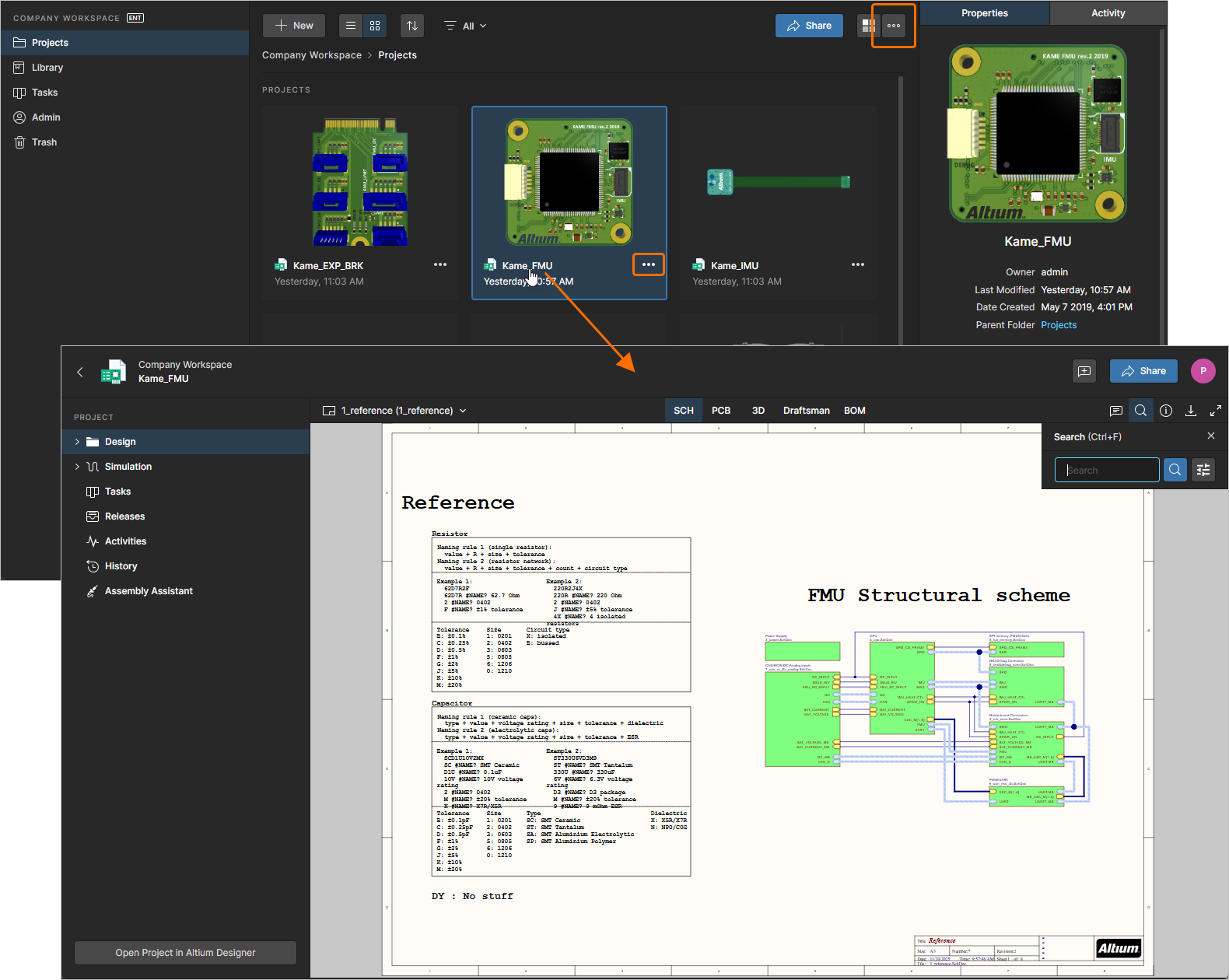 Otwieranie zorientowanej na CAD strony Projects Management projektu.
Web Viewer obszaru roboczego obsługuje również specjalny widok struktury i projektu dla projektów wielopłytkowych. Rozwiń poniższą sekcję, aby uzyskać więcej informacji.
Przeglądanie projektów wielopłytkowych
Projekty wielopłytkowe umożliwiają definiowanie połączeń wysokiego poziomu między wieloma projektami PCB, pozwalając na projektowanie na poziomie systemu w Altium Designer – więcej informacji znajdziesz w sekcji Projektowanie z wieloma płytkami PCB.
Web Viewer obszaru roboczego udostępnia rozszerzony interfejs dla projektów wielopłytkowych, obejmujący strukturę projektu wielopłytkowego PCB (widok Projects) oraz dokumenty schematu i złożenia wysokiego poziomu, które obejmują tę strukturę (widok Design):
-
Child Projects view – obejmuje poszczególne projekty wchodzące w skład projektu wielopłytkowego (jego podmoduły). Każdy z uwzględnionych podprojektów można normalnie otworzyć osobno.
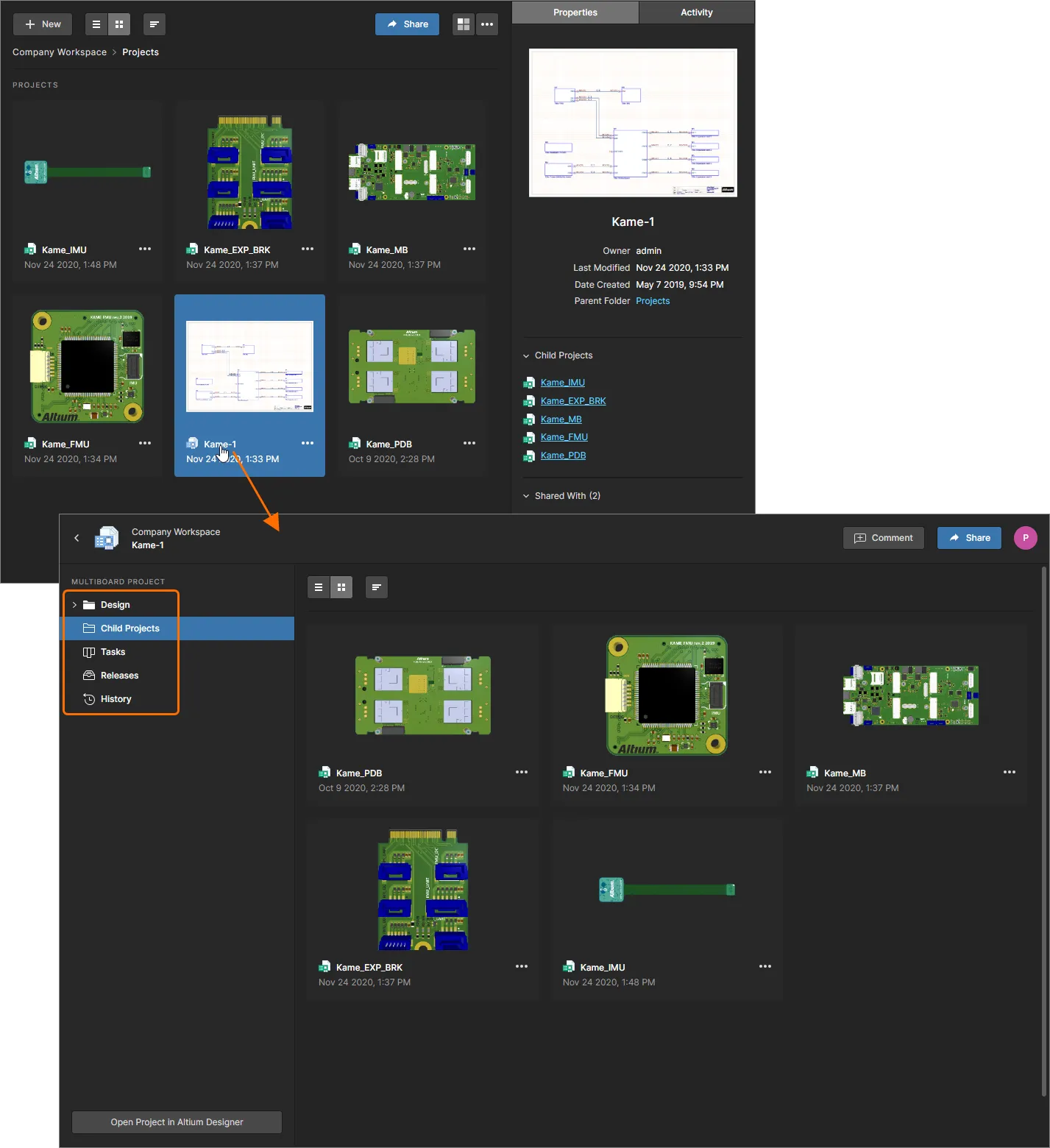 Otwórz projekt wielopłytkowy, aby wyświetlić jego projekty składowe i uzyskać do nich dostęp w widoku Projects. Pełną obsługę projektów wielopłytkowych zapewnia Altium Designer.
-
Design view – zapewnia dostęp do głównego dokumentu połączeń projektu wielopłytkowego opartego na schemacie (MBS), dokumentu fizycznego złożenia projektu (MBA), renderowanego na podstawie składowych modułów PCB i plików projektowych 3D (zwykle
*.STEPlub*.stp), oraz zbiorczego BOM.
Więcej informacji na temat pracy z widokiem Projekt w Web Viewer znajdziesz w sekcji Widok projektu wielopłytkowego.
 , aby otworzyć projekt w interfejsie przeglądarkowym obszaru roboczego.
Poniższe sekcje szczegółowo opisują siedem widoków projektu i jego danych, dostępnych na stronie otwartego projektu.
Projekt
Related page: Web Viewer
Widok Design zapewnia interaktywny, wizualny dostęp do dokumentów projektu i danych właściwości obiektów w tych dokumentach, a także umożliwia wspólne komentowanie wskazanych miejsc w dokumentach. Ten widok przedstawia najnowszą wersję danych źródłowych projektu, a nie jego konkretne wydanie, dlatego można go traktować jako widok prac w toku (WIP). Można w nim przeglądać zarówno projekt bazowy, jak i dowolny dostępny wariant tego projektu.
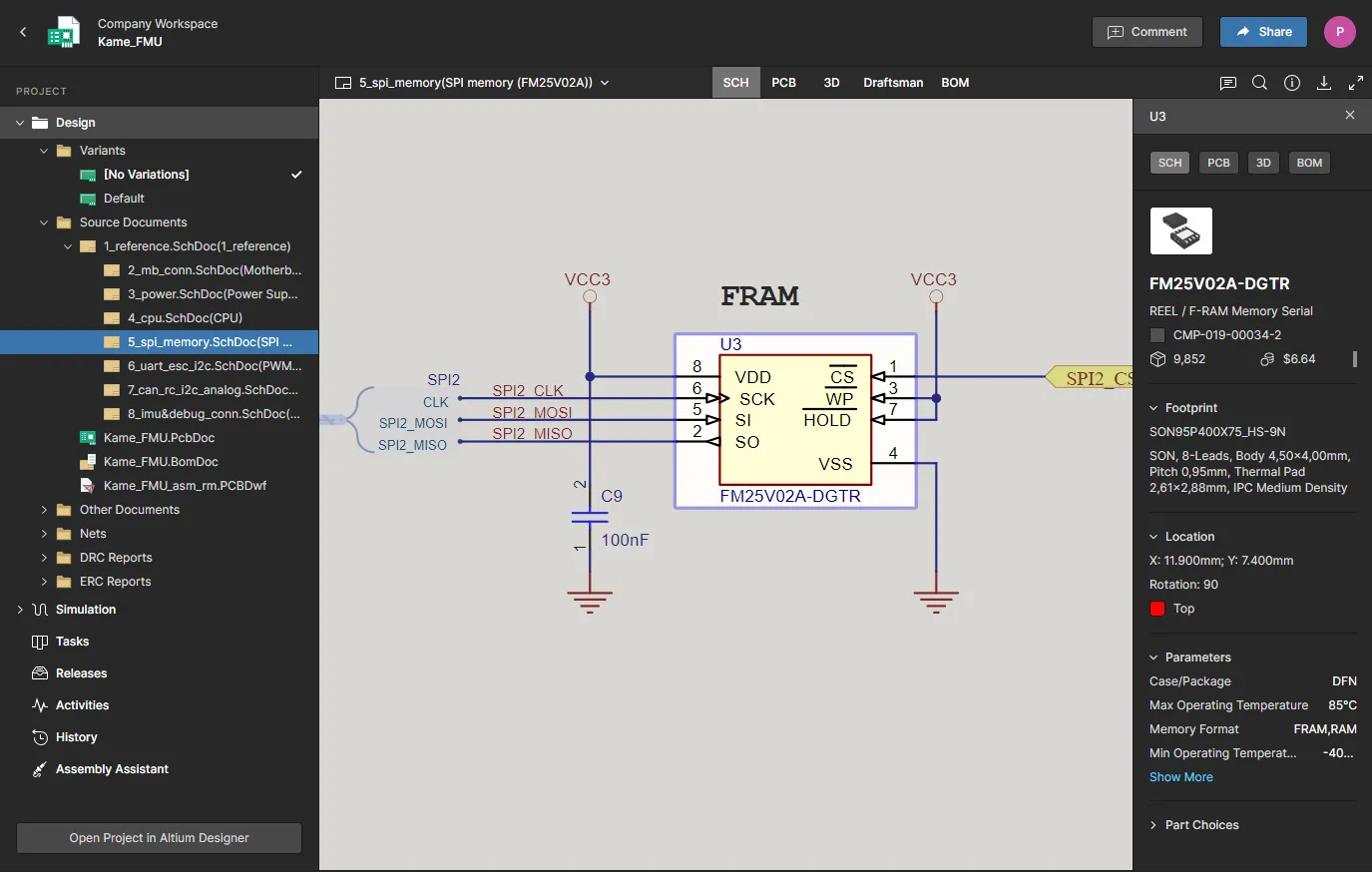
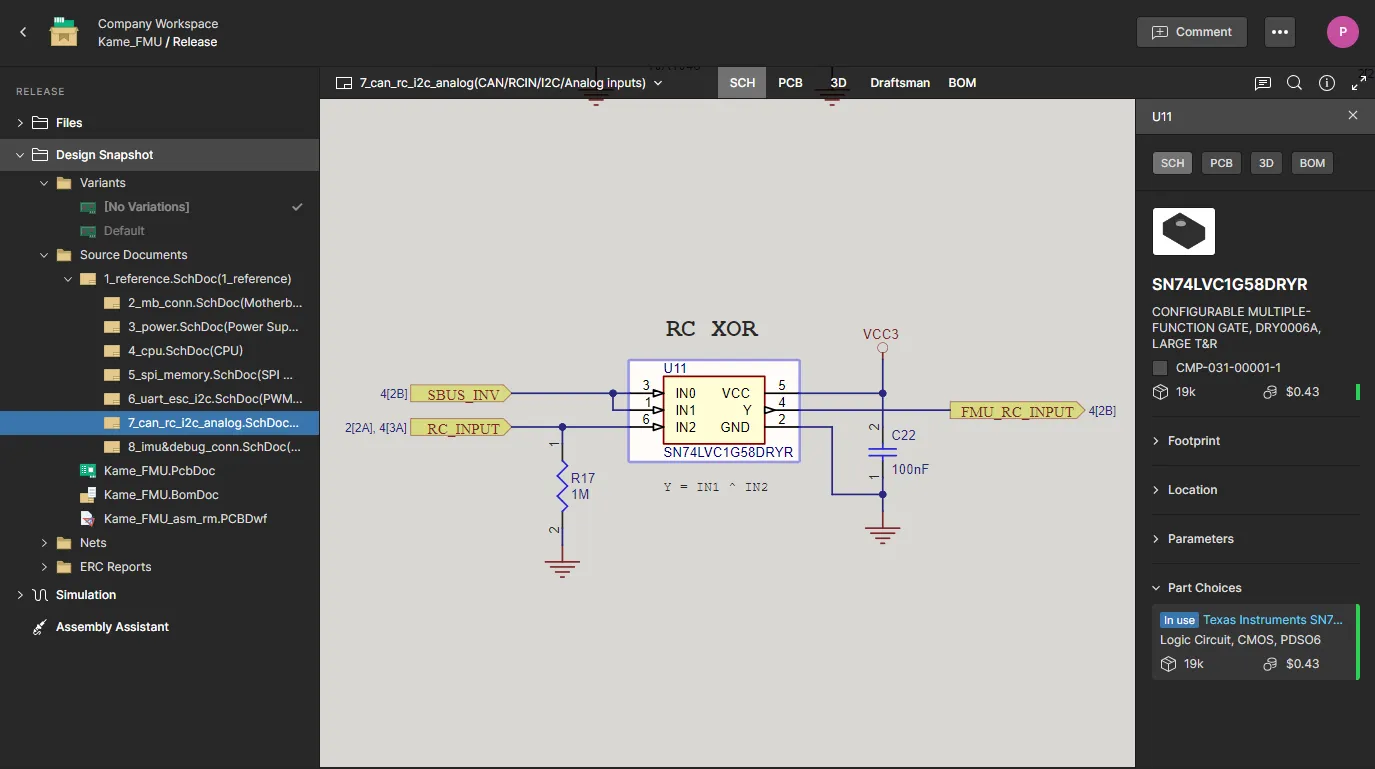
Widok Design wykorzystuje funkcjonalność Web Viewer firmy Altium, aby umożliwić szczegółowy przegląd źródłowych dokumentów schematu i PCB projektu. Tutaj pokazano schemat — najedź kursorem na obraz, aby zobaczyć PCB.
Dzięki zaawansowanemu silnikowi graficznemu i interfejsowi — Web Viewer firmy Altium — masz do dyspozycji wszystkie funkcje potrzebne do lokalizowania i wizualnego sprawdzania projektu oraz jego obiektów. Widok obejmuje również w pełni renderowane widoki układu PCB w 2D i 3D, funkcje wyszukiwania i zaznaczania obiektów oraz nawigację po dokumentach projektu w postaci drzewa. Panel informacji dodatkowych zapewnia dostęp do aktywnego systemu Komentarzy, który dynamicznie współdziała z obszarem projektowym, a także do pełnej listy właściwości dowolnego zaznaczonego obiektu projektu.
Można pobrać archiwum ZIP zawierające migawkę projektu w toku (WIP, projektu bazowego), a także wygenerować i pobrać różne pliki wyjściowe, których ustawienia są pobierane bezpośrednio z odpowiedniego pliku Output Job, jeśli taki istnieje. Obejmują one pliki Gerber i NC Drill, pliki PDF schematu i montażu oraz dane BOM w formacie CSV.
Symulacja
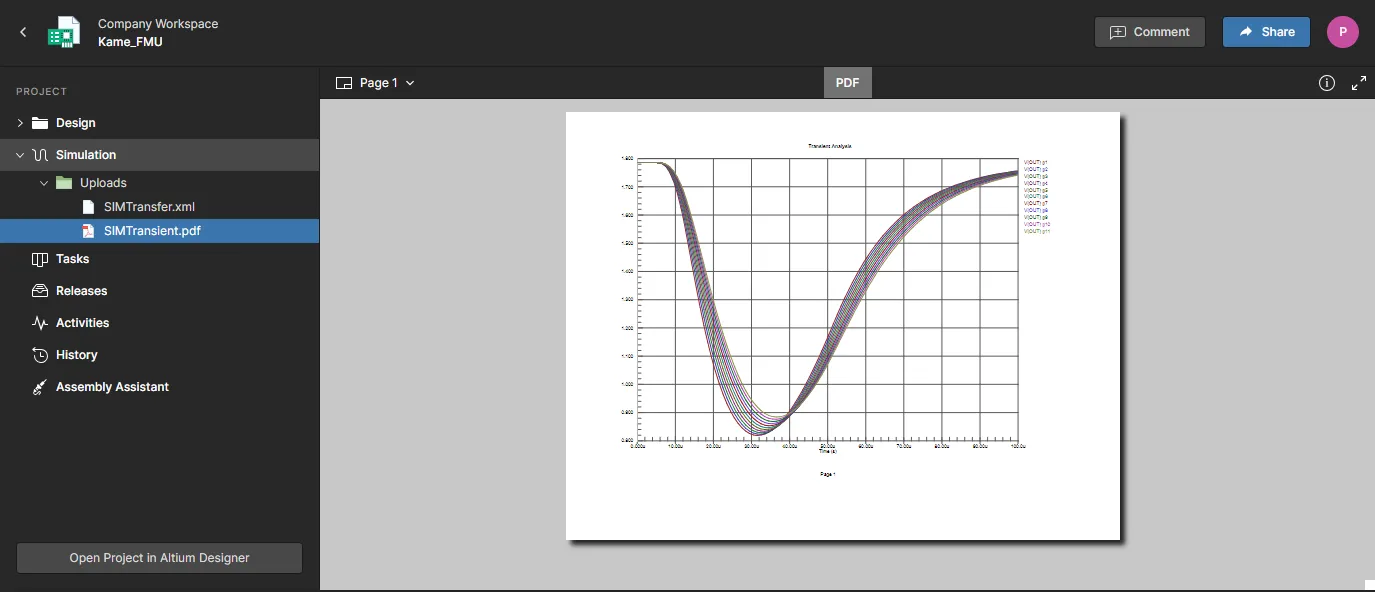
Strona Simulation służy do przechowywania plików wyników symulacji obwodów, które zostaną powiązane z bieżącym projektem lub jego wydaniem. Zaimportowane pliki symulacji są dołączane do projektu, dzięki czemu członkowie obszaru roboczego mogą przeglądać i pobierać dokumenty wyników symulacji dotyczące aktualnie otwartego projektu.
Pliki symulacji można przesyłać do lokalizacji podrzędnej Simulation - Uploads w obszarze roboczym (pełniącej funkcję folderu) na stronie Simulation. Folder obsługuje szeroki zakres formatów plików danych, takich jak PDF, XLS, HTML, archiwa (Zip, 7z itp.) i inne. Prześlij pierwszy plik wyników symulacji, przeciągając lokalny plik na stronę lub wyszukując go i wybierając za pomocą opcji choose from your computer. Do przesyłania kolejnych plików używaj przycisku  u góry strony.
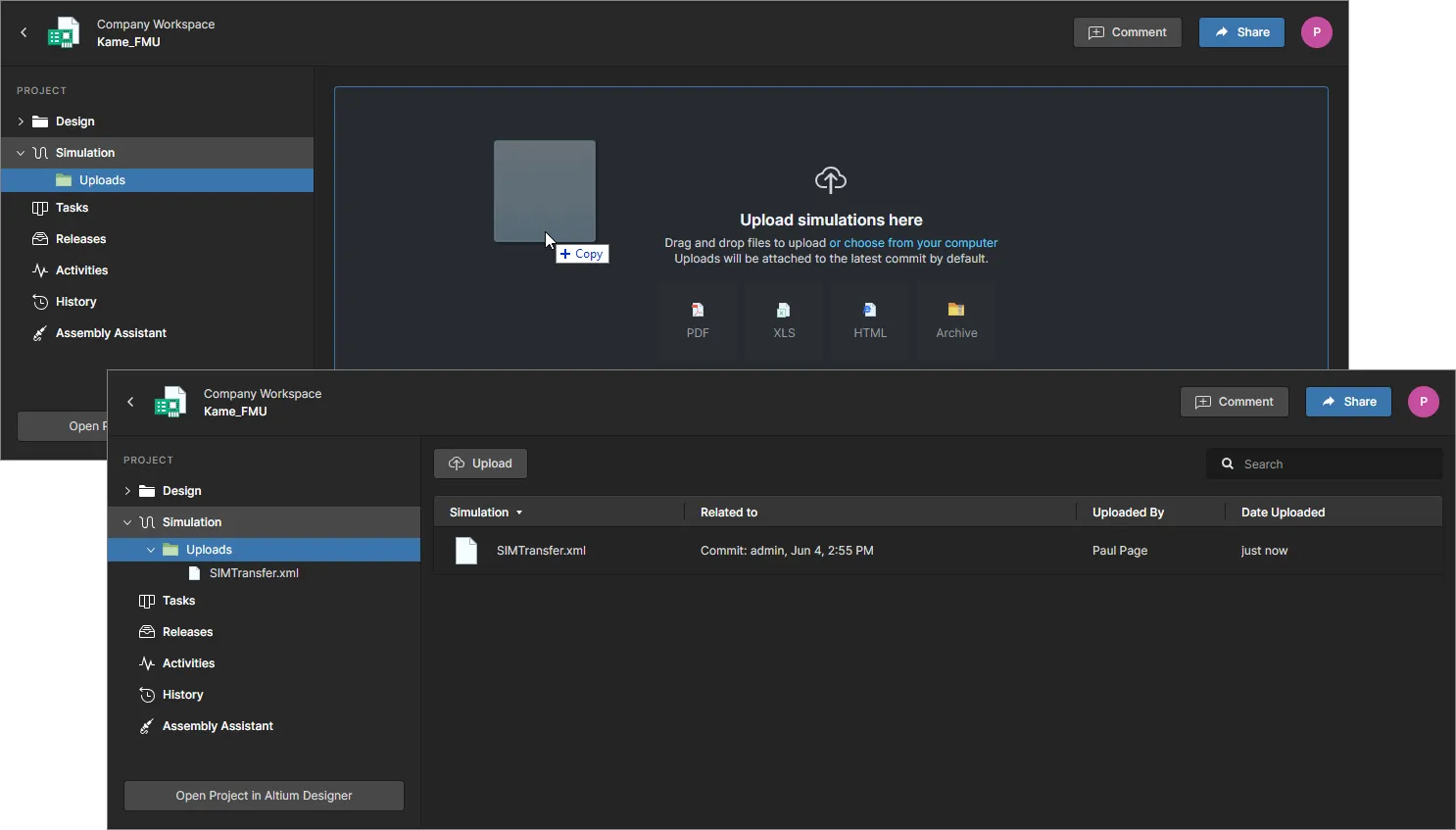 Przesyłaj wyniki symulacji do projektu w różnych formatach plików, aby udostępnić je członkom obszaru roboczego.
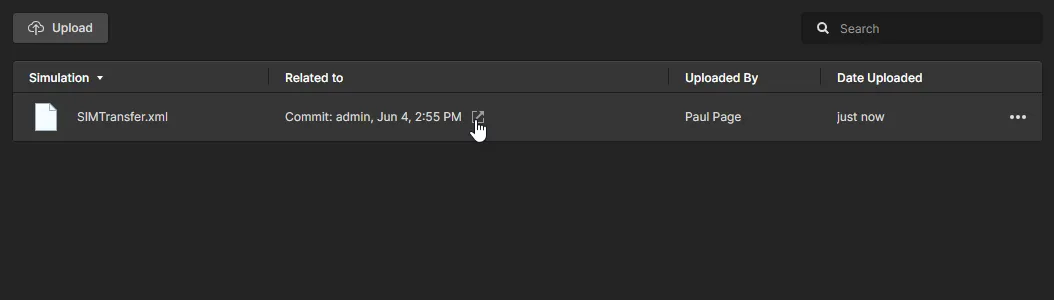
Przesłany plik jest powiązany z najnowszym zatwierdzeniem projektu — jego bieżącą rewizją — zgodnie z informacją w kolumnie Related to wpisu pliku. Kliknij towarzyszącą ikonę  , aby otworzyć powiązane zatwierdzenie projektu.
Pliki można również przesyłać do konkretnego wydania projektu za pośrednictwem strony Wydań w obszarze roboczym. W tym celu użyj opcji Attach Simulations z  menu wpisu wydania, aby wybrać i przesłać lokalny plik. Dodany plik symulacji pojawi się na liście zawartości wydania, a jego obecność będzie sygnalizowana dodatkową ikoną
  przy wydaniu.
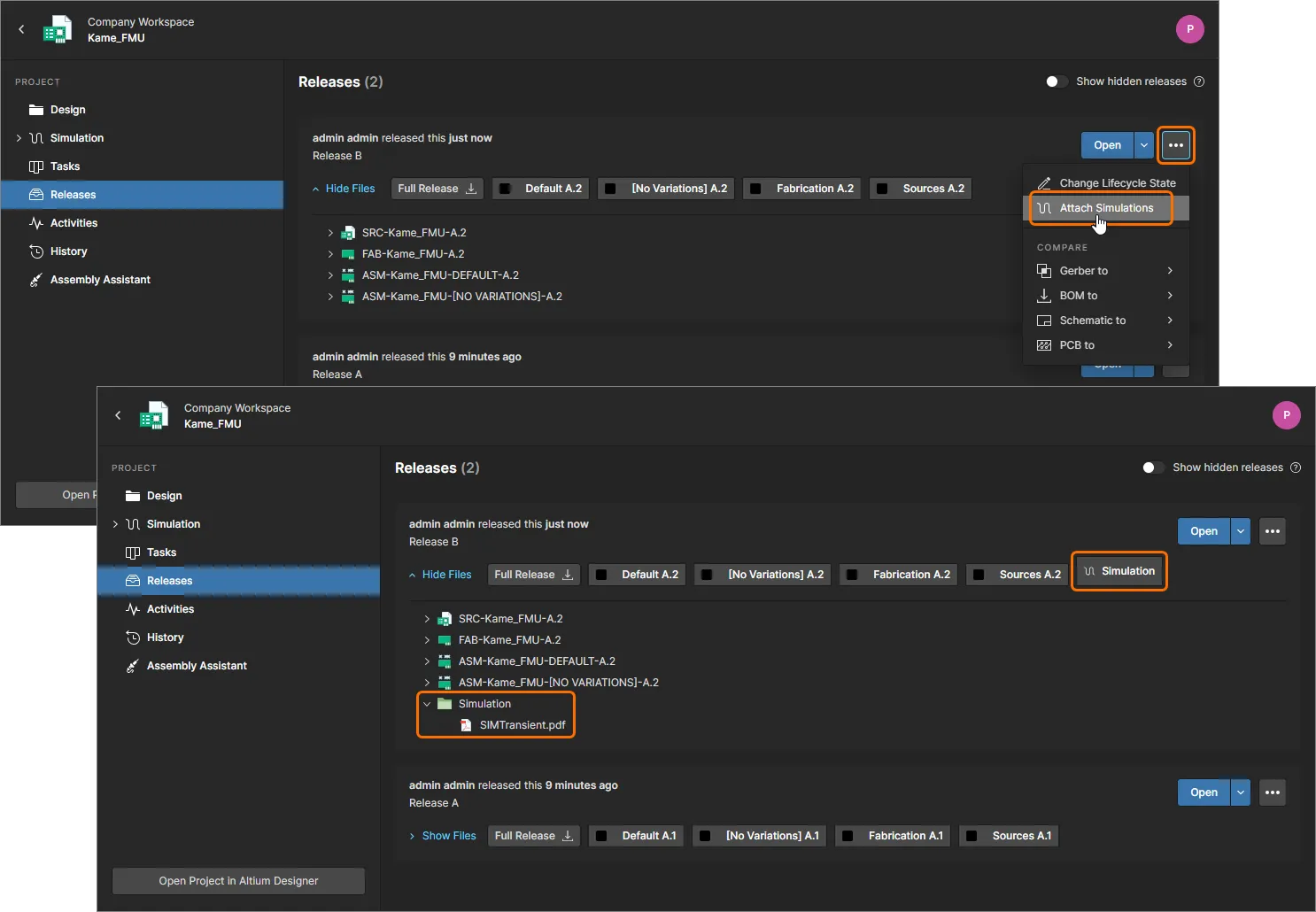 Przesyłaj pliki wyników symulacji bezpośrednio do konkretnego wydania projektu.
Otwarte wydanie projektu zawiera również listę plików Simulation powiązanych z tym wydaniem. Podobnie jak główna lista Symulacji projektu, umożliwia ona przesyłanie dołączonych plików wyników symulacji i zarządzanie nimi, ale wyłącznie w odniesieniu do tego konkretnego wydania projektu.
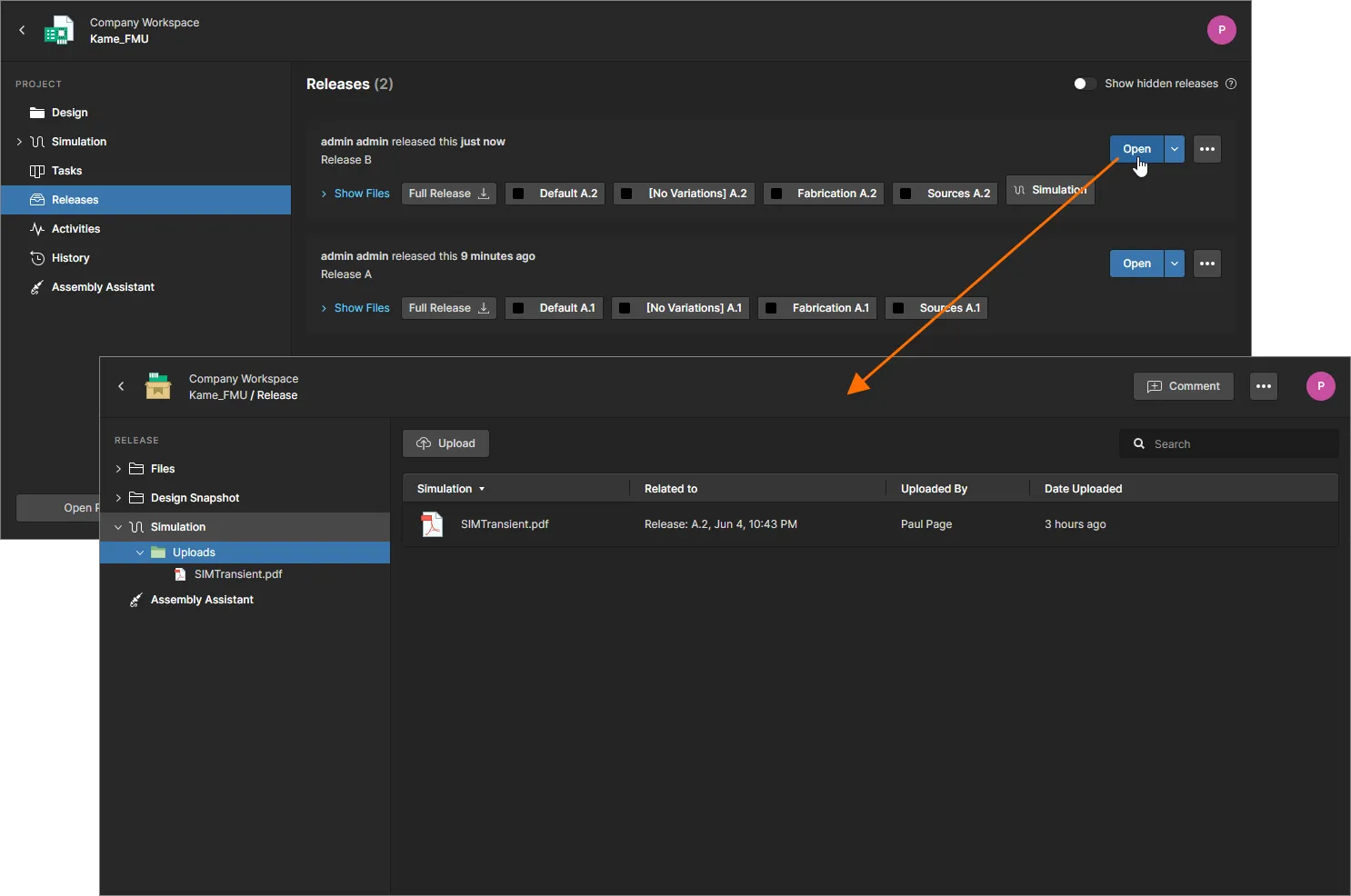
Na głównej stronie Simulation lista Uploads zawiera wszystkie przesłane pliki dodane do bieżącego projektu — również te przesłane do wydania projektu.
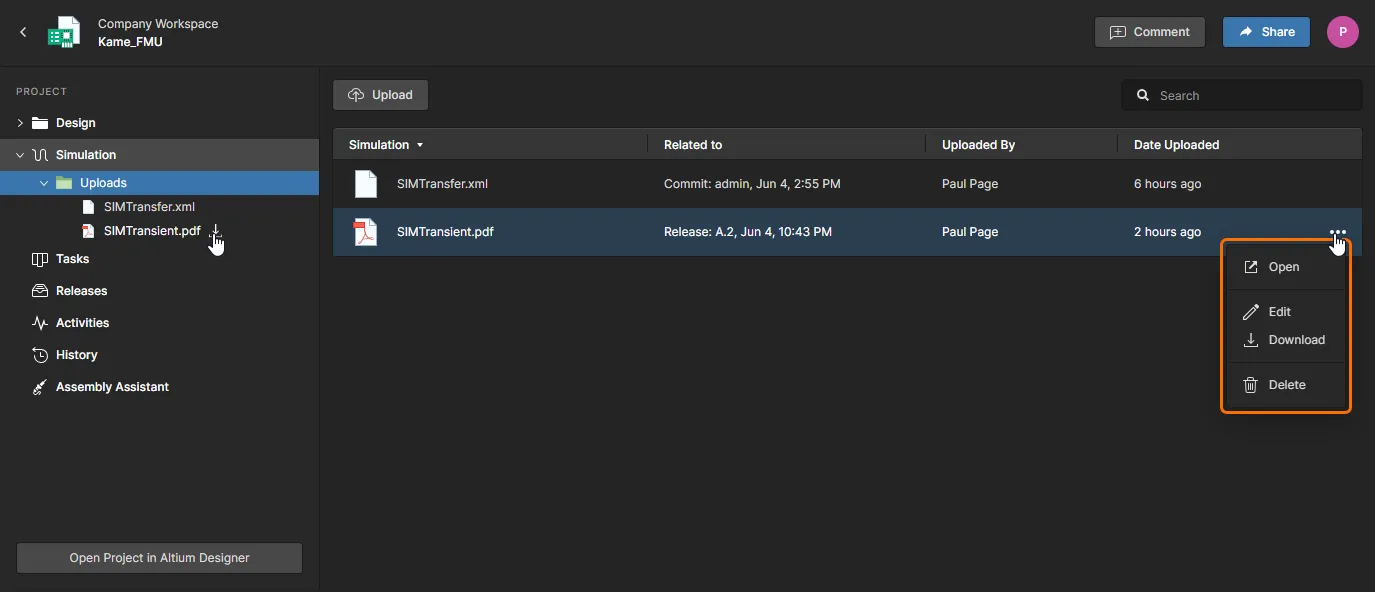 Pliki przesłane i powiązane zarówno z zatwierdzeniami, jak i wydaniami są widoczne na stronie Simulations, na której dostępne są również opcje zarządzania plikami.
Użyj menu rozwijanego  danego wpisu, aby uzyskać dostęp do następujących poleceń:
- Open — otwórz plik do przeglądania (tylko PDF) lub pobrania. Przykład PDF.
- Edit — zmień nazwę pliku i dodaj opis, który pojawi się pod jego nazwą we wpisie.
-
Download — natychmiast pobierz plik do domyślnego folderu pobierania przeglądarki. Pamiętaj, że w przypadku innych odwołań do plików przy nazwie pliku znajduje się ikona pobierania (
 ).
).
- Delete — całkowicie usuń wybrany plik (i wszystkie jego powiązania) z obszaru roboczego.
Zadania
Related information: Praca z zadaniami obszaru roboczego, Web Viewer — okno komentarzy.
Ten widok umożliwia dostęp do Tasks — zleceń wykonania prac — dotyczących aktualnie otwartego projektu oraz zarządzanie nimi. Zadania są prezentowane w formie tablicy Kanban, a ich stan realizacji (ToDo, InProgress i Resolved) zmienia się w obrębie wierszy zadań. Jeden wiersz jest zarezerwowany dla zadań ogólnych (niepowiązanych z dokumentem projektu), a każdy z pozostałych wierszy dotyczy zadań dla konkretnego dokumentu projektu. Zadania ogólne tworzy się z poziomu panelu, a zadania dotyczące konkretnych dokumentów — przez przypisanie członka obszaru roboczego do komentarza w projekcie.
Widok obejmuje również zadania utworzone przez przepływy procesów, oznaczone nazwą procesu i jego bieżącym stanem realizacji. Wybranie kafelka przepływu procesu otwiera powiązane zadanie w przepływie pracy, które może wykonać przypisany do niego użytkownik.
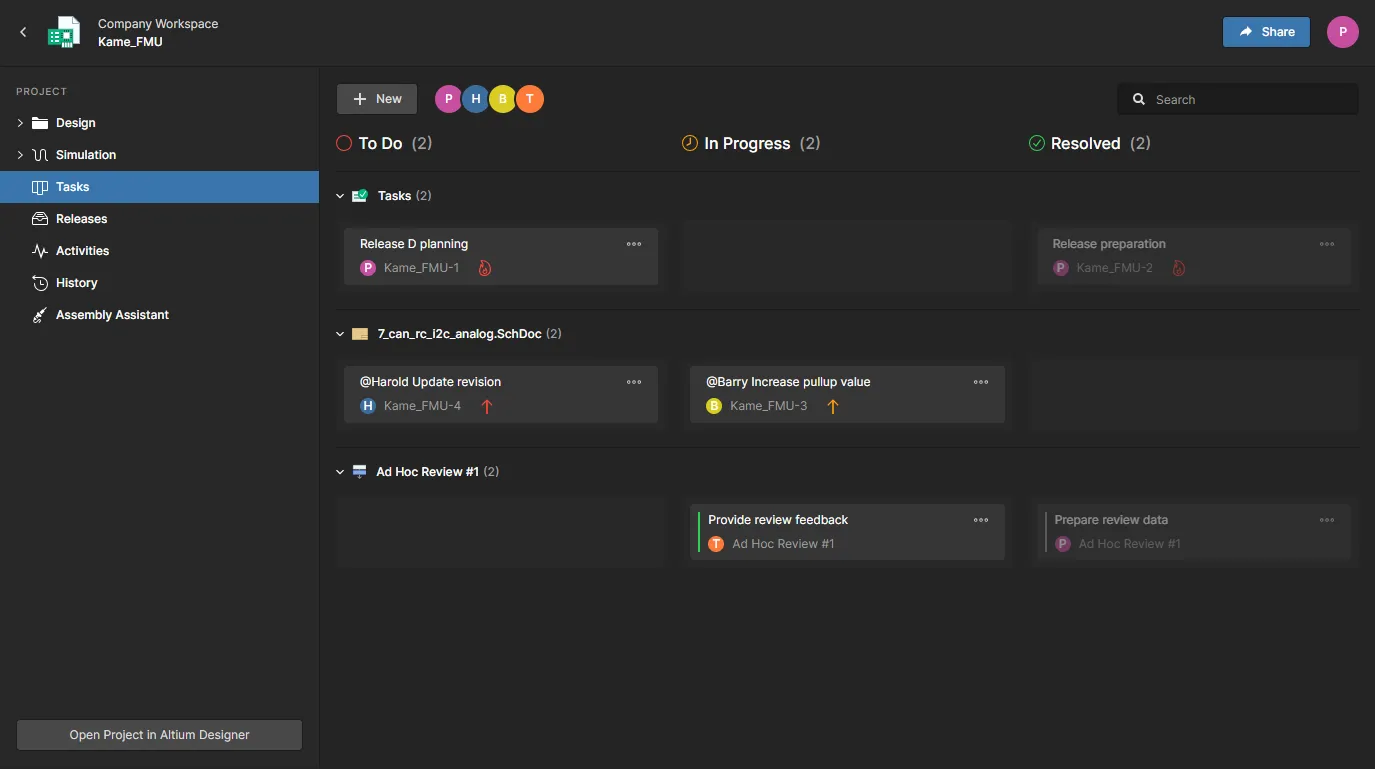
Zarządzaj zadaniami wykonywanymi w ramach współpracy i realizuj je za pomocą panelu Zadań obszaru roboczego.
Mimo stosunkowo prostego interfejsu panel Zadań obszaru roboczego zapewnia elastyczny i wydajny sposób zarządzania postępami prac oraz ich śledzenia bezpośrednio w środowisku projektowym, zamiast w systemie zewnętrznym. Ta strona przedstawia zadania aktywne dla aktualnie otwartego projektu w obszarze roboczym, natomiast globalny widok Zadań, dostępny z głównego drzewa nawigacji obszaru roboczego, przedstawia aktywne zadania ze wszystkich projektów w obszarze roboczym.
Wydania
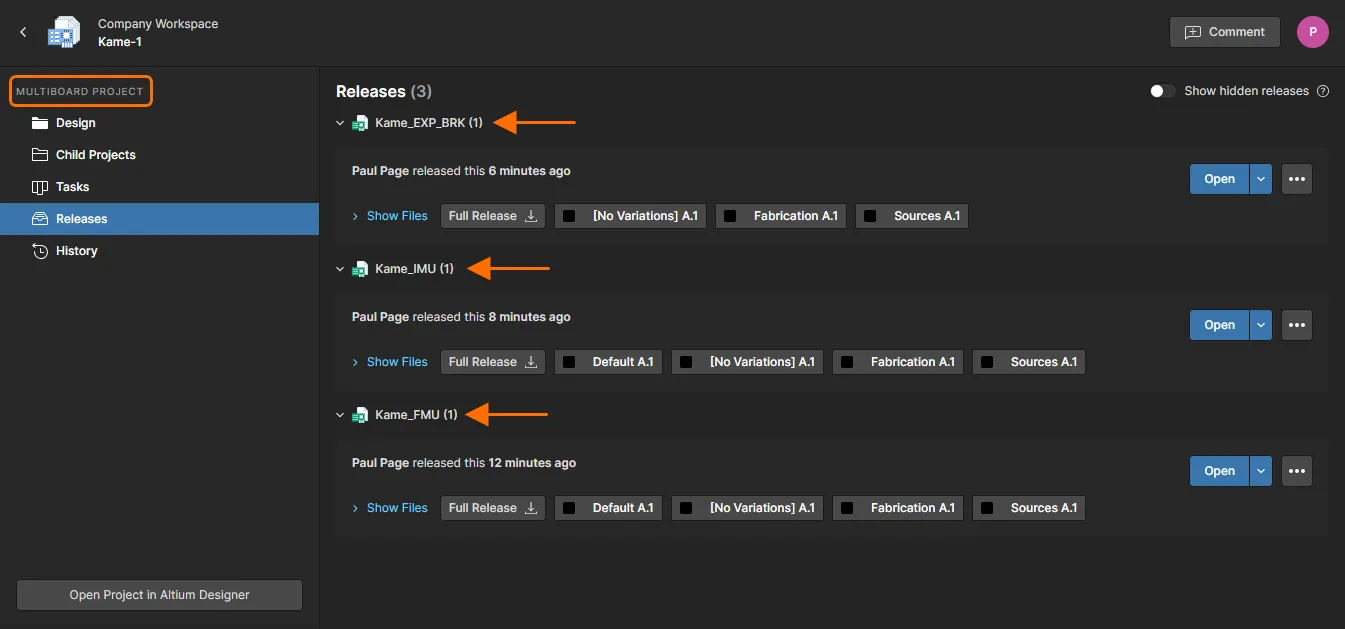
Widok Releases przedstawia wszystkie pakiety wydań projektu wygenerowane w obszarze projektowym (zobacz Wydawanie projektu). Każdy pakiet zawiera wydane dane źródłowe, produkcyjne i montażowe.
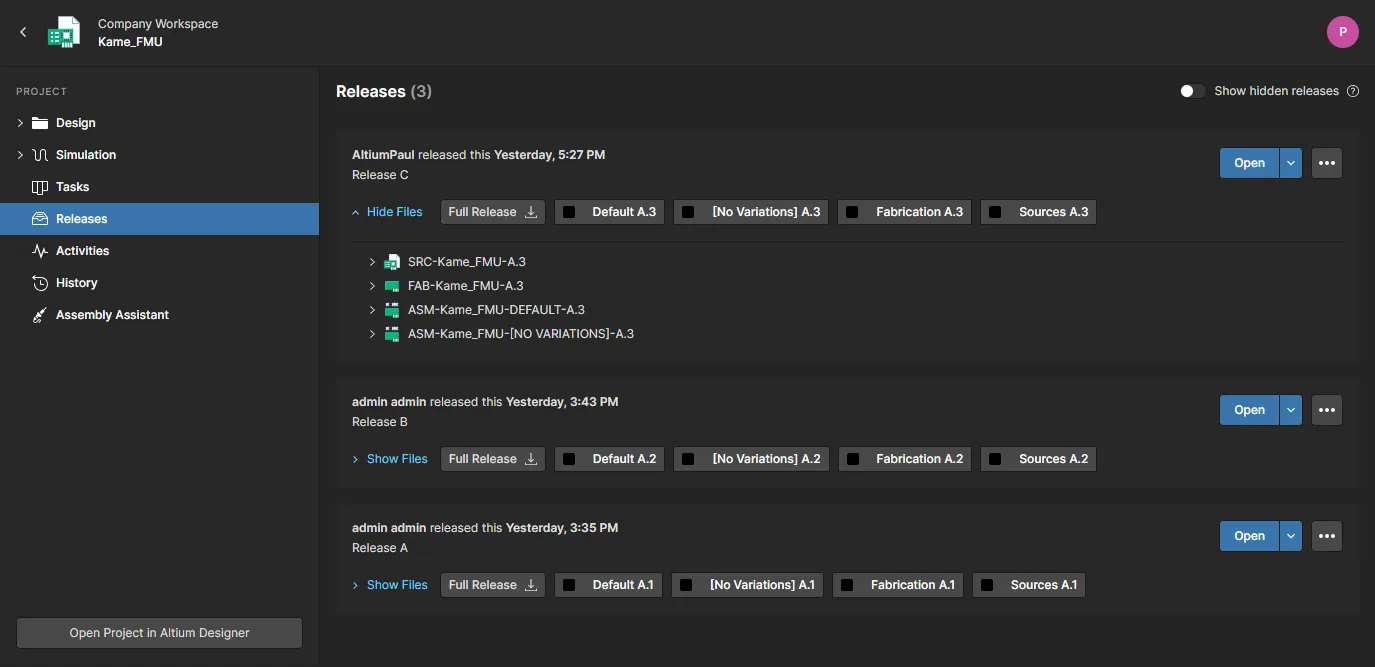
Widok Releases zapewnia dostęp do wydanych pakietów danych, umożliwiając otwarcie pakietu w celu dokładniejszego sprawdzenia za pomocą dedykowanego Manufacturing Portal, a także wysłanie wydania do producenta jako Manufacturing Package.
W tym widoku możesz:
-
Pobrać dowolne lub wszystkie zestawy danych zawarte w wydaniu. Kliknij przycisk
 powiązany z wydaniem, aby otworzyć okno, w którym określisz, które zestawy danych tego wydania chcesz pobrać. Po kliknięciu przycisku
  do domyślnego folderu pobierania przeglądarki zostanie pobrane pojedyncze archiwum ZIP zawierające osobny folder dla każdego uwzględnionego zestawu danych.
-
Otwórz wydanie, które zostanie wyświetlone na osobnej karcie za pośrednictwem Manufacturing Portal. W tym portalu możesz wyświetlać i przeglądać pliki wydania, analizować zestawienie materiałowe (BOM), a także wyświetlać i komentować migawkę samego projektu, stanowiącą źródło danych tego wydania. Dostępne są również elementy sterujące umożliwiające pobieranie danych produkcyjnych na różnych poziomach szczegółowości (od pełnych zestawów danych po pojedyncze wygenerowane pliki wyjściowe).
-
Porównuj dane Gerber, BOM, schematów lub PCB z różnych wydań — więcej informacji znajdziesz w sekcji Porównywanie danych projektowych.
-
Zmieniaj stan cyklu życia dowolnego zestawu danych w wydaniu.
-
Dołączaj do wydania pliki związane z symulacją.
-
Włączaj lub wyłączaj wyświetlanie wydań zawierających co najmniej jeden zestaw danych w stanie rewizji nieprzeznaczonej do użycia (np. stany Deprecated, Obsolete, Abandoned, w których właściwość Allowed to be used in designs jest wyłączona), korzystając z elementu sterującego Show hidden releases.

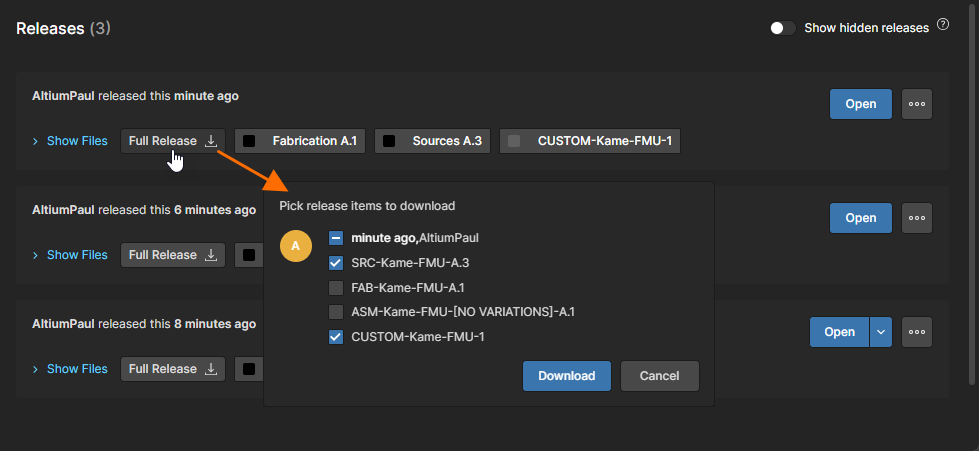
 , aby rozpocząć pobieranie. W przypadku zestawu danych lub określonego folderu danych wyjściowych zostanie pobrane archiwum ZIP. W przypadku pojedynczego pliku zostanie pobrany ten plik (bez kompresji ZIP).
W kolejnych sekcjach szczegółowo omówiono te funkcje i możliwości.
Przeglądanie pakietu wydania
Aby otworzyć pełny pakiet wydania do przeglądania, kliknij powiązany z nim przycisk  . Możesz też kliknąć przycisk
  i wybrać, co chcesz wyświetlić — pełny pakiet wydania (Full Release) lub określoną wersję montażową (wariant). Otwarty pakiet wydania jest wyświetlany na nowej karcie przeglądarki Manufacturing Portal.
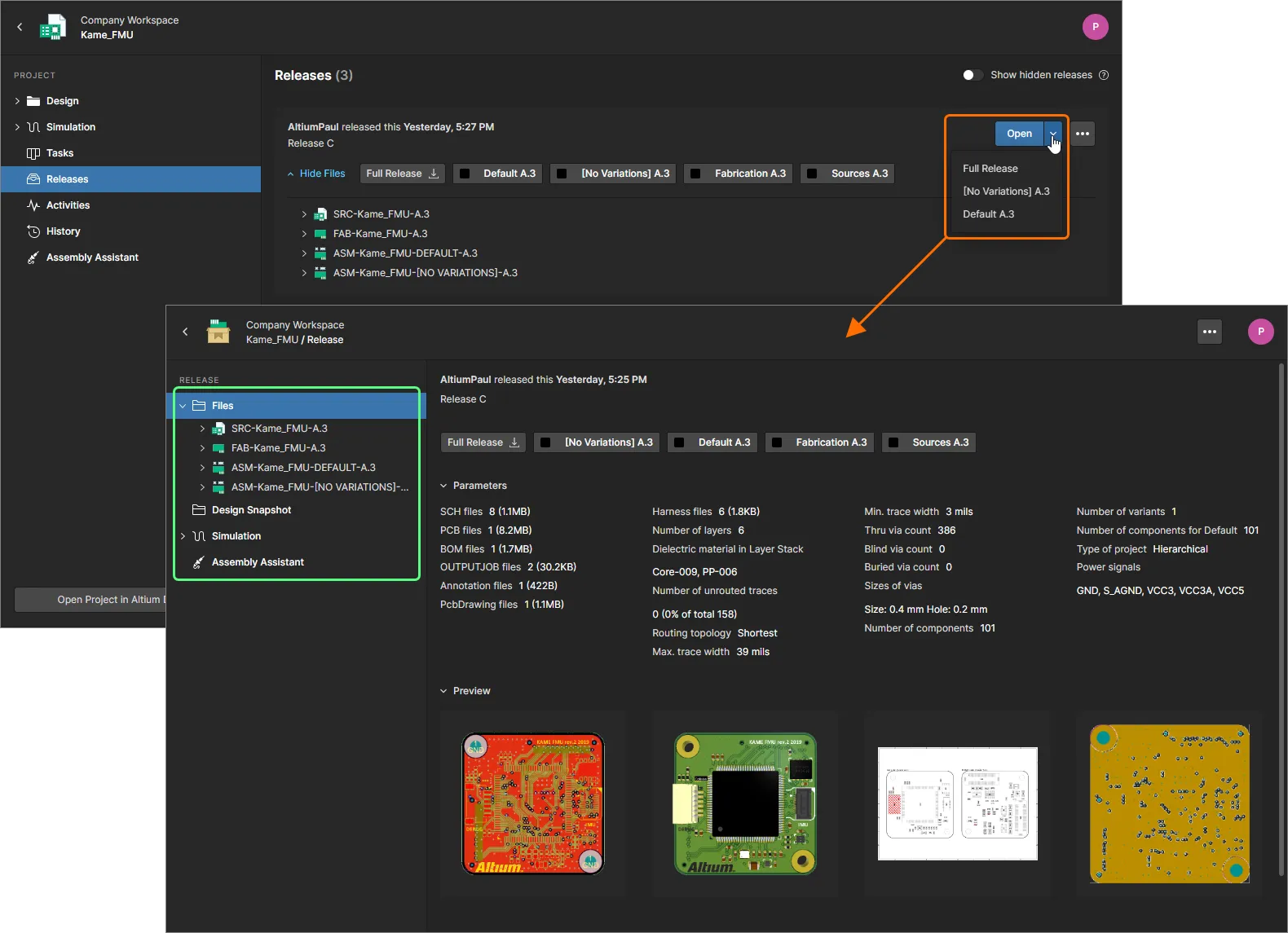
Widok Manufacture zapewnia dostęp do wydanych pakietów danych oraz możliwość otwarcia pakietu w celu dokładniejszej analizy za pośrednictwem dedykowanego Manufacturing Portal.
Otwarte wydanie projektu lub jego określony wariant jest wyświetlane na nowej karcie przeglądarki Manufacturing Portal i zawiera dodatkowe widoki podrzędne:
Pliki
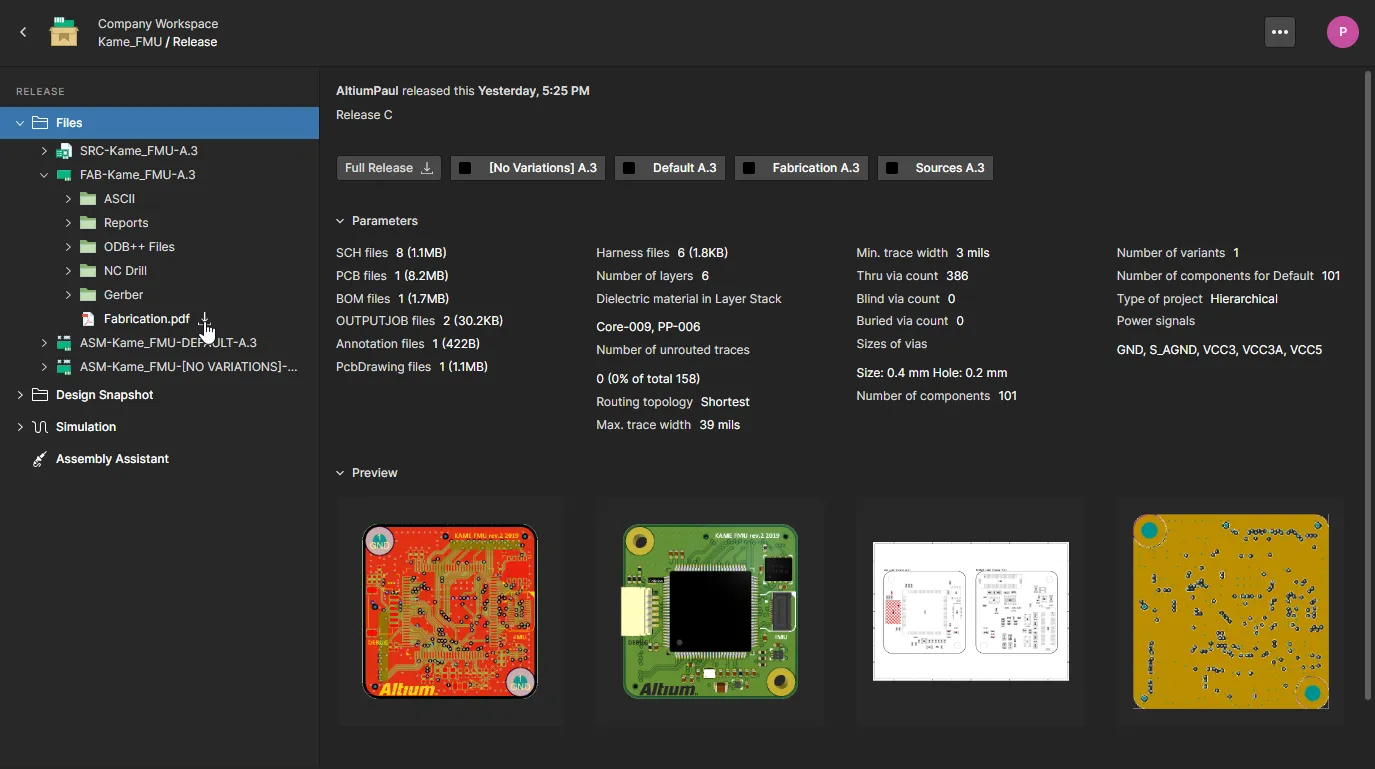
Widok Files przedstawia ogólne informacje o pakiecie wydania: zawarte w nim zestawy danych, parametry po stronie przestrzeni roboczej oraz podglądy projektu, takie jak płytka w 2D i 3D. Z tej strony można pobrać pełny pakiet wydania jako pojedyncze archiwum ZIP (kliknij ).
Rozwiń drzewo po lewej stronie, aby wyświetlić zestawy danych wchodzące w skład tego wydania oraz zawartość każdego z nich. W przypadku danych źródłowych projektu jest to migawka projektu ze wszystkimi plikami źródłowymi użytymi do wydania tego konkretnego pakietu. W przypadku zestawów danych do wytwarzania i montażu są to wyjściowe dane produkcyjne wygenerowane w ramach wydania. Pobieranie jest możliwe na każdym poziomie szczegółowości — od całego zestawu danych, przez określony folder lub typ danych wyjściowych, aż po pojedynczy plik. Najedź kursorem na pozycję i kliknij przycisk  , aby rozpocząć pobieranie, lub — w przypadku pozycji innych niż pliki Gerber i PDF — wybierz pozycję i kliknij przycisk
  w głównym obszarze wyświetlania. W przypadku zestawu danych lub określonego folderu danych wyjściowych archiwum ZIP zostanie pobrane do domyślnego folderu pobierania przeglądarki. W przypadku pojedynczego pliku zostanie pobrany ten plik (bez kompresji ZIP).
Wybierz dowolny plik na liście danych wyjściowych Gerber, aby zobaczyć graficzny widok zbiorczy wydanych danych Gerber. Użyj menu Layers, aby wyświetlić dane Gerber dla określonej warstwy, oraz opcji panelu w prawym górnym rogu, aby uzyskać dostęp do funkcji pomiarów, komentowania i pobierania w przeglądarce Gerber. Obsługiwane jest również wyświetlanie plików PDF — przewijaj dokument lub użyj menu rozwijanego Page, aby przechodzić między stronami PDF, a do wyświetlania metadanych pliku PDF użyj panelu informacji po prawej stronie ( ).
).
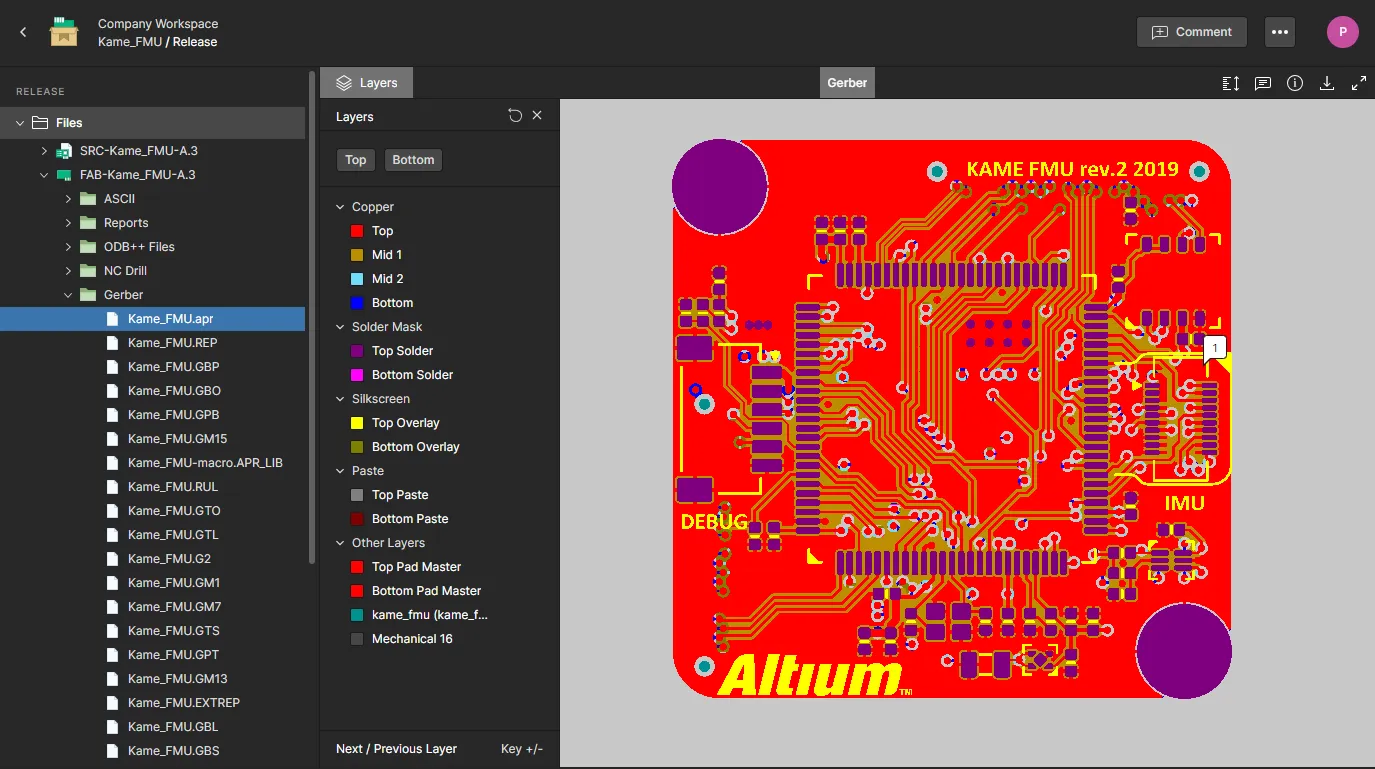
Sterowanie powyższymi widokami graficznymi:
- Obracaj kółko myszy do przodu lub do tyłu, aby powiększać lub pomniejszać widok.
- Naciśnij i przytrzymaj lewy lub prawy przycisk myszy, a następnie przeciągnij, aby przesunąć dokument.
Migawka projektu
Widok Design Snapshot wykorzystuje interfejs Web Viewer, aby zapewnić interaktywny dostęp wizualny do dokumentów projektowych i właściwości obiektów w tych dokumentach, a także umożliwić wspólne komentowanie wskazanych miejsc w dokumentach. Standardowe funkcje przeglądu obejmują wybór widocznych warstw PCB, dodawanie oznaczeń w komentarzach oraz wyszukiwanie, zaznaczanie i analizowanie komponentów i sieci. W widoku PCB 2D można wykonywać pomiary.
 w prawym górnym rogu, aby uzyskać dostęp do funkcji zmiany stanu cyklu życia zestawów danych zawartych w wydaniu, dołączania do wydania plików związanych z symulacją oraz wybierania
 Działania
Widok Activities zapewnia szczegółowy przegląd procesów powiązanych z projektem oraz aktualnego stanu ich realizacji — przedstawionego na diagramach przepływu pracy jako wyróżniony krok zadania z przypisanym użytkownikiem. Użyj opcji menu Open/Closed w nagłówku strony, aby wyświetlić bieżące lub zakończone działania w projekcie, pola Search u góry, aby filtrować listę według wyrażenia zawartego w dowolnej kolumnie (z wyjątkiem dat), oraz przycisku  , aby uruchomić nowe działanie z listy włączonych procesów.
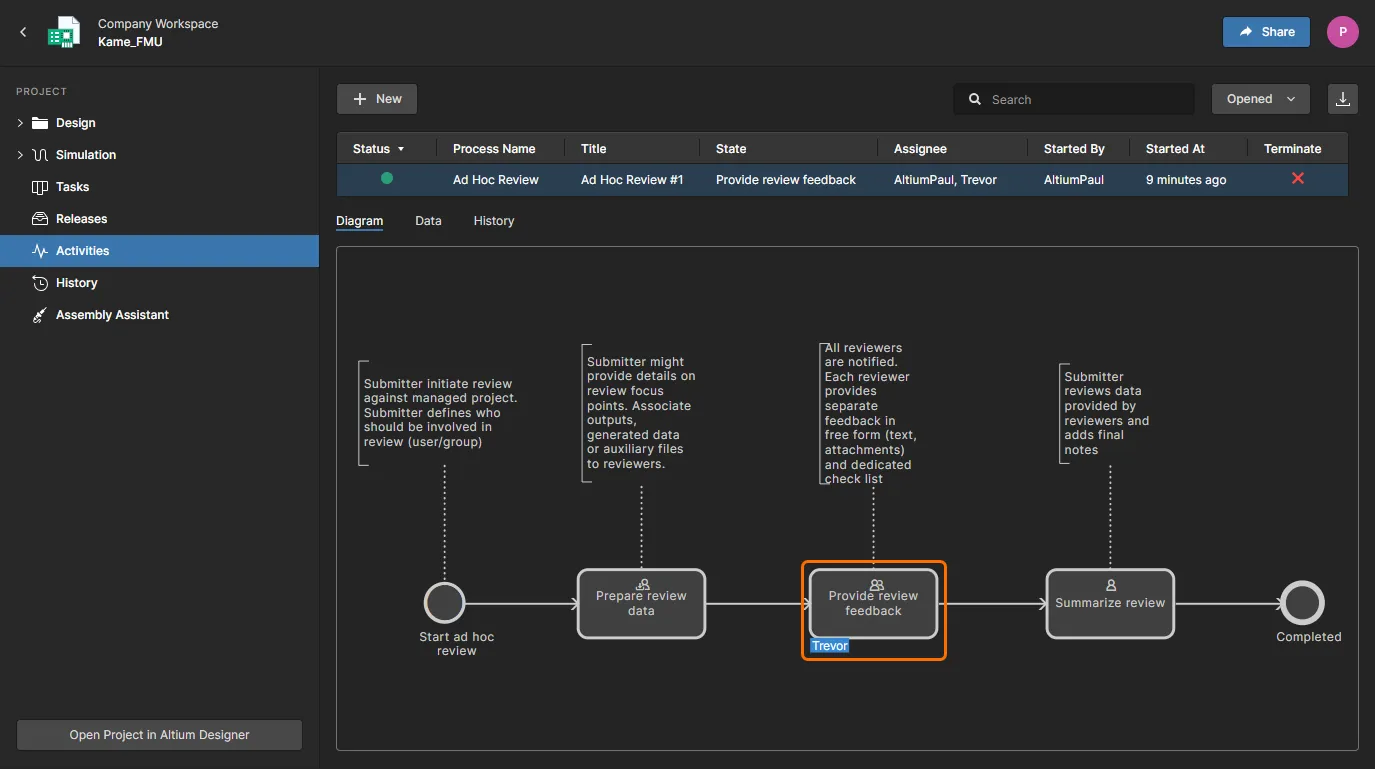
Oprócz opatrzonego adnotacjami diagramu przedstawiającego przebieg i stan działania (tryb Diagram) dostępny jest również tryb widoku Data, zawierający parametry działania (powiązanych użytkowników, informacje o projekcie itp.), oraz tryb History, przedstawiający sekwencję zdarzeń przepływu pracy (rozpoczęcie, przygotowanie, ukończenie zadania itp.).
Działania w projekcie są zazwyczaj uruchamiane w Altium Designer przez wybranie dostępnego procesu z menu Project » Activities. Następnie do działania przypisywane są dostępny projekt i dane, użytkownik odpowiedzialny za przegląd oraz, w razie potrzeby, wyznaczony użytkownik pełniący funkcję koordynatora przeglądu. Zadania dla tych użytkowników są tworzone automatycznie i pojawiają się w ich panelu listy zadań w Altium Designer, w widoku zadań danego projektu w przestrzeni roboczej oraz na głównej (globalnej) stronie zadań przestrzeni roboczej.
 ).
).Historia
Related page: Historia projektu
Widok History przedstawia oś czasu najważniejszych zdarzeń związanych z projektem — jego utworzenia, zatwierdzeń zmian, wydań, klonowania i wymiany danych MCAD — oraz udostępnia odpowiednie działania, w tym porównywanie danych projektowych między zdarzeniami w historii.
 Widok History przedstawia oś czasu podstawowych zdarzeń, które miały miejsce w trakcie rozwoju projektu.
Widok można podzielić na trzy główne sekcje:
- Main trunk of the timeline. Zdarzenia są uporządkowane chronologicznie od dołu do góry. Pierwsze zdarzenie — utworzenie projektu — pojawia się na dole osi czasu, kolejne zdarzenia są wyświetlane powyżej, a najnowsze (najbardziej aktualne) znajduje się na samej górze.
-
Events. Za każdym razem, gdy w projekcie wystąpi obsługiwane zdarzenie, zostaje ono dodane do osi czasu jako osobny kafelek. Każdy typ zdarzenia ma kafelek w innym kolorze, który jest połączony bezpośrednio z główną linią osi czasu lub ma obok dodatkową ikonę (jak w przypadku zdarzeń wymiany danych MCAD). W przypadku zdarzeń zatwierdzenia zmian obsługiwane jest porównywanie różnic w projekcie, pokazujące podstawowe informacje o zmianach między bieżącym a poprzednim zatwierdzeniem (w tym dotyczących plików, komponentów, sieci, struktury PCB i wariantów) — użyj przycisku
 , aby rozwinąć widok kafelka.
W przypadku dwóch poniższych typów zdarzeń z poziomu kafelka dostępne są dodatkowe operacje:- Commit event — możliwość utworzenia klonu projektu na podstawie danej wersji, wyświetlenia lub pobrania plików źródłowych tej wersji projektu (migawki z chwili zatwierdzenia zmian) oraz porównania zatwierdzenia z danymi projektowymi innego zatwierdzenia lub wydania.
- Release event — możliwość otwarcia pakietu wydania do przeglądania w portalu produkcyjnym oraz pobrania całego pakietu wydania lub plików źródłowych wersji projektu użytej do jego utworzenia. Dostępne są również funkcje porównywania schematów, porównywania PCB, porównywania plików Gerber i porównywania zestawień materiałowych (BOM).
-
Search. Kliknij element
 w prawym górnym rogu widoku, aby uzyskać dostęp do pola wyszukiwania umożliwiającego podstawowe przeszukiwanie historii projektu. Podczas wpisywania szukanego tekstu oś czasu jest filtrowana tak, aby wyświetlać tylko zdarzenia odpowiadające zapytaniu.
 , aby zaktualizować oś czasu o nowe zdarzenie. Dostępne jest również ręczne odświeżanie: kliknij element
  w prawym górnym rogu widoku.
Asystent montażu
Related page: Asystent montażu
Ten widok zapewnia dostęp do aplikacji wspomagającej montaż płytki, która łączy szczegółowe dane BOM projektu z widokiem montażowym 2D/3D. Powiązanie tych dwóch źródeł informacji o montażu umożliwia bezpośrednie wskazywanie odpowiadających sobie pozycji BOM i ich reprezentacji graficznych w widoku PCB (2D lub 3D).
Oprócz interaktywnego trybu przeglądania montażu aplikacja udostępnia uporządkowany tryb procesu montażu płytki, który pozwala śledzić odpowiadające mu etapy fizycznego montażu. Zapewnia to zautomatyzowany sposób sprawdzania i weryfikacji procesu montażu płytki w jednym wygodnym miejscu.
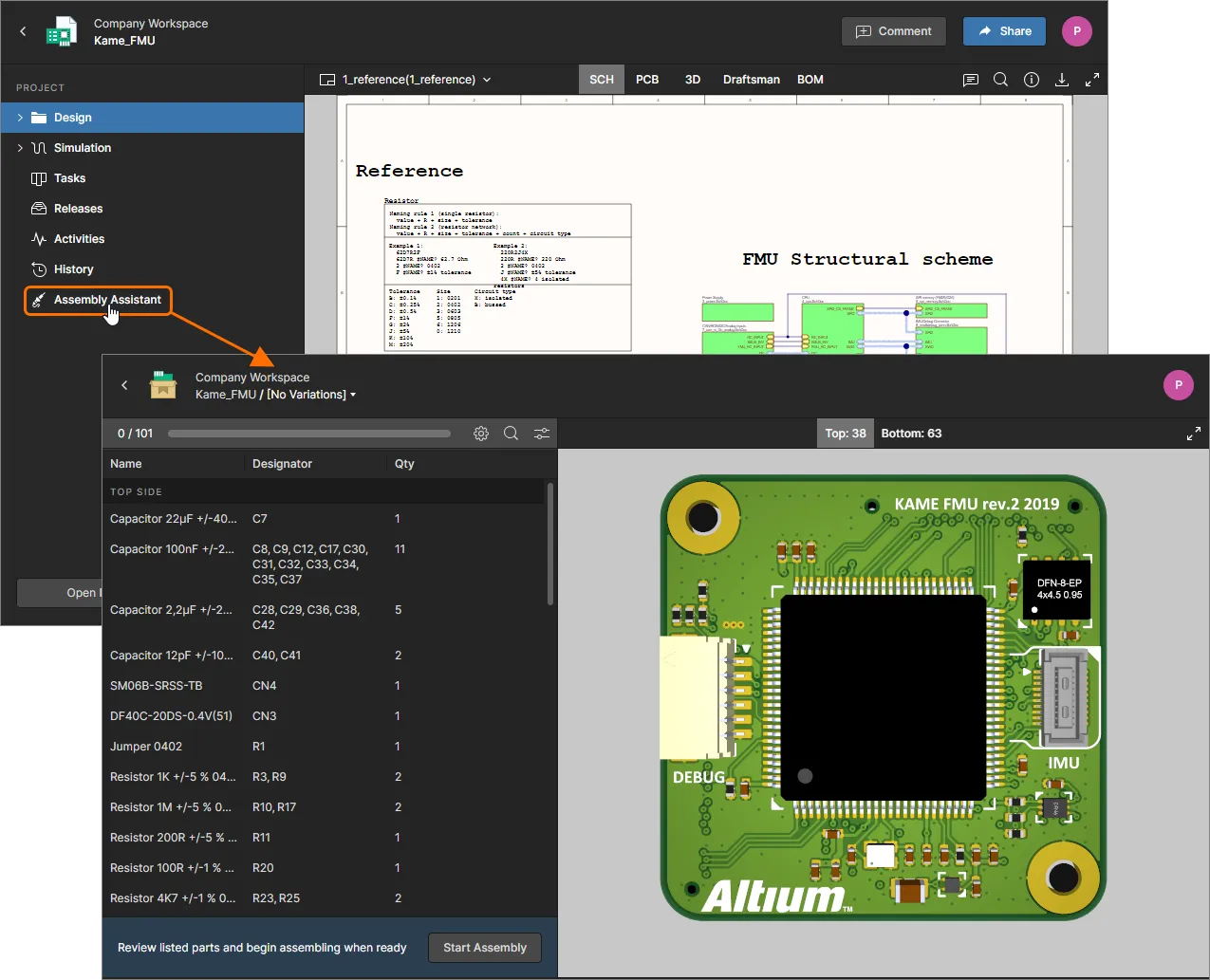
Assembly Assistant otwiera się w trybie swobodnego przeglądania. Przycisk  umożliwia przełączenie do sformalizowanego trybu procesu montażu — więcej informacji zawiera sekcja Przebieg procesu montażu. Tryb ten uruchamia interaktywny proces krok po kroku, w którym można oznaczać pozycje BOM jako
 Done lub Skipped w miarę postępów fizycznego montażu płytki. Widok graficzny PCB jest przybliżany do odpowiedniego komponentu, a w razie potrzeby płytka jest odwracana.
 Tłumaczenie SI