
Releasing to a Workspace
W widoku Release w Online Mode proces wydania ma postać etapowego przepływu, a pozycje po lewej stronie widoku pozwalają od razu zobaczyć, na którym etapie obecnie się znajdujesz:
-
Configure Server Release – na tym etapie procesu wydania określasz typ(y) danych, które chcesz wygenerować: dane źródłowe (zawsze generowane), dane produkcyjne, dane montażowe (dla projektu bazowego i każdego wykrytego wariantu).
-
Validate Project – ten kolejny etap procesu wydania jest uruchamiany automatycznie po wykryciu co najmniej jednego raportu typu Validation w przypisanym pliku(ach) OutJob. Uruchamiane są wszystkie zdefiniowane generatory wyników walidacji, określone w pliku Output Job przypisanym do wydawanego elementu danych.
-
Generate Data – ten kolejny etap procesu wydania jest uruchamiany automatycznie. To tutaj uruchamiane są wszystkie pozostałe wyniki — zdefiniowane w pliku(ach) OutJob przypisanych do uwzględnionych elementów danych — aby wygenerować dane, które zostaną wydane do odpowiednich elementów docelowych w Workspace.
-
Review Data – po przejściu wszystkich kontroli walidacyjnych i wygenerowaniu danych ten etap procesu wydania pozwala przejrzeć wygenerowane dane.
-
Upload Data – po potwierdzeniu wydania na poprzednim etapie ten kolejny etap zostaje uruchomiony automatycznie. Po prostu pokazuje postęp przesyłania danych do rewizji odpowiednich elementów danych w docelowym Workspace.
-
Execution Report – jest to końcowy etap procesu, zawierający podsumowanie wydania. Udostępnione są łącza nawigacyjne umożliwiające szybkie przejście do wygenerowanych rewizji Item w panelu Explorer panel. Jeśli uzyskałeś dostęp do Project Releaser w ramach procesu wydawania i publikowania do systemu PLM, wyświetlony zostanie przycisk
 . Kliknij go, aby kontynuować powiązany workflow procesu i opublikować do PLM.
-
Publish to PLM – ten etap jest obecny tylko podczas uruchamiania wydania w ramach odpowiedniego aktywowanego procesu (wydanie, a następnie publikacja do PLM). Etap ten jest uruchamiany automatycznie po kliknięciu przycisku
na poprzednim etapie (lub bezpośrednio, jeśli użyto polecenia Prepare & Release & Publish to PLM z menu powiązanego z przyciskiem  ). Zostanie wyświetlone okno dialogowe Login Credentials. Wprowadź Username i Password dla swojej instancji PLM oraz wybierz szablon PLM, którego chcesz użyć (pojawia się on w postaci
 <PLMInstance>:<PublishingTemplate>).
Etap online 1 – Konfiguracja wydania na serwerze
Na tym etapie procesu wydania określasz typ(y) danych, które chcesz wygenerować. Elementy danych, które można wydać, to:
- Source Data – migawka projektu źródłowego.
- Fabrication Data – dane wymagane przez zakład produkcyjny do wykonania nieobsadzonej płytki.
- Assembly Data for the Base Design (no variations) – dane wymagane przez montażownię do pełnego obsadzenia nieobsadzonej płytki zgodnie z zestawieniem materiałowym oraz dla niewariantowego projektu bazowego.
-
Assembly Data for Design
Variant n– dane wymagane przez montażownię do obsadzenia nieobsadzonej płytki zgodnie z zestawieniem materiałowym oraz dlaVariant nprojektu bazowego.
Liczba zestawów danych montażowych będzie odpowiadać projektowi bazowemu (bez wariantów) oraz wszystkim wykrytym wariantom zdefiniowanym dla tego projektu.

Etap 1 procesu wydania projektu — konfiguracja tego, co ma zostać uwzględnione w wydaniu (jakie dane wygenerować).
Element Source Data jest zawsze uwzględniany w wydaniu. Pozostałe elementy danych mogą być dołączane opcjonalnie.
Assignment of Output Jobs
Aby elementy Fabrication Data i Assembly Data mogły zostać uwzględnione w wydaniu, musi być do nich przypisany co najmniej jeden plik OutputJob. Jeśli masz pliki Output Job, których nazwy zaczynają się od podciągów 'fab' i 'ass', te OutJoby zostaną automatycznie przypisane odpowiednio do sekcji Fabrication Data i Assembly Data przy pierwszym otwarciu widoku Release. W przeciwnym razie konieczne będzie ręczne przypisanie odpowiednich OutJobów w każdym przypadku. Można to zrobić na karcie Release Options okna dialogowego Project Release Options (kliknij przycisk  w lewym dolnym rogu widoku, aby uzyskać dostęp).
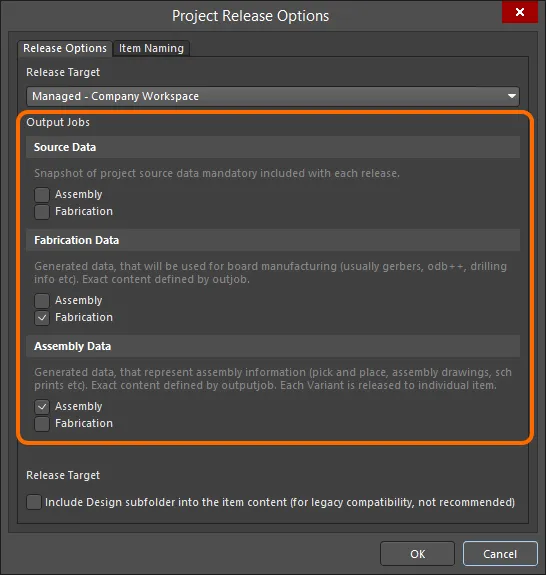
Przypisz OutJoby do odpowiednich zestawów danych zgodnie z potrzebą.
Switching Release Target
Karta Release Options okna dialogowego Project Release Options może być również używana do zmiany celu wydania — przełączania między trybem zarządzanym (Online) i niezarządzanym (Offline). Dostępne są trzy opcje:
-
Unmanaged - Folder(Offline): ustaw tę opcję, aby wydać wygenerowane dane do lokalnego folderu. Ścieżka folderu głównego jest określona na karcie Output Path okna dialogowego. Domyślnie jest ustawiona na[OutputPath](z użyciem ścieżki zdefiniowanej w polu Output Path na karcie Options tab of the Project Options dialog). -
Unmanaged - Zip(Offline): ustaw tę opcję, aby wydać wygenerowane dane do lokalnego folderu. Dane zostaną spakowane do pojedynczego pliku Zip. Ścieżka/nazwa pliku Zip jest określona na karcie Output Path okna dialogowego. Domyślnie jest ustawiona na[OutputPath][ProjectName].zip(z użyciem ścieżki zdefiniowanej w polu Output Path na karcie Options okna dialogowego Project Options). -
Managed - <WorkspaceName>(Online): ustaw tę opcję, aby wydać do aktywnie połączonego Workspace (zWorkspaceName).
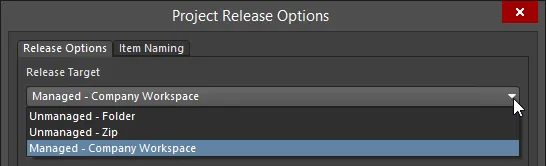
Zmień cel wydania — miejsce, do którego mają zostać wysłane wygenerowane dane — w ramach opcji wydania projektu.
Setting Workspace Item Naming Schemes
Przy pierwszym wydaniu projektu do docelowego Workspace możesz zdefiniować sposób nazywania docelowych elementów danych w tym Workspace (których rewizje otrzymają wygenerowane dane). Odbywa się to na karcie Item Naming okna dialogowego Project Release Options, do którego można uzyskać dostęp przez naciśnięcie przycisku w lewym dolnym rogu widoku (lub klikając łącze Target Revision dla zestawu danych do wydania i wybierając Edit z menu kontekstowego). Użyj tej karty, aby:
- Zdefiniować nazwę projektu. Domyślnie będzie ona uzupełniona rzeczywistą nazwą projektu.
-
Zdefiniować domyślne schematy nazewnictwa dla różnych elementów danych, które mogą zostać wygenerowane w ramach wydania. Kliknij w polu kolumny Item ID, a następnie kliknij przycisk
 po prawej stronie pola, aby otworzyć okno dialogowe Choose Item (wariant panelu Explorer), które pozwala wskazać istniejący Item w aktywnie połączonym Workspace.
Aby zmienić dowolny schemat nazewnictwa, kliknij przycisk Settings, aby otworzyć okno dialogowe Naming Template Settings.
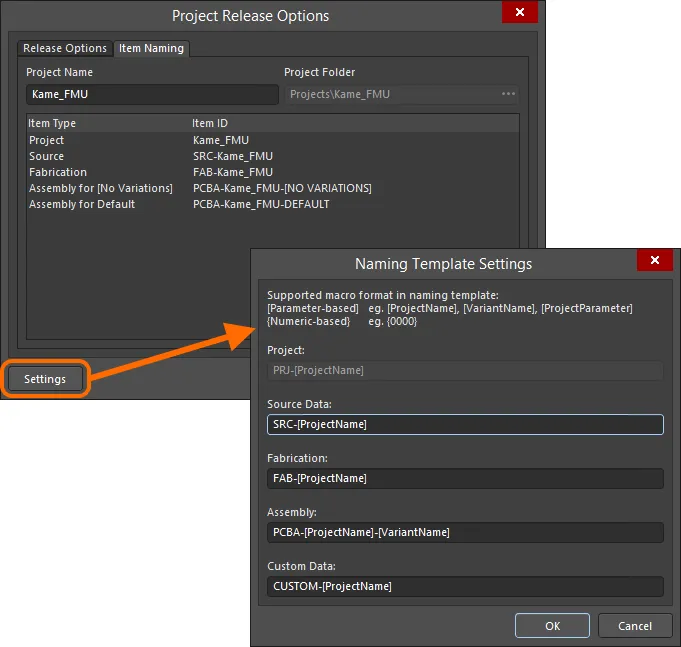
Ustaw nazwę projektu i zdefiniuj nazewnictwo wygenerowanych elementów danych w docelowym Workspace. Tutaj pola są edytowalne, ponieważ projekt nie został jeszcze wydany.
Obsługiwane są następujące formaty makr do użycia w szablonie nazewnictwa:
-
Parameter-based – obsługa parametrów ujętych w nawiasy kwadratowe (np.
[ProjectName],[VariantName],[ProjectParameter]). -
Numeric-based – obsługa kwalifikatorów liczbowych ujętych w nawiasy klamrowe (np.
{0000},{9000}).
Controlling the Target Revision
Kliknij łącze obok wpisu Target Revision, z powrotem w widoku głównym, aby uzyskać dostęp do menu poleceń, przedstawionego na poniższej ilustracji:
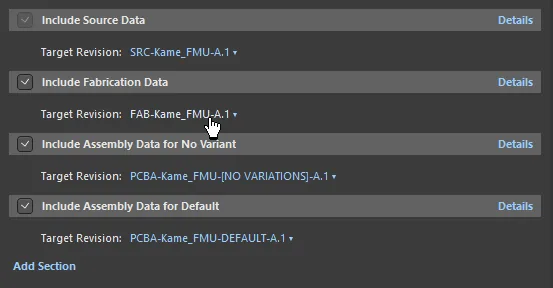
Dostęp do kontrolek pozwalających określić docelową rewizję dla zestawu danych, który ma zostać wygenerowany w ramach wydania — najedź na obraz, aby zobaczyć.
Dostępne polecenia zależą od tego, czy element został już początkowo wydany, czy nie. Poniżej znajduje się lista wszystkich możliwych poleceń:
-
Auto <RevisionID> – ten wpis pozwala systemowi obsługiwać rewizje, dzięki czemu nie musisz tworzyć planowanych rewizji tam, gdzie obecnie nie istnieją.
RevisionIDpokazuje następną rewizję Item na tym samym poziomie w ramach przypisanego schematu nazewnictwa rewizji (np. jeśli bieżąca rewizja toA.1, to polecenie pokaże jako celA.2). -
Next <RevisionID> – ten wpis jest dostępny dopiero po początkowym wydaniu elementu. Użyj go, aby szybko zwiększyć docelową rewizję do następnego poziomu w ramach przypisanego schematu nazewnictwa rewizji.
RevisionIDpokazuje następną rewizję (np. jeśli bieżąca rewizja toA.1, to polecenie przełączy cel naB.1). -
Custom – użyj tego wpisu, aby wskazać konkretną rewizję docelowego elementu przez zdefiniowanie niestandardowego identyfikatora Revision ID za pomocą okna dialogowego Custom Revision ID dialog. W zależności od zastosowanego schematu nazewnictwa rewizji, okno dialogowe może zawierać maksymalnie trzy pola Level ID. Zauważ, że identyfikator pierwszej planowanej rewizji elementu można zmienić w dowolnym momencie po utworzeniu Item i przed wydaniem danych do tej początkowej rewizji (tj. gdy nadal znajduje się on w stanie
Planned). - Browse – użyj tego wpisu, aby wskazać istniejący docelowy Item-Revision, do którego ma zostać wykonane wydanie. W tym celu pojawi się okno dialogowe Choose Target Item (będące odmianą panelu Explorer panel).
- Edit – użyj tego wpisu, aby uzyskać dostęp do karty Item Naming okna dialogowego Project Release Options, z poziomu której możesz zmienić nazwę docelowego Item (i początkowej rewizji), który zostanie utworzony.
- Navigate – użyj tego wpisu, aby szybko przejść do Item w panelu Explorer (gdzie został już wydany, a następna rewizja istnieje w stanie planowanym).
 Custom Revision ID dialog
Wpis u góry menu będzie odzwierciedlał aktualnie wybraną/zdefiniowaną rewizję docelową.
Accessing Data Generation Details
Kliknij kontrolkę Details — znajdującą się skrajnie po prawej stronie nagłówka zestawu danych — aby uzyskać szczegółowe informacje o tym, co dokładnie zostanie wygenerowane przez ten zestaw danych. Zwiń ten rozszerzony widok, klikając kontrolkę Hide Details. Z wyjątkiem zestawu Source Data, wygenerowane dane będą pochodzić z jednego lub więcej przypisanych plików Output Job. Możesz szybko uzyskać dostęp do źródłowego OutJob, klikając kontrolkę Configure.
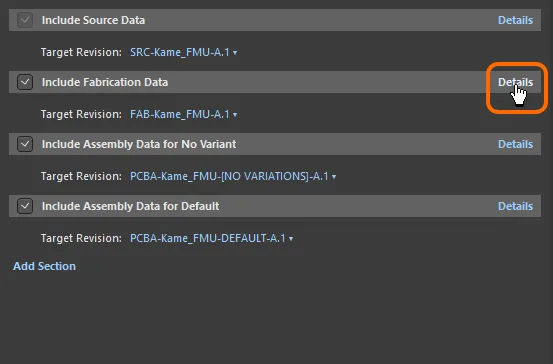
Otwórz widok szczegółowy zestawu danych, aby zobaczyć, jakie dane zostaną wygenerowane — najedź na obraz, aby zobaczyć.
Additional Settings
Istnieją dodatkowe ustawienia związane z wydaniem projektu, które można zdefiniować na stronie Data Management – Servers page okna dialogowego Preferences:
-
Folder używany do tymczasowego przechowywania wygenerowanych plików przed ich przesłaniem do aktualnie połączonego Workspace można ustawić na lokalizację automatyczną (
\Users\<ProfileName>\AppData\Local\Temp\Releasesdla instalacji domyślnej) albo ręcznie zastąpić wybranym przez siebie folderem. - Włącz opcję Delete contents after exiting release mode, aby folder tymczasowego przechowywania był skutecznie czyszczony po zakończeniu procesu wydania.
-
Nazwa każdego wygenerowanego wyniku może opcjonalnie zostać poprzedzona prefiksem zawierającym Item ID i Revision ID (np.
[FAB-Kame_FMU-A.1] Validation.PDF). Aby to zrobić, włącz opcję Prepend revision HRID to file names.
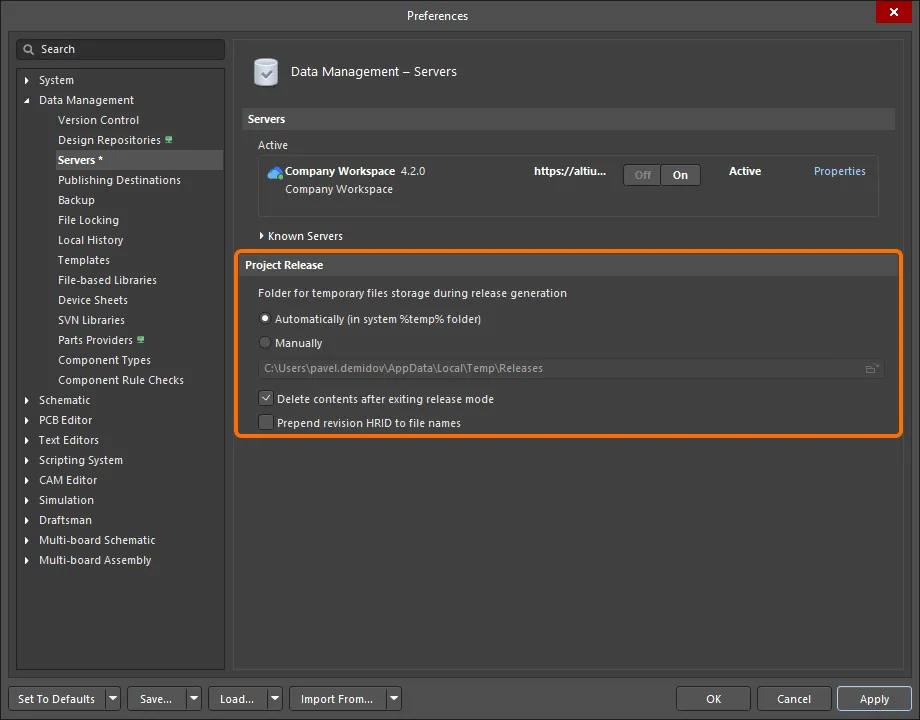
Dodatkowe preferencje związane z procesem wydania projektu.
Po skonfigurowaniu elementów danych, które mają zostać utworzone w ramach wydania, zgodnie z wymaganiami, kliknij przycisk w prawym dolnym rogu widoku, aby kontynuować.
W ramach przygotowania wykonywanych jest kilka kontroli przed wydaniem, w tym:
- Sprawdzenie, czy projekt i wszystkie pliki zostały zapisane.
- Sprawdzenie, czy projekt i wszystkie istotne pliki zostały zatwierdzone do VCS, jeśli ma to zastosowanie.
- Sprawdzenie, czy każdemu włączonemu elementowi danych nadano nazwę.
- Upewnienie się, że użytkownik ma uprawnienia do utworzenia docelowego elementu (i rewizji).
- Tworzenie wymaganych docelowych Itemów (i planowanych rewizji) w Workspace tam, gdzie obecnie nie istnieją, oraz zapewnienie użycia następnej rewizji dla tych elementów, które już istnieją.
Jeśli zostaną znalezione jakiekolwiek problemy, zostaną zaproponowane rozwiązania umożliwiające ich usunięcie (takie jak zapisanie lokalnie zmodyfikowanych plików i zatwierdzenie ich do VCS).
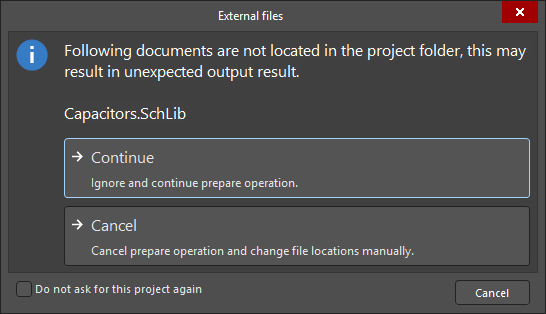 ).
).Item Source Data jest generowany w tym momencie — z migawką źródłowych plików projektu projektowego wydaną do docelowej rewizji elementu.
Etap online 2 – Walidacja projektu
Po pomyślnym zakończeniu etapu 1 ten kolejny etap procesu wydania jest uruchamiany automatycznie, gdy w przypisanych plikach OutJob zostanie wykryty co najmniej jeden raport typu Validation. Uruchamiane są wszystkie zdefiniowane generatory wyników walidacji, określone w pliku Output Job przypisanym do wydawanego elementu danych. Obejmuje to uruchomienie dowolnego z poniższych:
- Differences Report – użycie komparatora do określenia, czy dokumenty projektu źródłowego i PCB są prawidłowo zsynchronizowane.
- Electrical Rules Check – sprawdzenie poprawności elektrycznej/rysunkowej przechwyconego projektu źródłowego.
- Design Rules Check – sprawdzenie poprawności dokumentu PCB w odniesieniu do określonych ograniczeń projektowych na poziomie płytki.
-
BOM Checks – sprawdzenie możliwych naruszeń związanych z Design Items lub Part Choices w źródłowym dokumencie BOM (
*.BomDoc), jeśli jest dostępny. - Footprint Comparison Report – porównanie footprintów na płytce z ich biblioteką źródłową w celu upewnienia się, że są aktualne i zgodne.
- Component State Checking – sprawdzenie komponentów znajdujących się w stanach ograniczonych. W ramach konfiguracji określasz działanie, które ma zostać podjęte dla każdego aktualnie zdefiniowanego stanu, każdej aktualnie zdefiniowanej Lifecycle Definition w docelowym Workspace: brak działania, ostrzeżenie lub wygenerowanie błędu. To ostatnie uniemożliwi wydanie projektu. Dodatkowo uruchomienie kontroli wygeneruje poręczny raport oparty na HTML, pozwalający szybko zobaczyć, które komponenty projektu nie znajdują się w prawidłowych stanach.
- Environment Configuration Compliance Check – sprawdzenie, czy używane są tylko te elementy danych, na które zezwala konfiguracja środowiska dostępna dla przypisanej Ci roli (jeśli dotyczy). Ta kontrola może także zapewnić, że wszystkie elementy projektu pochodzą z Workspace.
Jeśli walidacja zakończy się powodzeniem, zostanie wyświetlona ikona  wraz z tekstem
 Passed. Jeśli nie, zostanie wyświetlona ikona  z tekstem
 Failed.
Etap online 3 – Generowanie danych
Po pomyślnym zakończeniu etapu 2 ten kolejny etap procesu wydania jest uruchamiany automatycznie. To tutaj uruchamiane są wszystkie pozostałe wyniki — zdefiniowane w plikach OutJob przypisanych do uwzględnionych Data Items — w celu wygenerowania danych, które mają zostać wydane do odpowiednich elementów docelowych w Workspace.
Podobnie jak w przypadku innych etapów, ale bardziej zauważalnie w tym etapie, ponieważ jego wykonanie trwa dłużej, do przedstawienia postępu generowania używane są ikony:
 – jeszcze nie uruchomiono/nie wygenerowano.
 – w trakcie uruchamiania/generowania.
– wygenerowano pomyślnie.
– generowanie nie powiodło się.
Etap online 4 – Przegląd danych
Po przejściu wszystkich kontroli walidacyjnych i wygenerowaniu danych wyjściowych ten etap procesu wydania umożliwia przegląd wygenerowanych danych.
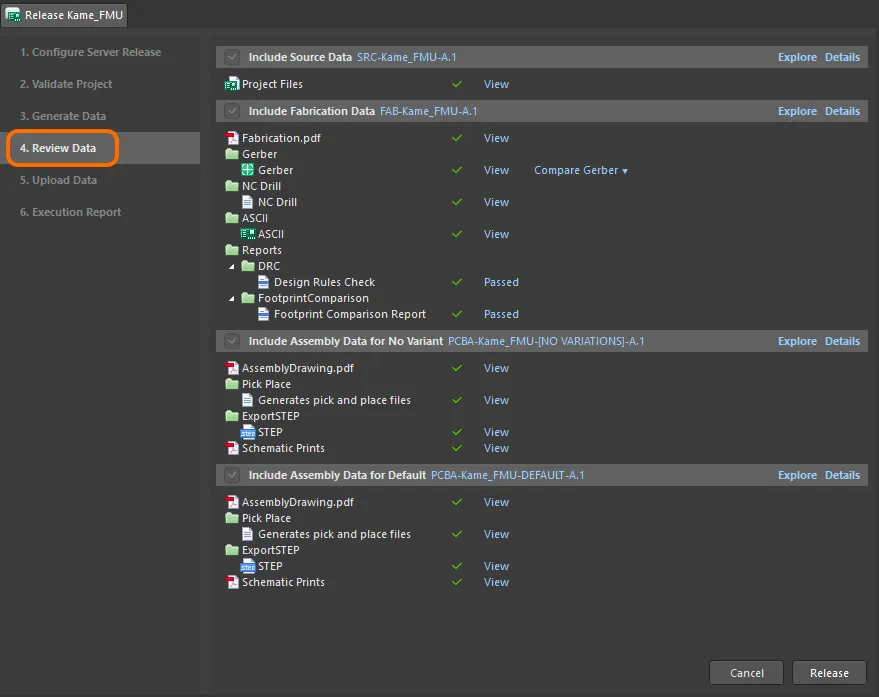
Przed zatwierdzeniem wydania i przesłaniem danych do Workspace przejrzyj wygenerowane dane, sprawdzając, czy wszystko jest tak, jak powinno.
Strona domyślnie prezentuje prosty (kompaktowy) widok wygenerowanych danych. Przełącz się na bardziej szczegółowy widok, klikając kontrolkę Details powiązaną z interesującą Cię sekcją.

Kliknij kontrolkę Details, aby przełączyć się z widoku prostego na szczegółowy widok wygenerowanych danych dla powiązanej sekcji. Aby wrócić, kliknij kontrolkę Hide Details.
Output Generation States in Detailed View
Poniższa tabela zawiera listę możliwych stanów wyjściowych podczas generowania danych i obserwowania ich w widoku szczegółowym:
Stan |
Opis |
|---|---|
|
Dane wyjściowe nie zostały jeszcze wygenerowane / nie istnieją. |
|
Dane wyjściowe zostały wygenerowane, ale od tego czasu po stronie projektu zaszły zmiany, przez co ważność tych danych nie jest już aktualna. |
|
Dane wyjściowe są obecnie w trakcie generowania. |
|
Dane wyjściowe są oparte na walidacji i wygenerowano raport bez żadnych błędów. W przypadku raportu ERC oznacza to brak błędów albo to, że poziom tych błędów mieści się w określonym maksymalnym tolerowanym poziomie błędów dla tego raportu. |
|
Dane wyjściowe (z wyłączeniem danych opartych na walidacji) zostały wygenerowane pomyślnie. |
|
Dane wyjściowe nie zostały wygenerowane pomyślnie. W przypadku danych opartych na walidacji oznacza to, że w źródłowych dokumentach projektu występują błędy powodujące niepowodzenie określonej kontroli lub kontroli. W przypadku standardowych danych wyjściowych nie udało się ich wygenerować. Być może podczas walidacji przed generowaniem występują błędy krytyczne albo coś jest nieprawidłowo skonfigurowane w generatorze powiązanych danych wyjściowych w pliku Output Job. |


W kompaktowym widoku wygenerowanych danych kliknij łącze View, aby otworzyć powiązany plik danych lub zestaw plików — albo w odpowiednim edytorze w Altium Designer (np. edytorze CAM dla plików Gerber lub skompresowanych/nieskompresowanych plików ODB++), albo w odpowiedniej aplikacji zewnętrznej (np. Microsoft Excel dla zestawienia materiałowego). W widoku szczegółowym kliknij dwukrotnie wpis, aby wyświetlić tylko ten plik.
Powszechnym testem gotowości do wydania, stosowanym przez wielu projektantów, jest porównanie plików Gerber wygenerowanych dla bieżącego wydania z plikami Gerber z poprzedniego wydania. Kliknij łącze Compare Gerber obok wyjścia Gerber i wybierz poprzednie wydanie z listy rozwijanej, aby porównać przygotowane dane Gerber z danymi z wybranego wydania. Otworzy się domyślna przeglądarka i wyświetli w Company Workspace wyniki porównania.
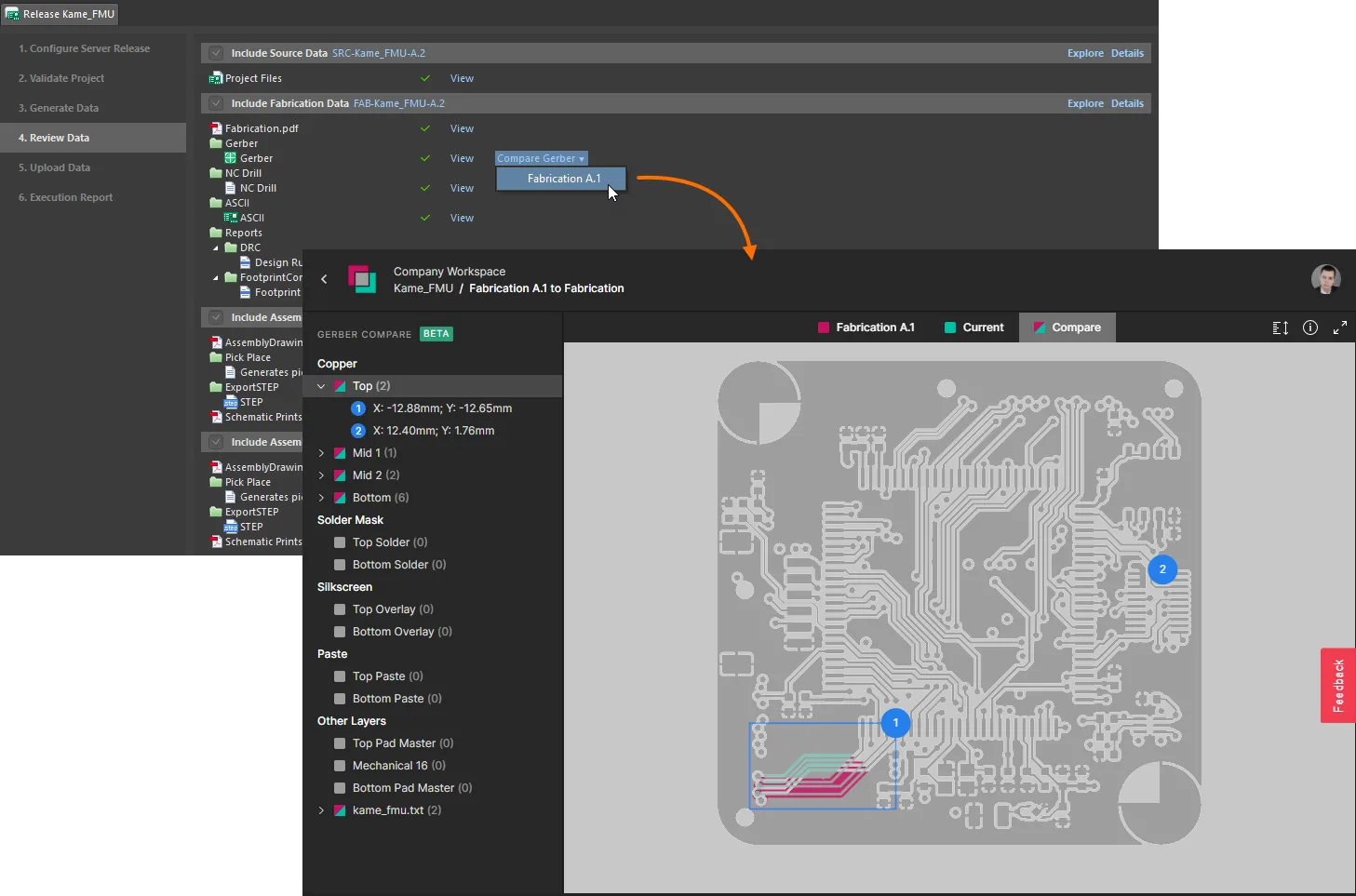
Dostęp do funkcji porównywania Gerber z poziomu Project Releaser, przed wydaniem danych do Workspace.
► Dowiedz się więcej o funkcji Gerber Comparison (Altium 365 Workspace, Enterprise Server Workspace).
Jeśli po przejrzeniu danych okaże się, że musisz wprowadzić modyfikacje, kliknij przycisk  w prawym dolnym rogu widoku. Zostanie wyświetlone okno dialogowe potwierdzenia, informujące, że wszystkie wygenerowane dane zostaną utracone — kliknięcie OK anuluje wydanie i spowoduje powrót do etapu 1 procesu.
Jeśli wszystkie wygenerowane dane wyglądają poprawnie, kontynuuj wydanie, klikając przycisk  (również w prawym dolnym rogu widoku). Zostanie wyświetlone okno dialogowe Confirm Release, podsumowujące konfiguracje projektu, które zostaną wydane do Workspace. W tym miejscu możesz także dodać Name (domyślnie wpis ma tutaj wartość
 [ProjectName]), Description oraz wszelkie istotne uwagi do wydania.
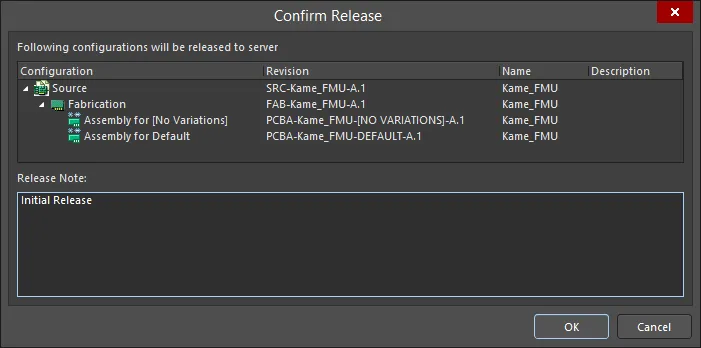
Potwierdzenie tego, co zostanie wydane, pod względem wygenerowanych Item-Revisions, oraz możliwość zmiany Name/Description i dodania uwag do wydania.
Etap 5 online – przesyłanie danych
Po potwierdzeniu wydania w poprzednim etapie automatycznie rozpoczyna się następny etap. Przedstawia on po prostu postęp przesyłania danych do rewizji odpowiednich elementów danych w Workspace.
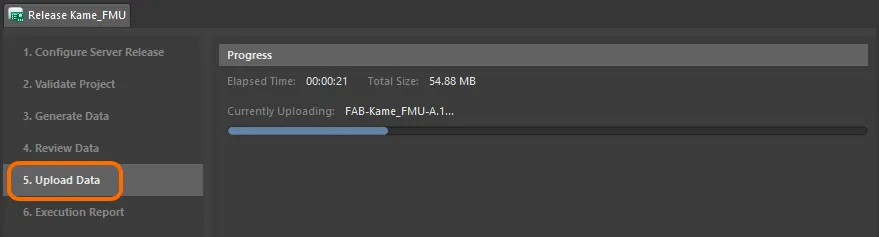
Ten etap po prostu odzwierciedla postęp przesyłania wygenerowanych danych do powiązanych Item-Revisions w Workspace.
Etap 6 online – raport wykonania
To jest końcowy etap procesu, dostarczający podsumowanie wydania.
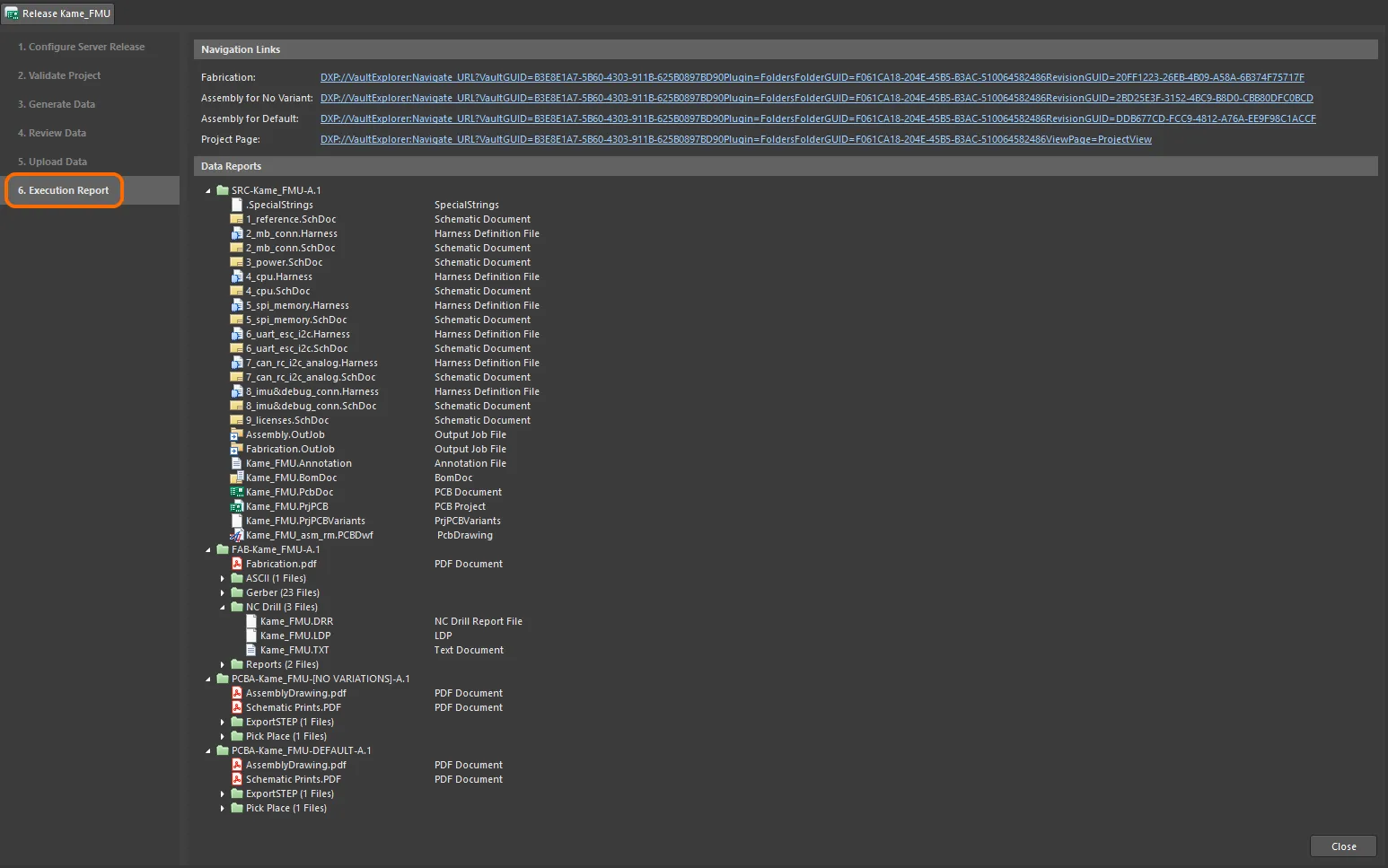
Końcowy raport dla wydania.
Użyj Navigation Links, aby szybko przejść do powiązanej rewizji elementu, zawierającej wydane dane (Fabrication Data, Assembly Data i wszelkie zestawy Custom Data), w panelu Explorer panel — Twoim portalu do Workspace.

Wyświetlanie wydanych danych projektu bezpośrednio w Workspace dzięki panelowi Explorer.
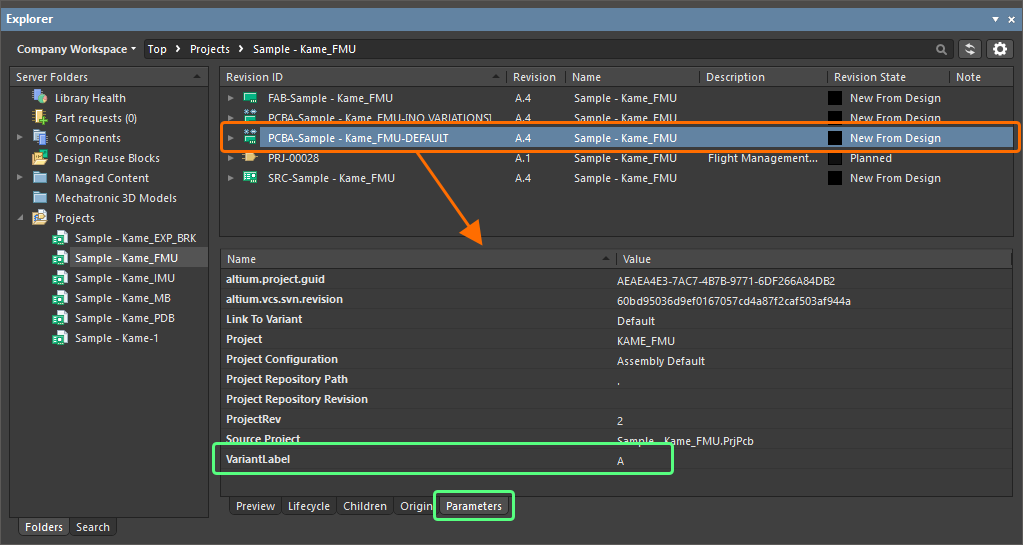
Viewing the Released Project
W przypadku projektu Workspace po zakończeniu wydania dostępna jest jeszcze jedna dodatkowa funkcja. Klikając łącze Project Page, ostatnie z Navigation Links u góry strony Execution Report, otworzysz panel Explorer, prezentujący projekt w Project View — dostępne tylko dla projektów Workspace.
 w prawym górnym rogu panelu Explorer.
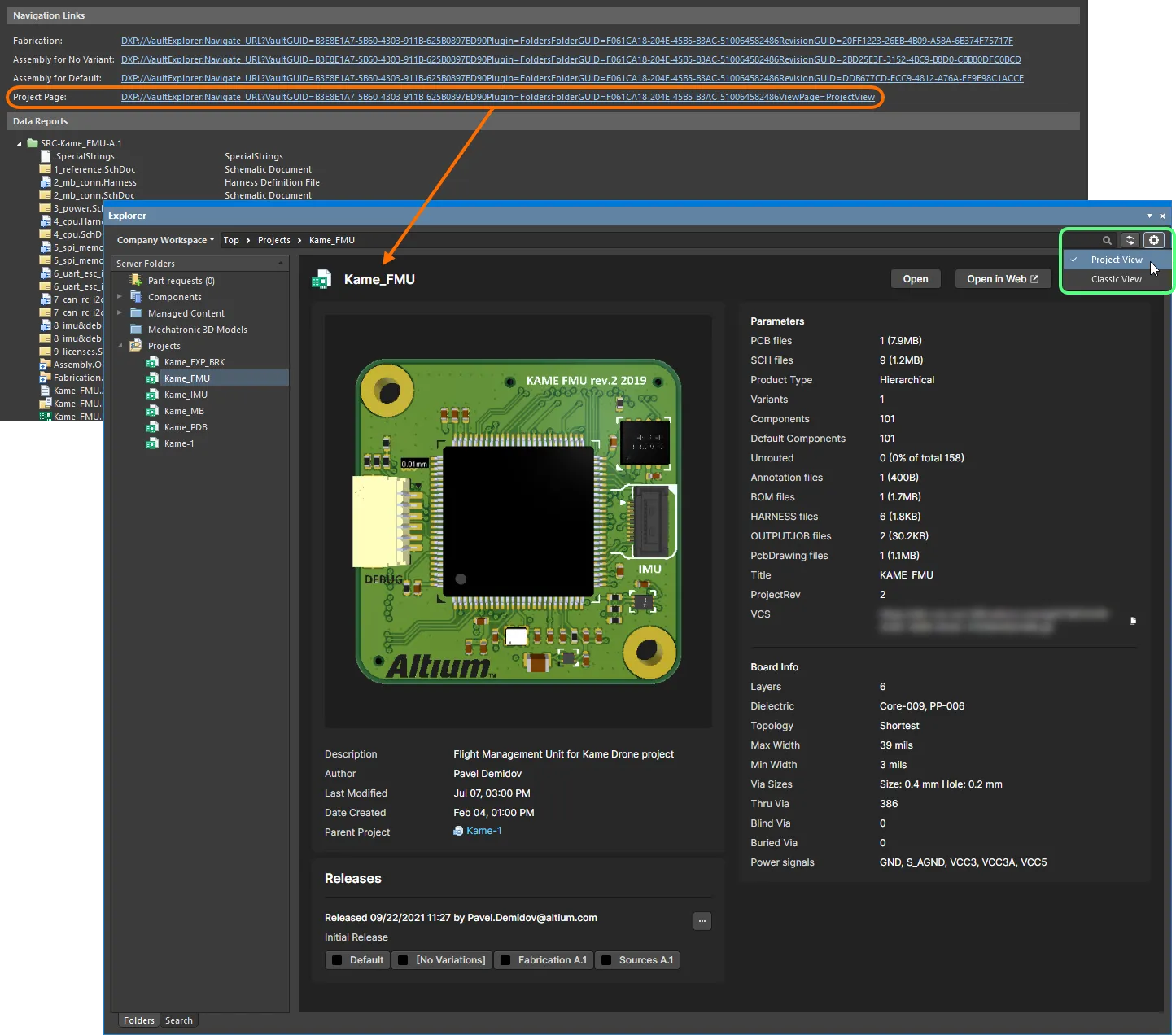
Możesz bardziej szczegółowo eksplorować projekt Workspace w panelu Explorer, dzięki Project View.
Obszar Releases (w lewym dolnym rogu widoku) wyświetli zestawienie wydań projektu powiązanych z projektem, obejmujące podsumowanie każdego wydania i jego pakietów składowych. Kliknij przycisk  w tym obszarze, aby otworzyć okno dialogowe Batch state change dialog, którego możesz użyć do jednoczesnej zmiany stanu cyklu życia wielu elementów związanych z tym samym wydaniem w ramach jednego procesu wsadowego.
Dalszy dostęp do informacji o wydaniach projektu jest dostępny w Web Viewer docelowego Workspace, otwieranym za pomocą przycisku  w panelu Explorer. W Web Viewer Workspace wszystkie wydania powiązane z projektem są dostępne w widoku Releases — lub w widoku Manufacture w przypadku Workspace udostępnianego przez serwer lokalny. Strona zawiera listę wszystkich wydań projektu, z najnowszym wpisem na górze, gdzie pojedyncze wydanie można otworzyć w Workspace's Manufacturing Portal za pomocą przycisku otwierania (
 ). Widok Manufacturing Portal zawiera bardziej szczegółowe informacje o wybranym wydaniu, w tym jego składowe pliki pakietu wydania, pełny zestaw dokumentów projektowych oraz szczegóły dotyczące producentów i dostawców komponentów. Należy pamiętać, że funkcja Send to Manufacturer jest dostępna wyłącznie w Altium 365 Workspace. ► Więcej informacji znajdziesz na stronie Altium 365 Workspace Releases View.
To wszystko — po wydaniu projektu możesz po prostu zamknąć widok Release (używając przycisku  w prawym dolnym rogu widoku). A gdy w przyszłości będziesz potrzebować ponownie wydać ten sam projekt, Project Releaser umożliwi to szybko i łatwo oraz automatycznie zwiększy docelowe Item-Revisions.
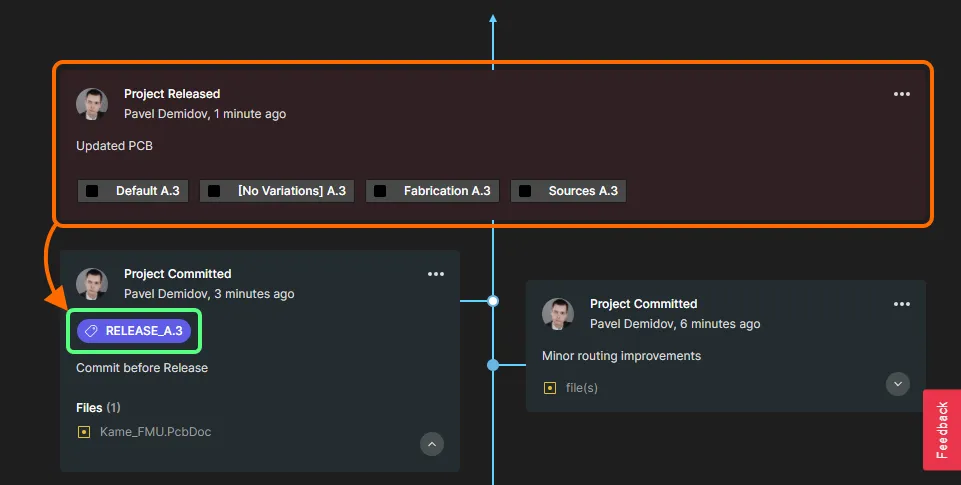
Publikowanie do instancji PLM
Related pages: Integracja PLM (Altium 365 Workspace, Enterprise Server Workspace), Publikowanie do systemu PLM
Masz możliwość opublikowania projektu do instancji PLM w ramach uruchamiania procesu Project Releaser w Altium Designer. Operacja publikowania wykorzystuje szablon publikacji — zdefiniowany jako część konfiguracji integracji danej instancji PLM — aby kontrolować sposób przekazywania danych do PLM. Ta funkcja jest dostępna za pośrednictwem odpowiednio skonfigurowanego procesu. Przykładowa definicja procesu jest dostarczana jako część instalacji — Project Releaser with Publish — a jej bazowy workflow umożliwia publikowanie do zintegrowanej instancji PLM jako dodatkowego etapu Project Releaser. Diagram workflow pokazano poniżej.
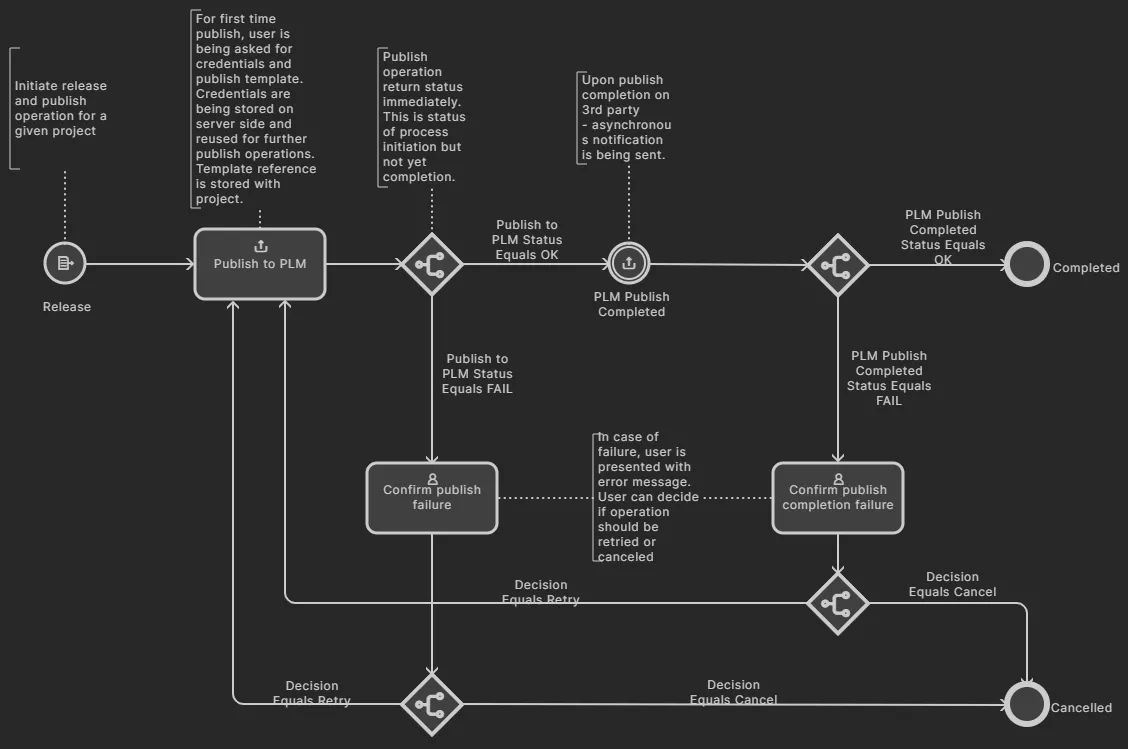
Diagram workflow domyślnej Project Releaser with Publish przykładowej definicji procesu
Po aktywacji proces publikowania do instancji PLM jako część Project Releaser będzie dostępny w Altium Designer z podmenu Project » Project Releaser dla aktywnego projektu lub z podręcznego podmenu Project Releaser, dostępnego po kliknięciu prawym przyciskiem myszy wpisu projektu w panelu Projects.
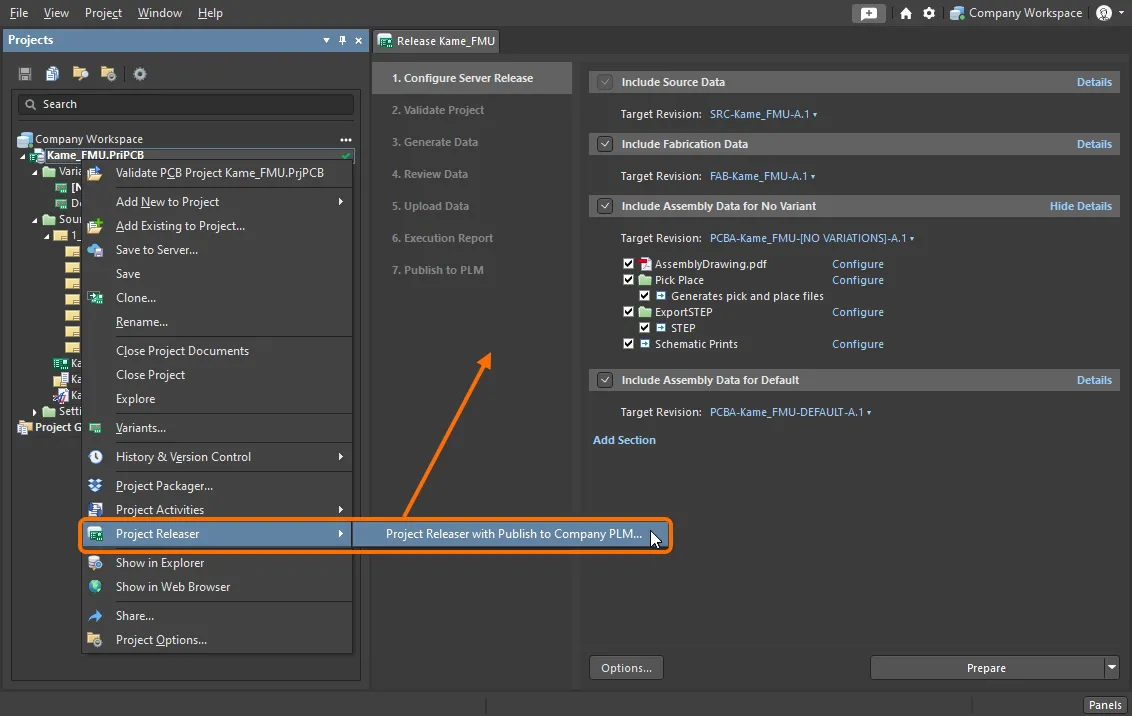
Dostęp do procesu publikowania do instancji PLM jako części Project Releaser
Wyświetli się Project Releaser z dodatkowym etapem — 7. Publish to PLM. Dodatkowo w menu powiązanym z przyciskiem dostępne jest polecenie — Prepare & Release & Publish to PLM — jeśli chcesz uruchomić Project Releaser bez zatrzymywania się w celu przejrzenia wygenerowanych danych i raportu wykonania.
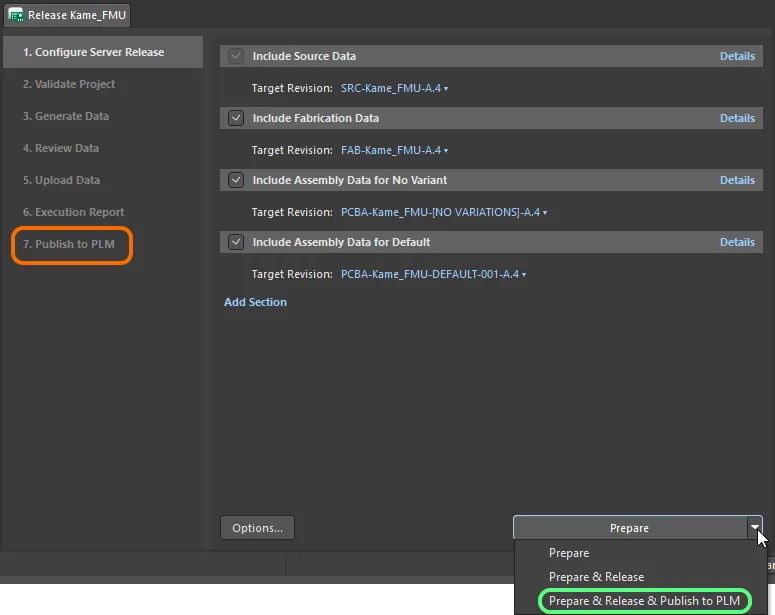
Dodatkowe polecenie do uruchamiania Project Releaser bez zatrzymywania się w celu przejrzenia wygenerowanych danych i raportu wykonania
Jeśli uruchomisz Project Releaser za pomocą standardowego polecenia Prepare, po przejrzeniu i wydaniu danych na etapie Execution Report zostanie wyświetlony przycisk . Kliknij go, aby kontynuować bazowy workflow procesu i opublikować dane do PLM. Pojawi się okno dialogowe Login Credentials. Wprowadź Username i Password swojej instancji PLM, a następnie wybierz szablon PLM, którego chcesz użyć (pojawia się on w postaci <PLMInstance>:<PublishingTemplate>).
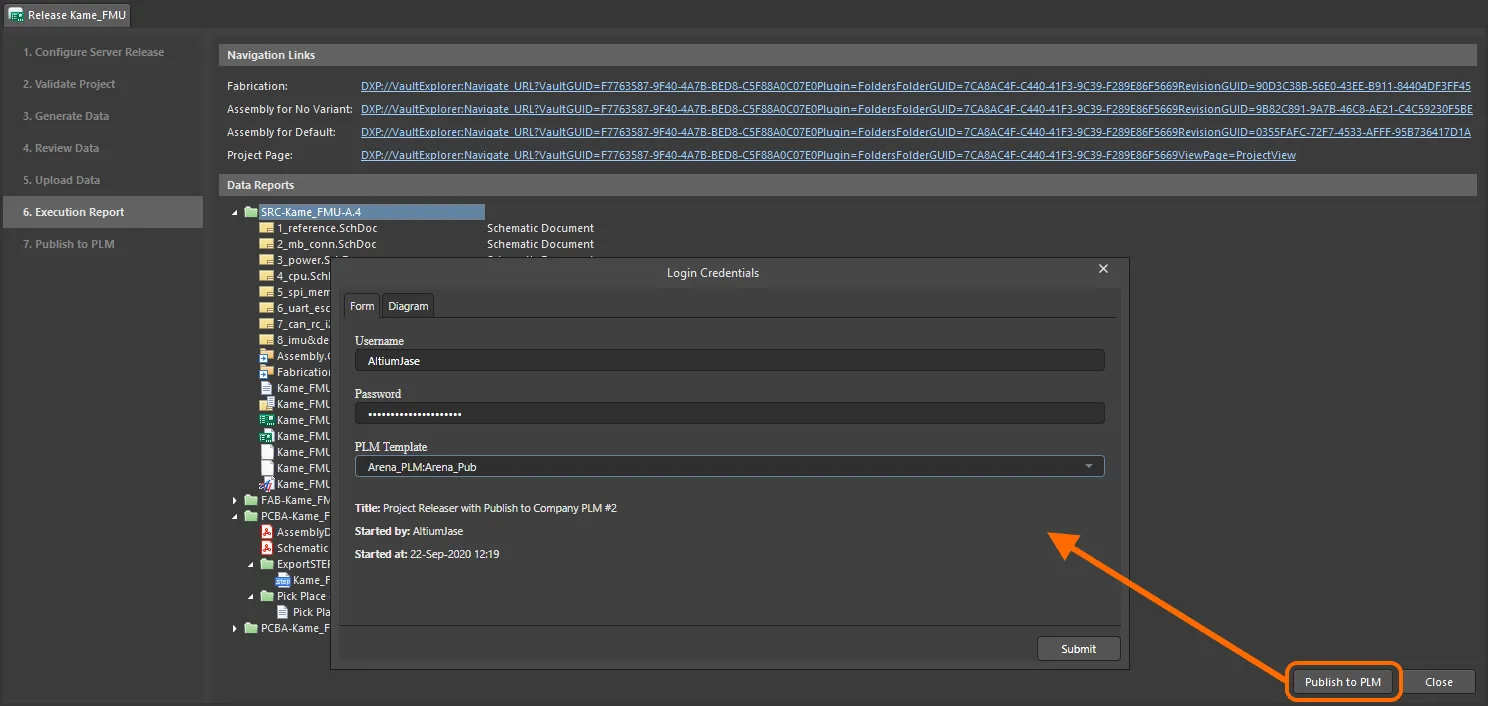
Okno dialogowe Login Credentials otwierane podczas pierwszego publikowania do instancji PLM.
Kliknij kartę Diagram, aby zobaczyć bazowy workflow procesu.

Karta Diagram okna dialogowego Login Credentials
Kliknij przycisk  , aby kontynuować proces publikowania zgodnie z tym workflow.
 nad listą projektów i wybraniu wpisu Open z powiązanego menu. Alternatywnie można bezpośrednio dwukrotnie kliknąć wymagany wpis projektu na liście. Strona otworzy się w nowej karcie przeglądarki. Zawsze będziesz mógł dokładnie zobaczyć, co zostało utworzone, na przykład numery części w instancji PLM, jako część historii workflow procesu (karta History).
 Tłumaczenie SI