Konfiguracja dla Teamcenter PLM
Parent page: Integracja PLM
Integracja PLM z Siemens Teamcenter® wymaga dodatkowej konfiguracji, która nie jest wykonywana automatycznie przez instalator instancji Enterprise Server. Zasadniczo wymagane są dwa poziomy konfiguracji, zależnie od potrzebnych funkcji integracji. Pierwszy poziom włącza synchronizację części i jest również warunkiem wstępnym dla drugiego poziomu, który uruchamia procesy PLM publikowania/inicjalizacji projektu. Mimo to zaleca się wykonanie obu poziomów konfiguracji.
Synchronizacja części z Teamcenter
Aby włączyć synchronizację części bibliotecznych, należy zainstalować oprogramowanie Siemens Teamcenter® EDA (Electronic Design Automation) Gateway na komputerze hostującym Enterprise Server. Ten dokument zakłada, że Enterprise Server i serwer Teamcenter są już zainstalowane na oddzielnych maszynach — zalecamy takie podejście, aby zapewnić rozdzielenie obu instalacji, chociaż mogą one być zainstalowane na tej samej maszynie.
Instalacja i konfiguracja Teamcenter EDA
Pełna procedura instalacji i konfiguracji EDA Gateway jest szczegółowo opisana w dokumentacji właściwej dla danej wersji, dostępnej w EDA Integration dokumentacji w Siemens Support Center. Należy dokładnie stosować się do tej dokumentacji. Instrukcje tutaj obejmują jedynie odstępstwa od dokumentacji Siemens lub precyzują szczegóły po stronie Altium, które w dokumentacji Siemens są wskazane jako wymagania.
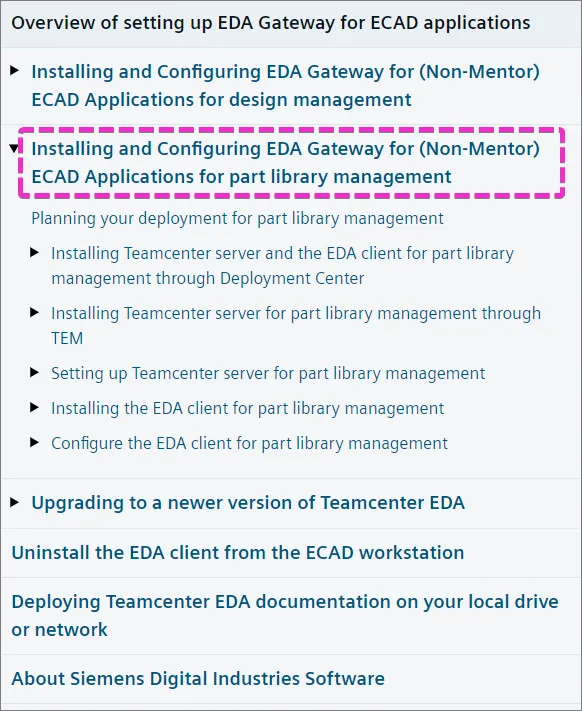
Wybierz wersję EDA Gateway, która obsługuje wersję Twojego serwera Teamcenter — informacje o zgodności powinny znajdować się w odpowiednich plikach TcEDA<version>_README.pdf Gateway dostępnych w centrum pobierania. Następnie zapoznaj się z dokumentacją Installing and Configuring EDA Gateway for (Non-Mentor) ECAD Applications (przykładowy link dotyczy EDA w wersji 5.1), w temacie Installing and Configuring EDA Gateway for (Non-Mentor) ECAD Applications for part library management, aby przeprowadzić konfigurację:
W ramach instalacji i konfiguracji interfejsu Enterprise Server/Teamcenter należy również zainstalować (oraz licencjonować itp., jeśli to konieczne) następujące funkcje Teamcenter — patrz Setting up EDA Gateway for ECAD applications:
- Extensions » Mechatronics Process Management » EDA Server Support
- Extensions » Mechatronics Process Management » EMPS-Foundation
- Extensions » Mechatronics Process Management » ECAD Library Management
- Extensions » Mechatronics Process Management » EDA for Business Modeler IDE
- Extensions » Supplier Relationship Management » Vendor Management
- Base Install » Active Workspace » Server Extensions » EDA Server Support for Active Workspace
- Base Install » Active Workspace » Client » Electronic Design Automation for Active Workspace
Dodatkowo wykonaj Install and set up Common Integration Services, aby obsługiwać Design Publishing.
Następnie wykonaj kolejne kroki i zainstaluj EDA Gateway CLIENT na maszynie Enterprise Server. Aby uprościć proces, sugerujemy użycie folderu C:\Siemens\TeamcenterEDA2.
Konfigurowanie EDA Gateway do zarządzania biblioteką części
Jak wyżej, w tej sekcji również należy zapoznać się z dokumentacją Installing and Configuring EDA Gateway for (Non-Mentor) ECAD Applications (przykładowy link dotyczy EDA w wersji 5.1), w temacie Installing and Configuring EDA Gateway for (Non-Mentor) ECAD Applications for part library management.
Wróć do tego zestawu instrukcji, gdy dotrzesz do konkretnych rozdziałów w dokumentacji Teamcenter. Poniższe sekcje odnoszą się do tych rozdziałów po nazwie.
Rozdział: 'Configure the EDA client for part library management'
W tym kroku pojawi się prośba o przygotowanie library gateway configuration file — zamiast tego użyj pliku dostarczonego przez Altium. Możesz pobrać go wraz z pakietem plików konfiguracyjnych z interfejsu przeglądarkowego Enterprise Server Workspace: Otwórz Admin » PLM Integration, użyj przycisku Add Configuration, aby otworzyć widok Add New Instance, wybierz Teamcenter EDA z menu rozwijanego Driver, a następnie wybierz link Download Teamcenter EDA client definition files powiązany z polem URL — zobacz przykład.
W pobranym pliku PLMClientConfigurationFiles.zip będzie znajdował się plik altiumLibrary_edadef.xml — umieść ten plik w katalogu wskazywanym przez zmienną środowiskową systemu: %TCEDAECAD_ROOT%. Dodaj również dostarczony plik altiumPcb_edadef.xml do tego katalogu.
Rozdział: 'Setting up Teamcenter server for part library management'
Otwórz Teamcenter Rich Client jako użytkownik infodba lub jako inny użytkownik z uprawnieniami administracyjnymi.
► Zobacz informacje o Teamcenter Rich Client.
Poniższe zrzuty ekranu ilustrują kroki opisane w Create external applications for your ECAD tool in Teamcenter. W naszym przypadku dodamy altiumLibrary,15 do preferencji EDALIB_External_Applications:
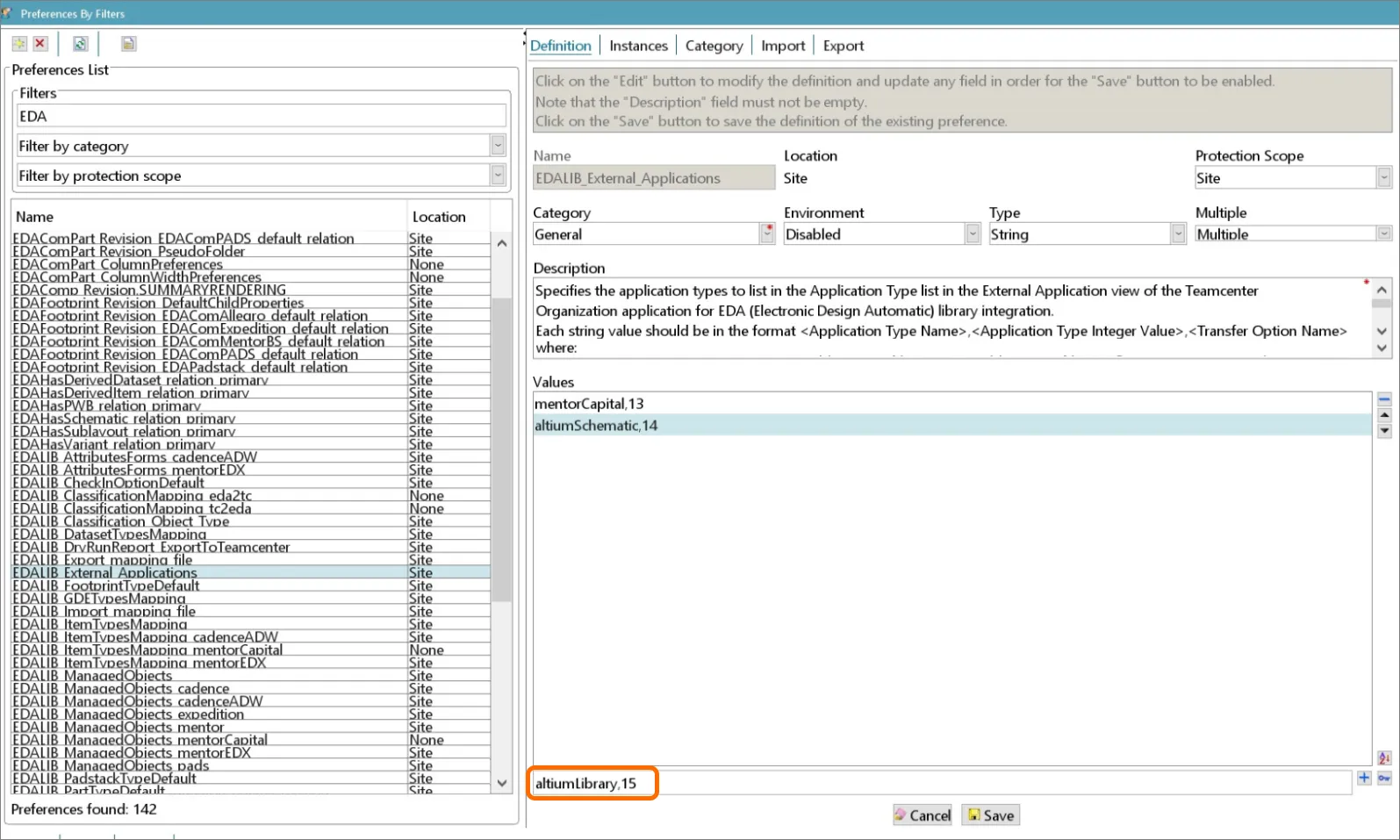
Kliknij polecenie  , aby dodać nową wartość, następnie Save, a potem zamknij preferencję. Wyloguj się, a następnie zaloguj ponownie do Teamcenter Rich client.
- Otwórz aplikację Organization.
-
Przejdź do sekcji External Applications i dodaj aplikację
altiumLibrary, jak pokazano poniżej:
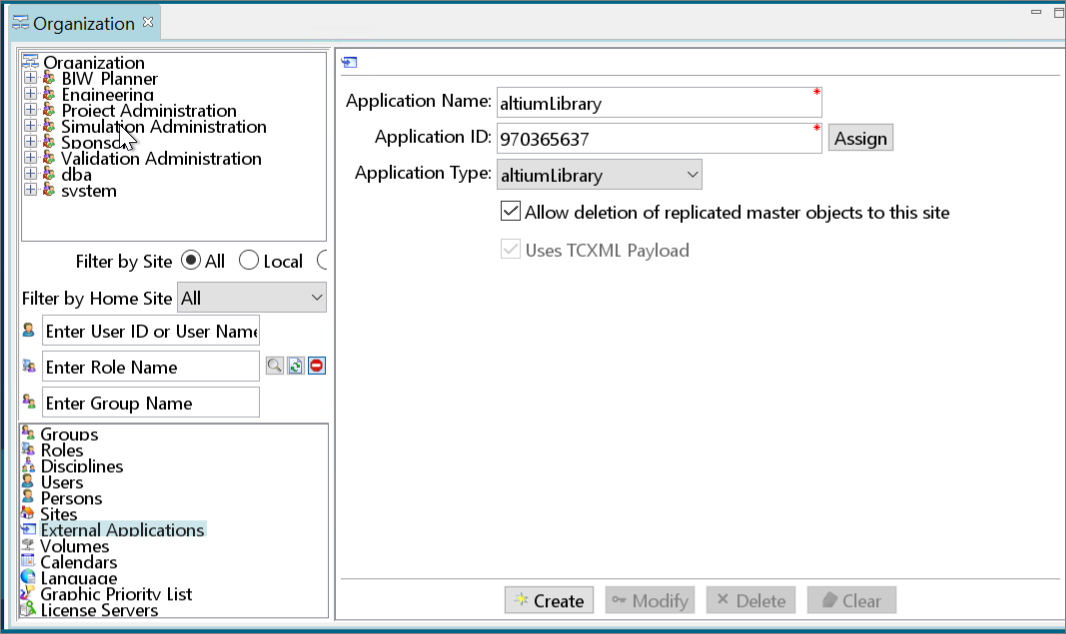
- Wybierz Create.
Rozdział: 'Mapping ECAD part attributes to Teamcenter attributes'
W wierszu poleceń Teamcenter uruchom narzędzie export_attr_mappings, aby wyeksportować mapowanie do pliku, na przykład:
export_attr_mappings.exe -file=mappings.txt -u=infodba -p=infodba
Zmodyfikuj plik mappings.txt zgodnie ze swoimi wymaganiami, aby odwzorować rzeczywiste atrybuty Teamcenter na komponenty. Przykład działającego mapowania, dodanego do zawartości wyeksportowanego pliku mappings.txt:
{ Item type="EDAComPart"
    Cost : Item.GRM(IMAN_master_form).object_desc /description="Cost"
    Tolerance : ItemRevision.GRM(IMAN_master_form).object_desc /description="Tolerance"}
Po zakończeniu mapowania zaimportuj je z powrotem do Teamcenter:
import_attr_mappings.exe -file=mappings.txt -u=infodba -p=infodba
Aby rozwiązywać problemy z mapowaniem atrybutów, możesz włączyć szczegółowe logi, dodając wiersz rootLogger.level= DEBUG do pliku C:\Program Files\Siemens\TeamcenterEDA2\eda\log4j2.properties.
Logi z działania Teamcenter EDA można znaleźć w C:\Windows\TEMP\eis_eda_log.log.
Rozdział: 'Creating classification mapping for ECAD parts with Teamcenter classes' (opcjonalnie)
Mapowanie klasyfikacji jest opcjonalnym wymaganiem konfiguracyjnym i może nie być używane ani potrzebne w Twojej instalacji Teamcenter PLM. Pamiętaj, że aby korzystać z atrybutów klasyfikacji, muszą one zostać uwzględnione w konfiguracji/pliku mapowania atrybutów podczas wykonywania poprzedniej sekcji 'Mapping ECAD part attributes to Teamcenter attributes' powyżej.
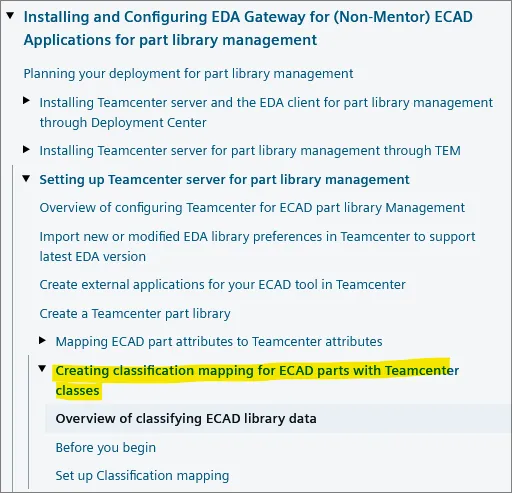
Przed rozpoczęciem tego etapu konfiguracji upewnij się, że funkcjonalność klasyfikacji jest włączona. Następnie postępuj zgodnie z instrukcjami, aby skonfigurować mapowanie klasyfikacji.
Upewnij się, że _eda2tc.csv ma kolumny w kolejności category,classId, a _tc2eda.csv ma kolumny w kolejności classId,category. W razie potrzeby zamień nazwy plików.
Aby korzystać z atrybutów klasyfikacji, należy uwzględnić je w mapowaniu atrybutów. Przykład mapowania atrybutu klasyfikacji:
"SMT attribute" : ItemRevision.ICS(-60262) /description="SMT"
Gdzie numer -60262 można znaleźć za pomocą narzędzia Classification Admin w Teamcenter.
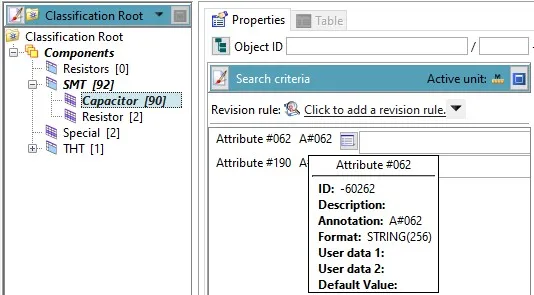
Mapowanie klasyfikacji w Enterprise Server
Informacje o klasyfikacji mogą być przesyłane za pomocą specjalnego atrybutu Classification uwzględnionego w pliku konfiguracyjnym XML PLM (typically dm-config.xml lub podobnym). Na przykład:
<common:Attribute>
    <common:Key>Classification</common:Key>
    <common:Value>${parameter.Classification}</common:Value>
</common:Attribute>
Wartość tego atrybutu powinna być ścieżką rozdzielaną przecinkami w drzewie klasyfikacji, na przykład: „Components,SMT,Capacitor”.
Podobnie, do atrybutów klasyfikacji można odwoływać się przez nazwę skonfigurowaną w mapowaniu atrybutów na serwerze Teamcenter, na przykład:
<common:Attribute>
    <common:Key>SMT attribute</common:Key>
    <common:Value>smt attr value</common:Value>
</common:Attribute>Zdefiniuj bibliotekę w Enterprise Server
Zanim synchronizacja z Enterprise Server będzie możliwa, konieczne jest utworzenie biblioteki poleceniem eda_cli.bat (znajdującym się w katalogu programu %TCEDAECAD_ROOT% na maszynie Enterprise Server), a także upewnienie się, że utworzone pliki są dostępne dla Enterprise Server:
edacli.bat -configureLibrary -application altiumLibrary -status %userprofile%\status.xml
Na tym etapie powinno być już możliwe wykonanie procesu Component Sync w Enterprise Server oraz procesu Part Request with PLM Part Create w Enterprise Server.
Dodatkowe informacje o synchronizacji części bibliotecznych:
-
Synchronization of Released/Unreleased Teamcenter parts – Domyślnie z Teamcenter do Altium będą synchronizowane tylko komponenty oznaczone jako
release_status_list.name = ‘TCM Released’. Można to zmienić w Teamcenter Query Builder, modyfikując zapytanie używane przez Teamcenter do wybierania komponentów (zobacz przykład).
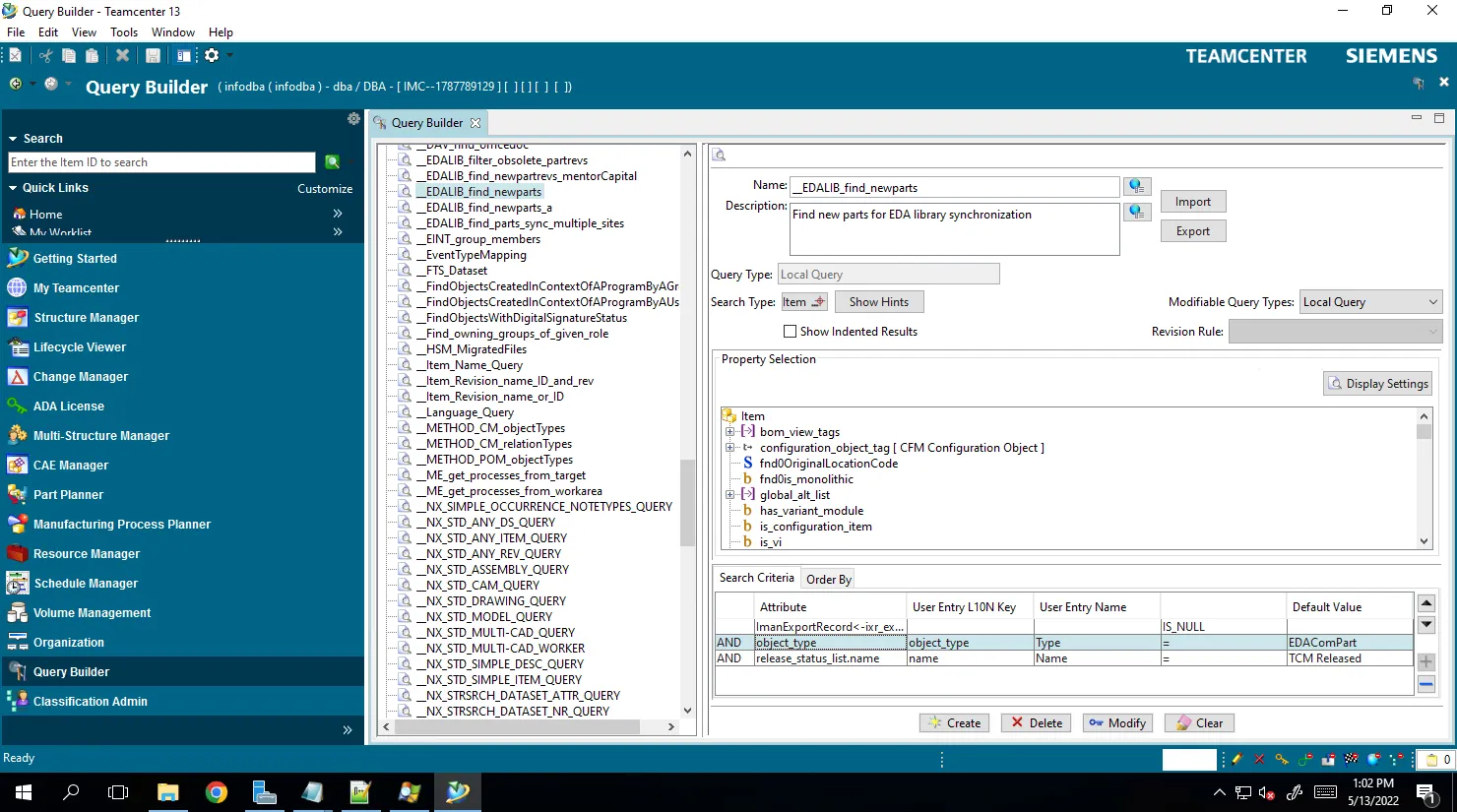
Nazwa zapytania jest przechowywana w preferencji EDALIB_Sync_FindNewParts. Domyślne zapytanie to __EDALIB_find_newparts i pokazano je poniżej.
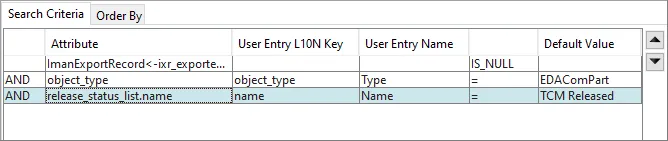
Ostatni warunek można usunąć, aby synchronizować komponenty, które nie są jeszcze „TCM Released”.
► Więcej informacji znajdziesz w powiązanej dokumentacji Siemens Teamcenter.
- Multisite synchronization – Możliwe jest również użycie Teamcenter jako źródła informacji o komponentach dla wielu lokalizacji (jedną z nich jest Enterprise Server). Pamiętaj, że wymaga to specjalnej konfiguracji opisanej w dokumentacji.
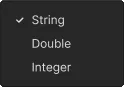
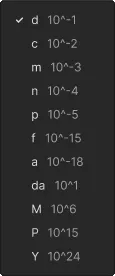
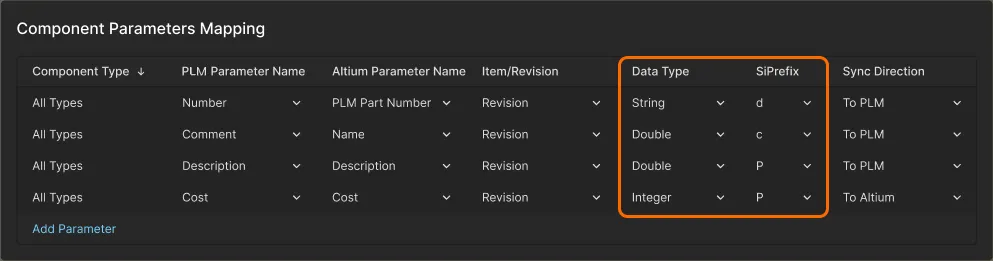
- Unit-of-measure parameter synchronization – Integracja Workspace z Teamcenter obsługuje mapowanie parametrów ze świadomością jednostek dzięki dodatkowym kolumnom danych Data Type i SiPrefix w tabeli Component Parameter Mapping interfejsu użytkownika. Użyj opcji z menu rozwijanego wpisu, aby wybrać odpowiedni typ danych (zobacz opcje) oraz prefiks jednostki (zobacz opcje).
- Destination folder for parts – Folder docelowy dla części synchronizowanych z Altium do Teamcenter można ustawić dla każdej lokalizacji/użytkownika za pomocą preferencji Teamcenter EDALIB_SaveAsFolderDefault.
-
Current Part Synchronization limitations:
- Numery części PLM są generowane wyłącznie po stronie Enterprise Server.
-
Folderu docelowego nie można określić dla komponentów w pliku konfiguracyjnym – po stronie Teamcenter istnieje ustawienie globalne. Ustawienie folderu docelowego w pliku PLM XML Configuration (
dm-config.xml) zostanie zignorowane bez ostrzeżenia. Folder docelowy jest pobierany z ustawienia na poziomie użytkownika Teamcenter lub z opcji na poziomie lokalizacji EDALIB_SaveAsFolderDefault dla wszystkich typów komponentów. - Natywny wybór części (Approved Manufacturer/Vendor List, czyli AML/AVL) nie jest obsługiwany. Tak jak wcześniej, obsługiwany jest tylko wybór części oparty na parametrach komponentu.
Publikowanie projektów z Teamcenter EDA
Publikowanie projektu z Altium do Teamcenter jest możliwe wyłącznie przez Altium Designer. Aby włączyć publikowanie projektu, musisz zainstalować Teamcenter EDA (Electronic Design Automation) Gateway na komputerze, na którym zainstalowano Altium Designer . Będziesz także potrzebować dostępu zarówno do Enterprise Server, jak i serwera Teamcenter.
Procedura instalacji i konfiguracji EDA Gateway jest szczegółowo opisana w dokumentacjiEDA Integration dostępnej w Siemens Support Center, odpowiedniej dla danej wersji. Należy dokładnie postępować zgodnie z tą dokumentacją. Instrukcje tutaj obejmują jedynie odstępstwa od dokumentacji Siemens lub określają szczegóły po stronie Altium, które w dokumentacji Siemens są wskazane jako wymagania.
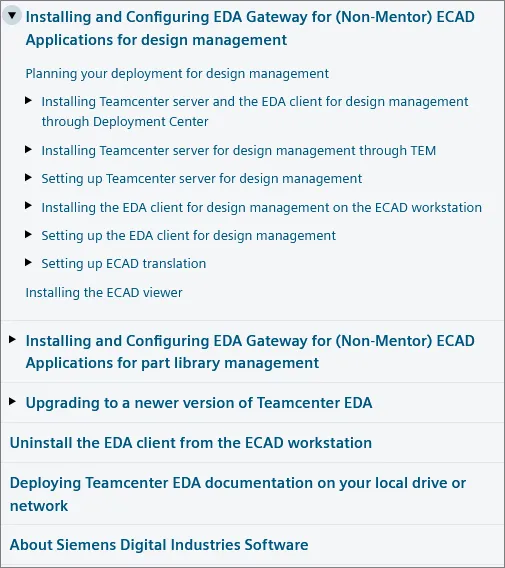
Wybierz wersję EDA Gateway, która obsługuje wersję Twojego serwera Teamcenter – informacje o zgodności powinny znajdować się w odpowiednich plikach TcEDA<version>_README.pdf dostępnych w centrum pobierania. Następnie zapoznaj się z dokumentacją Installing and Configuring EDA Gateway for (Non-Mentor) ECAD Applications (przykładowy link dotyczy wersji EDA 5.1), w temacie Installing and Configuring EDA Gateway for (Non-Mentor) ECAD Applications for design management, która przeprowadzi Cię przez konfigurację:
Jeśli podczas publikowania projektu ma być obsługiwane tworzenie komponentów, część konfiguracji biblioteki musi zostać wykonana na serwerze. Dotyczy to domyślnej strategii sekcji <pt:BomStrategy>CreateNewAndLink</pt:BomStrategy> w szablonie publikacji.
Folder docelowy dla projektów można ustawić za pomocą opcji lokalizacji/użytkownika: EDA_SaveAsFolderDefault.
Mapowanie atrybutów linii BOM
Atrybuty linii BOM Reference Designator i Quantity są obsługiwane automatycznie, ale muszą zostać uwzględnione w sekcji <BOM> pliku PLM connector XML Configuration:
<BOM>
    <BOMAttributes>
        <!-- "Reference Designator" attribute is mandatory for Teamcenter EDA connector -->
        <common:BOMAttribute>
        <common:Key>Reference Designator</common:Key>
        <common:Value>${parameter.LogicalDesignator}</common:Value>
        </common:BOMAttribute>
        <!-- "Quantity" attribute is mandatory for Teamcenter EDA connector -->
        <common:BOMAttribute>
        <common:Key>Quantity</common:Key>
        <common:Value>${parameter.Quantity}</common:Value>
        </common:BOMAttribute>
    </BOMAttributes>
</BOM>Aby używać innych atrybutów linii BOM, należy uwzględnić je w sekcji mapowania atrybutów linii BOM pliku altiumPcb_edadef.xml. Na przykład poniższy wpis dodaje mapowanie atrybutu Altium part_source na atrybut linii BOM Teamcenter bl_part_source:
<RdnAttrMapDefs>
    <RdnAttrDesign cadAttrName="part_source" tcAttrName="bl_part_source"/>
</RdnAttrMapDefs>
Po dodaniu takiego mapowania można zdefiniować jego wartość w sekcji <BOMAttributes> pliku PLM connector XML Configuration:
<!-- You can add any other custom attributes, but these need to be mapped to Teamcenter attribute in altiumPcb_edadef.xml file -->
<common:BOMAttribute>
    <common:Key>part_source</common:Key>
    <common:Value>${parameter.MakeOrBuy}</common:Value>
</common:BOMAttribute>
Konfiguracja publikowania części alternatywnych BOM
ActiveBOM w Altium Designer obsługuje dodawanie części alternatywnych do pozycji BOM (dowiedz się więcej). Aby obsłużyć takie części alternatywne podczas publikowania projektu do Teamcenter PLM, należy wykonać dodatkową konfigurację Teamcenter EDA, jak opisano poniżej (w terminologii Teamcenter te alternatywne komponenty w zakresie konkretnego BOM są nazywane komponentami zastępczymi). Umożliwi to wywołania zwrotne Altium z logiką transferu zamienników.
-
Zlokalizuj plik
soa_client.zipw plikach instalacyjnych aktualnie używanej wersji serwera Teamcenter. -
Zlokalizuj następujące pliki wewnątrz tego archiwum ZIP:
soa_client\java\libs\TcSoaStructureManagementStrong*.jarsoa_client\java\libs\TcSoaBomStrong*.jar -
Skopiuj te dwa pliki do katalogu
%TCEDAECAD_ROOT%na komputerze hostującym Teamcenter EDA Gateway oraz Altium Designer. -
Otwórz plik
%TCEDAECAD_ROOT%\setup_eda.bati znajdź następujące linie:rem rem Add customer callbacks rem if exist CustomEDACallbacks.jar ( SET EDA_CP=%EDA_CP%;CustomEDACallbacks.jar ) -
Dodaj poniższe linie poniżej:
rem Added for Altium support of BOM substitutes set EDA_CP=%EDA_CP%;TcSoaStructureManagementStrong_14000.3.0.jar set EDA_CP=%EDA_CP%;TcSoaBomStrong_14000.3.0.jar -
Otwórz plik
%TCEDAECAD_ROOT%\altiumPcb_edadef.xml. Dodaj poniższe wpisy<callback …/>w sekcji<CallbackDefs>(już istnieje w pliku):<callback type="java" operation="preSave" command="com.altium.eis.teamcenter.eda.callback.SubstituteCallbacks:checkSubstitutes"/> <callback type="java" operation="preSaveAs" command="com.altium.eis.teamcenter.eda.callback.SubstituteCallbacks:checkSubstitutes"/> <callback type="java" operation="postSave" command="com.altium.eis.teamcenter.eda.callback.SubstituteCallbacks:updateSubstitutes"/> <callback type="java" operation="postSaveAs" command="com.altium.eis.teamcenter.eda.callback.SubstituteCallbacks:updateSubstitutes"/> - Uruchom ponownie komputer, aby mieć pewność, że Teamcenter EDA załaduje nowe biblioteki.
Notes:
- Teamcenter EDA musi być skonfigurowany do pracy z Java 11.
- Jeśli używasz Teamcenter 13, upewnij się, że korzystasz z wersji dodatkowych bibliotek z instalacji Teamcenter 13.
-
Pamiętaj, aby zaktualizować pliki
CustomEDACallbacks.jarialtiumPcb_edadef.xmlw katalogu%TCEDAECAD_ROOT%. - W Altium Designer wszystkie warianty projektu współdzielą ten sam zestaw zamienników, tzn. nie jest możliwe zdefiniowanie różnych zamienników dla tej samej pozycji BOM w różnych wariantach.
- Lista komponentów zastępczych w Teamcenter jest listą rewizji komponentów. Wpisy komponentów zastępczych nie tworzą linii BOM i nie można im przypisywać właściwości linii BOM. W Altium Designer można mieć kolumnę BOM z inną wartością dla zamienników, ale do właściwości linii BOM w Teamcenter zostaną przeniesione tylko właściwości komponentu bazowego.
- Jeśli projekt z zamiennikami w BOM został opublikowany do Teamcenter, a następnie zamiennik z BOM projektu został usunięty i projekt opublikowano ponownie, zamiennik zostanie również usunięty z BOM w Teamcenter.
- Jeśli projekt z zamiennikami w BOM został opublikowany do Teamcenter, a następnie BOM został ręcznie zmodyfikowany w Teamcenter, BOM w Teamcenter zostanie nadpisany przy następnym opublikowaniu tego projektu, to znaczy ręcznie wprowadzone zmiany zostaną utracone.
-
Komponenty używane jako zamienniki w ActiveBOM muszą zostać zsynchronizowane z Teamcenter. Ten warunek jest sprawdzany przez wywołanie zwrotne
preSave. Jeśli istnieją komponenty, które nie zostały zsynchronizowane z Teamcenter, zostanie wyświetlony komunikat o błędzie, a operacja zostanie przerwana, więc w Teamcenter nie zostaną wprowadzone żadne zmiany.
Konfiguracja Business Modeler IDE (BMIDE) dla pochodnych zestawów danych
Po utworzeniu konfiguracji danych pochodnych (zob. odwołania w pliku altiumPcb_edadef.xml) można określić nazwę konfiguracji w preferencji EDA_DerivedDataConfigDefault.
- W BMIDE otwórz folder Extensions.
- W folderze Extensions kliknij prawym przyciskiem myszy EDA Derived Data i wybierz New EDA Derived Data. Zostanie wyświetlony kreator New EDA Derived Data.
- W oknie dialogowym EDA Derived Data wprowadź informacje i kliknij Next.
- Dla pochodnego zestawu danych PCB dodaj nowy wpis w sekcji „Configure datasets”.
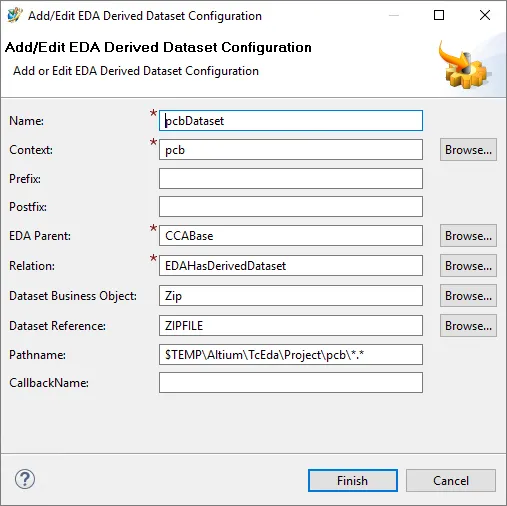
Ścieżka: $TEMP\Altium\TcEda\Project\pcb\*.*
- Dla pochodnego zestawu danych schematu dodaj nowy wpis w sekcji „Configure datasets".
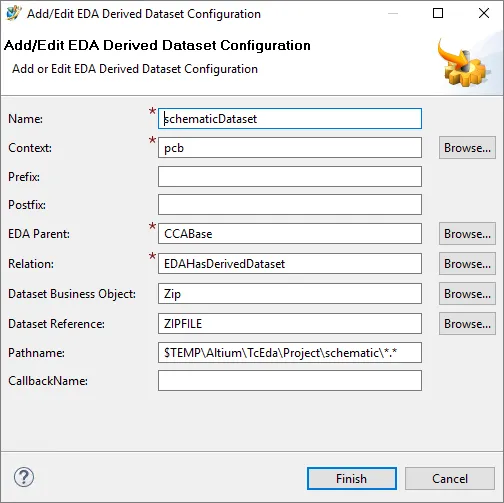
Ścieżka: $TEMP\Altium\TcEda\Project\schematic\*.*
- Inny pochodny zestaw danych dla zestawów danych wariantów:
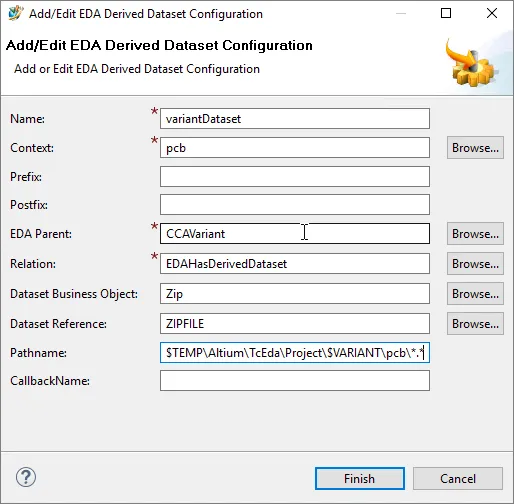
Ścieżka: $TEMP\Altium\TcEda\Project\$VARIANT\pcb\*.*
- Aby zapisać zmiany w modelu danych, wybierz File » Save Data Model lub kliknij przycisk Save Data Model na głównym pasku narzędzi.
- Wdróż zmiany na serwer testowy. Wybierz Deploy Template na pasku menu lub zaznacz projekt, a następnie kliknij przycisk Deploy Template na głównym pasku narzędzi.
- W kliencie Rich Client ustaw preferencję EDA_DerivedDataConfigDefault, aby wskazywała na właśnie utworzoną konfigurację danych pochodnych EDA.
- Wybierz Edit » Options, kliknij łącze Search u dołu okna dialogowego Options, znajdź preferencję EDA_DerivedDataConfigDefault i zmień jej wartość na nową konfigurację.
Dodatkowe informacje o publikowaniu projektu
Current Project Publishing Limitations:
- Odwoływanie się do określonych rewizji komponentów („Precise BOM”) nie jest obsługiwane przez Siemens EDA Gateway.
- ECO nie jest obecnie obsługiwane.
 Tłumaczenie SI