
Obsługa długich nazw ścieżek
Począwszy od Windows 10 w wersji 1607, ograniczenia MAX_PATH zostały usunięte z typowych funkcji Win32 obsługujących pliki i katalogi. Musisz jednak włączyć to nowe zachowanie, zmieniając klucz rejestru, aby aktywować obsługę działań w sytuacji, gdy ścieżka pliku wraz z nazwą pliku przekracza 256 znaków — na przykład podczas otwierania projektu z podłączonego Workspace w Altium Designer, udostępniania lokalnego projektu w Workspace lub generowania wyników przy użyciu pliku Outjob lub Project Releaser.
Konfigurowanie serwera pod kątem obsługi długich ścieżek
Podczas wydawania projektu, który używa długiej ścieżki, do Workspace na Enterprise Server, komputer, na którym zainstalowano Altium On-Prem Enterprise Server, również powinien zostać skonfigurowany, jak opisano poniżej.
- Ustaw klucz rejestru
LongPathsEnabledna1:-
Kliknij Search (skrót: Win+S), wpisz
regedit.exei naciśnij Enter.
- W Edytorze rejestru przejdź do następującej lokalizacji:
Computer\HKEY_LOCAL_MACHINE\SYSTEM\CurrentControlSet\Control\FileSystem. - Kliknij prawym przyciskiem myszy wpis o nazwie
LongPathsEnabledi wybierz Modify. -
Ustaw Value data na
1i kliknij OK.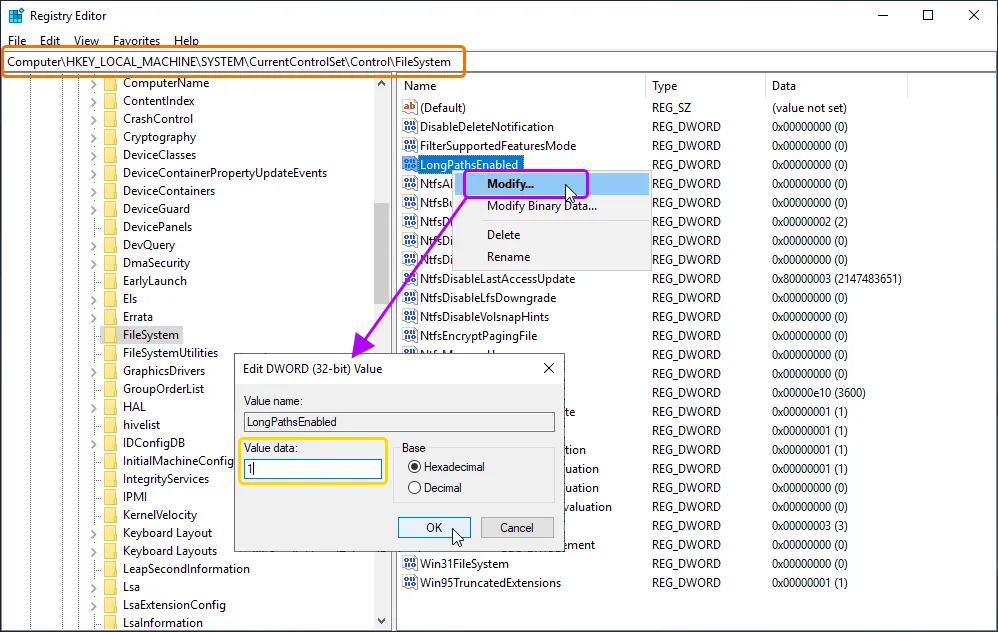
-
- Pobierz plik
w3wp.exe.manifest(link) i skopiuj go do następujących folderów:C:\Windows\System32\inetsrv\C:\Windows\SysWOW64\inetsrv\
- Zaktualizuj znacznik czasu plików
w3wp.exe:- Zatrzymaj usługi sieci Web:
-
Kliknij Search (skrót: Win+S), wpisz
IISi następnie wybierz Internet Information Services (IIS) Manager w wynikach wyszukiwania.
-
W oknie Internet Information Services (IIS) Manager, które się otworzy, kliknij prawym przyciskiem myszy wpis Twojego serwera na liście Connections i wybierz Stop z menu kontekstowego. Poczekaj, aż usługi zostaną zatrzymane.
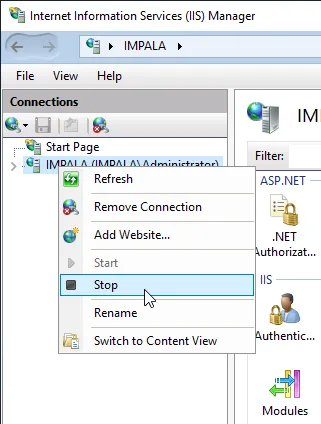
-
Otwórz Menedżera zadań (kliknij prawym przyciskiem myszy pasek zadań i wybierz Task Manager z menu kontekstowego) i kliknij kontrolkę More details na dole okna, jeśli nie jest już aktywna. Na karcie Details sprawdź, czy istnieją procesy w3wp.exe ze stanem Running.

-
Jeśli działa co najmniej jeden proces w3wp.exe, kliknij Search (skrót: Win+S), wpisz
servicesi następnie wybierz Services w wynikach wyszukiwania.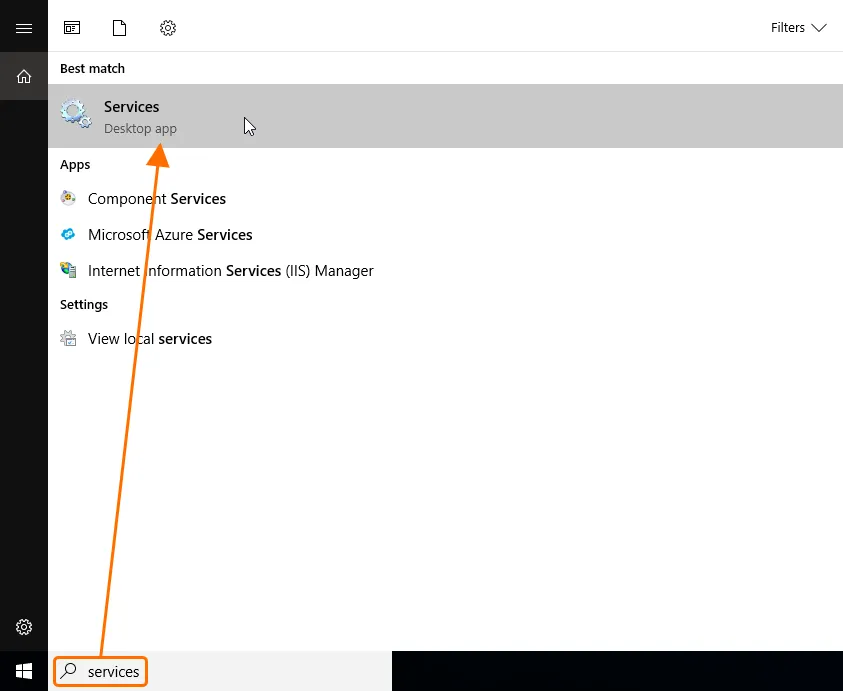
-
W oknie Services, które się otworzy, znajdź Windows Process Activation Service, kliknij go prawym przyciskiem myszy i wybierz Stop z menu kontekstowego. Zgódź się na zatrzymanie powiązanych usług i poczekaj, aż usługi zostaną zatrzymane. Następnie procesy w3wp.exe powinny zniknąć z Menedżera zadań.
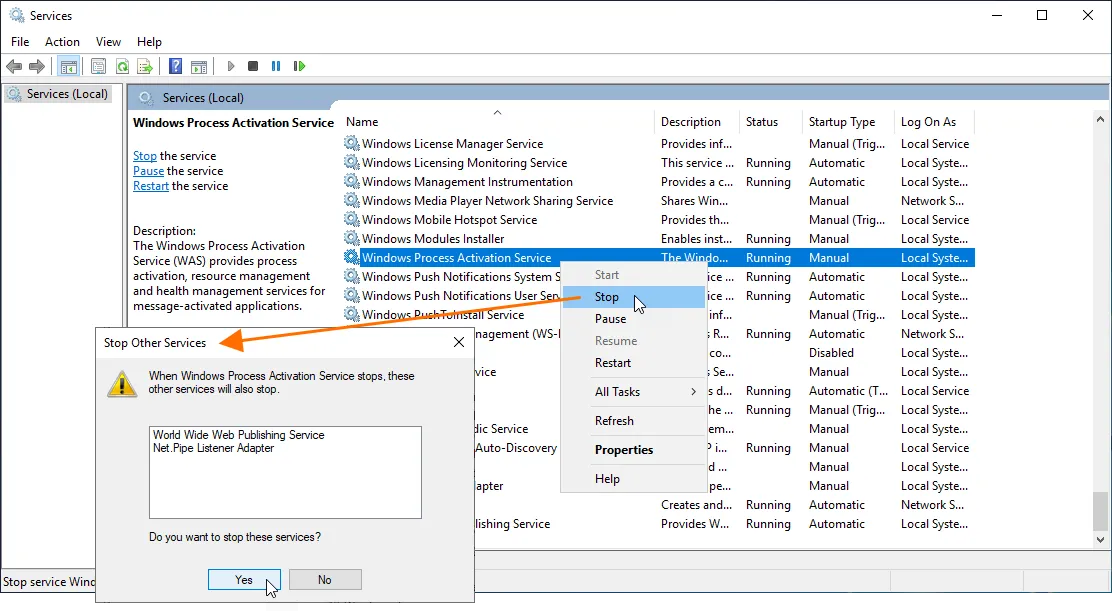
-
- Zmień znacznik czasu dwóch
w3wp.exeplików systemowych:- Przejdź do
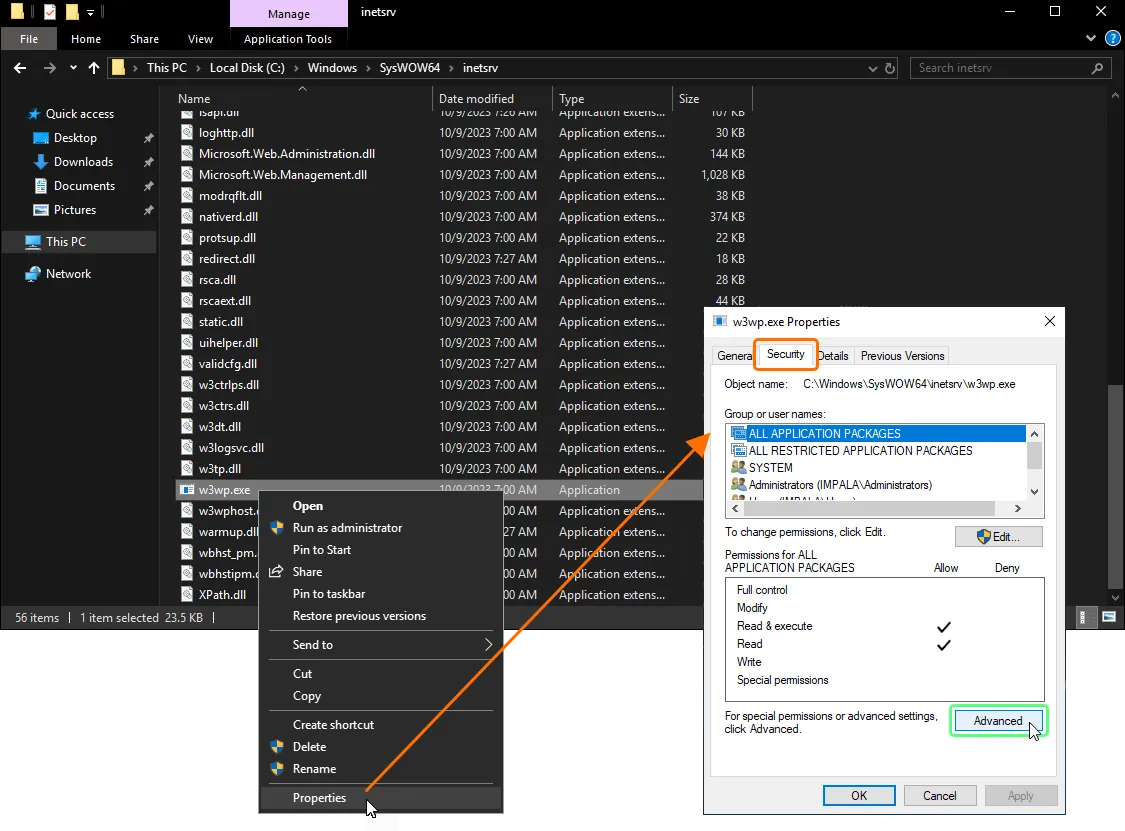
C:\Windows\SysWOW64\inetsrv\w3wp.exew Eksploratorze plików. - Kliknij plik prawym przyciskiem myszy i wybierz Properties z menu kontekstowego.
-
W oknie dialogowym Properties otwórz kartę Security i kliknij przycisk Advanced.
-
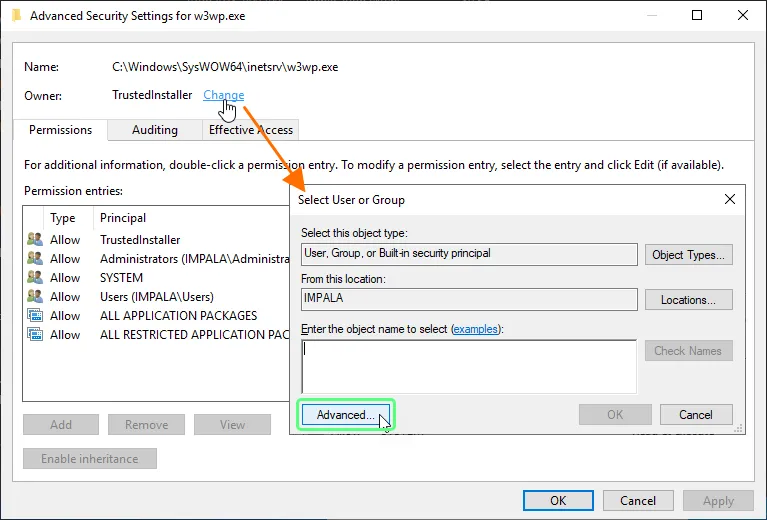
W oknie dialogowym Advanced Security Settings, które się otworzy, sprawdź, czy bieżący użytkownik jest właścicielem tego pliku. Jeśli nie, zapisz lub zapamiętaj, kto jest właścicielem, i przejdź do kolejnych kroków.

Changing the File Owner
-
Kliknij kontrolkę Change obok pola Owner, a następnie kliknij przycisk Advanced w oknie dialogowym Select User or Group, które się pojawi.
-
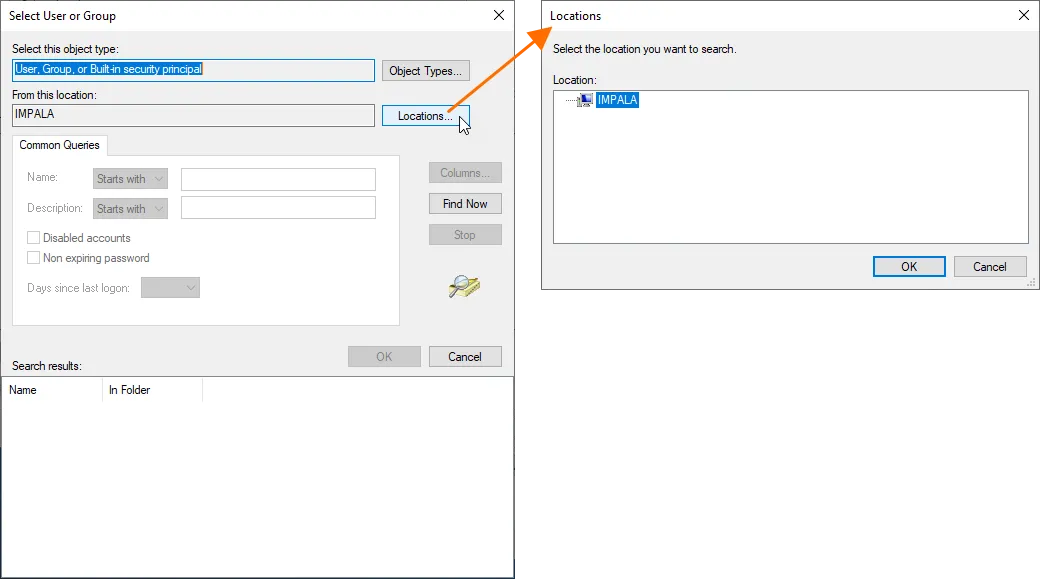
W oknie dialogowym Select User or Group, które się otworzy, kliknij przycisk Locations, aby wybrać lokalizację, w której chcesz wyszukiwać, i kliknij OK.
-
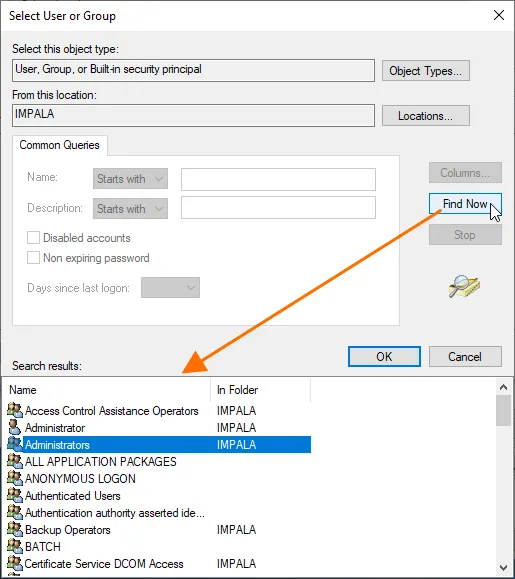
W oknie dialogowym Select User or Group kliknij przycisk Find Now i wyszukaj swoje konto osobiste lub ustaw właściciela na konto Administrators (lokalizacją dla Administrators jest komputer lokalny; domyślnie będzie to domena).
- Kliknij OK w oknach dialogowych Select User or Group oraz w oknie dialogowym Advanced Security Settings.
- Kliknij OK w oknie dialogowym Advanced Security Settings, a następnie kliknij Advanced w oknie dialogowym Properties, aby otworzyć je ponownie.
-
-
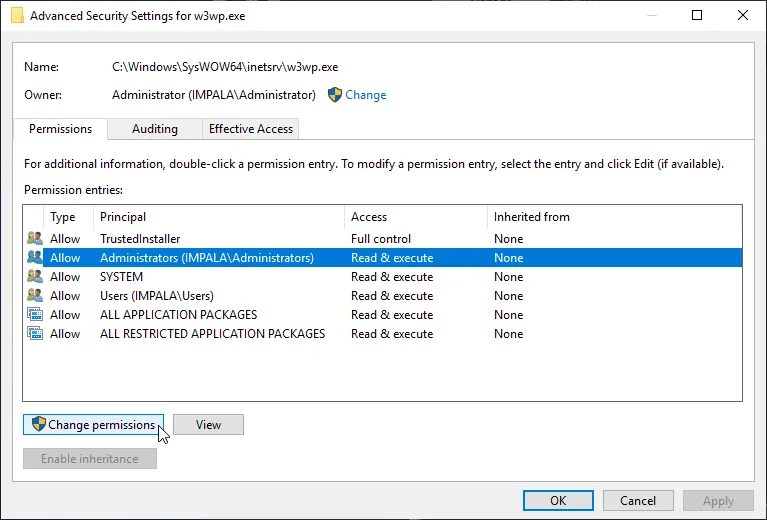
W oknie dialogowym Advanced Security Settings wybierz grupę Administrators i kliknij przycisk Change permissions.
-
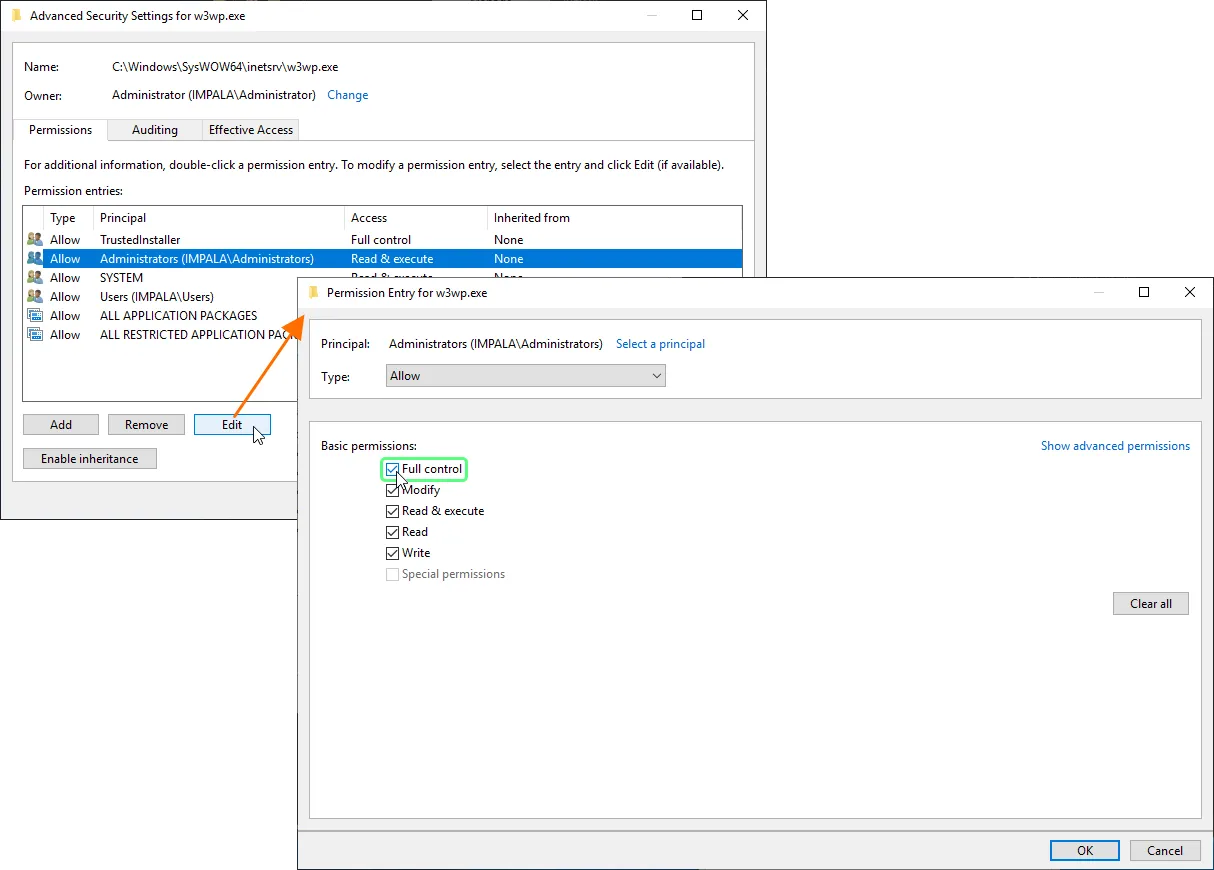
Wybierz ponownie grupę Administrators i kliknij przycisk Edit. W oknie dialogowym Permission Entry, które się otworzy, zaznacz pole wyboru Full control.
-
Kliknij OK w oknie dialogowym Permission Entry, następnie kliknij Apply w oknie dialogowym Advanced Security Settings. Kliknij Yes w oknie ostrzeżenia, które się otworzy, a następnie kliknij OK w oknie dialogowym Advanced Security Settings.
-
Kliknij Search (skrót: Win+S), wpisz
cmdi następnie kliknij prawym przyciskiem myszy Command prompt w wynikach wyszukiwania oraz wybierz Run as administrator.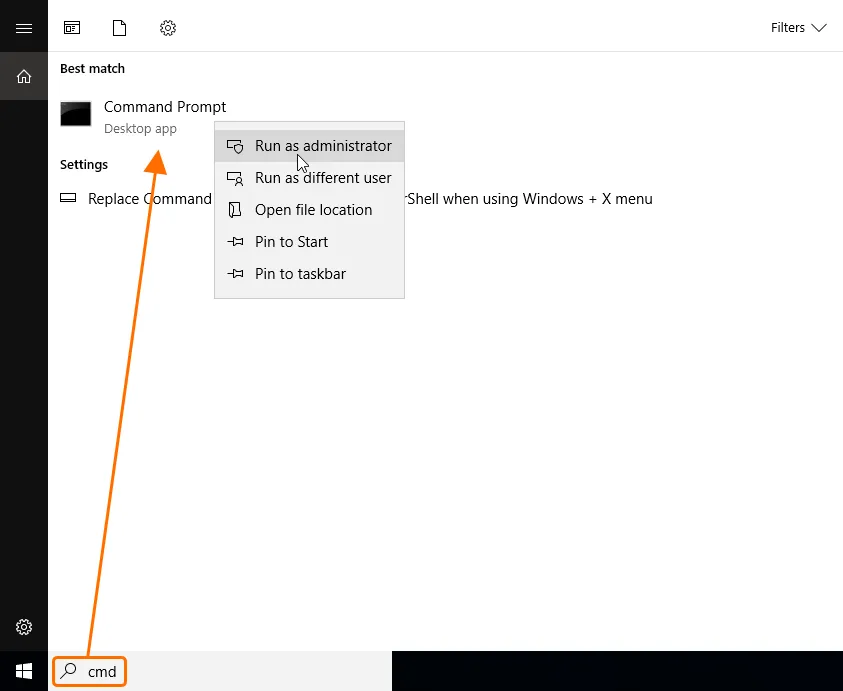
-
W Command Prompt wpisz polecenie
cd C:\Windows\SysWOW64\inetsrv, a następnie wpisz poleceniecopy /b w3wp.exe +,,. Spowoduje to jedynie aktualizację znacznika czasu pliku.
- Przejdź do
- Powtórz kroki z punktu 3.b powyżej dla pliku
C:\Windows\System32\inetsrv\w3wp.exe.
- Zatrzymaj usługi sieci Web:
- Uruchom ponownie serwer.
Cofanie zmian
Jeśli musisz cofnąć zmiany, wykonaj następujące kroki:
- Przejdź do
C:\Windows\System32\inetsrvw Eksploratorze plików i usuń plikw3wp.exe.manifest. -
Zmień uprawnienia pliku
w3wp.exedla grupy Administrators z powrotem na Read & execute. - Przejdź do
C:\Windows\SysWOW64\inetsrvw Eksploratorze plików i usuń plikw3wp.exe.manifest. -
Zmień uprawnienia pliku
w3wp.exedla grupy Administrators z powrotem na Read & execute. - W Edytorze rejestru przejdź do
Computer\HKEY_LOCAL_MACHINE\SYSTEM\CurrentControlSet\Control\FileSystem. i ustaw Value data dlaLongPathsEnabledna0. - Uruchom ponownie serwer.
 Tłumaczenie SI