
Konfiguracja źródeł części
W skrócie
- Poznaj dostępne opcje źródeł części oraz sposoby ich włączania i zarządzania nimi przez administratorów.
- Dowiedz się, jak skonfigurować zatwierdzonych dostawców, lokalizacje geograficzne i waluty na potrzeby wyszukiwania za pomocą Altium Parts Provider.
- Poznaj sposoby konfigurowania połączeń z bazami danych za pomocą kreatora i ręcznie, a także wymagania dotyczące dostępu do niestandardowych danych części.
Każdy obszar roboczy Enterprise Server ma własny, dedykowany Part Catalog. Jest to lokalna baza danych katalogu części, przeznaczona do zarządzania częściami producentów i powiązanymi z nimi częściami dostawców oraz do ich śledzenia. Katalog jest instalowany jako usługa (Part Catalog Service), udostępniana przez Enterprise Server i działająca wyłącznie z danym obszarem roboczym.
Lokalny katalog części przechowuje pozycje reprezentujące rzeczywiste części producentów, a także co najmniej jedną pozycję reprezentującą części dostawców — warianty tych części producentów sprzedawane przez dostawców/sprzedawców. Każda część dostawcy jest odwołaniem do pozycji w bazie danych części — zbiorczej bazie danych części Altium Parts Provider (która z kolei łączy się z włączonymi dostawcami i gromadzi oferowane przez nich części) lub powiązanej lokalnej bazie danych części.
To, którzy dostawcy są faktycznie wykorzystywani — lista Approved Suppliers — jest zarządzane w obszarze roboczym na stronie Part Providers jego interfejsu przeglądarkowego. Ułatwia to scentralizowane zarządzanie łańcuchem dostaw: projektanci w całej organizacji korzystają z tej samej listy zatwierdzonych dostawców jako źródła informacji o łańcuchu dostaw części używanych w projektach.
Dostęp do źródeł części w łańcuchu dostaw
Źródła danych dla powiązań z dostawcami dodaje się i konfiguruje w obszarze roboczym na stronie Part Providers (Admin - Part Providers) jego interfejsu przeglądarkowego.
 Strona Part Providers umożliwia określenie, które źródła części są włączone, czyli skąd pochodzą dane dotyczące łańcucha dostaw.
W obszarze roboczym dostępne są następujące źródła części:
-
Altium Parts Provider — usługa agregująca dane dostawców, która zapewnia dostęp do aktualnych informacji o komponentach od szerokiego grona dostawców części.
- Custom Parts Provider — do sytuacji, w których dane dostawców komponentów są (i muszą być) pobierane z wewnętrznego systemu przedsiębiorstwa, udostępniającego własny zestaw danych dostawców części, który może opierać się na ściśle zatwierdzonej grupie sprzedawców i/lub specjalnych strukturach cenowych. Synchronizację tego źródła części konfiguruje się w Altium Designer za pomocą dokumentu Custom Parts Provider Synchronization Configuration (*.PrtSync), co umożliwia mapowanie danych dostawców z określonej bazy źródłowej na dane łańcucha dostaw obszaru roboczego.
- Dodatkowe niestandardowe źródło części — w sytuacjach, w których dane dotyczące dostaw części muszą być pobierane z lokalnej bazy danych, na przykład wewnętrznej firmowej bazy części, funkcja Custom Database Parts Provider obszaru roboczego zapewnia połączenie ze wszystkimi popularnymi systemami baz danych (bezpośrednio lub przez interfejs ODBC bądź OLE-DB). Połączenie można nawiązać ręcznie, wskazując interfejs i parametry połączenia, lub za pomocą kreatora połączeń obszaru roboczego. Można zdefiniować dowolną liczbę takich połączeń.
Właściwe informacje o łańcuchu dostaw — obejmujące producenta (i numer części), dostawcę (i numer części), opis, ceny oraz dostępność — są pobierane z lokalnego Part Catalog obszaru roboczego i odpowiedniego źródła części.
 lub
 . Pamiętaj, że źródła Altium Parts Provider i Custom Parts Provider można wyłączyć, ale nie można ich usunąć. Tego drugiego nie można również edytować. Aby usunąć dodatkowe niestandardowe źródło części, kliknij element sterujący Remove
 ).
Konfigurowanie Altium Parts Provider
Aby skonfigurować dostępnych dostawców dla źródła Altium Parts Provider, kliknij jego nazwę lub powiązany z nim element sterujący edycją ( ). Zostanie wyświetlona strona szczegółowej konfiguracji:
 Strona konfiguracji źródła części Altium Parts Provider.
Dostępne są następujące opcje konfiguracji:
-
Locations — określ regiony geograficzne, z których usługa części ma gromadzić dane. Choć wielu dostawców działa w wielu regionach, jeśli część jest dostępna wyłącznie w określonej lokalizacji, zostanie wyświetlona tylko wtedy, gdy dany region jest włączony. Kliknij przycisk
 , aby otworzyć okno Locations Settings, w którym można określić używane (włączone) lokalizacje, a także zmienić ich priorytet, tak aby wyniki wyszukiwania z preferowanych lokalizacji były wyświetlane jako pierwsze. Po wprowadzeniu zmian kliknij przycisk
 .
 )
 )

-
Currencies — określ waluty międzynarodowe dostępne do wyboru podczas wyszukiwania części i przeglądania wyników. Kliknij przycisk , aby otworzyć okno Currencies Settings, w którym można określić używane (włączone) waluty, a także zmienić ich priorytet. Po wprowadzeniu zmian kliknij przycisk .

- Suppliers — określ dostawców uwzględnianych podczas wyszukiwania danych dostawców. W wynikach będą wyświetlane wyłącznie części od tych dostawców. Uwzględnienie większej liczby dostawców pozwala porównywać oferty i wybierać najkorzystniejsze warunki zakupu komponentów wymaganych w projekcie.

Praca z tabelą dostawców:
- Dostawców można filtrować za pomocą pola u góry listy, co ułatwia szybkie przeglądanie szerokiej gamy dostępnych dostawców.
-
Użyj odpowiedniej ikony w kolumnie Enabled, aby przełączyć stan dostawcy między włączonym (
 ) a wyłączonym (
 ).
- Użyj ikony po prawej stronie nagłówka kolumny Enabled, aby szybko włączyć lub wyłączyć wszystkich dostawców.
- Użyj opcji Show Verified only, aby wyświetlić tylko dostawców o statusie Verified. Oznacza to, że dostawca jest partnerem usługi agregującej, na której opiera się Altium Parts Provider, potwierdzono, że dysponuje własnymi zapasami, a dostarczane przez niego dane są rzeczywiste (uznawane za wiarygodne).
-
Użyj opcji Show Enabled only, aby wyświetlić tylko dostawców, którzy są obecnie włączeni ().
Konfigurowanie niestandardowego źródła części z bazy danych
Po włączeniu w Altium Designer funkcja Custom Data Synchronization będzie pobierać dane komponentów za pośrednictwem połączenia z interfejsem bazy danych części skonfigurowanego w przestrzeni roboczej. Baza danych, do której uzyskuje dostęp przestrzeń robocza, to zazwyczaj wewnętrzna firmowa baza referencyjna części, zawierająca takie dane jak firmowe numery części i numery części producentów, a także inne parametry istotne dla danej organizacji.
Aby uzyskać dostęp do tych danych dostawców, nie trzeba konfigurować niczego w Altium Designer poza włączeniem opcji Custom Data Synchronization (na stronie Configure Platform, w sekcji Importers\Exporters) i połączeniem z przestrzenią roboczą. Wszystkimi połączeniami ODBC, OLE-DB, SQL itp. z bazami danych części zarządza przestrzeń robocza.
Konfiguracja dostawcy danych
Połączenie z wewnętrzną firmową bazą danych części można nawiązać ręcznie, wskazując interfejs i ciąg połączenia, lub za pomocą kreatora połączeń przestrzeni roboczej, który automatycznie określa interfejs i ciąg połączenia.
Aby rozpocząć konfigurowanie połączenia z bazą danych, kliknij przycisk  w prawym górnym rogu strony Part Providers. Zostanie wyświetlona strona Add new Part Source. Wprowadź Name dla nowego źródła, a następnie wybierz metodę opartą na Manual- lub Wizard, aby nawiązać połączenie z bazą danych.
Kreator, uruchamiany przyciskiem  , wymaga jedynie podania typu i lokalizacji bazy danych, z którą chcesz się połączyć. Umożliwia również przetestowanie połączenia w celu potwierdzenia, że dostęp do bazy danych działa prawidłowo.

Połączenie przestrzeni roboczej z bazą danych można skonfigurować ręcznie, wprowadzając metodę dostępu i ciąg połączenia, lub uruchamiając Connection Source Wizard.
Po pomyślnym przetestowaniu połączenia kliknij przycisk  w oknie Connection String Builder. Połączenie z bazą danych zostanie nawiązane, co potwierdzi zmiana przycisku
 na
 oraz komunikat Połączenie powiodło się! wyświetlony po jego lewej stronie.
Połączenie ręczne
Dostępny na stronie Add new Part Source przestrzeni roboczej Wizard połączenia z bazą danych to prosty i szybki sposób na nawiązanie połączenia z lokalną bazą danych źródła części, który powinien sprawdzić się w większości sytuacji. Jeśli typ docelowej bazy danych i wymagania dotyczące połączenia są bardziej złożone, może być konieczne zastosowanie metody połączenia Manual.
W takim przypadku ustawienie (.Net) Data Provider i odpowiadający mu Connection String określa się ręcznie, zgodnie z wymaganiami docelowej bazy danych. Przydatne informacje o tworzeniu ciągów połączenia dla wielu różnych baz danych znajdziesz w dokumentacji ciągów połączenia.
Dodatkowe opcje połączenia SQL są dostępne w oknie Advanced Settings, otwieranym przyciskiem  .

Okno Advanced Settings zawiera pola ustawień Left i Right Quote Character, które muszą być poprawne, aby system mógł prawidłowo tworzyć zapytania SQL. Pamiętaj, że różne systemy baz danych używają różnych zestawów znaków, na przykład:
-
MsSQL, Access i Excel używają pary nawiasów kwadratowych:
[ ] -
Oracle używa podwójnego cudzysłowu:
" -
MySql używa znaku:
`
Okno Advanced Settings zawiera również opcjonalne pole do zdefiniowania funkcji ignorowania wielkości liter w bazie danych (Function name for ignoring case-sensitive), która może na przykład zawierać słowo kluczowe UPPER.
Przykłady połączeń ręcznych
Baza danych Access:
- Dostawca danych – wybierz opcję .Net Framework Data Provider for OleDb.
-
Ciąg połączenia – podaj
Provider=MICROSOFT.JET.OLEDB.4.0;Data Source=myDatabase.mdb(gdziemyDatabase.mdboznacza nazwę/ścieżkę lokalnego pliku bazy danych). Zobacz poradnik Szablon połączenia z bazą Access 2000. -
Ustawienia zaawansowane – znakami cytowania jest para
[](zmiana nie jest wymagana, ponieważ jest to ustawienie domyślne).
Baza danych MySQL:
-
Dostawca danych – wybierz opcję
.Net Framework Data Provider for MySQL. -
Ciąg połączenia – podaj
Server=myServerAddress;Database=myDataBase;Uid=myUsername;Pwd=myPassword;(gdziemyxxxoznacza nazwę serwera, nazwę bazy danych i dane logowania do lokalnej bazy danych MySQL). Zobacz poradnik dotyczący szablonu połączenia MySQL. -
Ustawienia zaawansowane – ustaw znaki cytowania na
`
Po określeniu Data Provider, Connection String i ewentualnych wymaganych ustawień zaawansowanych kliknij przycisk , aby połączyć się z bazą danych. Jeśli połączenie zostanie nawiązane, przycisk zmieni się na , a po jego lewej stronie pojawi się komunikat Połączenie powiodło się!. W razie problemu przycisk pozostanie w trybie rozłączenia ( ), a po lewej stronie zostanie wyświetlona informacja o przyczynie niepowodzenia połączenia (np. Dostawca „MICROSOFT.JET.OLED.4.0” nie jest zarejestrowany na komputerze lokalnym).
Dostęp do tabeli bazy danych
Zakończenie procesu ręcznego lub procesu z użyciem kreatora pozwala ustawić prawidłowy interfejs bazy danych i ciąg połączenia. Ponieważ jedna baza danych może zawierać wiele tabel i elementów bazy danych, dane tabeli, do których ma być uzyskiwany dostęp, należy wybrać z menu rozwijanego Active Table Name. Pamiętaj, że jedna baza danych może na przykład zawierać kilka wariantów tabel z informacjami o numerach części producenta.

Po nawiązaniu połączenia z bazą danych należy wskazać odpowiednie dane tabeli w tej bazie.
Po skonfigurowaniu połączenia z bazą danych i jej tabelami zawartość bazy jest widoczna na karcie Data. Można ją wykorzystać jako pomoc przy mapowaniu pól bazy danych na pola źródła części w przestrzeni roboczej.
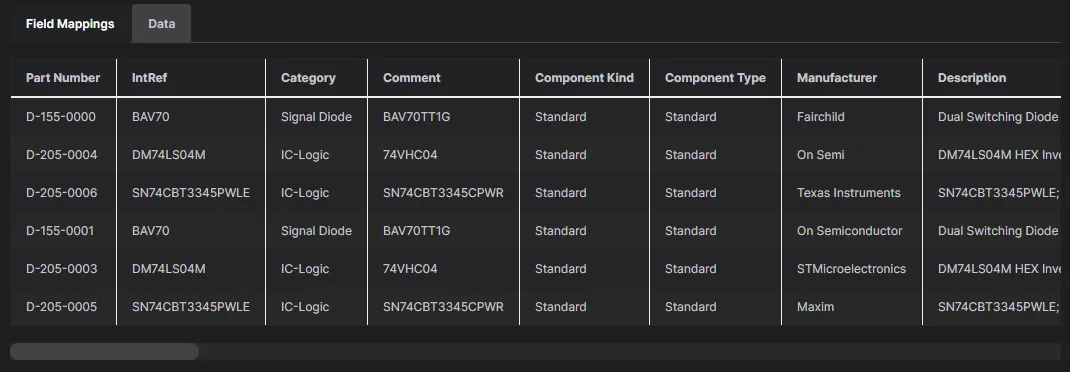
Karta Data umożliwia bezpośredni podgląd zawartości połączonej tabeli bazy danych.
Dane pól połączonej bazy danych są mapowane na dane pól systemowych źródła części w przestrzeni roboczej za pomocą zestawionych obok siebie list kolumn na karcie Field Mappings. Umożliwia to przypisanie wpisów bazy danych do odpowiadających im wpisów dostawcy danych w przestrzeni roboczej. System automatycznie powiąże pola o takich samych nazwach, natomiast lista rozwijana przy każdym wpisie pozwala ręcznie wybrać odpowiednie pole — na poniższym zrzucie ekranu pole bazy danych Costing jest mapowane na pole systemowe Price, pole Manufacturer PtNo na Manufacturer Part Num i tak dalej. Pole można również wykluczyć z procesu wyszukiwania części.
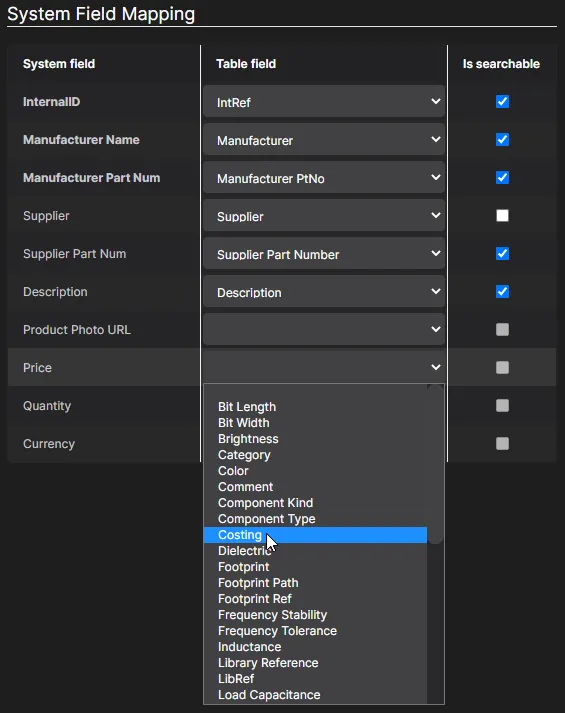
Zmapuj główne pola systemowe na odpowiadające im pola w źródłowej bazie danych, aby wyszukiwanie działało zgodnie z oczekiwaniami i zwracało odpowiednie informacje o producencie/dostawcy.
Pamiętaj, że na potrzeby mapowania bazy danych należy wskazać pole identyfikatora jako kluczowe pole indeksu (Key Fields) — zazwyczaj jest to wewnętrzny identyfikator, unikatowy dla każdego wpisu, na przykład firmowy numer części. Po odpowiednim zmapowaniu pól systemowych na pola połączonej bazy danych kliknij przycisk  w prawym górnym rogu strony, aby zapisać konfigurację źródła części.

Po zakończeniu mapowania pól danych aktualne dane z bazy będą dostępne w przestrzeni roboczej i interfejsie synchronizacji danych niestandardowych. Konfigurację można później edytować w razie potrzeby.


Dostęp do informacji o częściach z niestandardowej bazy danych
Jeśli źródło części oparte na bazie danych jest włączone do użytku w przestrzeni roboczej, podłączona za jego pośrednictwem niestandardowa baza części będzie dostępna jako źródło informacji o producencie/dostawcy w Altium Designer po połączeniu z przestrzenią roboczą.
Informacje te można zobaczyć w oknie dialogowym Add Part Choices, dostępnym podczas wykonywania następujących czynności w Altium Designer:
-
Tworzenie/edytowanie łącza do producenta lub tworzenie/edytowanie listy wariantów części dla rozwiązania w dokumencie ActiveBOM.
-
Dodawanie wariantu części do komponentu bibliotecznego przestrzeni roboczej za pośrednictwem panelu Components lub panelu Explorer.
-
Definiowanie wariantów części dla nowego/istniejącego komponentu bibliotecznego przestrzeni roboczej za pomocą edytora komponentów (w trybie Single Component Editing).
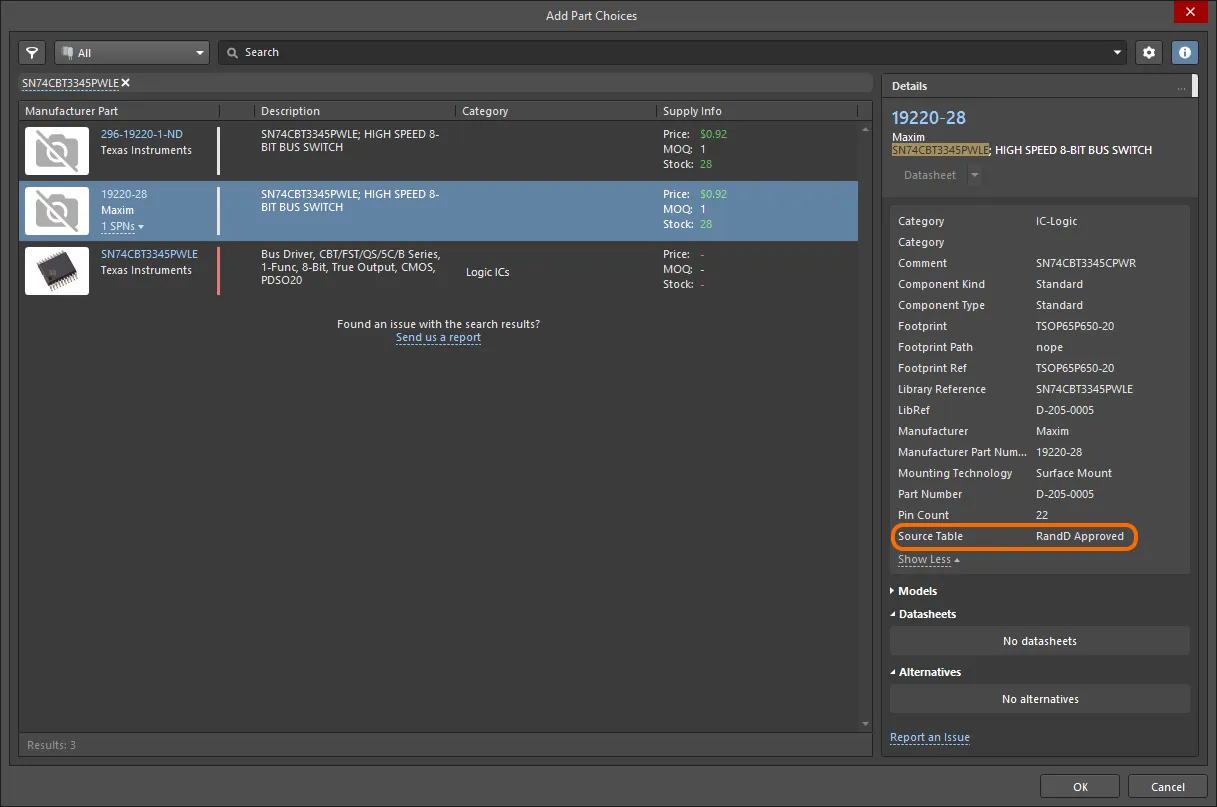
Informacje z bazy danych części pobierane za pośrednictwem interfejsu synchronizacji danych niestandardowych, w tym lokalne dane dotyczące cen i ilości, są dostępne w dokumencie ActiveBOM oraz dla nowych/istniejących komponentów bibliotecznych przestrzeni roboczej podczas dodawania/definiowania wariantu części.
Kilka słów o… preferencjach dostawców
Strona Data Management – Parts Providers w oknie dialogowym Preferences to główne miejsce konfiguracji dostawców dostępnych podczas wyszukiwania danych części, a także innych opcji związanych z łączeniem z danymi dostawców. Po połączeniu z przestrzenią roboczą z poziomu Altium Designer obszar Altium Parts Options staje się dostępny tylko do odczytu i przyjmuje ustawienia zdefiniowane dla przestrzeni roboczej (konkretnie dla źródła części Altium Parts Provider w obszarze Part Providers interfejsu przeglądarkowego przestrzeni roboczej). Nad sekcją pojawi się tekst przypominający o tym. Więcej informacji znajdziesz w sekcji Konfigurowanie Altium Parts Provider.
 Podczas połączenia z przestrzenią roboczą sekcja Altium Parts Options będzie jedynie odzwierciedleniem ustawień skonfigurowanych centralnie w tej przestrzeni roboczej, dostępnym tylko do odczytu.
 Tłumaczenie SI