
Definição de um fluxo de trabalho de processo
Num relance
- Saiba onde acessar o editor e como definir o nome e o tema de uma definição de processo.
- Entenda os elementos de fluxo de trabalho disponíveis e suas funções na orientação de tarefas, decisões e resultados.
- Descubra como posicionar, conectar, mover e ajustar os elementos do diagrama para organizar seu fluxo de trabalho.
Um componente central do ambiente de projeto colaborativo do Workspace do Altium 365 é o suporte a Workflows baseados em processos, que orientam rigorosamente os projetistas em processos de projeto típicos do dia a dia, como solicitar novas peças gerenciadas, realizar atividades de revisão e criar novos projetos gerenciados.
Cada fluxo de trabalho usado para implementar um determinado processo de projeto é criado como parte de uma Process Definition. Portanto, ele pode ser chamado de fluxo de trabalho subjacente desse processo ou simplesmente de Process Workflow. Novos processos podem ser criados e processos existentes podem ser editados usando o Process Workflow Editor dedicado. Este documento aborda como acessar o editor e utilizá-lo para produzir o fluxo de trabalho de processo necessário.
Acesso ao editor de fluxos de trabalho de processos
Os processos são criados e gerenciados na área Processes (Admin – Processes) da interface do Workspace do Altium 365.
Para acessar o Process Workflow Editor, ative a aba do tema de processo no qual deseja criar seu novo processo – Part Requests, Project Activities ou Project Creations – e clique no botão  no canto superior direito da página.
 Acesso ao Process Workflow Editor. Ativar o tema de processo desejado antes do acesso garante que a nova definição de processo seja configurada com o tipo de tema correto.
O Process Workflow Editor fornece uma área de trabalho para construir o fluxo de trabalho desejado na forma de diagrama. A área principal do editor é onde você cria o diagrama do fluxo de trabalho, enquanto o painel Properties, à direita, apresenta as propriedades relacionadas ao elemento do diagrama selecionado no momento.
Quando nenhum elemento inserido no diagrama está selecionado, o painel Properties exibe o Name e o Type (a qual tema de processo ela pertence) da definição de processo. Dê ao processo um nome significativo, pois ele aparecerá na interface do Workspace, bem como nos pontos de acesso aplicáveis da interface gráfica do Altium Designer, para que os projetistas possam iniciar uma instância do processo (desde que ele esteja ativado para uso).
O diagrama do fluxo de trabalho
Um diagrama de fluxo de trabalho de processo é construído usando vários elementos, disponíveis na paleta na parte superior da área.
 Um diagrama de fluxo de trabalho é construído usando elementos da paleta disponível.
A tabela a seguir lista todos os elementos possíveis do diagrama:
| Ícone | Tipo | Descrição |
|---|---|---|
 |
Connection |
Este elemento permite a interconexão entre elementos de pontos de evento no fluxo de trabalho. Sua forma pode ser modificada graficamente e, embora seu Name seja deixado em branco por padrão, ele pode ser útil para indicar/descrever os vários caminhos que partem de um elemento de ramificação em um fluxo. |
 |
Start |
Este é o ponto de partida de um fluxo de trabalho. O Name é preenchido por padrão de acordo com o tema –
|
 |
Event |
Este elemento pode ser usado para obter o resultado de uma ação em uma instância PLM integrada (fornecendo como saída o status Para Project Activities, o tipo deste elemento também pode ser definido como |
 |
End |
Este é o ponto final do fluxo de trabalho ou de uma ramificação desse fluxo. O Name do elemento pode ser definido como Completed, Rejected ou Cancelled. |
 |
Task |
Este elemento representa uma tarefa a ser executada – algo que um ou mais usuários precisam realizar. Em um fluxo de trabalho Project Activity baseado em revisão, isso pode ser fornecer feedback como parte de uma revisão. Em um fluxo de trabalho Part Request, isso pode ser trabalhar em um componente específico que foi solicitado, ou talvez apenas em seu símbolo ou encapsulamento. Cada tarefa fornece dados ao usuário ou coleta dados dele por meio de um Form dedicado, criado com todos os campos, variáveis e informações necessários para atingir o objetivo da tarefa. Para obter mais informações, consulte Criação de um formulário. Além dos tipos padrão |
 |
Branch |
Este elemento permite ramificar o fluxo de trabalho, dependendo dos resultados obtidos em um ponto anterior do fluxo (por exemplo, a obtenção de uma escolha ou decisão do usuário). Por padrão, Name é deixado em branco. É possível adicionar uma lógica de detecção de resultados às conexões de saída da ramificação para controlar explicitamente o fluxo. Consulte Definições de processo padrão para ver exemplos. |
 |
Comment |
Este elemento permite adicionar comentários ao fluxo de trabalho, normalmente incluindo um comentário informativo em cada ponto do fluxo, detalhando o que deve acontecer naquele ponto. Por padrão, Name é deixado em branco. |
Como posicionar elementos do fluxo de trabalho
Para posicionar um elemento da paleta:
-
Clique na entrada do elemento na paleta. Uma instância do elemento aparecerá, destacada em azul, acompanhando o cursor.
-
Posicione o elemento no local desejado na área de edição do fluxo de trabalho e clique (ou clique com o botão direito do mouse) para posicioná-lo. Ao mover o elemento pela área de edição, aparecerão guias de alinhamento em relação aos centros horizontais e verticais dos elementos já posicionados.
-
Para cancelar o posicionamento, pressione Esc.
 Exemplo de posicionamento de elementos na área de edição do fluxo de trabalho (Início, Fim e uma Tarefa de usuário). Observe as guias de alinhamento dinâmicas que auxiliam no posicionamento.
Como conectar elementos do fluxo de trabalho
Para conectar dois elementos do fluxo de trabalho:
-
Clique na entrada na paleta.
- Posicione o cursor sobre o primeiro elemento (origem) a ser conectado e clique.
- Mova o cursor para ver uma linha de conexão começar a se estender a partir do elemento. Posicione o cursor sobre o segundo elemento (destino) a ser conectado e clique.
 ).
- Continue inserindo outras conexões ou clique com o botão direito do mouse ou pressione Esc para sair.
 Exemplo de conexão de elementos em um fluxo de trabalho.
Como mover elementos do fluxo de trabalho
Para mover um elemento, clique nele e arraste-o para o novo local desejado. Se o elemento estiver conectado a um ou mais elementos, essas conexões serão mantidas, e os trajetos das linhas de conexão serão modificados de acordo. Use as guias de alinhamento dinâmicas que aparecem para ajudar no posicionamento.
 Exemplo de movimentação de um elemento e, em seguida, de vários elementos posicionados. Observe que as conexões, a menos que façam parte da seleção, serão modificadas para manter os elementos conectados adequadamente.
Como modificar uma conexão
Ao passar o cursor sobre uma conexão, vários controles de edição, ou “alças”, ficam disponíveis. Eles permitem fazer graficamente as seguintes modificações em uma conexão:
-
Clique e arraste a alça
 para mover a conexão apenas no plano vertical.
-
Clique e arraste a alça
 para mover a conexão apenas no plano horizontal.
-
Mova o cursor ao longo da conexão; a alça
 acompanhará o cursor. Clique e arraste essa alça para criar um novo vértice para a conexão.
-
Clique e arraste a alça
 para mover o ponto inicial da conexão. Você deve arrastar esse ponto para outro elemento existente.
-
Clique e arraste a alça
 para mover o ponto final da conexão. Você deve arrastar esse ponto para outro elemento existente.
 Exemplo de modificação de conexões existentes usando as diversas alças de edição que aparecem ao passar o cursor sobre uma conexão.
Como modificar as propriedades dos elementos
Conforme mencionado anteriormente, o lado direito do Process Workflow Editor contém um painel Properties, que apresenta as propriedades do elemento do fluxo de trabalho atualmente selecionado. Para alguns elementos, como Branch, End e Comment, a única propriedade editável é Name. Para outros, como Start e Task, há configurações que podem ser definidas, além de um Form associado que pode ser criado conforme necessário. Lembre-se também de que as propriedades de um elemento do fluxo de trabalho podem mudar dependendo do tema de processo no qual o processo está sendo definido (e do tipo escolhido para um elemento, quando esse elemento oferecer suporte a vários tipos).

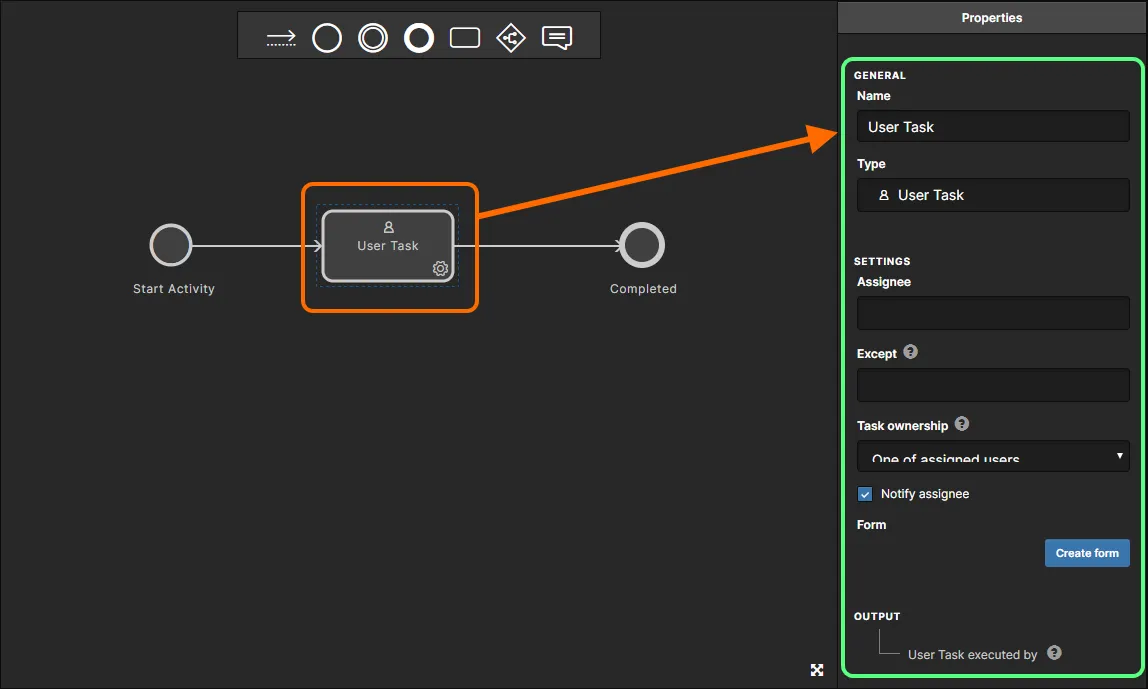
Faça as alterações necessárias nas propriedades de um elemento do fluxo de trabalho selecionado por meio do painel Properties. Para um elemento que permita definir um Form, será necessário criar o formulário (clicando no botão  na seção Form do painel) ou editá-lo (clicando na entrada
 na seção Form do painel). Para obter mais informações, consulte Como criar um formulário.
Como alterar o tipo de um elemento do fluxo de trabalho
Os seguintes temas de processo têm elementos de fluxo de trabalho que oferecem suporte a vários tipos:
-
Part Requests tema:
-
Task– com suporte aos tipos:User Task,Change State,Create Part in PLM. -
Event– com suporte aos tipos:Notify User,PLM Part Completed.
-
-
Project Activities tema:
-
Start– com suporte aos tipos:Start Activity,Start Review,Start Release. -
Task– com suporte aos tipos:User Task,Change State,Collect Project Data,Publish to PLM,Review Task(disponível quandoStart Reviewé usado). -
Event– com suporte aos tipos:Notify User,PLM Publish Completed,Related Tasks Completed.
-
-
Project Creations tema:
-
Start– com suporte aos tipos:Create Project,Request Project Creation(uma variante deCreate Project). -
Task– com suporte aos tipos:User Task,Create Project,Change State,Initialise in PLM. -
Event– com suporte aos tipos:Notify User,PLM Initialise Completed.
-
Depois de inserir um elemento na área de desenho do diagrama do fluxo de trabalho, você pode alternar entre os tipos disponíveis usando o menu associado ao botão  , que aparece dentro do elemento ou ao lado dele quando ele é selecionado.
 Seleção dos tipos compatíveis para os elementos Início, Tarefa e Evento ao definir o fluxo de trabalho de um processo que faz parte do tema Atividades do projeto.
Atribuição de tarefas
A forma como uma tarefa é atribuída no fluxo de trabalho depende das configurações definidas para Assignee, Except e Task ownership:
-
Assignee – pode ser um único usuário do seu Workspace, vários usuários ou um grupo específico de usuários. Variáveis também podem ser usadas aqui, por exemplo,
$Initiator(a pessoa que iniciou a instância do processo) ou$Review Coordinator(o usuário escolhido como Coordenador da revisão em uma tarefa anterior).
-
Except – quem não tem permissão para trabalhar na tarefa, mesmo fazendo parte do conjunto de responsáveis. Por exemplo, o solicitante de um componente não deve aprovar sua própria solicitação de componente! Outro exemplo seria usar a variável
$Rework executed byno campo Except da tarefaVerify reworkde um processo de Revisão de marco, para impedir que o usuário que executou a tarefa anterior (Rework) possa verificar seu próprio trabalho. -
Task ownership – determina quem pode atuar em uma tarefa, em relação aos usuários especificados no campo Assignee. As seguintes opções estão disponíveis:
-
One of assigned users– se houver apenas um usuário no campo Assignee, a tarefa inicial de trabalhar na solicitação será atribuída diretamente a esse usuário. Se houver vários responsáveis, todos os usuários verão a tarefa em suas listas de tarefas, e um deles atribuirá a tarefa a si mesmo. -
All assigned users– todos os responsáveis recebem a tarefa.
-
A imagem abaixo mostra as configurações de atribuição de uma definição de processo de Solicitação de componente. O Assignee é definido como os administradores do Workspace (membros do grupo Administrators). Task ownership está definido como One of assigned users, o que significa que um desses usuários administrativos deve assumir a solicitação.

O usuário que recebe inicialmente a tarefa de trabalhar em uma nova solicitação de componente depende de como as configurações de Assignee, Except e Task ownership foram definidas para a tarefa inicial do usuário, no fluxo de trabalho subjacente à definição de processo aplicável. A imagem acima mostra as configurações da definição de processo padrão New Part Request.
Configuração da visibilidade dos dados para um usuário padrão
Você pode configurar os dados paramétricos visíveis para o usuário padrão na guia Data de um fluxo de trabalho de processo, ao visualizar o andamento de um processo ativo ou após sua conclusão. Ao editar o fluxo de trabalho de um processo, sem nenhum elemento selecionado, os dados que podem ser apresentados na guia Data são listados no painel Properties . Clique no controle para acessar o formulário relacionado (<ProcessName> Data).
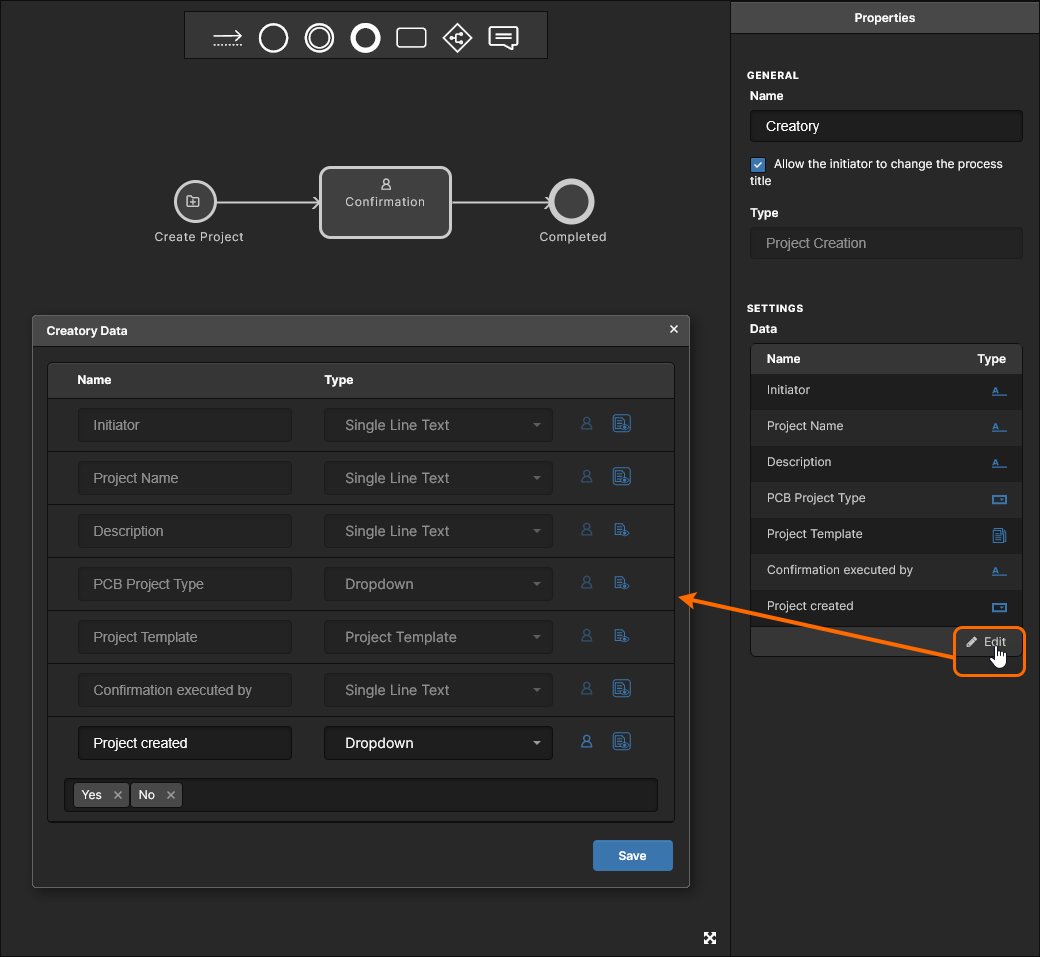
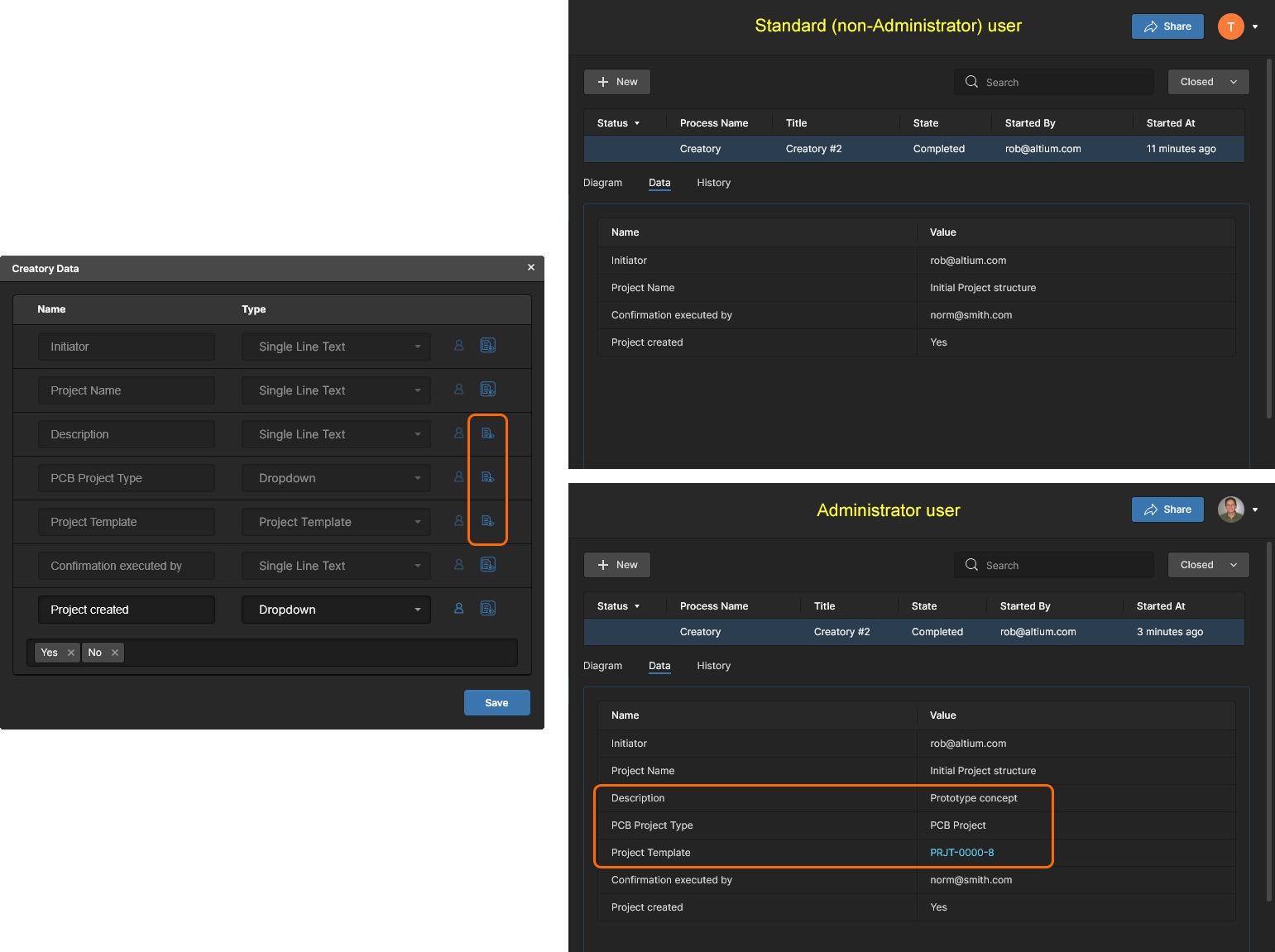
Nesse formulário, você pode determinar se um parâmetro ficará visível ou não na guia Data . Por padrão, um parâmetro fica visível ( ). Clique nesse controle para ocultá-lo (
 ). Além disso, você pode controlar a ordem em que os dados são apresentados. Ao passar o cursor sobre a entrada de um parâmetro, o controle
 aparece à esquerda. Clique nele e mantenha-o pressionado; em seguida, arraste o parâmetro para uma nova posição.
A imagem a seguir mostra a relação entre o Formulário e o que um usuário administrativo e um usuário padrão (não administrativo) veem na guia Data do processo — aqui acessada ao visualizar processos Closed na página Atividades da visualização do projeto. Neste exemplo de Criação de projeto, os parâmetros Description, PCB Project Type e Project Template ficam ocultos para o usuário padrão.
Exclusão de um elemento do fluxo de trabalho
Para excluir um elemento do fluxo de trabalho, selecione-o e use o atalho de teclado Delete. Para excluir vários elementos, clique e arraste uma caixa de seleção ao redor deles ou use Ctrl+clique para selecioná-los individualmente; em seguida, use o atalho Delete.
Criação de um formulário
Dois elementos do fluxo de trabalho — Start e Task — envolvem pedir a um usuário que faça algo. Pode ser uma solicitação de informações de inicialização (nome e tipo do projeto, conjunto inicial de dados para revisão, código do componente solicitado, fabricante e folhas de dados) ou alguma outra tarefa ao longo do fluxo que exija informações adicionais do usuário de alguma forma (decisão de revisão, dados adicionais, comentários, componente finalizado para uma solicitação e assim por diante). Ambos os elementos podem ser considerados task-oriented.
Para apresentar os campos e as variáveis necessários para facilitar essa interação com o usuário, é criado um Form. Em alguns casos, já existe um Formulário com campos integrados que não podem ser removidos; em outros, há um Formulário disponível com campos padrão, mas eles podem ser modificados conforme necessário. Há ainda casos em que não existe um Formulário, e você tem, portanto, relativa liberdade para criar um Formulário tão simples ou complexo quanto as necessidades da sua empresa exigirem.
A lista a seguir mostra todas as variantes dessas duas tarefas que usam ou exigem um Formulário:
-
Start(tema Solicitações de componentes) – Formulário existente com campos padrão. Eles podem ser editados ou removidos, e valores padrão podem ser definidos quando aplicável. Campos adicionais podem ser incluídos conforme necessário. -
Startdo tipoStart Activity(tema Atividades do projeto) – Formulário existente com um campo integrado. Esse campo não pode ser removido. Campos adicionais podem ser incluídos conforme necessário. -
Startdo tipoDesign Review(tema Atividades de Projeto) – Formulário existente com campos integrados. Não é possível removê-los nem adicionar outros. Usado no desenvolvimento de um processo de Revisão de Projeto. -
Start(tema Criação de Projetos) – Formulário existente com campos integrados. Não é possível removê-los. Valores padrão podem ser definidos quando aplicável. Campos adicionais podem ser adicionados conforme necessário. -
Taskdo tipoUser Task(todos os temas de processo) – sem Formulário existente. Crie conforme necessário. -
Taskdo tipoCollect Project Data(somente no tema Atividades de Projeto) – Formulário existente com um campo integrado. Não é possível removê-lo. Campos adicionais podem ser adicionados conforme necessário. -
Taskdo tipoReview Task(somente no tema Atividades de Projeto) – Formulário existente com um campo integrado. Não é possível removê-lo. As opções podem ser redefinidas. Campos adicionais podem ser adicionados conforme necessário. Usado no desenvolvimento de um processo de Revisão de Projeto. -
Taskdo tipoCreate Project(tema Criação de Projetos) – Formulário existente com campos integrados. Não é possível removê-los. Valores padrão podem ser definidos quando aplicável. Campos adicionais podem ser adicionados conforme necessário.
O Editor de Formulários de Usuário
Um Formulário é criado usando o User Form Editor. Para um elemento que possa ter um Form definido, será necessário criar o formulário, caso ainda não exista (selecione o elemento no fluxo de trabalho e clique no botão na seção Form do painel Properties), ou editá-lo, caso já exista (selecione o elemento no fluxo de trabalho e clique na entrada na seção Form do painel Properties).
Um Formulário é criado adicionando campos – que representam variáveis nomeadas – dos tipos necessários e definindo sinalizadores (quando aplicável) que determinam como esses campos devem ser usados – essencialmente criando uma interface para transmitir informações aos usuários que executarão a tarefa e solicitar informações deles.
Quando o formulário é salvo – clicando no botão  na parte inferior do Formulário –, um resumo de todos os campos nele definidos, juntamente com seus tipos de variável, é exibido no painel Properties para o elemento do fluxo de trabalho selecionado.
 Exemplo do User Form Editor preenchido com o Formulário da Tarefa de Usuário
Provide review feedback (parte da definição do processo Milestone Review, no tema Atividades de Projeto). Observe que o painel Properties fornece uma lista resumida e prática de todos os campos definidos no Formulário, juntamente com seus tipos.
As seções a seguir examinam o funcionamento do User Form Editor, incluindo o suporte a variáveis e campos, os sinalizadores associados a cada campo/variável, o trabalho em um Formulário e os campos e variáveis integrados/padrão.
Variáveis e Campos
Pontos a considerar sobre variáveis e campos:
-
Uma Variable é um elemento de dados nomeado, rastreado como parte do fluxo de trabalho de um processo.
-
Um Field é a representação de uma variável no contexto de um determinado Formulário de usuário dentro do fluxo de trabalho de um processo.
-
Não há funcionalidade específica para gerenciar variáveis de um processo:
-
Uma variável definida pelo usuário é adicionada ao processo quando o administrador a adiciona pela primeira vez a um Formulário no fluxo de trabalho desse processo.
-
Uma variável definida pelo usuário é removida do processo quando é removida de todos os Formulários usados no fluxo de trabalho desse processo.
-
-
A maioria das variáveis será definida pelo administrador ao criar Formulários no fluxo de trabalho de uma definição de processo. Existem algumas variáveis predefinidas, integradas à definição de processo para determinados elementos do fluxo de trabalho. Elas podem ser usadas em outros Formulários definidos pelo usuário, mas permanecem definidas para o processo, mesmo que sejam removidas de todos os Formulários de um fluxo de trabalho.
-
Há apenas uma definição de variável no processo, o que significa que, onde quer que essa variável seja editada (em qualquer Formulário), as alterações serão refletidas automaticamente em todos os outros Formulários usados nesse fluxo de trabalho em que a variável seja utilizada.
-
Os nomes das variáveis não diferenciam maiúsculas de minúsculas (ou seja, não é possível ter duas variáveis que difiram apenas pelo uso de maiúsculas e minúsculas).
Tipos de Variável Compatíveis
A tabela a seguir lista os tipos de variável compatíveis para uso em um Formulário.
| Tipo de Variável | Ícone | Sinalizador Editável? | Sinalizador Obrigatório? | Sinalizador Redefinir Valor? | Opção Manter Valor por Usuário? | Pode ser Adicionado pelo Usuário como uma Nova Variável? | Suporte a Valores Padrão | Possui um Campo de Valor? | Representação no Formulário quando Editável | Representação no Formulário quando Somente Leitura | Temas de Processo Aplicáveis |
|---|---|---|---|---|---|---|---|---|---|---|---|
| Conjunto de Dados |  |
 |
|
|
 |
|
|
|
Campo de lista suspensa para selecionar uma versão liberada do projeto previamente indicado. Possibilidade de apontar para a janela Explorer (botão com três pontos) Os conjuntos de dados da versão liberada escolhida são listados como links clicáveis |
Lista de links | Atividades de Projeto |
| Data |  |
|
|
|
|
|
|
|
Campo de texto com seleção de data. Insira a data manualmente (no formato dd/mm/aaaa) ou clique no campo para abrir o calendário |
Rótulo de linha única | Todos |
| Lista Suspensa |  |
|
|
|
|
|
|
Campo de texto de linha única com suporte a múltiplos valores (para especificar as opções da lista suspensa) |
Caixa de combinação suspensa que lista todas as opções definidas para seleção | Rótulo de linha única | Todos |
| Upload de Arquivo |  |
|
|
|
|
|
|
|
Área para arrastar e soltar Choose Files botão Lista de links com possibilidade de remoção |
Lista de links | Todos |
| Item/Revisão | |
|
|
|
|
|
|
|
Campo de texto com pesquisa durante a digitação Suporte a múltiplos valores Possibilidade de apontar para a janela Explorer (botão com três pontos) |
Lista de links | Todos |
| Rótulo |  |
|
|
|
|
|
|
Campo de texto de várias linhas |
Não se aplica | Rótulo de várias linhas | Todos |
| BOM Gerenciada |  |
|
|
|
|
|
|
|
Campo de texto com pesquisa durante a digitação Suporte a múltiplos valores |
Lista de links | Todos |
| Revisão de BOM Gerenciada | |
|
|
|
|
|
|
|
Campo de texto com pesquisa durante a digitação Suporte a múltiplos valores |
Lista de links | Todos |
| Projeto Gerenciado |  |
|
|
|
|
|
|
|
Campo de texto com pesquisa durante a digitação Suporte a múltiplos valores |
Lista de links | Todos |
| Texto de Várias Linhas |  |
|
|
|
|
|
|
|
Campo de texto. Várias linhas. | Rótulo de várias linhas | Todos |
| Número |  |
|
|
|
|
|
|
|
Campo de texto. Linha única com validação numérica | Rótulo de linha única | Todos |
| Modelo de Publicação PLM | |
|
|
|
|
|
|
|
Campo de lista suspensa que lista todos os Modelos PLM atualmente definidos que aparecem no formulário <PLMInstance>:<PublishingTemplate> |
Não se aplica | Atividades de Projeto |
| Modelo de Projeto | |
|
|
|
|
|
|
|
Lista suspensa quando TC2 estiver presente Pesquise com ... para acessar o explorador |
Rótulo de linha única | Criações de projetos |
| Propriedades |  |
|
|
|
|
|
|
|
N/A | Tabela de pares chave-valor de propriedades Nome da tabela como nome do rótulo Quando vazio, não é exibido no formulário |
Todos |
| Executar revisão na Web |  |
|
|
|
|
|
|
|
Iniciar a interface de revisão para o projeto indicado | - | Atividades do projeto |
| Texto de linha única |  |
|
|
|
|
|
|
|
Campo de texto. Linha única | Rótulo de linha única | Todos |
| Usuário/Grupo |  |
|
|
|
|
|
|
|
Campo de texto com pesquisa por digitação Suporta vários valores |
Rótulo de linha única Valores separados por ',' |
Todos |
Campos integrados
Existem alguns campos que são integrados a tipos específicos de tarefa. Esses campos não podem ser removidos do formulário de origem, não podem ser renomeados e seu tipo não pode ser alterado. Um valor padrão pode ser definido, quando aplicável. Eles podem ser usados em outros formulários de usuário, com as seguintes restrições:
- As opções não são exibidas – os campos são somente leitura e não são obrigatórios.
- O valor (quando aplicável) não pode ser alterado, mas um valor padrão (quando aplicável) pode.
A seguir, é apresentada uma lista de tipos de tarefa com campos integrados. Em cada caso, o tipo de variável/dado é mostrado entre parênteses após o nome do campo.
Project Activities theme:
-
Startelemento do tipoStart Activity:-
Project (
Managed Project) – Opções Editável e Obrigatório ativas (não podem ser alteradas).
-
-
Startelemento do tipoStart Review:-
Project (
Managed Project) – Opções Editável e Obrigatório ativas (não podem ser alteradas). -
Name (
Single Line Text) – Opções Editável e Obrigatório ativas (não podem ser alteradas). Valor padrão não definido. -
Description (
Multi Line Text) – Opção Editável ativa (não pode ser alterada), opção Obrigatório inativa (não pode ser alterada). Valor padrão não definido. -
Project Release/Commit Id (
Single Line Text) – Opção Editável ativa (não pode ser alterada), opção Obrigatório inativa (não pode ser alterada). Valor padrão não definido. -
Design Review Mode (
Dropdown) – Opções Editável e Obrigatório ativas (não podem ser alteradas). Opções da lista suspensa fixadas no estado do projeto. Valor padrão definido como Nenhum. -
Attachments (
File Upload) – Opção Editável ativa (não pode ser alterada), opção Obrigatório inativa (não pode ser alterada). -
Dynamic Reviewers (
User/Group) – Opção Editável ativa (não pode ser alterada), opção Obrigatório inativa (não pode ser alterada).
-
-
Taskelemento do tipoCollect Project Data:-
Data (
Data Set) – Opção Editável ativa, opções Obrigatório e Redefinir valor inativas (mas podem ser alteradas, se necessário).
-
-
Taskelemento do tipoPublish to PLM:-
Publish to PLM Template (
PLM Publish Template).
-
Project Creations theme:
-
Startelemento:-
Project Name (
Single Line Text) – Opções Editável e Obrigatório ativas (não podem ser alteradas). Valor padrão não definido (editável). -
Description (
Single Line Text) – Opção Editável ativa (não pode ser alterada), opção Obrigatório inativa (mas pode ser alterada, se necessário). Valor padrão não definido (editável). -
PCB Project Type (
Dropdown) – Opções Editável e Obrigatório ativas (não podem ser alteradas). Valor (opções da lista suspensa) fixado emPCB ProjecteMultiboard. Valor padrão definido comoNone; pode ser alterado paraPCB ProjectouMultiboard. -
Project Template (
Project Template) – Opção Editável ativa (não pode ser alterada), opção Obrigatório inativa (mas pode ser alterada, se necessário).
-
-
Taskelemento do tipoInitialise in PLM:-
Initialise in PLM Template (
PLM Publish Template).
-
-
Taskelemento do tipoCreate Project:-
Project Name (
Single Line Text) – Opções Editável e Obrigatório ativas (não podem ser alteradas). Valor padrão não definido (editável). Opção Redefinir valor inativa (pode ser alterada). -
Description (
Single Line Text) – Opção Editável ativa (não pode ser alterada), opção Obrigatório inativa (mas pode ser alterada, se necessário). Valor padrão não definido (editável). Opção Redefinir valor inativa (pode ser alterada). -
PCB Project Type (
Dropdown) – Opções Editável e Obrigatório ativas (não podem ser alteradas). Valor (opções da lista suspensa) fixado emPCB ProjecteMultiboard. Valor padrão definido comoNone; pode ser alterado paraPCB ProjectouMultiboard. Opção Redefinir valor inativa (pode ser alterada). -
Project Template (
Project Template) – Opção Editável ativa (não pode ser alterada), opção Obrigatório inativa (mas pode ser alterada, se necessário). Opção Redefinir valor inativa (pode ser alterada).
-
Campos padrão
Existem alguns campos que são adicionados por padrão aos elementos de fluxo de trabalho baseados em tarefas. Eles se comportam como qualquer outro campo definido pelo usuário e, portanto, podem ser modificados conforme necessário. Eles simplesmente fornecem um ponto de partida para o formulário ao qual foram adicionados.
Por exemplo, o tipo de tarefa a seguir possui campos padrão. Para cada campo, o tipo de variável/dado é mostrado entre parênteses após o nome do campo.
-
Startelemento (tema Solicitações de componentes):-
Part number (
Single Line Text) – Opção Editável ativa (não pode ser alterada), opção Obrigatório ativa (mas pode ser alterada, se necessário). Valor padrão não definido (editável). -
Manufacturer (
Single Line Text) – Opção Editável ativa (não pode ser alterada), opção Obrigatório ativa (mas pode ser alterada, se necessário). Valor padrão não definido (editável). -
Description (
Single Line Text) – Opção Editável ativa (não pode ser alterada), opção Obrigatório inativa (mas pode ser alterada, se necessário). Valor padrão não definido (editável). -
Datasheets (
File Upload) – Opção Editável ativa (não pode ser alterada), opção Obrigatório inativa (mas pode ser alterada, se necessário).
-
Part number (
Variáveis integradas
Estas são variáveis integradas a um processo ou tarefa. Elas podem ser usadas em outros formulários de usuário, com as seguintes restrições:
- Nenhuma opção é exibida – por padrão, elas são somente leitura e não são obrigatórias.
- Seu tipo não pode ser alterado.
- Elas não podem ser renomeadas.
- Mesmo quando removidas de todos os formulários de um fluxo de trabalho, elas não são removidas da definição do processo (como ocorre com um campo/variável padrão definido pelo usuário).
Determinadas variáveis integradas – como Initiator e <TaskName> executed by – podem ser usadas em outros formulários de usuário, por exemplo, como informações, mas também podem ser usadas em campos condicionais, que fazem parte das configurações da tarefa, e não de um formulário em si. A imagem abaixo mostra a variável integrada Prepare review data executed by que será gerada como saída quando a tarefa Prepare review data for concluída. A pessoa autorizada a trabalhar na tarefa é definida como a mesma pessoa que iniciou o processo, por meio do uso da entrada $Initiator no campo Assignee .
 Exemplos de variáveis integradas – a variável Initiator é usada para definir o responsável pela tarefa, enquanto a variável Prepare review data executed by será gerada pela tarefa após sua conclusão.
Outro exemplo seria o uso de uma variável desse tipo para impedir que uma tarefa seja atribuída a um usuário. Na imagem abaixo, a variável $Rework executed by é usada no campo Except da tarefa Verify rework de um processo de Revisão de Marco, para impedir que o usuário que executou a tarefa anterior (Rework) possa verificar seu próprio trabalho.
 Exemplo de uso de uma variável integrada para impedir que um usuário verifique seu próprio trabalho!
A seguir, apresenta-se uma lista de variáveis integradas, por tema de processo. Para cada variável, seu tipo é indicado entre parênteses após o nome.
Part Requests:
-
Initiator (
Single Line Text) – associada principalmente ao elementoStart. O valor é o nome do usuário que iniciou esta instância específica da definição de processo ativada. -
<TaskName> executed by (
Single Line Text) – associada principalmente ao elementoTask(do tipoUser Task). O valor é o nome do usuário que executou a tarefa. -
Create Part in PLM Status (
Dropdown) – associada principalmente ao elementoTask(do tipoCreate Part in PLM). O resultado do processo de criação de peça no PLM. O valor pode serOKouFAIL. -
Create Part in PLM Message (
Single Line Text) – associada principalmente ao elementoTask(do tipoCreate Part in PLM). O resultado do processo de criação de peça no PLM. O valor é uma mensagem de texto de uma única linha. -
Change State Status (
Dropdown) – associada principalmente ao elementoTask(do tipoChange State). O resultado do processo de Alteração do Estado do Ciclo de Vida. O valor pode serOKouFAIL. -
Change State Success (
Item/Revision) – associada principalmente ao elementoTask(do tipoChange State). O resultado do processo de Alteração do Estado do Ciclo de Vida. O valor é uma lista de revisões de itens cujos estados do ciclo de vida foram alterados com sucesso. -
Change State Failure (
Item/Revision) – associada principalmente ao elementoTask(do tipoChange State). O resultado do processo de Alteração do Estado do Ciclo de Vida. O valor é uma lista de revisões de itens cujos estados do ciclo de vida não puderam ser alterados. -
PLM Part Completed Status (
Dropdown) – associada principalmente ao elementoEvent(do tipoPLM Part Completed). O resultado do processo de criação de peça no PLM, retornado pela instância do PLM. O valor pode serOKouFAIL. -
PLM Part Completed Message (
Multi Line Text) – associada principalmente ao elementoEvent(do tipoPLM Part Completed). O resultado do processo de criação de peça no PLM, retornado pela instância do PLM. O valor é uma mensagem de texto de várias linhas. -
PLM Part Completed Log (
File Upload) – associada principalmente ao elementoEvent(do tipoPLM Part Completed). O resultado do processo de criação de peça no PLM, retornado pela instância do PLM. O valor é um link para um arquivo de log.
Project Activities:
-
Initiator (
Single Line Text) – associada principalmente ao elementoStart. O valor é o nome do usuário que iniciou esta instância específica da definição de processo ativada. -
Start Release Data (
Data Set) – associada principalmente ao elementoStart(do tipoStart Release). O valor é uma lista de revisões geradas por Project Releaser. -
<TaskName> executed by (
Single Line Text) – associada principalmente ao elementoTask(do tipoUser TaskouCollect Project Data). O valor é o nome do usuário que executou a tarefa. -
Publish to PLM Status (
Dropdown) – associada principalmente ao elementoTask(do tipoPublish to PLM). O resultado do processo de inicialização da publicação no PLM. O valor pode serOKouFAIL. -
Publish to PLM Message (
Single Line Text) – associada principalmente ao elementoTask(do tipoPublish to PLM). O resultado do processo de inicialização da publicação no PLM. O valor é uma mensagem de texto de uma única linha. -
Publish to PLM Properties (
Properties) – associada principalmente ao elementoTask(do tipoPublish to PLM). O resultado do processo de inicialização da publicação no PLM. O valor é uma tabela de propriedades em pares chave-valor. -
Change State Status (
Dropdown) – associada principalmente ao elementoTask(do tipoChange State). O resultado do processo de Alteração do Estado do Ciclo de Vida. O valor pode serOKouFAIL. -
Change State Success (
Item/Revision) – associada principalmente ao elementoTask(do tipoChange State). O resultado do processo de Alteração do Estado do Ciclo de Vida. O valor é uma lista de revisões de itens cujos estados do ciclo de vida foram alterados com sucesso. -
Change State Failure (
Item/Revision) – associada principalmente ao elementoTask(do tipoChange State). O resultado do processo de Alteração do Estado do Ciclo de Vida. O valor é uma lista de revisões de itens cujos estados do ciclo de vida não puderam ser alterados. -
PLM Publish Completed Status (
Dropdown) – associada principalmente ao elementoEvent(do tipoPLM Publish Completed). O resultado do processo de publicação no PLM, retornado pela instância do PLM. O valor pode serOKouFAIL. -
PLM Publish Completed Message (
Multi Line Text) – associada principalmente ao elementoEvent(do tipoPLM Publish Completed). O resultado do processo de publicação no PLM, retornado pela instância do PLM. O valor é uma mensagem de texto de várias linhas. -
PLM Publish Completed Log (
File Upload) – associada principalmente ao elementoEvent(do tipoPLM Publish Completed). O resultado do processo de publicação no PLM, retornado pela instância do PLM. O valor é um link para um arquivo de log.
Project Creations:
-
Initiator (
Single Line Text) – associada principalmente ao elementoStart. O valor é o nome do usuário que iniciou esta instância específica da definição de processo ativada. -
<TaskName> executed by (
Single Line Text) – associada principalmente ao elementoTask(do tipoUser Task). O valor é o nome do usuário que executou a tarefa. -
Create Project executed by (
Single Line Text) – associada principalmente ao elementoTask(do tipoCreate Project). O valor é o nome do usuário que executou a tarefa Criar Projeto. -
Create Project Status (
Dropdown) – associada principalmente ao elementoTask(do tipoCreate Project). O resultado do processo Criar Projeto. O valor pode serOKouFAIL. -
Initialise in PLM Status (
Dropdown) – associada principalmente ao elementoTask(do tipoInitialise in PLM). O resultado do processo de inicialização do projeto no PLM. O valor pode serOKouFAIL. -
Initialise in PLM Message (
Single Line Text) – associada principalmente ao elementoTask(do tipoInitialise in PLM). O resultado do processo de inicialização do projeto no PLM. O valor é uma mensagem de texto de uma única linha. -
Initialise in PLM Properties (
Properties) – associada principalmente ao elementoTask(do tipoInitialise in PLM). O resultado do processo de inicialização do projeto no PLM. O valor é uma tabela de propriedades em pares chave-valor. -
Change State Status (
Dropdown) – associada principalmente ao elementoTask(do tipoChange State). O resultado do processo de Alteração do Estado do Ciclo de Vida. O valor pode serOKouFAIL. -
Change State Success (
Item/Revision) – associada principalmente ao elementoTask(do tipoChange State). O resultado do processo de Alteração do Estado do Ciclo de Vida. O valor é uma lista de revisões de itens cujos estados do ciclo de vida foram alterados com sucesso. -
Change State Failure (
Item/Revision) – associada principalmente ao elementoTask(do tipoChange State). O resultado do processo de Alteração do Estado do Ciclo de Vida. O valor é uma lista de revisões de itens cujos estados do ciclo de vida não puderam ser alterados. -
PLM Initialise Completed Status (
Dropdown) – associada principalmente ao elementoEvent(do tipoPLM Initialise Completed). O resultado do processo de inicialização do projeto no PLM, retornado pela instância do PLM. O valor pode serOKouFAIL. -
PLM Initialise Completed Message (
Multi Line Text) – associado principalmente ao elementoEvent(do tipoPLM Initialise Completed). O resultado do processo de inicialização do projeto PLM, retornado pela instância PLM. O valor é uma mensagem de texto com várias linhas. -
PLM Initialise Completed Message (
File Upload) – associado principalmente ao elementoEvent(do tipoPLM Initialise Completed). O resultado do processo de inicialização do projeto PLM, retornado pela instância PLM. O valor é um link para um arquivo de log.
Sinalizadores
Dependendo do tipo de variável de um campo definido em um Formulário, ele pode ter até três sinalizadores:
-
 Editable – habilite este sinalizador para tornar o campo editável, permitindo, por exemplo, inserir o nome de um projeto, inserir uma data, adicionar dados e assim por diante.
-
 Required – habilite este sinalizador para tornar o campo obrigatório, ou seja, o usuário deverá escolher uma opção ou inserir dados para poder enviar a tarefa.
-
 Reset value – habilite este sinalizador para redefinir o valor do campo ao acessar o formulário. Se um valor padrão for aplicável e tiver sido definido, ele será carregado; caso contrário, o campo ficará vazio (ou exibirá
Choose option, se for um campo de lista suspensa).
 Exemplos de campos definidos em um Formulário, juntamente com seus sinalizadores.
Quanto à exibição, um sinalizador pode aparecer das seguintes formas:
-
Azul – o sinalizador pode ser alterado e está ativo no momento.
-
 Cinza – o sinalizador pode ser alterado e está inativo no momento.
-
 Azul esmaecido – o sinalizador está ativo e não pode ser alterado.
- Não exibido – o sinalizador não é aplicável.
Quando um sinalizador puder ser alterado, clique nele para alternar seu estado de ativação.
Opções avançadas
Se um tipo de variável oferecer suporte a opções adicionais, haverá um controle Advanced options associado – clique nele para expandi-las e visualizá-las.
 Exemplos de Advanced options para vários campos definidos em um Formulário.
As seguintes opções podem ser encontradas aqui, dependendo do tipo de variável:
- Keep value provided by each user separately – permite usar o campo para reunir os valores fornecidos em formulários enviados por vários usuários envolvidos em uma tarefa, como a revisão de um projeto.
-
Dropdown options – para uma variável do tipo
Dropdown, defina aqui as entradas que poderão aparecer para seleção do usuário no menu suspenso associado ao campo. -
Default value – forneça um valor padrão a ser apresentado como valor pré-preenchido do campo quando o usuário acessar o formulário associado à tarefa. Se o campo for do tipo
Dropdown, o valor padrão poderá ser definido como um dos Dropdown options definidos ou comoNone. -
Value – normalmente usado para uma variável do tipo
Label, este campo permite definir o texto do rótulo apresentado ao usuário no formulário associado à tarefa em que ele está trabalhando, descrevendo o que precisa ser feito.
Adição de um campo
Para adicionar um novo campo a um Formulário, clique no controle Add no canto inferior direito do formulário. O novo campo será adicionado à parte inferior do Formulário, com a lista suspensa Name expandida, pronta para selecionar uma variável existente já definida em outro local da definição do processo ou criar uma nova.
 Exemplo de adição de um novo campo a um Formulário. Você pode optar por referenciar uma variável existente definida para a definição do processo pai ou inserir um novo nome e, assim, criar uma nova variável para essa definição (quando o Formulário for salvo).
Se uma variável existente for selecionada:
- Ela será adicionada ao Formulário como outra referência à variável.
- O campo Name será convertido em um campo de texto padrão, permitindo editar o nome, mas não selecionar outra variável.
- Os sinalizadores serão configurados de acordo com a definição da variável original.
Se um novo nome de variável for inserido:
- O campo Name se tornará um campo de texto padrão.
-
O Type da variável poderá ser selecionado (o padrão é
Single Line Text). - Os sinalizadores serão configurados com os respectivos estados padrão – Editável (ativo), Obrigatório (inativo), Redefinir valor (inativo).
- A nova variável será adicionada à definição do processo quando o Formulário for salvo.
Remoção de um campo
Para remover um campo definido pelo usuário, clique no controle  na extremidade direita dele. A remoção é imediata, sem qualquer confirmação.
Reordenação de campos
Qualquer campo pode ser movido para qualquer posição no Formulário clicando e arrastando o controle , que aparece à esquerda ao passar o cursor sobre um campo. Isso permite adicionar campos rapidamente ao Formulário e ajustar sua aparência (a ordem desses campos) posteriormente.
Salvar & implantar
Depois que um processo tiver sido definido conforme necessário, clique no botão  (no canto superior direito do editor) para adicioná-lo à lista de processos disponíveis para esse tema de processo. A nova definição do processo será ativada e estará pronta para uso.
 Localizado por IA