
Trabalhar com Tarefas
A funcionalidade Tasks num Workspace Altium 365 disponibiliza um método altamente visual para aceder, criar e gerir atividades de trabalho (Tarefas de utilizador) para os membros do Workspace. Apresentadas num estilo de fluxo de quadro Kanban, as tarefas progridem ao longo das respetivas linhas de "swimlane" até à conclusão, com alterações correspondentes no respetivo nível de estado (ToDo, InProgress e Resolved). As próprias tarefas podem ser criadas e utilizadas por membros do Workspace com permissões adequadas e atribuídas a qualquer membro ou grupo do Workspace.
A vista de painel Tasks está disponível em dois níveis de capacidade, determinados pelo seu nível de acesso ao software Altium:
-
Context-Aware Tasks – Trabalhar com tarefas criadas a partir de Comentários do projeto ou Tarefas gerais não associadas a projetos.
-
Process Workflow Tasks – Trabalhar com Tarefas Sensíveis ao Contexto (como acima) e também tarefas associadas a um Fluxo de Trabalho de Processo ativo. Consulte a secção relacionada abaixo para mais informações.
Tarefas Sensíveis ao Contexto
Organizado com linhas de mosaicos de Tarefa individuais, o painel Tasks é preenchido com Tarefas gerais e tarefas que foram atribuídas a partir de um projeto específico. Os mosaicos de tarefas podem avançar para outra fase (nível de estado) arrastando-os para uma nova posição de linha ou alterando o respetivo Status no painel Task details à direita. O painel também permite alterar o Assignee (a quem a Tarefa está atribuída) para outro membro do Workspace e modificar o nível de Priority da Tarefa.
As Tarefas do Workspace estão acessíveis a um nível global que abrange todos os projetos do Workspace (disponível a partir do menu principal do Workspace) e a um nível específico do projeto, que inclui Tarefas aplicáveis ao projeto atualmente aberto (disponível a partir do menu principal ao visualizar esse projeto). A diferença entre estas vistas é descrita abaixo:
-
The global Tasks view – é preenchida com todas as tarefas que estão atualmente ativas no Workspace. Estas incluem uma linha de Tarefas gerais que não estão associadas a um projeto do Workspace e linhas expansíveis/recolhíveis de tarefas que se aplicam a projetos de design específicos:
-
As Tarefas gerais podem ser criadas a partir do botão
 e atribuídas a um utilizador específico ou receber uma prioridade diferente através do painel Task details. Estas tarefas não estão associadas a um projeto específico.
-
As Tarefas específicas do projeto são criadas a partir da vista de Tarefas de um projeto (ver abaixo) ou ao atribuir um Comentário do projeto a um membro do Workspace. As tarefas associadas a um projeto só são visíveis para os utilizadores que tenham acesso de Visualização/Edição a esse projeto.
-
 A vista geral, ou global, do painel Tasks inclui todas as Tarefas ativas no Workspace.
-
The project-specific Tasks view – é preenchida com todas as Tarefas que se aplicam ao projeto aberto no Workspace. Estas incluem uma linha de Tarefas gerais associadas ao próprio projeto e linhas expansíveis/recolhíveis de tarefas que se aplicam a documentos específicos do projeto:
-
As Tarefas gerais podem ser criadas a partir do botão
e atribuídas a um utilizador específico ou receber uma prioridade diferente através do painel Task details. Estas tarefas estão associadas ao projeto atualmente aberto.
-
As Tarefas de documentos do projeto são criadas ao atribuir um Comentário de documento do projeto a um membro do Workspace.
-
 A vista de painel do projeto Tasks inclui todas as Tarefas ativas que se aplicam ao projeto atualmente aberto.
Mosaicos de Tarefa
Os mosaicos gráficos do painel Tasks representam tarefas de atividade à medida que progridem pelos respetivos níveis de estado até a um estado concluído (Resolved). Cada mosaico apresenta informação resumida relacionada com a Tarefa associada, incluindo:
-
O Comentário relacionado com a Tarefa, ou a entrada Nome de uma Tarefa geral.
-
O ícone de Utilizador do membro do Workspace ao qual a Tarefa está atribuída.
-
O identificador da Tarefa (ID), que é composto pelo ID do projeto e por um número de Tarefa do projeto.
-
O ícone que representa a definição atual de
Prioritydas Tarefas.
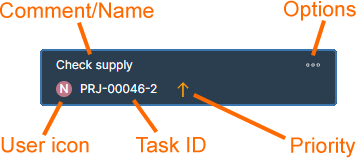
Os mosaicos também incluem comandos relacionados disponíveis no respetivo menu pendente Opções ( ):
):
- Utilize a opção Copy Link para enviar uma ligação web da Tarefa a outra pessoa (que tenha acesso ao Workspace).
- Utilize a opção Delete para remover a Tarefa – disponível para o criador da Tarefa ou para um administrador do Workspace. Tenha em atenção que, se a Tarefa tiver sido criada a partir de um Comentário do projeto, este também será eliminado.
- Utilize a opção Show in Design para abrir (cross-probe para) esse Comentário no respetivo documento de design – disponível quando a Tarefa está associada a um Comentário.
Funcionalidades da Vista de Tarefas
Embora apresentada através de uma interface relativamente simples, o painel Tasks do Workspace oferece uma forma flexível e eficiente de gerir e acompanhar fluxos de trabalho dentro do ambiente de design real, em vez de através de um sistema externo. Juntamente com as suas ligações inerentes aos dados de design do Workspace, a interface do painel também disponibiliza o seguinte conjunto de funcionalidades interativas:
-
Drag and drop – arraste um mosaico de Tarefa para uma nova localização de linha para alterar o respetivo estado do fluxo de trabalho (
ToDo,InProgress,Resolved). -
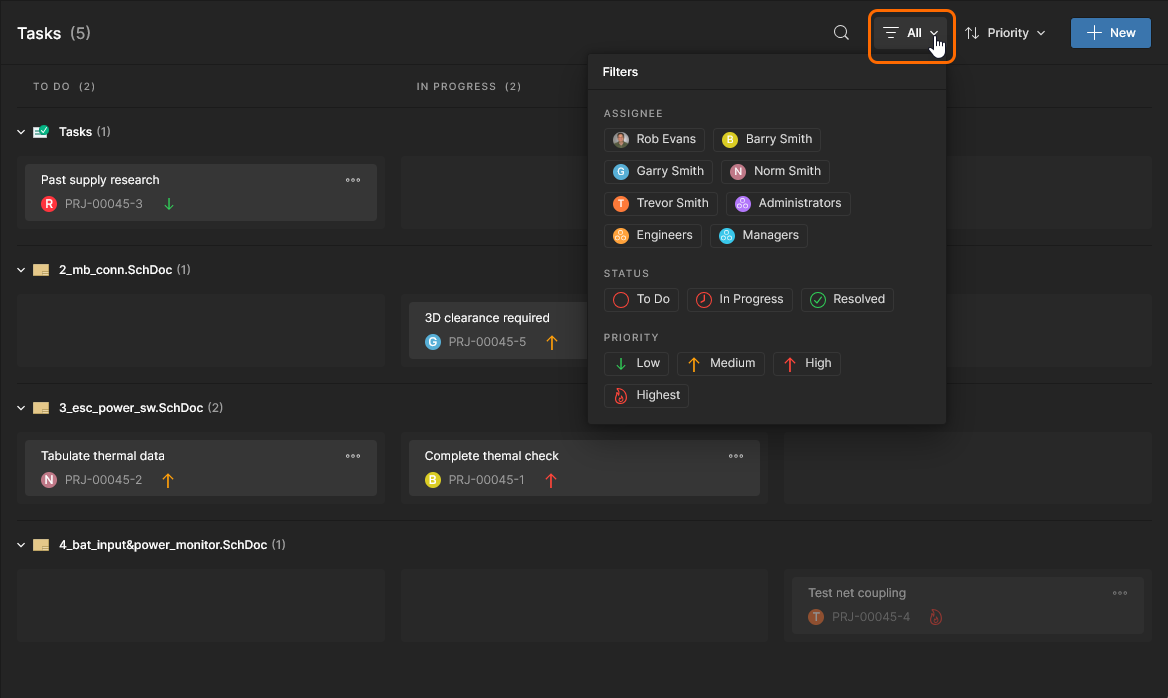
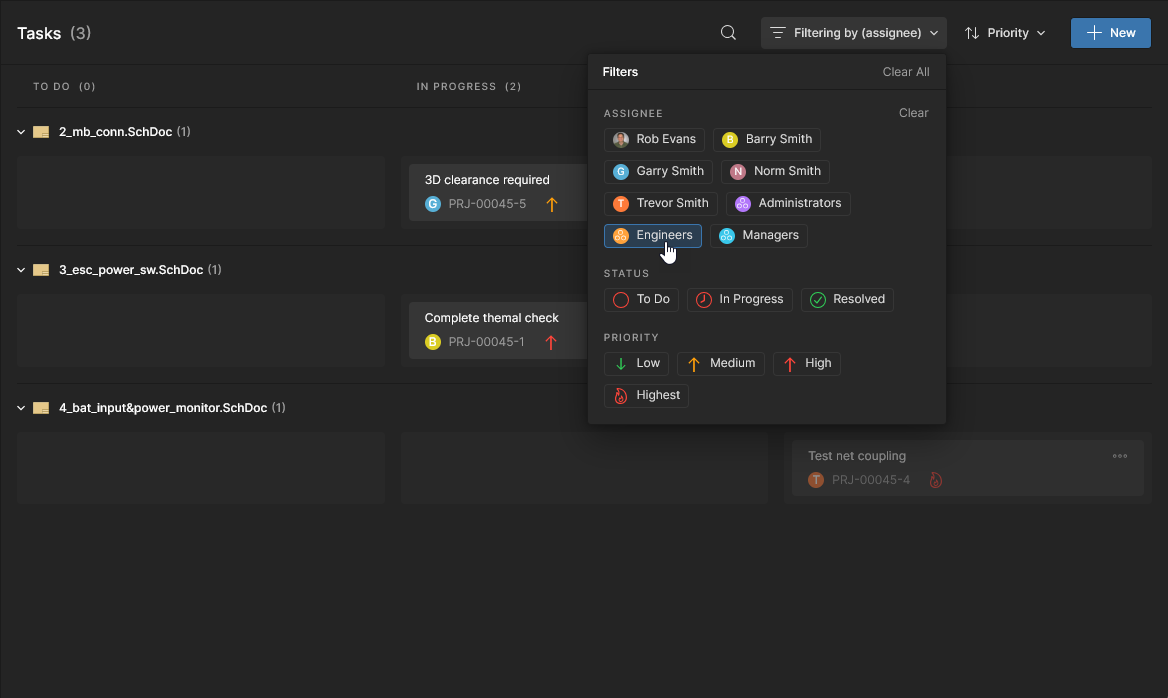
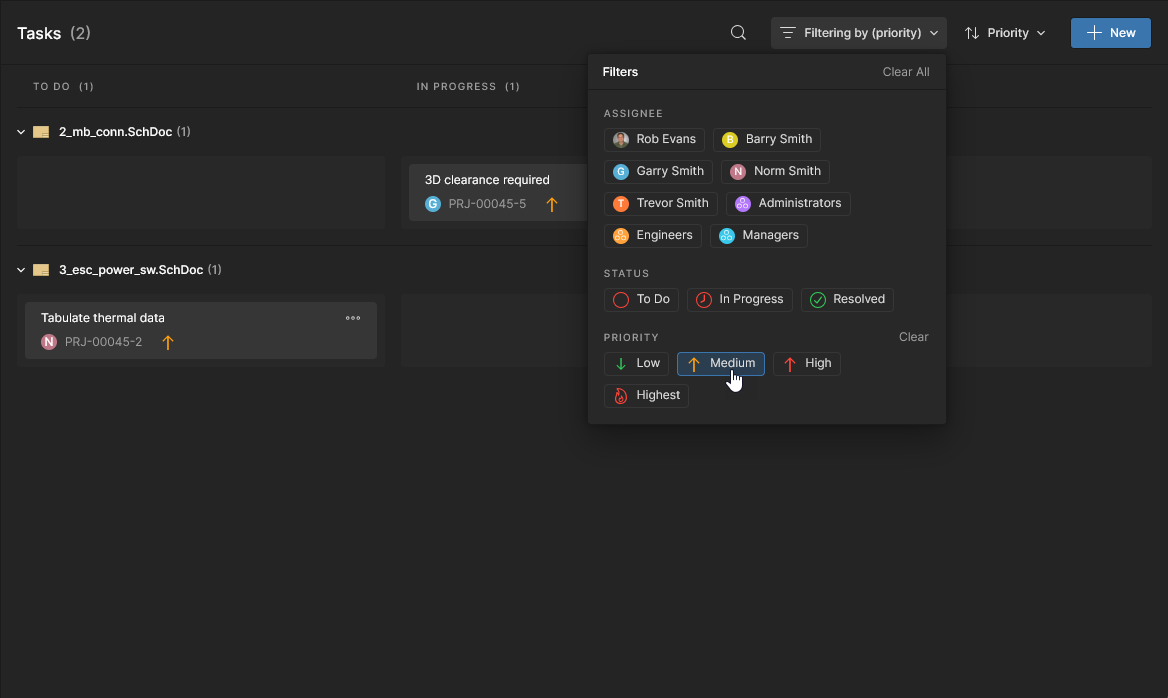
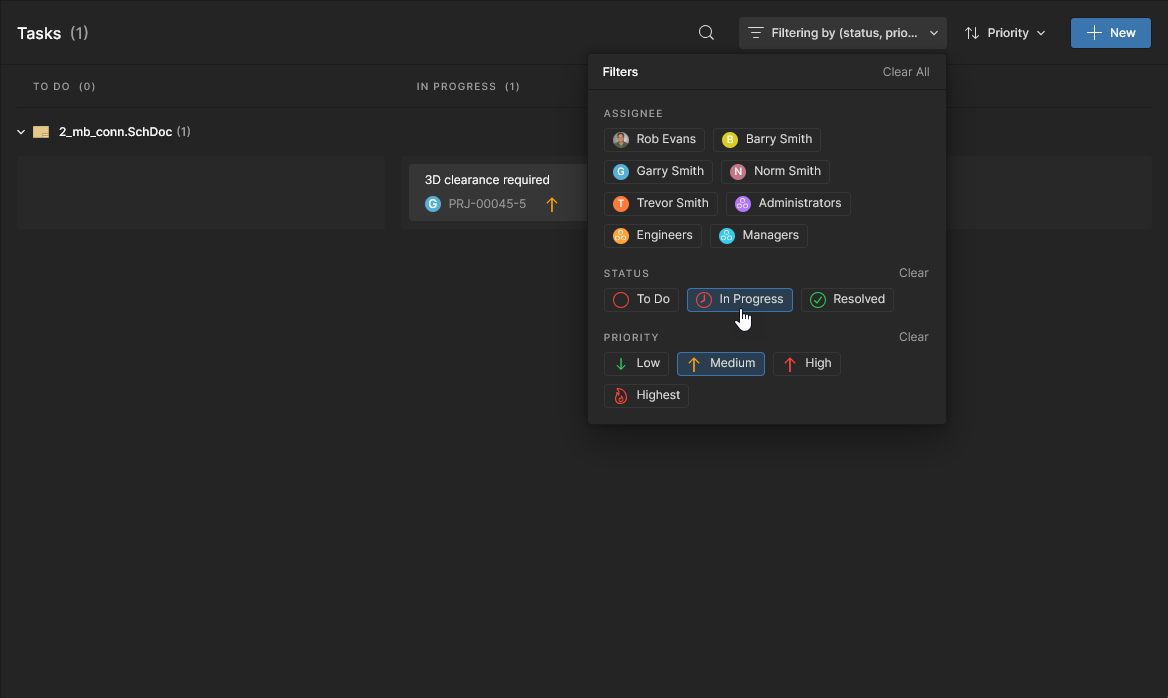
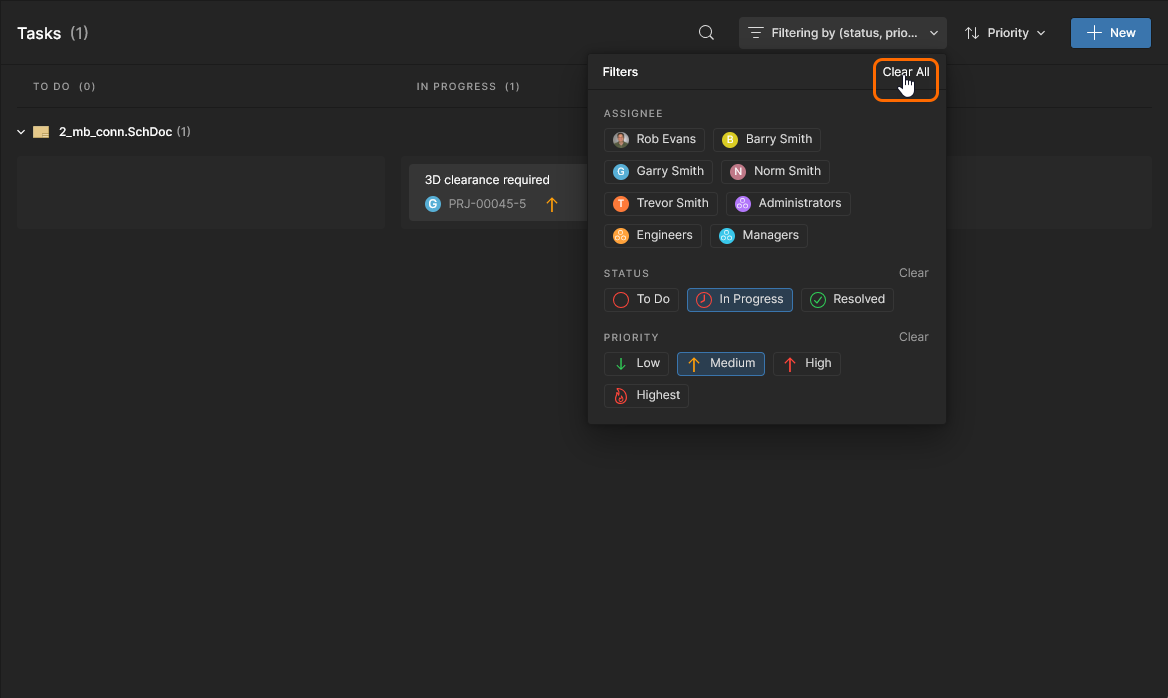
Filtering – abra a janela Filter para aceder a filtros selecionáveis que restringem a vista para incluir Tarefas com Responsáveis, níveis de Estado ou estados de Prioridade específicos – aqui é mostrada a vista Tasks ao nível do projeto, e não do Workspace.
Tenha em atenção que as tarefasResolvedsão apresentadas como só de leitura (esbatidas). Para filtrar todas as TarefasResolvedda vista, selecione ambos os filtrosTo DoeIn Progress.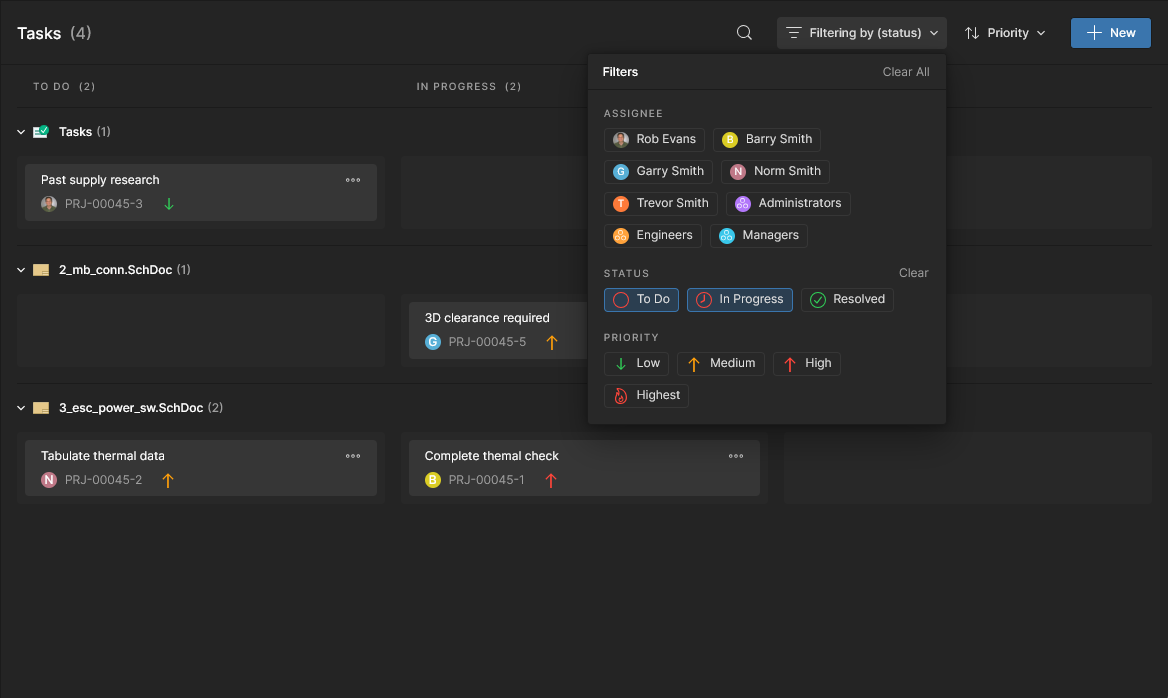
-
List Order – utilize as opções do menu
 para definir a ordem dos mosaicos de Tarefa listados pela alteração mais recente (Sort by Last Modified) ou pela prioridade atribuída a cada Tarefa (Sort by Priority).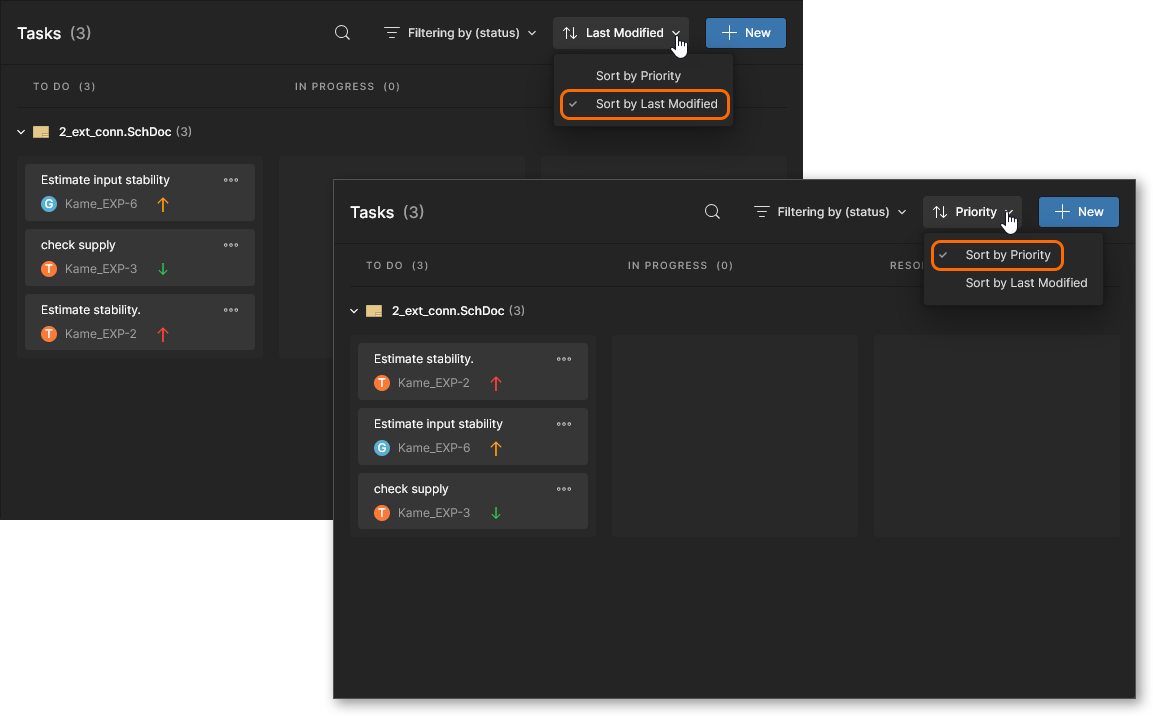
-
Task details pane – selecione um mosaico de Tarefa para aceder às respetivas informações e controlos no painel Task details, que disponibiliza acesso a:
-
passe o cursor sobre um nome de projeto associado a uma linha de tarefa e clique no botão
 para abrir esse projeto num novo separador do navegador.
-
opções de menu pendente para alterar o Status de atividade da Tarefa, o membro do Workspace atribuído (o Assignee da Tarefa) e o nível de Priority da Tarefa.
-
um campo de descrição para adicionar informações adicionais à entrada do painel de detalhes da Tarefa.
-
a ligação Show in Design para fazer cross-probe para o Comentário associado no respetivo documento anfitrião – disponível para Tarefas relacionadas com Comentários de projeto. A navegação de uma Tarefa relacionada com projeto para o Comentário de documento do projeto associado é bidirecional. Para regressar à respetiva entrada na vista específica do projeto Tasks, selecione o ID de referência da Tarefa no canto superior esquerdo do Comentário aberto ou na respetiva entrada no painel Comments and Tasks.

-
o histórico sequencial da Tarefa, incluindo alterações no respetivo Status de progresso, no Assignee do utilizador e no nível de Priority.
-
um campo de entrada
Commentpara adicionar notas ou comentários adicionais (com menções de utilizador@) ao tópico da Tarefa. Além disso, pode ser colada uma imagem copiada localmente no campo.
-
 Selecione um mosaico de Tarefa para abrir as respetivas informações no painel Task details.
Tarefas de Fluxo de Trabalho Baseadas em Processo
Juntamente com as funcionalidades disponibilizadas pelas Tarefas Sensíveis ao Contexto, a vista Tasks também suporta Tarefas associadas a Process Workflows. Os altamente configuráveis Fluxos de Trabalho de Processo são aplicados para orientar rigorosamente os designers através de processos de design típicos do dia a dia, como solicitar novos componentes, realizar atividades de revisão e criação de novos projetos. Cada Fluxo de Trabalho utilizado para implementar um processo de design específico é criado como parte de um Process Definition. Os processos e os respetivos Fluxos de Trabalho são criados e geridos através da interface do Workspace – por um Administrador desse Workspace.
Para mais informações, consulte Criar e Gerir Processos.
Os designers podem aceder e iniciar qualquer um dos processos que tenham sido ativados para utilização ao nível administrativo. A interação direta com um processo – ou melhor, com o respetivo fluxo de trabalho definido – é feita através do Tasks painel, onde as tarefas do processo coexistem com as tarefas padrão de pedido de trabalho do Workspace anteriormente descritas. As tarefas adicionais de Process Workflow disponíveis num Workspace estão relacionadas com uma ação do utilizador necessária para que um fluxo de trabalho definido avance para o passo seguinte do respetivo processo.
Selecione uma tarefa de fluxo de trabalho para ver as informações relacionadas no painel direito da vista Task. Tenha em atenção que as tarefas de fluxo de trabalho são indicadas pela presença de uma linha verde à esquerda do mosaico.

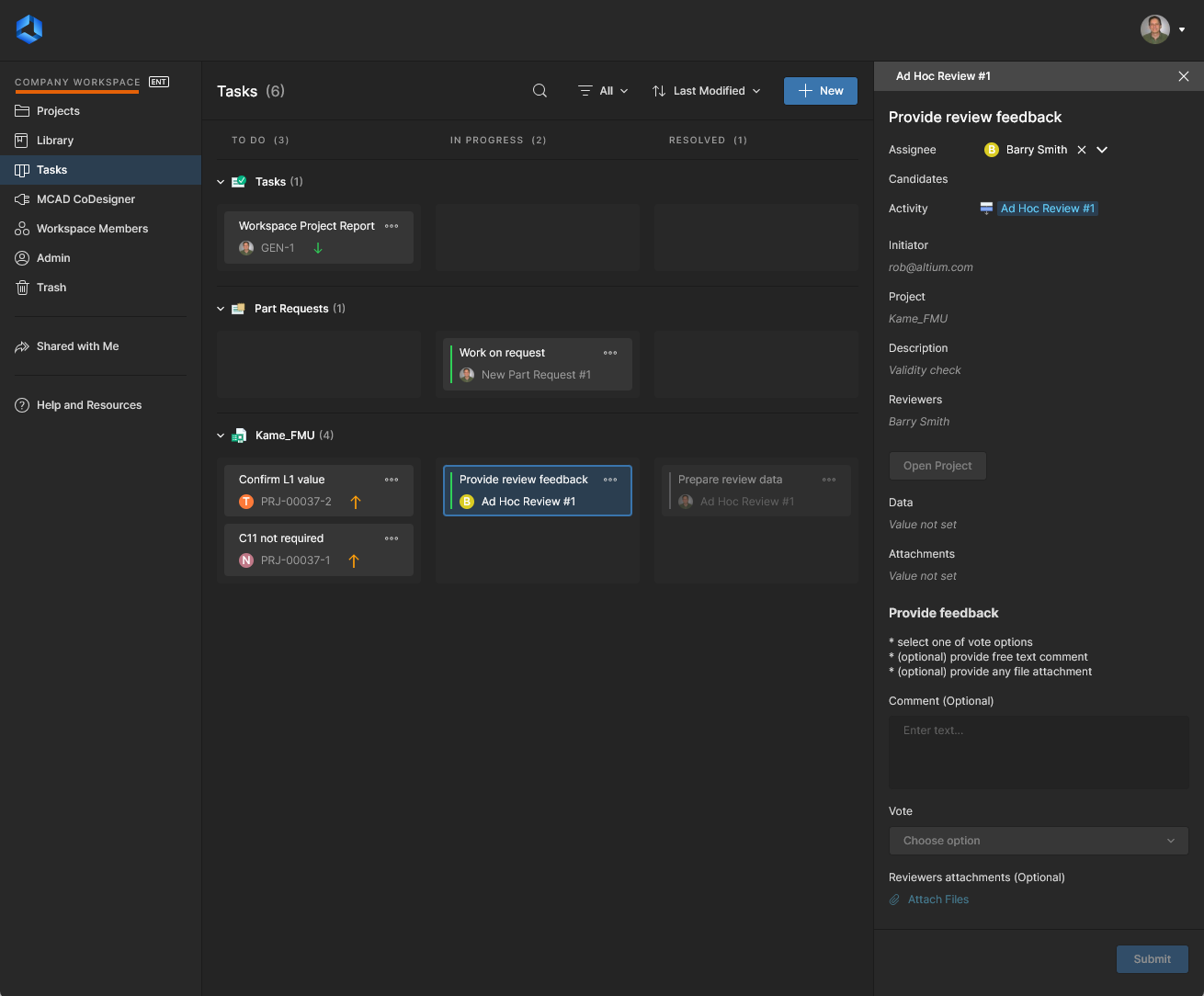
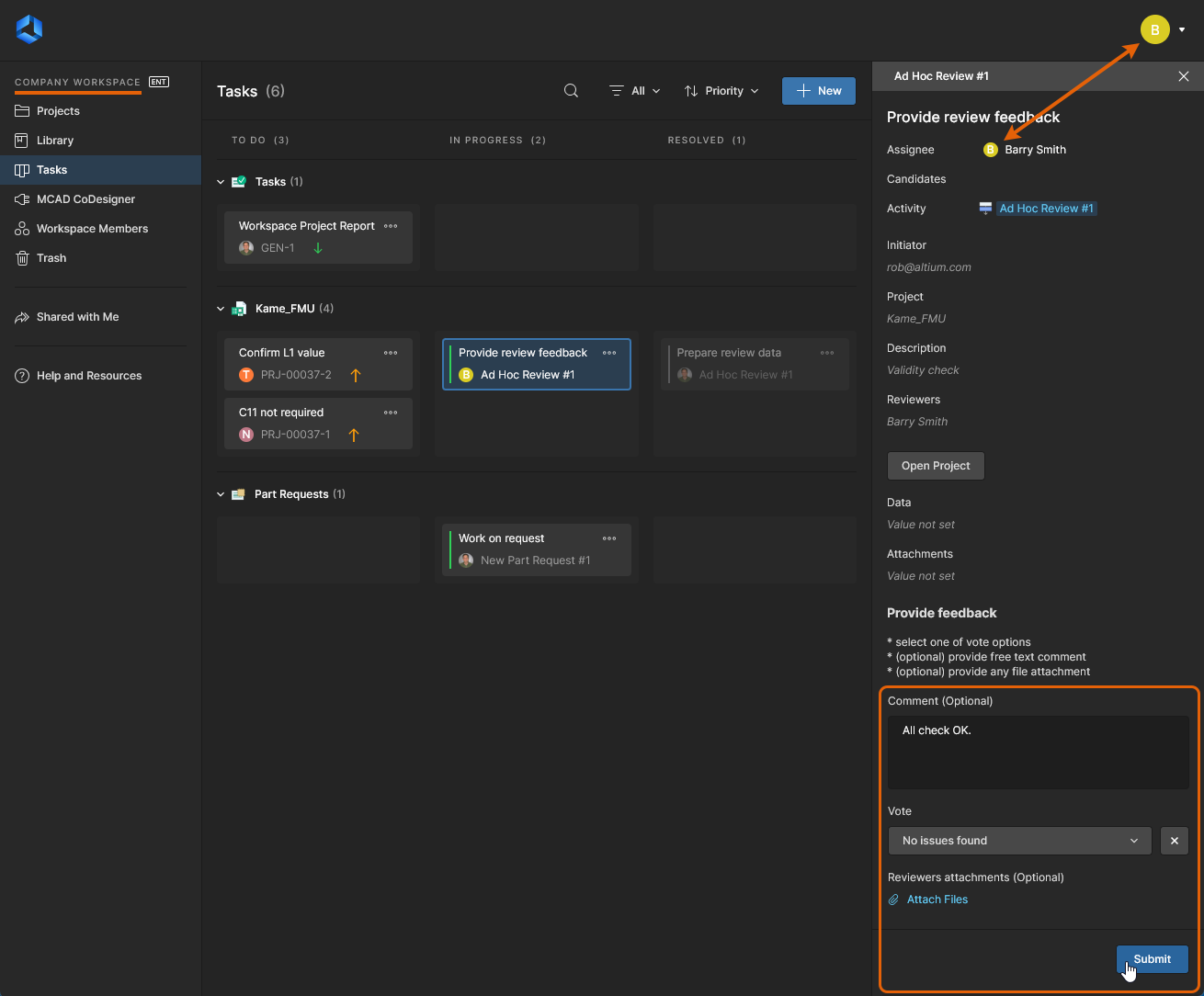
Uma tarefa de fluxo de trabalho está disponível e ativa para o(s) utilizador(es) atribuído(s) – o responsável – que, ao iniciar sessão no Workspace, pode(m) fazer avançar o fluxo de trabalho para o passo seguinte do processo através do painel Tasks à direita. No exemplo abaixo do processo Ad Hoc Review, os dados submetidos pelo utilizador ( ) farão avançar o processo para um Completed estado – ou, nos termos do fluxo da página Tasks, para um Resolved estado.

Trabalhar com tarefas de processo
As tarefas de Process Workflow que preenchem a página Tasks são criadas em resposta a passos em Processes ativos que exigem uma ação de um membro do Workspace. Todos os utilizadores verão essas tarefas, mas apenas os que estiverem atribuídos a uma tarefa (Assignees) podem agir sobre elas.
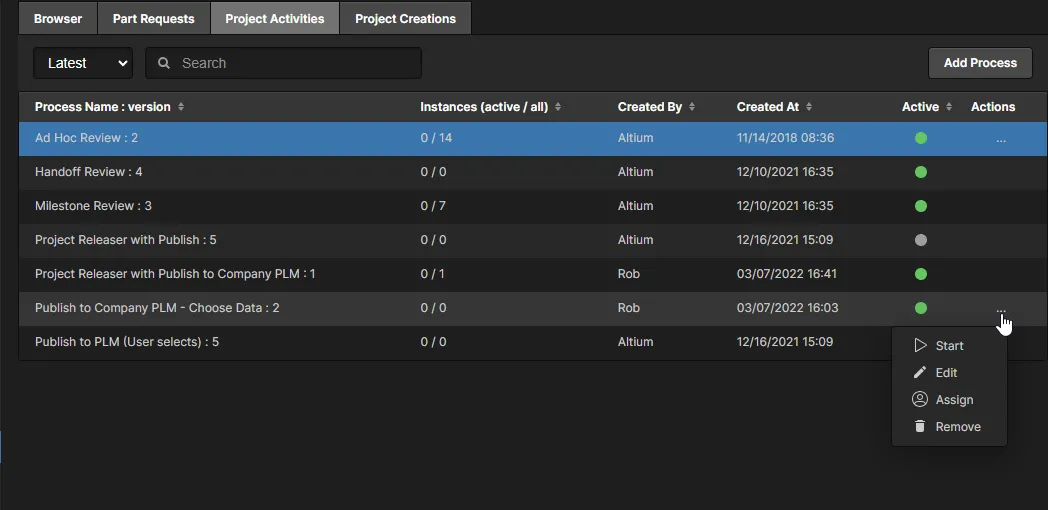
Quanto aos próprios processos, aqueles que tenham sido ativados por um administrador do Workspace podem ser invocados pelos utilizadores a partir de diferentes localizações, dependendo da funcionalidade do processo:
-
Atividades do projeto como revisões, em que são criadas Tasks para os revisores atribuídos.
-
Invocar a partir do botão
 na página Projects.
-
Invocar a partir do botão
 ao visualizar tarefas de um projeto específico.
-
Invocar a partir do botão
 na página Activities.
-
-
Criações de projeto, em que são criadas Tasks se for necessária introdução de dados pelo utilizador.
-
Pedidos de peças, em que são criadas Tasks para os utilizadores que trabalham no pedido.
-
Invocar a partir do botão
 na página Part Requests (Library - Part Requests).
-
-
Os processos ativados também podem ser invocados diretamente a partir do Altium Designer, onde as tasks resultantes estão acessíveis a partir do painel Tasklist.
Consulte Performing Reviews para obter detalhes sobre como trabalhar com atividades de revisão no Altium Designer.
 na página
  ).
).Painel de detalhes da tarefa
Selecione um mosaico de entrada de tarefa de processo para aceder aos respetivos detalhes completos no painel à direita. Embora o conteúdo varie consoante o design do Form do processo, os elementos comuns disponíveis para os utilizadores incluem:
-
Assignee – o membro ou grupo do Workspace nomeado que tem de tomar uma ação para concluir os passos do fluxo de trabalho do processo, ou apenas o passo atual. Um administrador do Workspace pode reatribuir a tarefa atual a outro membro do Workspace através da lista pendente de utilizadores.
-
Activity – abre a vista Activity do painel, que mostra os detalhes completos do processo do projeto ao qual a tarefa selecionada diz respeito, incluindo uma lista cronológica de eventos do fluxo de trabalho que acompanha a sequência da atividade do utilizador. O menu superior
 do painel inclui opções para ver o diagrama do fluxo de trabalho da tarefa no seu estado atual de progresso (
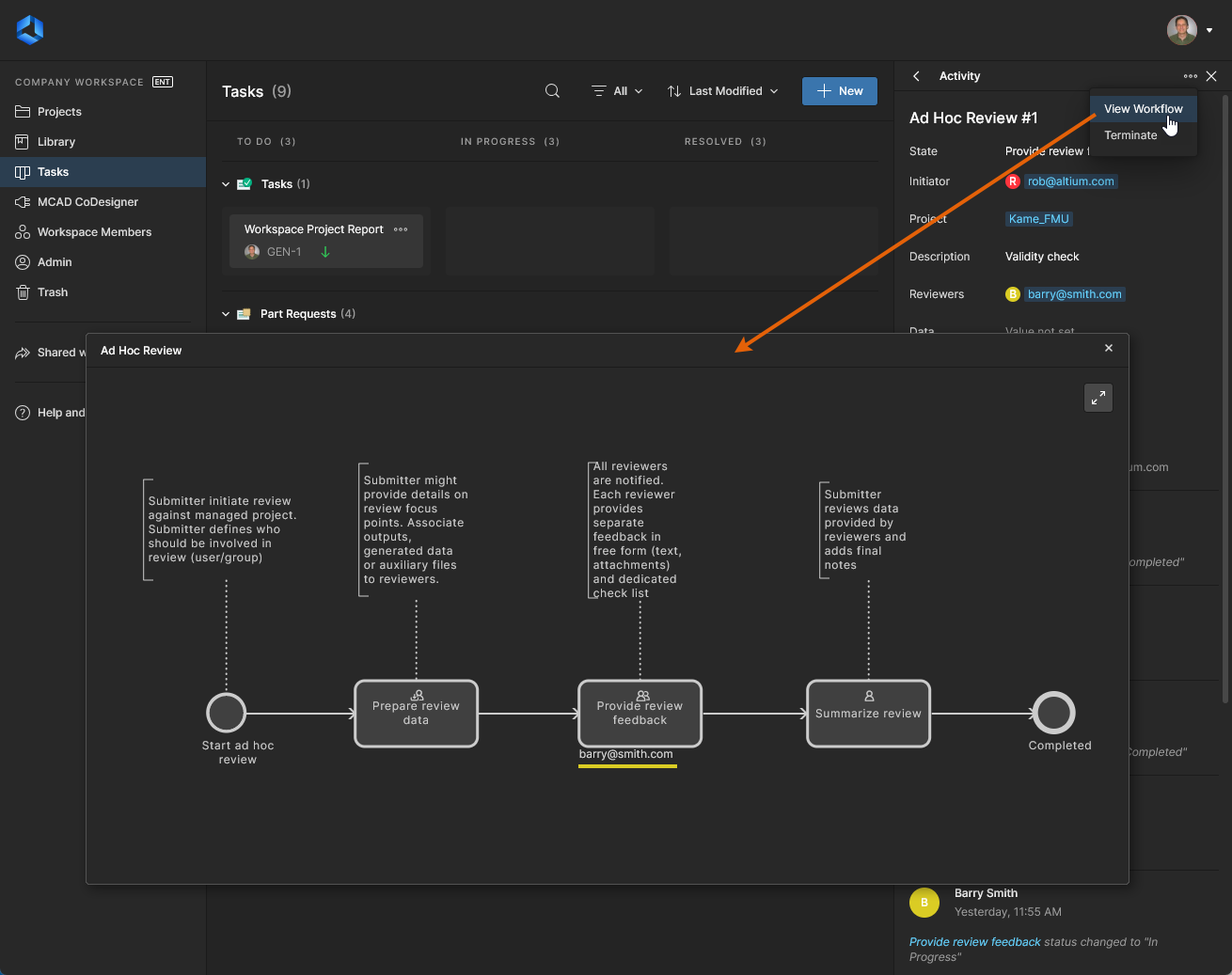 ) e também para TerminateencerrarTerminate a tarefa ativa para um estado fechado (e
 Resolved) (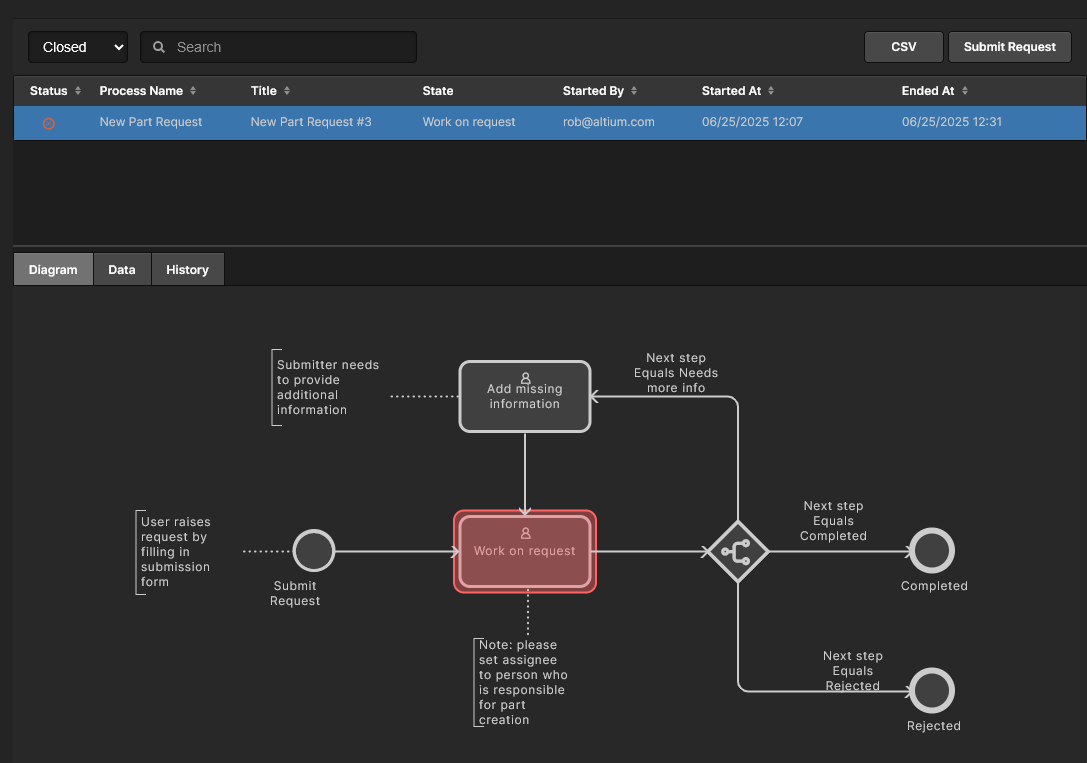 ) – possível apenas para o iniciador da tarefa e administradores.
Nas tarefas de fluxo de trabalho, o corpo do painel apresentará todas as informações e campos de entrada que tenham sido definidos para essa tarefa pelo administrador que a criou. Os campos de entrada são utilizados para obter escolhas, informações ou dados do utilizador, o que facilitará a progressão subsequente desse fluxo de trabalho.
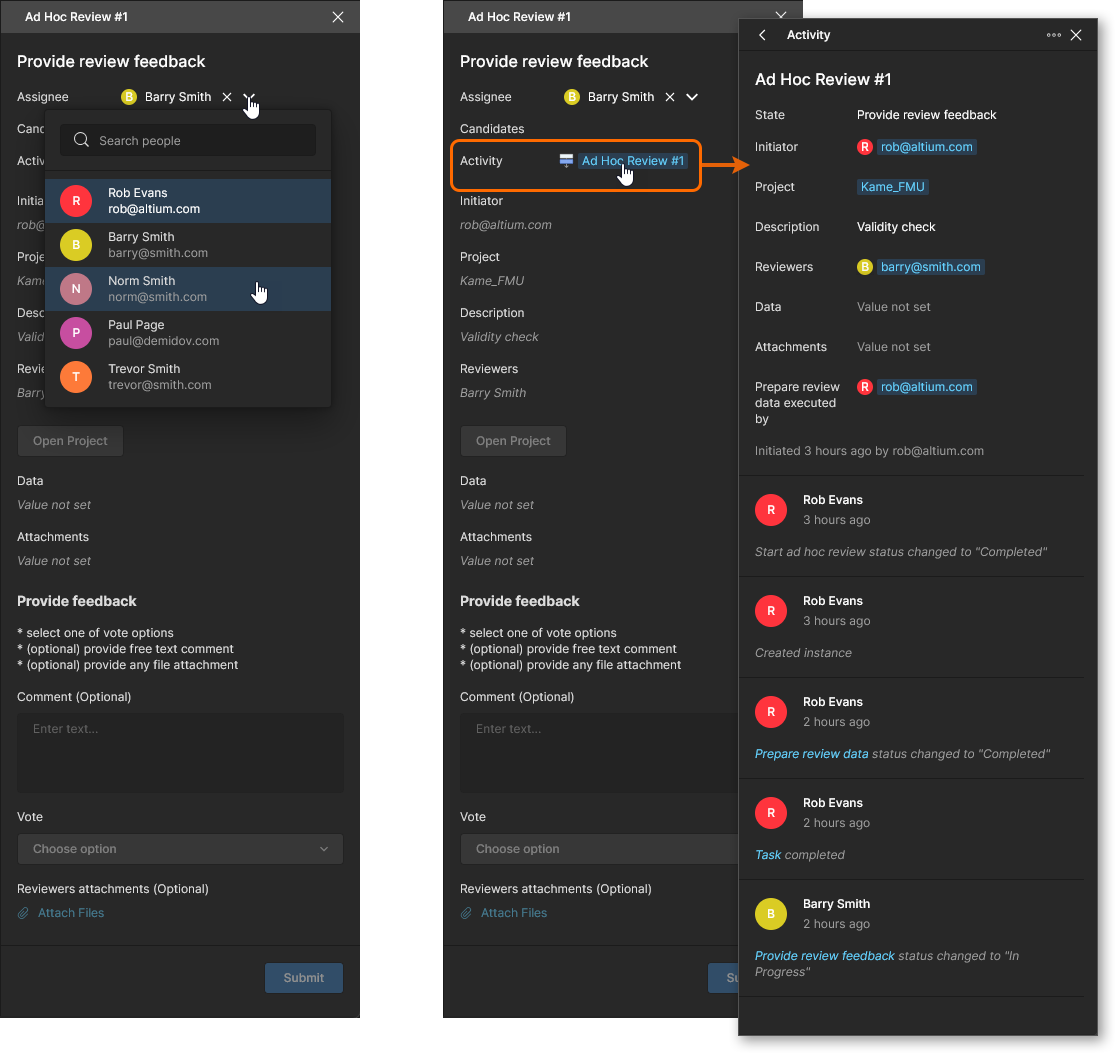 O painel Task fornece opções para atribuir a tarefa a outro utilizador e permite mudar para a vista Activity relacionada com a tarefa atual.
Em algumas circunstâncias, a tarefa do Workspace Assignee será indicada como 'Unassigned' ( ) porque não foi especificamente atribuída a um membro do Workspace e precisa de ser atribuída a, ou reclamada por, um utilizador aplicável (um Candidate). Neste caso, o próprio processo de fluxo de trabalho – quando criado ou editado – atribuiu essa fase a um conjunto de utilizadores ou a um Group de membros específico, como
 Administrators ou Librarians, por exemplo. A intenção é que um candidato adequado assuma a responsabilidade pela fase da tarefa e depois execute a ação necessária que fará avançar o processo para o passo seguinte, ou para a conclusão.
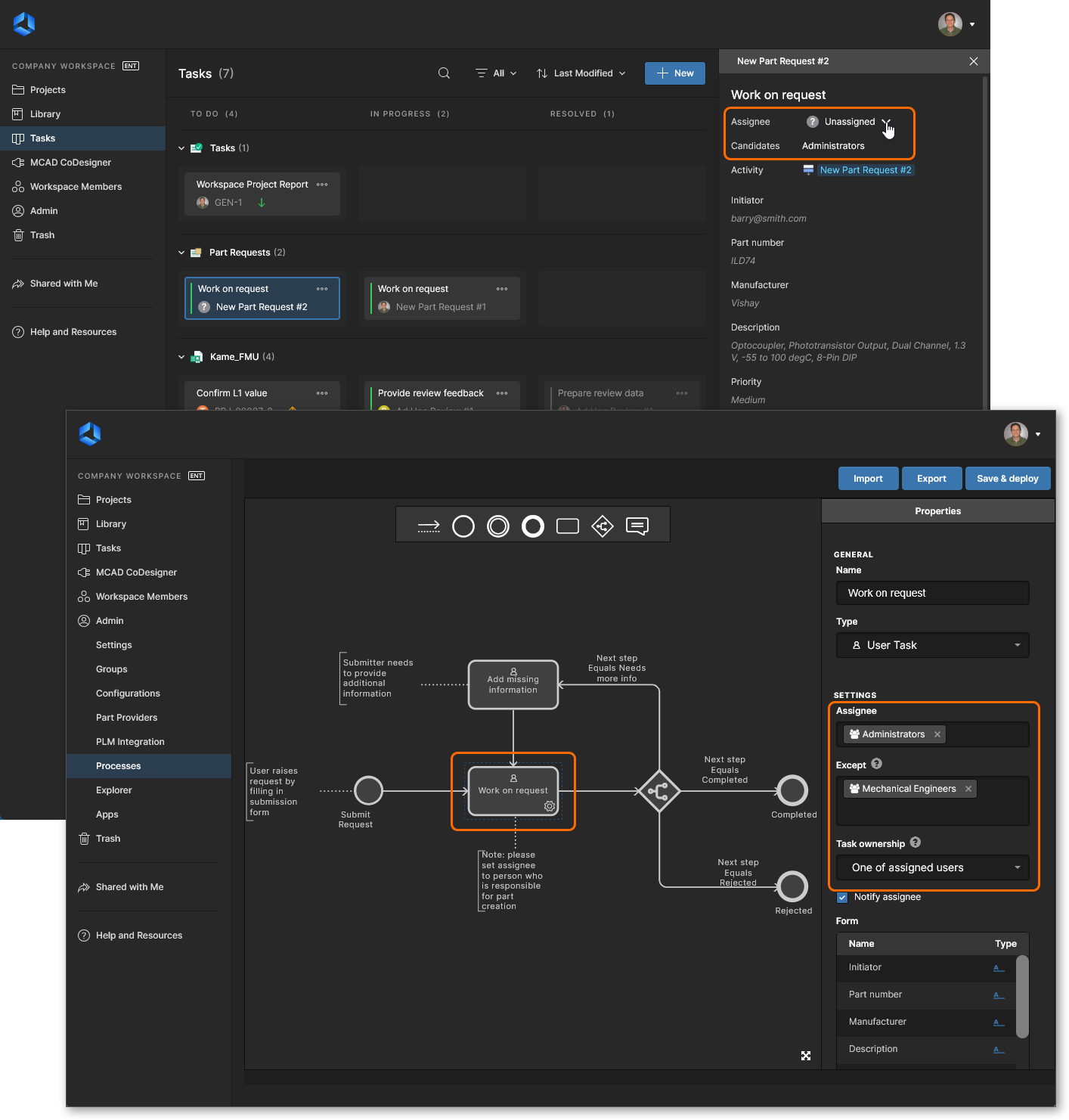 Um fluxo de trabalho de processo criado pode incluir fases de tarefa atribuídas a um grupo de membros do workspace que, como candidatos, podem reclamar a tarefa.
 . Quando clica numa dessas tarefas, o formulário subsequente fornece um botão
  que lhe permitirá assumir a tarefa, sem ter de ir à interface do navegador para a reclamar. As tarefas que atribuiu a si próprio são então distinguidas pelo ícone
  .
.
Página Activities
A página do projeto Activities fornece uma visão geral detalhada dos Processes ativos ou fechados associados ao projeto atual. Quando a página é aberta a partir da árvore de navegação, listará todos os processos associados ao projeto, incluindo o respetivo estado de progresso e atribuição de utilizador.
 A página Activities mostra todos os processos relacionados com o projeto atualmente aberto.
Uma entrada de processo listada inclui informações detalhadas, como a posição atual da fase no fluxo de trabalho (State), o(s) membro(s) do workspace atribuídos ao processo (Assignee), o utilizador que iniciou o processo (Started By) e quando foi invocado (Started At). Clique no cabeçalho de uma coluna para ordenar a lista de processos por essa coluna de dados e clique novamente para alternar a ordem. Tenha em atenção que apenas o iniciador do processo ou um administrador pode terminar um processo ( ).
).
Mais detalhes sobre um processo selecionado estão disponíveis nas opções de informação na área inferior do ecrã, que incluem:
-
Diagram – um gráfico anotado que representa o fluxo de trabalho e o estado da atividade (o ponto que foi alcançado no fluxo), destacado pelo nome do responsável associado.
-
Data – os dados paramétricos relacionados com a atividade, incluindo uma ligação para o projeto associado.
-
History – o histórico sequencial dos eventos do fluxo de trabalho (início, preparação, conclusão da tarefa, etc.), de cima para baixo.

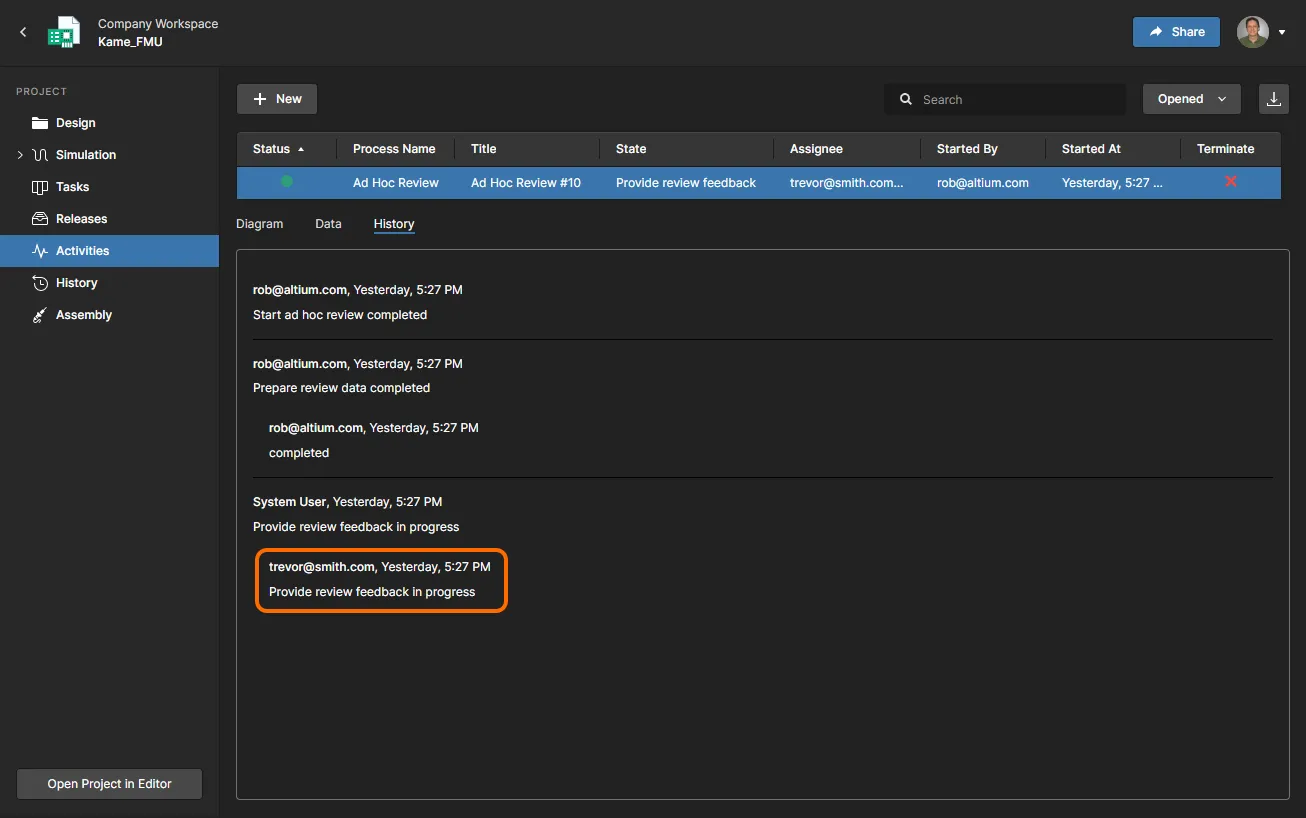
Uma nova atividade de processo pode ser invocada a partir do botão . Alterne o botão  para o modo
  para listar processos inativos (aqueles que estão Completed ou Terminated) e utilize o botão
  para transferir uma lista detalhada dos processos atualmente apresentados num ficheiro em formato CSV.
Página Part Requests
A página Part Requests do Workspace é dedicada ao acesso e gestão de pedidos de peças baseados em processos submetidos. Aberta ao selecionar Library – Part Requests na árvore de navegação principal, a vista Part Requests fornece, por predefinição, a interface familiar orientada para tarefas, com a opção de voltar a uma interface orientada para fluxos de trabalho através do comando Switch to Old View.
Tal como noutras vistas de Tarefas (Global e Projeto), os detalhes podem ser explorados na totalidade através do painel Detalhes/Atividade e, por fim, avançados e concluídos pelo Responsável pela tarefa. A vista alternativa (antiga), orientada para fluxos de trabalho, fornece um nível equivalente de detalhe numa perspetiva de processo (através dos separadores Diagram, Data e History) e inclui uma representação gráfica do fluxo de trabalho e do seu estado atual – consulte a página Atividades para informação relacionada.
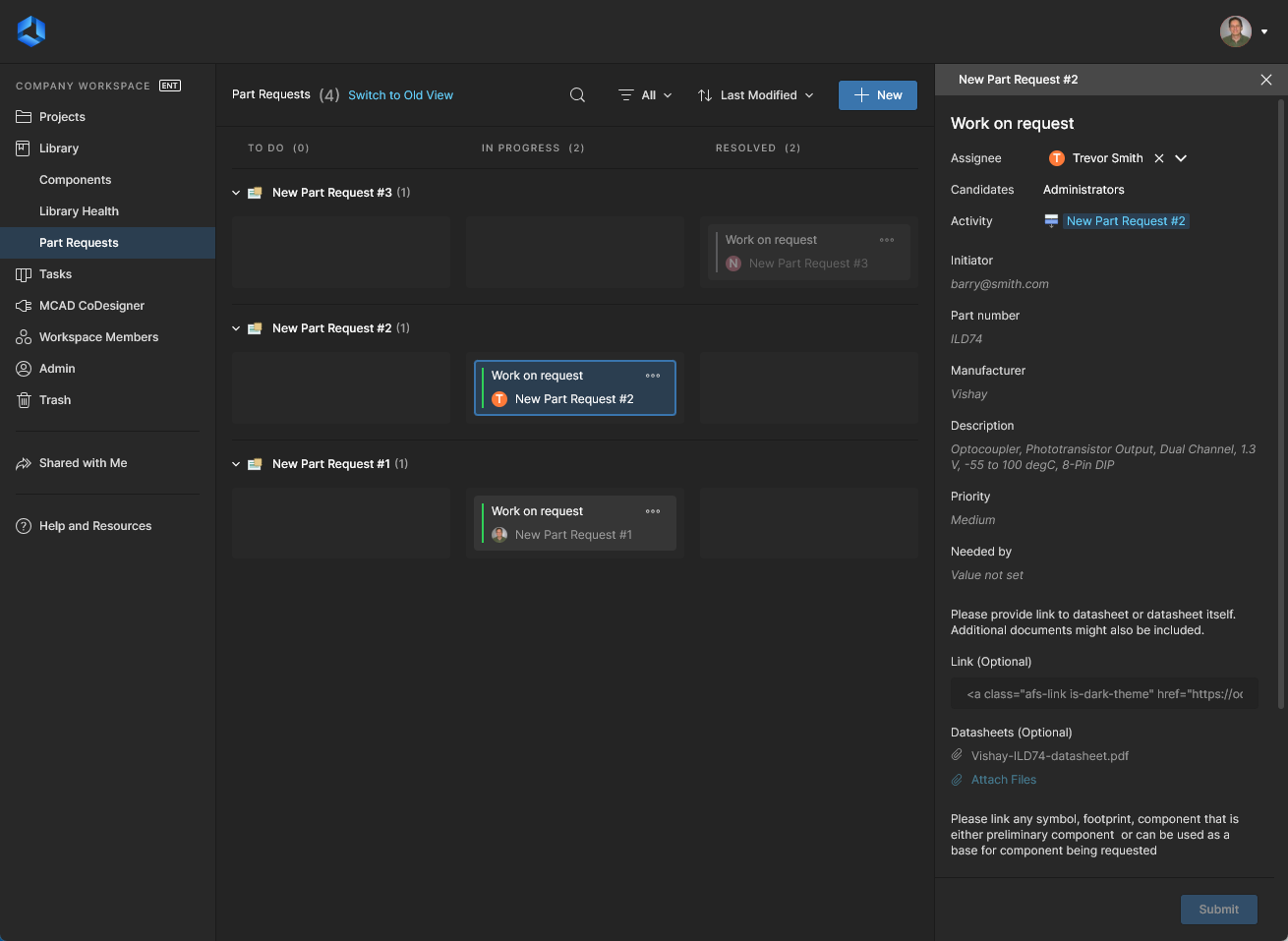
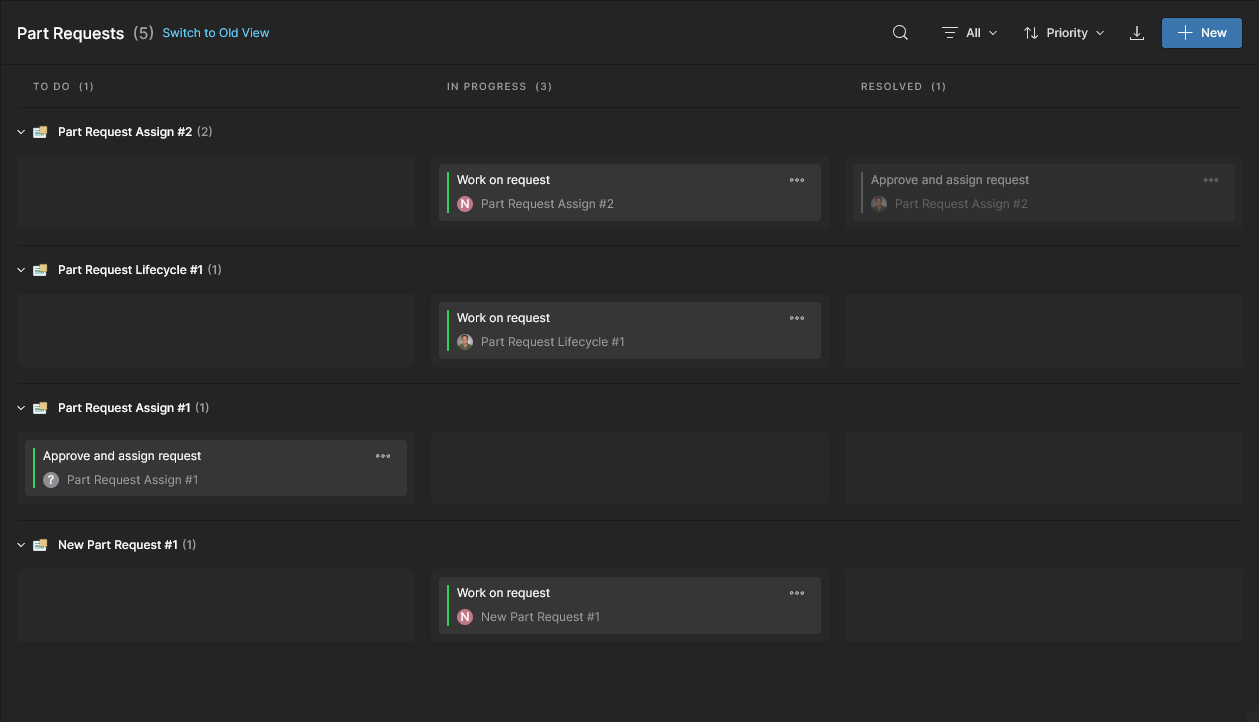
A vista focada em tarefas da página Part Requests inclui todos os pedidos de peças do Workspace, com acesso aos detalhes e à gestão através do painel Detalhes. Um novo processo de Pedido de Peça pode ser iniciado a partir do botão  , e a grelha pode ser restringida aplicando filtros Assignee e/ou Status (
 ). Selecione ambas as opções de filtro
 ToDo e InProgress para remover a apresentação de tarefas Resolved.
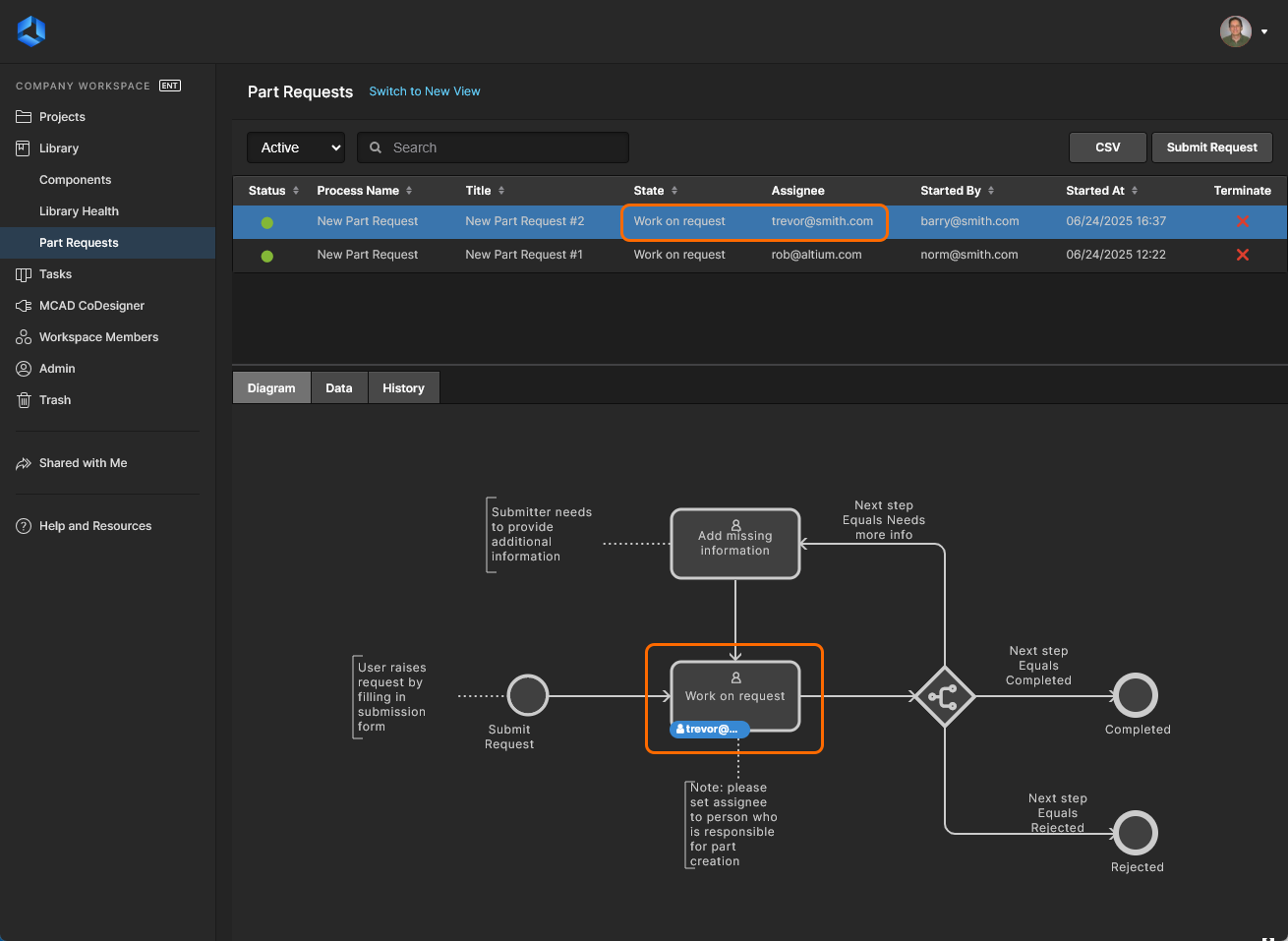
A vista antiga da página Part Requests , focada no fluxo de trabalho, inclui uma representação diagramática do estado do fluxo do processo e informação adicional através dos separadores Dados/Histórico. Um novo processo de Pedido de Peça pode ser iniciado a partir do botão , e a lista pode ser preenchida com processos de Pedido de Peça inativos (aqueles que estão Completed ou Terminated) alterando o controlo superior Active para o seu modo Closed.
 é utilizado para transferir uma lista detalhada dos processos de Lançamento de Peça atualmente apresentados num ficheiro em formato CSV.
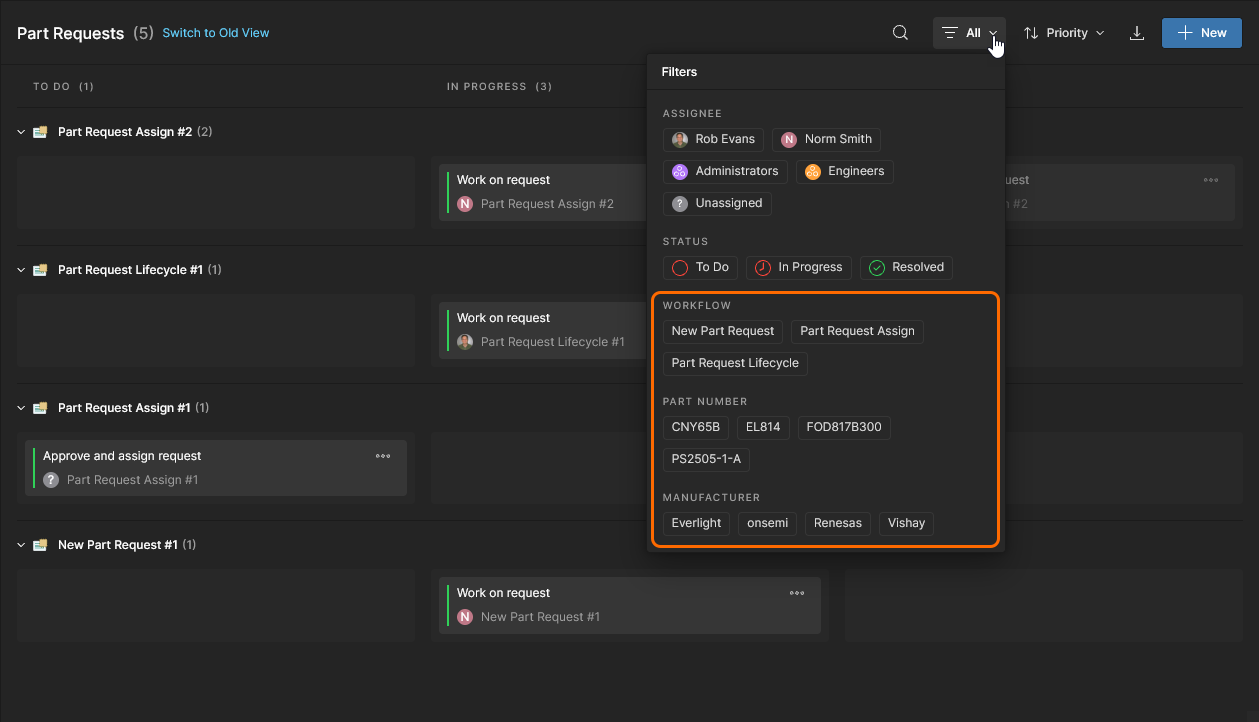
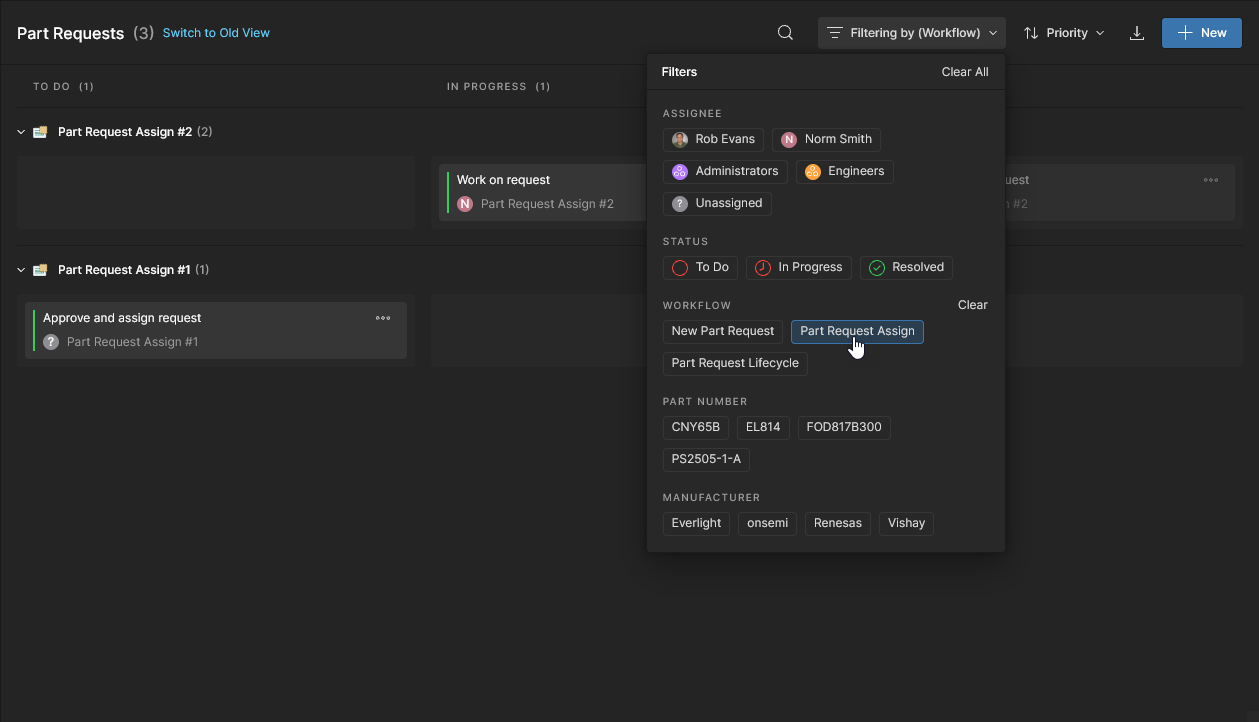
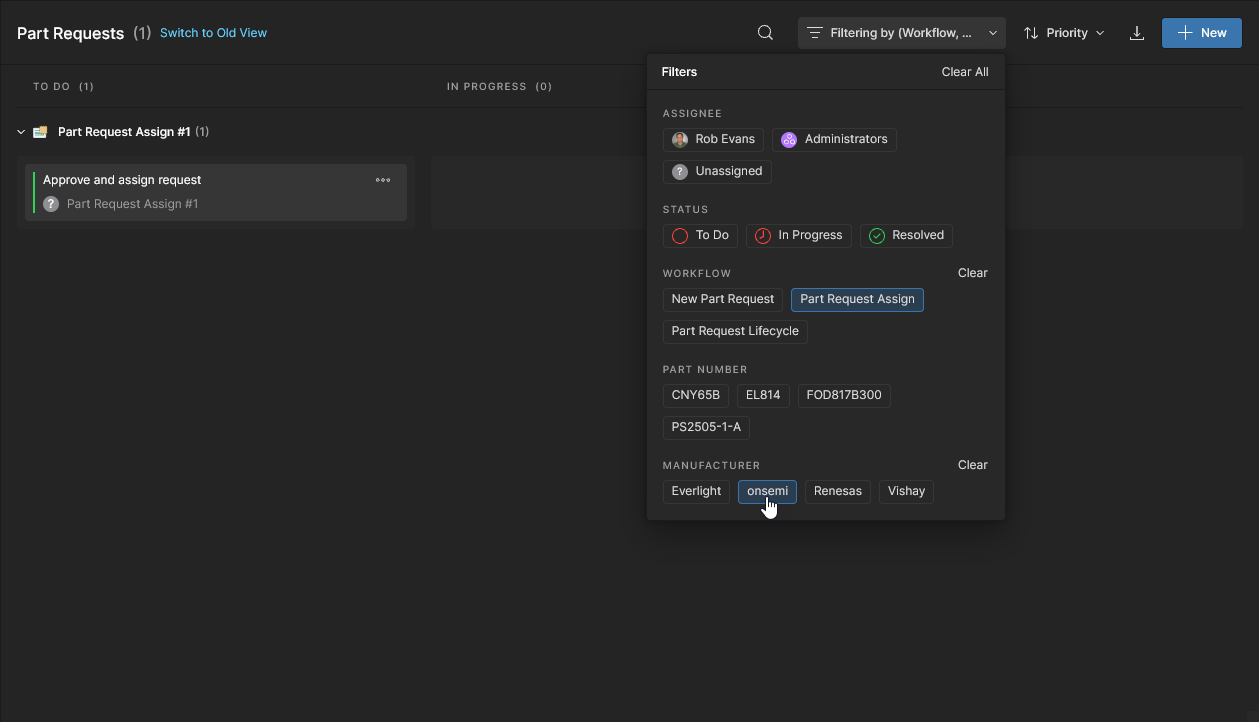
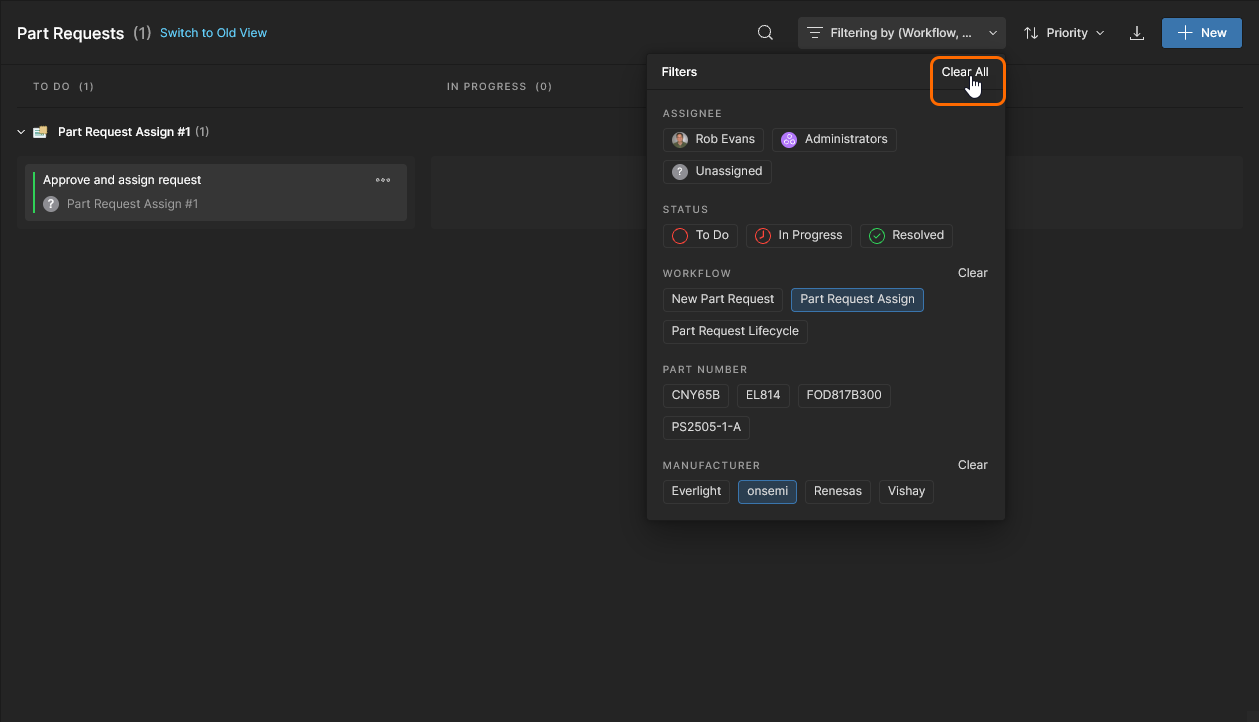
Exclusivo da vista de Tarefas da página Parts Request é um conjunto de opções de Filtro que permite filtrar as entradas de Tarefa por parâmetros adicionais. Os parâmetros especializados – Workflow, Part Number e Manufacturer – incluem valores selecionáveis extraídos de todas as tarefas de Pedido de Peça disponíveis. Isto permite-lhe ajustar a listagem de Tarefas apenas às entradas que cumprem os valores de parâmetro especificados e o tipo de fluxo de trabalho.
Consulte Funcionalidades da Vista de Tarefas para informação relacionada sobre a filtragem de Tarefas.
Consulte Pedidos de Peças Baseados em Processos para informação sobre como trabalhar com Pedidos de Peça no Altium Designer.
 Localizado por IA