
Compartilhando um projeto
Uma vez que a essência da colaboração reside no facto de várias pessoas trabalharem em conjunto para alcançar um resultado comum, um fator essencial da colaboração é a capacidade de proporcionar e gerir o acesso a esse elemento comum – neste caso, um projeto de design e os dados a ele associados. O Workspace oferece esta capacidade através da partilha controlada, baseada em permissões, de um projeto de design — no seu estado atual de trabalho em curso (WIP) — ou como um instantâneo fixo do projeto naquele momento.
Note-se que um projeto recém-criado, ou um projeto disponibilizado no Workspace, é partilhado por predefinição com:
-
O proprietário do projeto, que é normalmente o designer que o criou (ou o disponibilizou no Workspace): com permissões de acesso totais (Leitura/Escrita).
-
A Administrators função: com permissões de acesso total (Leitura/Escrita).
Os seguintes níveis de partilha são suportados no Altium Designer:
-
Sharing of a live design – o próprio projeto em curso (WIP), que pode ser partilhado:
- Com outros membros da sua equipa do Workspace – para edição e/ou visualização. Um membro da equipa convidado pode visualizar o projeto através do Altium Designer ou do Workspace da equipa. A edição é realizada apenas através do Altium Designer. O membro da equipa convidado deve estar registado no AltiumLive e possuir uma subscrição ativa da licença do Altium Designer.
- Com pessoas fora da sua equipa do Workspace – para visualização ou edição, através de um convite por e-mail. Esta funcionalidade está disponível apenas quando se está ligado a um Altium 365 Workspace. Este tipo de partilha permite que as partes interessadas convidadas visualizem/editem (conforme aplicável) um projeto de design em andamento, sem terem acesso ao seu Workspace completo ou aos dados do projeto. A pessoa convidada deve estar registada no AltiumLive e pode aceder ao projeto partilhado a partir do seu Espaço Pessoal do Altium 365 (ou do Workspace da sua organização, se disponível), ou abri-lo no Altium Designer.
Se lhe for concedido apenas acesso de visualização, a parte interessada convidada pode visualizar e comentar o projeto a partir do Altium Designer ou através da interface do seu Altium 365 Workspace. À medida que as pessoas com direitos de edição fazem alterações ao projeto e as confirmam, essas alterações podem ser visualizadas «em tempo real» por essas pessoas externas. Para visualizar o projeto partilhado através da interface do navegador, a partir de qualquer lugar, basta registar-se no AltiumLive para obter acesso.
Se tiverem sido concedidos direitos de edição do projeto à parte interessada convidada, esta poderá abri-lo e editá-lo a partir do Altium Designer – ideal para prestadores de serviços externos.
-
Sharing of a design 'snapshot' – um instantâneo estático do projeto num determinado momento e partilhado:
-
Por link – disponível para qualquer pessoa através de um navegador. O acesso ao projeto partilhado a este nível não requer nem uma subscrição ativa da sua licença do Altium Designer, nem o registo no AltiumLive. O destinatário do link partilhado abre o Altium 365 Viewer autónomo para visualizar (mas não comentar) o projeto. A visualização não requer registo no AltiumLive e o link fica disponível durante 48 horas.
-
Com pessoas específicas – disponível para pessoas especificadas através de um convite por e-mail. O acesso partilhado ao projeto neste nível requer o registo no AltiumLive, mas não requer uma subscrição ativa da licença do Altium Designer. O destinatário acede ao instantâneo do projeto através do Web Viewer da interface do Altium 365 Platform Workspace a partir do seu convite por e-mail. A visualização requer registo no AltiumLive, mas o instantâneo fica disponível permanentemente. Também é possível comentar o projeto.
Note-se que um instantâneo de projeto partilhado desta forma é essencialmente de leitura única. Pode ser descarregado ou visualizado num Altium 365 Workspace, mas, ao contrário de um projeto WIP partilhado, não pode ser aberto para visualização/edição no Altium Designer.
-
 ).
).Aceder aos controlos de partilha
Os controlos para partilhar um projeto a partir do Altium Designer encontram-se na Share caixa de diálogo – acessível das seguintes formas:
-
Para o projeto ativo – clicando no botão «
 » no canto superior direito da janela principal da aplicação, ou selecionando o Project » Share comando nos menus principais.
- Para o projeto em destaque no painel «Projects» – clicando com o botão direito do rato na entrada do projeto e, em seguida, selecionando o Share comando no menu de contexto.
- Aocomentar um documento de design, ao publicar um comentário mencionando um utilizador que não tenha acesso ao projeto atual.
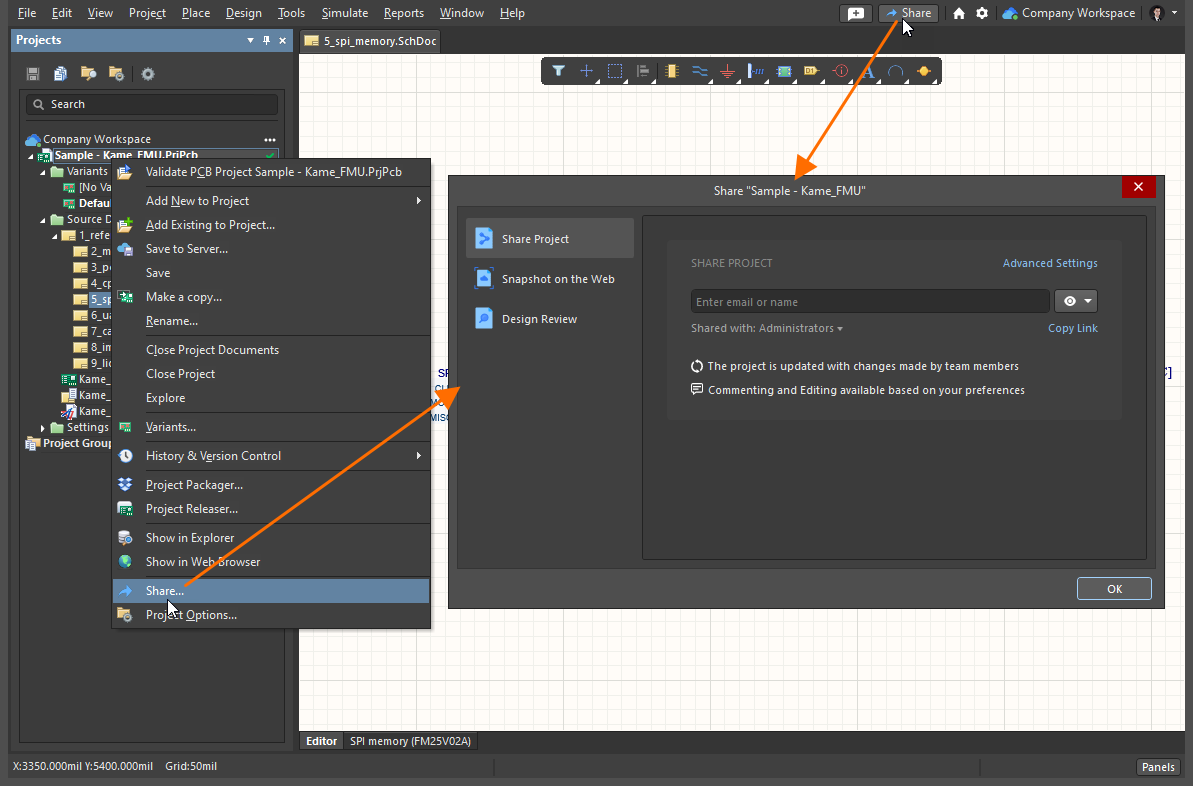
Aceder à Share caixa de diálogo – centro de comandos para partilhar um projeto a partir do Altium Designer.
Pre-sharing Preparation
Para poder partilhar um projeto em desenvolvimento (WIP) em tempo real através de um Altium 365 Workspace:
- Tem de estar com a sua conta Altium iniciada (utilizando as suas credenciais do AltiumLive).
- Deve ter uma subscrição Altium ativa (válida) para a sua licença do Altium Designer.
- Tem de estar ligado ao seu Altium 365 Workspace.
- O projeto de design deve estar registado (disponibilizado) no Workspace.
- Tem de ter permissões para partilhar o projeto.
Para poder partilhar um projeto em curso (WIP) através de um Espaço de Trabalho do Enterprise Server:
- Tem de ter uma licença ativa (válida) do Altium Designer.
- Tem de estar ligado ao seu Workspace.
- O projeto de design deve estar registado (disponibilizado) no Workspace.
Para poder partilhar um instantâneo de projeto através de um Workspace:
- Tem de estar ligado ao seu Altium Workspace.
- O projeto de design deve estar registado (disponibilizado) no Workspace.
- Um destinatário de um link de Snapshot partilhado necessita apenas de um navegador padrão.
-
Um destinatário de um Snapshot partilhado especificamente com o seu nome tem de estar:
- estar registado e ter sessão iniciada no AltiumLive.
- estar ligado ao seu Espaço Pessoal do Altium 365.
A Share caixa de diálogo apresentará orientações para o preparar adequadamente para partilhar o projeto de design escolhido. Seguem-se alguns exemplos disto ao partilhar com um Espaço de Trabalho do Altium 365 (um conjunto semelhante de caixas de diálogo com conselhos relevantes é apresentado ao trabalhar com um Espaço de Trabalho do Enterprise Server):
-
Se não estiver com a sessão iniciada na sua conta Altium, a caixa de diálogo apresentará um link para o fazer (para aceder à caixa de diálogo «Iniciar sessão») ou para se registar no AltiumLive, caso ainda não tenha credenciais. Normalmente, ligar-se-á a um Workspace (se tiver um) assim que iniciar sessão na sua conta, desde que esse Workspace tenha sido definido como predefinido.

-
Se estiver com a sua conta Altium iniciada e estiver a tentar partilhar um projeto aberto que não esteja registado num Espaço de Trabalho (ou seja, se for um projeto local ou VCS) e não tiver um Espaço de Trabalho disponível, a caixa de diálogo apresentará um controlo para ativar o Espaço de Trabalho da sua empresa.

-
Se estiver com a sua conta Altium iniciada e estiver a tentar partilhar um projeto aberto que esteja registado num Espaço de Trabalho, e não estiver atualmente ligado a esse Espaço de Trabalho, a caixa de diálogo apresentará um controlo para se ligar a esse Espaço de Trabalho específico, ou para mudar para ele caso esteja atualmente ligado a um Espaço de Trabalho diferente.

-
Se estiver com a sua conta Altium ativa e estiver a tentar partilhar um projeto aberto que não esteja registado num Espaço de Trabalho (ou seja, se for um projeto local ou VCS), e não estiver atualmente ligado a um Workspace, a caixa de diálogo apresentará uma lista de todos os Workspaces disponíveis para si, solicitando que selecione em qual deles deseja registar o projeto.

-
Se estiver com a sua conta Altium iniciada, estiver a tentar partilhar um projeto aberto e não tiver permissão para o fazer, a caixa de diálogo exibirá uma mensagem a indicar esse facto. Isto pode acontecer se não tiver direitos de edição para este projeto ou se um administrador do Espaço de Trabalho ou o proprietário do projeto tiver restringido a capacidade de partilha por parte de editores dentro e/ou fora do Espaço de Trabalho.

Partilha de um projeto ativo
Com um projeto de design registado (disponibilizado) num Altium 365 Workspace, tem a possibilidade de partilhar esse projeto com outras pessoas. Isto pode ser feito com outros membros da sua equipa do Workspace ou com pessoas fora da equipa. Para partilhar desta forma, clique para selecionar a entrada «  », no lado esquerdo da Share caixa de diálogo.
 Aceder aos controlos para partilhar um projeto em tempo real/em desenvolvimento com outras pessoas. Note-se que a imagem mostra o caso de um projeto já disponível num Workspace ligado.
Utilize o Copy Link controlo para copiar um link direto para o projeto, que pode ser utilizado por quem já tem acesso ao projeto para o abrir no Web Viewer.
Partilha com novas pessoas
Com a preparação concluída, um projeto selecionado e um Espaço de Trabalho de destino ligado, pode prosseguir para especificar com que pessoa (ou pessoas) o projeto deve ser partilhado. Para verificar quem já tem acesso ao projeto, clique no Shared with controlo. A área irá expandir-se para mostrar com quem o projeto está partilhado e se essas pessoas têm direitos de edição (Can Edit) ou se apenas podem visualizar e comentar o projeto (Can View).

Verifique com quem o projeto está atualmente partilhado clicando no Share with campo. Passe o cursor sobre a imagem para ver o resultado.
Pode partilhar o projeto com qualquer pessoa – outros utilizadores do AltiumLive da sua própria organização, utilizadores do AltiumLive de outras organizações e utilizadores que não sejam do AltiumLive (que terão de se registar para criar contas no AltiumLive). Note que, quando estiver ligado a um Espaço de Trabalho do Enterprise Server, só pode partilhar o projeto WIP com utilizadores registados nesse Espaço de Trabalho – para partilha externa, consulte Partilhar um Instantâneo de Projeto ou a abordagem de partilha disponível no seu Espaço Pessoal do Altium 365.
Para adicionar uma entrada, comece a escrever o nome/e-mail/função pretendidos no campo, para que o utilizador/função correspondente possa ser selecionado a partir da lista dinâmica – que conterá apenas utilizadores filtrados da equipa do seu Espaço de Trabalho ou da sua organização, bem como as funções existentes definidas para o Espaço de Trabalho. É possível selecionar vários utilizadores/funções. Para remover um utilizador/função introduzido, clique no botão «  » associado à entrada.
Defina as permissões de acesso de partilha para as pessoas/funções adicionadas a partir do menu suspenso associado, selecionando Can View ( ) ou Can Edit (
 ), sendo que esta última opção inclui, por defeito, a capacidade de visualização. A configuração aplica-se inicialmente a todas as entradas (pessoas/funções) incluídas no campo. Utilize o campo de notas opcional para incluir informações relacionadas com os termos de partilha deste projeto.
Apenas os utilizadores partilhados com Edit permissões aplicadas podem voltar a partilhar um projeto com outras pessoas. Todos os utilizadores partilhados com Edit direitos podem descarregar os ficheiros de design do projeto. Estão disponíveis permissões de partilha adicionais para os administradores e para o proprietário do projeto na Share caixa de diálogo. Utilize as Advanced Settings opções para especificar os direitos de partilha e de descarregamento para os utilizadores com quem o projeto será partilhado.
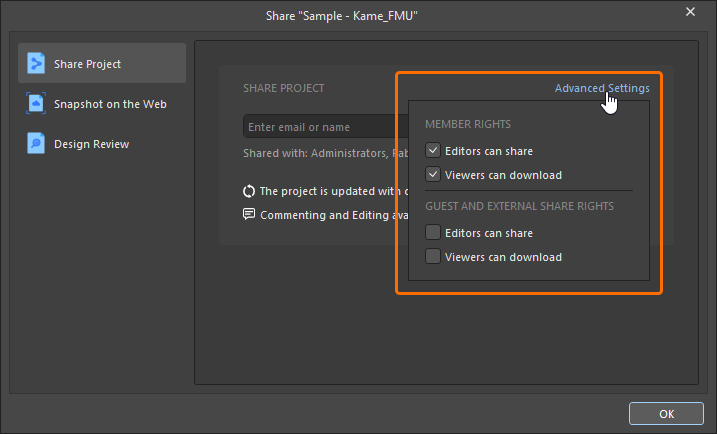
As opções adicionais de partilha e descarregamento estão agrupadas da seguinte forma:
-
Member Rights – para membros do Espaço de Trabalho:
-
Editors can share – permitir que os membros do Workspace que tenham
Editdireitos sobre o projeto partilhado o possam partilhar novamente com outras pessoas. -
Viewers can download – permitir que os membros do Workspace que tenham
Viewdireitos sobre o projeto partilhado a descarregarem os ficheiros do projeto.
-
-
Guest and External Share Rights – para utilizadores convidados externos com quem os projetos foram partilhados:
-
Editors can share – permitir que os utilizadores que não são membros do Workspace e que tenham
Editdireitos sobre o projeto partilhado possam voltar a partilhá-lo com outras pessoas. -
Viewers can download – permitir que os utilizadores que não são membros do Workspace, mas que têm
Viewdireitos sobre o projeto partilhado a descarregarem ficheiros de projeto.
-
A confirmação das alterações nas definições avançadas é feita clicando no botão « » (Aplicar alterações) na janela de diálogo principal Share .
Com o(s) destinatário(s) definido(s) e os direitos de acesso especificados, clique no botão «  » para prosseguir com a partilha do projeto. A caixa de diálogo apresentará uma mensagem a indicar que o projeto foi partilhado com sucesso. A partir daqui, pode clicar no Who has access no controlo para regressar à lista de utilizadores com acesso ao projeto, clicar no botão «
 » para copiar o link direto para o projeto ou simplesmente fechar a caixa de diálogo clicando OK.

Partilha com alguém que não é membro da equipa
Se tentar partilhar um projeto do Espaço de Trabalho do Altium 365 com uma pessoa fora da equipa, será apresentada a Confirm aparecerá uma caixa de diálogo a avisar que o utilizador terá acesso aos documentos de origem do projeto que está a ser partilhado, aos comentários inseridos e aos pacotes de lançamento. Clique em OK para prosseguir com a partilha do projeto.
 Pode partilhar um projeto com qualquer pessoa fora da equipa do Workspace, para edição ou visualização.
Partilha de um projeto local
Se estiver a partilhar um projeto local (que não esteja sob um VCS externo), o projeto ficará disponível no Workspace atualmente ligado no momento em que for partilhado com as pessoas indicadas. O que acontece na prática depende se está a partilhar para visualização ou para edição:
- Ao partilhar apenas para visualização (e ligado a um Altium 365 Workspace) – o projeto fica disponível através do Simple Sync. Neste modo, o projeto de design só pode ser editado por uma única pessoa (o proprietário desse projeto). A vantagem do Simple Sync surge quando não quer que mais ninguém edite o seu design, mas pretende tirar partido do Global Sharing e poder partilhar esse projeto com várias outras pessoas para visualização e comentários. Para mais informações sobre esta funcionalidade, consulte «Espelhar um projeto no Workspace utilizando o Simple Sync».
- Ao partilhar para edição, o projeto tem de ser adicionado ao Versioned Storage repositório de projetos Git do Espaço de Trabalho. Neste modo, o projeto pode ser partilhado com várias pessoas para edição, além de ser possível utilizar o suporte de Partilha Global do Altium 365 para visualização e comentários partilhados. Será apresentada uma caixa de diálogo a alertá-lo para isso e a oferecer-lhe a Use Altium 365 VCS opção de o fazer. Clique Learn More para aceder àpágina «Partilha», que o guiará pelo processo de partilha do projeto.
 Ao partilhar um projeto local (não sob VCS) com uma pessoa para edição, o projeto terá de ser colocado sob controlo de versão, adicionando-o ao Versioned Storage repositório de projetos Git do Workspace.
Resultado da partilha
O que acontece a seguir depende do tipo de utilizador convidado:
- Um utilizador que já faça parte da sua equipa do Workspace será adicionado diretamente à lista de acesso partilhado do projeto e receberá um e-mail a notificá-lo de que o projeto foi partilhado com ele. Pode abrir o projeto no Altium Designer ou aceder-lhe através da interface do Workspace (a partir da Projects página).
- Quando uma função existente no Workspace for adicionada, esta aparecerá na lista de acesso do projeto, e todos os membros dessa função receberão um e-mail a notificá-los de que o projeto foi partilhado com eles. Podem abrir o projeto no Altium Designer ou aceder-lhe através da interface do Workspace (a partir da Projects página).
-
Ao utilizar um Altium 365 Workspace para partilhar com uma pessoa fora da sua equipa do Workspace, esta será adicionada à lista de partilha e receberá um e-mail a notificá-la de que o projeto foi partilhado com ela. Podem abrir o projeto no Altium Designer a partir da opção «Partilhado comigo» ou aceder-lhe através da interface do Espaço Pessoal da Plataforma Altium 365 (a partir da Shared with Me página). O e-mail recebido fornece acesso direto ao projeto através do Altium 365. Assim que clicarem no botão «
 » no e-mail, serão redirecionados para a Altium 365 Sign In página (a menos que já estejam a iniciar sessão na plataforma ou na sua conta AltiumLive). Após iniciarem sessão, serão redirecionados diretamente para o Web Viewer, com o projeto partilhado carregado.
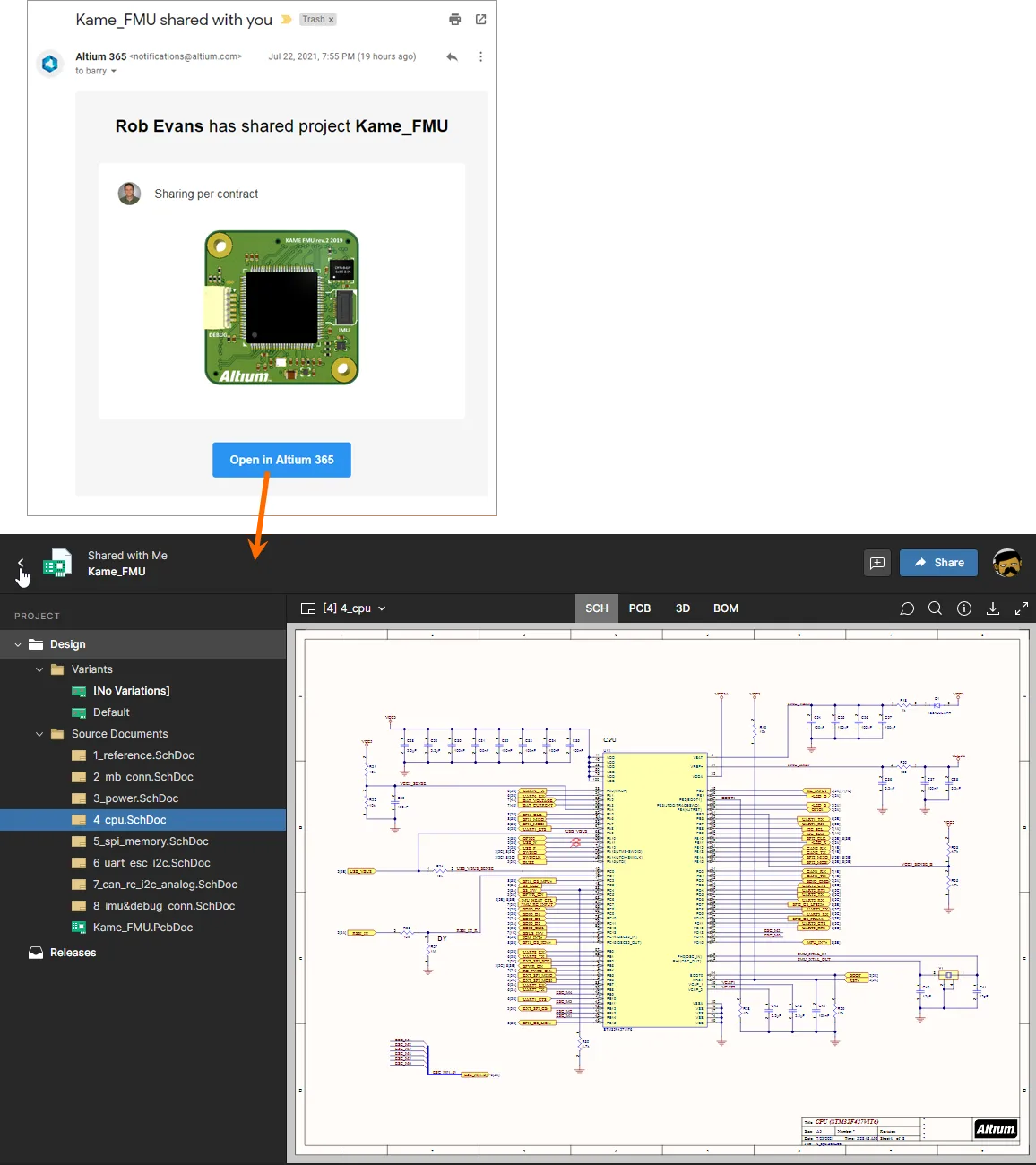
Aceder a um projeto ativo partilhado a partir do convite por e-mail recebido pelo utilizador que não é membro da equipa do Espaço de Trabalho.
Modificação dos direitos de acesso para utilizadores existentes
A qualquer momento, um administrador (ou membro da equipa do Workspace com direitos de edição) pode modificar as permissões de acesso existentes para um projeto. Para aceder à lista de pessoas e funções partilhadas existentes para um projeto, clique na entrada « » no lado esquerdo da Share caixa de diálogo e, em seguida, expandir o Shared with campo à direita.
 Aceder à lista de pessoas e funções que têm atualmente acesso partilhado ao projeto.
Aspectos a ter em conta:
-
Em termos de permissões, uma pessoa/função tem acesso total de edição ao projeto quando a Can Edit opção () estiver selecionada. Caso contrário, tem acesso apenas para visualização ().
- O Owner e a Administrators função têm sempre acesso total de edição (Can Edit).
-
Com exceção do Owner e Administrators função, as permissões para todas as pessoas/funções incluídas podem ser definidas individualmente como Can View ou Can Edit, ou os direitos de acesso podem ser completamente removidos. Além disso, a propriedade do projeto pode ser transferida para outro utilizador (ver abaixo). Clique no estado atual da permissão para aceder aos controlos.

- Um projeto pode ser explicitamente partilhado com pessoas e/ou funções específicas, ou simplesmente partilhado com todos os membros da equipa do Espaço de Trabalho. Para este último caso, defina o acesso necessário para a Workspace Members entrada. Para não partilhar o projeto com toda a equipa, defina esta entrada como None.
Efetue as alterações nas permissões de acesso conforme necessário. Cada entidade alterada é destacada na lista com um fundo mais escuro.
 Exemplo de alterações às permissões para duas pessoas existentes com quem um projeto está atualmente partilhado.
Para aplicar as alterações, clique no botão «  ». As alterações serão aplicadas, com a confirmação refletida na caixa de diálogo. Para ver a lista atualizada de acesso partilhado, clique na Who has access ligação.
 Depois de guardar as alterações às permissões, pode visualizar o resultado atualizado diretamente através da Share caixa de diálogo.
Transferência da Propriedade do Projeto
Os administradores e proprietários podem transferir a propriedade para outro utilizador utilizando a Owner opção disponível no menu suspenso do estado atual das permissões. Esta opção pode ser utilizada pelo atual proprietário do projeto ou por um administrador do Workspace.
Ao selecionar a Owner opção para um utilizador, a Transfer Ownership caixa de diálogo será aberta. Clique Yes para prosseguir.

As alterações nas permissões do proprietário atual e do cessionário serão refletidas na caixa de diálogo. Clique Save para avançar com as alterações.

O utilizador para quem a propriedade é transferida receberá uma notificação por e-mail.

Aceder a um projeto partilhado em tempo real
O acesso a um projeto partilhado com um utilizador depende do facto de esse utilizador ser membro da equipa do Workspace ou estar fora da equipa do Workspace.
Membro da equipa do Workspace
Um membro da equipa do Workspace pode aceder ao projeto partilhado através do Altium Designer ou através da Projects página da interface do Workspace. Note que a edição do projeto – caso tenha direitos de edição – só é possível através do Altium Designer.
No Altium Designer, aceda ao projeto utilizando o File » Open Project comando ou do botão de reticências associado à entrada do Workspace no painel «Projetos». Aparecerá a caixa de diálogo «Abrir Projeto», a partir da qual pode escolher qual o projeto do Workspace a abrir a partir do seu Workspace ligado — quando estiver ligado a um Workspace, esse Workspace aparecerá na Locations secção da caixa de diálogo, identificado pelo ícone «  » e exibido com o nome atribuído ao Workspace. Apenas os projetos do Workspace que tenham sido partilhados consigo (e aos quais tenha permissão de acesso) serão listados.
Uma vez aberto, o projeto aparecerá numa entrada correspondente ao Workspace, no painel «Projectos».
 Escolha qual o projeto do Workspace que pretende abrir a partir do seu Workspace ligado, no Altium Designer, de entre aqueles que estão atualmente partilhados consigo.
 » para especificar um caminho personalizado. O caminho de checkout predefinido é obtido a partir do Document Path
 », no canto superior direito do painel, para abrir o projeto no Altium Designer (adicionando-o ao Projects painel). Utilize o botão «
  » para abrir o projeto e visualizar a interface do navegador dos Espaços de Trabalho ligados.
Parte interessada convidada fora da equipa do Workspace
Uma pessoa que não faça parte da equipa do Espaço de Trabalho do Altium 365, mas com quem o projeto tenha sido partilhado, pode aceder a esse projeto através do Altium Designer ou da interface da Plataforma Altium 365 (a partir da página «Partilhado comigo»). Para abrir o projeto, selecione o mosaico do projeto e clique no nome do projeto, ou escolha a Open opção no menu de reticências do mosaico. Em alternativa, clique duas vezes diretamente no mosaico. Note que a edição do projeto – caso possuam direitos de edição – só é possível através do Altium Designer.
No Altium Designer, aceda ao projeto utilizando o File » Open Project comando. A caixa de diálogo «Abrir Projeto » irá aparecer, a partir da qual pode escolher qual o projeto do Workspace a abrir a partir da Shared With Me localização.
Uma vez aberto, o projeto aparecerá na entrada Shared with me, no painel «Projetos». O que pode fazer com o projeto depende dos direitos de acesso que lhe foram atribuídos. Se lhe tiverem sido atribuídos direitos de edição, poderá editar o projeto normalmente, o que normalmente seria o caso de um colaborador externo – uma vez que o projeto é partilhado a partir de um Espaço de Trabalho, as alterações ao projeto são sincronizadas em ambos os sentidos. Se tiver apenas direitos de visualização, continuará a poder comentar o projeto em desenvolvimento.
 Escolha, no Altium Designer, qual o projeto do Workspace que pretende abrir, de entre aqueles que estão atualmente partilhados consigo enquanto parte interessada externa. Note que o acesso a esses projetos é feito sem necessidade de ter acesso ao Workspace.
Partilhar um instantâneo de projeto
A criação de um instantâneo de leitura apenas de um projeto permite-lhe partilhar rapidamente esse projeto — naquele momento específico do desenvolvimento do projeto — para uma colaboração mais ampla com outras pessoas através da Web. Isto pode ser útil para uma revisão do projeto em tempo real, para partilhar um marco específico do projeto ou mesmo para estimular uma discussão contextual. Para partilhar desta forma, clique para selecionar a entrada «  », no lado esquerdo da Share caixa de diálogo.
 Aceder aos controlos para partilhar um instantâneo de um projeto.
Partilha por link
Por predefinição, a caixa de diálogo está configurada para «Partilhar por link», o que significa que qualquer pessoa a quem for fornecido o link terá acesso para visualizar o instantâneo do projeto através do seu navegador durante um período limitado de 48 horas. Não é possível comentar o projeto com este nível de partilha.
Clique no botão «  » para gerar o link para o instantâneo do projeto. Em segundo plano, o próprio projeto é compactado num arquivo Zip utilizando o Project Packager do Altium Designer. Assim que o link estiver pronto, clique no botão «
  » para o copiar e, em seguida, partilhe-o com as pessoas necessárias, conforme necessário.
 Geração de um link com validade limitada que pode ser partilhado com qualquer pessoa, em qualquer lugar.
Quando o destinatário do link o abrir num navegador, será redirecionado para uma instância do Altium 365 Viewer — no site principal altium.com — com o projeto processado e carregado.
 Através do link partilhado, o destinatário pode visualizar o instantâneo do projeto utilizando o Altium 365 Viewer, carregado no site principal altium.com. Aqui é apresentado um esquema – passe o cursor sobre a imagem para ver a placa de circuito impresso (PCB).
Partilha com pessoas específicas
Ao clicar no Share with specific people controlo irá alternar o modo de partilha (para partilhar um instantâneo do projeto) para permitir que partilhe com uma ou mais pessoas específicas – através de um convite por e-mail. Os destinatários terão acesso para visualizar, partilhar ou descarregar o instantâneo do projeto através da interface da plataforma Altium 365, baseada no navegador. Esse instantâneo do projeto fica disponível permanentemente através da plataforma e é possível comentar o projeto com este nível de partilha.
 Altere o modo para poder partilhar um instantâneo do projeto com pessoas específicas de forma permanente.
Introduza o endereço de e-mail completo da pessoa com quem pretende partilhar o instantâneo e prima Enter. É possível especificar várias pessoas desta forma, conforme necessário. Também pode adicionar uma nota opcional – para lhes informar qualquer detalhe relevante sobre este instantâneo específico que está a ser partilhado.
 Exemplo de partilha de um instantâneo de projeto com uma pessoa específica, por e-mail.
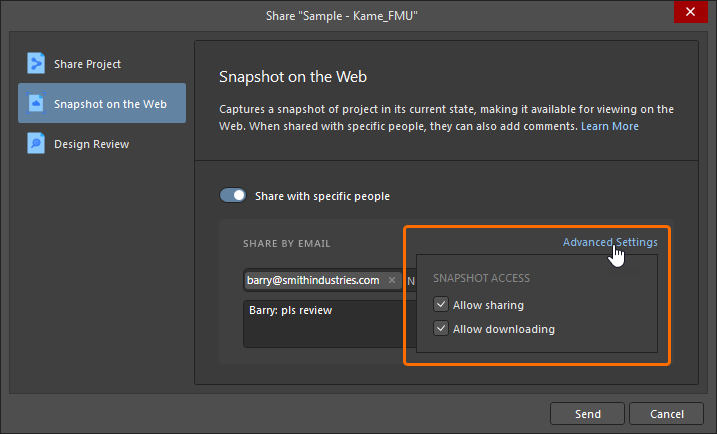 ).
).Quando estiver pronto, clique no botão «  ». O próprio projeto é compactado num arquivo Zip utilizando o Project Packager do Altium Designer e, em seguida, carregado para a plataforma Altium 365. A confirmação do carregamento é fornecida assim que o processo estiver concluído.
 O instantâneo partilhado é empacotado e, em seguida, carregado para a plataforma Altium 365, onde fica disponível de forma permanente.
A pessoa com quem partilhou o instantâneo do projeto carregado receberá um convite por e-mail para aceder a esse instantâneo através do Altium 365. Assim que clicar no botão « » no e-mail, será redirecionada para a Altium 365 Sign In página (a menos que já esteja com sessão iniciada na plataforma ou na sua conta AltiumLive). Ao iniciar sessão, será redirecionada para o Web Viewer, com o instantâneo do projeto partilhado carregado.
 Aceder ao instantâneo do projeto a partir do convite por e-mail recebido pelo utilizador com quem o instantâneo foi partilhado.
Aceder a um instantâneo de projeto partilhado
Para além de seguir o link no convite por e-mail, uma pessoa com quem tenha sido partilhado um instantâneo de projeto permanente poderá aceder (abrir, partilhar e visualizar) esse instantâneo a qualquer momento a partir da Shared with Me página da interface da plataforma Altium 365. Um instantâneo de projeto é identificado pelo ícone «  » no seu mosaico.
Para abrir no Visualizador integrado, selecione o mosaico do projeto e clique no nome do projeto, ou escolha a Open opção no menu de reticências do mosaico. Em alternativa, clique duas vezes diretamente no mosaico. Note que um instantâneo de projeto partilhado não pode ser editado e, por conseguinte, não está acessível ao Altium Designer através da Shared With Me opção «Abrir Projeto» na caixa de diálogo – pode, no entanto, ser descarregado se tiver sido partilhado com essa permissão ativada.
 Aceder a um instantâneo de projeto a partir da Shared with Me página da interface da plataforma Altium 365. Neste exemplo, foi inserido um comentário no projeto partilhado.
Desativar a partilha
Para desativar completamente a partilha, desmarque a Altium Cloud opção, na página «Sistema – Atividade de Rede » da Preferences caixa de diálogo. Se tentar partilhar um projeto através da Share caixa de diálogo — seja em tempo real ou como instantâneo —, aparecerá uma caixa de diálogo de aviso, alertando-o de que esta opção foi desativada.
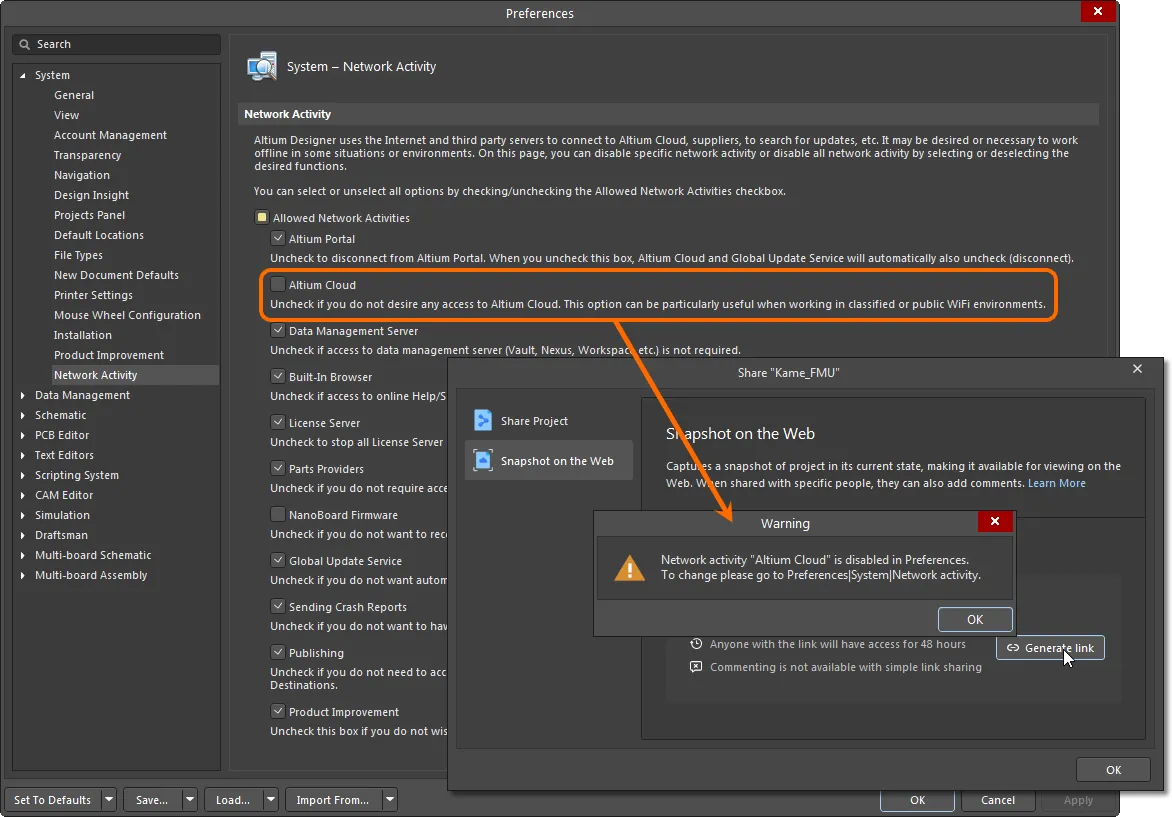
Desativar a conectividade com a Altium Cloud impedirá a partilha de projetos de design.
Suporte para revisões de projetos
A Share caixa de diálogo permite-lhe rever uma lista das instâncias de revisão de projeto do projeto.
Quando a entrada « » é selecionada no lado esquerdo da Share caixa de diálogo, o lado direito da caixa de diálogo apresenta as revisões de projeto ativas (aquelas no In Progress estado) para as quais é definido como revisor. Cada instância de revisão de projeto é apresentada com os seguintes dados:
-
Nome da instância. Clique na ligação para abrir a instância na interface do navegador do Altium 365.
-
Descrição.
-
Data e hora do commit/lançamento para o qual a instância de revisão de projeto foi criada.
-
Iniciador e data e hora de criação da instância.

Se o projeto não tiver instâncias no In Progress estado, o botão «  » fica disponível no canto inferior direito da caixa de diálogo. Clique nele para fechar a caixa de diálogo e aceder à Design Reviews página do projeto na interface baseada no navegador do Workspace. A Create Design Review janela abre-se, na qual pode definir os revisores, a descrição e o modelo de lista de verificação a utilizar.

 Localizado por IA