
Abrindo Projetos e Documentos

Altium Essentials: Design Environment
This content is part of the official Altium Professional Training Program. For full courses, materials and certification, visit Altium Training.
Para trabalhar num projeto no Altium Designer, este deve ser aberto primeiro. Isto é feito diretamente no Altium Designer através da caixa de diálogo Open Project, acedida ao selecionar o comando File » Open Project nos menus principais. A caixa de diálogo Open Project disponibiliza um único local para abrir, pesquisar e navegar por projetos.
Abrir um Projeto Utilizando a Caixa de Diálogo Open Project
Abrir um Projeto de Workspace
Para trabalhar num projeto de Workspace, está efetivamente a fazer o seu checkout como uma cópia de trabalho local. O que acontece depois de o comando File » Open Project ser selecionado depende de ser membro da equipa do Workspace ou de lhe ter sido partilhado um projeto fora da equipa do Workspace.
Membro da Equipa do Workspace
A caixa de diálogo Open Project será aberta, na qual pode escolher qual o projeto de Workspace a abrir a partir do seu Workspace ligado (quando ligado a um Workspace, esse Workspace aparecerá na região Locations da caixa de diálogo, distinguido pelo ícone  , e aparecerá com o nome atribuído ao Workspace). Apenas serão listados os projetos de Workspace que tenham sido partilhados consigo (aos quais tem permissão de acesso).
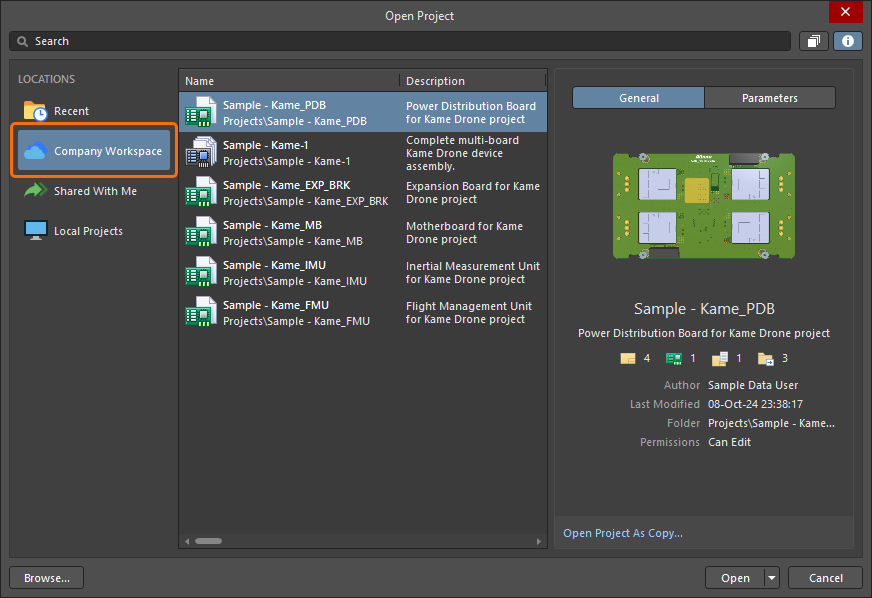
A caixa de diálogo Open Project quando a localização do Workspace está selecionada
Para cada projeto na lista, é apresentada a seguinte informação:
- Name – o nome do projeto; o caminho de localização do projeto aparece abaixo do nome.
-
Last Modified – a data e hora da última modificação do projeto. A data e a hora são apresentadas de acordo com as definições do seu computador pessoal. Para configurar as datas e horas de modificação de cada projeto num formato específico, pode fazê-lo nas definições de Região do sistema do seu computador.
Para ver e navegar pela hierarquia de pastas do projeto, selecione o botão de vista de pasta ( ) para aceder às pastas do projeto e ao caminho breadcrumb na barra Search da caixa de diálogo.
|
A vista de lista de projetos na caixa de diálogo A vista da estrutura de pastas |


Quando se clica em  , o lado direito da caixa de diálogo apresenta detalhes adicionais sobre o projeto selecionado, incluindo a informação básica do projeto (separador General do painel de detalhes) e todos os Parâmetros do projeto (separador Parameters do painel de detalhes).


Depois de aberto ao clicar no botão Open, o projeto aparecerá sob uma entrada do Workspace, no painel Projects.
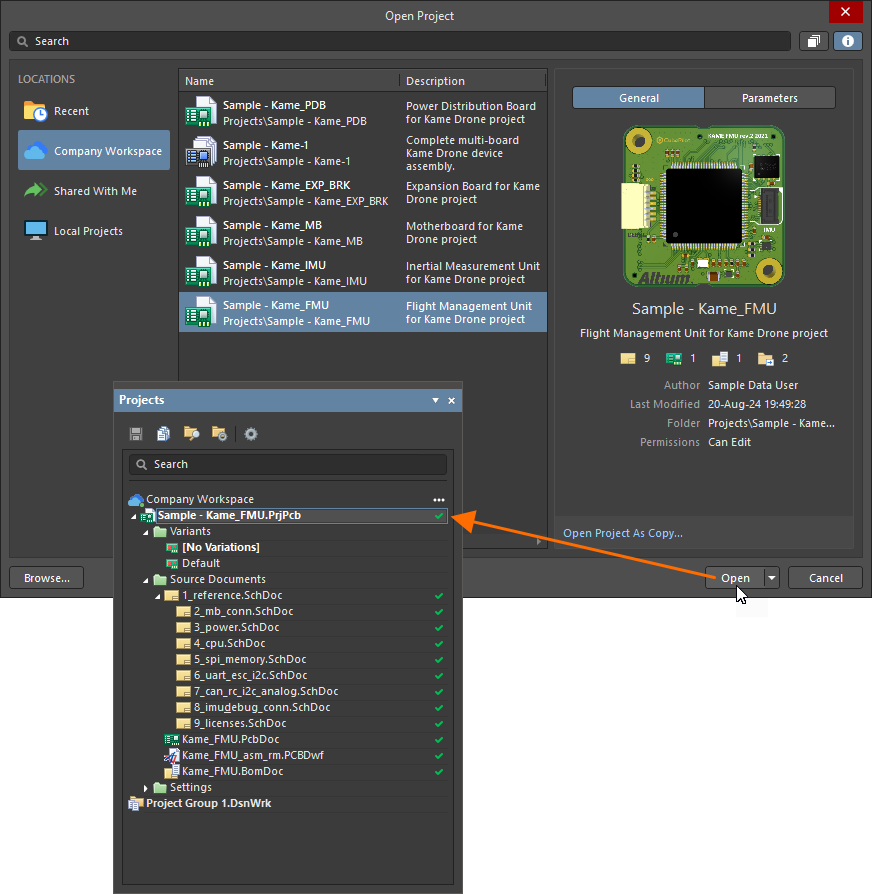
Escolha qual o projeto de Workspace a abrir a partir do seu Workspace ligado no Altium Designer entre os que se encontram atualmente partilhados consigo.
 para especificar um caminho personalizado. O caminho de checkout predefinido é definido como uma propriedade do repositório de design em que o projeto se encontra. Para um repositório Git (por exemplo, o repositório Versioned Storage, nativo do Workspace), trata-se do campo Local Path encontrado na caixa de diálogo Git Repository. Para um repositório SVN, trata-se do campo Default Checkout Path encontrado na caixa de diálogo SVN Design Repository. Aceda à caixa de diálogo de propriedades selecionando a entrada do repositório na página
  .
.
 na parte inferior da caixa de diálogo
  ).
).Stakeholder Convidado Fora da Equipa do Workspace
A caixa de diálogo Open Project será aberta, na qual pode aceder a qualquer projeto de Workspace que tenha sido partilhado consigo a partir da localização Shared With Me.
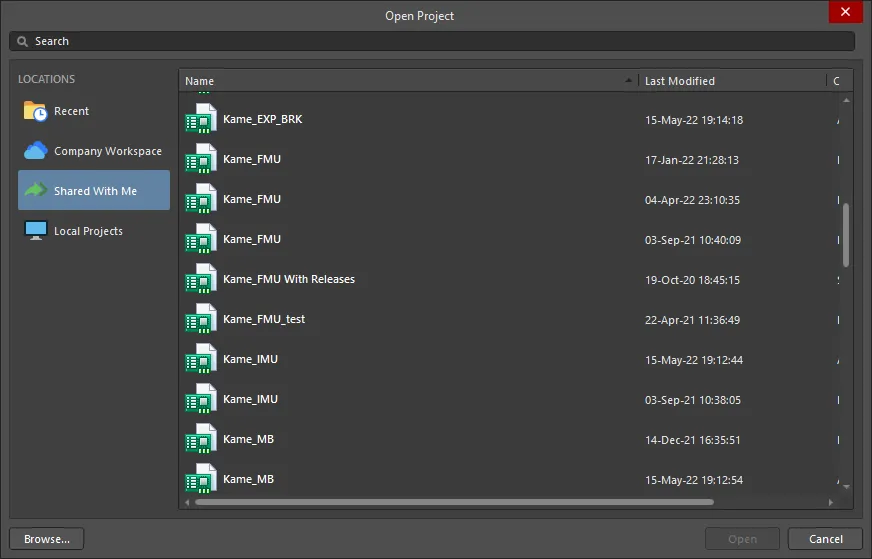
A caixa de diálogo Open Project quando a localização Shared With Me está selecionada
Para cada projeto na lista, é apresentada a seguinte informação:
- Name – o nome do projeto.
- Created By – o nome da pessoa que criou o projeto.
-
Last Modified – a data e hora da última modificação do projeto. A data e a hora são apresentadas de acordo com as definições do seu computador pessoal. Para configurar as datas e horas de modificação de cada projeto num formato específico, pode fazê-lo nas definições de Região do sistema do seu computador.
Depois de aberto ao clicar no botão Open, o projeto selecionado aparecerá sob a entrada Shared with me, no painel Projects. O que pode fazer com o projeto depende dos direitos de acesso que lhe foram atribuídos. Se lhe tiverem sido atribuídos direitos de edição, poderá editar o design normalmente, o que seria tipicamente o caso de um prestador externo. Se tiver apenas direitos de visualização, poderá comentar o design WIP.

Escolha qual o projeto de Workspace a abrir, a partir do Altium Designer, entre os que se encontram atualmente partilhados consigo enquanto stakeholder externo. Tenha em atenção que o acesso a estes projetos é feito sem ter acesso ao Workspace.

 ).
).Abrir um Projeto Local
Selecione a localização Local Projects para ver a lista de projetos armazenados na localização predefinida atual, conforme especificado na página System – Default Locations page da caixa de diálogo Preferences.

A caixa de diálogo Open Project quando a localização Local Projects está selecionada
Para cada projeto na lista, é apresentada a seguinte informação:
-
Name – o nome do projeto; o caminho da localização do projeto aparece por baixo do nome. Pode fazer duplo clique no ícone da pasta (
 ) para ver os conteúdos existentes nesse local.
-
Last Modified – a data e hora da última modificação do projeto. A data e a hora são apresentadas de acordo com as definições do seu computador pessoal. Para configurar as datas e horas de modificação de cada projeto num formato específico, pode fazê-lo nas definições de Região do sistema do seu computador.
Quando se clica em , o lado direito da caixa de diálogo apresenta o nome, a data/hora da última modificação e a localização do projeto atualmente selecionado na lista.

Depois de ser aberto ao clicar no botão Open, o projeto selecionado aparecerá no painel Projects panel.
Clique no botão Browse no canto inferior esquerdo da caixa de diálogo Open Project para procurar e abrir um projeto através da caixa de diálogo do Windows Open.
Abrir um Projeto Recente
Selecione a localização Recent para ver a lista de projetos abertos recentemente a partir de origens locais ou do Workspace.

A caixa de diálogo Open Project quando a localização Local Projects está selecionada
Para cada projeto na lista, é apresentada a seguinte informação:
- Name – o nome do projeto; o caminho da localização do projeto aparece por baixo do nome.
-
Last Modified – a data e hora da última modificação do projeto. A data e a hora são apresentadas de acordo com as definições do seu computador pessoal. Para configurar as datas e horas de modificação de cada projeto num formato específico, pode fazê-lo nas definições de Região do sistema do seu computador.
Quando se clica em , o lado direito da caixa de diálogo apresenta o nome, a data/hora da última modificação e a localização do projeto atualmente selecionado na lista.

Procurar um Projeto
Utilize o campo Search na parte superior da caixa de diálogo Open Project para filtrar a lista de projetos introduzindo caracteres alfanuméricos. Ao abrir projetos do Workspace, o filtro Search também responderá a pares Parâmetro/Valor disponíveis nos projetos do Workspace. Estes incluem parâmetros do Projeto e do Workspace, bem como os parâmetros de Analytics gerados pelo Workspace.
Workspace parameter-based searches
A pesquisa de projetos do Workspace devolverá uma lista de projetos com base em cadeias de pesquisa simples ou específicas. As pesquisas por Valor de Parâmetro não diferenciam maiúsculas de minúsculas, enquanto os nomes dos Parâmetros são referidos por extenso e diferenciam maiúsculas de minúsculas. Um espaço na cadeia de pesquisa indica um AND booleano, e as pesquisas entre aspas (literais) são válidas.
-
Introduza
abcpara listar projetos que incluem um valor de parâmetro que contém a cadeia de caracteresabc -
Introduza
abc 123para listar projetos que incluem um valor de parâmetro que contémabcAND123 -
Introduza
“abc 123”para listar projetos que incluem um valor de parâmetro que contém (literalmente)abc 123 -
Introduza
MyParameter=123para listar projetos que incluem o parâmetroMyParametercom um valor que contém123 -
Introduza
“My Other Parameter”=abcpara listar projetos que incluem o parâmetroMy Other Parametercom um valor que contém123. A maioria dos nomes de parâmetros de projeto inclui espaços, pelo que é necessário um nome entre aspas (literal). -
Introduza
MyParameter=abc 123para listar projetos que incluem o parâmetroMyParametercom um valor que contémabc, e que também têm qualquer parâmetro com um valor que contém123. -
Introduza
MyParameter=para listar projetos que incluem o parâmetroMyParameter, independentemente do seu valor.
Alguns exemplos de pesquisa são mostrados na imagem abaixo.

Clique no ícone  à direita da barra Search para remover a cadeia de pesquisa atualmente definida.
Ao visualizar a lista de projetos do Workspace (na vista da estrutura de pastas) ou a lista de projetos locais, o caminho para a pasta atualmente selecionada será mostrado na barra Search. Clique no nome de uma pasta para mostrar o conteúdo dessa pasta na caixa de diálogo. Clique no botão  à direita da barra ou use o atalho Alt + Up Arrow para mostrar o conteúdo da pasta um nível acima.
Grupos de Projetos
No Altium Designer, pode abrir e editar vários projetos e, se desejar, guardar o conjunto coletivo de projetos como um Grupo de Projetos (*.DsnWrk). No painel Projects, a entrada do Grupo de Projetos atual – seja o predefinido (Project Group 1.DsnWrk) ou um que tenha criado ou aberto – é mostrada com o ícone  .
.
Isto pode ser particularmente vantajoso quando o conjunto de projetos está relacionado ou ligado, como por exemplo um design de produto composto por vários PCBs. Criar um Grupo de Projetos que inclua todos os projetos relevantes permite-lhe abrir, manipular e guardar vários projetos como uma única entidade.
Notes on Using Project Groups
-
O Grupo de Projetos atual é listado juntamente com os projetos abertos no painel Projects – seja o predefinido (
Project Group 1.DsnWrk) ou um que tenha criado ou aberto. - Para guardar o conjunto de projetos atualmente aberto como um grupo, selecione File » Save Project Group As no menu principal.
-
Para abrir um grupo existente, selecione File » Open Project Group no menu principal, ou clique com o botão direito no painel e selecione Open Project Group no menu de contexto. Utilize o mesmo acesso para o comando Save Project Group.
- Para guardar um grupo de projetos, clique com o botão direito na sua entrada no painel Projects e escolha o comando Save Project Group no menu de contexto.
- Para guardar uma cópia do Grupo de Projetos de design atualmente ativo no painel Projects panel, com um novo nome (se necessário), e numa localização especificada no disco rígido, escolha o comando File » Save Project Group As nos menus principais ou clique com o botão direito na sua entrada no painel Projects e escolha o comando Save Project Group As no menu de contexto.
-
Para criar um novo Grupo de Projetos, selecione File » New » Design Project Group no menu principal – isto irá carregar o Grupo de Projetos predefinido (em branco) (
Project Group 1.DsnWrk). O mesmo método pode ser usado para fechar o ficheiro do Grupo de Projetos atual. - Apenas um Grupo de Projetos pode estar aberto de cada vez, por isso, ao abrir um Grupo de Projetos diferente, o grupo atual será fechado. Ser-lhe-á pedido primeiro que guarde quaisquer documentos, projetos ou alterações não guardados no grupo atual.
- Para adicionar outro projeto a um Grupo de Projetos, abra ou crie um projeto e, em seguida, guarde o Grupo de Projetos atual. Em alternativa, clique com o botão direito no painel e selecione a opção Add Existing Project.
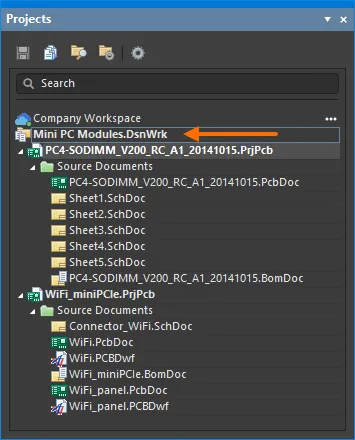
Um conjunto de projetos locais relacionados como Grupo de Projetos
Abrir um Documento
Para abrir um documento, faça duplo clique sobre ele no painel Projects ou clique com o botão direito na respetiva entrada e selecione o comando Open no menu de contexto. É possível abrir vários documentos em simultâneo e cada documento aberto tem o seu próprio separador no Documents Bar, na parte superior da janela de desenho.
Também pode abrir documentos da seguinte forma:
-
Escolhendo o comando File » Open nos menus principais de um editor (o botão
 em Quick Access Bar; atalho: Ctrl+O). Qualquer documento aberto desta forma será aberto como documento livre (aparecendo na subpasta relevante da pasta Free Documents no painel Projects) e tornar-se-á o documento ativo na janela principal de desenho. Qualquer ficheiro de projeto que seja aberto será adicionado ao painel Projects e tornar-se-á o projeto em foco.
-
Todos os documentos dentro da categoria (subpasta) em foco no painel Projects podem ser abertos clicando com o botão direito na entrada da categoria pretendida e escolhendo depois o comando Open All no menu de contexto.
-
Todos os documentos esquemáticos do projeto em foco podem ser abertos clicando com o botão direito numa pasta Source Document que contenha documentos esquemáticos e, em seguida, selecionando o comando Open All Schematic Documents nos menus de contexto.
-
Um ou mais documentos, quer no projeto atualmente em foco quer em todos os projetos abertos nos grupos de projetos de desenho ativos, podem ser abertos escolhendo o comando Project » Project Documents nos menus principais (atalho: Alt+Ctrl+O).
Depois de iniciar o comando, a caixa de diálogo Open Project Documents será aberta. Utilize esta caixa de diálogo para selecionar os documentos que pretende abrir. Pode restringir a vista para listar apenas os documentos do projeto que está atualmente em foco no painel Projects ou todos os projetos abertos nos grupos de projetos de desenho ativos. Utilize os atalhos padrão do Windows (Ctrl+Click e Shift+Click) para selecionar vários itens da lista. Com o(s) documento(s) pretendido(s) selecionado(s), clicar em OK fará com que esses documentos sejam abertos.
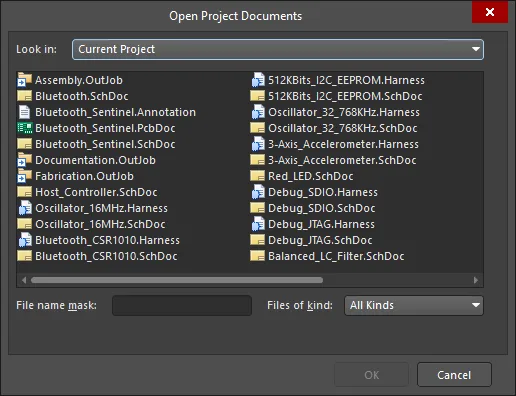
A caixa de diálogo Open Project Documents
 no topo do painel e, em seguida, ative a opção Open/modified status dentro do agrupamento Sorting dos controlos pop-up. Em alternativa, ative esta opção na página
 Active Versus Focused Projects
Na árvore principal do painel Projects, o projeto ativo é realçado. Quando não existem documentos abertos na janela do editor de desenho, um projeto torna-se ativo ao ser selecionado a partir de uma lista de todos os projetos atualmente abertos (carregados) no painel. Assim que um documento de projeto é aberto (num editor/visualizador), o projeto principal desse documento torna-se automaticamente o projeto ativo. O documento ativo na janela do editor de desenho também será realçado no painel.

O realce de um documento ativo aberto e do seu projeto principal ativo.
Com numerosos documentos abertos na janela do editor de desenho, alterar o documento ativo através dos separadores de documento do editor fará com que o painel Projects seja atualizado em conformidade, isto é, para refletir tanto o documento ativo como o projeto ativo (se o documento tornado ativo não pertencer ao mesmo projeto que o documento anteriormente ativo). Em contrapartida, clicar na entrada de um documento que já esteja aberto (e que pertença a um projeto não ativo) fará com que o projeto principal desse documento se torne o projeto ativo.
Em qualquer momento, apenas um projeto e um documento podem estar ativos; no entanto, o painel permite-lhe colocar em foco e executar ações sobre qualquer projeto ou documento. Clicar com o botão direito na entrada de um projeto não ativo ou de um documento não ativo irá abrir um menu associado com comandos direcionados, respetivamente, ao projeto em foco ou ao documento em foco.
No caso de focusing um documento, este só ficará em foco se estiver fechado; caso contrário, tornar-se-á o documento ativo e o seu projeto principal tornar-se-á o projeto ativo. Por exemplo, na imagem abaixo, o projeto ativo é Sample - Kame_FMU.PrjPcb e o documento ativo 2_mb_conn.SchDoc. O documento em foco é 6_uart_esc_i2c.SchDoc (distinguido no painel por uma caixa de contorno).
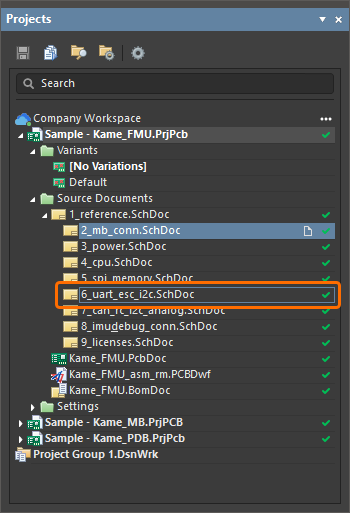
Um documento em foco selecionado é indicado por um contorno.
Open Versus Active Documents
Quando abre um documento, este torna-se o documento ativo. No Altium Designer, pode ter tantos documentos abertos quantos desejar; no entanto, apenas um documento pode ser o documento “ativo”. O documento ativo está aberto no espaço de desenho, permitindo-lhe efetuar quaisquer atualizações necessárias. O separador do documento atualmente ativo é apresentado com um fundo cinzento médio; os documentos que estão abertos e não estão atualmente ativos são apresentados com um fundo cinzento-antracite/preto.

Para tornar ativo outro documento já aberto, clique no respetivo separador. Em alternativa, utilize as teclas Ctrl+Tab ou Ctrl+Shift+Tab para percorrer para a frente ou para trás (respetivamente) todos os documentos abertos, de acordo com a ordem pela qual foram originalmente abertos.
A lista dos documentos atualmente abertos também está disponível na maioria dos editores, na parte inferior do menu principal Window (os documentos são listados pela ordem em que foram abertos). É possível aceder desta forma a um máximo de nove documentos. Utilize um comando para tornar o documento aberto indicado no documento ativo na janela principal de desenho.
Se tiver um grande número de documentos abertos, pode optar por agrupá-los ativando a opção Group documents if need nas opções Documents Bar da página System - View page da caixa de diálogo Preferences. Os documentos podem ser agrupados por tipo de documento ou por projeto. Os documentos agrupados por tipo de documento são ordenados alfabeticamente num separador agrupado. Os documentos agrupados por projeto são ordenados alfabeticamente dentro de cada subgrupo de tipo de documento num separador agrupado.
Document Window Management
Com o Altium Designer, não está limitado a visualizar e trabalhar com um único documento de desenho de cada vez. Os documentos podem ocupar todo o espaço de desenho, ou o espaço de desenho pode ser partilhado entre vários documentos abertos. São disponibilizados vários comandos que lhe permitem gerir eficazmente os documentos abertos e adaptar a sua apresentação aos seus hábitos de trabalho preferidos.
Clique com o botão direito num separador de documento para aceder a vários comandos para gerir o documento. Estes comandos incluem os que afetam a apresentação de todos os documentos abertos dentro da janela principal de desenho, conforme mostrado abaixo. Os comandos para dividir verticalmente a janela principal de desenho (Split Vertical) ou horizontalmente (Split Horizontal) são extremamente úteis ao executar tarefas entre documentos, como a verificação cruzada entre um esquemático e o respetivo PCB.

Quando divididas, as regiões são tratadas como se fossem janelas individuais. Pode haver um documento ativo em cada região, mas apenas um documento, entre todas as regiões, pode ter o foco em qualquer momento. Quando é adicionado um novo documento, ou quando é aberto um documento existente, este será aberto como parte da região em que se encontra o documento atualmente em foco. A imagem abaixo mostra o espaço de desenho dividido verticalmente; o documento esquemático realçado é o documento atualmente ativo.

Os comandos do clique direito também permitem mosaicar os documentos (Tile All, atalho: Shift+F4), o que abre cada documento no espaço de desenho, conforme mostrado na imagem abaixo. Na imagem, o documento PCB destacado é o documento atualmente ativo.

Utilize o comando Merge All para "fundir" novamente todos os documentos numa única janela de desenho.
Também pode abrir um documento na sua própria janela de desenho separada clicando com o botão direito no seu separador e escolhendo Open In New Window no menu, ou clicando no respetivo separador e arrastando-o para um ponto fora da janela atual do Altium Designer.
Altium Designer Window Management
Quando são abertas várias janelas do Altium Designer, pode utilizar o comando Window » Arrange All Windows Horizontally ou Window » Arrange All Windows Vertically a partir dos menus principais para organizar todas as janelas do Altium Designer no ambiente de trabalho horizontal ou verticalmente, respetivamente, de modo a que todas fiquem visíveis e não se sobreponham. Após executar o comando, todas as janelas do Altium Designer existentes no ambiente de trabalho e que não estejam minimizadas serão colocadas em mosaico horizontal/vertical, permitindo-lhe ver todas as janelas em simultâneo.
Opening Recent Documents, Projects and Project Groups
Os documentos, projetos e grupos de projetos fechados recentemente podem ser abertos a partir de qualquer editor utilizando os comandos indexados do submenu File » Recent Documents, File » Recent Projects ou File » Recent Project Groups, respetivamente. É apresentada uma lista com as entidades fechadas mais recentemente (até um máximo de nove entidades). A posição 1 (no topo) reflete a última entidade fechada.
Também pode escolher o comando All Recent Documents and Projects em qualquer um destes menus para abrir a caixa de diálogo Recent Documents, Projects and Project Groups. A caixa de diálogo lista, de forma prática e num único local, todos os documentos, projetos e grupos de projetos de desenho fechados recentemente. A informação apresentada inclui:
- Document Name - nome do documento aberto.
- Document Type - tipo de documento aberto (PCB, esquema, etc.).
- Location - caminho de localização do documento aberto.
- Modified - data e hora da última modificação do documento.
Selecione o que pretende abrir e depois clique em OK para fechar a caixa de diálogo e abrir a sua seleção, ou em Open Selected Documents para abrir a sua seleção, mantendo a caixa de diálogo aberta para seleção adicional. Utilize os atalhos padrão do Windows (Ctrl+click e Shift+click) para selecionar vários itens da lista.
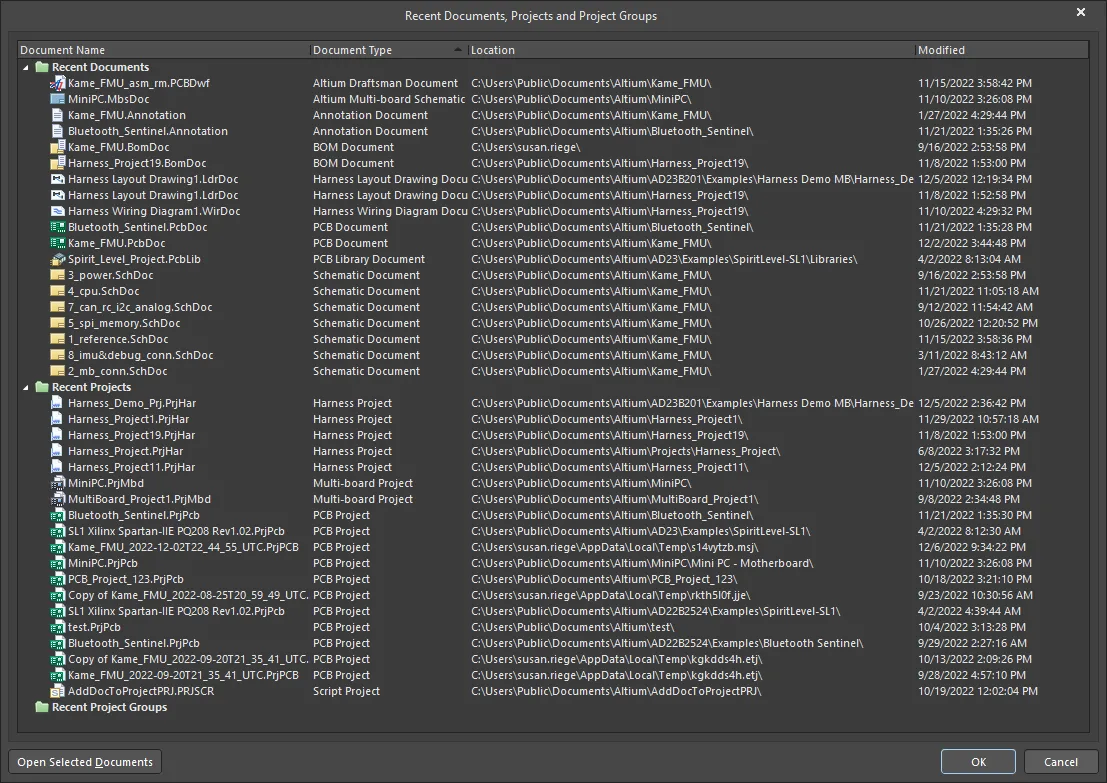
A caixa de diálogo Recent Documents, Projects and Project Groups
Fechar projetos e documentos
Para fechar o projeto atualmente em foco no painel Projects, clique com o botão direito na respetiva entrada e escolha o comando Close Project no menu de contexto. O projeto ativo pode ser fechado escolhendo o comando Project » Close Project nos menus principais.
Clique com o botão direito em qualquer separador de documento para aceder a uma lista pendente de comandos para fechar o documento em que clicou, fechar todos os documentos do mesmo editor (por exemplo, todos os documentos PcbDoc, todos os SchLib ou todos os PcbLib) que o documento em que clicou, ou fechar todos os documentos abertos.

Os documentos abertos também podem ser fechados a partir dos seguintes locais:
-
um documento aberto pode ser fechado clicando com o botão direito na respetiva entrada no painel Projects e escolhendo o comando Close no menu de contexto.
-
o documento ativo pode ser fechado escolhendo o comando File » Close nos menus principais (atalho: Ctrl+F4).
-
todos os documentos atualmente abertos associados ao projeto ativo podem ser fechados escolhendo o comando Project » Close Project Documents nos menus principais.
-
todos os documentos atualmente abertos associados ao projeto em foco no painel Projects podem ser fechados clicando com o botão direito na entrada do projeto pretendido e escolhendo o comando Close Project Documents no menu de contexto.
-
todos os documentos abertos dentro da subpasta em foco no painel Projects podem ser fechados clicando com o botão direito na entrada da categoria pretendida (subpasta) e escolhendo o comando Close All no menu de contexto.
-
todos os documentos atualmente abertos podem ser fechados escolhendo o comando Window » Close Documents nos menus principais.
-
todos os documentos e projetos atualmente abertos no Grupo de Projetos de Desenho atual podem ser fechados escolhendo o comando Window » Close All ou File » New » Design Project Group nos menus principais.
A entrada de um documento livre será removida do painel Projects ao ser fechado.
 Localizado por IA