
Insights
O recurso Insights do módulo de requisitos fornece um resumo visual abrangente do status atual dos requisitos na especificação/seção do seu projeto. Esta ferramenta interativa oferece uma visão geral de vários aspectos, como o estado, o status de verificação e a atividade de discussão dos requisitos em diferentes pastas, especificações e seções. O recurso permite compreender rapidamente o progresso do projeto e identificar áreas que podem exigir atenção.
Acessando o Insights
Para acessar o recurso Insights, navegue até o módulo de requisitos no seu projeto e clique no botão  no canto superior direito.
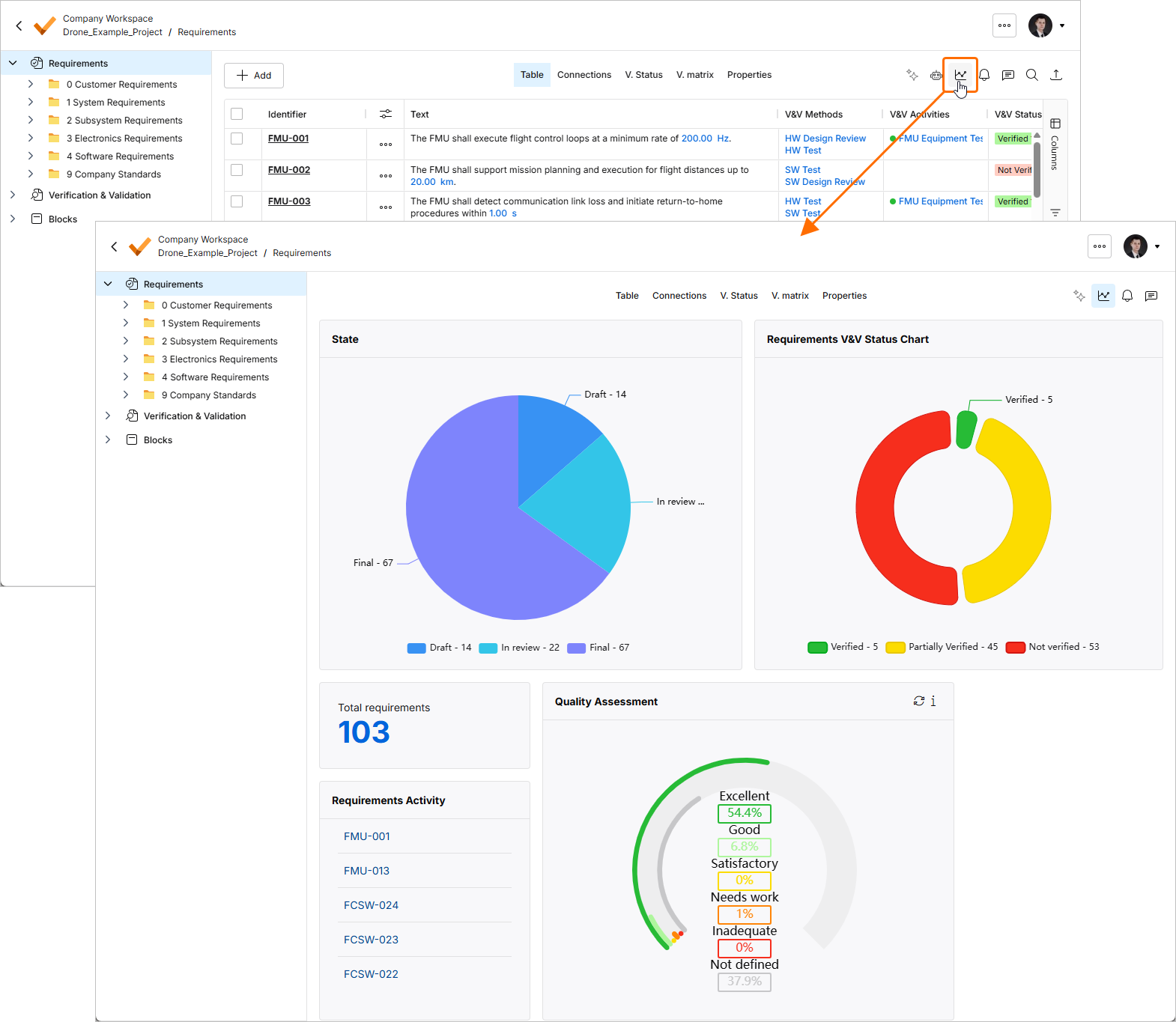
Interface do Insights
Ao abrir o recurso Insights, você encontrará várias representações gráficas. Esses gráficos são gerados a partir dos requisitos da especificação/seção ou das pastas. Atualmente, o Insights exibe as seguintes informações.
-
Estado
-
Gráfico de status de V&V dos requisitos
-
Número de requisitos na especificação/seção/pasta
-
Atividade dos requisitos (exibe os requisitos modificados recentemente)
-
Gráfico de avaliação da qualidade
Gráfico de estados
Este gráfico de pizza exibe a proporção de requisitos em diferentes estados:
-
Not Defined: Requisitos que ainda não foram especificados.
-
Draft: Requisitos que estão atualmente na fase de rascunho.
-
In Review: Requisitos que estão em revisão.
-
Final: Requisitos que foram finalizados.
Gráfico de status de V&V dos requisitos
Outro gráfico de pizza mostra o número de requisitos verificados, não verificados ou parcialmente verificados na especificação.
-
Not Verified: Requisitos que não foram verificados.
-
Partial Verified: Requisitos que foram parcialmente verificados.
-
Verified: Requisitos que foram totalmente verificados.
Avaliação da qualidade
O recurso Quality Assessment é uma ferramenta baseada em IA, desenvolvida para ajudar você a manter requisitos de alta qualidade. Ao avaliar o texto de acordo com vários parâmetros de qualidade, esse recurso fornece um Quality Assessment Score e um Quality Assessment Comment para cada requisito, exibidos nas respectivas colunas do módulo de requisitos. Isso permite identificar rapidamente os requisitos que podem precisar de ajustes adicionais.
Acessando a avaliação da qualidade
Para utilizar o recurso de avaliação da qualidade, selecione os requisitos, clique no botão  e selecione o comando Assistant » Quality Assessment. A janela Quality Assessment será aberta. Você será informado sobre quantos requisitos serão analisados. No campo de texto da região Prompt Extension, você pode fornecer instruções adicionais.
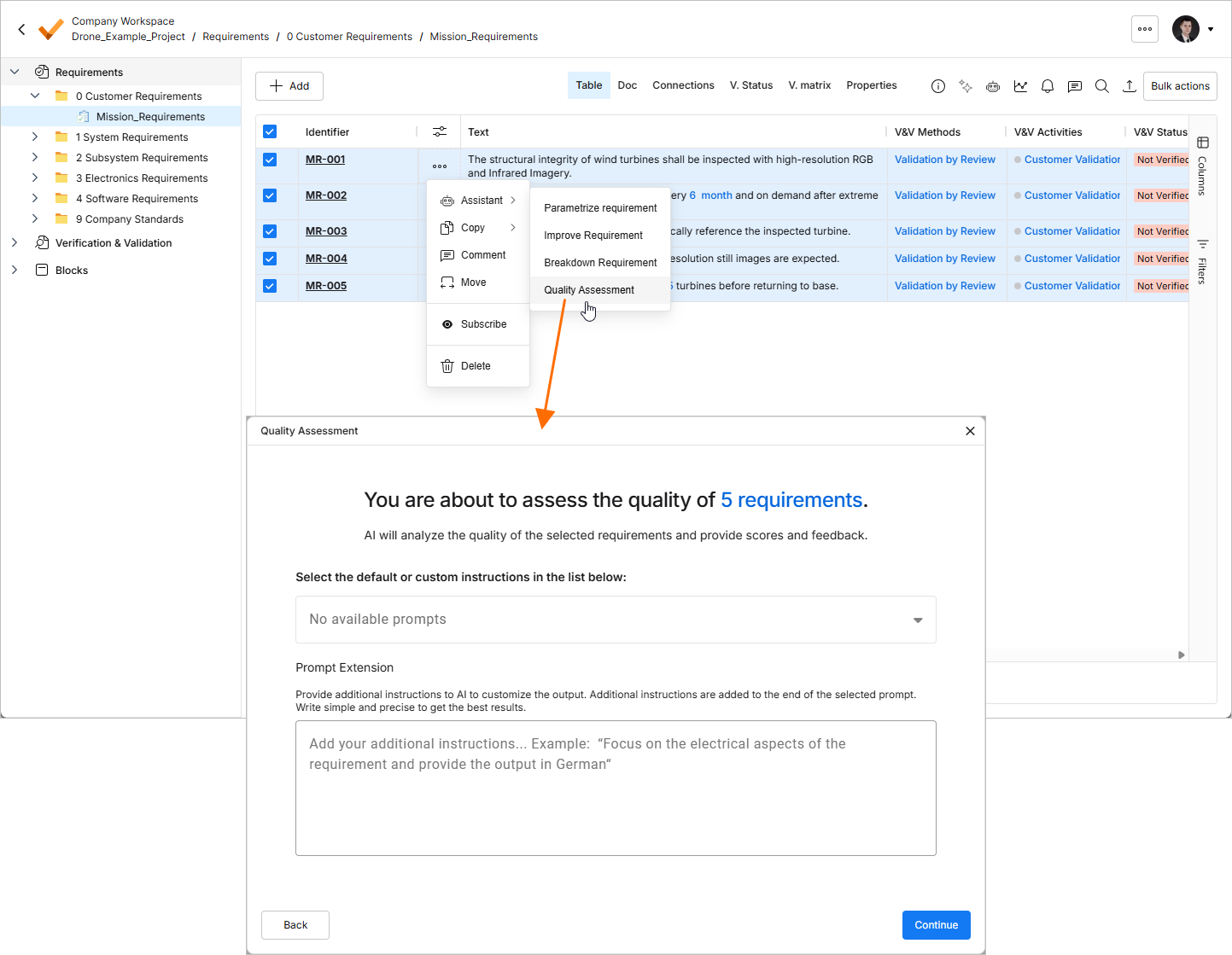
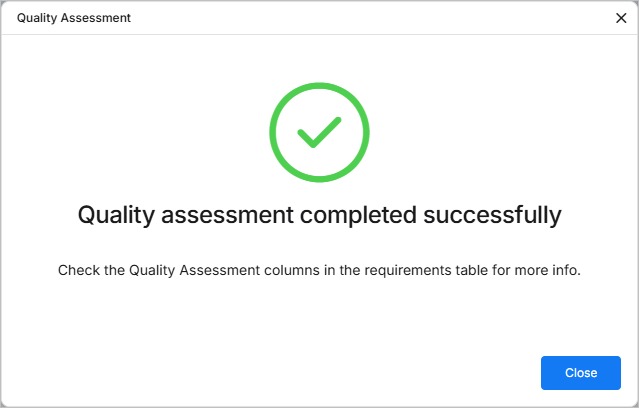
Clique em  para prosseguir. Quando o processo terminar, a próxima janela informará que a avaliação da qualidade foi concluída com sucesso.
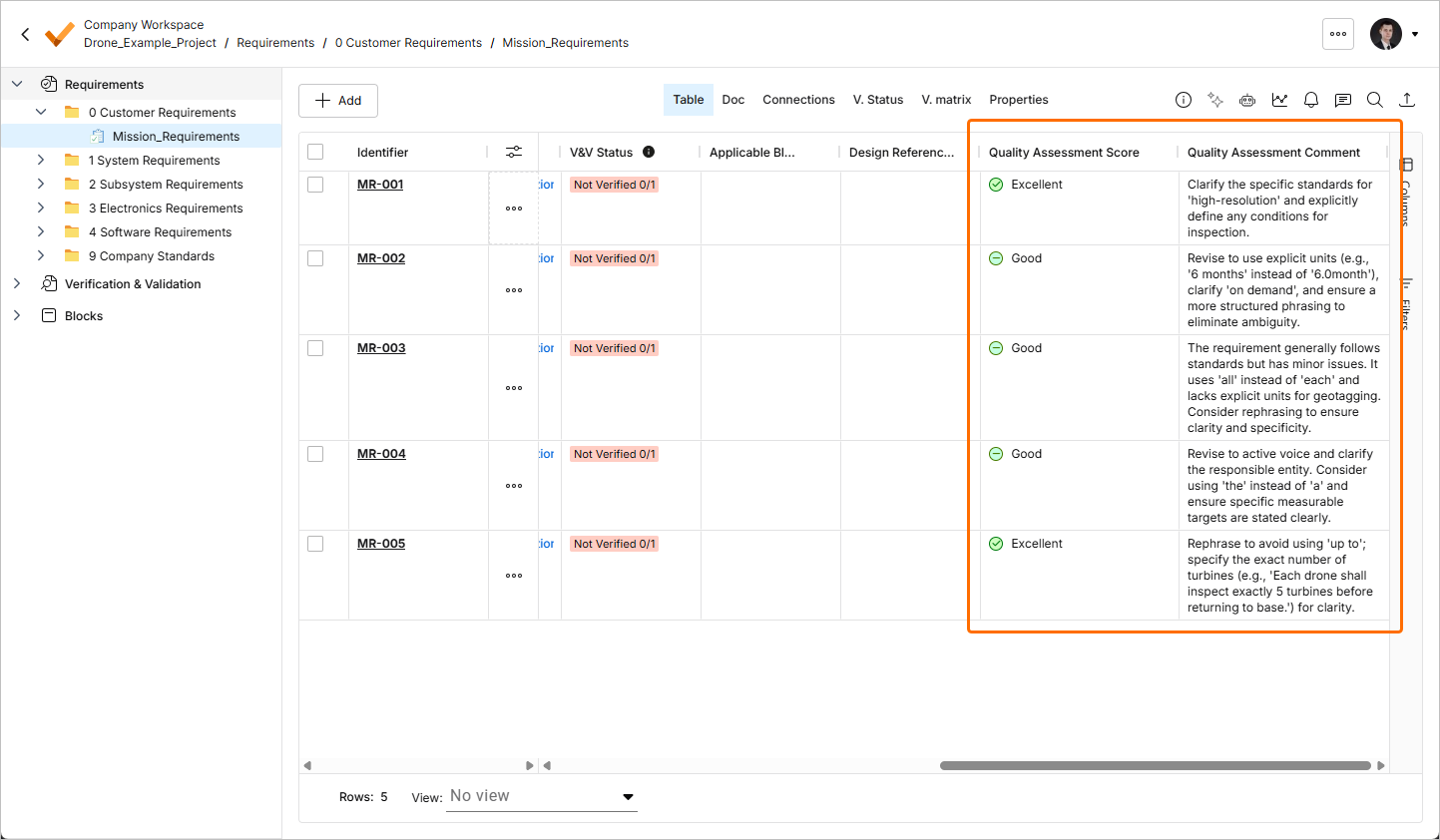
As colunas Quality Assessment Score e Quality Assessment Comment na tabela da especificação fornecerão informações adicionais sobre a qualidade do texto dos seus requisitos.
O gráfico Quality Assessment na visualização Insights mostrará os resultados atualizados. Caso queira realizar uma nova avaliação, você também pode atualizar os resultados clicando no botão  no canto superior direito do gráfico.
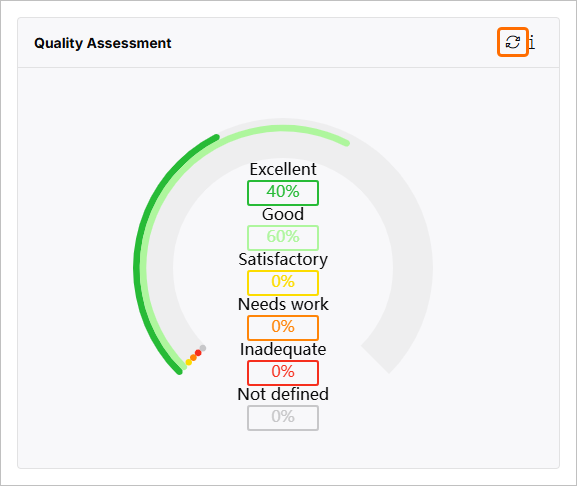
Critérios de pontuação
-
Score: 0-20 / 1 (Nível 1 - Inadequado)
-
Critérios: O texto do requisito viola várias normas do INCOSE. Não possui estrutura, usa voz passiva, contém termos vagos e apresenta problemas de gramática e pontuação. Não há uma entidade responsável claramente definida, ou o requisito é ambíguo ou não pode ser colocado em prática.
-
-
Score: 21-40 / 2 (Nível 2 - Precisa melhorar)
-
Critérios: O requisito segue algumas normas, mas apresenta problemas significativos. Pode ter alguma estrutura, mas ainda usa voz passiva, contém cláusulas de exceção ou não possui metas específicas e mensuráveis.
-
-
Score: 41-60 / 3 (Nível 3 - Satisfatório)
-
Critérios: O requisito geralmente segue as normas, mas apresenta alguns problemas menores. Pode estar bem estruturado em sua maior parte, mas inclui pequenos erros gramaticais ou não possui unidades de medida específicas.
-
-
Score: 61-80 / 4 (Nível 4 - Bom)
-
Critérios: O requisito atende à maioria das normas. É bem estruturado, usa voz ativa e possui metas específicas e mensuráveis, mas pode apresentar um ou dois problemas menores.
-
-
Score: 81-100 / 5 (Nível 5 - Excelente)
-
Critérios: O requisito atende plenamente às normas. Possui uma estrutura clara, usa voz ativa, tem metas específicas e mensuráveis, não apresenta erros gramaticais, é inequívoco e pode ser colocado em prática.
-
Regras do INCOSE consideradas na avaliação
R1 - Use a structured, complete sentence: subject, verb, object.
R2 - Use the active voice in the main sentence structure of the need or requirement statement with the responsible entity clearly identified as the subject of the sentence.
R3 - Ensure the subject and verb of the need or requirement statement are appropriate to the entity to which the need or requirement refers.
R5 - Use definite article “the” rather than the indefinite article “a”.
R6 - Use appropriate units when stating quantities. All numbers should have units of measure explicitly stated.
R7 - Avoid the use of vague terms such as “some”, “any”, “allowable”, “several”, “many”, “a lot of”, “a few”, “almost always”, “very nearly”, “nearly”, “about”, “close to”, “almost”, and “approximate”.
R8 - Avoid escape clauses such as “so far as is possible”, “as little as possible”, “where possible”, “as much as possible”, “if it should prove necessary”, “if necessary”, “to the extent necessary”, “as appropriate”, “as required”, “to the extent practical”, and “if practicable”.
R9- Avoid open-ended clauses such as “including but not limited to”, “etc.” and “and so on”.
R10 - Avoid superfluous infinitives such as “be designed to”, “be able to”, “be capable of”.
R12, 13, 14 - Use correct grammar, spelling, punctuation.
R15 - Use a defined convention to express logical expressions such as “[X AND Y]”, “[X OR Y]”, [X XOR Y]”, “NOT[X OR Y]”.
R16 - Avoid the use of “not”
R17 - Avoid the use of the oblique ("/") symbol except in units, i.e. km/hr
R18 - Write a single sentence that contains a single thought conditioned and qualified by relevant sub-clauses.
R19 - Avoid combinators that join clauses, such as “and”, “or”, ”then”, ”unless”, ”but”, ”as well as”, ”but also”, ”however”, ”whether”, ”meanwhile”, ”whereas”, ”on the other hand”, or ”otherwise”.
R20 - Avoid phrases that indicate the purpose of the need or requirement.
R21 - Avoid parentheses and brackets containing subordinate text.
R22 - Enumerate sets explicitly instead of using a group noun to name the set.
R24 - Avoid the use of pronouns and indefinite pronouns.
R26 - Avoid using unachievable absolutes such as 100'%' reliability, 100'%' availability, all, every, always, never, etc.
R28 - Express the propositional nature of a condition explicitly for a single action instead of giving lists of actions for a specific condition.
R29 - Classify the needs and requirements according to the aspects of the problem or system it addresses.
R31 - When defining design inputs avoid stating a solution unless there is rationale for constraining the design. Focus on the problem “what” rather than the solution “how”.
R32 - Use “each” instead of “all”, “any" or “both” when universal quantification is intended.
R33 - Define quantities with a range of values appropriate to the entity to which they apply and to which the entity will be verified or validated against.
R34 - Provide specific measurable performance targets appropriate to the entity to which the need or requirement is stated and against which the entity will be verified to meet.
R35 - Define temporal dependencies explicitly instead of using indefinite temporal keywords such as “eventually”, “until”, “before”, “after”, “as”, “once”, “earliest”, “latest”, “instantaneous”, “simultaneous”, “at last”.
R38 - Avoid the use of abbreviations.
Gráfico de avaliação da qualidade
Este gráfico circular exibe os níveis de qualidade dos seus requisitos:
-
High: Indica requisitos de qualidade superior.
-
Medium: Representa requisitos definidos adequadamente, mas que podem precisar de melhorias.
-
Low: Indica requisitos que provavelmente precisarão de ajustes significativos.
-
Not Defined: Refere-se a requisitos que não foram avaliados ou que não possuem informações suficientes.
 Localizado por IA