
Campos de Requisitos
O Módulo de Requisitos tem colunas diferentes para cada Campo de Requisito, cada uma com as suas características. No entanto, se um campo não estiver disponível para o seu caso de utilização, pode criar uma coluna personalizada na página de custom columns dentro das definições. A visibilidade das colunas pode ser configurada através do painel Columns, conforme mostrado abaixo.
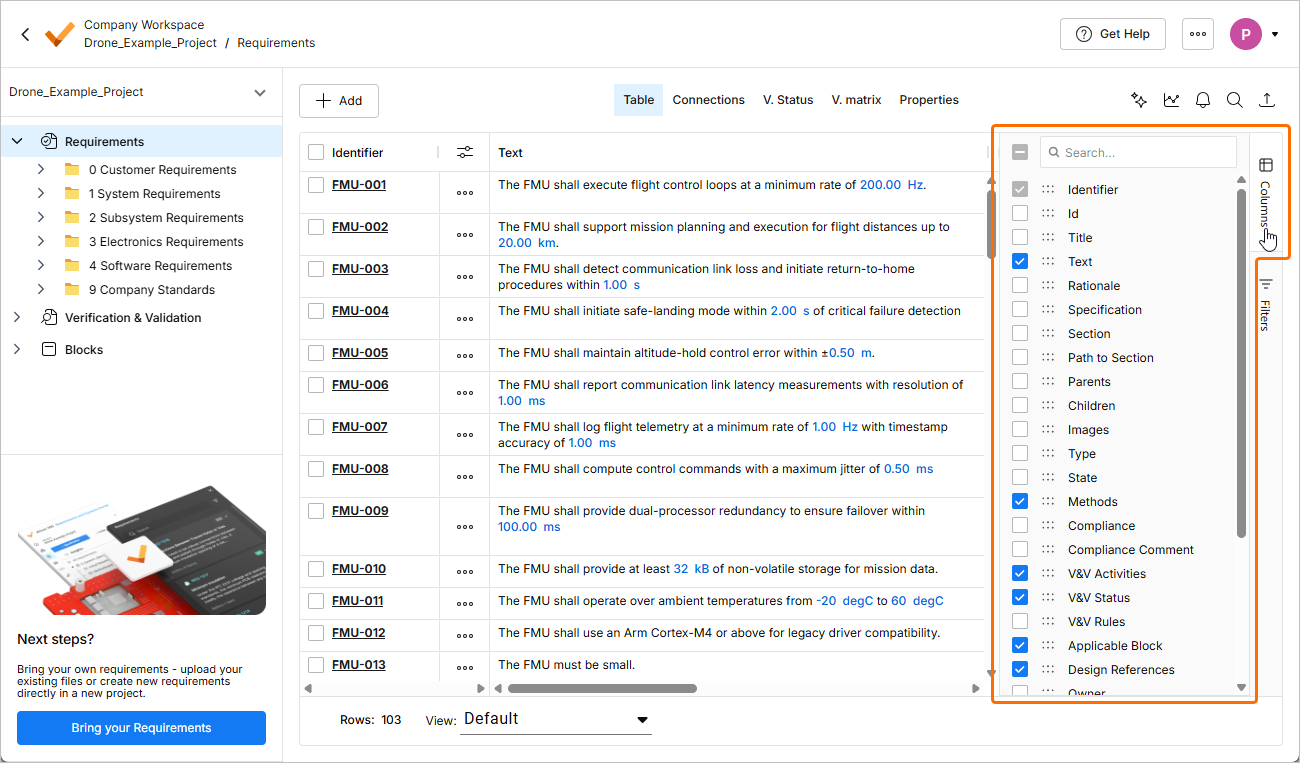
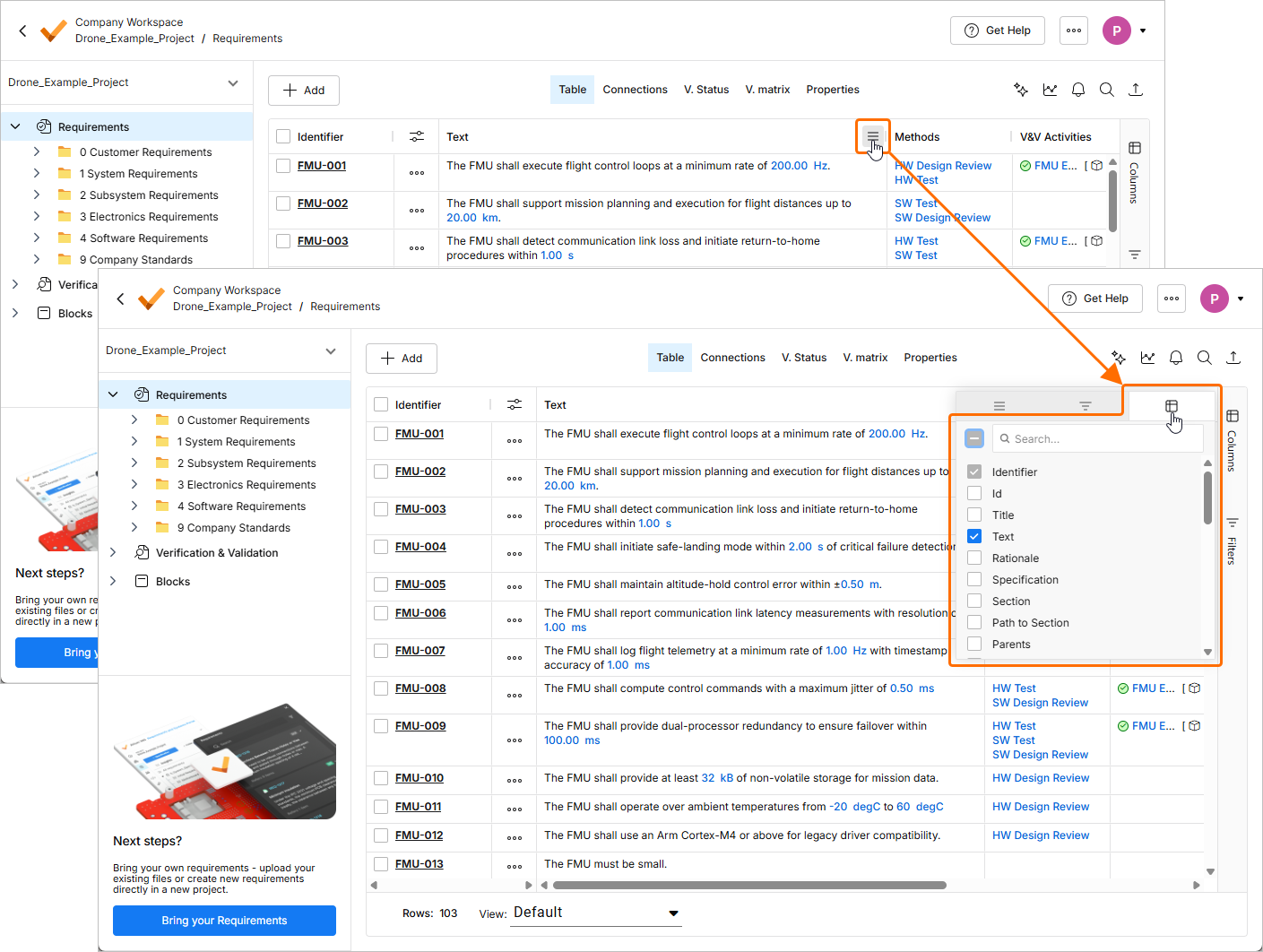
Também pode definir quais as colunas visíveis através do popup do cabeçalho, clicando no ícone  que aparece ao passar o rato sobre qualquer um dos cabeçalhos de coluna e, em seguida, clicando no separador de colunas (
 ).
).
| Campo da Coluna | Descrição |
|---|---|
Identificador |
O identificador é o campo obrigatório, normalmente um nome único para os requisitos. Por exemplo, em BAT-001, BAT representa a abreviatura do subsistema da bateria e 001 representa o primeiro requisito do subsistema. |
Id |
O ID é diferente do identificador no Requirements Portal. O software cria automaticamente IDs quando um requisito é criado. |
Título |
Como o nome sugere, é um título ou uma breve descrição do requisito. |
Texto |
Este campo contém o texto do requisito. Pode utilizar o símbolo de dólar para referenciar diretamente Valis e outros Requisitos neste campo. |
Justificação |
Pode introduzir comentários adicionais ou as razões lógicas por detrás do requisito neste campo. |
Especificação |
Este campo mostra o nome da especificação à qual o requisito pertence. É um menu pendente e, se quiser mover de uma especificação para outra, pode selecionar a especificação e ele será movido automaticamente. |
Secção |
Semelhante à especificação, este campo mostra o nome da secção à qual o requisito pertence. É um menu pendente e, se quiser mover de uma secção para outra, pode selecionar a secção e o Requirements Portal reorganiza automaticamente o requisito. |
Caminho para a Secção |
Se um requisito estiver colocado dentro de uma subsecção, o seu caminho completo será apresentado aqui, com cada nível de secção separado por um carácter “\”. Este campo pode ser utilizado num ficheiro importado para criar a estrutura de secções e colocar corretamente os requisitos durante a criação. |
Pais |
Se o requisito tiver requisitos pai, é apresentada a lista de requisitos que são pai. Clicar neles conduz à informação sobre os requisitos pai. |
Filhos |
Se o requisito tiver requisitos filho, é apresentada uma lista de requisitos. Clicar neles conduz à informação sobre os requisitos filho. |
Imagens |
Se o seu requisito necessitar de informação adicional sob a forma de imagem, pode adicioná-la aqui. |
Tipo |
É um campo definido pelo utilizador. O tipo está relacionado com o género de requisito que é. Por exemplo, os nossos tipos predefinidos são funcional, desempenho e sistema. Pode adicionar outros campos de opção. Consulte Requirements Settings. |
Estado |
Este campo mostra o estado do identificador do requisito e do texto. Os valores predefinidos atuais são final, rascunho e em revisão. Pode definir as configurações de transição no estado. Assim, sempre que o texto ou o identificador do requisito for editado, o estado é alterado automaticamente. Consulte Requirements Settings. |
| Métodos de V&V | O método através do qual está a verificar os requisitos. Pode adicionar ou modificar métodos de V&V com base no seu caso de utilização. |
Conformidade |
Adicione a natureza da conformidade com o requisito. Os valores predefinidos são conforme, parcialmente conforme e não conforme. |
Comentário de Conformidade |
Se tiver comentários relacionados com a conformidade, podem ser adicionados aqui. |
| Atividades de V&V | Apresenta a lista de atividades de V&V utilizadas para verificar o requisito. Faça duplo clique na célula para gerir a lista. Para mais informações, consulte a página Flow 4: Manual and Rules Verification Flow. |
| Estado de V&V | Este campo é alterado manualmente ou calculado automaticamente com base nas atividades de V&V. O cálculo automático ocorre quando uma atividade de V&V é atribuída ao requisito. Se nenhuma atividade de V&V estiver atribuída, faça duplo clique na célula para definir manualmente o estado como Verified ou Not Verified. |
| Regras de V&V | Apresenta o número de regras verificadas e o número total de regras criadas para o requisito. Faça duplo clique na célula para criar e gerir regras de V&V. Para mais informações, consulte a página Flow 4: Manual and Rules Verification Flow. |
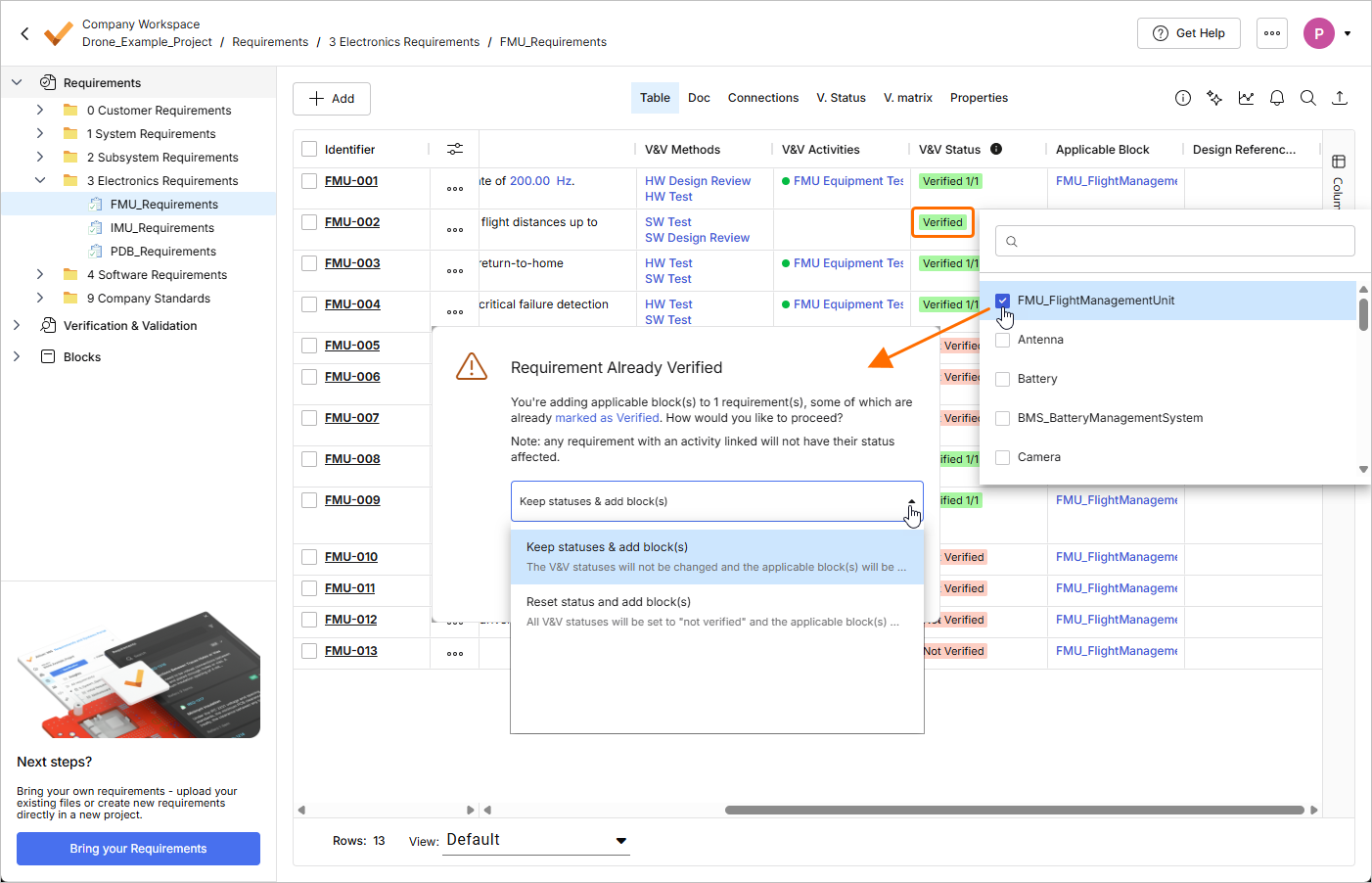
Bloco Aplicável |
No Requirements Portal, cada requisito está relacionado com blocos, e a verificação é feita para cada bloco. O método de verificação só é editável quando o bloco é referido como requisito. |
| Referências de Design | Apresenta uma lista de documentos do projeto de design onde o requisito está colocado. Para mais informações, consulte a página Working with Requirements. |
Proprietário |
Apresenta o proprietário do requisito. |
| Aplicabilidade | Apresenta uma lista de Tipos de Bloco definidos como relevantes para o requisito. Para mais informações, consulte a página Applicability in Requirements Module. |
Etiquetas |
Se quiser agrupar com base em necessidades específicas, por exemplo, para revisão, pode adicionar etiquetas a cada requisito. |
| Propriedades | Apresenta uma lista de valis utilizados nos requisitos. |
Posição |
Não pode ter uma organização personalizada dos requisitos, uma vez que são ordenados alfabeticamente. Assim, como alternativa, foi introduzida uma posição. Atribua um número a cada requisito de acordo com a sua ordem e ordene a coluna para obter a ordem personalizada. |
Criado |
A data em que o requisito foi criado. |
Atualizado |
A data em que o requisito foi atualizado pela última vez. |
Campos personalizados |
Se precisar de um campo que não cubra um caso de utilização necessário, pode criar custom fields, que podem ser campos de texto formatado ou menus pendentes. |
 ).
). Localizado por IA