
Criando requisitos
Há três maneiras de criar requisitos no Requirements Portal:
-
Criar manualmente
-
Usar o Engineering Assistant para gerar requisitos com base em um prompt
Esta página descreve como criar requisitos adicionando manualmente as informações necessárias. Para saber mais sobre as outras duas opções, use os links para acessar a documentação correspondente.
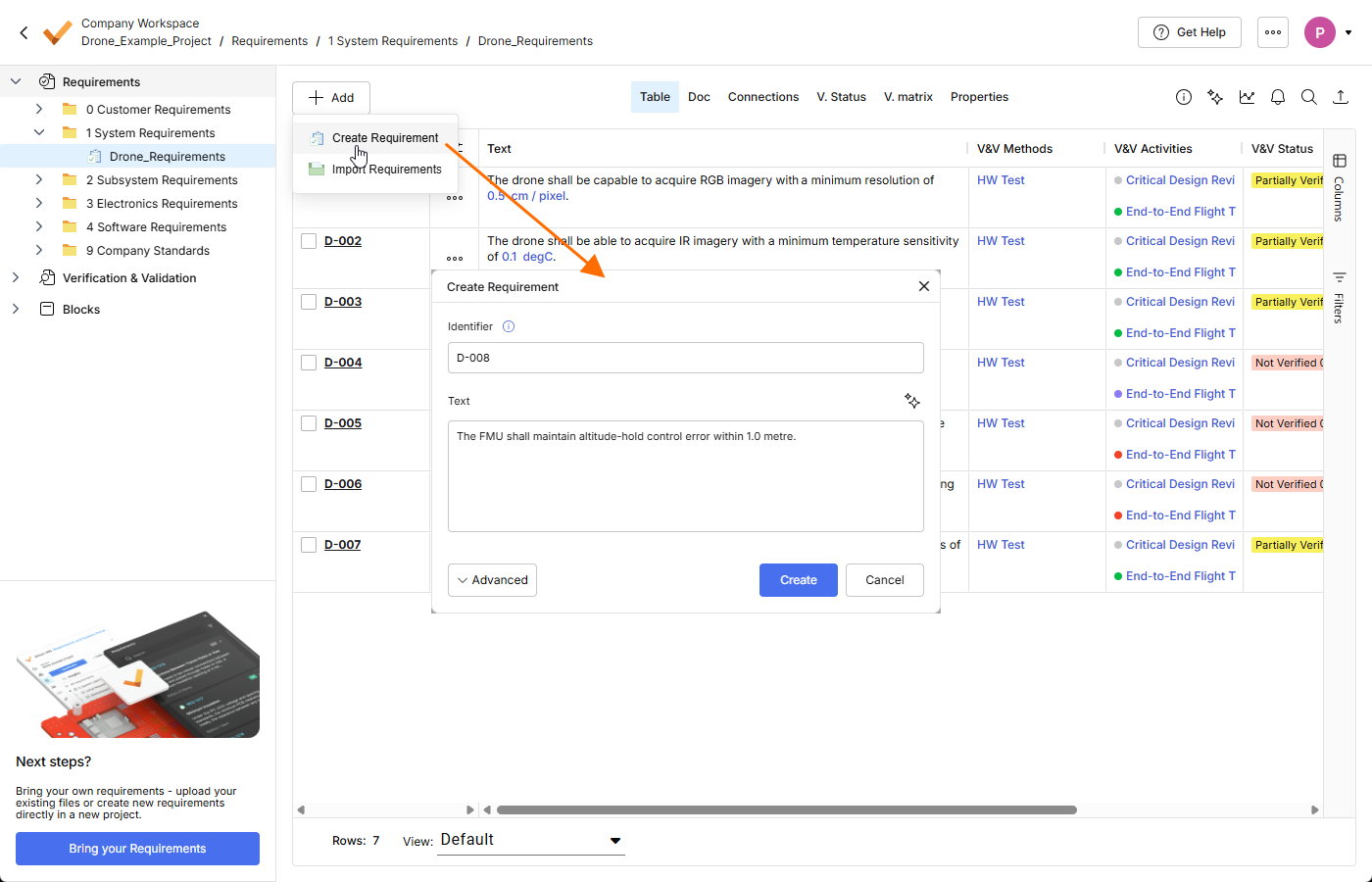
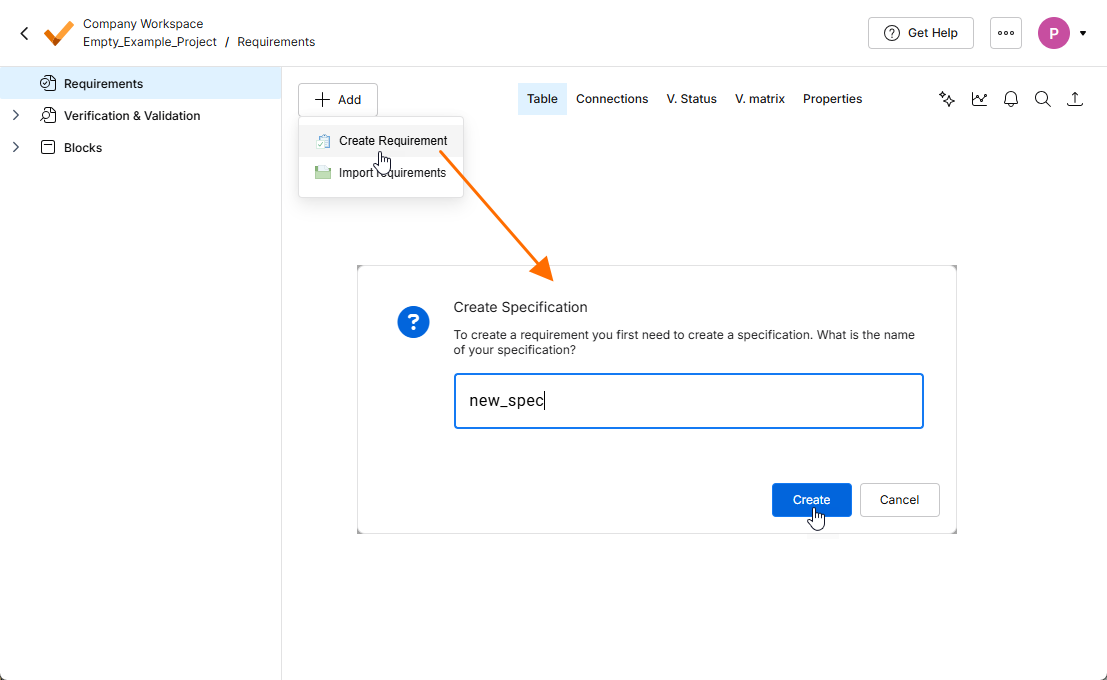
Para adicionar manualmente um novo requisito a uma especificação, clique no botão  no canto superior esquerdo e selecione Create Requirement no menu exibido. A janela Create Requirement será aberta, permitindo que você especifique um Identifier exclusivo e o Requirement Text. Clique no botão
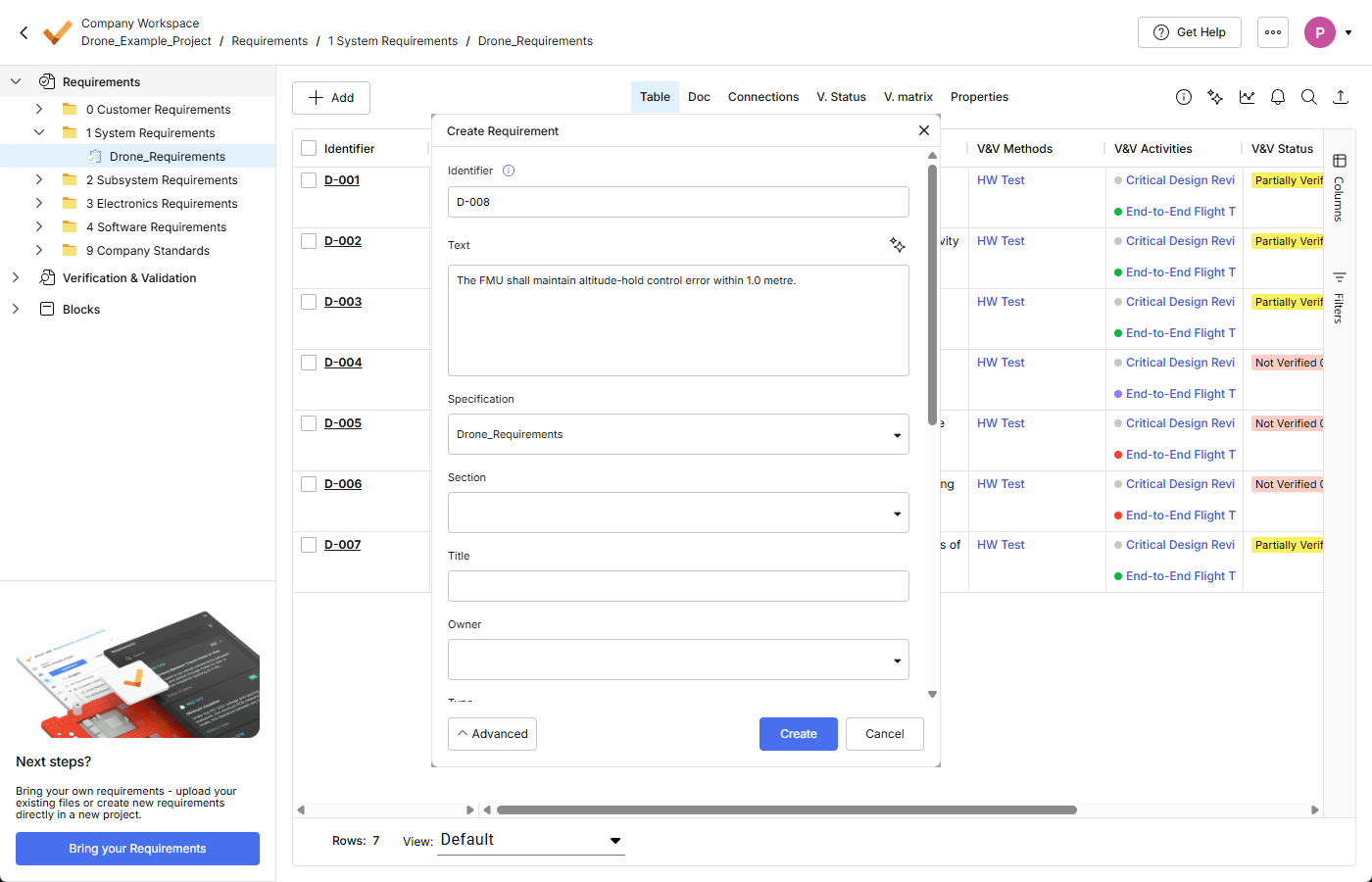
  na parte inferior da janela para acessar outros campos, nos quais você pode especificar detalhes adicionais, como o Specification e o Section ao qual o requisito pertencerá. Além disso, antes de criar o requisito, você pode verificar possíveis valores + unidades (Valis) que podem ser transformados em parâmetros (ativando a opção Parametrize values).

 ).
). no canto superior direito do campo para iniciar o processo manualmente. Se aceitar as sugestões, você poderá clicar em
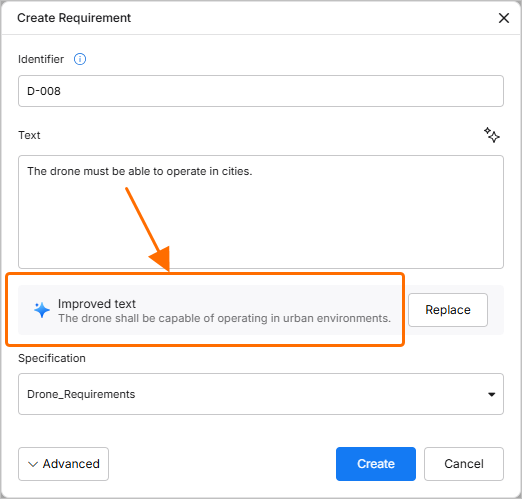 ).
).Valis em requisitos
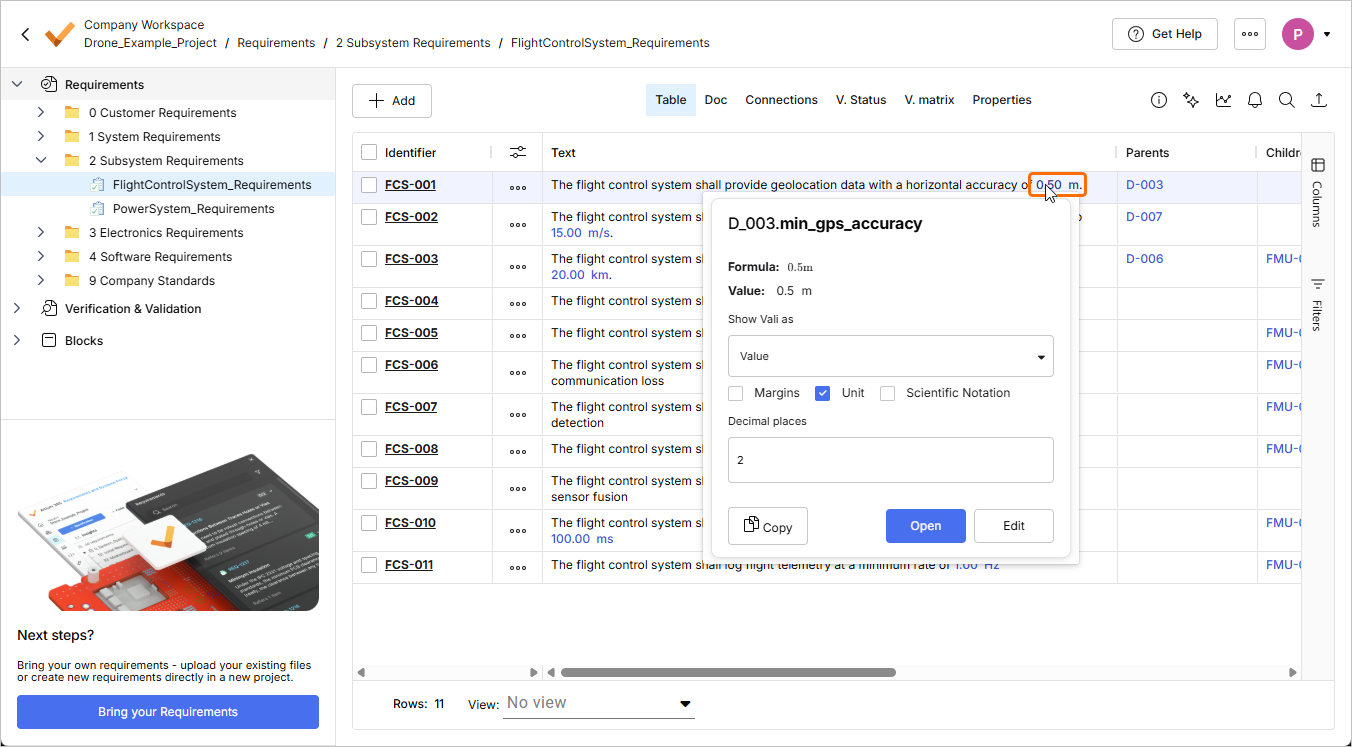
Os Valis podem ser exibidos no texto de um requisito para especificar valores numéricos com suas unidades correspondentes. Esses Valis são atualizados automaticamente no texto quando o valor muda. Para adicionar manualmente um Vali ao texto do requisito, digite um cifrão $ para abrir uma lista suspensa e selecionar um Vali existente. Após selecionar um Vali, ele será exibido no texto do requisito em azul e em negrito. Ao passar o cursor sobre ele, uma caixa pop-up mostrará mais informações sobre esse parâmetro.
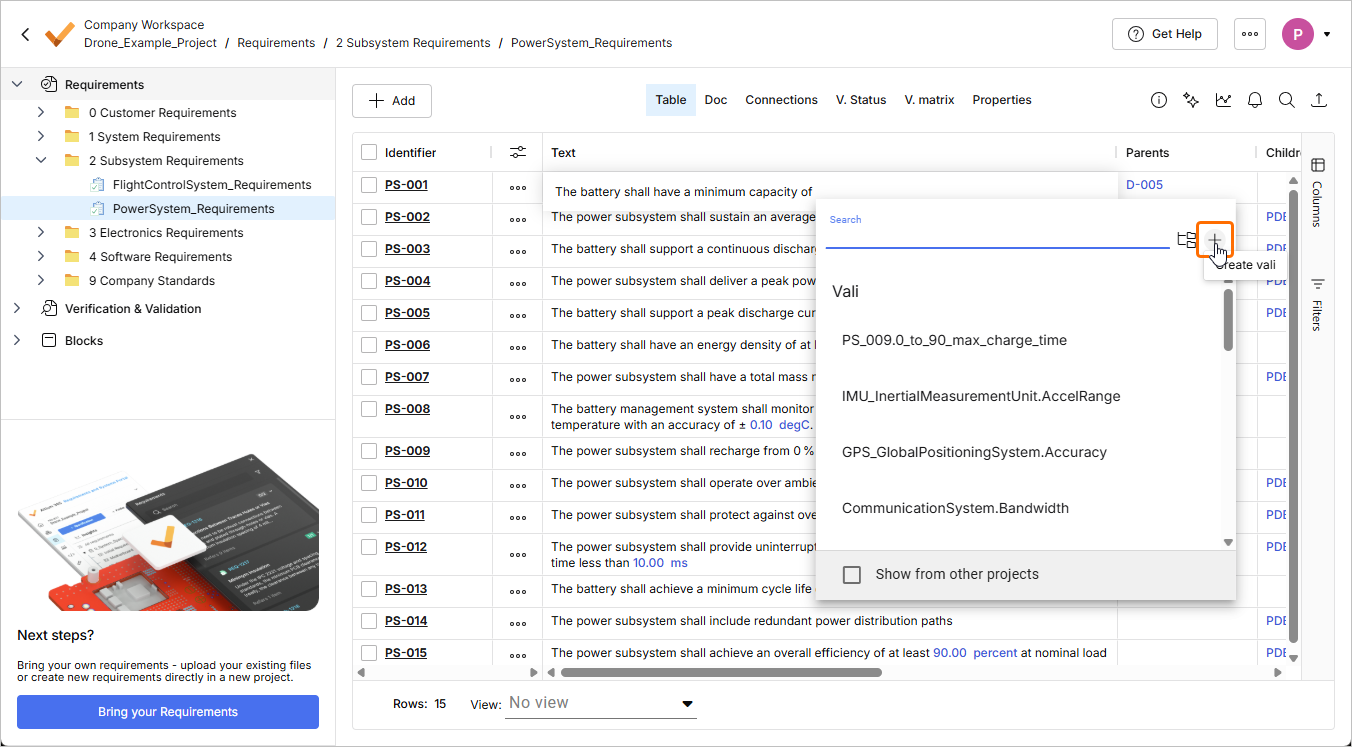
Também é possível adicionar um novo Vali pertencente a um requisito digitando um cifrão $ e selecionando  no canto superior direito do pop-up. Depois disso, você pode definir o nome, a fórmula e a unidade do novo Vali, de maneira semelhante ao procedimento de criação de um Vali. Esses Valis no requisito permitem a comparação automática com os Valis do projeto do sistema quando usados no método de verificação “Regras”.
 Localizado por IA