Importar Requisitos

Pode carregar rápida e facilmente os seus dados de requisitos existentes para o Requirements Portal utilizando o Import Wizard disponível no Requirements Module.

AI Assisted Requirements Importer

A engenharia de requisitos começa frequentemente com a elaboração dos requisitos das partes interessadas em documentos como PDFs e folhas de cálculo Excel, onde os dados não estão bem estruturados. Extrair manualmente dados de requisitos destes documentos não estruturados pode exigir muito trabalho e estar sujeito a erros e, para acelerar o processo de captura de requisitos no Requirements Portal, pode tirar partido das capacidades de IA para importar requisitos a partir de ficheiros PDF, Excel, Word e CSV não estruturados.

A funcionalidade do importador assistido por IA encontra-se atualmente em Beta.

Os seguintes campos podem ser importados para os requisitos utilizando o importador assistido por IA:

  • Identificador

  • Texto

  • Métodos

  • Blocos aplicáveis

  • Título

  • Justificação

  • Pais

  • Filhos

  • Tipo

  • Estado

  • Conformidade

  • Comentário de conformidade

  • Proprietário

  • Etiquetas

  • Caminho para a secção

Aceder ao importador

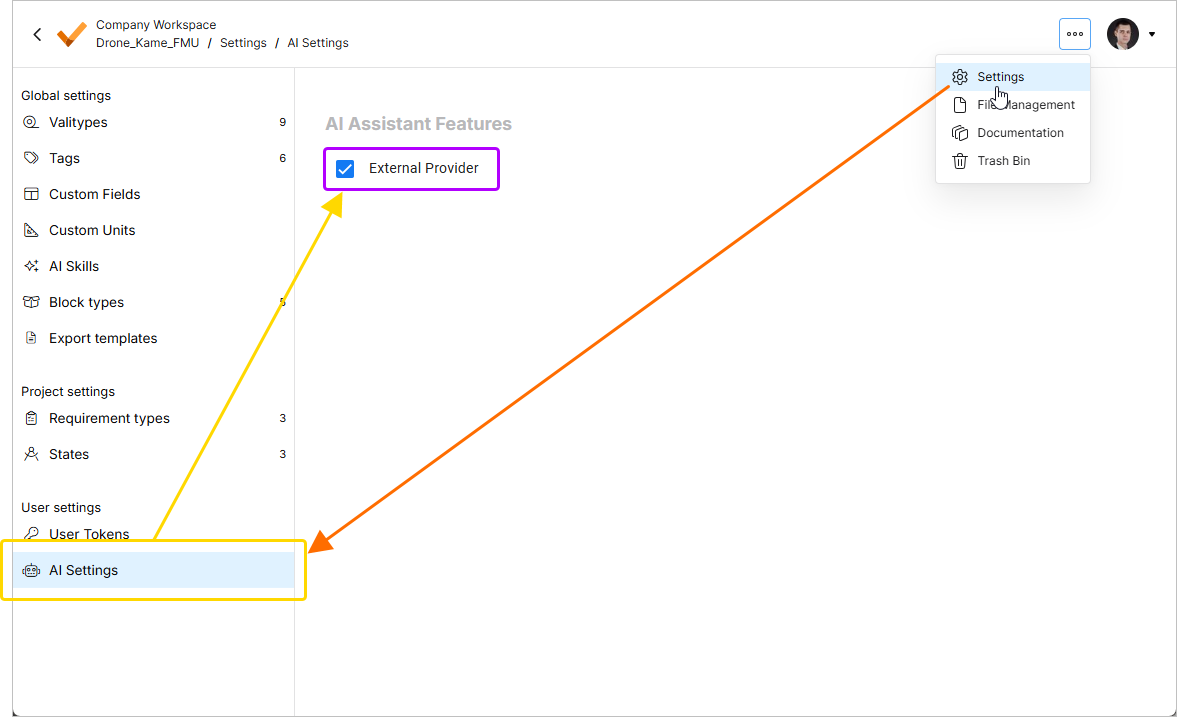
O AI Assisted Importer pode ser ativado e desativado por um administrador utilizando a opção External Provider na página Settings – ValiAssistant (acedida clicando no ícone  no canto superior direito, selecionando Settings no menu apresentado e, em seguida, selecionando ValiAssistant na lista do painel esquerdo).

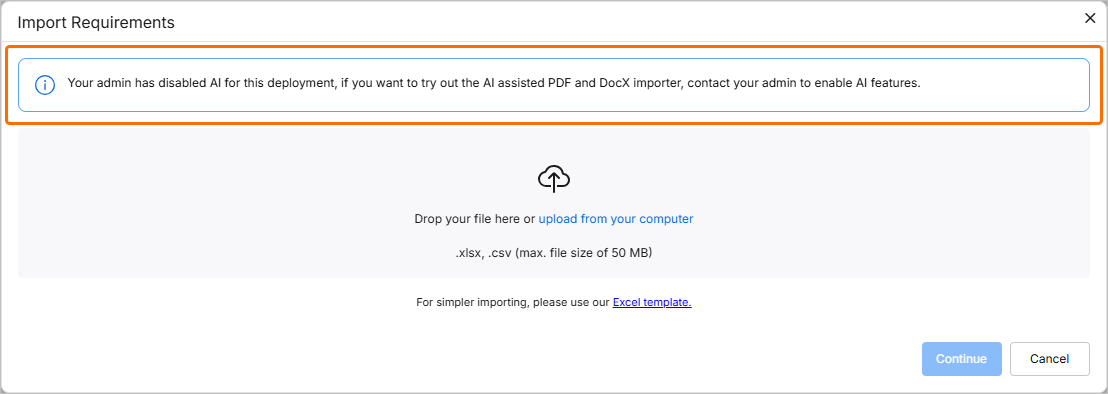
Quando a opção External Provider está desativada, apenas o importador legado pode ser acedido e utilizado. Para saber mais sobre o importador legado, consulte a secção Legacy Importer abaixo.

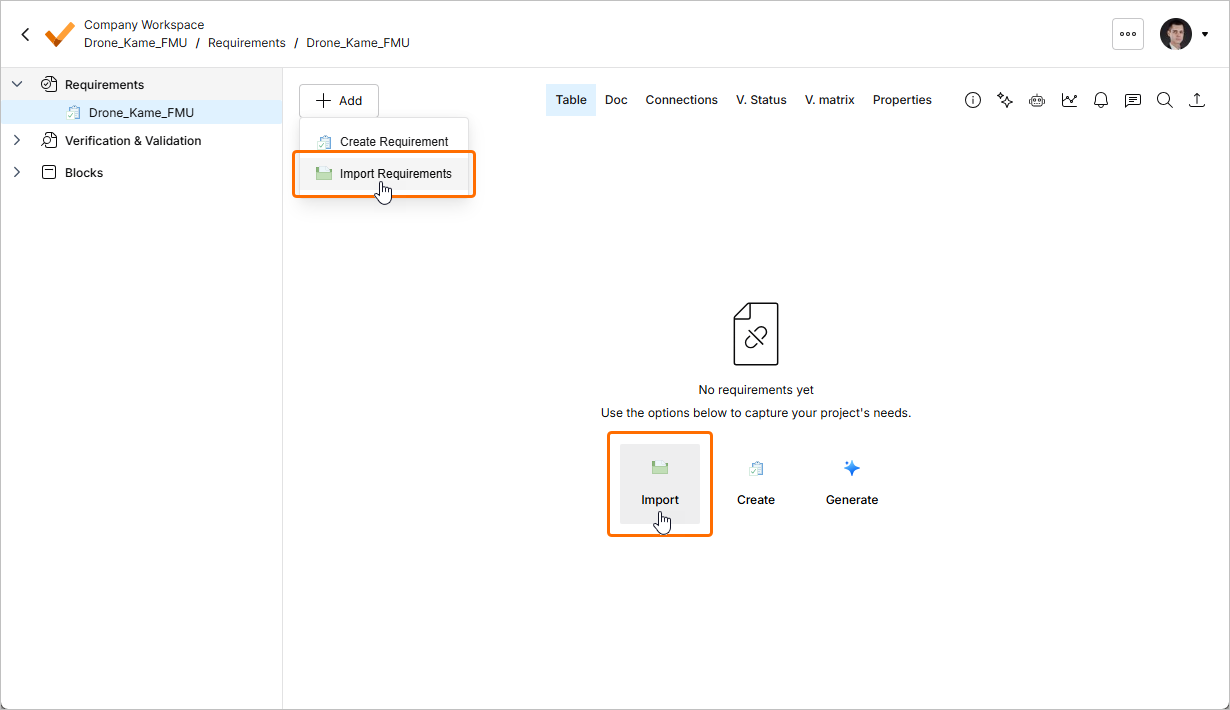
Quando ativado, o AI Assisted Importer pode ser acedido a partir do Requirements Module () clicando no botão  no canto superior esquerdo da página e selecionando Create Requirement no menu apresentado. Em alternativa, quando a especificação atualmente em visualização não tem requisitos, o importador pode ser acedido clicando no botão Import na página.

Fluxo de importação

Depois de aceder ao importador, é apresentada a janela Document Import. Para continuar com o AI Assisted Importer, clique no botão .

Nesta janela, se pretender, pode optar por utilizar o importador legado clicando na ligação open the legacy importer here. A forma de utilizar o importador legado é descrita abaixo nesta página.

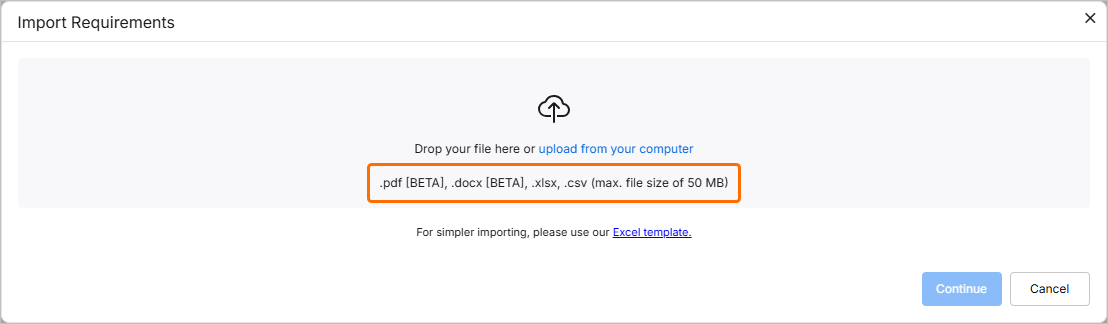
Na fase seguinte, pode carregar um ficheiro de um tipo suportado (*.pdf, *.docx, *.xlsx ou .*csv). Para o fazer, arraste e largue o ficheiro na área correspondente da janela ou clique no controlo select from your computer para procurar e selecionar o ficheiro no disco rígido.

O tamanho máximo do ficheiro a carregar é de 100 MB.

Embora o ficheiro carregado possa ser não estruturado, pode utilizar a ligação Excel template para transferir um ficheiro *.xlsx que pode ser utilizado para capturar requisitos de forma estruturada. Também pode utilizar esta ligação para transferir o ficheiro.

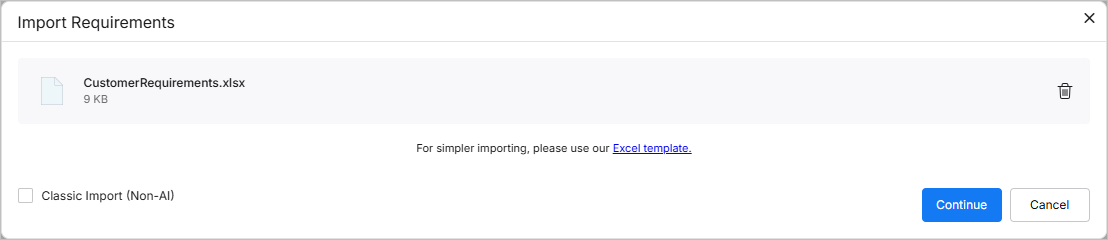
Assim que o ficheiro for carregado com sucesso, a respetiva entrada será apresentada na janela. Pode removê-lo da janela clicando no ícone . Em alternativa, arraste e largue outro ficheiro na janela para substituir o ficheiro existente.

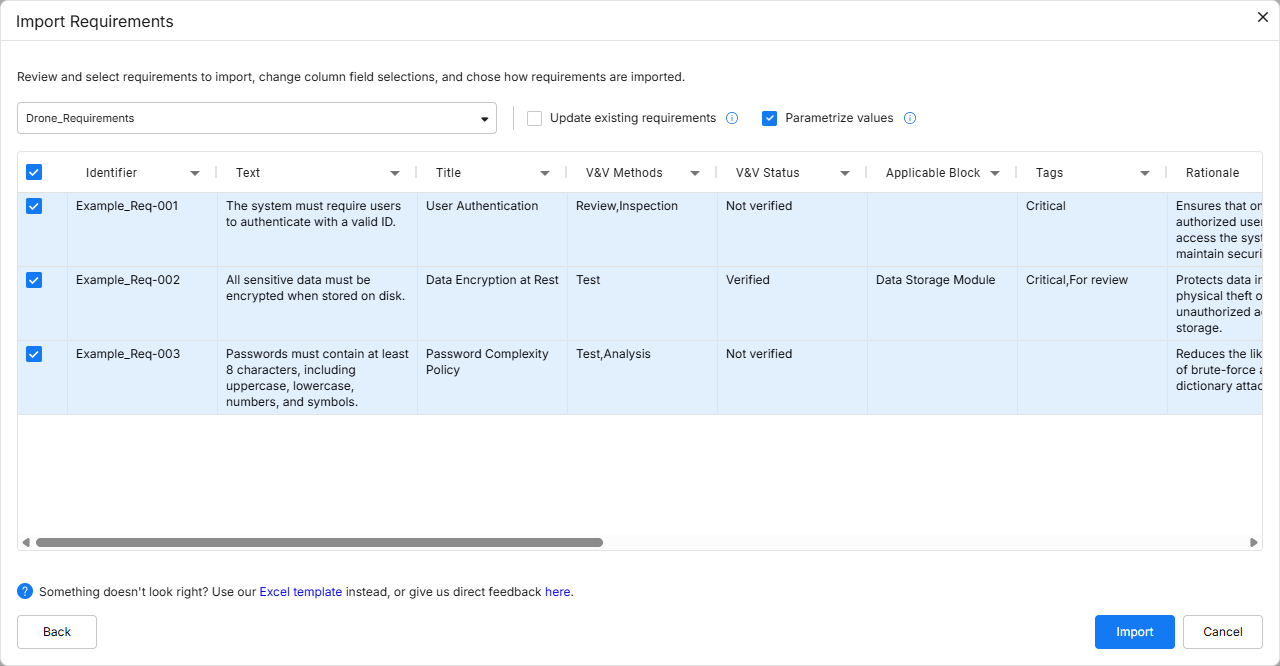
Clique no botão  para continuar. O importador irá processar o ficheiro carregado. Assim que o processo terminar, os dados extraídos serão apresentados como uma tabela de requisitos sugeridos. Pode selecionar os requisitos que pretende importar ativando as caixas de verificação à esquerda das linhas correspondentes.

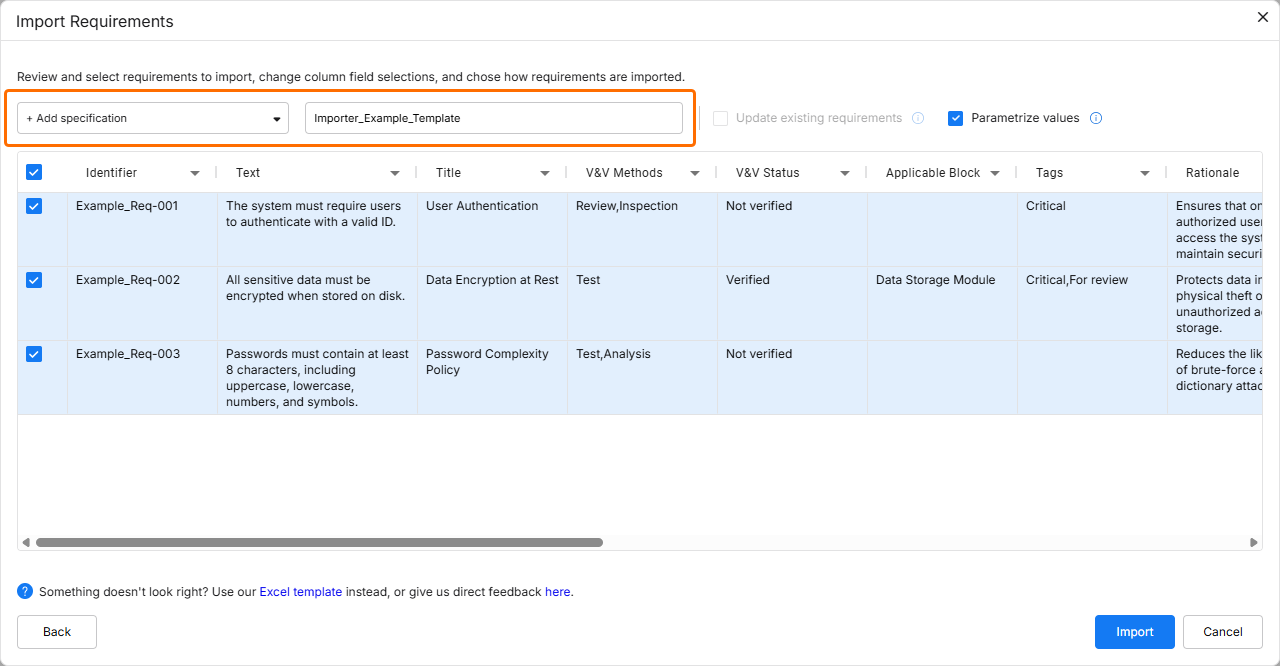
Por predefinição, os requisitos extraídos serão importados para a especificação que estava a ser visualizada quando o Importer foi acedido. Pode selecionar a especificação pretendida na lista pendente no topo da janela do Importer ou criar uma nova especificação selecionando a entrada As new (creates new specification) na lista pendente e definindo o nome da nova especificação através do campo Specification name que aparece na janela.

Clique no botão  para continuar. Assim que a importação terminar, será apresentada uma janela de confirmação.

Se o importador detetar problemas nos requisitos importados, isso será indicado na janela (). Clique na ligação para transferir um relatório com os motivos dos problemas detetados. 

Clique no botão  para regressar à fase de carregamento de ficheiros do importador ou clique em  para sair do importador.

Importador legado

Ao aceder ao Importer (saiba mais), pode optar por continuar com a ferramenta de importação legada para carregar dados de requisitos estruturados. Além disso, o importador legado só está disponível quando a opção External Provider está desativada nas definições do Requirements Portal por um administrador.

O processo orienta-o ao longo de três fases principais: Specification, Upload e Review. Ao concluir a importação de uma especificação, é apresentado um resumo, bem como a possibilidade de executar ações adicionais, como validar ou importar outros ficheiros. Estas fases e ações são descritas nas secções abaixo.

Especificação

Nesta fase do Import Wizard, pode definir a especificação de importação de destino:

  • Utilize a área Select a specification no lado esquerdo da janela Import Requirements para selecionar uma especificação existente e, opcionalmente, a respetiva secção.

  • Utilize a área Create a specification no lado direito da janela Import Requirements para criar uma nova especificação (e também definir a abreviatura e o bloco a atribuir) sem sair do assistente de importação.

Clique na área pretendida para utilizar o método preferido.

 
  • Se o Import Wizard for iniciado no contexto de uma Specification ou de uma Section, essa surgirá como pré-seleção para o destino da importação.

  • Caso não existam especificações, terá de ser criada uma.

  • Na definição do nome da nova Specification, as regras de nomenclatura têm de ser cumpridas – apenas são permitidos caracteres alfanuméricos e o caráter especial _ (underscore).

Carregar

Nesta fase do Import Wizard, pode carregar um ficheiro de um tipo suportado. Para o fazer, arraste e largue o ficheiro para o lado direito da janela Import Requirements ou clique no controlo Drop file para procurar e selecionar o ficheiro no disco rígido. Assim que o ficheiro for carregado com sucesso, é apresentada uma notificação na janela.

 
  • Apenas são suportados ficheiros Excel (.xls, .xlsx) e ficheiros Comma Separated Values (.csv). Os ficheiros Excel Macro (.xlsm) não são suportados.

  • Caso seja carregado um ficheiro não suportado, uma mensagem de erro irá notificá-lo desse facto.

  • Quando um ficheiro é carregado, pode continuar o processo de importação ou carregar um novo ficheiro (substituindo o anterior).

Rever

Nesta fase do Import Wizard, pode rever os resultados da importação de dados do ficheiro carregado, configurar opções do ficheiro e mapear os dados do ficheiro para campos de requisitos.

A área Destination da janela Import Requirements fornece uma indicação visual de onde os dados serão importados (em termos da especificação ou secção).

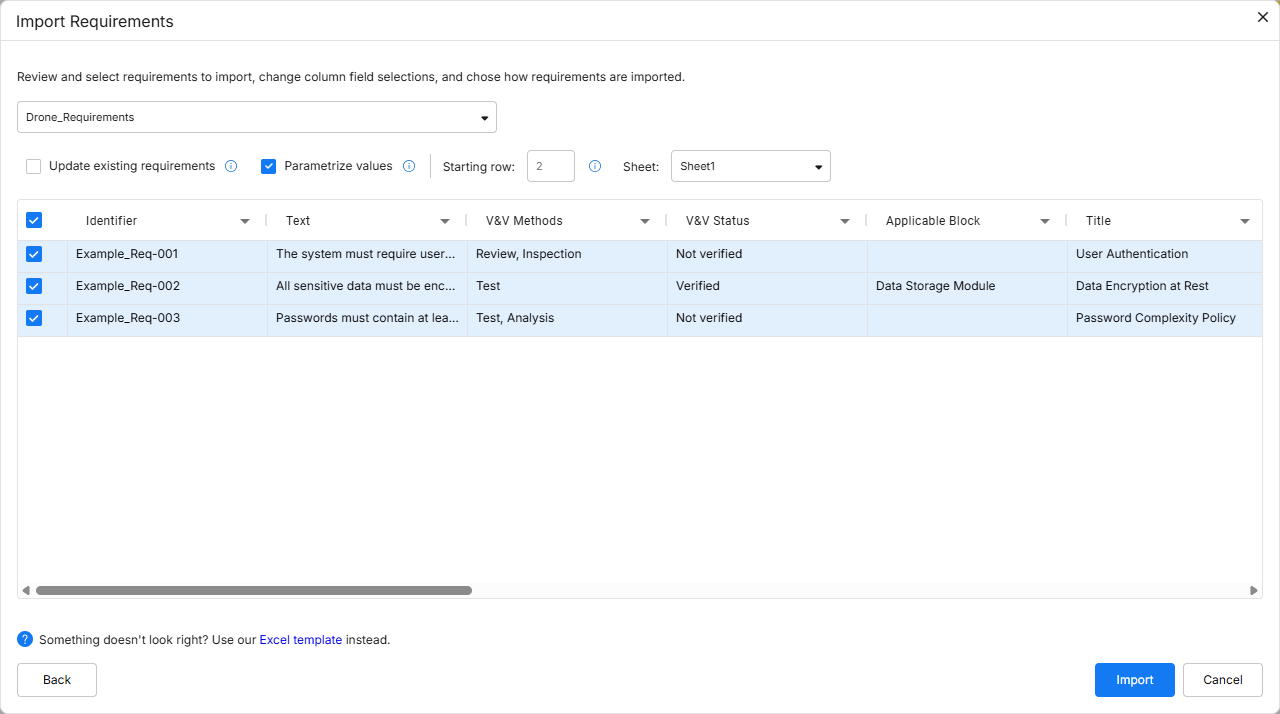
A área File options disponibiliza as seguintes opções:

  • Update requirements – quando ativada, quaisquer requisitos existentes na especificação de destino serão substituídos pelos dados importados (os dados do ficheiro substituem os dados da especificação).

    • Se a opção estiver desativada e estiver a importar requisitos cujo Identificador já existe na especificação selecionada como destino, o Requirements Portal adicionará o sufixo _import aos identificadores dos requisitos importados para os diferenciar.

    • Se a opção estiver desativada e estiver a importar requisitos cujos Identifiers já existem no projeto atual, mas não na especificação selecionada como destino, o Requirements Portal adicionará um ícone de aviso aos identificadores para assinalar um identificador duplicado no mesmo projeto.

    • Se a opção estiver ativada, são suportados valores em branco no ficheiro a importar, ou seja, se um valor no ficheiro estiver em branco, o valor é removido do requisito. Isto também se aplica a campos de seleção múltipla, como Tags.

  • Use header row – pode optar por utilizar a linha de cabeçalho do ficheiro carregado ou utilizar uma linha de cabeçalho de referência geral fornecida pelo Requirements Portal (ou seja, cabeçalhos de colunas como A, B, C, etc.).

    O Requirements Portal considera a linha de cabeçalho como a primeira linha de qualquer ficheiro carregado.

  • Sheet – no caso de ter um ficheiro com várias folhas, pode selecionar de que folha pretende importar.

  • Starting row – pode selecionar a partir de que linha do ficheiro importado os dados devem começar a ser recolhidos para serem inseridos no Requirements Portal.

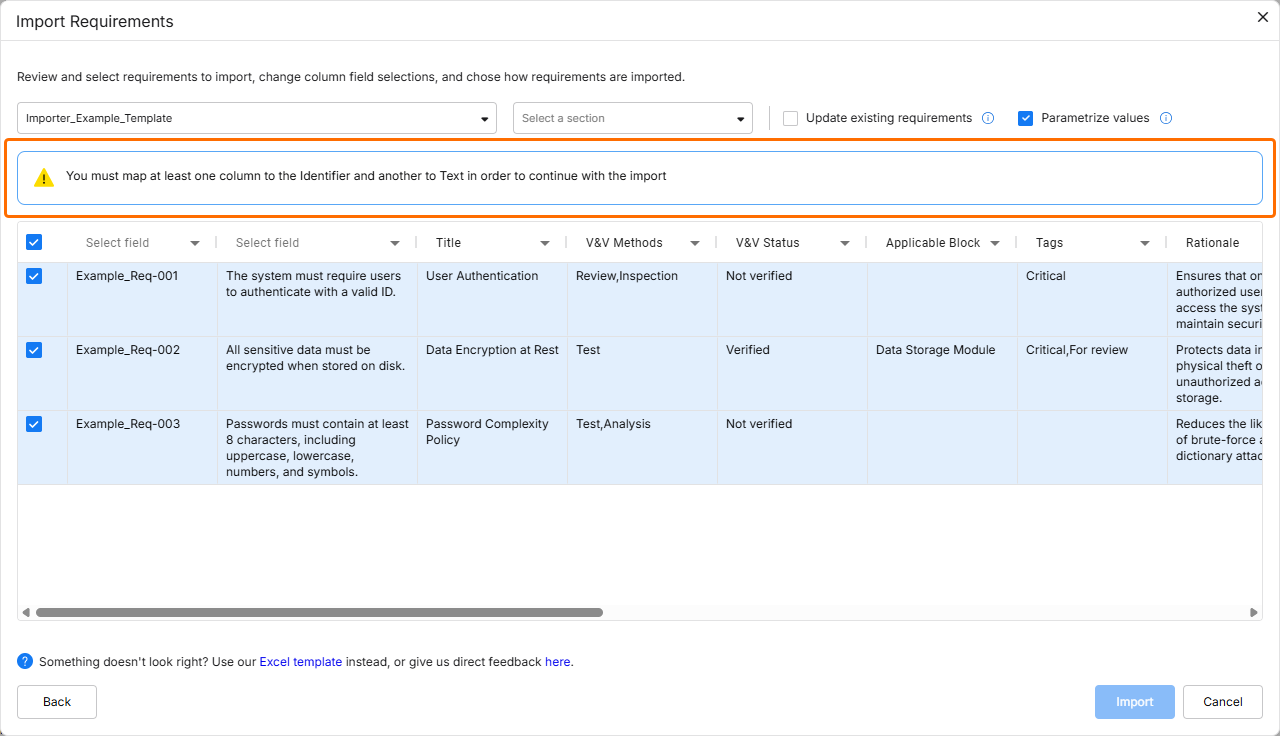
Na tabela na parte inferior da janela Import Requirements, pode ver uma pré-visualização do ficheiro carregado e mapear as respetivas colunas para campos no Requirements Portal. Isto permite-lhe definir como os dados do ficheiro irão corresponder a campos específicos no Requirements Portal, selecionando o campo adequado na lista pendente Map To para cada coluna. Se o ficheiro contiver cabeçalhos idênticos aos campos predefinidos no Requirements Portal, esses campos serão mapeados automaticamente. No entanto, pode substituir ou ajustar este mapeamento automático, se necessário.

  • Podem ser selecionados os seguintes campos para o mapeamento:

    • Identificador

    • Texto

    • Título

    • Justificação

    • Pais

    • Filhos

    • Caminho para a Secção

    • Tipo

    • Estado

    • Etiquetas

    • Conformidade

    • Comentário de conformidade

    • Métodos de V&V

    • Aplicabilidade

    • Blocos aplicáveis

    • Proprietário

    • Etiquetas

    • Colunas personalizadas

  • Filhos, Métodos de V&V, Aplicabilidade, Blocos aplicáveis e Etiquetas podem ser importados com mais do que um valor para cada requisito. Para o fazer, cada valor deve ser separado por uma vírgula.

  • Se um método de verificação, bloco aplicável, tipo de requisito, estado, conformidade ou etiqueta que esteja a ser importado não existir atualmente no Requirements Portal, será automaticamente criado durante a importação e adicionado ao requisito.

  • Para Aplicabilidade, os tipos de bloco compostos podem ser referenciados com um /, por exemplo, block_A/block_B.

  • Para colunas personalizadas, estão disponíveis os seguintes tipos: Seleção, Seleção múltipla, Texto, Data, Número.

  • Pelo menos a coluna Identificador tem de ser selecionada. Caso contrário, será apresentada uma mensagem de aviso até que essa condição seja cumprida ().

  • Os seguintes campos são sensíveis a maiúsculas e minúsculas:

    • Tipo

    • Estado

    • Conformidade

    • Etiquetas

    Por exemplo, se a etiqueta TBD já existir no Requirements Portal e a etiqueta tbd estiver a ser importada, será criada uma nova etiqueta tbd e importada com o requisito.

Relatório de execução

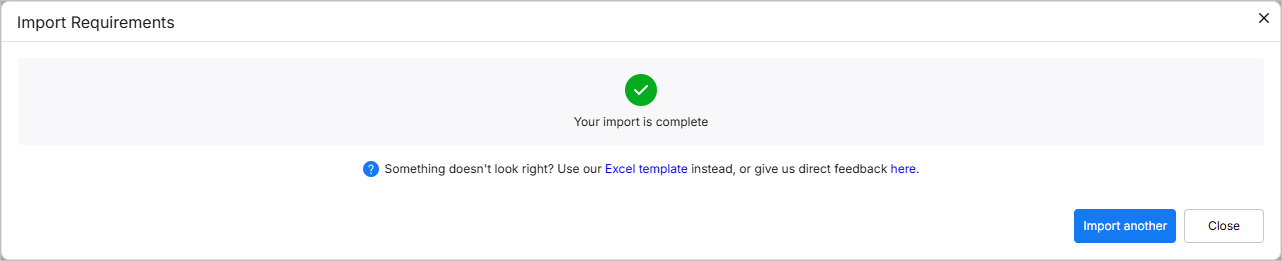
Assim que o processo de importação terminar e se a importação for concluída com sucesso, será apresentada uma mensagem de sucesso e as alterações efetuadas. Se a importação falhar, será apresentada uma mensagem de falha. Um exemplo de uma importação bem-sucedida é apresentado abaixo.

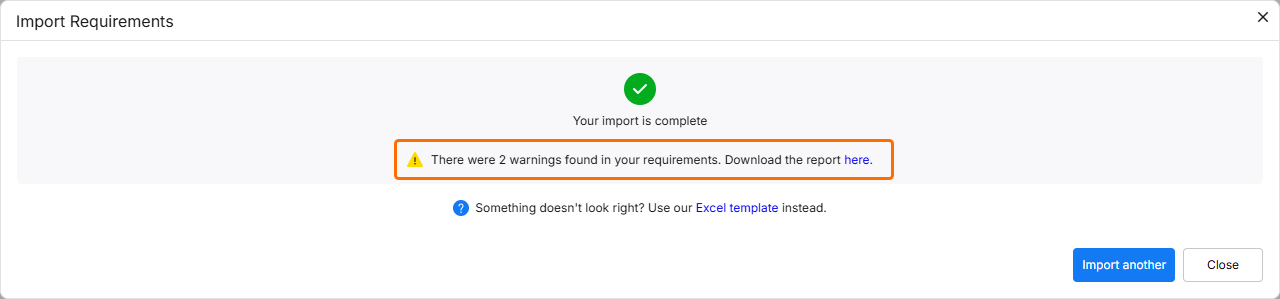
Se existirem erros não críticos, estes também serão apresentados (). Os possíveis erros não críticos são:

  • Não é possível estabelecer a relação → O Identificador do Pai ou dos Filhos não existe no projeto

  • Não é possível estabelecer a relação → O Identificador do Pai ou dos Filhos está duplicado no projeto

  • A Declaração de Conformidade do Requisito não existe no projeto

  • O Tipo de Requisito não existe no projeto

  • O Estado do Requisito não existe no projeto

  • A Etiqueta não existe no projeto

  • A Condição de Aplicabilidade não existe

Independentemente de a importação ser bem-sucedida ou não, pode voltar a importar ou efetuar uma nova importação clicando em Import new file (sucesso) ou Try again (falha), regressando à fase 1 (Specification).

Após uma importação bem-sucedida, também pode iniciar o processo Valify clicando no controlo Check now na parte superior da janela. Este processo irá analisar o texto dos requisitos importados à procura de possíveis parâmetros quantificáveis para serem convertidos em Valis dentro do requisito.

Para mais informações, consulte a página Valify Requirements.

AI-LocalizedAI-localized
If you find an issue, select the text/image and pressCtrl + Enterto send us your feedback.
Feature Availability

The features available to you depend on which Altium solution you have – Altium Develop, an edition of Altium Agile (Agile Teams or Agile Enterprise), or Altium Designer (on active term).

If you don’t see a discussed feature in your software, contact Altium Sales to find out more.

Conteúdo