
Carregar Vistas / Vistas Guardadas
Esta funcionalidade permite aos utilizadores guardar e carregar vistas específicas dos módulos. Isto é particularmente útil quando o utilizador trabalha com o Requirements Module, uma vez que existem muitas colunas/atributos. O gestor de vistas disponibiliza a cada utilizador uma opção para guardar a vista personalizada das tabelas e colunas de acordo com as suas necessidades.
Casos de utilização
Os casos de utilização típicos para as Vistas Guardadas são explicados abaixo.
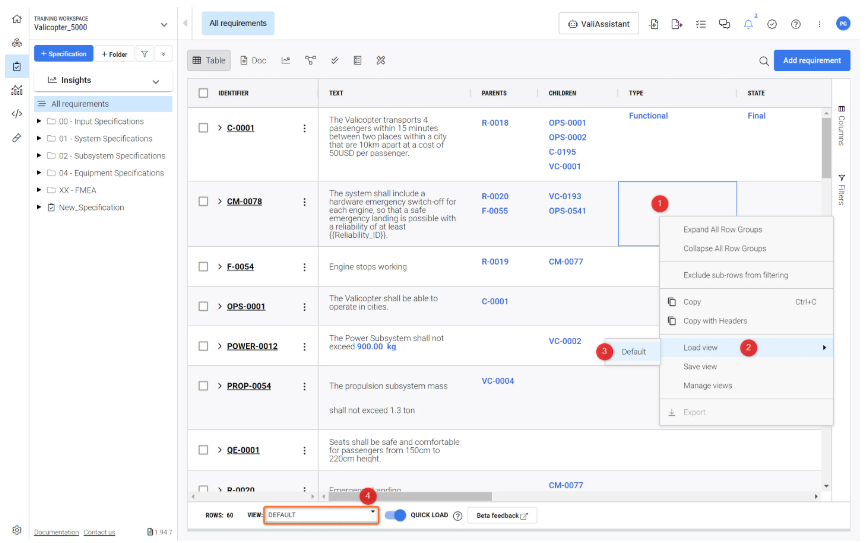
Nas definições normais da ‘Vista Predefinida’ da tabela de requisitos, ‘Text’, ‘Parents’ e ‘Children’ estão visíveis juntamente com a coluna ‘Identifier’ e encontram-se selecionados por predefinição. Se o utilizador necessitar destas colunas como prioridade, pode escolher a vista predefinida clicando com o botão direito em qualquer parte da tabela (1) e selecionando “Load view“ (2) e depois “Default“ (3), ou indo ao menu pendente na parte inferior do ecrã (4) (ver Figura Views).
Caso o utilizador pretenda trabalhar com a verificação e validação dos requisitos, pode selecionar as colunas necessárias para este processo. Os atributos típicos utilizados neste processo de V&V são o identificador, texto, métodos de verificação, estado da verificação, referências de encerramento, verificado em e verificado por. O utilizador pode selecionar estas colunas e depois guardá-las como uma nova vista clicando com o botão direito em qualquer parte da tabela e selecionando “Save View“. Depois de a vista ser guardada, o utilizador pode voltar a mudar/carregar esta vista com um único clique através do gestor de vistas. Consulte a imagem abaixo.
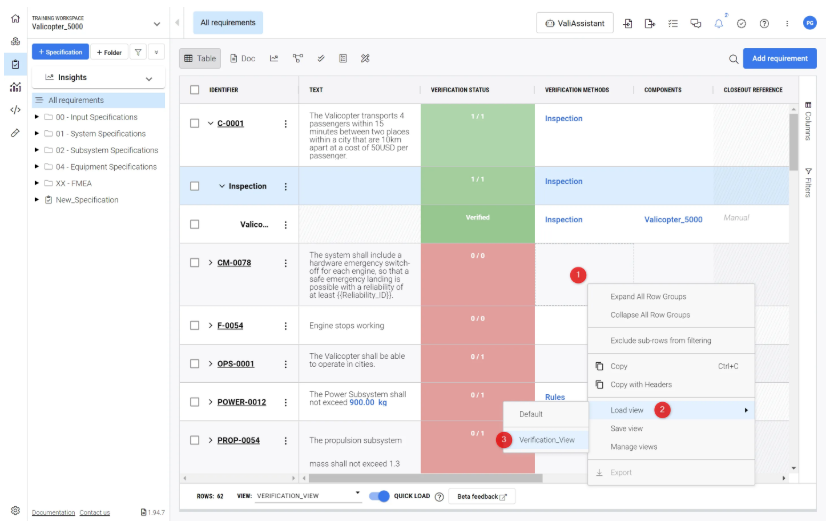
Como criar, guardar e carregar a vista
Para criar uma vista específica e guardá-la no Gestor de Vistas, o utilizador tem de seguir os passos seguintes:
-
Selecionar uma especificação de requisitos específica para a qual pretende criar uma vista
-
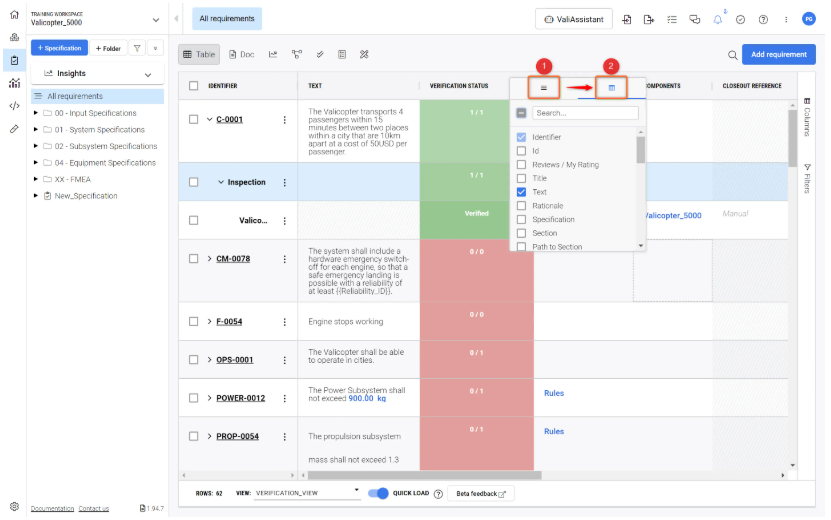
Em qualquer cabeçalho de coluna pode encontrar três traços (ver Figura Selecting Columns)
-
Ao clicar nos traços (1) aparece uma janela pop-up. Clique no ícone da tabela (2) onde poderá encontrar os nomes das colunas com caixas de seleção
-
A partir daqui, selecione as colunas de acordo com a sua preferência, criando uma vista específica. Tenha em atenção que, ao alterar as colunas, as respetivas larguras e quaisquer filtros, a Vista selecionada na parte inferior da tabela de requisitos muda para “No View”, indicando que a configuração atual não corresponde a nenhuma Vista guardada.
-
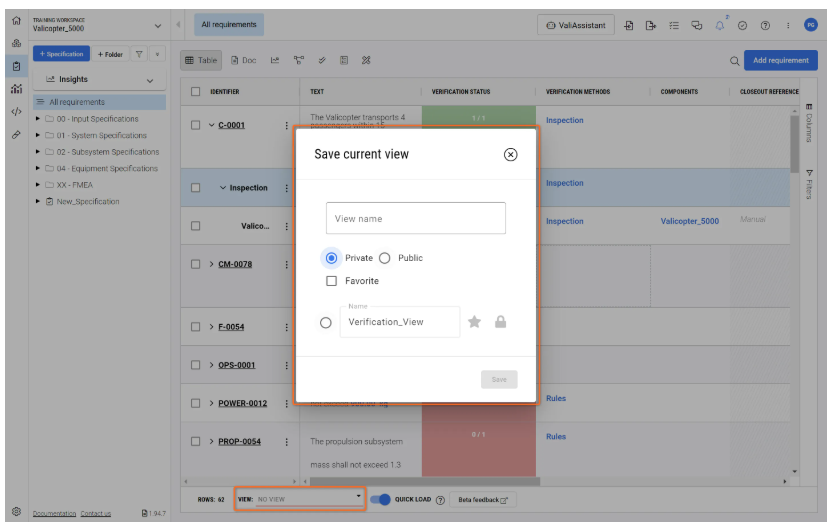
Depois de configurar tudo, clique com o botão direito em qualquer parte da tabela de requisitos e selecione “Save view“. Isto abre uma janela pop-up: “Save Current View”, onde o utilizador pode introduzir um nome para a vista e guardá-la.
-
Ao guardar a vista, o utilizador pode defini-la como Public (todos os colaboradores podem ver a vista), Private (apenas o utilizador pode ver a vista) ou Favorite (aparece no topo da lista na parte inferior da tabela de requisitos)
-
Para carregar qualquer vista, clique com o botão direito em qualquer parte da tabela, vá a “Load view“ e selecione a sua Vista.
O vídeo abaixo ilustra os passos acima:
Configurar Vistas - Um pequeno vídeo sobre como as Vistas são configuradas.
Vista pública, privada e favorita
As vistas públicas, privadas e favoritas permitem-lhe controlar quem tem acesso às suas vistas.
-
Public: quando uma vista guardada é definida como Public pelo utilizador, qualquer utilizador que tenha acesso a este projeto pode aceder a esta vista
-
Private: se a vista guardada for definida como Private, apenas o utilizador que criou a vista pode aceder-lhe
-
Favourite: a vista guardada pode ser definida como Favorite para acesso rápido dos utilizadores, uma vez que aparece na barra de informações abaixo da Tabela de Requisitos. A vista guardada ‘Favorite' aparece na barra de acesso rápido para todos os utilizadores se a vista estiver definida como pública; caso contrário, aparece apenas na barra de acesso do ‘Owner’ que criou a vista (ver Figura Favorite View).
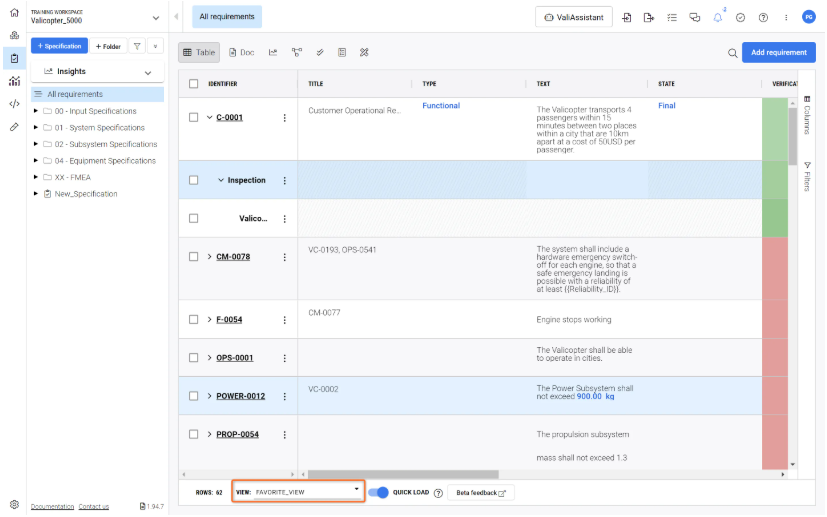
Para definir a vista como Public ou Private e Favorite, o utilizador pode seguir um dos dois passos abaixo:
-
Ao criar uma nova vista, o utilizador pode selecionar se a vista é definida como Public ou Private e Favorite e depois guardar a vista
-
Em alternativa, o utilizador também pode escolher as suas opções utilizando Manage views no Gestor de Vistas, clicando com o botão direito em qualquer parte da Tabela de Requisitos e selecionando “Manage views“. A janela pop-up seguinte mostra todas as vistas guardadas. Aqui, o utilizador pode alterar os nomes e definir se a vista é pública, privada ou favorita.
-
É também aqui que as Vistas podem ser eliminadas clicando no ícone “Bin“.
Como gerir Vistas - Clique com o botão direito em qualquer parte da Tabela de Requisitos e selecione “Manage views“.
 Localizado por IA