
Requisitos de filtragem
No módulo Requirements, pode filtrar requisitos específicos com condições e também escolher que colunas pretende ver na tabela.
Para alterar e adicionar colunas à sua tabela de requisitos, tem duas possibilidades. O primeiro e mais simples método é clicar em “Columns” (1) na barra à direita para mostrar a lista de colunas disponíveis no módulo Requirements. Na caixa pop-up (2), assinale/desassinale as colunas que pretende que fiquem visíveis na tabela de requisitos. Também pode arrastar e largar as colunas para a posição pretendida.
Outro método rápido para adicionar/remover colunas é através dos três pontos verticais (3) em qualquer cabeçalho de coluna da tabela, conforme destacado na imagem abaixo. Os três pontos verticais são invisíveis no esquema, mas aparecem quando passa o cursor sobre o cabeçalho da coluna. Depois de selecionar, escolha o “símbolo de tabela” mais à direita (4) para assinalar/desassinalar colunas.
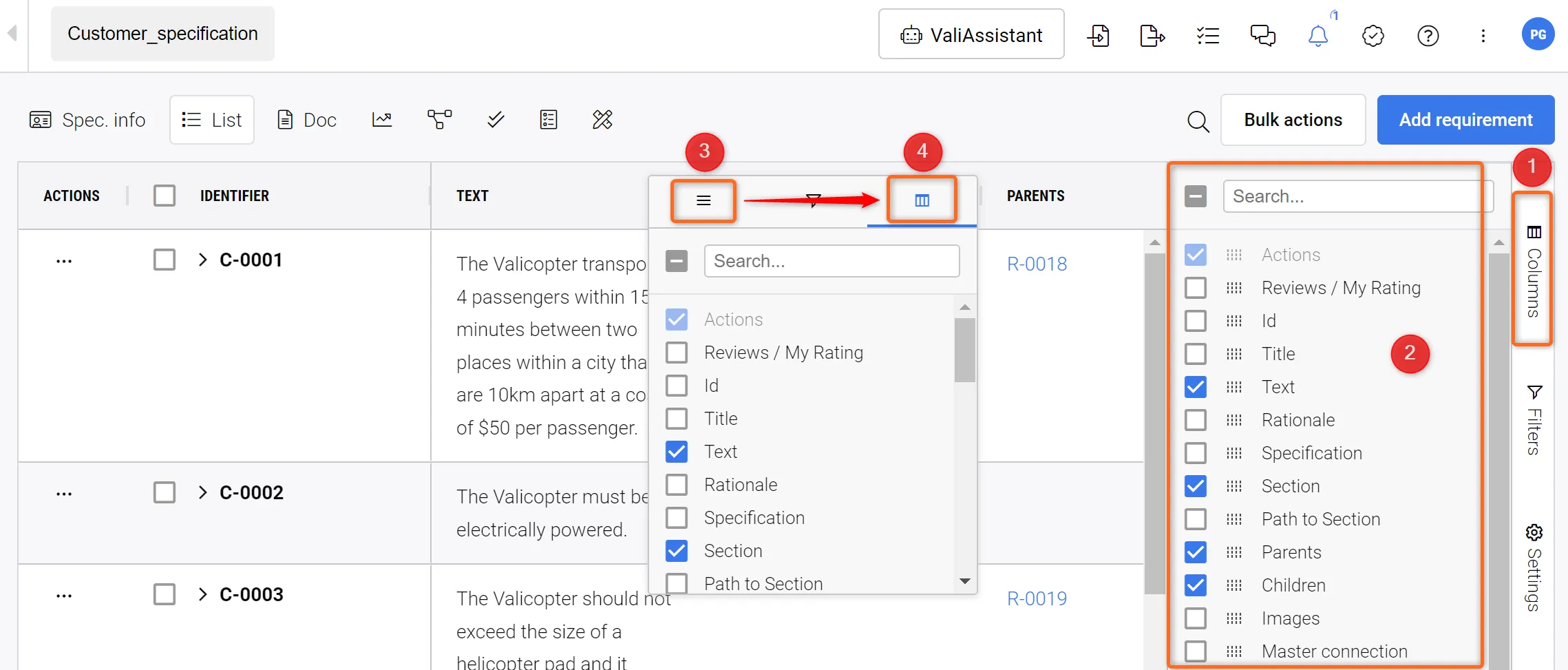 Ativar/Desativar Colunas - Pode ativar ou desativar as colunas de interesse e também arrastá-las e largá-las para a posição pretendida.
Para filtrar requisitos, aparecem três pontos horizontais quando passa o cursor sobre o cabeçalho da coluna que pretende filtrar. Ao clicar nos pontos horizontais (1), aparece uma caixa pop-up. Selecione o segundo símbolo (2) para efetuar uma filtragem normal ou uma filtragem condicional. Pode filtrar por palavras específicas ou assinalando/desassinalando seleções na opção de pesquisa (3). Caso o utilizador necessite de efetuar uma filtragem condicional avançada, pode selecionar quaisquer condições da lista (4).
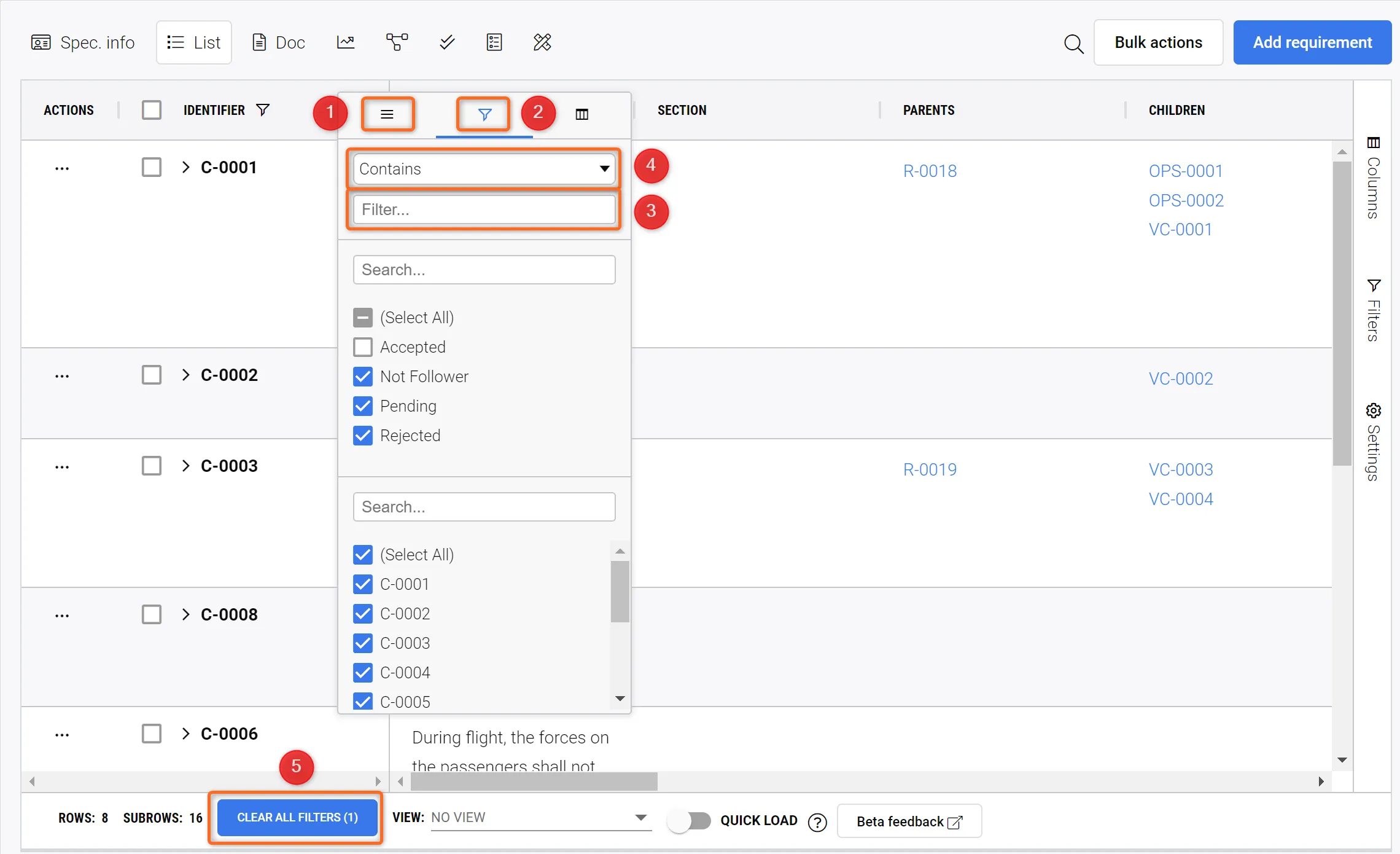 Aplicar Filtros - Os filtros podem ser aplicados a cada coluna e são cumulativos. Por exemplo, pode filtrar todos os Requirements no estado “Draft” do tipo “Functional”.
Quando o utilizador concluir o filtro e quiser voltar à vista original dos requisitos, pode selecionar “CLEAR ALL FILTERS” (5).
 Localizado por IA