
Preparando o Autodesk Inventor para o CoDesign
Num relance
- Saiba qual instalador usar para sua versão do Inventor e como acessar o painel CoDesigner.
- Entenda como entrar no seu Workspace e gerenciar sua conexão.
- Explore as configurações de modelos reutilizáveis de componentes, geometria de cobre e de vias, atualizações de esboços e filtragem de componentes, incluindo seus impactos no desempenho.
O Altium CoDesigner é uma interface para transferir projetos de placas de circuito impresso entre os domínios de projeto ECAD e MCAD. Depois que o suplemento CoDesigner for adicionado ao seu software MCAD, o CoDesigner poderá transferir alterações de projeto em ambas as direções. As alterações de projeto são transferidas por meio de um Workspace Altium, que atua como uma ponte entre os domínios ECAD e MCAD.
► Verifique a compatibilidade de versões entre seu software MCAD e o CoDesigner
Instalação e configuração do CoDesigner no Autodesk Inventor
Para estabelecer a comunicação bidirecional com o Autodesk® Inventor®, você precisa instalar o suplemento MCAD CoDesigner for Autodesk Inventor.
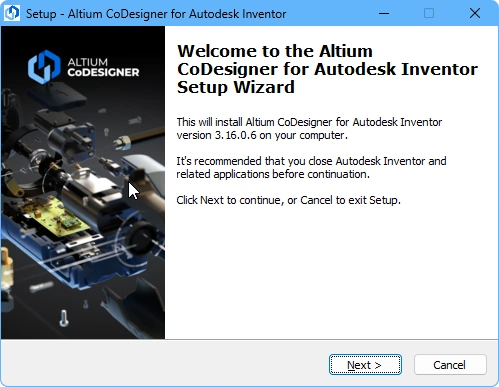 Instale e habilite o suplemento para acessar o CoDesigner no Autodesk Inventor.
Para instalar o suplemento:
-
Feche o Autodesk Inventor antes da instalação.
-
Baixe e instale o suplemento do Autodesk Inventor (consulte os detalhes de download abaixo).
-
Execute o instalador do MCAD CoDesigner.
-
Inicie o Autodesk Inventor e confirme se o suplemento está instalado e habilitado para carregamento na caixa de diálogo Add-In Manager (
 ).
-
Depois que o suplemento for habilitado, o painel Altium CoDesigner poderá ser acessado pela guia Altium CoDesigner na faixa de opções, conforme descrito abaixo. Todas as atividades de colaboração são realizadas por meio desse painel.
Exibição do painel CoDesigner
No Autodesk Inventor, o painel Altium CoDesigner pode ser habilitado acessando a guia Altium CoDesigner na faixa de opções e, em seguida, clicando no botão do painel, conforme mostrado abaixo.
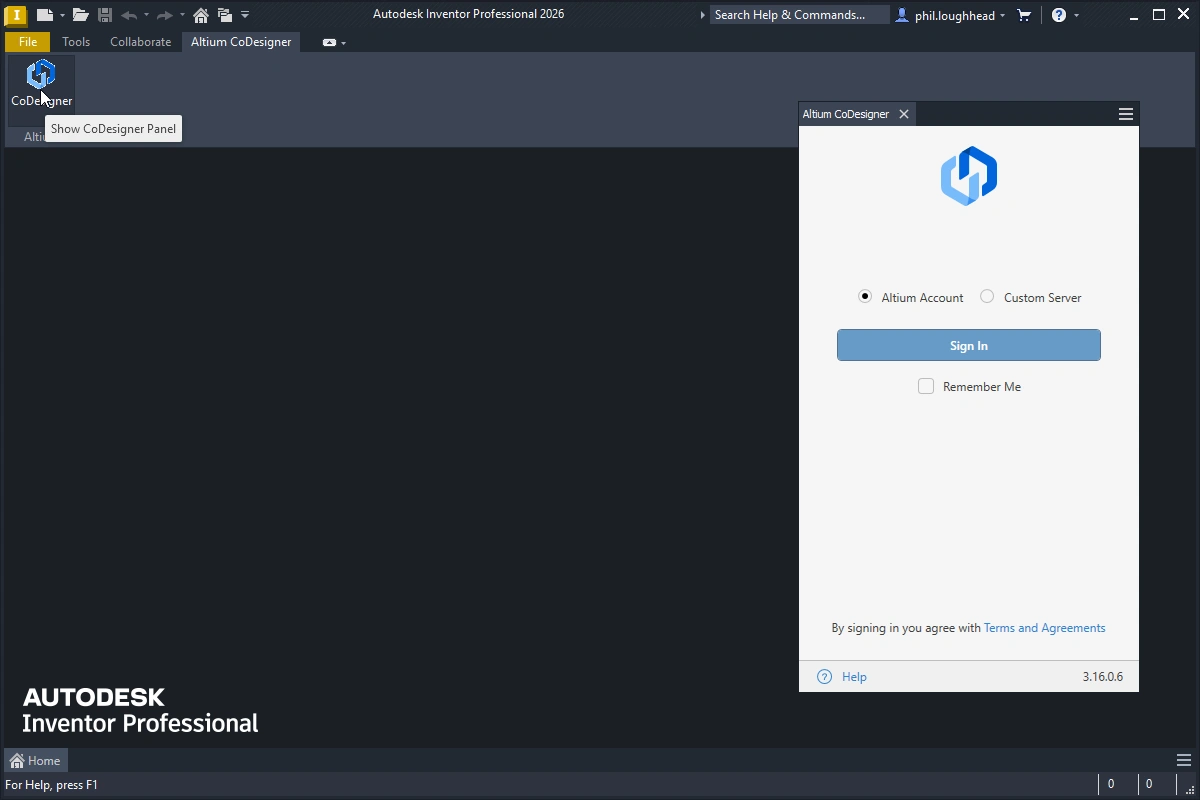 O CoDesigner é acessado por meio de um painel do Autodesk Inventor.
Se o painel Altium CoDesigner não aparecer automaticamente no Autodesk Inventor:
-
Selecione a guia Altium CoDesigner na faixa de opções, conforme mostrado acima.
-
Clique no botão Show CoDesigner para exibir o painel.
Conexão ao seu Workspace pelo Autodesk Inventor
O MCAD CoDesigner no Autodesk Inventor colabora com seu software ECAD (Altium Designer) por meio de um Workspace Altium, no qual você deve fazer login na primeira vez que utilizá-lo. Quando você não está conectado, o painel Altium CoDesigner oferece dois modos de login: um para entrar em um Workspace do Altium 365 – Altium Account, e outro para entrar em um Workspace em um Enterprise Server local – Custom Server.
A partir da versão 3.16, o Altium MCAD CoDesigner utiliza o sistema de login unificado da Altium, o mesmo usado em outras soluções Altium, como o Altium Designer. O sistema é simples de usar: depois de selecionar o tipo de Workspace Altium ao qual deseja se conectar, clique no botão Sign In. Uma janela do navegador será aberta, na qual você poderá concluir o processo de login.
Saiba mais sobre como fazer login no Altium MCAD CoDesigner.
Depois de fazer login, você estará pronto para começar a colaborar em projetos de placas por meio do Altium MCAD CoDesigner.
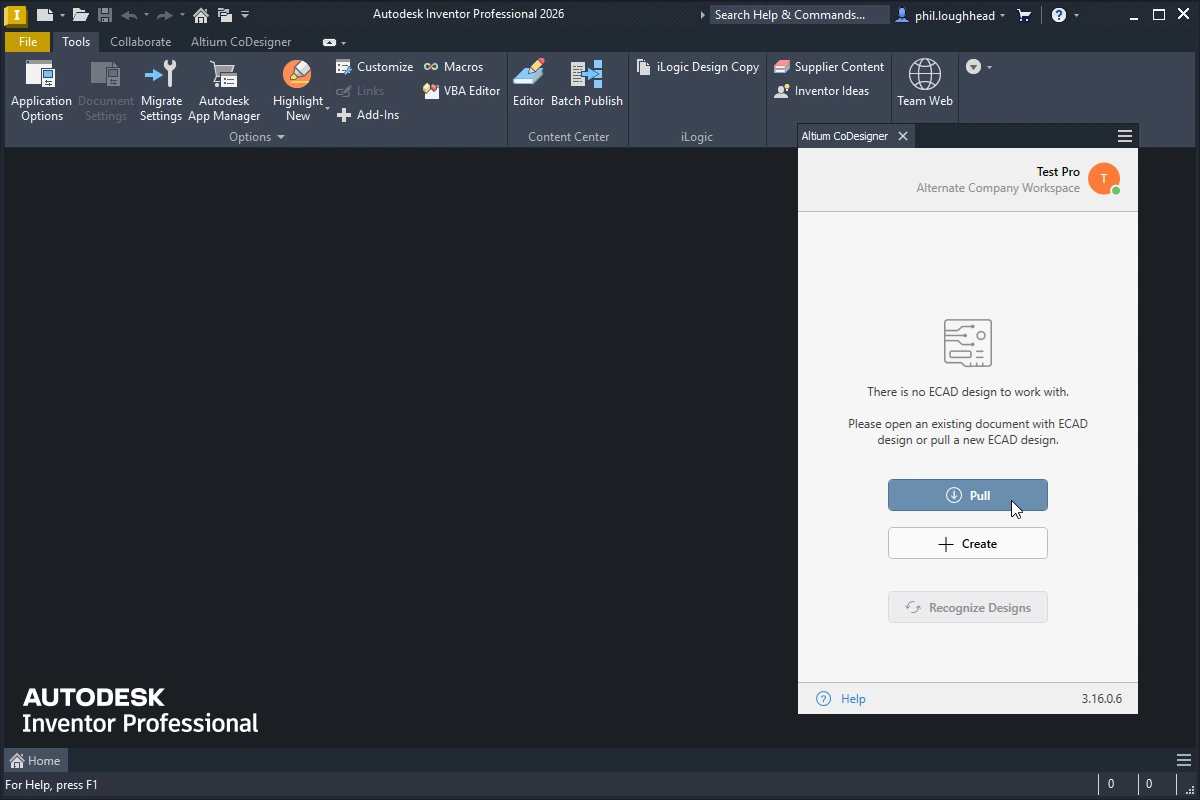 O CoDesigner foi instalado e está pronto para uso. Clique em Pull para obter um projeto de placa do ECAD.
Gerenciamento do MCAD CoDesigner
A parte superior do painel Altium CoDesigner exibe seu nome de usuário, o Workspace ao qual você está conectado e um ícone de identidade. O ícone inclui um ponto que indica o status da conexão com o Workspace.
Clique em qualquer lugar do texto ou do ícone para exibir o menu do MCAD CoDesigner, conforme mostrado abaixo. Nesse menu, você pode alternar para outro Workspace (se disponível), configurar seu perfil, acessar as configurações de colaboração e sair da sua conta Altium.
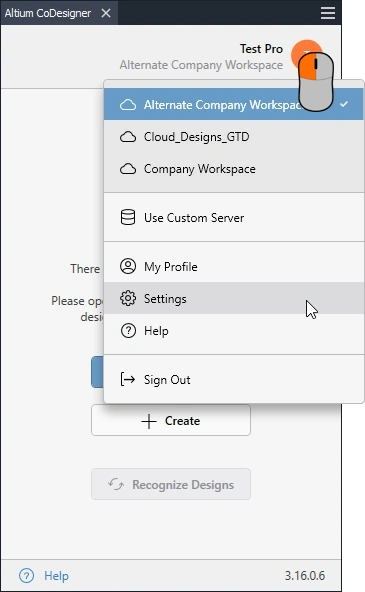 Clique em qualquer lugar do texto ou do ícone na parte superior do painel para exibir o menu do MCAD CoDesigner.
Configuração das opções de colaboração do Autodesk Inventor
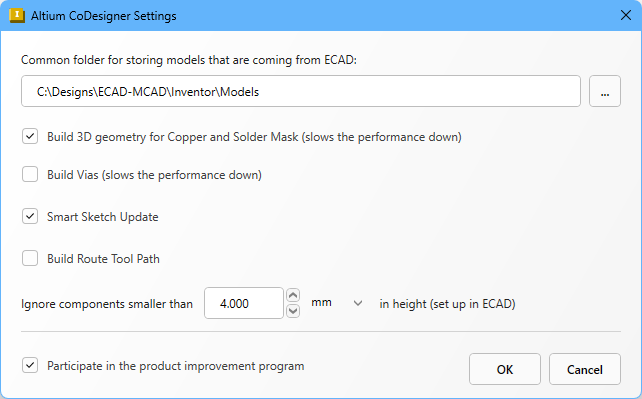
Depois de fazer login, as configurações do CoDesigner podem ser definidas na caixa de diálogo Altium CoDesigner Settings, aberta pela opção Settings do menu do CoDesigner, conforme mostrado acima.
-
Common folder for storing models that are coming from ECAD - Todos os modelos de componentes criados pelo CoDesigner são armazenados neste local, independentemente do projeto ao qual pertencem (observe que a peça da placa e a montagem da placa são criadas pelo CoDesigner na pasta do projeto especificada durante a obtenção inicial no Autodesk Inventor). Se nenhum local for especificado, todos os modelos de componentes serão criados na pasta do projeto e não estarão disponíveis para reutilização em outros projetos.
-
Build 3D geometry for Copper - As camadas de cobre superior e inferior são sempre representadas como decalques nas superfícies da peça da placa. Quando esta opção está habilitada, o CoDesigner também cria recursos de extrusão para representar todas as camadas de cobre, bem como os pads de furos passantes. Observe que habilitar esta opção pode gerar uma grande quantidade de dados, afetando significativamente o desempenho.
-
Build Vias - habilite esta opção para incluir também as paredes metalizadas das vias. Observe que habilitar esta opção pode gerar uma grande quantidade de dados, afetando significativamente o desempenho.
-
Smart Sketch Update - quando habilitada, durante uma operação de obtenção (Pull), o MCAD CoDesigner redesenha apenas os elementos de um esboço que foram alterados no ECAD, mantendo como estavam as dimensões e restrições relacionadas aos elementos não alterados. Desabilite esta opção se ela produzir resultados indesejados. Saiba mais sobre o suporte a alterações inteligentes de esboço.
-
Build Route Tool Path – O caminho da ferramenta de fresagem é um contorno definido para separar a placa do painel em que ela é fabricada por meio de fresagem. Desabilite esta opção se o caminho não for necessário no MCAD. Saiba mais sobre o caminho da ferramenta de fresagem do ECAD.
-
Ignore components smaller than
<Value><Units>in height - Componentes menores podem ser excluídos do processo de sincronização. Configure esta opção para excluir componentes com altura inferior a<Value><Units>quando uma operação de obtenção (Pull) for realizada. Observe que a altura do componente é definida no ECAD como uma propriedade do componente (footprint); ela não corresponde à altura do modelo 3D posicionado sobre o footprint. Saiba mais sobre como configurar o CoDesigner para ignorar componentes menores. -
Participate in the product improvement program - habilite esta opção para compartilhar automaticamente com a Altium informações técnicas sobre seu uso do CoDesigner. Saiba mais sobre o programa de melhoria do produto.
Qual é o próximo passo?
Agora que o CoDesigner está instalado no seu software MCAD e conectado ao seu Workspace, o próximo passo é definir as configurações pertinentes do Workspace.
► Saiba mais sobre Como definir as configurações do seu Workspace
 Localizado por IA