
Guia de Exemplo do PDN Analyzer (by CST)
A aplicação PDN Analyzer (PDNA) é relativamente simples de utilizar e, basicamente, envolve a configuração dos parâmetros da rede de simulação PI-DC, a execução da simulação e, em seguida, a interpretação dos resultados. Os dados utilizados numa simulação de rede de alimentação do PDN Analyzer são obtidos diretamente do projeto PCB atualmente carregado, que pode ser editado iterativamente para melhorar a integridade de potência dos percursos de alimentação, sendo depois a simulação PDN novamente executada para testar os resultados.
Este guia de demonstração para trabalhar com o PDN Analyzer utiliza dois projetos de referência disponíveis na Altium:
- O projeto SpiritLevel-SL1: transferir ZIP
- O projeto DB46 Xilinx Daughter Board: transferir ZIP
As informações deste guia assumem que o PDN Analyzer está disponível na sua instância do Altium Designer e que possui um conhecimento básico dos princípios de PI-DC (DC Power Integrity) utilizados.
Consulte a página do PDN Analyzer para obter informações sobre como aceder à funcionalidade do PDN Analyzer, bem como aos fundamentos da simulação PI-DC.
Interface do PDN Analyzer
A interface da extensão PDN Analyzer é aberta como uma janela não modal do Altium Designer, que pode ser posicionada em qualquer local conveniente da área de trabalho ou noutro ecrã, se disponível. Para abrir a PDN Analyzer janela principal, abra um documento esquemático ou PCB de um projeto e selecione a aplicação no menu Tools (Tools » PDN Analyzer).
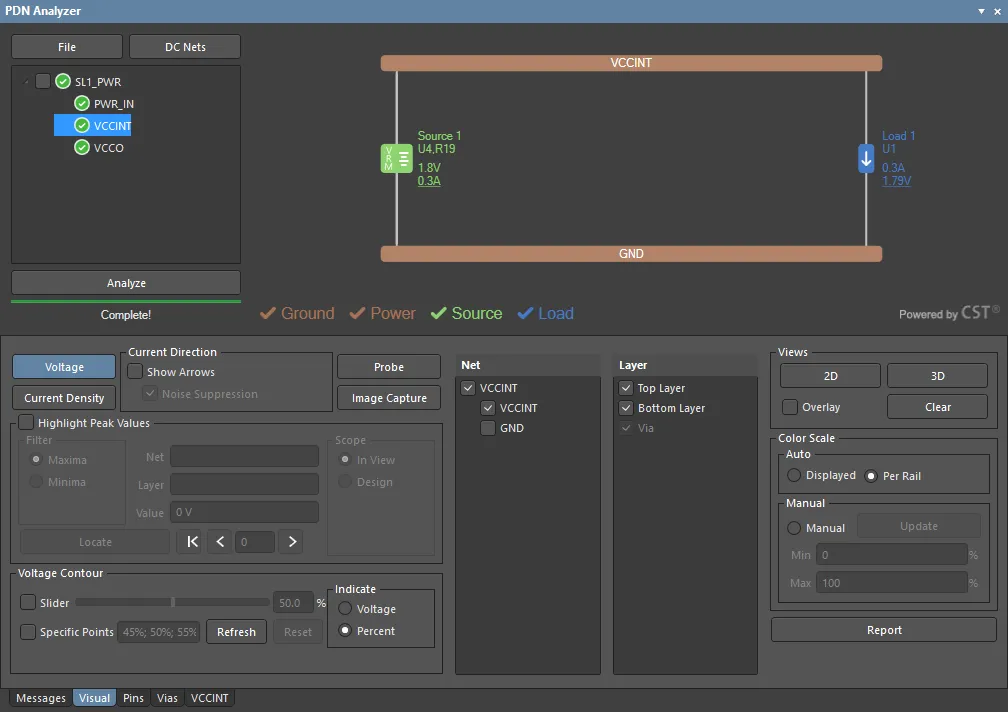 A GUI do PDN Analyzer com uma única rede de alimentação selecionada. As configurações de visualização e de resultados estão disponíveis na secção inferior do painel.
A GUI da janela PDNA está organizada com uma secção superior dedicada ao controlo de ficheiros/redes e a uma representação interativa da(s) rede(s) de alimentação atualmente selecionada(s), enquanto a secção inferior do painel fornece acesso às opções de análise, definições de visualização e dados de resultados. A versão 2 do PDNA suporta múltiplas redes interligadas, permitindo analisar a integridade de potência DC de um projeto PCB completo como uma estrutura hierárquica ou como redes de alimentação individuais.
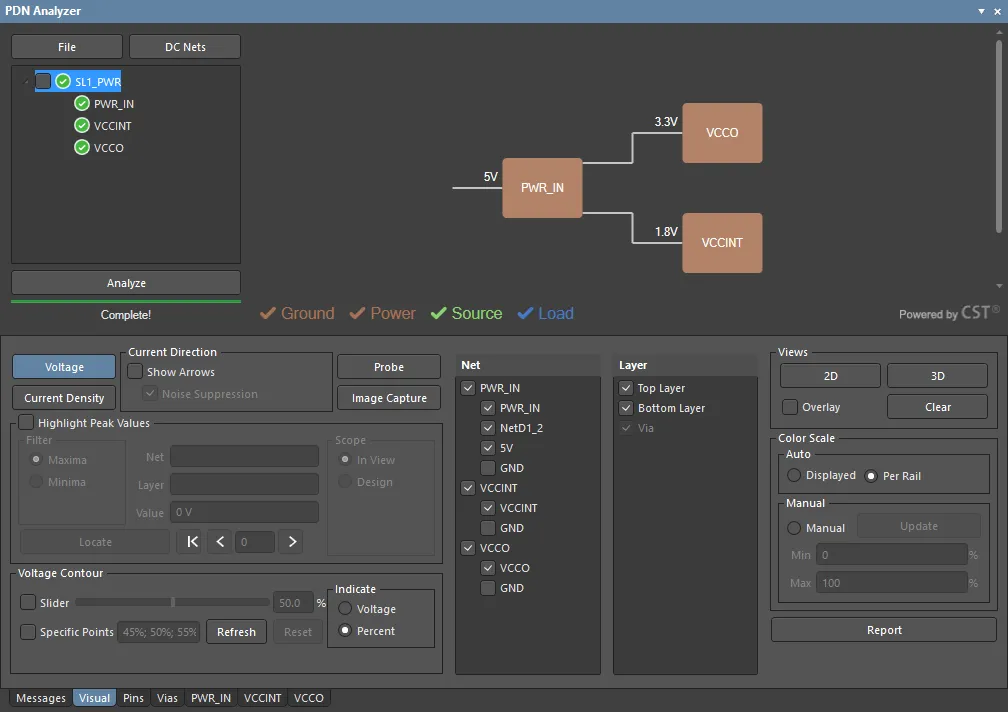 A GUI do PDN Analyzer com a hierarquia completa da rede de alimentação selecionada. A visualização das redes e camadas incluídas é controlada na secção inferior do painel.
A interface do PDN também oferece um modo de ecrã compacto (File » Compact Layout) que não inclui a secção inferior do painel, o que é ideal para ancoragem horizontal/vertical no ecrã principal do Altium Designer. Para ativar a ancoragem do ecrã nos modos de ecrã compacto ou padrão, clique com o botão direito na barra de título da interface PDNA, selecione Allow Dock no menu de contexto e escolha a opção Horizontally ou Vertically.
Consulte a secção expansível abaixo para obter detalhes sobre a interface do utilizador do painel PDN Analyzer.
PDN Analyzer Panel
Modos de disposição
O painel acoplável PDN Analyzer é melhor utilizado em conjunto com o Editor PCB do software, para que os resultados visuais da análise executada possam ser vistos imediatamente na disposição de cobre do projeto. No modo flutuante (não acoplado), o painel pode ser movido para um segundo monitor para manter o acesso visual ao Editor PCB, ou pode ser acoplado vertical/horizontalmente no ecrã principal de projeto para partilhar o espaço com o Editor PCB.
No segundo caso, o painel oferece um modo de interface compacto que move o seu painel de configuração principal para uma opção de separador separada (Config). Para mudar para este modo, selecione a opção Compact Layout no menu pendente do botão  do painel, no painel/separador de configuração.
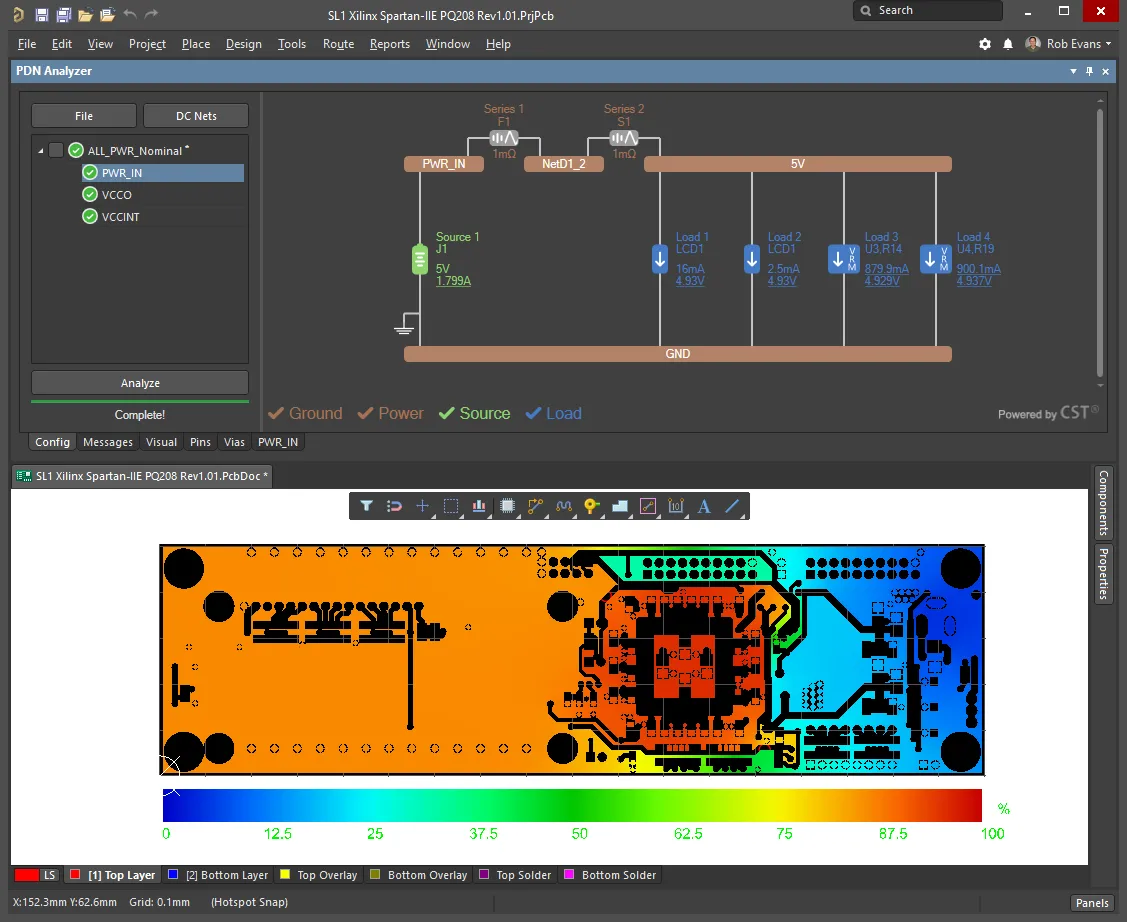 No modo Compact Layout, o painel Configuration passa a ser acedido por separador, o que preserva espaço no ecrã para o Editor PCB.
Configuration
O painel Configuration (ou separador Config) é dedicado ao controlo da rede de simulação e apresenta uma representação gráfica interativa da(s) rede(s) de alimentação atualmente selecionada(s).
Gestão de simulação e de rede
A secção à esquerda do painel/separador Configuration é utilizada para a gestão de ficheiros de simulação e fornece uma vista hierárquica das redes de alimentação carregadas na simulação. Pode ser selecionada a estrutura completa da rede ou redes de alimentação individuais. As opções da secção incluem:
-
O menu pendente .
- New Simulation – iniciar uma nova simulação PDN, baseada numa única rede de alimentação/terra.
-
Open – abrir um ficheiro de configuração de simulação previamente guardado ou de exemplo (
*.pdna). - Save – guardar a configuração de simulação ativa no disco com o nome atual.
- Save As – guardar a configuração de simulação ativa no disco com o nome pretendido.
- Explore – abrir o explorador de ficheiros do Windows na localização da simulação ativa.
- Explore Samples – abrir o explorador de ficheiros do Windows na localização do projeto de exemplo da instalação (armazenado como um arquivo zip) – descomprima este projeto para uma localização conveniente. Tenha em atenção que o projeto também inclui um conjunto de ficheiros de configuração de exemplo do PDN Analyzer, cada um definido para uma temperatura específica do cobre; 25°C (nominal), 100°C, 175°C.
- Compact layout – o modo de ecrã alternativo descrito acima.
-
Right click options – acedido ao clicar com o botão direito no nome da simulação de nível superior.
-
Import (1.x) – carregar uma configuração de simulação guardada a partir da versão anterior
1.xxdo PDN Analyzer (*.pidc_config). - New Network – criar uma nova rede de nível base na configuração de simulação atual.
- Remove – descarregar a simulação selecionada.
- Delete – remover a rede selecionada da simulação (disponível como opção de clique direito no nome de uma rede individual).
- Clear Results – repor os resultados da análise da rede de alimentação, incluindo os colocados em cache de uma execução anterior da simulação.
- Revert – restaurar os últimos resultados da análise da simulação e a respetiva configuração correspondente.
-
Save – guardar a configuração de simulação ativa no disco com o nome atual (
*.pdna). - Save As – guardar a configuração de simulação ativa no disco com o nome pretendido.
- Copy – clonar a simulação da rede selecionada.
-
Explore – abrir a pasta
/PDNAnalyzer_Outputda simulação atual no explorador de ficheiros do Windows. Note que esta inclui um ficheiro de registo de eventos totalmente detalhado para a simulação executada mais recentemente (PDNAnalyzer.log). -
Settings – abre a caixa de diálogo Settings dialog para a configuração de simulação atual. As definições podem ser exportadas/importadas (
*.pdna.settings) e repostas para os valores predefinidos.
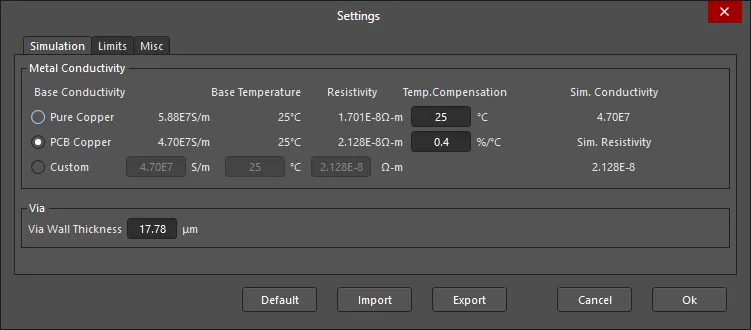
A caixa de diálogo inclui os separadores:- Simulation – especificar as definições de condutividade do metal para o cobre físico da placa e o peso (espessura da parede) das vias de ligação entre camadas.
- Limits – especificar os limites máximos de densidade de corrente detetados pela simulação, tanto para camadas de cobre como para vias de dois tamanhos.
- Misc – definir parâmetros da simulação, tais como as unidades de densidade de corrente aplicadas e o alisamento de dados (Noise Filtering), bem como o esquema de offset de tensão utilizado para estabelecer a referência de tensão zero do projeto.
-
Import (1.x) – carregar uma configuração de simulação guardada a partir da versão anterior
-
O botão
 , que abre a caixa de diálogo PDN Analyzer DC Net Identification – também aberta quando o PDN Analyzer é iniciado pela primeira vez. O sistema tentará detetar automaticamente redes de alimentação DC adequadas no projeto PCB atual.
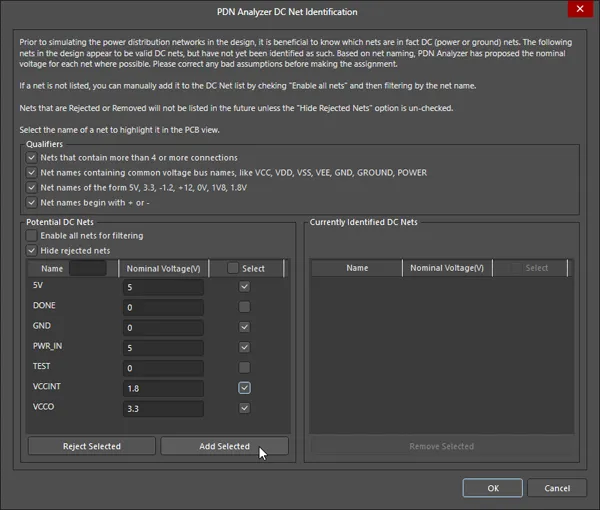
Utilize as opções da caixa de diálogo para ajudar a identificar corretamente as redes DC e os respetivos níveis nominais de tensão.- Qualifiers – desmarque os filtros de qualificação, se necessário, para identificar corretamente as redes DC do projeto. Os filtros baseiam-se no número de ligações e na nomenclatura comum das redes de alimentação.
-
Potential DC Nets – uma lista tabular das redes de alimentação identificadas no projeto. Utilize as opções Enable all e/ou Hide rejected para preencher a lista conforme necessário para a sua análise de potência DC.
- Name – o nome da rede tal como extraído dos dados de redes do projeto da placa. Utilize o campo de pesquisa associado para filtrar a listagem por uma palavra-chave introduzida.
- Nominal Voltage – introduza uma tensão adequada para as redes de alimentação como dados de origem básicos para a análise.
- Select – utilize as caixas de verificação para indicar quais as redes que pretende que sejam registadas (identificadas) pela simulação PDN.
-
Reject/Add Selected – utilize os botões
 e
e  para gerir quais as redes que são incluídas na lista Currently Identified DC Nets.
-
Currently Identified DC Nets – uma lista tabular de redes de alimentação que estarão disponíveis para a simulação PDN, conforme preenchidas a partir da lista Potential DC Nets.
-
Select – utilize as caixas de verificação para selecionar redes que serão removidas (movidas da lista de redes identificadas de volta para a lista de redes potenciais) pelo botão
 .
.
-
Select – utilize as caixas de verificação para selecionar redes que serão removidas (movidas da lista de redes identificadas de volta para a lista de redes potenciais) pelo botão
-
O botão
 , que inicia as rotinas de simulação e análise da rede de alimentação. Este botão é ativado quando a rede de alimentação e os seus dados relacionados estão totalmente configurados, conforme indicado pelos ícones de visto associados aos rótulos Ground, Power, Source e Load no gráfico do diagrama da rede de alimentação.
Gráfico da rede de alimentação
O corpo principal do painel Configuration fornece uma representação gráfica interativa da estrutura da rede de alimentação selecionada na árvore de redes da simulação (à esquerda). Quando o nome da simulação de nível superior está selecionado, o gráfico mostra a conectividade global das sub-redes de alimentação – faça duplo clique num elemento gráfico de sub-rede para abrir essa sub-rede. O gráfico interativo também é utilizado para construir uma rede de alimentação a partir dos dados de redes e da conectividade do projeto PCB, usando as respetivas opções de clique direito ou fazendo duplo clique nos elementos gráficos.
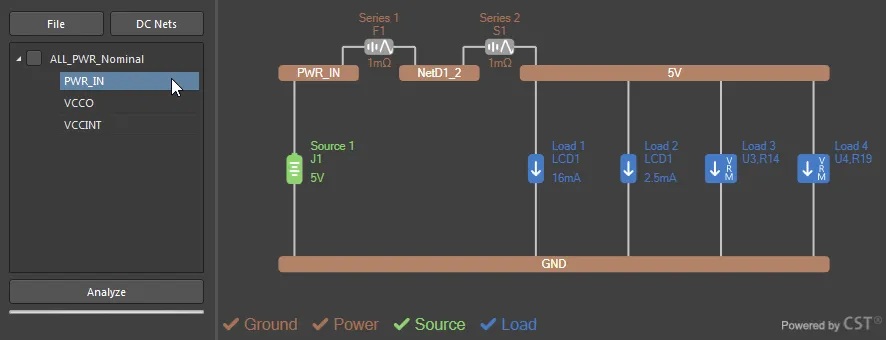
Clique com o botão direito no gráfico de configuração ou num dos seus elementos para aceder às seguintes opções:
- New Network – criar uma nova rede de nível base (redes de alimentação e massa) na simulação atual.
-
Edit Net – especificar as definições de uma rede de alimentação na caixa de diálogo Choose Net (também disponível ao fazer duplo clique num elemento da rede). A caixa de diálogo inclui uma lista selecionável de nets disponíveis para a simulação (conforme definido na caixa de diálogo PDN Analyzer Net Identification, aberta a partir do botão ) e várias opções de filtro que podem ser usadas para restringir a listagem.
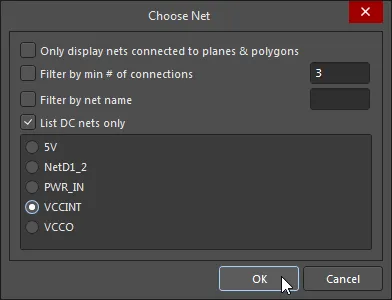
- Extend Net – utilizar para adicionar outra net à net selecionada através de um elemento em série, que será inserido automaticamente. A net adicional é selecionada na caixa de diálogo Choose Net, enquanto o dispositivo em série inserido é configurado fazendo duplo clique no seu elemento para aceder à caixa de diálogo Device Properties. Consulte Extending Networks Through Series Elements para mais informações.
- Add Source – adicionar um dispositivo fonte de Tensão ou de modelo de regulador de tensão (VRM) entre um par especificado de nets de alimentação/massa através da caixa de diálogo Device Properties. A caixa de diálogo também está disponível ao fazer duplo clique num elemento Source existente. Consulte Including Voltage Regulator Models para mais informações sobre como trabalhar com VRMs.
- Add Load – adicionar um dispositivo de carga Resistor, current sink ou modelo de regulador de tensão (VRM) entre um par especificado de nets de alimentação/massa através da caixa de diálogo Device Properties. A caixa de diálogo também está disponível ao fazer duplo clique num elemento Load existente.
- Delete – remover a net de alimentação da simulação. Tenha em atenção que uma rede tem de incluir, no mínimo, uma net de alimentação e uma net de massa.
- Settings – abrir a caixa de diálogo Settings, conforme descrito acima.
A caixa de diálogo Device Properties, usada ao adicionar ou editar um elemento de dispositivo existente (Load, Source, etc.), disponibiliza definições para especificar o tipo de dispositivo, conectividade e parâmetros.
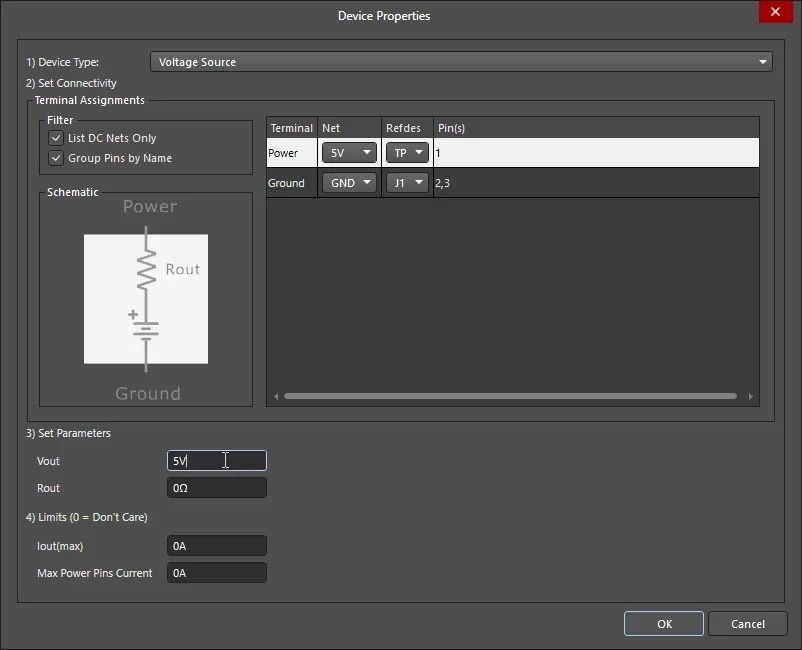
As opções de definição disponíveis na caixa de diálogo dependem da função do elemento de dispositivo que está a ser colocado ou editado, mas são geralmente as seguintes:
- Device Type – usar o menu pendente para selecionar o tipo de dispositivo, em que as opções disponíveis são determinadas pelo tipo de elemento (Source, Load, etc.).
- Set Connectivity – usar as opções pendentes Net e Refdes da listagem para escolher as ligações Terminal do dispositivo entre as nets e nós disponíveis, em que os Terminals são os indicados no gráfico do modelo de simulação Schematic. As ligações de net Pins são atribuídas automaticamente com base na conectividade de net do nó especificado.
- Filter – usar a opção List DC Nets Only para restringir as opções Net disponíveis, e a opção Group Pins by Name para combinar pinos de dispositivo interligados. Quando esta última está desativada, os pinos individuais podem ser selecionados/desselecionados conforme necessário usando as caixas de verificação Select expostas ao clicar no campo Pins. Consulte o exemplo LCD em Working with Loads para mais informações.
- Set Parameters – as opções de parâmetros disponíveis dependem do tipo de dispositivo que está a ser colocado (ou editado), mas geralmente definem as suas propriedades base, como a tensão de saída e a resistência interna de uma Voltage Source, a corrente de carga de um Current sink ou o valor de resistência de uma carga Resistor.
- Limits – os limites de Tensão, Corrente ou Potência do dispositivo que irão desencadear uma Violation quando a simulação for executada. Uma violation é indicada por um contorno vermelho tracejado em redor do gráfico do elemento em causa e por um ícone vermelho associado ao nome da rede: consulte Current Density Limit Violations ou Other Violations para exemplos.
Separador Messages
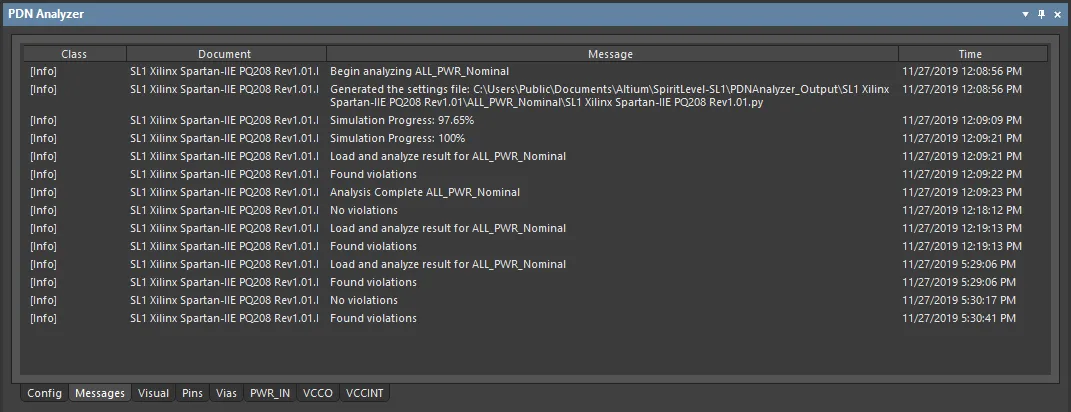
O separador Messages inclui uma listagem sequencial dos eventos de simulação da análise PDN executada mais recentemente, incluindo quaisquer Violations encontradas. No caso de uma execução de simulação falhada, a lista incluirá uma entrada de evento a resumir o problema. Para mais informações sobre uma execução de simulação, consulte o ficheiro PDN_Analyser.log disponível através da opção de configuração Explore.
Separador Visual
O separador Visual da interface do PDN Analyzer proporciona um elevado nível de controlo sobre a forma como os dados da análise da rede de alimentação são apresentados no PCB Editor. Permite especificar que tipo de informação é incluída na renderização do layout PCB, a escala dos dados de resultados, como e se os pontos de interesse são realçados, e que informação é exportada. O layout renderizado no PCB Editor aplica-se à rede de alimentação que está atualmente selecionada na hierarquia de rede Configuration do PDN Analyzer.
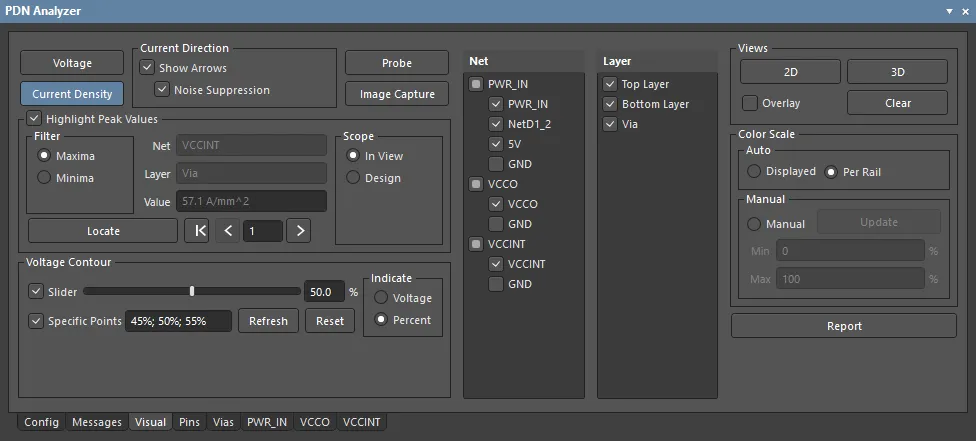
Use as definições predefinidas do separador Visual como ponto de partida para configurar a apresentação do layout PCB. Estas estão definidas para mostrar o perfil de tensão com gradação de cor em todas as nets do rail de alimentação no modo 2D – desmarque a opção Overlay para ver os resultados puros da análise. As alterações feitas no separador Visual refletem-se imediatamente na renderização do PCB.
As opções do separador Visual incluem:
-
Voltage – selecionar o botão
 para apresentar o perfil de tensão em todas as nets ativadas, escalado em Volts ou como amplitude percentual global (consulte Color Scale).
-
Current Density – selecionar o botão
 para apresentar o perfil de densidade de corrente em todas as nets ativadas, escalado em Amps por área ou como amplitude percentual global (consulte Color Scale).
- Current Direction – assinalar a opção Show Arrows para sobrepor setas indicadoras da direção/distribuição da corrente no layout PCB renderizado. Selecionar a opção Noise Suppression para aplicar suavização de dados e obter um resultado visual menos poluído.
-
Probe – selecionar o botão
 para abrir a caixa de diálogo Probe, onde duas localizações de dados no layout renderizado podem ser selecionadas interativamente e os seus valores numéricos comparados. Consulte Data Probe para mais informações.
-
Image Capture – selecionar o botão
 para abrir a caixa de diálogo Manage Image Capture, onde a renderização atual do PCB pode ser capturada e guardada. As imagens são armazenadas na pasta
 /HTMLReport/ImagesCacheda simulação do projeto para posterior inclusão num Report. Consulte Analysis Report para mais informações. -
Peak Values – selecionar a opção Highlight Peak Values para marcar e realçar visualmente o valor máximo ou mínimo (conforme as opções Filter) Value nas nets e camadas atualmente selecionadas. Use as opções Scope para especificar a área de deteção, o botão Locate para realçar visualmente o ponto de valor de pico, e as setas de ponto de dados (

 ) para percorrer a sequência adjacente de valores. Consulte Locating Power Integrity issues para informações exemplificativas.
-
Voltage Contour – selecionar a opção Slider para ativar uma sobreposição de linha tracejada que representa o nível de tensão nessa linha de contorno. O nível detetado é o definido pela posição do cursor deslizante, e é um valor de tensão ou de percentagem conforme determinado pelas opções associadas Indicate. Selecionar a opção Specific Points para ativar linhas de contorno de tensão em cada um dos pontos percentuais indicados. Clique em
 para repor os valores Specific Point para os seus predefinidos, e no botão
  para atualizar/realçar todas as linhas de contorno de tensão ativadas. Consulte Voltage Contour para mais informações.
- Net – selecionar as Nets que pretende apresentar nos resultados renderizados da análise PCB. As nets são agrupadas por redes de alimentação disponíveis.
- Layer – selecionar as Layers da placa que pretende apresentar nos resultados renderizados da análise PCB. Note que as Vias estão disponíveis para seleção quando estiver em modo de visualização 3D.
-
Views – usar os botões
 e
e  para alternar a visualização renderizada entre os modos 2D/3D do PCB Editor, a opção Overlay para ativar/desativar a visualização PCB padrão do editor, e o botão
  para repor a visualização renderizada para a vista padrão. Consulte Display Control and Options para mais informações.
- Color Scale – definir as opções Auto para mostrar o gradiente de cor renderizado como um intervalo percentual global (Per Rail) ou como um gradiente que corresponde aos dados completos da amplitude de tensão (Displayed). Esta última opção é mais adequada quando está a ser apresentada uma única net. Selecione o modo Manual para substituir o intervalo apresentado pelos valores de tensão introduzidos nos campos Min e Max. Consulte Visual Rendering in the PCB Editor para mais informações.
-
Report – clicar no botão
 para configurar e gerar um relatório de Análise PDN baseado em HTML através da caixa de diálogo HTML Report. Consulte Analysis Report para mais informações.
Separador Pins
O separador Pins apresenta uma lista de todos os pinos de componentes no design ligados a redes de alimentação configuradas. Cada entrada de pino de componente inclui o seu número, a net ligada e os valores de resultado Voltage e Current associados da última execução de simulação. Clique no cabeçalho de uma coluna para ordenar a lista por esse nome e clique novamente para inverter a ordem.
Faça duplo clique numa entrada para fazer cross probe desse pino no PCB Editor. Se a ligação do pino (pad) não puder ser vista na vista renderizada, certifique-se de que a Layer e a Net de alimentação a que está ligada estão ativadas no painel/separador Configuration.
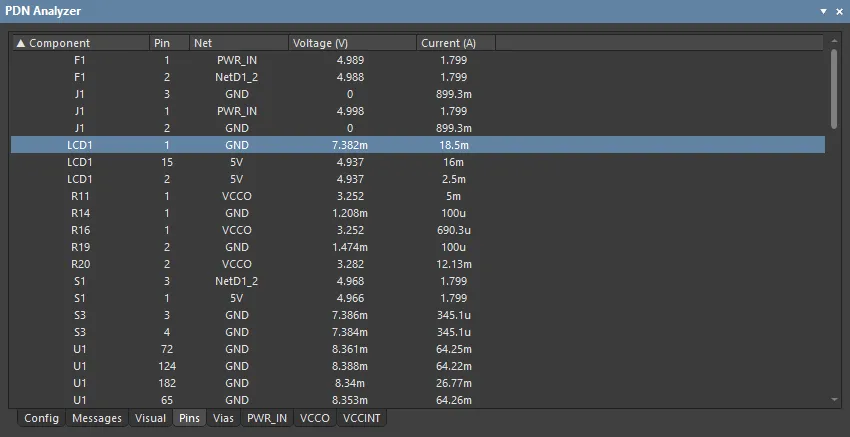 A listagem do separador Pins ordenada por referência de componente e – passe o cursor sobre a imagem – ordenada por Corrente do pino.
Separador Vias
O separador Vias apresenta uma lista de todas as vias PCB no design ligadas a redes de alimentação configuradas. Cada entrada de via inclui a net ligada, coordenadas de localização, par de camadas e os valores de resultado Voltage, Current e Current Density de extremidade a extremidade associados da última execução de simulação. Clique no cabeçalho de uma coluna para ordenar a lista por esse nome e clique novamente para inverter a ordem.
Faça duplo clique numa entrada para fazer cross probe dessa via no PCB Editor. Se a via não puder ser vista na vista renderizada, certifique-se de que Via está assinalado na lista Layer (disponível na vista 3D) e que a Net de alimentação ligada está ativada no painel/separador Configuration.
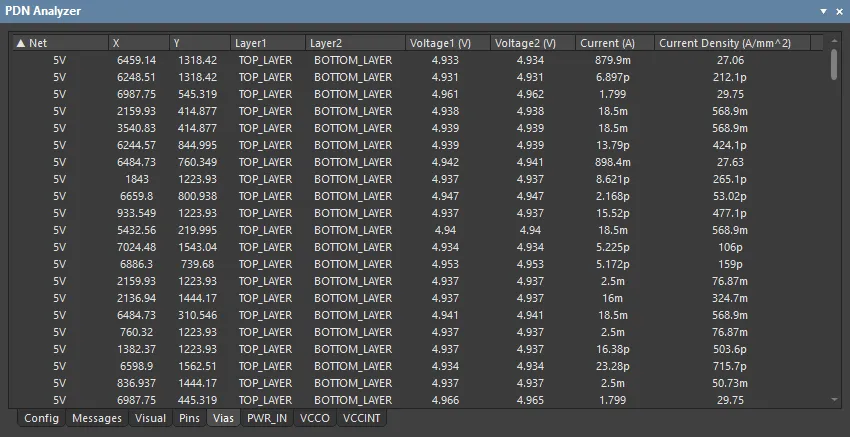 A listagem do separador Vias ordenada por ligação Net e – passe o cursor sobre a imagem – ordenada por Densidade de Corrente.
Separadores Power Network
Está disponível uma vista por separadores para cada rede de alimentação disponível na configuração da simulação – os separadores de rede visíveis são determinados pela seleção da rede de alimentação no painel/separador Configuration. Identificado com o nome da rede, o separador da rede de alimentação fornece uma listagem abrangente dos resultados de simulação agrupados e dos dados calculados aplicáveis a essa rede de alimentação. Também está incluído um resumo do consumo de energia da rede.
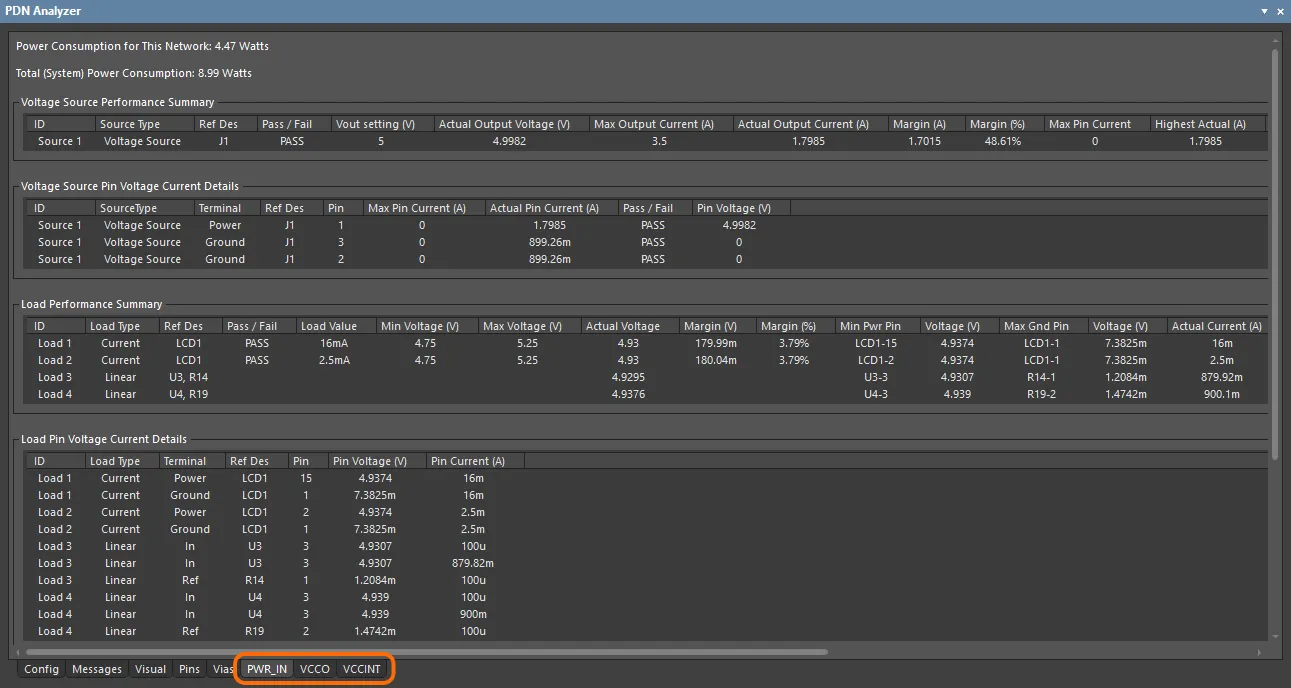
Os grupos de dados na listagem aplicam-se aos dispositivos dentro da rede de alimentação (fontes, cargas e elementos em série), sendo incluída uma entrada de dados Performance Summary e uma Pin Voltage/Current Details para cada dispositivo. Juntamente com os detalhes sobre o dispositivo, os grupos de dados apresentam os principais valores de tensão e corrente e, no caso do resumo de Desempenho, margens de segurança calculadas relacionadas com os limites do dispositivo, conforme especificado na caixa de diálogo Device Properties.
Identificação de Redes DC
Quando o PDN Analyzer é aberto inicialmente para um projeto PCB, tentará identificar todas as redes de alimentação DC a partir dos dados de nets do projeto com base na nomenclatura comum de redes de alimentação. Se nem todas as potenciais redes de alimentação tiverem sido identificadas, desative as opções de filtro Qualifiers adequadas ou, para ver todas as nets, selecione a opção Enable all nets for filtering.
Utilize as caixas de verificação Select para escolher quais as redes de alimentação que estarão disponíveis para o analisador PDNA e introduza níveis de tensão adequados nos respetivos campos Nominal Voltage. Clique no botão Add Selected para preencher a lista Currently Identified DC Nets e confirmar estas nets como redes de alimentação identificadas.
Tenha em atenção que um duplo clique numa entrada de net listada na caixa de diálogo fará cross probe para essa net no layout PCB.
Os exemplos de análise abaixo estão incluídos para demonstrar as principais capacidades e funcionalidades do PDN Analyzer. Cada exemplo mostra apenas uma das muitas configurações possíveis de parâmetros que podem ser usadas para avaliar a integridade de alimentação da rede de diferentes formas, dependendo do foco de interesse. Tenha em atenção que uma análise concluída com êxito pode ser guardada como um ficheiro de configuração PDNA (*.pdna) e recarregada em qualquer altura – File » Save As e File » Open (por predefinição na pasta PDNAnalyzer_Config do projeto)
Exemplo 1
Este exemplo demonstra o essencial da configuração de uma simulação de integridade de alimentação com uma rede de alimentação simples e as respetivas cargas de corrente. Está configurado para avaliar a distribuição da linha de alimentação de 5V e o seu caminho de retorno à massa no projeto de referência SpiritLevel-SL1, quando carregado com o ecrã LCD do projeto. Neste caso, a linha de alimentação 5V é considerada uma fonte de tensão simples, e as suas redes ligadas (como através do interruptor S1) não são incluídas.
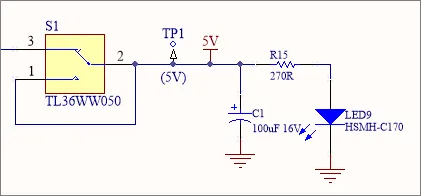
As condições preliminares para este exemplo de simulação PDN são:
- o projeto PCB Spirit Level está aberto no Altium Designer
- a aplicação PDN Analyzer está ativa (Tools » PDN Analyzer)
- as redes DC do projeto PCB foram identificadas na caixa de diálogo PDN Analyzer DC Net Identification, conforme descrito acima.
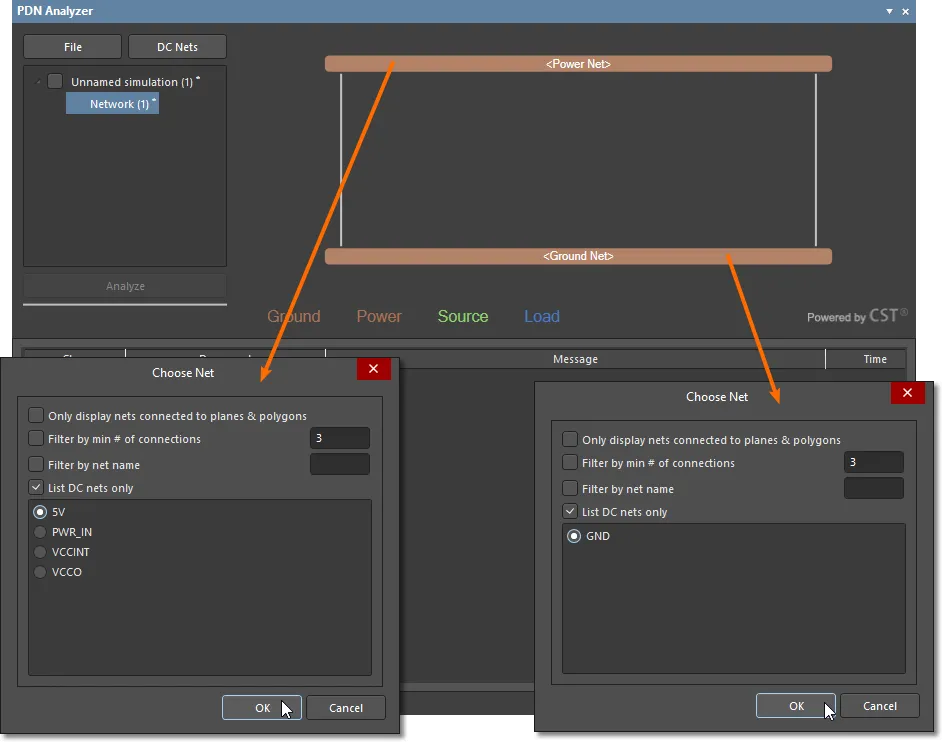
Inicie o processo de análise especificando as redes de alimentação e de massa. Faça duplo clique nos elementos <Power Net> e <Ground Net> no gráfico de rede da GUI para abrir a caixa de diálogo Choose Net, que oferecerá a escolha das redes de alimentação que foram identificadas.
Se necessário, utilize as opções de qualificação/filtro da caixa de diálogo para restringir ou expandir as nets listadas, ou volte ao ecrã principal e selecione o botão  para voltar a identificar as redes de alimentação DC.
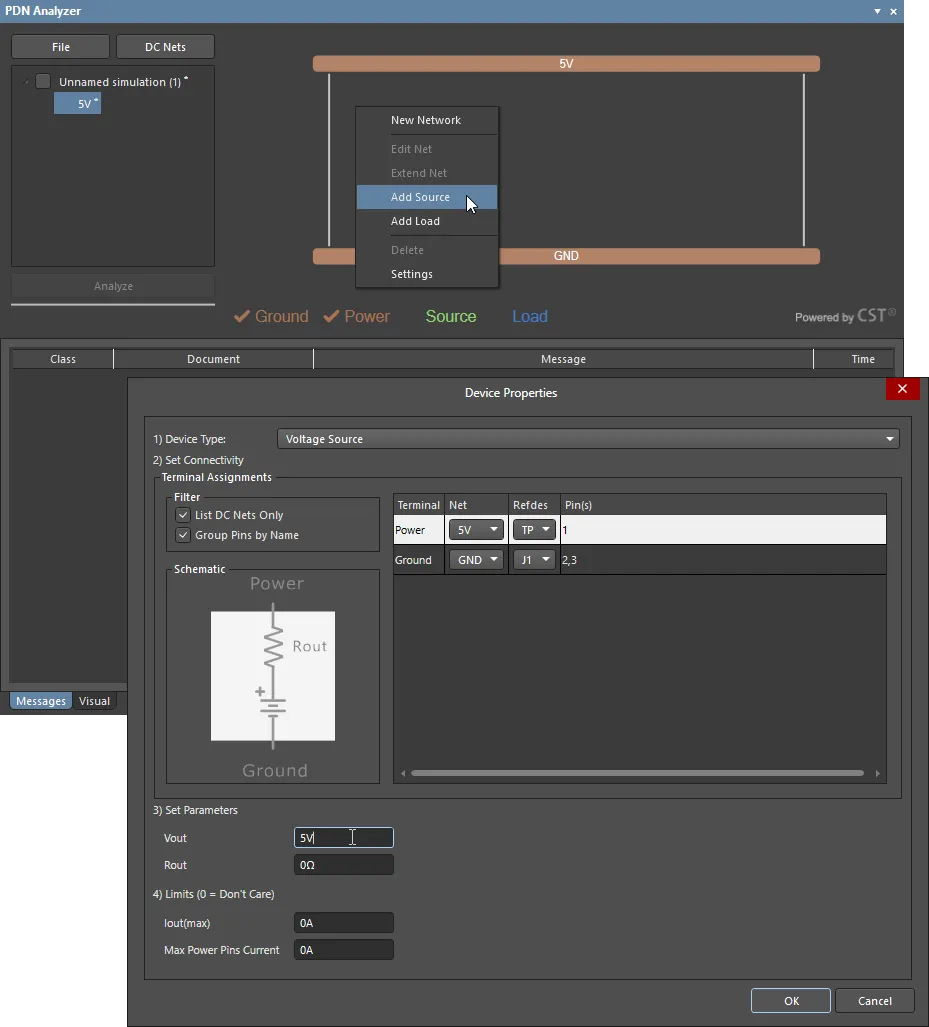
Agora pode ser adicionado um elemento Source ou Load entre as redes de alimentação e massa especificadas – repare que os indicadores de estado Ground e Power passam para o estado assinalado (✔). Clique com o botão direito na área de trabalho do gráfico de rede e selecione Add Source (ou Add Load) no menu de contexto para abrir a caixa de diálogo Device Properties. Os passos, conforme indicado na caixa de diálogo, são os seguintes:
- Para adicionar uma Source de alimentação à rede, neste caso uma fonte de tensão simples, selecione a opção Voltage Source no menu pendente Device Type da caixa de diálogo.
-
Na listagem de conectividade da fonte, o PDNA tentará escolher as opções corretas de ligação da net com base nos parâmetros da rede de alimentação – isto é entre as nets
5VeGND. Utilize as opções do menu pendente Refdes para especificar os pontos de ligação do componente da tensão da fonte. Neste exemplo, o ponto de tensão da fonte é definido comoTP1e o seu retorno à massa como a tomada de entrada DC do projetoJ1(pinos2e3). -
Na secção inferior da caixa de diálogo, os parâmetros da fonte especificam os atributos do modelo de simulação da fonte de tensão. Aqui, a tensão da fonte (Vout) é definida como
5Ve a resistência interna do modelo (Rout) é deixada na definição predefinida0Ω. -
Por fim, a corrente máxima da fonte e a corrente por pino (para fontes com vários pinos de saída) são deixadas nas definições predefinidas (
0A: Don't Care). Quando os Limits são definidos para valores de corrente específicos, a análise PDN assinalará uma Violation se os resultados da simulação excederem esses valores.
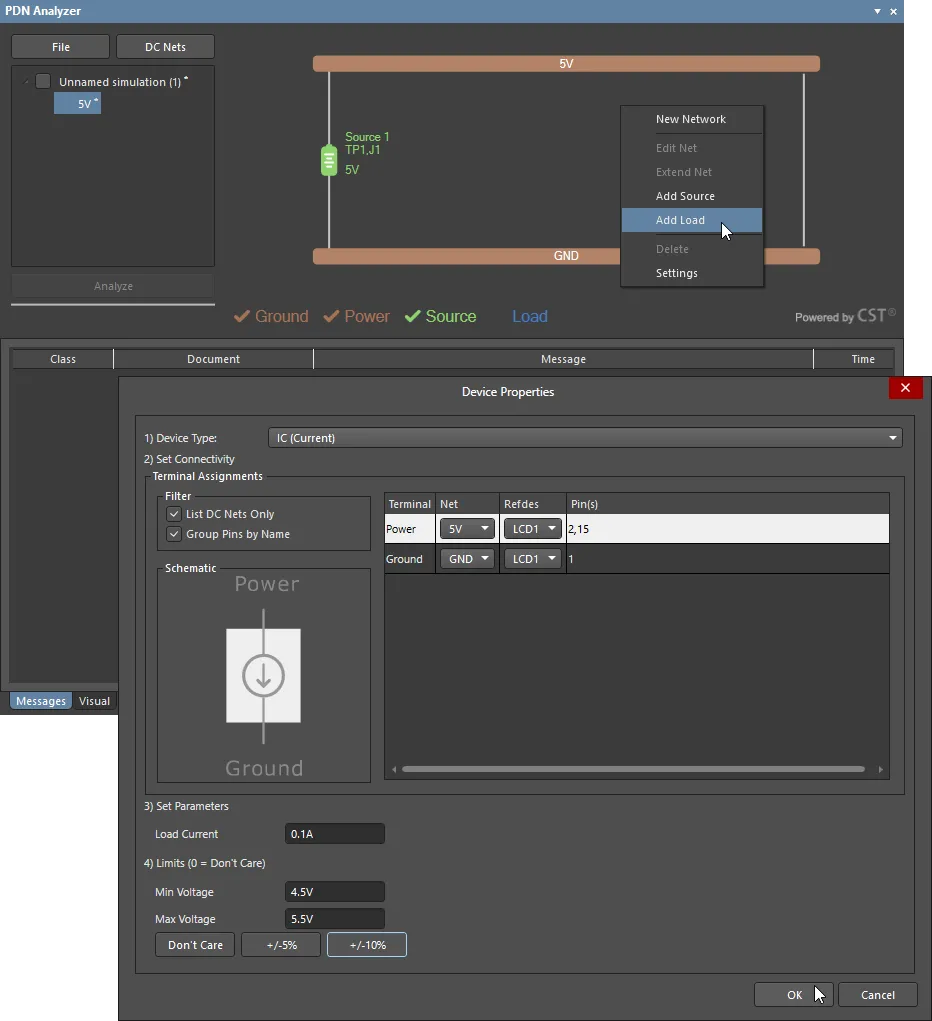
Utilizando a mesma abordagem de quando adiciona uma Source à rede, adicione uma Load e especifique os respetivos parâmetros na caixa de diálogo Device Properties.
Neste caso, é adicionada uma carga de dreno de corrente (Device Type: IC (Current)) para representar a corrente retirada da linha de 5V pelo componente LCD do projeto. Repare que também está disponível uma opção de carga puramente resistiva, escolhendo Resistor como Device Type.
Defina a ligação da carga como LCD1 e especifique a Load Current que irá retirar da alimentação de 5V – repare que são suportados prefixos de unidade (por exemplo, 500m para representar 0.5A). Embora as definições de tensão Limits sejam opcionais, aqui foram definidas para +/-10% (utilizando o botão relacionado), o que irá desencadear uma violação da simulação se a tensão na própria carga descer abaixo de 4,5V (ou for superior a 5,5V).
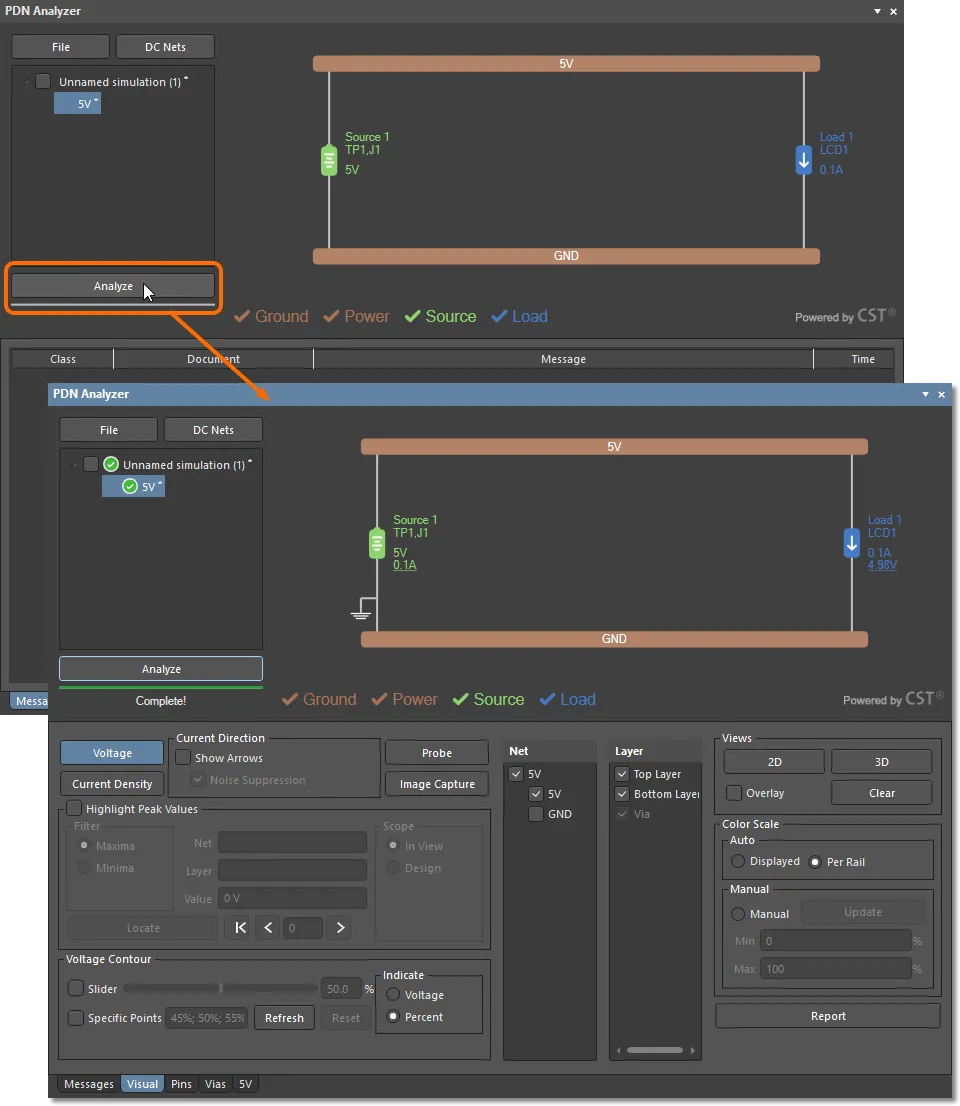
Com a rede de alimentação definida e todos os parâmetros especificados (todos os elementos da rede têm um estado associado ✔), a análise PDN pode ser executada selecionando o botão  . O progresso da simulação é mostrado no separador Messages como um fluxo de eventos, que também indicará a causa de uma falha de simulação se o processo não conseguir ser concluído.
Os resultados imediatos da análise PDN podem ser vistos no gráfico de rede, que incluirá os níveis calculados de tensão/corrente da carga/fonte (quando aplicável) e o realce de quaisquer secções da rede que tenham provocado uma Violation de parâmetros. Repare que o separador Visual está agora em foco e ativo.
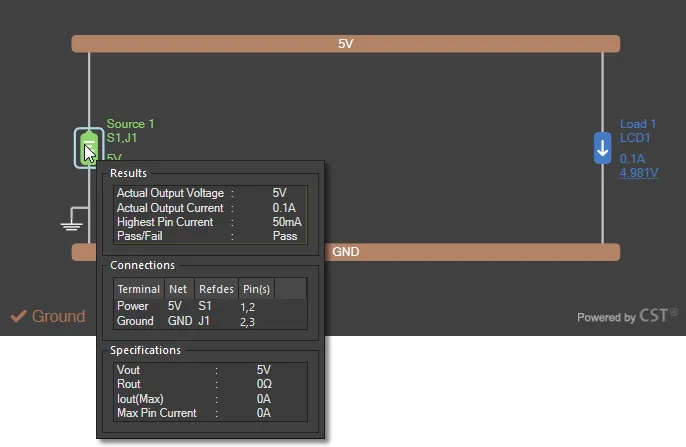
Passe o cursor sobre qualquer elemento da rede (Load, Source ou Series Element) para ver informações adicionais, como os respetivos parâmetros especificados e os resultados da análise.
Representação Visual no Editor PCB
Os resultados da simulação podem agora ser visualizados graficamente no editor PCB do Altium Designer, sob controlo das definições disponíveis no separador Visual do PDNA. Defina as opções visuais para apresentar Voltage para ambos os Layers (Top e Bottom) do 5V Net – as definições de visualização predefinidas iniciais. Os resultados do analisador são representados no Editor PCB para substituir a sobreposição gráfica PCB existente.
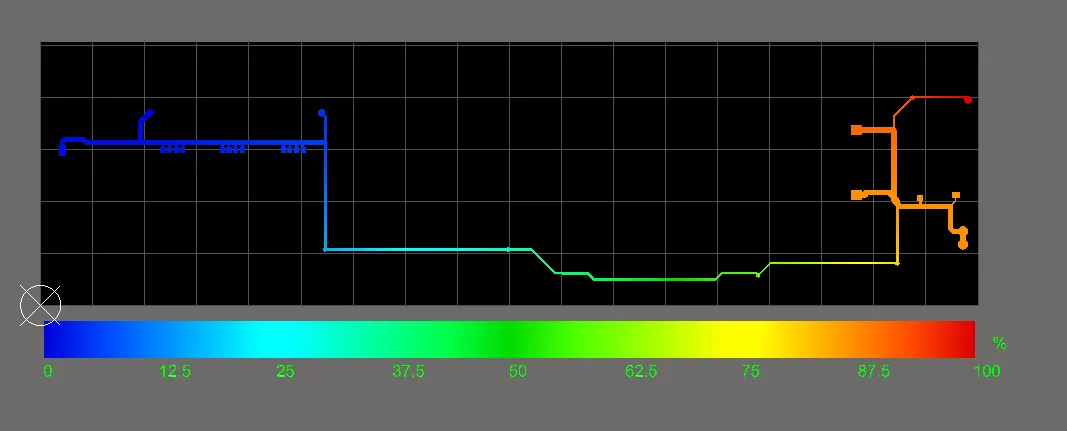
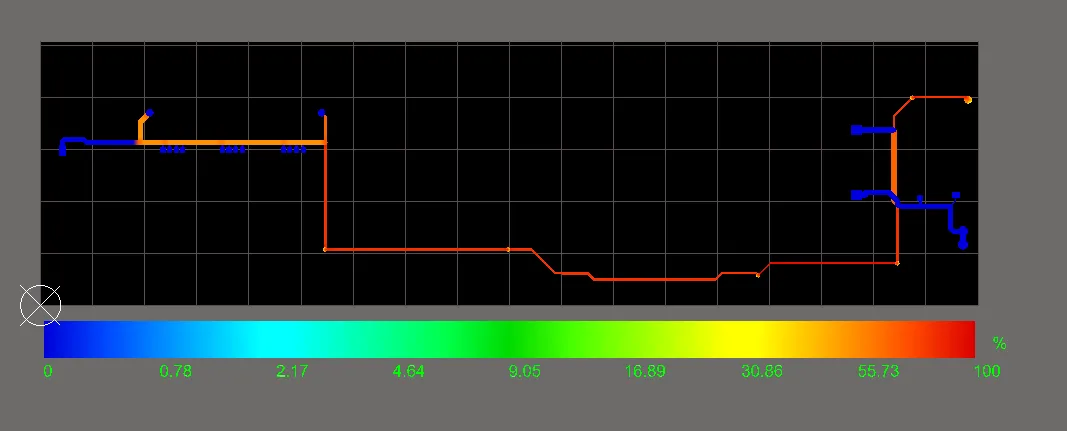
A vista da queda de tensão ao longo do caminho da net selecionada, neste caso da fonte de 5V em TP1 até ao componente LCD1, é representada com um gradiente de cor que corresponde à escala de Tensão apresentada na parte inferior da vista. Isto é mostrado como uma percentagem de tensão (a opção Per Rail em Color Scale) ou como um intervalo literal de tensão (a opção Displayed).
Na imagem abaixo, a transição de cor ao longo do caminho da rede na placa representa a sua queda de tensão global, em que o nível mínimo (0%: azul) devido a perdas IR está no componente LCD1, e o nível máximo (100%: vermelho) está no ponto especificado da fonte de tensão (TP1).
Para apresentar a análise de corrente correspondente para a rede, selecione a opção Current Density do separador Visual. Aqui, os níveis de cor no caminho da rede da placa relacionam-se com a percentagem da variação da densidade de corrente, em que 100% (vermelho) indica a densidade de corrente máxima calculada no layout do caminho da rede, e 0% (azul) é a mínima – muito provavelmente 0A/mm2.
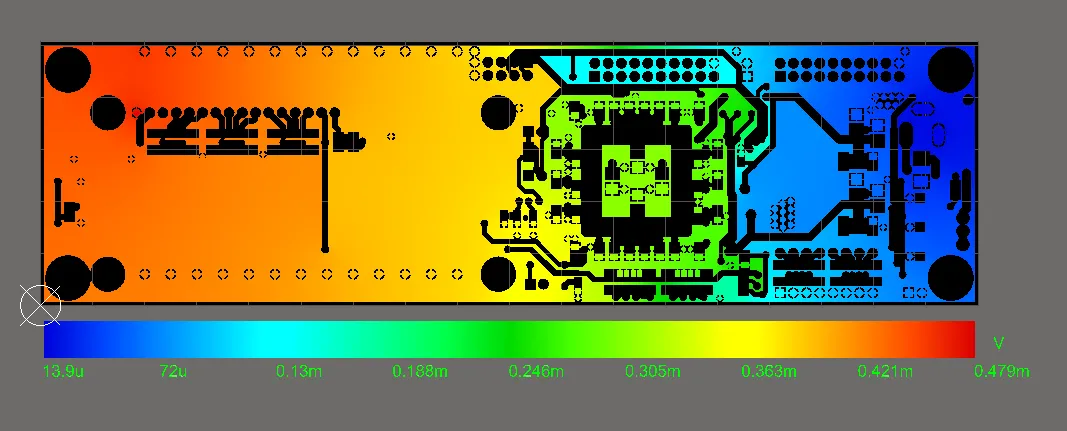
Para apresentar e analisar os resultados de integridade de alimentação no caminho de retorno GND do exemplo, desative a opção de rede 5V na lista Net no separador Visual do PDNA e, em seguida, selecione a rede GND. O caminho de retorno à massa é feito através das camadas Top e Bottom do projeto, que podem ser apresentadas individualmente no Editor PCB selecionando cada entrada na lista Layer do PDNA.
A imagem abaixo mostra a visualização de Tensão para a camada Bottom da rede GND, com a escala Color Scale definida para Displayed. O nível mais elevado de queda de tensão (vermelho: aproximadamente 0,5 mV) localiza-se no pino GND do LCD, enquanto a menor queda de tensão (azul: aproximadamente 0 V) se encontra no ponto de retorno da fonte de tensão (J1).
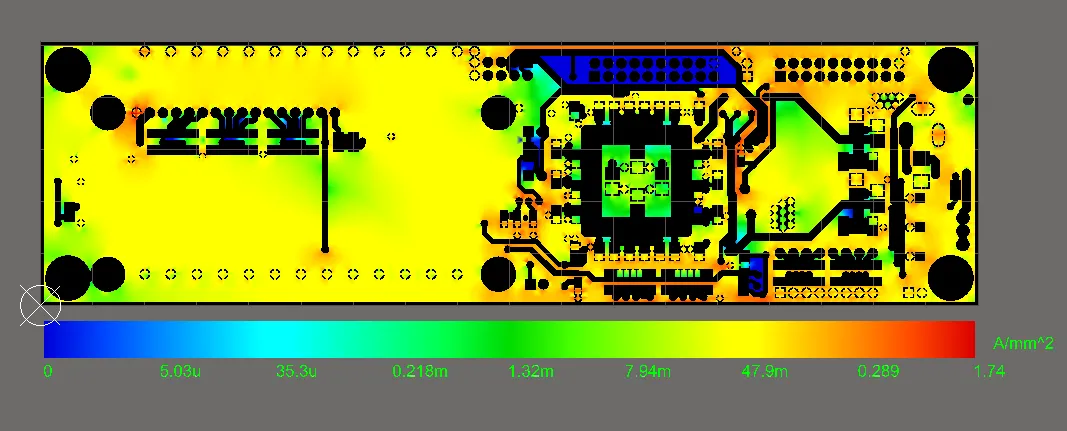
Ao mudar para a opção Current Density do PDNA, são mostrados a vermelho os “hotspots” de corrente máxima. O próprio nível máximo de densidade de corrente (1.74 A/mm2) é muito baixo e está bem dentro dos limites aceitáveis.
Controlo e Opções de Visualização
O PDN Analyzer disponibiliza várias opções de visualização interativas que determinam a forma como os resultados da análise são representados graficamente no PCB Editor do Altium Designer. Juntamente com as opções para a Color Scale de visualização, os gráficos podem ser alternados entre renderização 2D e 3D, sendo que esta última fornece uma perspetiva valiosa dos resultados da análise através das Vias e entre camadas.
Também é disponibilizada uma opção para Clear os resultados da análise da visualização do editor, o que faz reverter automaticamente a representação gráfica para o esquema gráfico da placa padrão. Em contraste, a opção Overlay da vista ativa a visualização do esquema da placa, que será apresentada juntamente com quaisquer resultados de análise mostrados nesse momento. Esta opção é particularmente útil para confirmar onde se localiza, no próprio esquema da placa, um ponto de interesse nos resultados da análise.
Trabalhar com Cargas
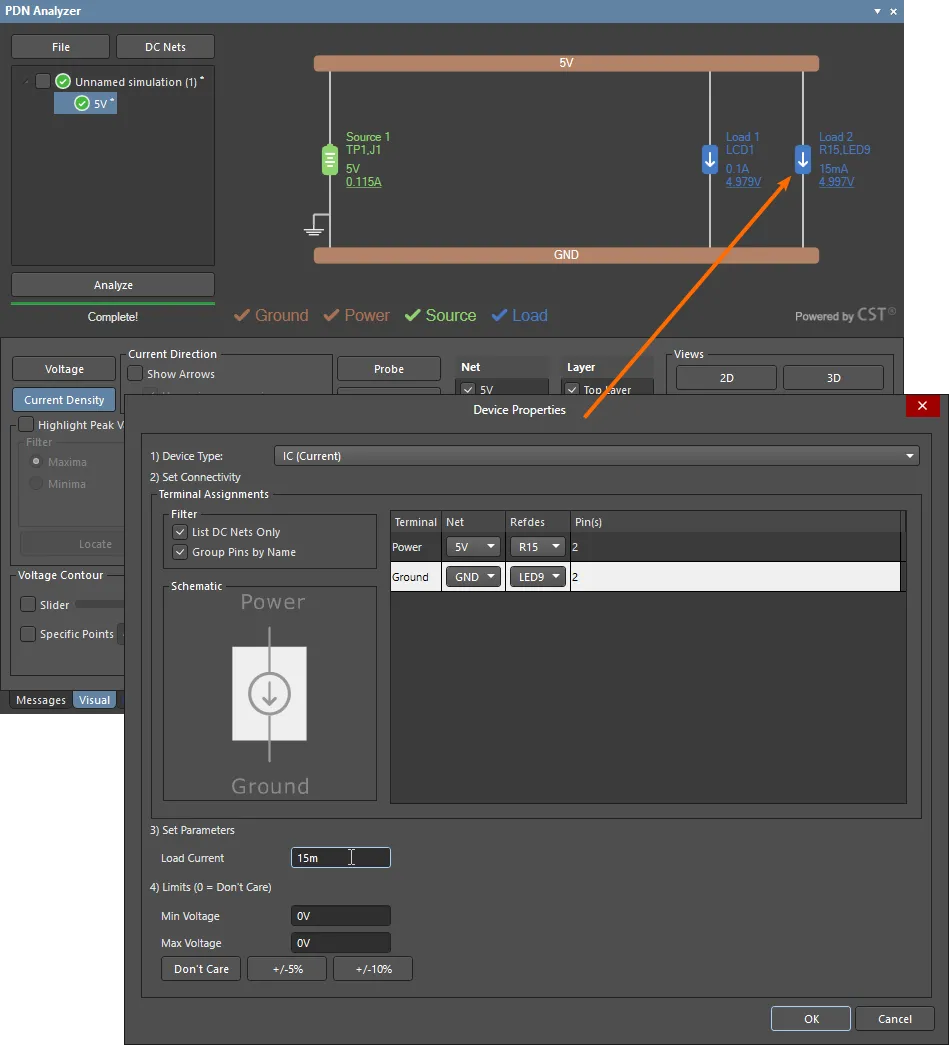
Podem ser adicionadas mais cargas à rede, conforme necessário, e a análise de potência pode ser executada novamente para avaliar os resultados. Para adicionar, por exemplo, a pequena corrente de carga (digamos, 15mA) atribuída ao LED de alimentação do design, selecione a sua resistência em série (R15) como a ligação ao rail de 5V, e o pino do LED como a ligação GND.
O PDN Analyzer também permite especificar ligações de pinos do dispositivo para uma carga, o que por sua vez permite criar múltiplos modelos de carga para um único componente que consome correntes diferentes através de pinos diferentes.
O dispositivo LCD no projeto de exemplo demonstra esta situação, em que a sua ligação de 5V no pino 15 (LED+) alimenta a retroiluminação do ecrã, enquanto a ligação de 5V no pino 2 (VDD) alimenta a lógica interna — na prática, o pino 15 consumirá significativamente mais corrente do que o pino 2.
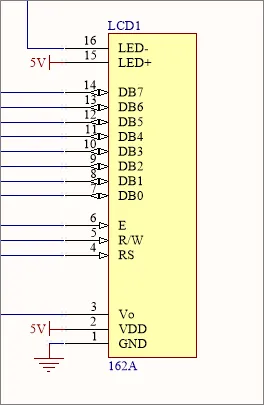
Quando foi anteriormente adicionado como um único modelo de carga PDNA, ambos os pinos do LCD1 foram designados (por predefinição) como a ligação de carga de 5V, e a análise PDN distribuiu a corrente de carga do LCD1 de forma igual por esses pinos. Para melhorar a precisão da análise de potência, o componente LCD1 pode ser representado como two modelos de carga: um para cada pino de 5V e a respetiva corrente de carga associada. Esta alteração pode ser feita editando os parâmetros de pino do modelo de carga LCD1 existente e, em seguida, adicionando outra carga para o pino separado.
Abra o modelo de carga LCD1 existente fazendo duplo clique no seu ícone no gráfico da rede para abrir a caixa de diálogo Device Properties; depois faça duplo clique no campo Pins(s) da entrada da rede de alimentação de 5V. O modo de edição de pinos resultante permite selecionar pinos individuais do dispositivo para essa carga. Desselecione o pino 2 para reconfigurar a carga apenas para o pino 15 (LED+) e ajuste o parâmetro Load Current para, por exemplo, 75mA, de modo a representar a corrente da retroiluminação do LCD.
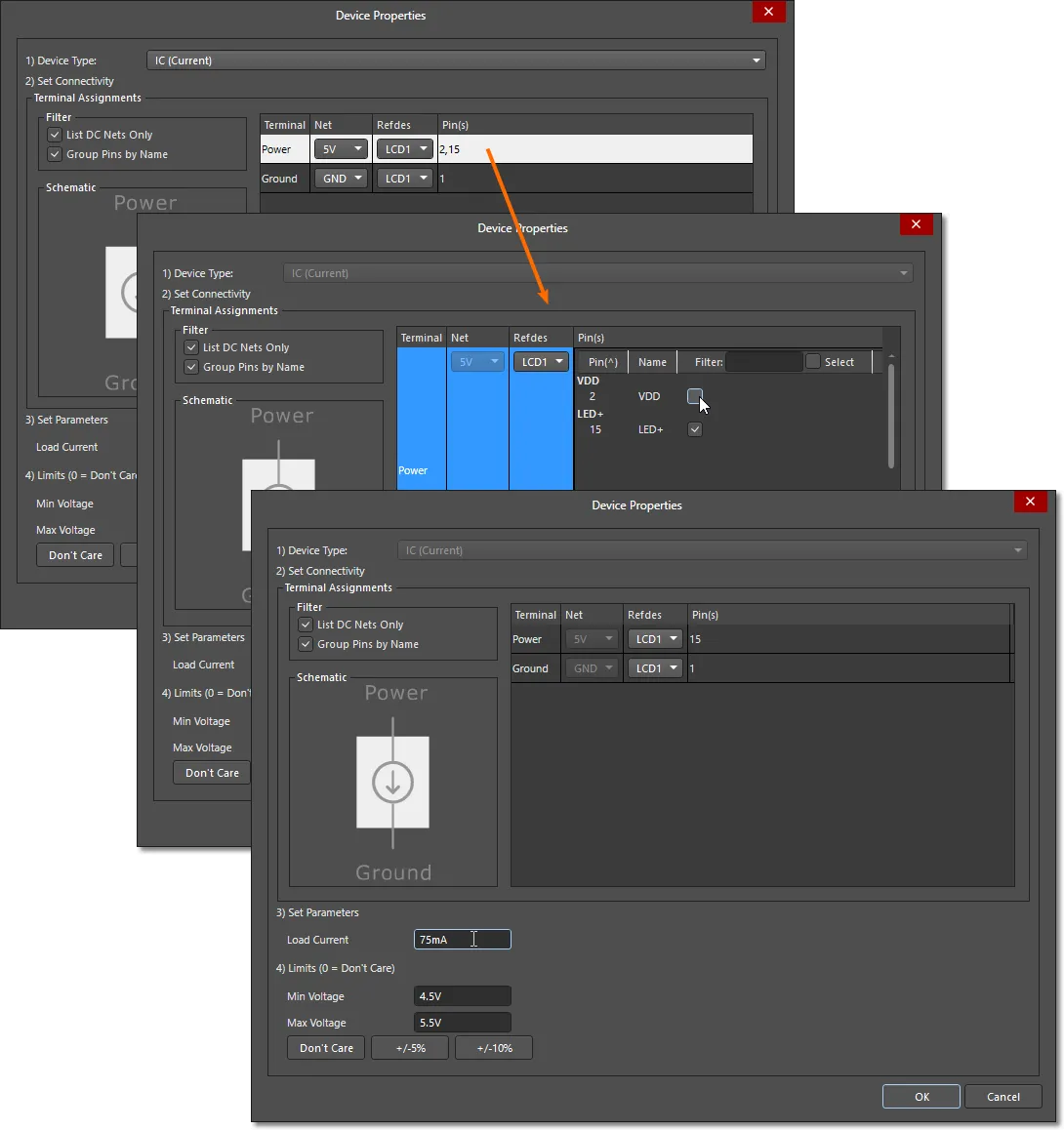
Em seguida, crie outra carga de rede de 5V para o LCD1 e defina o pino 2 como ativo (com o pino 15 desativado) para representar a carga VDD, que pode ser definida para um valor de Load Current adequadamente mais baixo — por exemplo, 20mA.
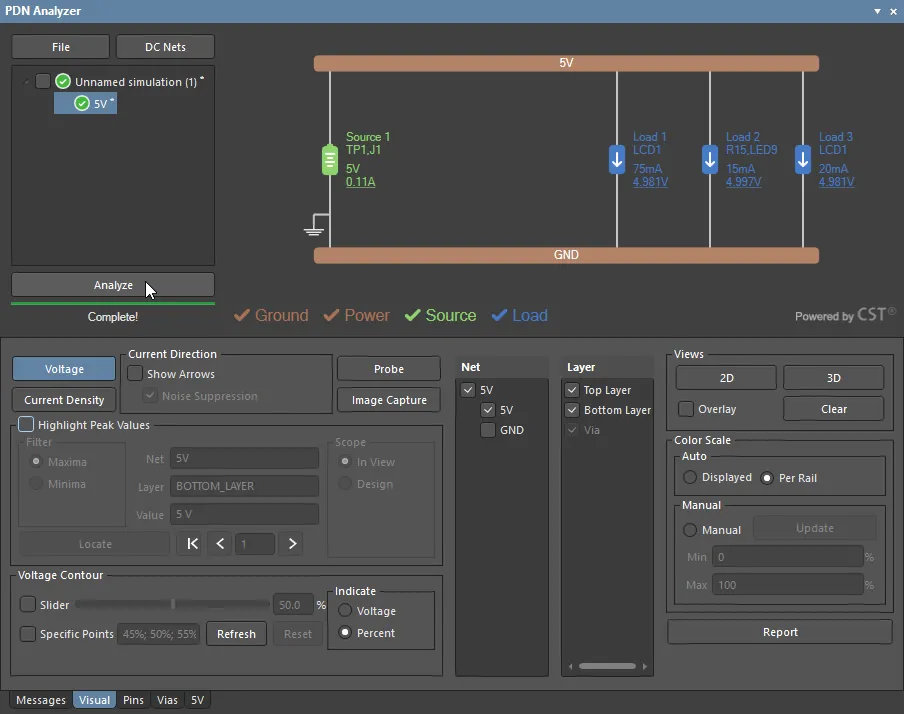
A rede de alimentação de 5V pode então ser novamente analisada para obter uma representação mais precisa da carga do LCD1 através dos percursos da rede.
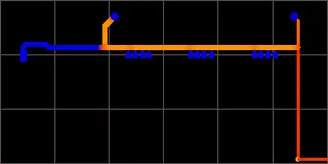
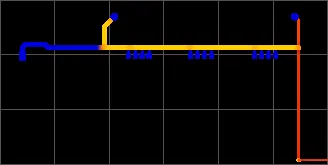
A diferença na distribuição da corrente de carga pode ser observada ao comparar a Densidade de Corrente das pistas da rede de alimentação do LCD1 entre as disposições de carga original e atualizada. As imagens de análise de Densidade de Corrente abaixo mostram, à esquerda, o resultado do modelo original de carga única do LCD1 e, à direita, o resultado atualizado de múltiplas cargas.
Observe a densidade de corrente nas pistas que alimentam os pinos 2 (a pad do LCD mais para a esquerda) e 15. A versão atualizada mostra corretamente a maior parte da corrente do LCD a fluir para o pino 15 (a pad do LCD mais para a direita), em vez de ser distribuída de forma uniforme entre os dois pinos, como acontecia anteriormente (imagem da esquerda).
Definições de Simulação
Os resultados de uma análise, e em particular o grau de perdas IR nas formas da placa, também dependerão da especificação da condutividade do cobre da placa e da espessura da parede das Vias. Para visualizar e editar estas definições, selecione o separador Simulation na caixa de diálogo Settings — para aceder à caixa de diálogo, clique com o botão direito no nome da análise atual e selecione Settings no menu de contexto.
Condutividade do Metal
A secção Metal Conductivity da caixa de diálogo fornece detalhes e definições para o valor de condutividade (inverso da resistividade; 1/R) do metal utilizado num design. A condutividade base (ou resistividade), o coeficiente de temperatura e/ou a temperatura podem ser selecionados ou modificados na caixa de diálogo para refletir as propriedades de construção da placa do design:
-
Pure Copper – normalmente assume-se que o cobre tem uma condutividade de
5.88e7S/ma25°C, e um coeficiente térmico de condutividade de0.4%/°C. Este coeficiente de temperatura positivo significa que aumentar a definição Temp. Compensation na caixa de diálogo de25°Cpara125°C(variação de100°C) irá reduzir a condutividade da simulação em40%, para3.53e7S/m, por exemplo. -
PCB Copper – esta é a definição predefinida para simulações e reflete os valores de condutividade indicados na literatura da indústria como representativos do metal encontrado no cobre electrodepositado (ED) das PCB, medido como sendo
4.7e7S/ma25°C, com um coeficiente térmico de0.4%/°C. - Custom – escolha esta opção para introduzir valores específicos de Condutividade ou Resistividade para a simulação.
Note que o valor Sim Conductivity apresentado representa o valor final de condutividade depois de todos os parâmetros serem considerados — o valor Sim Resistivity é o seu inverso.
Via
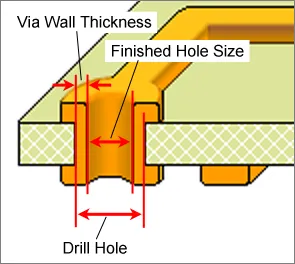
Defina o valor Via Wall Thickness da caixa de diálogo para especificar o peso do metal da parede da Via para todas as Vias na análise de simulação do design.
Em termos da simulação, a dimensão da Via e a espessura da parede definem efetivamente a quantidade de material condutor representado pela Via e, portanto, a sua resistência/condutividade. A simulação assume que o diâmetro da Via representa o tamanho final do furo, e a espessura da parede da via aumenta então o diâmetro da Via. Portanto: Finished Hole Diameter + (2 x Wall_Thickness) = Drill Diameter.
Exemplo 2
Este exemplo demonstra como implementar uma série de redes ligadas que podem ser analisadas como um todo, tendo em conta os parâmetros dos elementos em série que as interligam. Também fornece uma visão geral da adição de fontes Voltage Regulator Model (VRM), que também atuam como interligações entre redes, e de como é desenvolvida uma hierarquia completa da rede de alimentação de um design.
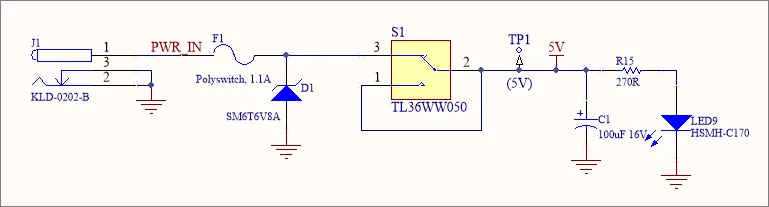
O exemplo modela a rede PWR_IN a 5V do projeto de referência SpiritLevel-SL1, e inclui ambos os VRMs de 3,3V (VCCO) e 1,8V (VCCINT) para criar uma estrutura completa da rede de alimentação.
As condições preliminares para este exemplo de simulação PDN são:
- o projeto PCB Spirit Level está aberto no Altium Designer
- a aplicação PDN Analyzer está ativa (Tools » PDN Analyzer)
- as DC Nets do design PCB foram identificadas na caixa de diálogo PDN Analyzer DC Net Identification, conforme descrito acima.
Comece o processo de construção da rede de alimentação do exemplo especificando a rede de alimentação de entrada (PWR_IN) numa nova simulação (se necessário, selecione File » New Simulation). Conforme indicado pelo esquema do projeto, o parâmetro PDN <Power Net> é PWR_IN, <Ground Net> é GND, e o Source é J1.
Expandir Redes através de Elementos em Série
Para modelar o percurso completo de alimentação desde a rede PWR_IN até à rede 5V, é necessário adicionar o fusível em série (F1) e os componentes de comutação (S1), juntamente com a rede intermédia entre eles. Na interface do PDNA, estes são adicionados expandindo sequencialmente a rede de alimentação. Cada “extensão” de rede é ligada por um modelo universal de elemento em série.
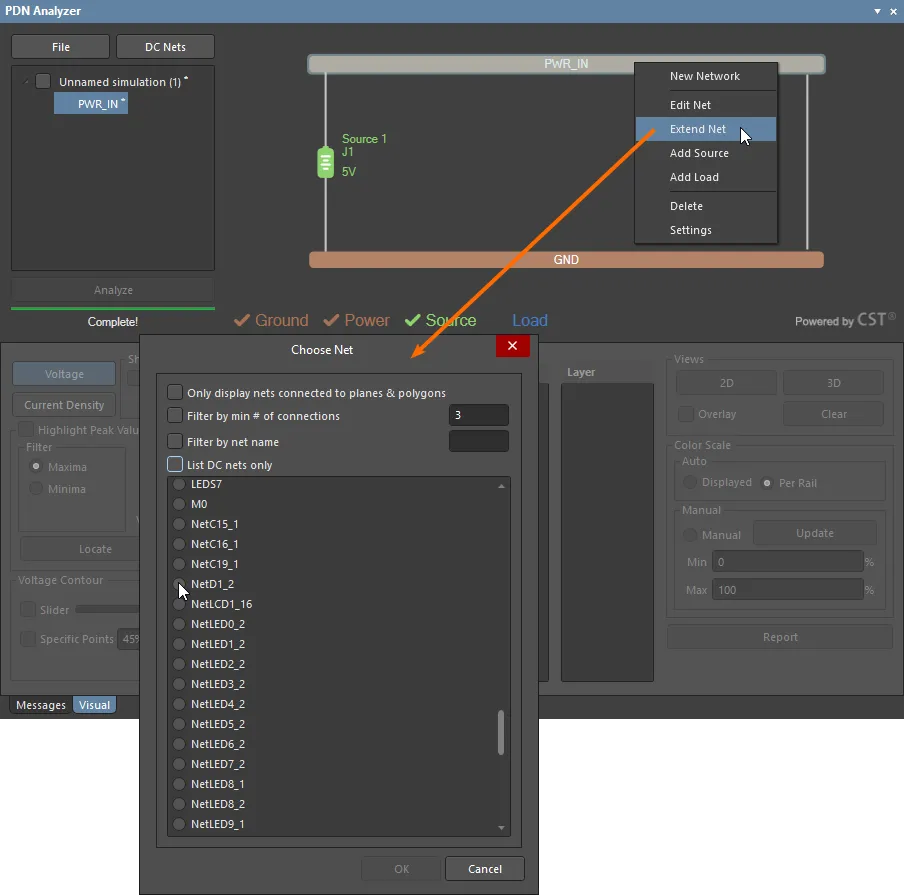
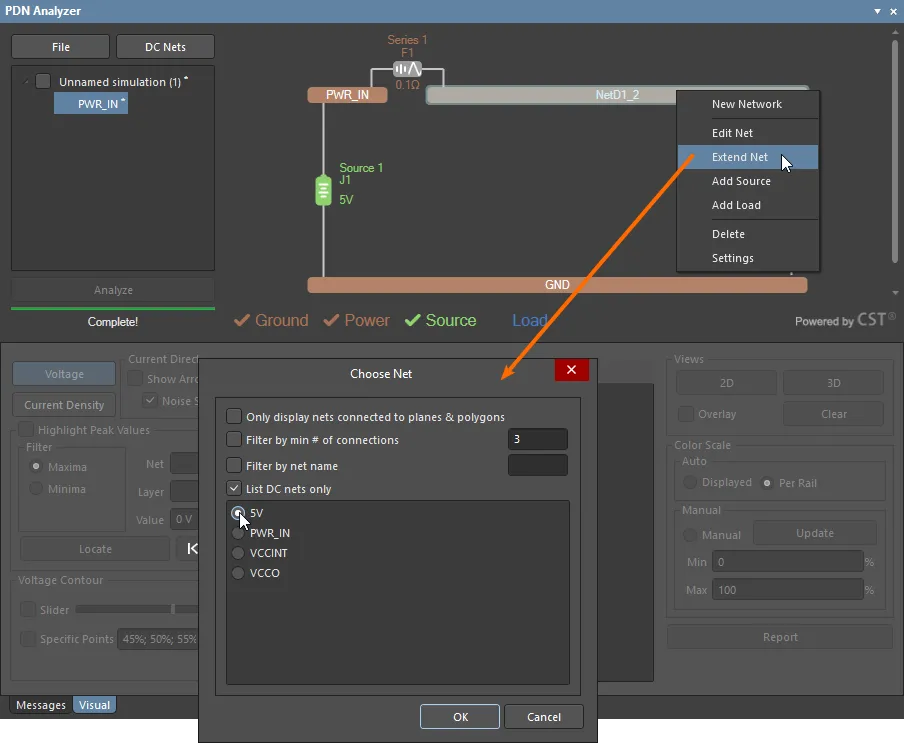
Uma rede é expandida clicando primeiro com o botão direito na rede à qual pretende adicionar e escolhendo a opção Extend Network no menu de contexto. Na caixa de diálogo Choose Net, selecione a rede que está ligada a PWR_IN por um elemento em série, que neste caso é NetD1_2 — a rede que faz a ligação entre F1 e o pino 3 de S1, identificado como o pino 2 do díodo D1.
Como é pouco provável que esta rede tenha sido registada na fase inicial de Identificação de DC Net, desselecione a opção List DC nets only na caixa de diálogo Choose Net para expor essa rede para seleção.
O processo de extensão da rede adicionará automaticamente um Elemento em Série entre as duas redes — faça duplo clique neste elemento para especificar a sua conectividade e parâmetros na caixa de diálogo Device Properties. O modelo de Elemento em Série é composto por uma fonte de tensão em série com uma resistência, o que permite a modelação básica de componentes como resistências, indutâncias, díodos e comutadores, etc.
Neste caso, o Elemento em Série é o componente fusível F1, que é selecionado como a conectividade nas opções RefDes e recebe uma Resistance interna nominal de 0.1Ω. Se o Elemento em Série fosse um dispositivo semicondutor, como um díodo, o parâmetro Voltage Drop seria especificado juntamente com o valor interno Resistance do dispositivo.
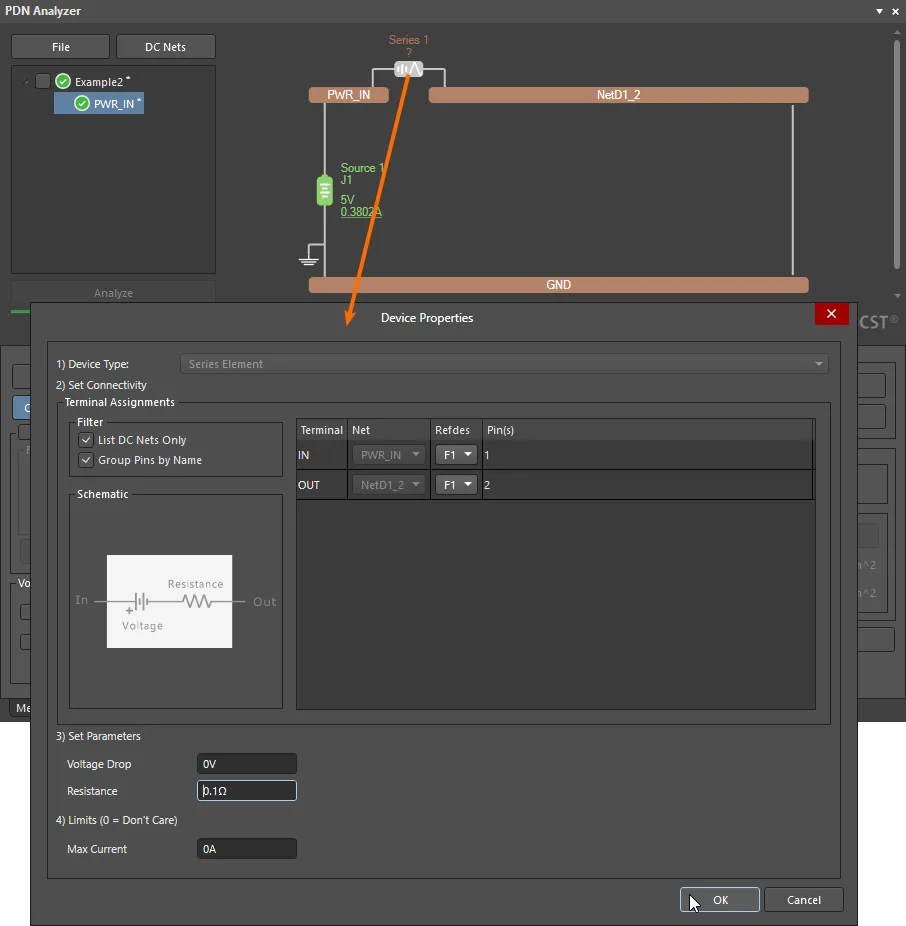
Seguindo o esquema, o passo seguinte é estender a net D1_2 à net de alimentação 5V através do componente de comutação S1. Tal como acima, escolha Extend Net no menu de contexto do botão direito do rato e selecione a net a estender na caixa de diálogo Choose Net.
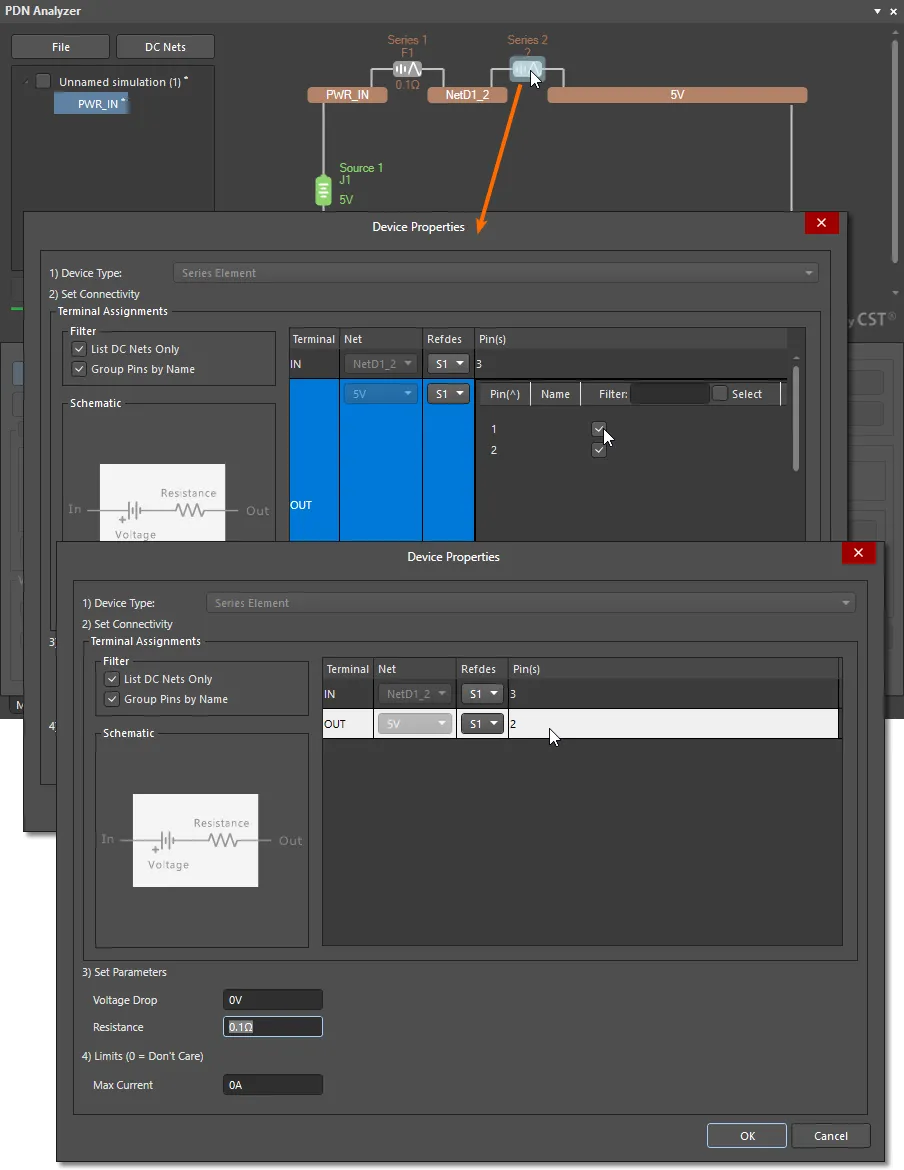
O Elemento em Série adicionado, neste caso, é S1, que liga a net D1_2 à rede de saída 5V através dos pinos 3 a 2 (consulte o esquema). Uma vez que a entrada de comutação livre de S1 (pino 1) está ligada à sua ligação de saída (pino 2), e não conduz corrente de carga, por exemplo, o pino 1 pode ser removido da análise da rede usando as opções de seleção de pinos da caixa de diálogo Device Properties – faça duplo clique no campo Pin(s) da entrada do terminal OUT.
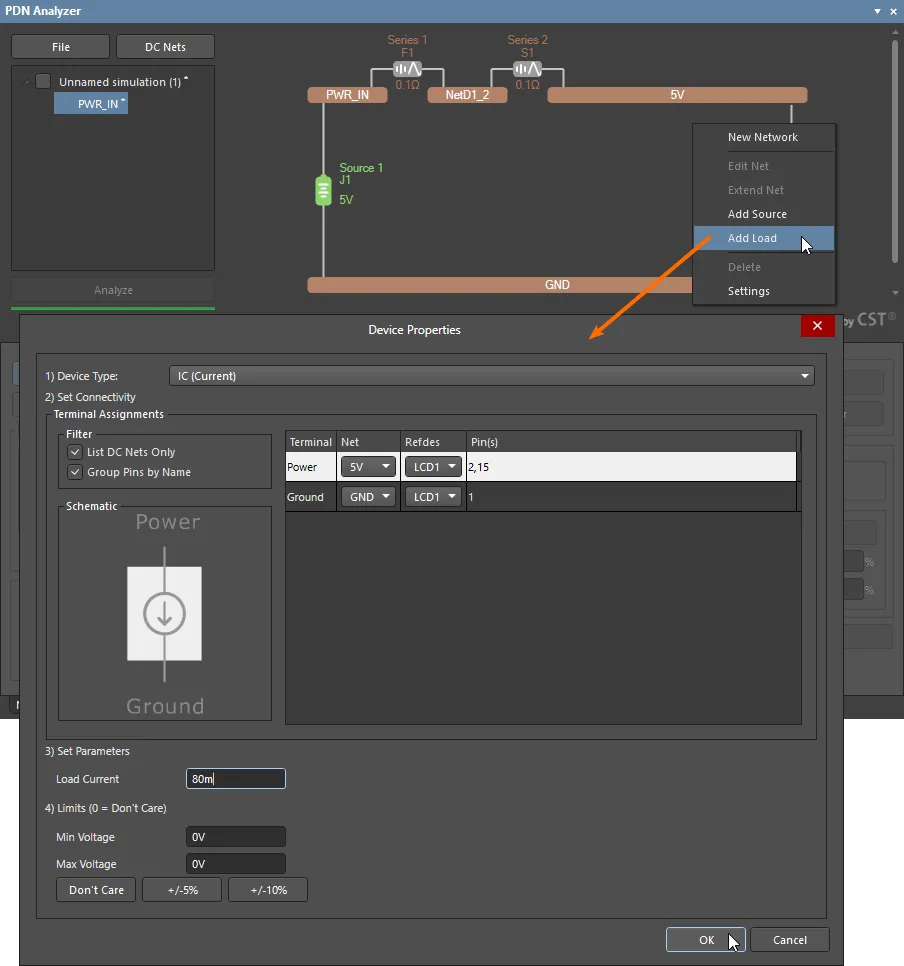
Agora pode ser adicionada uma carga à secção de 5 V das redes de alimentação ligadas – neste caso, a do módulo de visualização LCD1.
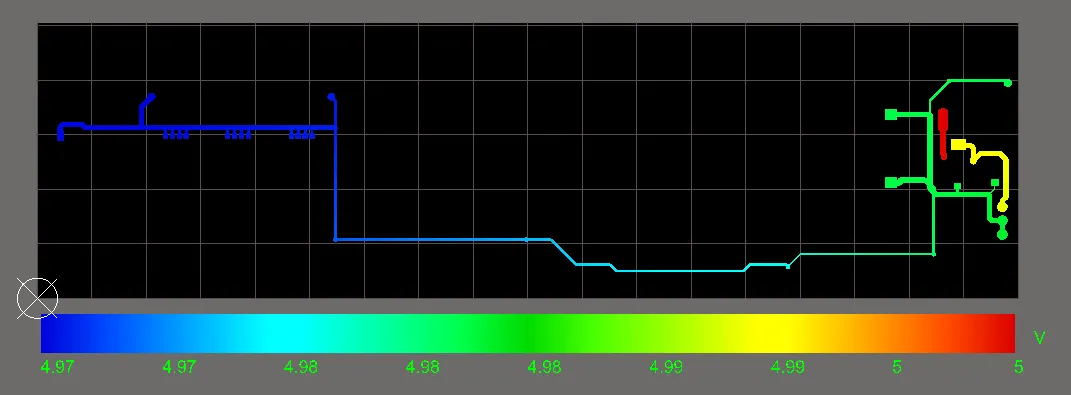
Quando a análise for executada novamente, tanto os dados como a representação gráfica no PCB Editor incluirão as três redes de alimentação ligadas e mostrarão a corrente calculada e a queda de tensão através dos Elementos em Série de interligação.
Incluir Modelos de Reguladores de Tensão
O PDN Analyzer disponibiliza Modelos de Reguladores de Tensão (VRMs) ativos que podem ser inseridos entre redes de entrada e saída de tensão. Quando adicionados às redes de alimentação PDNA, manifestam-se tanto como uma Carga na rede de entrada de tensão como uma Fonte na rede de saída de tensão. As opções de modelo VRM incluem reguladores de tensão Linear, de comutação e de comutação com deteção remota.
O projeto de referência SpiritLevel-SL1 utiliza reguladores de tensão lineares para produzir as linhas de alimentação de 3,3 V (VCCO) e 1,8 V (VCCINT). Quando o regulador VCCO (U3) é adicionado à rede de simulação PDNA, é apresentado como uma carga na rede de entrada de 5 V e como uma Fonte para a rede de 3,3 V.
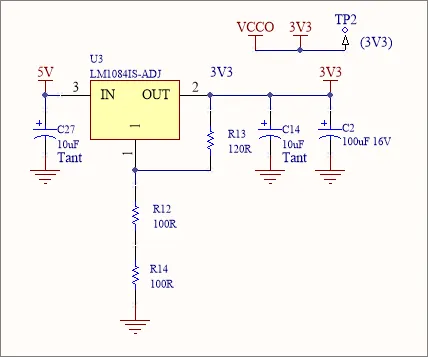
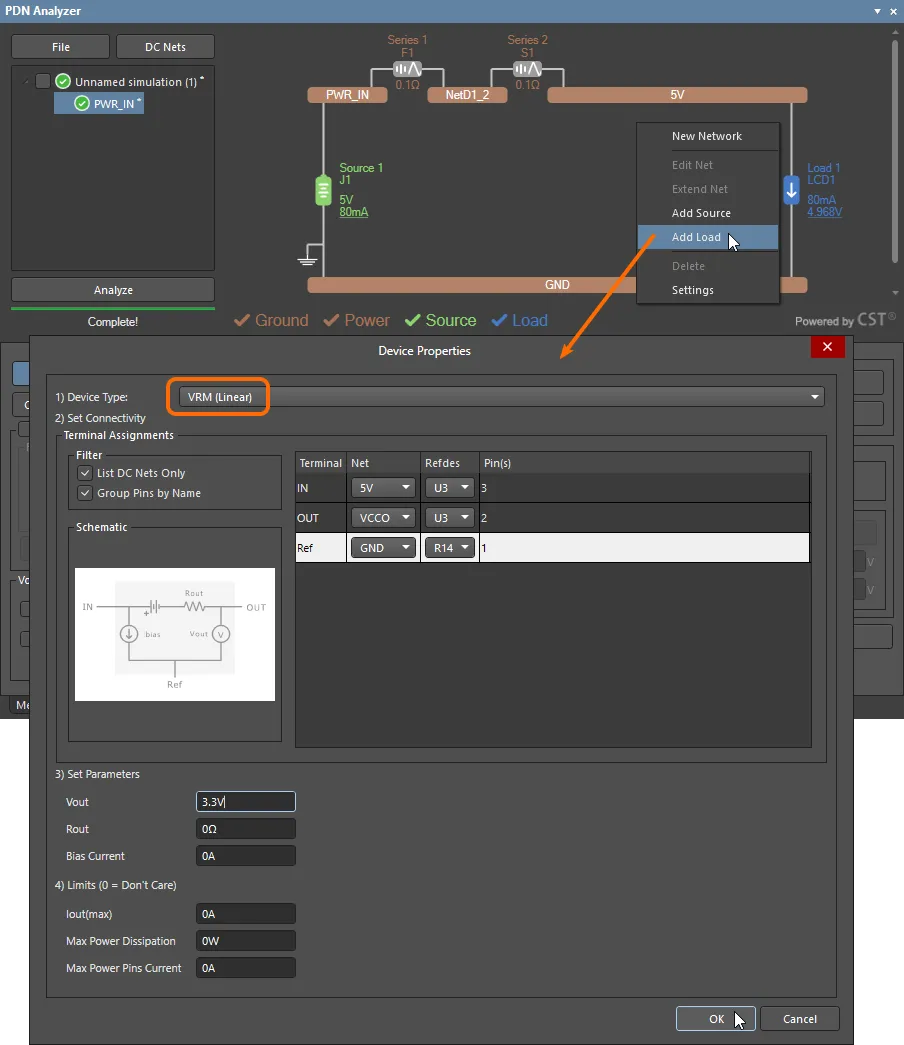
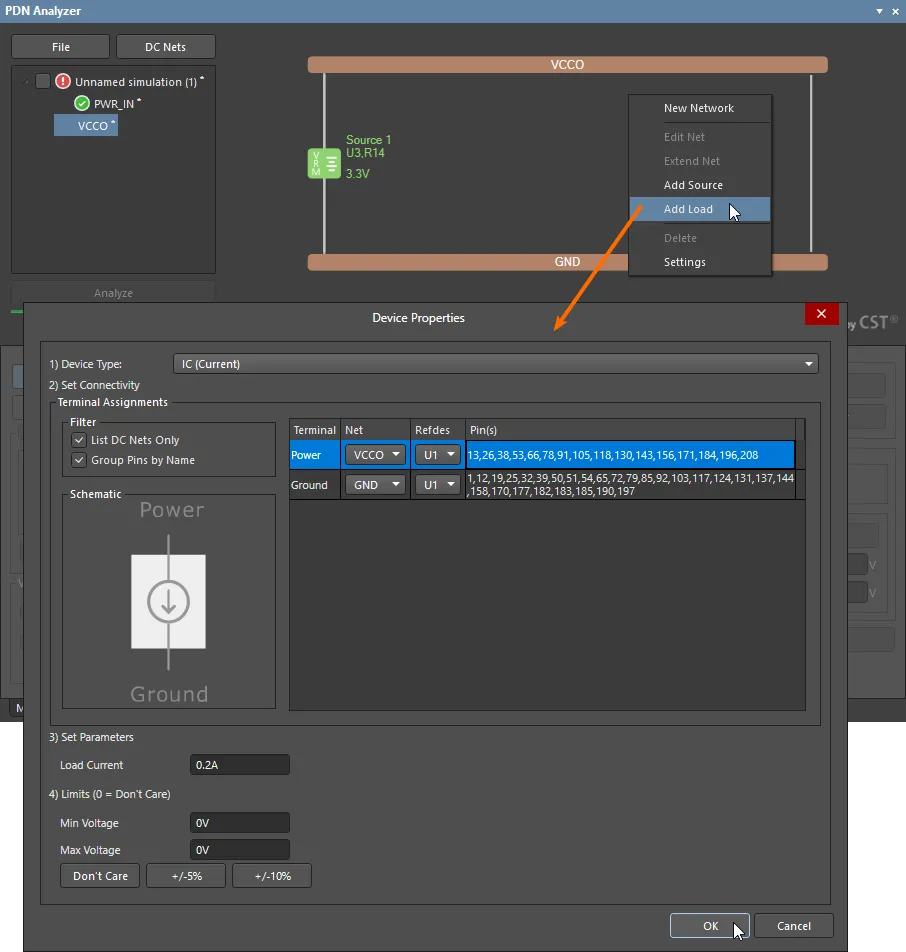
Para colocar o regulador linear U3 como carga na rede de 5 V (tal como implementado no procedimento acima), adicione uma Carga à rede de 5 V e selecione a opção VRM (Linear) como Device Type na caixa de diálogo Device Properties. Defina as ligações do modelo conforme indicado no esquema e especifique o pino Ref como a ligação GND de R14. Este ponto de referência pode estar numa localização diferente e talvez mais adequada na área imediata da PCB, dependendo da disposição da rede GND.
Para finalizar o VRM, defina o parâmetro da sua tensão de saída (Vout: 3.3V) e, opcionalmente, a sua resistência de saída (interna), corrente de polarização em vazio e quaisquer Limits que pretenda que sejam detetadas durante a análise.
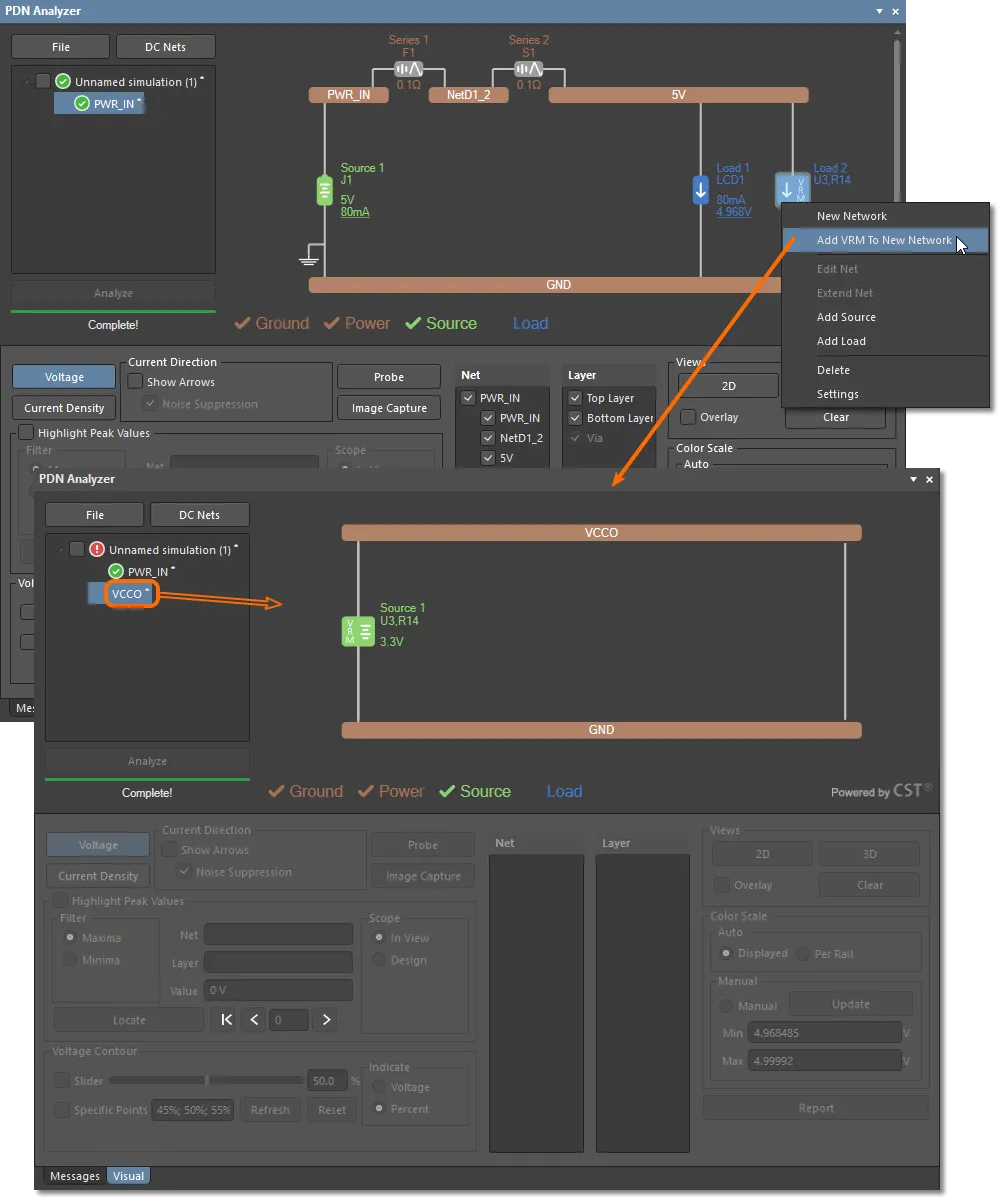
O PDNA inclui um meio para adicionar automaticamente o modelo do lado de saída do VRM como uma Fonte à net de tensão de saída de destino e, se necessário, criar essa rede.
Para o caso de exemplo, clique com o botão direito no modelo de carga VRM que acabou de ser criado (Load2: U3) e selecione a opção Add VRM To New Network. Isto criará automaticamente a rede VCCO com o modelo do lado de saída do VRM (Source 1: U3) como uma Fonte de tensão (3,3 V).
A nova rede VCCO pode agora ser selecionada e ser-lhe adicionada uma Carga adequada. No exemplo, trata-se de uma corrente de carga de 0,2 A consumida por vários pinos do componente U1.
A disposição da rede de alimentação concluída inclui agora duas redes (PWR_IN e VCCO) ligadas entre si pelo VRM de tipo Linear de 3,3 V. Quando o nível superior da hierarquia da rede é selecionado na estrutura atual de ficheiros PDNA, o gráfico da rede fornece uma visão geral em estilo de blocos das interligações da net de alimentação.
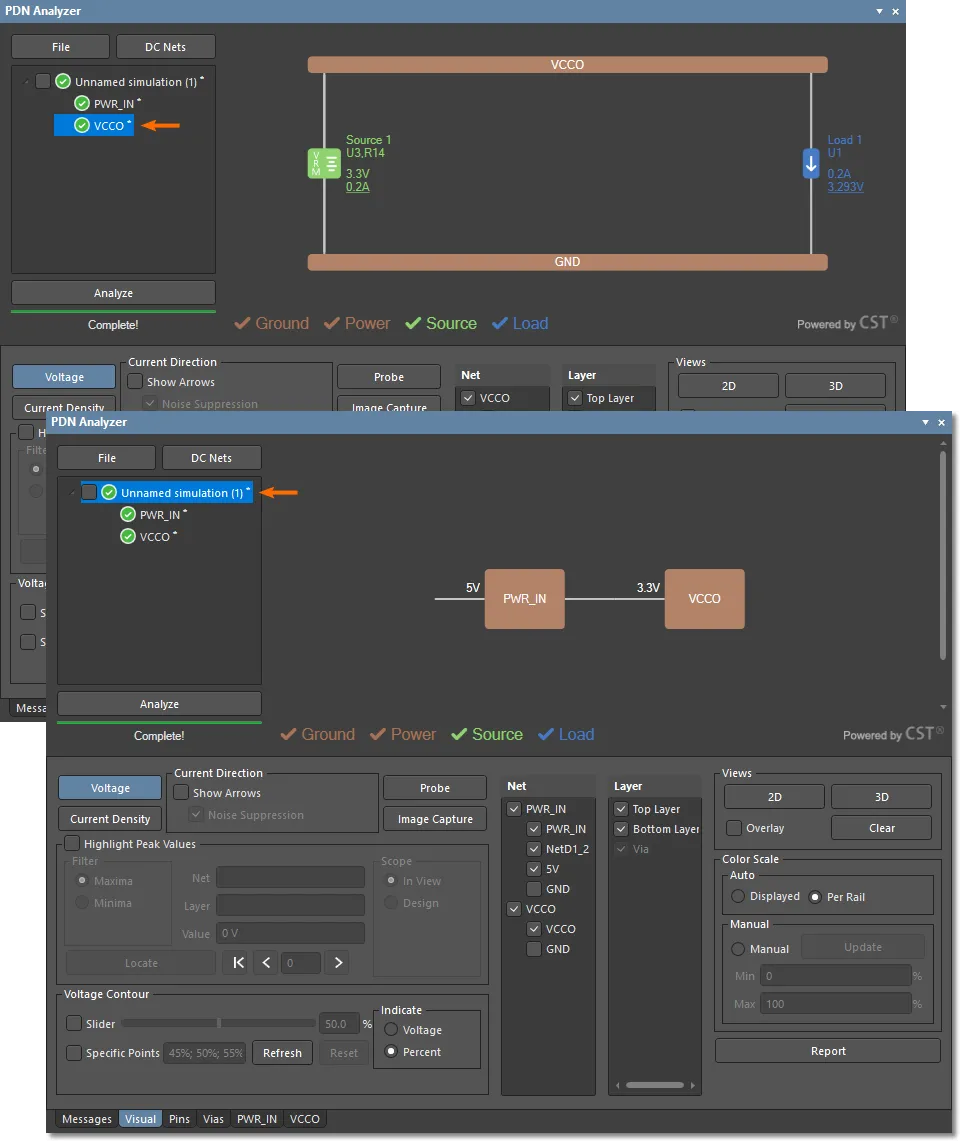
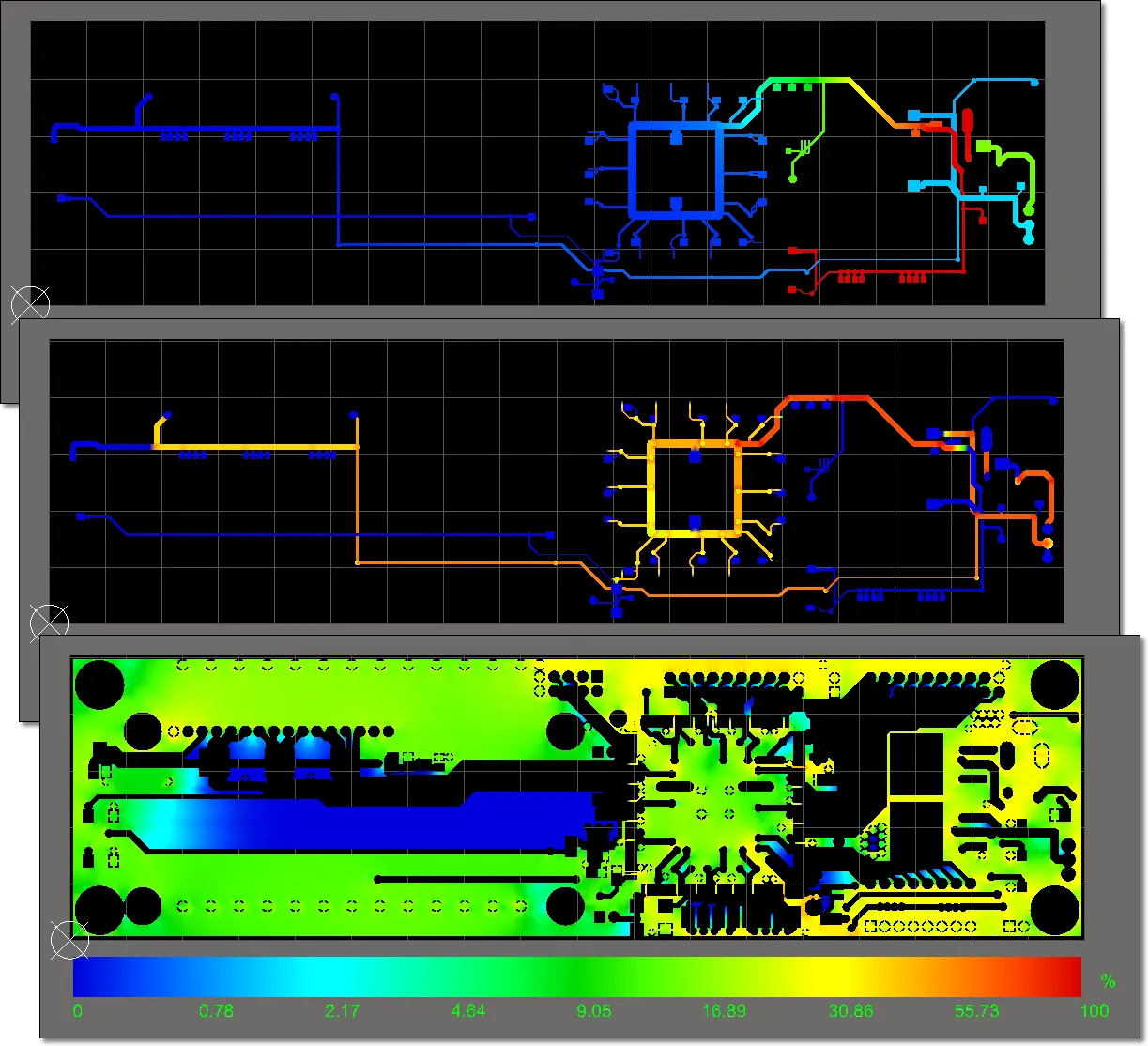
Uma análise PDN produzirá resultados para a rede composta, incluindo o VRM. Graficamente, o PCB Editor apresentará todas as redes quando o nível superior da hierarquia da rede for selecionado na interface PDNA. Selecione uma rede individual na lista para limitar o gráfico apresentado a essa rede e alterne as opções Net e Layer do painel inferior para controlar melhor a visualização.
A rede de distribuição de alimentação do projeto de exemplo pode ser concluída adicionando o VRM restante (U4) e a sua rede de saída de alimentação de 1,8 V (VCCINT).
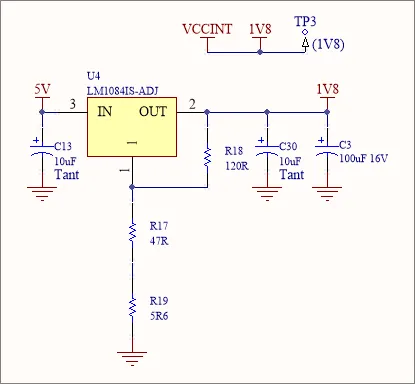
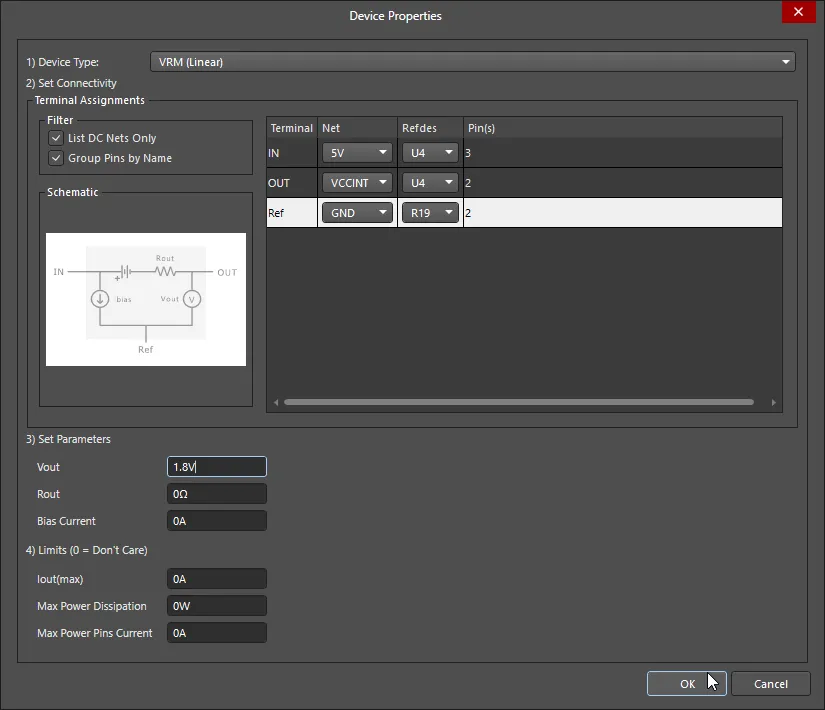
Adicione um VRM Linear à rede de 5 V, conforme descrito anteriormente, e defina o seu parâmetro Vout para 1.8V.
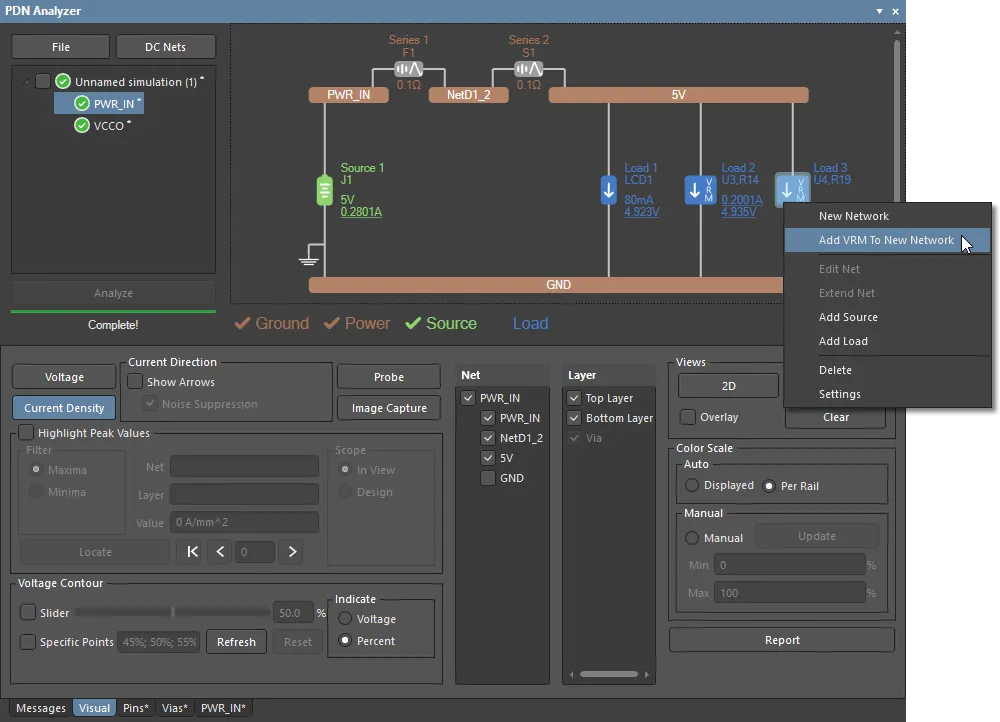
Adicione o VRM (aqui, Load 3) a uma nova rede para criar a rede de alimentação de 1,8 V (VCCINT).
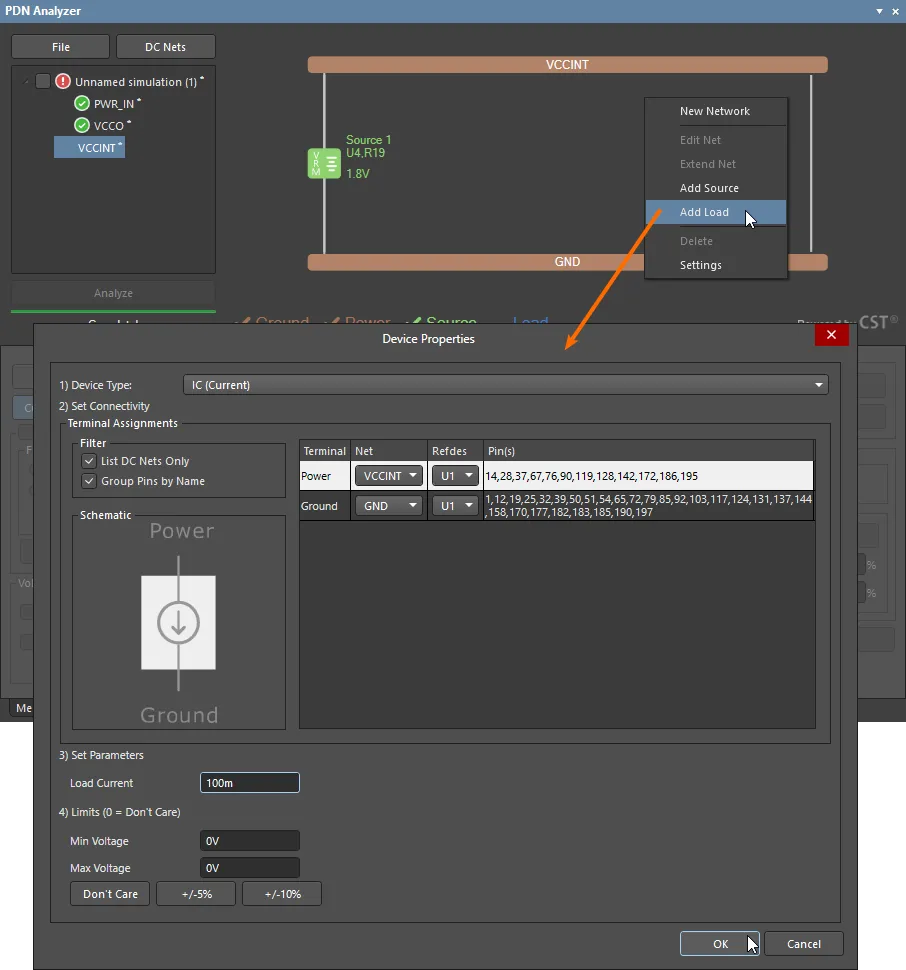
Adicione uma Carga adequada à rede VCCINT – aqui, os pinos de alimentação de 1,8 V do componente U1.
A hierarquia de redes da interface PDNA mostrará agora as três redes interligadas.
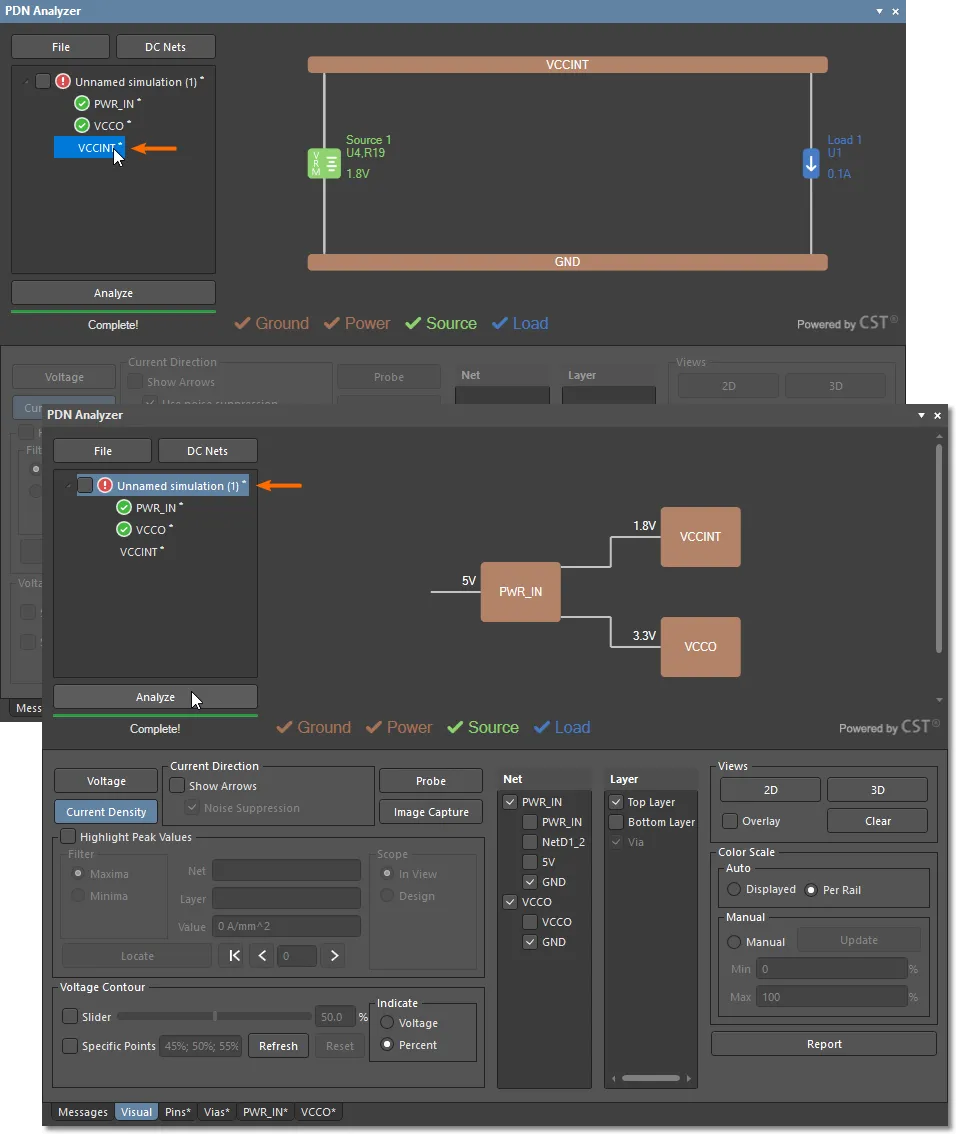
Uma análise PDN produzirá resultados para a rede composta, incluindo os VRMs.
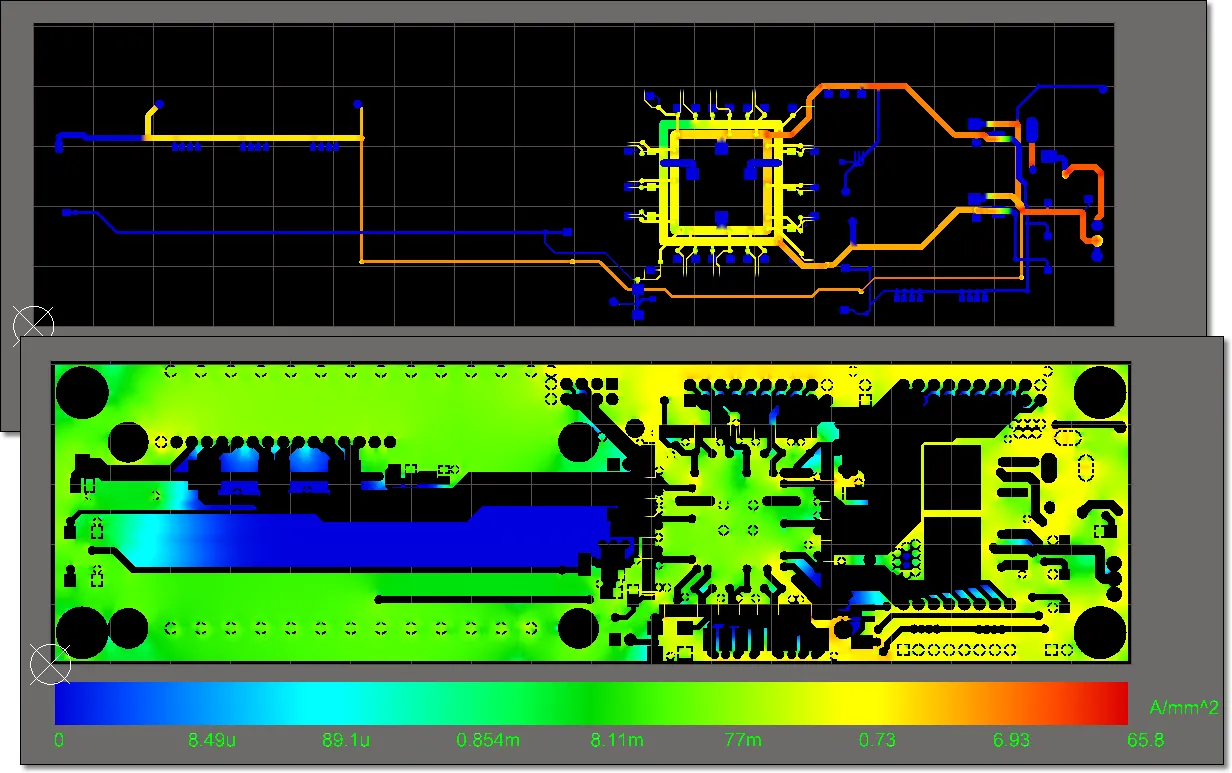
Mais uma vez, note que a rede GND inclui agora a corrente de retorno das três redes, que utilizam as formas da camada GND comum. O seu nível máximo de densidade de corrente (65.8 A/mm2) é agora elevado e provavelmente excede os limites aceitáveis.
Localizar problemas de integridade de alimentação
O PDN Analyzer oferece uma gama abrangente de informações gráficas e de dados que podem ser usadas para avaliar e diagnosticar a integridade de alimentação de um projeto PCB analisado.
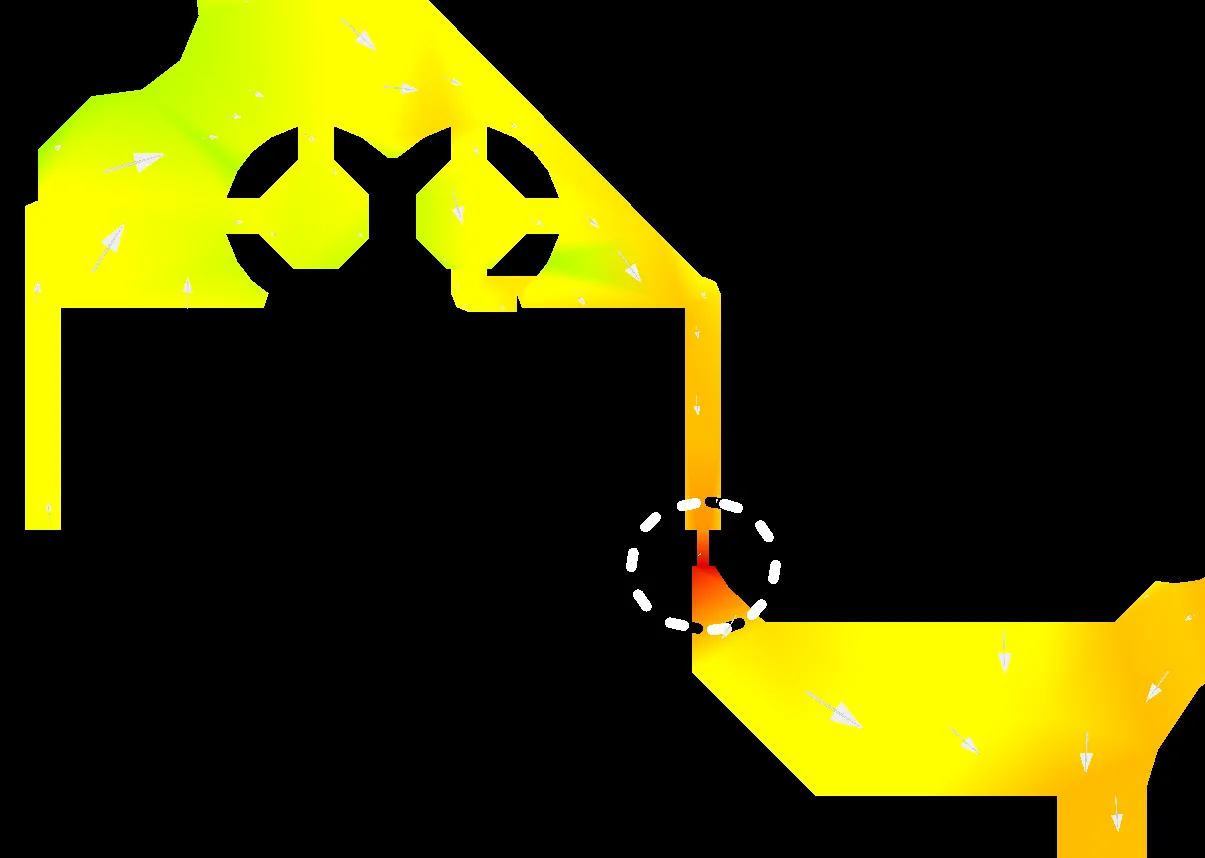
Tomando o exemplo mostrado acima, a análise do caminho da rede GND Top Layer indica a presença de uma densidade de corrente inaceitavelmente elevada, tal como indicado pela leitura máxima da escala de 65.8A/mm2. A localização da área problemática não é imediatamente óbvia, mas pode ser revelada usando a funcionalidade Highlight Peak Values do PDNA.
Quando selecionada, com a opção Filter definida como Maxima, a área de pico de Densidade de Corrente será destacada e assinalada no gráfico de análise no PCB Editor.
Clique no botão  para repetir o destaque gráfico, ou utilize os botões associados (
 ) para percorrer, por ordem, as leituras/localizações de pico mais elevadas. Defina as opções Scope para incluir picos destacados na área da PCB atualmente visível (In View)) ou todos os da totalidade do layout (Design) – esta última opção fará pan e zoom para cada localização à medida que for avançando.
Podem ser deduzidas mais informações sobre uma área problemática ativando a funcionalidade Show Arrows do PDNA, que sobrepõe vários gráficos de setas que indicam a direção da corrente (o ângulo da seta) e a magnitude relativa (o tamanho da seta) nessa localização. Para este exemplo, confirma que a área de alta densidade é o caminho de retorno da corrente desde U1 (no topo) até à área GND na periferia inferior da placa.
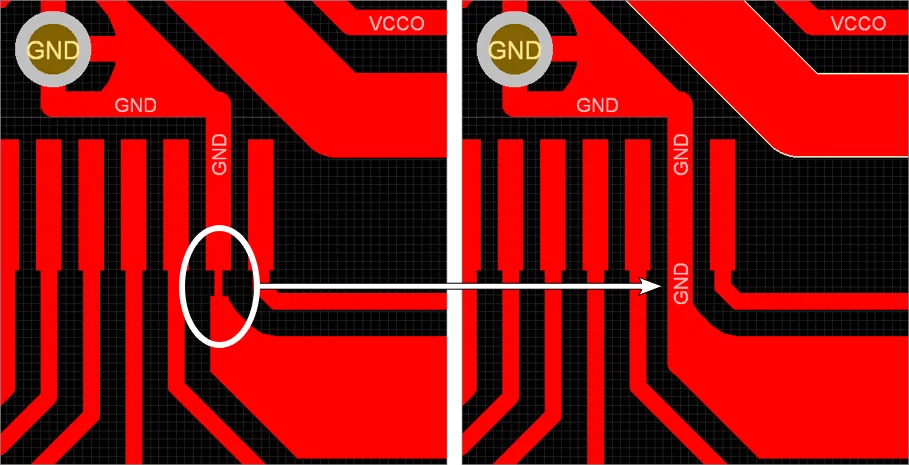
Uma forma de resolver este problema é aumentar a largura da pista na área em causa.
A edição da PCB pode ser concluída enquanto o PDN Analyzer está ativo, o que permite efetuar melhorias iterativas no layout e, depois, reanalisá-las. Clique no botão Clear na área Views para desativar os resultados do PDNA no PCB Editor e prosseguir com a edição necessária da PCB.
A análise PDN pode então ser repetida (clique em ) para verificar os resultados de integridade de alimentação. As duas imagens abaixo ilustram a alteração na Densidade de Corrente através da rede GND (na Top Layer) devido ao aumento da largura da pista nesse ponto crítico – a imagem superior mostra o resultado inicial da Densidade de Corrente, enquanto a imagem inferior mostra o gráfico de Densidade de Corrente após a modificação da PCB.
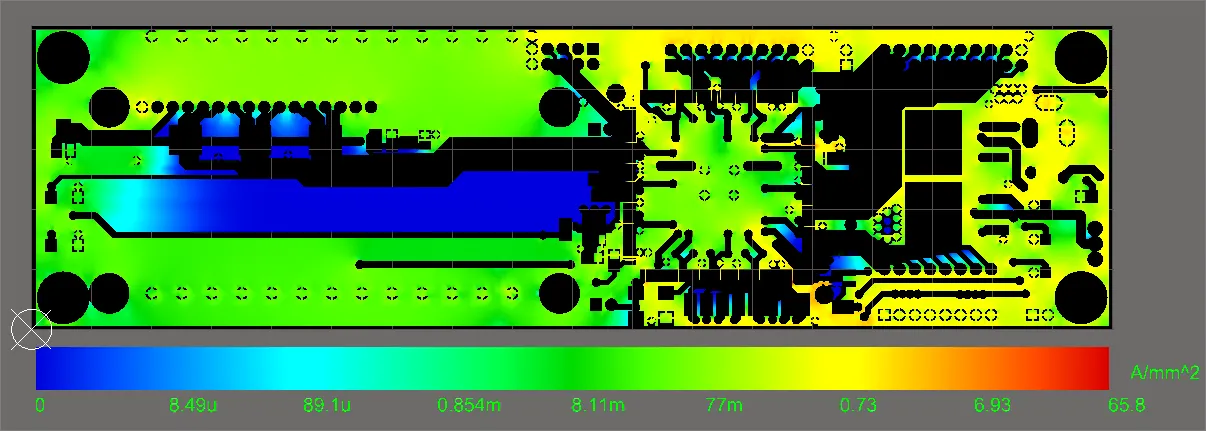
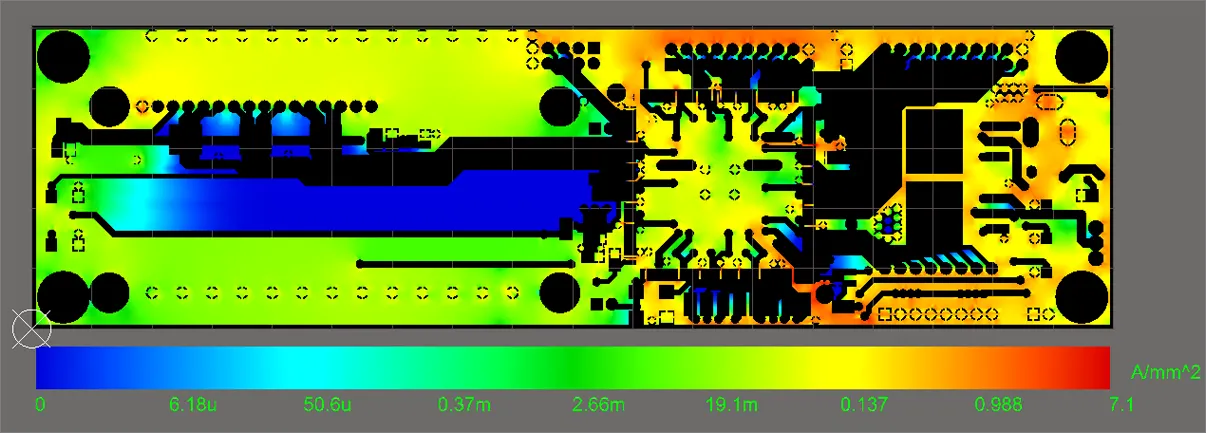
Os pontos a destacar nesta comparação antes (imagem superior) e depois (imagem inferior) são:
-
O nível máximo de Densidade de Corrente na camada GND foi reduzido para um nível aceitável de aproximadamente um décimo do valor anterior –
65.8A/mm2para7.1A/mm2. - As áreas de corrente máxima, que agora têm valores muito inferiores, estão distribuídas de forma mais uniforme pelos caminhos de retorno GND, em vez de se concentrarem numa única localização problemática.
-
Para uma comparação gráfica mais literal, defina manualmente a escala de Densidade de Corrente para o valor anterior – selecione a opção de escala Manual, introduza
65.8no campo Max e clique no botão para atualizar a visualização.
Violações do Limite de Densidade de Corrente
Uma forma mais objetiva de localizar e resolver problemas de integridade de alimentação nos caminhos de corrente de um projeto PCB é definir limitações específicas de Densidade de Corrente que irão desencadear uma violação quando forem excedidas. Veja abaixo outros tipos de violações.
Os limites de Densidade de Corrente para Camadas de Superfície/Internas e Vias são especificados no separador Limits da caixa de diálogo Settings, que é aberta clicando com o botão direito no Nome da simulação PDN atual e selecionando Settings no menu de contexto. As definições de Limite impostas serão aplicadas a todas as Camadas de Superfície/Internas e Vias no projeto da placa.
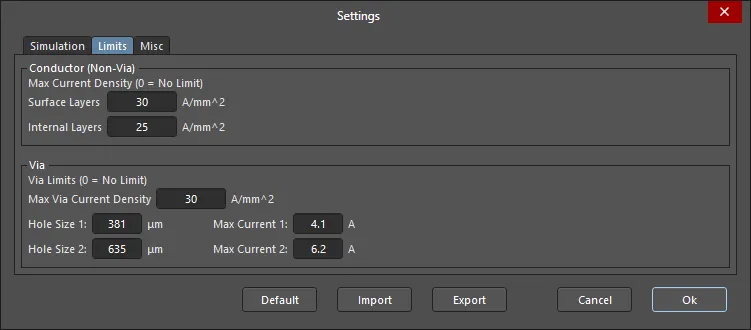
As limitações de Densidade de Corrente especificadas aplicam-se aos resultados da análise atual e podem ser alteradas e reavaliadas sem necessidade de voltar a executar a simulação – a deteção de Limites é um processo pós-análise. Quaisquer redes que contenham violações são mostradas com um contorno vermelho tracejado.
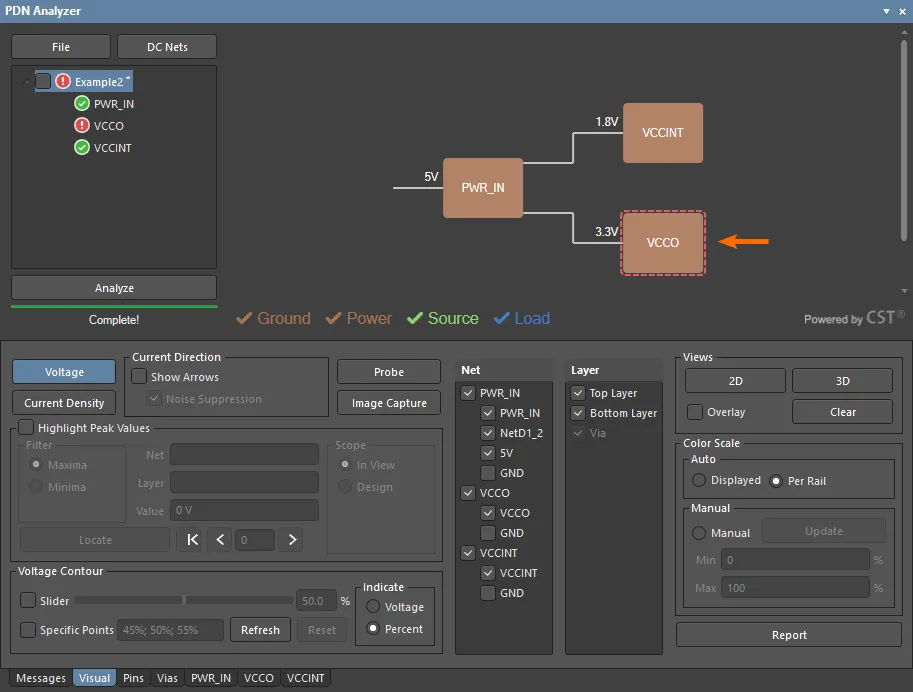
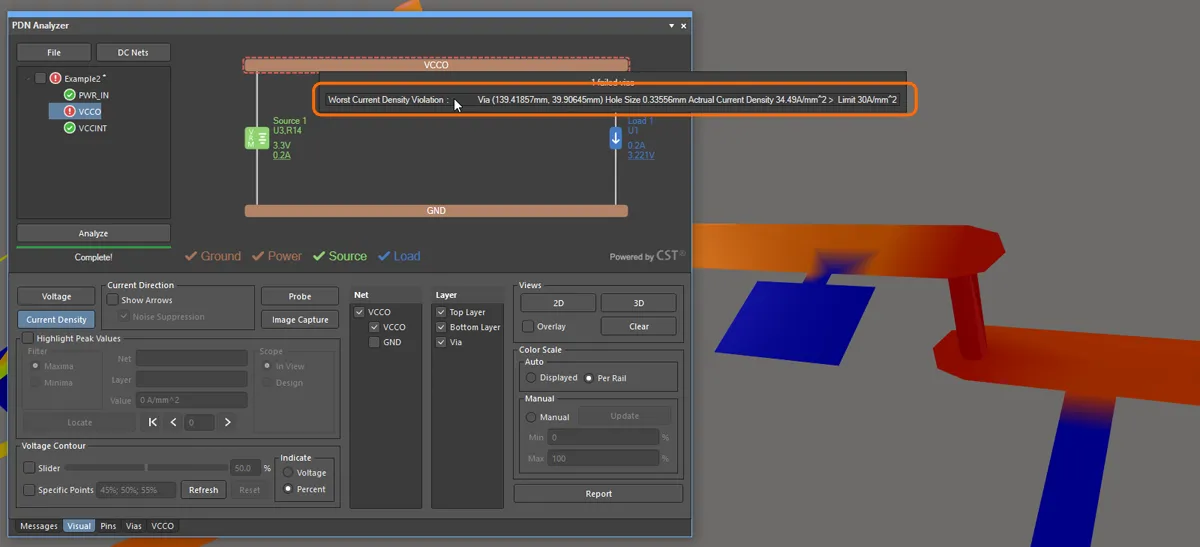
No caso de exemplo aqui apresentado, a rede de alimentação VCCO contém violações de Densidade de Corrente. Quando a própria rede VCCO é selecionada, o caminho de alimentação VCCO é mostrado em violação através do seu contorno destacado.
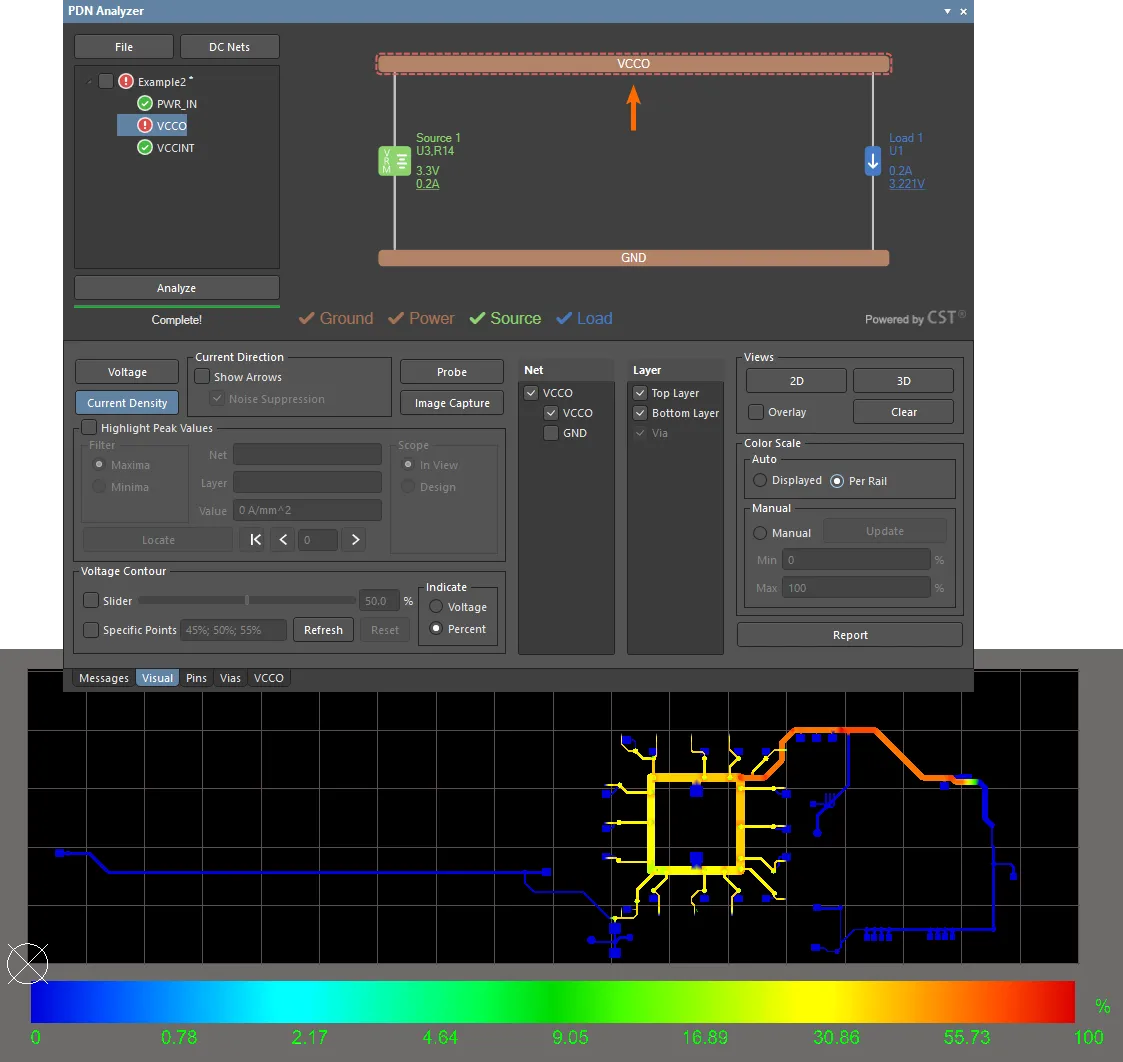
Passe o cursor sobre a rede em violação para mostrar uma lista pop-up das violações atuais e os respetivos detalhes associados. A única entrada neste caso indica que a Densidade de Corrente numa Via (aprox. 34.5A/mm2) excede o limite definido (30A/mm2).
Faça duplo clique na entrada da violação para realizar cross-probing para (centrar e ampliar para) a sua localização na placa. Na imagem abaixo, a vista gráfica do PDNA está definida para o modo 3D, que apresenta com maior clareza a Via em questão e as suas ligações às camadas superior/inferior.
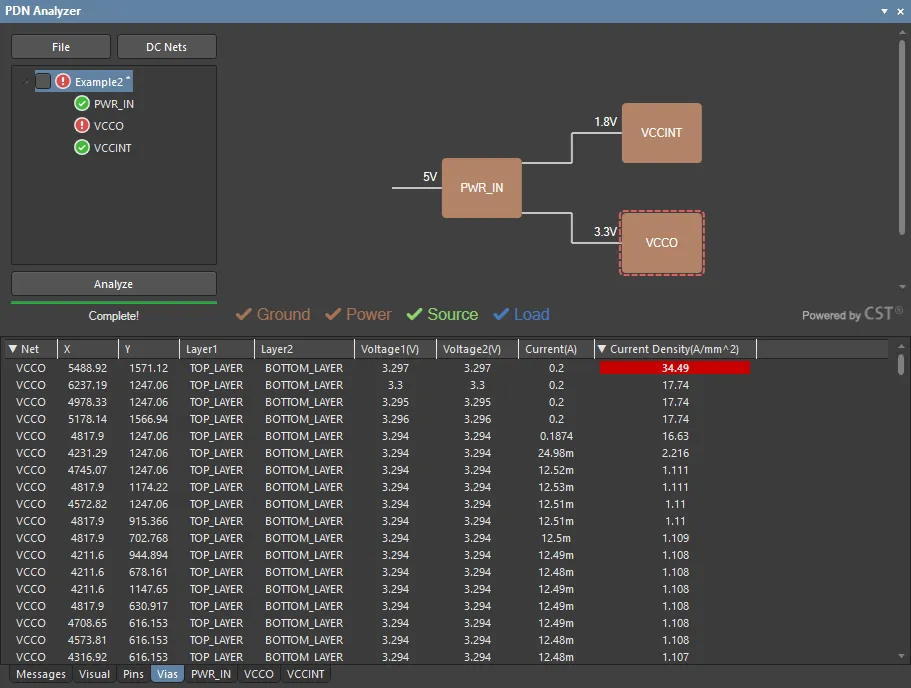
Os dados relacionados com esta Via, incluindo a indicação da sua violação de Densidade de Corrente, estão disponíveis no separador Via da interface do PDNA.
A listagem de informação da Via aplica-se a todas as redes incluídas no design atual. Alterne os cabeçalhos das colunas Net e Current Density para organizar a listagem de modo a mostrar as Vias da rede VCCO ordenadas por Densidade de Corrente. Quaisquer valores de Densidade de Corrente que excedam a limitação definida serão destacados a vermelho.
Outras Violações
Além da deteção dos limites especificados de Densidade de Corrente, o PDN Analyzer também detetará violações de desempenho da rede-alvo, tais como quaisquer parâmetros Limit que tenham sido especificados na configuração da simulação ao adicionar um Load, Source ou Series Element.
Estes parâmetros Limit da simulação incluem:
- O intervalo de tensão aceitável num Load
- A corrente máxima de saída de um Source
- A dissipação de potência permitida num Source Linear Regulator, e a sua corrente máxima de saída.
- A corrente máxima de saída de um Source Switchmode Regulator.
- A corrente máxima através de um Series Element.
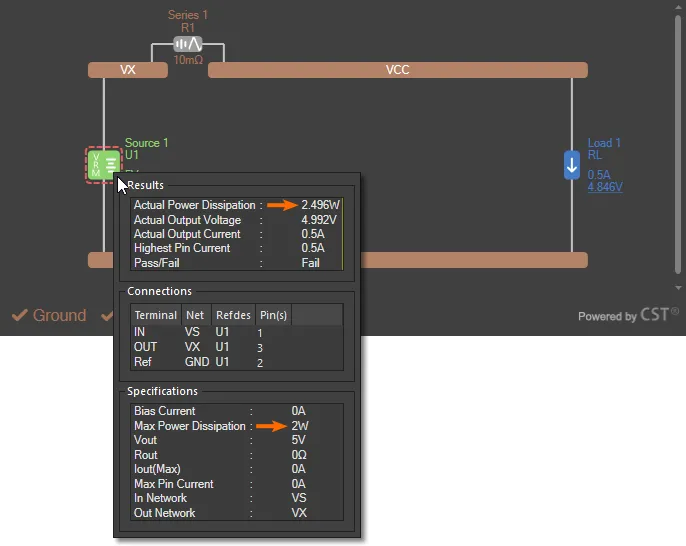
Quando tiver sido especificado um parâmetro Limit (tem um valor diferente de zero), uma violação do parâmetro fará com que o elemento de rede em incumprimento seja destacado no gráfico de rede da interface do PDNA. Passe o cursor sobre o elemento para ver os seus parâmetros e os resultados da análise.
No exemplo mostrado abaixo, a dissipação de potência calculada em Source 1 (regulador de tensão U1) excedeu o seu parâmetro máximo definido de Power Dissipation de 2W.
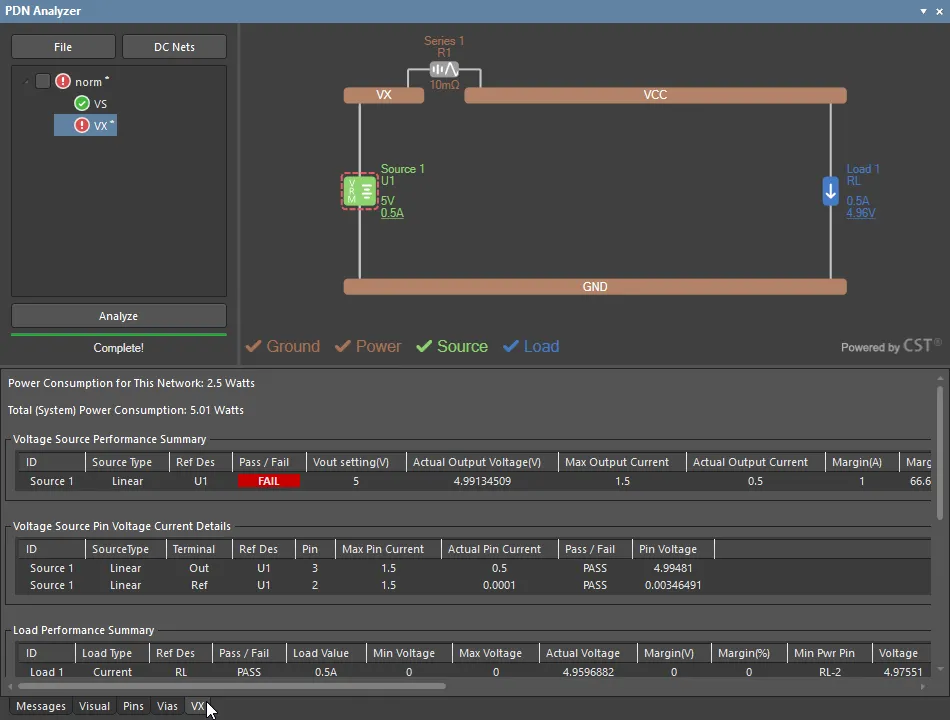
Informação mais detalhada sobre o desempenho de uma rede de alimentação está disponível no respetivo separador de rede, que apresenta uma vista tabular dos dados dos resultados da análise e inclui valores calculados do consumo de potência da rede.
Exemplo 3
Este exemplo demonstra a aplicação dos modelos de simulação de fonte de alimentação comutada (SMPS) do PDN Analyzer (VRMs) numa rede de alimentação e mostra como um modelo de rede atualizado pode fornecer um resultado de análise de potência mais preciso. O exemplo também fornece uma visão geral da utilização das funcionalidades Voltage Probe e Contour do PDNA para mostrar os dados de tensão em pontos ou áreas específicas da forma do layout da placa.
O exemplo baseia-se no projeto de referência DB46 Xilinx Daughter Board da Altium e foca-se na secção SMPS (U5) usada para a rede de alimentação de 1,2 V do design (1V2).
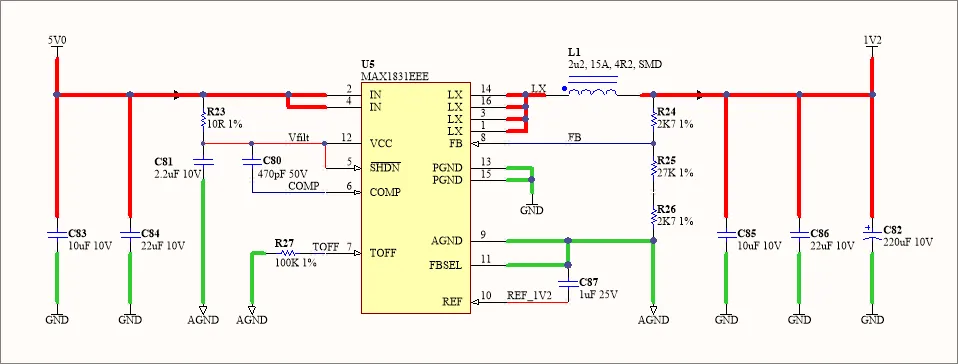
Mais uma vez, as condições preliminares para este exemplo de simulação PDN são:
- o projeto DB46 Xilinx Daughter Board está aberto no Altium Designer
- a aplicação PDN Analyzer está ativa (Tools » PDN Analyzer)
-
as DC Nets do design PCB foram identificadas na caixa de diálogo PDN Analyzer DC Net Identification, conforme descrito acima. Note que, para este exemplo, as redes
LXeAGNDtambém são necessárias.
Inicie o processo de construção da rede de alimentação de exemplo especificando a rede de alimentação de entrada numa nova simulação (selecione File » New Simulation, se necessário). Como indicado pelo esquema acima, o <Power Net> do PDN é 5V e o <Ground Net> é GND. O Source para a rede de 5 V é o conector header HDR_T1 ou HDR_B1.
VRM de Modo Comutado
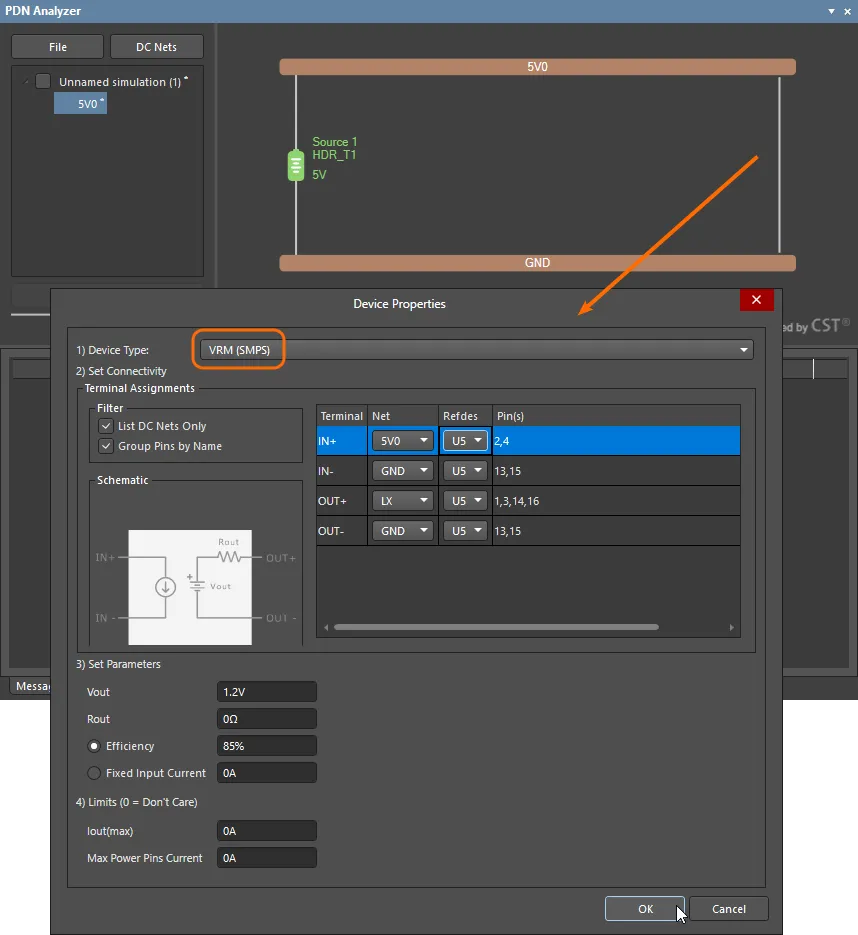
O modelo para a circuitaria SMPS do design é adicionado à rede de alimentação de 5 V escolhendo VRM(SMPS) como o Device Type Load na caixa de diálogo Device Properties. Como indicado pelo esquema do modelo na caixa de diálogo, os conjuntos de pinos IN e OUT são definidos separadamente.
Para definir corretamente este modelo para o circuito, especifique LX como a saída, U5 para as opções RefDes e 1.2V como o parâmetro Vout – como mostrado no esquema acima. Opcionalmente, defina os parâmetros Rout e eficiência/corrente para corresponderem ao dispositivo SMPS utilizado.
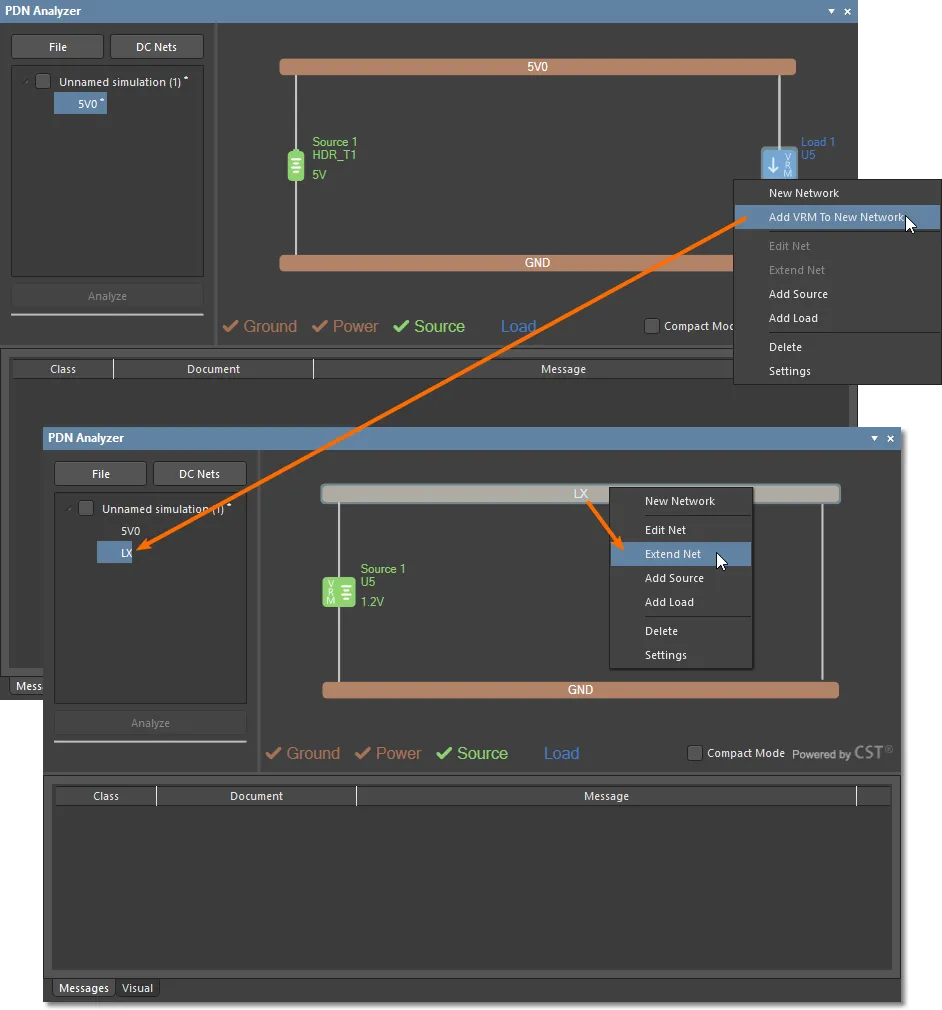
Conclua a implementação do modelo SMPS adicionando o VRM à sua rede de saída (Add VRM To New Network), que será selecionada automaticamente como a rede LX. A rede LX pode então ser expandida para incluir a rede de alimentação de 1,2 V, de acordo com o esquema.
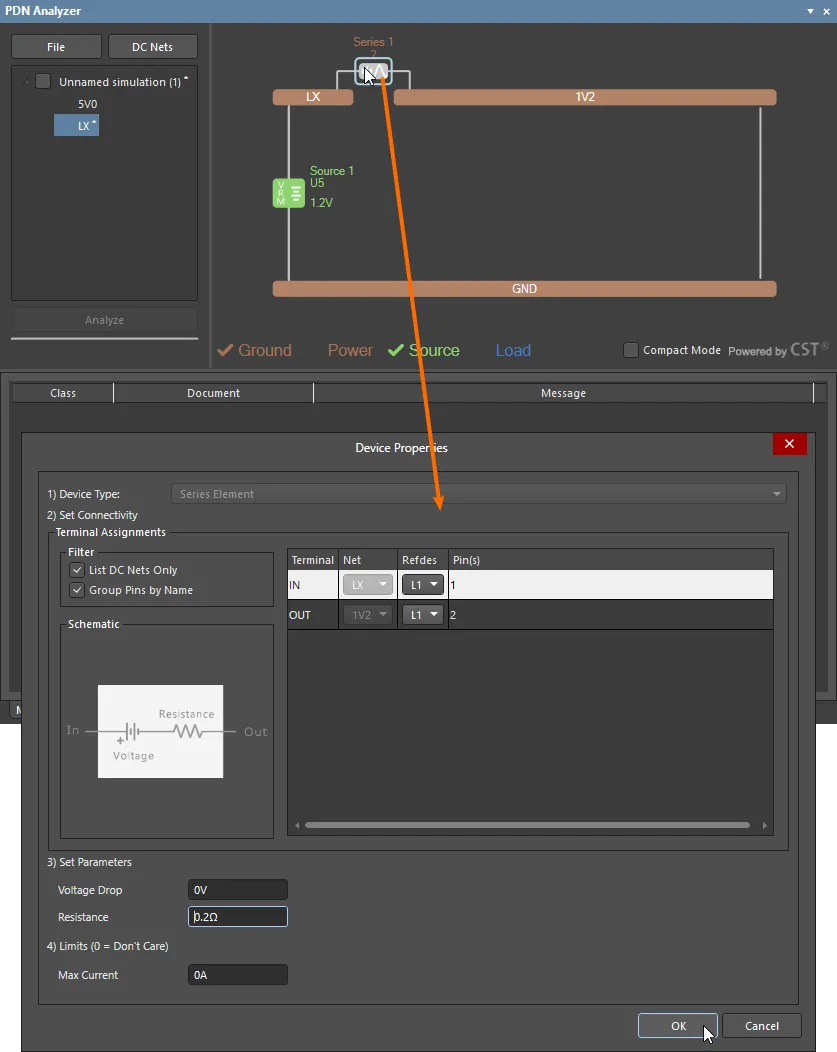
As redes LX e 1V2 estão ligadas pelo Series Element L1 (o indutor buck do SMPS), que deve ser definido para apresentar uma resistência em série adequada. Para efeitos deste exemplo, esta é definida para um valor algo elevado de 0.2Ω.
Por fim, adicione U4 como um Load 0.3A na rede 1V2 e especifique um desvio de tensão de carga aceitável de +/-5%. Note que as opções de limite de Densidade de Corrente no separador Limits da Settingscaixa de diálogo devem estar definidas para 0 (a condição predefinida No Limit) para este exemplo.
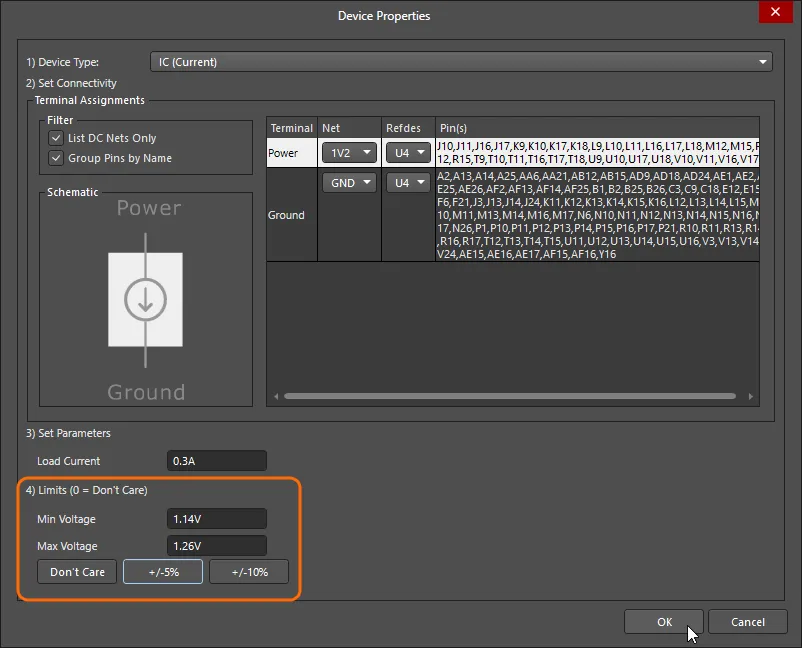
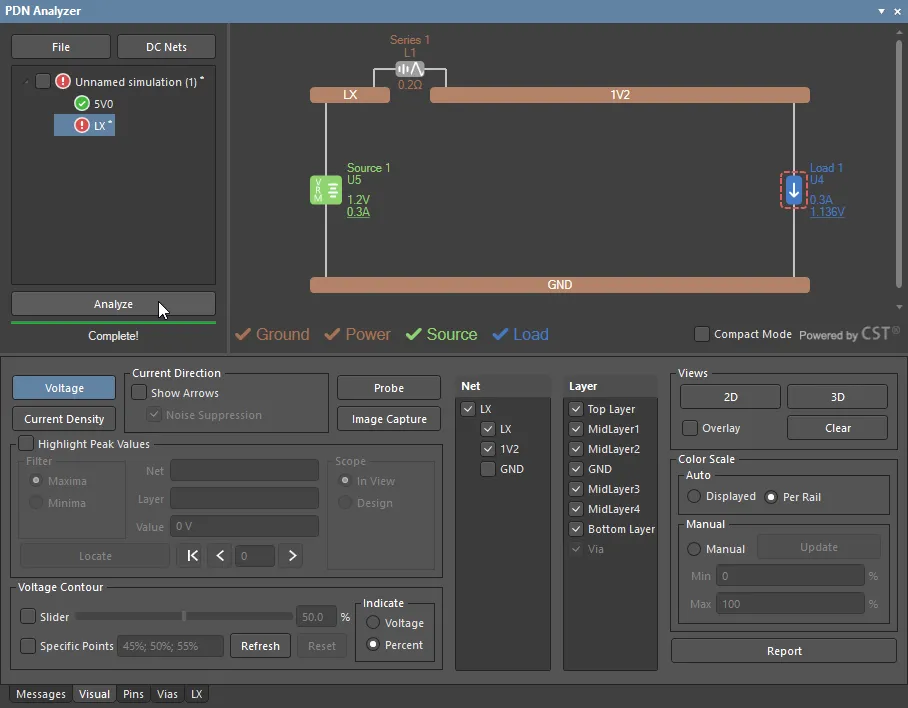
Execute a análise e repare que o Load na rede composta LX indica uma Violação, o que se deve ao facto de a tensão da rede 1V2 na carga (U4) ser inaceitavelmente baixa (cerca de 1.14V).
Data Probe
Além da interpretação visual do gráfico PDNA e da Escala no PCB Editor, o PDN Analyzer oferece várias ferramentas para interpretar os resultados da análise em áreas ou pontos específicos do layout do design, como o Probe ativo.
A ferramenta Probe permite registar e comparar os dados de Tensão ou Densidade de Corrente em pontos indicados no layout do design. A versatilidade da ferramenta fornece um método para avaliar com precisão os resultados dos dados analisados em qualquer rede ou camada. Neste exemplo, contudo, pode ser usada para confirmar a origem da queda de tensão inaceitável na carga da rede 1V2 – que é claramente devida à resistência do Series Element L1.
Para realizar uma leitura de diferença com sonda para a tensão na rede 1V2, primeiro defina o PNDA para apresentar apenas Layer MidLayer 1 (que é o principal percurso de 1,2 V para U4) e Net 1V2. Selecione o botão para abrir a caixa de diálogo Probe e ativar a primeira localização da sonda ( ). Use a mira do cursor para indicar o ponto de tensão mais elevado (a origem da rede
 1V2 nesta camada) e depois selecione a opção Difference da sonda e indique a segunda localização ( ) – o ponto de tensão mais baixo, na carga
 U4.
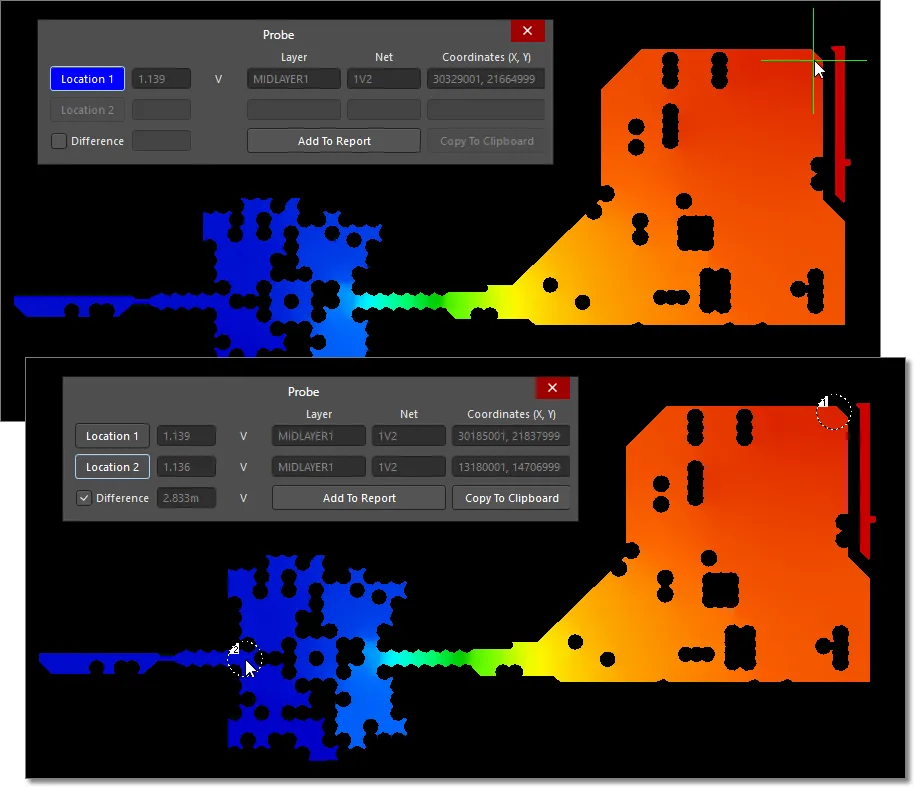
Note que a leitura Difference da sonda indica uma queda de tensão de apenas cerca de 3mV para o percurso da rede. Verifique de forma semelhante o percurso da rede LX (Top e Bottom Layer ativos), que mostrará uma queda de tensão de apenas cerca de 0.5mV.
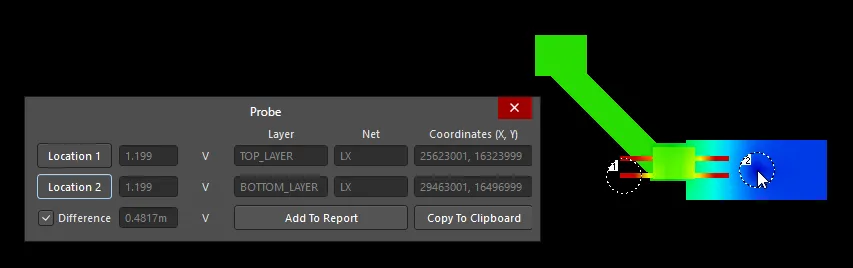
Efetuar um teste de Diferença de Tensão com sonda between as duas redes (Net LX e 1V2 ativadas, Top e Bottom Layer) mostra uma queda de 60mV no indutor L1, que é a principal perda de tensão que desencadeia esta Violação de análise em particular.
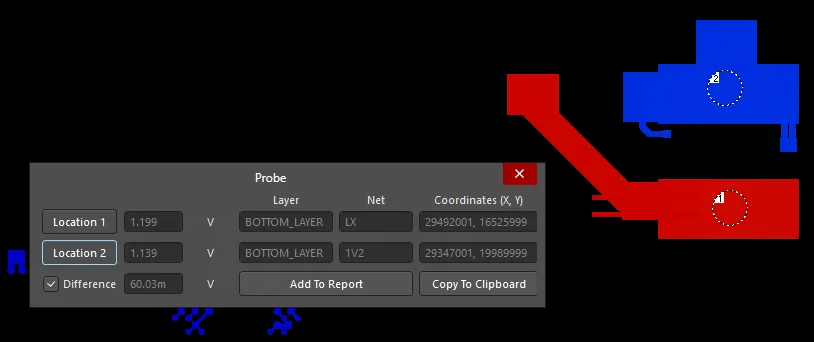
VRM SMPS-sense
O circuito de fonte de alimentação comutada usado neste exemplo utilizaria normalmente um indutor (L1) com um valor de resistência muito mais baixo; no entanto, os resultados da análise aqui evidenciam que o modelo SMPS básico não consegue ter em conta as perdas através de L1 – embora, em geral, isso não constitua um problema num circuito prático.
No circuito SMPS do projeto de exemplo, o feedback de tensão detetado por U5 (no pino 8) é derivado da cadeia de resistências R25–R26, que está entre a rede de saída 1V2 e a rede de massa analógica AGND. Esta última está ligada à rede GND através de uma resistência tie 0Ω R118.
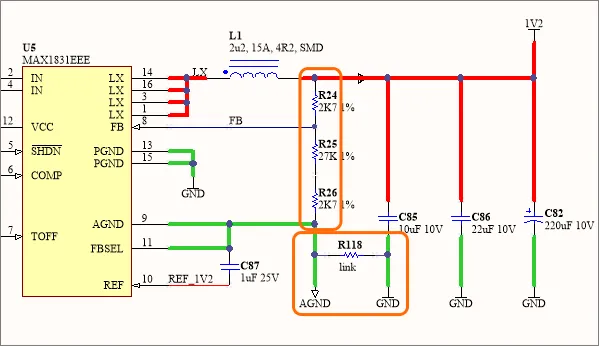
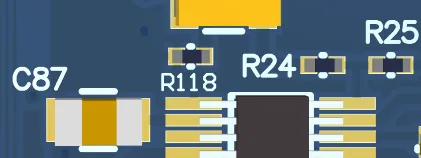
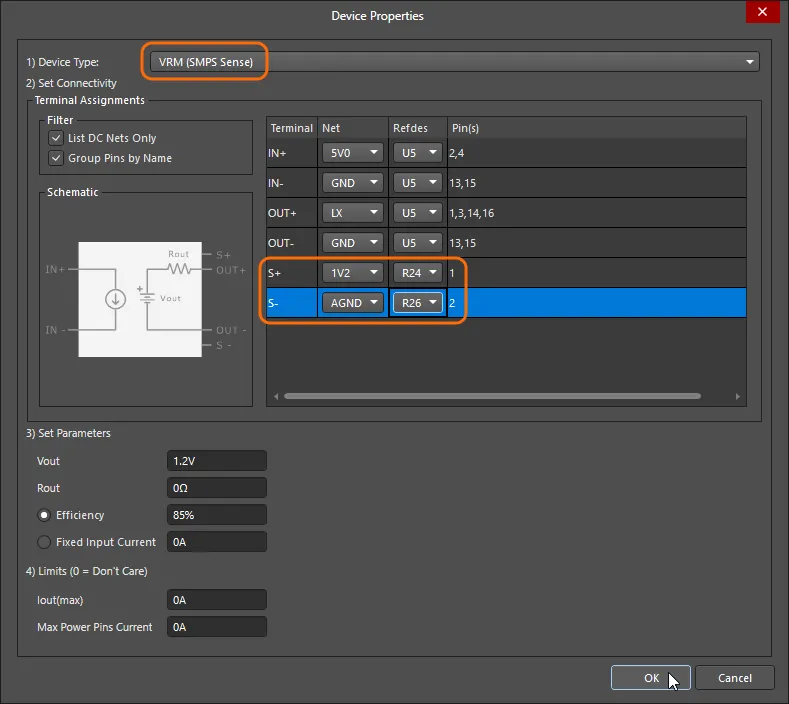
Para modelar com maior precisão o comportamento do circuito em torno de U5, o modelo Switch Mode com remote sensing do PDNA pode ser aplicado em vez do dispositivo SMPS padrão. Este modelo disponibiliza terminais separados de deteção de tensão (S+ e S-) que podem ser “ligados” a quaisquer pinos nas redes de saída especificadas – como os da cadeia de resistências de deteção de tensão neste circuito.
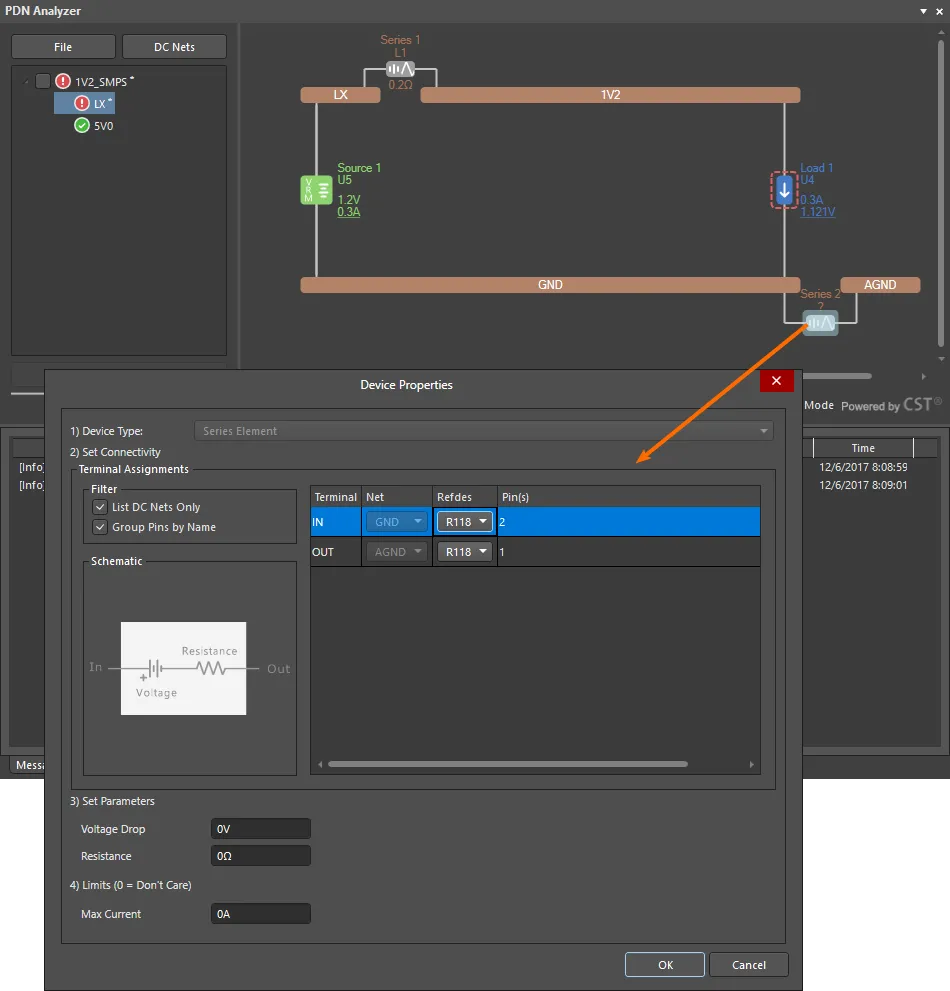
O primeiro passo para criar um modelo de rede mais completo para o circuito SMPS U5 consiste em adicionar a rede AGND à rede existente GND. Use a opção Extend Network e selecione a net AGND.
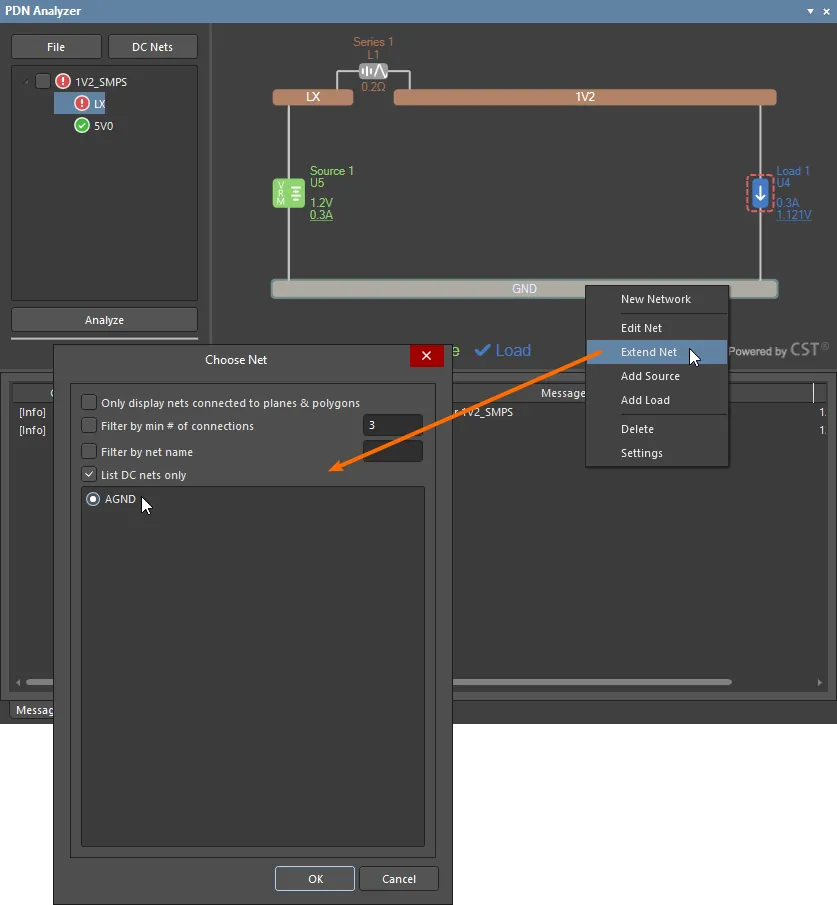
A rede AGND está ligada à rede GND através da resistência R118, conforme mostrado no esquema acima, que deve ser definida com um Resistance valor de 0Ω.
Para atualizar o modelo SMPS na rede LX, elimine o dispositivo de U5 fonte existente (Source 1) e, em seguida, adicione no seu lugar o modelo alternativo SMPS Sense. Defina as ligações dos terminais IN e OUT do modelo como anteriormente. Os terminais de deteção (S+/S-) são definidos para cada extremidade da cadeia de resistências de realimentação do circuito, conforme indicado no esquema.
Propague o modelo SMPS de substituição da rede LX para a rede 5V de origem, de modo a que as redes correspondam, eliminando a respetiva U5 Carga e aplicando depois a opção Add VRM To Existing Network » 5V Origem na rede LX.
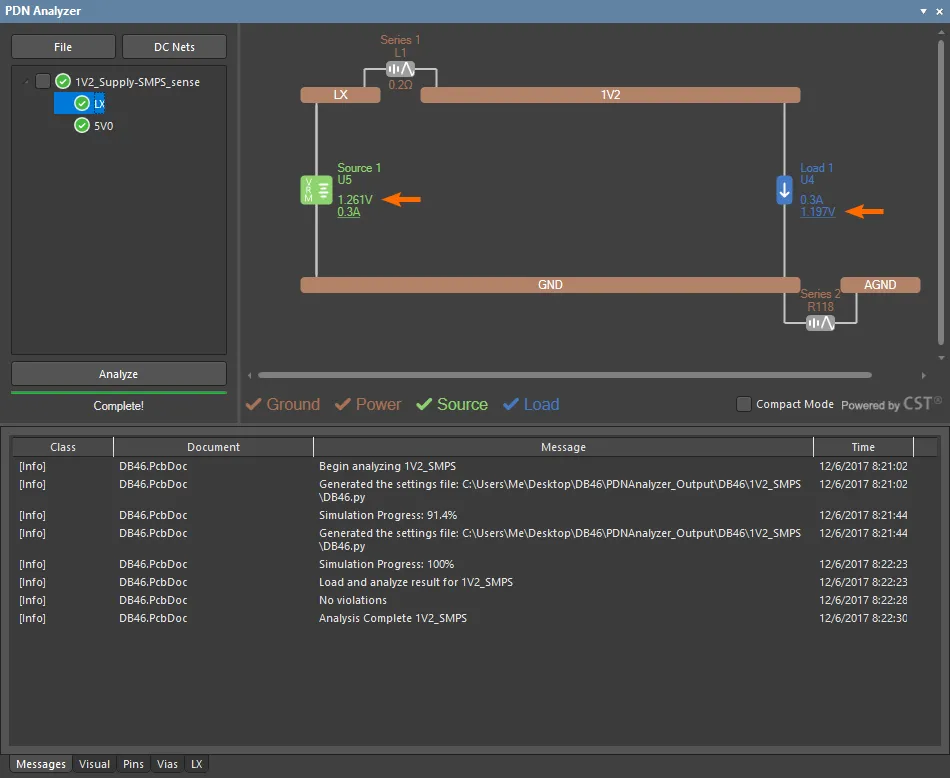
O circuito atualizado pode então ser novamente analisado para avaliar os resultados. Conforme mostrado na imagem abaixo, a tensão na carga está agora bem dentro do +/-5% requisito e não indica qualquer violação. Em resposta à deteção da tensão de saída na rede 1V2, o SMPS compensou a perda de tensão no Elemento em Série L1 – como tal, a tensão na rede LX é 60mV mais elevada.
Embora a utilização do modelo avançado SMPS-sense para este circuito em particular produza resultados de análise mais precisos, a utilização prática de dispositivos SMPS com capacidades de deteção remota pode envolver ligações diretas na PCB desde os terminais de deteção até à própria carga, em vez de uma rede de realimentação próxima. Neste caso, ambas as linhas de deteção (S+ e S-) seriam encaminhadas através de pistas dedicadas da PCB até, ou para perto de, das respetivas extremidades da carga.
Contorno de Tensão
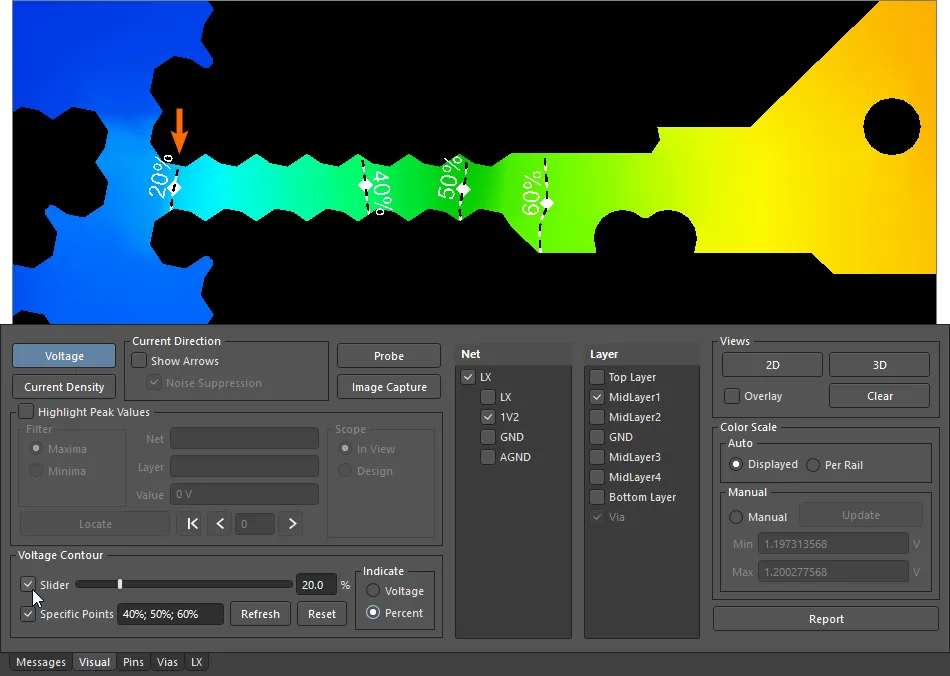
A decisão sobre onde colocar da melhor forma as linhas de deteção remota do SMPS (conforme descrito acima) é uma das muitas utilizações possíveis da funcionalidade Voltage Contour do PDN Analyzer, que indica graficamente os principais pontos de transição de tensão no layout da placa.
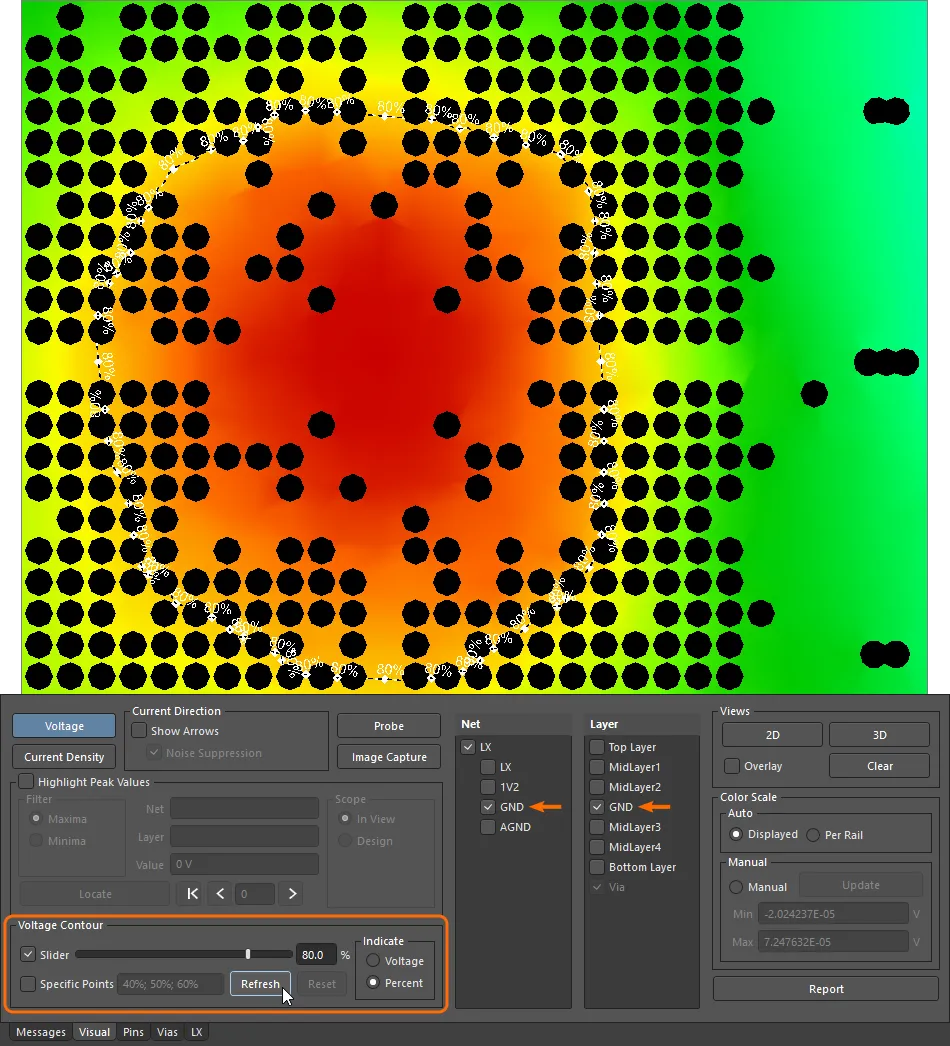
Esta funcionalidade permite sobrepor linhas tracejadas de contorno de tensão nas camadas apresentadas nos gráficos do PCB Editor. Podem ser especificadas e apresentadas várias linhas de contorno, quer como percentagem da queda de tensão da rede, quer como tensões literais – consulte as opções Indicate.
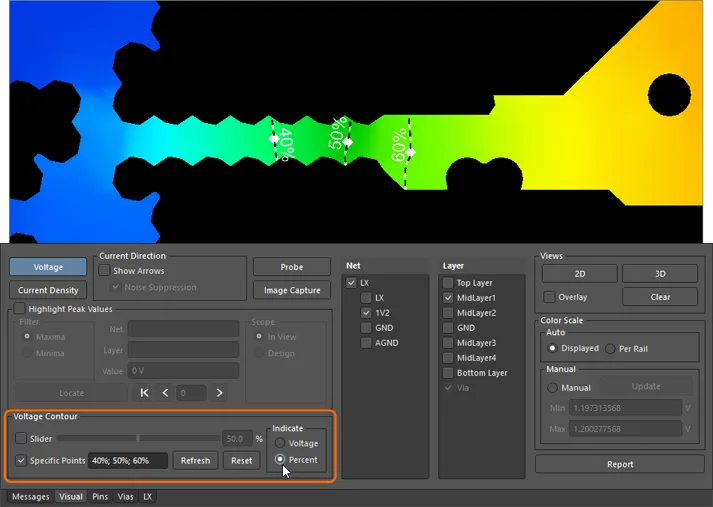
Juntamente com o conjunto de linhas de contorno em pontos percentuais especificados, pode também ser incluída uma linha adicional utilizando a opção Slider, que disponibiliza um método de ajuste contínuo para definir um ponto de transição da linha.
Para determinar, por exemplo, um ponto de deteção positivo adequado da carga para um SMPS, seria desejável que a linha de deteção se ligasse dentro de menos de, por exemplo, 20% da queda de tensão na carga. Para o exemplo SMPS-sense mostrado acima, uma pista de linha de deteção a partir de U5 (S+) ligar-se-ia à forma de potência da rede 1V2 em qualquer ponto conveniente entre os pinos da carga U4 (à esquerda) e a linha de 20% contorno de tensão.
De forma semelhante, para determinar locais de captação adequados para a linha de deteção negativa (S-) do SMPS (U5), pode ser definida para o caminho de retorno da carga (U4) na camada GND uma linha de Contorno de Tensão de, por exemplo, 80%. Neste caso, dado tratar-se de uma corrente de retorno negativa da carga, a localização desejável na forma de massa para a ligação da linha de deteção negativa deverá situar-se dentro do perímetro da linha de contorno 80%.
Relatório de Análise
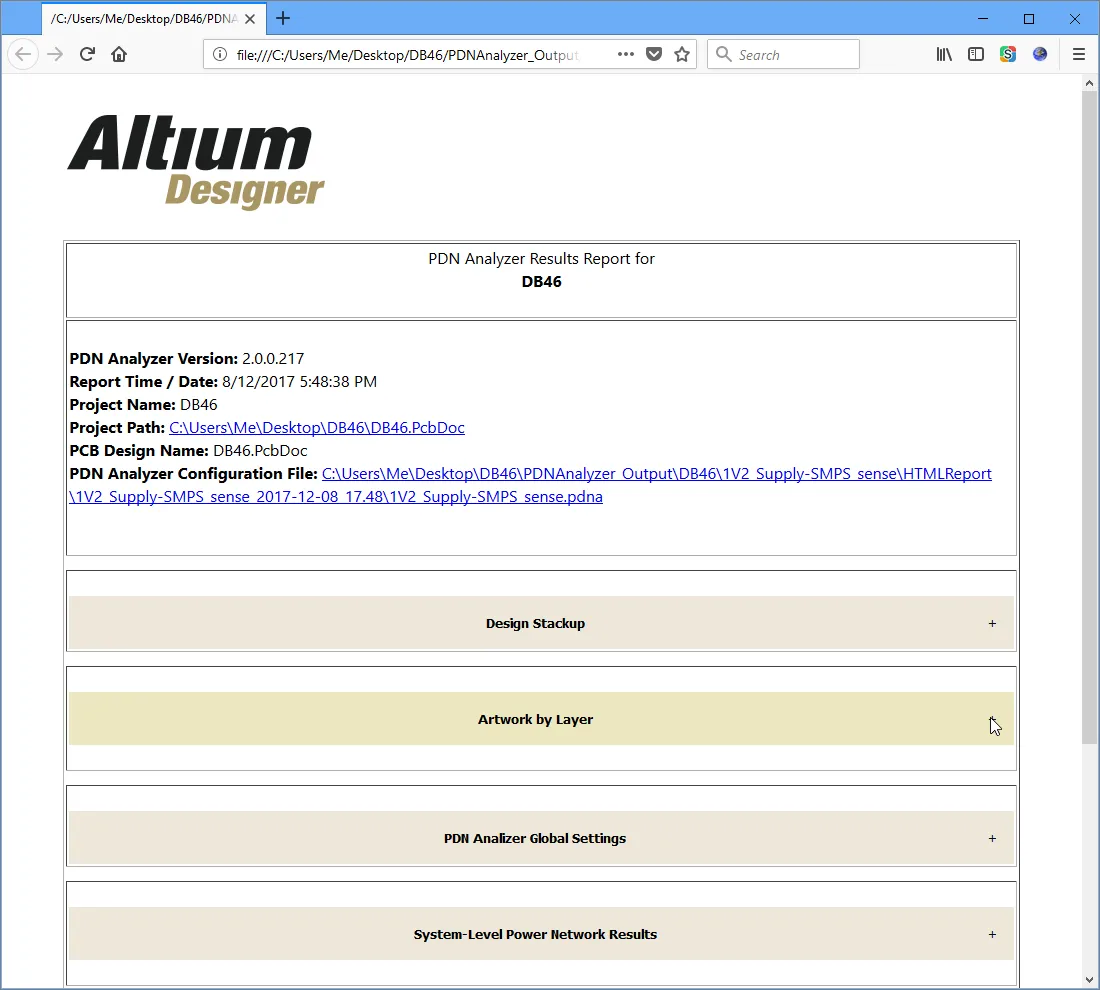
Para guardar os resultados de uma análise de integridade de potência para posterior exame ou distribuição às partes interessadas, o PDN Analyzer disponibiliza uma função de Report dados e documentação. A funcionalidade Report gera um documento muito abrangente, baseado em HTML, que inclui gráficos e dados tanto dos resultados da análise atual como do próprio projeto da placa.
Selecione o botão para configurar as opções do Relatório na caixa de diálogo HTML Report. Assinale as caixas de inclusão Results para definir o grau de detalhe incluído no Relatório e reveja quaisquer imagens capturadas a incluir na pasta do Relatório ( ) – utilize o botão na interface principal para capturar imagens dos resultados da análise.
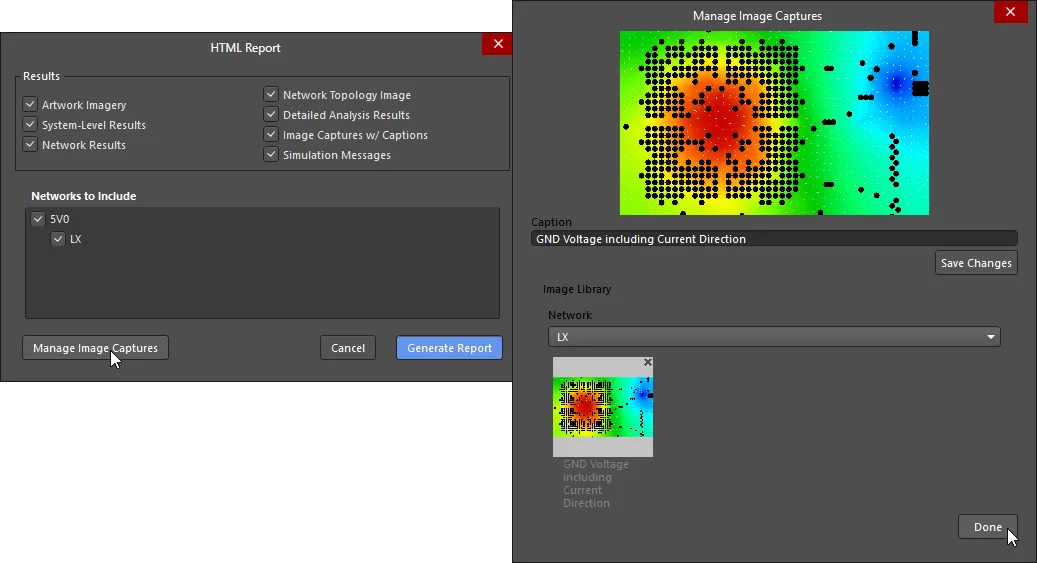
Clique no botão  para gerar o Relatório HTML interativo e abrir a respetiva pasta anfitriã, que incluirá todas as imagens (incluindo as capturadas) e o ficheiro de configuração da análise associado (
*.pdna).
 Localizado por IA