
Novo no Altium Designer
Num relance
- Explore as melhorias de cada versão do Altium Designer, Altium Designer Develop e Altium Designer Agile.
- Confira novos recursos e funcionalidades, além de melhorias que desenvolvem e aperfeiçoam as tecnologias existentes.
- Entenda as opções de configurações avançadas que controlam a disponibilidade de determinados recursos e funcionalidades.
Esta página detalha as melhorias incluídas nas versões do Altium Designer, Altium Designer Develop e Altium Designer Agile. Além de oferecer uma série de melhorias que desenvolvem e aperfeiçoam as tecnologias existentes, cada atualização também incorpora diversas correções e aprimoramentos em todo o software com base no feedback enviado pelos clientes por meio do sistema BugCrunch da comunidade AltiumLive, ajudando você a continuar criando tecnologia eletrônica de ponta.
Versão 26.11
Altium Designer Develop – Released: 14 October 2026 – Version 26.11.1 (build 5)
Altium Designer Agile – Released: 14 October 2026 – Version 26.11.1 (build 28)
Altium Designer – Released: 14 October 2026 – Version 26.11.1 (build 5)
Notas de versão do Altium Designer
Melhoria no projeto de PCB
Conexão aprimorada de pads e vias a preenchimentos poligonais hachurados
Nesta versão, a conexão de pads e vias a preenchimentos poligonais com o modo de preenchimento Hatched foi aprimorada quando um pad/via é posicionado dentro de um preenchimento poligonal hachurado da mesma rede, mas sem tocar nas trilhas do preenchimento poligonal.
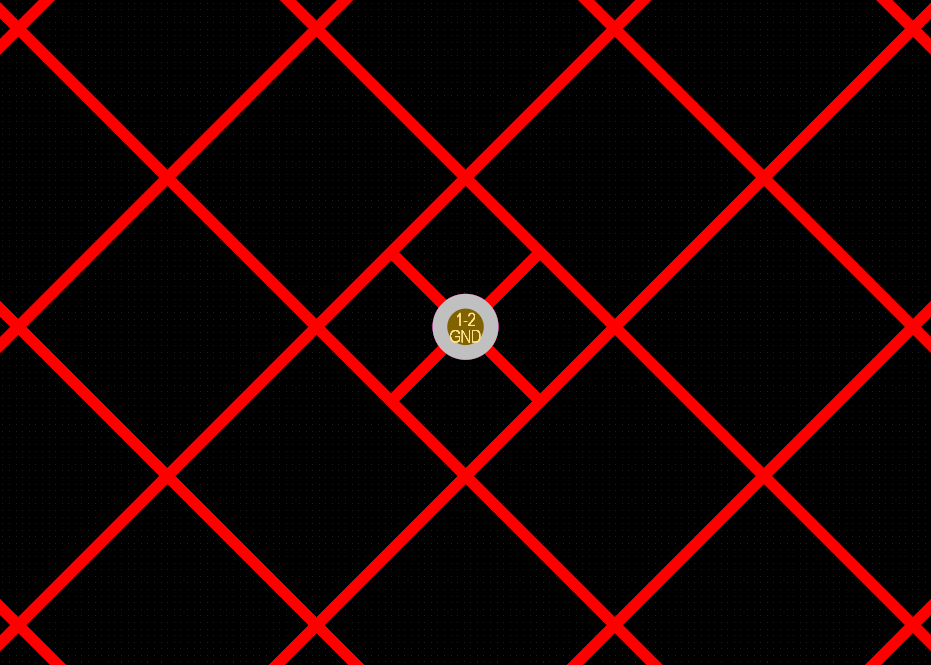
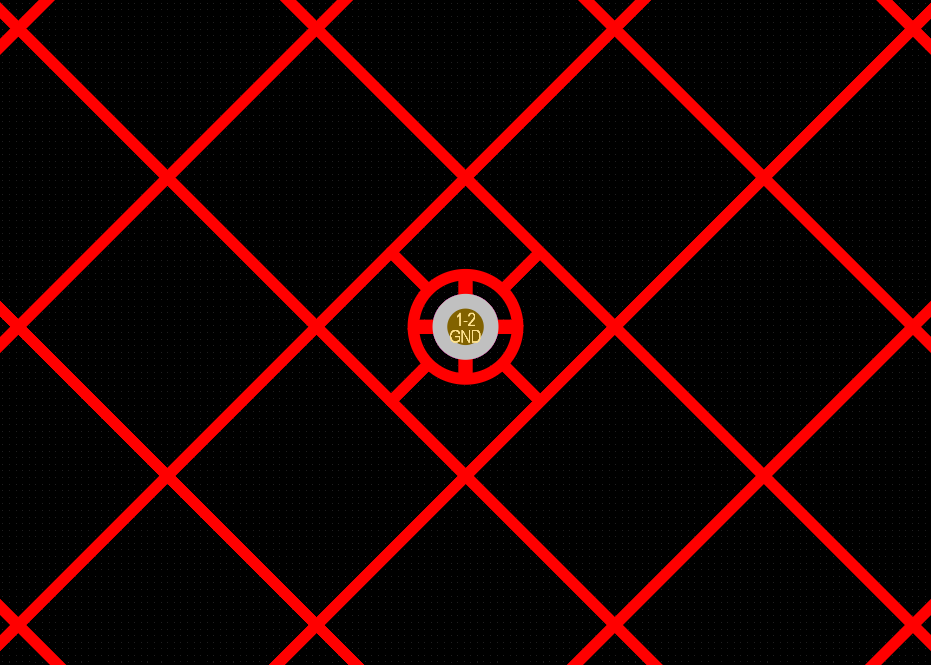
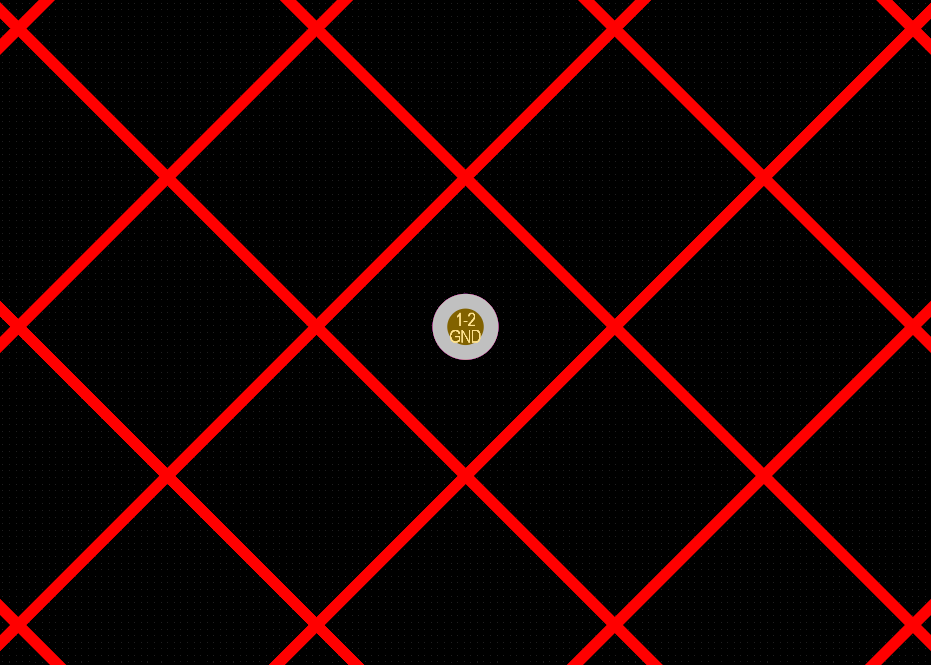
Para obter mais informações sobre como controlar o estilo de conexão de polígonos, consulte a página Polígonos em camadas de sinal.
Melhorias no gerenciamento de dados
Adicionada a possibilidade de copiar/colar parâmetros do sistema entre modelos de componentes
Nesta versão, foi adicionada a possibilidade de copiar e colar parâmetros do sistema (ComponentType, PCBLIB, SCHLIB, Name e Description) ao editar um modelo de componente, com a possibilidade de colá-los entre documentos de modelo.
Selecione um ou mais parâmetros em um modelo de componente e use o comando Copy no menu de contexto da seleção (atalho: Ctrl+C). Os parâmetros copiados podem então ser colados em outro modelo de componente usando o comando Paste no menu de contexto (atalho: Ctrl+V).
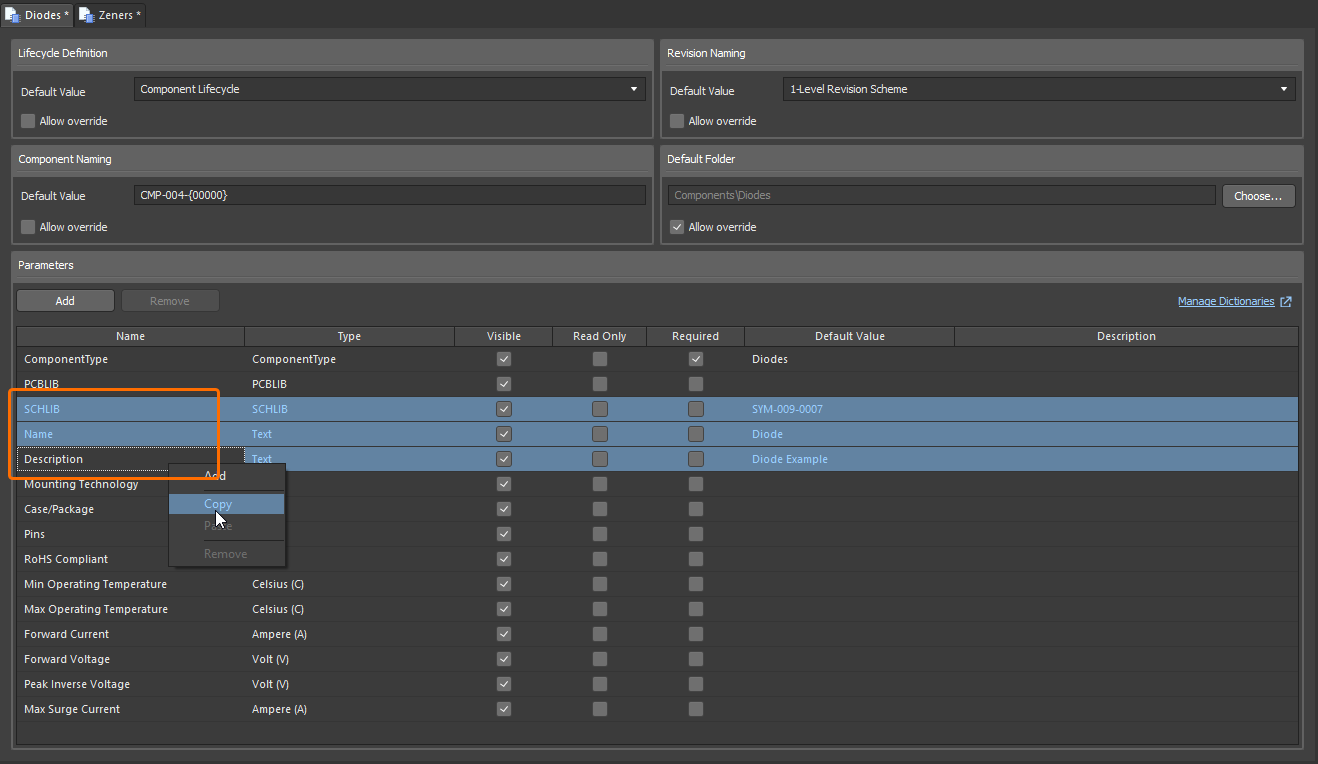
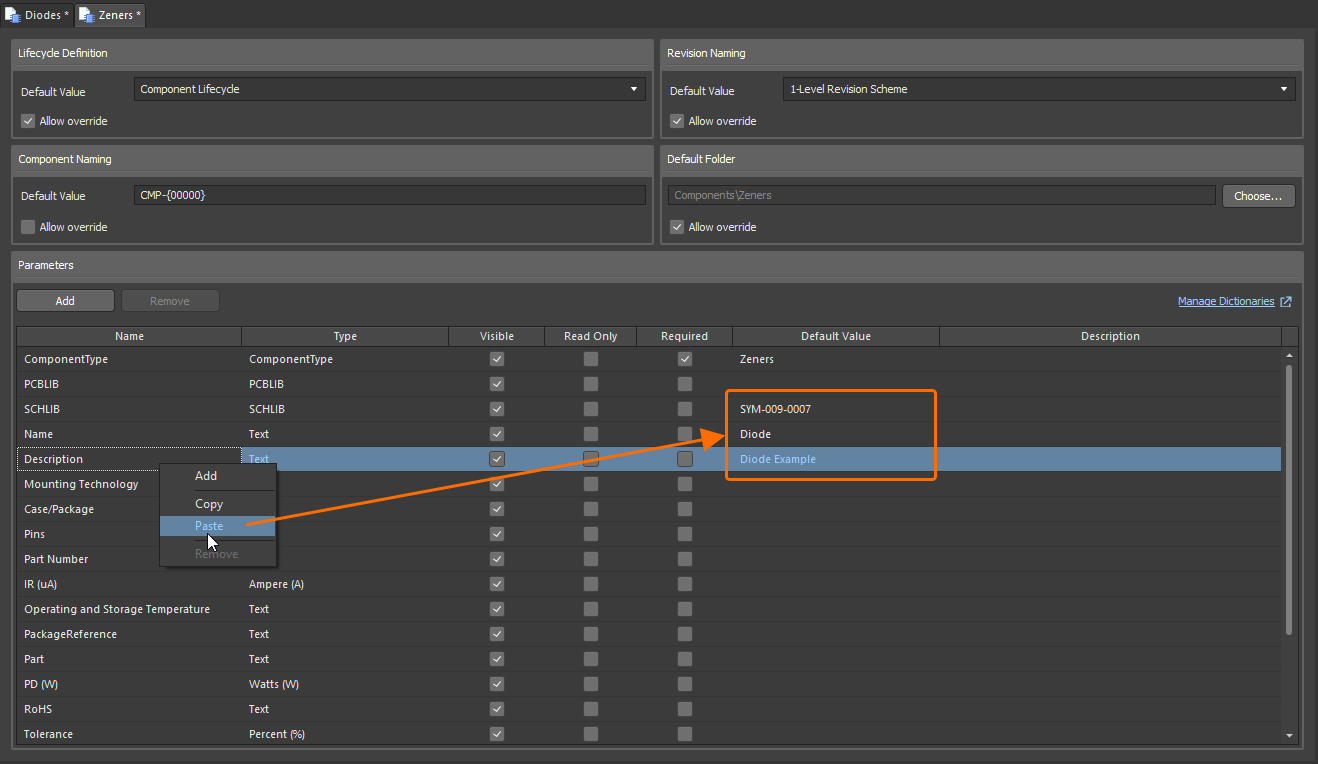
Para obter mais informações sobre os parâmetros padrão do sistema nos modelos de componentes, consulte a página Modelos de componentes.
Filtros aprimorados do painel Comentários e tarefas
Os controles de filtragem no painel Comments and Tasks foram atualizados. Todos os tipos (Comments, Tasks, Jira Issues) agora estão habilitados por padrão. O escopo Current document (que foi movido da janela de configurações para o menu suspenso de filtros) e todos os responsáveis (por tarefas atribuídas ou itens do Jira) agora estão desabilitados por padrão. Além disso, o botão de filtro fica azul somente se o estado da filtragem tiver sido alterado em relação ao padrão, e um controle Clear Filters está disponível para retornar rapidamente a filtragem ao estado padrão.
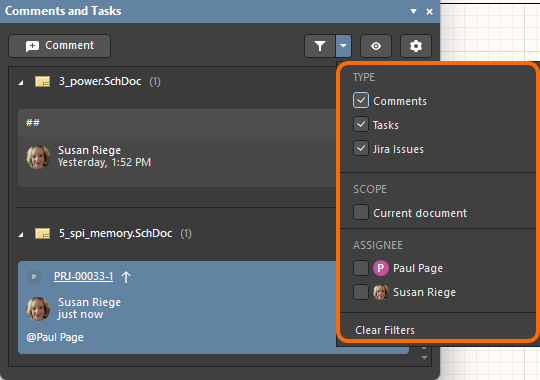
Para obter mais informações sobre os filtros do painel Comments and Tasks, consulte a página Comentários em documentos.
Adicionada a possibilidade de preservar o estado do ciclo de vida dos componentes vinculados ao liberar
Ao liberar alterações em um modelo do Workspace (como um símbolo esquemático ou footprint de PCB) para uma nova revisão, agora é possível (para quem tem a permissão operacional Allow to skip lifecycle state change for new revisions atribuída) preservar o estado atual do ciclo de vida dos componentes associados do Workspace que fazem referência a esse modelo. O estado atual do ciclo de vida do próprio modelo não é mais preservado. Observe que isso se aplica apenas a um Workspace na plataforma Altium.
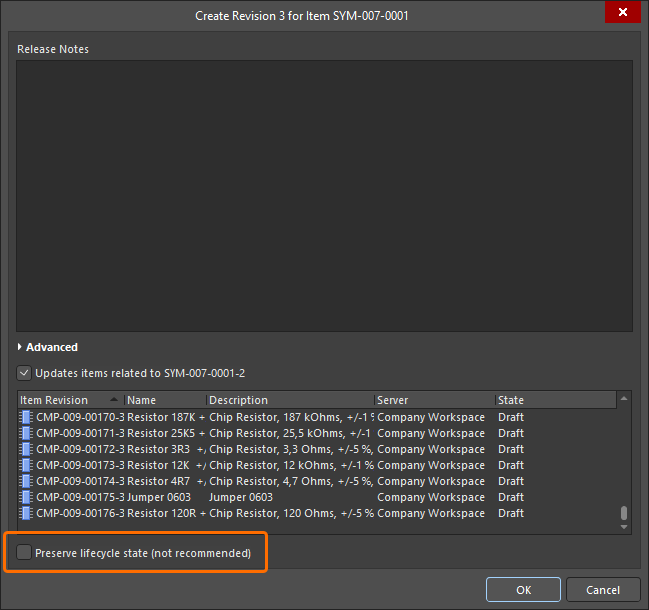
Para obter mais informações sobre como criar e editar conteúdo diretamente por meio de um Workspace, consulte a página Criação e edição de conteúdo.
Cópia aprimorada de componentes na edição de componentes em lote
Ao usar o editor de componentes no modo de edição de componentes em lote, quando um componente definido usa parâmetros para definir seu Name e/ou Description, criar uma cópia desse componente agora mantém o uso desses parâmetros nos campos Name/Description do novo componente, em vez de texto simples.
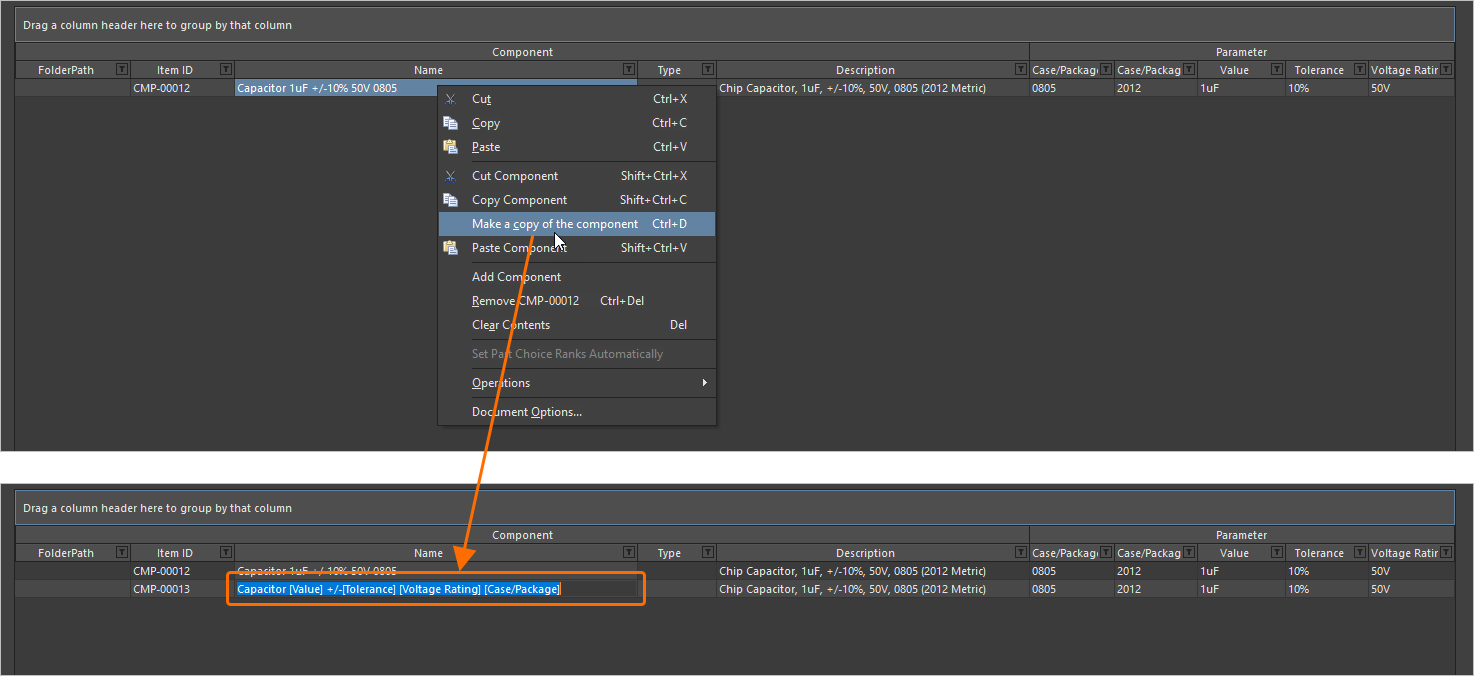
Para obter mais informações sobre como criar uma cópia de uma definição de componente, consulte a página Edição de componentes em lote.
Versão 26.10
Altium Designer Develop – Released: 9 September 2026 – Version 26.10.1 (build 6)
Altium Designer Agile – Released: 9 September 2026 – Version 26.10.1 (build 26)
Altium Designer – Released: 9 September 2026 – Version 26.10.1 (build 5)
Notas de versão do Altium Designer
Principais destaques
Melhoria no projeto de PCB
Conjuntos de regras de projeto (Beta aberto)
Esta versão introduz o conceito de Rule Sets na caixa de diálogo PCB Rules and Constraints Editor, permitindo agrupar e reutilizar de forma eficiente um conjunto de regras de projeto específicas, por exemplo, de uma interface ou de um fabricante. Você pode rapidamente:
-
Criar um novo conjunto de regras ou duplicar um conjunto existente (e depois modificá-lo conforme necessário).
-
Visualizar e gerenciar as regras que compõem um conjunto, com a possibilidade de mover uma regra entre conjuntos.
-
Alternar entre os conjuntos de regras aplicados, habilitando/desabilitando conjuntos conforme desejado.
-
Renomear ou excluir um conjunto de regras.
-
Exporte/importe conjuntos de regras para obter a melhor portabilidade. Ao importar, você pode optar por importar as regras de um conjunto para um conjunto de regras existente ou para um recém-criado. Além disso, a importação permite escolher se, no caso de um conjunto de regras com o mesmo nome, as regras do conjunto importado devem ser mescladas (adicionadas) ao conjunto existente (adicionando um sufixo às regras com nomes iguais), se todas as regras selecionadas devem ser adicionadas (e, em caso de conflito, uma regra de projeto existente será substituída pela regra do arquivo), ou se as regras do conjunto existente devem ser removidas e totalmente substituídas pelas do conjunto importado.
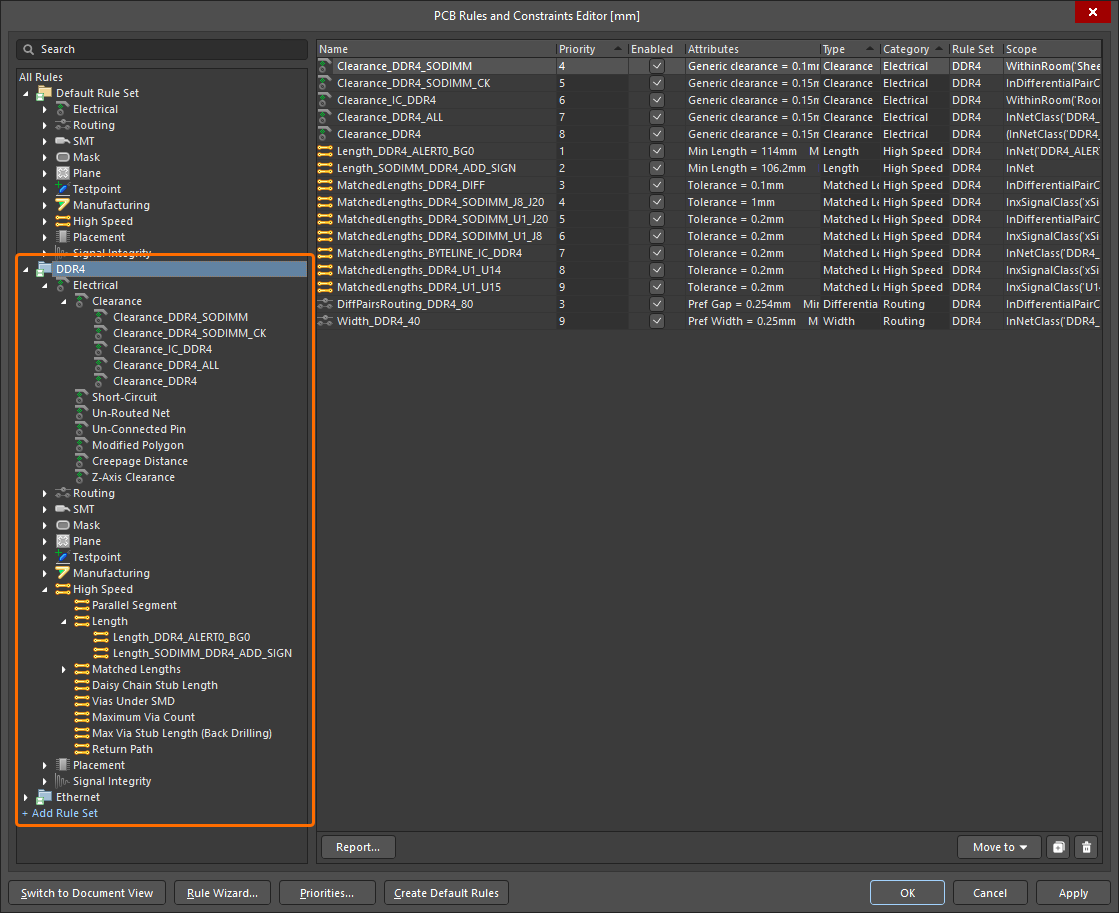
Foram definidos conjuntos de regras DDR4 e Ethernet para agrupar as regras de projeto relacionadas às interfaces correspondentes.
O sistema de prioridades funciona como antes. Em cada conjunto de regras, apenas uma regra de determinado tipo (a de maior prioridade) é avaliada. As regras de projeto de cada tipo têm uma lista de prioridades 'global' que abrange todos os conjuntos de regras, o que significa que, se um objeto no documento PCB estiver sujeito a mais de uma regra, a regra de maior prioridade será aplicada, independentemente do conjunto ao qual pertence.
Além disso, a caixa de diálogo Design Rule Checker inclui uma nova página Rule Sets to Check, na qual você pode configurar a verificação forçada em lote para conjuntos de regras (desde que exista mais de um conjunto de regras). Quando a opção Force Batch Check está habilitada para um conjunto de regras, não apenas a regra aplicável de maior prioridade de cada tipo será verificada, mas também a regra aplicável de maior prioridade de cada tipo dentro desse conjunto será verificada de forma forçada durante a DRC em lote. Essencialmente, a verificação forçada é executada em paralelo à DRC em lote normal, realizando uma execução adicional de DRC para cada conjunto de regras incluído na verificação forçada (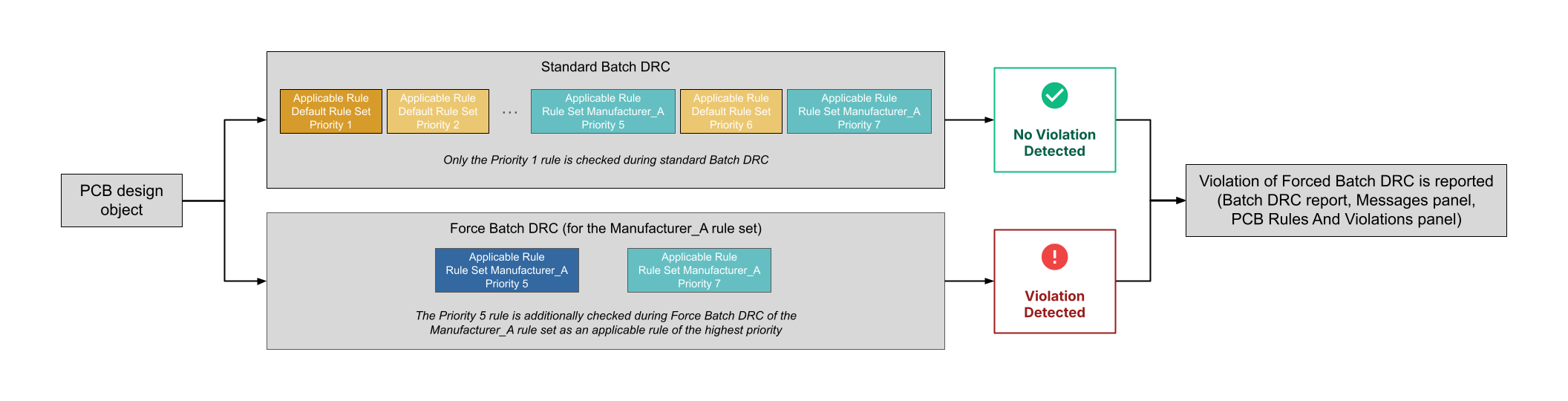 ).
).
Os painéis PCB Rules And Violations e Messages, assim como o Relatório de Verificação de Regras de Projeto, também foram atualizados para incluir informações sobre os conjuntos de regras.
Por exemplo, se uma net estiver no escopo de uma regra de largura no Default Rule Set e de uma regra de largura em um conjunto de regras criado pelo usuário, essa net também será verificada em relação à regra de largura do conjunto criado pelo usuário se a opção Force Batch Check estiver habilitada para esse conjunto, mesmo que essa regra tenha prioridade inferior à regra de largura do Default Rule Set. As entradas referentes às violações detectadas de regras de projeto incluídas em conjuntos sujeitos à verificação forçada são identificadas como Force Checked <RuleSetName> no relatório de DRC, no painel Messages e no painel PCB Rules And Violations .
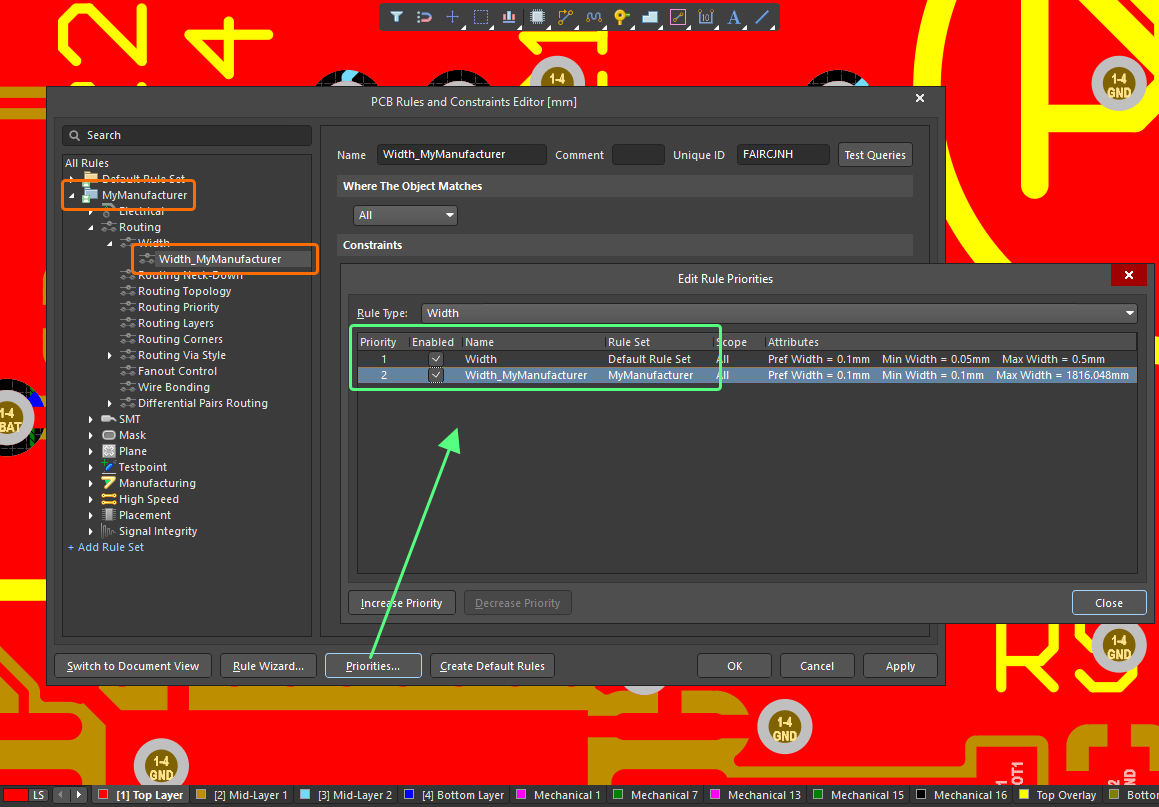
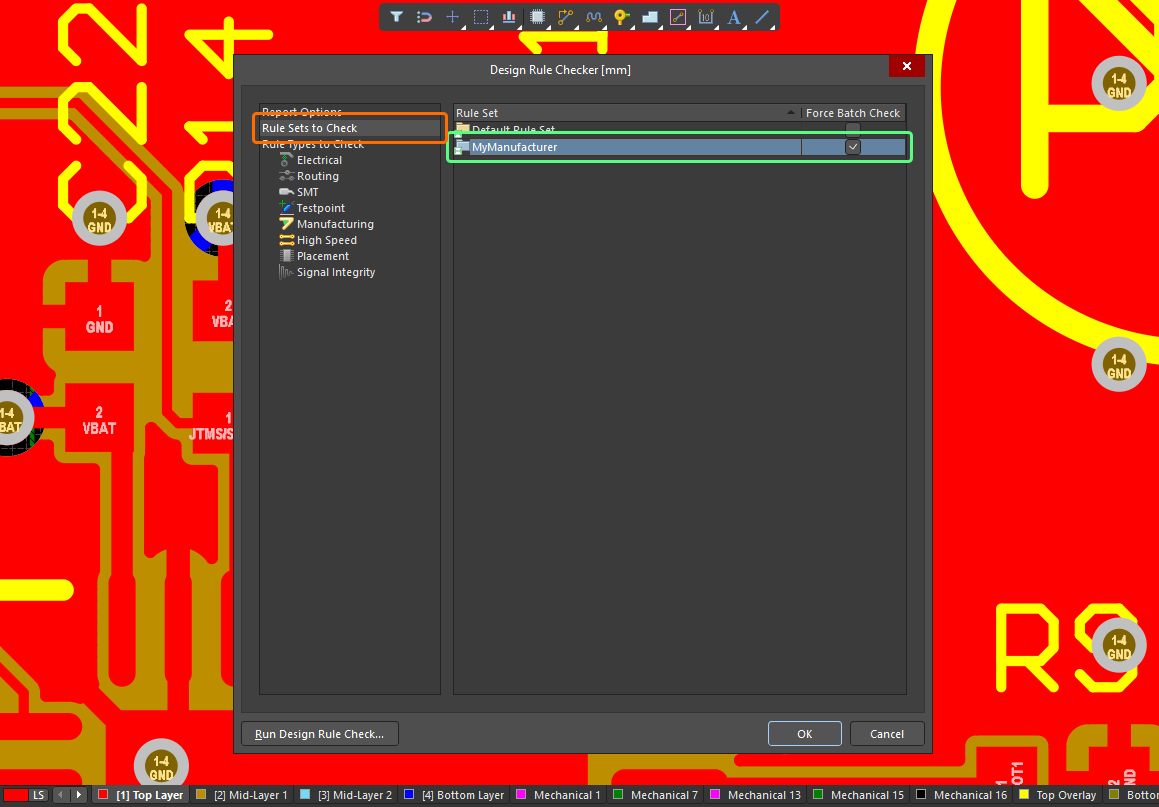
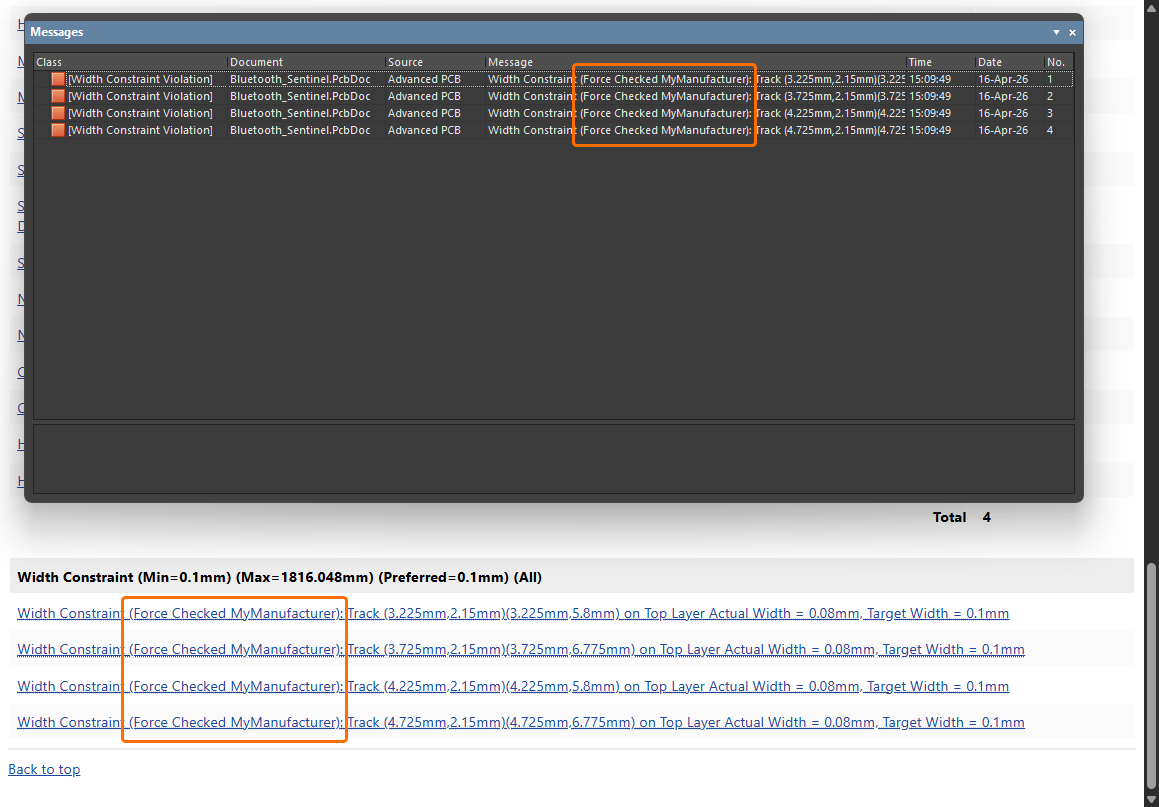
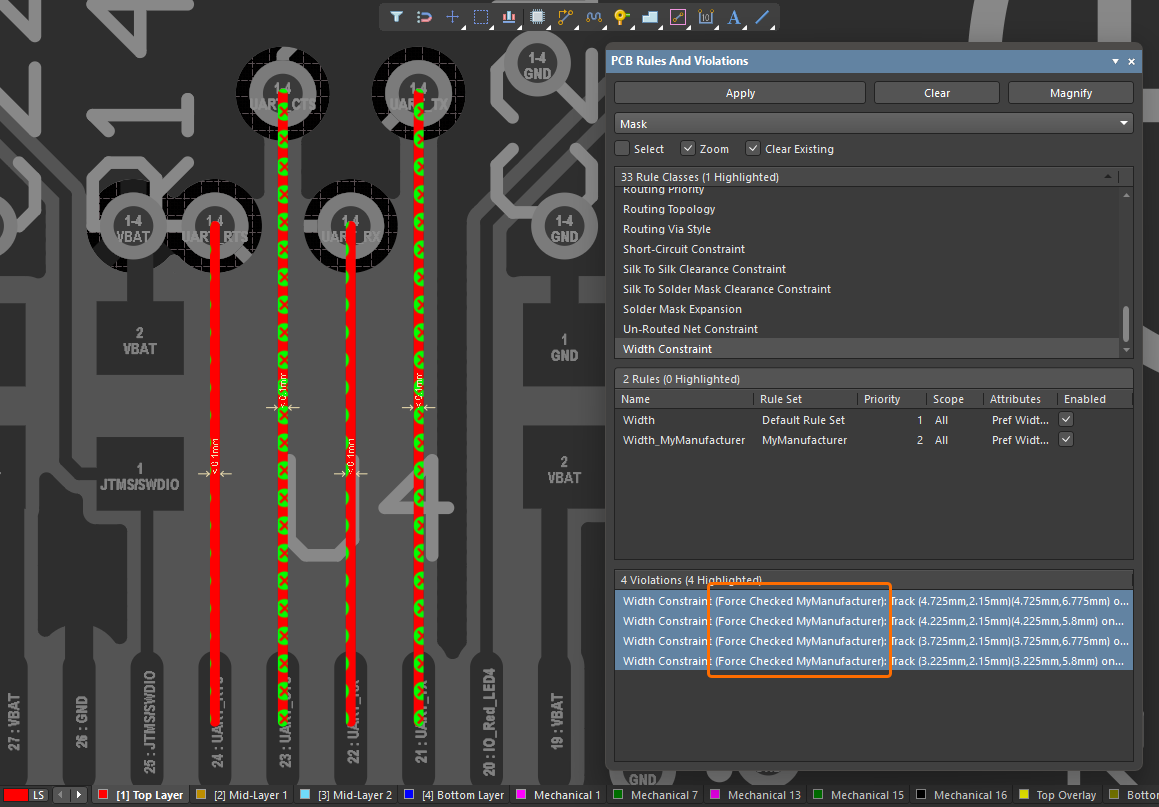
Para obter mais informações, consulte as páginas Definição, delimitação de escopo e gerenciamento de regras de projeto de PCB e Configuração e execução de uma DRC.
Melhorias no projeto de chicotes
Rótulo de layout acompanha a orientação do feixe
Os rótulos de layout agora seguem automaticamente a orientação do feixe do chicote ao qual estão associados. O rótulo de layout se 'encaixa' no feixe para acompanhar sua orientação e seu trajeto. Durante ou após o posicionamento do rótulo de layout, você pode pressionar Spacebar para girar o rótulo em incrementos de 90 graus ou atualizar o valor de Rotation no painel Properties .
Se você não quiser que o rótulo acompanhe a orientação do feixe (ou seja, que não fique 'encaixado'), pressione a tecla Alt durante o posicionamento para colocar o rótulo no local desejado, conforme mostrado no vídeo abaixo.
Quando o feixe que inclui um rótulo 'encaixado' é movido, a posição do rótulo de layout é recalculada e acompanha o feixe.
Para obter mais informações, consulte a página Criação do desenho de layout.
Possibilidade de ajustar independentemente a largura e a altura de alguns objetos de chicote
Agora você pode ajustar a largura e a altura de um objeto de cabo, blindagem ou torção inserido em um diagrama de fiação de chicote (*.WirDoc). Um novo controle de bloqueio associado aos campos Width/Height na região Properties do painel Properties (com um objeto selecionado) permite alternar entre dimensões bloqueadas ou desbloqueadas. Quando o objeto é arrastado por suas alças de edição, a proporção é mantida de acordo com a configuração. O padrão é bloqueado, o que resulta em uma proporção de altura:largura de 2:1 (para um cabo ou uma blindagem) ou 1:1 (para uma torção). Quando desbloqueado, você pode alterar as dimensões independentemente, conforme necessário.
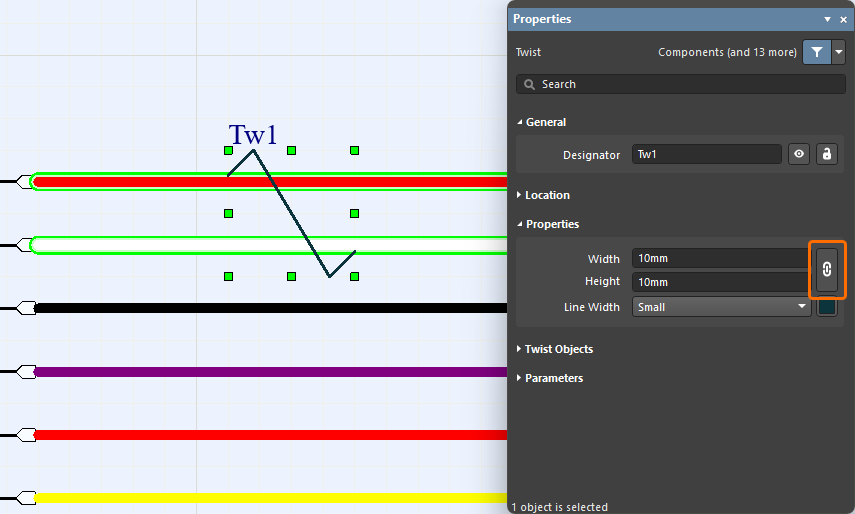
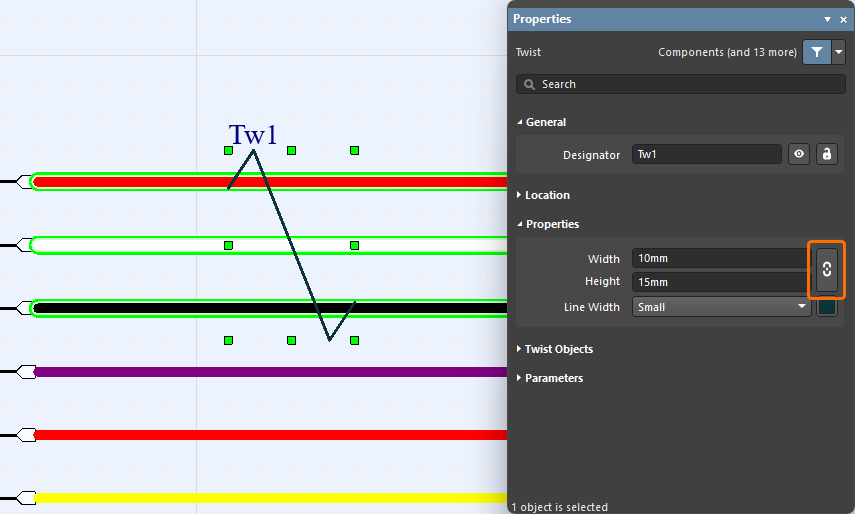
Para obter mais informações, consulte a página Definição do diagrama de fiação.
Melhorias no gerenciamento de dados
Definição do nome e da descrição do componente usando parâmetros
Agora é possível usar parâmetros para definir Name e/ou Description ao criar um novo componente (ou editar um componente existente já liberado) no Workspace conectado (por exemplo, [ParameterName1]_[ParameterName2]), desde que os parâmetros (com valores) tenham sido definidos para o componente. Esse recurso é compatível com os modos Edição de componente único e Edição de componentes em lote do editor de componentes.
No exemplo mostrado abaixo, o campo Name de um componente de capacitor é definido com base nos parâmetros Value, Tolerance, Voltage Rating e Case/Package.
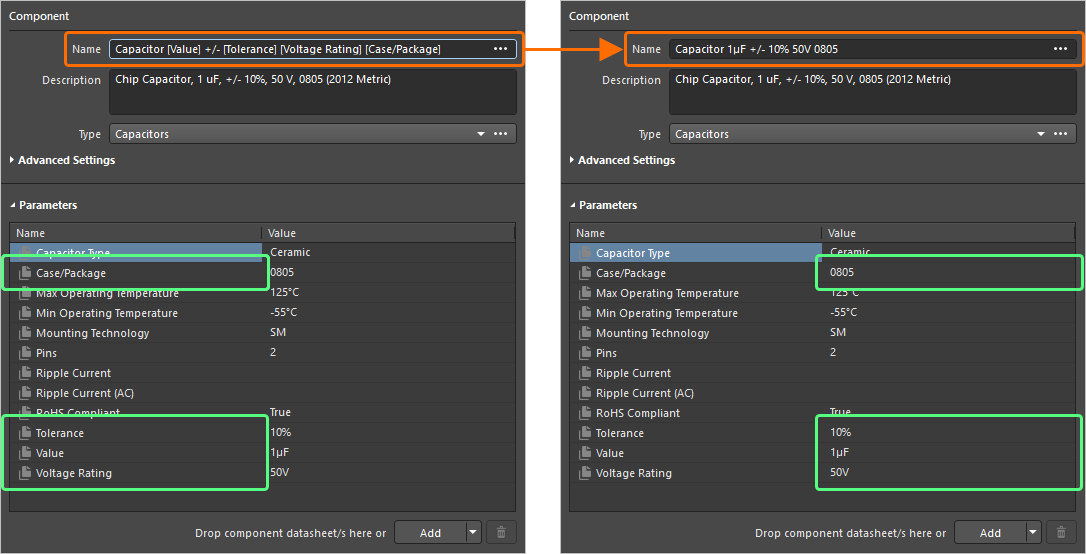
Para obter mais informações, consulte as páginas Edição de componente único e Edição de componentes em lote.
Melhorias na sincronização com o provedor de peças personalizado
O recurso de sincronização com o provedor de peças personalizado foi aprimorado para incluir parâmetros de sistema adicionais Category e Datasheet, além de oferecer suporte a parâmetros personalizados, em um documento subjacente de configuração da sincronização com o provedor de peças personalizado (*.PrtSync).
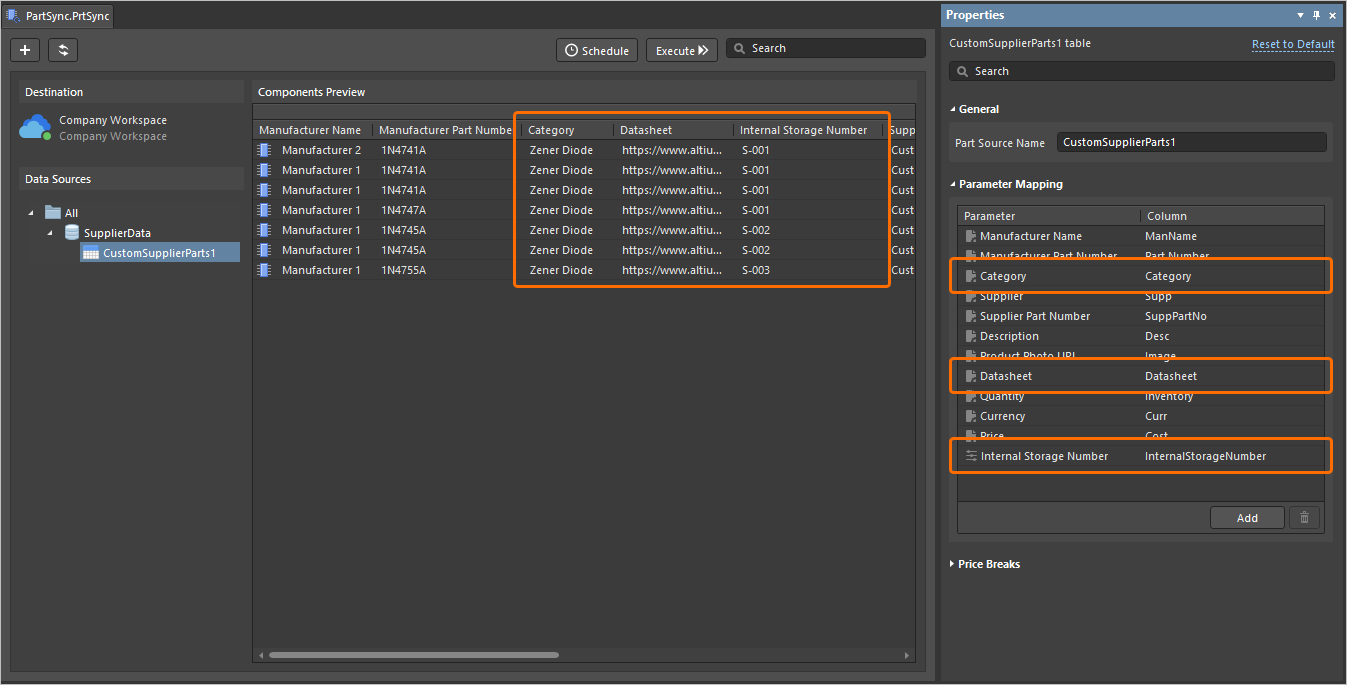
O suporte a esses parâmetros também foi adicionado ao painel Manufacturer Part Search. Isso exige que a opção EDMS.CustomOffersMerge esteja habilitada na caixa de diálogo Advanced Settings, que combina os dados de fornecedores do seu provedor de peças personalizado configurado com os do Altium Parts Provider para apresentar todas as informações de fornecedores em conjunto (Note: Este recurso de 'Mesclagem de dados de fornecedores' está disponível apenas quando há conexão com um Workspace na plataforma Altium que tenha o BOM Portal habilitado).
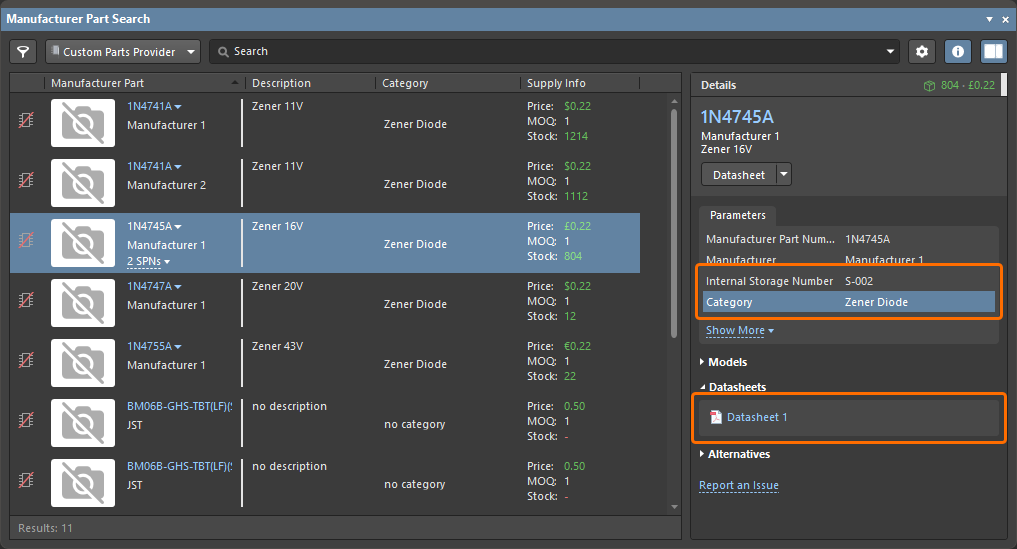
Para obter mais informações, consulte a página Sincronização de dados do banco de dados da cadeia de suprimentos com o Workspace.
Funcionalidade de pesquisa aprimorada no campo de nome
Ao usar o editor de componentes no modo de edição de componente único, a funcionalidade de pesquisa do campo Name foi aprimorada. Agora, a pesquisa só começará após a inserção de pelo menos dois caracteres, com um texto de dica para destacar esse requisito.
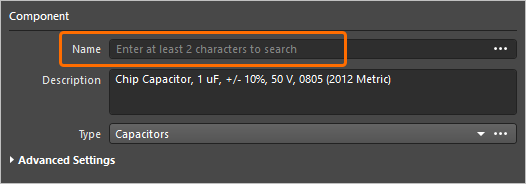
Para obter mais informações, consulte a página Edição de componente único.
Recurso disponibilizado oficialmente no Altium Designer 26.10
O recurso a seguir passa a estar oficialmente disponível ao público nesta versão:
Recurso adicional no Altium Designer 26.10
-
Open CASCADE 7.9.0 (Beta aberto): Uma nova opção de configurações avançadas –
PCB.UseOpenCascade790– está disponível na caixa de diálogo Advanced Settings nesta versão. Quando habilitada, ela passa a usar a versão 7.9.0 da biblioteca Open CASCADE para o processamento de geometria 3D no Altium Designer.
Versão 26.9
Altium Designer Develop – Released: 5 August 2026, Version 26.9.1 (build 9)
Altium Designer Agile – Released: 5 August 2026, Version 26.9.1 (build 46)
Altium Designer – Released: 5 August 2026, Version 26.9.1 (build 10)
Notas de versão do Altium Designer
Principais destaques
Melhorias no projeto de PCB
Preenchimento avançado de polígonos (Beta aberto)
Nesta versão, foi introduzido um novo mecanismo de preenchimento de polígonos. Esse mecanismo não apenas melhora a qualidade e o desempenho, como também produz 'arcos verdadeiros' em vez de aproximações.
Com o uso de arcos verdadeiros nos preenchimentos de polígonos, as opções Arc Approx. (para preenchimentos sólidos de polígonos) e Optimal Void Rotation deixam de estar disponíveis no painel Properties quando um preenchimento de polígono posicionado é selecionado (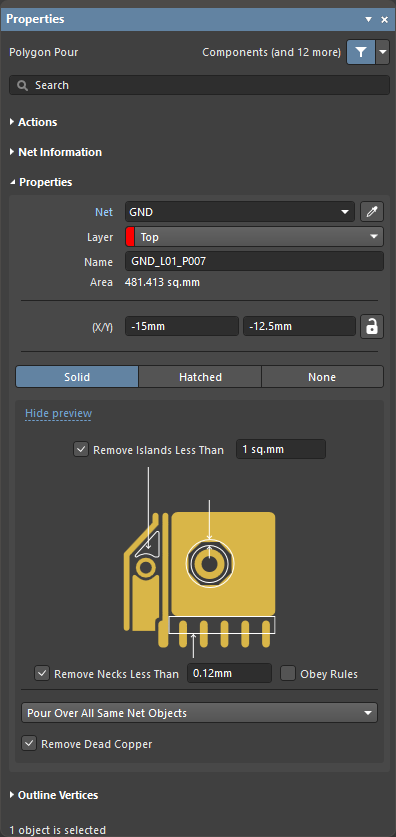 ).
).
Para obter mais informações sobre as propriedades de preenchimento de polígonos, consulte a página Polígonos em camadas de sinal.
Preenchimento dinâmico de polígonos (Beta aberto)
O recurso de preenchimento dinâmico de polígonos refaz o preenchimento do polígono durante o roteamento, em vez de fazê-lo após as modificações de roteamento. Esse recurso permite refazer o preenchimento de polígonos em tempo real (preenchimento dinâmico) durante comandos interativos (ou seja, roteamento interativo ou deslizamento interativo). Há suporte para preenchimentos de polígonos sólidos, hachurados e sem preenchimento.
Para usar o preenchimento dinâmico de polígonos, a opção Repour Polygons After Modification na página PCB Editor – General da caixa de diálogo Preferences deve estar habilitada.
Para obter mais informações, consulte a página Polígonos em camadas de sinal.
Suporte à renderização de arcos verdadeiros (Beta aberto)
Esta versão adiciona suporte a arcos verdadeiros gerados no espaço de projeto tanto do editor de PCB quanto do editor de bibliotecas de PCB, em vez de aproximações. Esse suporte abrange os modos de layout 2D/3D (e o modo de planejamento da placa no editor de PCB). A renderização de arcos verdadeiros pode ser observada nas seguintes áreas:
-
Preenchimentos de polígonos (sólidos, hachurados, sem preenchimento)
-
Recortes em preenchimentos de polígonos
-
Contorno de seleção de preenchimentos de polígonos e regiões
-
Regiões
-
Expansões de máscara de solda e de máscara de pasta
-
Destaque de redes
-
Limites de folga
-
Sobreposição de violação (preenchimento de polígono separado sobre uma região ou um preenchimento de polígono)
Abaixo são apresentados exemplos de renderização de arcos verdadeiros em preenchimentos de polígonos ao redor de outros objetos de uma PCB.
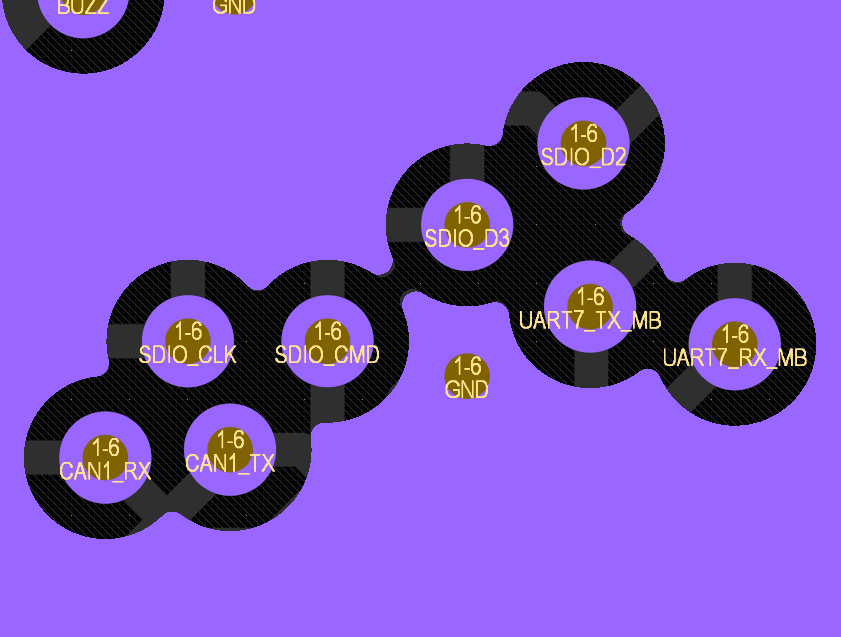
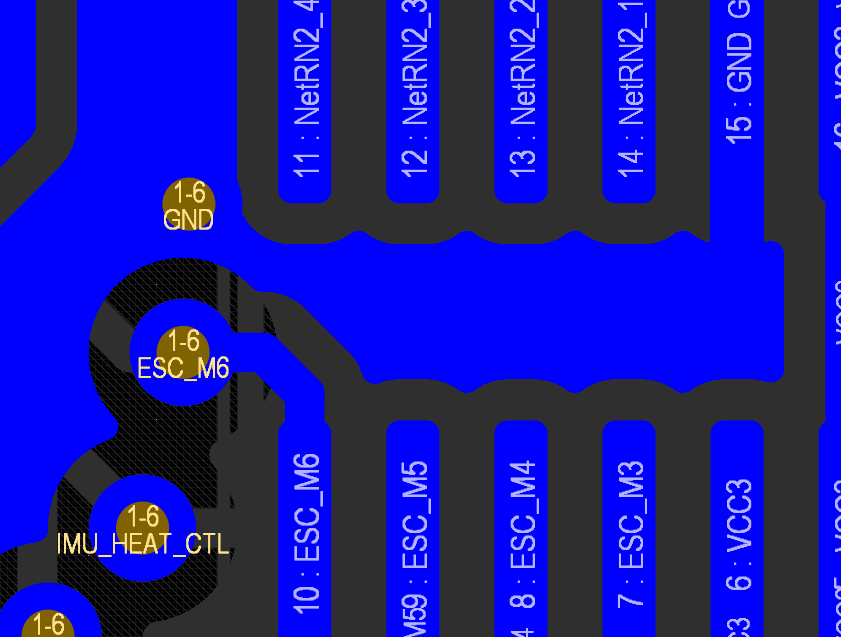
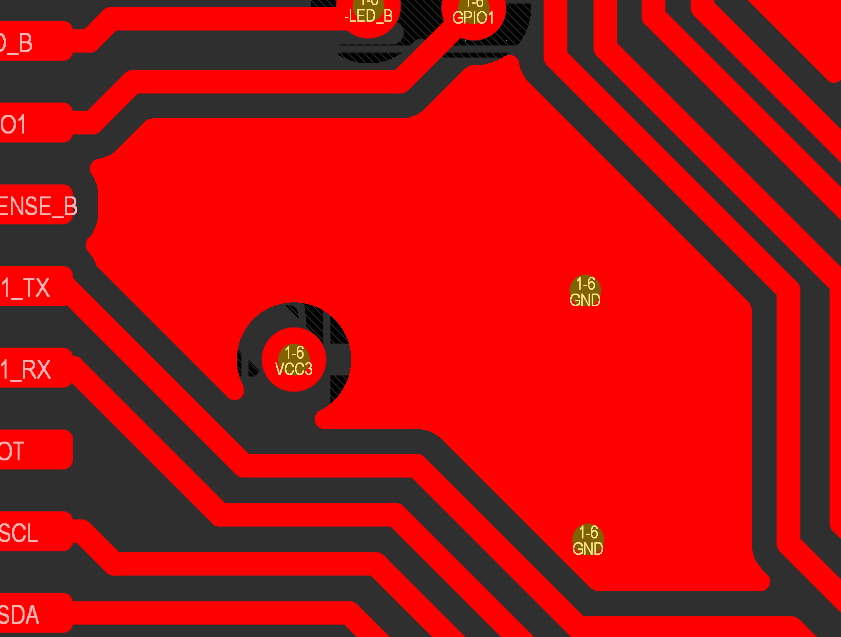
Para obter mais informações, consulte a página Técnicas de posicionamento e edição de PCB.
Opções atualizadas para importação de regras
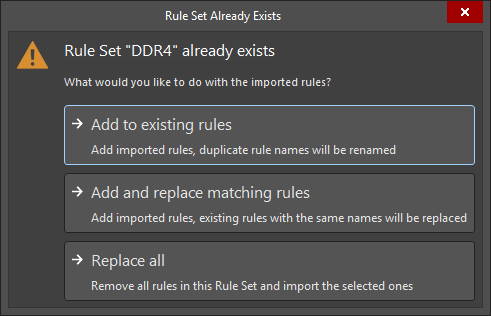
Ao importar um ou mais conjuntos de regras (em um arquivo *.rul) com os mesmos nomes de conjuntos já existentes, agora há três ações disponíveis na caixa de diálogo Rule Set Already Exists para lidar com as regras importadas em um conjunto:
-
Add to existing rules – selecione para importar todas as regras selecionadas; em caso de conflito (uma regra com o mesmo nome já existe no projeto), a regra do arquivo será importada com o sufixo
_<n>no nome. -
Add and replace matching rules – selecione para importar todas as regras selecionadas; em caso de conflito, a regra de projeto existente será substituída pela regra do arquivo.
-
Replace all – selecione para remover todas as regras existentes no conjunto de regras e importar todas as regras selecionadas.
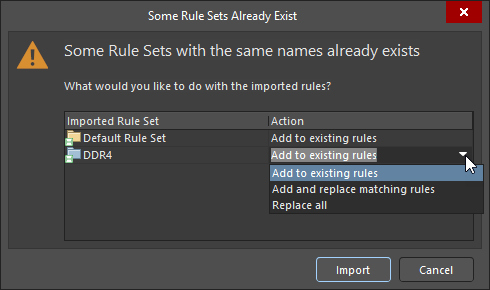
Se já houver mais de um conjunto de regras na PCB, você poderá escolher uma das opções acima para cada conjunto de regras usando a caixa de diálogo Some Rule Sets Already Exist que será aberta.
Para obter mais informações, consulte a página Definição, escopo e gerenciamento de regras de projeto de PCB.
Melhorias no projeto de chicotes
Possibilidade de reatribuir objetos de feixe
Agora você pode reatribuir objetos de feixe em um desenho de layout no qual um fio pode percorrer mais de um caminho entre seus conectores de origem e destino. Por padrão, o fio será atribuído automaticamente ao caminho de feixe mais curto, mas agora você pode alterar essa atribuição. Um novo controle Assign Objects to Bundle aparece na parte inferior da seção Bundle Objects do painel Properties (com o feixe selecionado no espaço de projeto), somente quando existe um caminho de roteamento alternativo. A caixa de diálogo Assign Objects to Bundle é aberta, permitindo selecionar objetos (fios/cabos) para mover entre os feixes aplicáveis e válidos.
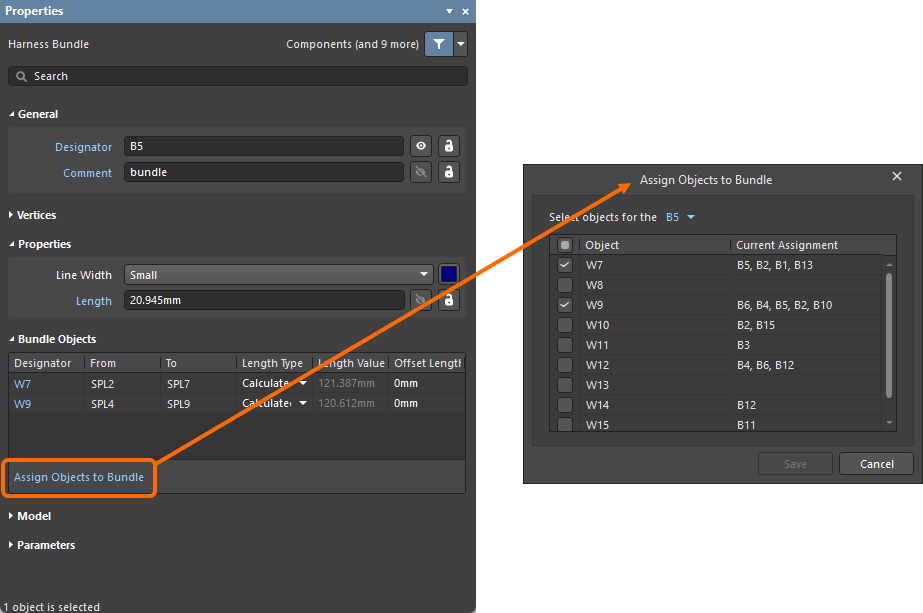
Como parte dessa funcionalidade, a lista suspensa Objects assigned to the bundle e as entradas de seleção de objetos relacionadas na região Bundle Objects Assignment do painel Properties foram removidas.
Para obter mais informações sobre feixes de chicotes, consulte a página Criação do desenho de layout.
Adição de valores personalizados para girar uma vista de modelo físico
Anteriormente, a rotação de uma vista de modelo físico em um desenho de layout (*.LdrDoc) usando o campo Rotation ao configurar o Physical View no painel Properties era limitada às opções de 0/90/180/270 graus. Nesta versão, agora você pode inserir um valor personalizado para a rotação. Esse recurso oferece muito mais flexibilidade no posicionamento da vista.
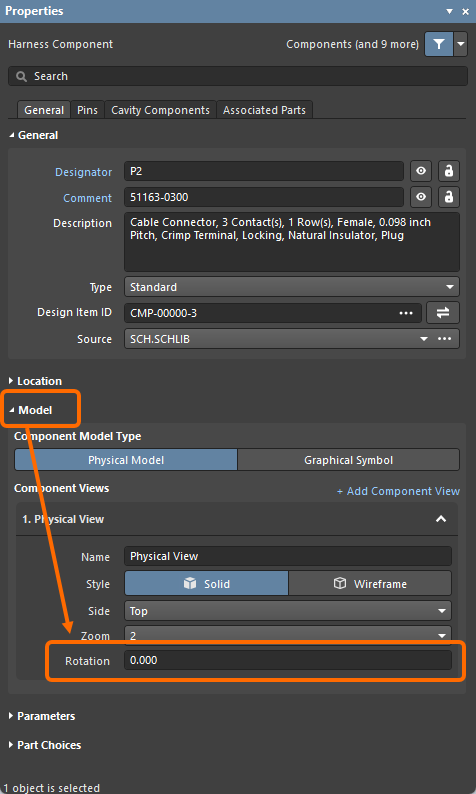
Uma vista de modelo físico também pode ser girada graficamente no espaço de projeto, arrastando com o mouse uma alça de rotação localizada no canto inferior direito da vista do modelo; o campo Rotation será atualizado automaticamente (a rotação ocorre em incrementos de 1 grau). Você também pode manter a tecla Alt pressionada para restringir a rotação a incrementos de 45 graus. Para ajudar na orientação, quando a vista está sendo girada com o mouse, o ângulo atual é exibido no Status Bar.
 ).
).Para obter mais informações sobre vistas de modelos físicos, consulte a página Criação do desenho de layout.
Adição da vista de segmento de feixe
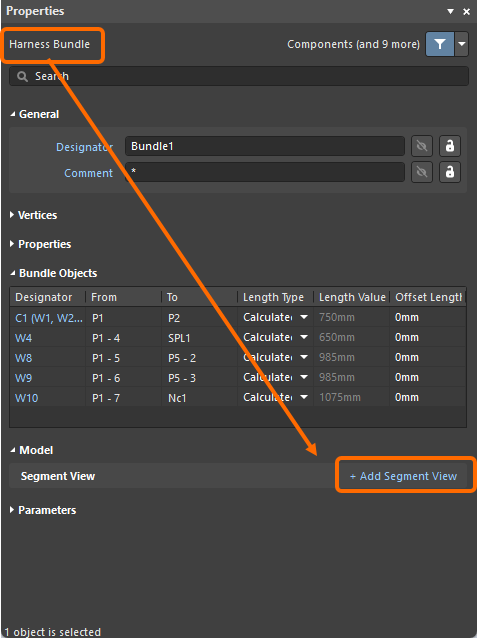
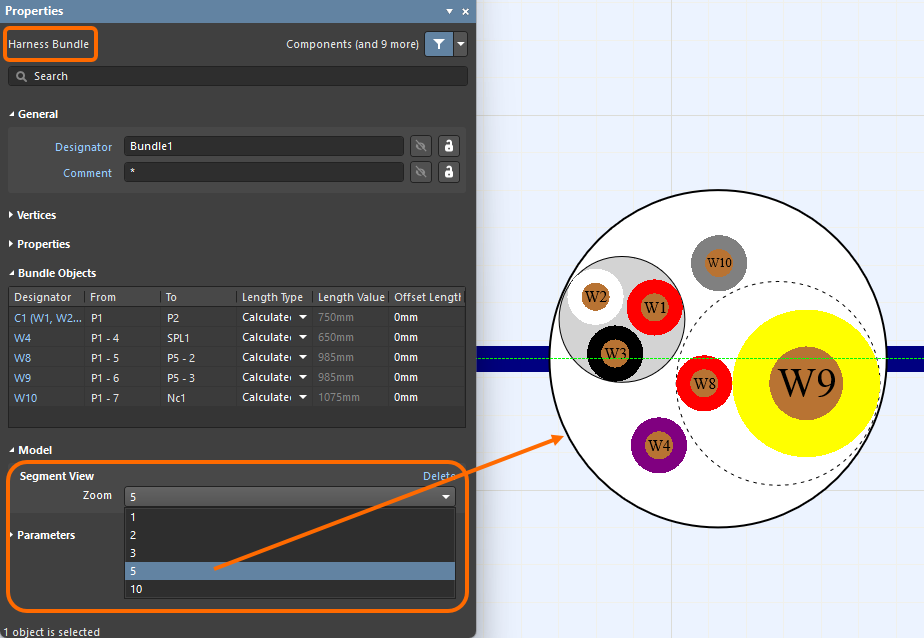
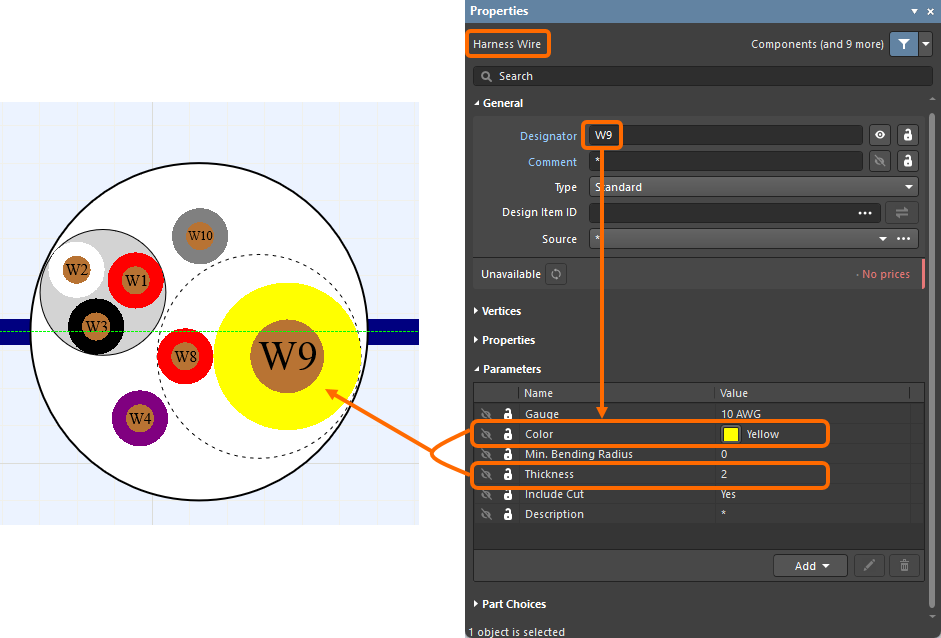
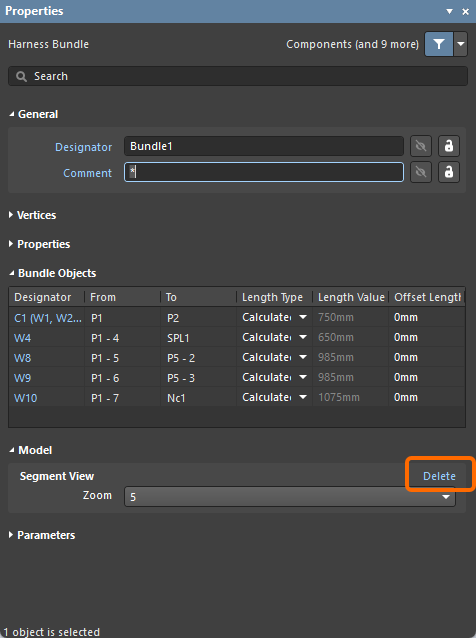
A nova vista de segmento de feixe adicionada nesta versão exibe os fios que estão dentro do segmento de feixe, ou seja, fios individuais, pares de fios trançados e fios que fazem parte de cabos. Isso permite ver exatamente como os fios se acomodam fisicamente dentro do segmento de feixe do chicote. Cada fio é identificado e exibido com sua cor definida, além de apresentar uma espessura baseada no valor do parâmetro Thickness (definido no diagrama de fiação (*.WirDoc)). Você pode inserir uma vista de segmento de um segmento de feixe já posicionado em um desenho de layout (*.LdrDoc) usando o comando +Add Segment View na região Model do painel Properties . A região Segment View passa então a exibir uma lista suspensa na qual você pode selecionar o nível de Zoom para a vista adicionada. Em seguida, o espaço de projeto amplia a vista, conforme mostrado na apresentação de slides de exemplo abaixo. Para excluir uma vista de segmento, use o comando Delete na região Segment View. Clique para selecionar a vista e movê-la para o local desejado no espaço de projeto.
Para obter mais informações sobre a nova vista de segmento de feixe, consulte a página Criação do desenho de layout.
Melhoria na importação/exportação
Suporte a variantes no importador OrCAD
O importador OrCAD foi aprimorado para permitir a importação de variantes definidas em um projeto do OrCAD. Essa melhoria garante que o projeto importado inclua a mesma lista de variantes do OrCAD.
Para obter mais informações sobre o importador OrCAD, consulte a página Importação de um projeto do OrCAD.
Recurso totalmente disponibilizado ao público no Altium Designer 26.9
O seguinte recurso agora está oficialmente disponível ao público nesta versão:
Versão 26.8
Altium Designer Develop – Released: 9 July 2026 – Version 26.8.1 (build 9)
Altium Designer Agile – Released: 9 July 2026 – Version 26.8.1 (build 50)
Altium Designer – Released: 9 July 2026 – Version 26.8.1 (build 31)
Notas de versão do Altium Designer
Principais destaques
Melhoria no projeto de PCB
Aumento do número de camadas de sinal (Beta aberto)
Nesta versão, o número de camadas de sinal que podem estar presentes em um projeto de PCB foi aumentado de 32 para 128. Essa configuração costuma ser necessária e é especialmente adequada para projetos maiores e mais complexos.
Como esperado, todas as áreas do software afetadas por esse suporte ampliado a camadas, em particular o editor de PCB, foram atualizadas para acomodá-lo, incluindo o Gerenciador de Empilhamento de Camadas, o painel View Configuration, o painel Properties, a filtragem, a DRC, a geração de saídas e assim por diante. Alguns exemplos das áreas afetadas são mostrados na apresentação de slides abaixo.
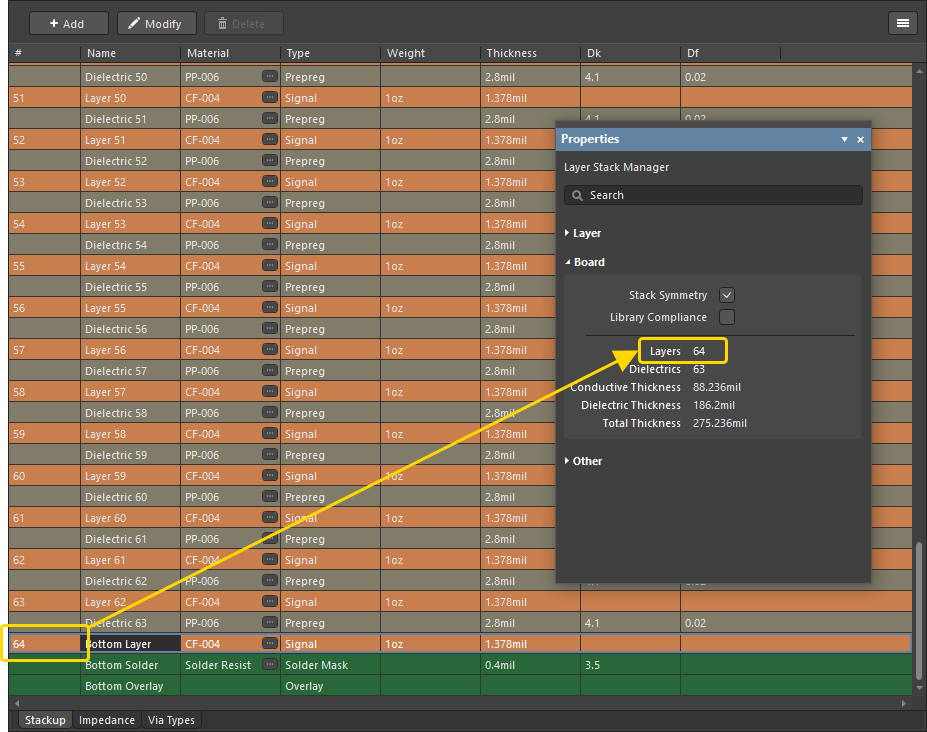
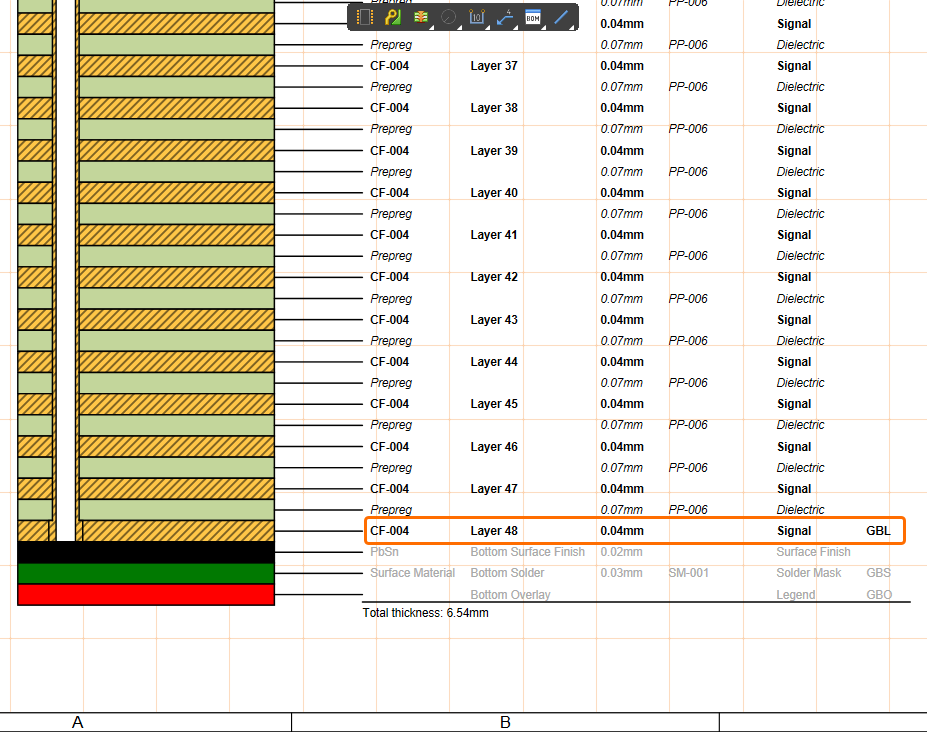
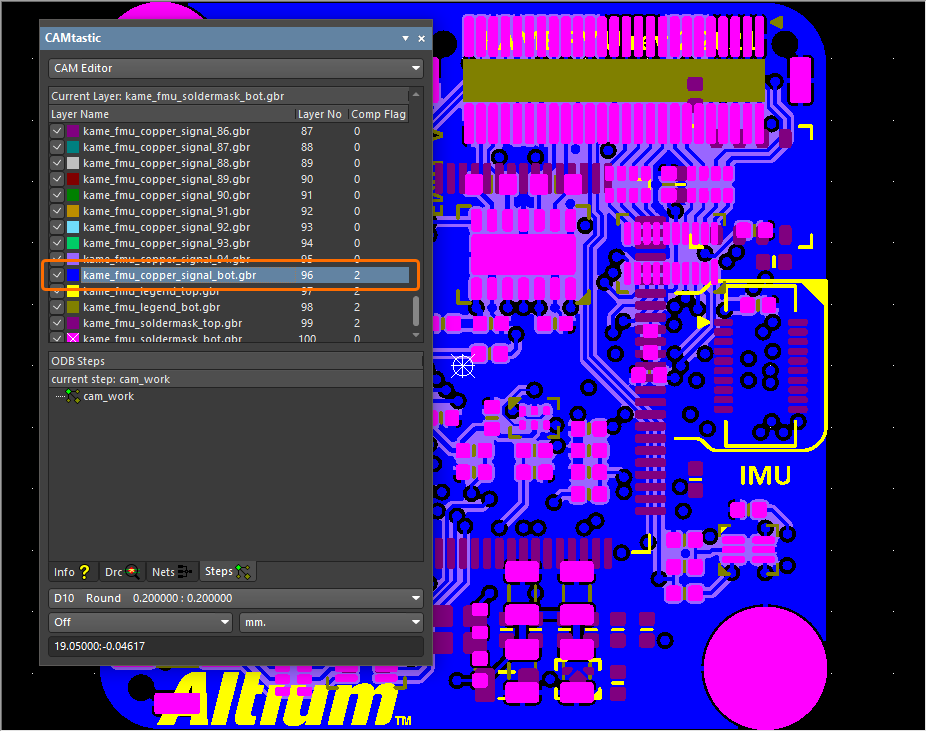
Para obter mais informações, consulte a página Definição do empilhamento de camadas.
Melhoria no Gerenciador de Restrições
Controle aprimorado do modo de regra de espaçamento
Ao criar uma regra avançada de afastamento na visualização Todas as regras ao acessar o Constraint Manager a partir da PCB, foram adicionados novos controles que permitem alternar entre os modos de operação “Simples” e “Avançado” para a matriz de afastamento mínimo (semelhantes aos da caixa de diálogo PCB Rules and Constraints Manager). No modo Simples, os objetos Trilha e Arco (incluindo os objetos de área de exclusão de trilha e de arco) são combinados em uma única entrada “Trilha”. Os objetos Preenchimento, Polígono e Região (incluindo os objetos de área de exclusão de preenchimento e de região) são combinados em uma única entrada “Cobre”. Observe que a entrada dos objetos “Texto” fica oculta nesse modo. No modo Avançado, todos os objetos são apresentados.

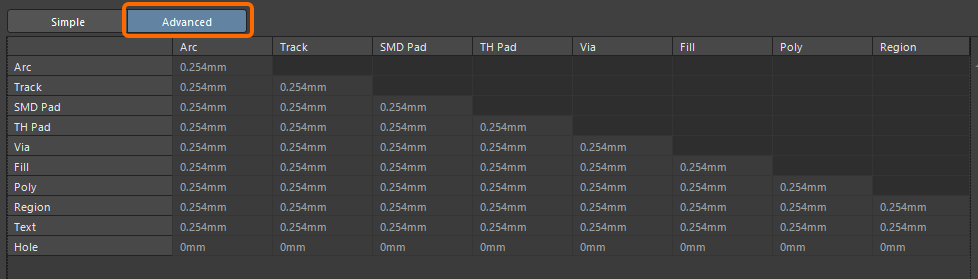
Para obter mais informações sobre a criação de uma regra avançada, consulte a página Definição de requisitos de projeto usando o Constraint Manager.
Melhoria no Draftsman
Adicionado cursor de “mão” para deslocamento da visualização
Agora, um cursor de “mão” é exibido ao deslocar a visualização de um documento de desenho de fabricação baseado no Draftsman (*.PCBDwf, *.HarDwf, *.MbDwf) usando a função Right-click, Hold&Drag, em conformidade com os editores de esquemático e de PCB.
Para obter mais informações, consulte a página Atalhos do editor Draftsman do Altium Designer.
Melhoria na importação/exportação
Mecanismo avançado do OrCAD (Beta aberto)
Esta versão apresenta um novo mecanismo avançado do OrCAD para importar seus projetos e bibliotecas do OrCAD usando o Assistente de importação.
Para obter mais informações, consulte a página Importação de um projeto do OrCAD.
Recursos disponibilizados para todos no Altium Designer 26.8
Os seguintes recursos passam a estar oficialmente disponíveis para todos nesta versão:
Versão 26.7
Altium Designer Develop – Released: 8 June 2026 – Version 26.7.1 (build 13)
Altium Designer Agile – Released: 8 June 2026 – Version 26.7.1 (build 25)
Altium Designer – Released: 8 June 2026 – Version 26.7.1 (build 11)
Notas de versão do Altium Designer
Principais destaques
Melhoria nas conexões por fios
Controle da visibilidade dos fios de conexão e dos pads do die (Beta aberto)
Ao visualizar uma PCB no modo de layout 2D, agora você pode controlar a visibilidade dos fios de conexão usando a nova entrada Bond Wires (e os controles associados) na região Object Visibility da aba View Options do painel View Configuration.
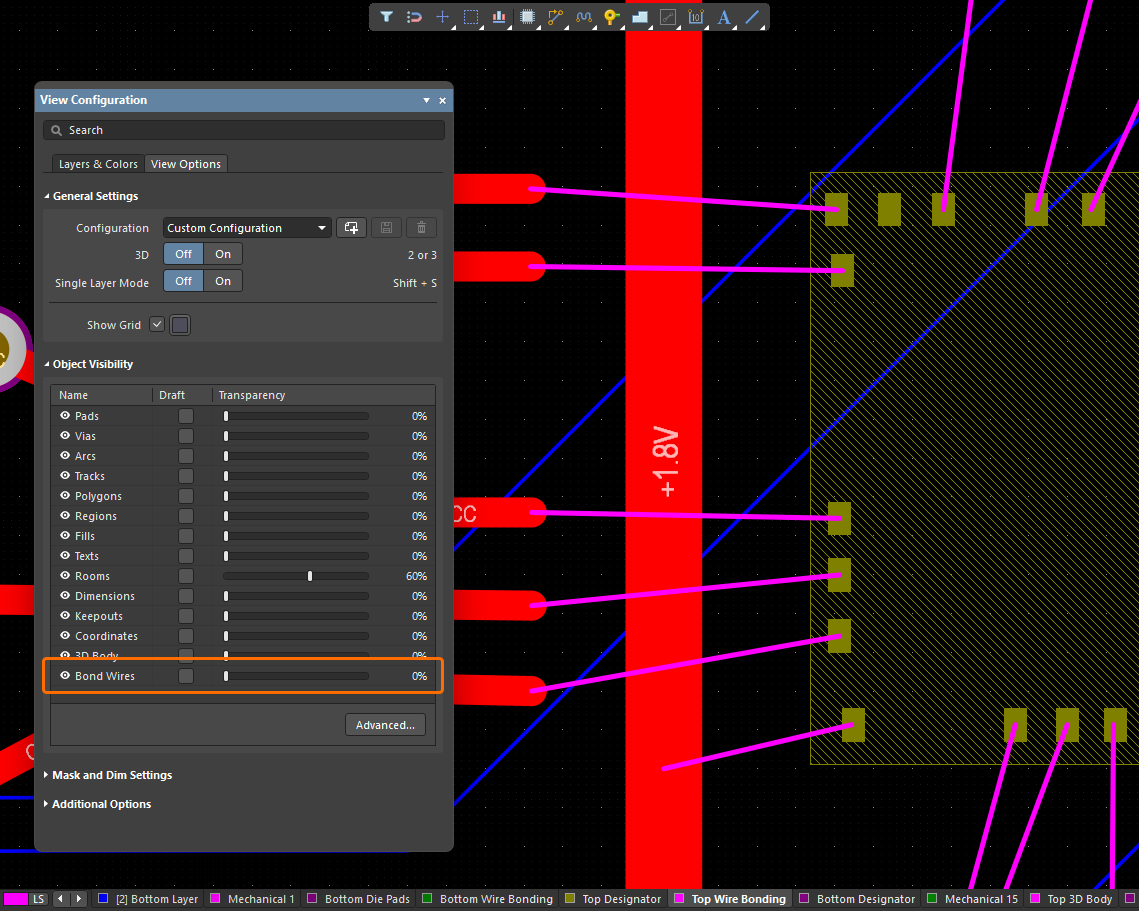
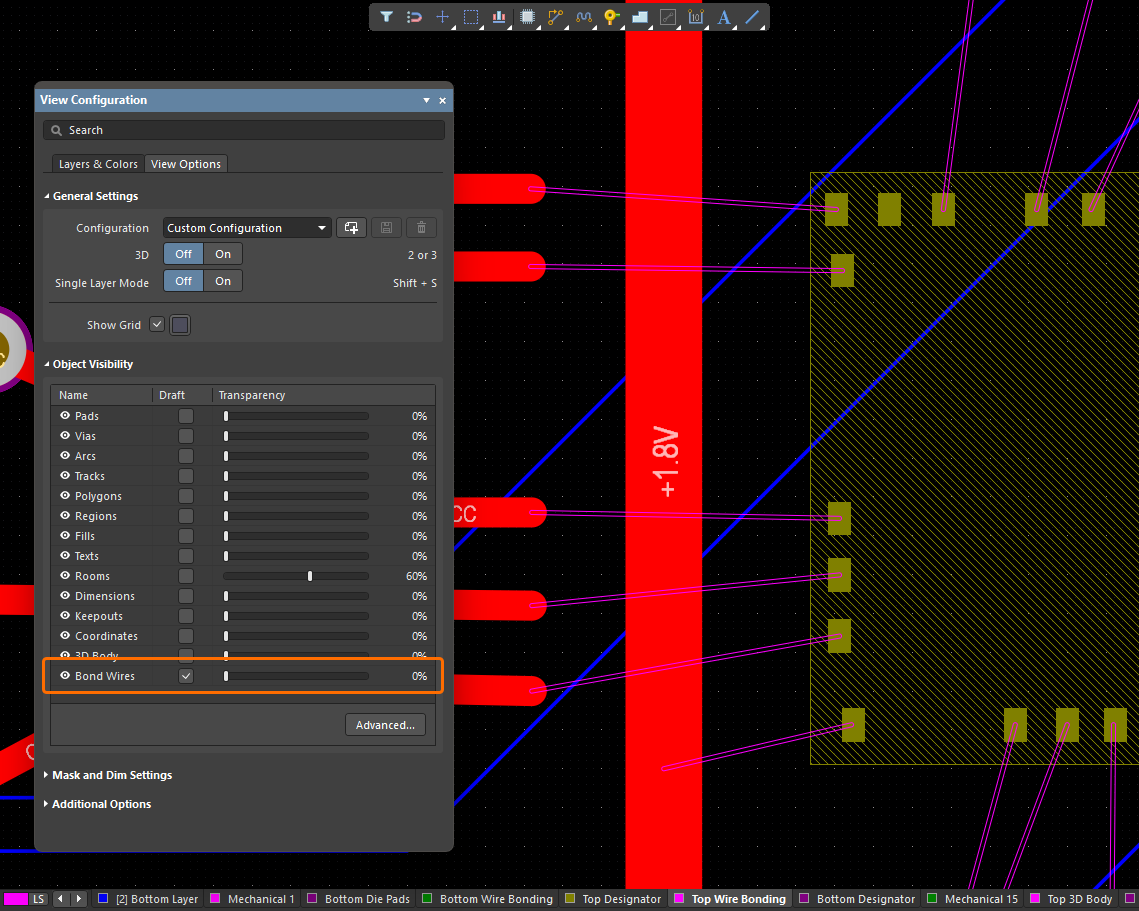
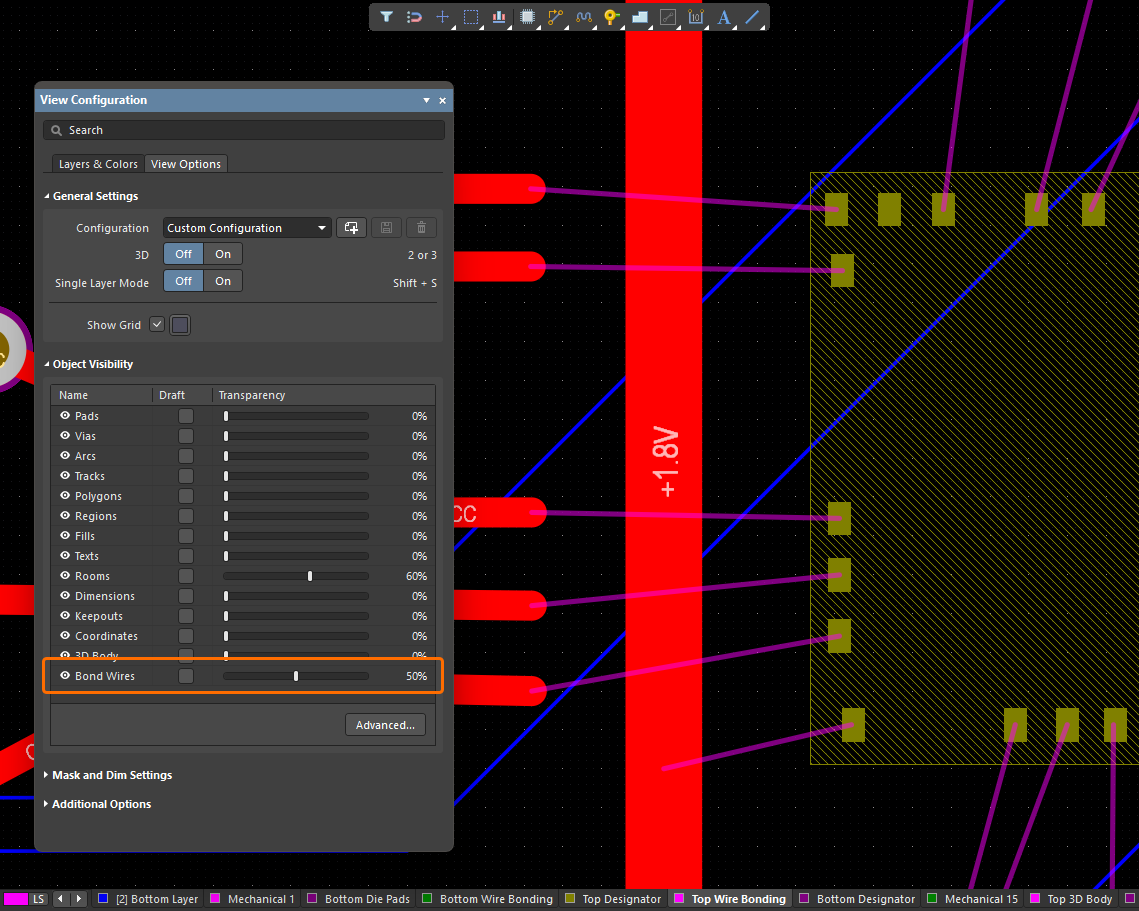
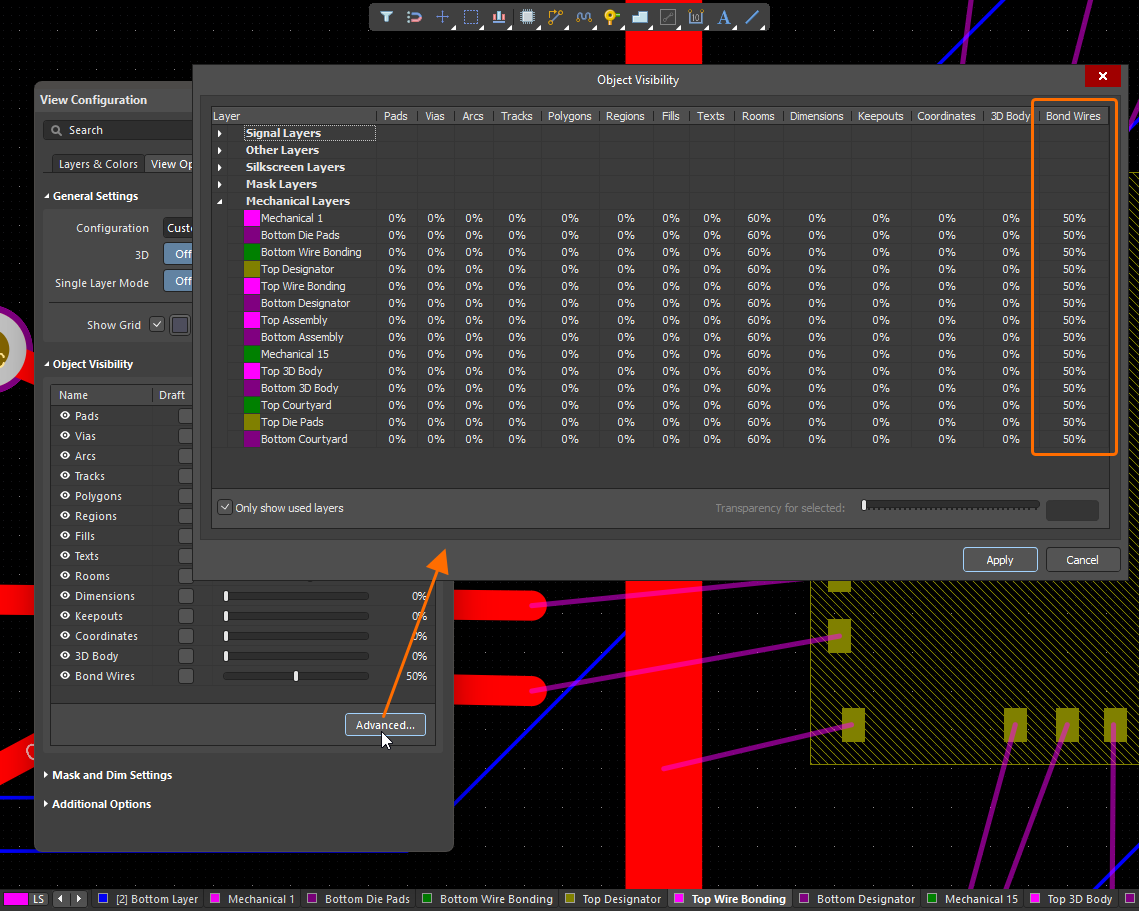
Ao visualizar uma PCB no modo de layout 3D, a visibilidade dos fios de conexão e dos pads do die agora é controlada como parte da opção Show 3D Bodies na região General Settings da aba View Options do painel View Configuration.
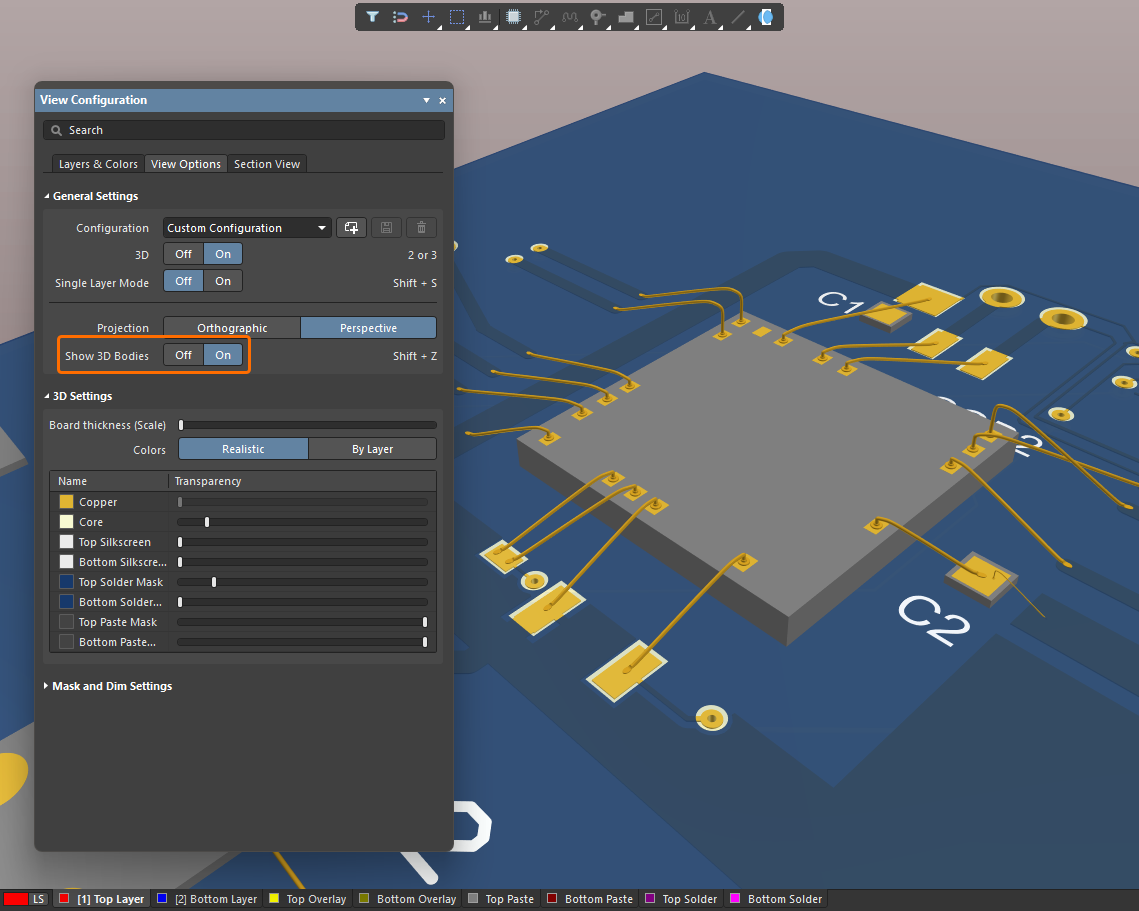
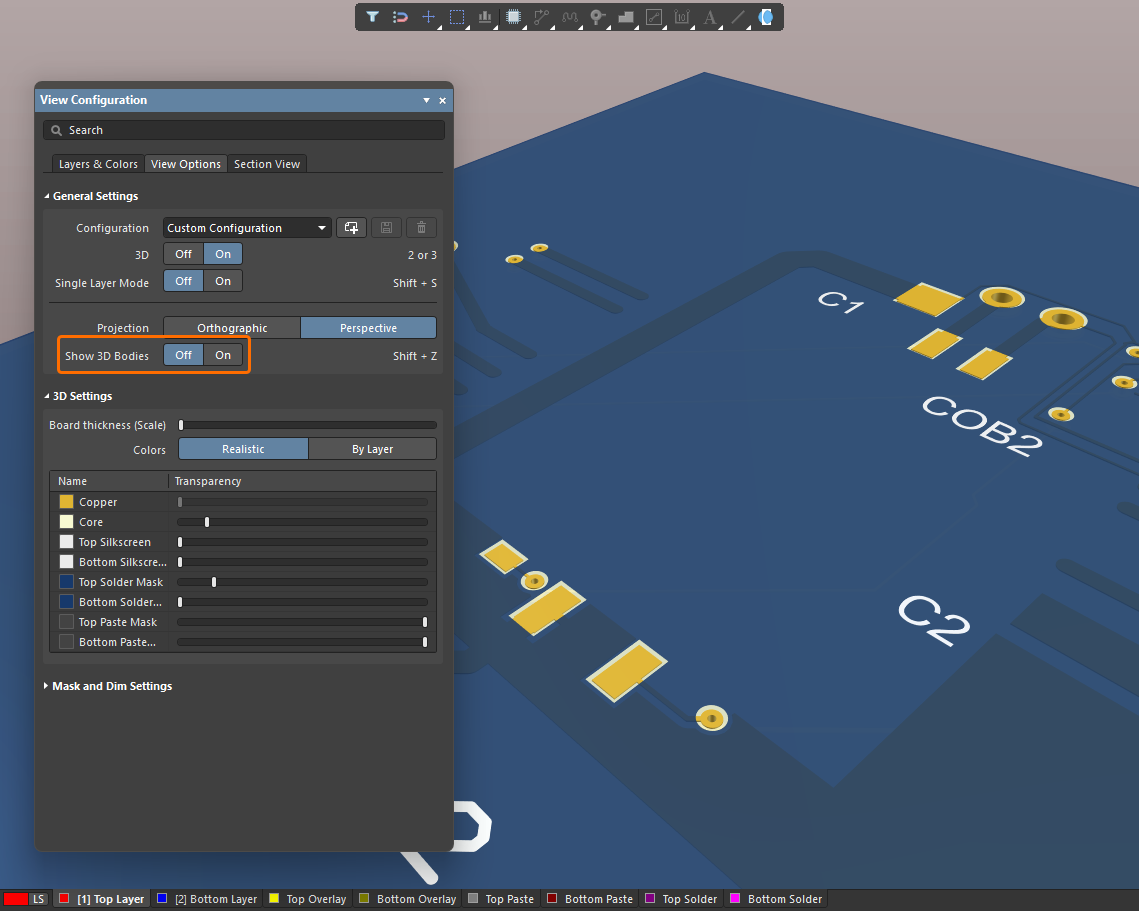
Para obter mais informações sobre conexões por fios, consulte a página Conexões por fios.
Melhoria na plataforma
Possibilidade de usar uma licença de autor em modo itinerante no Altium Designer Develop
Agora, um administrador de um Workspace do Altium Develop pode reservar uma licença de autor para um membro específico do Workspace usando a página Admin – Usage and Billing da interface do Workspace no navegador. Isso permite que o membro do Workspace trabalhe com o Altium Designer Develop (26.7 e posteriores) offline, sem estar conectado ao Workspace do Altium Develop ou à sua conta Altium, durante a vigência da assinatura. A qualquer momento, um administrador do Workspace pode revogar essa licença em modo itinerante.
Quando uma licença de autor está sendo usada em modo itinerante no Altium Designer Develop, o ícone  é exibido ao lado do controle Servidor ativo.
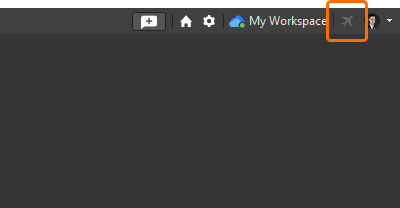
Para obter mais informações, consulte a página Acesso de autoria no Altium Designer Develop.
Recursos disponibilizados para todos no Altium Designer 26.7
Os seguintes recursos passam a estar oficialmente disponíveis para todos nesta versão:
Versão 26.6
Altium Designer Develop – Released: 19 May 2026 – Version 26.6.0 (build 14)
Altium Designer Agile – Released: 19 May 2026 – Version 26.6.0 (build 21)
Altium Designer – Released: 19 May 2026 – Version 26.6.0 (build 10)
Notas de versão do Altium Designer
Principais destaques
Melhoria no projeto de PCB
Encapsulamentos atualizados no assistente de footprints compatíveis com IPC
Updated All Packages for Compliance with IPC Standard 7351, Revision B
O IPC Compliant Footprint Wizard foi atualizado para todos os encapsulamentos já suportados, garantindo que a geração de footprints esteja de acordo com a Revisão B da Norma IPC 7351 — Requisitos gerais para projetos de montagem em superfície e padrão de land pattern. Diversas áreas foram atualizadas para garantir a compatibilidade. Entre elas estão:
-
Fórmulas de tamanho e espaçamento dos pads
-
Problema de arredondamento no empilhamento
-
Mapeamento de camadas
-
Serigrafia e área de ocupação
-
Valores da tabela de densidade
-
Definição da saída do contorno do encapsulamento com os valores máximos
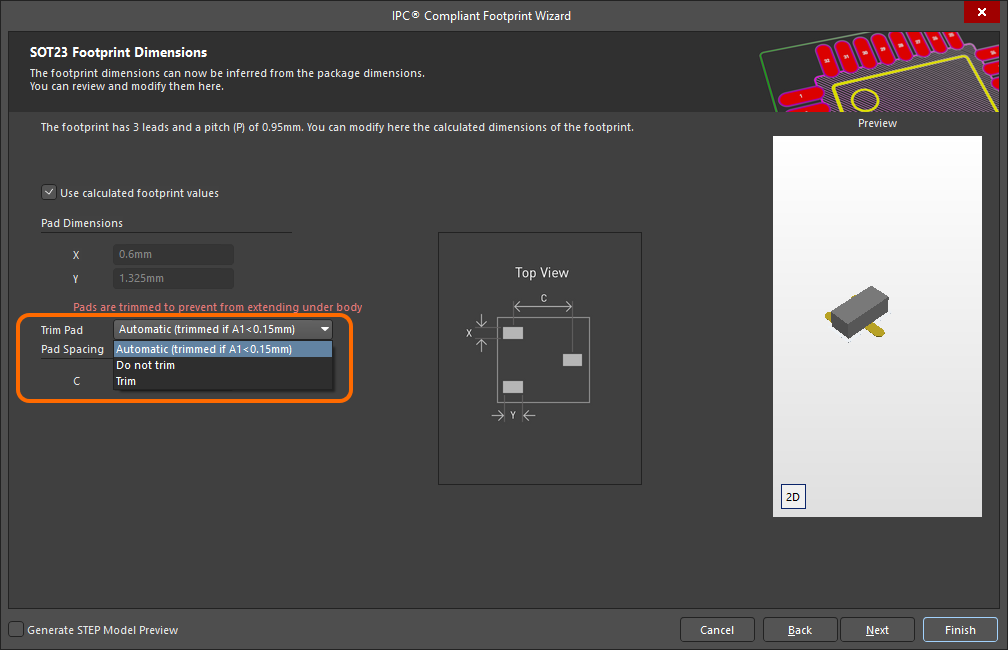
Added Ability to Control Pad Trimming for a Gullwing Package Footprint
A página Footprint Dimensions do Wizard foi aprimorada para permitir controlar se o recorte dos pads será aplicado ao usar valores calculados de footprint na geração de um footprint de encapsulamento com terminais do tipo asa de gaivota (SOT23 é usado na imagem de exemplo abaixo). Use a lista suspensa Trim Pad para selecionar a opção de recorte desejada.
Additional Updates
-
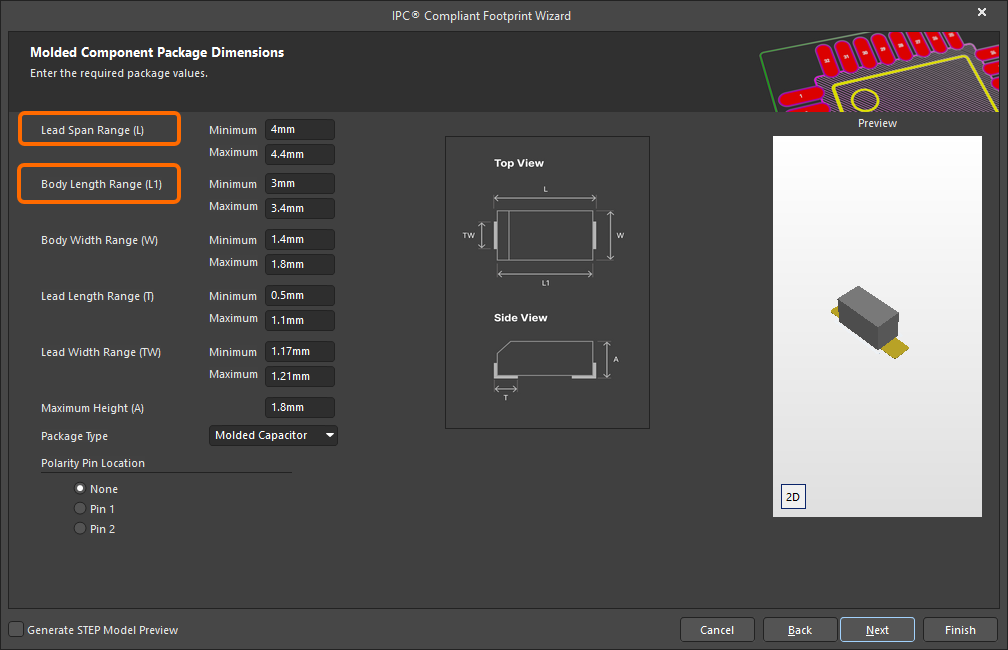
Um novo parâmetro Lead Span Range (L) foi adicionado à definição das dimensões de um encapsulamento MOLDED. Isso permite especificar os valores mínimo e máximo da distância entre os lados externos dos terminais.
-
O parâmetro Body Length Range (L) foi renomeado para Body Length Range (L1) e as imagens de um encapsulamento MOLDED foram atualizadas.
-
Ao criar um encapsulamento SODFL ou MOLDED (polarizado), o pino polarizado (cátodo) agora é identificado no modelo 3D STEP gerado apenas por uma barra branca (SODFL), ou por uma barra branca e um chanfro (MOLDED).
-
Ao criar um footprint de encapsulamento PQFP, o contorno da serigrafia agora é gerado usando o mesmo estilo e abordagem do encapsulamento QFN. O contorno agora segue o contorno máximo do encapsulamento, com um deslocamento para fora equivalente à metade da largura da linha de serigrafia. A largura padrão da linha de serigrafia é de 0,127 mm.
-
Ao criar um footprint de encapsulamento PQFP ou CQFP, o contorno do encapsulamento agora é construído com base nos valores máximos das dimensões, em vez dos valores nominais, em conformidade com os encapsulamentos SOIC, SOP, TSSOP e SOT.
-
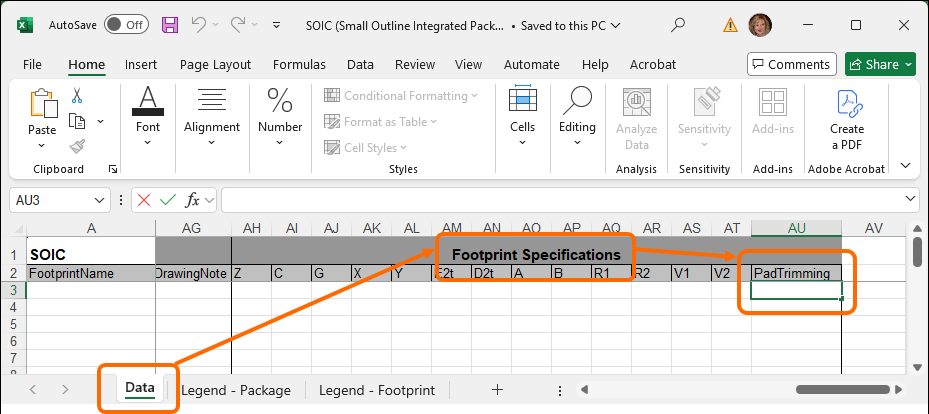
Ao gerar um footprint de encapsulamento gullwing usando o IPC Compliant Footprints Batch generator, um novo parâmetro PadTrimming foi adicionado à seção Footprint Specifications na aba Data do arquivo de modelo do Excel associado para controlar se o recorte dos padsserá aplicado ou não. O SOIC foi usado na imagem abaixo.
Para obter mais informações, consulte a página Como criar um footprint de PCB.
Melhoria no CAMtastic
Atribuição automática de cores para arquivos Gerber e ODB++ importados
As cores das camadas agora são atribuídas de acordo com o tipo de camada (por exemplo, vermelho para sinal superior, azul para sinal inferior etc.) quando arquivos Gerber e ODB++ são importados para o editor CAM, caso as informações de cor das camadas não estejam presentes nos arquivos importados. A nova função de cores padrão foi implementada para eliminar situações em que cores incorretas poderiam ser atribuídas às camadas.
Para obter mais informações, consulte a página Preparação dos dados de fabricação.
Melhoria no projeto de chicotes
Possibilidade de “dividir” a tabela de conexões
A tabela de conexões de um projeto avançado de chicote pode ter um grande número de entradas, o que pode dificultar sua acomodação em um documento de desenho como uma única tabela. Em vez de recorrer ao redimensionamento de fontes e tabelas, a várias entradas de tabelas personalizadas ou a um documento externo, agora você pode “dividir” uma tabela de conexões em um documento do Harness Draftsman (*.HarDwf), de modo que ela seja apresentada em várias “páginas”. No painel Properties de uma tabela de conexões inserida, habilite a opção Limit Page Height na região Pages para usar o novo recurso. Isso limitará a altura da tabela de conexões ao valor de altura especificado (Max Page Height) e, portanto, o número de linhas exibidas na tabela.
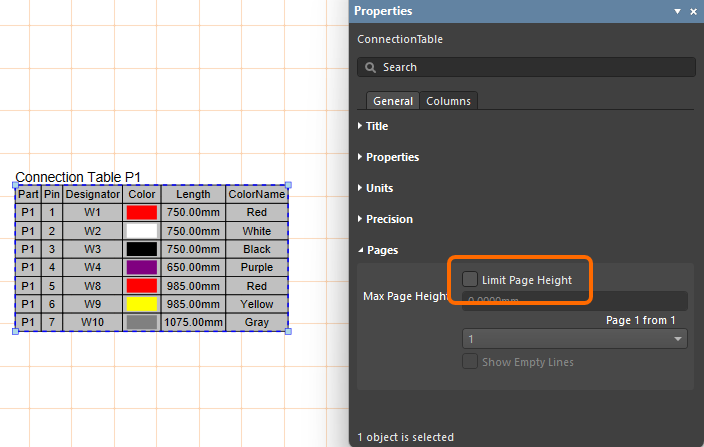
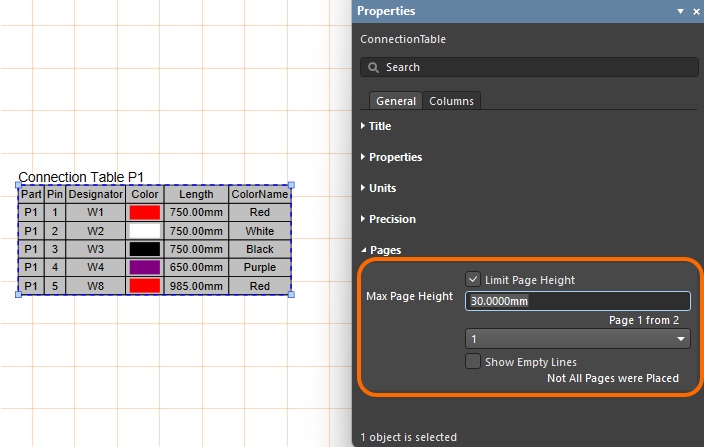
O editor detecta que a tabela de conexões não está sendo exibida por inteiro, conforme indicado pela entrada Page do painel (por exemplo, 1 from 2), e o menu suspenso associado permite especificar qual página será exibida. Para adicionar mais páginas da tabela de conexões, insira outra tabela de conexões (Place » Connection Table) e especifique a próxima Page na região Pages do painel Properties .
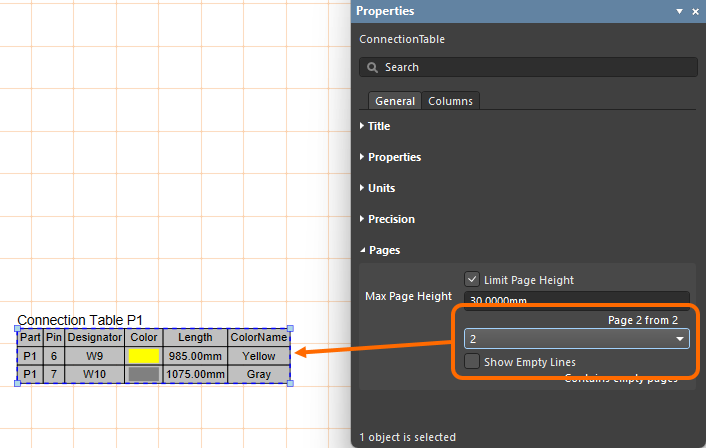
Para obter mais informações, consulte a página Como criar um desenho de fabricação para um projeto de chicote.
Melhorias no gerenciamento de dados
Adicionado suporte ao tipo de dados “Coeficiente de temperatura”
Ao definir um parâmetro de usuário como parte de um modelo de componente em um Workspace conectado na plataforma Altium, agora há suporte a um tipo de dados adicional com reconhecimento de unidades: Temperature coefficient (ppm/°C).
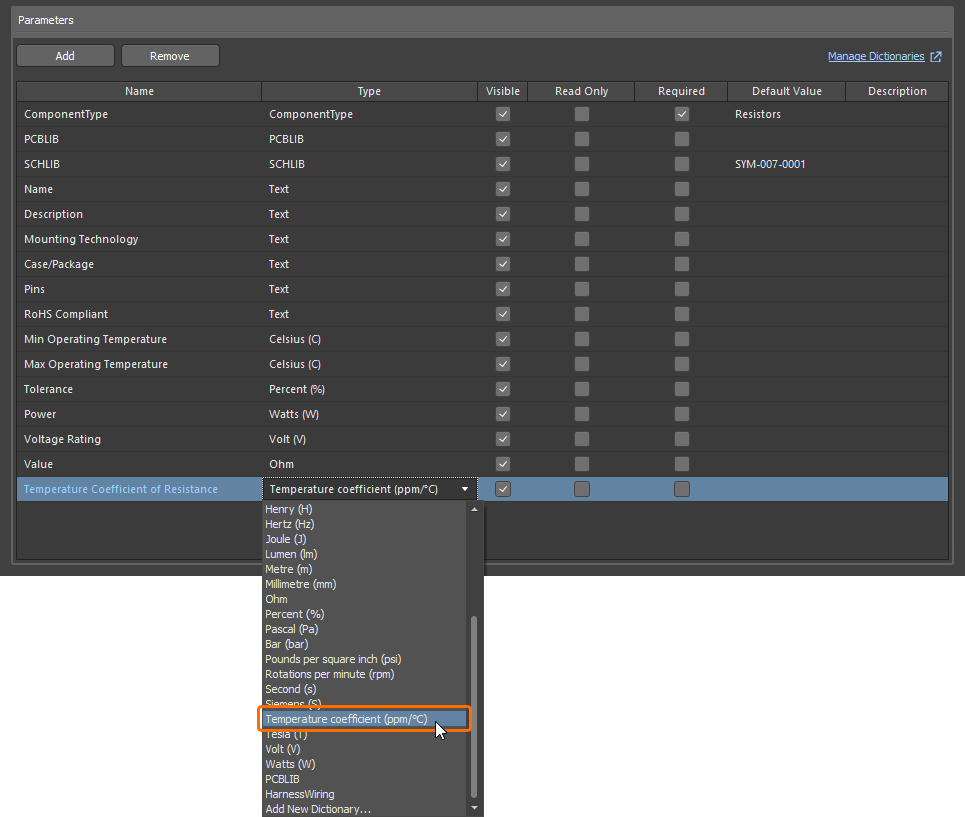
Os parâmetros que usam esse novo tipo de unidade são compatíveis com várias áreas do software, incluindo o painel Components, o editor de componentes (nos modos de edição individual e em lote), além do Importador de bibliotecas e do recurso Sincronização de componentes (na seção Parameter Mapping do painel Properties).
Para obter mais informações sobre os tipos de dados de parâmetros de componentes com reconhecimento de unidades, consulte a página Modelos de componentes.
Possibilidade de alterar a configuração de ambiente aplicada
Ao se conectar a um Workspace da plataforma Altium que tenha Configurações de ambiente definidas, e quando um usuário pertencer a vários grupos (podendo haver várias configurações de ambiente aplicáveis), agora é possível alterar a configuração aplicada após selecionar uma inicialmente e habilitar a opção Remember my choice na caixa de diálogo Select a Configuration. Para isso, a nova caixa de diálogo Connection Properties, acessada pelo menu Properties do Workspace, na página Gerenciamento de dados - Servidores de Preferences, permite alterar rapidamente a configuração a ser usada entre as disponíveis para você.
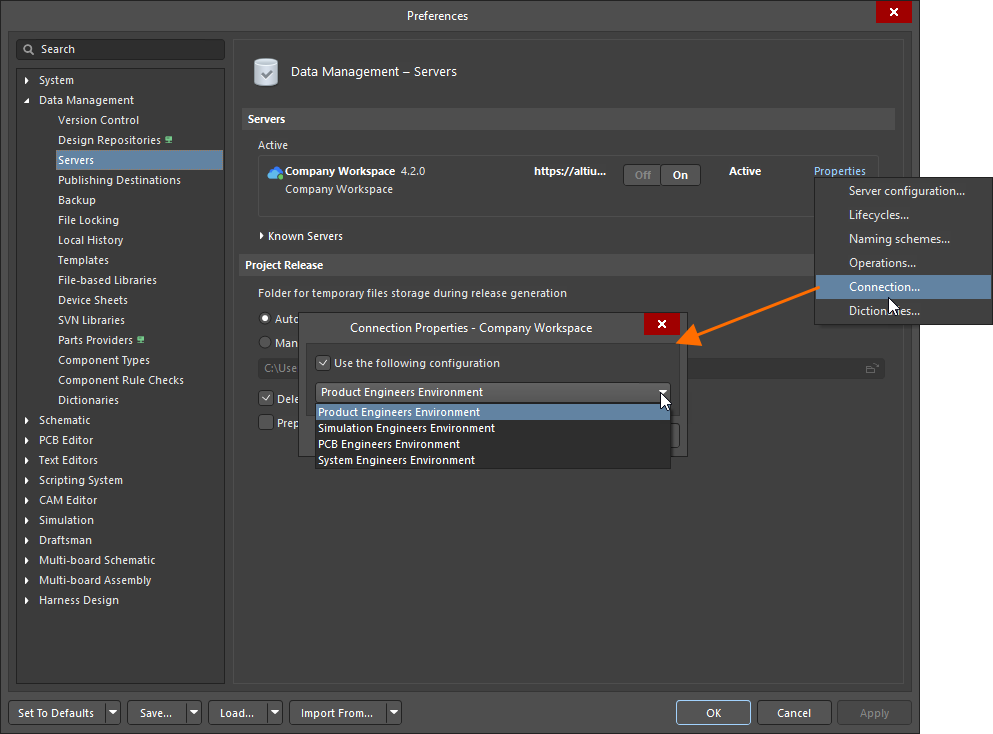
Para obter mais informações sobre a aplicação de configurações de ambiente, consulte a página Como acessar seu Workspace.
Melhoria na importação/exportação
Assistente avançado de importação do Allegro (beta aberto)
Esta versão apresenta o assistente aprimorado de importação do Allegro, que permite importar máscaras de solda e de pasta no nível do padstack para pads (formas regulares e personalizadas, incluindo pads cobertos por máscara) e vias (com cálculo das expansões e incluindo os lados cobertos por máscara).
Além disso, ao importar um projeto do Allegro com as subclasses listadas abaixo definidas nas camadas superior ou inferior, agora é criado um par de camadas de componentes no documento de PCB gerado para acomodar os valores dessas camadas superiores e inferiores, que ficam ocultas por padrão.
Subclasse do projeto do Allegro |
Par de camadas de componentes do Altium |
|---|---|
Camadas - Componentes - Valor do componente |
COMPONENT_VALUE_TOP e COMPONENT_VALUE_BOTTOM |
Camadas - Componentes - Tipo de dispositivo |
DEVICE_TYPE_TOP e DEVICE_TYPE_BOTTOM |
Camadas - Componentes - Tolerância |
TOLERANCE_TOP e TOLERANCE_BOTTOM |
Camadas - Componentes - Peça do usuário |
PART_NUMBER_TOP e PART_NUMBER_BOTTOM |
Para obter mais informações, consulte a página Como importar um projeto do Allegro.
Recurso disponibilizado para todos no Altium Designer 26.6
O seguinte recurso está oficialmente disponível para todos nesta versão:
Versão 26.5
Altium Designer Develop – Released: 6 May 2026, Version 26.5.1 (build 12) – Additional Update
Altium Designer Agile – Released: 6 May 2026, Version 26.5.1 (build 30) – Additional Update
Altium Designer – Released: 6 May 2026, Version 26.5.1 (build 12) – Additional Update
Altium Designer Develop – Released: 8 April 2026 – Version 26.5.0 (build 11)
Altium Designer Agile – Released: 8 April 2026 – Version 26.5.0 (build 17)
Altium Designer – Released: 8 April 2026 – Version 26.5.0 (build 11)
Notas de versão do Altium Designer
Principais destaques
Melhoria na captura de esquemáticos
Adicionada a possibilidade de definir a margem vertical dos pinos
Agora você pode definir uma margem vertical personalizada para o designador e o nome de um pino. Isso oferece controle total sobre as margens horizontal (X) e vertical (Y). As margens podem ser definidas globalmente na página Schematic - General da caixa de diálogo Preferences , na região Pin Settings, nos campos Designator e Margin (X/Y). Para definir as margens localmente, use os campos Margin (X/Y) no painel Properties .
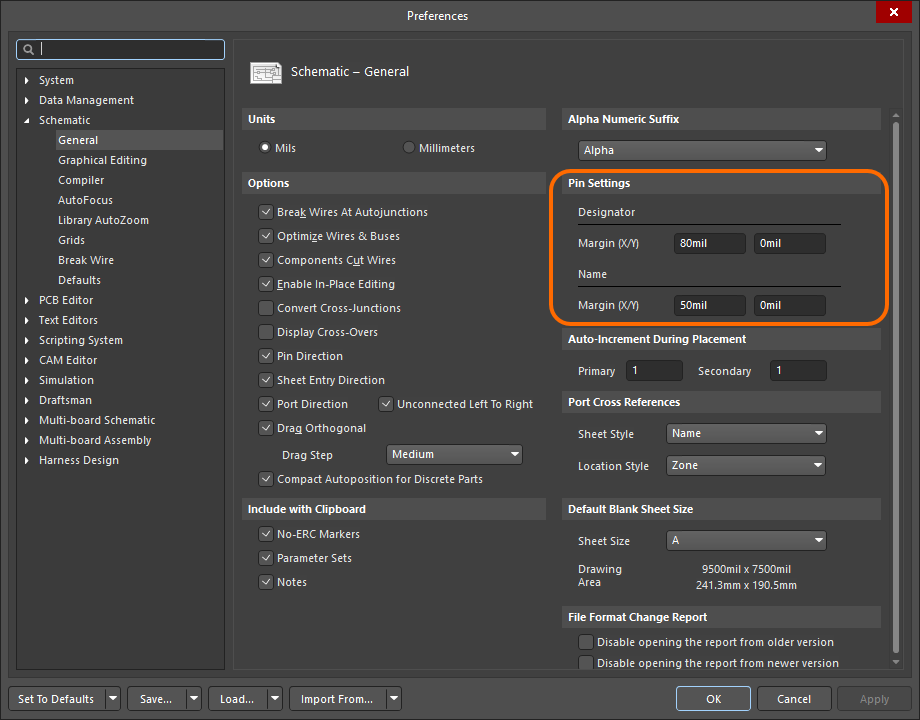
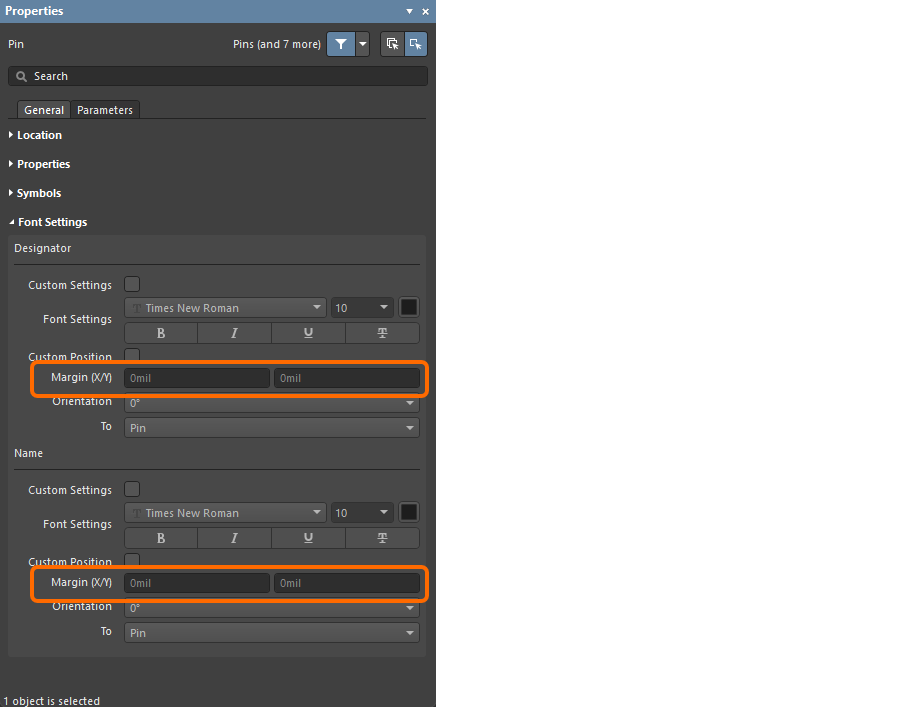
A margem vertical do pino é definida usando os novos campos Pin Designator Vertical Margin e Pin Name Vertical Margin nos painéis List e na caixa de diálogo Find Similar Objects. Além disso, duas novas palavras-chave de consulta estão disponíveis na categoria Funções SCH\Campos – PinDesignator_CustomPosition_VerticalMargin e PinName_CustomPosition_VerticalMargin – para selecionar a margem vertical dessas duas propriedades ao criar expressões lógicas de consulta.
Para obter mais informações, consulte a página Como criar um símbolo esquemático.
Melhoria no projeto de PCB
Proteção da propriedade intelectual no ODB++ (Beta aberto)
Esta versão permite configurar a exportação ODB++ para proteger sua valiosa propriedade intelectual (IP), restringindo o que é gerado.
Na caixa de diálogo ODB++ Setup, você pode selecionar quais camadas de sinal serão exportadas como parte dos dados gerados. Além disso, pode controlar se a netlist será incluída e, em caso afirmativo, se ela será neutralizada (substituindo os nomes das redes por Net_[1-…]). Você também pode controlar se os componentes serão incluídos, com a possibilidade de remover suas propriedades (parâmetros).
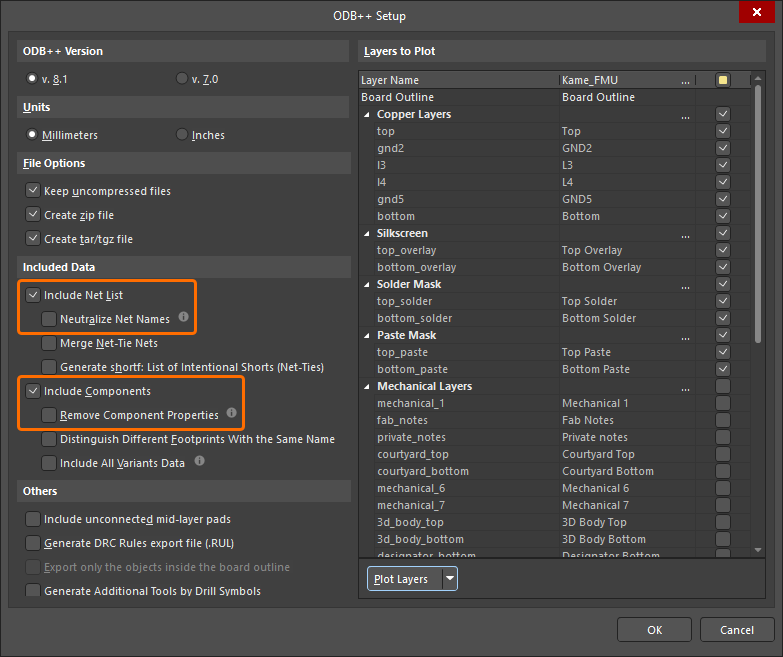
As informações de caminho das pastas também serão removidas dos arquivos de relatório ([Design name].REP) e de regras (odb\user\[Design name].RUL) gerados.
Para obter mais informações sobre como preparar dados de fabricação ODB++, consulte a página Preparação dos dados de fabricação.
Melhoria nas interconexões por fios
Melhorias 3D nas interconexões por fios (Beta aberto)
Esta versão traz suporte aprimorado para fios de interconexão na visualização 3D de uma placa. Isso inclui:
-
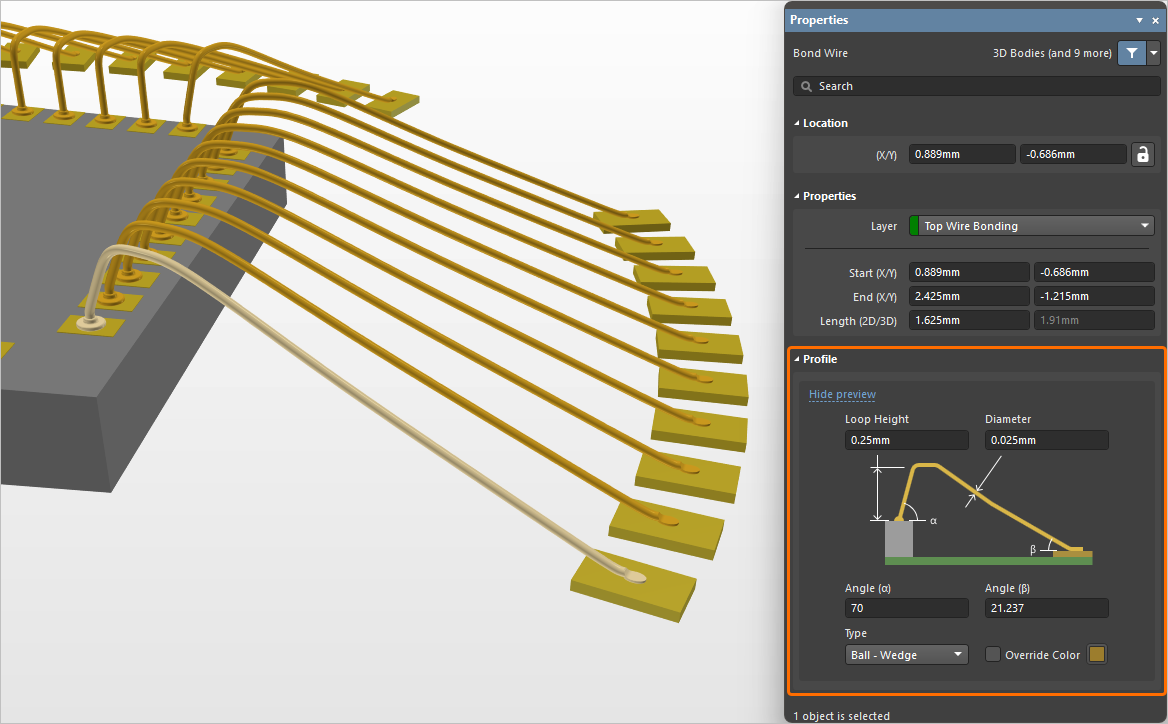
Controles de edição adicionais para definir a forma ou o perfil de um fio de interconexão. Agora você pode especificar um Angle (α) inicial e um Angle (β) final.
A opção Die Bond Type foi renomeada para Type, com uma seleção mais intuitiva que reflete o início e o fim do fio de interconexão (Ball - Wedge ou Wedge - Wedge). Você também pode habilitar e especificar um Override Color para um fio de interconexão. Isso facilita a distinção entre diferentes “níveis” de fios de interconexão associados a diferentes ciclos de uma máquina de interconexão por fios ao gerar um diagrama de montagem de interconexões por fios.
-
A possibilidade de posicionar pads de die e fios de interconexão em corpos 3D genéricos (formatos de modelo STEP, SOLIDWORKS Part e Parasolid, além de corpos 3D extrudados). Quando posicionados em um corpo 3D genérico, os pads de die serão posicionados automaticamente na altura do corpo sob o centro do pad.
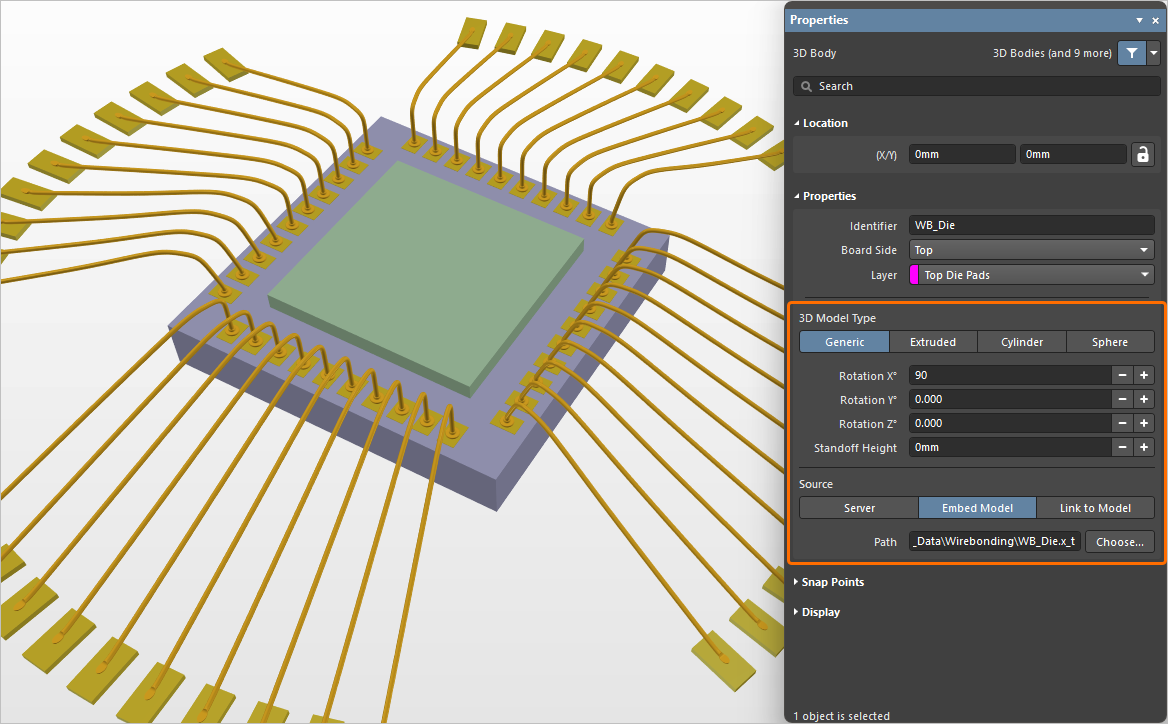
Neste exemplo, um modelo no formato Parasolid é usado como die. -
A inclusão de objetos de fio de interconexão na verificação de Folga entre componentes, para detectar violações de folga entre fios de interconexão e outros objetos (que não sejam fios de interconexão) no espaço 3D.
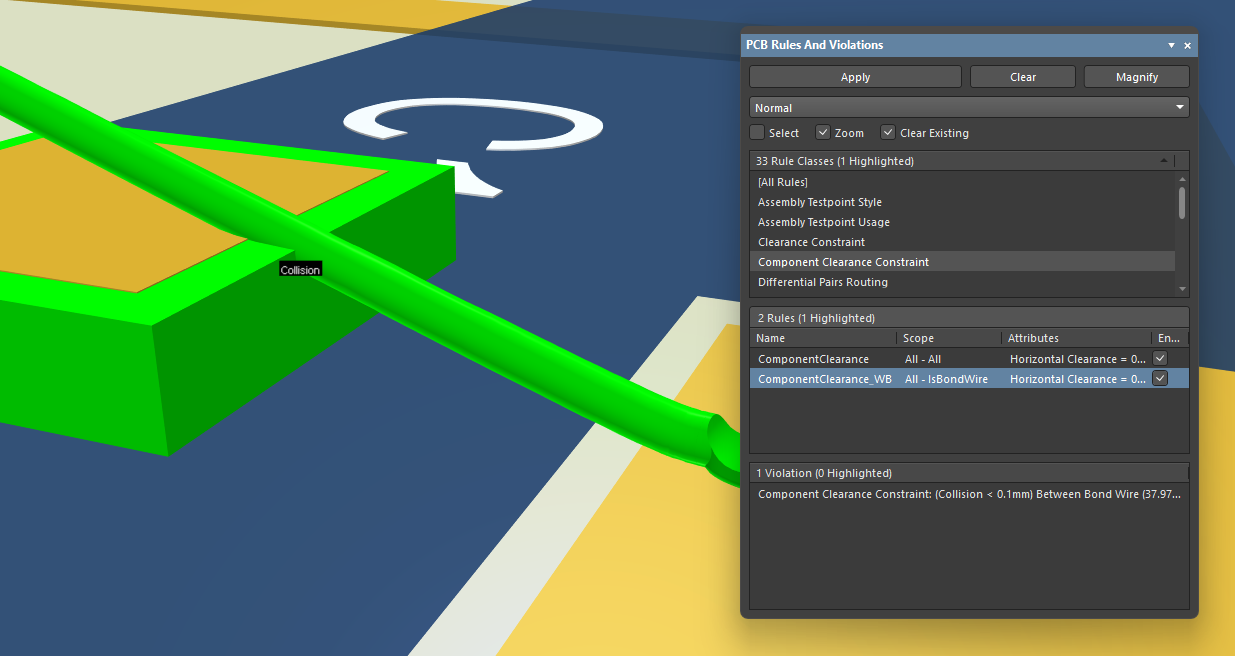
Um exemplo de colisão detectada entre um fio de interconexão e um corpo 3D. -
Os objetos de fio de interconexão agora são incluídos ao exportar uma PCB para os formatos STEP e Parasolid.
Além disso, as cores usadas para os fios de interconexão no projeto da PCB agora são consideradas ao inserir uma vista de fabricação da placa, uma vista de montagem da placa e uma vista de componente em um desenho de manufatura de PCB (*.PCBDwf). Você pode optar por usar a cor da camada ou uma cor personalizada (se especificada para os fios de interconexão no projeto da PCB).
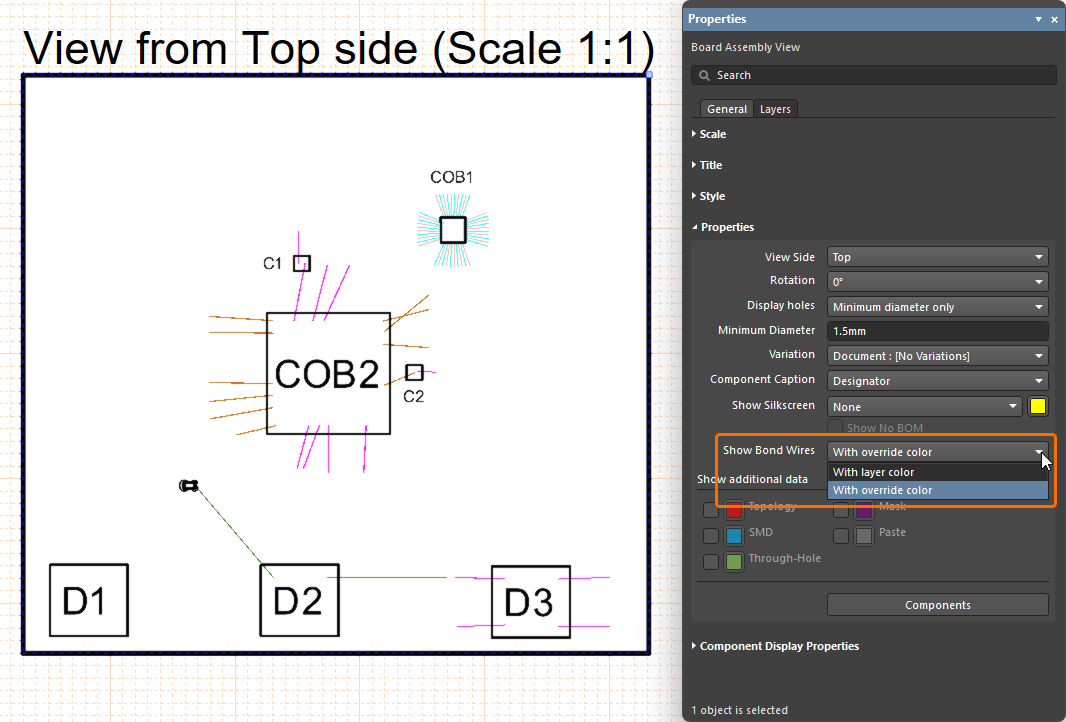
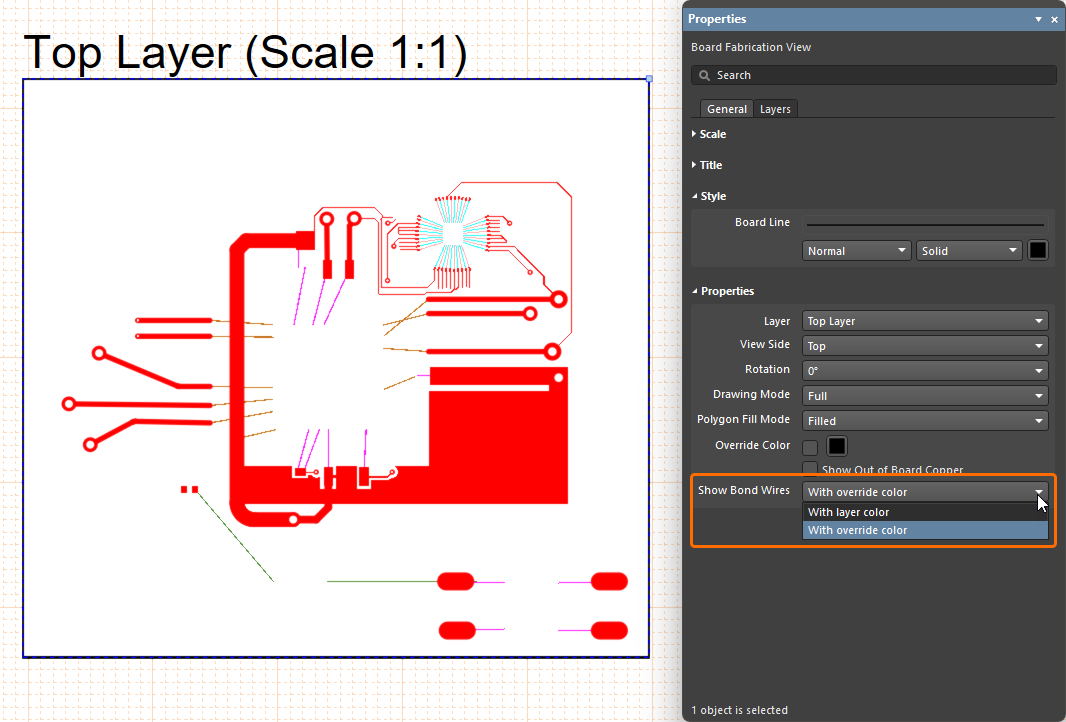
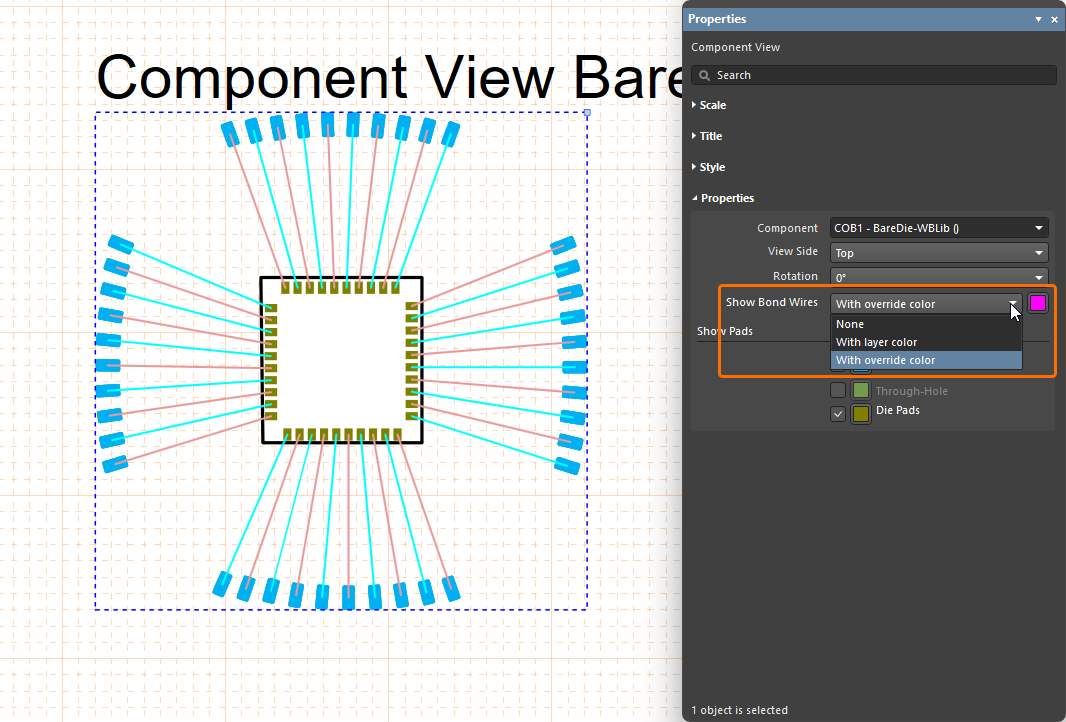
Além disso, ao usar o suporte aprimorado para fios de interconexão, os seguintes recursos ficam disponíveis:
-
Bond Wires foi adicionado como objeto ao Filtro de seleção, acessível pela Barra ativa e pelo painel Properties (filtragem antes e depois da seleção) –
 .
.
-
Bond Wire foi adicionado como um tipo de objeto distinto (ao filtrar a exibição de objetos) nos painéis PCB List e PCBLIB List –
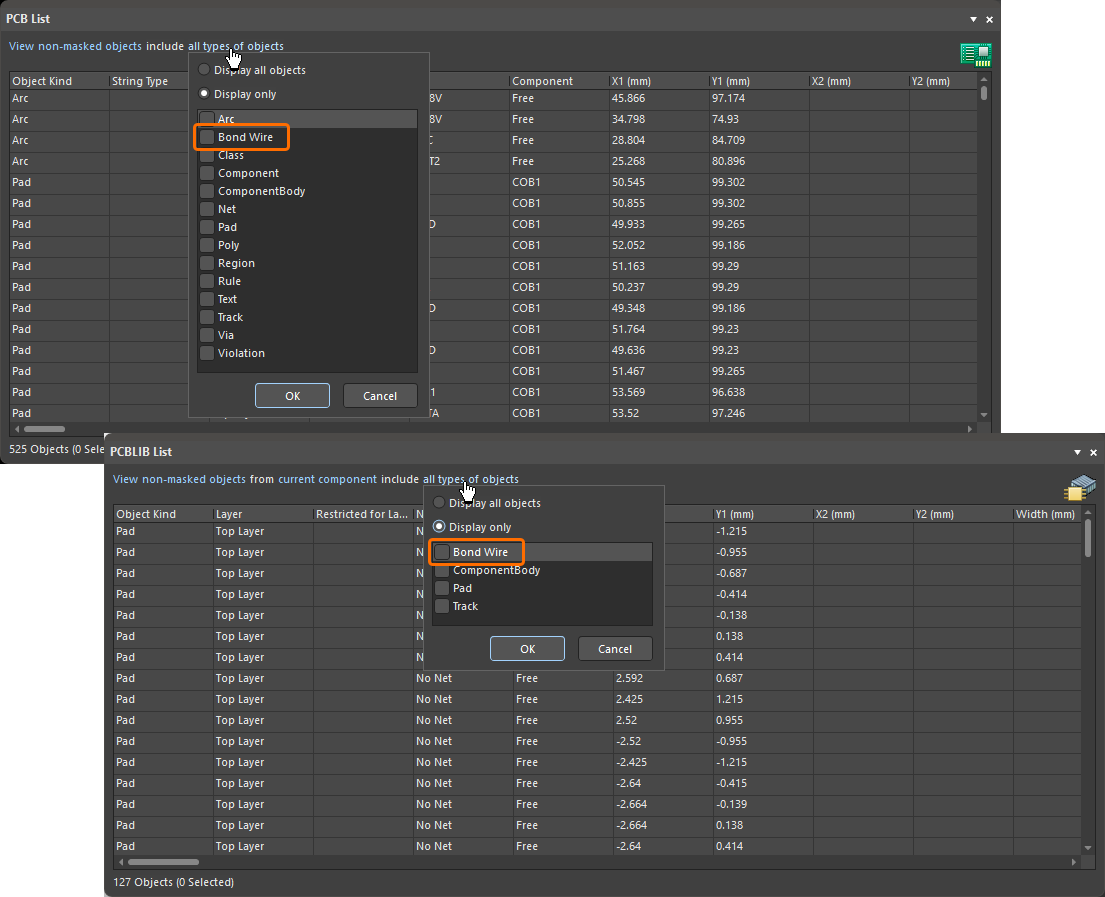 .
.
-
Ao usar conjuntos de camadas, as camadas Die e Wire Bonding agora fazem parte do conjunto de camadas Signal Layers –
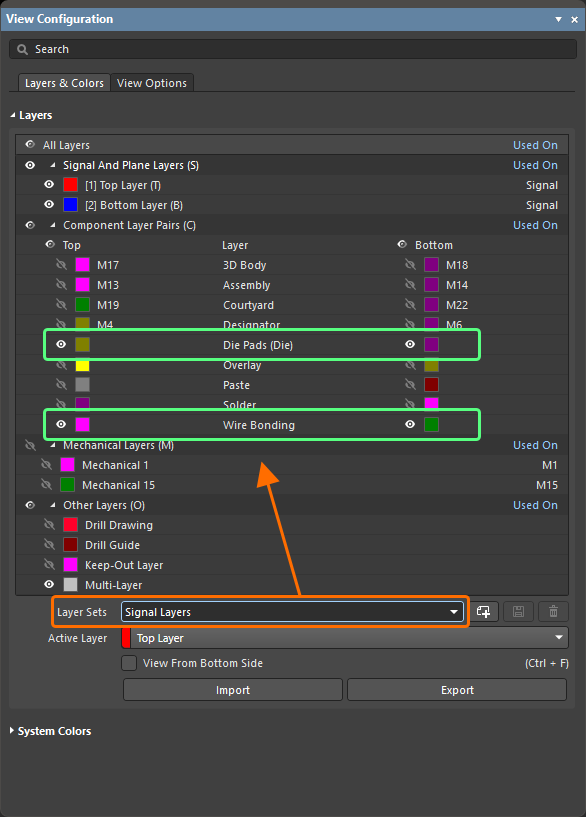 .
.
Para obter mais informações sobre interconexões por fios, consulte a página Interconexões por fios.
Melhorias no gerenciamento de dados
Painel de reutilização de projetos aprimorado (Beta aberto)
Este recurso disponibiliza o painel Design Reuse mais recente e aprimorado ao trabalhar com blocos de reutilização e trechos de projeto.
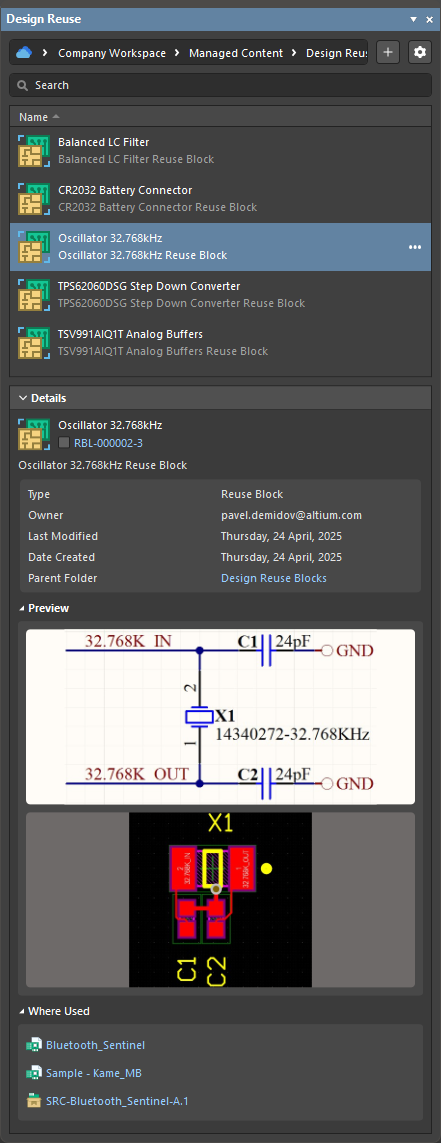
Para obter mais informações, consulte a página Como trabalhar com blocos de reutilização.
Gerenciamento aprimorado de modelos de footprint no Gerenciador de itens
O Item Manager foi aprimorado para lidar com o caso em que um componente do Workspace tem vários modelos de footprint definidos e o modelo atualmente atribuído tem seu nome alterado posteriormente.
Um componente do Workspace pode ter vários modelos de footprint atribuídos. Se o modelo de footprint atualmente atribuído tiver seu nome alterado posteriormente e for salvo novamente no Workspace (o que cria uma nova revisão do modelo de footprint) e, em seguida, o próprio componente do Workspace for salvo novamente no Workspace (criando uma nova revisão do componente que usa a nova revisão do modelo de footprint), as instâncias do componente já posicionadas em um projeto precisarão ser atualizadas para a revisão mais recente. Nesse caso, os comandos Automatch e Update to latest revision do Item Manager podem ser usados. Esses recursos agora atribuem corretamente a revisão mais recente do modelo de footprint cujo nome foi alterado.
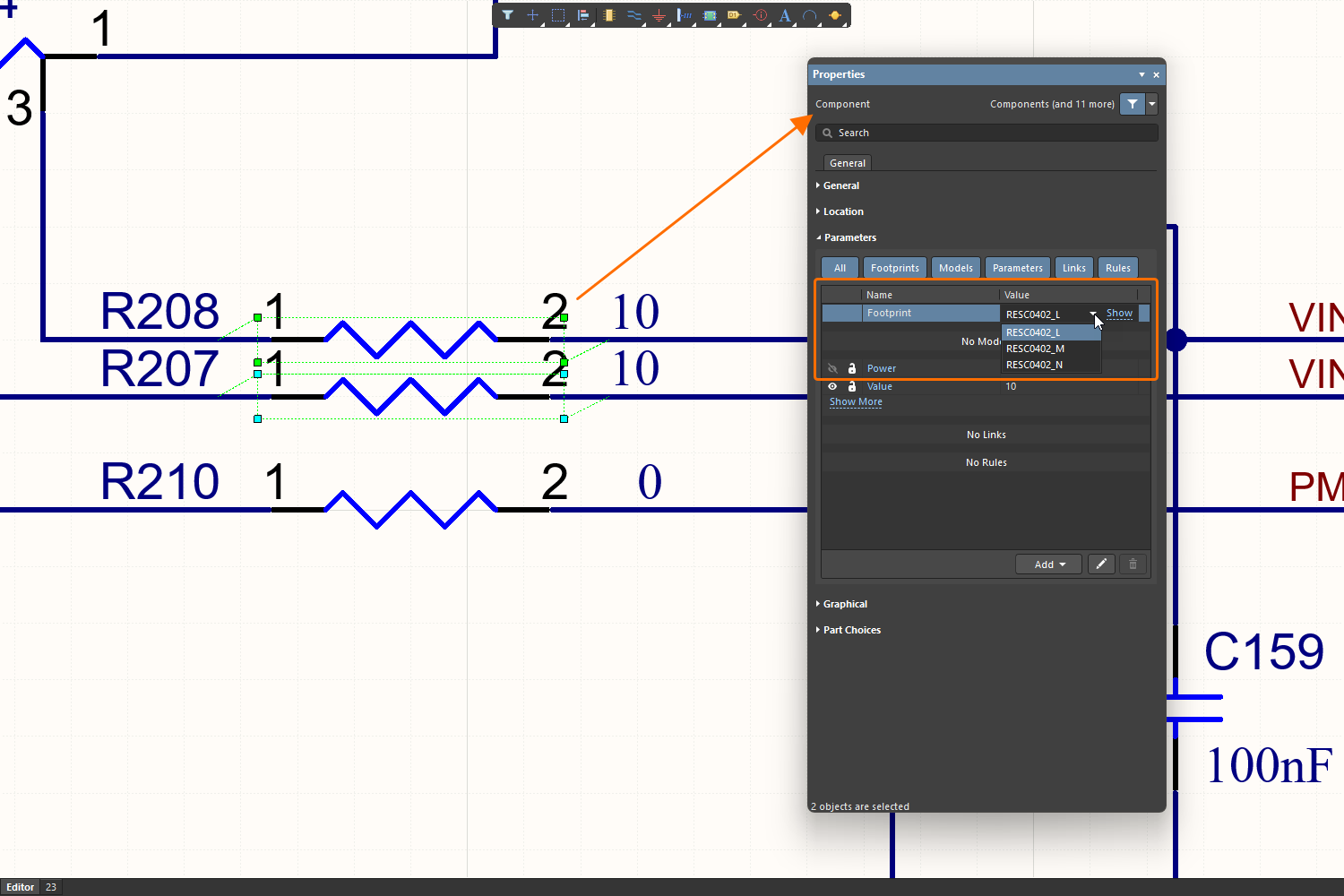
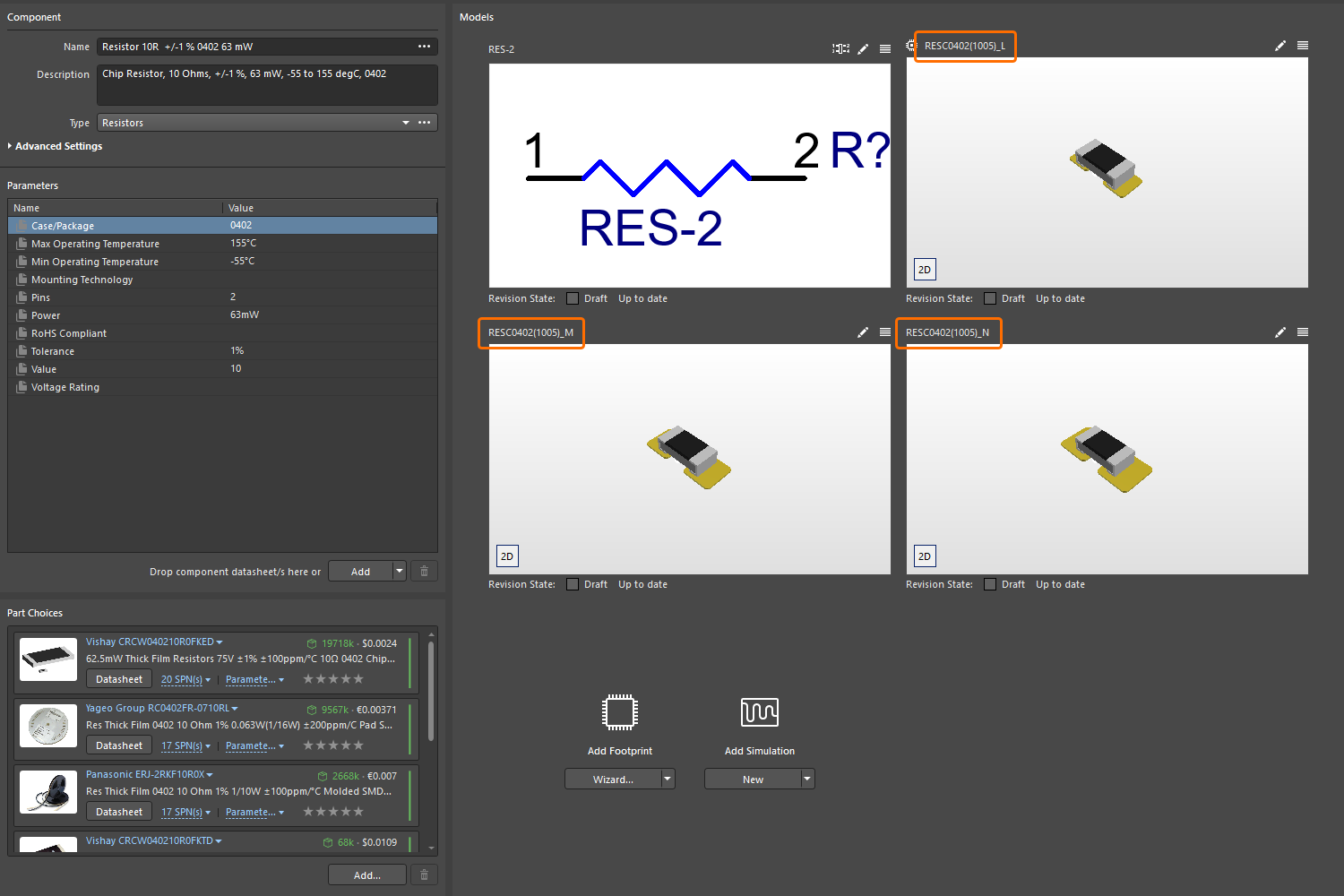
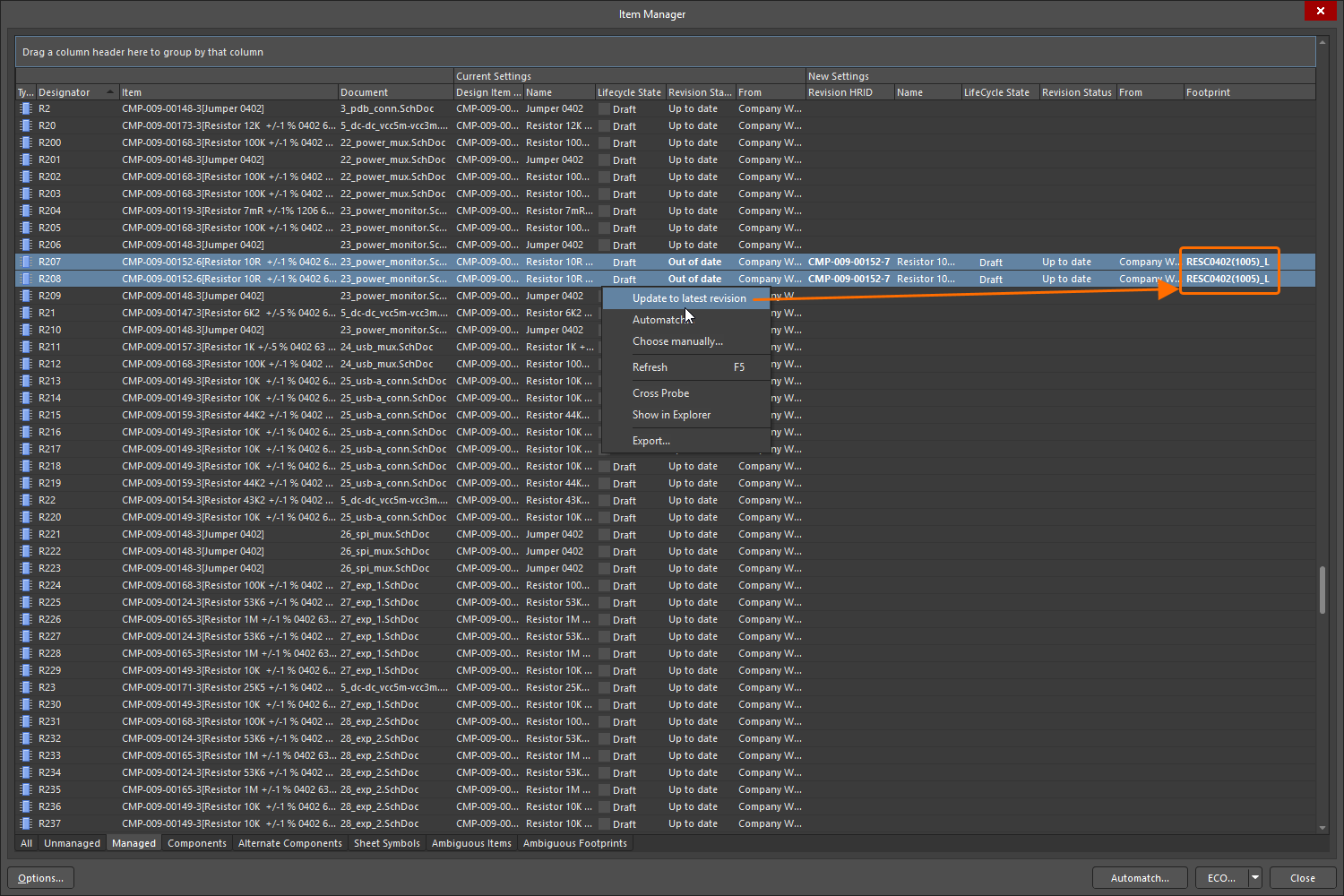
Para obter mais informações sobre o Item Manager, consulte a página Gerenciamento de conteúdo com o Gerenciador de itens.
Verificação da revisão mais recente na edição de componentes em lote
A verificação de regra de componente A revisão que está sendo editada não é a mais recente agora é aplicada corretamente ao editar um ou mais componentes do Workspace usando o editor de componentes no modo de edição de componentes em lote. Isso garante que violações sejam sinalizadas ao editar um componente que não esteja na revisão mais recente disponível no Workspace.
No exemplo abaixo, quatro revisões de componentes estão sendo editadas no editor de componentes no modo de edição de componentes em lote. Nenhuma delas é a mais recente (ou seja, revisões posteriores desses componentes estão disponíveis no Workspace), e uma violação é sinalizada para cada revisão.
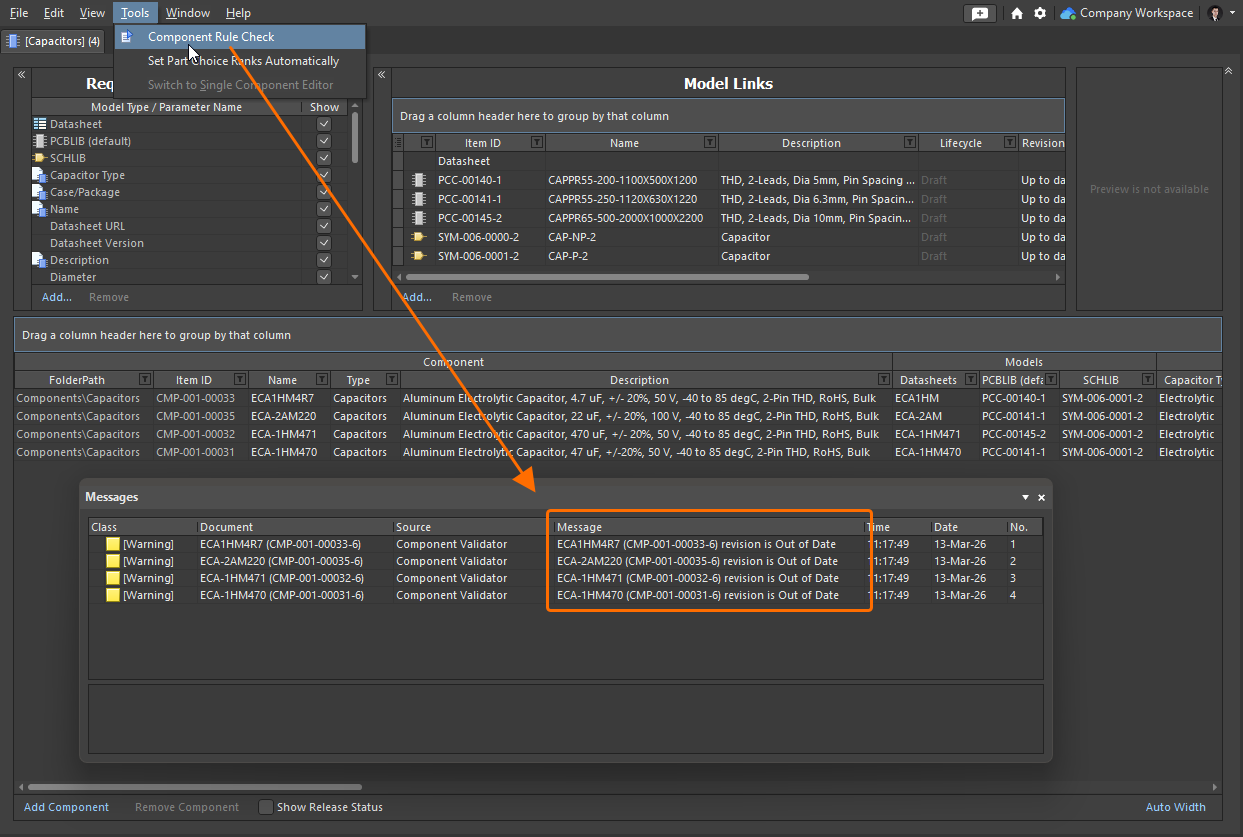
Para obter mais informações sobre como verificar um componente antes de salvá-lo em um Workspace, consulte a página Validação de um componente.
Recurso disponibilizado oficialmente no Altium Designer 26.5
O seguinte recurso passa a estar oficialmente disponível ao público nesta versão:
Recurso adicional no Altium Designer 26.5
-
Suporte parcial a repositórios LFS: Uma nova opção de configurações avançadas –
VCS.AllowLFSRepos– está disponível na caixa de diálogo Configurações avançadas nesta versão. Quando habilitada, ela restaura a capacidade parcial anterior de usar repositórios LFS ao trabalhar com o controle de versão Git. CUIDADO: o Altium Designer não oferece suporte completo ao trabalho com repositórios LFS e, em alguns casos, usá-los pode causar perda de dados do usuário.
Versão 26.4
Altium Designer Develop – Released: 19 March 2026 – Version 26.4.1 (build 13)
Altium Designer Agile – Released: 19 March 2026 – Version 26.4.1 (build 25)
Altium Designer – Released: 19 March 2026 – Version 26.4.1 (build 12)
Notas de versão do Altium Designer
Principais destaques
Melhoria no projeto de PCB
Folga no eixo Z (Beta aberto)
Esta versão adiciona uma nova regra de projeto de Folga no eixo Z tanto ao Gerenciador de restrições quanto à antiga caixa de diálogo PCB Rules and Constraints Editor (não acessível no Document View). Essa regra, que faz parte da categoria Electrical, pode ser usada para verificar as folgas mínimas entre diferentes primitivas em diferentes camadas de cobre.
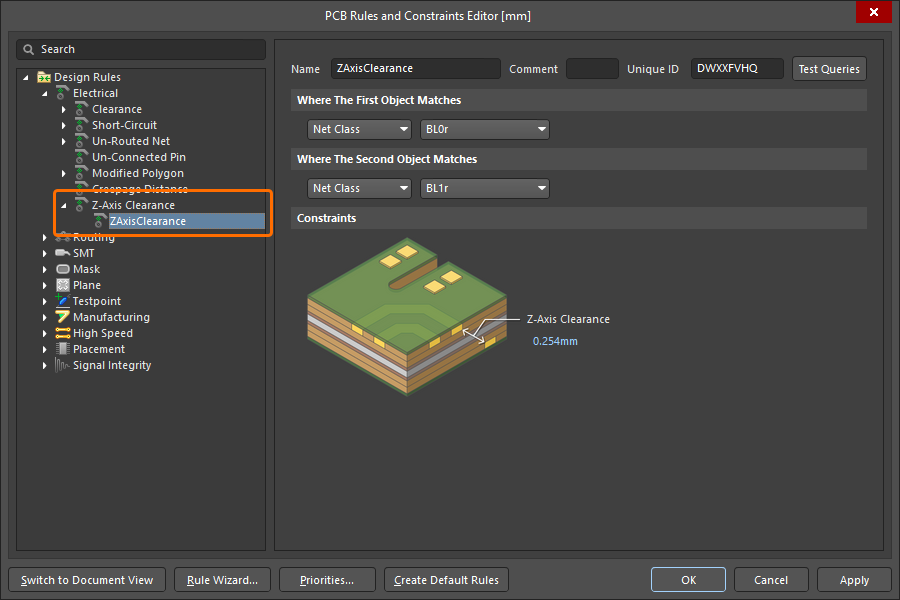
No Gerenciador de restrições, a restrição de Folga no eixo Z pode ser especificada ao definir folgas elétricas entre classes de redes e/ou pares diferenciais (na visualização Clearances) e também ao adicionar uma nova regra avançada desse tipo (na visualização All Rules, quando o Gerenciador de restrições é acessado a partir da PCB).
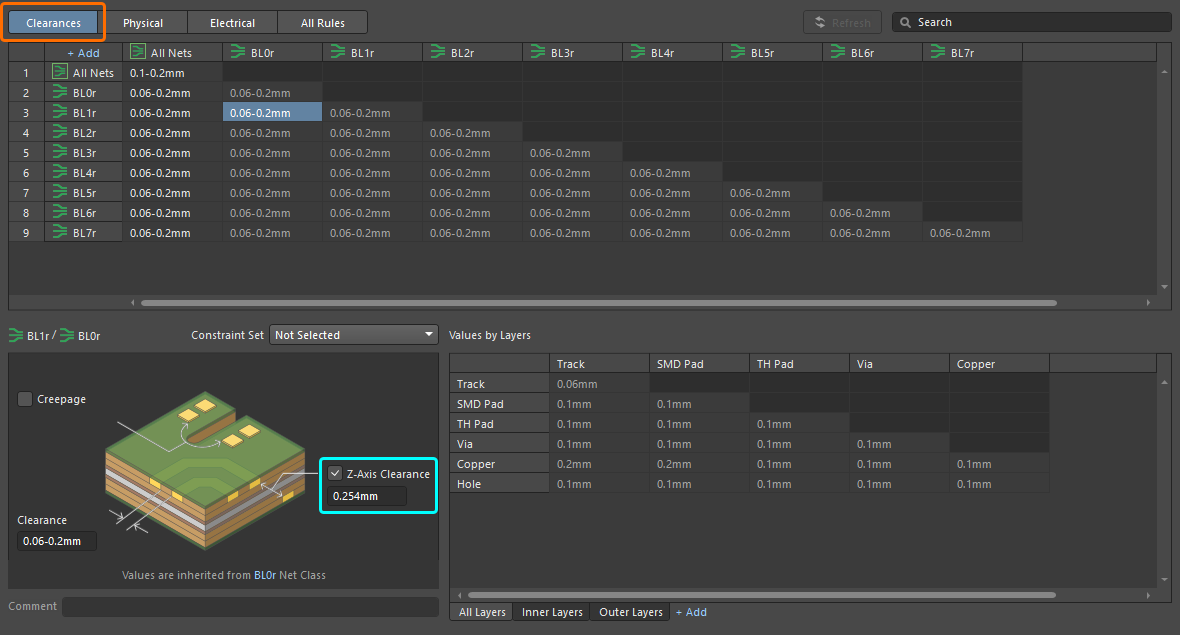
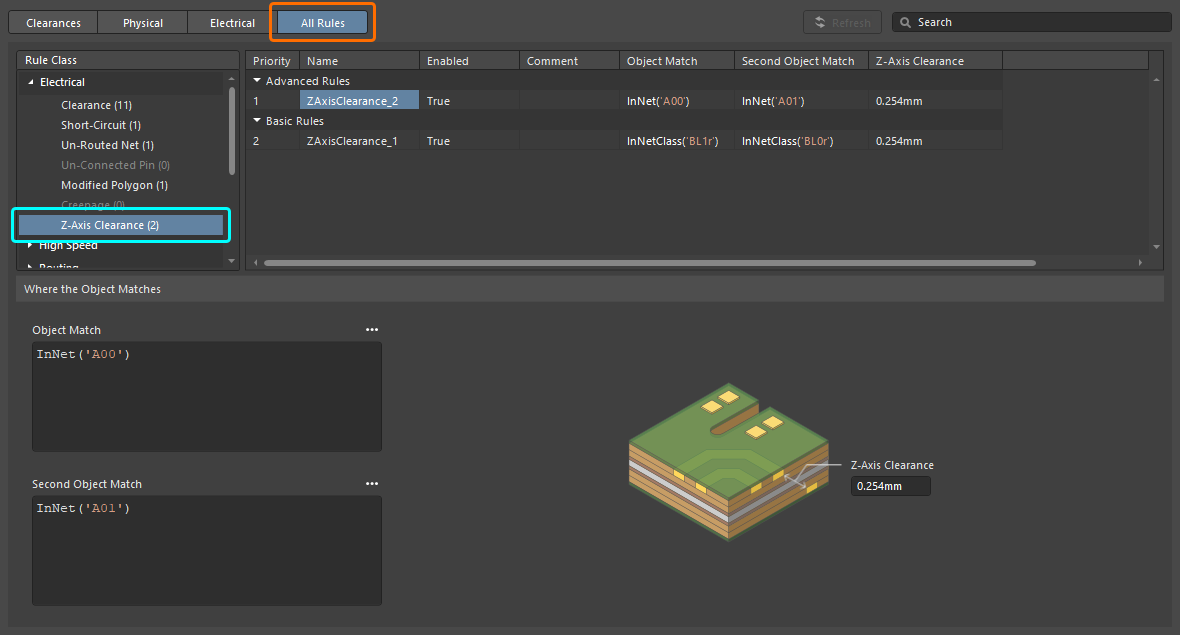
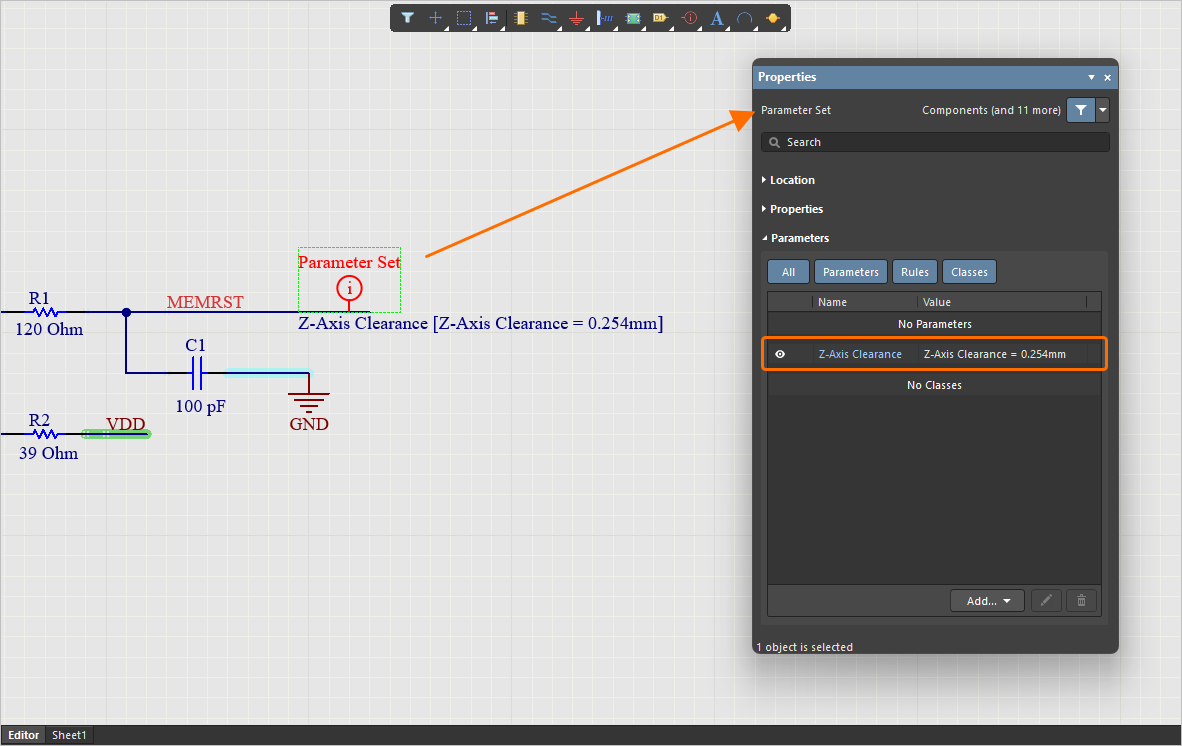
Você também pode adicionar uma regra desse tipo a uma diretiva de conjunto de parâmetros posicionada em um esquemático.
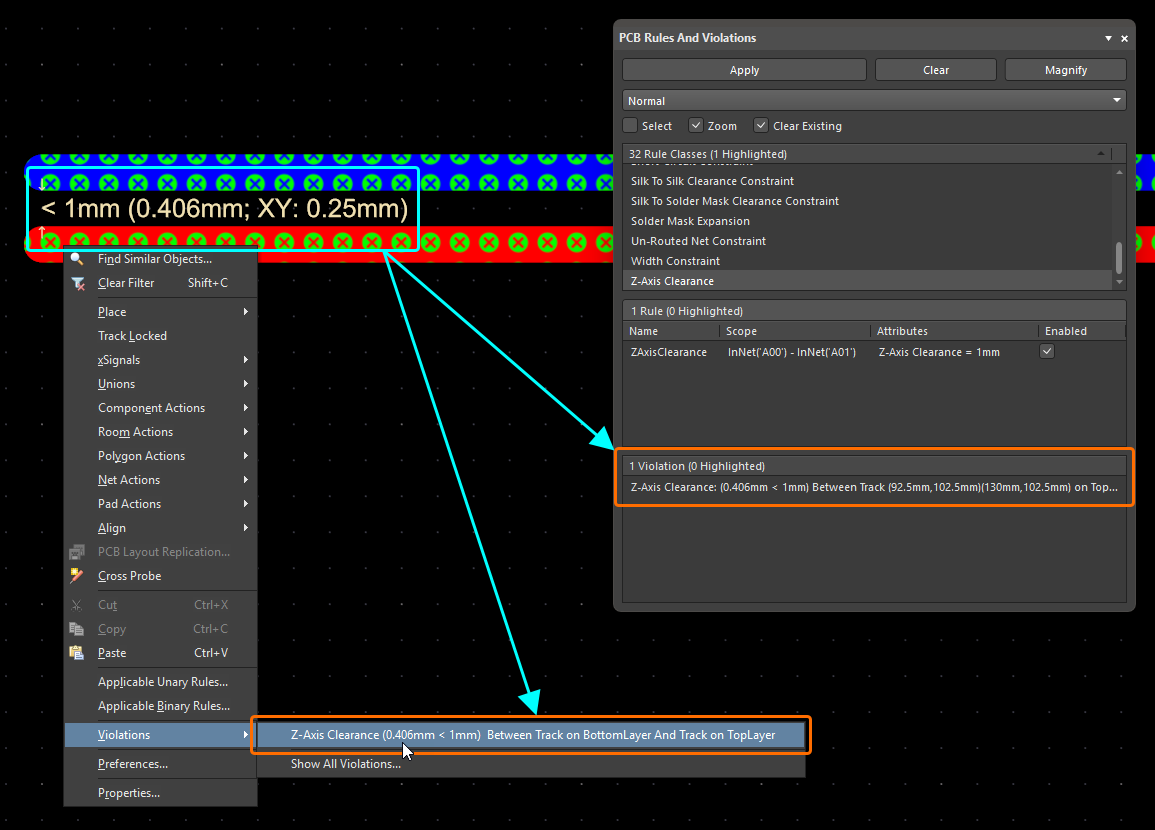
A nova regra é compatível com o DRC tanto on-line quanto em lote (habilitada por padrão para o DRC em lote) e com os mecanismos de indicação de violação associados (detalhes/sobreposição – ambos também desabilitados por padrão). Com a exibição de Violation Details habilitada para a regra (na página Editor de PCB – Exibição de violações de DRC da caixa de diálogo Preferences), o texto no espaço de projeto da PCB é apresentado no formato:
< [RuleValue] ([Actual Z-Axis Clearance Value]; XY: [Z-Axis Clearance Projected on XY])
Em que [RuleValue] é a restrição especificada na regra e [Actual Z-Axis Clearance Value] é a menor distância, na diagonal, entre as bordas de primitivas em camadas diferentes.
Em outras áreas do software, o seguinte formato é usado:
Z-Axis Clearance: ([Actual Z-Axis Clearance Value] < [RuleValue]) Between [Object1Description] And [Object2Description]
A nova regra também é compatível com:
-
Preenchimentos de polígonos (sólidos e hachurados) e planos internos
-
O recurso PCB CoDesign
Para obter mais informações, consulte a página Tipos de regras elétricas.
Melhoria no Gerenciador de restrições
Adição de valores mínimos, máximos e preferenciais para diâmetro e tamanho do furo
Agora você pode especificar valores mínimos (Min), máximos (Max) e preferenciais (Preferred) separados para Diameter e Hole Size ao definir uma regra Routing Via Style na visualização Physical , além da definição preferencial do modelo. Isso permite definir restrições mais específicas.
Além disso, ao acessar o Gerenciador de restrições a partir da PCB ou ao configurar restrições para um empilhamento de camadas específico, agora você pode alternar entre a visualização expandida Min/Max Preferred e a visualização Templates selecionando a aba desejada.
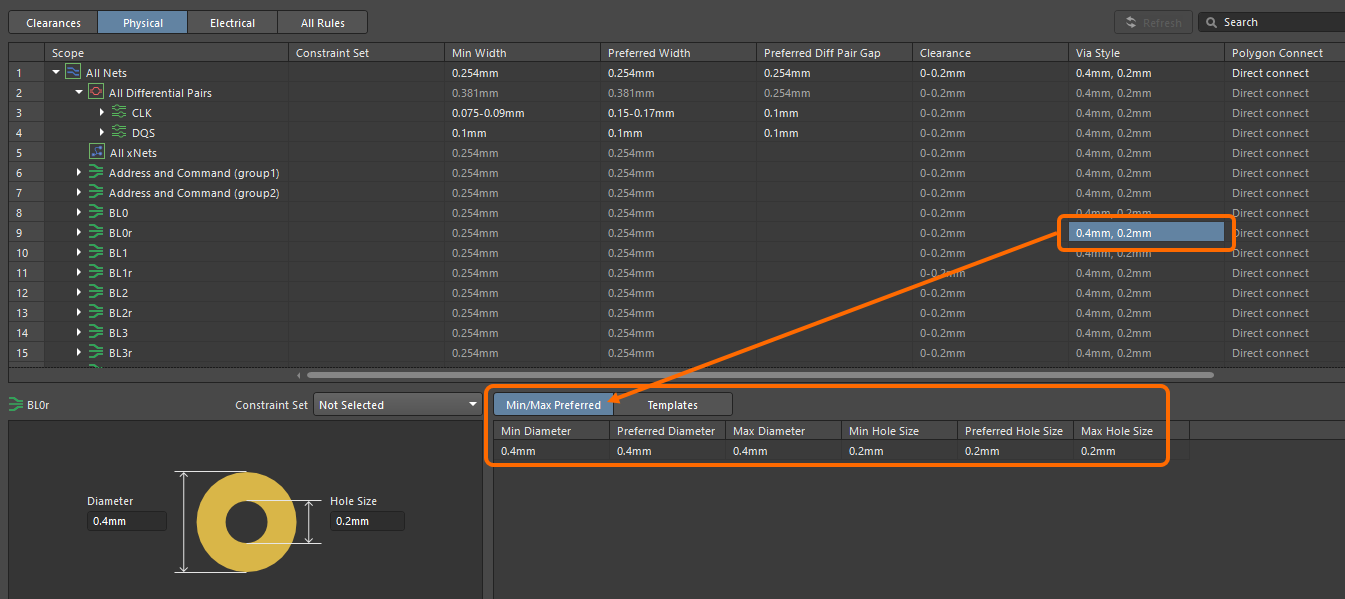
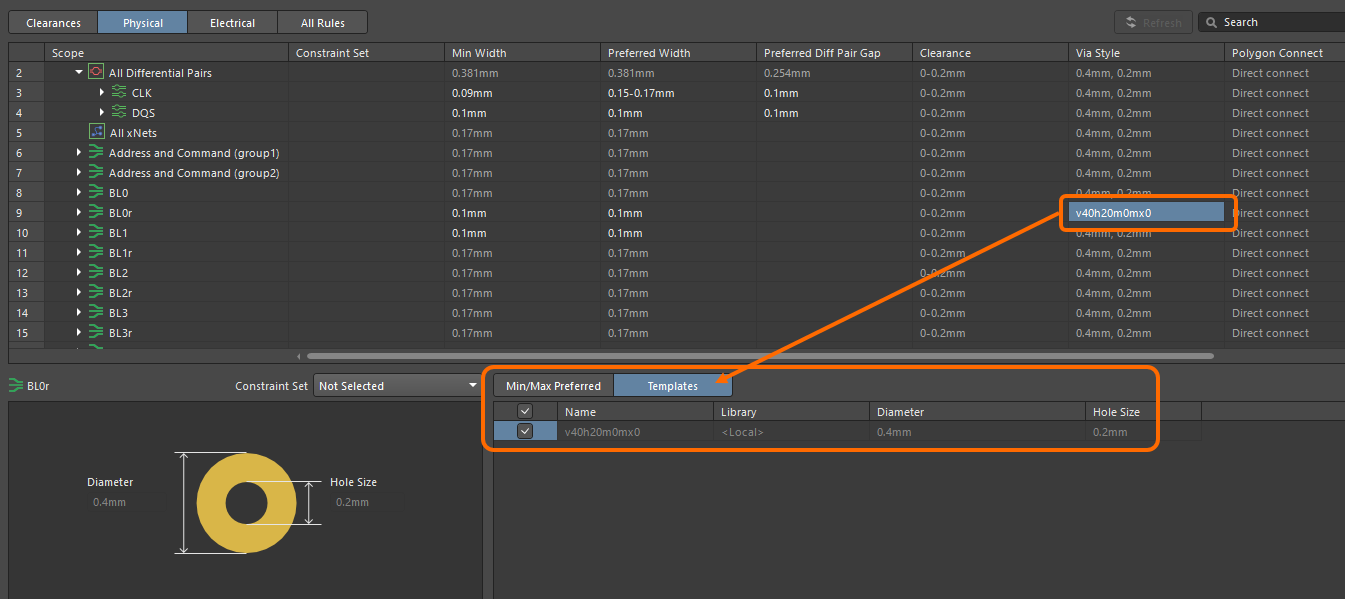
Para obter mais informações, consulte a página Definição de requisitos de projeto usando o Gerenciador de restrições.
Melhorias no gerenciamento de dados
Mesclagem de dados de fornecedores (Beta aberto)
Esta versão traz uma melhoria importante no uso do recurso de sincronização do provedor de peças personalizado do Altium Designer (saiba mais) para mapear dados de fornecedores de uma fonte de banco de dados especificada para os dados da cadeia de suprimentos do Workspace.
Os dados de fornecedores do seu provedor de peças personalizado configurado agora são mesclados com os do Altium Parts Provider para apresentar todas as informações de fornecedores combinadas, onde quer que os dados de fornecedores (SPNs) sejam apresentados na interface do software, incluindo o painel Manufacturer Part Search, o ActiveBOM e ao adicionar opções de peças.
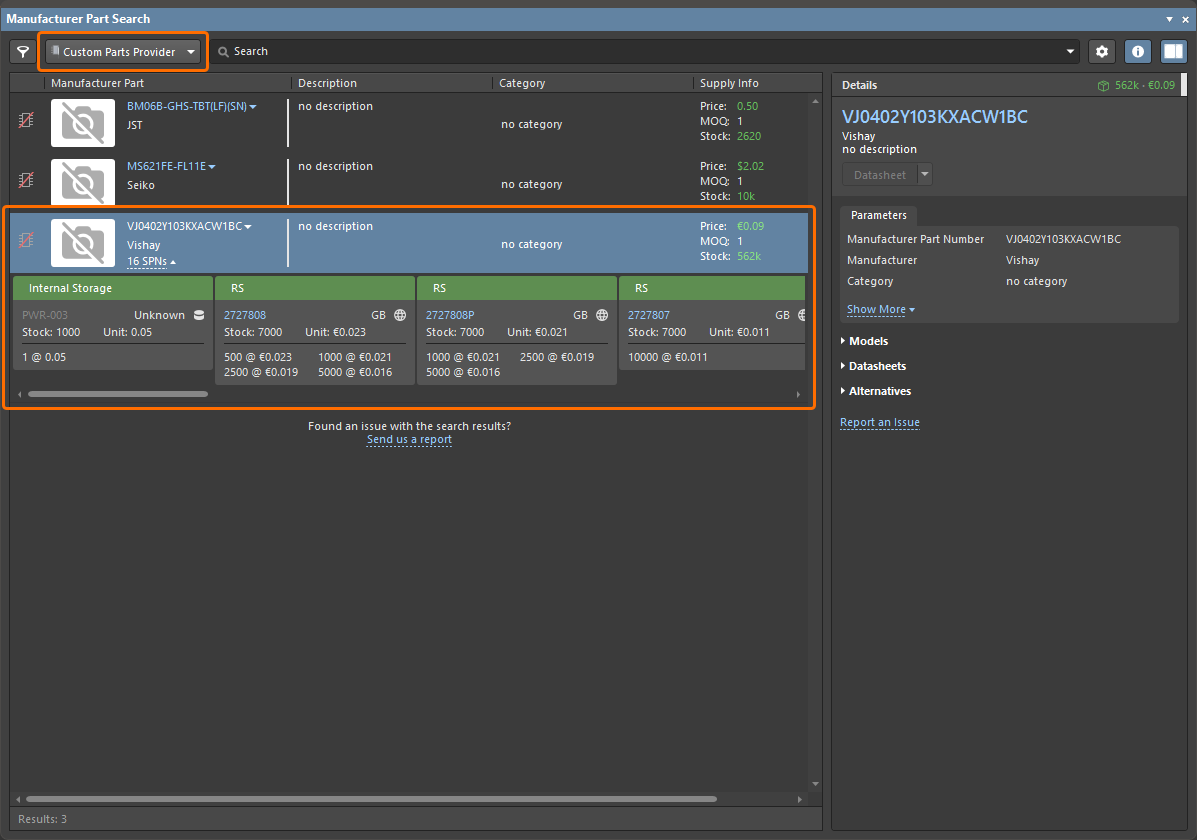
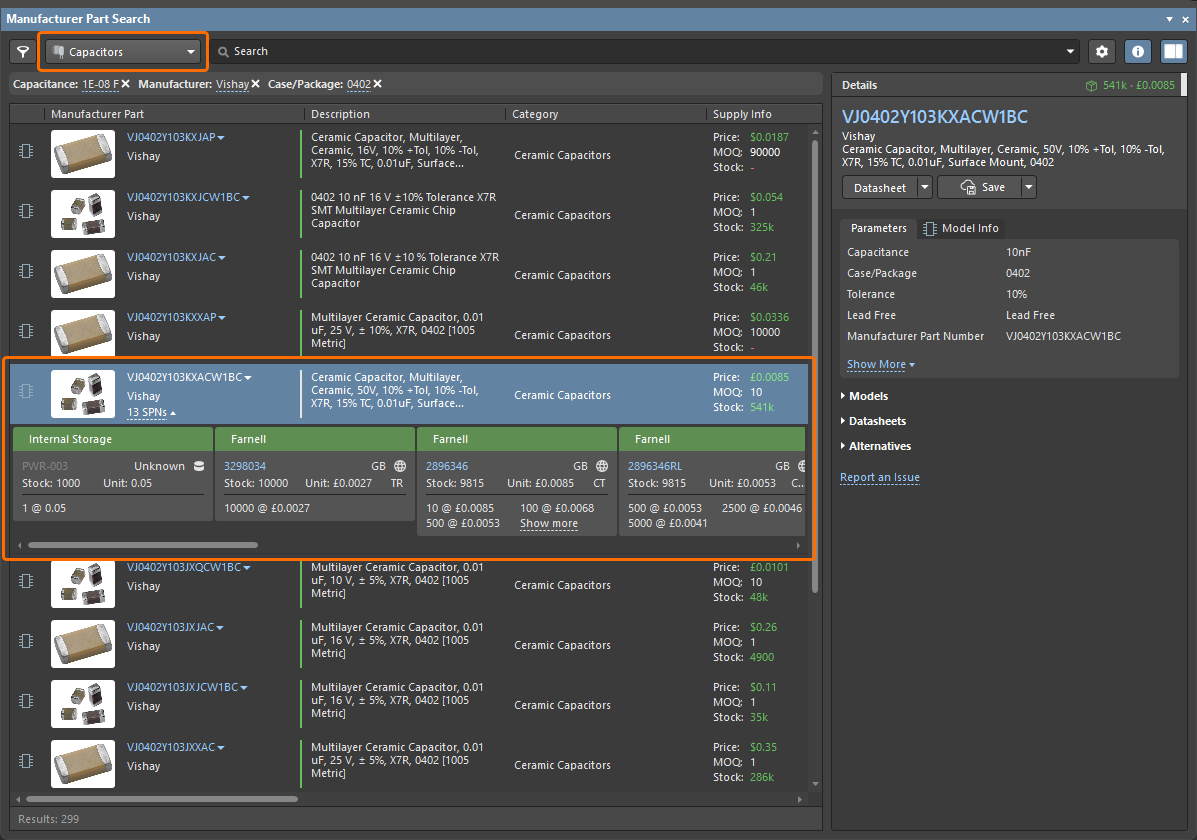
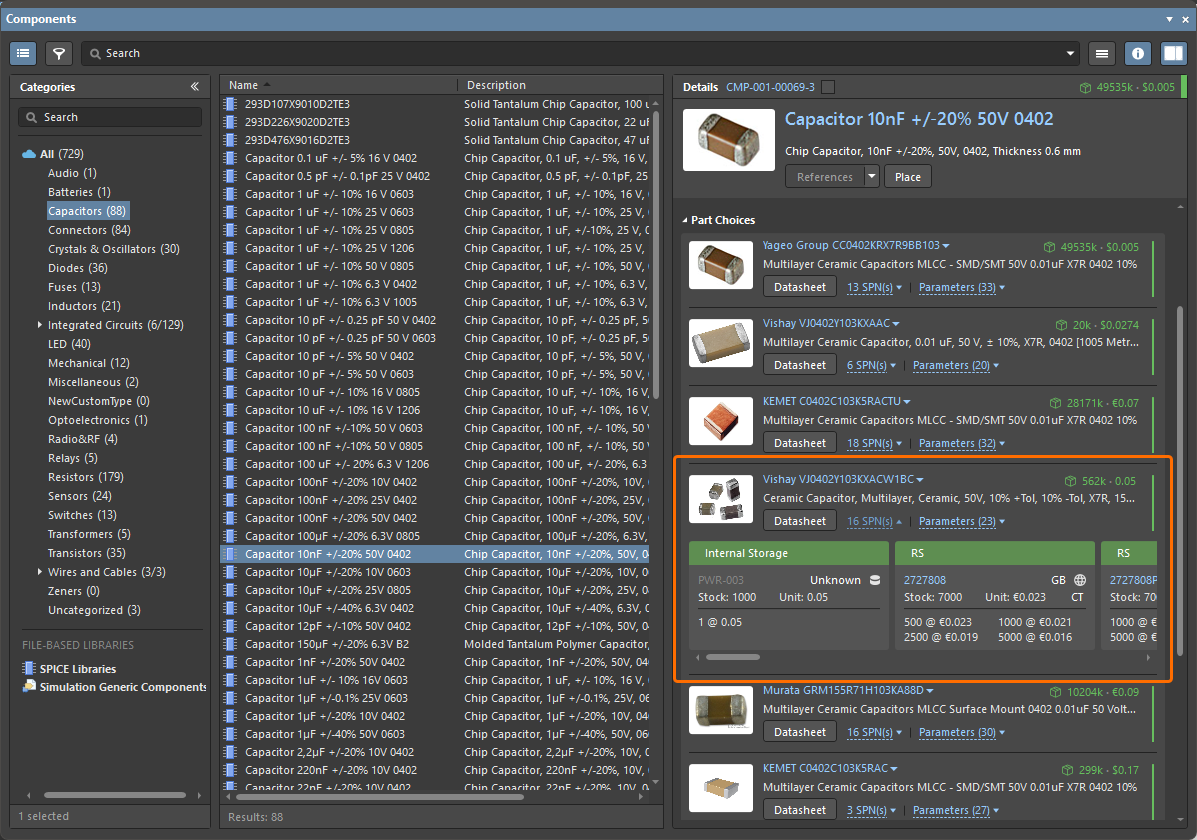
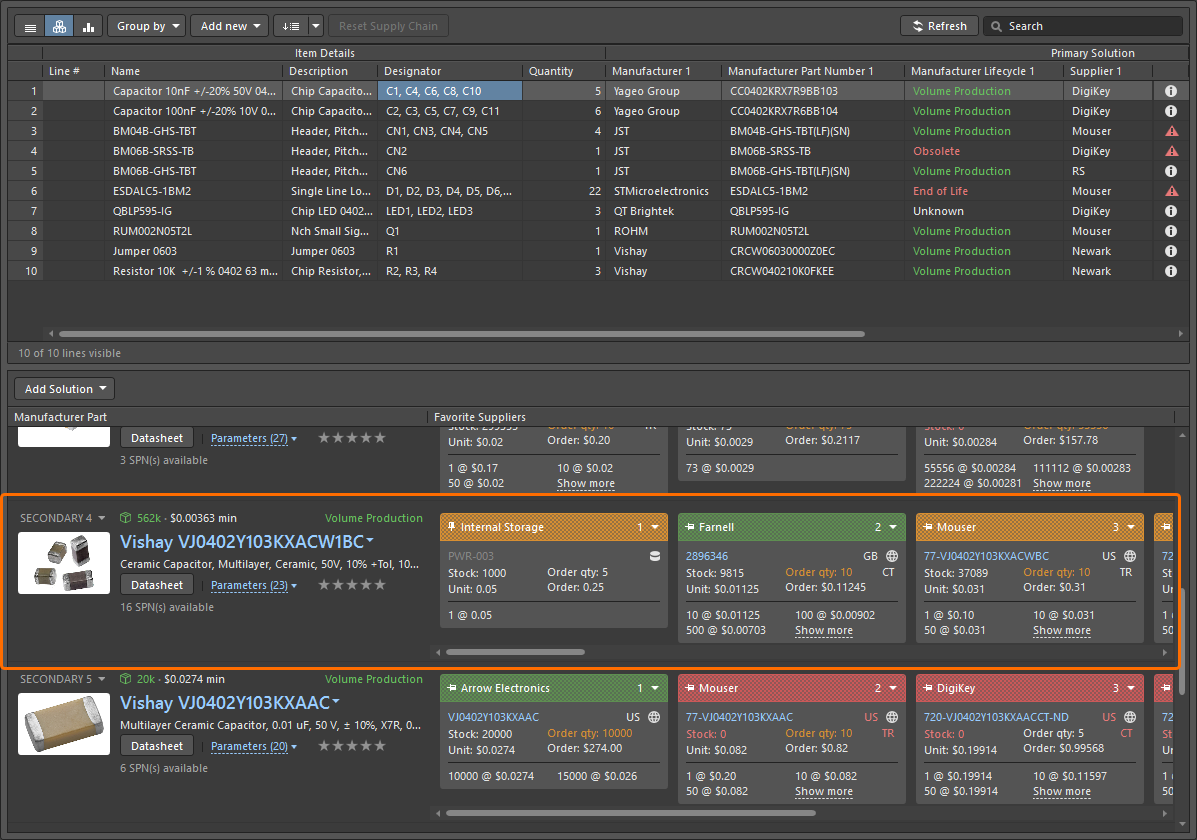
Para obter mais informações sobre a sincronização de um banco de dados da cadeia de suprimentos com os dados do Workspace, consulte a página Sincronização de banco de dados da cadeia de suprimentos com dados do Workspace.
Possibilidade de alterar o estado do ciclo de vida pelo ActiveBOM
Agora você pode alterar o estado do ciclo de vida dos componentes selecionados diretamente em um documento ActiveBOM (*.BomDoc). Um novo comando Change State está disponível no submenu Operations do menu de contexto do ActiveBOM.
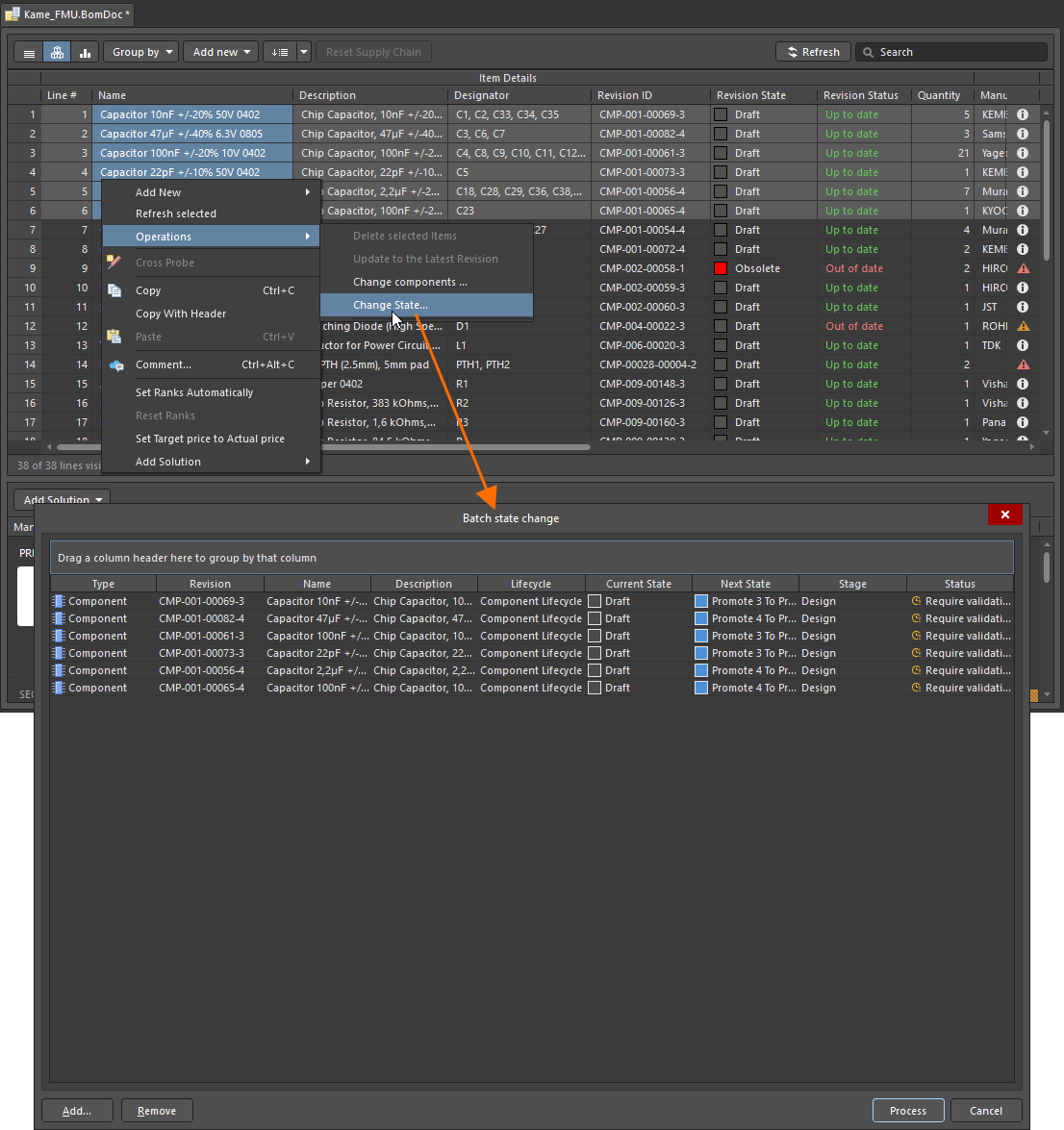
Para obter mais informações, consulte a página Gerenciamento do ciclo de vida de revisões de itens.
Alterações na interface das configurações avançadas de compartilhamento
Ao compartilhar um projeto ativo ou um instantâneo do projeto pela caixa de diálogo Share, a antiga caixa de diálogo acessada pelo controle Advanced Settings foi reformulada como uma janela pop-up.
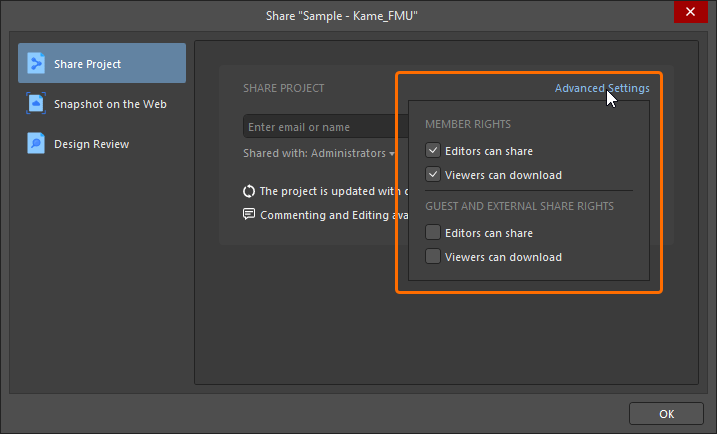
Ao compartilhar um projeto ativo, as opções de compartilhamento e download agora estão agrupadas por Member Rights (para membros do Workspace) e Guest and External Share Rights (para usuários convidados externos com quem os projetos foram compartilhados). As alterações são confirmadas clicando em um botão  específico na caixa de diálogo principal Share.
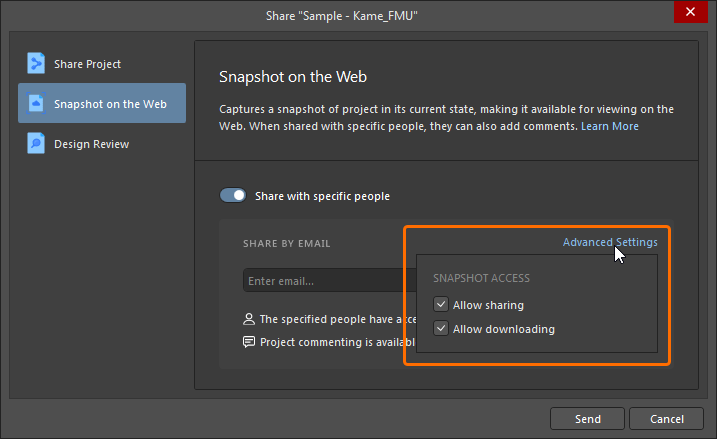
Para obter mais informações sobre o compartilhamento de projetos, consulte a página Compartilhamento de um projeto.
Comando 'Criar tag' aprimorado
O comando Create Tag foi restaurado no submenu History & Version Control. O comando também foi aprimorado para a inserção de um valor para a tag. Se um caractere inválido for usado, o ícone  será exibido na caixa de diálogo Create Tag. Passe o cursor sobre o ícone para visualizar uma 'dica' sobre quais caracteres são permitidos, ou seja, letras, números, ponto ('.'), hífen ('-'), cerquilha ('#') e sublinhado ('_'); atualize a tag conforme necessário.
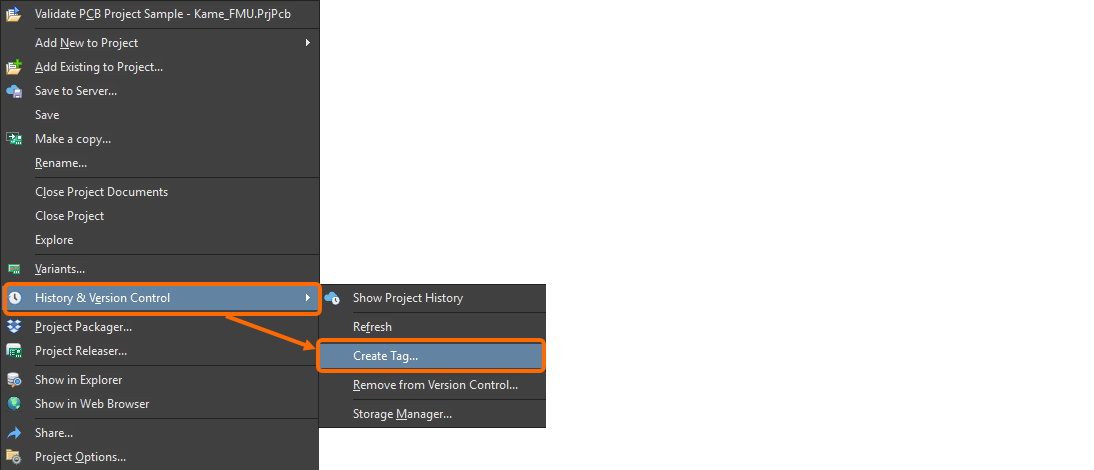
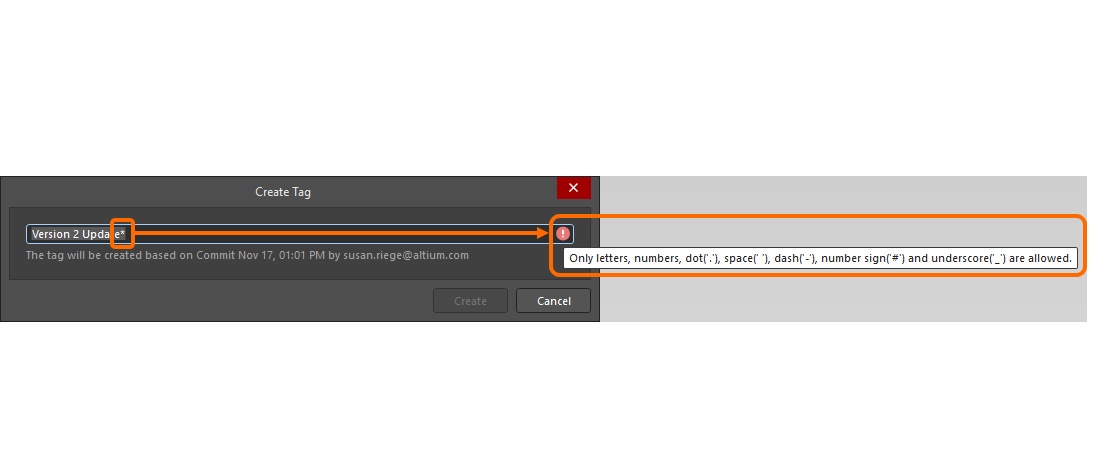
Para obter mais informações, consulte a página Navegação pelo histórico de um projeto.
Suporte a bancos de dados PostgreSQL nos recursos de sincronização
Os recursos de Sincronização de provedor de peças personalizado e Sincronização de componentes do Altium Designer foram aprimorados e agora oferecem suporte a bancos de dados PostgreSQL.
Para obter mais informações sobre os recursos de sincronização, consulte as páginas Sincronização de banco de dados de componentes com dados do Workspace e Sincronização de banco de dados da cadeia de suprimentos com dados do Workspace.
Melhoria no BOM CoDesign
Comando 'Explorar componente sugerido' aprimorado
Ao usar o recurso BOM CoDesign e, em particular, o comando Explore Suggested Component (da seção Differences do painel Properties), se o componente sugerido não estiver na revisão mais recente, essa revisão específica será aberta no painel Components.
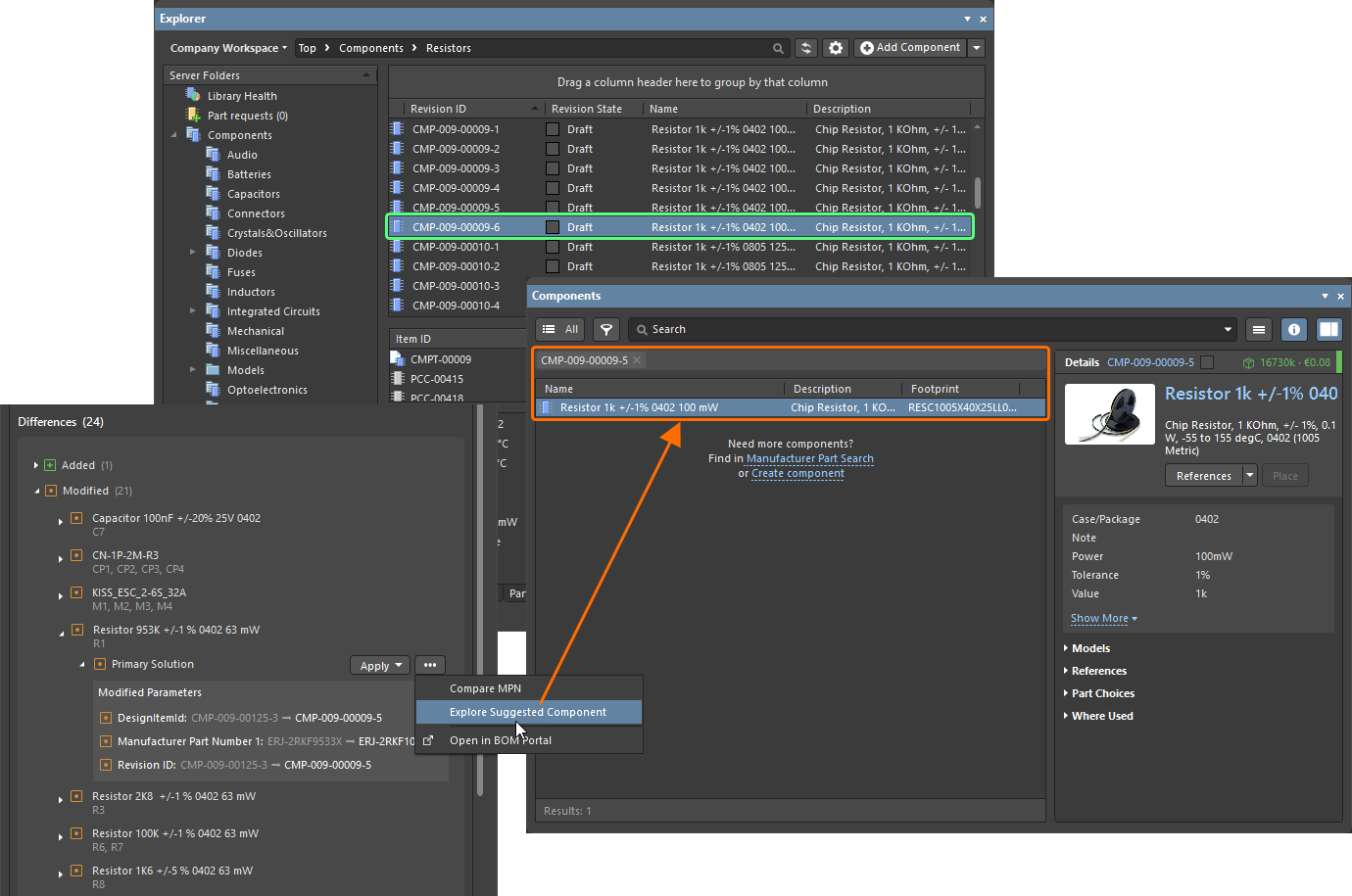
Embora a revisão sugerida do componente CMP-009-00009-5 não seja a mais recente (a revisão CMP-009-00009-6 do mesmo componente existe na biblioteca), o comando Explore Suggested Component agora abre a revisão sugerida no painel Components.
Para obter mais informações sobre o recurso BOM CoDesign, consulte a página BOM CoDesign.
Recurso disponibilizado ao público em geral no Altium Designer 26.4
O seguinte recurso foi oficialmente disponibilizado ao público em geral nesta versão:
Recursos adicionais no Altium Designer 26.4
-
A biblioteca Open CASCADE para documentos de montagem de múltiplas placas (Beta Aberto): Uma nova opção de configurações avançadas –
System.MBAEngine.UseOpenCascade– está disponível na caixa de diálogo Configurações avançadas nesta versão. Quando habilitada, ela substitui a biblioteca C3D pela biblioteca Open CASCADE na modelagem geométrica de um documento de montagem de múltiplas placas (*.MbaDoc). Observe que, ao abrir nesta versão um documento de montagem de múltiplas placas mais antigo (de uma versão anterior do software) com a opção habilitada, as restrições de montagem criadas serão removidas. Você pode optar por manter as posições relativas das peças da montagem ou colocá-las em linha. Ao abrir o documento, você terá a opção de criar uma cópia de backup da versão antiga. -
JSON Web Token (Beta Aberto): Uma nova opção de configurações avançadas –
EDMS.CloudLoginByJWT– está disponível na caixa de diálogo Configurações avançadas nesta versão. Quando habilitada, ela usa um JWT (JSON Web Token) para identificação e autenticação do usuário ao conectar o Altium Designer a um Workspace na plataforma Altium.
Versão 26.3
Altium Designer Develop – Released: 5 February 2026 – Version 26.3.0 (build 5)
Altium Designer Agile – Released: 5 February 2026 – Version 26.3.0 (build 18)
Altium Designer – Released: 5 February 2026 – Version 26.3.0 (build 6)
Notas de versão do Altium Designer
Principais destaques
Melhoria no projeto de PCB
Suporte aprimorado aos formatos SOLIDWORKS e Parasolid
-
Foi adicionado suporte aos modelos do SOLIDWORKS 2024 e 2025 (
*.SldPrt) ao trabalhar com corpos 3D. -
A exportação de uma PCB para o formato de arquivo Parasolid (
*.x_t) agora usa a versão 35.1 do Parasolid. Isso permite que versões mais recentes do SOLIDWORKS (2024 e 2025) abram/importem o arquivo corretamente.
Para obter mais informações, consulte a página Suporte à importação e exportação de dados mecânicos.
Melhorias no projeto de chicotes elétricos
Exibição de fios jumper
Os fios jumper definidos em um diagrama de fiação agora são tratados corretamente no desenho de layout associado. Um fio jumper conecta duas cavidades do mesmo conector. Com um feixe selecionado no desenho de layout, a região Bundle Objects do painel Properties agora incluirá esses fios jumper que começam e terminam no mesmo ponto de conexão como parte desse feixe.
O comprimento desses fios só poderá ser definido manualmente. O valor inserido será então incluído no documento ActiveBOM e no desenho de fabricação do projeto de chicote elétrico (tabela de BOM e lista de fiação).
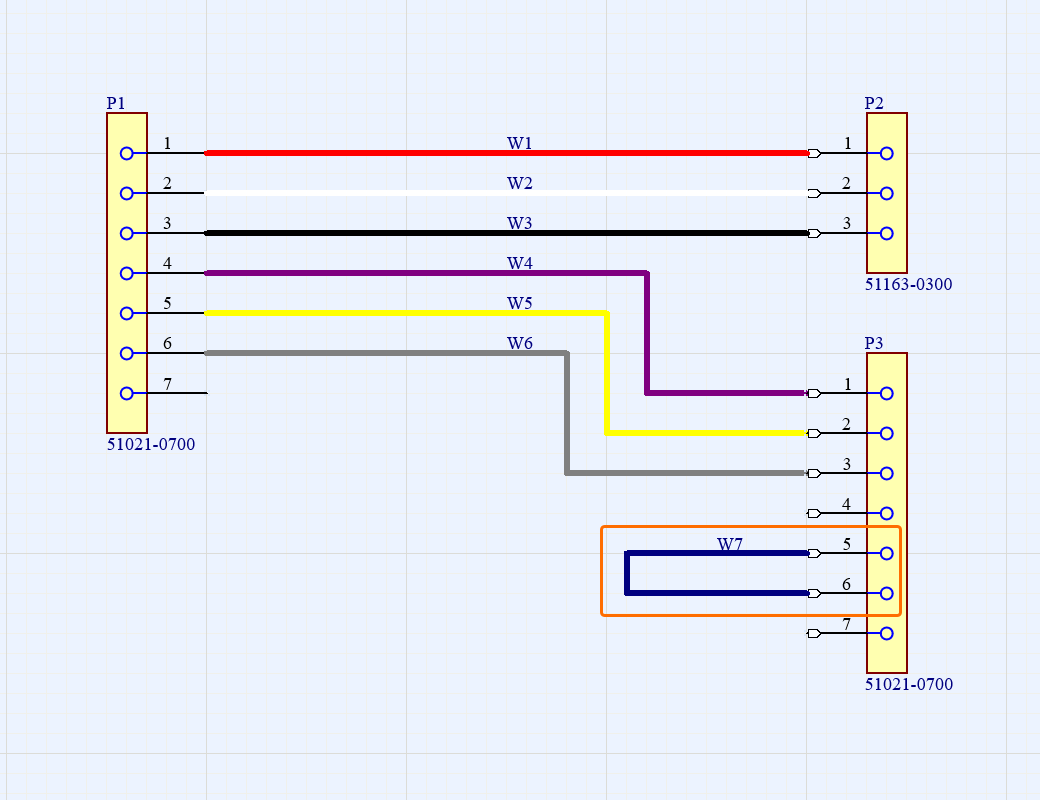
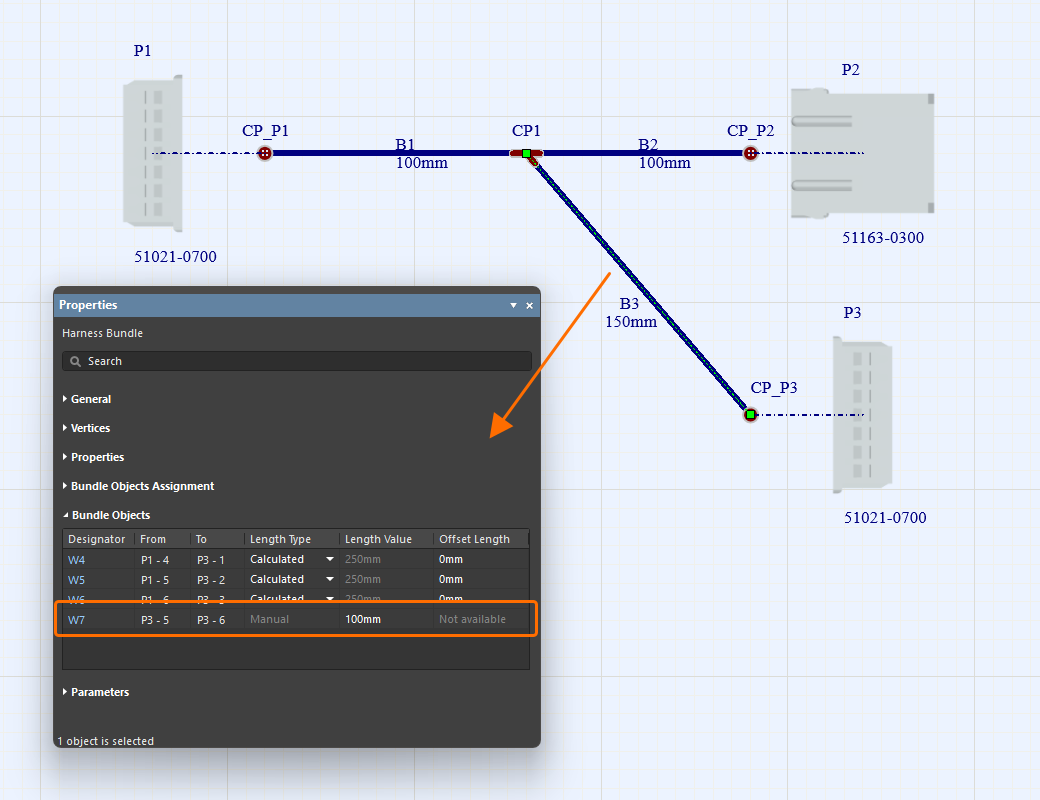
Para obter mais informações, consulte a página Criação do desenho de layout.
Recurso 'Atualizar a partir das bibliotecas' aprimorado
A atualização a partir de bibliotecas (Tools » Update From Libraries) foi aprimorada para diagramas de fiação (*.WirDoc) e desenhos de layout (*.LdrDoc) de projetos de chicotes.
-
Quando o recurso é acessado a partir de um diagrama de fiação, fios, componentes de cavidade e peças associadas agora também são incluídos.
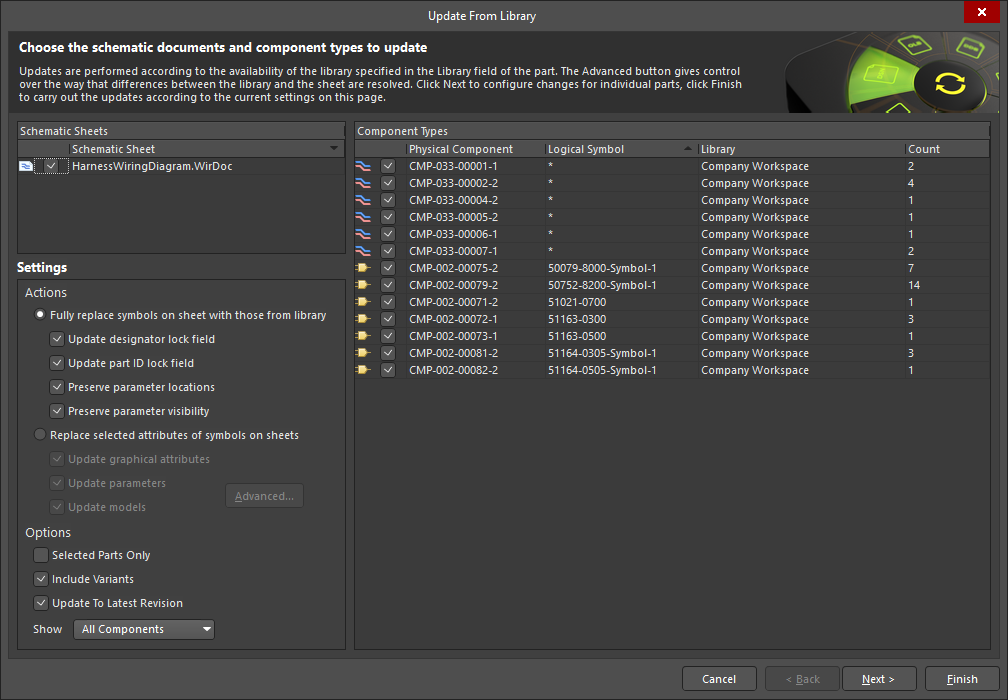
-
Quando o recurso é acessado a partir de um desenho de layout, revestimentos de chicotes, etiquetas de layout e peças associadas agora também são incluídos.
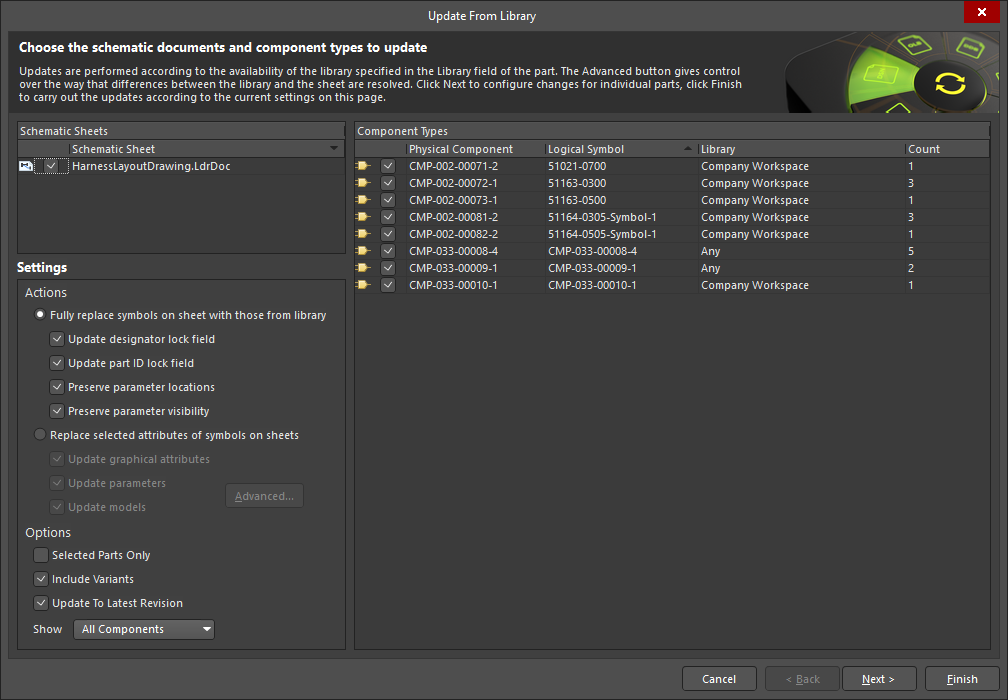
Para obter mais informações, consulte as páginas Definição do diagrama de fiação e Criação do desenho de layout.
Melhoria da plataforma
Contrato Principal de Serviços substitui o EULA
O Contrato de Licença do Usuário Final (EULA) foi substituído pelo Contrato Principal de Serviços (MSA) na instalação do Altium Designer Develop ou do Altium Designer Agile.
Para obter mais informações, consulte as páginas Instalação e gerenciamento do Altium Designer Develop e Instalação e gerenciamento do Altium Designer Agile.
Versão 26.2
Altium Designer Develop – Released: 8 January 2026 – Version 26.2.0 (build 10)
Altium Designer Agile – Released: 8 January 2026 – Version 26.2.0 (build 28)
Altium Designer – Released: 8 January 2026 – Version 26.2.0 (build 7)
Notas de versão do Altium Designer
Principais destaques
Melhorias nas ligações por fio
Suporte a PCBs em painel
Os fios de ligação e os pads do die agora são exibidos ao visualizar um documento de PCB em painel em 3D.
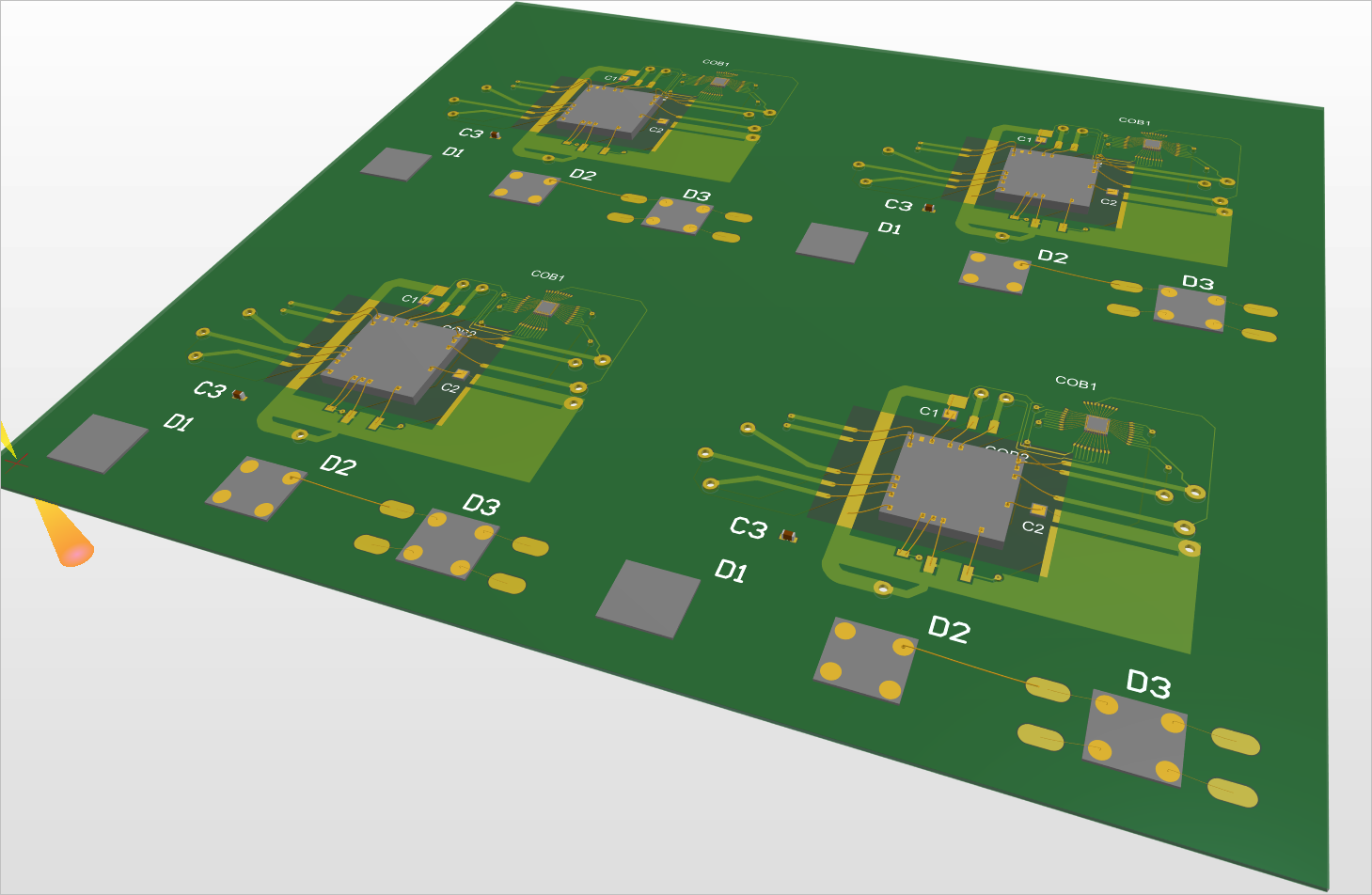
Além disso, agora é possível gerar um Relatório da tabela de ligações por fio a partir de um documento de PCB em painel.
Para obter mais informações sobre PCBs em painel, consulte a página Panelização de placas.
Uma nova palavra-chave de consulta para detectar fios de ligação
Uma nova palavra-chave de consulta IsBondwire (verificação do tipo de objeto de PCB) está disponível para a criação de expressões lógicas de consulta usadas na filtragem de objetos em uma PCB/PcbLib ou na definição do escopo de uma regra de projeto.

Para obter mais informações, consulte a página Verificações de tipo de objeto.
Melhoria no projeto de chicotes
Possibilidade de inserir um ponto de quebra em um feixe de chicote
Agora é possível inserir um ponto de quebra, usado para indicar que o feixe está fora de escala (NTS), em um feixe de chicote no desenho de layout do chicote (*.LdrDoc). O feixe exibirá um símbolo de quebra no meio de seu segmento mais longo, conforme mostrado na primeira imagem abaixo, e as propriedades exibirão o Drawn Length, , que reflete o comprimento do feixe conforme desenhado no espaço de projeto. Normalmente, o comprimento físico do feixe será consideravelmente maior. Quando o campo Length (comprimento físico real) é definido e difere do comprimento desenhado, o feixe exibe um símbolo de quebra no centro de seu segmento mais longo para indicar que está fora de escala (NTS). Para inserir uma quebra, habilite a opção Add Break Symbol na região Properties das propriedades do feixe. Os revestimentos de chicotes que cobrem um feixe com um ponto de quebra também exibirão a quebra no mesmo local. Se o revestimento do chicote terminar no ponto de quebra do feixe, ele será desenhado um pouco mais longo, conforme mostrado na segunda imagem.
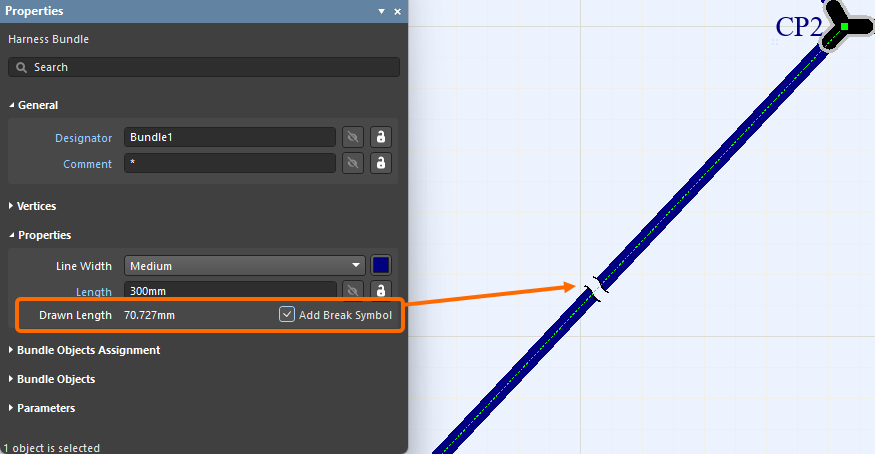
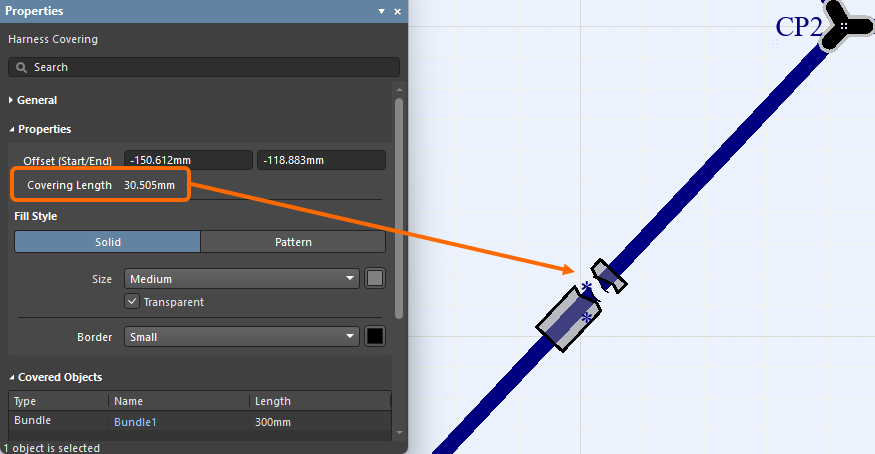
Para obter mais informações, consulte a página Criação do desenho de layout do chicote.
Melhoria no gerenciamento de dados
Possibilidade de preservar o estado do ciclo de vida ao sincronizar componentes
Com esta versão, agora é possível preservar o estado do ciclo de vida ao realizar a sincronização de componentes entre seu Workspace e seu banco de dados de componentes usando o recurso de Sincronização de Componentes do Altium Designer.
Isso é possível graças a uma nova opção Preserve lifecycle state. Com a fonte de dados (tabela) selecionada no documento Components Synchronization Configuration (*.CmpSync), essa opção pode ser encontrada na seção Advanced do painel Properties.
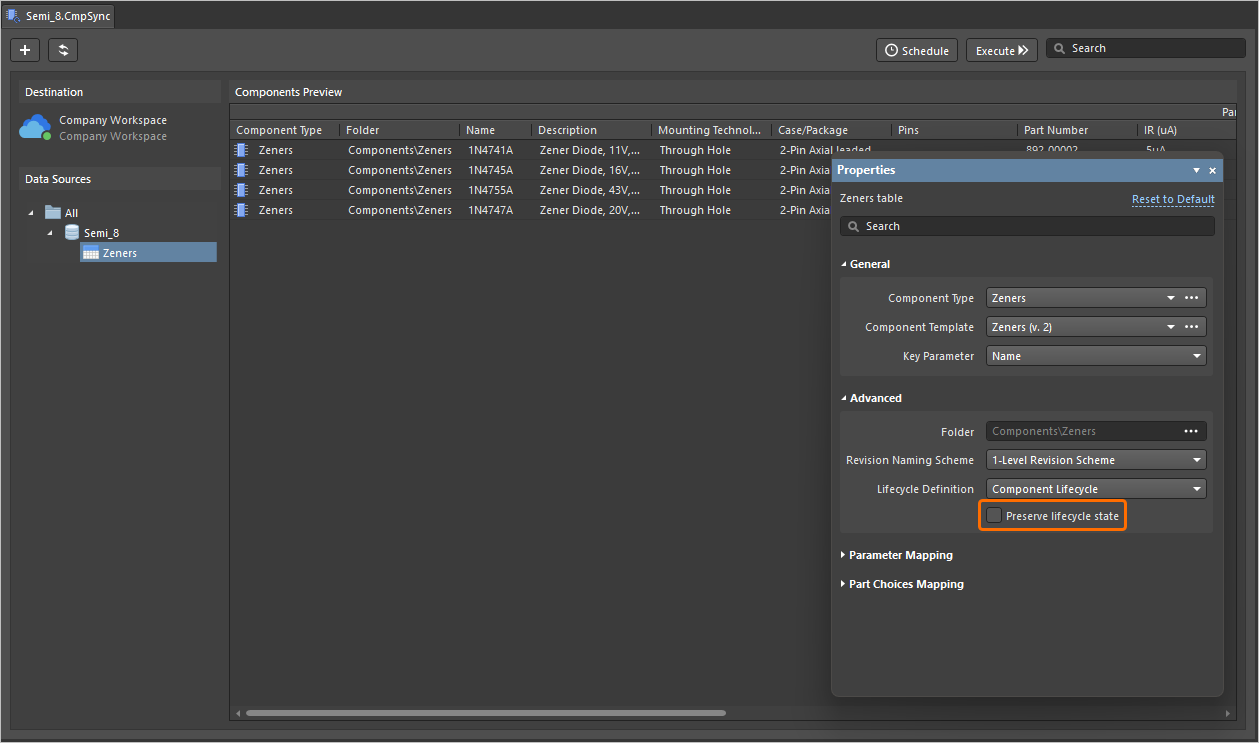
Observe que essa funcionalidade está disponível para quem possui a permissão operacional Allow to skip lifecycle state change for new revisions (saiba mais sobre Definição de permissões de operações globais para um Workspace).
Para obter mais informações sobre o recurso de Sincronização de Componentes, consulte a página Sincronização de dados do banco de dados de componentes com o Workspace.
Recursos disponibilizados ao público em geral no Altium Designer 26.2
Os seguintes recursos estão oficialmente disponíveis ao público em geral nesta versão:
-
BOM CoDesign - disponível desde a versão 25.1
-
Exclusão de campos relacionados a fornecedores do resultado da comparação de BOMs - disponível desde a versão 26.1
Versão 26.1
Altium Designer Develop – Released: 3 December 2025 – Version 26.1.0 (build 6)
Altium Designer Agile – Released: 3 December 2025 – Version 26.1.0 (build 13)
Altium Designer – Released: 3 December 2025 – Version 26.1.0 (build 7)
Notas de versão do Altium Designer
Principais destaques
Melhoria no projeto de PCB
O valor padrão da regra de expansão da máscara de solda agora é 0 mil (Beta aberto)
Em conformidade com a norma IPC-7351B em relação aos valores padrão de padstacks, segundo a qual as aberturas da máscara de solda normalmente têm uma proporção de 1:1 em relação ao tamanho da ilha, os valores da regra de expansão da máscara de solda (em documentos de PCB) e da expansão da máscara de solda controlada por regras (em documentos de biblioteca de PCB) agora são definidos como 0 mil por padrão (anteriormente, 4 mil).
Para uma biblioteca de PCB (*.PcbLib), o suporte a esses novos valores padrão se aplica ao nível da biblioteca, sendo herdado por todos os footprints de componentes criados nela. A mesma PCBlib mostrará, para a expansão da máscara de solda controlada por regras de todos os objetos, uma expansão de 4 mil quando aberta em uma versão anterior do Altium Designer e de 0 mil quando aberta nesta versão ou em versões posteriores, conforme mostrado abaixo para um objeto pad.
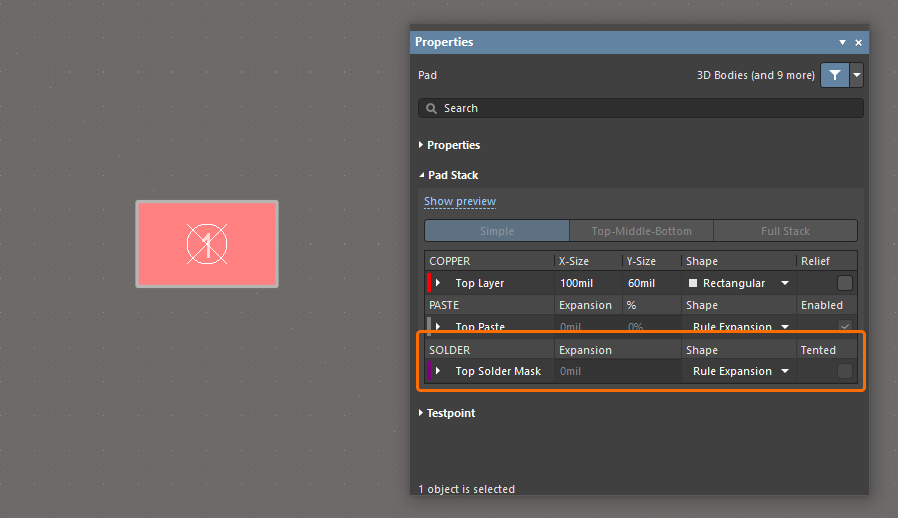
Para um documento de PCB (*.PcbDoc), todas as regras de expansão da máscara de solda existentes mantêm seus valores iniciais. Os valores padrão usados para qualquer regra recém-criada são determinados pela versão do Altium Designer em que a regra foi criada e não mudam ao abri-la em outra versão do Altium Designer. Portanto, o padrão é uma expansão de 4 mil quando a regra é criada em uma versão anterior do Altium Designer e aberta em qualquer outra versão, e de 0 mil quando criada nesta versão (ou posterior) e aberta em qualquer outra versão, conforme mostrado abaixo.
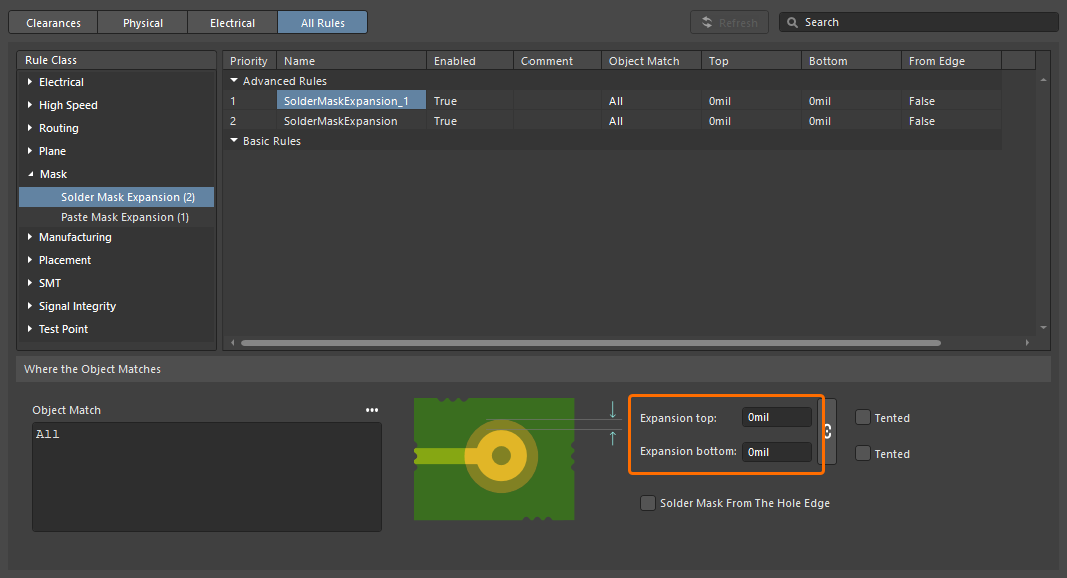
Uma regra de projeto de expansão da máscara de solda recém-criada no Gerenciador de Restrições.
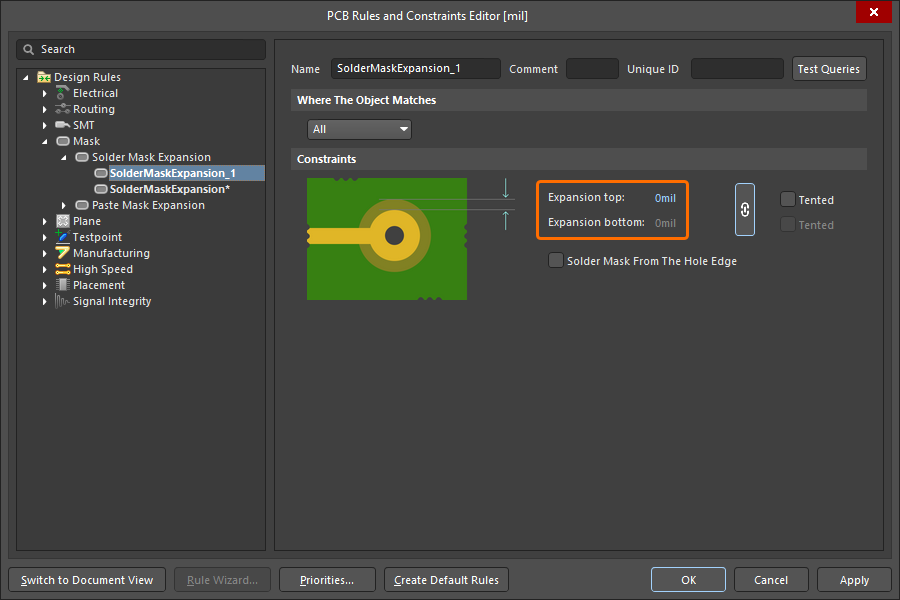
Uma regra de projeto de expansão da máscara de solda recém-criada na caixa de diálogo PCB Rules and Constraints Editor.
Para obter mais informações sobre a regra de projeto de expansão da máscara de solda, consulte a página Tipos de regras de máscara.
Melhoria no Gerenciador de Restrições
Adicionada a possibilidade de filtrar classes
Foi implementada a possibilidade de filtrar classes no Gerenciador de Restrições, em Clearances visualização para facilitar seu trabalho com um grande número de classes. Isso permite criar filtros (ou agrupamentos) de classes para alternar entre subconjuntos específicos da matriz de espaçamentos e trabalhar com eles.
Use o botão  no canto superior direito da visualização Clearances para acessar uma janela pop-up na qual você pode criar, editar, remover e ativar/desativar filtros.
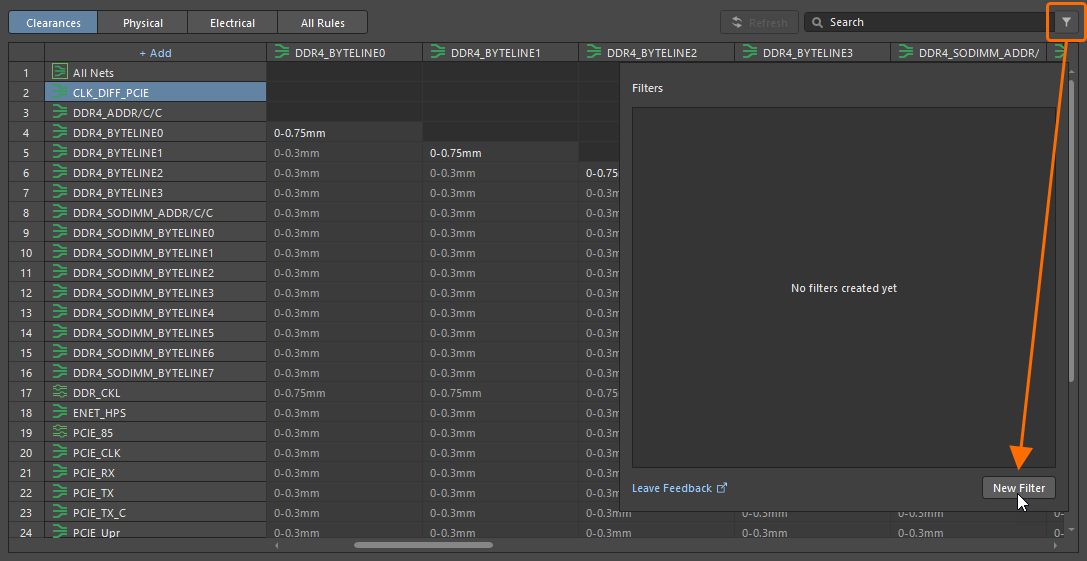
Para criar um novo filtro, clique no botão e, em seguida, clique no botão  na janela pop-up exibida.
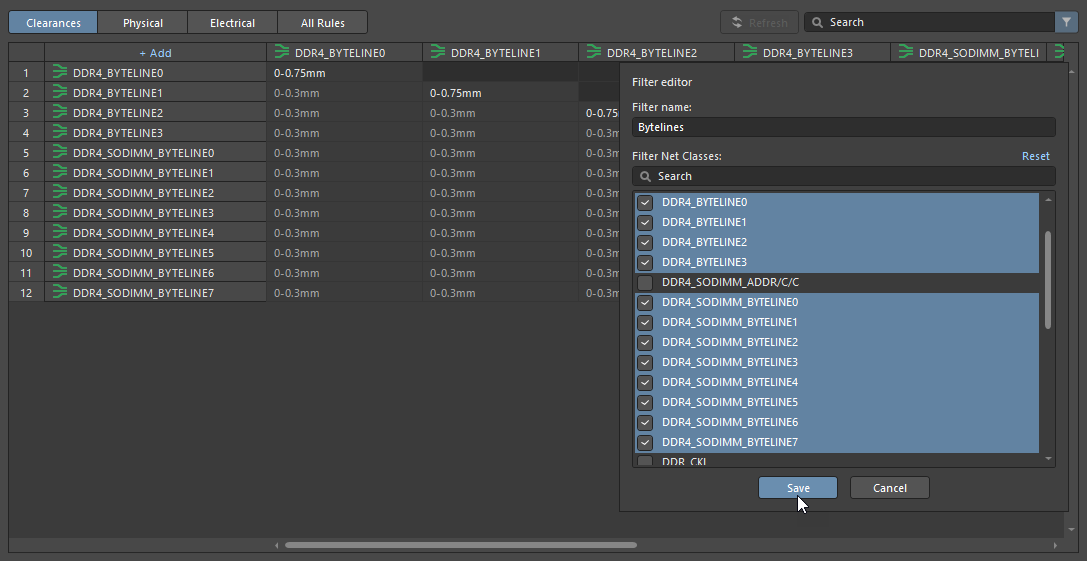
Defina um nome exclusivo para o novo filtro, habilite o grupo de classes desejado e clique em  .
.
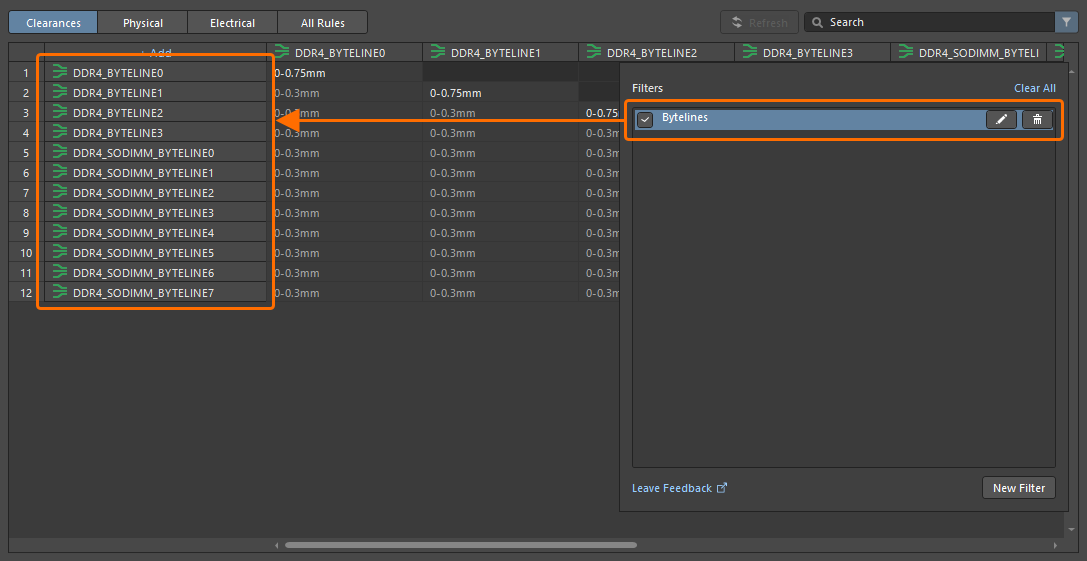
Após criar um filtro, use os controles disponíveis na janela pop-up para ativá-lo, desativá-lo, editá-lo ou removê-lo conforme necessário. Observe que, quando um filtro está ativado, o botão no canto superior direito é exibido como  .
.
Para obter mais informações sobre como trabalhar com a matriz de espaçamentos, consulte a página Definição de requisitos de projeto usando o Constraint Manager.
Melhoria no Draftsman
Importação aprimorada de DXF para documentos do Draftsman (Beta aberto)
Este recurso adiciona suporte à importação de arquivos DXF da versão R12 e posteriores para documentos de desenho de fabricação (*.PCBDwf, *.HarDwf, *.MbDwf). Agora também é possível importar arquivos DXF que incluam splines.
Para obter mais informações sobre a importação de arquivos DXF, consulte a página Técnicas de posicionamento e edição no Draftsman.
Melhoria na ligação por fios
Primitivas de fios de ligação nos painéis
Os fios de ligação agora são apresentados com o tipo correto (Bond Wire) nos seguintes locais:
-
Na região Primitives do painel PCB, com um componente selecionado no modo Redes
-
Na região Component Primitives do painel PCB, com uma rede selecionada no modo Componentes
-
No painel Biblioteca de PCB, com um footprint selecionado.
Selecionar uma primitiva de fio de ligação selecionará/destacará esse fio de ligação no espaço de projeto.
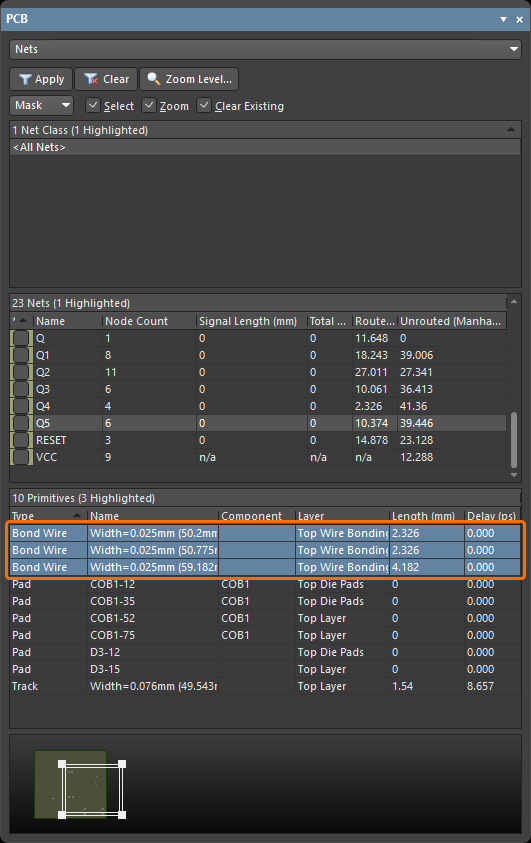
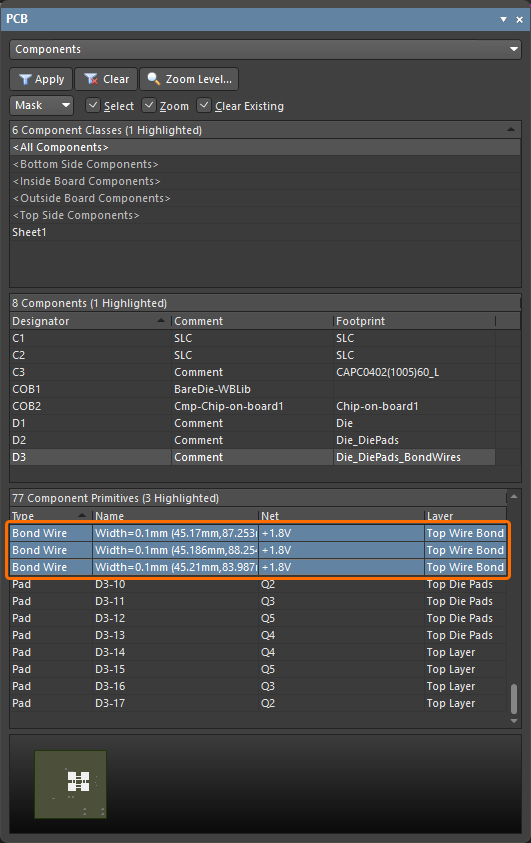
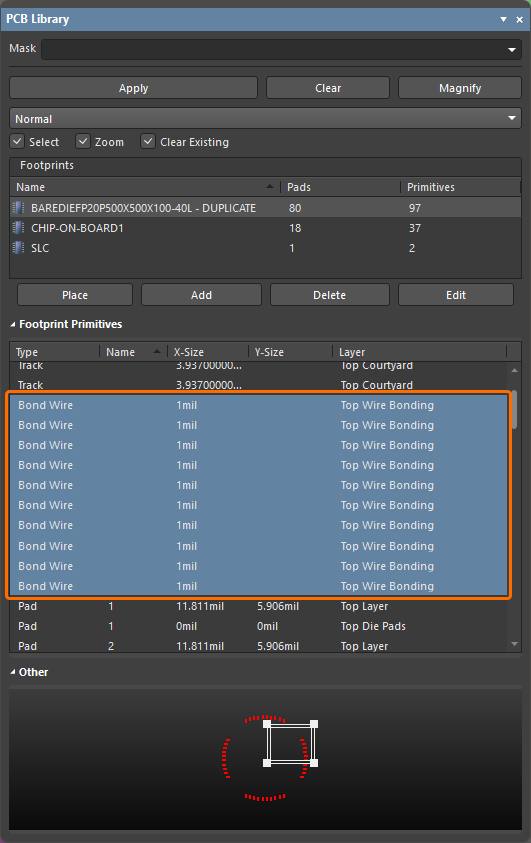
Além disso, uma opção Show Bond Wires correspondente agora está disponível no menu de contexto de uma região, acessado com o botão direito do mouse, para alternar a visibilidade dos fios de ligação.
Para obter mais informações sobre ligação por fios, consulte a página Ligação por fios.
Melhoria no projeto 3D-MID
Verificação de regras de projeto 3D-MID (Beta aberto)
Esta versão oferece verificação de regras de projeto (DRC) em lote para violações das regras de largura, espaçamento, comprimento e comprimentos correspondentes, em relação às trilhas roteadas no seu substrato 3D. Observe que, embora o relatório de DRC gerado forneça informações sobre todas essas verificações, apenas as violações de espaçamento serão destacadas no espaço de projeto.
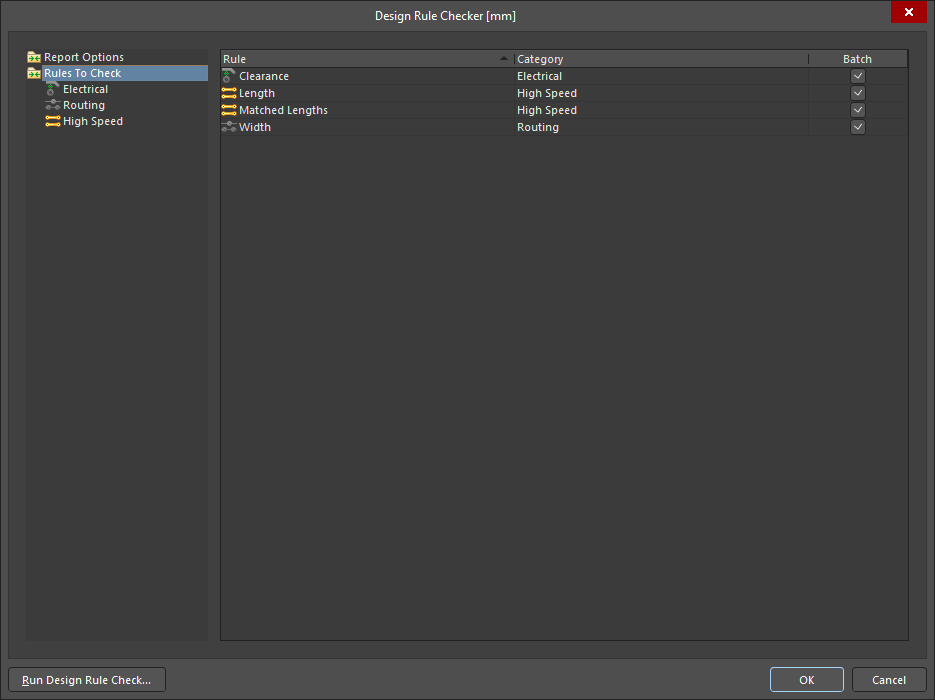
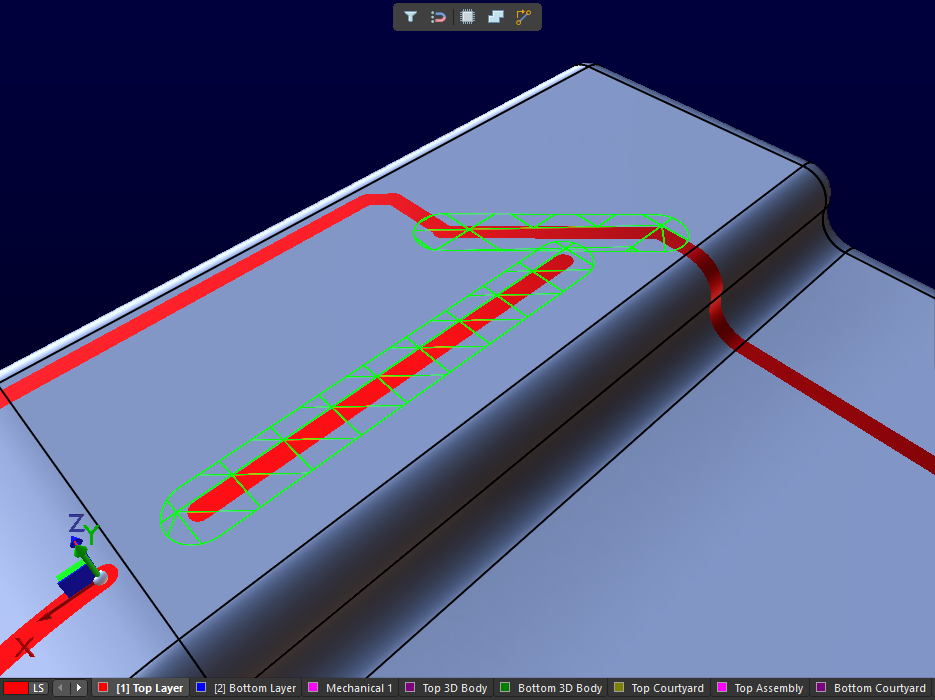
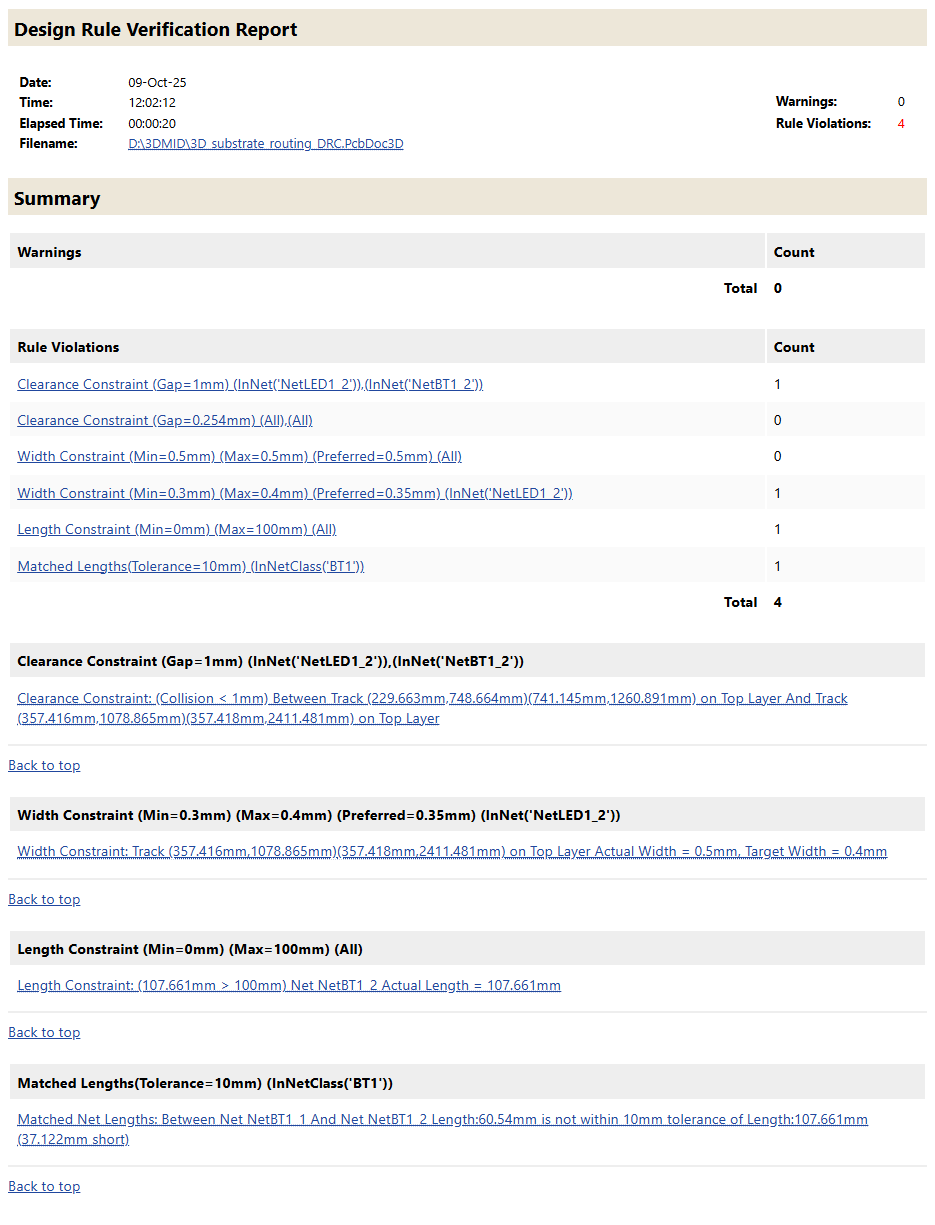
Para obter mais informações, consulte a página Projeto 3D-MID.
Melhoria no projeto multiplaca
Possibilidade de definir o 'Tipo de terminação' para entradas de chicote
Agora é possível definir o Termination Type de uma entrada de chicote em um esquemático multiplaca. Os tipos de terminação disponíveis são:
-
Connector – a opção padrão usada ao conectar a um conector de acoplamento na PCB. Normalmente envolve conectores padrão montados na placa.
-
Crimps/Ferrules – os fios individuais recebem terminais crimpados ou ponteiras antes de serem inseridos no conector do lado da PCB.
-
Wire termination – os fios são cortados retos na extremidade do chicote e fixados por parafusos ou soldados diretamente à PCB. Isso é comum em conexões diretas de fio à placa, como em alguns conectores JST.
As informações são refletidas nas propriedades da entrada de chicote selecionada e da entrada de módulo correspondente.
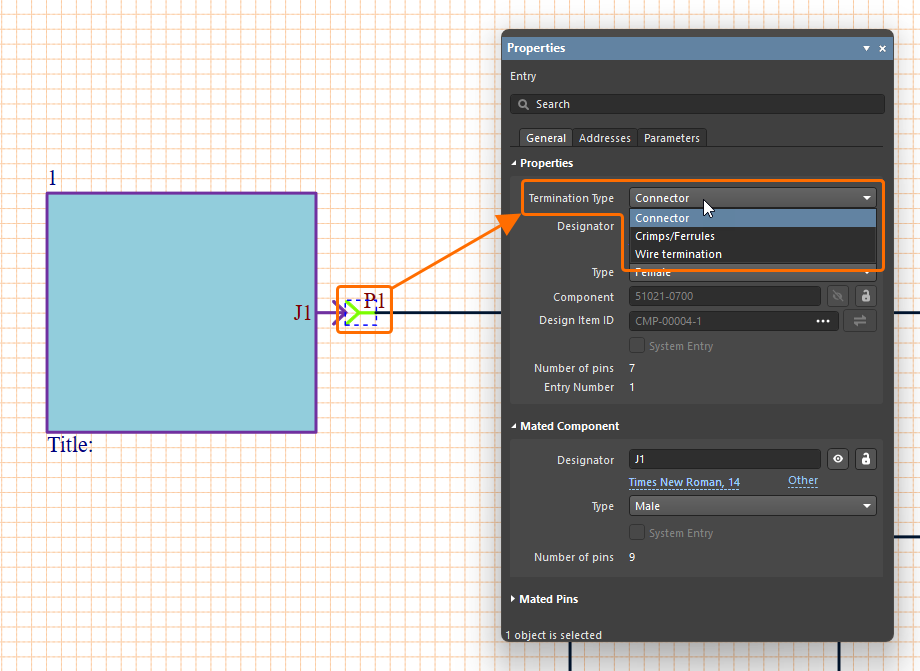
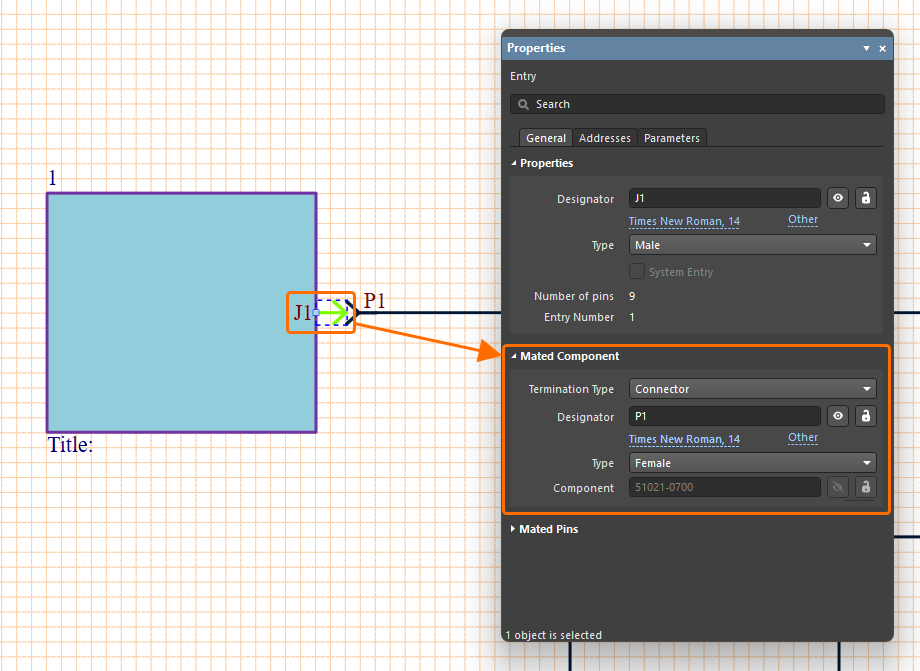
Para obter mais informações sobre como trabalhar com conexões em um esquemático multiplaca, consulte a página Trabalho com conexões.
Melhorias no projeto de chicotes
Sincronização aprimorada de fios
Os fios do chicote conectados por uma interrupção de fio agora são reconhecidos mesmo que tenham IDs de item de projeto diferentes. Além disso, todos os segmentos de fio com o mesmo designador conectados pela mesma interrupção de fio agora são comparados (quanto ao número de peça, comentário, cor e todos os parâmetros). Se alguma diferença for encontrada, a violação Mismatched parameters in connected wire segments será relatada. Um aviso também aparece no painel Properties do fio e da interrupção de fio, indicando que foi detectado um conflito entre os parâmetros. Clique em Synchronize no aviso para abrir a caixa de diálogo Conflict Wire Parameters, que permite escolher quais parâmetros usar para o segmento de fio.
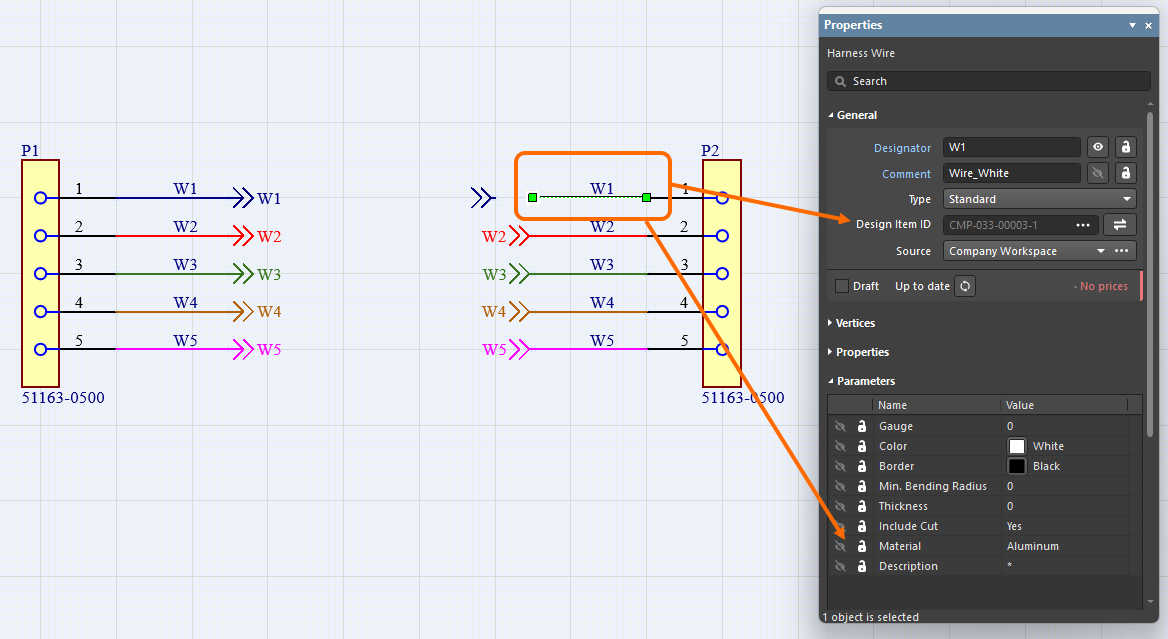
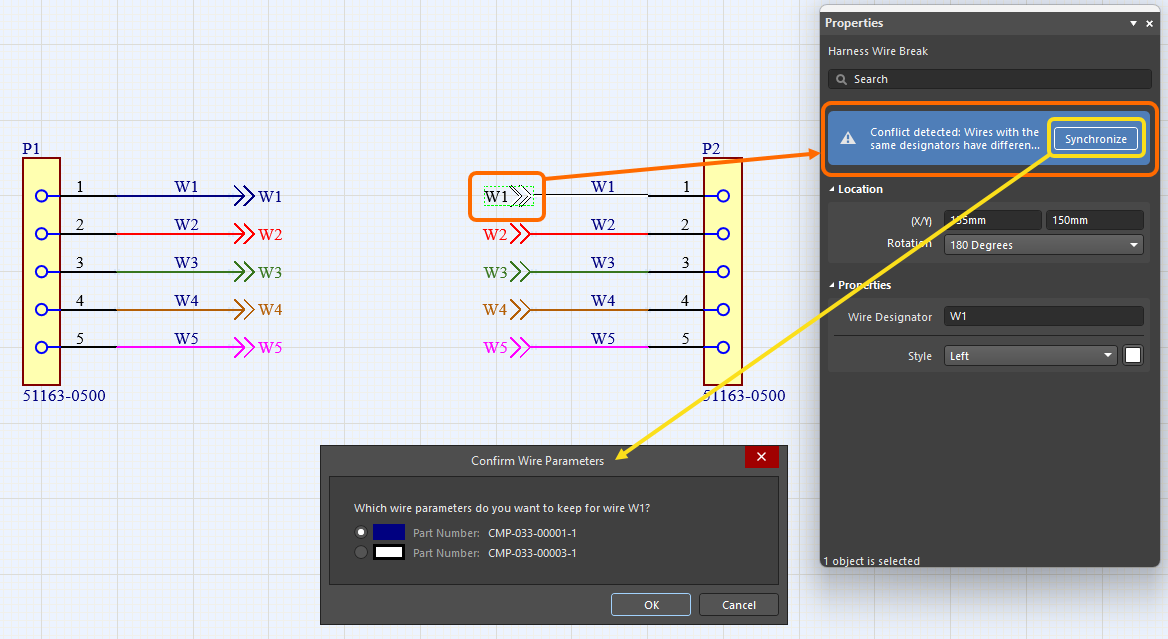
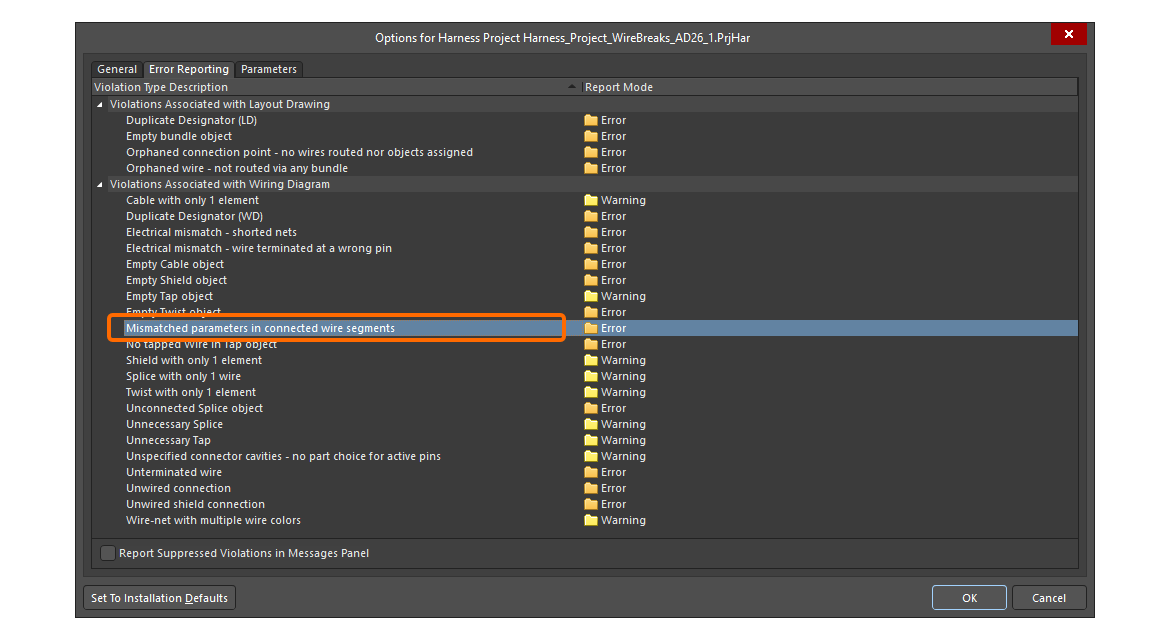
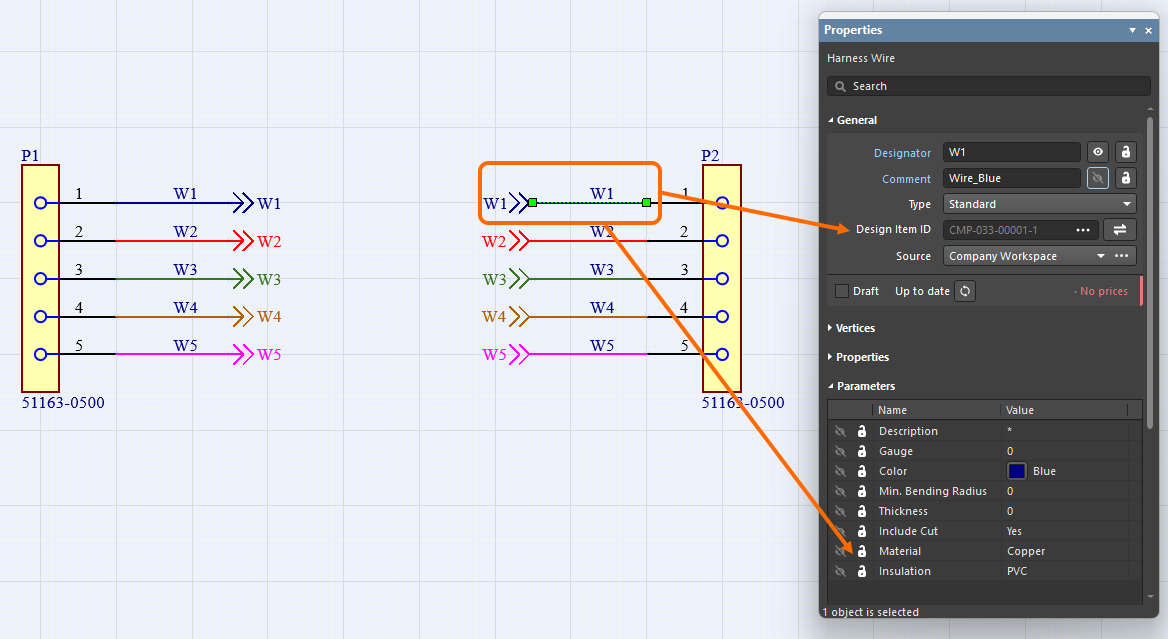
Possibilidade de posicionar um revestimento sobre um ponto de junção
Agora você pode aplicar/estender um revestimento de chicote over um ponto de junção (um ponto de conexão no desenho de layout onde dois ou mais feixes se encontram) no desenho de layout do chicote (*.LdrDoc). Isso elimina a necessidade de ter revestimentos de chicote separados entre pontos de junção em uma seção que contém vários conectores.
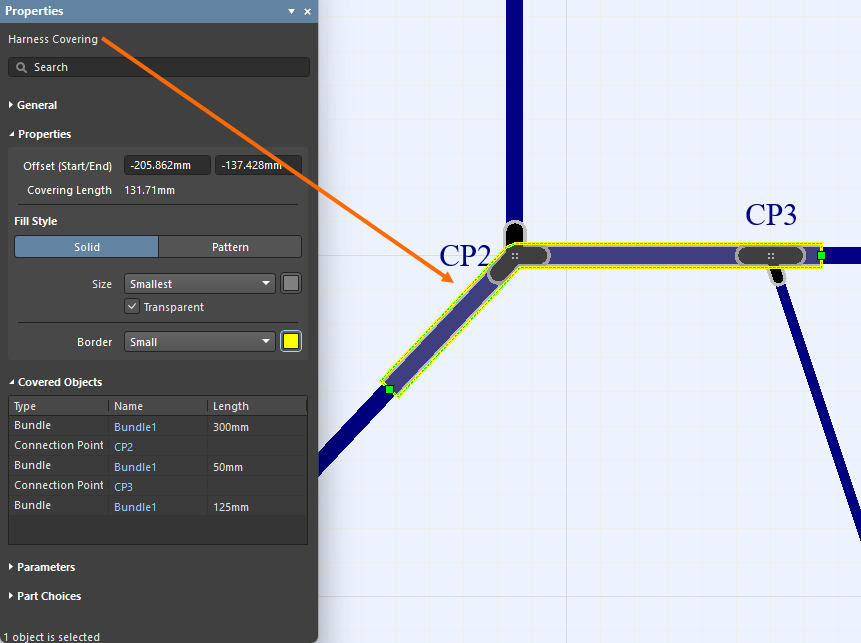
Além disso, o início de um revestimento agora é considerado o ponto mais à esquerda e mais acima de seu trajeto, e esse trajeto agora inclui apenas os feixes sobre os quais o revestimento é aplicado.
Para obter mais informações, consulte a página Criação do desenho de layout.
Campo Quantidade na BOM alterado para 'Conforme necessário' para determinados objetos
Fios, cabos e revestimentos de chicotes são objetos baseados em comprimento, e o valor é exibido no campo Length . Para evitar confusão, o campo Quantity das entradas de fios, cabos e revestimentos de chicotes em uma tabela de lista de materiais e em um documento ActiveBOM em um documento de desenho de fabricação (*.HarDwf) agora é As Required.
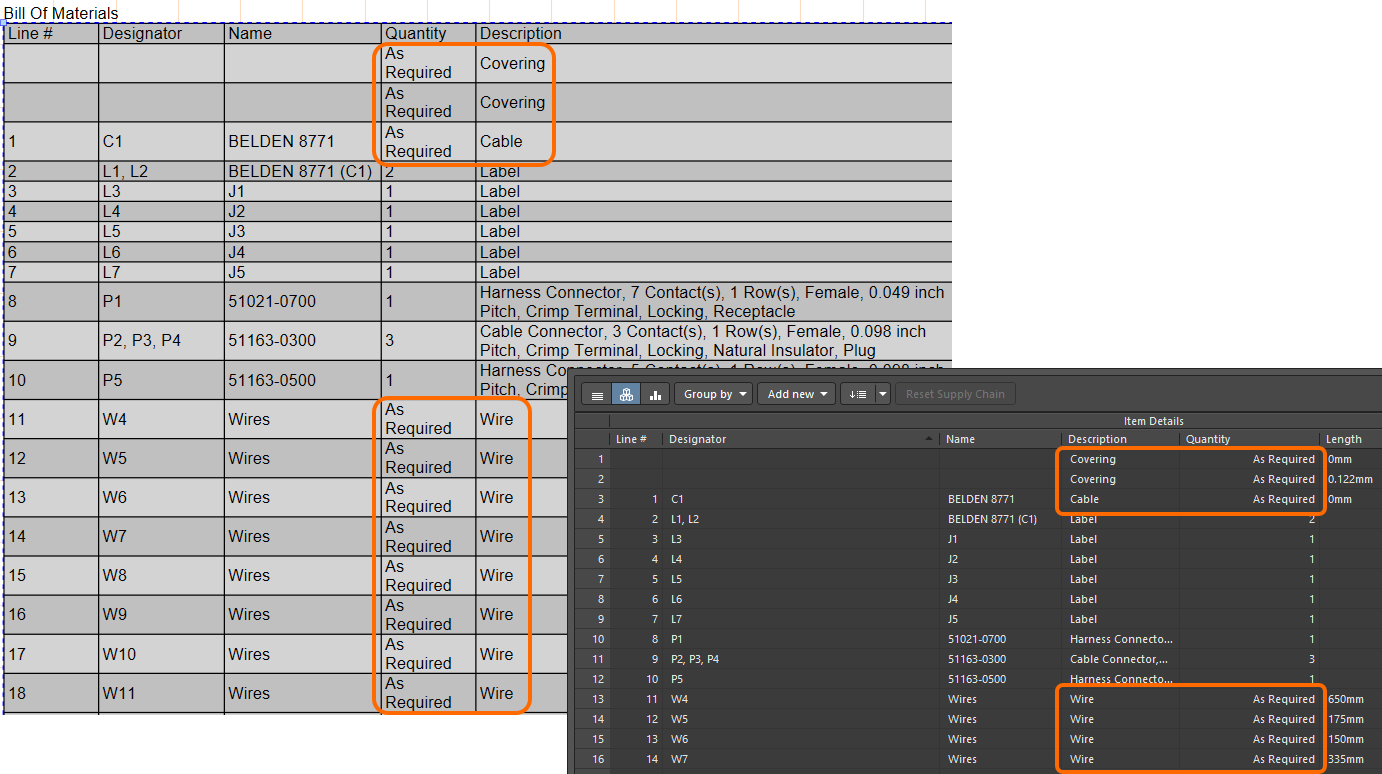
Para obter mais informações, consulte a página Gerenciamento da sua lista de materiais (BOM) com o ActiveBOM.
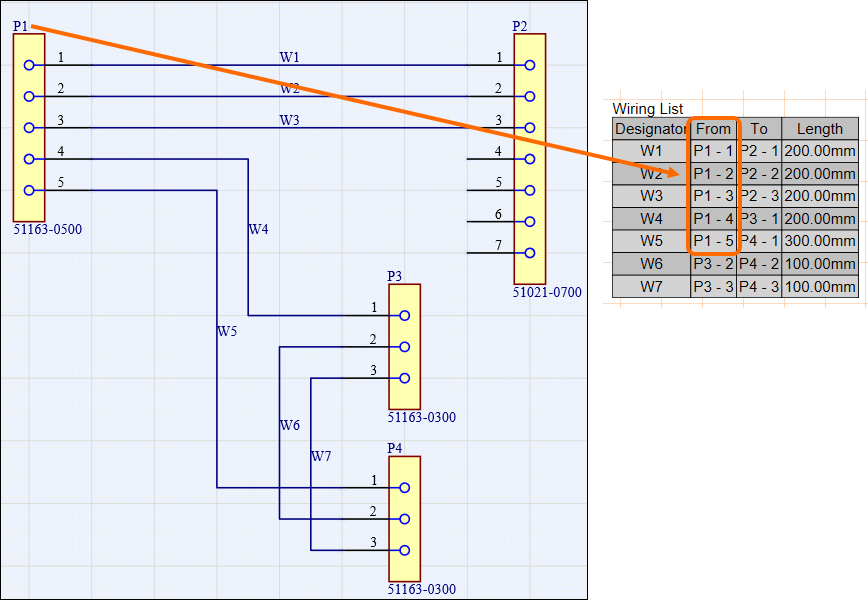
Agrupamento de pinos aprimorado na lista de fiação
O agrupamento de pinos em uma lista de fiação inserida em um documento de fabricação de chicotes (*.HarDwf) foi aprimorado. A partir desta versão, o agrupamento automático é aplicado ao conector com o maior número de fios, e todas as suas cavidades são agrupadas corretamente na coluna From da lista de fiação, conforme mostrado na imagem abaixo.
Pasta de trabalho do Excel para fabricantes de chicotes
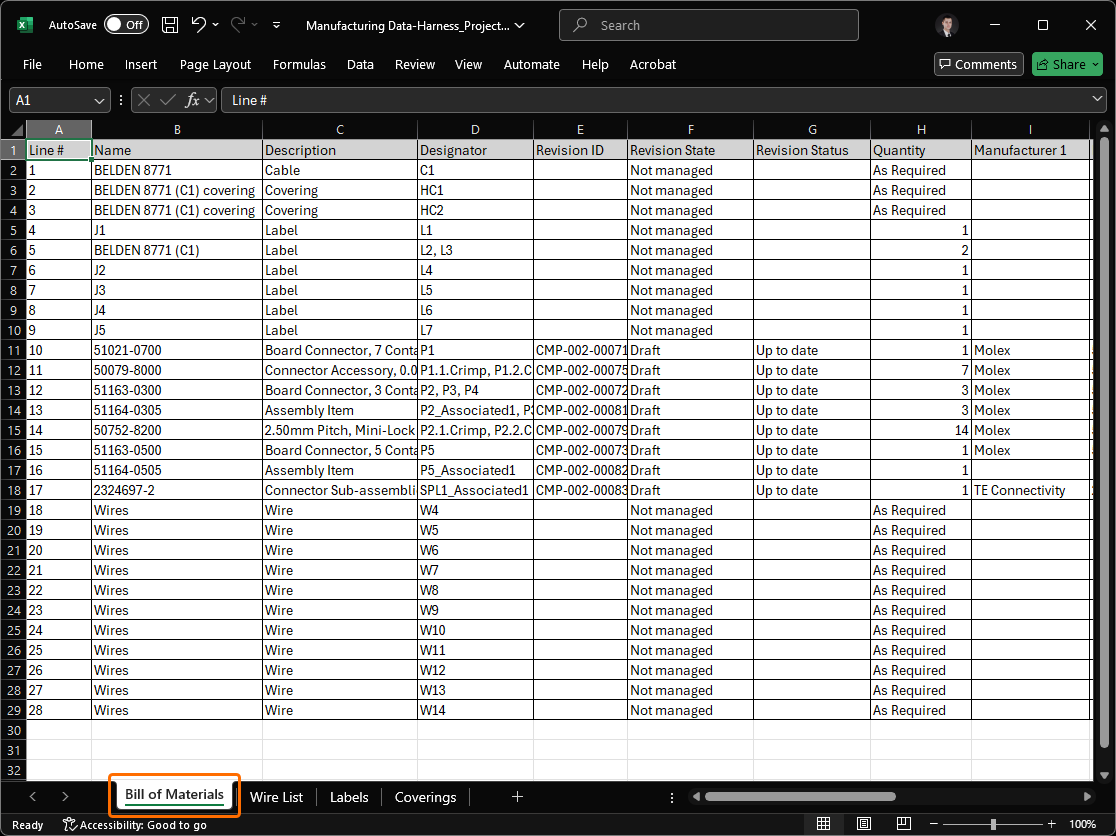
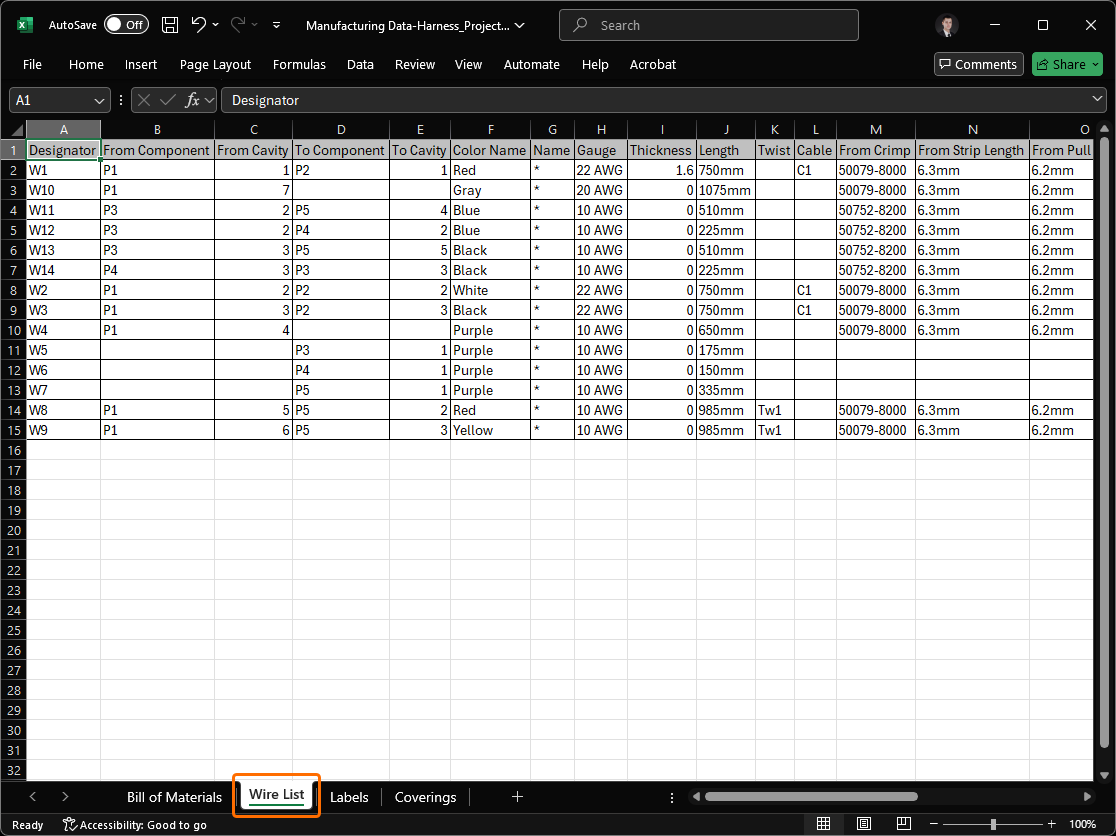
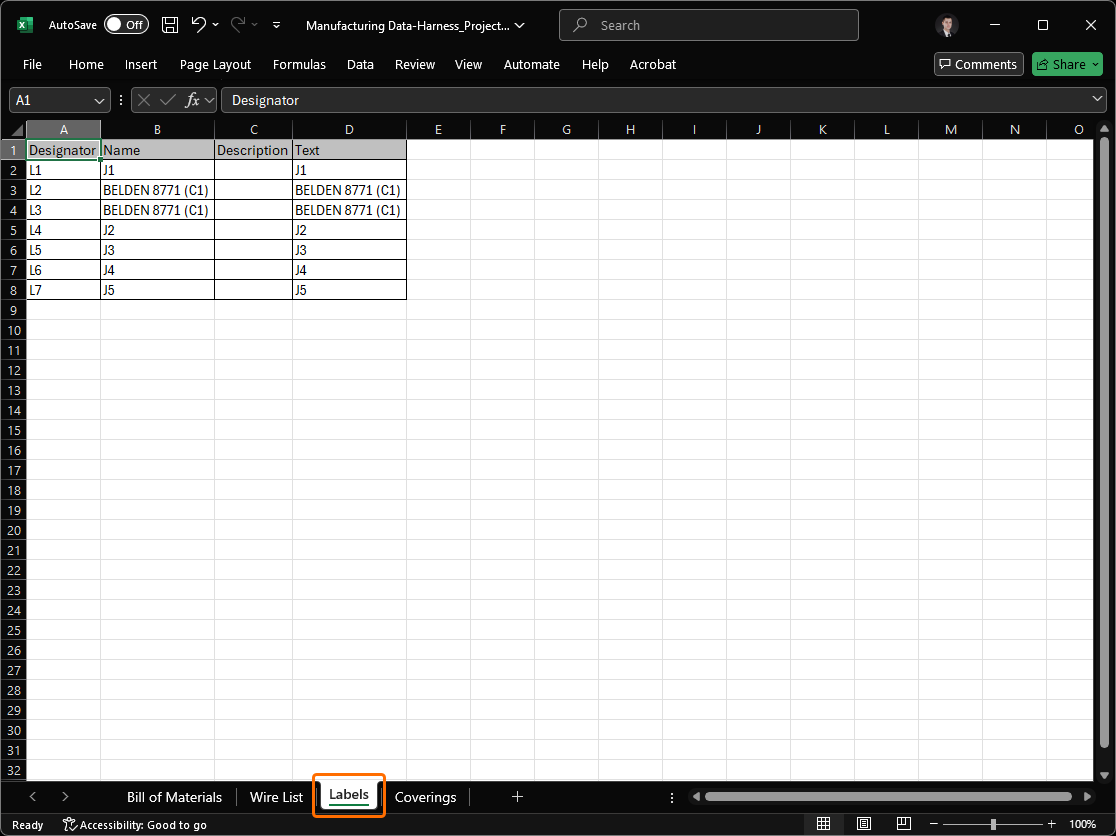
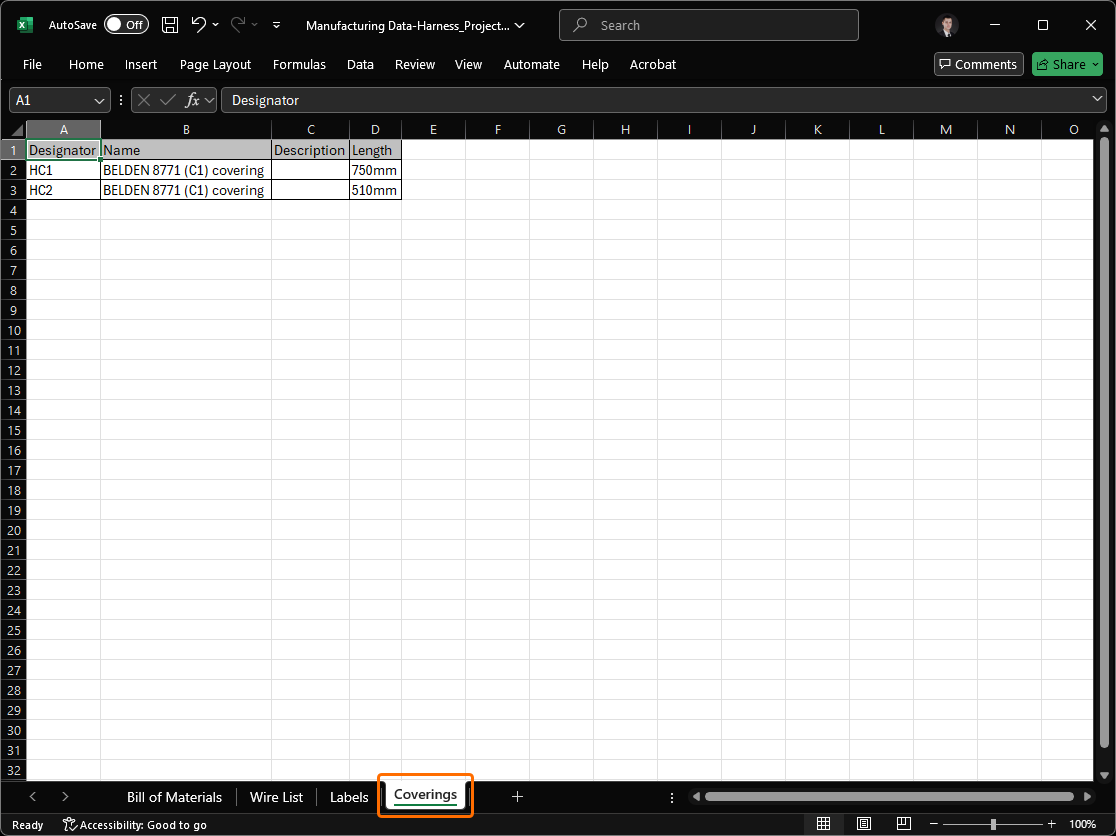
Foi adicionada a capacidade de gerar, por meio de um trabalho de saída, uma única pasta de trabalho do Excel contendo dados para uso por fabricantes de chicotes. Para isso, um novo gerador de saída – Manufacturing Data – está disponível na seção Report Outputs.
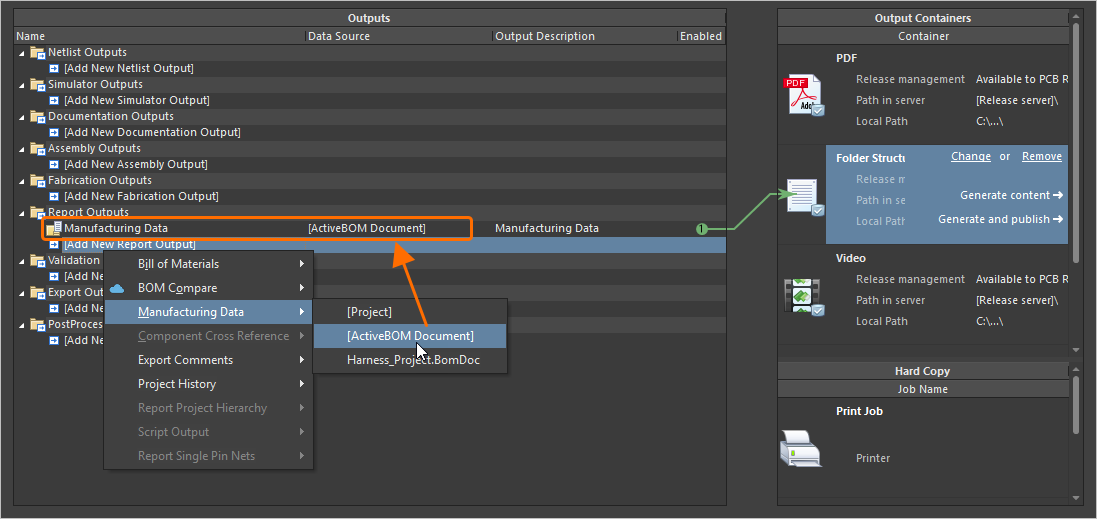
A pasta de trabalho gerada inclui quatro planilhas distintas:
-
Bill of Materials – útil para gerar cotações rapidamente.
-
Wiring List – para uso com máquinas de processamento de fios.
-
Labels – um resumo das etiquetas físicas a serem impressas para os feixes de chicotes, para uso com impressoras Zebra ou de outros fabricantes.
-
Coverings – um resumo dos revestimentos a serem aplicados sobre os feixes de chicotes.
Para obter mais informações, consulte a página Preparação de relatórios.
Melhoria da plataforma
Migração para o .NET 8
Nesta versão, o Altium Designer passa a usar o .NET 8 em vez do .NET 6. Ele é incluído como parte do Altium Designer e permite aproveitar funcionalidades e desenvolvimentos mais recentes do .NET, incluindo melhorias gerais de desempenho.
Para obter mais informações, consulte a página Requisitos do sistema.
WebView2 (Beta aberto)
A partir desta versão, o WebView2 é usado para elementos relacionados ao navegador no Altium Designer (por exemplo, a página Home). Isso oferece acesso ao mecanismo de navegador mais recente no Altium Designer, bastando atualizar o Windows.
Melhorias no gerenciamento de dados
Capacidade de copiar um projeto do Workspace usando um fluxo de trabalho de processo
Foi adicionado suporte para criar uma cópia de um projeto do Workspace usando fluxos de trabalho de processo definidos (e habilitados). Quando um projeto do Workspace estiver aberto, clique com o botão direito do mouse na entrada do projeto no painel Projects e selecione uma definição de processo ativada (que faça parte do tema Criações de projetos) no submenu Make a copy of the managed project para começar a copiar o projeto de acordo com o fluxo de trabalho desse processo.
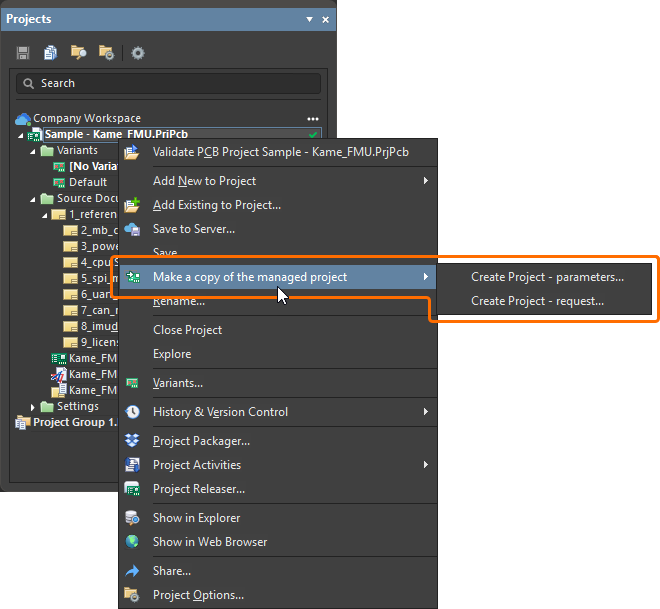
Para obter mais informações, consulte a página Criação de projetos baseada em processos.
Adicionada a capacidade de preservar o estado do ciclo de vida ao liberar modelos
Ao liberar uma nova revisão de um modelo de componente (símbolo esquemático, footprint de PCB, modelo de simulação ou fiação de chicote) para o Workspace conectado, agora é possível preservar o estado atual do ciclo de vida do modelo.
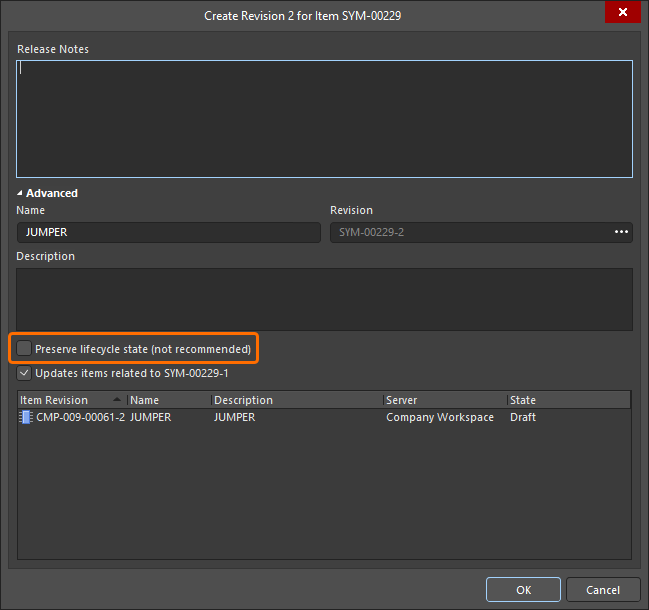
Observe que essa capacidade está disponível para quem tem a permissão operacional Allow to skip lifecycle state change for new revisions atribuída (saiba mais sobre Definição de permissões de operações globais para um Workspace).
Para obter mais informações sobre a edição de conteúdo do Workspace, consulte a página Criação e edição de conteúdo.
Links de comentários de revisão de projeto
Quando um comentário é adicionado como parte de uma revisão de projeto, um link para essa revisão (From <DesignReviewName>) agora é apresentado na entrada correspondente do painel Comments And Tasks e na janela contextual desse comentário (no espaço de projeto). Clique no link para abrir a página Overview da revisão em uma nova aba do navegador padrão.
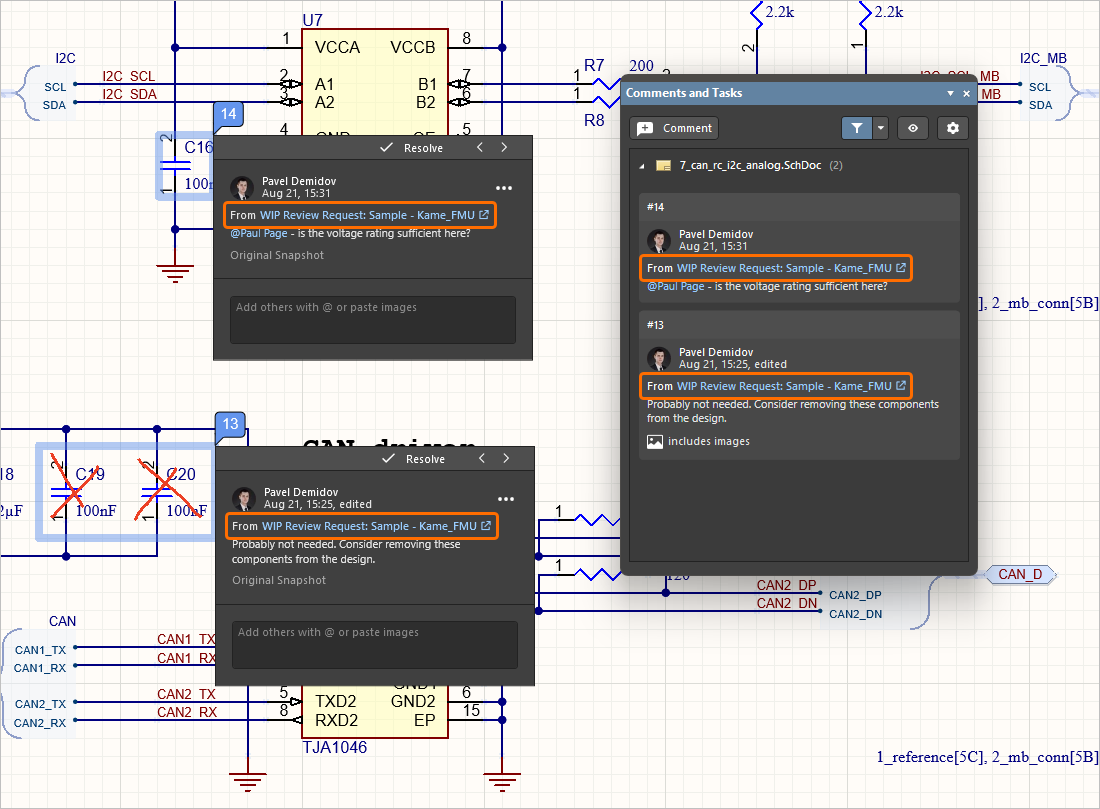
Para obter mais informações sobre comentários em documentos, consulte a página Comentários em documentos.
Suporte a tipos de dados adicionais com reconhecimento de unidades
Ao definir um parâmetro de usuário como parte de um modelo de componente em um Workspace conectado na plataforma Altium, agora são aceitos os seguintes tipos de dados adicionais com reconhecimento de unidades:
-
Área (mm2)
-
Bar (bar)
-
Bit
-
Candela (cd)
-
Decimal
-
Inteiro
-
Joule (J)
-
Lúmen (lm)
-
Milímetro (mm)
-
Pascal (Pa)
-
Libras por polegada quadrada (psi)
-
Rotações por minuto (rpm)
-
Siemens (S)
-
Tesla (T)
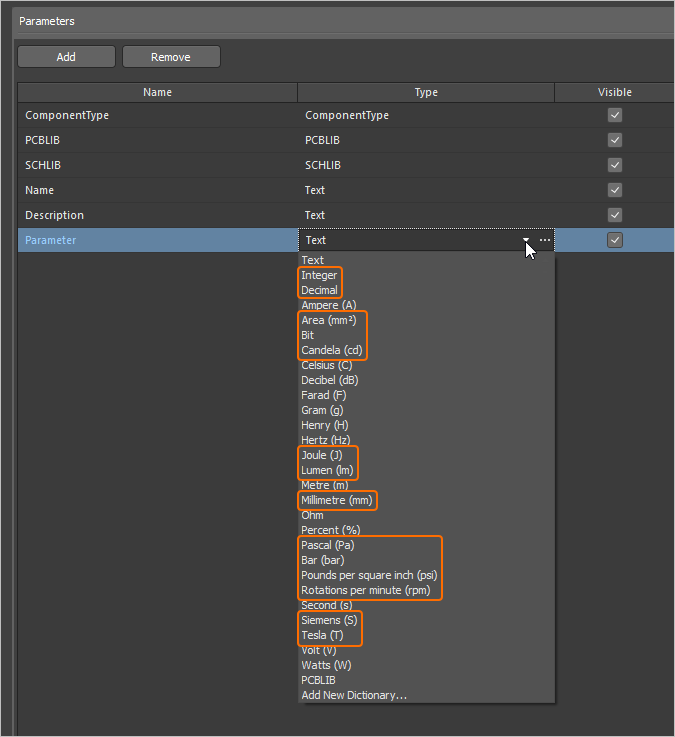
Parâmetros que usam esses novos tipos de unidade são aceitos em diversas áreas do software, incluindo o painel Componentes, o editor de componentes (nos modos de edição individual e em lote), além do Importador de bibliotecas e do recurso Sincronização de componentes (na seção Parameter Mapping do painel Properties).
Para obter mais informações sobre os tipos de dados de parâmetros de componentes com reconhecimento de unidades, consulte a página Modelos de componentes.
Capacidade de sincronizar opções de peças ao usar a Sincronização de componentes
Foi adicionada a capacidade de definir e sincronizar informações de opções de peças usando o recurso Sincronização de componentes e seu documento de configuração de sincronização de componentes associado (*.CmpSync). O controle dos parâmetros sincronizados está disponível na região Part Choices Mapping do painel Properties quando uma tabela é selecionada no documento. Use os botões para adicionar e remover pares de parâmetros de opções de peças (Manufacturer / Part Number) e as opções do menu suspenso para definir o mapeamento. Quando os mapeamentos são definidos, os parâmetros correspondentes aparecem nas colunas Part Choice n da área de grade do documento.
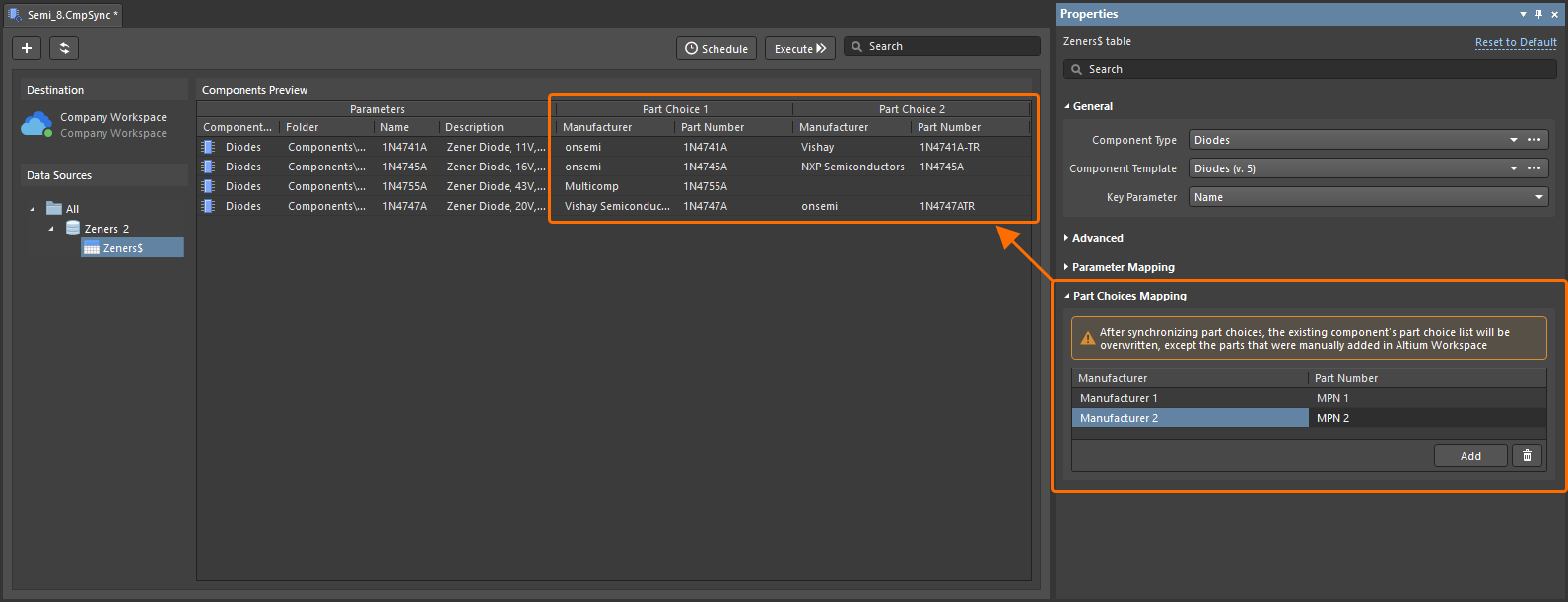
Para obter mais informações sobre o recurso Sincronização de componentes, consulte a Sincronização de dados do banco de dados de componentes com o Workspace.
Novo aviso sobre problemas de conexão com um Workspace
Se houver um problema de conexão com um Workspace e não for possível atualizar os estados mais recentes do VCS dos documentos do projeto, o controle Refresh VCS Statuses (com uma dica de ferramenta de aviso associada) agora aparecerá ao lado da entrada do projeto no painel Projects. Assim que a conexão for restabelecida, clique na entrada para sincronizar novamente os estados do VCS e visualizar as alterações mais recentes.
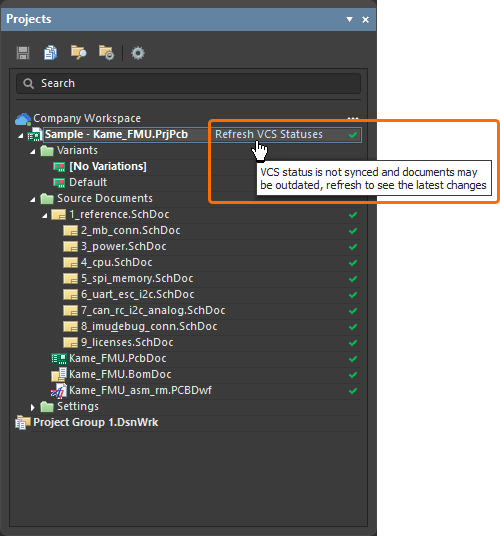
Para obter mais informações sobre a indicação do status dos documentos, consulte a página Gerenciamento de documentos do projeto.
Melhoria no BOM CoDesign
Exclusão de campos relacionados a fornecedores do resultado da comparação de BOMs (Beta aberto)
Ao comparar um ActiveBOM com uma BOM gerenciada selecionada usando o recurso BOM CoDesign, quando a configuração avançada está desabilitada, os dados relacionados a fornecedores (parâmetros Supplier e Supplier Part Number) são excluídos do Differences section na aba Related BOMs do painel Properties quando ele é acessado a partir de um documento ActiveBOM.
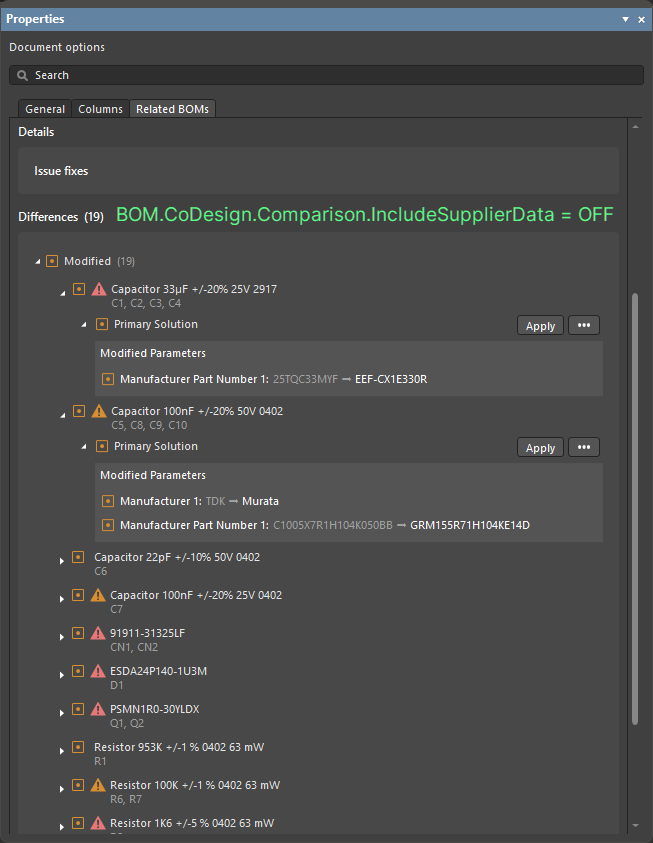
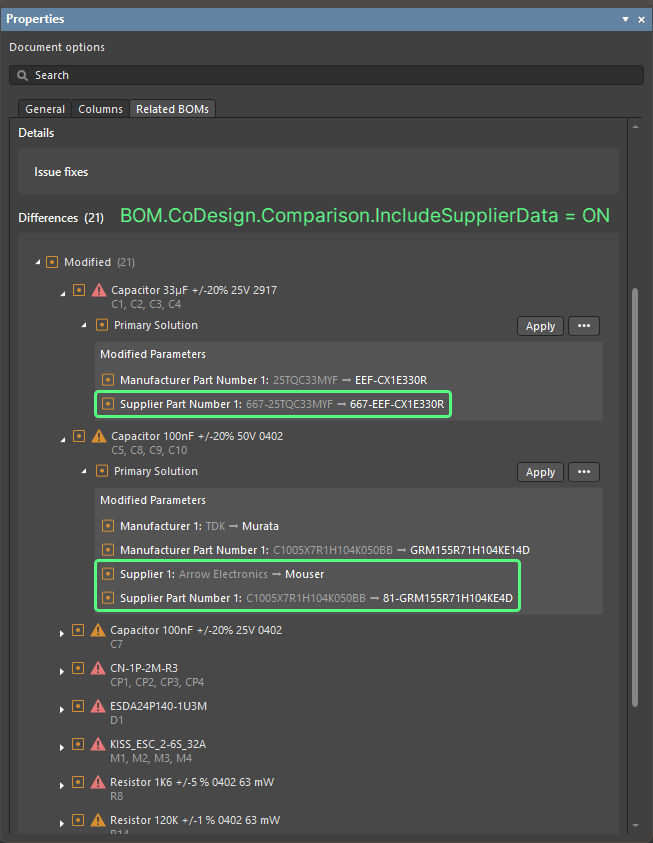
Para obter mais informações sobre como explorar os resultados da comparação, consulte a página BOM CoDesign.
Melhorias de importação/exportação
Importação aprimorada de projetos Allegro
Todos os arquivos de configuração necessários agora estão incluídos no arquivo Allegro2Altium.bat, um arquivo em lote incluído na instalação do Altium Designer e usado para converter um arquivo binário do Allegro (*.brd ou *.dra) para o formato ASCII (quando esse projeto ou biblioteca não está no mesmo PC que o Altium Designer). Portanto, apenas o arquivo bat é necessário para a importação, sem necessidade de arquivos adicionais.
Para obter mais informações sobre como explorar os resultados da comparação, consulte a página Importação de um projeto do Allegro.
Suporte a visualizações alternativas de componentes de projetos do xDX Designer
Agora há suporte a modos de visualização alternativos para componentes, tanto nos documentos de esquemático quanto nos documentos de biblioteca de esquemáticos gerados, ao importar um projeto do xDX Designer.
Para obter mais informações sobre como explorar os resultados da comparação, consulte a página Importação de um projeto do xDX Designer ou DxDesigner.
Recursos totalmente disponibilizados ao público no Altium Designer 26.1
Os seguintes recursos agora estão oficialmente disponíveis ao público nesta versão:
-
Pilha de pads detalhada para importações do Allegro - disponível desde a versão 25.7
-
Otimização do painel Propriedades para propriedades de objetos de PCB - disponível desde a versão 25.7
Recursos adicionais no Altium Designer 26.1
-
Ocultação de links para repositórios VCS externos (Beta aberto): Uma nova opção de configuração avançada –
VCS.HideProjectExternalRepositoriesLinks– está disponível na caixa de diálogo Configurações avançadas nesta versão. Quando habilitada, ela oculta os links para repositórios VCS externos (criados automaticamente ao disponibilizar um projeto sob controle de um VCS externo em um Workspace conectado) na página Gerenciamento de dados – Repositórios de projetos da caixa de diálogo Preferences (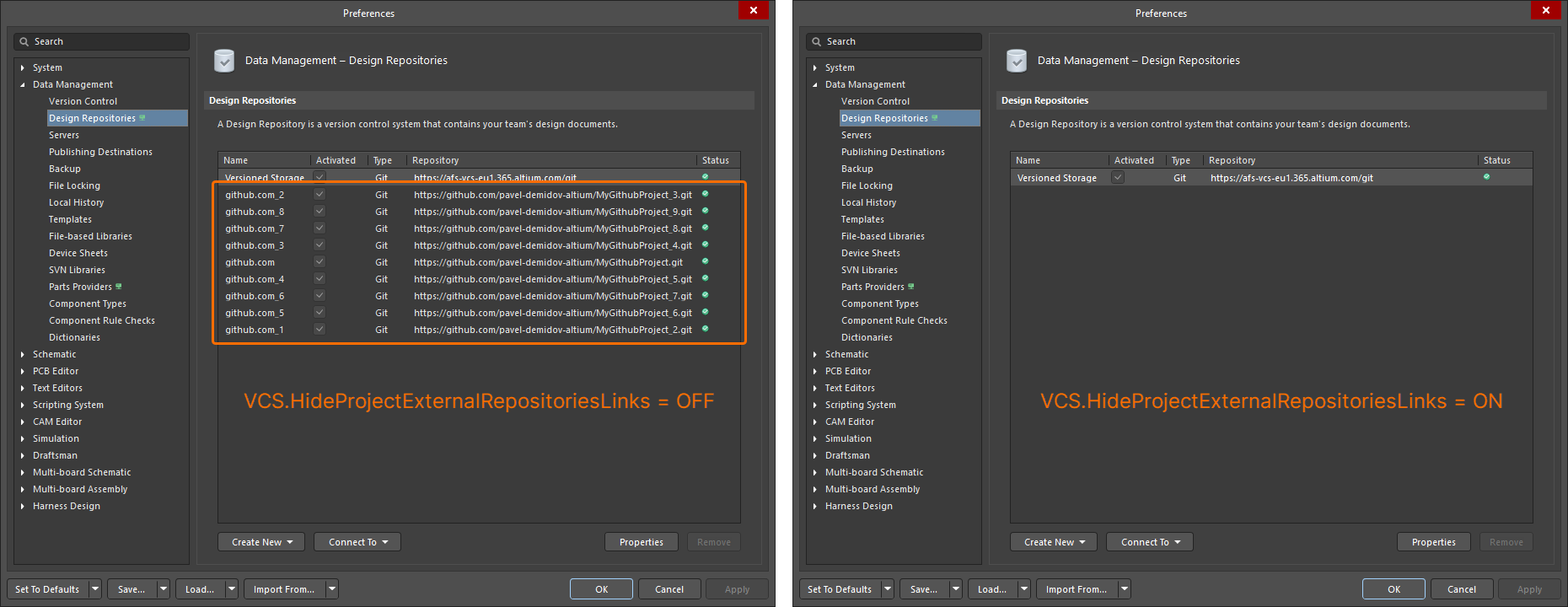 ).
).
-
Versão do Simbeor (Beta aberto): Uma nova opção de configuração avançada –
PCB.SimbeorVersion– está disponível na caixa de diálogo Configurações avançadas nesta versão. Este recurso controla a versão do Simbeor usada no cálculo de atraso e impedância (Simbeor 2020.3 (opção '0') ou Simbeor 2023.1 (opção '1')). -
Instanciamento de vias (Beta aberto): Uma nova opção de configuração avançada –
PCB.ViaInstancing– está disponível na caixa de diálogo Configurações avançadas nesta versão. Quando essa opção está habilitada, é utilizado o conceito de 'instanciamento de vias', uma abordagem para construir a geometria de uma instância de via, em vez de um modelo de via. Isso melhora o desempenho e reduz tanto o consumo de memória quanto o tempo de construção da cena. -
Otimização do carregamento de modelos de pads e vias (Beta aberto): Uma nova opção de configuração avançada –
PCB.Performance.PadViaTemplate.LoadingOptimization– está disponível na caixa de diálogo Configurações avançadas nesta versão, acelerando o carregamento de PCBs por meio da otimização do carregamento de modelos de pads e vias. -
Otimização do processamento de ECOs (Beta aberto): Uma nova opção de configuração avançada –
WSM.DotNetECOImplementation– está disponível na caixa de diálogo Configurações avançadas nesta versão, permitindo o uso da funcionalidade de processamento acelerado de ECOs.
 Localizado por IA