
Power Analyzer da Keysight
Num relance
- Saiba por que a análise de integridade de alimentação CC é importante para validar o cobre, as vias, os planos e as trilhas de uma rede de distribuição de energia de PCB.
- Veja como o Power Analyzer by Keysight funciona no Altium Designer para detectar problemas, visualizar a queda de tensão e a densidade de corrente e examinar os resultados na placa.
- Entenda o fluxo de trabalho geral para configurar uma rede de alimentação e executar a análise, permitindo que você aprimore seu layout com mais confiança.
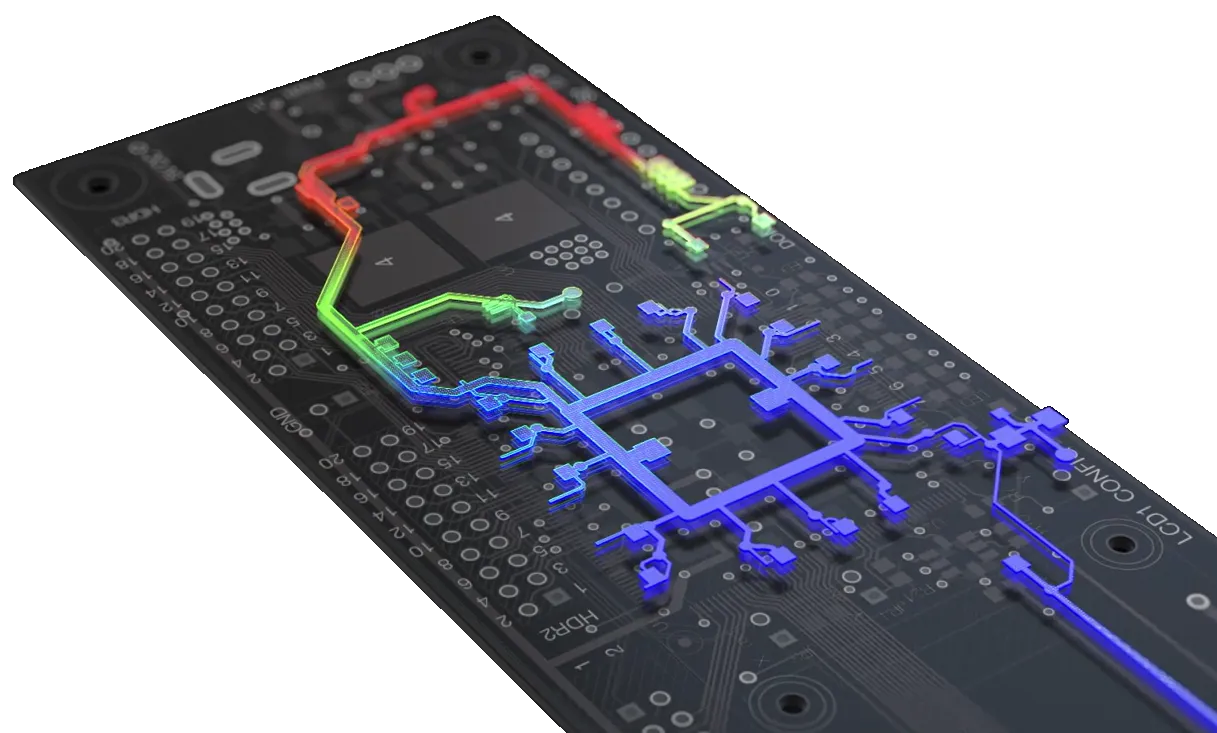
O desempenho prático do layout de uma PCB depende de uma série de fatores, muitos dos quais podem ser previstos, com um grau razoável de precisão, por meio de diversas ferramentas de análise de projetos de PCB, como a análise de integridade de sinal pós-layout. No entanto, um aspecto frequentemente negligenciado, ou simplesmente tratado com base em regras práticas, é o desenvolvimento do layout mais eficaz para os sistemas de distribuição de energia CC da placa. Isso envolve os critérios aplicados ao projeto das áreas de cobre da placa que fornecem tanto as linhas de alimentação CC aos circuitos quanto o caminho de retorno, pelo terra ou pelo comum, até a fonte de alimentação CC. O resultado desejado é um projeto eficiente que preserve a integridade do layout de alimentação CC.
Nos projetos digitais modernos, com circuitos de alta velocidade, vários dispositivos, placas densamente povoadas e múltiplas linhas de alimentação, as exigências impostas à rede de distribuição de energia CC justificam uma abordagem mais analítica de seu projeto. A análise CC de uma rede de distribuição de energia (PDN), ou os resultados de sua análise de integridade de alimentação CC (PI-DC), visa basicamente garantir que haja cobre suficiente no caminho entre as fontes de tensão e as cargas — em outras palavras, que os planos, trilhas e vias da placa tenham dimensões e características suficientes para atender aos requisitos de consumo de energia dos dispositivos da placa.
Felizmente, é possível eliminar as suposições na avaliação da rede de distribuição de energia de uma PCB usando uma ferramenta de simulação de integridade de alimentação CC (PI-DC), que analisa o desempenho CC do projeto da placa com base em suas propriedades elétricas e físicas e ajuda o engenheiro a abordar questões críticas do projeto, incluindo:
-
Identificar e resolver problemas de tensão CC e densidade de corrente.
-
Calcular as interações entre múltiplas redes e caminhos de retorno.
-
Visualizar a distribuição de tensão e densidade de corrente e identificar pontos críticos no editor de PCB.
-
Examinar a tensão, a densidade de corrente e a corrente nas vias em qualquer ponto da placa.
-
Gerar um relatório dos resultados da simulação de análise.
Para realizar uma análise de integridade de alimentação CC diretamente no ambiente de projeto de PCB do Altium Designer, a solução ideal é o Power Analyzer by Keysight.
O Power Analyzer by Keysight, com tecnologia da Keysight Technologies, integra-se diretamente ao Altium Designer para permitir a simulação e a análise PI-DC do projeto de PCB atual. Em vez de depender de cálculos simples da área da seção transversal para determinar a capacidade de condução de corrente da rede de alimentação, o Power Analyzer primeiro modela com precisão as estruturas de cobre e, em seguida, calcula as tensões e correntes de distribuição de energia em toda a PCB. Com os resultados apresentados tanto visualmente quanto em tabelas, o engenheiro pode usar essas informações e ajustar rapidamente as larguras das trilhas, as espessuras do cobre e as propriedades das vias para garantir a integridade da distribuição de energia CC exigida pelo projeto.
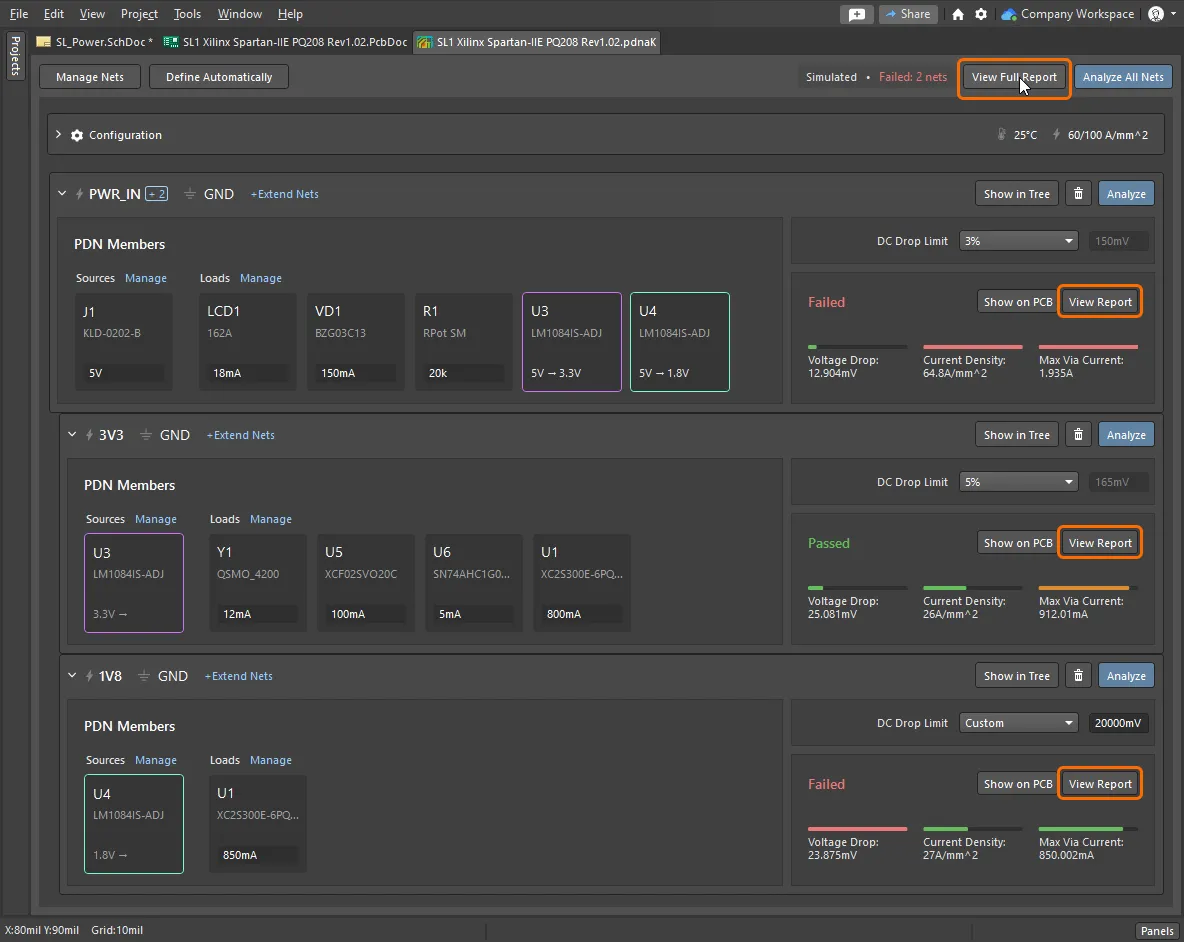
Para realizar uma análise de integridade de alimentação no Altium, o engenheiro primeiro cria uma rede hierárquica de todo o sistema de distribuição de energia, identificando cada rede de alimentação e de retorno, as fontes e cargas, bem como quaisquer elementos em série presentes em cada seção da rede de alimentação. Depois de definir a rede e as configurações, o Power Analyzer pode examinar a rede inteira.
Configurando a rede de alimentação
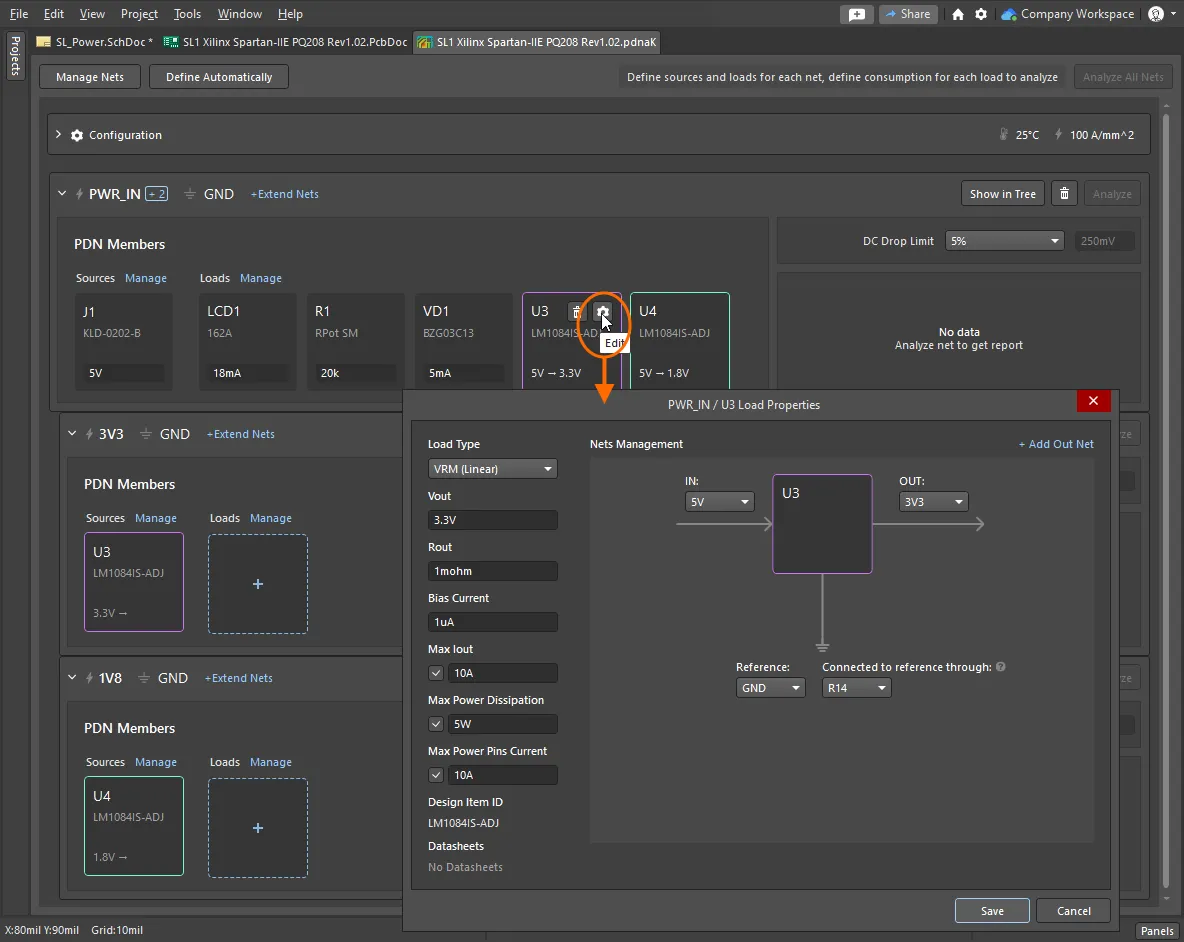
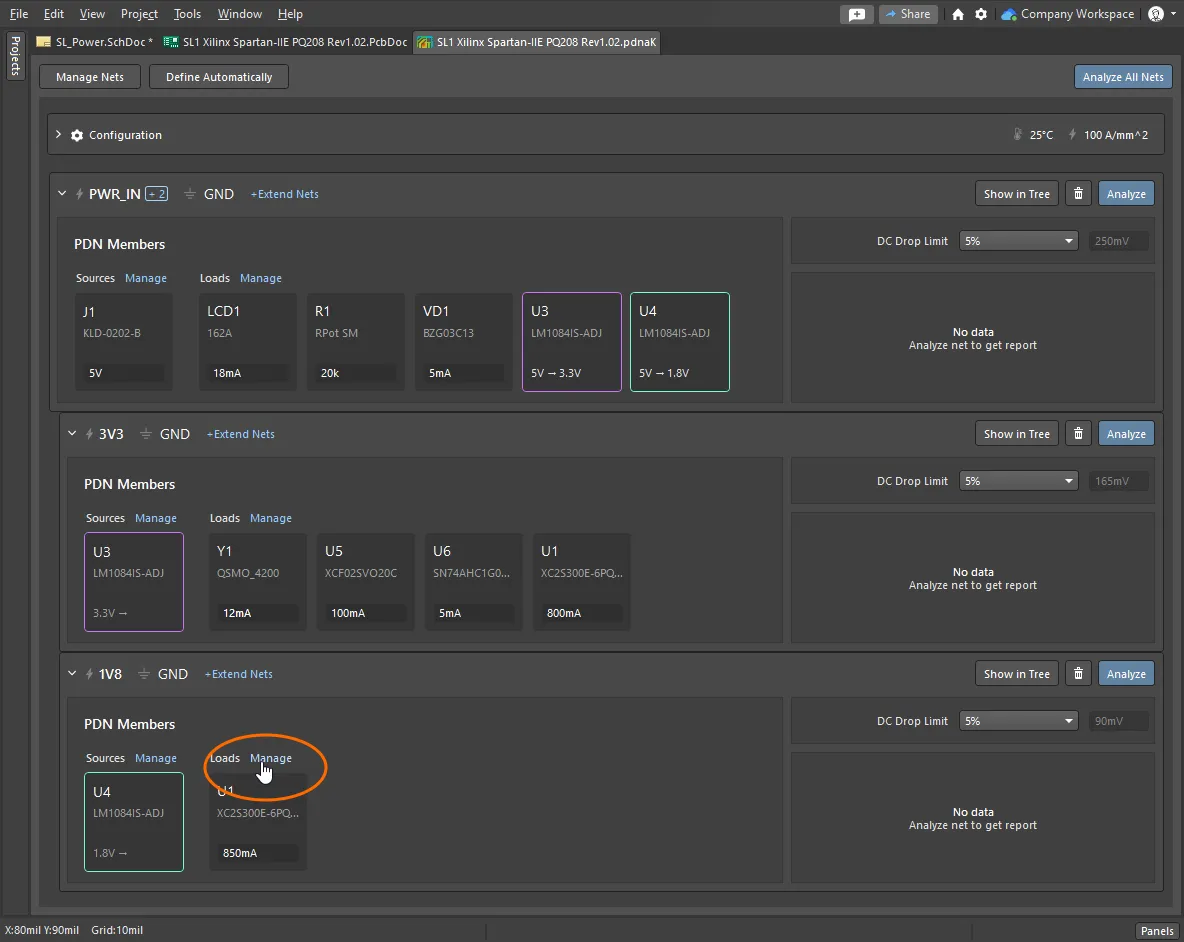
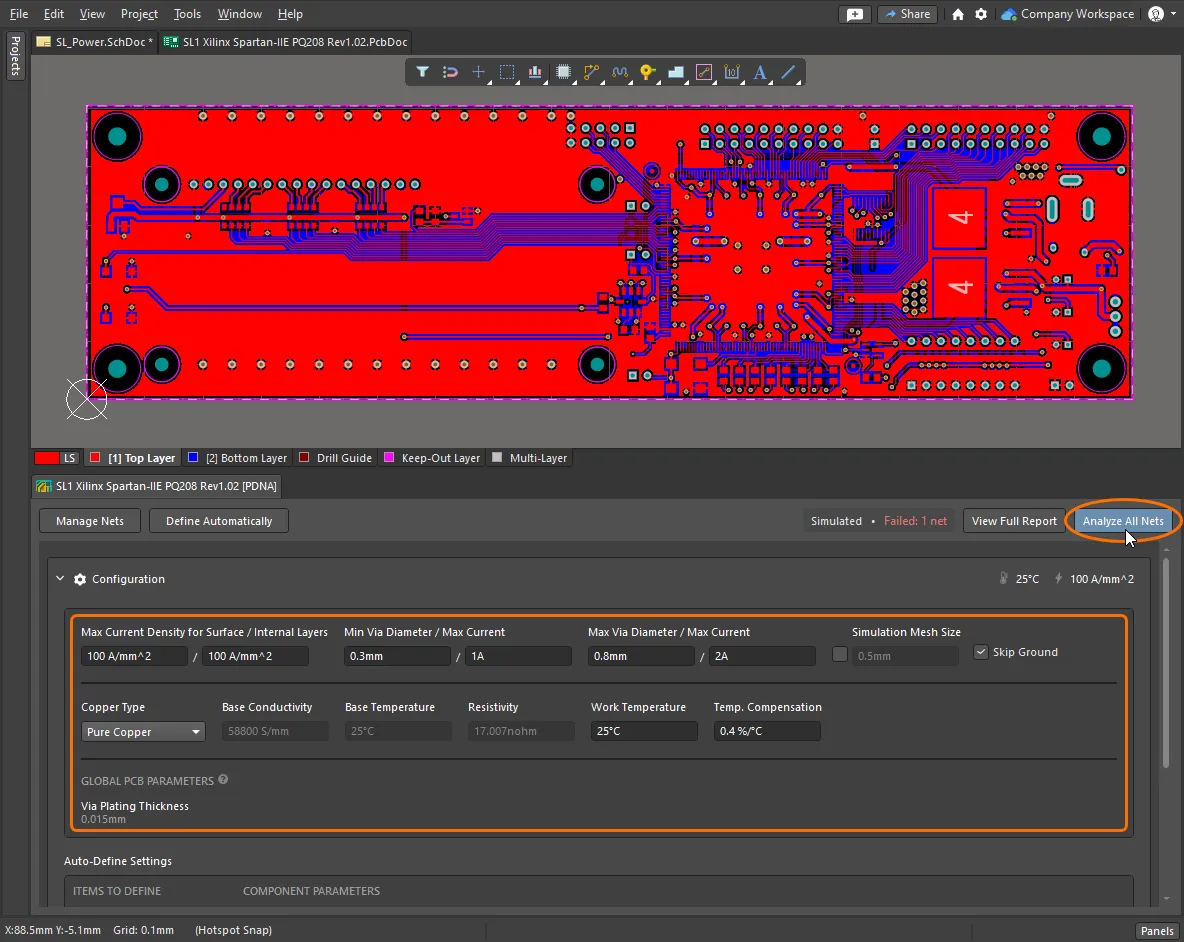
O Power Analyzer examina o fluxo de energia pelos caminhos de cobre da rede de alimentação. A rede de alimentação é definida pela identificação e configuração dos diversos elementos da rede, incluindo a rede elétrica, a fonte, quaisquer componentes em série e as cargas. Para configurar a rede de alimentação:
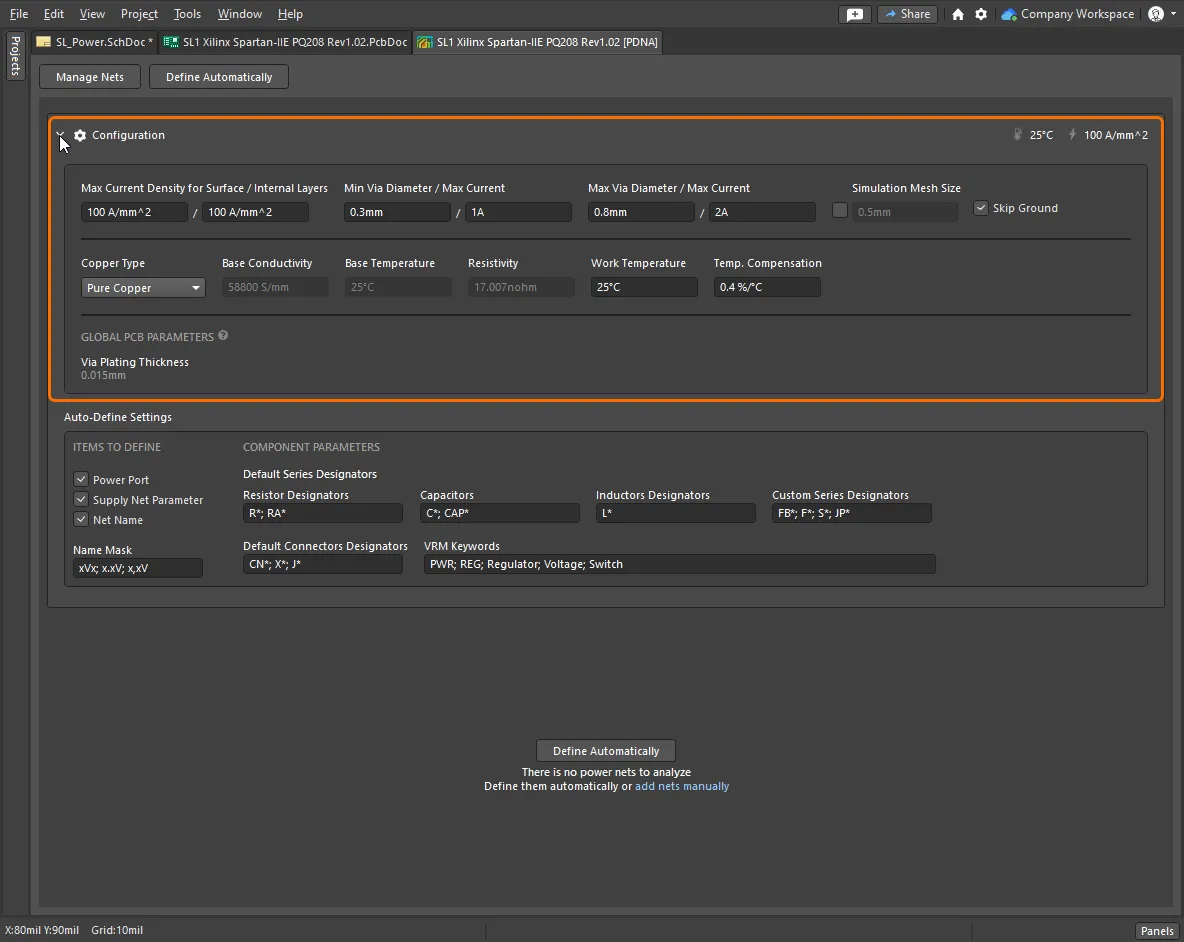
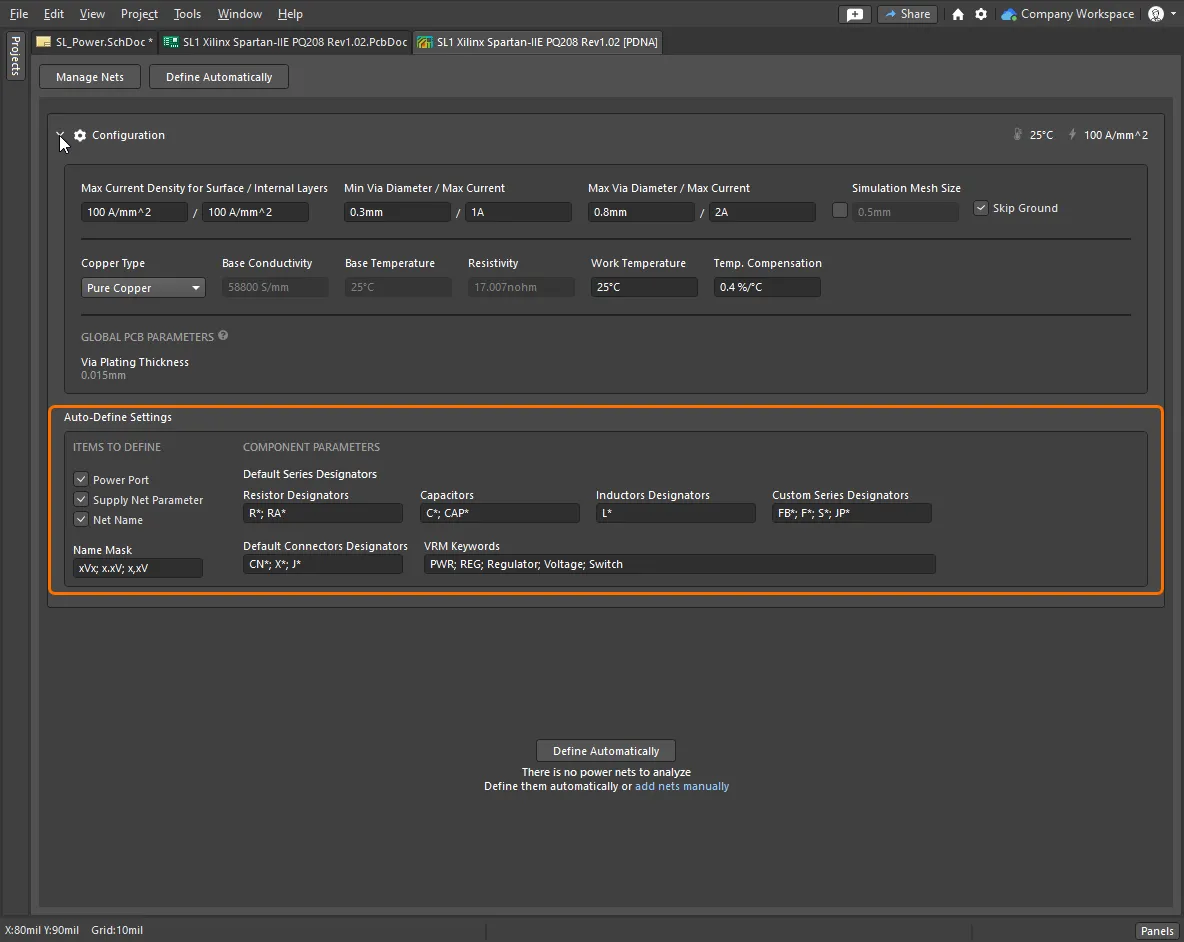
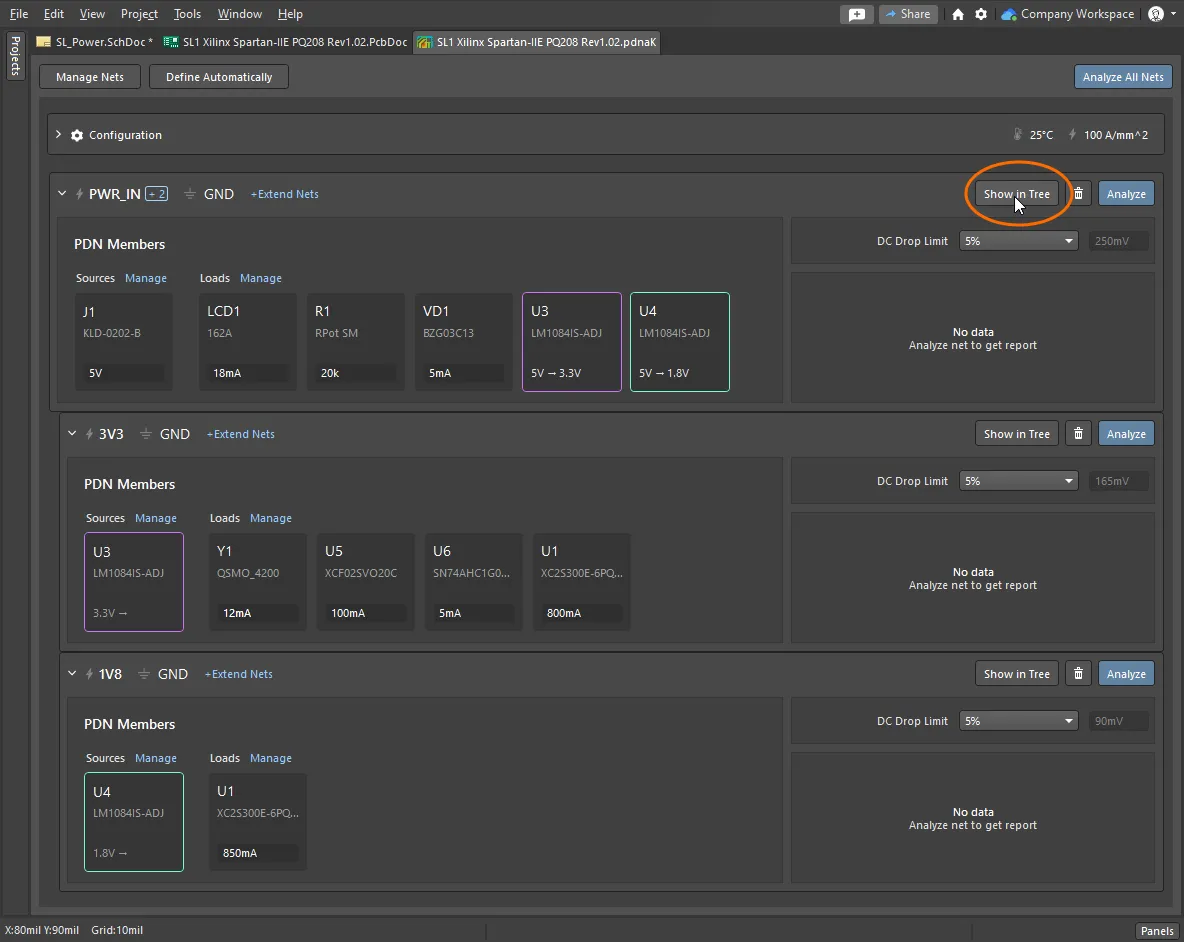
Adicione um documento de análise ao projetoA análise é configurada e executada a partir de um documento do Power Analyzer by Keysight ( Configure as propriedades da placaO Power Analyzer precisa conhecer as propriedades físicas da placa, como a densidade de corrente permitida, o tipo de cobre, a temperatura de operação e assim por diante. Confirme se os valores padrão definidos na seção Configuration do documento do analisador são adequados ao seu projeto. Identificação automática das redes de alimentaçãoO Power Analyzer pode tentar identificar as redes de alimentação automaticamente. Para isso, ele precisa saber como identificar elementos do circuito, como reguladores de tensão, conectores e componentes em série. Além de usar indícios como os prefixos dos designadores dos componentes, você também pode adicionar parâmetros a determinados componentes para aprimorar o processo de detecção automática. Saiba mais sobre como configurar as opções de definição automática. Escolha as redes de alimentaçãoClique em Estenda as redesSe a rede de alimentação passar por um componente em série, como um fusível, estenda a rede e identifique os componentes em série e as redes encadeadas. Saiba mais sobre como estender uma rede. Identifique e configure a fonteCada rede de alimentação começa em uma fonte, como um conector. Habilite a fonte na caixa de diálogo Add Source e clique no ícone de engrenagem para configurar essa fonte. Saiba mais sobre como identificar e configurar a fonte. Identifique as cargasComece pelos principais consumidores de corrente, incluindo os módulos reguladores de tensão (VRMs). Saiba mais sobre como identificar as cargas. Configure as cargas e os VRMsClique no ícone de engrenagem para abrir a caixa de diálogo Load Properties e configure cada carga. Quando um dispositivo é configurado como um módulo regulador de tensão (VRM), uma rede de alimentação filha é criada automaticamente na hierarquia com esse VRM como fonte. Identifique as cargas nas redes de alimentação filhasCertifique-se de que os principais componentes de carga estejam incluídos em cada rede de alimentação. Confirme a rede de alimentaçãoClique no botão Pronto para a análiseVerifique a árvore para confirmar visualmente que cada rede de alimentação está completa. Para passar de uma rede de alimentação para outra, clique no link Power Analyzer by Keysight para retornar ao documento da rede de alimentação e selecione a árvore de cada rede de alimentação. Ao concluir, você estará pronto para analisar a rede de alimentação. |
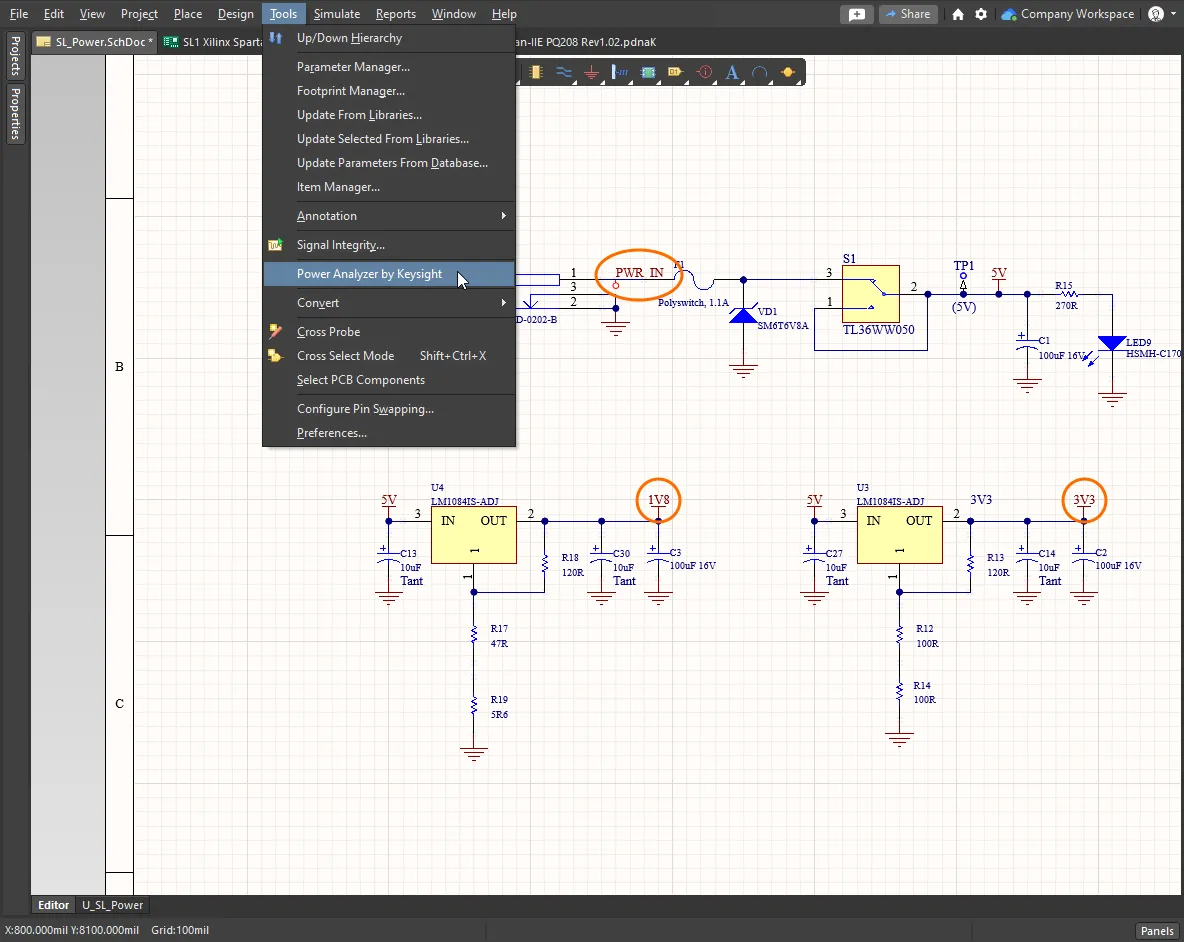
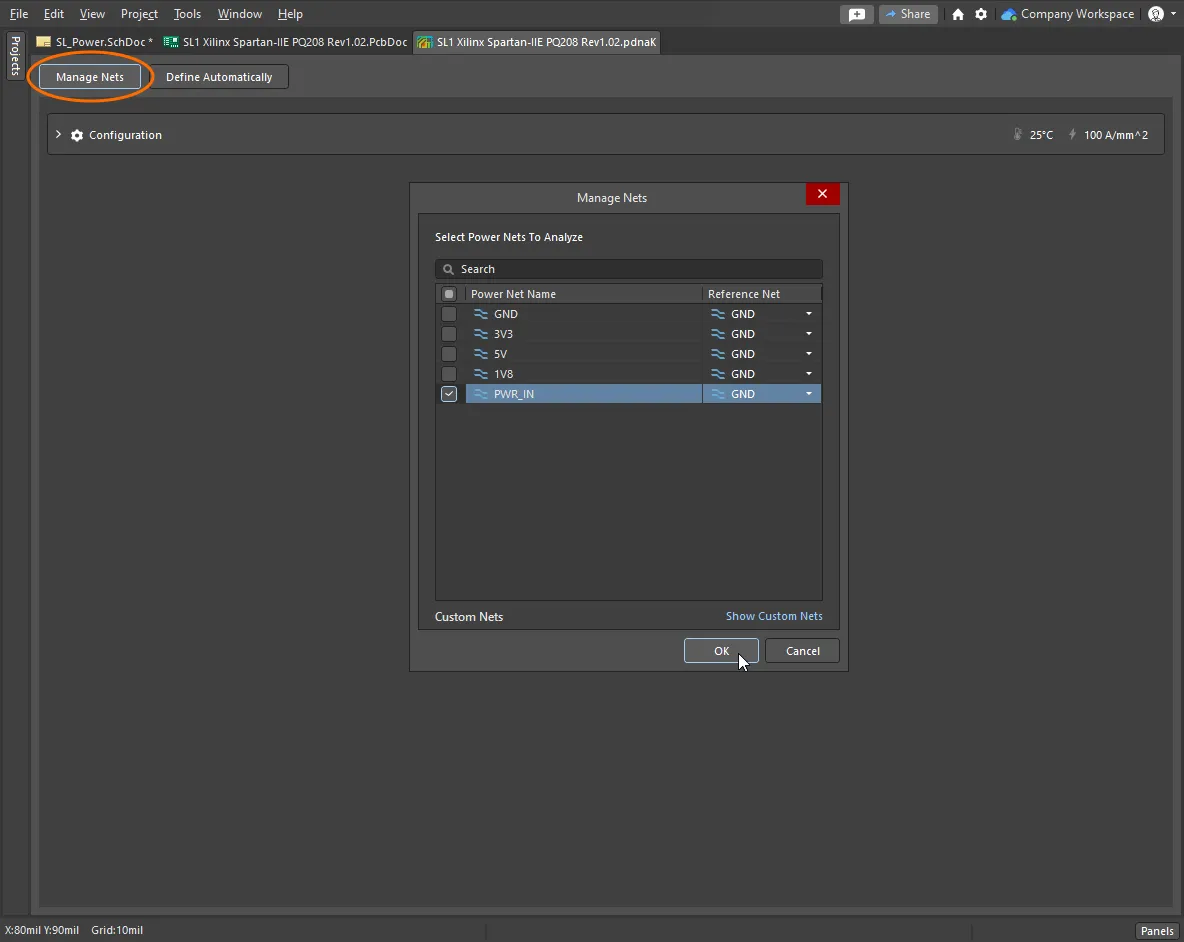
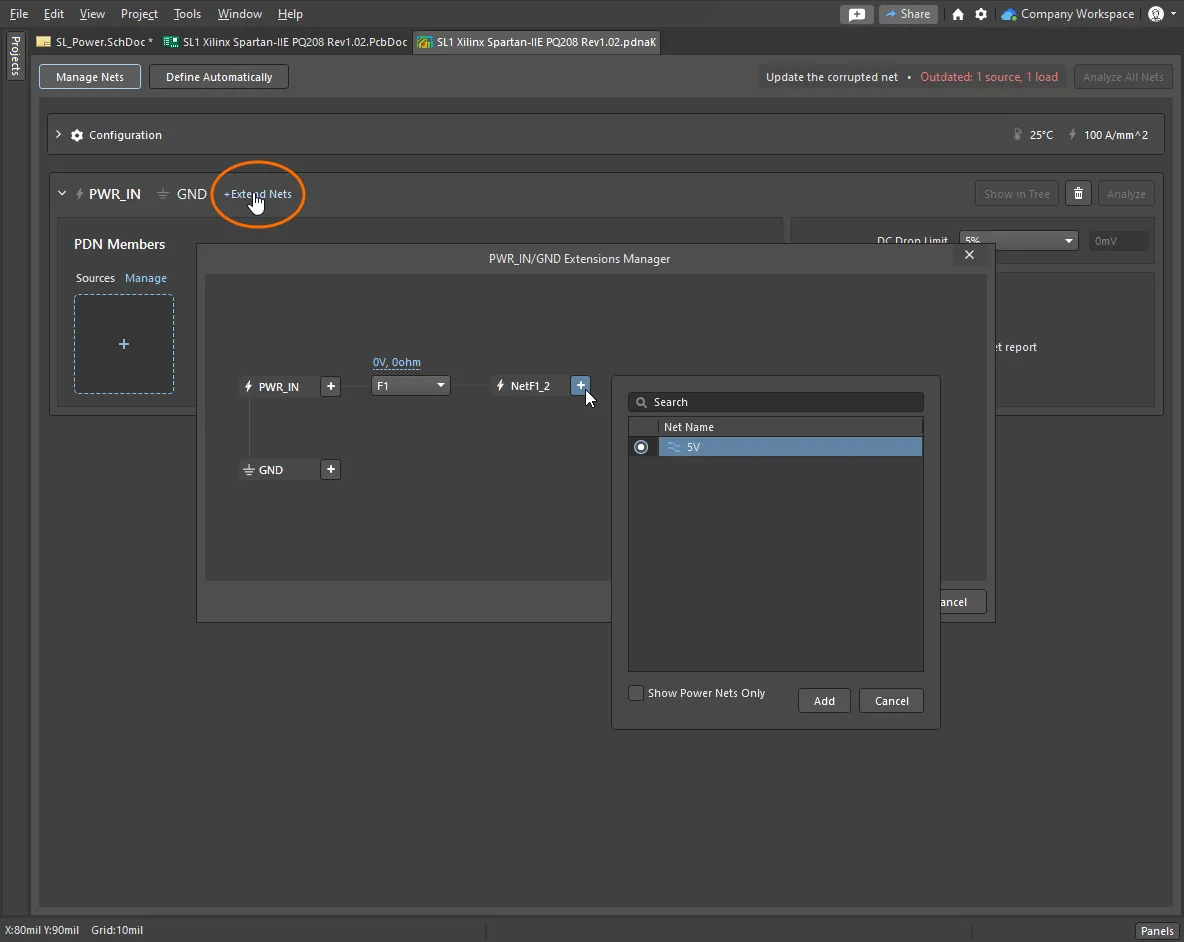
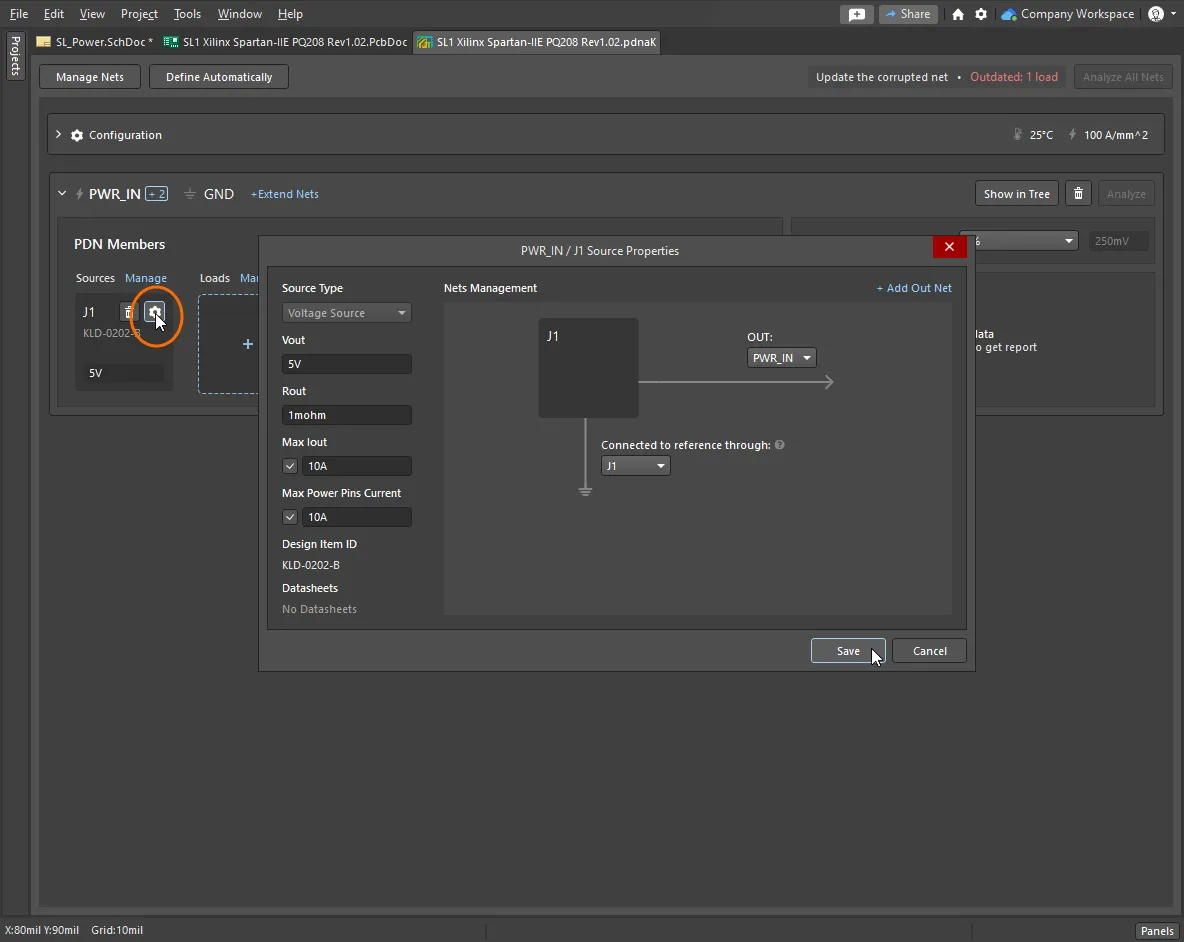
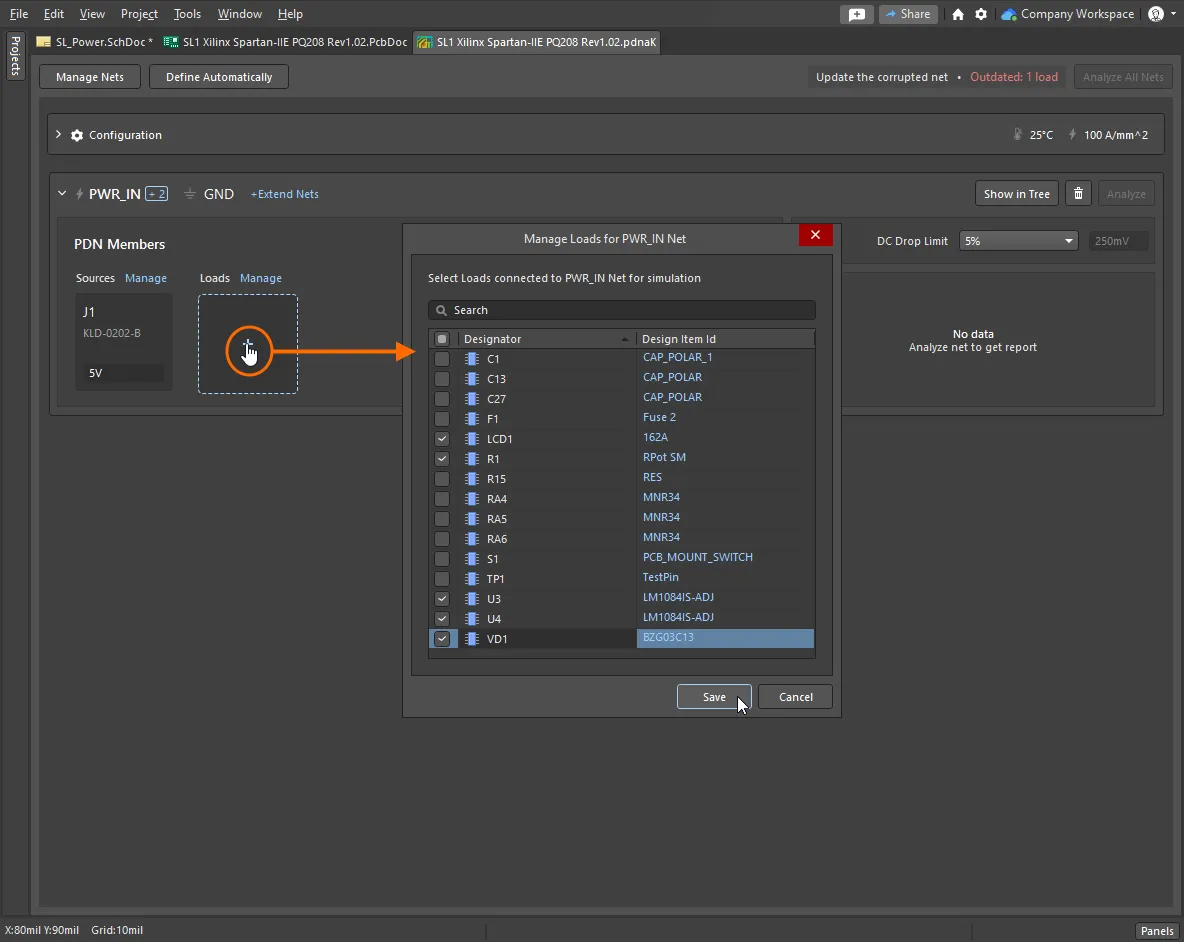
 para identificar automaticamente as redes de alimentação ou clique em
  para selecioná-las manualmente. Saiba mais sobre
  para confirmar que a rede de alimentação está pronta para ser testada.
Analisando a rede de alimentação
Depois de definir as redes de alimentação, você estará pronto para analisar a distribuição de energia em CC ao longo da placa e através dela.
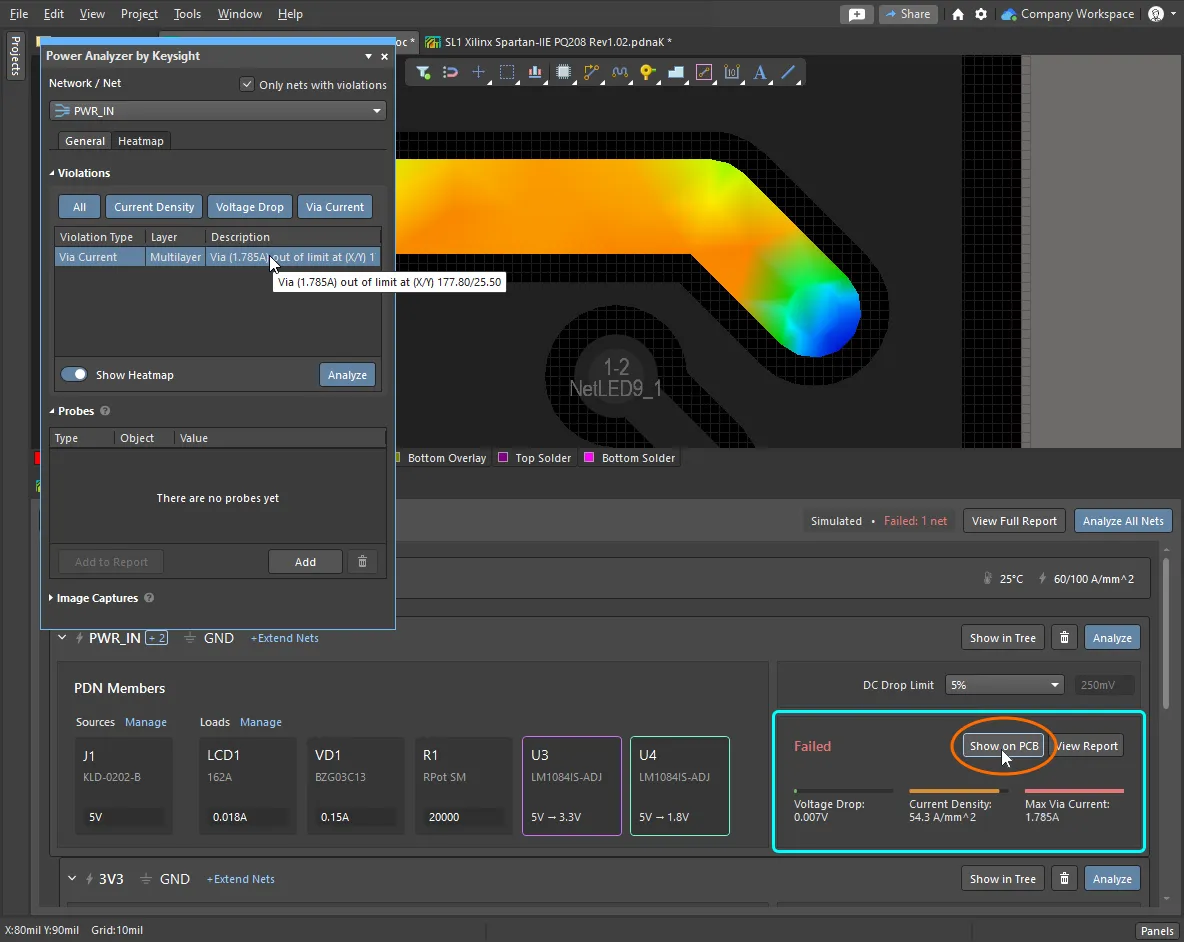
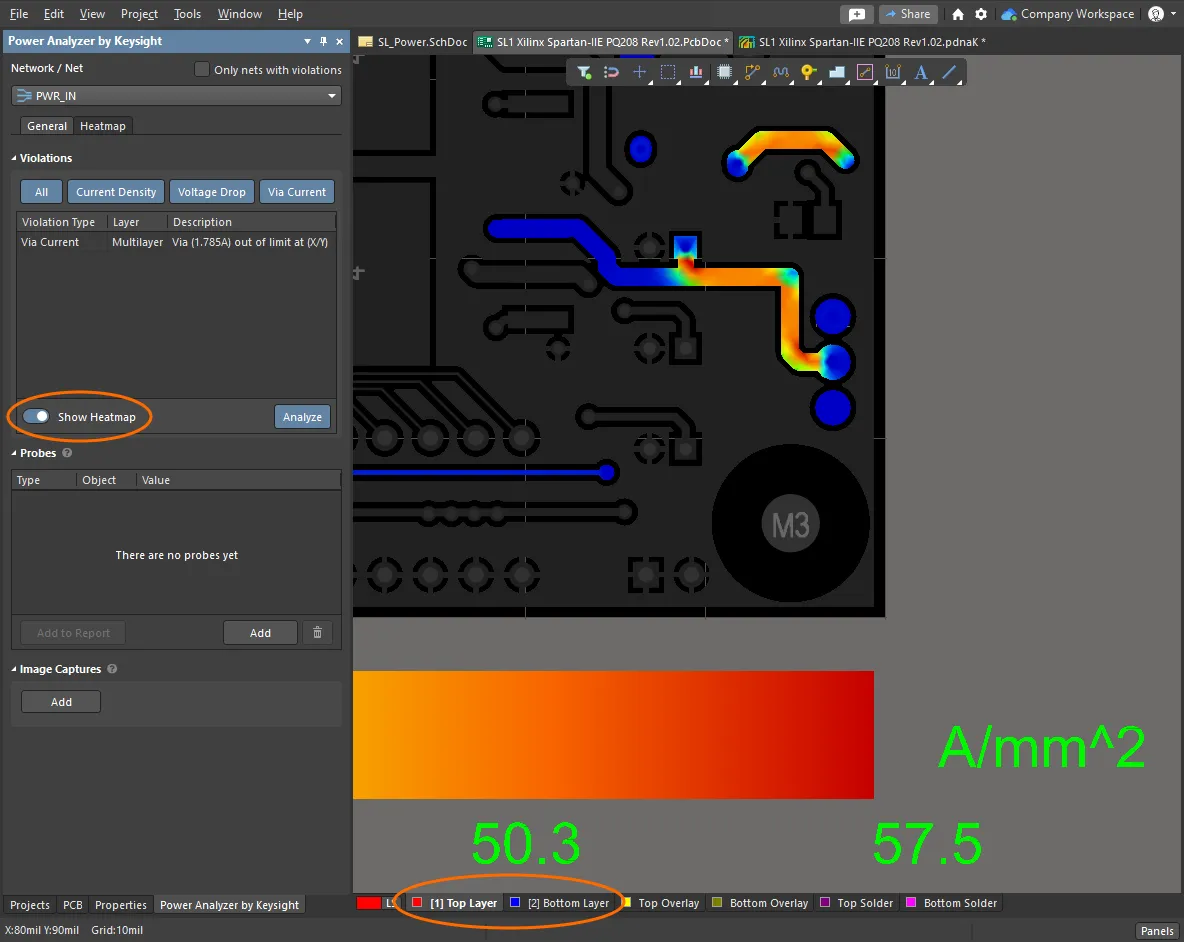
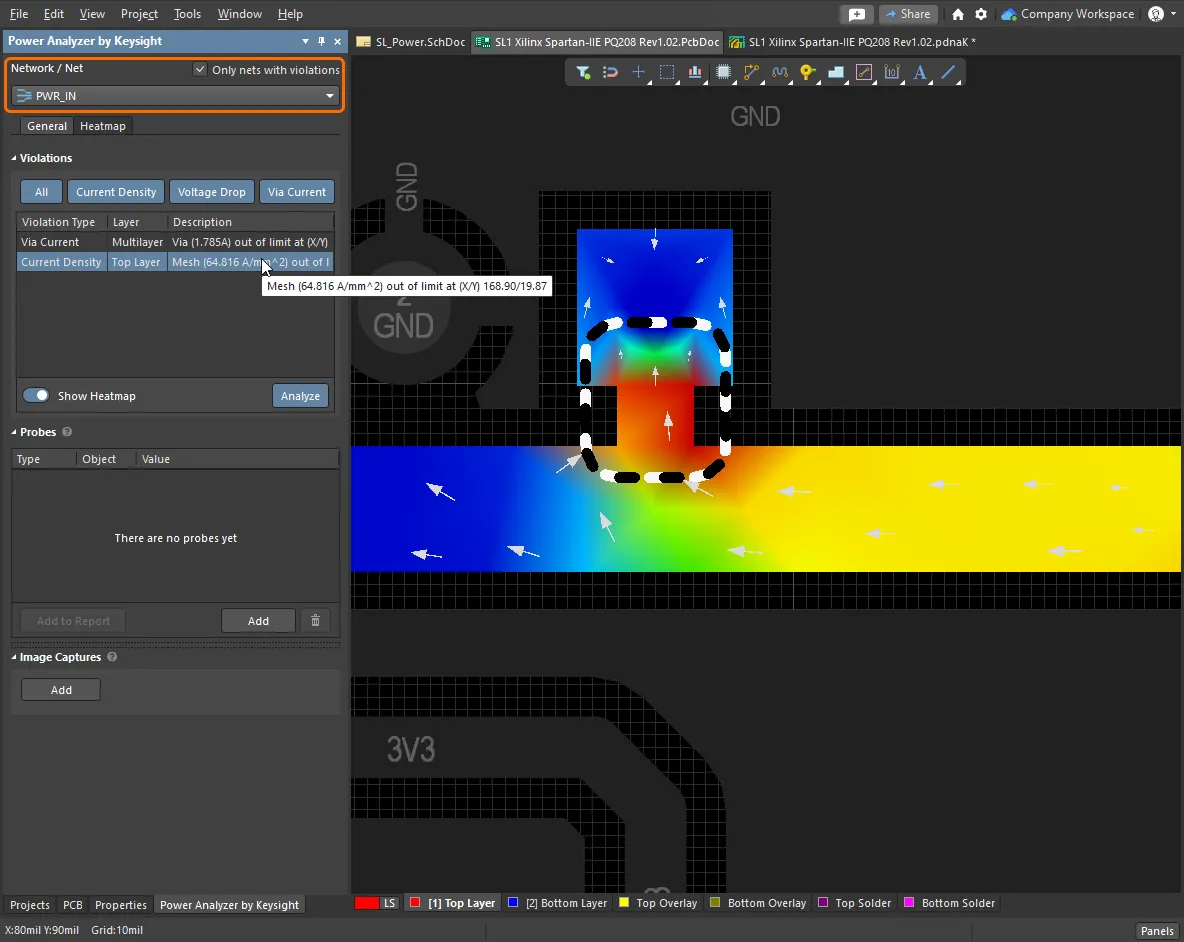
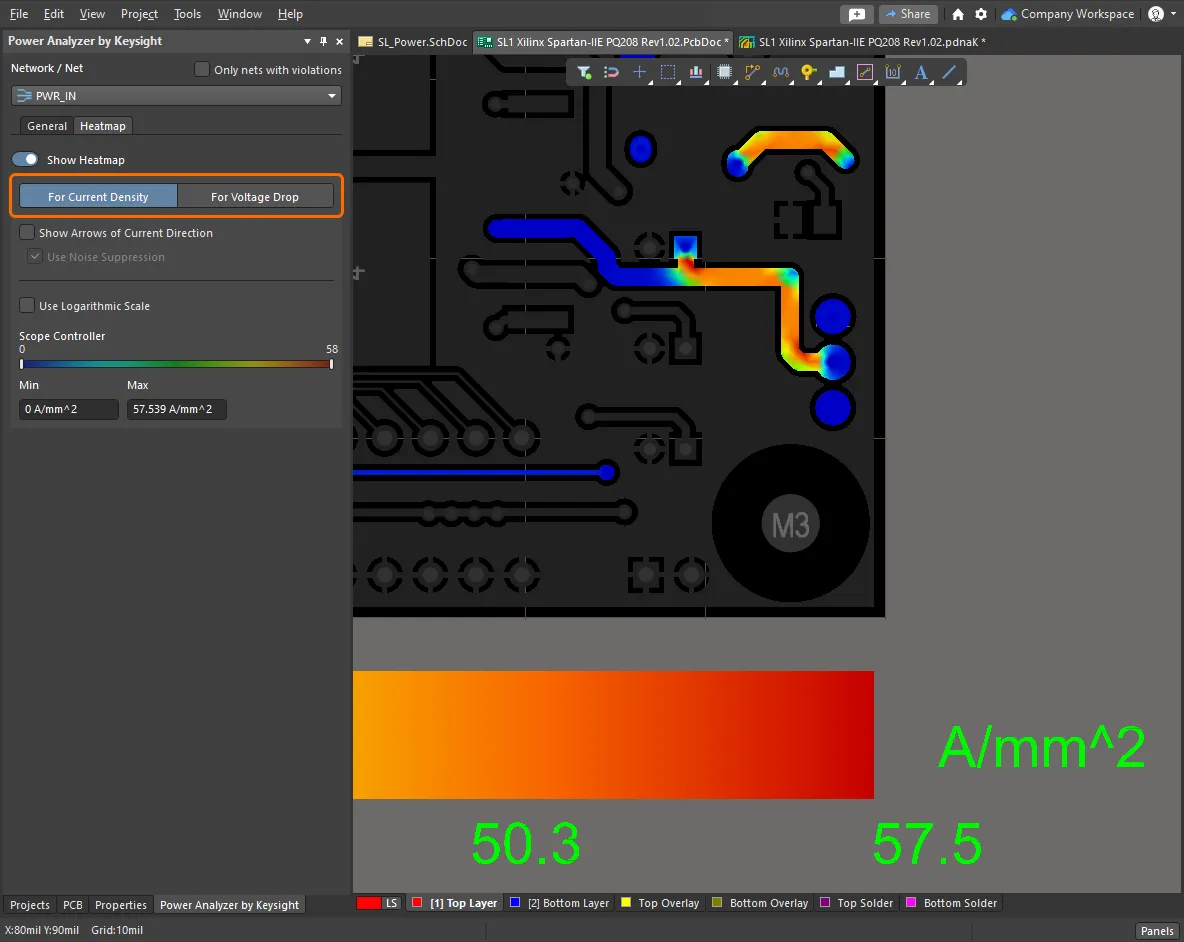
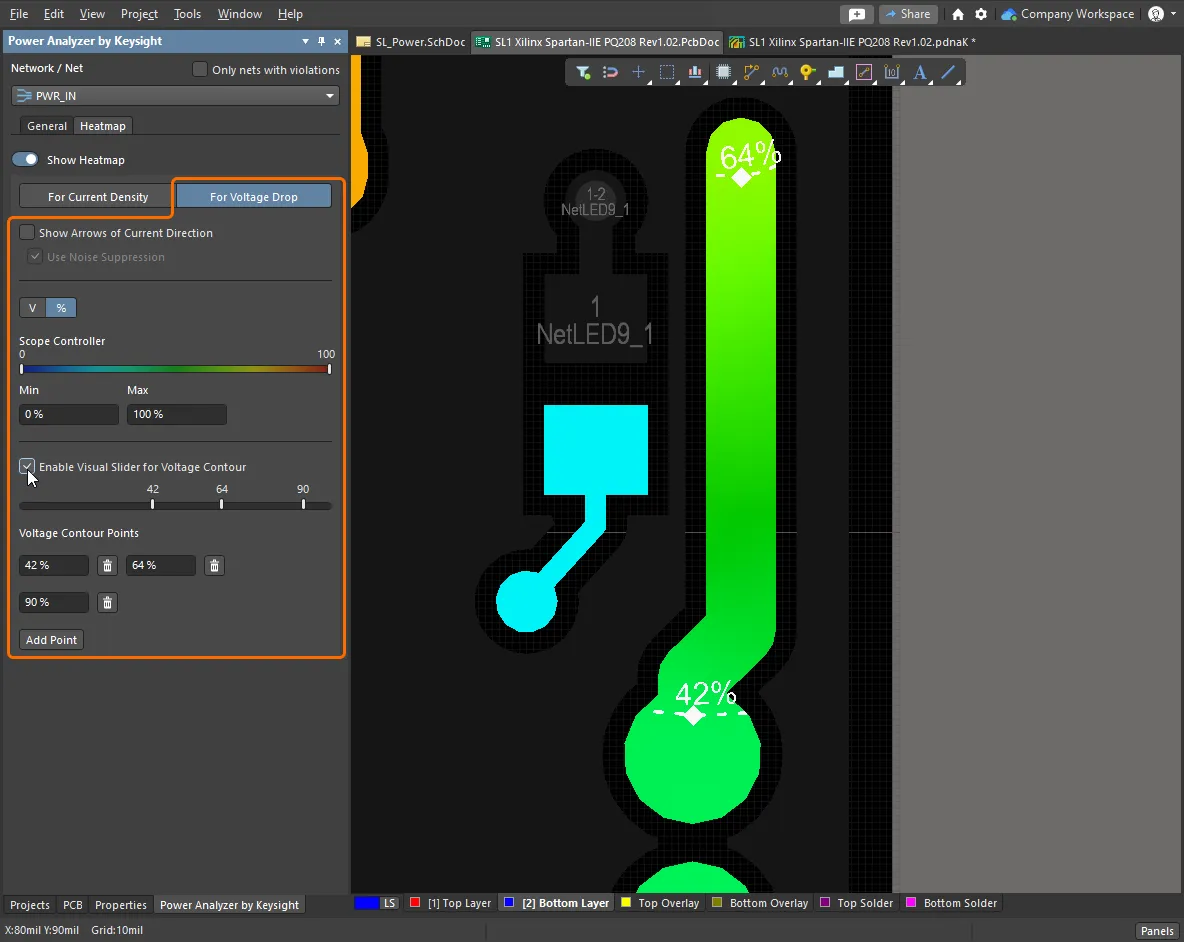
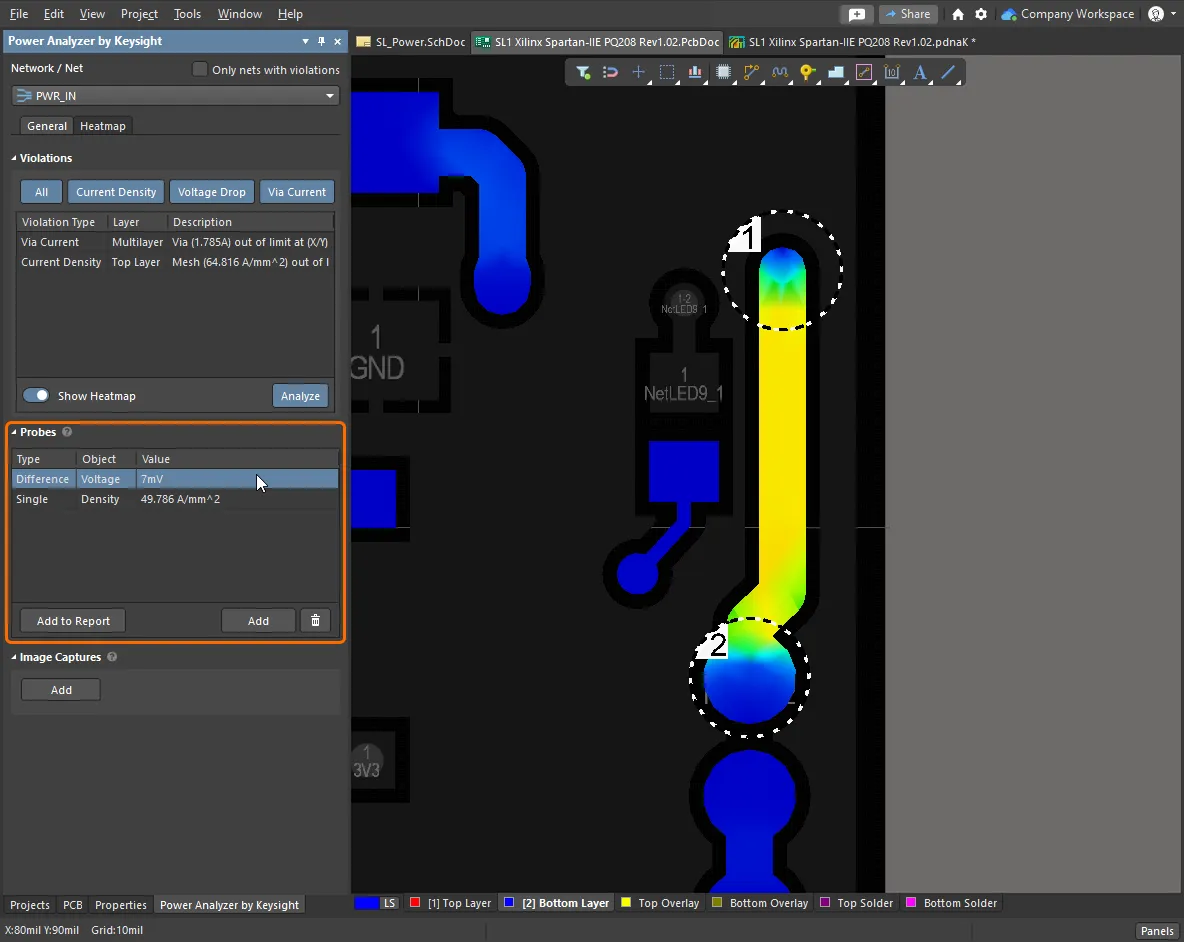
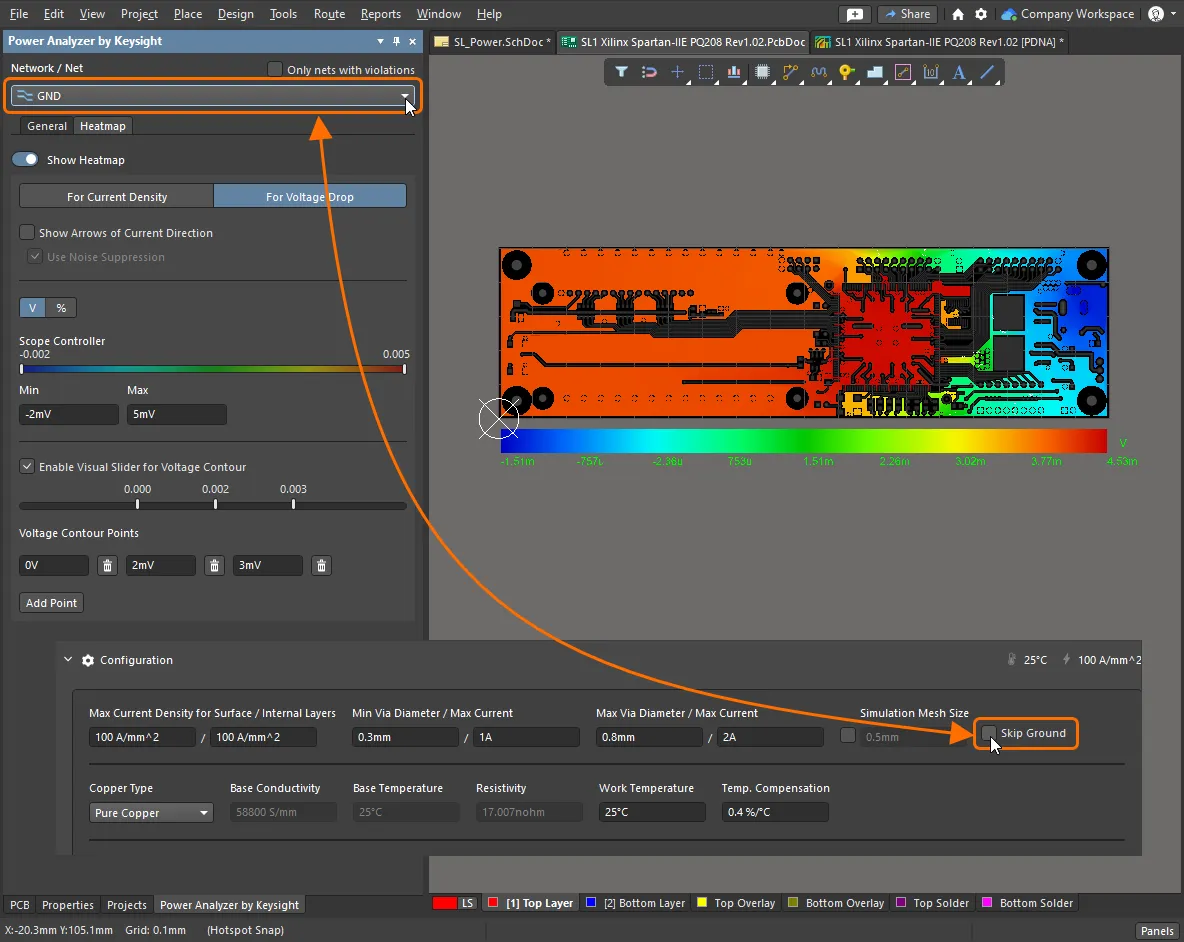
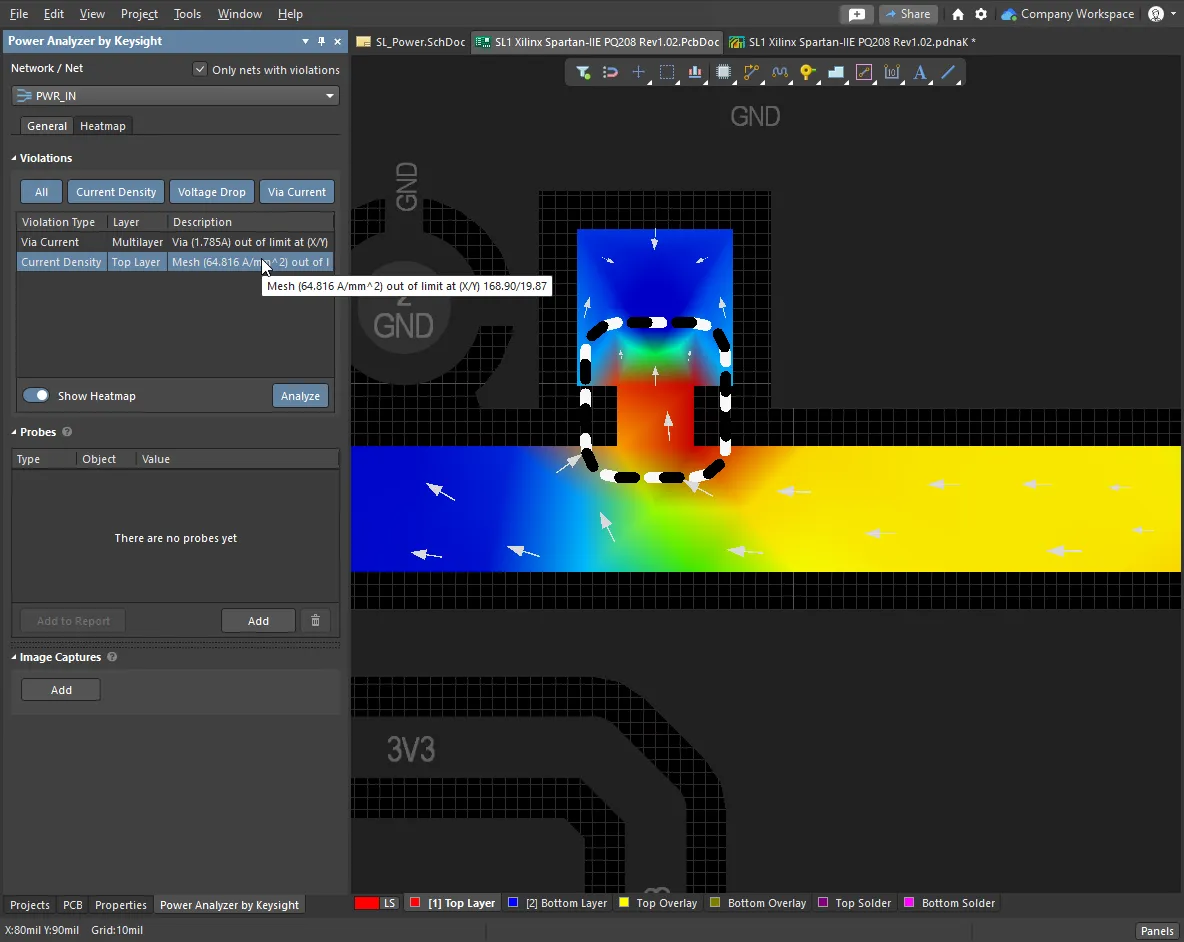
Analisar as estruturas de cobreCom base nas configurações definidas, ao clicar no botão Mostrar na PCBUm resumo dos resultados das análises de Voltage Drop, Current Density e Max Via Current é apresentado como parte da Definição da rede de alimentação no documento Examinar os mapas de calorO fluxo de corrente e as quedas de tensão calculados são exibidos como mapas de calor, diretamente no editor de PCB. Use as abas de camadas do editor de PCB para examinar o mapa de calor em cada camada, alterne entre os modos de visualização de PCB em 2D e 3D com os atalhos padrão 2 e 3 e clique no botão Show Heatmap no painel Power Analyzer by Keysight para alternar entre os mapas de calor da análise de alimentação e os modos padrão de exibição da PCB. Explorar os resultados da análiseNo editor de PCB, o resultado da análise da rede de alimentação que você está examinando é controlado pelo painel Power Analyzer by Keysight. Na parte superior do painel, selecione a rede de alimentação/net cujo mapa de calor deseja exibir. Observe que, se houver violações no projeto, a opção Only nets with violations estará incluída por padrão na lista suspensa; desmarque essa opção para incluir todas as nets de alimentação na lista. Saiba mais sobre o Painel Power Analyzer by Keysight. Alternar entre densidade de corrente e queda de tensãoO mapa de calor exibe a Current Density através do cobre ou a Voltage Drop ao longo do cobre. Use os botões na parte superior da aba Heatmap do painel para selecionar o modo desejado. Uma escala do mapa de calor é exibida abaixo da placa, ajustada automaticamente para corrente de Zero a Max Current Density, ou para queda de tensão de (Voltage - VDrop) a Voltage. Setas direcionais indicando o fluxo de corrente podem ser exibidas no mapa de calor, e a escala de densidade de corrente ou queda de tensão pode ser ajustada. Saiba mais sobre como configurar e controlar a exibição do mapa de calor. Explorar a queda de tensãoOs pontos de alta densidade de corrente podem ser identificados diretamente pela cor no mapa de calor. Como a queda de tensão é calculada pela diferença entre pontos, sua compreensão exige uma interpretação mais aprofundada. Para ajudar a identificar pontos críticos, use a opção Enable Visual Slider for Voltage Contour para exibir linhas de contorno predefinidas, como valores de tensão ou porcentagens. Saiba mais sobre o Mapa de calor de queda de tensão. Medir os resultados com sondasPara fazer uma medição diretamente no mapa de calor, posicione uma sonda. Posicione uma única sonda para exibir a corrente ou a tensão absoluta naquele ponto, ou clique em um segundo ponto para medir a diferença entre os dois pontos das sondas. O tipo de medição (V ou I) é determinado pelo modo atual do mapa de calor (densidade de corrente ou queda de tensão). Observe que uma medição no ponto central de um furo passante sempre exibirá a densidade de corrente. Saiba mais sobre Sondas. Examinar os resultados da net de terraPor padrão, a net de terra é excluída dos resultados do mapa de calor. Desmarque a caixa de seleção Skip Ground na seção Configuration do documento |
 , as estruturas de cobre presentes na placa são analisadas e simuladas para determinar os fluxos de corrente e as quedas de tensão.
 para explorar os mapas de calor de densidade de corrente e queda de tensão. A visualização colorida do mapa de calor será aberta no editor de PCB, assim como o painel Power Analyzer by Keysight, no qual você poderá configurar Heatmap, explorar quaisquer Violations e posicionar Probes de medição. Saiba mais sobre
 Interpretar os resultados e gerar relatórios
O Power Analyzer fornece informações detalhadas diretamente no editor de PCB. No painel Power Analyzer by Keysight, é possível investigar rapidamente violações, posicionar sondas de medição e capturar mapas de calor como imagens. Para acessar informações detalhadas sobre a análise de alimentação em CC da sua placa, você pode gerar um relatório. O relatório detalhado é aberto no documento pdnaK e, a partir dele, você pode salvar as seções desejadas em um arquivo de relatório HTML. O relatório pode abranger uma net de alimentação individual ou toda a rede de alimentação.
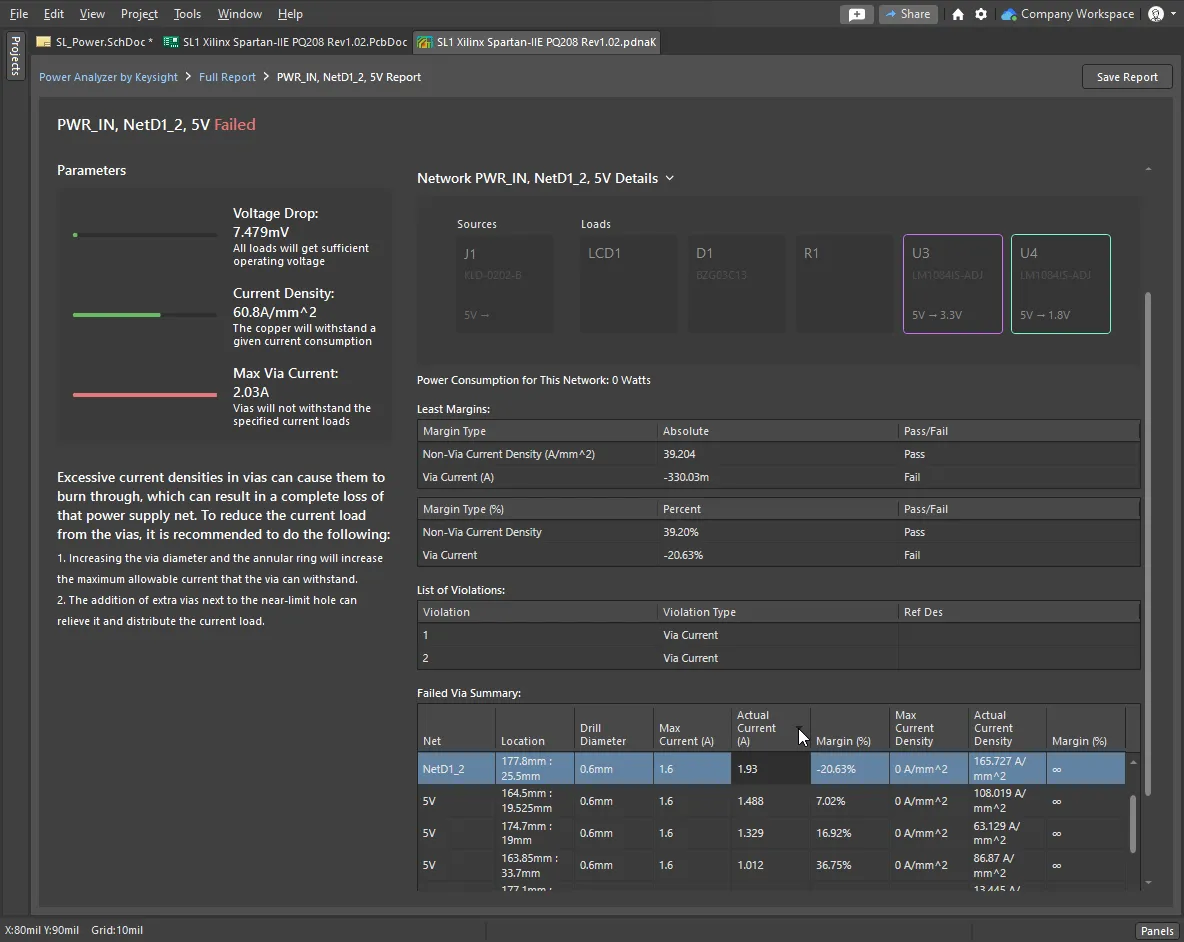
Trabalhar com os resultados gráficos interativosNo painel interativo Power Analyzer by Keysight, você pode identificar e examinar violações rapidamente. Gerar o relatórioPara gerar um relatório detalhado, clique no botão Relatório detalhado da net — ParâmetrosO relatório completo lista todas as nets de alimentação analisadas; clique no nome de uma net para abrir seu relatório detalhado. O lado esquerdo do relatório da net lista:
Relatório detalhado da net — ResultadosO lado direito do relatório inclui seções recolhíveis para:
Relatório detalhado da net — Detalhes da redeUse a seção Network Details para identificar rapidamente possíveis problemas no projeto. Esta seção lista:
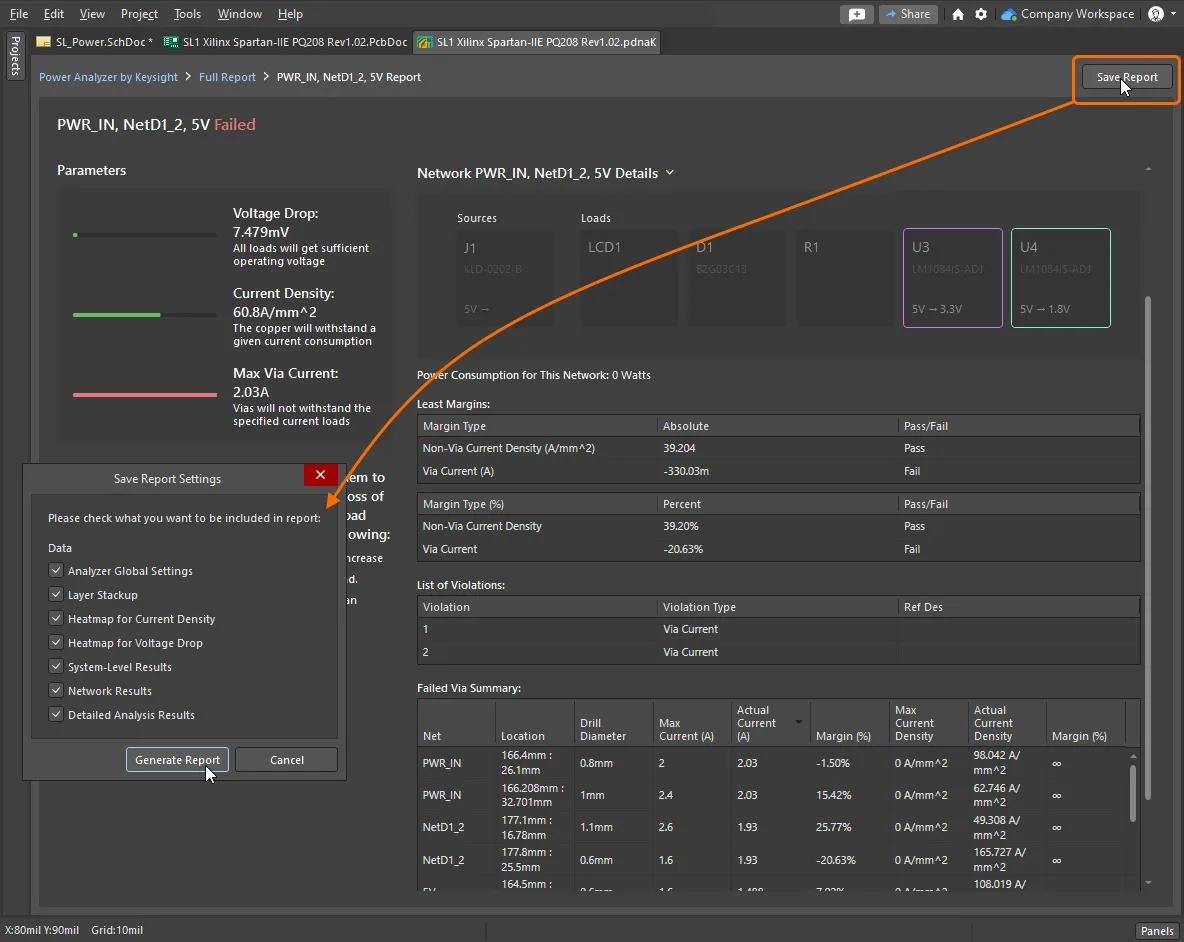
Salvar o relatórioPara criar um relatório HTML das análises, clique no botão
Incluir resultados de sondas e capturas de imagensAs imagens capturadas por meio do botão |
 no documento Power Analyzer by Keysight (
 correspondente.
 . Na caixa de diálogo Save Report Settings, configure Networks e Data de alimentação que deseja incluir e clique no botão
  para salvar o relatório como um conjunto de arquivos HTML. O relatório é criado em uma pasta identificada com data e hora dentro da pasta do projeto,
  no painel Power Analyzer by Keysight são incluídas automaticamente no final da seção Network Details do relatório HTML, juntamente com quaisquer imagens dos resultados de Probe salvas usando o botão
  .
.
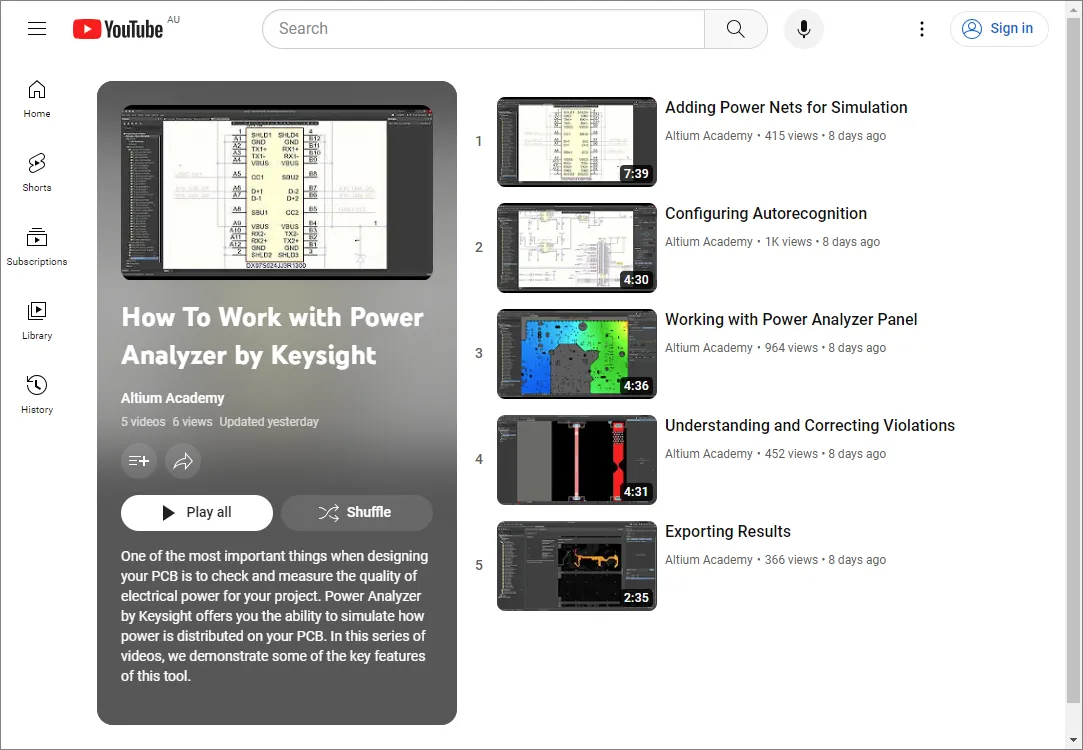
Playlist - Como trabalhar com o Power Analyzer by Keysight
Aprender a trabalhar com um novo software de projeto leva tempo. Se você aprende melhor assistindo, que tal conferir esta playlist de vídeos que demonstra alguns dos principais recursos de Como trabalhar com o Power Analyzer by Keysight.
 Localizado por IA