
Projetando o Layout da Sua PCB

Altium Essentials: PCB Introduction
This content is part of the official Altium Professional Training Program. For full courses, materials and certification, visit Altium Training.
Num relance
- Como configurar o editor de PCB e o documento de PCB, incluindo preferências, grades e unidades.
- Como definir e editar o formato da placa, definir a origem e gerenciar a exibição das camadas ao trabalhar no editor de PCB.
- Como o Altium Designer organiza as camadas de fabricação e as camadas não elétricas, e onde configurar o empilhamento de camadas e os tipos de vias.
Dentro de todo produto eletrônico há uma placa de circuito impresso, ou PCB. Hoje, os componentes diminuíram tanto que são medidos em frações de milímetro, em vez de centímetros, e as larguras das trilhas passaram de linhas bem espaçadas de 10 mil para linhas finas como fios de cabelo, de 2 ou 3 mil, dispostas muito próximas umas das outras. O aumento da velocidade dos sinais também fez com que as interconexões da PCB deixassem de ser simples condutores de cobre que transportam energia elétrica e passassem a se comportar como linhas de transmissão de alta velocidade, exigindo técnicas de projeto adequadas a esse comportamento. Os requisitos mecânicos também se tornaram mais complexos. Os produtos eletrônicos modernos, compactos e com formatos incomuns, exigem placas de circuito impresso igualmente compactas e com formatos incomuns, frequentemente implementadas como estruturas rígido-flexíveis — essas placas podem ter bordas curvas e recortes, exigindo componentes cuidadosamente posicionados.
Esses desafios podem ser superados com as tecnologias de projeto de PCB da Altium. O editor de PCB do Altium Designer permite criar, editar e verificar seus projetos de PCB.
Configurando o editor de PCB
A categoria PCB Editor da caixa de diálogo Preferences (acessada ao clicar no ícone  no canto superior direito da área de projeto) oferece acesso a páginas de preferências que afetam o comportamento do editor de PCB. Acesse essas preferências a qualquer momento para ajustar as configurações conforme necessário.
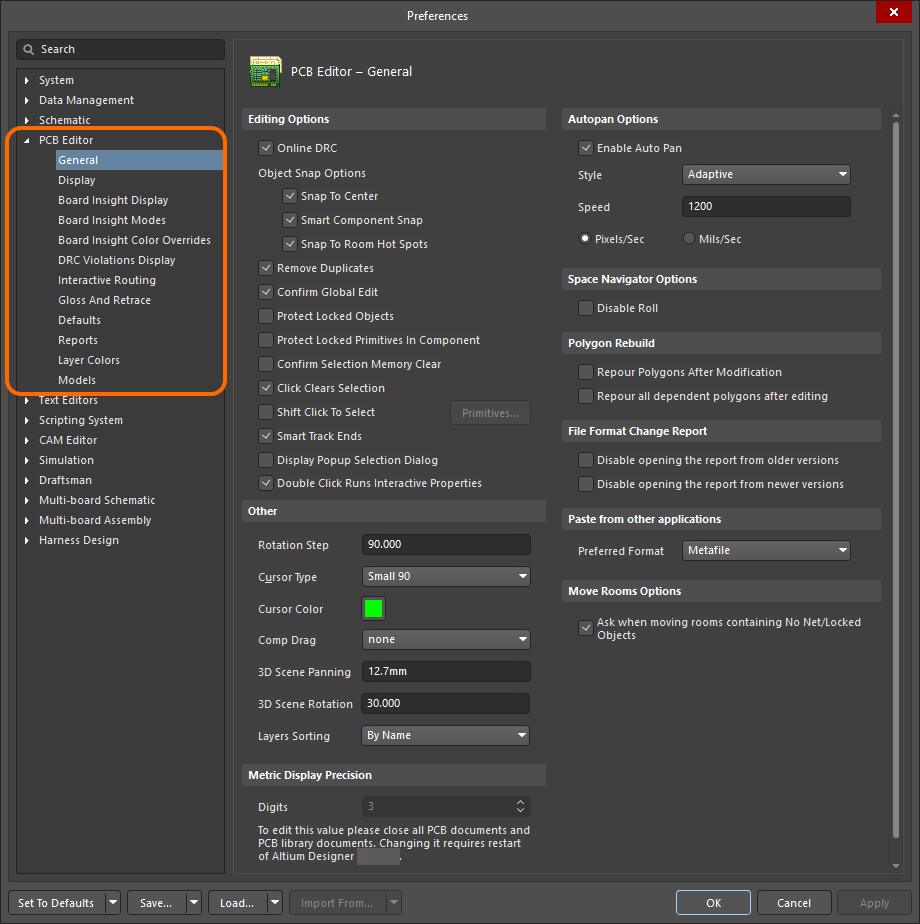
Use a categoria PCB Editor das Preferences do Altium Designer para configurar o editor de PCB.
Saiba mais sobre as preferências de PCB: Preferências do editor de PCB.
Configurando um documento de PCB
Para começar a criar o layout da sua PCB, adicione um novo documento de PCB ao projeto de PCB. Para isso, clique com o botão direito do mouse na entrada do projeto no painel Projects e selecione o comando Add New to Project » PCB no menu de contexto. O documento de PCB padrão aparecerá na área de projeto.

Um documento de PCB recém-criado será o documento ativo na área de projeto.
As opções de um documento de PCB são configuradas no painel Properties quando nenhum objeto está selecionado na área de projeto. As principais opções são configuradas na aba General do painel:
-
Configuração da grade (a região Grid Manager) – configure as opções da grade global padrão ou adicione outras grades (cartesianas e polares), conforme necessário. As grades garantem a movimentação e o posicionamento precisos dos objetos.
- Unidades (a região Other) – selecione as unidades de medida preferidas (mm ou mils) para o documento.

Configure as opções do documento de PCB no painel Properties.
Saiba mais sobre como configurar um documento de PCB: Configuração do ambiente de PCB.
Definindo o formato da placa e a origem
O formato da placa, também chamado de contorno da placa, define os limites gerais da placa. Por padrão, a placa é um retângulo de 6000 x 4000 mil (152,4 x 101,6 mm). O editor de PCB oferece diversas ferramentas para definir o formato da placa conforme necessário.
Você pode definir interativamente um novo formato de placa seguindo este procedimento:
-
Entre no modo de planejamento da placa do editor selecionando o comando View » Board Planning Mode nos menus principais.
-
Selecione o comando Design » Redefine Board Shape nos menus principais.
-
Posicione o cursor e clique para fixar o vértice inicial do formato da placa.
-
Mova o cursor até a posição do segundo vértice e clique para posicioná-lo.
-
Continue movendo o mouse e clicando para posicionar mais vértices.
-
Após posicionar o último vértice, clique com o botão direito do mouse para fechar e concluir a definição do formato da placa. Não é necessário fechar o formato da placa manualmente, pois o editor de PCB o concluirá automaticamente, conectando o ponto inicial ao último ponto posicionado.
Você também pode editar o formato existente, em vez de redefini-lo, usando o seguinte procedimento:
- Entre no modo de planejamento da placa do editor selecionando o comando View » Board Planning Mode nos menus principais.
- Selecione o comando Design » Edit Board Shape nos menus principais.
-
Clique em um lado ou vértice do formato da placa, mantenha o botão pressionado e arraste para movê-lo.
- Saia do modo de edição clicando em qualquer lugar da área de projeto (sobre o formato da placa ou fora dele).
Use o comando View » 2D Layout Mode nos menus principais para retornar ao modo de layout 2D do editor.
Saiba mais sobre as técnicas disponíveis para definir o formato da placa: Definindo o formato da placa.
Configurando a exibição das camadas
Além das camadas usadas para fabricar a placa, que incluem camadas de sinal, plano de alimentação, máscara e serigrafia, o editor de PCB também oferece suporte a diversas outras camadas não elétricas. As camadas costumam ser agrupadas da seguinte forma:
-
Electrical Layers – inclui 128 camadas de sinal e 16 camadas internas de plano de alimentação.
-
Component Layers – camadas usadas no projeto dos componentes, incluindo as camadas Overlay (serigrafia), Solder (máscara de solda) e Paste (pasta de solda). Se um objeto for colocado no footprint de um componente em uma dessas camadas no editor de bibliotecas, quando o componente for transferido do lado superior para o lado inferior da placa, todos os objetos identificados em uma camada de componente serão transferidos para a camada de componente correspondente. Isso inclui objetos em pares de camadas de componente definidos pelo usuário (camadas mecânicas emparelhadas).
-
Mechanical Layers – o software oferece suporte a um número ilimitado de camadas mecânicas de uso geral, usadas para tarefas de projeto como dimensionamento, detalhes de fabricação, instruções de montagem e assim por diante. Essas camadas podem ser incluídas seletivamente na geração de saídas de impressão e Gerber, se necessário. As camadas mecânicas também podem ser emparelhadas; quando emparelhadas, elas se comportam como camadas de componente. As camadas de componente emparelhadas são usadas para tarefas como posicionamento de corpos 3D, pontos de cola e douração seletiva de conectores de borda.
-
Other Layers – estas incluem a camada Keep-Out (usada para definir áreas de exclusão que se aplicam a todas as camadas de cobre), a multicamada (usada para objetos presentes em todas as camadas de sinal, como pads e vias), a camada de desenho de furação (usada para inserir informações de furação, como uma tabela de furos) e a camada de guia de furação (usada para exibir marcadores que indicam as posições e os tamanhos dos furos).
As camadas de cobre são adicionadas e removidas do projeto no Gerenciador de Empilhamento de Camadas, abordado na próxima seção. Todas as outras camadas são habilitadas e configuradas no painel View Configuration.


As duas abas do painel View Configuration
Além do estado de exibição das camadas e das configurações de cores, o painel View Configuration também oferece acesso a outras configurações de exibição, incluindo:
-
Cor e visibilidade de System Colors, como a cor de seleção ou a visibilidade das linhas de conexão.
-
Como cada tipo de objeto é exibido (sólido ou contorno) e sua transparência (seção Object Visibility).
-
Várias opções de visualização, como a exibição de Origin Marker, dos nomes de Pad Net e de Pad Numbers (seção Additional Options).
-
O grau de esmaecimento da exibição quando os objetos são atenuados ou mascarados (seção Mask and Dim Settings).
-
A criação de conjuntos de camadas, que oferecem uma maneira rápida de alternar quais camadas estão visíveis, usando o controle
 (seção Layers).
-
A criação e seleção de configurações de visualização, usadas para pré-configurar todas as propriedades das camadas, como cor, visibilidade, transparência dos objetos e assim por diante (seção General Settings).
Algumas observações sobre as camadas:
-
As camadas atualmente habilitadas são mostradas como uma série de abas na parte inferior da área de projeto da PCB, conforme mostrado na imagem abaixo. Clique com o botão direito em uma aba para acessar os comandos de exibição de camadas usados com frequência.

-
Ao inserir objetos em uma PCB, considere em qual camada eles serão inseridos. Os objetos são inseridos na camada atual, mostrada como a aba de camada ativa na parte inferior da área de projeto. Na imagem acima, Top Layer é a camada ativa.
-
Para alternar a camada ativa:
-
Clique na aba da camada na parte inferior da área de projeto ou
-
Pressione as teclas numéricas + ou - para percorrer todas as camadas ou
-
Pressione a tecla numérica * para percorrer as camadas de sinal ou
-
Use os atalhos Ctrl+Shift+Mouse Wheel.
-
-
Em um projeto com muitos elementos, pode ser útil exibir apenas a camada em que você está trabalhando; isso é chamado de Single Layer Mode. Para ativar ou desativar o modo de camada única, pressione o atalho Shift+S. Os Available Single Layer Modes são configurados na página Editor de PCB – Exibição do Board Insight da caixa de diálogo Preferences. Cada vez que você pressionar Shift+S, será ativado o próximo modo de camada única habilitado.
Saiba mais sobre como configurar a visualização de uma PCB: Sua visualização da PCB.
Definição do empilhamento de camadas
A PCB é projetada e formada como um empilhamento de camadas definido no Gerenciador de Empilhamento de Camadas (Design » Layer Stack Manager). O Layer Stack Manager é aberto em um editor de documentos da mesma forma que uma folha de esquemático, a PCB e outros tipos de documentos. As funcionalidades estão distribuídas entre as abas exibidas na parte inferior do Layer Stack Manager. As principais operações de configuração são realizadas nas abas Stackup e Via Types.
A aba Stackup detalha as camadas de fabricação. As camadas são adicionadas, removidas e configuradas nessa aba.
|
Para adicionar uma camada, selecione na área da grade a camada acima ou abaixo da qual a nova camada deve ser adicionada, clique no botão Add na parte superior do Layer Stack Manager e use a janela pop-up exibida. Para excluir uma camada, selecione-a na área da grade e clique no botão Delete. Para selecionar um material de camada na biblioteca de materiais, selecione a camada desejada na área da grade e clique no botão Modify. As propriedades definidas para o material escolhido serão aplicadas à camada. As propriedades da camada atualmente selecionada também podem ser editadas diretamente na área da grade ou no painel Properties. |


A aba Via Types é usada para definir os requisitos permitidos de abrangência entre camadas no plano Z para as vias usadas no projeto.
|
O tipo padrão de via passante está sempre presente em um projeto de PCB. Para adicionar um tipo de via adicional (cega, enterrada ou microvia), clique no botão Add na parte superior do Layer Stack Manager e, em seguida, selecione as camadas abrangidas por esse tipo de via nas listas suspensas First layer e Last layer do painel Properties, com o tipo de via selecionado na área da grade. Para excluir um tipo de via adicionado, selecione-o na área da grade e clique no botão Delete. |


Use o comando File » Save to PCB no Layer Stack Manager para aplicar as alterações à PCB.
Saiba mais sobre o Layer Stack Manager: Definição do empilhamento de camadas, Definição de vias cegas, enterradas e microvias.
Configuração das regras de projeto
As regras de projeto monitoram e verificam seu projeto quanto a diferentes requisitos, como espaçamentos entre objetos de cobre, larguras de trilhas, comprimentos de redes etc. Em conjunto, as regras de projeto formam um conjunto de instruções a ser seguido pelo editor de PCB.
As regras de projeto são definidas e gerenciadas na caixa de diálogo PCB Rules and Constraints Editor, acessada selecionando o comando Design » Rules nos menus principais.
A caixa de diálogo PCB Rules and Constraints Editor tem duas seções:
- O lado esquerdo da caixa de diálogo apresenta uma árvore que lista as categorias de regras disponíveis, os tipos de regras em cada categoria e as regras individuais de cada tipo definidas atualmente.
- O lado direito da caixa de diálogo apresenta informações relacionadas ao item atualmente selecionado na árvore. Por exemplo, selecione uma regra individual para exibir suas configurações.


As regras de projeto têm três grupos de configurações, descritos abaixo e mostrados nas imagens a seguir:
- Atributos principais da regra – aqui, você pode atribuir um nome significativo à regra e adicionar um comentário opcional.
- Escopo da regra – define os objetos específicos de um projeto aos quais a regra se aplica. Dependendo do tipo de regra, deve-se definir um escopo (para uma regra unária, que define o comportamento exigido de um objeto) ou dois escopos (para uma regra binária, que define a interação entre dois objetos).
- Restrições da regra – restrições específicas da regra.
|
As regras do tipo Largura são regras unárias. Um único escopo (Where the Object Matches) deve ser definido para uma regra unária. As regras do tipo Folga são regras binárias. Dois escopos (Where the First Object Matches e Where the Second Object Matches) devem ser definidos para uma regra binária. |


Para criar uma nova regra, clique com o botão direito no tipo de regra desejado na árvore da caixa de diálogo e selecione o comando New Rule no menu de contexto. A nova regra será adicionada à árvore na categoria selecionada. Selecione a entrada da regra na árvore para editá-la.

Quando há várias regras do mesmo tipo que se aplicam aos mesmos objetos, o editor de PCB usa a prioridade das regras para garantir que a regra aplicável de maior prioridade seja utilizada. Clique no botão Priorities na parte inferior da caixa de diálogo PCB Rules and Constraints Editor para abrir a caixa de diálogo Edit Rule Priorities e alterar as prioridades conforme necessário. 1 é a prioridade mais alta. Quando uma nova regra é adicionada (usando o comando New Rule), ela recebe a prioridade mais alta.

Saiba mais sobre como trabalhar com regras de projeto de PCB e tipos específicos de regras: Definição, configuração de escopo e gerenciamento de regras de projeto de PCB, Tipos de regras de projeto de PCB.
Posicionamento de componentes
Quando os dados do projeto são transferidos dos esquemáticos do projeto de PCB para o documento de PCB (usando o comando Design » Update PCB Document nos menus principais do editor de esquemáticos e o processo subsequente de execução da ECO), os footprints padrão dos componentes usados nos esquemáticos são posicionados em locais arbitrários no documento de PCB. Os pads dos componentes serão conectados por linhas de conexão, de acordo com as redes (pinos de componentes conectados) definidas nos esquemáticos.

Uma PCB após a atualização a partir dos esquemáticos.
As técnicas básicas para definir a localização de um componente em uma PCB são:
- Para mover um componente para o local desejado, Click, Hold&Drag e, em seguida, solte o botão do mouse para posicioná-lo.
- Para girar um componente, pressione Spacebar enquanto o arrasta.
- Para virar um componente para o outro lado da placa, pressione L enquanto o arrasta.
As linhas de conexão são reotimizadas automaticamente conforme você move um componente. Use-as para ajudar a orientar e posicionar os componentes de modo a reduzir o número de cruzamentos entre as linhas de conexão.
Saiba mais sobre conectividade em uma PCB e posicionamento de componentes: Entendendo a conectividade na sua PCB, Posicionamento de componentes.
Roteamento da placa
O roteamento é o processo de inserir trilhas, arcos e vias na placa para conectar os pads dos componentes. O editor de PCB oferece ferramentas, incluindo ferramentas de roteamento interativo, para ajudar a rotear as conexões na sua placa.
Como as ferramentas de roteamento são orientadas por regras, é essencial configurar as regras de projeto antes de começar o roteamento. As principais regras de projeto usadas durante o processo de roteamento interativo são:
- A regra de Folga (categoria Electrical) – define o quanto as trilhas da rede que está sendo roteada podem se aproximar de outros objetos na placa.
- A regra de Largura (categoria Routing) – define a largura das trilhas da rede que está sendo roteada.
- A regra de Estilo de via de roteamento (categoria Routing) – define o diâmetro e o tamanho do furo das vias inseridas ao trocar de camada durante o roteamento.
Também é recomendável definir uma grade de ajuste adequada para o roteamento.
Para rotear uma única conexão, utiliza-se a ferramenta de Roteamento interativo. O processo é o seguinte:
-
Selecione o comando Route » Interactive Routing nos menus principais.
-
Clique no pad de um componente a partir do qual você deseja iniciar o roteamento.
-
Posicione o cursor e clique no espaço de projeto para inserir as trilhas até o cursor. Continue definindo o caminho do roteamento.
-
Clique no pad de destino para concluir o roteamento da conexão. A conexão será liberada automaticamente, e você permanecerá no modo de roteamento interativo, pronto para rotear a próxima conexão.
-
Clique com o botão direito para sair do modo de roteamento interativo.
Observações sobre o roteamento interativo:
-
Ao mover o cursor para perto de um pad durante o roteamento interativo, ele será atraído automaticamente para o centro do pad. Esse é o recurso de ponto de atração do objeto, que atrai o cursor para o ponto de atração do objeto elétrico mais próximo.
Saiba mais sobre Como trabalhar com o sistema de atração do cursor.
-
Durante o roteamento interativo, você pode usar os seguintes atalhos:
-
Tab para pausar o roteamento e abrir o painel Properties para configurar as opções de roteamento interativo. Ao terminar, clique no botão
 na área de projeto para retornar ao modo de roteamento interativo.
-
Shift+Spacebar para alternar entre os estilos de canto: Trilha a 45°, Linha a 45°/90° com arco, Qualquer ângulo etc.
-
Spacebar para alternar a direção do canto.
-
Shift+R para alternar entre os modos disponíveis de resolução de conflitos de roteamento: Contornar obstáculos, Empurrar obstáculos, Ignorar obstáculos etc.
-
Ctrl+Shift+Wheel Scroll para mudar para a próxima camada de sinal disponível e inserir uma via.
-
Shift+F1 para exibir a lista de atalhos de roteamento interativo.
-
-
Durante o roteamento, os segmentos de trilha são exibidos de diferentes maneiras (como mostrado nas imagens abaixo):
-
Solid – o segmento foi posicionado.
-
Hatched – os segmentos hachurados são propostos, mas ainda não foram confirmados; eles serão posicionados quando você clicar.
-
Hollow – este é chamado de segmento de antecipação e permite determinar onde o último segmento proposto deve terminar. Esse segmento not é posicionado quando você clica, a menos que o próximo clique conclua a rota. Nessa situação, a opção Automatically Terminate Routing entra em ação e substitui o comportamento padrão de antecipação. O modo de antecipação pode ser ativado/desativado usando o atalho
1durante o roteamento.


Os segmentos sólidos estão posicionados, os hachurados são propostos, mas não confirmados, e o segmento vazado é o de antecipação. -
-
Um excelente recurso para ajudar a visualizar o espaço disponível para roteamento é a capacidade de exibir limites de afastamento ao redor de todos os objetos de outras redes (
 ). Use o atalho
 Ctrl+Wpara ativar e desativar os limites de afastamento. Quando o recurso está ativado e uma rede está sendo roteada, todos os objetos de outras redes exibem um limite de afastamento definido pela restrição de afastamento elétrico aplicável. Não é possível cruzar esse limite durante o roteamento. -
Durante o roteamento, diversas informações úteis, incluindo o nome da rede e a configuração atual de largura, estão disponíveis no visor Heads-Up e na barra de status (
 ).
).
-
Em vez de rotear até o pad de destino, você também pode pressionar
Ctrl+Clickpara usar a função Auto-Complete e instruir o mecanismo de roteamento a tentar rotear toda a conexão. A conclusão automática funciona das seguintes maneiras:-
Ela segue o caminho mais curto, que pode não ser o melhor, pois você sempre precisa considerar os caminhos de outras conexões que ainda serão roteadas. Se você estiver no modo Empurrar, a conclusão automática poderá empurrar rotas existentes para alcançar o destino.
-
Em conexões mais longas, o caminho de conclusão automática pode nem sempre estar disponível, pois o caminho de roteamento é mapeado seção por seção, e o mapeamento completo entre os pads de origem e destino pode não ser possível.
-
Você também pode usar a conclusão automática (
Ctrl+Click) diretamente em um pad ou em uma linha de conexão.
-

Não existe uma única solução para rotear uma placa, portanto, é inevitável que você queira alterar o roteamento. O editor de PCB inclui recursos e ferramentas para ajudar nessa tarefa. Há duas abordagens: refazer o roteamento ou reorganizá-lo.
-
Reroute – selecione o comando Route » Interactive Routing e comece a rotear em qualquer ponto de uma rota existente para redefinir o caminho da conexão. O recurso de remoção de laços removerá automaticamente todos os segmentos de trilha redundantes (e vias) assim que você fechar o laço e clicar com o botão direito para indicar que terminou.
-
Rearrange –
Click, Hold&Dragpara deslizar ou arrastar interativamente segmentos de trilha pela placa.
Saiba mais sobre o roteamento da PCB: Roteamento da PCB.
Posicionamento de polígonos
Para cobrir uma camada de sinal da PCB com uma grande área de cobre, pode-se usar um preenchimento poligonal. Um preenchimento poligonal contorna automaticamente os objetos existentes, conectando-se apenas aos objetos da mesma rede que ele. Os afastamentos e as propriedades de conexão são controlados pelas regras de projeto aplicáveis de Afastamento e Estilo de conexão de polígonos.
Para posicionar um preenchimento poligonal:
- Selecione o comando Place » Polygon Pour nos menus principais.
-
Durante o posicionamento, você pode pressionar a tecla Tab para abrir o painel Properties e configurar as propriedades do polígono que está sendo posicionado: rede, camada, modo de preenchimento etc. Ao terminar, clique no botão na área de projeto para retornar ao modo de posicionamento.
- Posicione o cursor e clique para fixar o vértice inicial do preenchimento poligonal.
-
Mova o cursor até a posição do segundo vértice e clique para posicioná-lo.
- Continue movendo o mouse e clicando para posicionar outros vértices.
- Após posicionar o último vértice, clique com o botão direito para fechar e concluir o posicionamento do preenchimento poligonal. Não é necessário fechar manualmente a forma do polígono, pois o editor de PCB a completará automaticamente, conectando o ponto inicial ao último ponto posicionado.
- Continue posicionando outros preenchimentos poligonais ou clique com o botão direito para sair do modo de posicionamento.
Quando um preenchimento poligonal é modificado (por exemplo, quando sua forma ou suas propriedades são alteradas), ele deve ser preenchido novamente para refletir as modificações. Para preencher novamente um polígono, clique no botão Repour na parte superior do painel Properties quando o polígono estiver selecionado.
Saiba mais sobre preenchimentos poligonais: Polígonos em camadas de sinal.
Execução de uma verificação de regras de projeto
O editor de PCB oferece funções de Verificação de Regras de Projeto (DRC) para verificar se o seu projeto está em conformidade com as regras de projeto habilitadas.
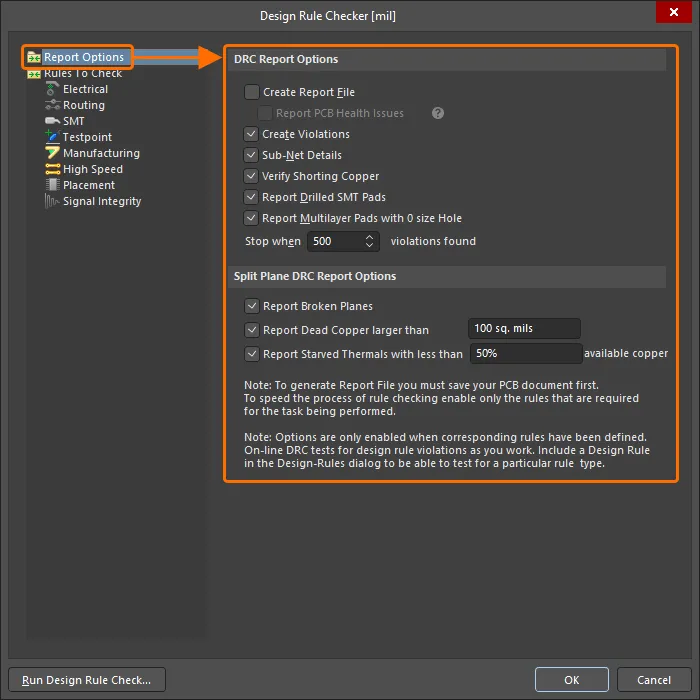
A configuração da verificação de regras de projeto é realizada na caixa de diálogo Design Rule Checker, acessada pelo comando Tools » Design Rule Check nos menus principais.
-
Clique na entrada Report Options na árvore à esquerda da caixa de diálogo para configurar opções adicionais disponíveis ao executar uma DRC em lote.
-
Clique na entrada Rules to Check ou em uma entrada de uma categoria específica de regras para carregar na caixa de diálogo uma lista de tipos de regras e habilitar cada tipo para DRC online e/ou em lote, conforme necessário:
-
DRC online – a verificação será realizada em tempo real durante o desenvolvimento do projeto.
-
DRC em lote – a verificação será realizada como um processo em lote ao clicar no botão Run Design Rule Check na caixa de diálogo, com os resultados listados no painel Messages e a opção de gerar um relatório.
-


Ao executar uma DRC online ou em lote, as violações de regras detectadas serão indicadas na área de projeto (por meio de gráficos personalizados de violação e/ou sobreposição de violações). Alguns exemplos de violações na área de projeto são mostrados abaixo:

Trilhas que violam uma regra de largura. A violação é indicada tanto por gráficos personalizados de violação quanto pela sobreposição de violações.

Uma trilha que viola uma regra de antenas de rede. A violação é indicada por gráficos personalizados de violação.
Você pode configurar como as violações de diferentes tipos de regras são exibidas na área de projeto usando a página Editor de PCB – Exibição de violações de DRC da caixa de diálogo Preferences.
Com base nas informações sobre o quanto uma violação excedeu o limite, você pode decidir a melhor forma de resolvê-la. Por exemplo, se a restrição de largura mínima da faixa de máscara de solda estiver definida como 0,25 mm e a largura real for 0,24 mm, a situação não é tão grave e talvez seja possível ajustar a restrição para aceitar esse valor. Mas, se a largura real for 0,02 mm, provavelmente essa não é uma situação que possa ser resolvida ajustando a restrição.
-
Os detalhes são incluídos no painel Messages. O valor real é apresentado junto com o valor especificado (por exemplo, 0.017mm < 0.254mm).
-
Você também pode clicar com o botão direito em uma violação e abrir o submenu Violations para examinar qual restrição está sendo violada e as condições da violação (
 ).
).
-
O editor de PCB também inclui ferramentas práticas de medição que permitem medir a distância entre dois pontos, medir objetos selecionados (comprimento de trilhas e arcos selecionados) e medir a distância entre duas primitivas. Consulte a página Medição de distâncias em uma PCB para saber mais.
O painel PCB Rules And Violations é um excelente recurso para localizar e entender as condições das violações. Por padrão, ele exibe [All Rules] na lista Rule Classes. Após identificar um tipo de regra de interesse, selecione essa classe específica de regras para que apenas essas violações sejam exibidas na parte inferior do painel. O painel detalha o tipo de violação, o valor medido, a restrição e os objetos que apresentam a violação. As violações de regras detectadas para a classe de regras selecionada ou para uma regra específica também são listadas na região Violations do painel. Clique em uma entrada de violação para destacar a violação na área de projeto, de acordo com a configuração na parte superior do painel: Mask/Dim/Normal, Select, Zoom. Clique duas vezes em uma violação para abrir a caixa de diálogo Violation Details.

A DRC também pode ser executada para todas as regras, para regras de um tipo específico ou para uma regra específica, clicando com o botão direito na entrada correspondente no painel PCB Rules And Violations e selecionando o comando Run DRC.

Execute a DRC diretamente no painel PCB Rules And Violations. Aqui é mostrada a execução da DRC para todas as regras de espaçamento definidas.
Saiba mais sobre DRC: Verificação de Regras de Projeto (DRC).
 Localizado por IA