
Capturando sua ideia de projeto como um esquema elétrico
Num relance
- Como configurar o editor de esquemáticos e o documento de esquemático antes de começar a capturar seu circuito.
- Como buscar, posicionar e identificar componentes e, em seguida, conectá-los usando fios e rótulos de rede.
- Como o Altium Designer organiza os esquemáticos, incluindo os conceitos básicos para criar um projeto com múltiplas folhas.
A captura de esquemáticos é o processo de criação de uma representação lógica de um circuito eletrônico. Ao capturar um esquemático, você conecta um conjunto de símbolos de componentes de uma maneira única, criando seu próprio produto eletrônico. Ao realizar a captura de esquemáticos eletronicamente, você pode criar mais do que uma representação impressa de alta qualidade do projeto, executar tarefas relacionadas ao projeto, como uma simulação de circuito, e transferir o projeto para uma ferramenta de layout de PCB.
Configuração do editor de esquemáticos
A categoria Schematic da caixa de diálogo Preferences (acessada clicando no ícone  no canto superior direito da área de projeto) permite acessar páginas de preferências que afetam o comportamento do editor de esquemáticos, como o tipo de cursor, a cor de seleção e o comportamento do deslocamento automático. Você pode acessar essas preferências a qualquer momento para ajustar as configurações conforme necessário.

Use a categoria Schematic de Preferences do Altium Designer para configurar o editor de esquemáticos.
Configuração de um documento esquemático
Para começar a capturar o esquemático do seu projeto de PCB, adicione um novo documento esquemático ao projeto de PCB. Para isso, clique com o botão direito na entrada do projeto no painel Projects e selecione o comando Add New to Project » Schematic no menu de contexto. O documento esquemático padrão será aberto na área de projeto.

Um documento esquemático recém-criado será o documento ativo na área de projeto.
As opções de um documento esquemático são configuradas no painel Properties quando nenhum objeto está selecionado na área de projeto. As principais opções são configuradas na aba General do painel. Muitas das opções e dos controles são intuitivos e não exigem explicações adicionais. Aqueles que exigem são descritos abaixo.
-
Configurações de grade e de ajuste à grade – defina os valores necessários para facilitar a navegação e o posicionamento de objetos.
-
Page Options – configure Formatting and Size, bem como Margins and Zones para o documento. Você pode selecionar um Template disponível, escolher um tamanho de folha Standard ou definir um tamanho Custom.

Configure as opções do documento esquemático no painel Properties.
Pesquisa e posicionamento de componentes
Os componentes são elementos essenciais de qualquer projeto eletrônico. Ao posicionar um componente no esquemático, você posiciona seu símbolo esquemático vinculado a outros modelos (como um footprint de PCB e um modelo de simulação) e com uma lista de parâmetros.
O painel Components permite acessar as bibliotecas de componentes disponíveis para pesquisar e posicionar os componentes necessários. Os principais recursos do painel são mostrados e descritos abaixo.
|
O painel Components pode operar em dois modos: normal e compacto. Use o botão Use a lista Categories para escolher uma categoria específica de componentes que deseja explorar. Acesse a lista clicando no botão Use o campo Search na parte superior do painel para pesquisar componentes na categoria escolhida com base em seus parâmetros. Para os componentes da biblioteca do seu Workspace, use Filters, acessado clicando no botão Clique no botão Ctrl+Click dois componentes na lista para comparar seus detalhes, com as diferenças destacadas em vermelho. Clique com o botão direito em um componente na lista e selecione Place para posicionar o componente na folha de esquemático. |


 /
/  no canto superior direito do painel para alternar entre esses modos.
 no canto superior esquerdo do painel (no modo normal) ou usando a lista suspensa na parte superior do painel (no modo compacto).
 no canto superior esquerdo do painel, para filtrar a lista de componentes pelos valores de parâmetros necessários.
 no canto superior direito do painel para exibir o painel Component Details (modo normal) ou clique em
  na parte inferior do painel (modo compacto) para consultar informações detalhadas sobre um componente selecionado na lista.
Conectando o circuito
Os componentes são conectados interligando seus pinos com fios. Isso pode ser feito posicionando fios entre os pinos conforme as etapas a seguir.
-
Selecione o comando Place » Wire nos menus principais.
-
Posicione o cursor sobre o ponto de conexão de um pino do componente; um marcador de conexão (cruz vermelha) aparecerá na posição do cursor. Isso indica que o cursor está sobre um ponto de conexão elétrica válido do componente.
-
Clique para fixar o ponto inicial do fio.
-
Posicione o cursor e clique no espaço de projeto para fixar uma série de vértices que definem o formato do fio.
-
Posicione o cursor sobre o ponto de conexão do pino do componente de destino até que o cursor mude para um marcador de conexão vermelho.
-
Clique para conectar o fio ao pino. O cursor se soltará desse fio.
-
Posicione outro fio ou clique com o botão direito para sair do modo de posicionamento de fios.
Para facilitar a identificação de redes importantes no projeto, você pode adicionar rótulos de rede para atribuir nomes.
-
Selecione o comando Place » Net Label nos menus principais.
-
Pressione Tab para editar as propriedades do rótulo de rede no painel Properties antes de posicioná-lo.
-
No campo Net Name do painel Properties, insira o nome desejado.
-
Clique no botão
 no espaço de projeto para retornar ao modo de posicionamento.
-
Posicione o cursor sobre o fio ao qual deseja atribuir o rótulo de rede; um marcador de conexão (cruz vermelha) aparecerá na posição do cursor.
-
Clique para posicionar o rótulo de rede.
-
Posicione outro rótulo de rede ou clique com o botão direito para sair do modo de posicionamento.
Criando um projeto com múltiplas folhas
Para manter o projeto esquemático organizado e legível, ele pode ser distribuído por várias folhas. Assim que você adiciona uma segunda folha de esquemático ao seu projeto, ele passa a ser considerado um projeto com múltiplas folhas.
Existem duas abordagens para organizar um projeto em várias folhas: plana ou hierárquica.
-
Flat design – a conectividade entre redes que abrangem várias folhas ocorre diretamente de uma folha para qualquer outra. Todas as folhas estão no mesmo nível.

Diagrama demonstrando a conectividade em um projeto plano. O uso da folha de nível superior é opcional. -
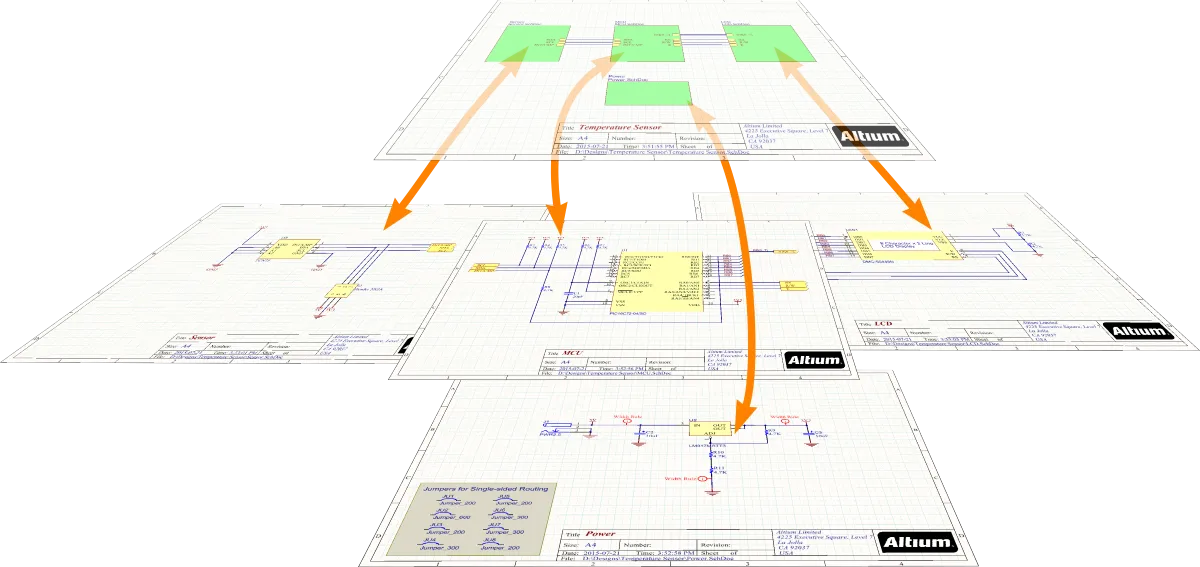
Hierarchical design – o projeto é organizado em uma estrutura em árvore, ou hierárquica, usando um símbolo de folha para representar cada folha de nível inferior, e as entradas de folha (Place » Sheet Entry) desse símbolo representam ou se conectam às portas (Place » Port) na folha abaixo. A conectividade ocorre por meio das entradas de folha nesses símbolos de folha, e não diretamente entre as portas de uma folha e as portas de outra.

Diagrama demonstrando a conectividade em um projeto hierárquico.
Para determinar como estabelecer a conectividade entre as folhas do esquemático, o Altium Designer usa a configuração atual da opção Net Identifier Scope definida na guia Options da caixa de diálogo Project Options, acessada clicando com o botão direito na entrada do projeto no painel Projects e selecionando Project Options.

Embora você possa posicionar símbolos de folha e entradas de folha e definir suas propriedades manualmente, o editor de esquemáticos inclui comandos que permitem criar uma estrutura hierárquica de forma rápida e eficiente.
-
Design » Create Sheet Symbol From Sheet – use para criar um símbolo a partir da folha de esquemático indicada. Para usar esse comando, primeiro acesse a folha que conterá o novo símbolo de folha e, em seguida, execute o comando. A caixa de diálogo Choose Document to Place será aberta, permitindo escolher o documento esquemático de destino que será referenciado pelo símbolo de folha recém-criado. O símbolo de folha incluirá uma entrada de folha correspondente a cada porta encontrada.

-
Design » Create Sheet From Sheet Symbol – use para criar uma nova folha de esquemático abaixo do símbolo de folha indicado. As portas correspondentes às entradas de folha do símbolo serão posicionadas no canto inferior esquerdo do novo documento.

Anotando o projeto
A anotação do projeto é o processo que garante que cada componente do projeto possa ser identificado individualmente por meio de um designador exclusivo. A anotação do esquemático é configurada usando a caixa de diálogo Annotate . Essa caixa de diálogo fornece controles para atribuir sistematicamente designadores a todos os componentes ou aos componentes selecionados nas folhas selecionadas do projeto, garantindo que os designadores sejam exclusivos e ordenados com base em sua posição.
Validando o projeto
O Altium Designer pode verificar o projeto quanto a erros lógicos, elétricos e de desenho de acordo com as configurações nas abas Error Reporting e Connection Matrix da caixa de diálogo Project Options acessada ao clicar com o botão direito do mouse na entrada do projeto no painel Projects e selecionar Project Options. Para validar seu projeto, clique com o botão direito do mouse na entrada do projeto no painel Projects e selecione Validate PCB Project. As violações detectadas serão listadas no painel Messages.
Se não houver violações dos níveis Error e Fatal Error, a mensagem Compile successful, no error found será exibida no painel.
 Localizado por IA