
Guia de Início Rápido do Power Analyzer da Keysight
Com os designs digitais modernos, com circuitaria de alta velocidade, placas densamente povoadas e múltiplas linhas de alimentação de baixa tensão, as exigências colocadas à Rede de Distribuição de Energia DC do design requerem uma abordagem analítica ao seu projeto. A análise DC de uma Power Delivery Network, ou os resultados da sua Integridade de Energia DC (PI-DC), têm como objetivo garantir que foi disponibilizado cobre suficiente no percurso desde as fontes de tensão até às cargas – por outras palavras, que os planos, pistas e vias na placa têm dimensão (e características) suficientes para satisfazer os requisitos de consumo de energia dos dispositivos na placa.
Felizmente, é possível eliminar as suposições da avaliação da rede de distribuição de energia de uma PCB através da utilização de uma ferramenta de simulação de Integridade de Energia DC (PI-DC), que analisa o desempenho DC de um design de placa com base nas suas propriedades elétricas e físicas. Essa ferramenta está disponível para Altium Designer, o Power Analyzer by Keysight.
Disponibilizado como uma Extensão Altium transferível, o Power Analyzer integra-se diretamente no Altium Designer para permitir a simulação e análise PI-DC do projeto PCB atual. Como o Power Analyzer funciona dentro do Altium Designer, não existem requisitos de importação/exportação manual de dados, conversões de dados ou aplicações separadas para executar – inicie o Power Analyzer a partir do editor esquemático ou PCB, defina os parâmetros de teste pretendidos e depois execute a simulação. Os resultados são apresentados principalmente através de modelação 2D/3D do layout de cobre da placa de circuito, permitindo uma avaliação rápida dos resultados e a possibilidade de efetuar testes exploratórios do tipo 'e se' ao design do layout da PCB.
Aceder à Funcionalidade do Power Analyzer by Keysight
Para aceder à funcionalidade do Power Analyzer by Keysight no Altium Designer, a Power Analyzer by Keysight extensão de software tem de estar instalada. Esta extensão pode ser instalada ou removida manualmente.
Para mais informações sobre a gestão de extensões, consulte a página Extending Your Installation (Altium Designer Develop, Altium Designer Agile, Altium Designer).
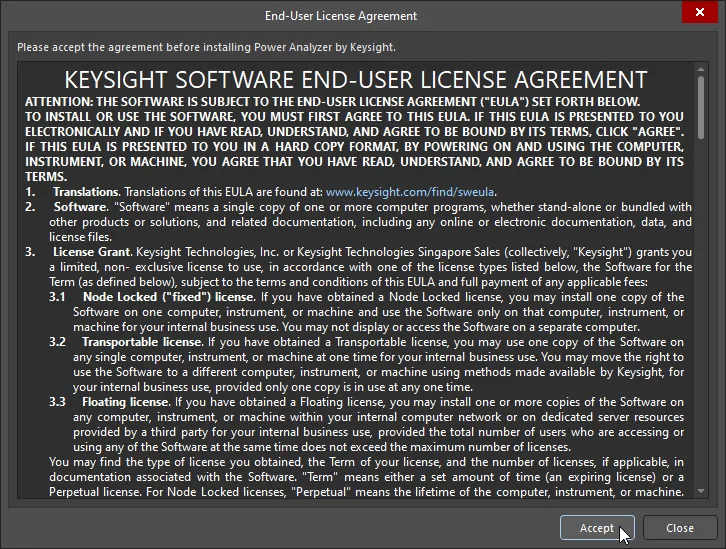 ).
).Quando a Power Analyzer by Keysight extensão de software está instalada, oferece a possibilidade de:
-
adicionar um novo documento Power Analysis ou abrir um existente;
-
 configurar o Power Analyzer e as redes de alimentação;
-
 examinar a estrutura em árvore das redes;
-
 examinar quaisquer resultados existentes de análise de potência;
-
 visualizar relatórios existentes e gerar novos relatórios a partir de resultados existentes de análise de potência.
No entanto, para realizar uma nova análise de potência, tem de ter uma subscrição válida do Power Analyzer by Keysight. Caso contrário, uma tentativa de iniciar uma análise de potência abrirá o diálogo Analyze Your Power Nets, onde pode pedir uma avaliação gratuita (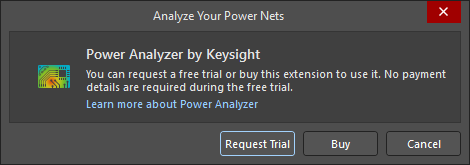 ).
).
Iniciar o Power Analyzer
Para começar a trabalhar com o Power Analyzer, abra o documento PCB do projeto ou um dos seus esquemáticos e selecione Tools » Power Analyzer by Keysight nos menus principais.
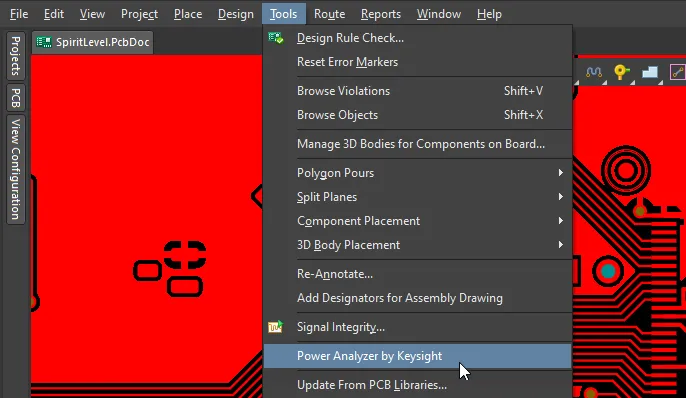
O documento Power Analyzer Keysight (<ProjectName>.pdnaK) será aberto e adicionado à área Source Documents do projeto (no painel Projects), como mostrado abaixo.
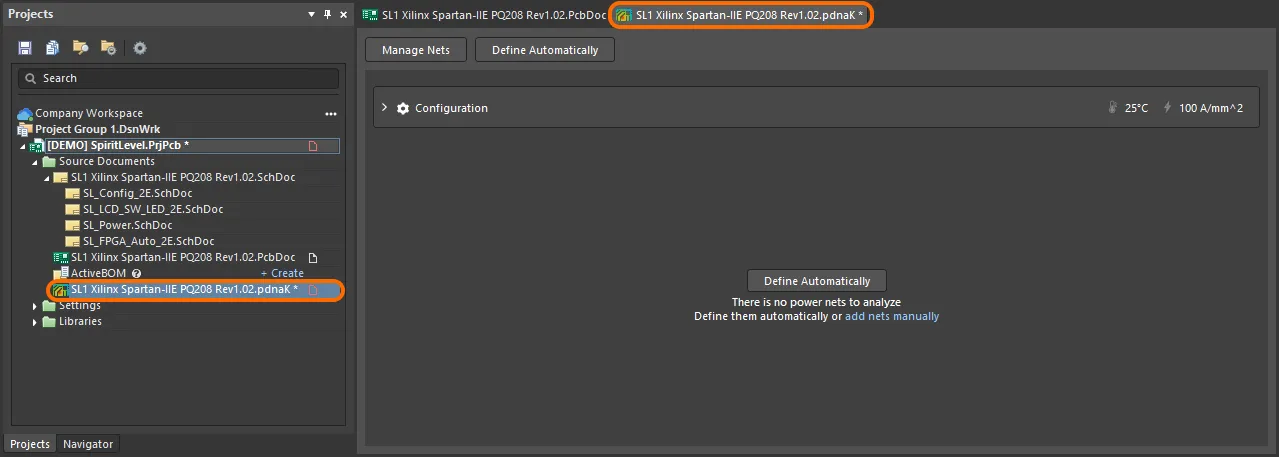
Example Project used on this Page
As imagens desta página foram obtidas com uma versão modificada do design da placa de exemplo SpiritLevel-SL1, cuja versão padrão está incluída como parte da instalação do Altium Designer (\Public Documents\Altium\AD<Solution>\Examples\SpiritLevel-SL1). Foram feitas as seguintes alterações ao projeto:
-
Componente
J1, parâmetroComponent Typeadicionado, valorSource -
Componente
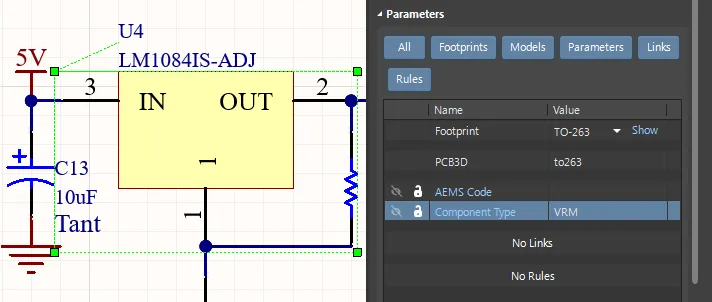
U3, parâmetroComponent Typeadicionado, valor VRM -
Componente
U4, parâmetroComponent Typeadicionado, valor VRM -
Componente
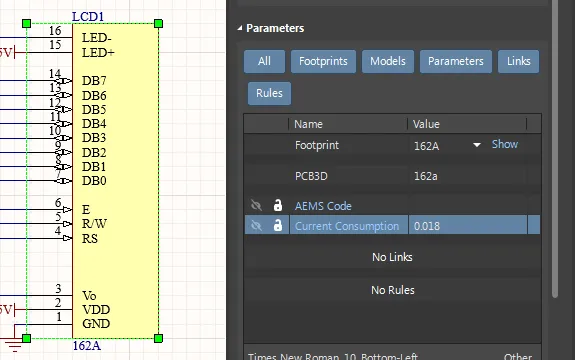
LCD1, parâmetroCurrent Consumptionadicionado, valor0.018 -
Componente
LED9, parâmetroCurrent Consumptionadicionado, valor0.005 -
Componente
U1, parâmetroCurrent Consumptionadicionado, valor1.65, parâmetroPower Consumptionadicionado, valor0.75 -
Componente
U2, parâmetroCurrent Consumptionadicionado, valor0.005 -
Componente
U5, parâmetroCurrent Consumptionadicionado, valor0.1, parâmetroPower Consumptionadicionado, valor0.1 -
Componente
U6, parâmetroCurrent Consumptionadicionado, valor0.005 -
Componente
Y1, parâmetroCurrent Consumptionadicionado, valor0.012 -
SL_Power.SchDoc, redePWR_IN, propriedade Power Net definida para o valor5V (consulte esta secção para detalhes sobre como ativar esta propriedade) -
A rede
1V8também foi designada comoVCCINT(a rede tinha múltiplos nomes), e a rede3V3também foi designada comoVCCO. As referências aVCCINTeVCCOforam removidas para simplificar o design, deixando as redes com os nomes1V8e3V3.
Este projeto de exemplo modificado também inclui um documento Power Analyzer by Keysight pré-criado (SL1 Xilinx Spartan-IIE PQ208 Rev1.02.pdnaK), mostrado abaixo, que pode utilizar para executar uma análise de potência para este design e ver a funcionalidade em ação.
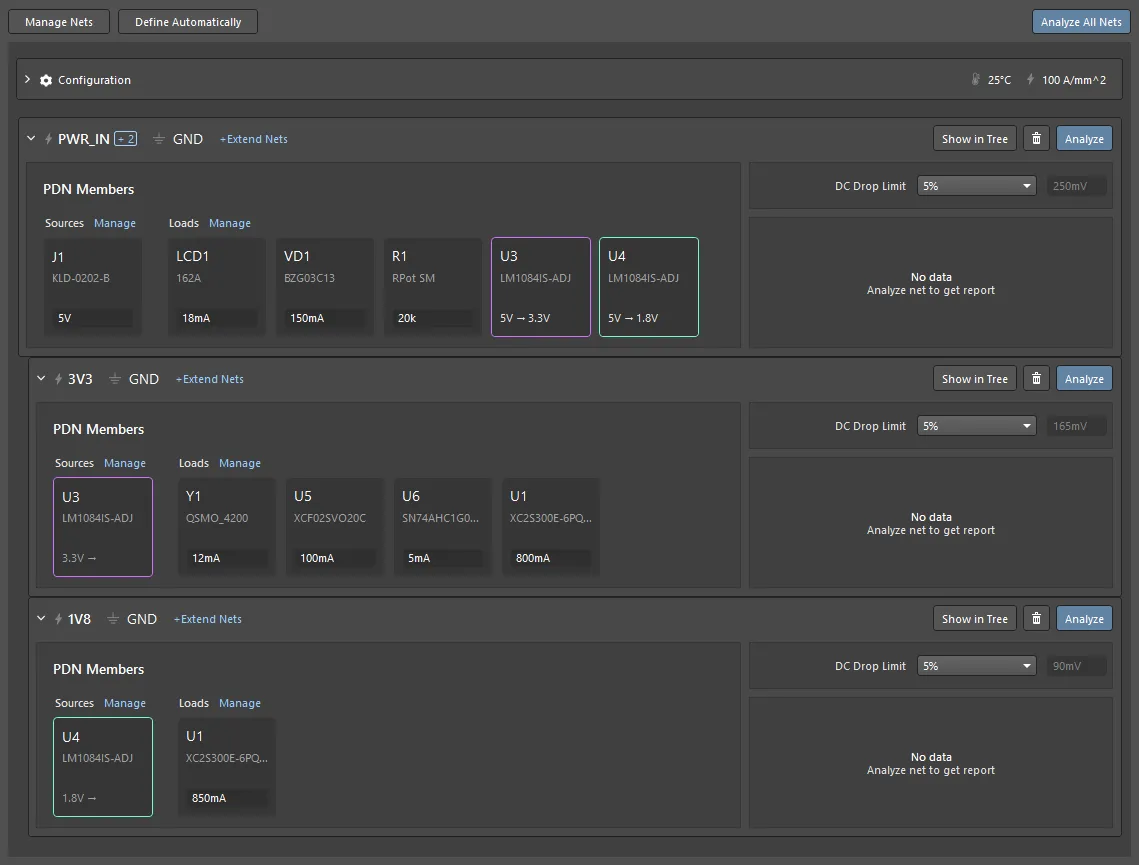
Preparação para a Análise
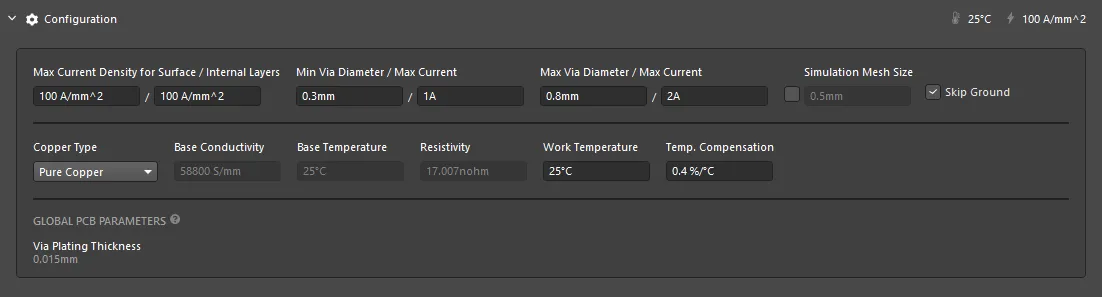
O Power Analyzer precisa de conhecer as propriedades físicas da sua placa. Estas incluem densidades máximas de corrente para as camadas de superfície/internas, diâmetros mínimo e máximo de via, o tipo de cobre, a temperatura de funcionamento e assim por diante. Estas propriedades são definidas na região Configuration do documento do analisador.
Opções de Configuração
-
Os valores máximos de densidade de corrente e de corrente máxima em vias são iguais para todas as redes, porque dependem da geometria do cobre.
-
As definições Max Current Density for Surface / Internal Layers especificam o valor permitido para as camadas correspondentes da PCB.
-
A corrente máxima nas vias é especificada para os tamanhos mínimo e máximo de furo usados no projeto. Os valores do diâmetro do furo são definidos nos campos Min Via Diameter e Max Via Diameter, juntamente com a Max Current permitida para esse tamanho de furo.
-
O software divide o layout da PCB em malhas durante o processo de simulação. Por predefinição, é usado o tamanho de malha dinâmico. Ao ativar a caixa de verificação Simulation Mesh Size, pode definir o tamanho de malha pretendido.
-
Por predefinição, a rede Ground é excluída dos resultados do Heatmap. Para incluir a rede Ground, desative a caixa de verificação Skip Ground e, em seguida, selecione a rede GND na lista pendente Network / Net no topo do painel Power Analysis by Keysight para explorar os resultados do Heatmap. Tenha em conta que o Heatmap suporta estruturas poligonais em camadas de sinal, mas o comportamento de uma camada de plano de alimentação não pode ser simulado.
-
O campo Copper Type especifica o tipo de cobre utilizado, juntamente com os parâmetros associados e os parâmetros de temperatura.
-
O Work Temperature é utilizado para determinar a resistividade dos condutores, e o Temperature Compensation é um critério do próprio material relacionado com a sua condutividade térmica. Materiais diferentes têm coeficientes de condutividade térmica diferentes e, consequentemente, irão afetar o aquecimento do material em função da carga. Este aquecimento afetará a resistência interna do material, o que, por sua vez, afetará a Queda de Tensão.
-
O Via Plating Thickness apresentado na região Global PCB Parameters é definido no painel Properties do Layer Stack Manager – saiba mais.
Altere estes valores predefinidos conforme necessário para se adequarem ao seu projeto.
Para além da densidade máxima de corrente e da corrente máxima da via, o valor admissível de queda de tensão deve ser especificado para cada power net definida. Configure o DC Drop Limit para cada net, selecionando uma percentagem predefinida ou introduzindo um valor Custom.

Adicionar uma Power Net para Simulação
Para adicionar uma power net para simulação, clique no botão no canto superior esquerdo para abrir a caixa de diálogo Manage Nets. Ative a caixa de seleção da Power Net Name pretendida e configure o respetivo Reference Net. Se uma net não tiver um objeto de porta de alimentação no esquema, não será apresentada na lista Power Net Name. Clique em Show Custom Nets para incluir todas as nets no projeto. Se necessário, podem ser ativadas várias power nets. As relações hierárquicas entre power nets são resolvidas automaticamente assim que a power net estiver totalmente configurada.
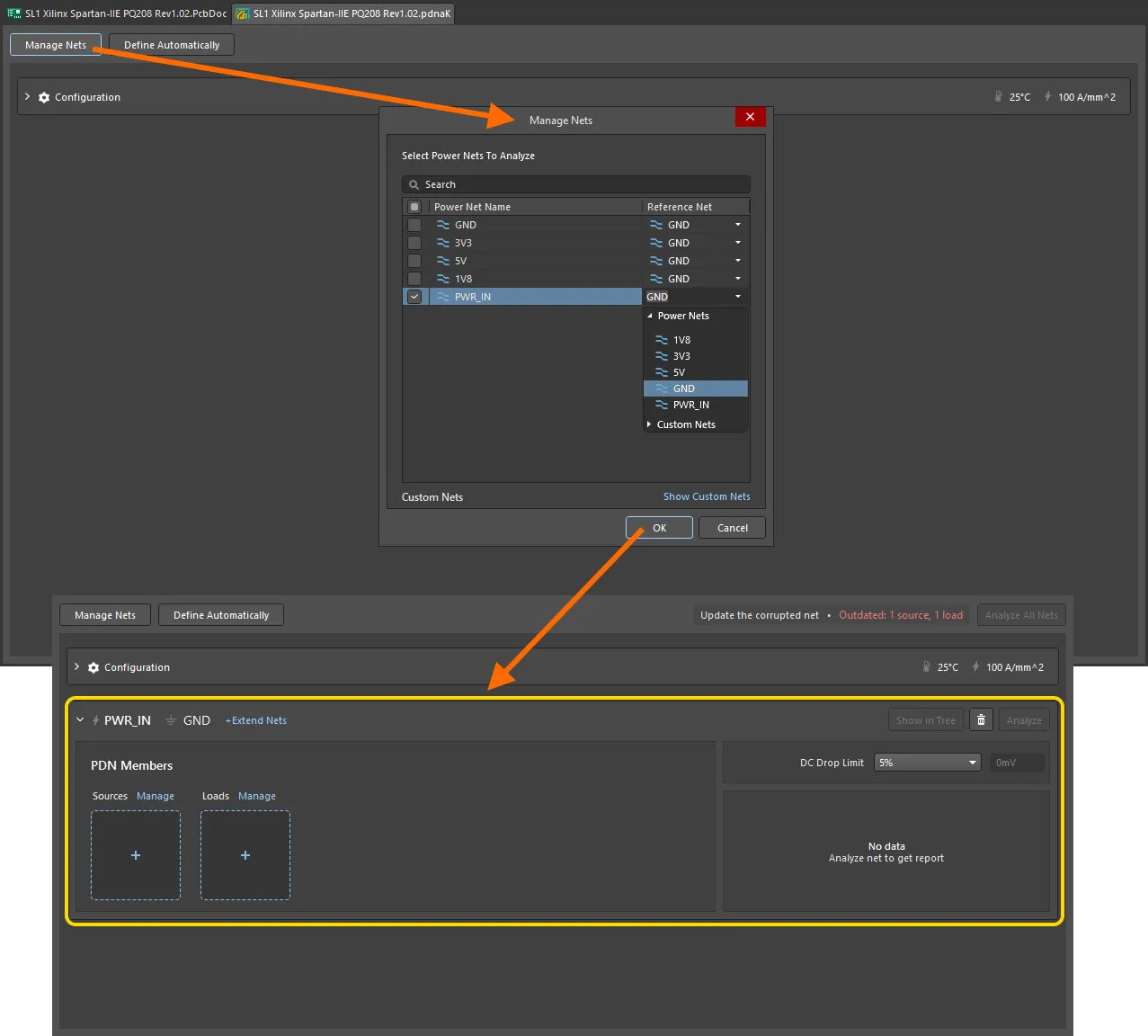
Cada power net requer uma fonte de alimentação; estas serão configuradas de seguida.
 para que o software crie as power nets por si, tentando fazê-lo através do reconhecimento automático da topologia do projeto, com base nas definições atuais na região Auto-Define Settings da secção Configuration no documento do analisador (*.pdnaK).
Adicionar uma Fonte de Alimentação
Para adicionar uma fonte de alimentação, clique em + (ou no controlo associado Gerir ) na secção Sources do circuito de alimentação pretendido. Se o circuito incluir mais de uma fonte de alimentação, clique em Gerir e selecione os restantes componentes.
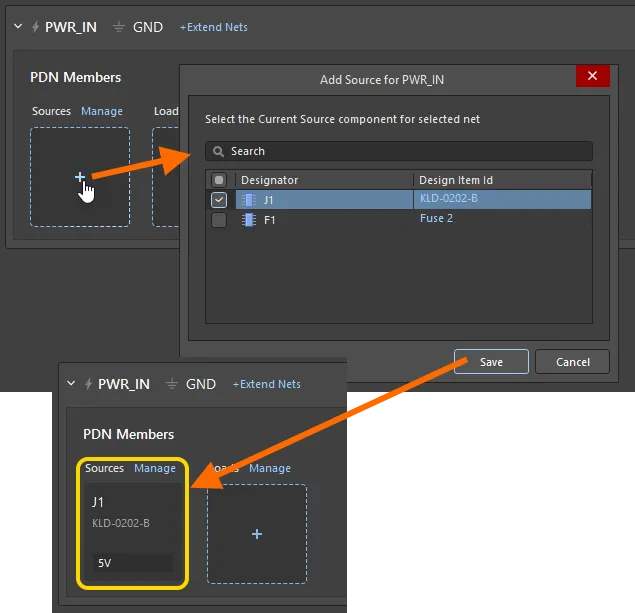


Expandir uma Net
As power nets na placa podem passar por elementos passivos, como fusíveis ou resistências, que terão uma net diferente no outro lado desse componente. Nesta situação, recomenda-se extend the net incluindo um componente intermédio e a sua segunda net como parte da net principal. A função Extend Nets é utilizada para este fim.
Para expandir uma net, clique no ícone +Expandir Nets junto ao respetivo nome para abrir a caixa de diálogo <PowerNet> Extensions Manager. Clique em + para expandir a net de destino. O Power Analyzer apresenta apenas nets que podem ser ligadas através de um único componente de expansão. Depois de Add a net, um componente relacionado será adicionado automaticamente na caixa de diálogo <PowerNet> Extensions Manager, podendo ser alterado, se desejado.
 As power nets podem ser expandidas através de um componente em série.
Depois, pode continuar a expandir a net clicando no símbolo +, conforme mostrado na imagem abaixo. Quando terminar, clique em Guardar na caixa de diálogo <PowerNet> Extensions Manager.
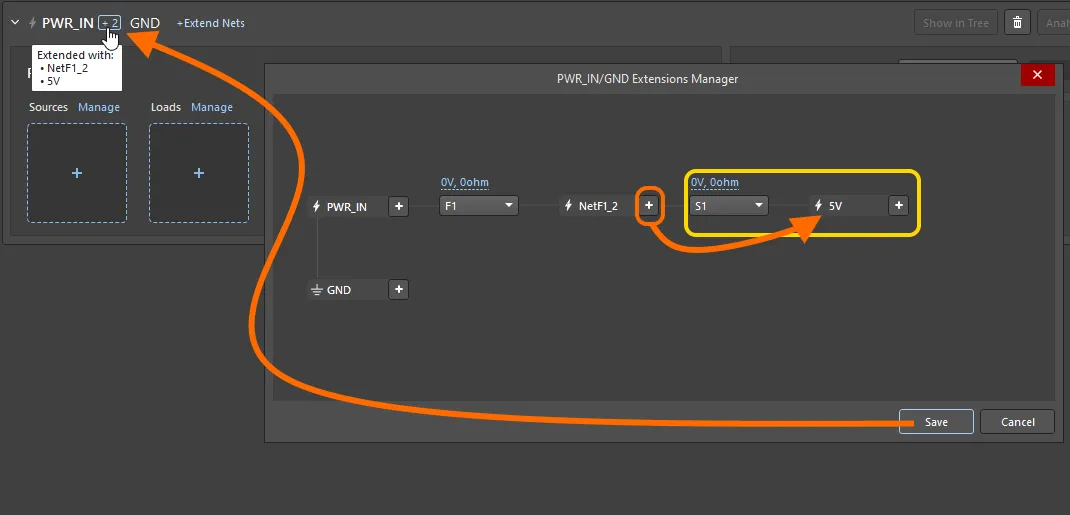 Continue a adicionar componentes em série e nets.
Notas sobre a Expansão de uma Net
-
Para cada componente em série, pode definir a sua queda de tensão, resistência e corrente máxima admissível, que serão tidas em conta durante a análise (mostrar imagem).
-
Se definir uma net incorreta, pode eliminá-la passando o cursor sobre o nome e clicando no ícone de eliminação que aparecer.
-
Depois de a net expandida ser guardada, os componentes ligados às nets expandidas aparecerão na lista com cargas e poderá adicioná-los.
-
Junto ao nome da power net, pode ver o número de expansões que foram adicionadas; passe o cursor sobre o número para apresentar os nomes das nets de expansão (como mostrado na imagem acima).
-
O suporte de simulação para componentes em paralelo numa net expandida foi adicionado na extensão PABK V1.0.6, e o suporte da interface do utilizador foi adicionado na extensão PABK V1.0.9. Para definir componentes em paralelo, selecione a net na janela da caixa de diálogo Extensions Manager e, em seguida, ative todos os componentes em paralelo, como mostrado na imagem abaixo. Passe o cursor sobre a imagem para mostrar a caixa de diálogo depois de a expansão da net estar concluída.
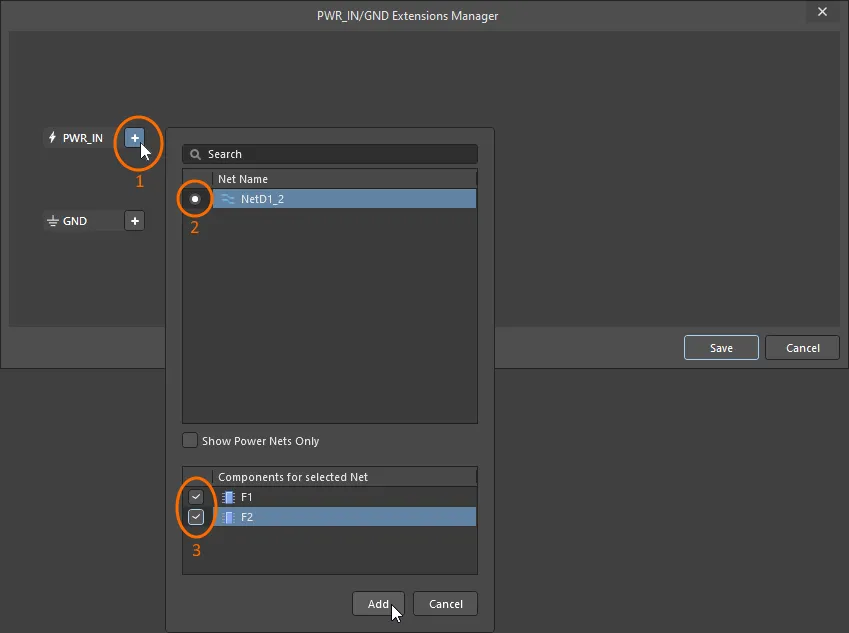 Selecione todos os componentes em paralelo na net.

Especificar uma Carga
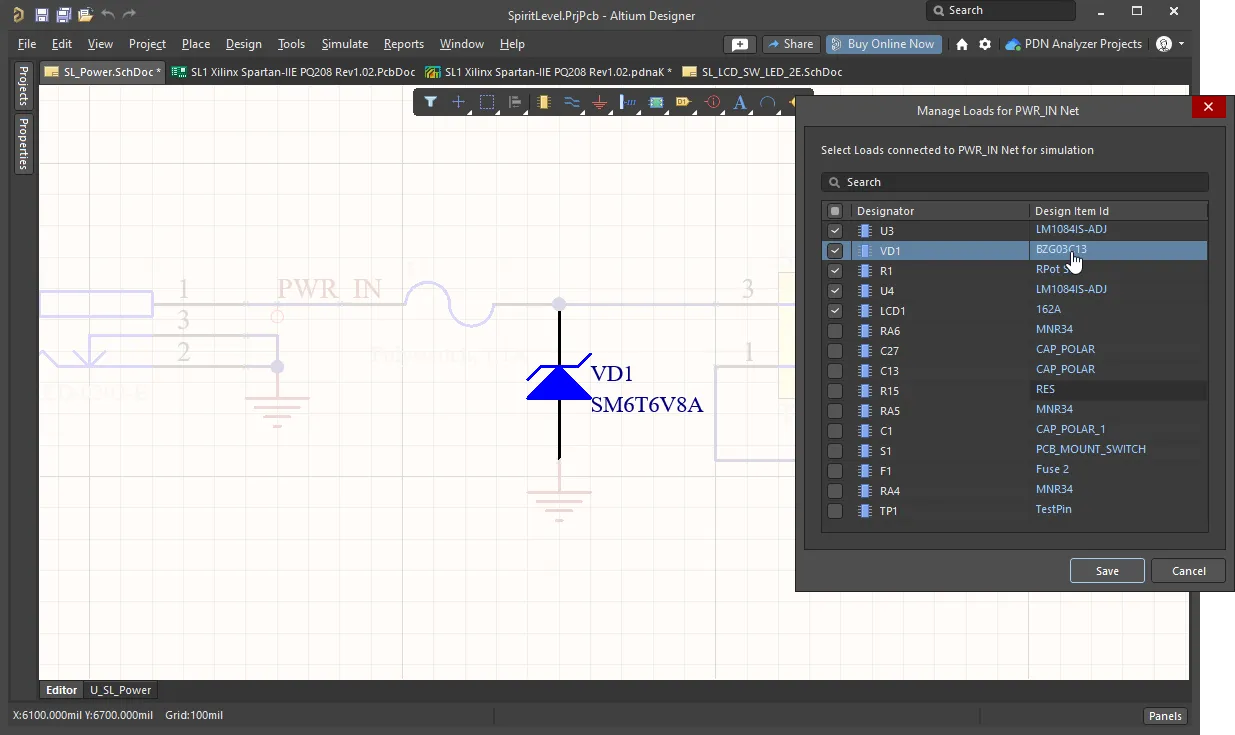
Para adicionar um componente de carga, clique em + (ou no controlo associado Gerir ) na secção Loads e depois selecione o componente pretendido. Um componente é listado na caixa de diálogo quando está ligado à net principal ou a uma net expandida.
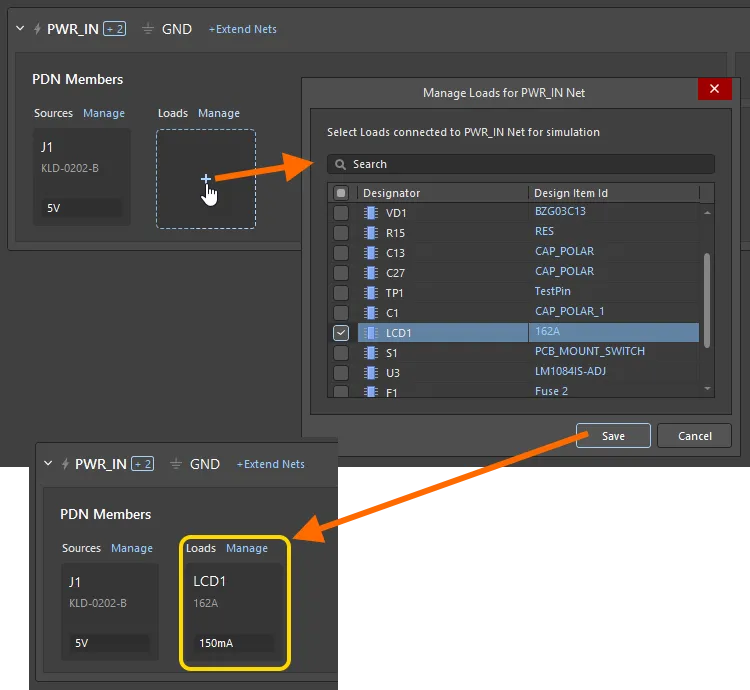
Depois de adicionar um componente, pode especificar o seu consumo diretamente no respetivo Cartão de Componente ou clicando no botão  para abrir a caixa de diálogo <NetName>/<LoadName> Load Properties.
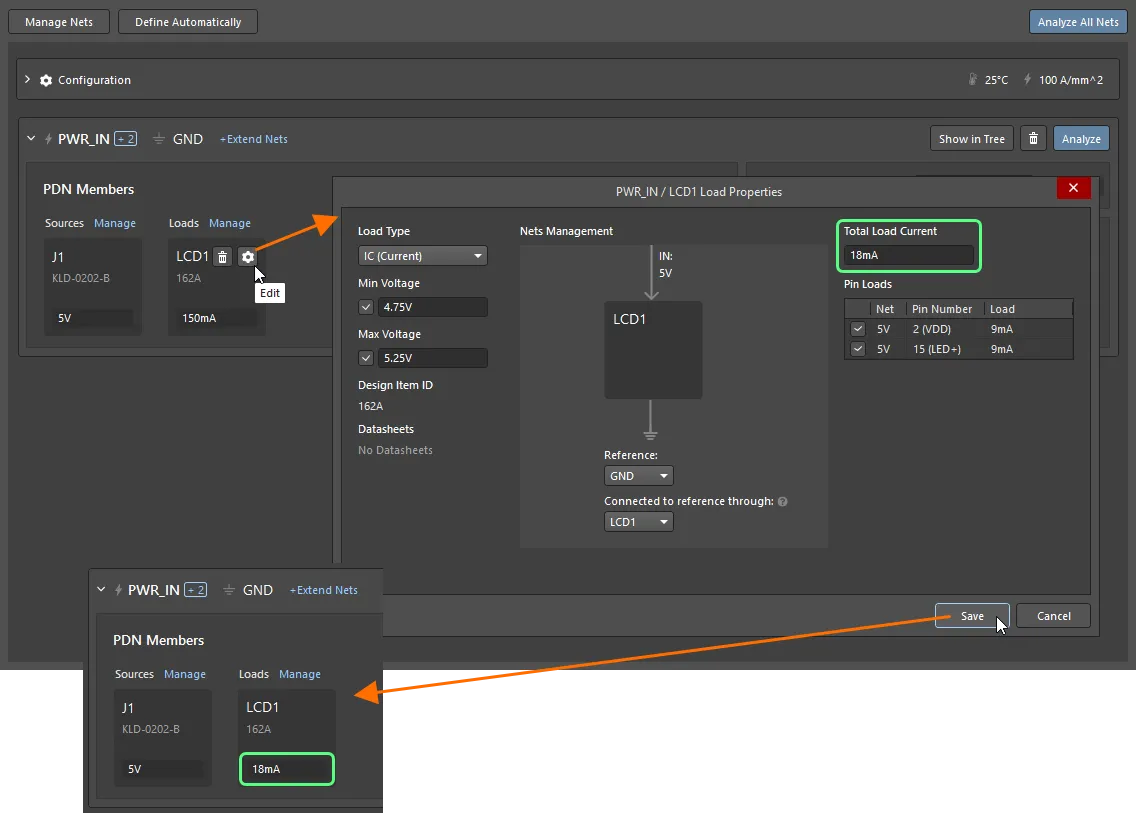
Notas sobre a Configuração de uma Carga
- Defina as propriedades da carga, incluindo Load Type, Total Load Current, e Min e Max Voltage.
- Confirme que a net de alimentação IN está configurada corretamente, assim como as opções Reference e Connected to reference through.
- A Corrente de Carga é automaticamente distribuída de forma igual por todos os pinos de alimentação identificados; modifique estes valores se necessário.
- Ao configurar uma carga do tipo IC (Current), pode ver todos os pinos do componente de carga que o ligam à fonte através de diferentes componentes em série, com a possibilidade de selecionar os pinos pretendidos.
Especificar um VRM
Para definir um componente Voltage Regulator Module (VRM), adicione-o primeiro como carga. Depois abra a caixa de diálogo Load Properties do componente (clique no botão  ) para o configurar.
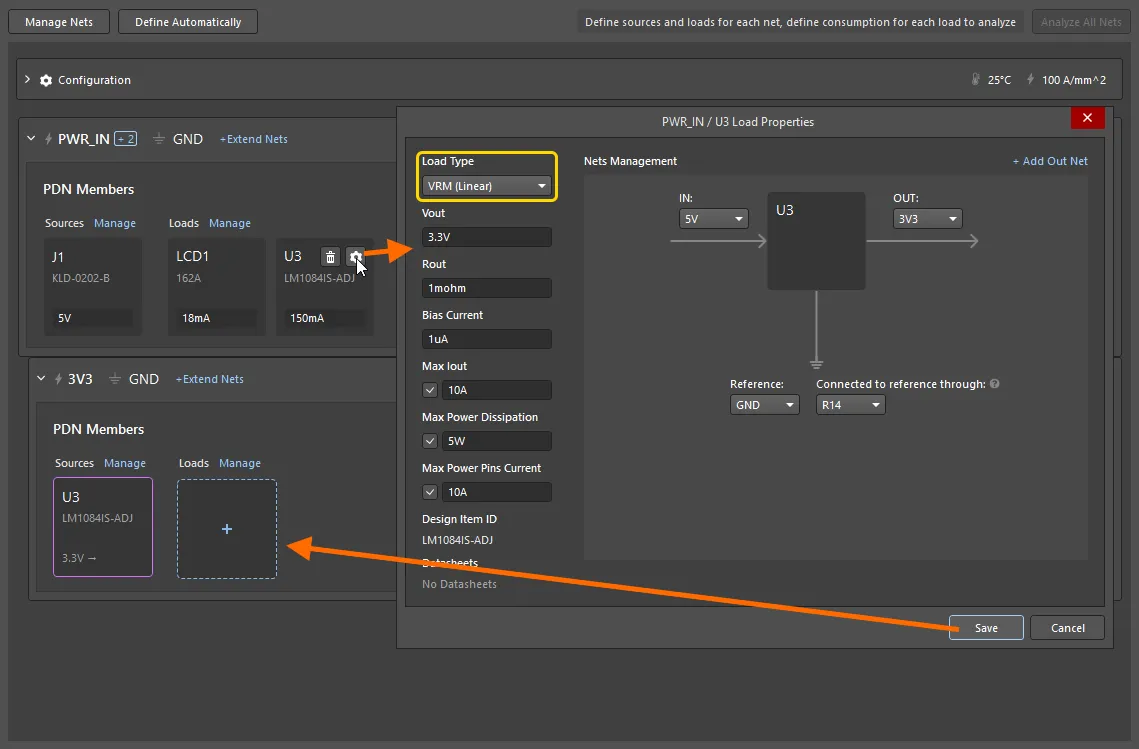 Quando uma carga tiver sido configurada como VRM, também aparecerá como a fonte da power net especificada como a sua net OUT.
Notas sobre a Configuração de um VRM
- Especifique Load Type como o VRM do tipo pretendido.
- Especifique a tensão de saída no campo Vout, juntamente com as outras propriedades do regulador.
- Configure as nets IN e OUT na região Nets Management da caixa de diálogo.
- Se o VRM não se ligar diretamente à net de referência ou utilizar uma referência diferente, configure as opções Reference e Connected to reference through conforme necessário.
- Uma rede de alimentação filha é automaticamente criada na hierarquia com esse VRM como fonte (como mostrado acima).
- Se o VRM tiver mais de uma net de saída, adicione todas as nets necessárias utilizando a ligação +Adicionar Net de Saída na caixa de diálogo Load Properties e especifique a respetiva corrente de saída nos campos correspondentes que surgirem.
A Power Net Configurada
Cada power net configurada é apresentada como uma definição recolhível separada no documento *.pdnaK; a net PWR_IN configurada é mostrada abaixo, com as suas duas power nets filhas, 3V3 e 1V8, ligeiramente indentadas para indicar o seu estado de nets filhas.
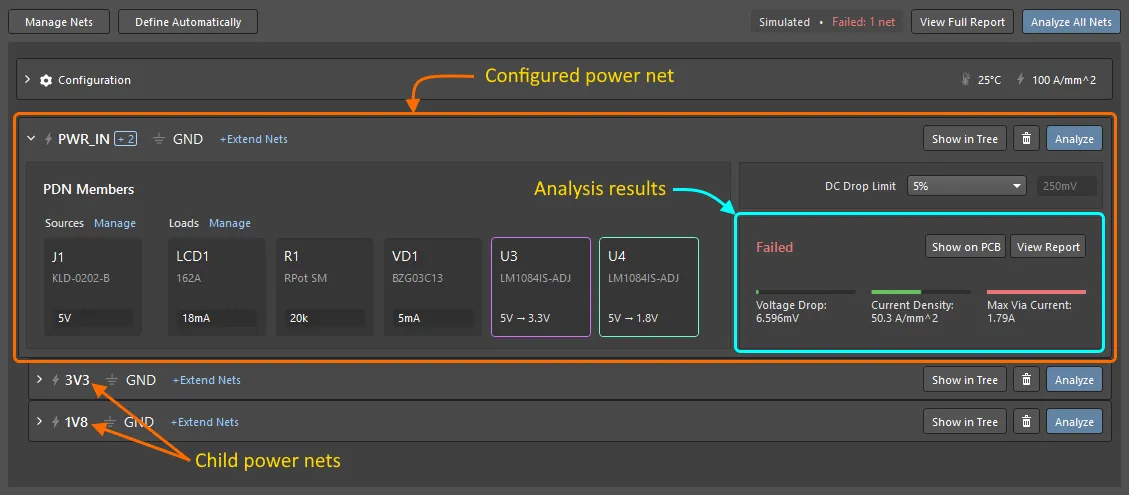
Compreender a Definição de Power Net
- Cada power net é apresentada como uma Power Net Definition recolhível separada.
- O painel de Definição da Rede de Alimentação inclui:
-
O nome da rede de alimentação

-
A rede de referência

-
Um indicador que mostra o número de redes adicionais (
 ), caso a rede tenha sido expandida. Passe o cursor para mostrar os nomes da(s) rede(s) filha(s).
-
Um botão ; clique para mostrar a estrutura de ligação dos componentes nesta rede, no contexto de toda a hierarquia da rede de alimentação.
-
Um botão
 ; clique para eliminar esta rede do processo de análise, juntamente com todas as redes filhas.
-
Um botão
 ; clique para analisar esta rede, juntamente com quaisquer redes filhas.
-
O nome da rede de alimentação
- Cada componente na rede é representado por um Cartão de Componente.
-
Depois de a rede ter sido analisada, os resultados de Voltage Drop, Current Density e Max Via Current para essa rede são mostrados na Definição da Rede de Alimentação, como apresentado na imagem acima.
- Cada medidor mostra o valor simulado relativamente ao seu limite especificado. Se o valor estiver completamente dentro do limite, a linha da escala é verde. Se estiver próximo do limite, a linha é amarela e, se o limite for excedido, a linha é vermelha.
-
Clique no botão para mudar a vista para o editor PCB, mostrando o cobre desta rede na PCB. No editor PCB, utilize o painel Power Analyzer by Keysight para controlar o processo de análise.
-
Clique no botão para gerar e abrir um relatório detalhado sobre essa rede de alimentação. No relatório, utilize o botão
 para guardar uma cópia HTML.
Vista em Árvore das Redes de Alimentação
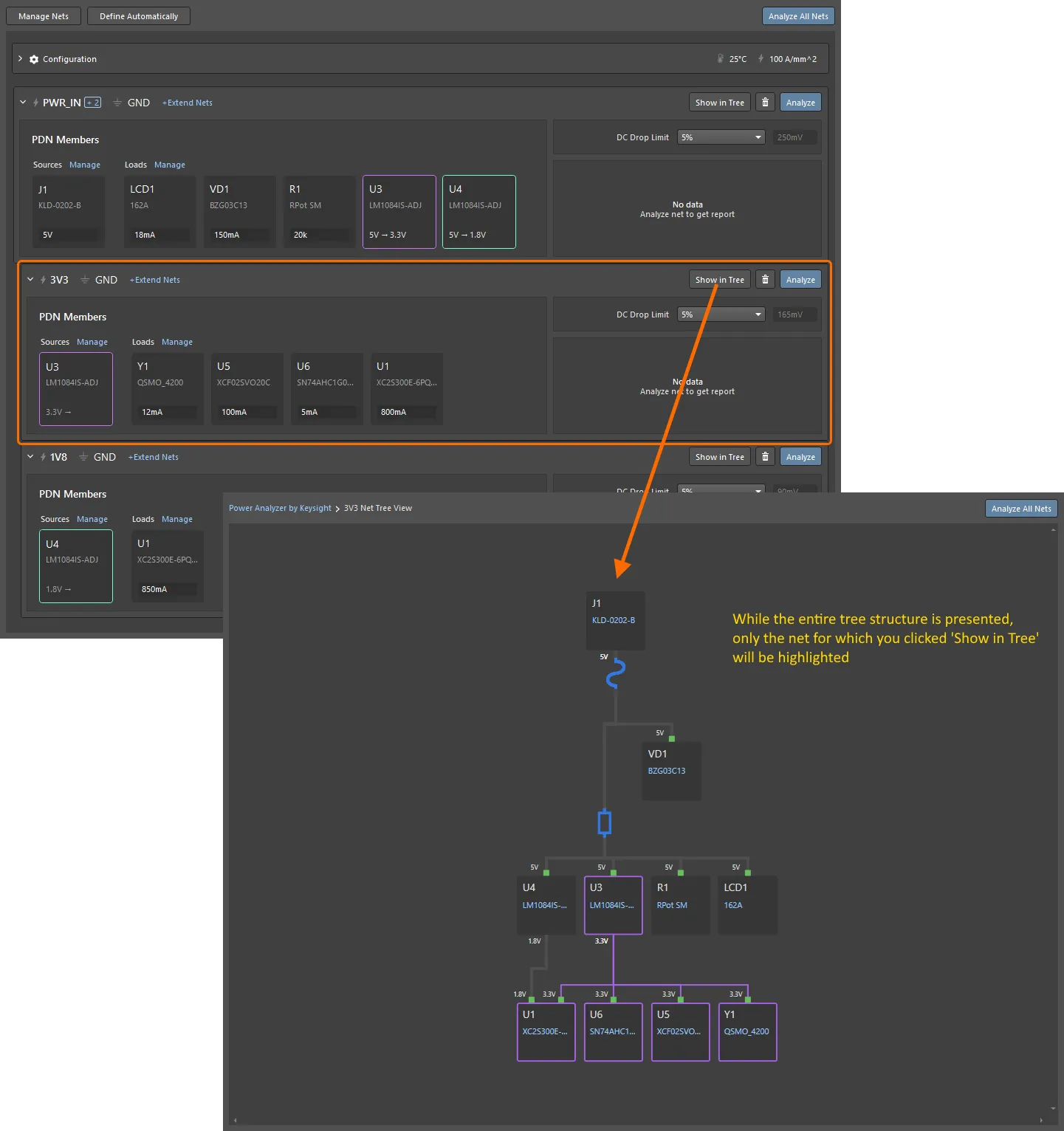
Mude para a visualização da rede de alimentação configurada (e de quaisquer redes filhas definidas através de VRMs) em forma de árvore clicando no botão associado. Será apresentada a estrutura completa, com a rede de alimentação específica e os componentes associados devidamente realçados.
Executar uma Análise
Com a configuração concluída, pode avançar para executar uma análise de uma rede específica clicando no botão associado. Um resumo dos resultados da análise é apresentado na Definição da Rede de Alimentação, como mostrado abaixo. Para ver os resultados na PCB, clique no botão associado.
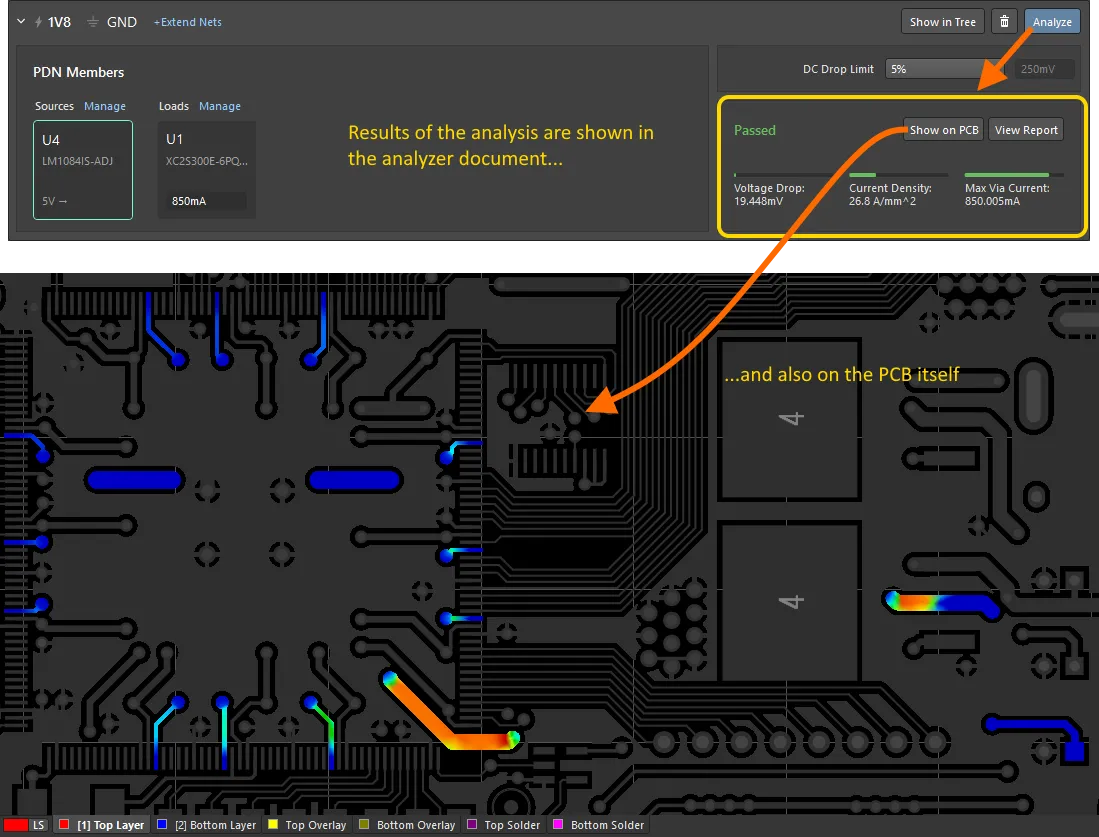
 (no canto superior direito do documento do analisador). Se optar por analisar a rede de alimentação de nível superior na estrutura em árvore, então todas as sub-redes (criadas através de componentes VRM) também serão analisadas. Se todas as redes tiverem sido analisadas, pode selecionar qual a rede atualmente realçada utilizando a lista pendente Network/Net no topo do painel Power Analyzer by Keysight.
Gestão de Camadas
A mudança de camadas da simulação pode ser feita da mesma forma que ao trabalhar com a PCB - através dos separadores de camadas na parte inferior da janela do Editor PCB. Também pode focar-se na camada atual com o atalho Shift+S; utilize este atalho para percorrer ciclicamente as opções de visibilidade do Modo de Camada Única.
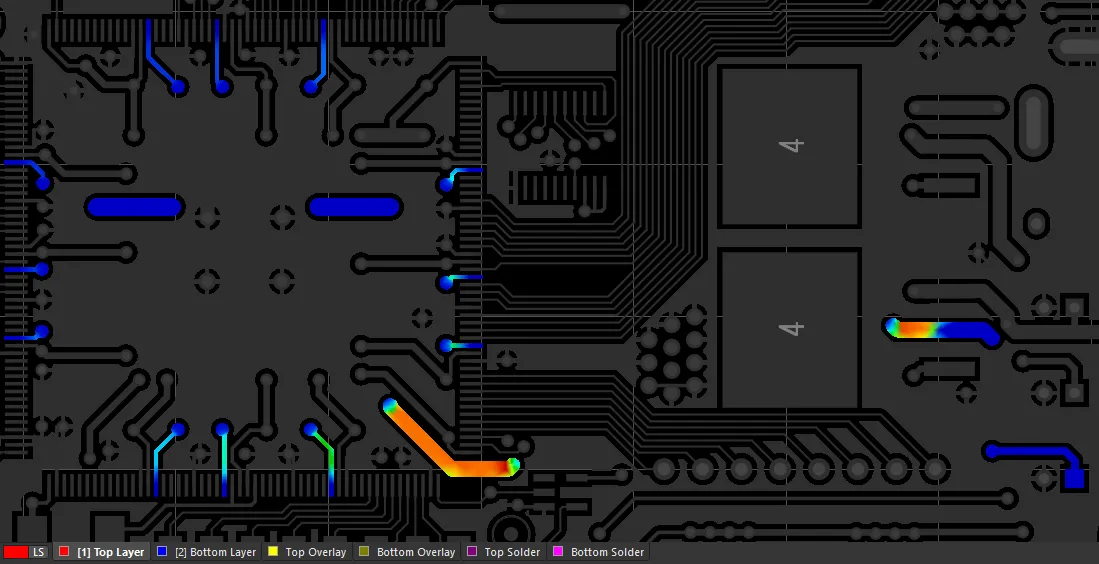 Utilize os separadores de camadas da PCB para mudar rapidamente a apresentação dos resultados da análise. Aqui são mostrados os resultados da Camada Superior. Passe o cursor sobre a imagem para ver os da Camada Inferior.
O Painel do Power Analyzer by Keysight
No editor PCB, o processo de análise e os resultados são controlados através do painel Power Analyzer by Keysight. Note que o painel é adicionado à lista de painéis disponíveis (através do botão Panels) depois de ter sido efetuada uma análise de potência e de se ter clicado no botão .
Rede / Net
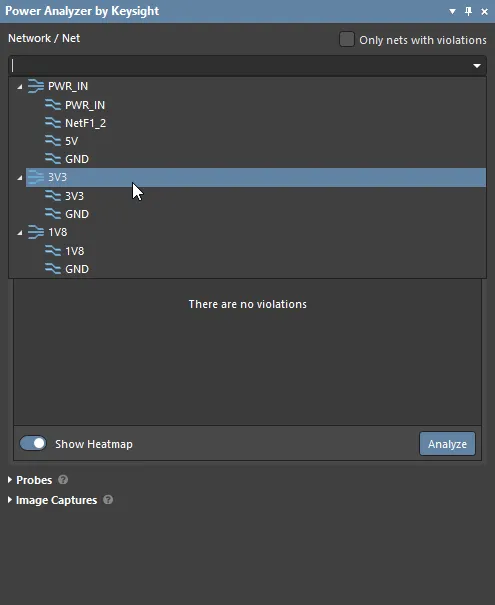
-
Network / Net - utilizado para selecionar a Network (
 ) ou Net (
 ) que pretende apresentar como mapa térmico na área de trabalho gráfica.
- Only nets with violations - quando esta opção está ativa (predefinição), apenas as redes que têm atualmente uma violação estão disponíveis na lista pendente. Desative esta opção para listar todas as redes de alimentação.
- Utilize as técnicas padrão do editor PCB para deslocar e ampliar a área de trabalho e examinar os resultados da simulação.
Abaixo do seletor Network / Net, o painel tem dois separadores, General e Heatmap. As opções nestes separadores aplicam-se à Net atualmente selecionada na lista pendente Network / Net.
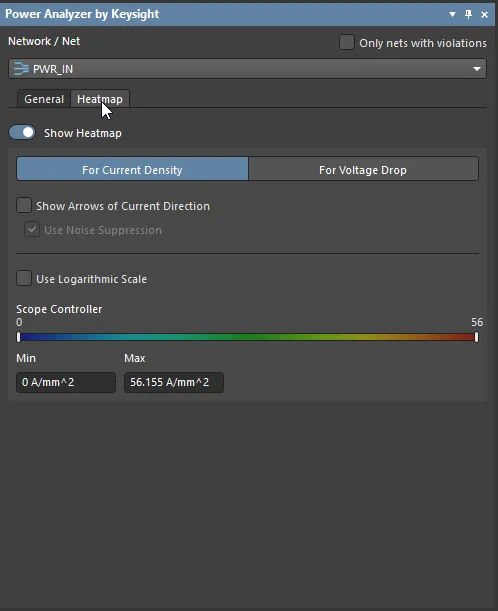 Selecione a rede a apresentar e, em seguida, configure as opções Gerais ou de Mapa Térmico para essa rede.
Mapa Térmico
O separador Heatmap no painel Power Analyzer by Keysight é utilizado para controlar que dados são apresentados como mapa térmico, seja a Densidade de Corrente ou a Queda de Tensão, e como a cor é aplicada à densidade de corrente ou à queda de tensão.
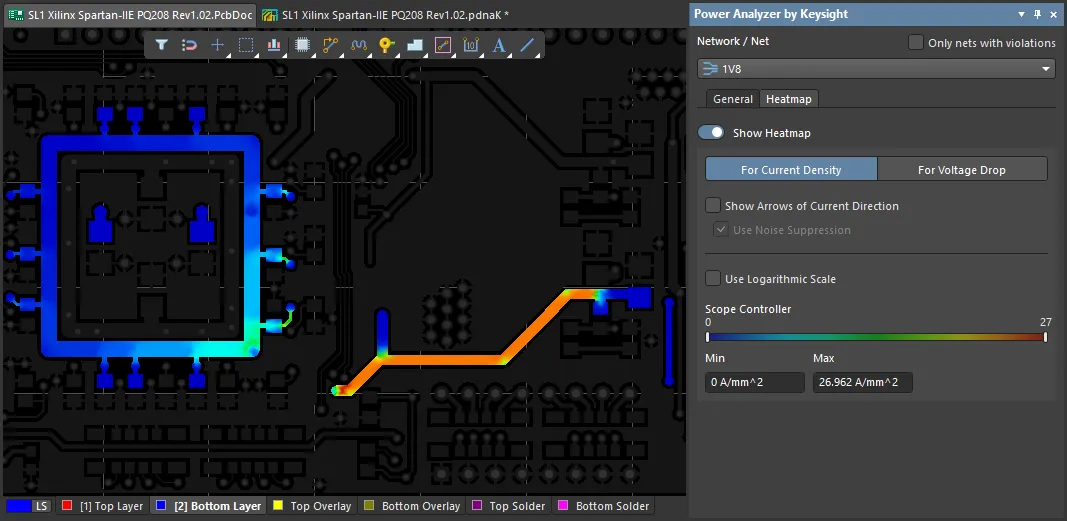 Utilize o separador Heatmap do painel Power Analyzer by Keysight para alterar os resultados da simulação apresentados na PCB. Aqui são apresentados os resultados da Densidade de Corrente. Passe o cursor sobre a imagem para ver os resultados da Queda de Tensão.
As opções para cada um destes modos são descritas abaixo.
Mapa Térmico para Densidade de Corrente
- Toda a rede é colorida para refletir a Densidade de Corrente em cada localização ao longo da rede, em que quanto maior for a densidade de corrente, mais quente (mais vermelha) será a cor.
- Show Heatmap - utilize este controlo para remover rapidamente o mapa térmico e restaurar a visualização padrão da PCB.
- Show Arrows of Current Direction - ative esta opção para apresentar pequenas setas que indicam a direção do fluxo de corrente ao longo de toda a rede.
- Use Noise Suppression - À medida que a corrente calculada se aproxima de zero, as setas de direção da corrente dão a impressão de que existe corrente a circular nessa área, quando essencialmente não existe. Ative esta opção para excluir estes valores de corrente mais baixa, potencialmente enganadores.
- Scope Controller - a forma como a cor é aplicada à rede para apresentar a intensidade, ou calor, é controlada pelo Scope Controller. O valor Max assume por predefinição a densidade de corrente calculada máxima nessa rede (show image), e o Min assume por predefinição 0 A/mm2. Esta escala é apresentada como uma barra colorida por baixo da PCB, refletindo: as definições atuais de Mín e Máx, uma escala determinada pelo tipo de escala selecionado e as unidades. Os valores Min e Max podem ser ajustados clicando e arrastando no cursor deslizante, ou introduzindo um novo valor nos campos Min ou Max. Os valores calculados abaixo de Min são apresentados a azul, e os valores acima de Max são apresentados a vermelho.
- Use Logarithmic Scale - ative esta opção para mudar a escala de linear para logarítmica. Uma escala logarítmica tem o efeito de concentrar os valores mais elevados na extremidade hot da escala de cores. Por exemplo, pode ativar a escala Logarítmica para localizar rapidamente secções de encaminhamento que transportam correntes mais elevadas e, depois, mudar para a escala Linear para examinar a distribuição das densidades de corrente nessa secção de encaminhamento.

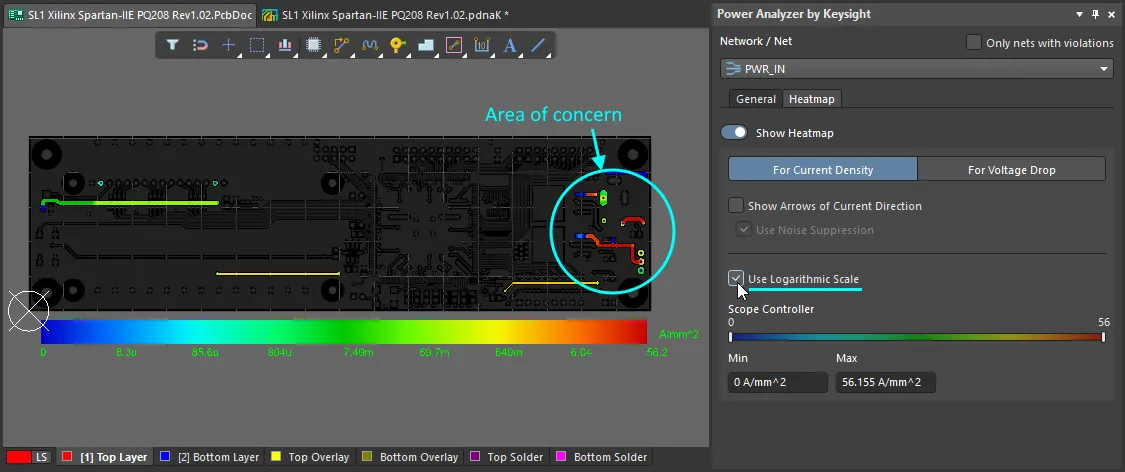 O mapa térmico logarítmico da densidade de corrente mostra uma área de preocupação; passe o cursor sobre a imagem para mostrar essa área apresentada com a escala linear.
Mapa Térmico para Queda de Tensão
- Toda a rede é colorida para refletir a Queda de Tensão em cada localização ao longo da rede, em que quanto maior for a tensão, mais quente (mais vermelha) será a cor. Utilizando esta abordagem, quanto mais fria for a cor, menor será a tensão (e maior será a queda de tensão).
- Show Heatmap - utilize este controlo para remover rapidamente o mapa térmico e restaurar a visualização padrão da PCB.
- Show Arrows of Current Direction - ative para apresentar pequenas setas que indicam a direção do fluxo de corrente ao longo de toda a rede.
- Use Noise Suppression - À medida que a corrente calculada se aproxima de zero, as setas de direção da corrente dão a impressão de que existe corrente a circular nessa área, quando essencialmente não existe. Ative esta opção para excluir estes valores de corrente mais baixa, potencialmente enganadores.
-
Scope Controller - a forma como a cor é aplicada à rede para apresentar a intensidade, ou calor, é controlada pelo Scope Controller. O valor de Max fica, por predefinição, imediatamente abaixo da tensão máxima especificada para essa rede, e o valor de Min é
Max - calculated voltage drop(show image). Esta escala é apresentada como uma barra colorida por baixo da PCB, refletindo: quer a queda de tensão como valor absoluto ou percentagem, as definições atuais de Min e Max, e as unidades. Os valores de Min e Max podem ser ajustados clicando e arrastando os manípulos do cursor, ou introduzindo um novo valor nos campos Min ou Max. Os valores calculados abaixo de Min são apresentados a azul, e os valores acima de Max são apresentados a vermelho. -
Scale Type - a escala de queda de tensão pode ser expressa em volts (clique no botão
 ), ou em percentagem (clique no botão
  ).
).
- Enable Visual Slider for Voltage Contour - quando ativado, apresenta a(s) localização(ões) no mapa térmico em que a tensão é igual aos Pontos de Contorno de Tensão especificados, permitindo identificar facilmente essas localizações. Os valores dos Pontos de Contorno podem ser ajustados arrastando os cursores, ou introduzindo valores nos campos Voltage Contour Points abaixo. Podem ser adicionados pontos adicionais e removidos pontos existentes clicando no ícone correspondente.

 Os Pontos de Contorno podem ser configurados para identificar rapidamente as localizações na placa onde a tensão tem esse valor.
Deteção de Violações
Se a simulação detetar uma violação de: Voltage Drop, Current Density ou Max Via Current, estas serão listadas na secção Violations do painel Power Analyzer by Keysight. Clique numa violação no painel para fazer cross-probe para a localização específica na PCB onde ocorreu esse erro. Se não conseguir ler toda a descrição da violação, passe o cursor sobre a secção Description da violação para apresentar uma dica com todos os detalhes.
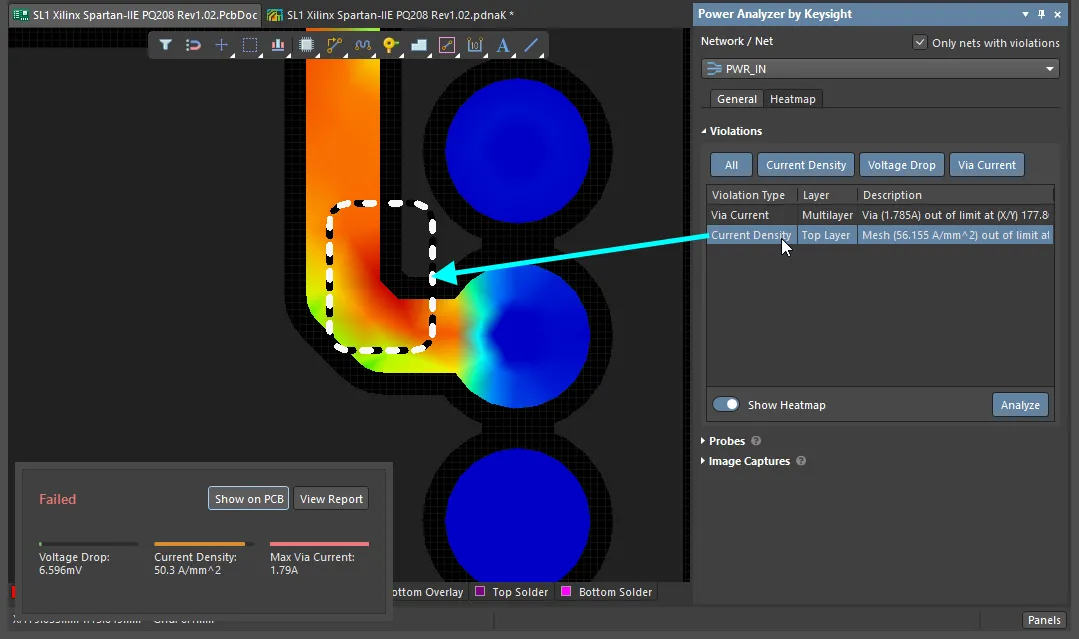 As violações são automaticamente detalhadas na secção Violations do painel Power Analyzer by Keysight. Passe o cursor sobre a imagem para mostrar uma violação de Corrente na Via.
Sondas
A secção Probes do painel Power Analyzer by Keysight é usada para colocar sondas de medição diretamente na PCB. As sondas podem medir Densidade de Corrente ou Queda de Tensão; o tipo de medição é determinado pelo modo de mapa térmico atual da placa.
As sondas podem ser:
- Uma Sonda Única , para medir um valor absoluto no local da sonda, ou
- Uma Sonda Diferencial, para medir a diferença entre os dois locais da sonda.
Ambos os tipos de sonda são colocados clicando no botão  na região Probes do painel. Para colocar uma Sonda Única, clique na localização pretendida e depois clique com o botão direito do rato (ou prima Esc). Para colocar uma Sonda Diferencial, clique uma vez para definir o primeiro local da sonda e depois clique uma segunda vez para definir o segundo local da sonda. Depois de uma sonda ser definida, os resultados da medição serão apresentados no painel.
Clique no botão  para criar uma imagem da PCB na última localização de sonda clicada. A imagem será apresentada na região Image Captures do painel, identificada por um emblema Probe. Passe o cursor sobre a captura de ecrã para apresentar os detalhes da sonda (show image).

 As sondas podem medir tensão ou corrente, quer como valor absoluto quer como diferença entre duas localizações. Passe o cursor sobre a imagem para mostrar uma sonda de corrente.
Capturas de Imagem
A funcionalidade de captura de imagem no painel Power Analyzer by Keysight pode ser usada para captar uma captura de ecrã específica do desenho da rede selecionada, que pode depois ser incluída num relatório.
Para tirar uma imagem de uma área específica da placa, organize primeiro a vista da placa no espaço principal de desenho para que os elementos que pretende incluir na captura fiquem visíveis. Quando estiver pronto, clique no botão na região Image Captures do painel para captar a imagem. Pode continuar a alterar a vista da placa e Add mais imagens. Para eliminar uma imagem, passe o cursor sobre a imagem para revelar o botão  e depois clique uma vez para a eliminar.
As Capturas de Imagem não são mantidas com o projeto. Para guardar imagens, gere um Relatório de Análise.

Relatório de Análise
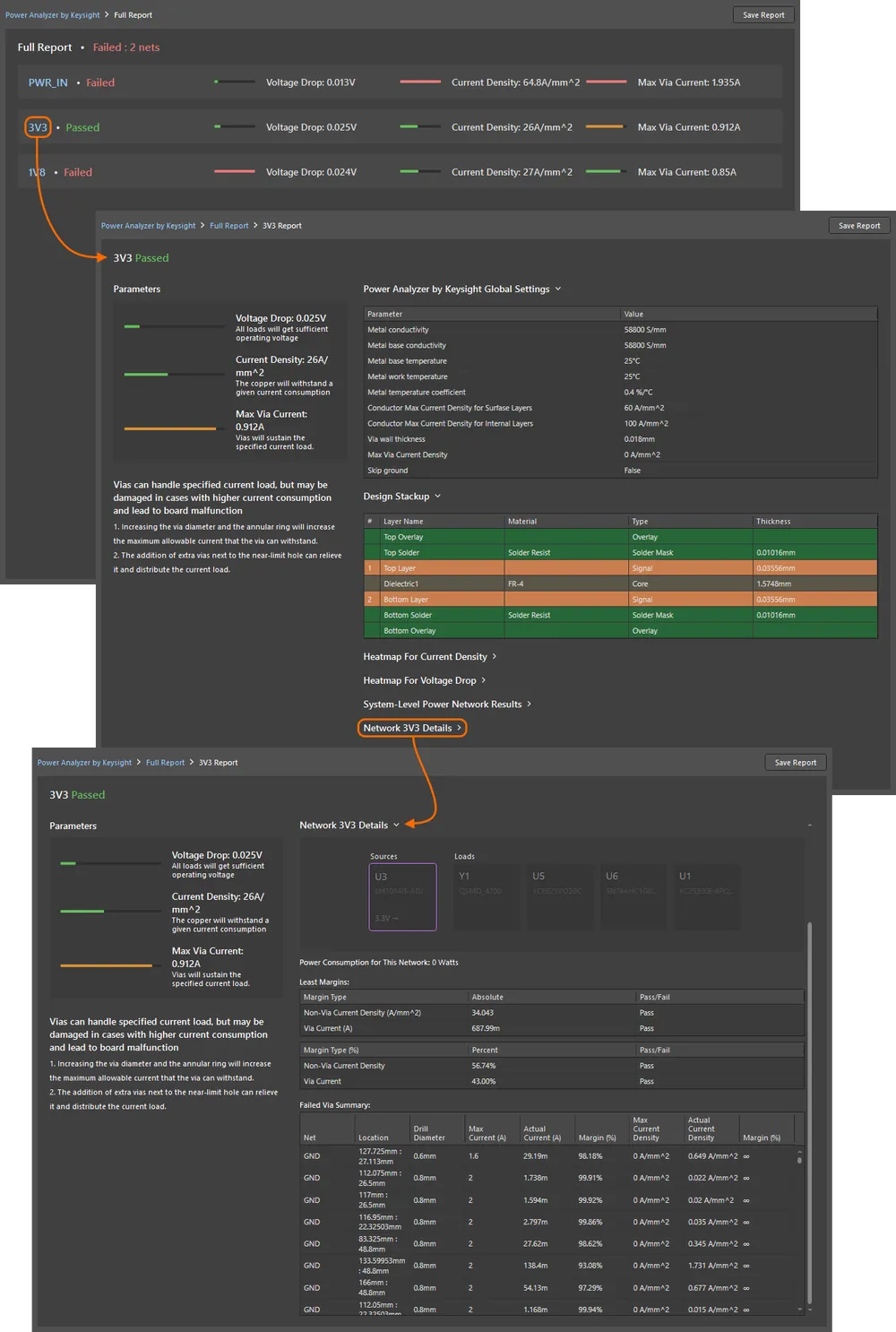
Para gerar um relatório de análise completo, clique no botão  no topo do documento do analisador. O relatório completo inclui uma secção para cada rede de alimentação na rede, conforme mostrado na imagem abaixo.
Dentro do relatório, clique numa rede de alimentação para ver um relatório detalhado da mesma, incluindo:
- Definições Globais de Configuração
- Empilhamento de Camadas da placa
- Mapas térmicos de Densidade de Corrente para cada camada de sinal
- Mapas térmicos de Queda de Tensão para cada camada de sinal
- A vista em árvore da rede de alimentação, destacando a rede escolhida.
- Detalhes da análise da rede escolhida, incluindo: Consumo de Energia; detalhes de Margens e resultados Pass/Fail; um resumo detalhado do desempenho de todas as Vias nessa rede; todas as Capturas de Ecrã definidas pelo utilizador.
Requisitos de Reconhecimento Automático
Além de adicionar manualmente redes de alimentação, o Power Analyzer by Keysight tem a capacidade de reconhecer e adicionar redes de alimentação automaticamente, incluindo fontes e cargas, reduzindo o tempo necessário para definir uma estrutura de alimentação.
Definições de Definição Automática
Antes de iniciar o reconhecimento automático, deve primeiro configurar os parâmetros do algoritmo para se adequarem ao seu projeto. Estes parâmetros são configurados na secção Auto-Define Settings da secção Configuration da janela do documento Power Analyzer by Keysight.

Os componentes que não se enquadram nestes critérios de definição automática são tratados como cargas normais. Também pode adicionar parâmetros nomeados a componentes individuais do esquema, definindo o tipo e as propriedades desse componente no sistema de alimentação. Estes parâmetros podem ser especificados como parte do componente quando este é criado, ou adicionados posteriormente no esquema.
Parâmetro para Componentes
Para um reconhecimento correto, todos os componentes relacionados com alimentação devem cumprir os seguintes critérios:
-
Para detetar automaticamente um componente Fonte, o componente deve ter um parâmetro com o nome Component Type, com o valor
Source.
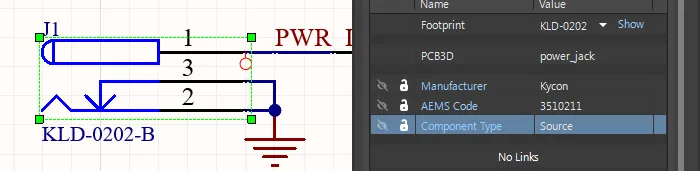
- Se o parâmetro não for encontrado, a pesquisa será baseada em Default Connectors Designators, que são definidos na região Auto-Define Settings da secção Configuration no documento do analisador (*.pdnaK). Tenha em conta que apenas serão definidos conectores com ligações de alimentação, exceto se forem referenciados como parte de uma rede estendida.
-
Módulos Reguladores de Tensão (VRMs):
-
Os reguladores lineares devem ter um parâmetro com o nome Component Type, com o valor
VRM. -
Para um regulador VRM do tipo SMPS, o parâmetro Component Type deve ter o valor
SMPS. -
Se o VRM incluir uma função Sense, o parâmetro Component Type deve ter o valor
Sense.
-
Os reguladores lineares devem ter um parâmetro com o nome Component Type, com o valor
-
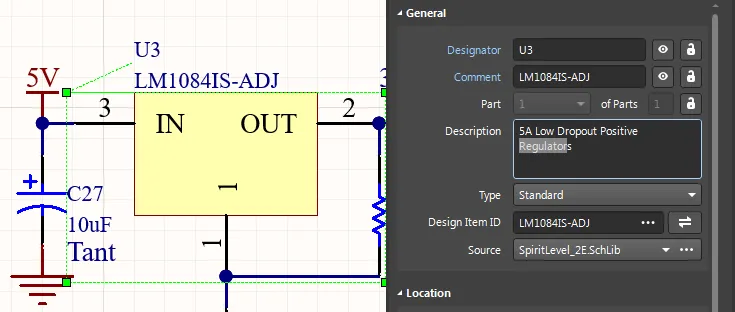
Se o parâmetro não estiver definido, a pesquisa será baseada nas VRM Keywords definidas na região Auto-Define Settings da secção Configuration no documento do analisador. Por predefinição, estas palavras-chave são:
PWR,REG,Regulator,Voltage,Switch.
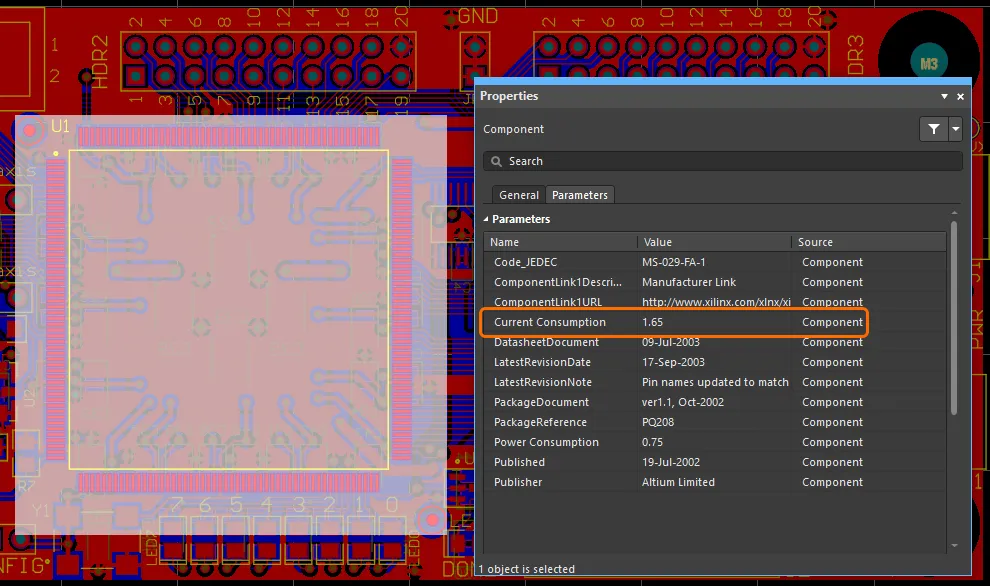
- O valor de consumo do componente (Carga) deve ser definido com um parâmetro chamado Current Consumption. Tenha atenção ao símbolo separador decimal usado no valor; pode ser . ou , consoante as preferências do sistema.
Sincronização de Parâmetros
Todos os parâmetros têm de estar sincronizados entre a PCB e o esquema. Isto pode ser verificado selecionando um componente na PCB e confirmando que os parâmetros de análise de alimentação estão presentes no separador Parameters do painel Properties.
Para o Desenho
-
Todas as redes de alimentação devem estar definidas:
- usando um objeto Power Port,
- ter a propriedade Power Net configurada para que a rede inclua o Supply Net Parameter (conforme descrito abaixo),
- ou ter um nome tal que o respetivo nome seja detetado pelas Name Mask (definidas na região Auto-Define Settings da secção Configuration no documento do analisador).
- Para obter um valor de tensão utilizando o Name Mask, o nome da net de alimentação deve estar em conformidade com o formato
*V*ou*.*V, em que*é um valor numérico, conforme mostrado na imagem abaixo.

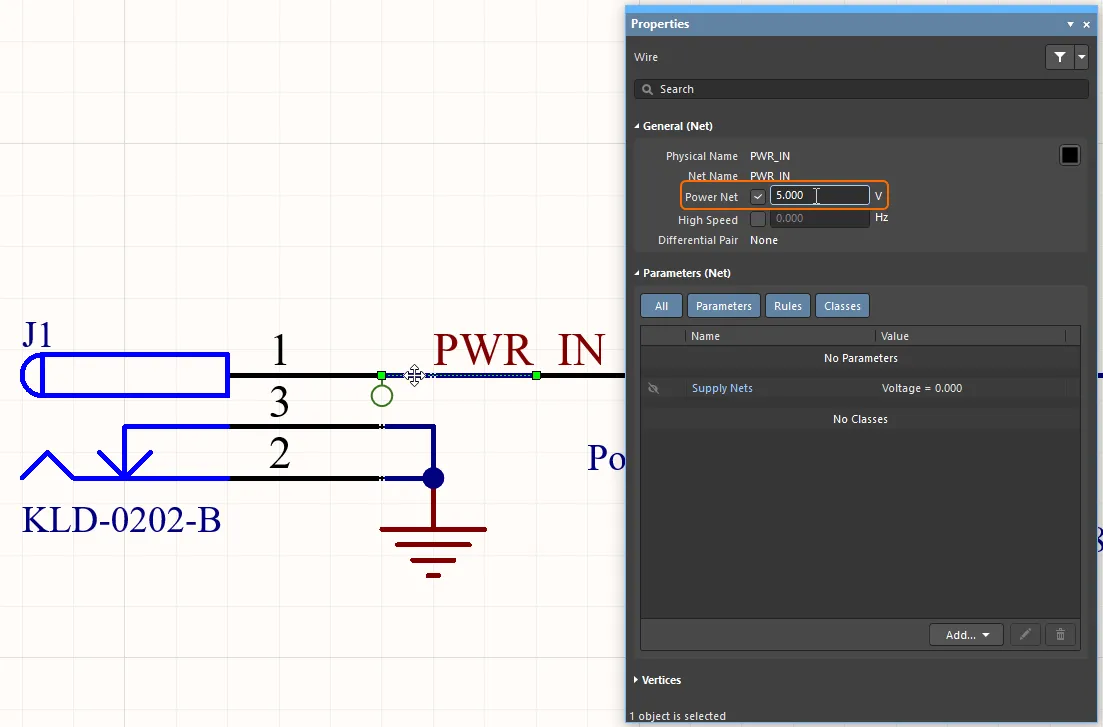
- Uma forma alternativa de definir o valor de tensão para a net de alimentação é configurar a propriedade Power Net, definida no painel Properties para qualquer fio da net. Para ativar a propriedade, coloque primeiro uma Diretiva Parameter Set (Place » Directives » Parameter Set) na net (passe o cursor sobre a imagem abaixo para apresentar uma imagem deste processo). O Tamanho, a Cor e a Etiqueta são definidos pelo utilizador; é a presença da diretiva que ativa a propriedade Power Net dessa net. Depois de a diretiva ter sido adicionada, selecione um fio nessa net, ative a propriedade Power Net e configure a Voltage da net, conforme mostrado abaixo.
- Os componentes em série devem estar em conformidade com os designadores definidos para resistências, indutâncias e componentes em série personalizados (conforme definido na região Auto-Define Settings da secção Configuration no documento do analisador).
- Os VRM devem estar ligados a, pelo menos, duas nets de alimentação.
Comandos do Power Analyzer
Os seguintes comandos estão disponíveis nos menus principais do editor do Power Analyzer.
Comando |
Resumo e utilização |
Tools » Define Automatically |
Tenta reconhecer automaticamente a topologia do projeto, com base nas definições atuais na região Auto-Define Settings da secção Configuration no documento do analisador (*.pdnaK). Este comando também pode ser acedido clicando no botão Define Automatically no canto superior esquerdo do editor. |
File » Load from File |
Carrega um documento guardado do Power Analyzer by Keysight (*.pdnaK) no editor do Power Analyzer. |
Edit » Manage Nets |
Abre a caixa de diálogo Manage Nets, onde seleciona as Nets de Alimentação a analisar. Assinalar uma net adiciona essa net ao documento do analisador (*.pdnaK). Desmarcar uma net remove-a (juntamente com todas as nets de alimentação subordinadas) do documento. Este comando também pode ser acedido clicando no botão Manage Nets no canto superior esquerdo do editor. Saiba mais em Gerir Nets. |
File » Save |
Guarda a configuração atual do Power Analyzer num documento do Power Analyzer by Keysight (*.pdnaK) |
File » Save As |
Guarda a configuração atual do Power Analyzer num documento do Power Analyzer by Keysight (*.pdnaK) com um novo nome definido pelo utilizador. |
Tools » Measurement Units » mil |
Configura o Power Analyzer para utilizar unidades de medida imperiais (mils). |
Tools » Measurement Units » mm |
Configura o Power Analyzer para utilizar unidades de medida métricas (mm). |
Limitações do Power Analyzer
Nesta fase, o Power Analyzer by Keysight não suporta:
- Tensões negativas.
- Componentes embebidos (componentes colocados numa camada interna). Saiba mais sobre Projetar uma PCB com Componentes Embebidos.
 Localizado por IA