
Expandindo sua instalação do Altium Designer
O sistema de gestão de instalação do Altium Designer permite-lhe personalizar manualmente a instalação do software em qualquer momento após a instalação inicial. Isto abrange atualizações da funcionalidade principal (ou recursos do sistema) e a capacidade de instalar, atualizar ou remover funcionalidades adicionais. Esta última é possível através da disponibilização de Extensions opcionais. Esta funcionalidade pode incluir um novo importador ou exportador, uma ferramenta para geração de símbolos esquemáticos, ou talvez suporte para colaboração com CAD mecânico. Em suma, quaisquer pacotes de funcionalidade direcionados que alarguem e melhorem o conjunto de funcionalidades do software.
Este documento analisa de forma dedicada o conceito de extensões e, mais importante ainda, a sua gestão.
Extensions Explained
O Extension é um conceito-chave do sistema que importa compreender. Uma extensão é, na prática, um complemento do software, que fornece características e funcionalidades alargadas. Um conjunto base de características e funções é instalado e tratado de forma transparente como parte da instalação inicial, referido como System Resources. Além disso, está disponível um conjunto de Optional Extensions, que são pacotes de funcionalidade instalados ou removidos opcionalmente pelo utilizador, conforme necessário. É o conceito de extensão que permite personalizar a instalação de acordo com as necessidades de projeto.
A personalização de uma instalação do Altium Designer resume-se essencialmente à gestão das extensões disponíveis. Instale, atualize ou remova extensões disponíveis sempre que precisar. Existe uma variedade de extensões disponibilizadas pela Altium para utilização com o Altium Designer. Além disso, e com a extensão Altium Developer extension, pode alargar você mesmo a funcionalidade do Altium Designer através da utilização do Altium Designer SDK (Software Development Kit) - criando as suas próprias extensões para o software.
Também inerente à extensão Altium Developer está o Developer Interface dedicado, que é a interface de utilizador para gerir extensões personalizadas. Parte desta interface é uma funcionalidade de publicação que lhe permite partilhar essas extensões de forma segura com um público mais vasto, através da sua disponibilização num repositório global de extensões (um Global Extensions Gallery, por assim dizer). Trata-se de um Repositório Altium baseado na cloud que abre a possibilidade a programadores terceiros de disponibilizarem e comercializarem extensões para o Altium Designer através da distribuição, licenciamento e instalação seguros das extensões que criam.
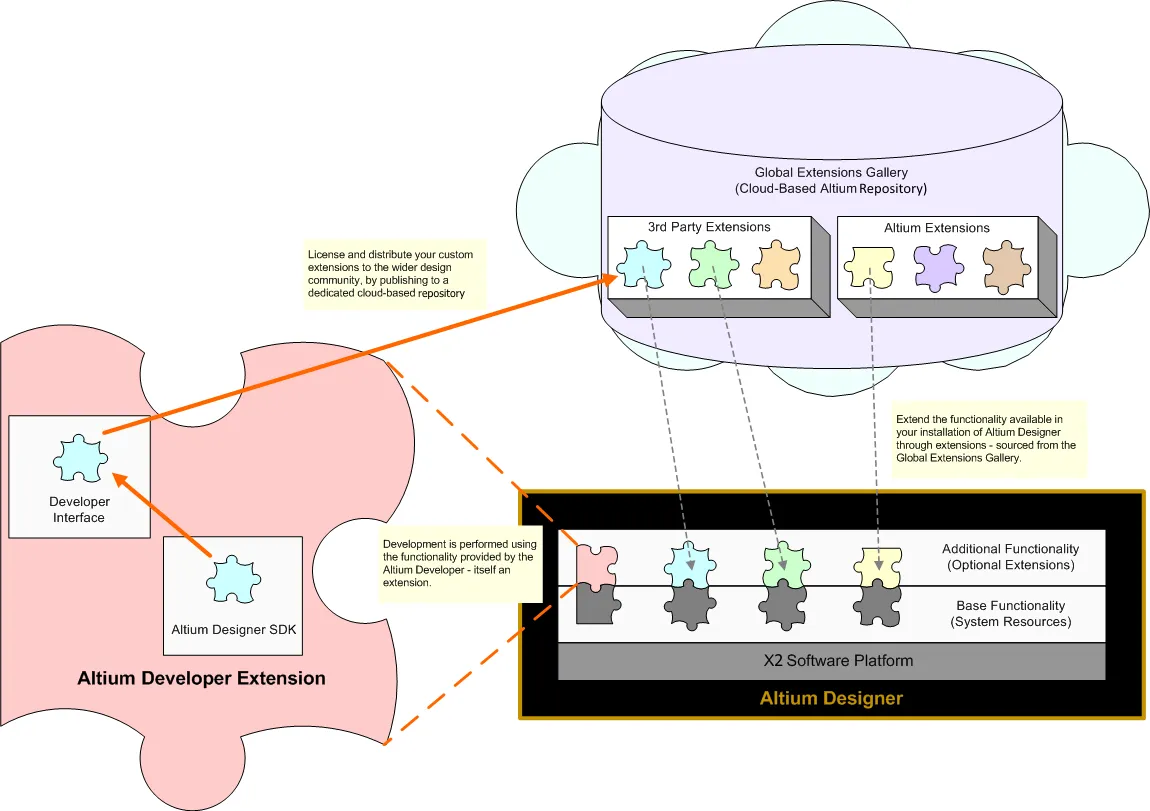
A funcionalidade é adicionada ao ou removida do Altium Designer através da instalação e remoção de extensões opcionais.
Tipos de Extensões
Enquanto conceito, uma extensão opcional é uma entidade única – um pacote de funcionalidade que se instala de forma transparente no ambiente mais alargado da plataforma do Altium Designer. No entanto, na perspetiva do projetista, as extensões opcionais podem ser ainda categorizadas para proporcionar uma compreensão mais aprofundada do que está realmente a ser instalado. Como resultado, uma extensão opcional pode ser classificada num dos seguintes tipos:
-
System Extension – um pacote dedicado de funcionalidade central da plataforma que foi “retirado” da plataforma e disponibilizado sob a forma de extensão. Ao disponibilizar esta funcionalidade como extensão, a Altium pode fornecer atualizações dessa funcionalidade central sem ter de lançar uma atualização para toda a plataforma. Isto simplifica a disponibilização dessa funcionalidade ao projetista que utiliza o software e dá aos programadores da Altium liberdade para melhorar áreas do software central fora da própria plataforma, mantendo ao mesmo tempo a entrega coesa de uma plataforma unificada.
-
Software Extension – um complemento dedicado para o software que alarga as suas características e funcionalidades de alguma forma mensurável. As extensões de software podem ser fornecidas pela própria Altium ou desenvolvidas por terceiros e comercializadas por um preço de compra definido.
Explorar Extensões Instaladas e Disponíveis
A funcionalidade adicional do software, disponibilizada através de extensões opcionais, pode ser consultada, instalada e gerida através da página Extensions and Updates . É a partir daqui que pode ver quais as extensões atualmente instaladas, se existe funcionalidade adicional disponível através de outras extensões, ou se existem atualizações disponíveis para as mesmas. Além disso, não existe qualquer limitação – pode instalar, atualizar ou remover livremente funcionalidades baseadas em extensões a qualquer momento à medida que as suas necessidades mudam.
A vista é acedida clicando no controlo Current User no canto superior direito do espaço de desenho e selecionando  no menu.

Aceder à página Extensions and Updates – o centro de comando a partir do qual pode gerir de forma eficiente a funcionalidade disponível para o software.
A própria vista é composta pelas seguintes “páginas” distintas (utilize os separadores no topo da vista para alternar entre elas):
-
Installed – funcionalidade atualmente instalada como parte da sua instalação do Altium Designer.
-
Available – extensões de sistema e extensões de software que estão disponíveis para instalação na sua instância do Altium Designer.
-
Updates – quaisquer atualizações disponíveis para as extensões atualmente instaladas (de todos os tipos), bem como para a própria plataforma principal.
 – no canto superior direito de uma página.
As extensões atualmente instaladas são apresentadas nas regiões System Extensions e Software Extensions da página Installed.

Percorra uma lista de extensões atualmente instaladas.
Aceda ao separador Available da página para consultar uma lista de toda a funcionalidade baseada em extensões atualmente disponível para a sua instalação do Altium Designer, incluindo extensões de sistema e extensões de software. Trata-se de funcionalidade que pode ser opcionalmente adicionada à ou removida da sua instalação do Altium Designer.

Percorra uma lista de extensões disponíveis.
 ).
). no topo da página para abrir a página
 Clique no nome de uma extensão (de qualquer tipo) no separador Installed ou Available para aceder a uma página detalhada dessa extensão.

Examine e gira a sua instalação ao nível de cada extensão individual.
A informação inclui:
-
Quem criou a extensão
-
A respetiva versão
-
A respetiva data de lançamento
-
De onde provém (o Repositório Global ou o servidor local da organização, por exemplo)
-
Uma descrição mais detalhada
-
Quaisquer notas de lançamento relevantes
Instalar uma Extensão
Uma extensão individual pode ser instalada de uma de duas formas:
-
A partir do separador Available ao nível de resumo da página Extensions and Updates, passe o cursor sobre a extensão e clique no ícone
 no canto superior direito da respetiva entrada. Passe o rato sobre o ícone de transferência para ver os detalhes da versão disponível.
-
Na página detalhada da extensão, clique no botão
 .
.
Em alternativa, se pretender instalar todas as extensões de software, clique no controlo Install All acima da região Software Extensions no separador Available ao nível do resumo.

Instale uma extensão a partir da página Extensions and Updates.
No separador Available ao nível do resumo, será apresentada uma barra de progresso que mostra o progresso da transferência (obtenção do conjunto de ficheiros dessa extensão a partir do repositório de origem) e da instalação subsequente. Pode clicar para instalar tantas extensões quantas pretender; estas serão adicionadas a uma fila, sendo até quatro extensões transferidas e instaladas em simultâneo, em qualquer momento. Se precisar de cancelar a instalação de uma extensão, clique no respetivo ícone de cancelamento ( ).
).

É necessário reiniciar o Altium Designer depois de uma extensão terminar a instalação para que a funcionalidade que disponibiliza produza efeito. Será aberta uma caixa de diálogo a alertá-lo para isso; clique em Yes para reiniciar nesse momento, ou em No se pretender instalar extensões adicionais. Se clicar em No, a extensão aparecerá na página Installed com o ícone  para indicar que é necessário reiniciar para concluir a instalação.
Atualizar uma Extensão
Aceda à página Updates da página Extensions and Updates para consultar uma lista de todos os elementos de software do Altium Designer para os quais existe uma atualização, incluindo extensões de sistema e extensões de software. Nas respetivas regiões System Extensions e Software Extensions, a página apresenta todas as atualizações de extensões disponíveis.

Verifique se alguma das extensões atualmente instaladas (ou a plataforma principal) tem uma atualização disponível.
 ).
).Uma extensão individual pode ser atualizada de uma de duas formas:
-
Na página Updates da página Extensions and Updates ao nível do resumo, passe o cursor sobre a extensão e clique no ícone
no canto superior direito da respetiva entrada. Passe o rato sobre o ícone de transferência para ver detalhes da versão disponível.
-
Na página detalhada da extensão, clique no botão
 .
.
Em alternativa, se pretender atualizar todas as extensões de software, clique no controlo Update All acima da região Software Extensions no separador Available ao nível do resumo.

Atualize uma extensão para uma nova versão a partir da página Extensions and Updates.
Na página Updates ao nível do resumo, será apresentada uma barra de progresso que mostra o progresso da transferência (obtenção do conjunto de ficheiros da versão mais recente dessa extensão a partir do repositório de origem). Tal como na instalação, pode clicar para atualizar tantas extensões quantas pretender. Estas serão adicionadas a uma fila, sendo até quatro extensões transferidas em simultâneo, em qualquer momento. Se precisar de cancelar a atualização de uma extensão, clique no respetivo ícone de cancelamento ().
É necessário reiniciar o Altium Designer depois de uma extensão terminar a atualização para que a funcionalidade mais recente que disponibiliza produza efeito. Será apresentada uma caixa de diálogo a alertá-lo para isso; clique em Yes para reiniciar nesse momento ou em No se pretender atualizar (ou instalar) extensões adicionais. Se clicar em No, a extensão aparecerá na página Installed com o ícone para indicar que é necessário reiniciar para concluir a instalação.
Desinstalar uma Extensão
Uma extensão atualmente instalada pode ser desinstalada de uma de duas formas:
-
Na página Installed da página Extensions and Updates ao nível do resumo, passe o cursor sobre a mesma e clique no ícone
 no canto superior direito da respetiva entrada.
-
Na respetiva página detalhada, clique no botão
 .
.
Em alternativa, se pretender desinstalar todas as extensões de software atualmente instaladas, clique no controlo Delete All acima da região Software Extensions na página Installed ao nível do resumo.
Certifique-se de que reinicia o Altium Designer depois de concluir a desinstalação das extensões pretendidas, para que a respetiva funcionalidade seja removida da instalação. Será apresentada uma caixa de diálogo a alertá-lo para isso; clique em Yes para reiniciar nesse momento ou em No se pretender efetuar alterações adicionais à instalação. Se clicar em No, a extensão aparecerá no separador Available com o ícone para indicar que é necessário reiniciar para concluir a respetiva remoção.
 Localizado por IA