
Instalação e gerenciamento do Altium Designer Agile
Num relance
- Conheça as principais etapas do processo de instalação, incluindo o login na conta, a aceitação do contrato, a escolha da pasta de destino e a seleção de funcionalidades.
- Entenda a diferença entre atualizar uma instalação existente e criar uma nova instância separada do Altium Designer Agile.
- Veja o que é importante ao instalar várias versões, especialmente a necessidade de pastas de destino exclusivas e como as instâncias separadas são gerenciadas no mesmo computador.
A instalação do Altium Designer Agile é intuitiva e rápida, graças ao Altium Designer Agile Installer. Esse instalador baseado em assistente simplifica o processo de instalação inicial.
Esta página apresenta o procedimento para instalar o Altium Designer Agile em um computador.
Obtenção do instalador
Para acessar o Altium Designer Agile Installer, primeiro você precisa baixar e executar um arquivo executável – AltiumDesignerAgileSetup.exe. Esse executável é baixado da página inicial da interface do navegador do seu Altium Agile Workspace (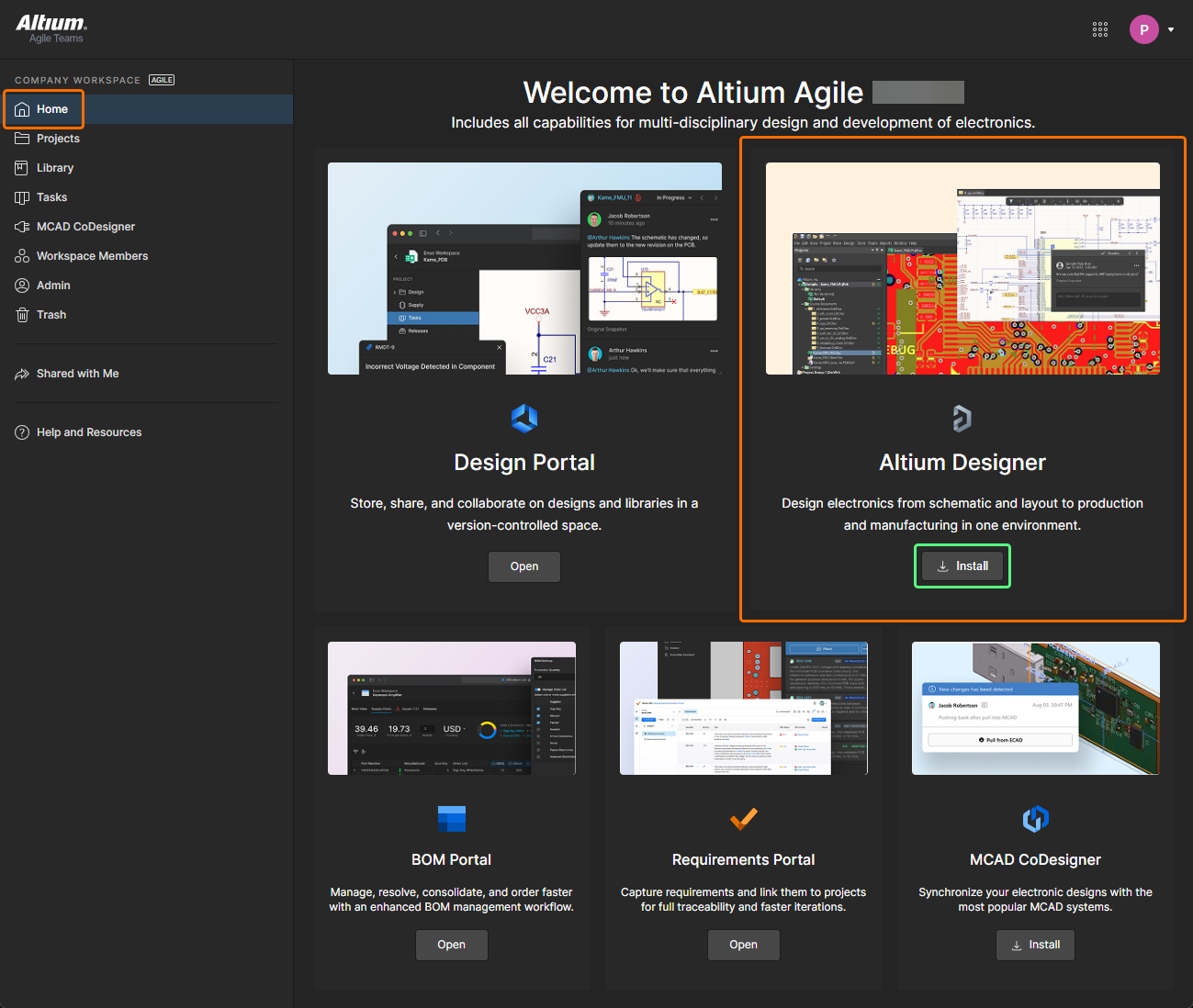 ) e pode ser salvo em qualquer local do disco rígido.
Execução do instalador
Clique duas vezes no arquivo AltiumDesignerAgileSetup.exe. O instalador é baseado em assistente e apresenta uma sequência de páginas intuitivas que, em conjunto, coletam as informações necessárias para instalar a versão do software e seu conjunto inicial de recursos conforme suas necessidades. As seções a seguir apresentam um resumo das várias páginas que você encontrará.
Contrato de Serviços Principal
Esta página do instalador apresenta o Contrato de Serviços Principal (MSA).
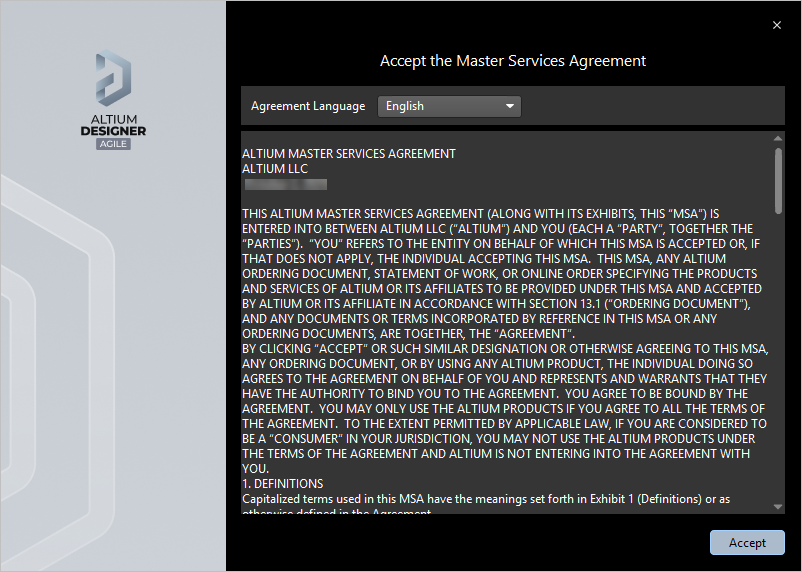 Leia e aceite o Contrato de Serviços Principal.
Antes de continuar com a instalação do software, você deve ler e aceitar os termos do MSA. Ele pode ser visualizado em vários idiomas, incluindo inglês (o padrão), alemão, francês, japonês, italiano e coreano.
Após ler o MSA, continue a instalação clicando no botão  .
.
Login
Use a próxima página do instalador para entrar na sua conta Altium à qual sua licença válida está associada. Isso tem dois objetivos:
-
Primeiro, verificar sua identidade e confirmar que a instalação do software é válida com base na sua conta Altium e no licenciamento.
-
Segundo, fornecer acesso seguro ao repositório em nuvem da Altium, onde estão os arquivos de instalação – os arquivos que precisam ser baixados antes que o software possa ser instalado no PC.
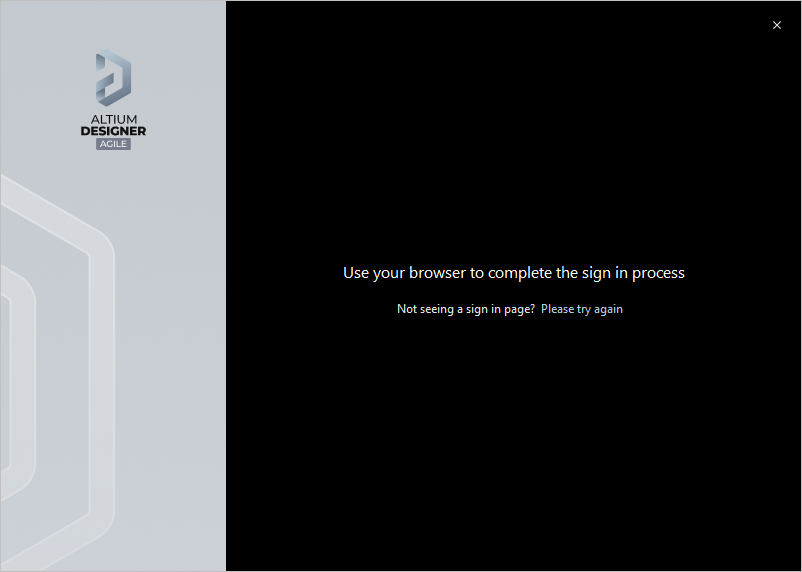
O login é realizado pelo navegador. Seu navegador padrão abrirá uma página na qual você poderá entrar na sua conta Altium usando o método de sua preferência que estiver disponível. Após o login, a próxima página do instalador será aberta automaticamente.
Modo de instalação e pastas de destino
A próxima página do instalador permite especificar as pastas de destino da instalação, tanto para o Program Files do software quanto para os Shared Documents que são acessados e utilizados pelo software.
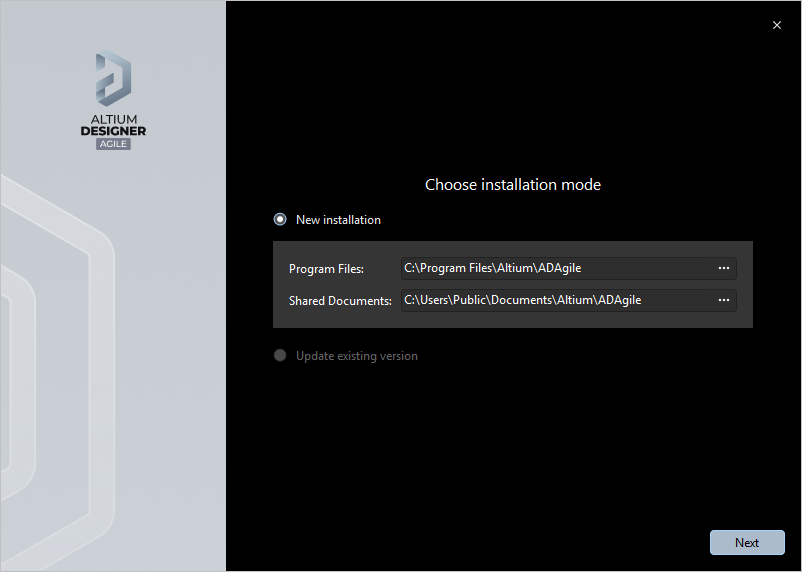
Especifique onde o software e os documentos associados serão instalados.
Esses locais são especialmente importantes ao instalar várias instâncias do Altium Designer Agile. Se um ou ambos os destinos não forem pastas vazias (ou seja, sem conteúdo), você não poderá prosseguir com a instalação até especificar destinos alternativos e vazios.
Os destinos padrão são:
-
Program Files:
C:\Program Files\Altium\ADAgile -
Shared Documents:
C:\Users\Public\Documents\Altium\ADAgile
Para especificar locais alternativos, digite o local diretamente no campo correspondente ou clique no ícone de pasta à direita de um campo e procure a pasta de destino desejada.
Após especificar os locais de instalação, clique em  para prosseguir.
Seleção das funcionalidades de projeto
A próxima página do instalador permite especificar quais recursos serão instalados inicialmente. A opção PCB Design fornece o software básico e as tecnologias essenciais necessárias para realizar projetos de PCB. Ela é sempre instalada e não pode ser desmarcada. Use as demais opções para adaptar a instalação às suas necessidades.

Quais funcionalidades iniciais você gostaria de ter na sua instalação do Altium Designer Agile? A escolha é sua! Isso pode ser alterado posteriormente, se necessário.
Clique para habilitar as funcionalidades necessárias. Clique para habilitar uma funcionalidade no nível superior e habilitar rapidamente todas as suas funcionalidades subordinadas.
Após definir as funcionalidades desejadas, clique em  para prosseguir com a instalação.
Instalação do Altium Designer Agile
A instalação prosseguirá com o download dos arquivos necessários do repositório em nuvem da Altium. O progresso do download é exibido no próprio instalador. Após a conclusão do download dos arquivos, eles serão instalados, e o progresso também será exibido no instalador.
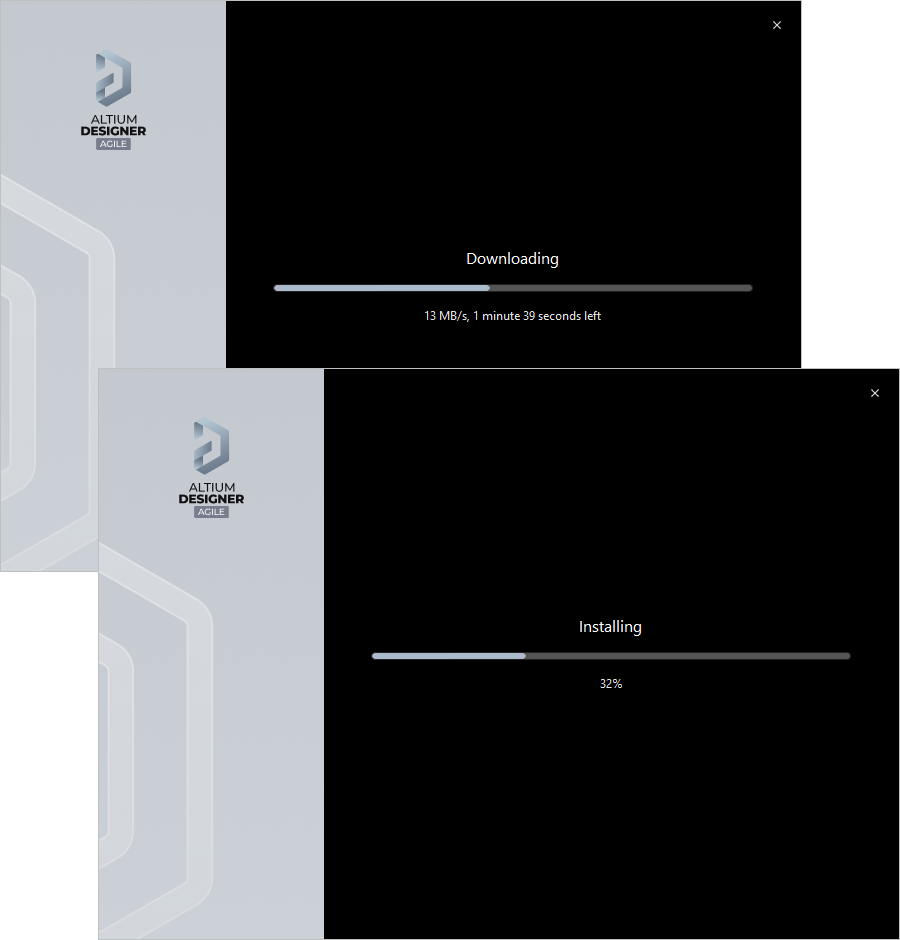
A instalação começa com o download do conjunto de arquivos de instalação necessários. Após a conclusão do download, o software é instalado.
Instalação concluída
Quando a instalação for concluída, você terá chegado ao fim do assistente de instalação.
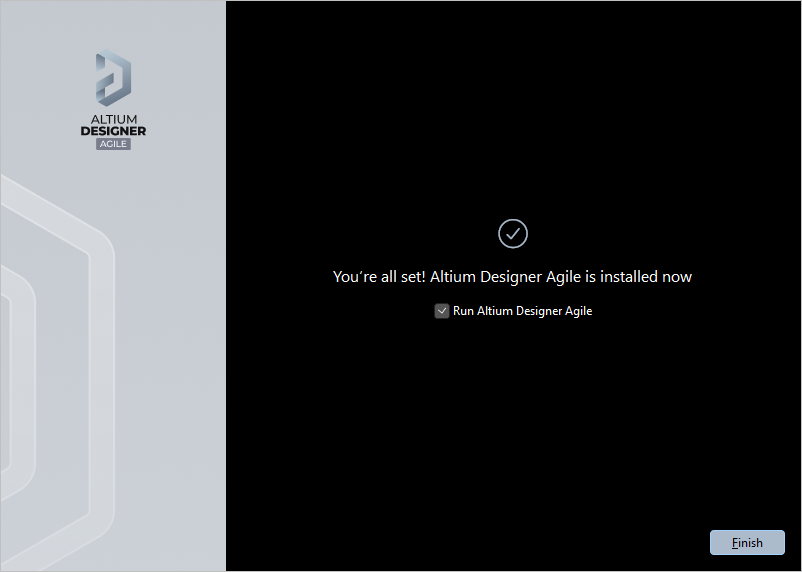
Instalação concluída!
A opção Run Altium Designer Agile permite iniciar o Altium Designer Agile ao sair do instalador e está habilitada por padrão. Clique em  para sair do assistente.
Você instalou o Altium Designer Agile no seu computador. Agora é hora de fazer o que você faz de melhor e criar seu próximo produto inovador (e, com sorte, lucrativo)!
Instalação de várias instâncias do software
Ao executar o instalador de uma versão posterior do Altium Designer Agile, você poderá escolher entre atualizar uma instância de versão existente do Altium Designer Agile ou instalá-la como uma nova instância de versão separada. Ao selecionar o modo de instalação, escolha a opção New installation para manter instâncias de versões separadas do software no mesmo computador. Lembre-se de especificar pastas de destino diferentes para a nova instância mais adiante no assistente.
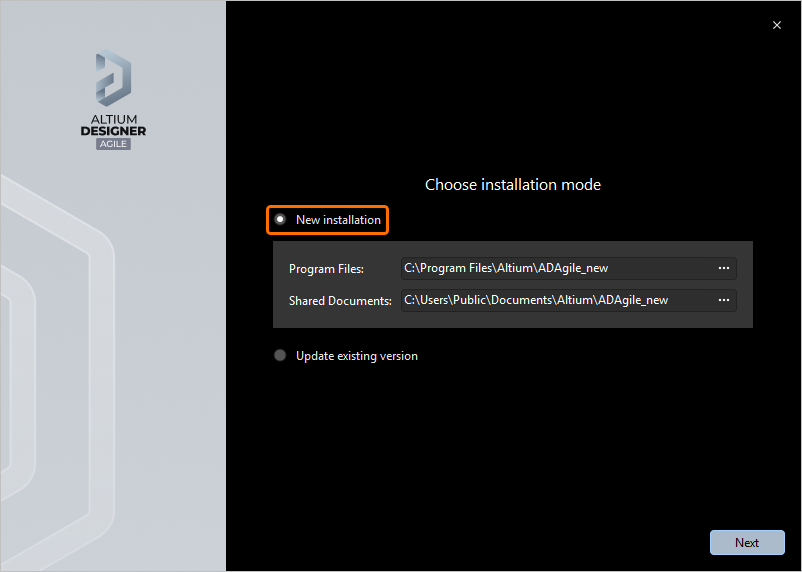
Se você já tiver uma instalação anterior do Altium Designer Agile, poderá optar por instalá-lo como uma instância independente e separada selecionando a opção New installation como modo de instalação.
Pastas de instalação
Há dois fatores importantes que facilitam a instalação de várias instâncias individuais de versões do software:
-
A possibilidade de especificar pastas de destino diferentes durante a instalação, tanto para o local de instalação de Program Files quanto para o de Shared Documents.
-
O uso, pelo sistema, de um identificador globalmente exclusivo (GUID) para cada instância independente. Esse identificador, que utiliza o modelo URN padrão de 128 bits e é exibido como um número hexadecimal de 32 caracteres, é usado para distinguir de forma exclusiva as pastas de dados do aplicativo, bem como as entradas do Registro. Quando você executa uma instância específica do Altium Designer Agile, o sistema gerencia (por meio desse identificador) apenas os arquivos e as entradas do Registro específicos dessa instância.
A seguir, um resumo das pastas de instalação padrão do Altium Designer Agile:
-
O caminho de instalação principal padrão do Altium Designer Agile é:
\Program Files\Altium\ADAgile -
Os exemplos e modelos de uma instalação padrão podem ser encontrados no seguinte diretório:
\Users\Public\Documents\Altium\ADAgile -
Os dados de aplicativo do sistema (incluindo extensões e cache do portal) e os arquivos de segurança (licença ALF) de uma instância específica podem ser encontrados nos dois diretórios a seguir:
\ProgramData\Altium\Altium Designer Agile
\ProgramData\Altium\Altium Designer Agile_SecurityPara duas instâncias de exemplo, os caminhos poderiam, portanto, ser (inserindo GUIDs de exemplo):
\ProgramData\Altium\Altium Designer Agile {7DF7280E-CD03-40A9-A6A4-DDD057140F70}
\ProgramData\Altium\Altium Designer Agile {7DF7280E-CD03-40A9-A6A4-DDD057140F70}_Security
\ProgramData\Altium\Altium Designer Agile {566C1AFA-49CA-4B17-B7CB-70A2042D8DAC}
\ProgramData\Altium\Altium Designer Agile {566C1AFA-49CA-4B17-B7CB-70A2042D8DAC}_Security -
Os arquivos de dados de aplicativo do usuário (incluindo:
DXP.rcs,UserTools.tlt,AdvPCB.dft,AdvSch.dft, último espaço de projeto) de uma instância específica podem ser encontrados no seguinte diretório:\Users\<ProfileName>\AppData\Roaming\Altium\Altium Designer Agile <GUID>Para duas instâncias de exemplo e um perfil de usuário
Des.Igner, os caminhos seriam, portanto:\Users\Des.Igner\AppData\Roaming\Altium\Altium Designer Agile {7DF7280E-CD03-40A9-A6A4-DDD057140F70}
\Users\Des.Igner\AppData\Roaming\Altium\Altium Designer Agile {566C1AFA-49CA-4B17-B7CB-70A2042D8DAC} -
Os dados locais de aplicativo do usuário de uma instância específica podem ser encontrados no seguinte diretório:
\Users\<ProfileName>\AppData\Local\Altium\Altium Designer Agile <GUID>Para duas instâncias de exemplo e um perfil de usuário
Des.Igner, os caminhos seriam, portanto:\Users\Des.Igner\AppData\Local\Altium\Altium Designer Agile {7DF7280E-CD03-40A9-A6A4-DDD057140F70}
\Users\Des.Igner\AppData\Local\Altium\Altium Designer Agile {566C1AFA-49CA-4B17-B7CB-70A2042D8DAC}
Identificação da pasta correta
Para as pastas de instalação do programa principal e de documentos compartilhados, você pode atribuir nomes significativos, o que pode ser muito útil em um computador com várias instâncias de versões diferentes do software. As outras pastas, porém, são diferenciadas apenas pelo GUID. Assim, identificar a pasta correta para a instância de versão correta se torna mais difícil. No entanto, há ajuda is à disposição. Usando a caixa de diálogo Preferências, você pode identificar rapidamente o GUID usado pela instância do software que está aberta no momento. Com essa informação, você pode selecionar a pasta correta no Explorador de Arquivos do Windows.
O GUID pode ser identificado nas seguintes páginas da caixa de diálogo Preferences (em uma instalação padrão do Altium Designer Agile):
-
Gerenciamento de dados – Backup: no campo Path.
-
Editor de PCB – Modelos: no campo Directory para dados temporários de malha.
-
Editor CAM – Geral: no campo Default log files location.

Identificação do GUID usado pela instância de versão ativa do Altium Designer Agile.
Importação de preferências de uma versão anterior
Após instalar e iniciar sua nova versão do Altium Designer Agile, a caixa de diálogo Import settings será aberta. Nessa caixa de diálogo, você pode optar por importar as preferências da instalação anterior mais recente durante a inicialização.
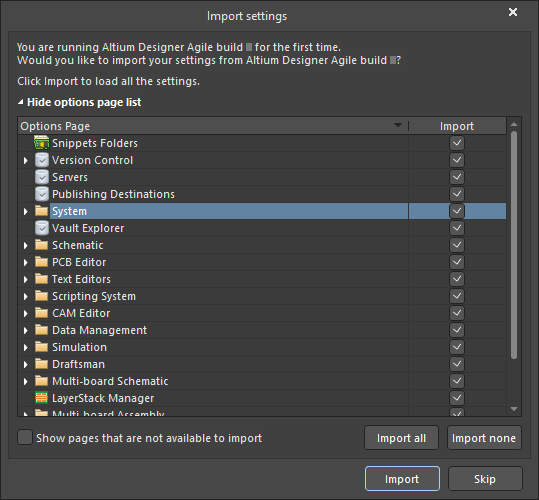
Importe as configurações da instalação da versão anterior.
Não apenas as preferências serão importadas, mas as configurações do usuário também serão copiadas — garantindo que a nova versão seja aberta com a mesma aparência e experiência de uso criadas na versão anterior, incluindo até o último grupo de projetos aberto e o posicionamento dos painéis!
Se você não optar por importar as preferências na primeira inicialização, não se preocupe — elas podem ser importadas rapidamente a qualquer momento pela caixa de diálogo Preferences. Consulte a página Acesso, definição e gerenciamento das preferências do sistema para saber mais.
Programa de Melhoria de Produtos da Altium
A Altium utiliza o Programa de Melhoria de Produtos da Altium para aprimorar nossa compreensão de como nossos clientes usam os produtos e serviços da Altium. Os dados são transmitidos por uma conexão segura, protegendo sua privacidade. Você não precisa nos enviar nada; seu computador enviará automaticamente informações de uso aos servidores da Altium, e a participação não afetará o desempenho do software nem interromperá seu trabalho. Os dados que coletamos não podem ser usados para recriar seu trabalho, produtos ou projetos.
Por padrão, a participação no programa está ativada. Você pode configurar isso após a instalação. A opção de participar ou não está disponível na página Sistema – Melhoria de produtos da caixa de diálogo Preferences (acessada clicando no botão  no canto superior direito do espaço de projeto). Como alternativa, você pode ativar/desativar a participação usando a opção Product Improvement na página Sistema – Atividade de rede da caixa de diálogo Preferences.
Consultando as funcionalidades instaladas
As informações sobre sua instalação atual podem ser facilmente visualizadas na página Installed da visualização Extensões e atualizações. Para acessar a página, clique no controle Usuário atual no canto superior direito da área de projeto, escolha  no menu e clique em Installed na parte superior da visualização.
A página apresenta as seguintes informações:
-
A versão da plataforma principal do Altium Designer Agile atualmente instalada, juntamente com o usuário (e o nome do computador) e a conta da empresa na qual uma licença válida do software está sendo usada. As informações de notificação sobre licença/assinatura também são apresentadas aqui. Quando o status da licença/assinatura exige atenção, o texto de resumo é destacado em vermelho — isso pode ocorrer devido a uma licença inválida, uma assinatura expirada (ou prestes a expirar) ou um problema de conexão com o portal.
-
As extensões de sistema atualmente instaladas.
-
As extensões de software atualmente instaladas.
Para saber mais sobre extensões, consulte a página Ampliando sua instalação.
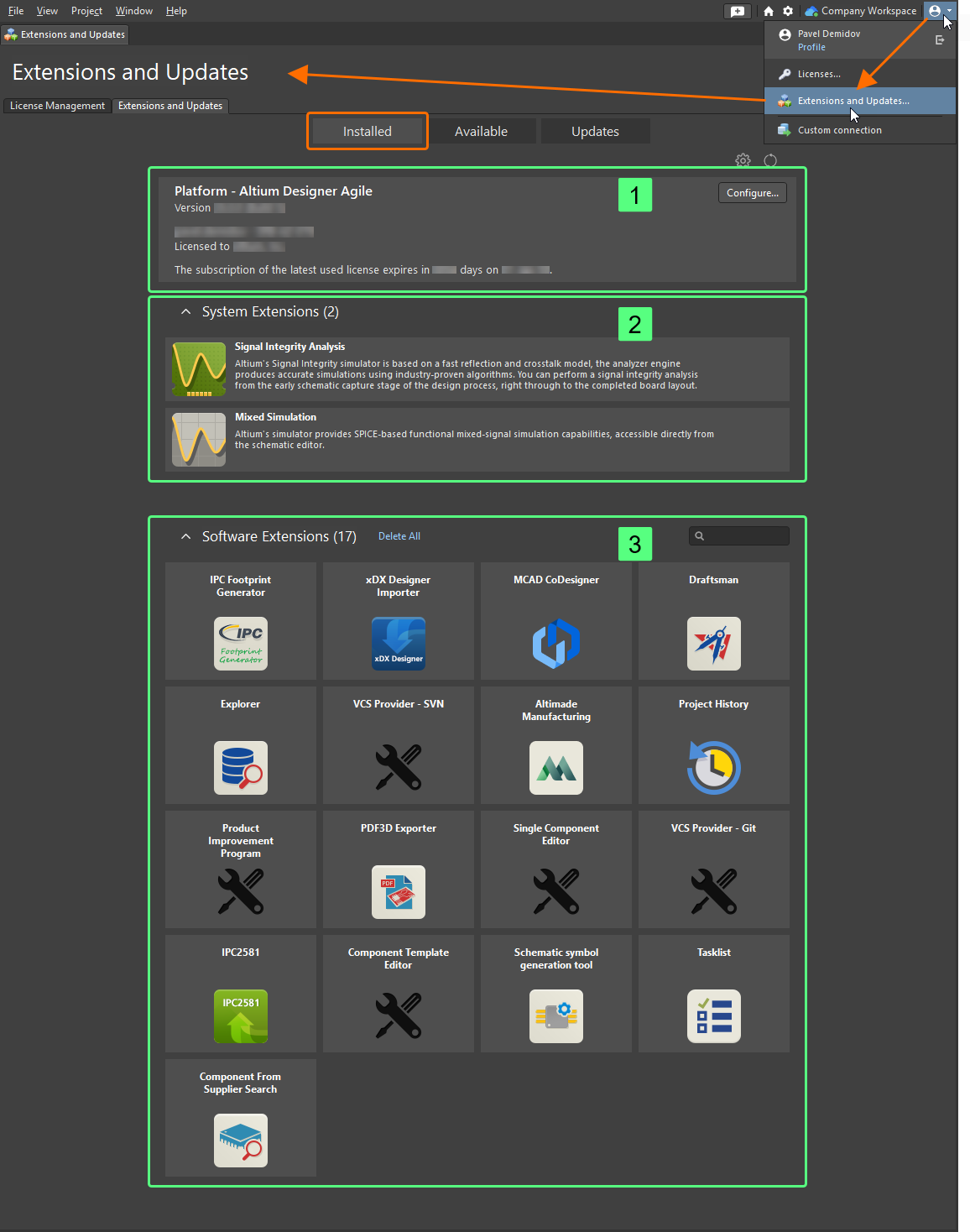
Acesse a página Installed da página Extensions and Updates para obter um resumo do que está atualmente instalado em sua instância do Altium Designer Agile.
Alterando as funcionalidades principais após a instalação
Durante a instalação inicial do Altium Designer Agile, você pode escolher as funcionalidades principais de projeto que deseja instalar (consulte a seção Selecionando as funcionalidades de projeto para saber mais). Essa escolha, no entanto, não é definitiva e pode ser modificada a qualquer momento após a instalação. Isso pode ser feito em dois locais:
-
Internamente, no Altium Designer Agile, pela página Installed da visualização Extensões e atualizações.
-
Externamente, no Windows, pela página padrão Programs and Features (acessada pelo Control Panel).
Alterando as funcionalidades principais pelo Altium Designer Agile
-
Acesse a visualização Extensões e atualizações (clique no controle Usuário atual no canto superior direito da área de projeto e escolha
 no menu) e vá para a guia Installed.
-
Clique no botão
 no canto superior direito da região Platform. Isso abre a página Configure Platform, que apresenta o conjunto de recursos principais do Altium Designer Agile, incluindo extensões da plataforma. O conteúdo da página é idêntico ao da página do Altium Designer Agile Installer na qual você seleciona as funcionalidades de projeto.

Configure as funcionalidades principais da sua instalação diretamente no Altium Designer Agile. -
Faça as alterações necessárias no conjunto de recursos principais instalado marcando/desmarcando a caixa ao lado de cada recurso. As modificações são indicadas pela entrada correspondente em negrito. Habilite rapidamente todos os recursos de uma seção para instalação usando o controle All On correspondente no canto superior direito dessa seção.
-
Após fazer as modificações, clique no botão
 no canto superior direito da página. Uma caixa de diálogo de confirmação será aberta. Clique em OK para aplicar as alterações e reiniciar o Altium Designer Agile. A instância do Altium Designer Agile será fechada, e uma janela será exibida mostrando o progresso do download e da instalação dos arquivos necessários para implementar as alterações.
-
Em seguida, o Altium Designer Agile será reiniciado.
Alterando as funcionalidades principais pelo Windows
-
Acesse a página Programs and Features pelo Windows Control Panel, clique com o botão direito do mouse na entrada de Altium Designer Agile <Version> e use o comando Change no menu de contexto.

Modifique a instalação a qualquer momento alterando as funcionalidades principais instaladas. -
O assistente Altium Designer Agile Installer será exibido. Entre na sua conta Altium e você será direcionado à página de seleção das funcionalidades de projeto (consulte a seção Selecionando as funcionalidades de projeto para saber mais sobre a página). Faça as alterações necessárias no conjunto de recursos principais instalado e clique em
 .
.
-
Os arquivos necessários para implementar a alteração serão baixados e instalados. Após a conclusão da modificação da instalação, será oferecida uma opção para iniciar o Altium Designer Agile ao sair do instalador, habilitada por padrão. Clique em
 para sair do assistente.
Atualizando para uma versão mais recente
O Altium Designer Agile pode ser atualizado de duas maneiras:
-
Internamente, no Altium Designer Agile: pela página Updates da visualização Extensões e atualizações.
-
Externamente, no Windows: executando o instalador de uma versão mais recente.
Atualizando pelo Altium Designer Agile
Acesse a página Updates da visualização Extensões e atualizações para consultar uma lista de todos os elementos de software do Altium Designer Agile para os quais há uma atualização, incluindo Platform Updates.
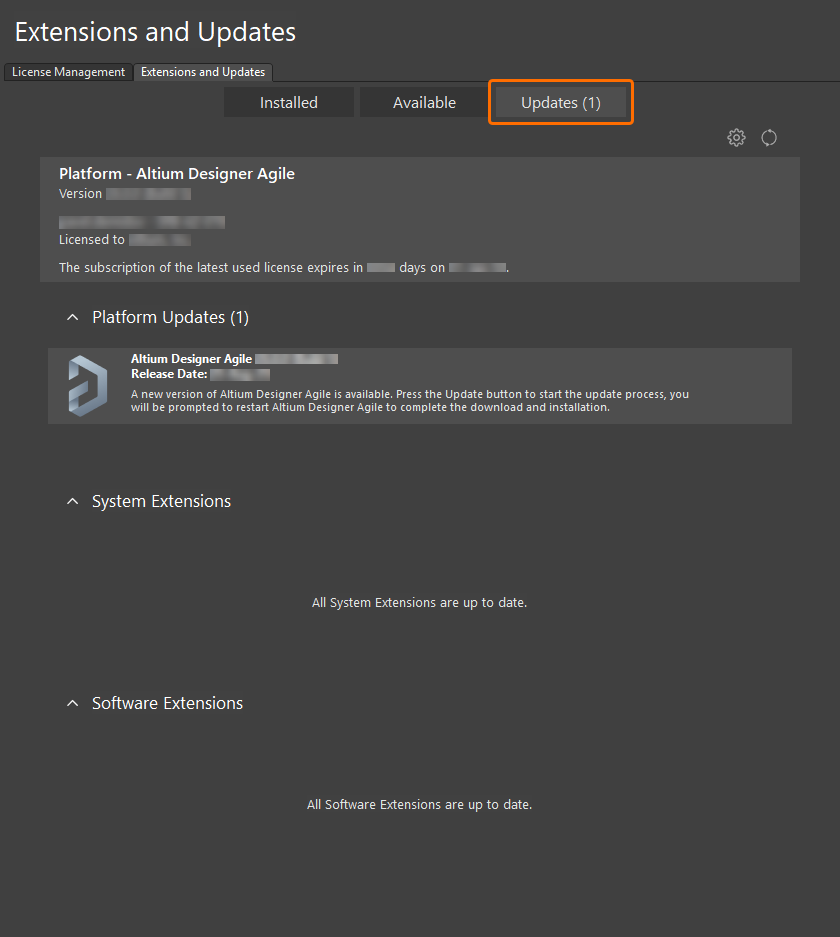
Verifique se há uma atualização disponível para a plataforma principal.
 para atualizar as informações de atualização e licença ou no
  para configurar as definições de instalação e de notificação de atualizações do Altium Designer Agile. Esta última opção abre a
 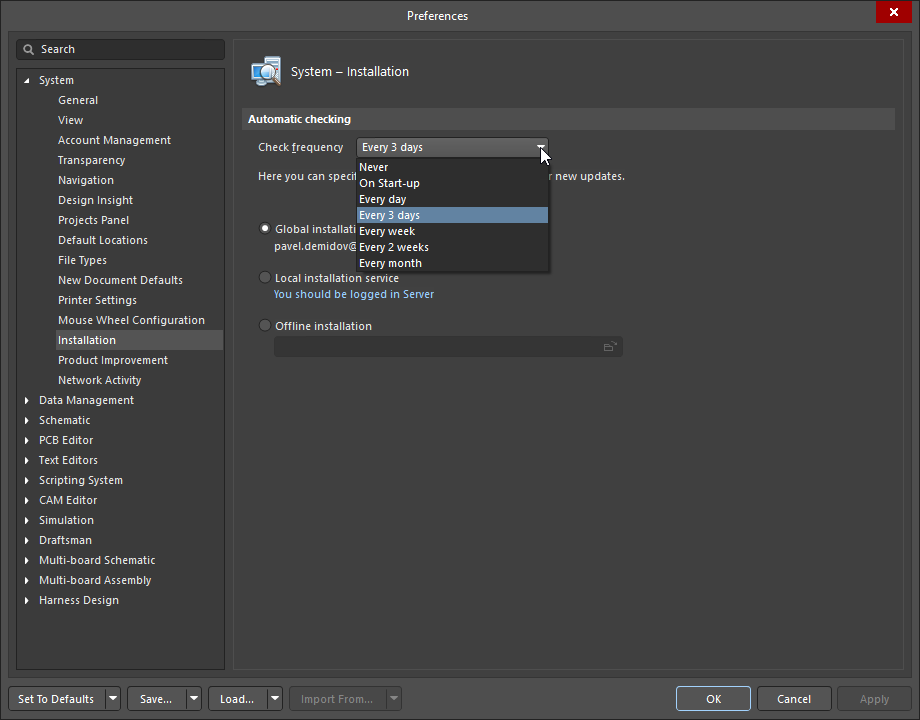 ).
).-
Acesse a visualização Extensões e Atualizações (clique no controle Usuário Atual, no canto superior direito da área de projeto, e escolha
 no menu) e mude para a guia Updates.
-
Na região Platform Updates, a página apresenta todas as atualizações disponíveis do Altium Designer Agile organizadas em ordem cronológica para fornecer um histórico das alterações da plataforma desde a última atualização. A compilação da versão mais recente incorpora as alterações de todas as atualizações anteriores. Para ver mais informações sobre qualquer atualização da plataforma, clique no nome para abrir uma visualização detalhada. Na maioria dos casos, ela fornecerá uma descrição ampliada da função da atualização e Notas de Versão que resumem as alterações em relação à versão anterior.
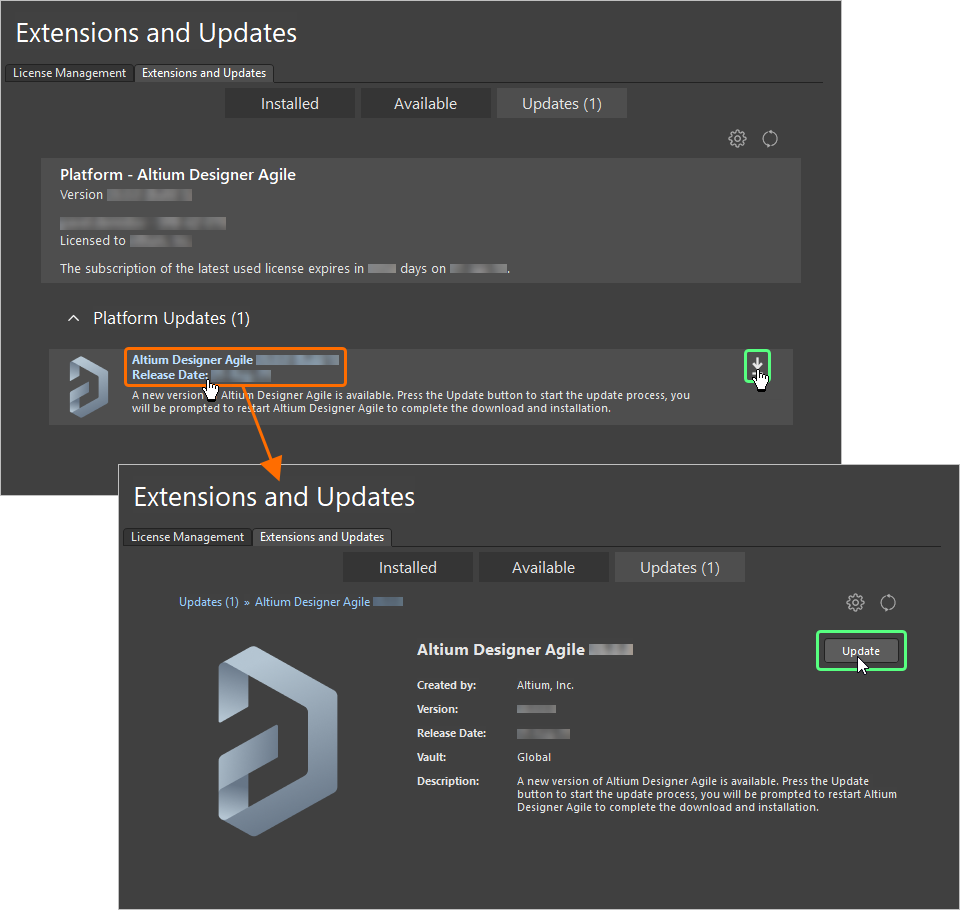
Atualize para uma nova versão do Altium Designer Agile diretamente na versão atual. -
Para baixar e instalar uma atualização de software listada na página de resumo Updates, clique no ícone
 associado a ela, que aparece ao passar o cursor do mouse sobre o nome da entrada da atualização (passar o cursor sobre o ícone também revela o número da versão da nova atualização). Como alternativa, se estiver na visualização detalhada da atualização, clique no botão
  . Se o status da sua licença ou assinatura não permitir a atualização, ou se você não estiver conectado à sua conta Altium, uma mensagem de aviso será exibida para indicar o problema.
-
Uma barra de progresso será exibida para mostrar o andamento do download (basicamente, a obtenção do instalador da versão mais recente no repositório de origem). Se precisar cancelar a atualização, clique no ícone de cancelamento associado a ela (
 ).
).
-
Uma caixa de diálogo de confirmação será aberta, informando que é necessário reiniciar para instalar a atualização da plataforma; clique em Yes. A instância do Altium Designer Agile será fechada, e uma janela será exibida mostrando o progresso do download e da instalação dos arquivos necessários para implementar a atualização.
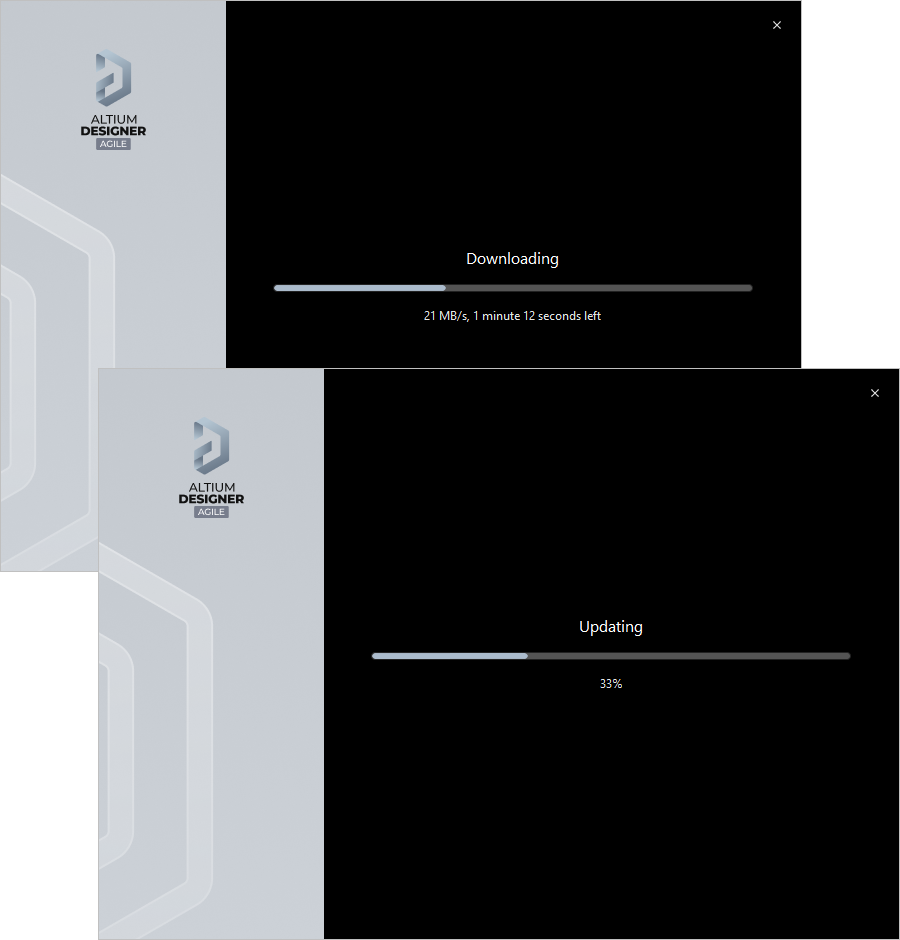
A atualização da instalação prossegue com o download dos arquivos necessários para implementar as alterações exigidas no software. Após o download, esses arquivos serão instalados. -
Em seguida, o Altium Designer Agile será reiniciado.
Atualização pelo Windows
A atualização da sua instância atual do Altium Designer Agile para uma versão mais recente é realizada durante a instalação dessa versão mais recente.
-
Baixe e execute o arquivo
AltiumDesignerAgileSetup.exeassociado à versão mais recente do software. -
Siga o processo de instalação usando o Altium Designer Agile Installer da nova versão. Após aceitar o Contrato de Licença do Altium Designer Agile e entrar na sua conta, será exibida a página para escolher o modo de instalação. Nessa página, você pode optar por atualizar uma instância existente do Altium Designer Agile ou instalá-lo como uma nova instância separada. Escolha a opção Update existing version e use o campo suspenso para selecionar a instância específica do software que deseja atualizar. Os locais de instalação dos programas e documentos serão apresentados com base na instância escolhida.

Opte por atualizar uma instância existente do Altium Designer Agile durante a instalação de uma versão mais recente do software. -
Clique em
 . A página mudará, e os arquivos necessários para implementar a atualização serão baixados e, em seguida, instalados.
-
A atualização da instalação está concluída. Há uma opção para iniciar o Altium Designer Agile ao sair do Instalador, habilitada por padrão. Clique em
 para sair do assistente.
Desinstalação
A desinstalação do Altium Designer Agile é realizada usando o Altium Designer Agile Uninstaller. Esse desinstalador baseado em assistente é acessado pela página padrão Programs and Features (acessada pelo Control Panel). Clique com o botão direito na entrada de Altium Designer Agile <Version> e use o comando Uninstall do menu de contexto.

O assistente Altium Designer Agile Uninstaller será exibido.
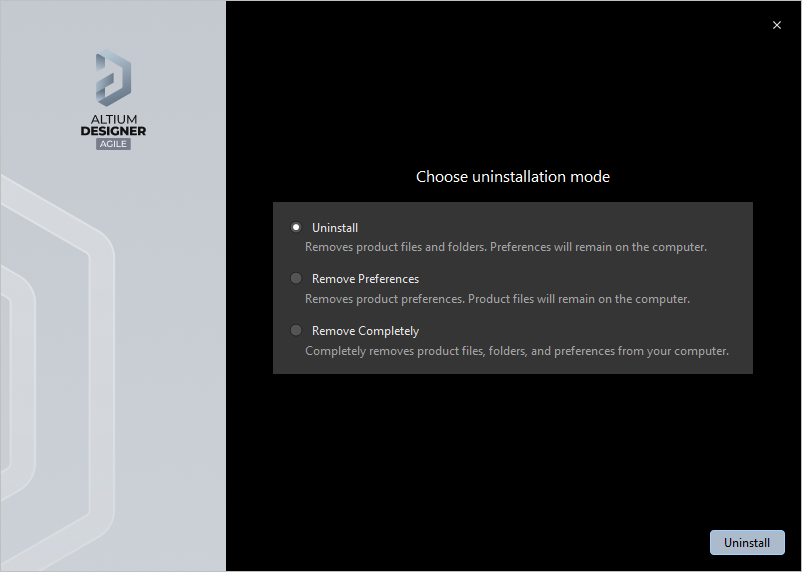
A desinstalação do software é simplificada graças ao Altium Designer Agile Uninstaller.
São fornecidas três ações, que permitem diferentes níveis de “desinstalação”, conforme descrito a seguir:
-
Uninstall – remove as pastas de instalação (locais dos arquivos de programa e dos documentos compartilhados), mas mantém as pastas de preferências. Isso permite que você tenha uma compilação que não está instalada no momento, mas cujas preferências ainda podem ser reutilizadas, por exemplo, importando-as para outra versão instalada.
-
Remove Preferences – remove apenas as pastas de preferências, incluindo os dados de aplicativos do sistema e os arquivos de segurança, os arquivos de dados de aplicativos do usuário e os dados locais de aplicativos do usuário.
-
Remove Completely – remoção completa de toda a instalação (ou seja, pastas de instalação e pastas de preferências).
Escolha a ação de desinstalação desejada. Para prosseguir com a desinstalação, clique em  . A página mudará para mostrar o progresso da desinstalação, e a ação escolhida será processada. Quando a desinstalação for concluída, clique em
  na página final do desinstalador.
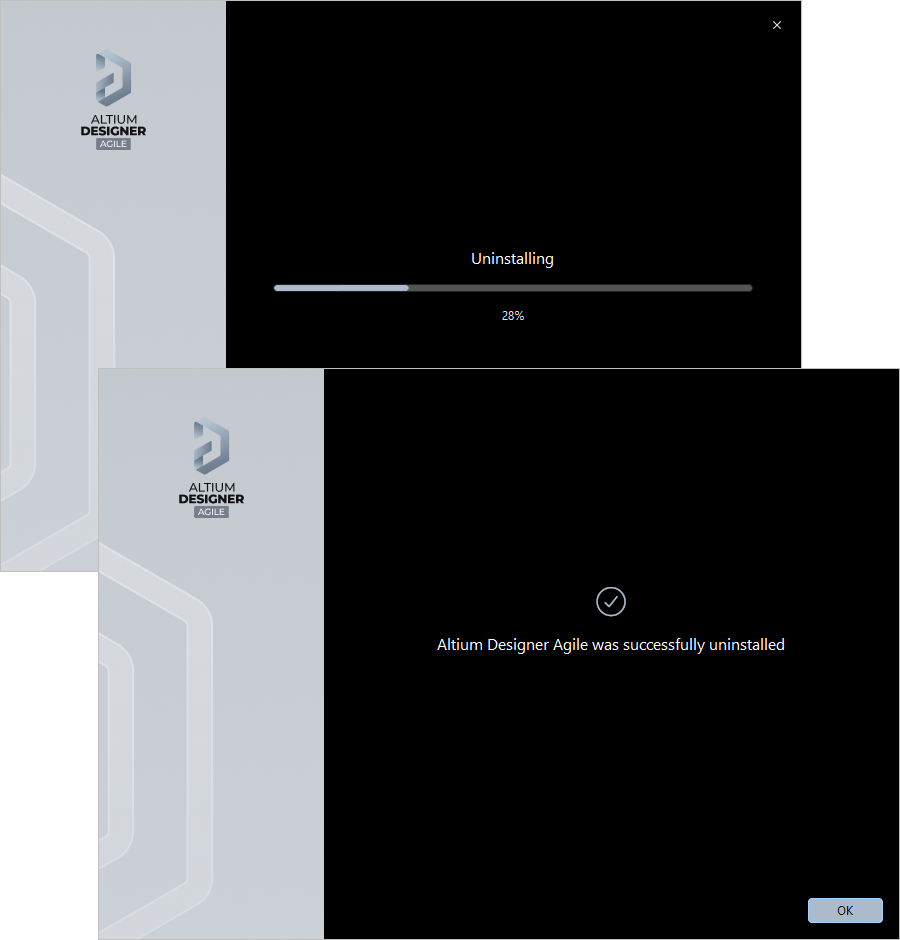
O Altium Designer Agile Uninstaller em ação
 Localizado por IA