Visualizador Web
Num relance
- Saiba onde acessar o Web Viewer para diferentes tipos de dados de projeto e fabricação.
- Explore os recursos de deslocamento, zoom, pesquisa, referência cruzada e inspeção de componentes e redes.
- Entenda quais visualizações de dados estão disponíveis, incluindo, para projetos de PCB, esquemáticos, PCBs em 2D e 3D, listas de materiais, empilhamentos de camadas e dados Gerber.
A interface Web Viewer do Workspace do Enterprise Server fornece acesso universal aos documentos de projetos de PCB por meio de um navegador padrão. Muito mais do que um simples visualizador baseado em navegador, a tecnologia avançada de navegação do Web Viewer's permite aos usuários navegar pela estrutura do projeto, interagir com os documentos de projeto, extrair informações sobre elementos do projeto e destacar áreas ou objetos para adicionar comentários.
Ao visualizar documentos, a qualidade visual dos esquemáticos e das PCBs não é comprometida pelo formato no navegador, que também oferece recursos completos de deslocamento e zoom, além da capacidade de pesquisar, realizar sondagem cruzada, selecionar e inspecionar componentes e redes em todo o projeto.
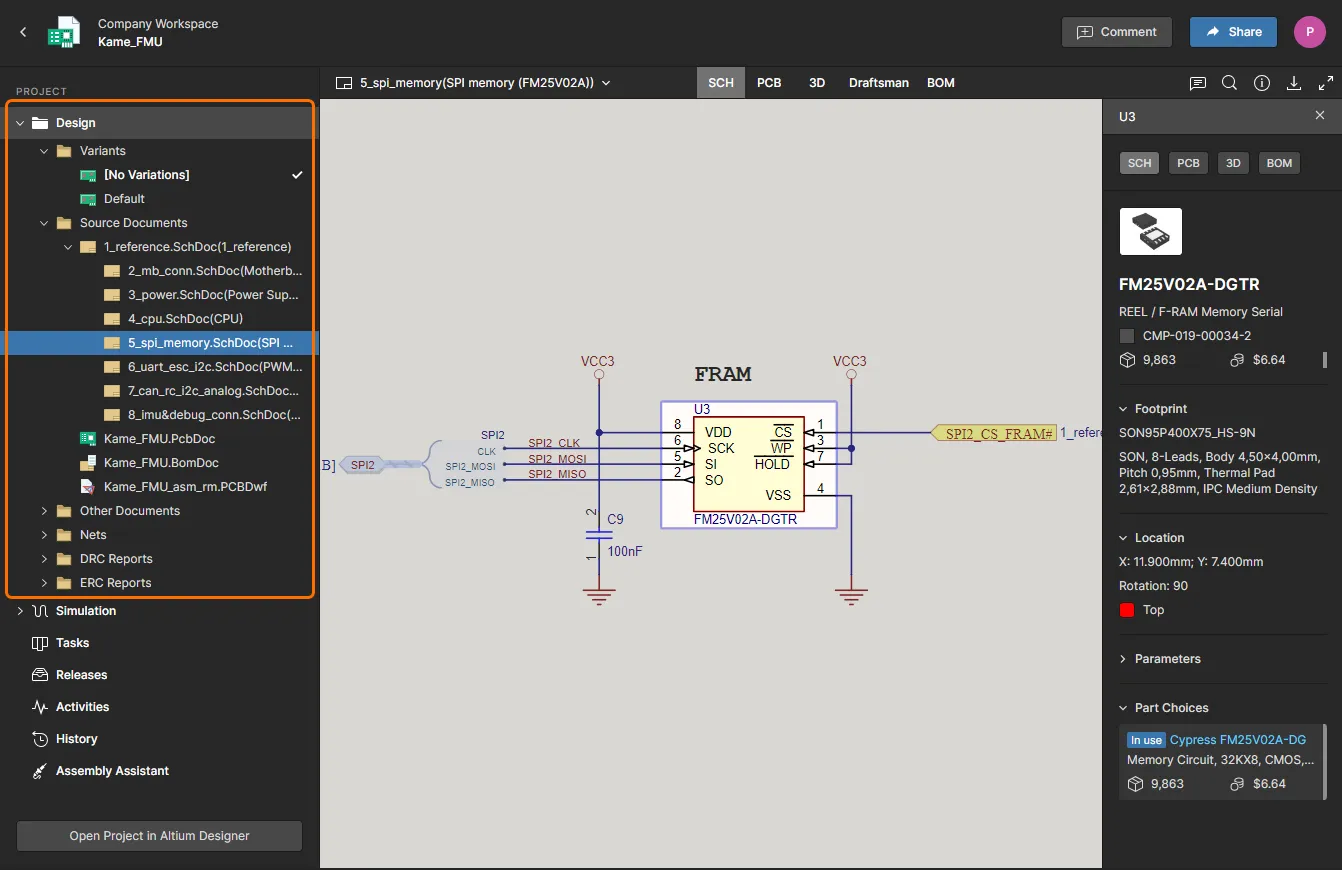
Como uma plataforma independente de visualização baseada em navegador, a interface Web Viewer oferece acesso interativo somente leitura aos documentos de projeto, sem a necessidade de abrir o projeto no ambiente de edição. Outras pessoas que estejam trabalhando no projeto, como o engenheiro responsável por ele, não serão afetadas pelas ações no espaço Web Viewer — exceto pelas notificações de comentários relacionados, quando aplicável.
Acesso ao Visualizador Web
O Web Viewer pode ser acessado diretamente no Workspace do Enterprise Server ou indiretamente pelo Altium Designer. Neste último caso, os comandos do menu Show in Web Browser ou o botão do painel Explorer Open in Web gerarão e abrirão uma URL específica do visualizador na interface do Workspace no navegador. Essa URL pode ser compartilhada com outros usuários, como um gerente de equipe ou um responsável por bibliotecas, por exemplo, permitindo que interajam em detalhes com os documentos e dados atuais do projeto por meio da interface Web Viewer do Workspace. Basta ter uma conta de usuário do Workspace e os privilégios de acesso adequados.
No Workspace, a interface Web Viewer é usada nas seguintes situações:
- Ao visualizar o estado atual (WIP) dos arquivos-fonte de um projeto por meio da interface Projects Management, ao gerenciar um projeto específico.
- Ao visualizar o instantâneo do projeto de um pacote de projeto liberado, por meio do Portal de Fabricação.
As seções a seguir detalham como acessar cada uma dessas situações e como a interface Web Viewer é apresentada em cada caso.
Visualização dos arquivos-fonte de um projeto em andamento (WIP)
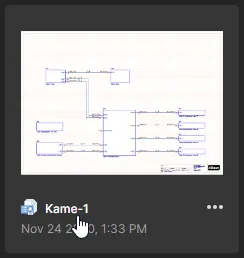
Neste caso, a interface Web Viewer é apresentada por meio da visualização Design da página do projeto aberto. Essa página pode ser acessada a partir da página Projects da interface do Workspace no navegador, clicando duas vezes na entrada do projeto, clicando uma vez no nome da entrada do projeto (no modo de pré-visualização, em vez do modo de lista) ou selecionando o projeto desejado e escolhendo a opção Open no menu  acima da listagem ou no menu
 associado à entrada do projeto.
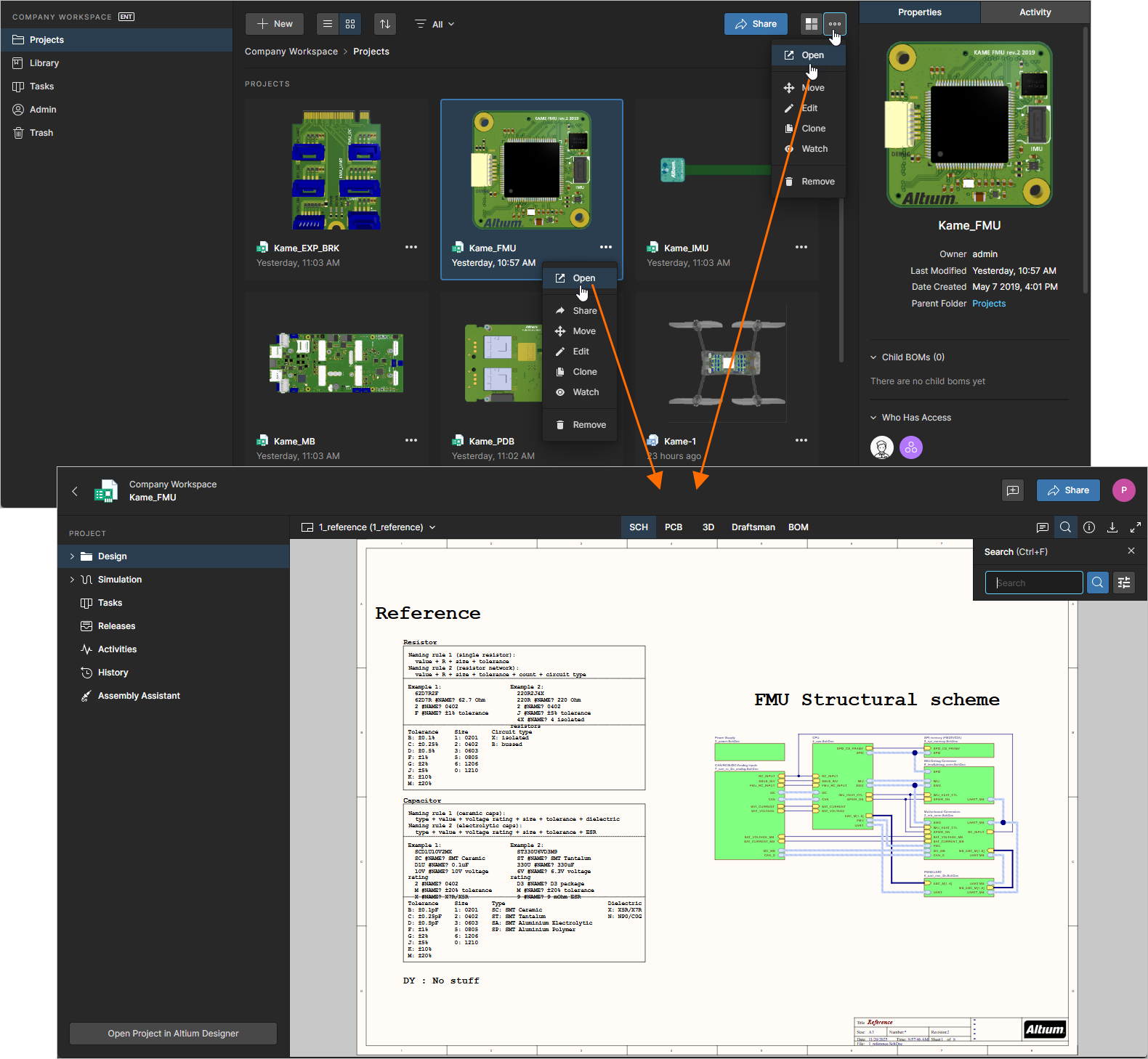 Acesso à página Projects Management de um projeto, voltada para CAD, a partir da página Projects. A interface do Visualizador Web é apresentada por meio da visualização Design da página.
Visualização do instantâneo do projeto de um pacote de liberação
Neste caso, a interface Web Viewer é apresentada por meio da visualização Design Snapshot do Portal de Fabricação, para o pacote de liberação do projeto atualmente aberto. Para acessar o portal:
- Na página detalhada de um projeto aberto (clique duas vezes no projeto para acessá-la), alterne para a visualização de liberações.
-
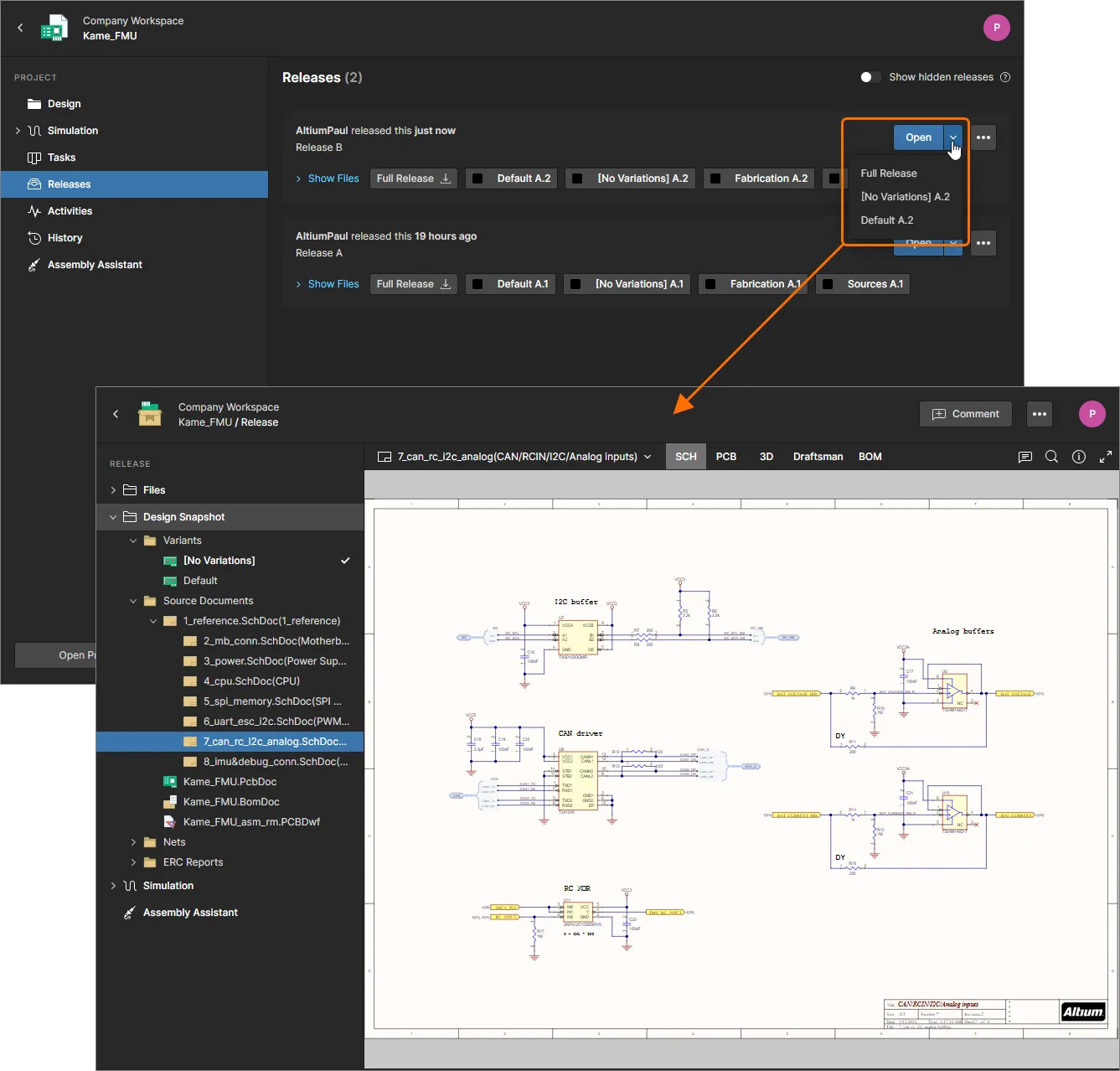
Para abrir um pacote de liberação específico para visualização, clique no botão
 associado a ele para abrir o pacote de liberação completo. Como alternativa, clique no botão
 ao lado e escolha o que visualizar — o pacote de liberação completo (Full Release) ou uma variante de montagem específica. Uma liberação de projeto aberta é apresentada em uma nova Manufacturing Portal aba do navegador.
- No Manufacturing Portal, alterne para a visualização Design Snapshot. Observe que você não está visualizando a versão mais recente dos dados-fonte do projeto, mas sim um instantâneo liberado desses dados, criado no momento em que esse pacote de fabricação específico foi liberado.
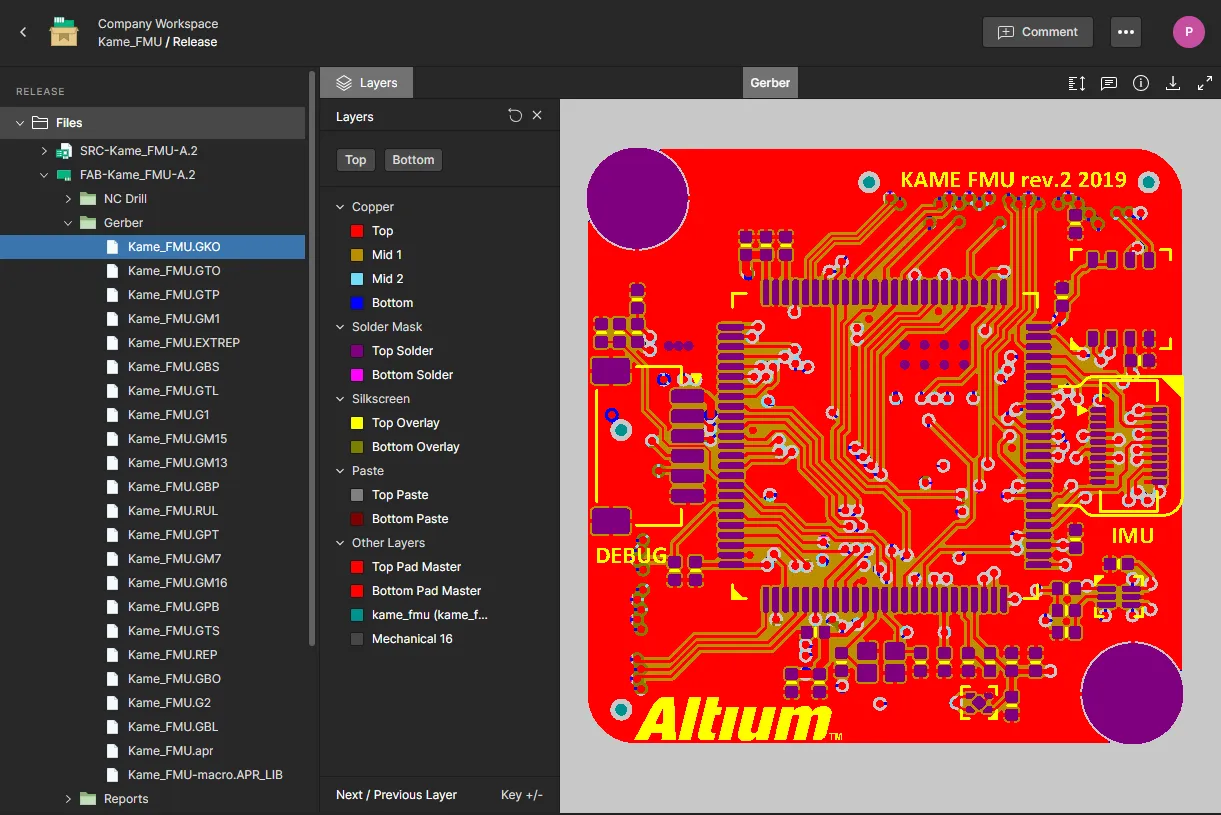
Visualizar arquivos Gerber e PDF liberados
O Visualizador Web também oferece um visualizador de PDF e uma visualização composta dos arquivos Gerber contidos em um pacote de liberação de projeto aberto.
Ative a visualização Gerber selecionando qualquer arquivo da lista Gerber em um conjunto de saídas de fabricação. De forma semelhante à visualização de PCB, o menu suspenso Layers permite selecionar camadas Gerber individualmente ou em grupo para visualização. É possível selecionar o Gerber Top View ou Bottom View, e adicionar comentários em qualquer ponto da sobreposição.
Selecione um arquivo PDF em um conjunto de arquivos liberados para abri-lo em um visualizador de PDF dedicado. Use o menu suspenso Page (ou simplesmente role a página) para ir para outra página em um documento PDF de várias páginas, e o painel de informações à direita para acessar os metadados do documento PDF.
Recursos do Visualizador Web
A interface Web Viewer oferece uma série de recursos integrados que permitem acesso detalhado aos dados do projeto. Outros recursos, como o sistema de comentários — quando usados na visualização Design de um projeto — comunicam-se diretamente e em tempo real com o Altium Designer. As seções a seguir apresentam o conjunto completo de funcionalidades disponíveis ao visualizar os arquivos-fonte do projeto.
Visualizações de dados
A interface Web Viewer apresenta informações em visualizações de dados distintas para mostrar, ao visualizar os arquivos-fonte do projeto, os esquemáticos de origem, a placa em 2D, a placa em 3D e a lista de materiais, respectivamente.
SCH
Esta visualização apresenta as folhas de esquemático de origem do projeto.
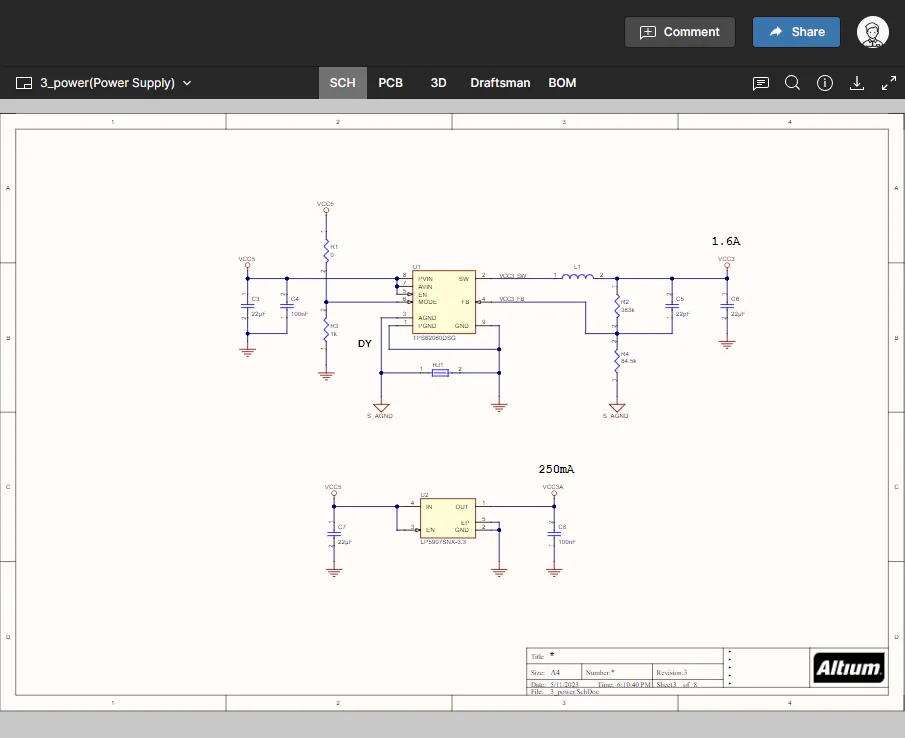 A visualização de dados SCH apresenta o documento-fonte de esquemático atualmente selecionado.
Alternar entre esquemáticos
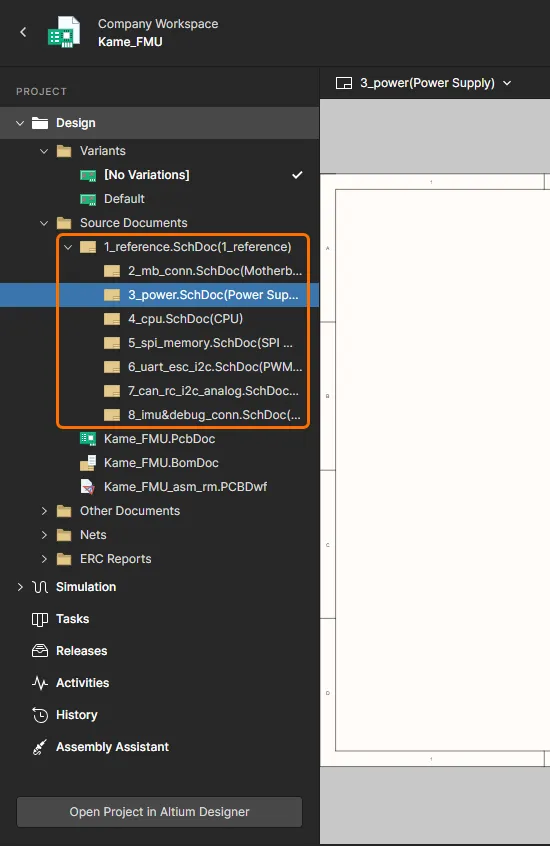
Se houver mais de uma folha de esquemático no projeto, é possível alternar entre os documentos de duas maneiras:
- Pela árvore de navegação no painel à esquerda. Selecione uma entrada de esquemático para torná-lo o documento ativo na área principal de visualização.
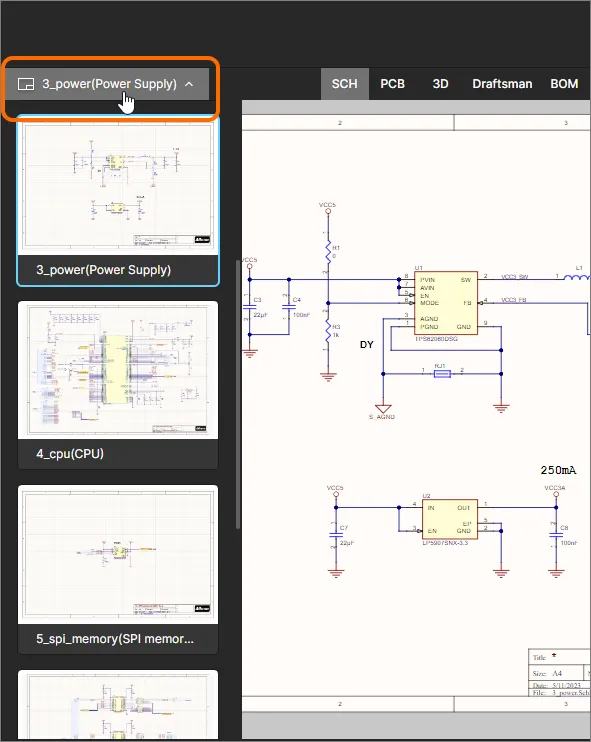
- Escolhendo uma entrada de esquemático no menu suspenso de pré-visualização, localizado no canto superior esquerdo da visualização. O documento atualmente selecionado — o documento ativo exibido na SCH visualização de dados — é identificado na lista por uma borda azul ao redor de sua entrada.
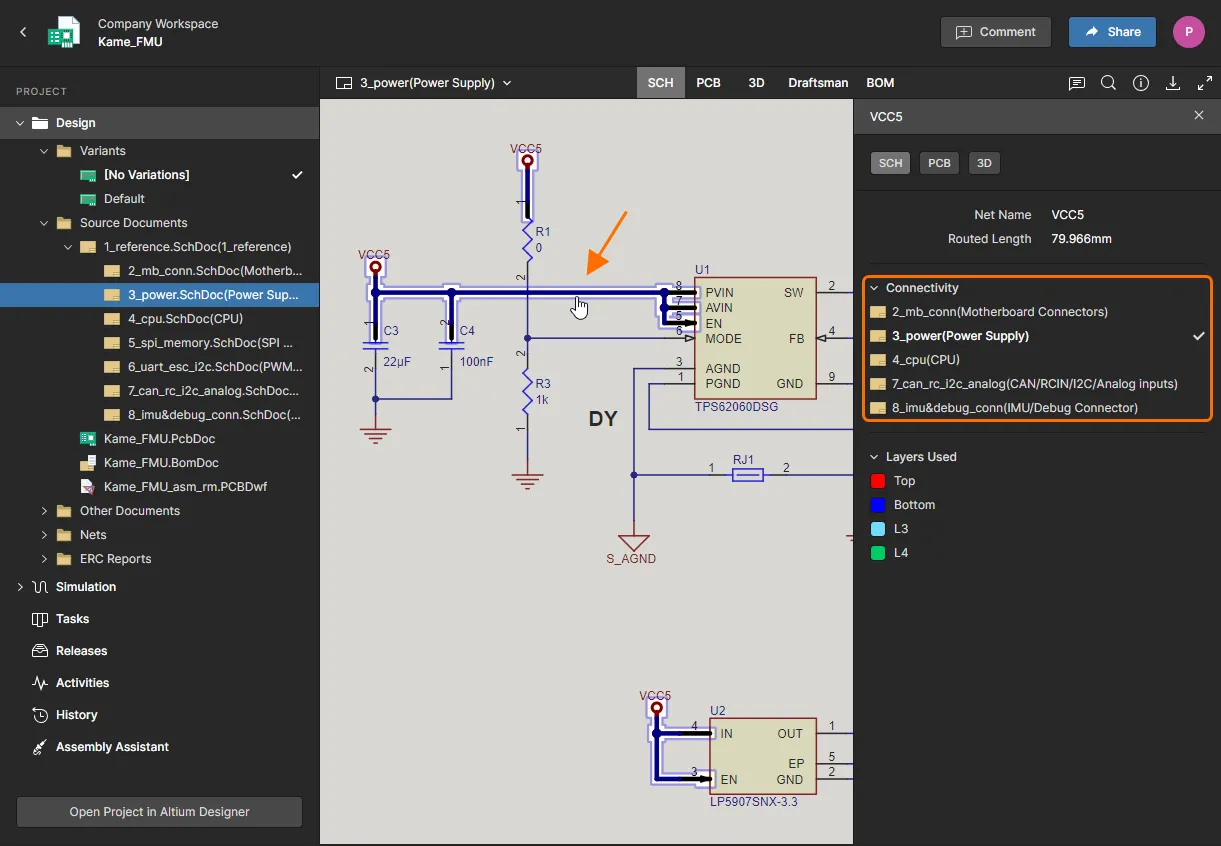
Navegação por net nos documentos
Quando uma net é selecionada na visualização, ela também é selecionada em todos os documentos esquemáticos em que aparece, listados no painel Information à direita. Clique em uma entrada da lista para navegar diretamente até a net selecionada nesse documento.
Suporte a projetos multicanal
O Web Viewer permite visualizar projetos multicanal. Um documento esquemático separado é apresentado para a folha lógica do projeto e para cada canal físico. As folhas dos canais físicos são apresentadas na árvore à esquerda, no nível abaixo da folha lógica do projeto. O nome da folha física — a aba compilada desse documento esquemático quando visualizado no Altium Designer — é incluído como sufixo no nome do documento de uma folha de canal físico.
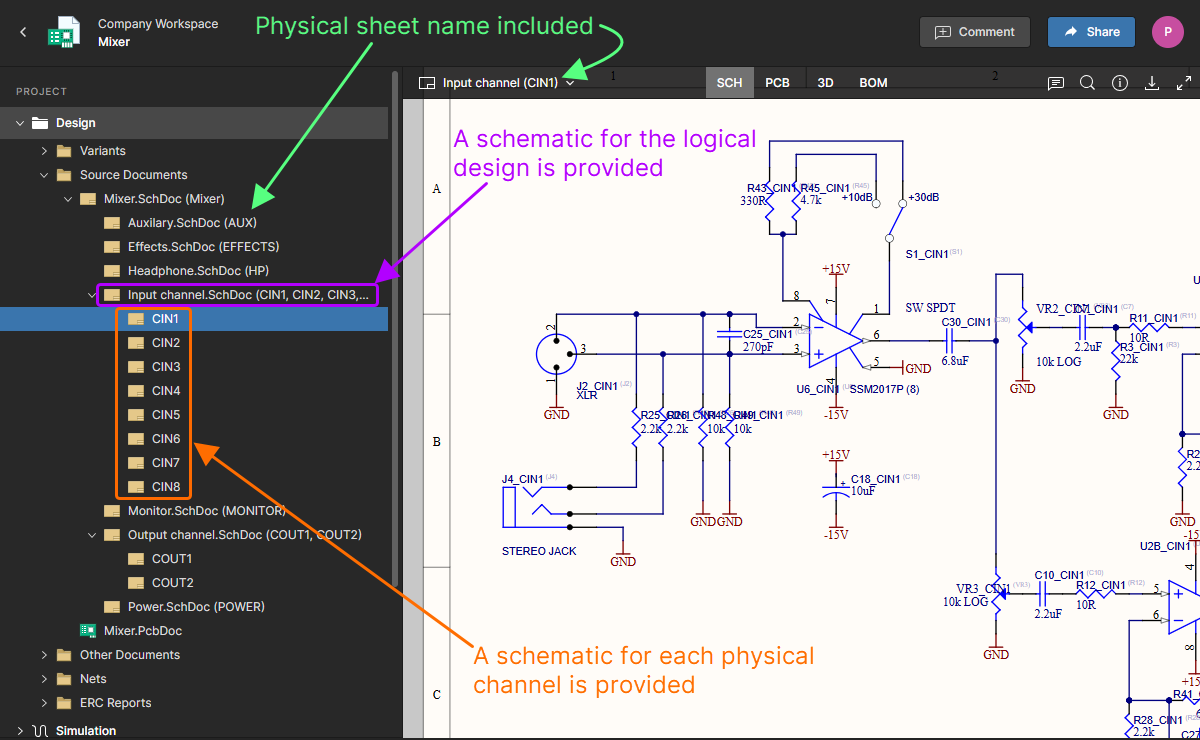
Exemplo de projeto multicanal, com o projeto lógico e cada canal físico apresentados em folhas esquemáticas diferentes.
PCB
Esta visualização apresenta a PCB em 2D.
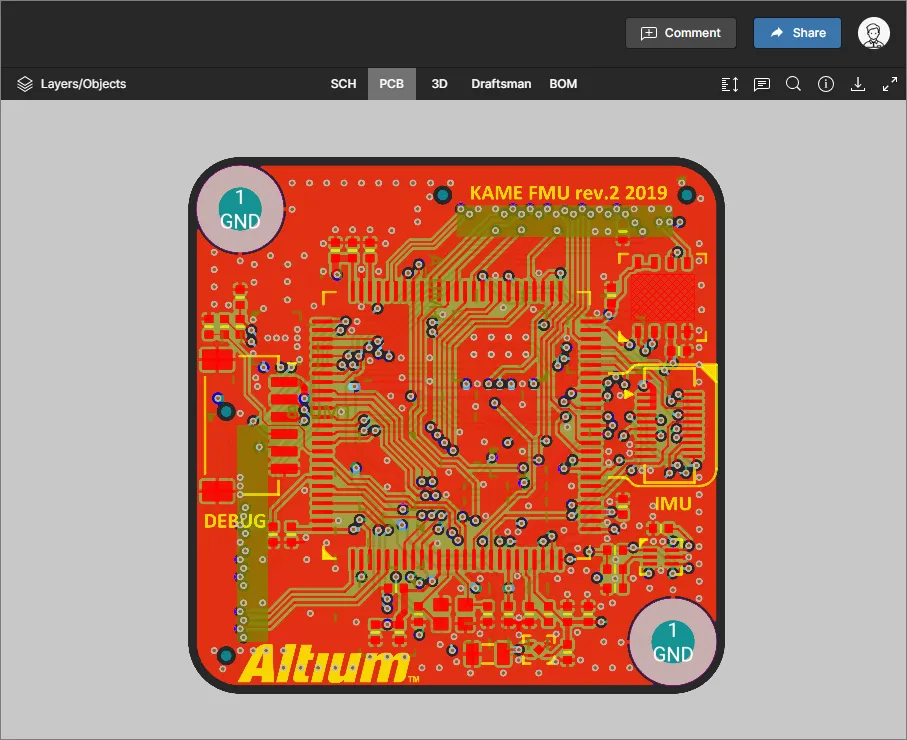
Controle da visibilidade das camadas
O controle da visualização e da visibilidade das camadas na visualização de dados PCB é realizado pelo modo Camadas do painel Layers/Objects. Acesse esse painel clicando no controle  no canto superior esquerdo da visualização e selecionando o modo de visualização Layers.
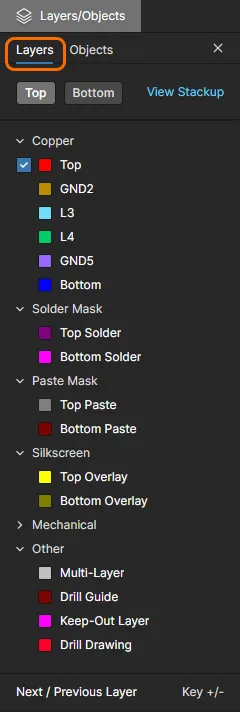 O painel Layers para controlar a visibilidade das camadas.
 (não fixado) no canto superior direito do painel — o controle mudará para
 (fixado). Clique no controle novamente para desafixá-lo.
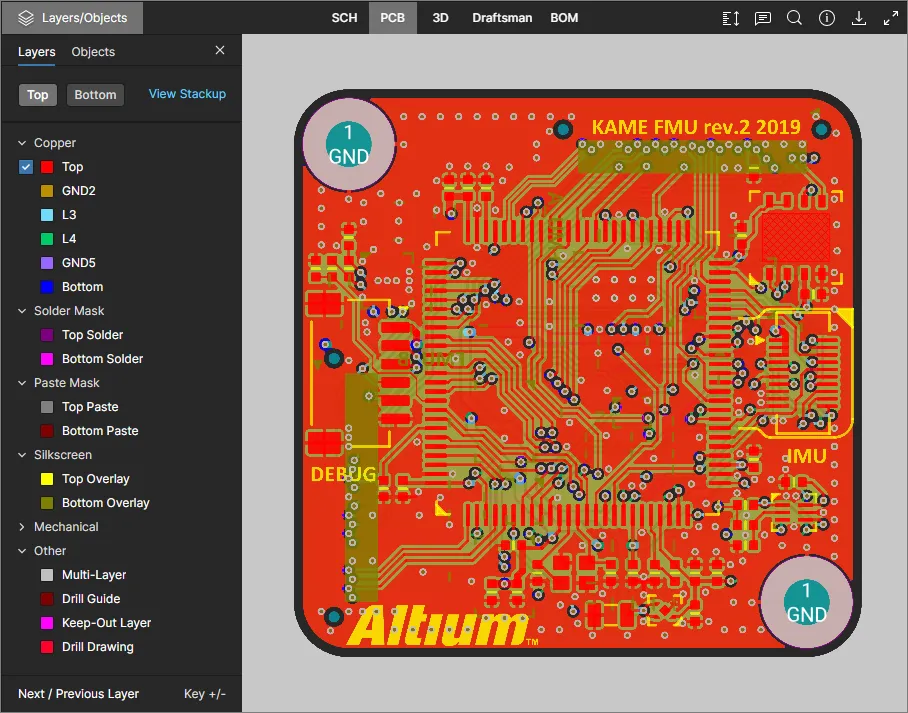
Cada entrada de camada no painel Layers/Objects tem uma caixa de seleção associada que a define como camada ativa. Quando marcada, a camada é colocada no topo da ordem de desenho e, portanto, é renderizada por último, sobrepondo-se aos elementos gráficos das outras camadas da PCB. Desmarque uma camada ativa ou use o botão superior  para restaurar a visualização padrão das camadas (camada
Top ativa).
Um comentário inserido será associado à camada selecionada (marcada) no momento, e essa mesma ordem de camadas será restaurada quando o comentário for selecionado posteriormente no painel Comments.
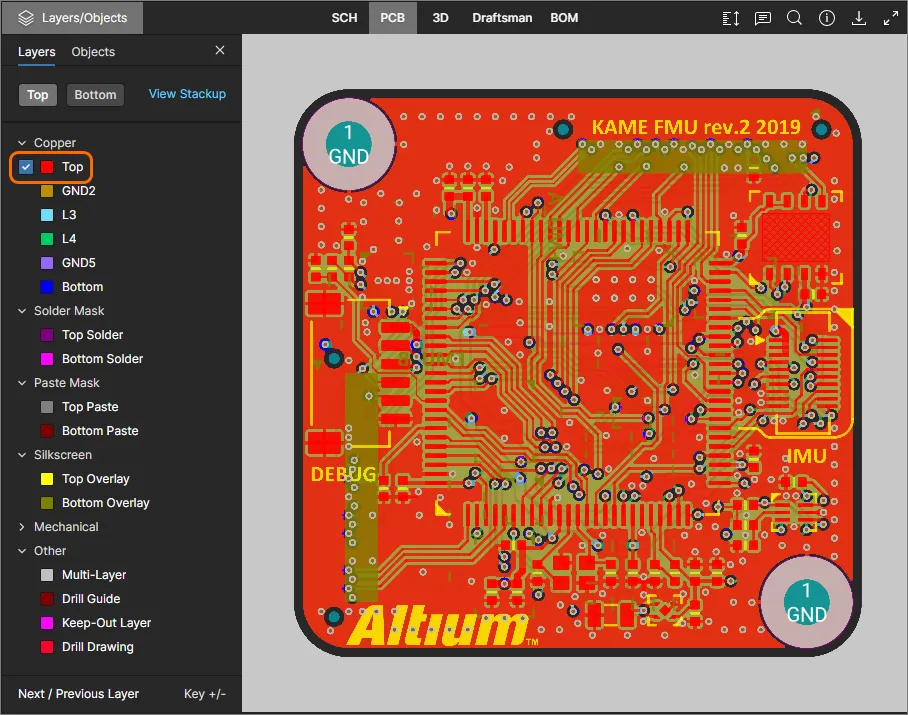
As entradas de camada do painel são agrupadas nas seguintes categorias:
- Copper – todas as camadas de sinal e de planos internos utilizadas.
- Solder Mask – Top Solder, Bottom Solder.
- Paste Mask – Top Paste, Bottom Paste.
- Silkscreen – Top Overlay, Bottom Overlay.
- Mechanical – todas as camadas mecânicas utilizadas.
- Other – incluindo Mutli-Layer, Drill Guide, Keep-Out Layer e Drill Drawing.
Use os controles Top e Bottom view na parte superior do painel para alternar rapidamente entre a visualização da placa pelo lado superior ou inferior, respectivamente, e, se desejar, ajuste a ordem de desenho usando as caixas de seleção das entradas de camada.
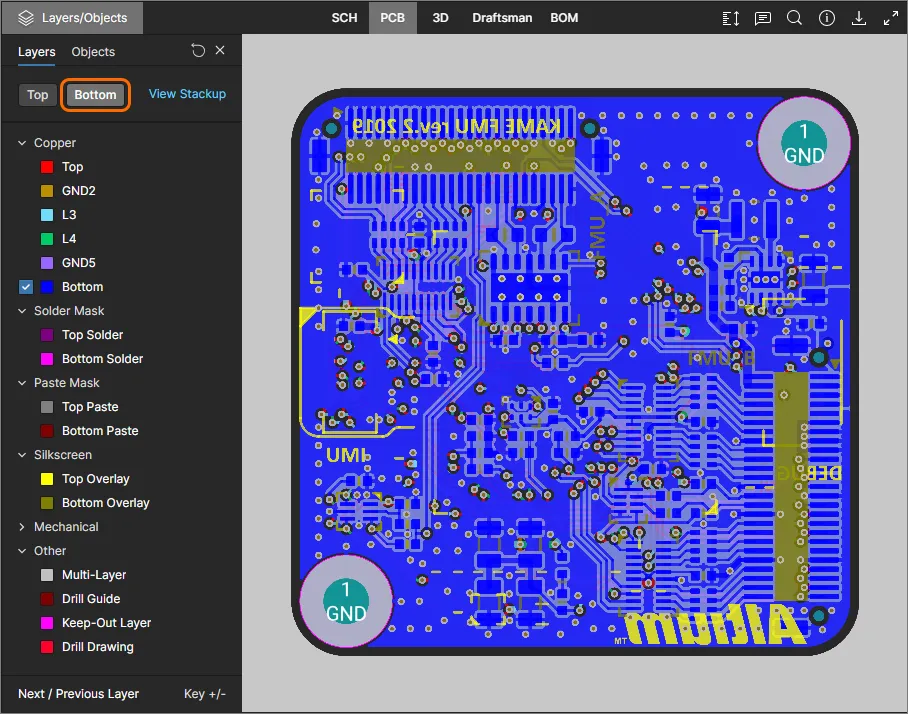 Alterne entre as visualizações superior e inferior da placa usando os botões disponíveis. Aqui, é mostrada a visualização superior padrão.
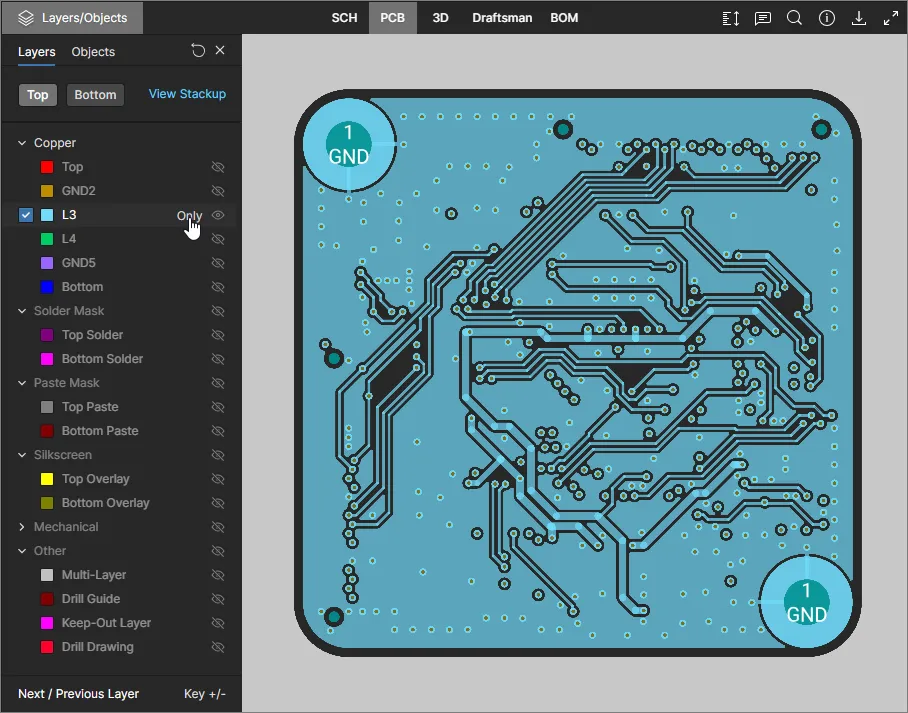
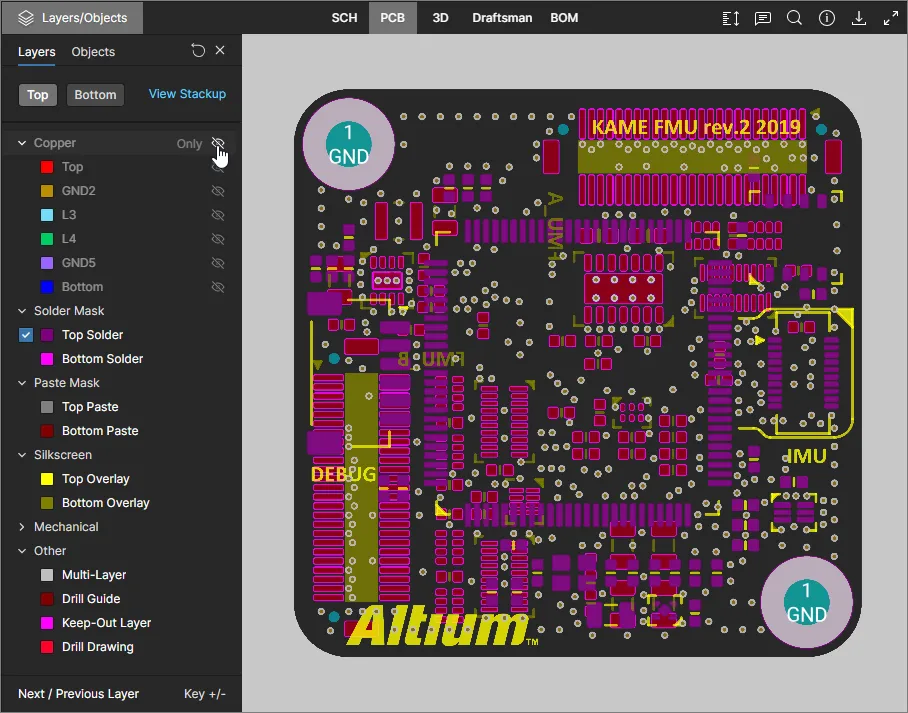
As entradas de camada no painel Layer/Objects (no modo Layers) têm opções adicionais de visibilidade, exibidas ao passar o cursor sobre a entrada. Use o ícone  para alternar a visibilidade de uma camada ou grupo de camadas, a opção
 para habilitar apenas essa camada ou grupo (e, por padrão, os objetos
Multi-layer para camadas de cobre/máscara) e o ícone  para restaurar as configurações de visibilidade.
Controle da visibilidade dos objetos
O controle da visibilidade dos objetos da placa na visualização de dados da PCB é realizado pelo painel Layers/Objects. Acesse as opções de visualização dos objetos clicando no controle  no canto superior esquerdo da visualização e, em seguida, na opção de visualização Objects.
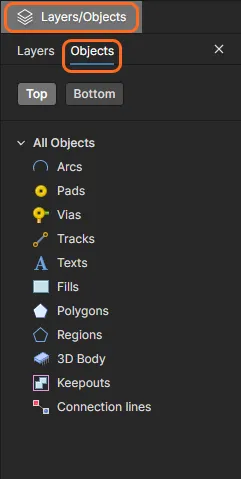 O painel Layers/Objects no modo de visualização Objects.
Selecione um tipo de objeto na lista (ou seu ícone  associado) para alternar sua visibilidade. É possível selecionar vários tipos de objeto. Use o controle
 para restaurar a visibilidade padrão dos objetos — todos os objetos visíveis.
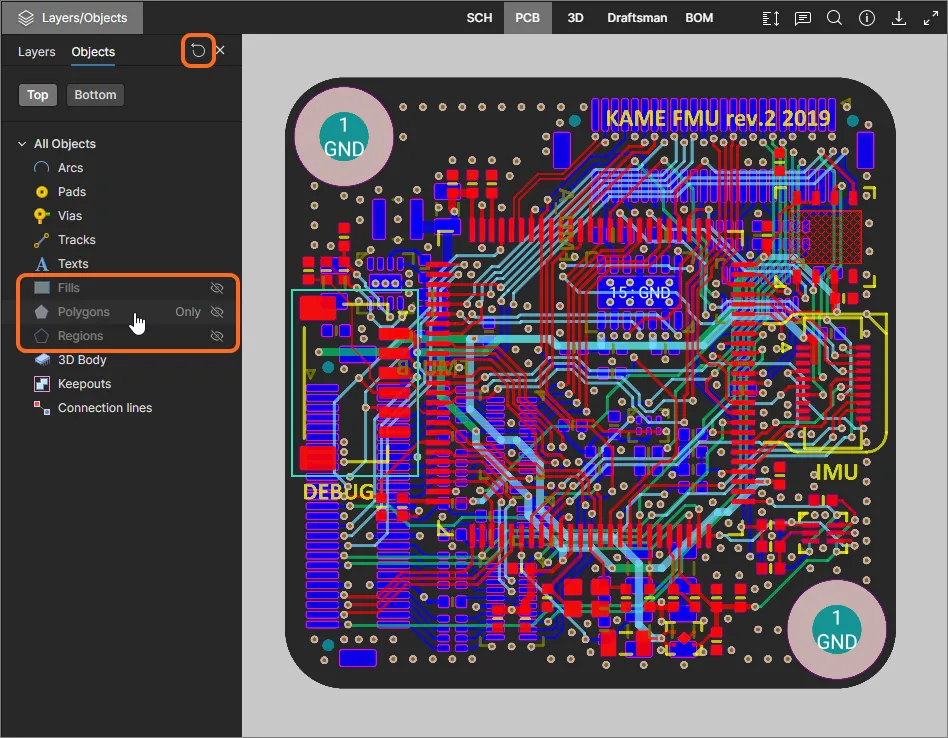 Selecione uma ou mais entradas de tipo de objeto para alternar sua visibilidade na visualização da PCB.
Isole um tipo específico de objeto para visualização com a opção Only associada à sua entrada. Apenas esse tipo de objeto será exibido, com a visibilidade de todos os outros tipos de objeto desabilitada automaticamente. Use o controle para restaurar a visibilidade dos objetos para a visualização padrão da placa.
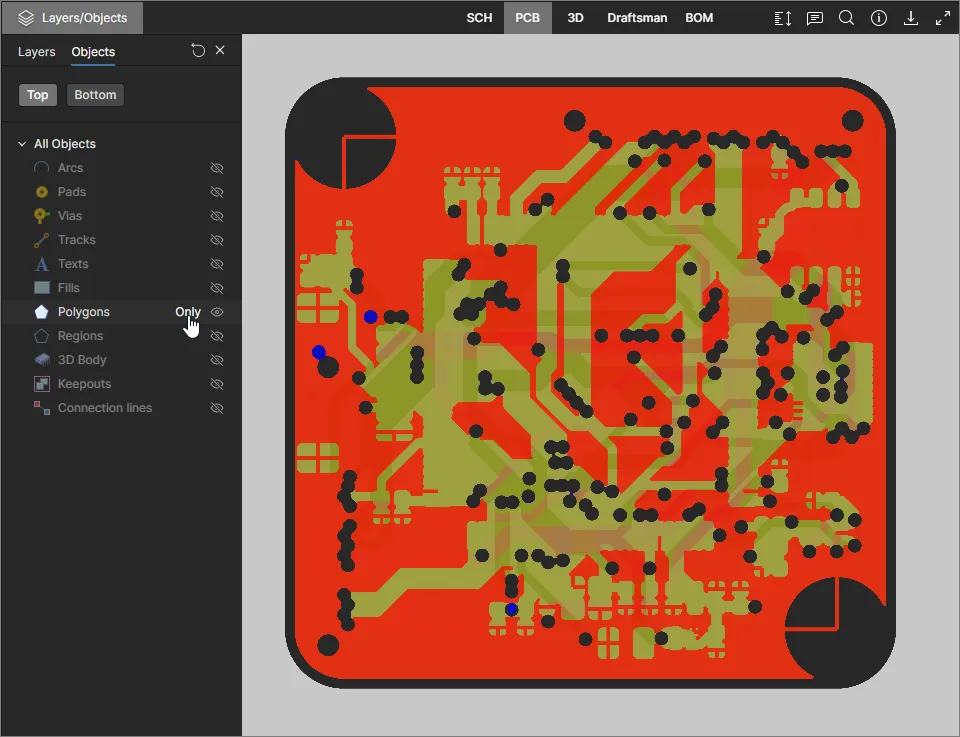 Selecione a opção Only da entrada de um objeto para desabilitar a exibição de todos os outros tipos de objeto na visualização da PCB.

Visualização do empilhamento de camadas da PCB
Uma representação gráfica do empilhamento de camadas da PCB do projeto atual — o empilhamento físico das camadas da placa — está disponível ao visualizar um projeto em andamento (WIP) ou um pacote de liberação de projeto aberto. A visualização do empilhamento de camadas apresenta a estrutura interna da placa junto com os dados associados, como tipos de camada, materiais e dimensões.
Abra a visualização do empilhamento de camadas selecionando o comando Stackup View no painel Board Info do visualizador de projetos ou no menu Layers quando uma PCB estiver sendo visualizada. A visualização do empilhamento de camadas é acessada da mesma forma ao visualizar o instantâneo do projeto de um pacote de liberação de projeto.
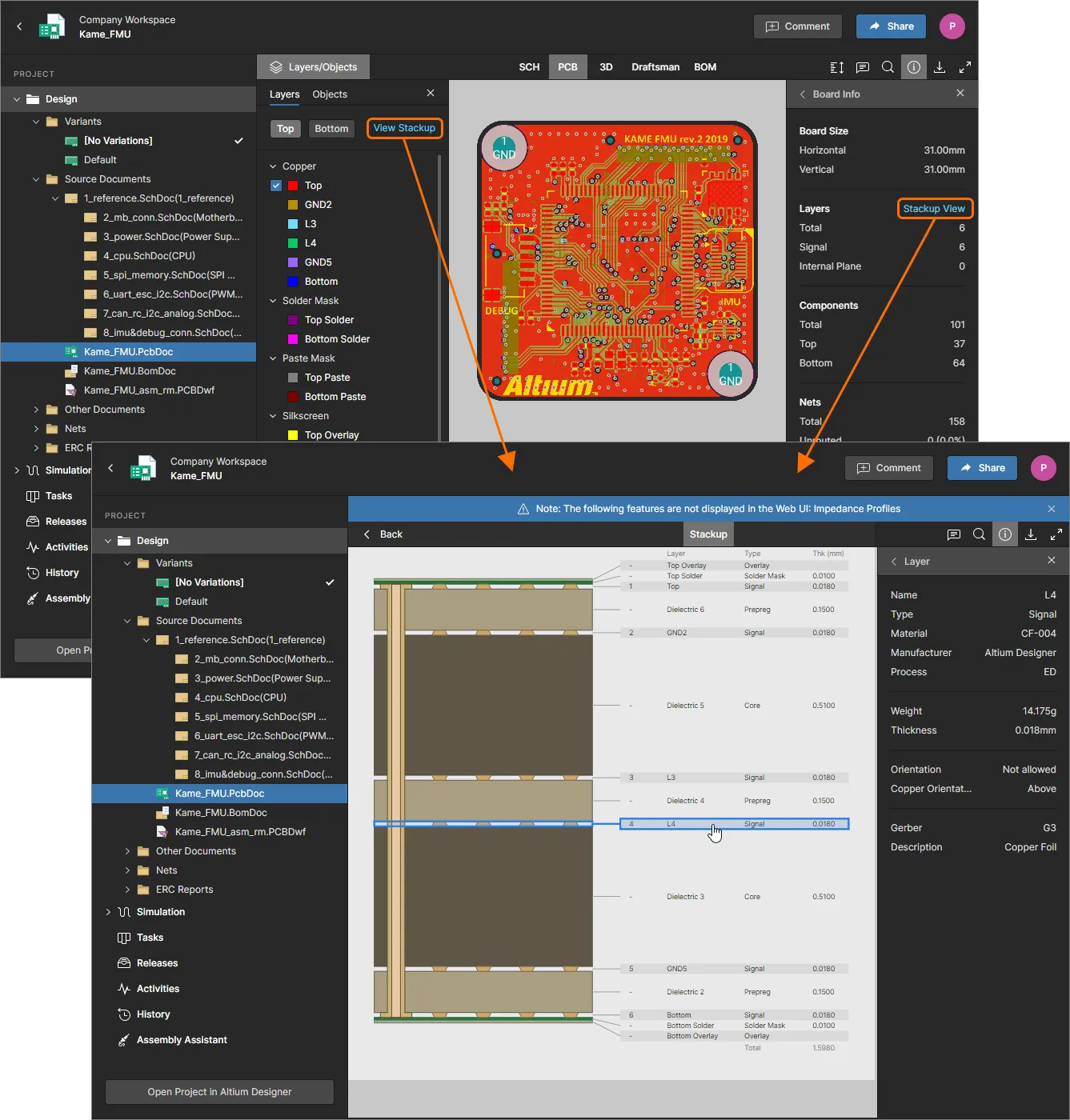
Assim como em outras visualizações disponíveis no Web Viewer, Comentários podem ser inseridos na visualização da pilha de camadas. Nesse caso, os comentários podem ser aplicados a qualquer elemento da pilha de camadas (camada, via etc.), selecionando seu objeto gráfico e inserindo seu comentário com menções a usuários e atribuições na janela contextual de comentários. Observe que as seleções de Desenho à mão livre e Área não estão disponíveis nos comentários da pilha de camadas.
Visualização de múltiplos documentos PCB
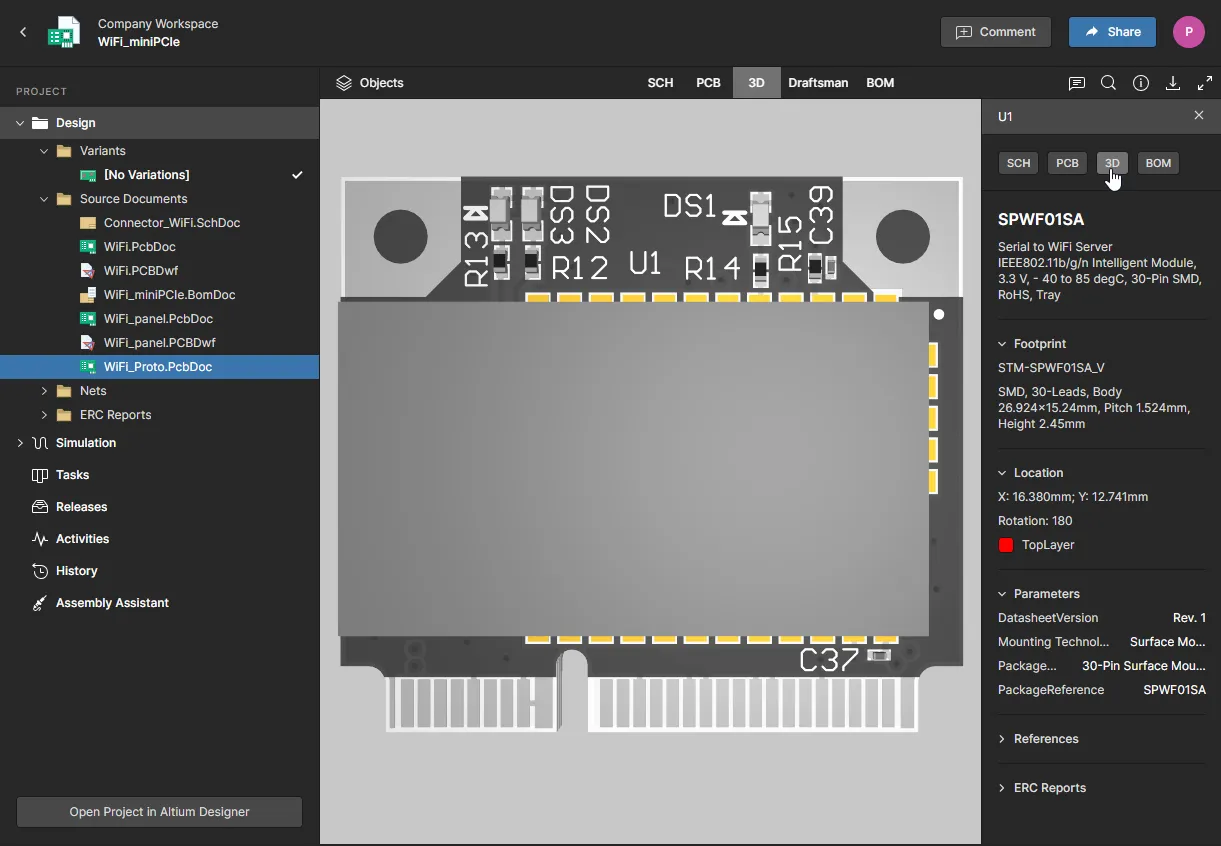
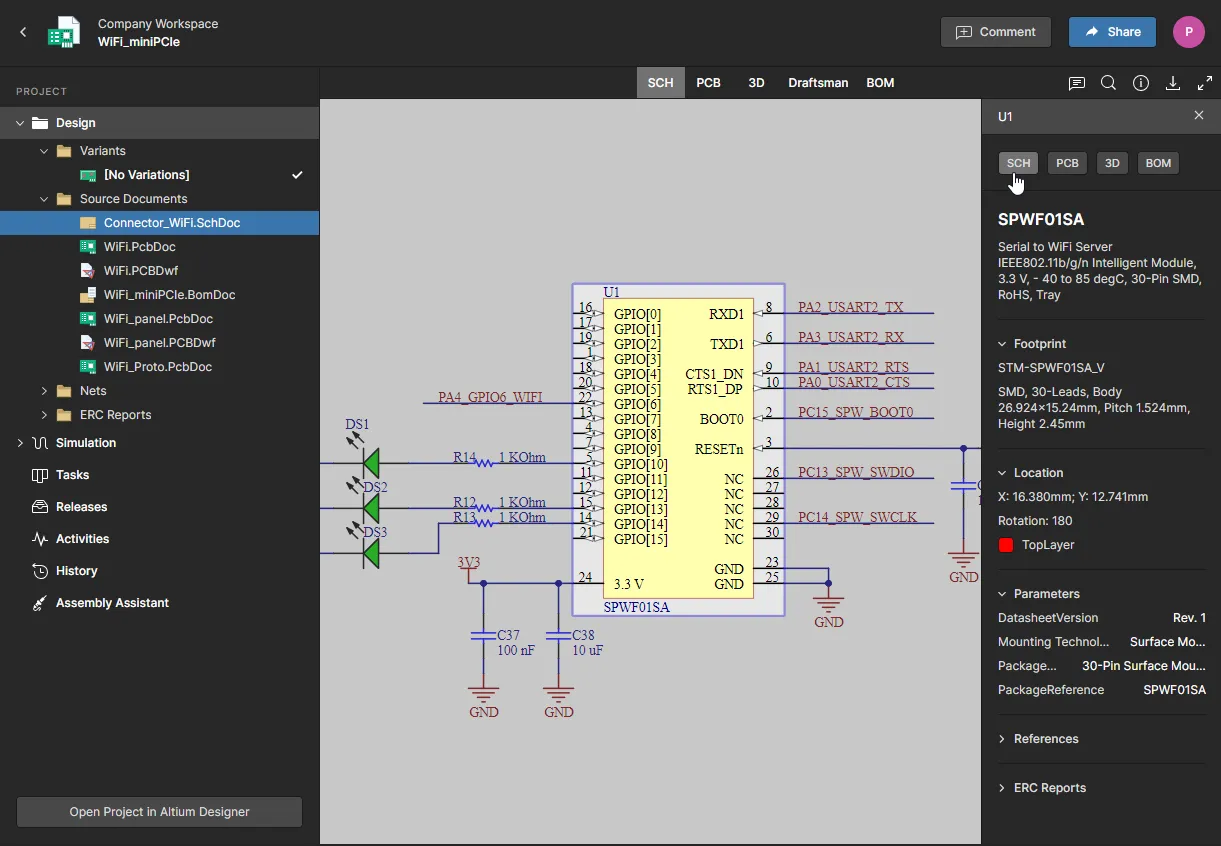
Para projetos que contêm documentos PCB adicionais — como um painel de PCBs, uma versão de protótipo do layout da placa ou um projeto de PCB separado (e seu documento esquemático correspondente) —, o Web Viewer oferece recursos de exibição e sondagem cruzada para esses documentos PCB “não primários”.
Quando um documento PCB desse tipo é aberto para visualização, os recursos associados do Web Viewer se referem ao layout da placa selecionada sempre que possível; caso contrário, usam como padrão a PCB primária (a primeira encontrada na estrutura do projeto). Os comentários inseridos serão associados ao layout da placa, e recursos como navegação por redes, visualização do empilhamento de camadas, medições e dados do painel Information serão aplicados ao documento PCB adicional aberto.
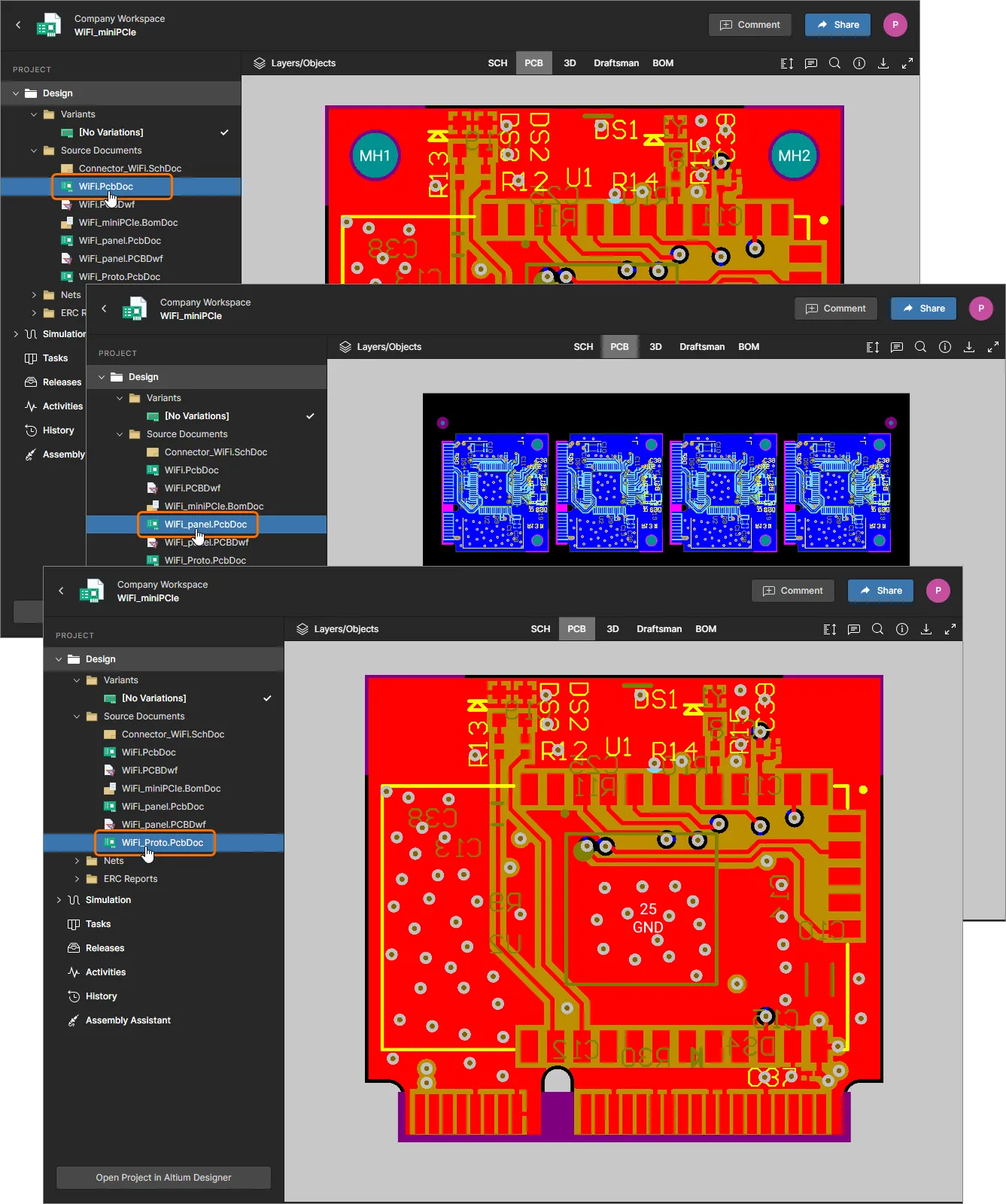 Por padrão, a primeira PCB (a mais alta na ordem) é exibida. Selecione outro documento PCB para acessar o projeto dessa placa e seus recursos associados do Web Viewer.
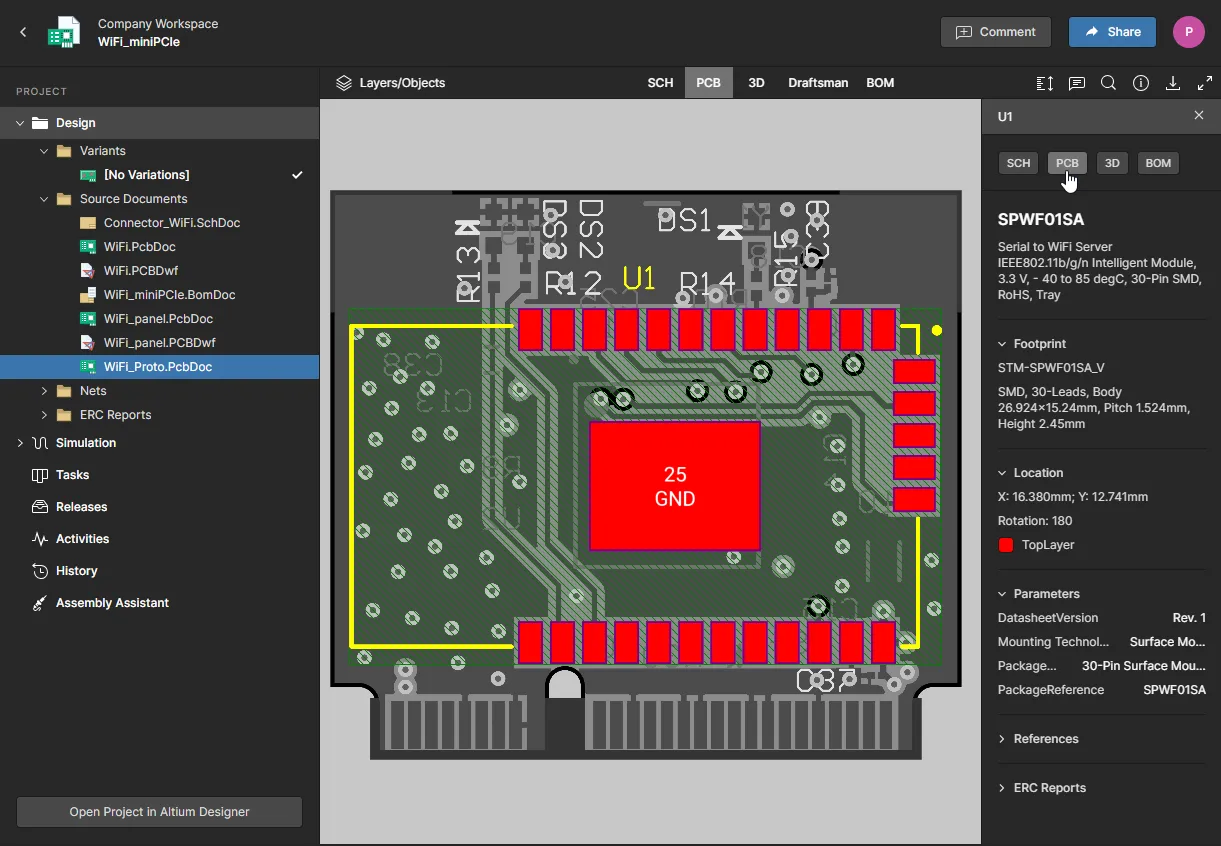
Os recursos do Web Viewer, como medição de PCB, comentários inseridos e pesquisa de objetos, estão todos disponíveis para documentos PCB adicionais. Se um objeto de pesquisa ou comentário selecionado se aplicar a outro documento PCB, o comentário/objeto será automaticamente selecionado e destacado no documento PCB associado, conforme mostrado abaixo.
Os recursos do Web Viewer estão disponíveis para cada documento PCB e são associados a ele.
A sondagem cruzada entre as principais visualizações do projeto é compatível com documentos PCB adicionais, sempre que possível:
- Se um único documento esquemático estiver relacionado a duas PCBs, por exemplo, com layouts físicos diferentes, a sondagem cruzada a partir desse esquemático terá como destino o documento PCB primário (o primeiro) do projeto.
- No caso acima, a sondagem cruzada a partir de qualquer uma das PCBs abrirá o documento esquemático comum.
- Quando uma PCB adicional tiver seu próprio documento esquemático relacionado, a sondagem cruzada será feita diretamente entre esses dois documentos.
- Os dados da BOM, o empilhamento de camadas e os uploads de simulação estão relacionados ao projeto como um todo.
Realização de medições
Ao visualizar a placa em 2D — usando a visualização de dados PCB —, você pode realizar medições usando o botão  . Isso abre o painel Measurements, o cursor muda para uma mira e entra no modo de medição. Há três modos de medição disponíveis:
- Free — meça livremente entre quaisquer dois pontos na visualização de dados, sem qualquer auxílio de ajuste automático.
-
Point to Point — meça entre quaisquer dois pontos na visualização de dados, com auxílio de ajuste automático ao mover o cursor sobre um objeto. O cursor mudará da seguinte forma:
-
 — o centro de um pad ou de uma via.
-
 — o vértice de um objeto primitivo.
-
 — o ponto médio de um segmento de trilha.
-
 — um ponto livre na visualização.
-
- Object to Object — meça entre quaisquer dois objetos escolhidos na visualização de dados. Os objetos compatíveis são pad, via, trilha, preenchimento e região, que serão destacados para seleção conforme você mover o cursor sobre eles.
A medição é realizada da seguinte forma:
- Nos modos Free ou Point to Point, posicione o cursor onde deseja iniciar a medição (Ponto 1) e clique. O ponto é marcado com uma pequena cruz branca. No modo Object to Object, escolha o primeiro objeto (Objeto 1), que será selecionado.
- Nos modos Free ou Point to Point, mova o cursor até o ponto final desejado (Ponto 2) e clique novamente. Conforme você move o cursor, uma linha de medição é exibida como auxílio, mostrando a distância XY atual (do Ponto 1 até o final da linha). No modo Object to Object, escolha o segundo objeto (Objeto 2), que será selecionado.
- O painel Measurements informa a distância XY medida, a distância X (horizontal) e a distância Y (vertical). No modo Object to Object, a distância XY será a menor distância entre os dois objetos escolhidos.
-
Continue medindo a distância entre outros pontos ou objetos, ou clique novamente no botão (ou em Esc) para sair do modo de medição.
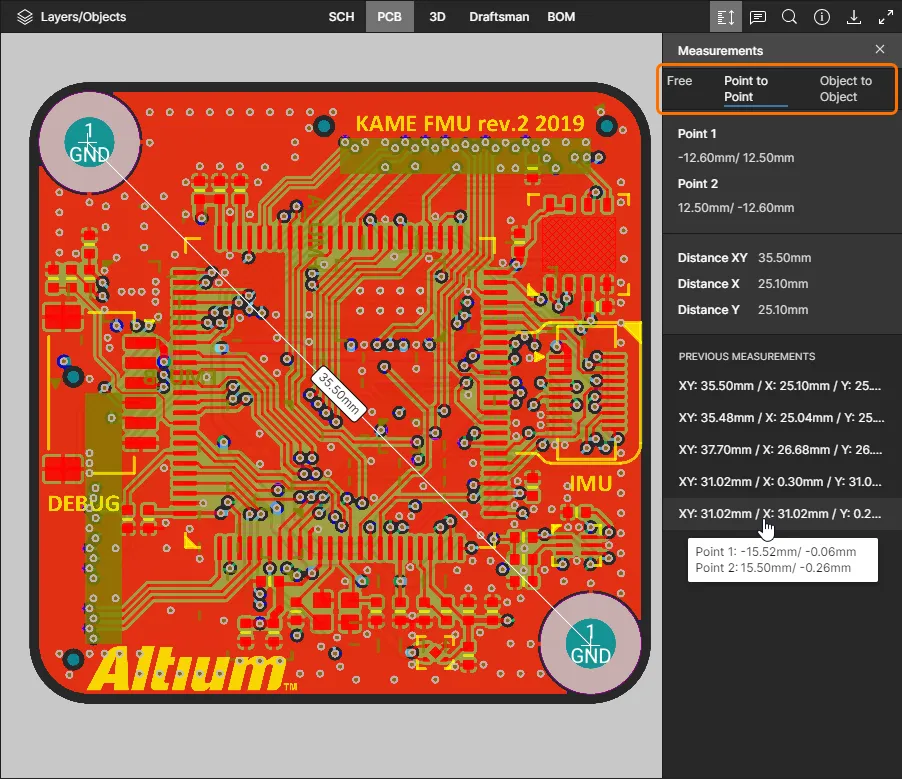 Exemplo de medição realizada no modo Point a Point.
3D
Esta visualização apresenta a PCB em 3D.
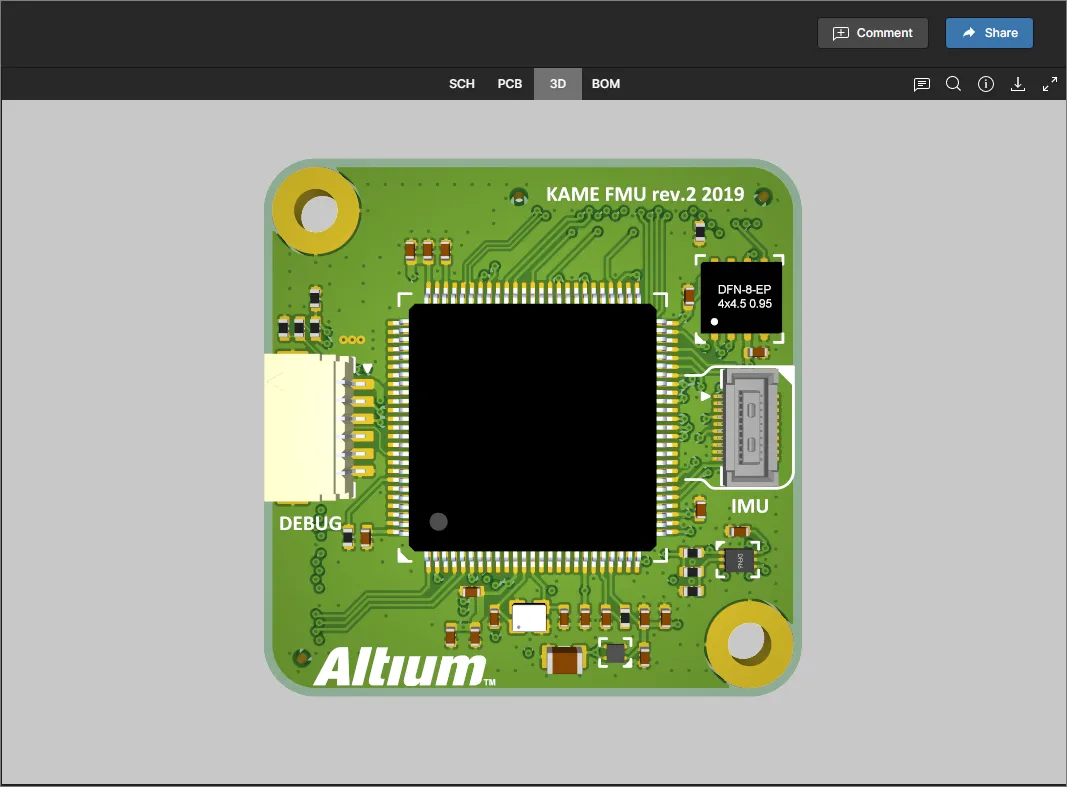 A visualização de dados 3D apresenta uma vista 3D da PCB.
Draftsman
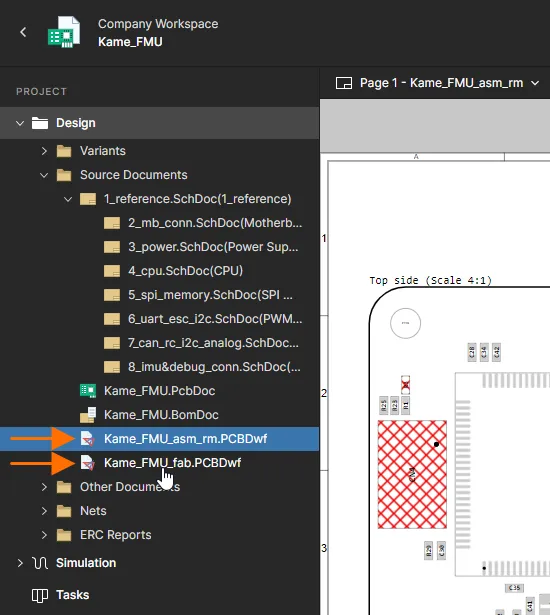
Esta visualização apresenta os documentos Draftsman disponíveis no projeto. Um documento Draftsman também pode ser aberto para visualização selecionando um documento Draftsman (*.PCBDwf) na árvore de navegação à esquerda e, assim como outras visualizações do projeto, a visualização Draftsman permite comentários no documento.
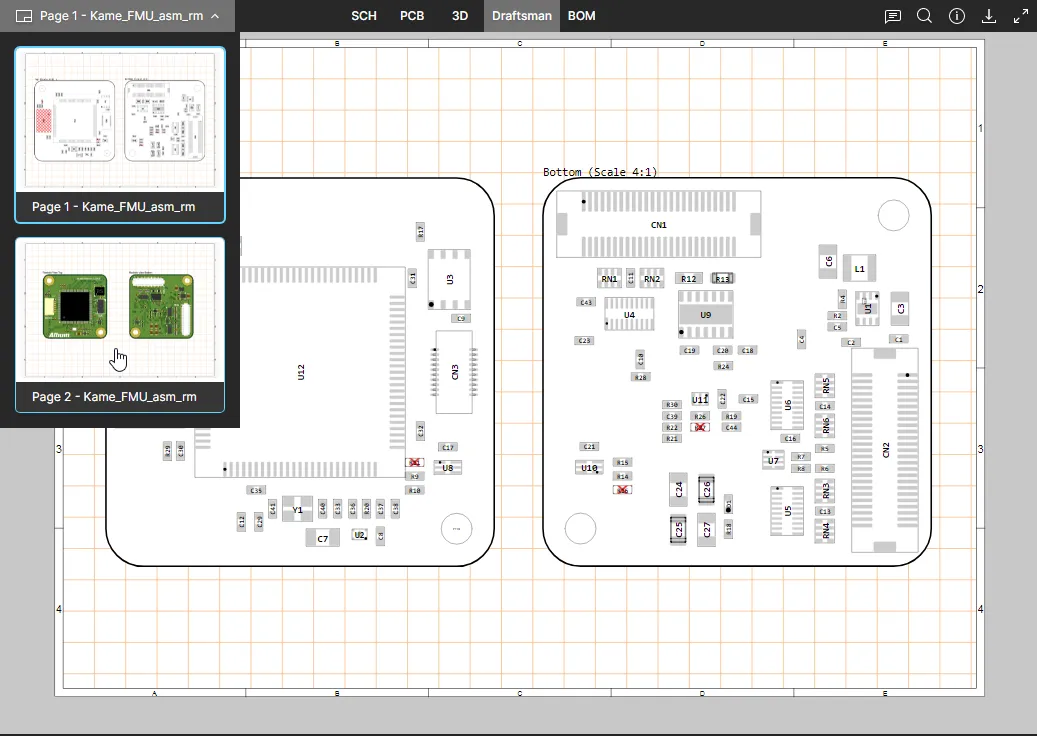 A visualização de dados do Draftsman apresenta todas as páginas do documento-fonte Draftsman selecionado no momento.
Alternando entre documentos Draftsman
O visualizador inicialmente mostrará o primeiro documento Draftsman disponível na hierarquia Source Documents. Abra outro documento Draftsman selecionando sua entrada na árvore de navegação no painel à esquerda.
BOM
Esta visualização apresenta a lista de materiais do projeto. Ela é gerada dinamicamente a partir dos documentos esquemáticos de origem ou de um documento ActiveBOM (*.BomDoc), caso algum esteja incluído no projeto. A visualização é interativa e configurável e incorpora dados atuais de componentes obtidos dos recursos da cadeia de suprimentos da Altium.
|
A visualização de dados BOM apresenta a lista de materiais do projeto. Selecione uma linha para ver seus detalhes no painel Informações. |
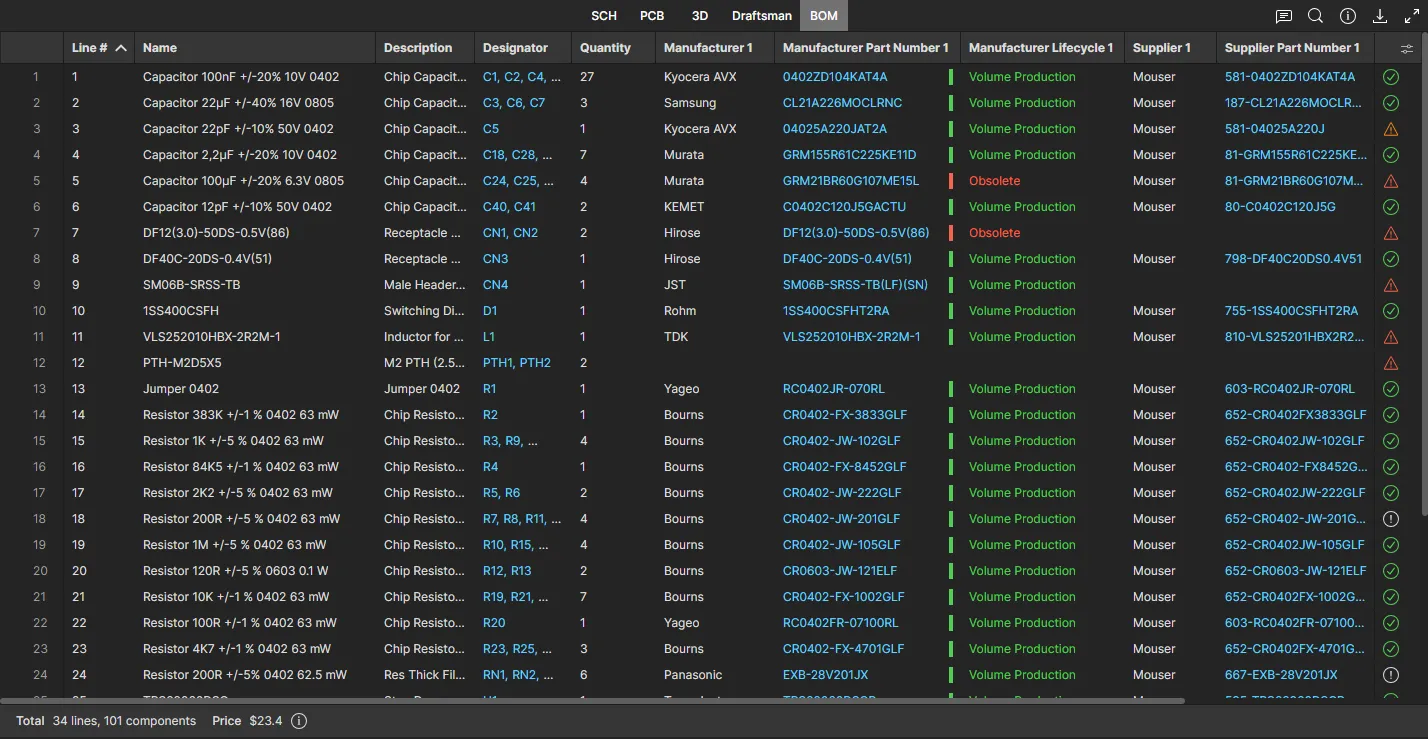
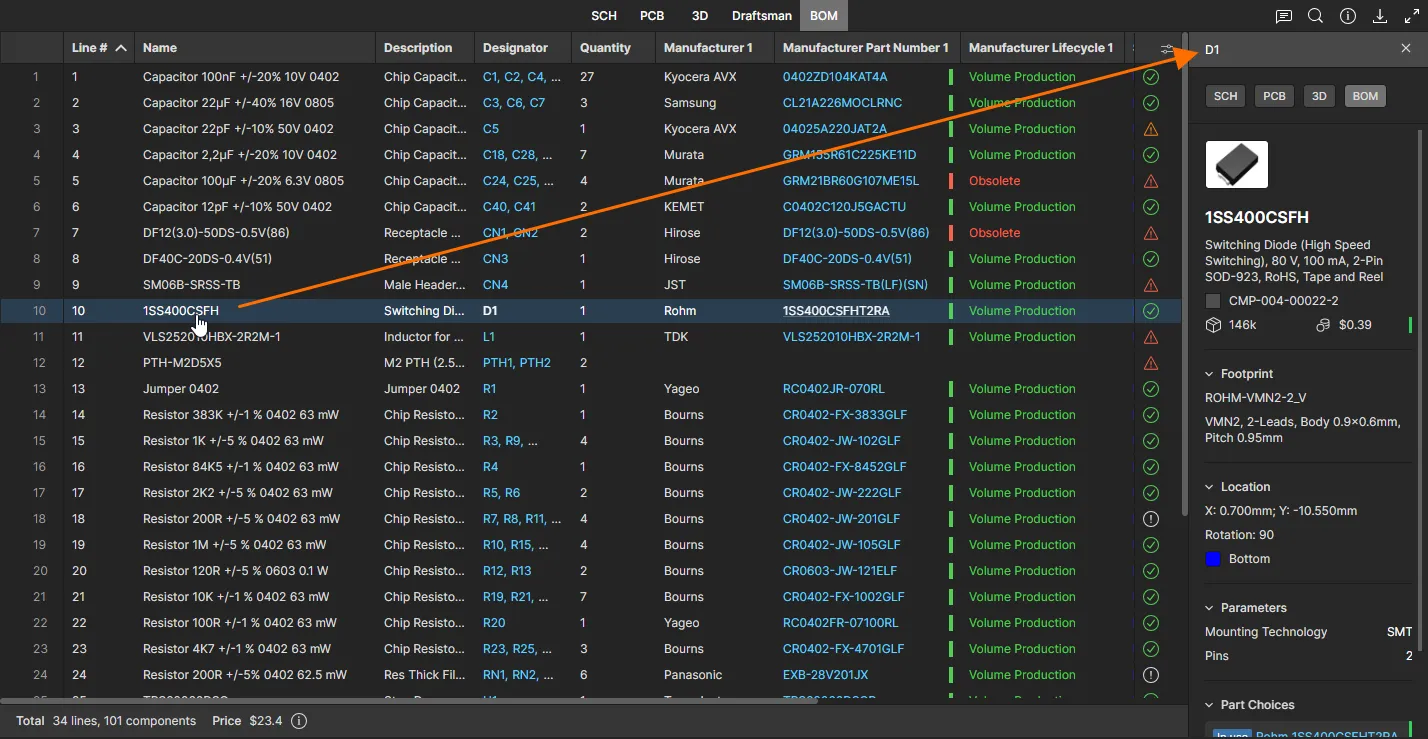
A BOM reflete todos os componentes necessários para montar uma única placa e também verifica ativamente a validade dos dados atuais, indicada por ícones de status — por exemplo:  sem problemas/OK,
 valor de componente duplicado,
 peça obsoleta ou estoque insuficiente. Passe o cursor sobre o ícone para ver seu status. As informações de preços são obtidas por meio dos serviços de fornecedores de peças da Altium, que também fornecem links da web para dados de peças de componentes e fornecedores.
Os pontos a seguir se referem ao uso desta visualização:
- Clique em uma entrada de código de peça do fabricante de um componente para acessar um link da web para a peça correspondente do fabricante.
- Clique em uma entrada de código de peça do fornecedor de um componente para acessar um link direto da web para as informações da peça no fornecedor.
- Clique em um designador para localizar esse componente nas outras visualizações de dados por meio de sondagem cruzada.
-
Você pode classificar as entradas por uma coluna alternando seu cabeçalho entre a ordem crescente (
 ) e decrescente (
 ).
- Arraste a divisória entre os cabeçalhos para redimensionar a largura da coluna.
-
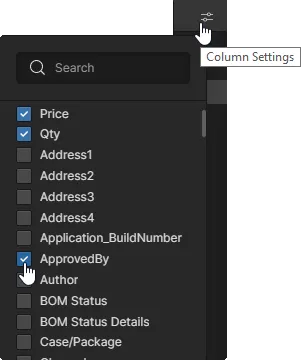
Use o menu de configurações de colunas (
 ) para especificar quais colunas serão exibidas na visualização — as opções são derivadas de todos os parâmetros presentes nos componentes da BOM.
-
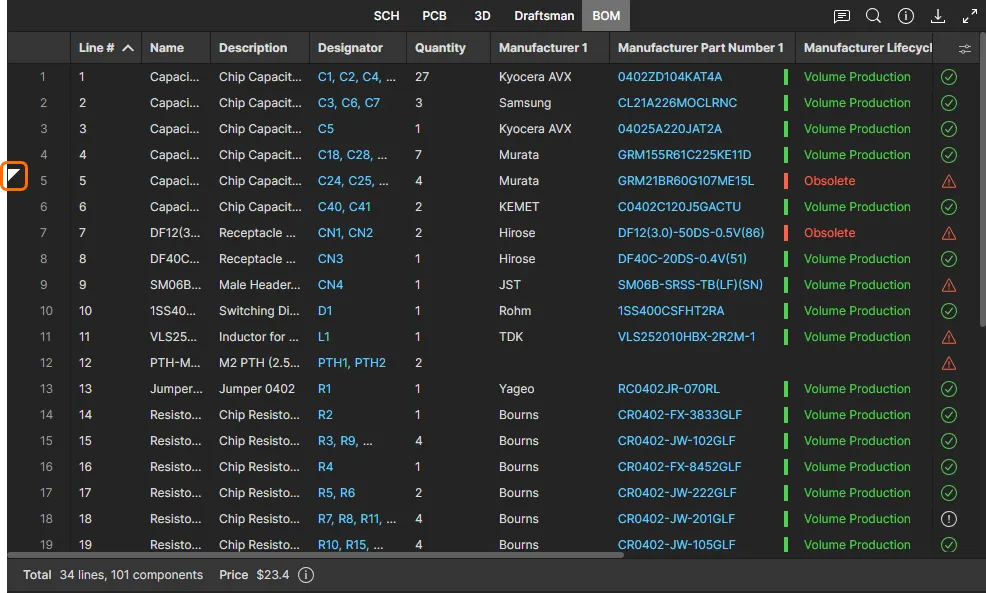
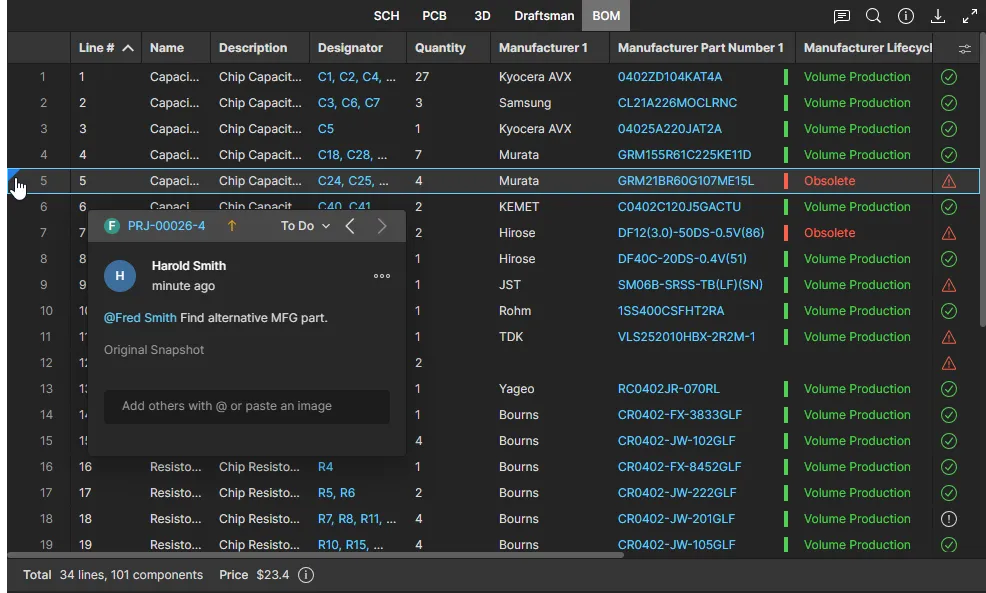
Um Comentário adicionado a uma linha na visualização de dados da BOM é marcado por um ícone no início da linha que, ao ser selecionado, abre o comentário relacionado na janela de comentários.
-
Use o campo Search acima da listagem (
 ) para encontrar rapidamente um componente de interesse.
- Você pode comparar dados da BOM nas visualizações Liberações ou Histórico de um projeto. Consulte Comparação de BOM para obter mais informações.
Quando um documento ActiveBOM é incluído no projeto, a visualização da BOM adota suas configurações, como colunas personalizadas, aliases de colunas, verificações de validação definidas, números de linha etc.
Consulte Gerenciamento de BOM com ActiveBOM para obter mais informações sobre como criar e configurar um documento ActiveBOM.
Visualização de projeto multiplaca
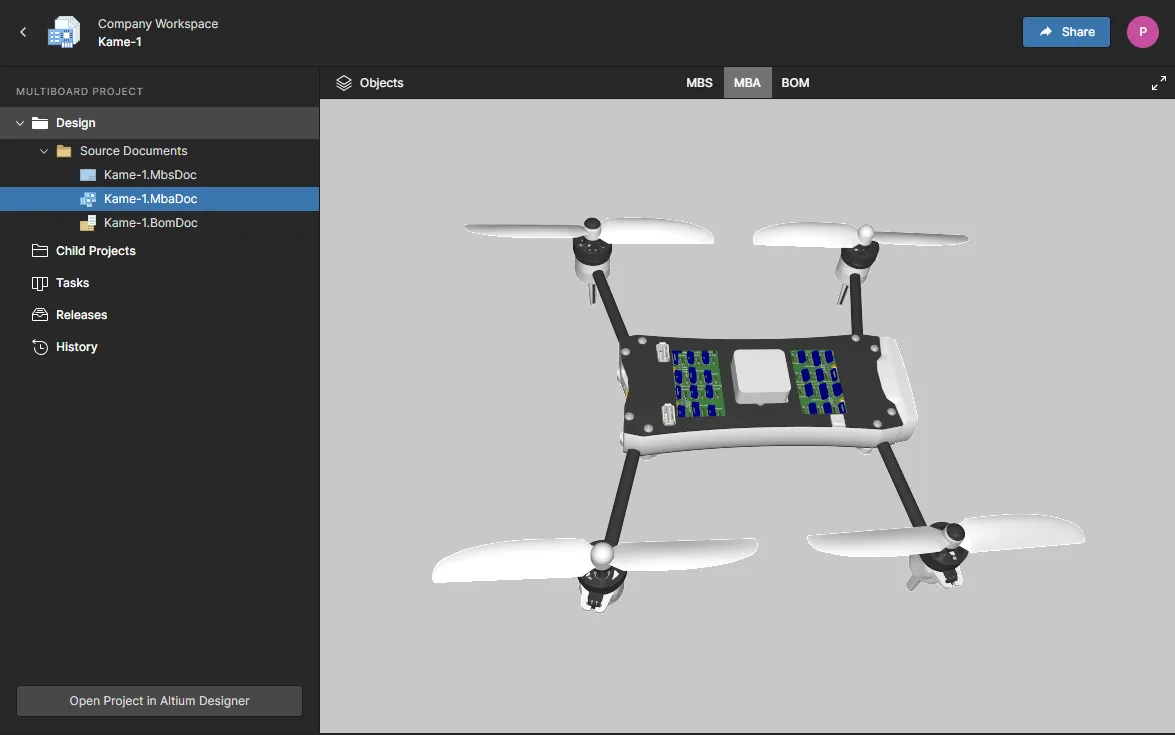
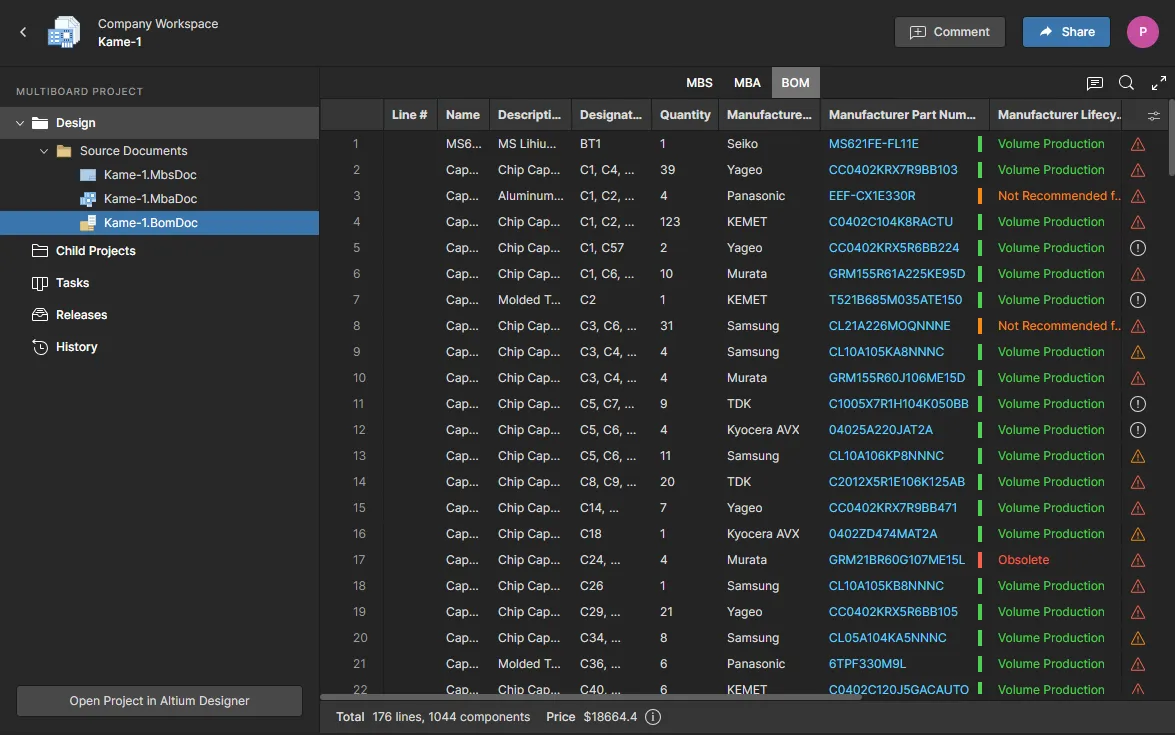
Esta visualização apresenta vistas esquemáticas e 3D configuradas para documentos de projetos multiplaca. Os documentos de esquema multiplaca (MBS) e montagem multiplaca (MBA) de alto nível fornecem dados que representam as informações de conectividade elétrica e física entre os projetos “filhos” do projeto multiplaca — os subprojetos que, juntos, compõem um projeto multiplaca.
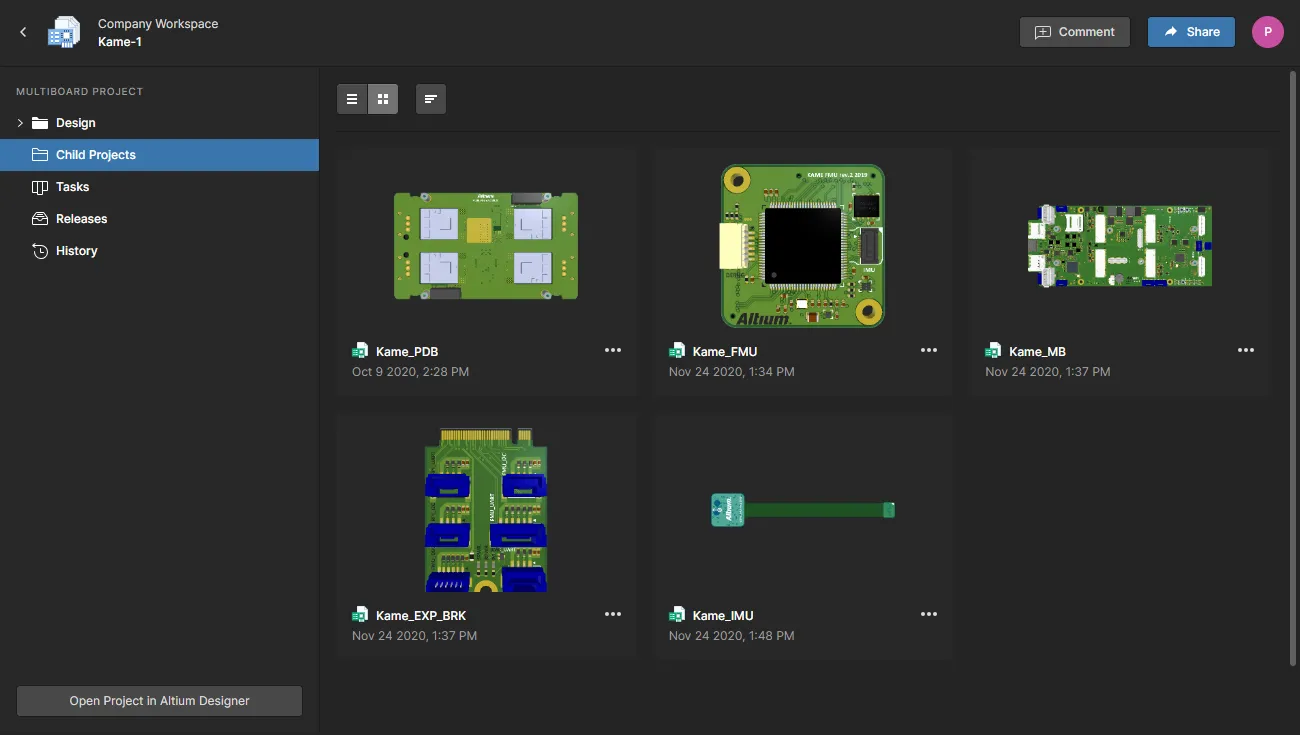
A visualização de dados de projeto multiplaca é aberta quando um projeto multiplaca é aberto na visualização Projetos principal do Workspace. Ela inclui opções de visualização em abas para esquema (MBS), montagem de placas (MBA) e visualizações consolidadas de BOM, que apresentam o projeto pela perspectiva multiplaca de projetos filhos interconectados. Selecione a opção Child Projects na árvore de navegação para visualizar e acessar os (sub)projetos constituintes do projeto multiplaca.
|
A visualização de projeto multiplaca do Visualizador Web oferece acesso detalhado a gráficos e dados das visualizações de esquema, montagem e BOM de projetos multiplaca. A visualização de projeto multiplaca do Visualizador Web oferece acesso detalhado a gráficos e dados das visualizações de esquema, montagem e BOM de projetos multiplaca. A visualização de projeto multiplaca do Visualizador Web oferece acesso detalhado a gráficos e dados das visualizações de esquema, montagem e BOM de projetos multiplaca. |
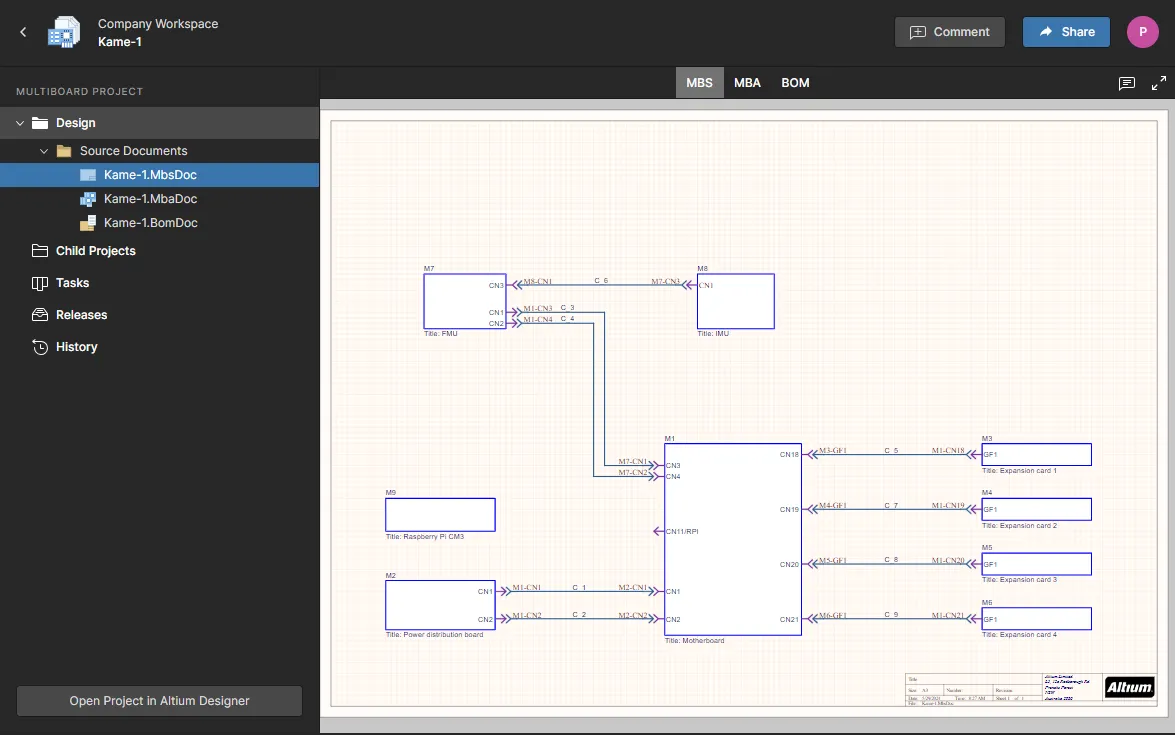
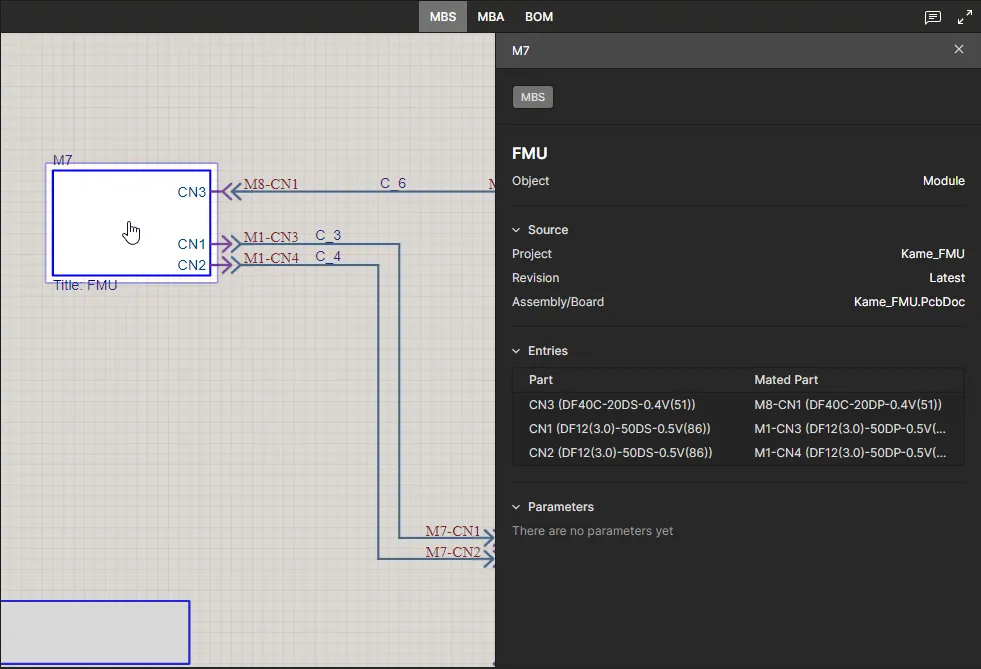
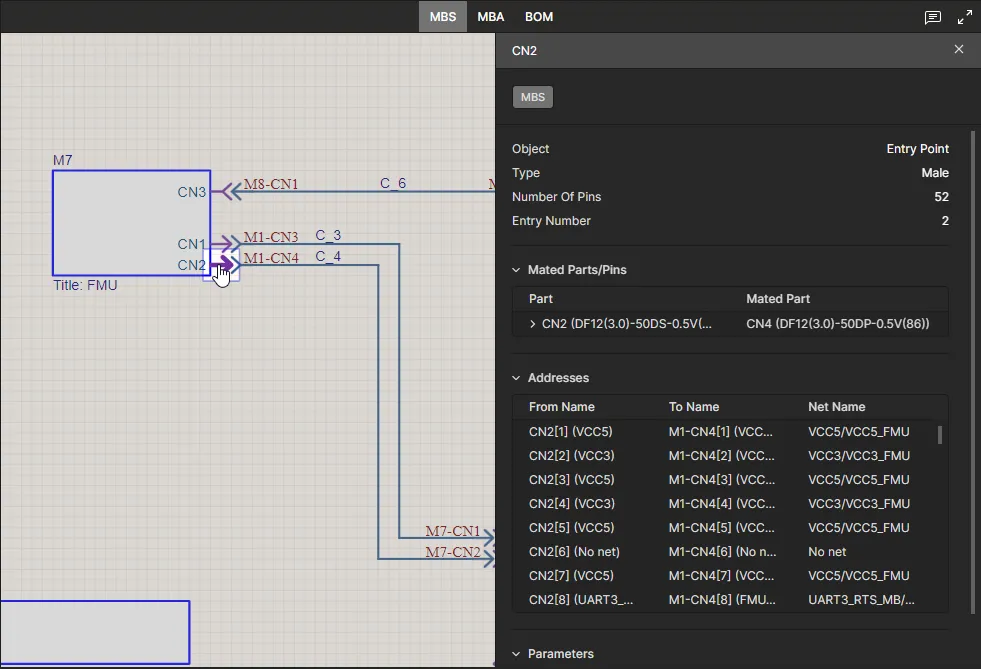
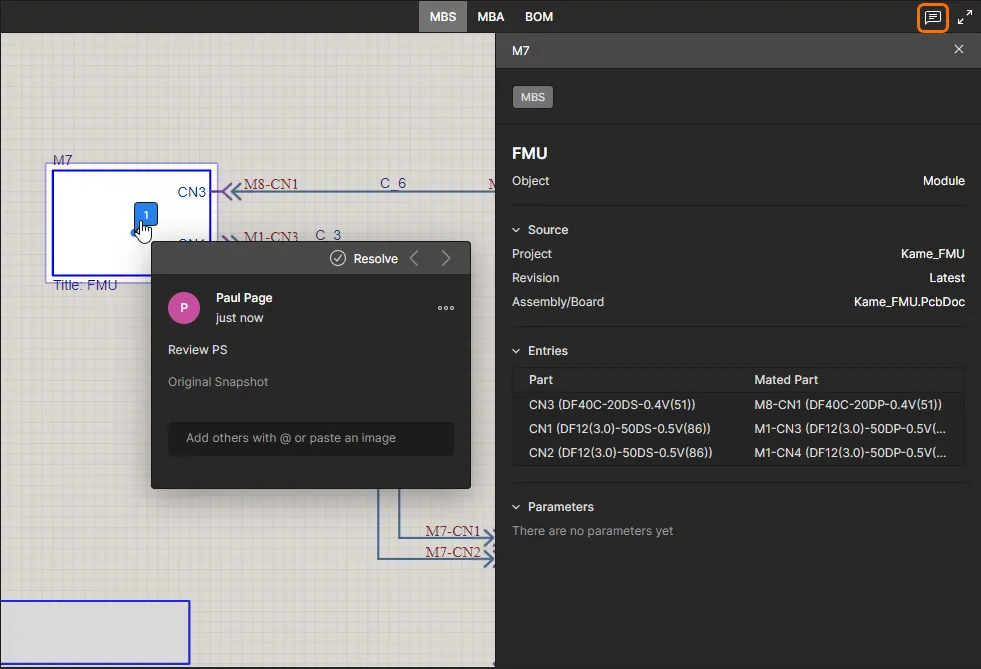
Painel de informações do MBS
Clique em qualquer módulo ou ponto de entrada no esquema MBS para ver seus detalhes no painel Information à direita. Clique no ícone  para abrir o painel Comments and Tasks e inserir um comentário em um módulo, ponto de entrada ou espaço livre — consulte a seção Comentários abaixo para obter mais informações.
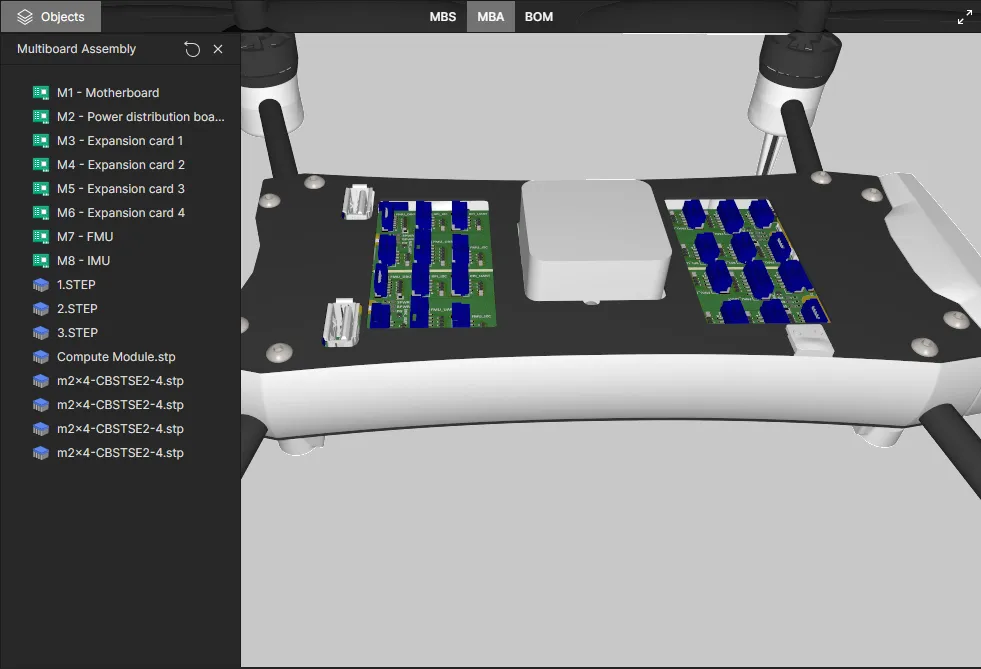
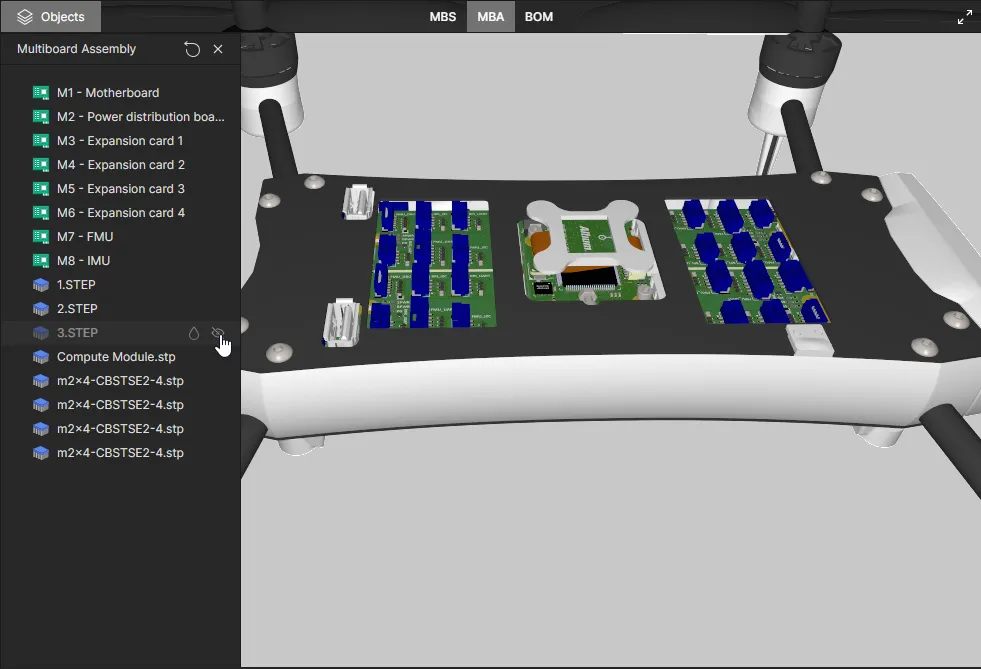
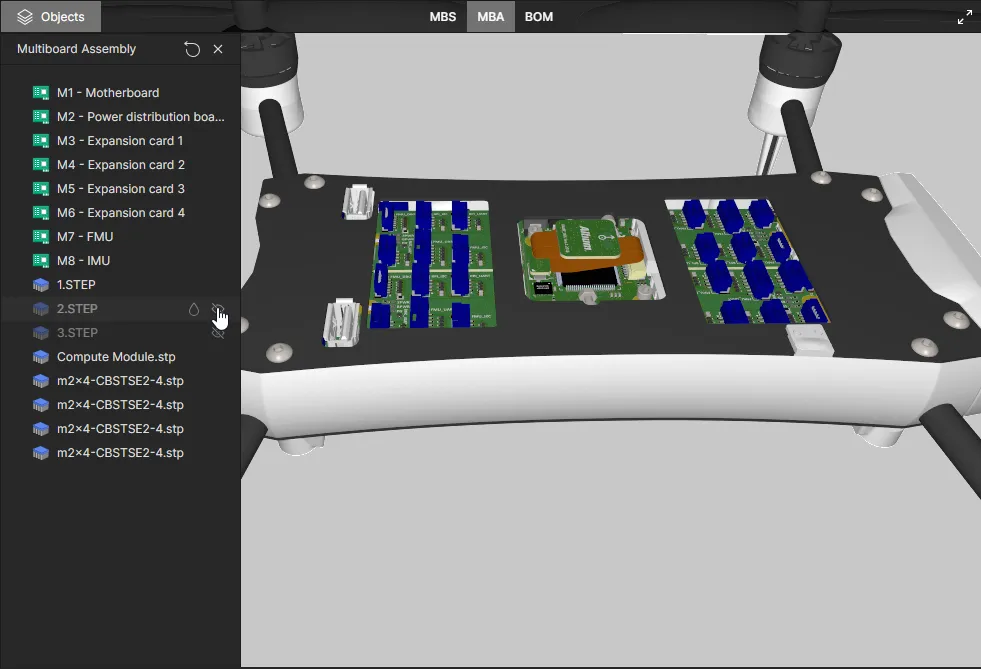
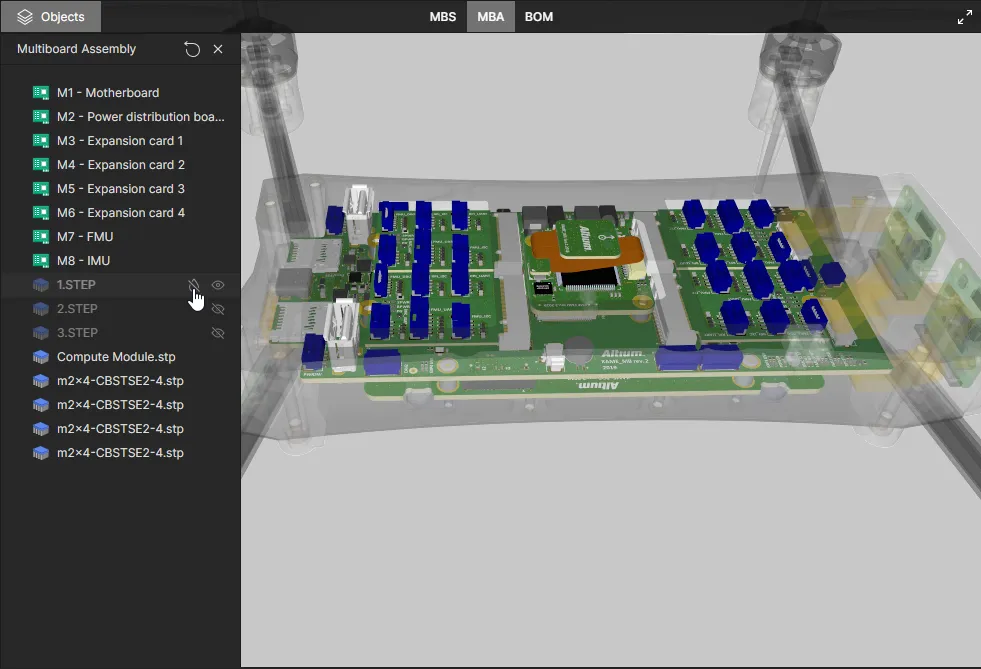
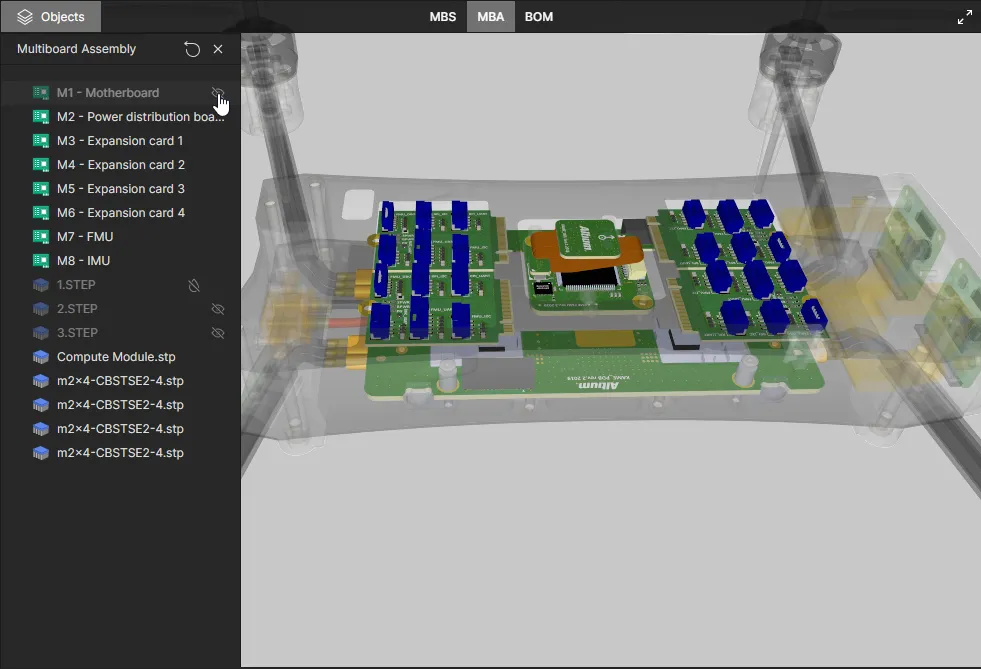
Painel de objetos do MBA
Acesse o painel Objects ( ) na visualização MBA para especificar quais módulos de placa e objetos de dados 3D ficam visíveis na visualização de montagem multiplaca. Use o ícone
 associado à entrada de cada objeto para alternar sua visibilidade. Use o ícone
 associado a um modelo STEP para alternar sua transparência. Use o ícone
 na parte superior do painel para redefinir a visualização com todos os objetos totalmente visíveis.
Visualização de projeto de chicote elétrico
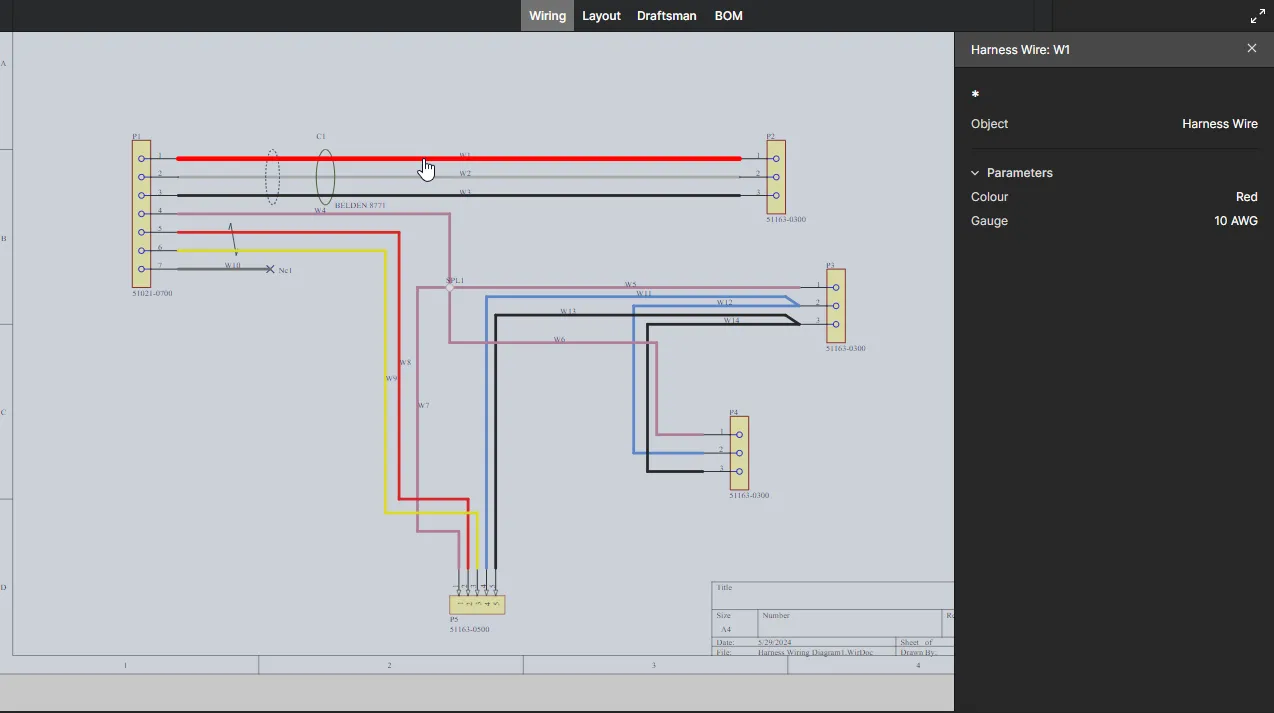
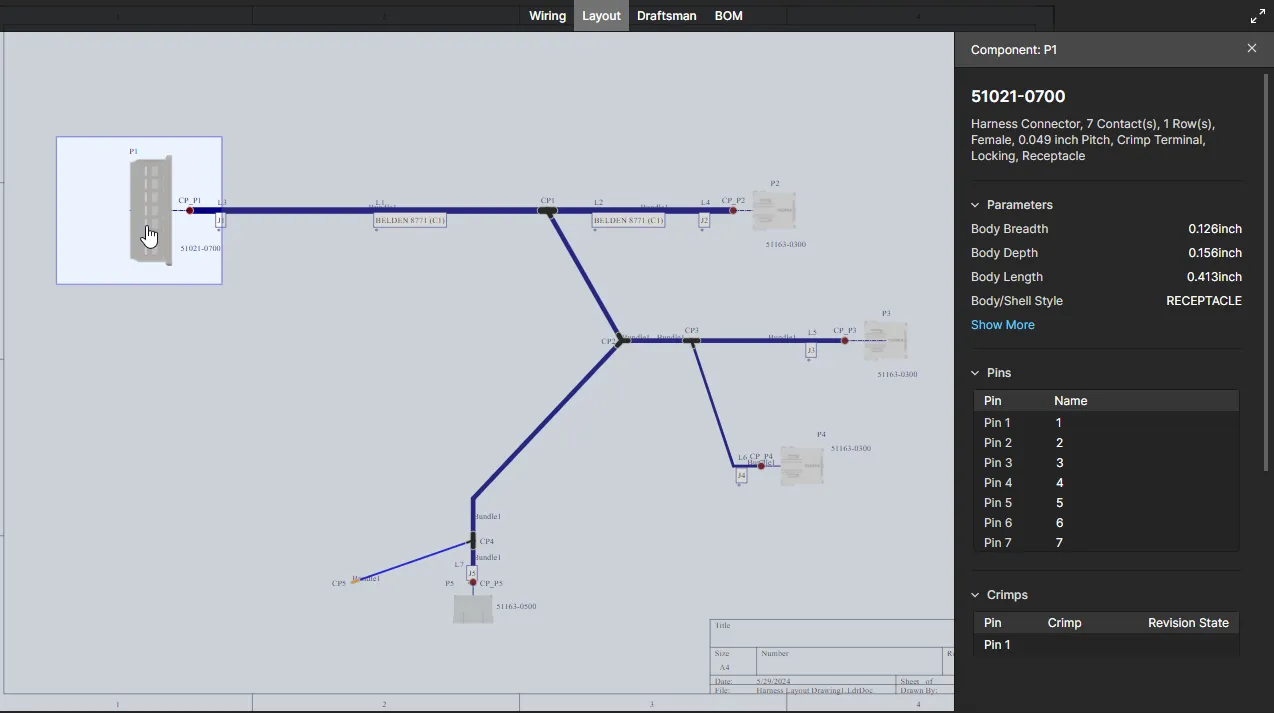
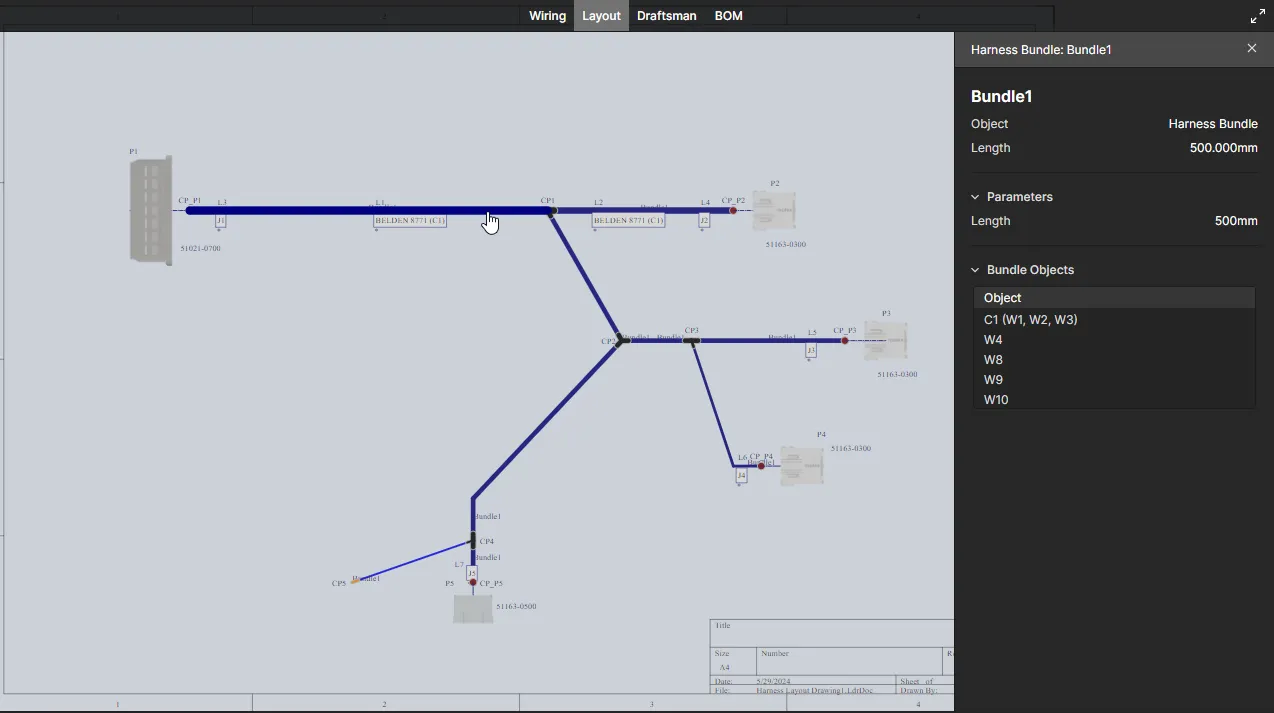
Esta visualização apresenta as vistas fundamentais de fiação e layout dos documentos de projeto de Projeto de chicotes. Os documentos especializados Harness Wiring Diagram (*.WirDoc) e Harness Layout Drawing (*.LdrDoc) fornecem dados que representam os fios/cabos entre conectores e a construção física desse chicote. Os projetos de chicotes também podem incluir documentos do Draftsman para informações adicionais e um documento ActiveBOM que detalha as peças necessárias para o chicote. Observe que um projeto de chicote pode ser integrado a um projeto multiplaca para representar suas conexões existentes do tipo chicote.
Consulte Projeto de chicotes no Altium Designer para obter informações detalhadas sobre a criação de projetos de chicotes.
Um projeto de chicote é aberto pela página Projetos do Workspace. A visualização inclui abas selecionáveis para cada tipo de documento incluído (Fiação, Layout, Draftsman e BOM).
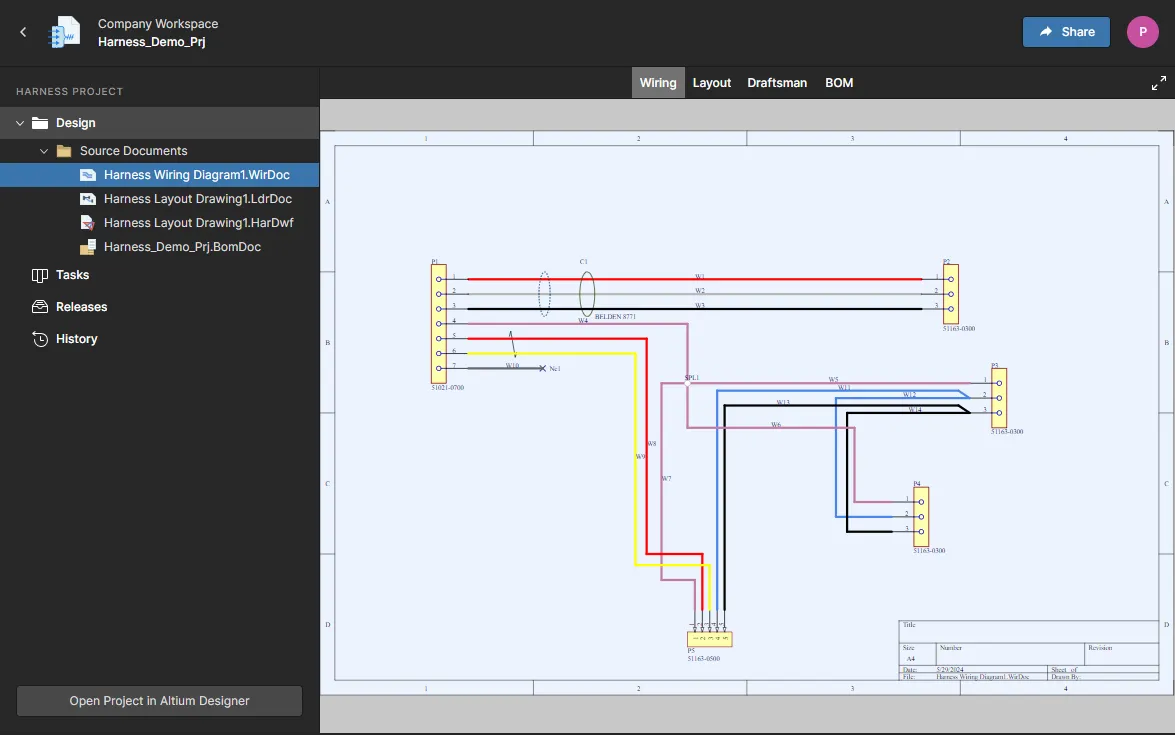
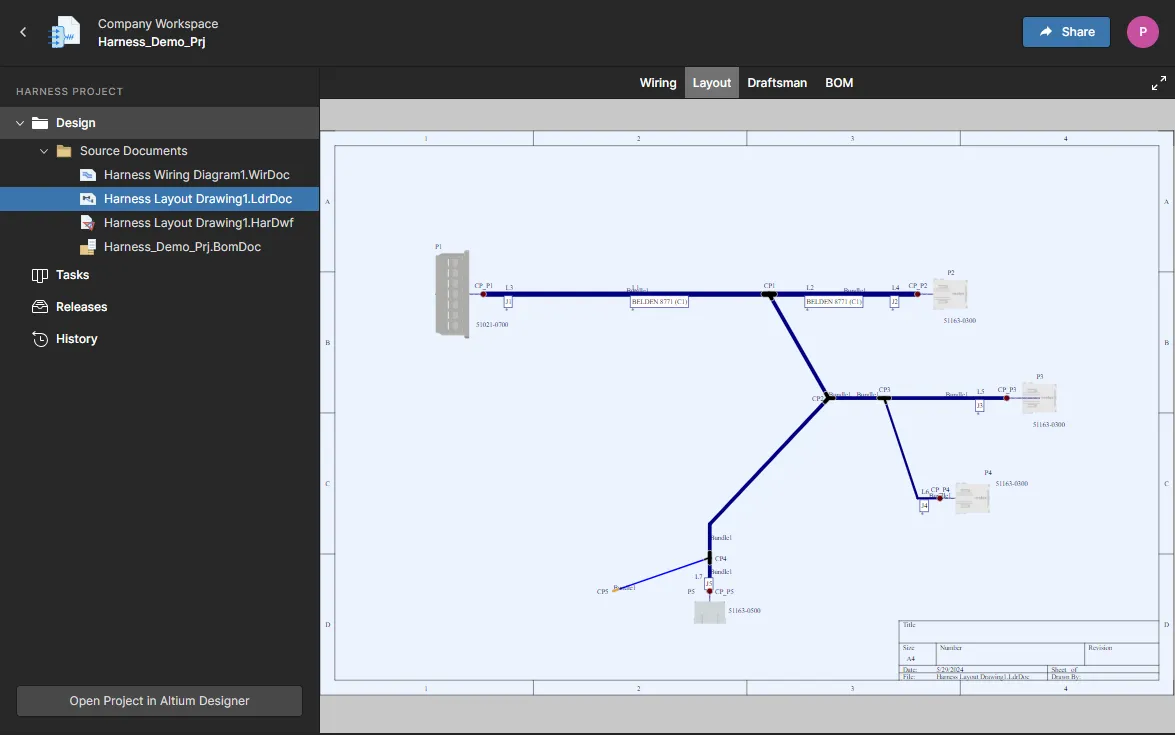
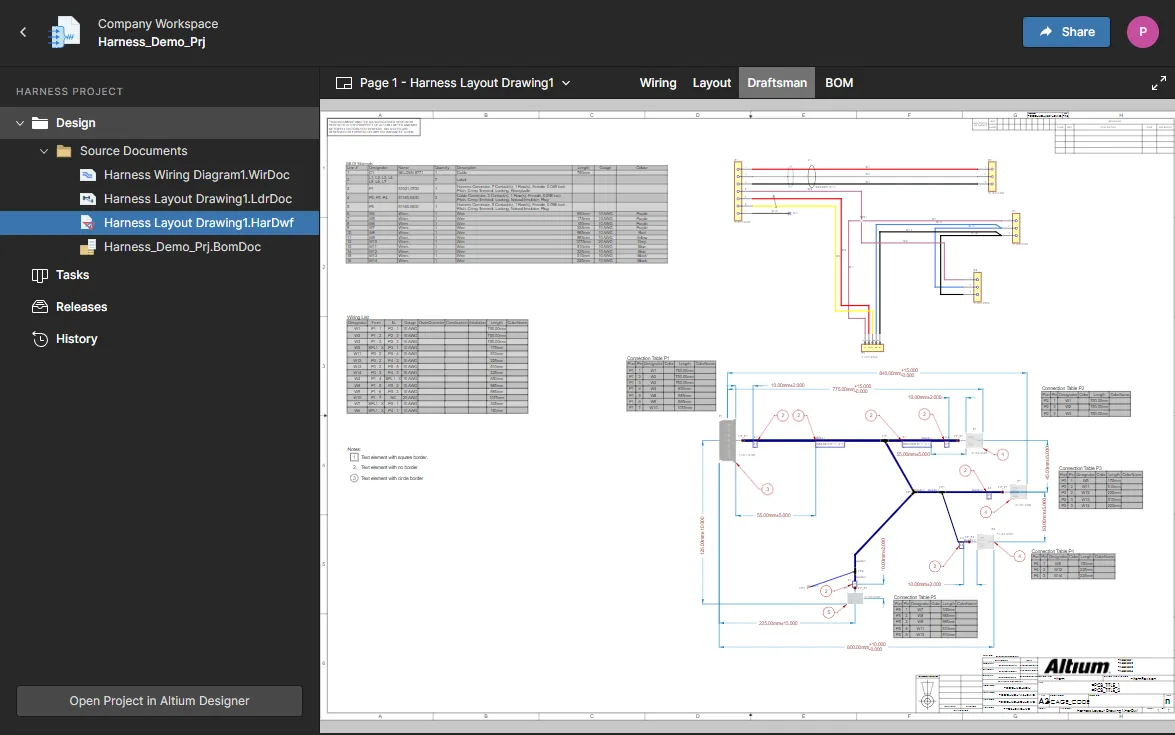
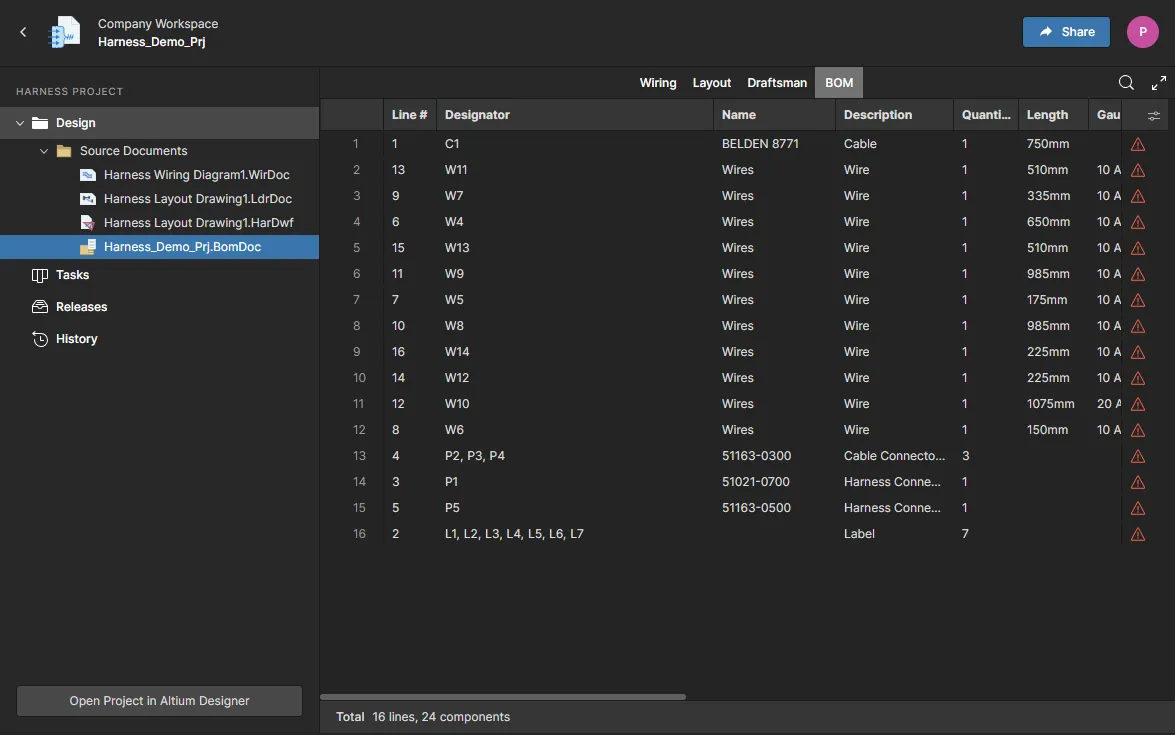
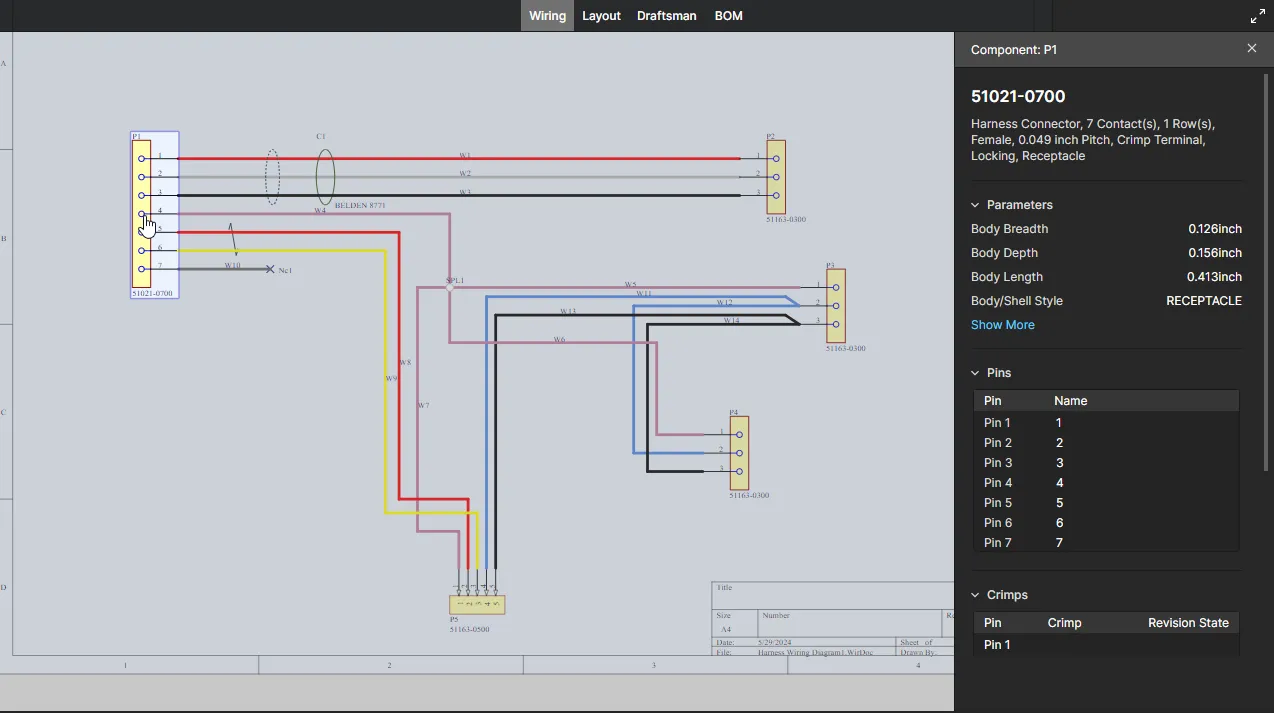
Os detalhes de um objeto selecionado nas vistas principais de fiação/layout são apresentados no painel Information à direita.
Painel de informações do chicote
Clique em um componente, fio, cabo, emenda, feixe ou objeto nas vistas Wiring/Layout para inspecionar seus detalhes no painel Information à direita. As informações do componente incluem seu nome/descrição, parâmetros associados, pinos de conexão e quaisquer cavidades de soquete atribuídas. Os dados básicos de cor/bitola são exibidos para os fios do chicote, e os objetos incluídos (componentes e fios) e os parâmetros são listados para os feixes de fiação do chicote.
Outros documentos
Outros tipos de arquivos de documento que tenham sido armazenados no projeto de origem do Altium Designer são disponibilizados em conjunto no local Other Documents da visualização Design do Workspace. Esses arquivos “não CAD” (normalmente especificações de projeto, materiais de referência, registros de status e assim por diante) são hospedados sob controle de versão juntamente com os arquivos principais do projeto. Um arquivo selecionado está disponível para download por meio do ícone  associado a ele ou pela área principal de visualização — a exceção são os arquivos PDF, que são abertos automaticamente no visualizador de PDF do Workspace.
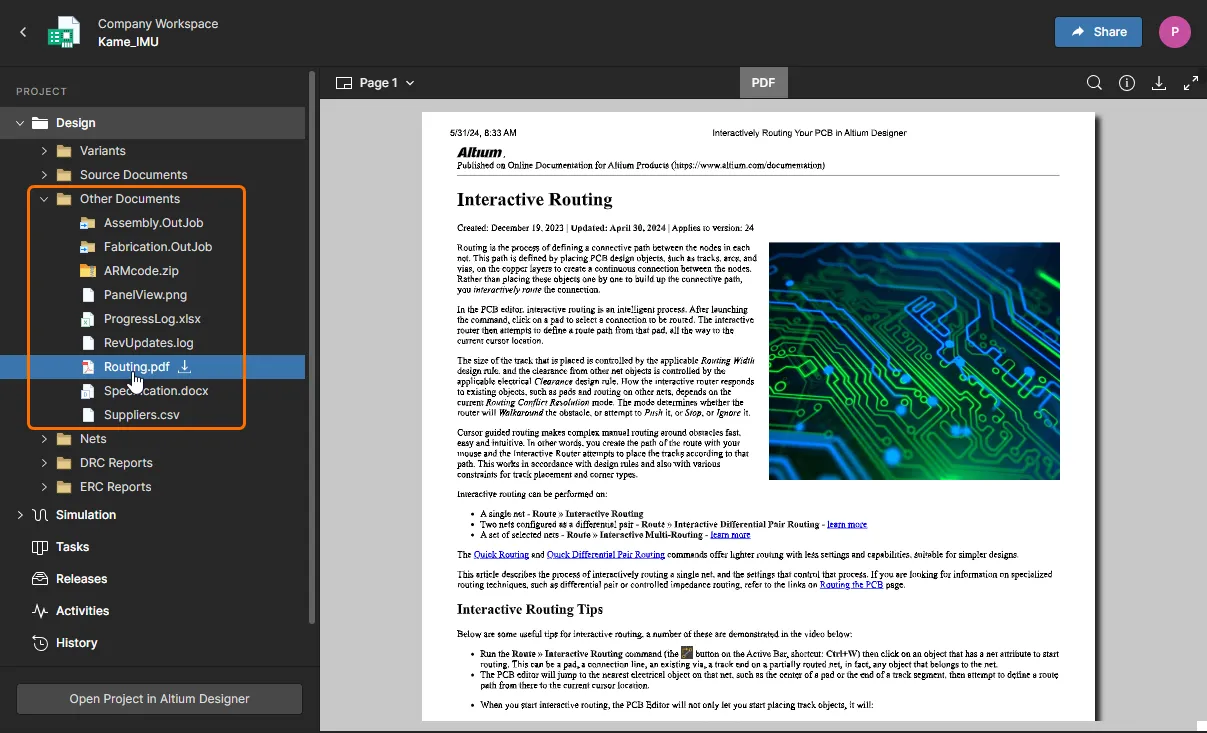
O Visualizador Web inclui arquivos “não CAD” sob o cabeçalho Other Documents. Salve novamente o projeto no Altium Designer se eles não estiverem visíveis.
Relatórios de DRC e ERC
O Visualizador Web inclui relatórios de verificação de regras de projeto e elétricas (DRC e ERC) para o projeto atual, gerados a partir dos dados de origem do projeto de acordo com as configurações especificadas pelo Altium Designer — conforme armazenadas nos documentos do projeto. Isso proporciona acesso prático a erros ou violações de regras para revisão, sem a necessidade de acessar o projeto no Altium Designer.
Eles estão disponíveis como listas expansíveis na seção Design do painel de navegação Project. Os relatórios são gerados dinamicamente conforme necessário, por exemplo, quando o projeto é atualizado e salvo novamente no Workspace pelo Altium Designer. Observe que um relatório de DRC ou ERC só é incluído quando erros relacionados são detectados.
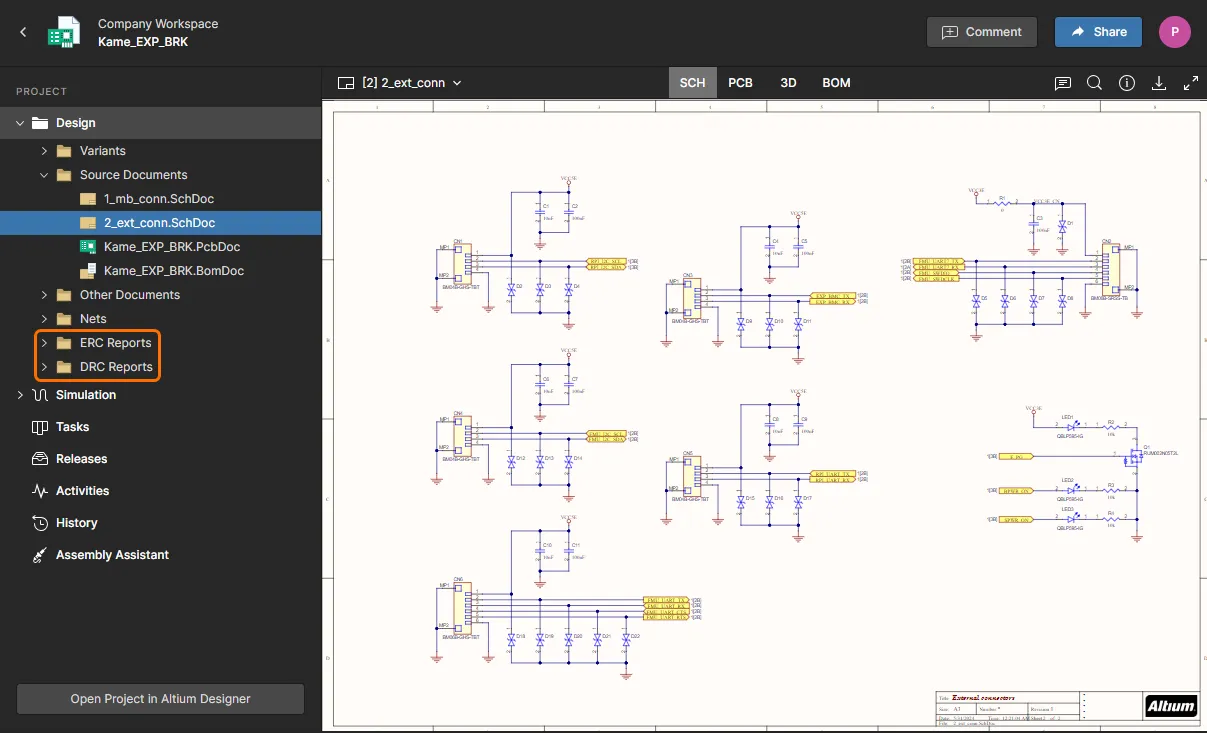 As verificações de regras de projeto e elétricas são geradas pelo Enterprise Server para fins de revisão, quando aplicável.
Expanda um relatório de DRC ou ERC para exibir os tipos de categoria incluídos. Cada um deles abrirá uma sublista das violações específicas ou dos erros/avisos/etc. detectados. Uma violação de DRC que tenha sido dispensada no Altium Designer é indicada por um ícone  associado à sua entrada.
Ao ser selecionada, uma entrada específica abrirá o documento relacionado e ajustará o zoom e o enquadramento para a área relevante. O painel de informações Report à direita incluirá todos os detalhes da entrada selecionada, incluindo as informações da regra, a classe e o tipo, além dos objetos específicos afetados.
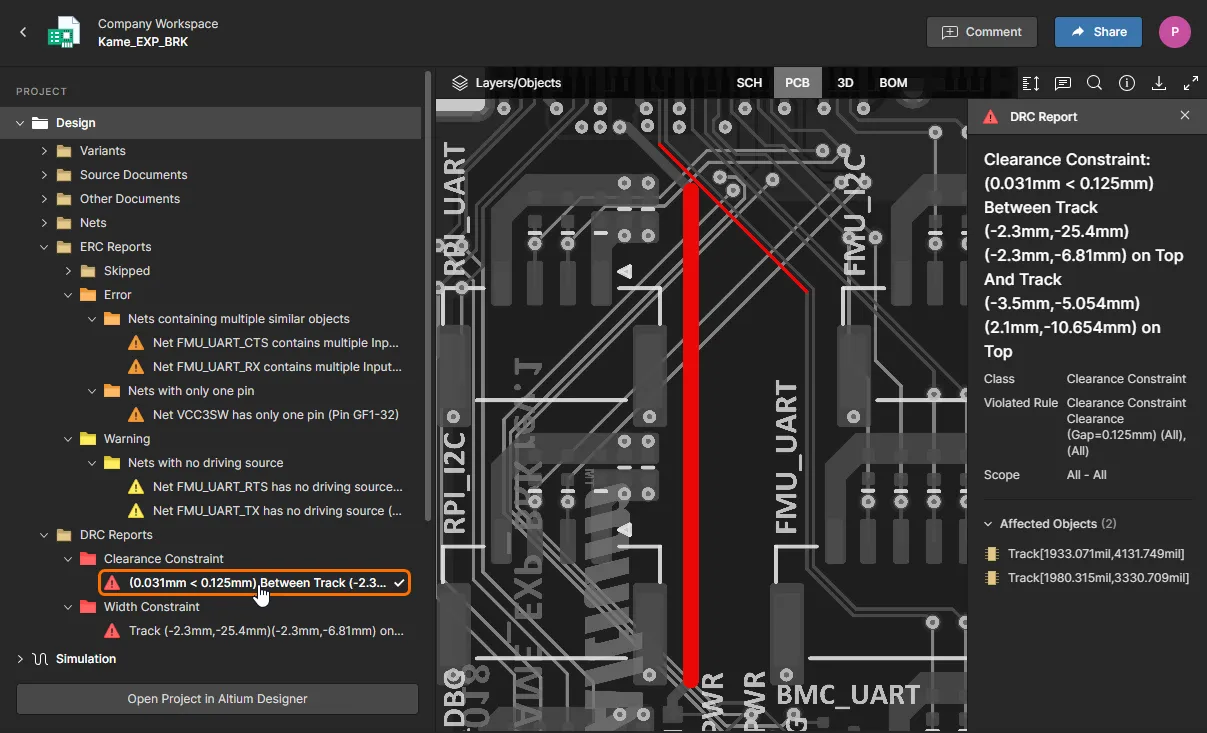
Quando selecionadas, as entradas de violações de regras/erros apresentarão suas informações detalhadas e realizarão a sondagem cruzada para o documento e o local relacionados.
Elementos comuns da interface
Os controles a seguir são comuns a todas as visualizações de dados:
-
 – use este controle (localizado no grupo de controles no canto superior direito) para acessar o recurso Search, que permite pesquisar componentes e/ou redes. Esse recurso está disponível para as visualizações de dados SCH, PCB e 3D, enquanto a BOM tem sua própria pesquisa baseada em texto. Para obter mais informações sobre como usar o recurso de pesquisa, consulte Pesquisa.
-
 – use este controle (localizado no grupo de controles no canto superior direito) para acessar o painel de informações.
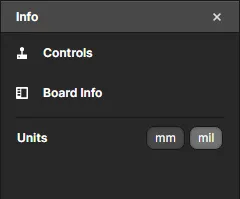
O painel é dividido em duas subvisualizações:
- Controls – fornece uma lista útil de controles para navegar pelas visualizações de dados SCH, PCB e 3D (alguns controles são específicos de cada visualização).
-
Board Info – fornece um resumo útil sobre o projeto carregado em termos de:
- Board Size – Dimensões X e Y da placa.
- Layers – Total de camadas de sinal + plano, além da contagem de cada tipo. Também inclui acesso à visualização do empilhamento de camadas da placa.
- Components – Total, incluindo todos os tipos de componentes, com uma discriminação dos componentes nos lados superior e inferior da placa.
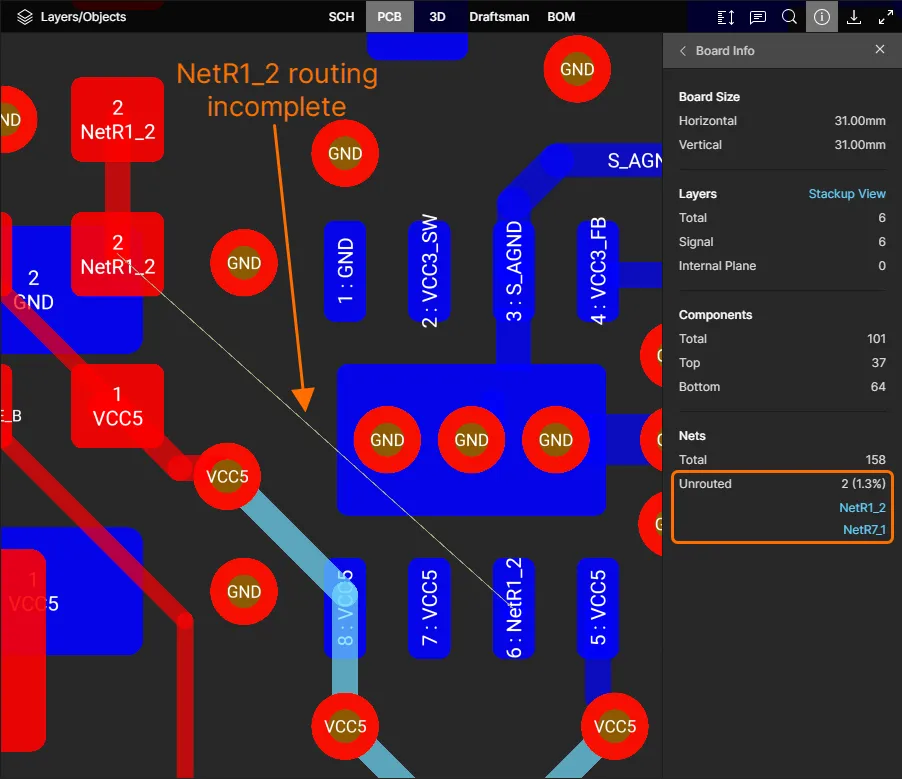
- Nets – Total, juntamente com o número e a porcentagem geral de redes não roteadas, com links associados a essas redes (veja um exemplo).
-
– use este controle para baixar dados. Para obter mais informações sobre o que é ou pode ser baixado, consulte Download.
-
 – use este controle (localizado no grupo de controles no canto superior direito) para alternar para o modo de tela cheia.
-
 – no modo de tela cheia, use este controle (localizado no grupo de controles no canto superior direito) para sair desse modo (ou pressione Esc).
Suporte a variantes
Se o projeto incluir variantes definidas, você poderá alternar entre elas ao visualizar o projeto nas diversas visualizações de dados. O painel de navegação à esquerda apresenta uma lista das variantes disponíveis. Por padrão, estará definido como [No Variations] — apresentando o projeto base.
Escolha uma variante na lista de todas as variantes definidas para o projeto — a visualização de dados atual será atualizada para refletir essa variante, incluindo as opções visuais habilitadas para componentes não montados (visualizações de dados SCH e PCB).
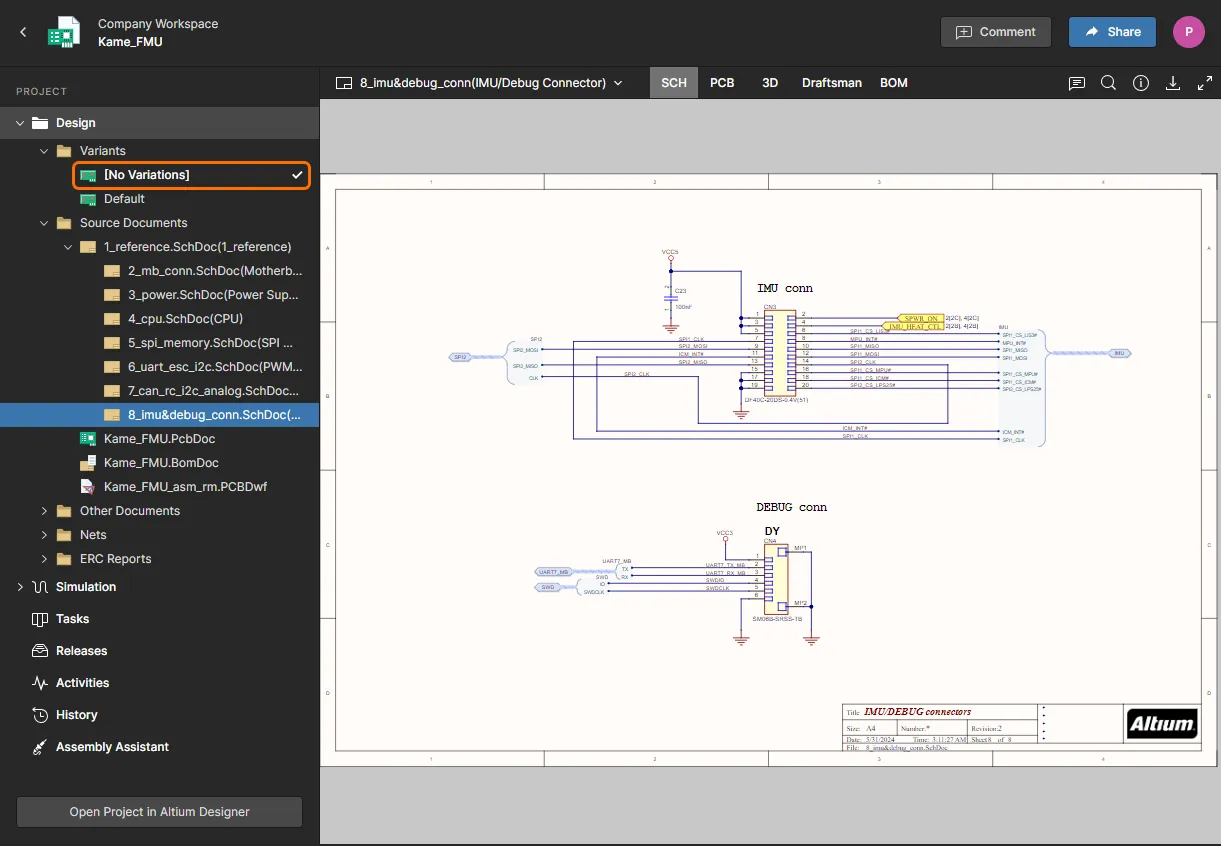
Por padrão, o projeto base ([Sem variações]) será apresentado (mostrado aqui na visualização de dados SCH). Use os controles no painel de navegação à esquerda para alternar para outra variante.
Nas visualizações de dados 3D e BOM, o componente estará presente/listado dependendo de estar montado ou não.
Seleção
A seleção de um objeto no projeto pode ser realizada nas visualizações de dados SCH, PCB e 3D, da seguinte forma:
- Na visualização de dados SCH (seleção de componentes e redes) – passe o cursor sobre um componente ou fio e clique para selecioná-lo. Uma máscara é aplicada para deixar apenas esse componente ou essa rede totalmente visível. As informações do componente/da rede selecionado(a) aparecerão no painel à direita.
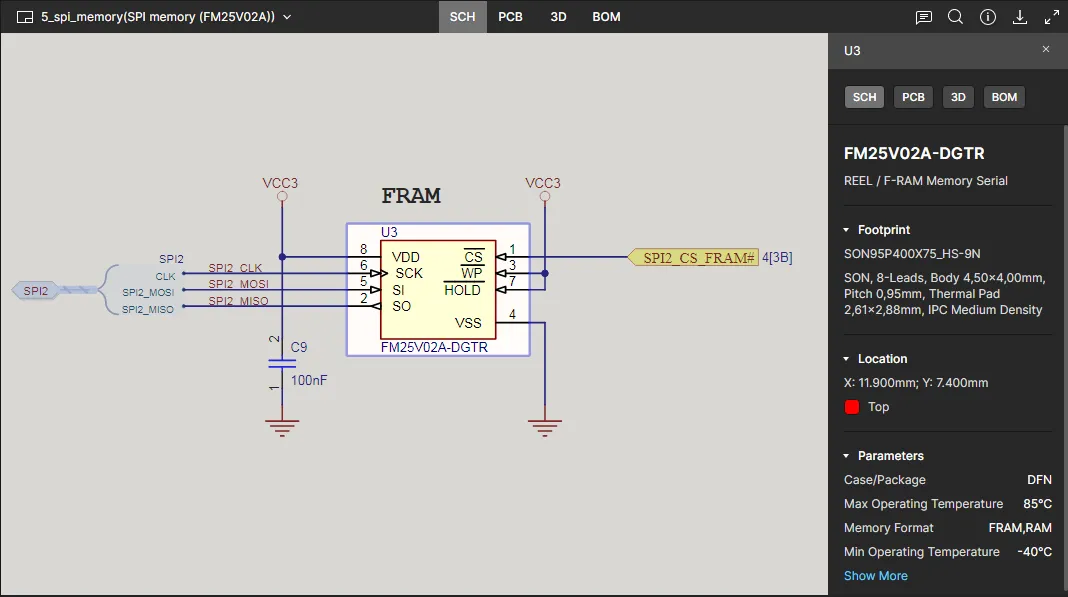 A visualização de dados SCH permite selecionar componentes e redes. Aqui, é mostrado um componente selecionado.
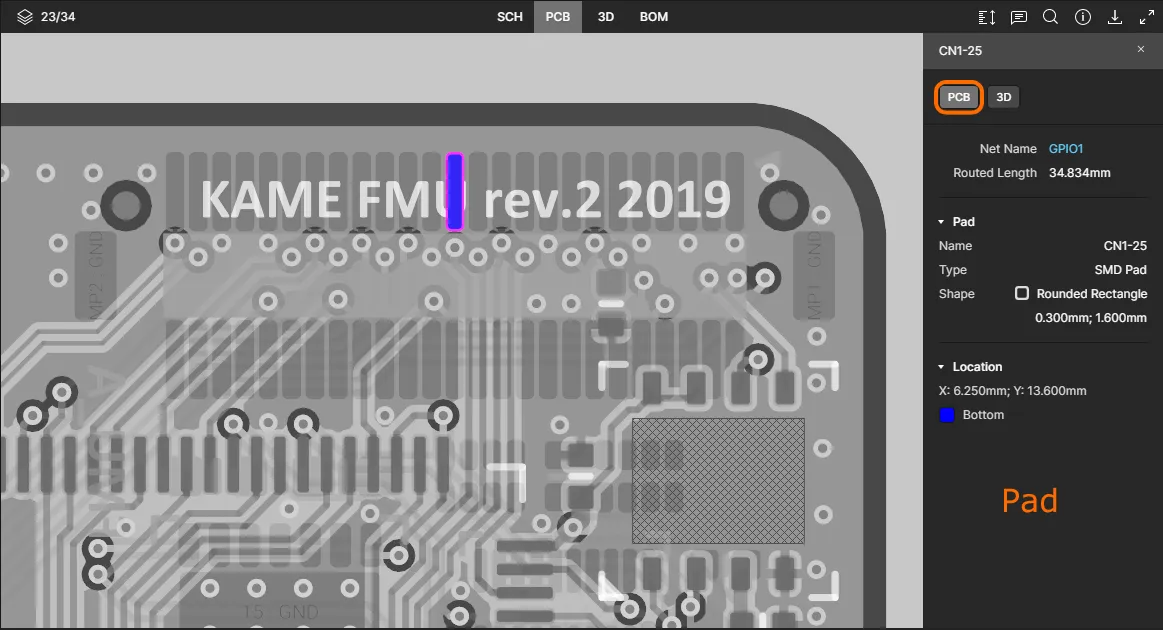
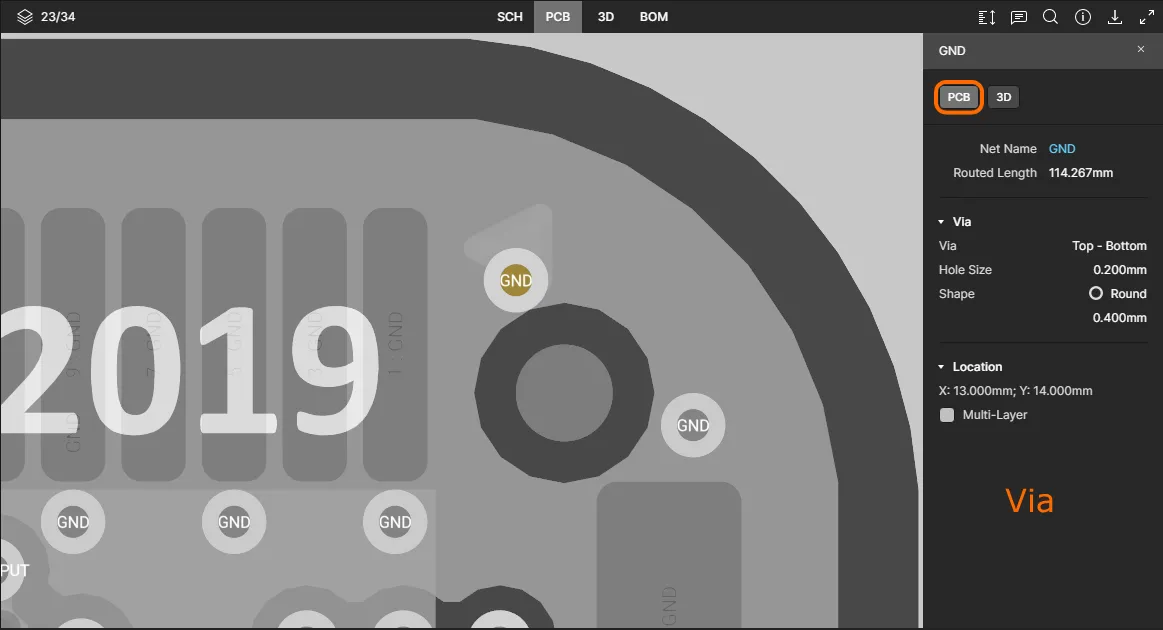
- Na visualização de dados PCB (seleção de componentes, pads, vias, segmentos de trilha e redes), passe o cursor sobre um tipo de objeto compatível e clique para selecioná-lo. Uma máscara é aplicada para deixar apenas esse objeto totalmente visível. As informações do objeto selecionado aparecerão no painel à direita – para um pad, uma via ou uma trilha individual, há um link para a rede à qual está conectado (veja o exemplo).
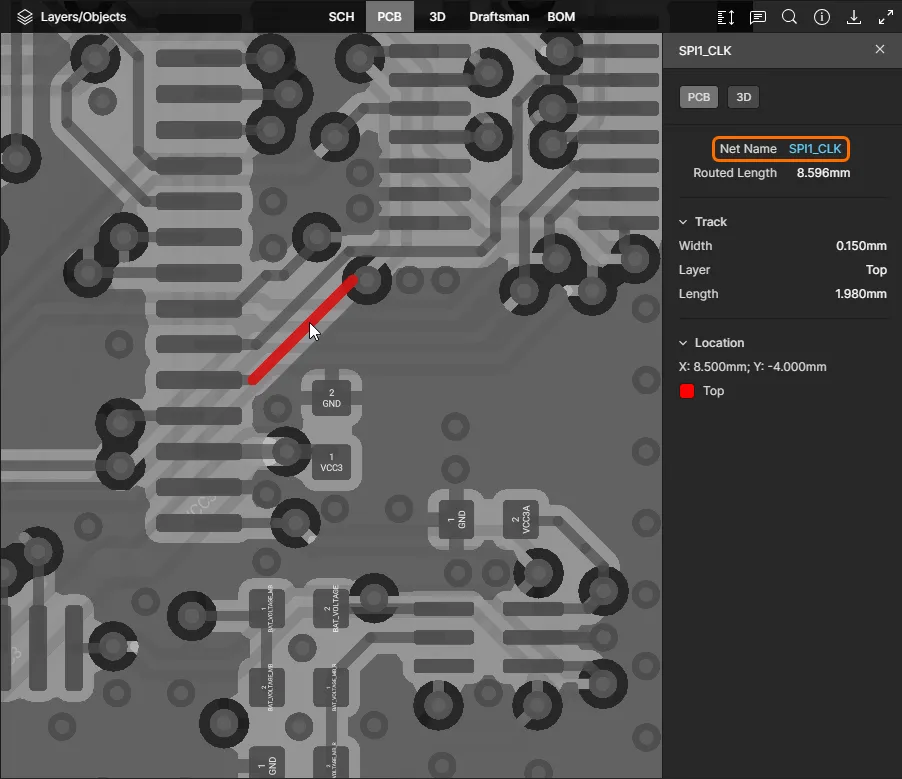
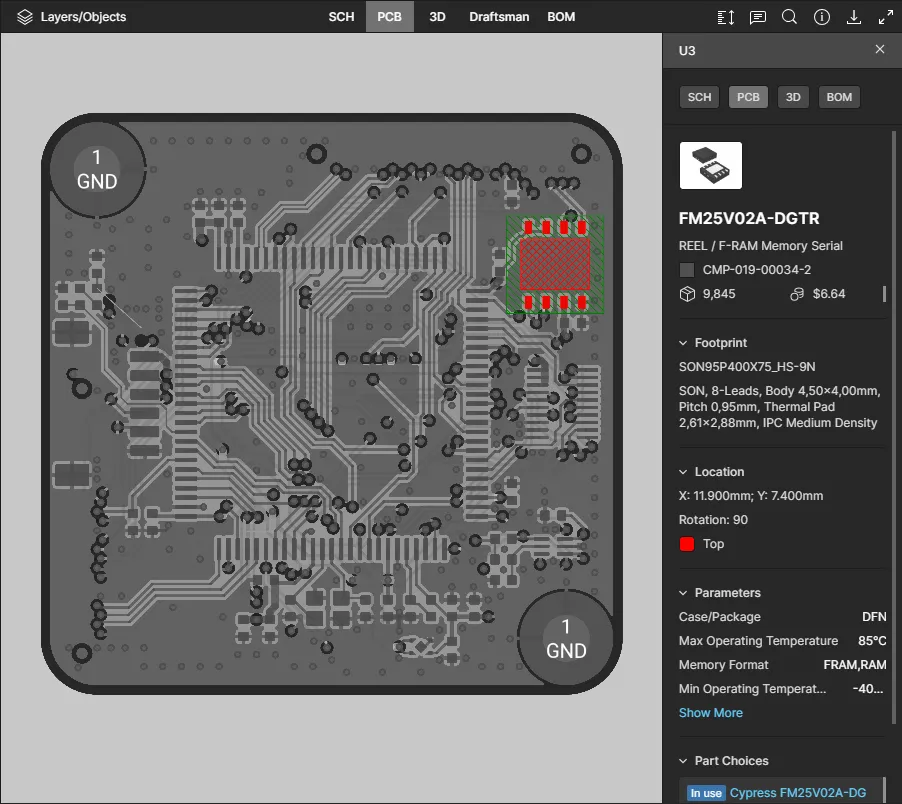
A visualização de dados PCB permite selecionar componentes, pads, vias, segmentos de trilha e redes. Aqui, é mostrado um componente selecionado.
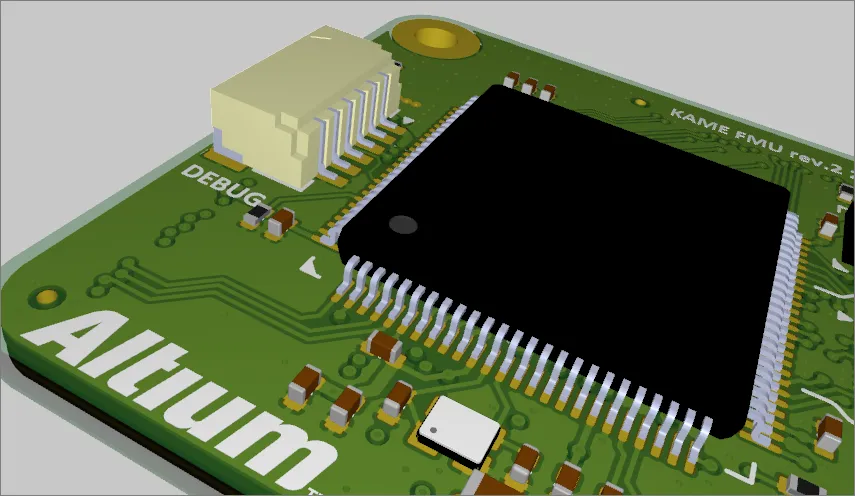
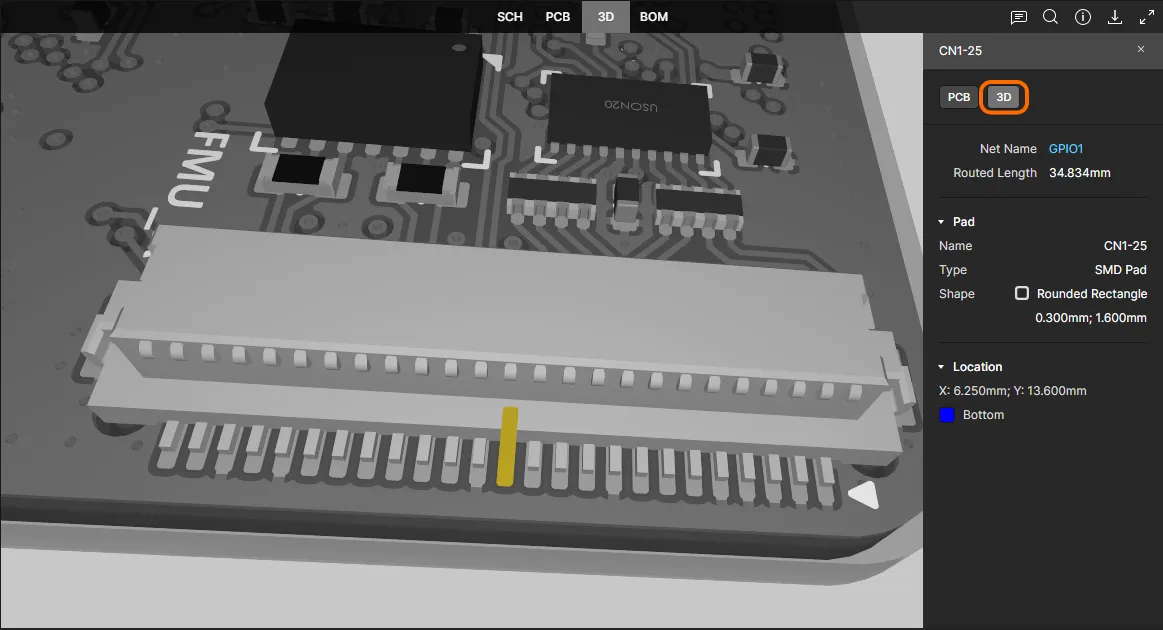
- Na visualização de dados 3D (seleção de componentes, pads e vias) – passe o cursor sobre um componente, pad ou via e clique para selecioná-lo. Uma máscara é aplicada para deixar apenas esse objeto totalmente visível. As informações do objeto selecionado aparecerão no painel à direita. Nesse modo de visualização, os objetos não são realçados à medida que você move o cursor.
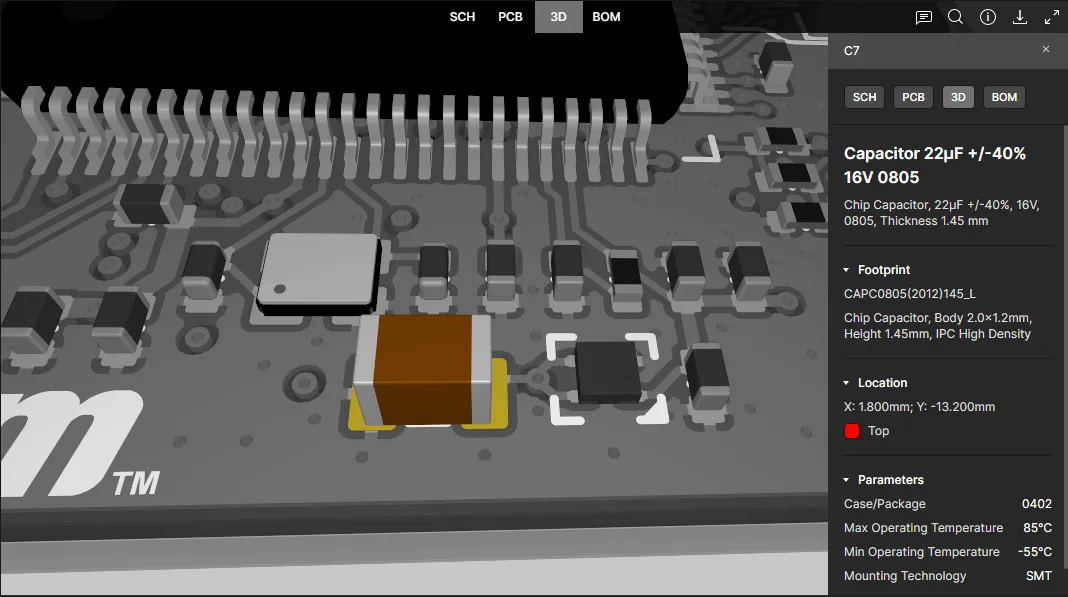
Um exemplo de componente selecionado na visualização de dados 3D.
Seleção de redes
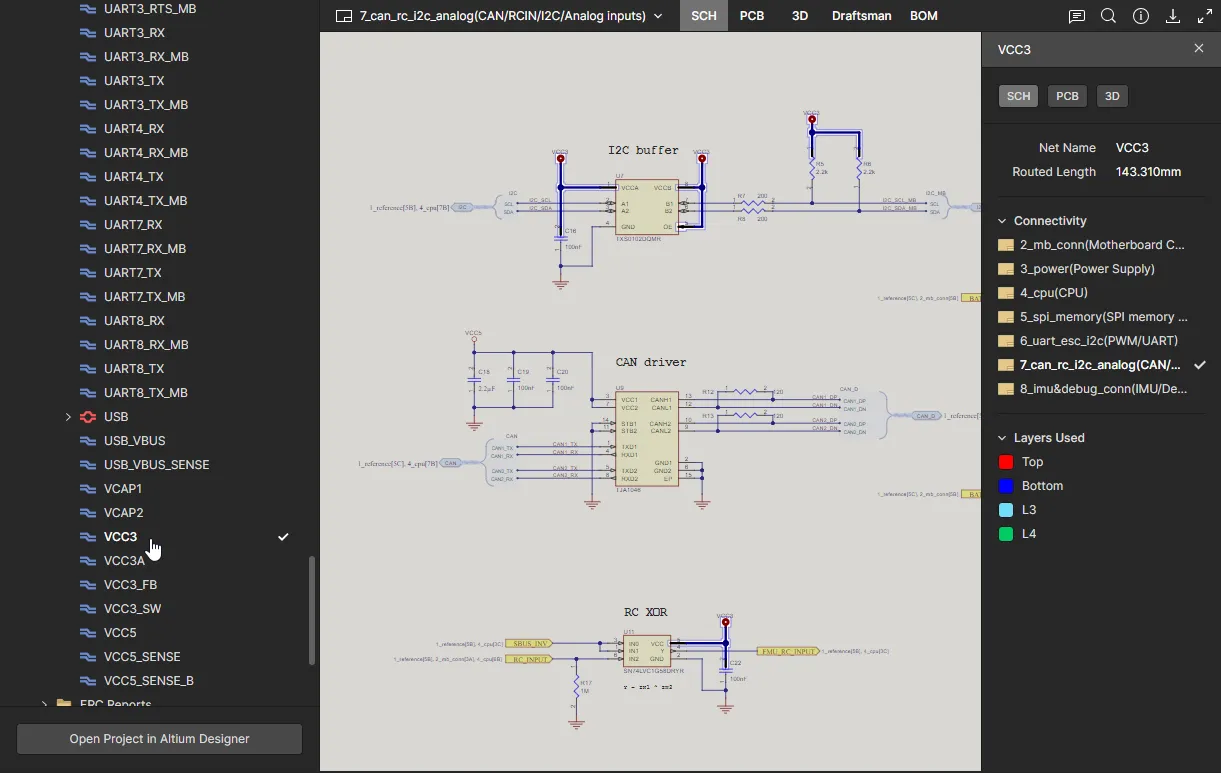
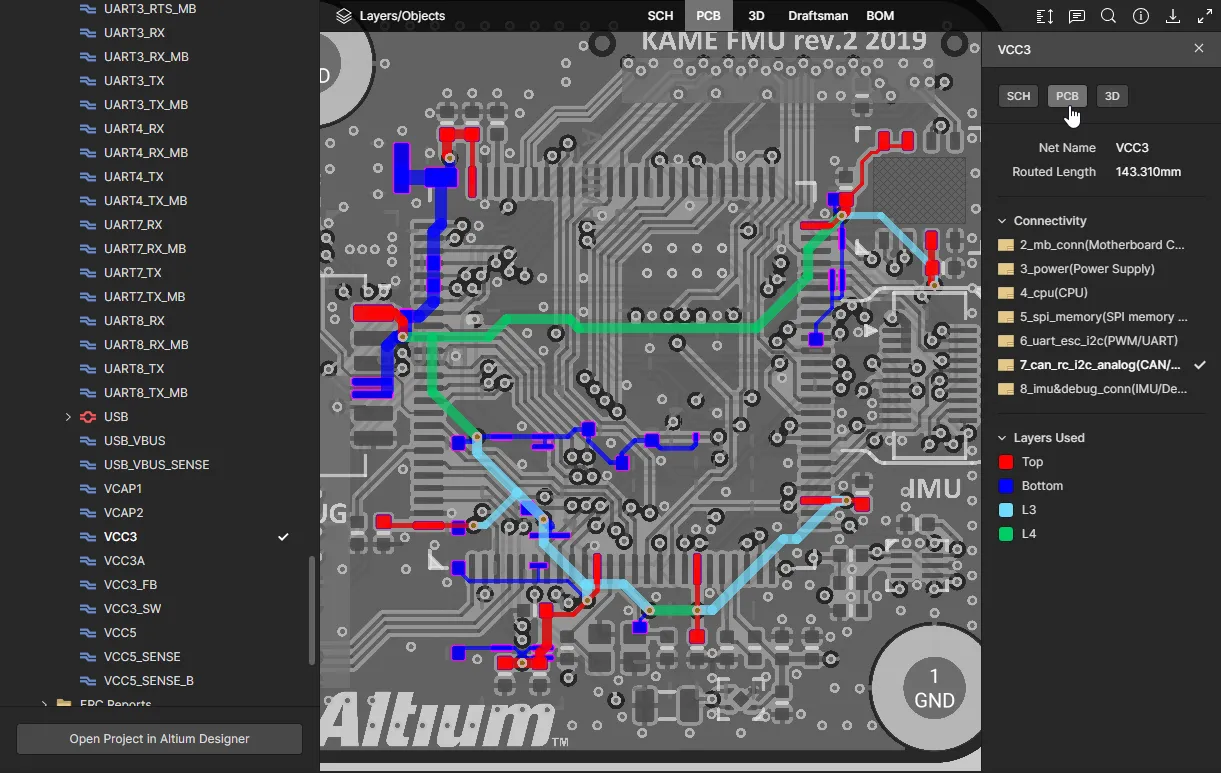
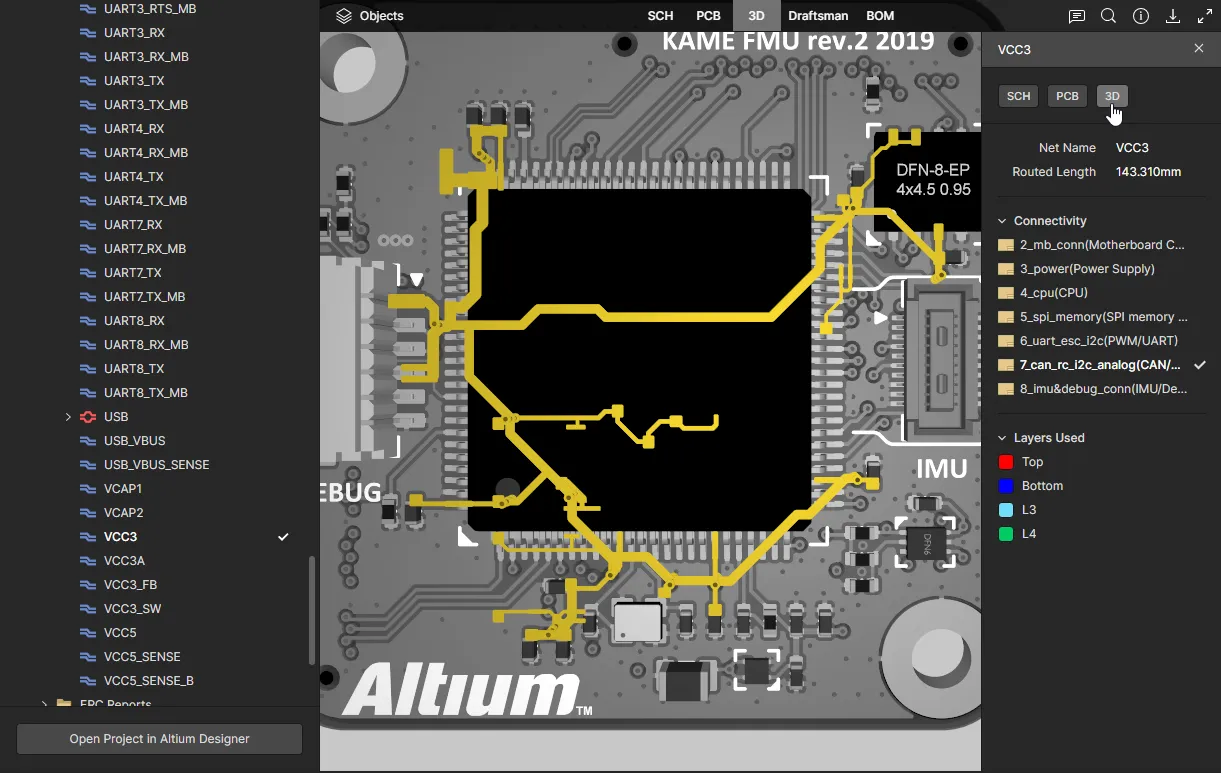
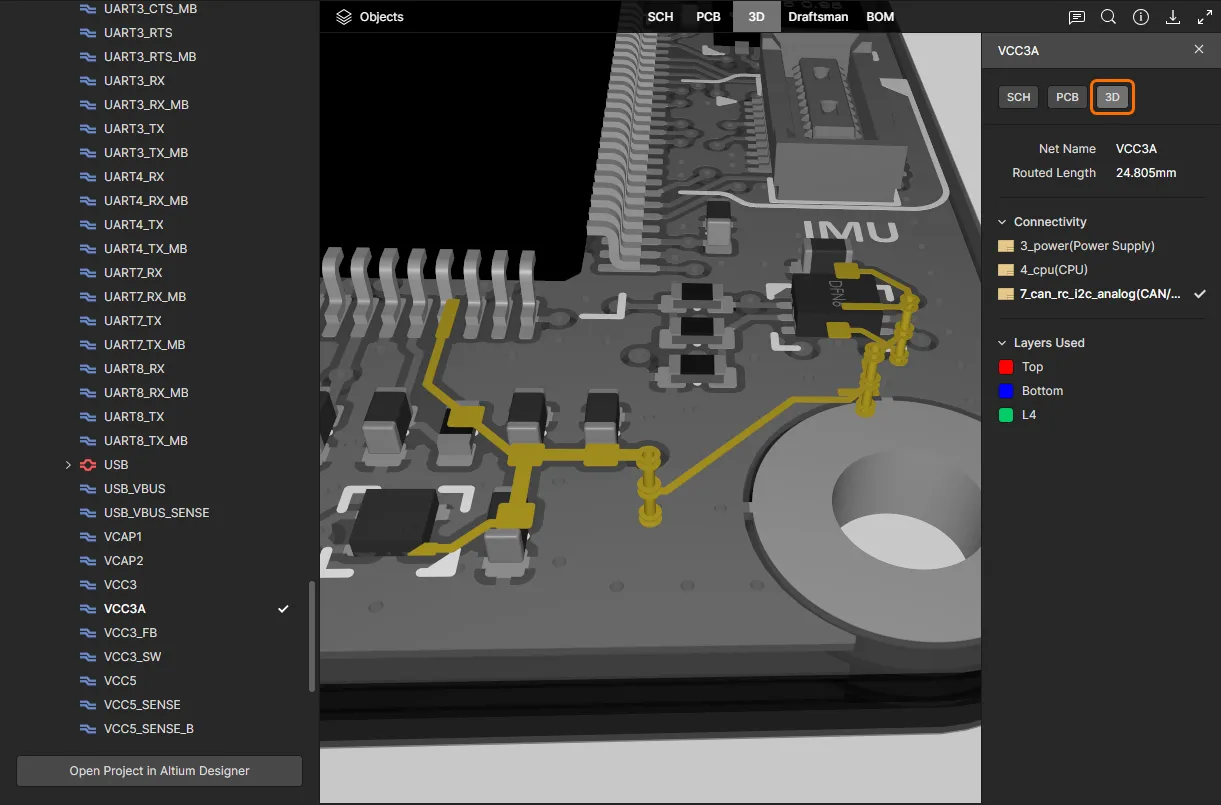
Expanda a seção Nets no painel Projects para acessar uma lista das redes disponíveis no projeto. Selecione uma entrada na lista para localizar e realçar essa rede nas visualizações de Esquemático, PCB e 3D, além de apresentar seus detalhes no painel de informações à direita. Esse painel inclui uma lista das camadas ocupadas pela rede e uma lista selecionável dos documentos esquemáticos que contêm essa rede.
|
Selecione uma entrada de rede na lista Nets para realçá-la visualmente nas principais visualizações do projeto e também exibir seus detalhes no painel à direita. Selecione uma entrada de rede na lista Nets para realçá-la visualmente nas principais visualizações do projeto e também exibir seus detalhes no painel à direita. |
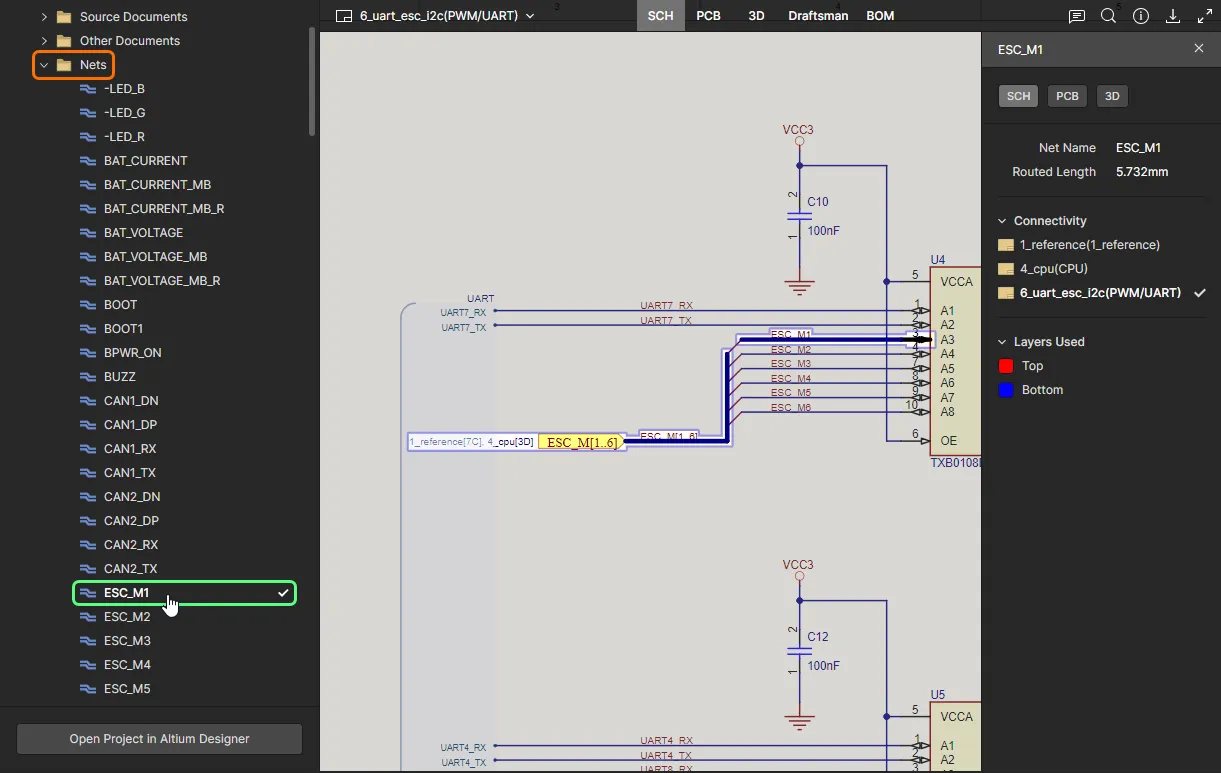
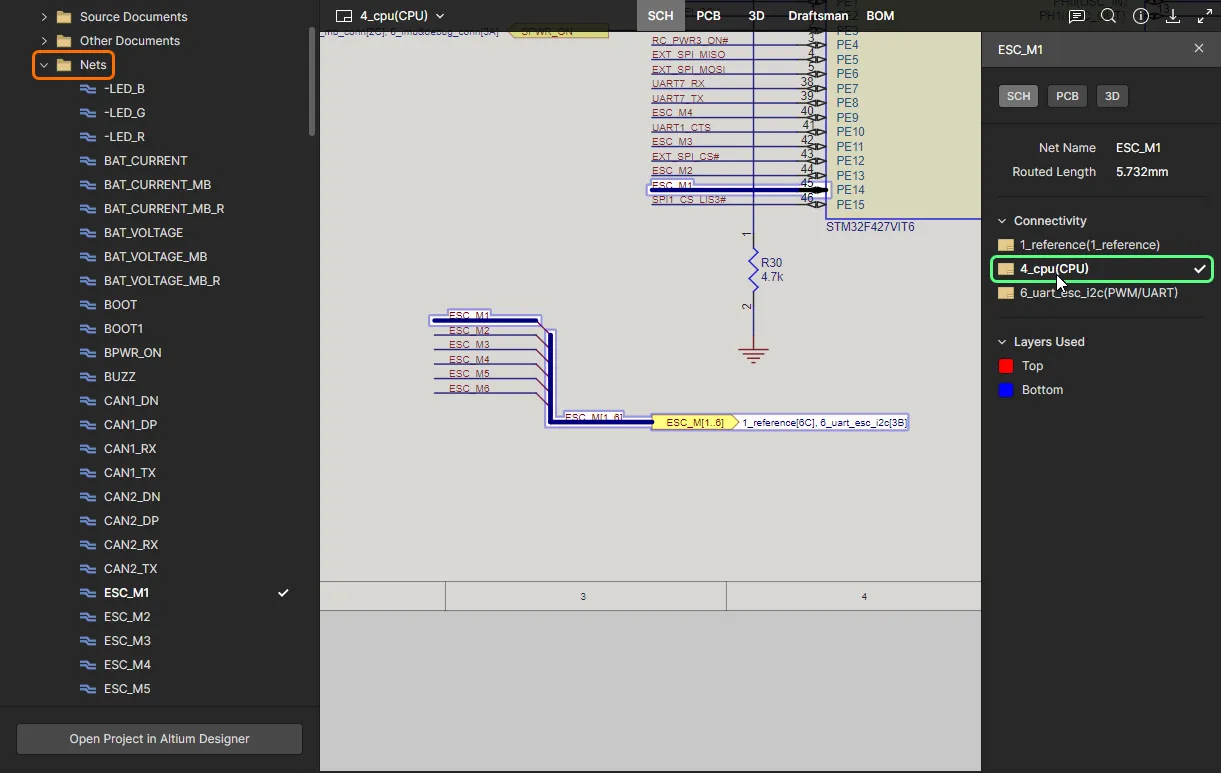
Para inspecionar uma rede selecionada em todas as visualizações compatíveis, escolha as opções SCH, PCB ou 3D nas abas superiores ou nas opções de abas de visualização disponíveis no painel de informações da rede à direita.
Seleção cruzada
Quando você seleciona um objeto compatível na visualização de dados ativa, esse objeto também é selecionado (quando aplicável) em uma ou mais visualizações de dados – permitindo navegar rapidamente até a mesma seleção em outras visualizações. O recurso de seleção cruzada é disponibilizado por meio de botões localizados na parte superior do painel à direita, exibidos quando há um objeto selecionado na janela principal de visualização.
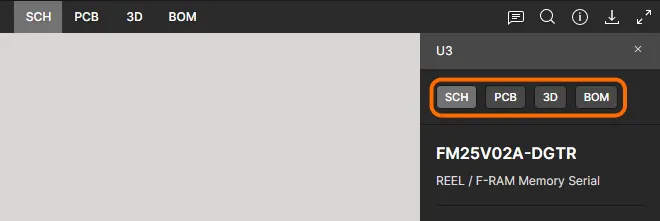 Controles de seleção cruzada (para um componente selecionado).
A seguir, alguns exemplos de cenários de seleção cruzada compatíveis:
-
Cross-probing a Component from the SCH/PCB/3D Data View – selecione o componente desejado na visualização de dados ativa e clique em um dos botões para navegar até esse componente na visualização de dados de destino. Nas visualizações de dados SCH, PCB e 3D (acessadas clicando nos botões
 ,
 ou
 ), o componente será selecionado, centralizado e ampliado na visualização, quando possível, e uma máscara será aplicada para deixar apenas o componente selecionado totalmente visível.
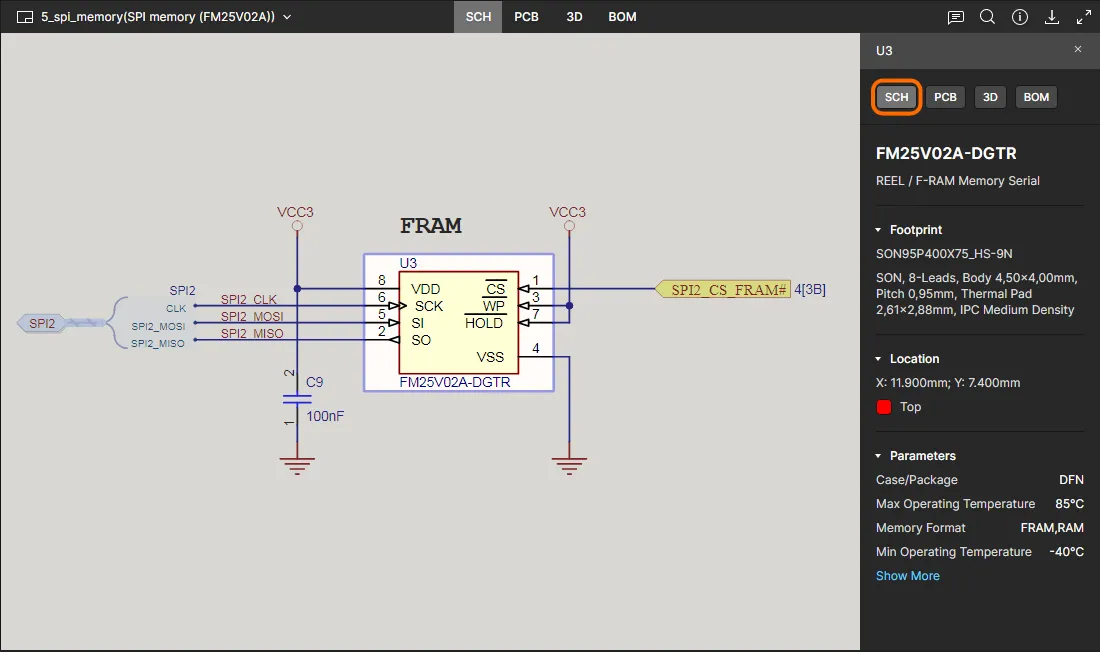
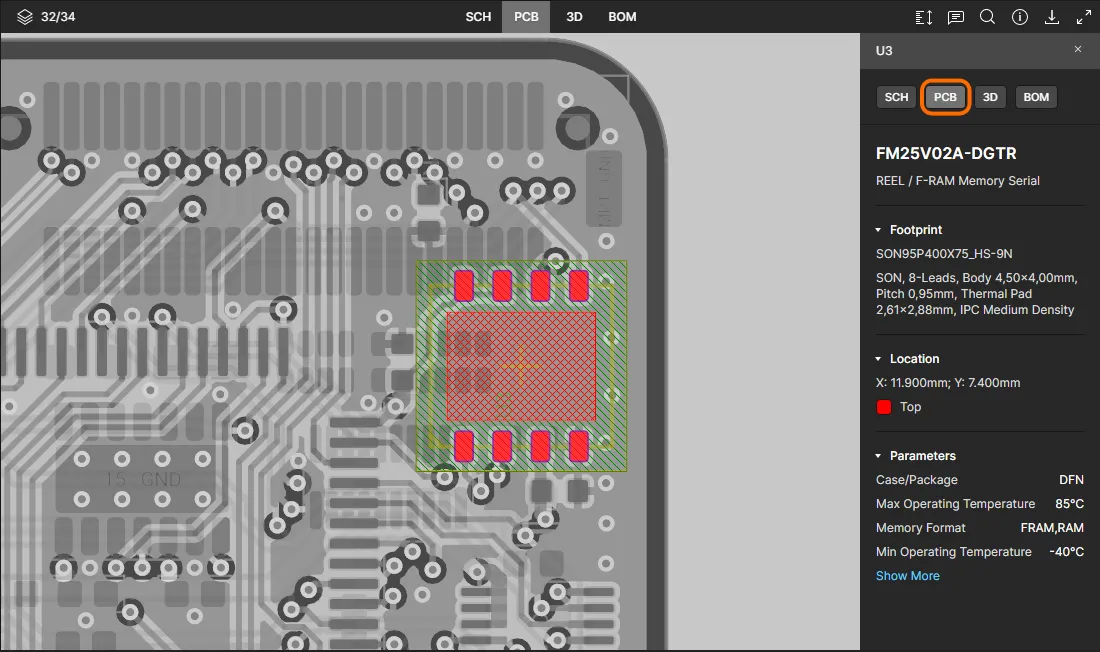
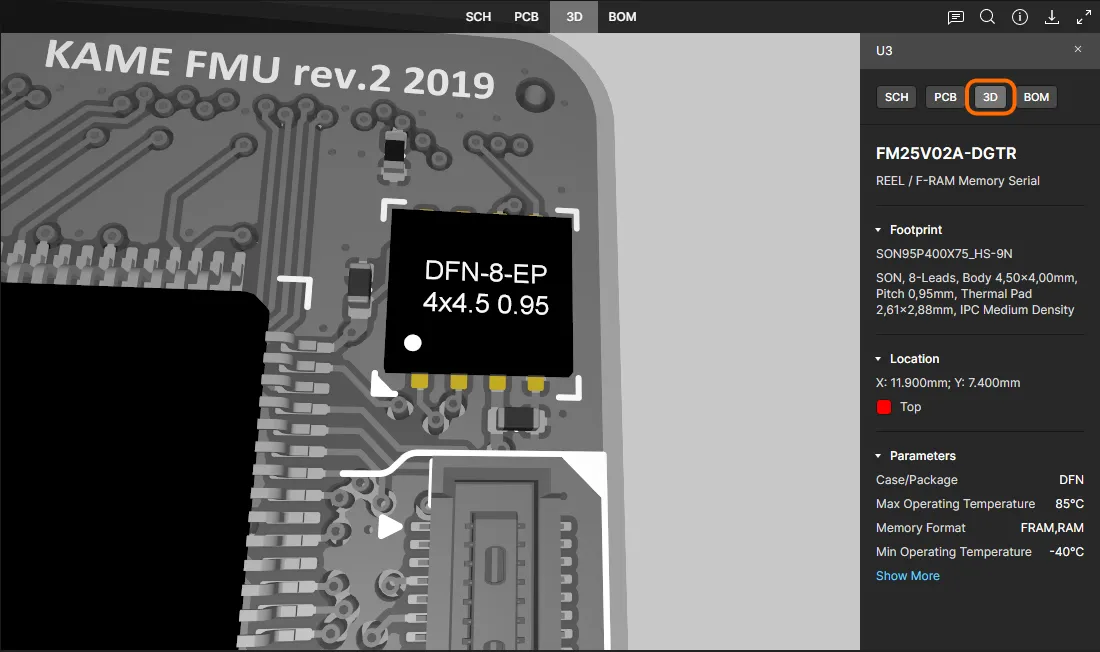
Na visualização de dados BOM (acessada clicando no botão  ), a visualização será rolada para posicionar a entrada do componente no centro (quando possível), e a linha será realçada.
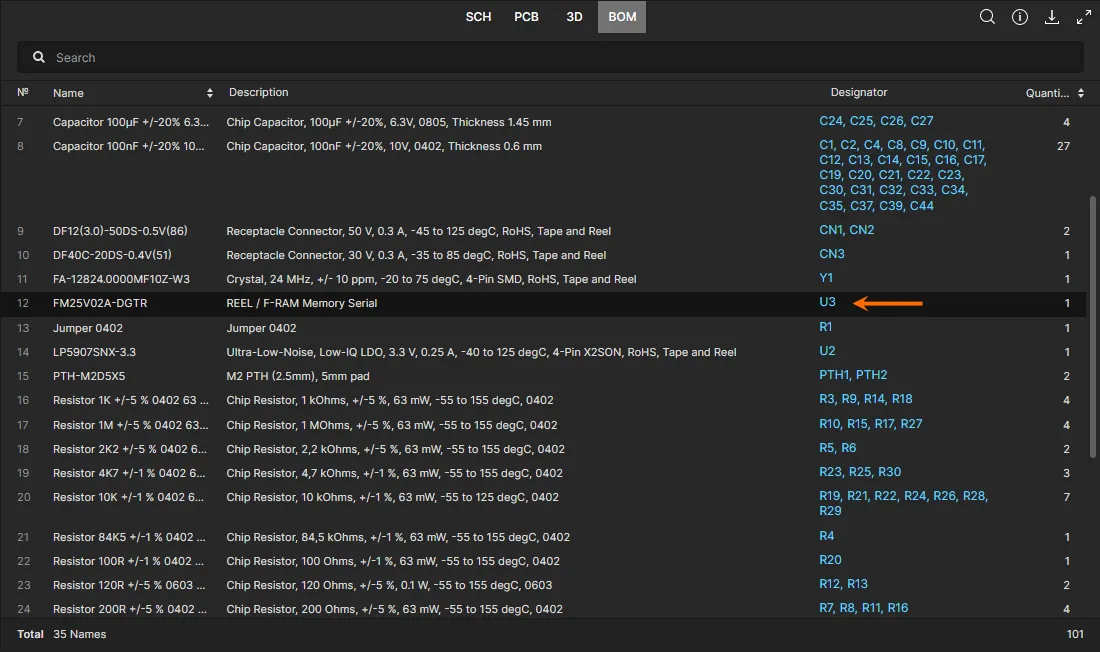
-
Cross-probing a Component from the BOM Data View – clique no designador do componente até o qual deseja navegar por seleção cruzada. A última visualização de dados ativa antes de acessar a visualização de dados BOM será ativada, com o componente selecionado, centralizado e ampliado na visualização, quando possível, e uma máscara será aplicada para deixar apenas o componente selecionado totalmente visível. A partir daí, você pode usar os botões (, , e ) para navegar até esse componente selecionado em outras visualizações de dados, conforme descrito anteriormente.
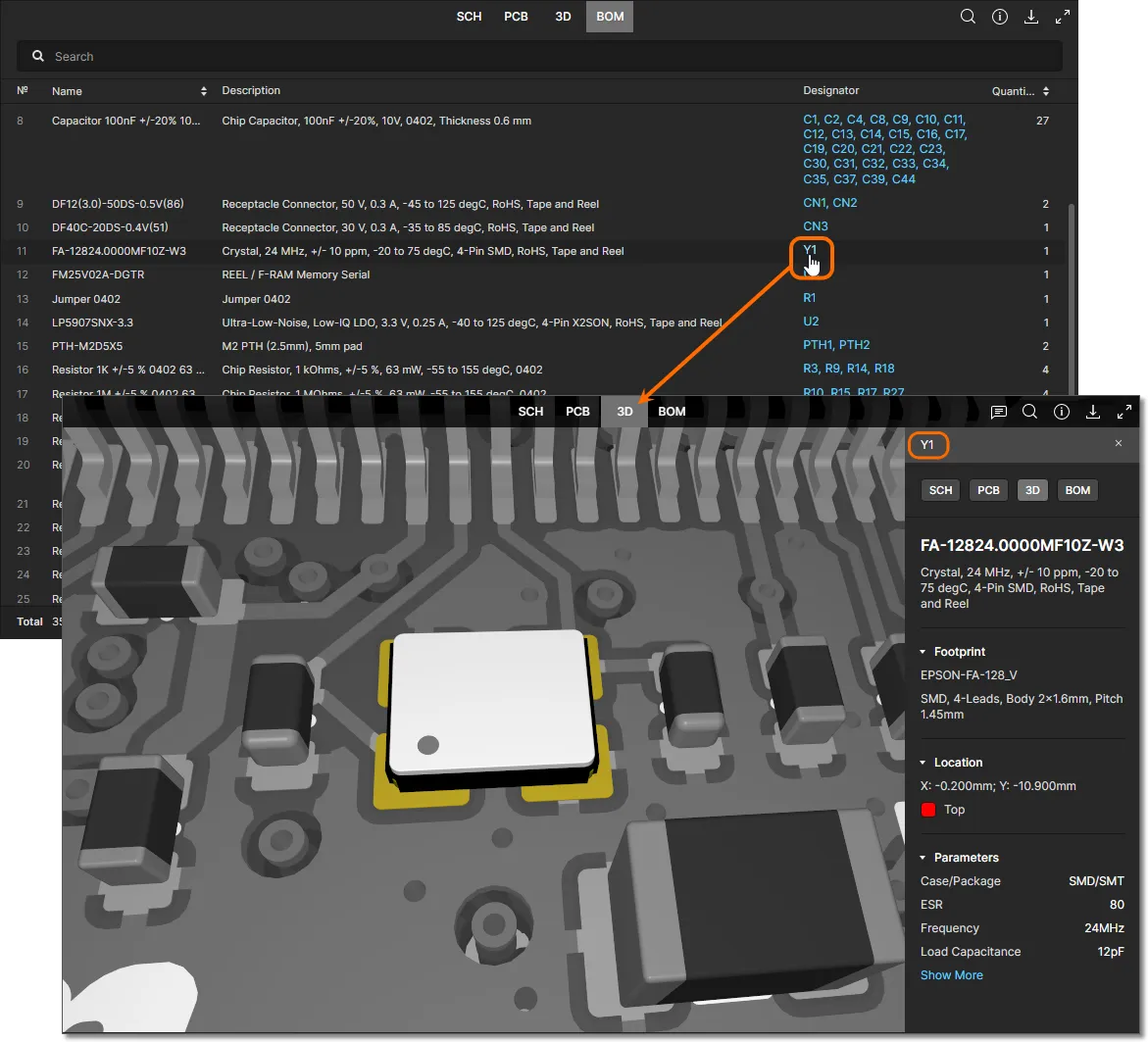
-
Cross-probing a Net from the SCH Data View – selecione a rede desejada na lista de navegação Nets (à esquerda) ou no documento esquemático da visualização de dados SCH e clique em um dos botões (, ) para navegar até essa rede na visualização de dados de destino. A rede será selecionada, centralizada e ampliada na visualização, quando possível, e uma máscara será aplicada para deixar apenas a rede selecionada totalmente visível.
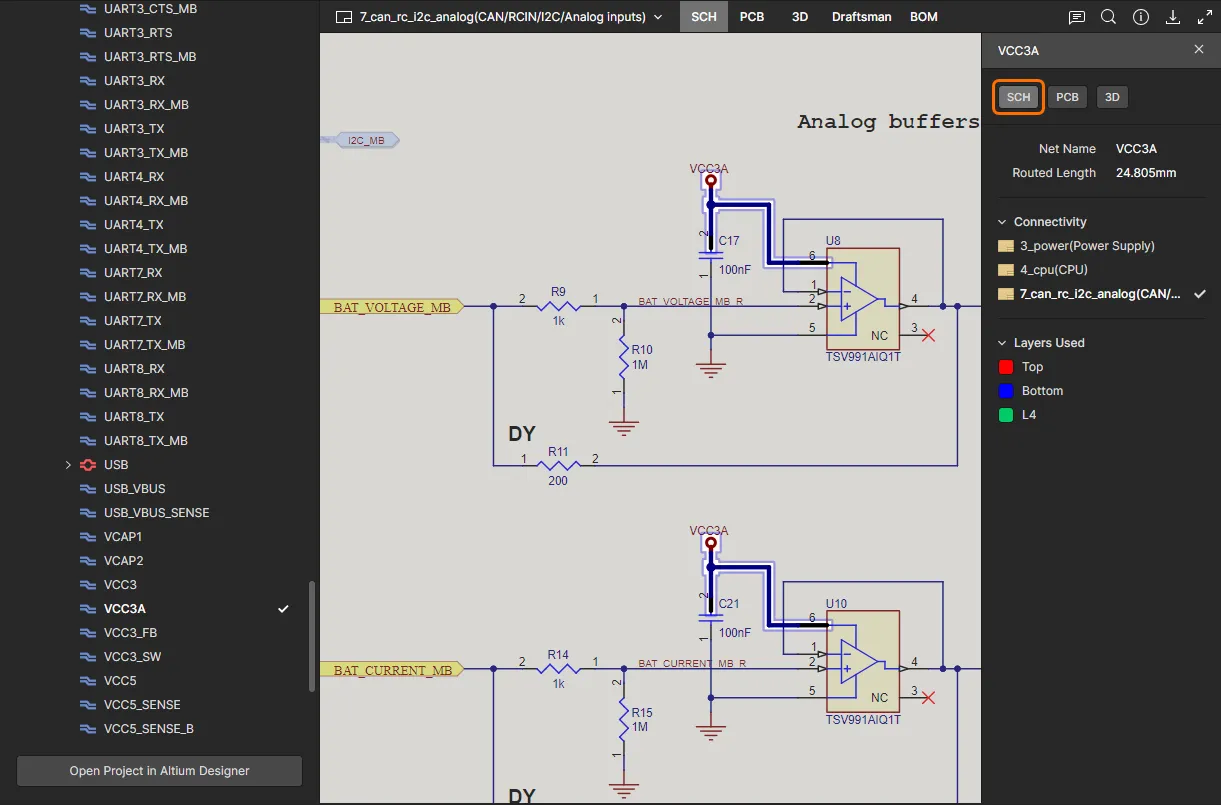
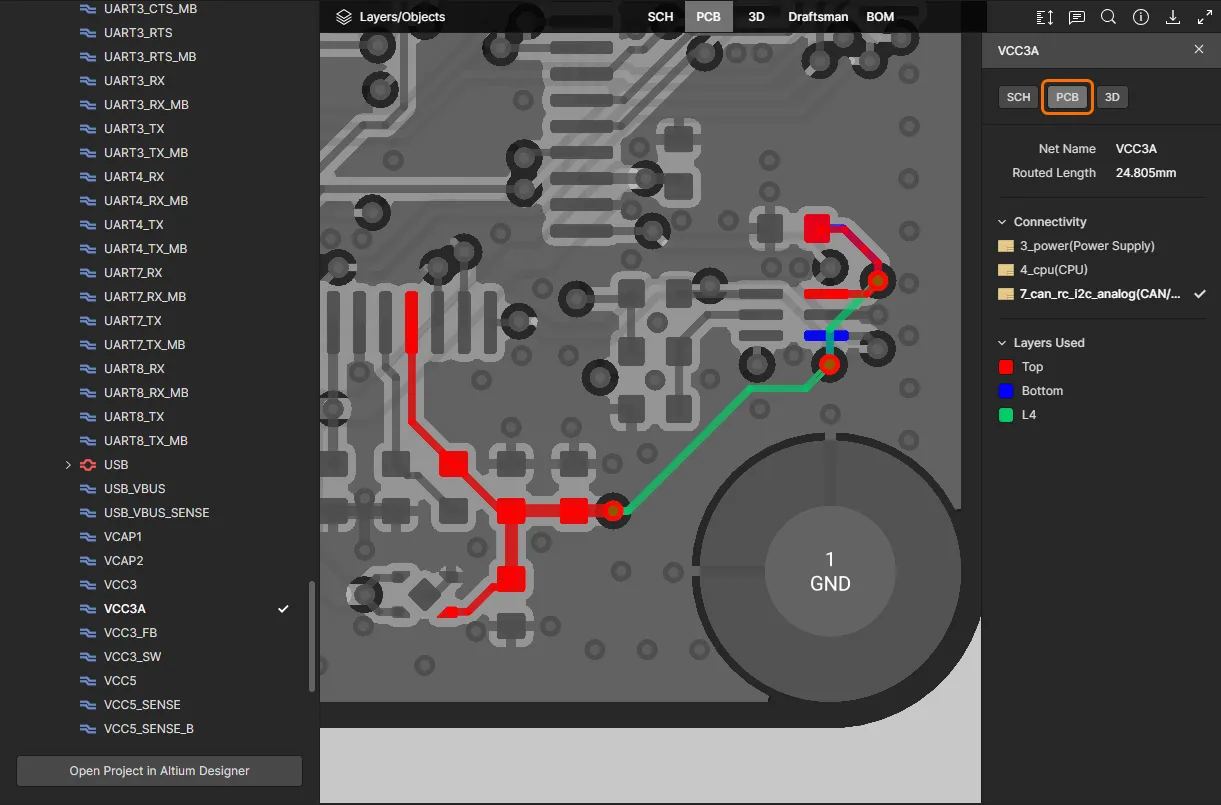
-
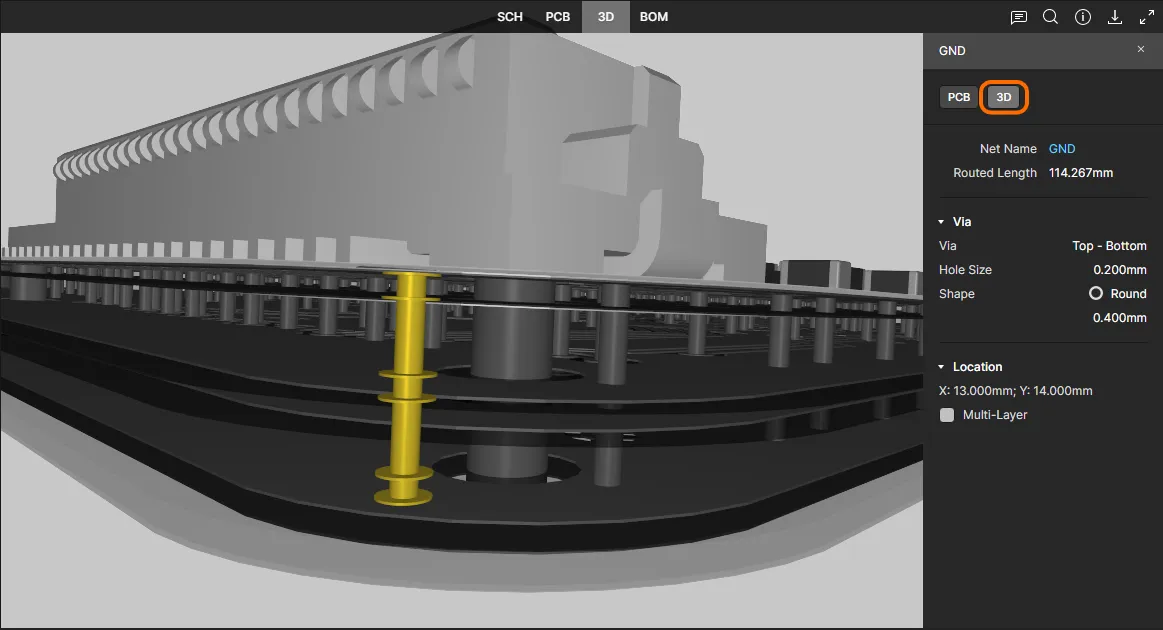
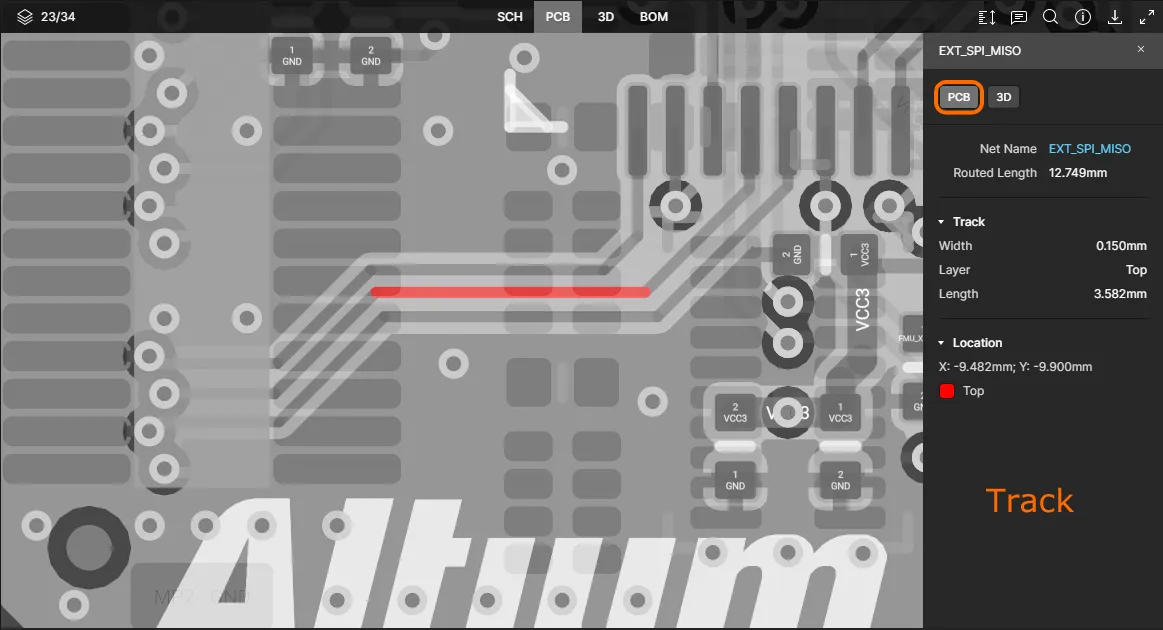
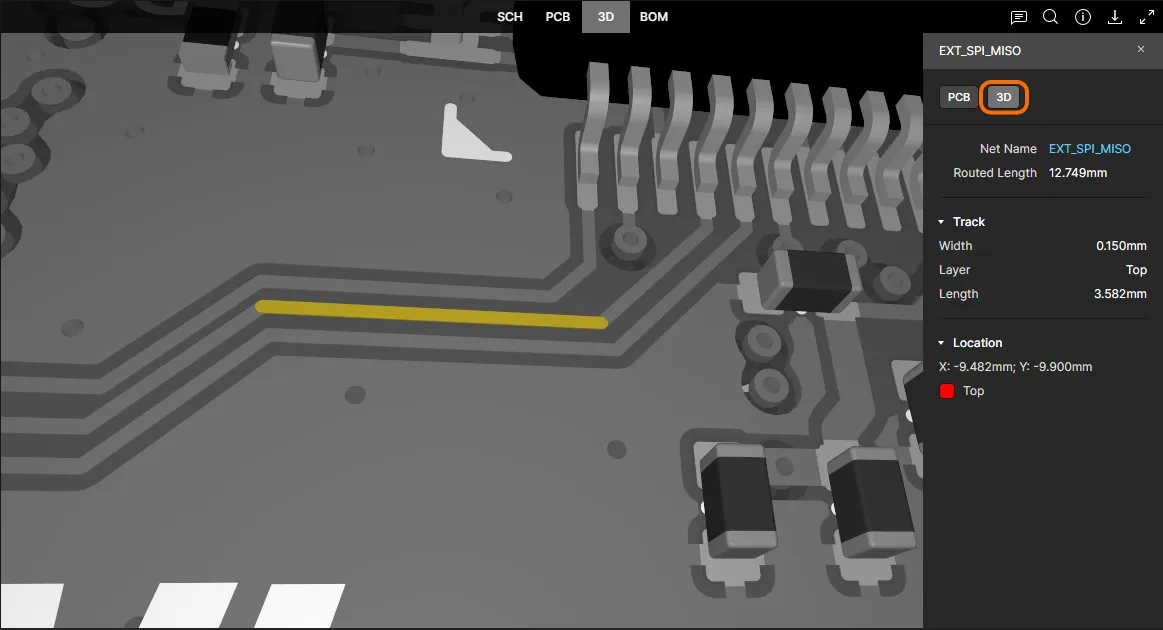
Cross-probing a Pad/Via/Track from the PCB Data View – selecione o pad, a via ou o segmento de trilha desejado na placa na visualização de dados PCB e clique no botão para realizar a sondagem cruzada desse pad/via/segmento de trilha na visualização de dados 3D. O objeto será selecionado, centralizado e ampliado na visualização, quando possível, e uma máscara será aplicada para deixar apenas o objeto selecionado totalmente visível.
Pesquisa
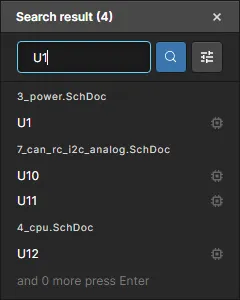
A interface Web Viewer incorpora um recurso de pesquisa que oferece uma maneira rápida e prática de localizar componentes e redes em todo o projeto. O recurso de pesquisa pode ser acessado nas visualizações de dados SCH, PCB e 3D clicando no botão no canto superior direito da visualização, o que abrirá o painel Search.
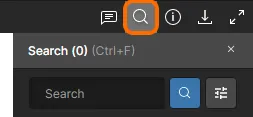 O painel de pesquisa da interface do Web Viewer.
Para realizar uma pesquisa, comece a digitar o texto de busca. A pesquisa não diferencia maiúsculas de minúsculas. O painel lista dinamicamente os resultados correspondentes à medida que você digita. O número de resultados correspondentes é destacado na parte superior do painel.
 ou pressione Enter (com o cursor no campo de pesquisa).
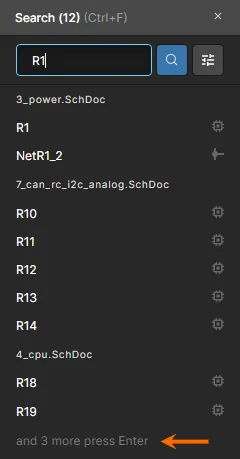 Exemplo de pesquisa realizada na visualização de dados SCH.
Clique no botão  para acessar as opções de filtro e exibir todos os componentes e redes que correspondem ao texto de busca, apenas componentes ou apenas redes.
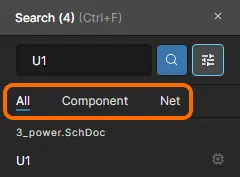 Controles de filtro.
Com os resultados da pesquisa listados, clique em uma entrada para navegar até essa entidade — componente ou rede — na visualização de dados ativa. O componente ou a rede será selecionado, centralizado e ampliado na visualização, quando possível, e uma máscara será aplicada para deixar apenas o componente ou a rede selecionado totalmente visível.
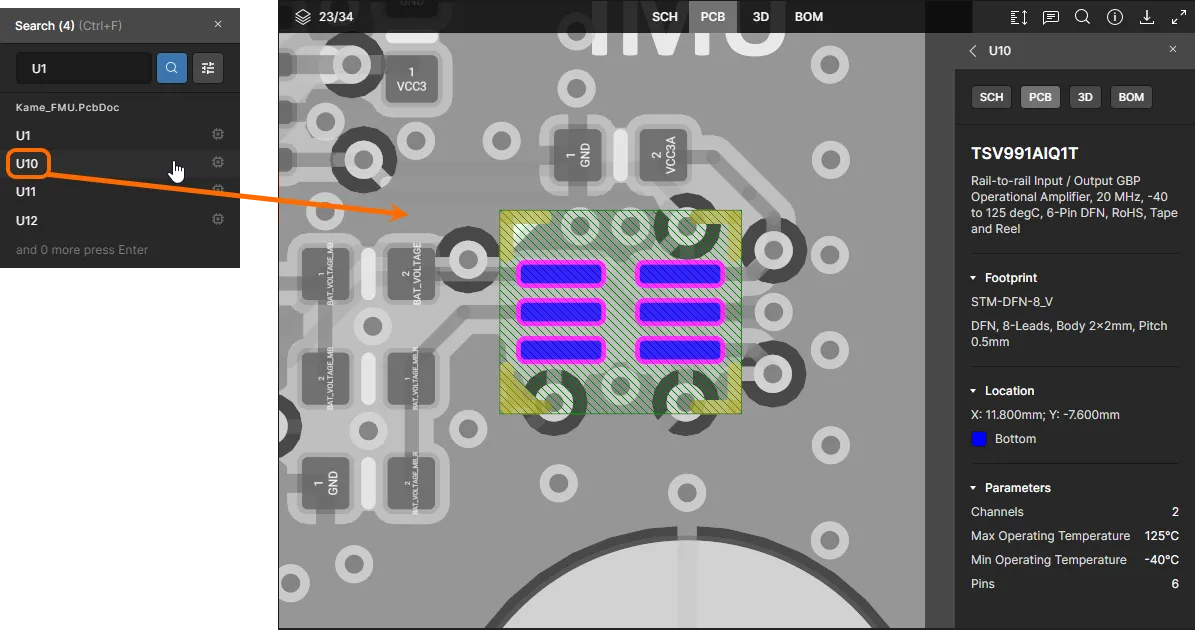 Aqui é mostrado o resultado da pesquisa de um componente na visualização de dados PCB ativa e também da pesquisa de uma rede na visualização de dados SCH ativa.
Download
Ao visualizar os arquivos de origem de um projeto, o Web Viewer permite baixar dados por meio do painel Download acessado ao clicar no controle (localizado no grupo de controles no canto superior direito).
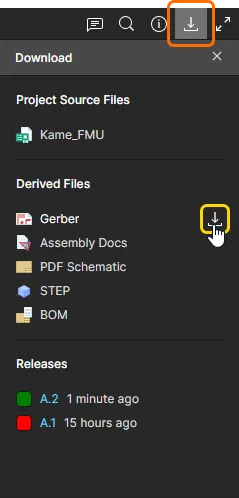
É possível baixar um arquivo ZIP contendo um instantâneo do projeto em andamento (projeto base), bem como gerar e baixar as seguintes saídas derivadas, usando as informações de configuração diretamente do arquivo Output Job aplicável (quando houver):
-
Um arquivo ZIP contendo arquivos Gerber e NC Drill (gerados apenas para o projeto base).
- Um PDF com toda a documentação criada no Draftsman, o que exige que o documento Draftsman esteja presente no projeto (gerado apenas para o projeto base, não para variantes), ou um PDF apenas com os desenhos de montagem (gerado para a variante ativa).
- Um PDF dos documentos esquemáticos (gerado para a variante ativa).
-
Um arquivo STEP 3D (
*.step) da placa montada (gerado para a variante ativa). -
Uma BOM em formato CSV (gerada para a variante ativa).
Passe o cursor sobre uma entrada no painel e clique no controle  associado para baixar. Os dados serão gerados primeiro, quando aplicável, e depois baixados. Para saídas que precisam ser geradas primeiro, você pode aguardar ou fechar o painel Download — será possível acessar o download por meio de um e-mail, que será enviado a você assim que os dados estiverem prontos.
A região Releases do painel só é exibida ao visualizar os arquivos de origem do projeto (não um projeto compartilhado ao vivo). Todos os pacotes de liberação gerados a partir do projeto serão listados — clique em uma entrada para abri-la e inspecioná-la em uma guia separada do navegador.
Comentários
A interface Web Viewer permite adicionar comentários aos documentos do seu projeto. Um comentário é uma nota adicionada pelo usuário e atribuída a um ponto, objeto ou área específica (conforme aplicável) em uma visualização de dados compatível, e pode receber respostas de outros usuários. Os comentários promovem a colaboração entre os usuários sem alterar os dados compartilhados em si, pois são armazenados pelo Workspace de forma independente desses dados. Os comentários são publicados, respondidos e gerenciados diretamente na área de visualização principal por meio de uma janela de comentários contextual. Os comentários também são apresentados no painel Comments and Tasks , exibido à direita, que funciona mais como uma ferramenta de visão geral e navegação do que como a interface de operação.
 para exibir ou ocultar o painel Comments and Tasks.
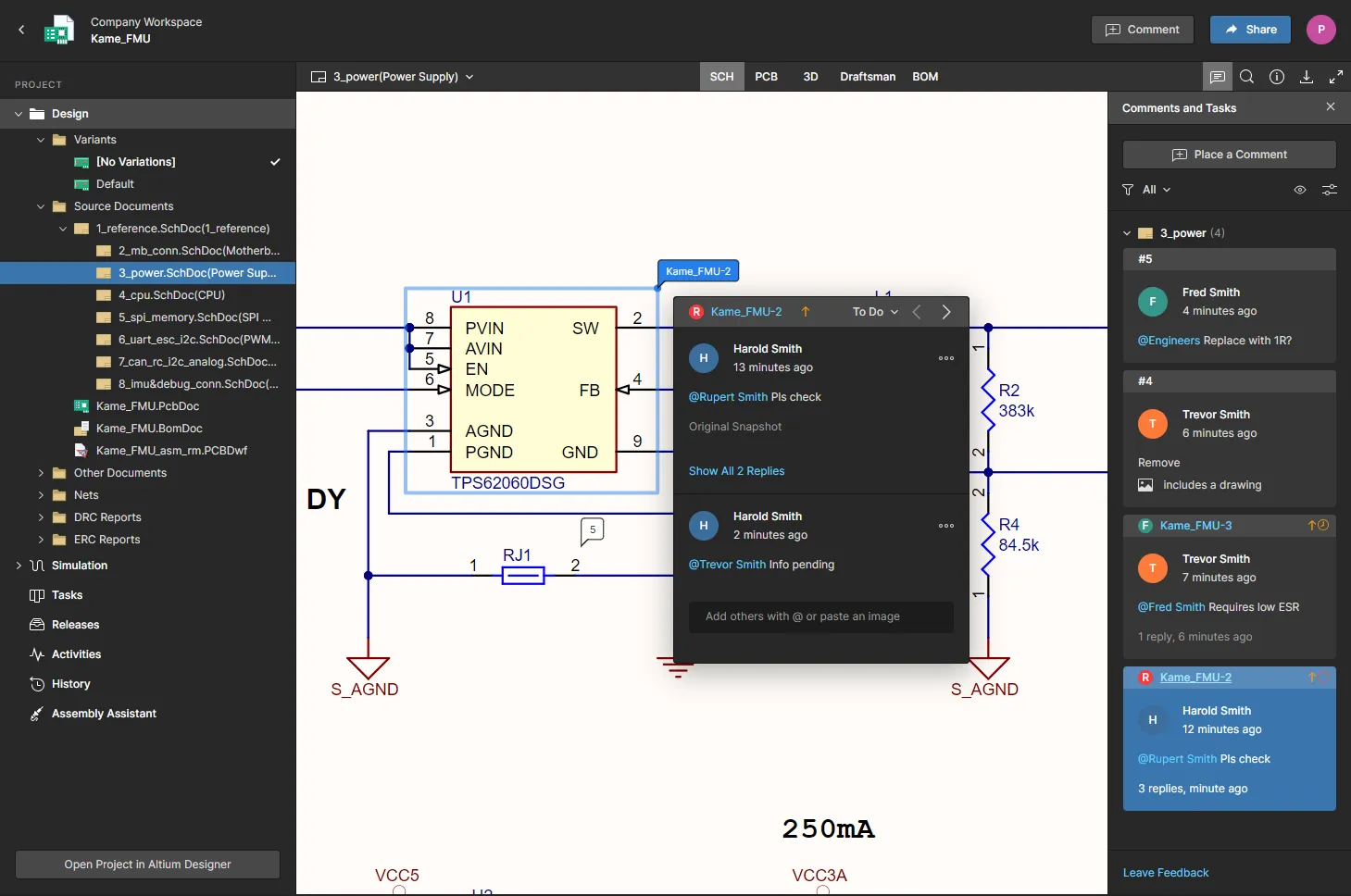
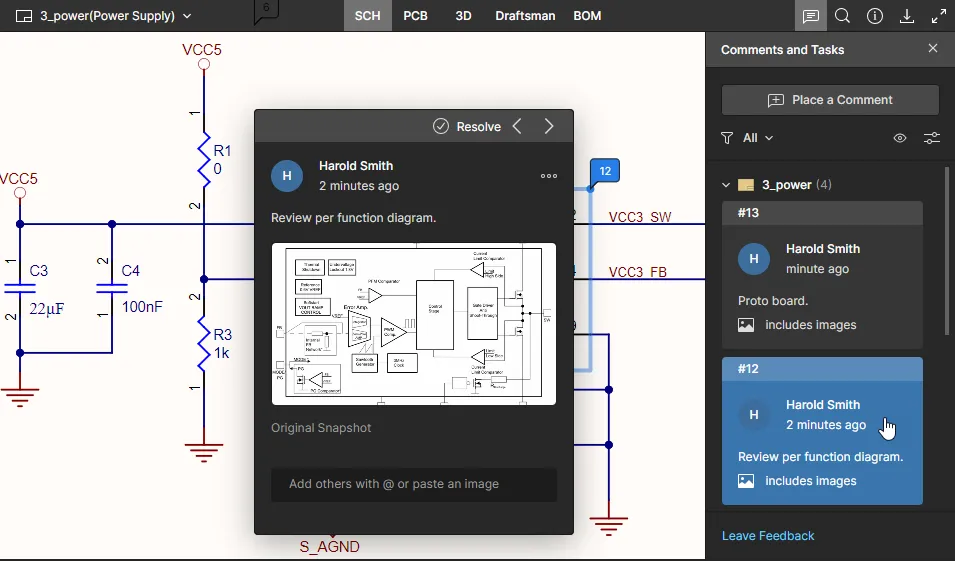
Exemplos de comentários sobrepostos em uma folha esquemática filha de um projeto do Workspace. O painel Comments and Tasks reflete todos os comentários, enquanto a janela acessível na área de visualização principal oferece comentários contextuais exatamente onde você precisa.
A funcionalidade de comentários é utilizada nos seguintes locais:
- Na visualização Design da página de gerenciamento detalhado, ao acessar um projeto específico. É possível adicionar comentários às visualizações de dados SCH, PCB/3D, Draftsman e BOM. Os comentários feitos aqui aparecem automaticamente no Altium Designer e vice-versa.
- Na visualização Design Snapshot do Portal de Fabricação, para o pacote de liberação escolhido do projeto do Workspace que está sendo inspecionado. É possível adicionar comentários às visualizações de dados SCH, PCB/3D, Draftsman e BOM. Os comentários feitos aqui aparecem automaticamente na visualização Design da página de gerenciamento detalhado do projeto e no Altium Designer.
- Na visualização Design de um projeto multiplacas aberto, ao visualizar o documento esquemático (MBS) de nível superior. Os comentários feitos aqui aparecem automaticamente no Altium Designer e vice-versa.
- No Visualizador Gerber ou ODB++, ao visualizar um conjunto de arquivos Gerber/ODB++ carregado.
- Na visualização de empilhamento de camadas, disponível na visualização Design da página de gerenciamento detalhado ao acessar um projeto específico e na visualização Design Snapshot de uma liberação do projeto. Os comentários feitos no Visualizador Web são vistos pelas partes interessadas com as quais o pacote de fabricação foi compartilhado e por quem está usando o Visualizador para inspecionar esse pacote. Os comentários não são compartilhados com o Gerenciador de Empilhamento de Camadas no Altium Designer.
Inserir um comentário
O modo de inserção de comentários pode ser ativado de três maneiras:
-
Clicando no botão
 na área do banner superior da guia do navegador.
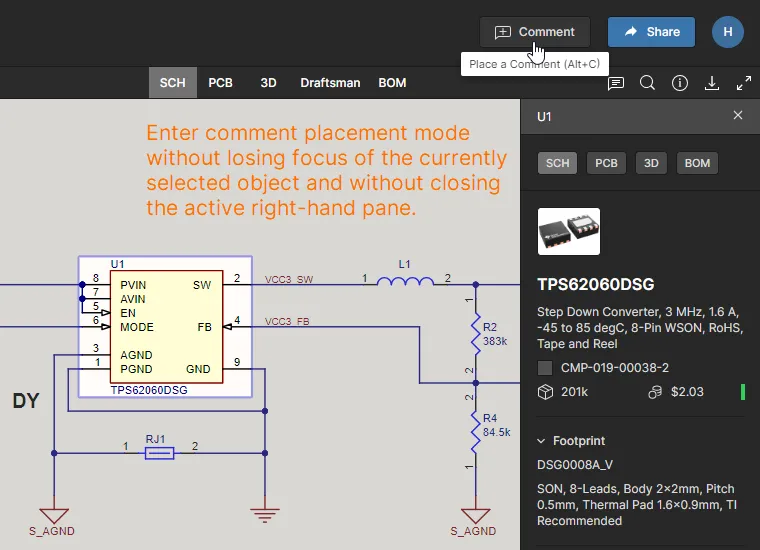
- Usando o atalho de teclado Alt+C.
-
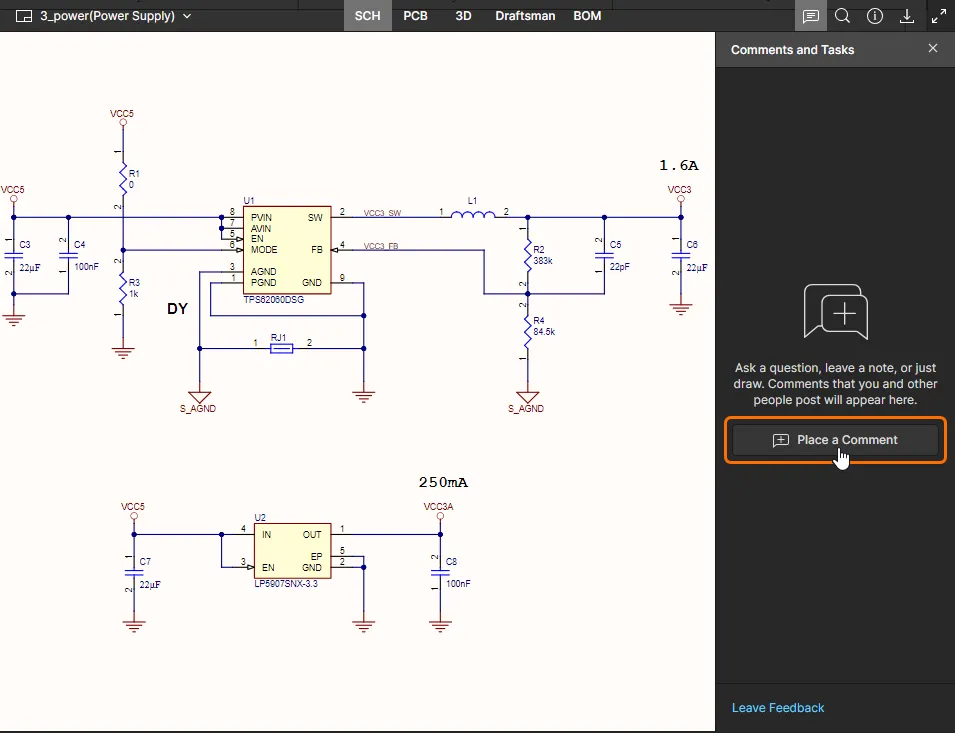
Clicando no botão
 na parte superior do painel Comments and Tasks.
Em todos os casos, o cursor mudará para uma mira e você entrará no modo de inserção de comentários. Proceda da seguinte forma:
-
Insira um dos três tipos de comentário compatíveis a seguir, conforme necessário:
- Comment on a point – clique em qualquer ponto para anexar (ou “fixar”) um comentário a esse ponto. Uma linha é selecionada ao comentar em um documento de BOM.
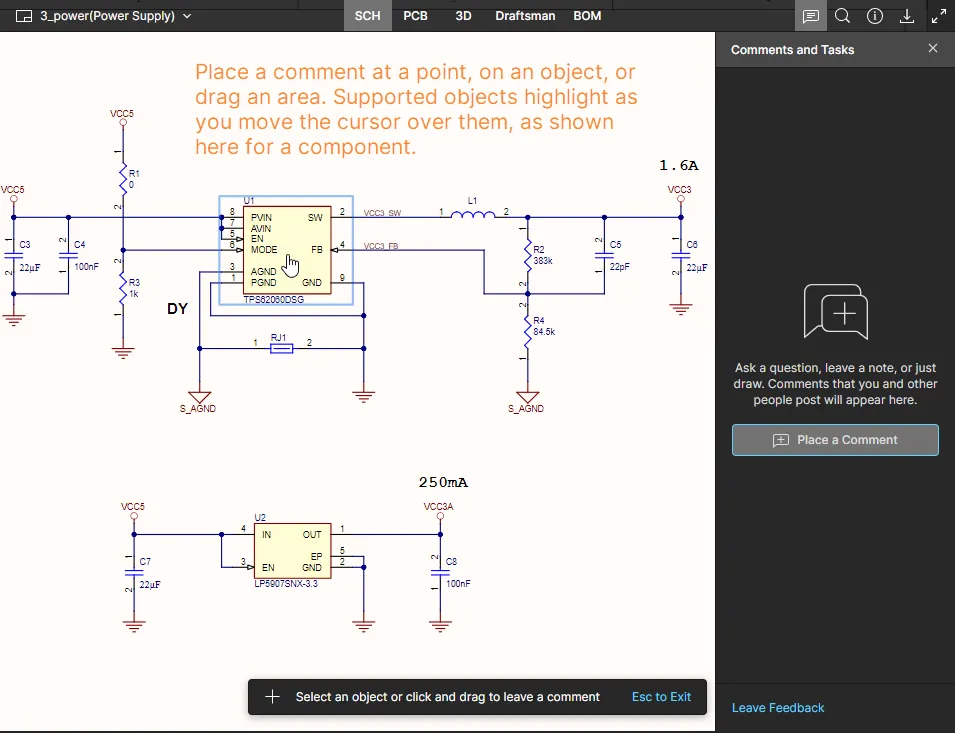
- Comment on object – conforme você move o cursor pela visualização, os objetos compatíveis aos quais é possível anexar um comentário são destacados. Na visualização de dados SCH, os objetos compatíveis são componentes, pinos, fios, barramentos e portas. Na visualização de dados PCB, os objetos compatíveis são componentes, pads, vias e segmentos de trilha. Na visualização de dados 3D, os objetos compatíveis são componentes, pads e vias. Nas visualizações de dados SCH e PCB, os objetos compatíveis aos quais é possível anexar um comentário são destacados conforme você move o cursor pela visualização. Esse tipo de comentário não é compatível com a visualização Draftsman nem com a visualização Gerber ao visualizar dados Gerber.
- Comment on area – clique e arraste para definir uma área à qual anexar (ou “fixar”) o comentário. Esse tipo de comentário não é compatível com a visualização de dados 3D.
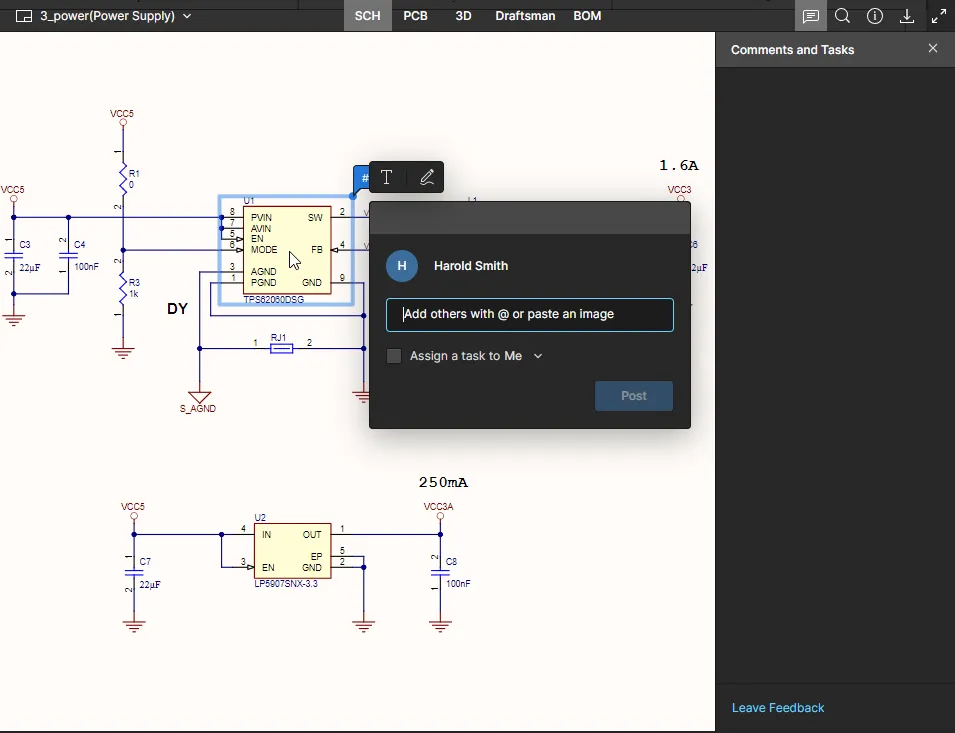
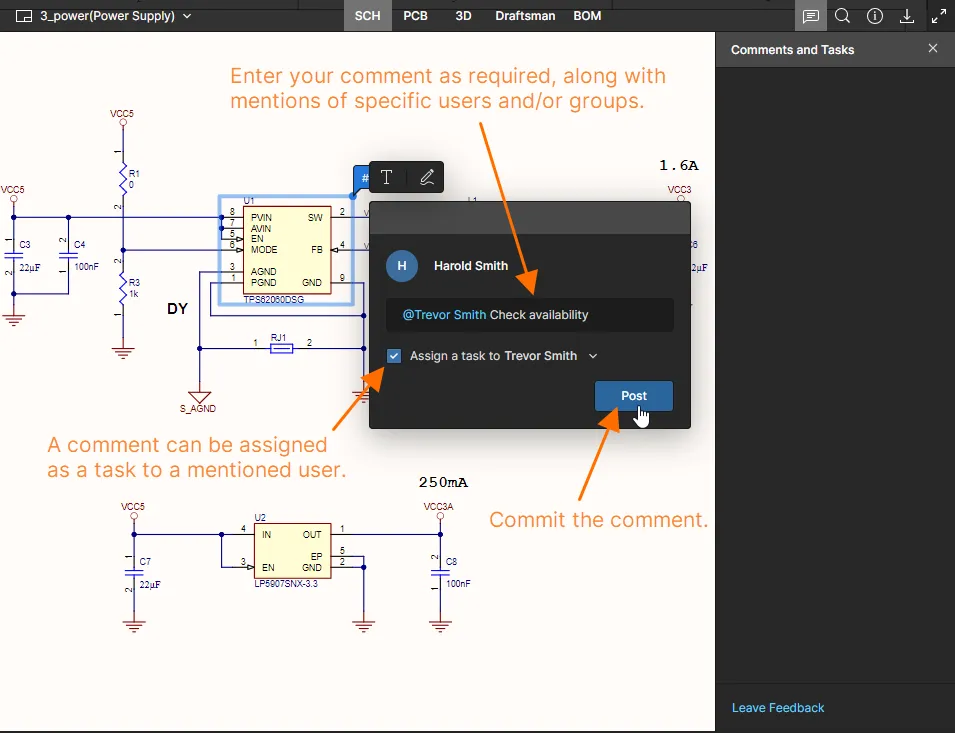
- Em todos os casos, será exibida uma janela de comentários, na qual você poderá definir o comentário no contexto do ponto, objeto ou área escolhido (conforme aplicável). Digite seu comentário no campo fornecido. Você pode mencionar um ou mais usuários ou grupos no comentário. Digite o caractere @ no campo de comentário para acessar rapidamente uma lista de usuários do Workspace. Um comentário também pode ser assigned a um usuário. Para obter mais informações sobre esses recursos adicionais, consulte a seção Trabalhar com a janela de comentários contextuais.
-
Após inserir um comentário, adicionar as menções e fazer as atribuições necessárias, clique no botão
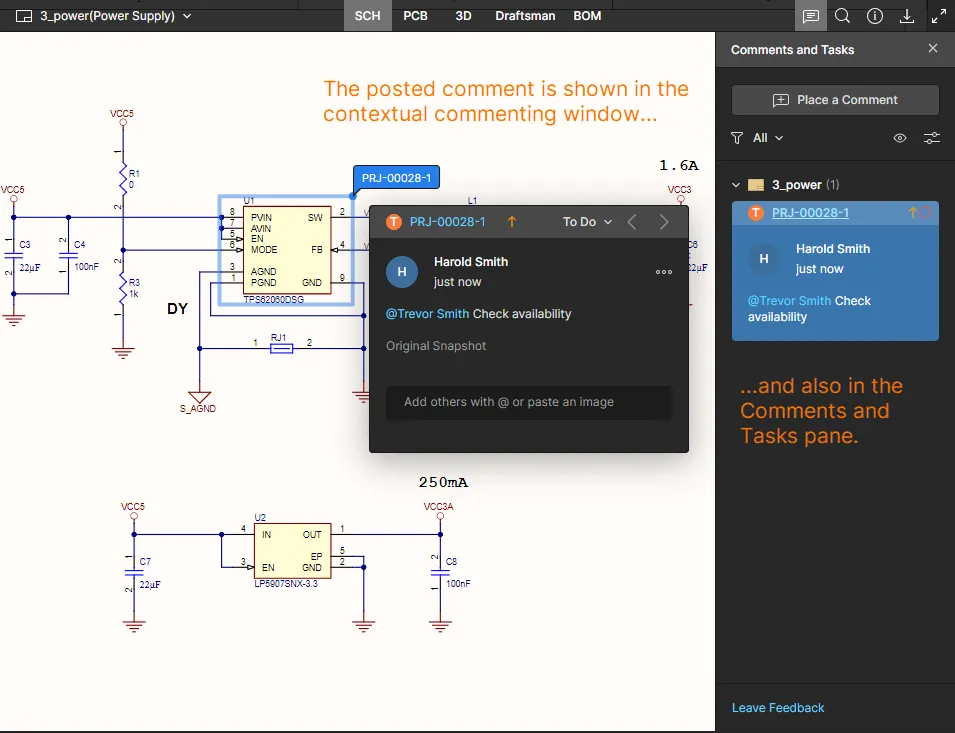
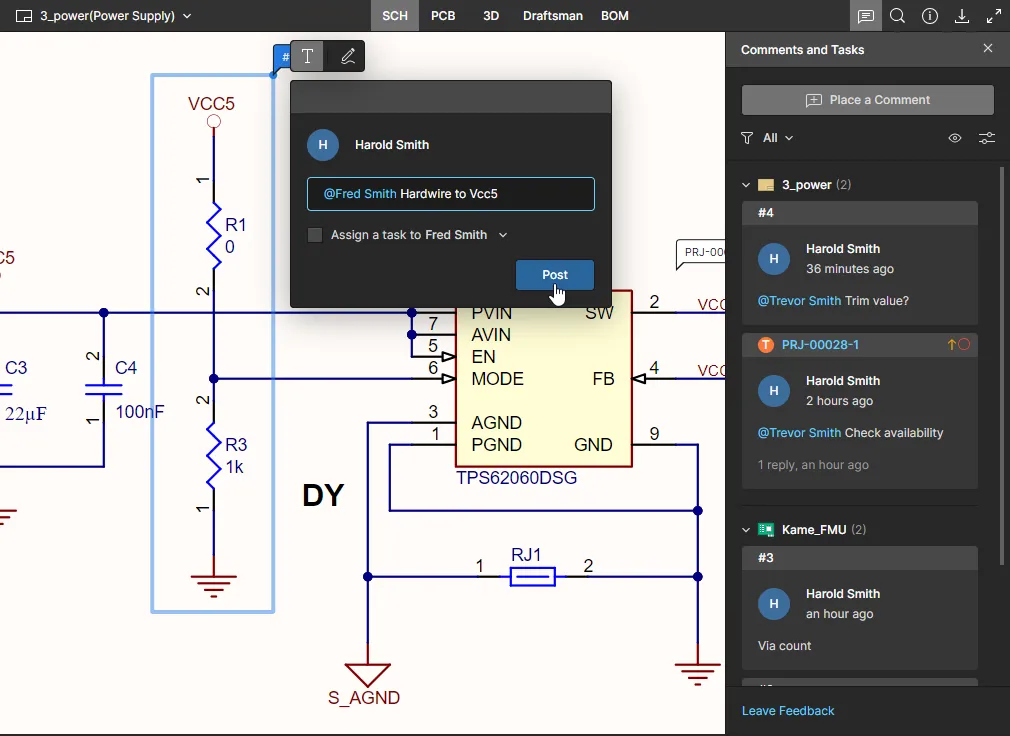
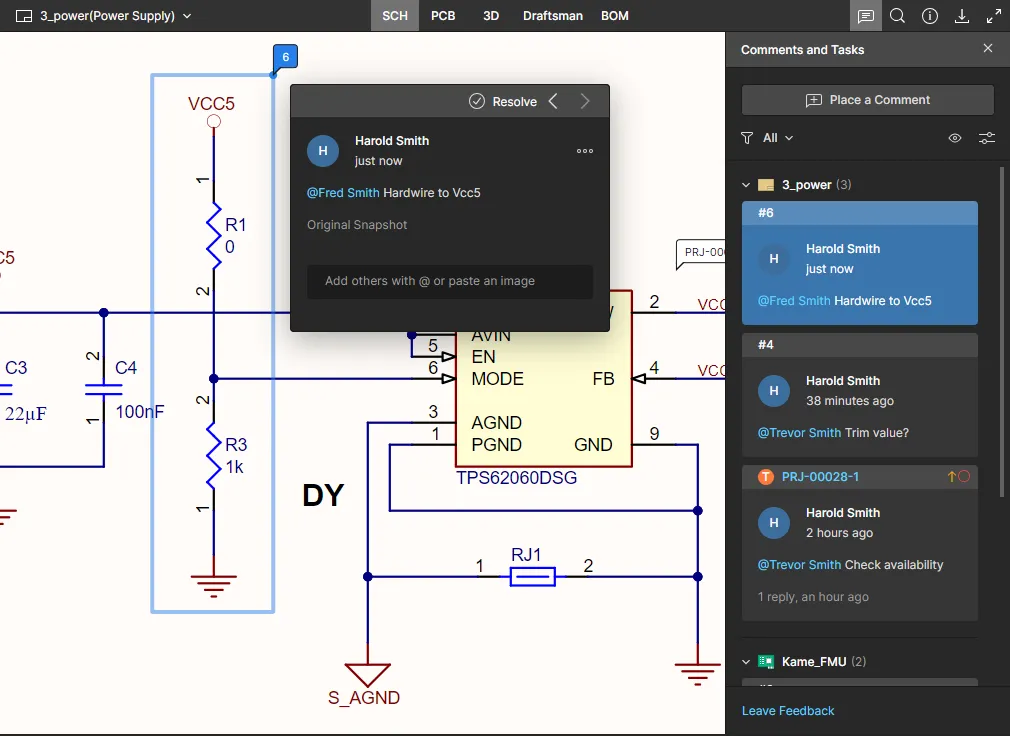
 abaixo. O comentário será publicado e aparecerá tanto na janela de comentários contextuais quanto no painel Comments and Tasks. Um marcador com um número exclusivo para o comentário será exibido na área principal de visualização do projeto.
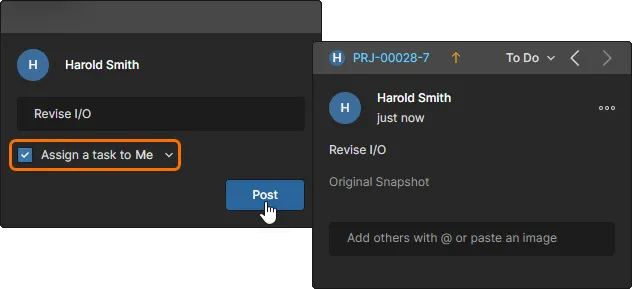
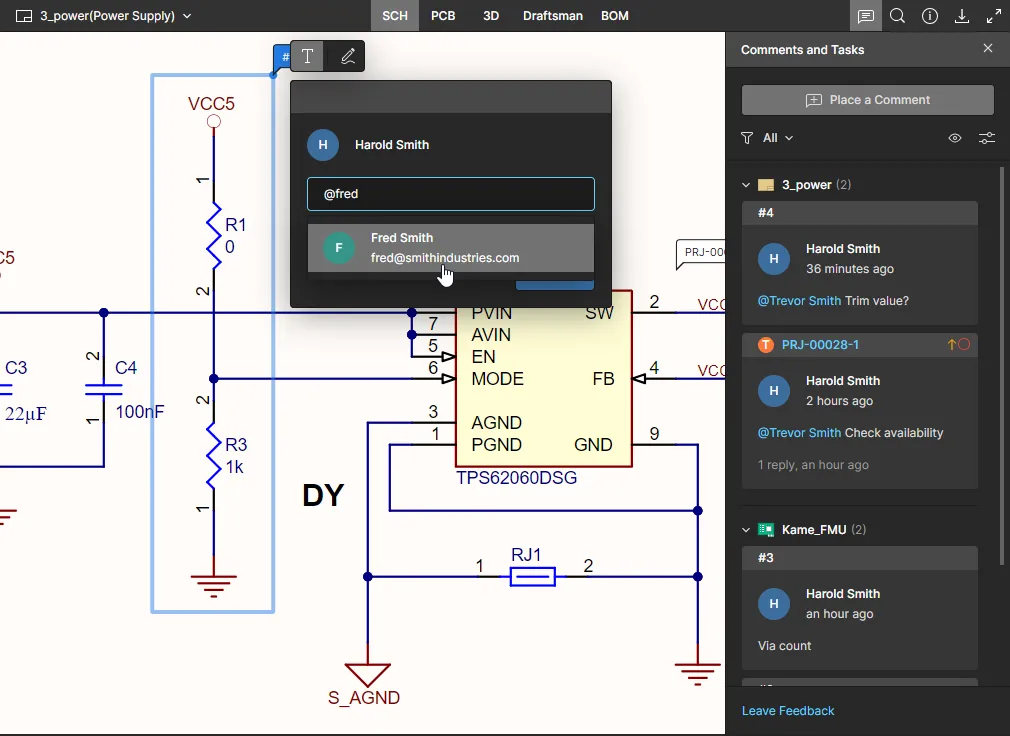
A sequência de imagens a seguir mostra a adição de um exemplo de comentário a um componente em um documento esquemático (na visualização de dados SCH ), além da adição de uma menção a um usuário e da atribuição de uma Tarefa a ele (consulte os detalhes abaixo).
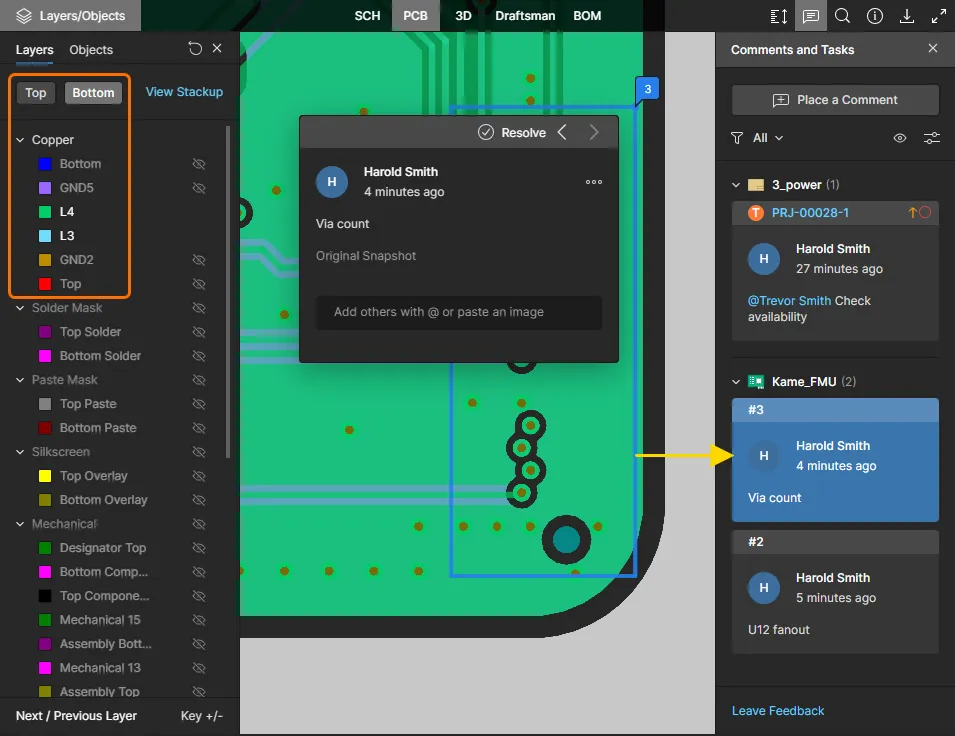
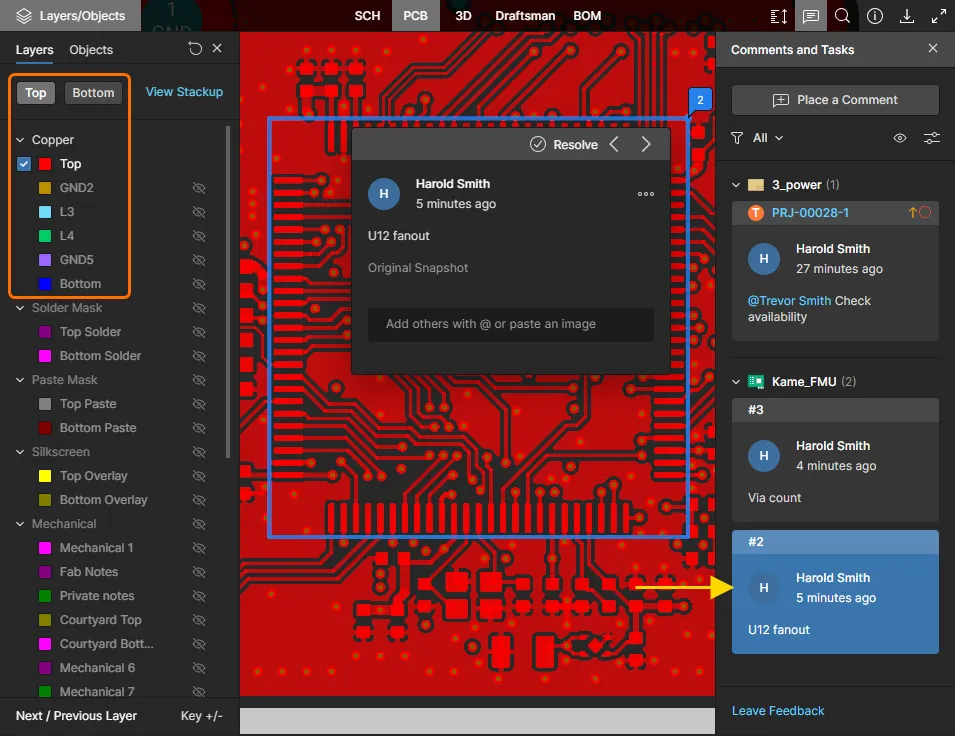
Os comentários inseridos em uma PCB durante a visualização no modo 2D são associados à visualização de camadas atual — as configurações de camadas visíveis e ativas no momento em que o comentário é inserido. As configurações de visualização de camadas do comentário são restauradas quando ele é selecionado posteriormente no painel Comments and Tasks ou por meio de seu marcador na visualização da PCB.
|
Os comentários da PCB são específicos de cada camada, e as configurações de visualização de camadas do comentário — incluindo a seleção da vista superior/inferior — são restauradas quando o comentário é selecionado. Os comentários da PCB são específicos de cada camada, e as configurações de visualização de camadas do comentário — incluindo a seleção da vista superior/inferior — são restauradas quando o comentário é selecionado. |
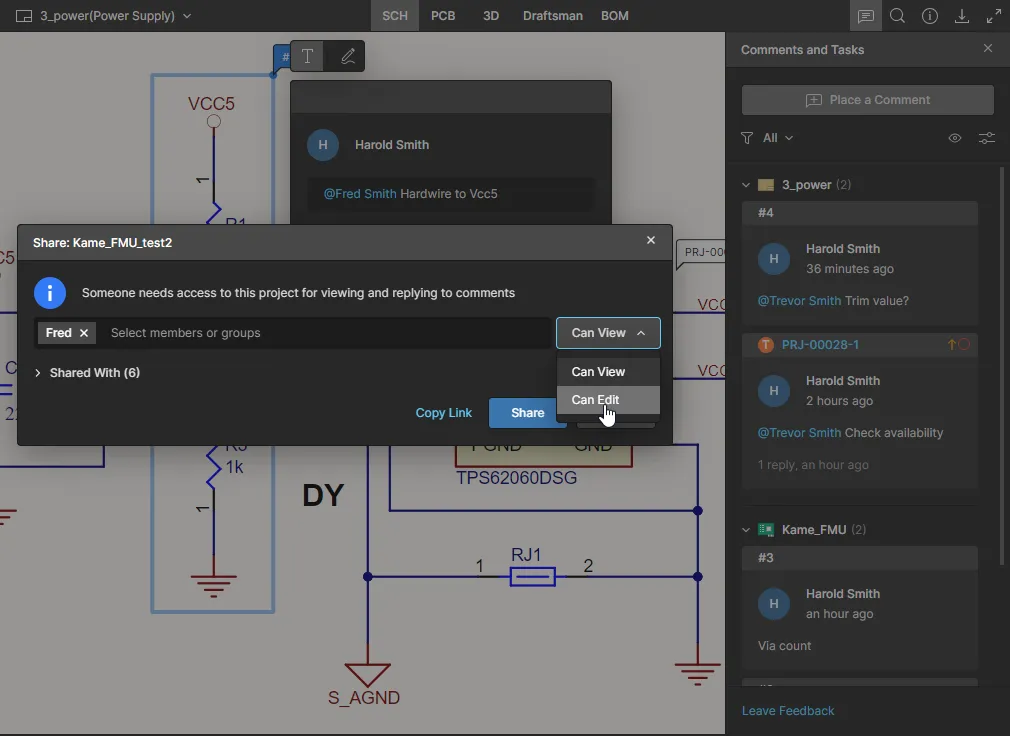
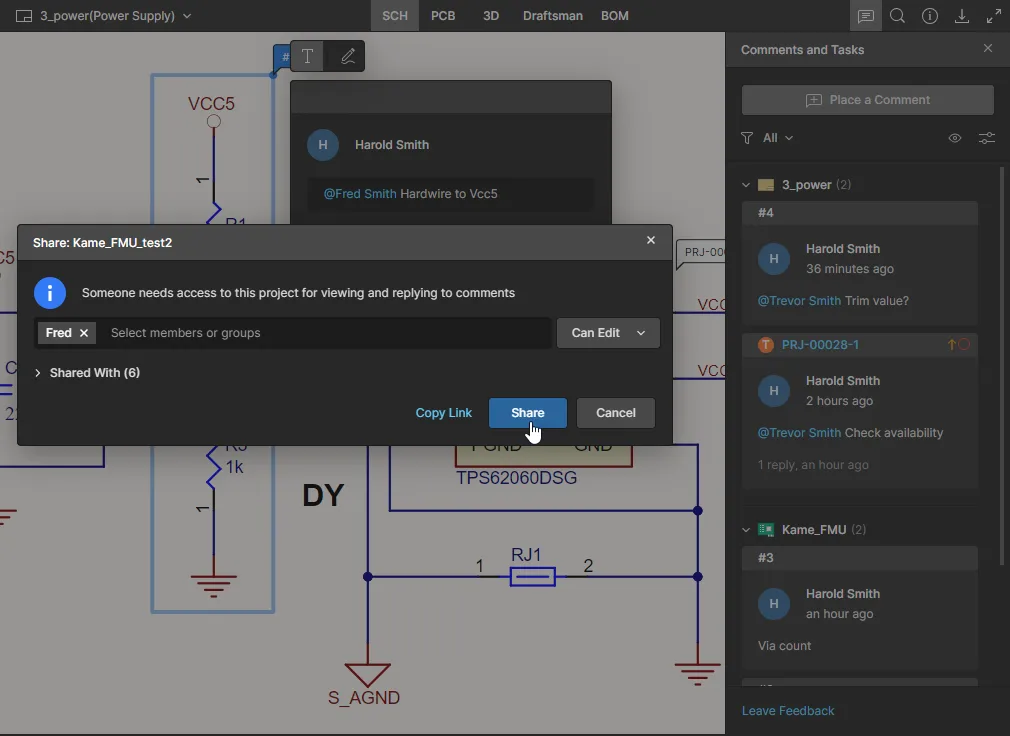
O sistema de comentários detectará automaticamente quando um membro do Workspace mencionado em um comentário não tiver acesso ao projeto atual e oferecerá a opção de compartilhar o projeto com ele — conforme mostrado na sequência de imagens abaixo. Nesse caso, será exibida uma janela Share, na qual você poderá especificar se o projeto será compartilhado apenas com direitos de visualização ou com permissões completas de edição (View/Edit). Confirme o compartilhamento do projeto atual com o botão  . Observe que você pode usar a opção Copy Link para obter um link URL para o comentário do projeto atual.
Como trabalhar com a janela contextual de comentários
Os pontos a seguir se referem ao trabalho com comentários e à janela contextual de comentários da interface:
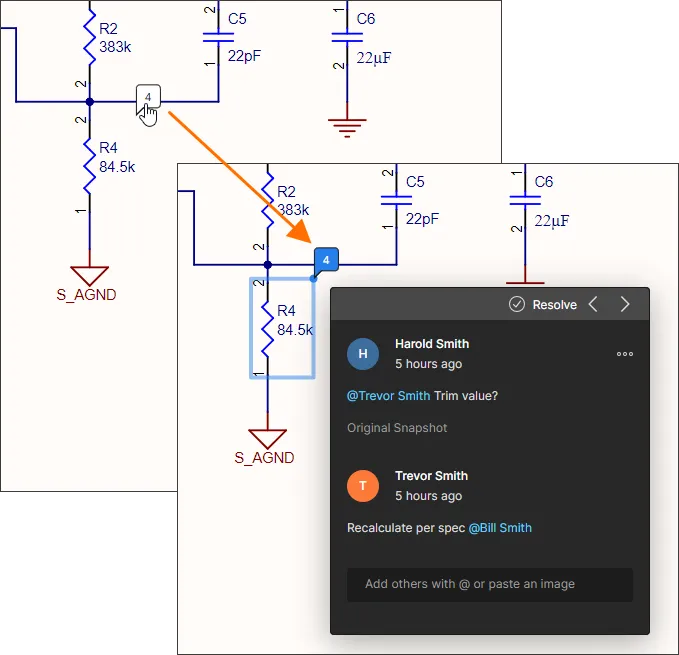
- A janela de comentários pode ser acessada independentemente do painel Comments and Tasks – clique em um marcador de comentário para acessá-la.
-
Use os botões
 no canto superior direito da janela de comentários para navegar sequencialmente até os comentários anterior e seguinte, respectivamente. A navegação se baseia na numeração dos marcadores de comentário e simplesmente ajusta o zoom e centraliza o ponto, objeto ou área (conforme aplicável) do projeto ao qual o comentário anterior/seguinte está associado, exibindo esse comentário na janela de comentários.
-
Depois que um comentário inicial for feito, a janela de comentários, quando acessada, estará pronta para a inserção de uma resposta. Digite seu texto no campo fornecido e clique no botão
 para enviá-lo. Para sair sem responder, clique no botão
 .
-
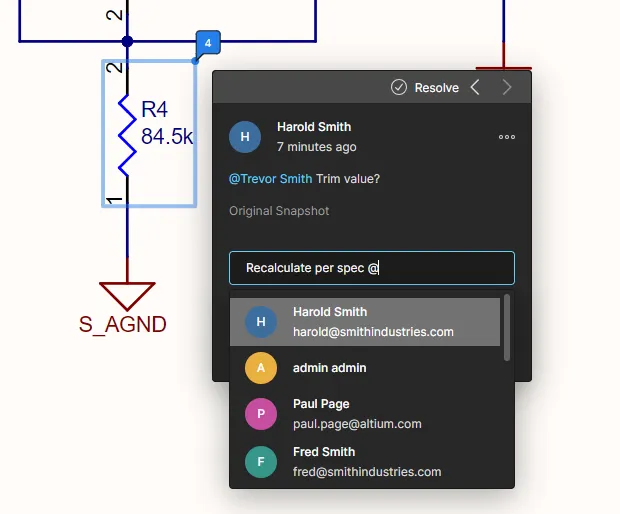
Você pode mencionar um usuário ou grupo em um comentário. Digite o caractere
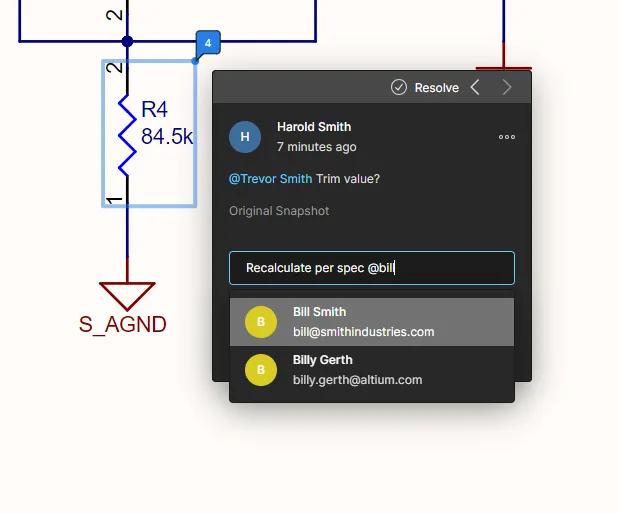
@para acessar uma lista pop-up com todos os usuários e grupos do Workspace. Como alternativa, pesquise a função ou o usuário (este último pelo nome ou e-mail). O caractere@pode ser seguido de um ou mais caracteres para abrir uma lista filtrada de usuários e grupos correspondentes para seleção.Você pode mencionar qualquer usuário ou grupo em um comentário. Digite o caractere
@para acessar uma lista com todos os usuários e grupos do Workspace.Como alternativa, digite
@e comece a digitar para pesquisar um usuário ou grupo.Ao responder a um comentário, você também pode atribuir uma tarefa ao usuário recém-mencionado.
Os usuários ou grupos desejados aparecerão mencionados no texto do comentário (pelo nome, quando possível).
-
Você pode atribuir uma tarefa a um usuário que tenha sido mencionado. Habilite a opção Assign a task para conforme necessário – por padrão, ela seleciona a primeira pessoa mencionada ou, se não houver menção, você mesmo (
Me). Como alternativa, use o menu suspenso para escolher outro usuário do Workspace ao qual atribuir a tarefa. O usuário responsável é exibido na entrada do painel Comments and Tasks por meio da imagem/letra de seu perfil, com uma referência de tarefa associada. A atribuição da tarefa pode ser alterada ou removida ao editar o comentário.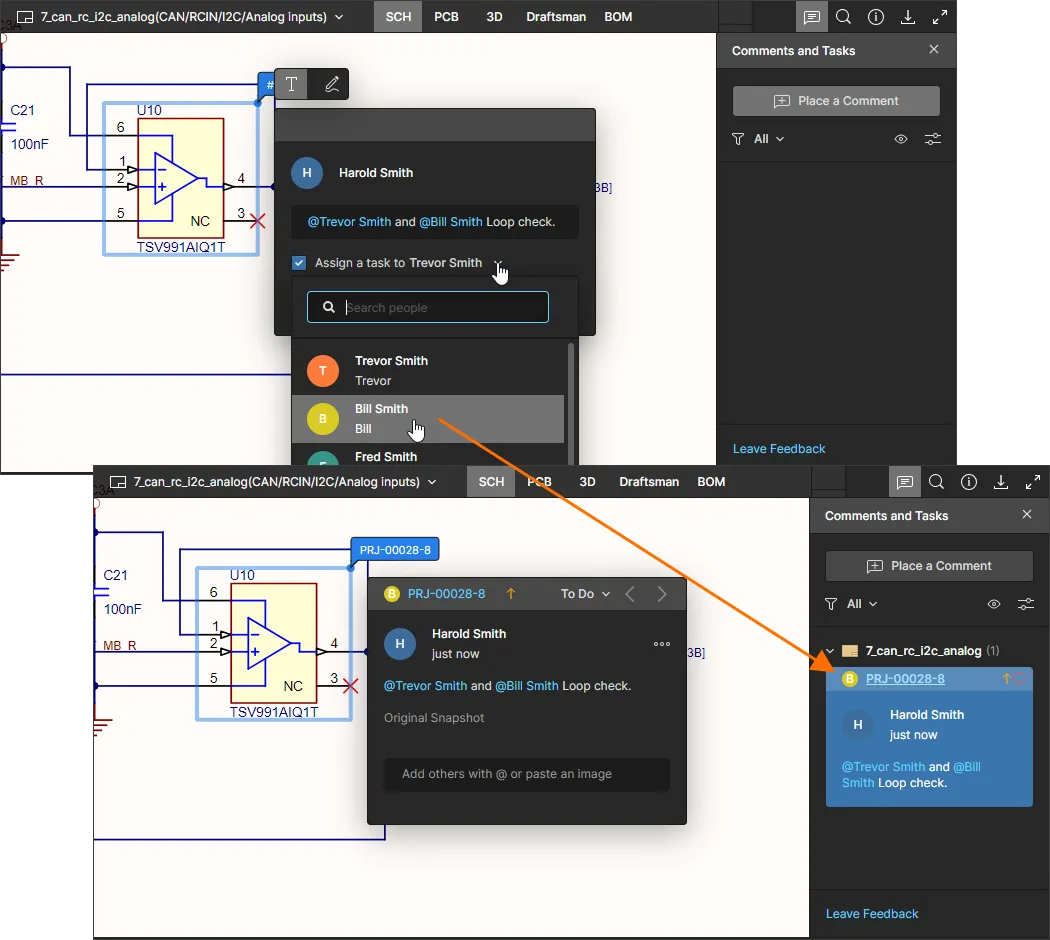
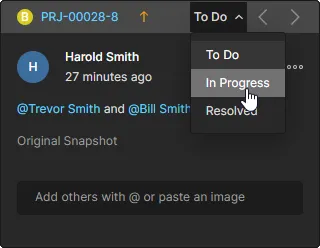
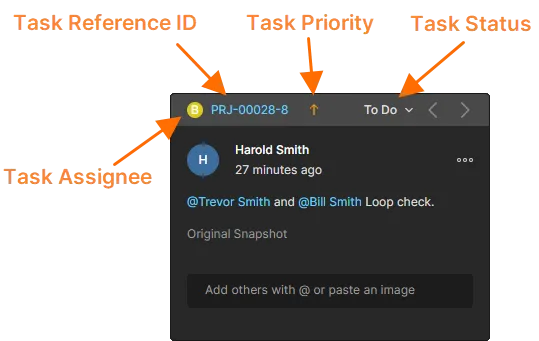
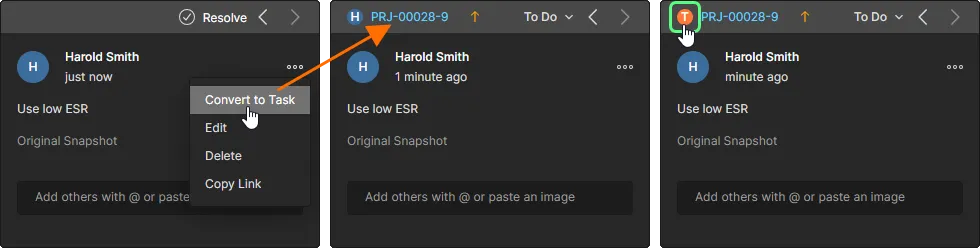
Quando uma tarefa está associada a um comentário, a borda superior da janela inclui:
- um ícone (imagem/letra) que indica o membro ao qual a tarefa do comentário foi atribuída. Selecione o ícone para reatribuir a tarefa a outro usuário do Workspace na lista suspensa.
- a referência alfanumérica da tarefa, composta pelo ID/nome do projeto com um sufixo numérico da tarefa. Clique na referência para navegar diretamente até a entrada dessa tarefa na página Tarefas do projeto no Workspace.
-
um ícone de prioridade da tarefa (seta/chama), que é
Mediumpor padrão e pode ser alterado na entrada da tarefa na página Tasks do Workspace. -
o status atual de atividade da tarefa (
To Do,In Progress,Resolved), que pode ser alterado no menu suspenso associado.
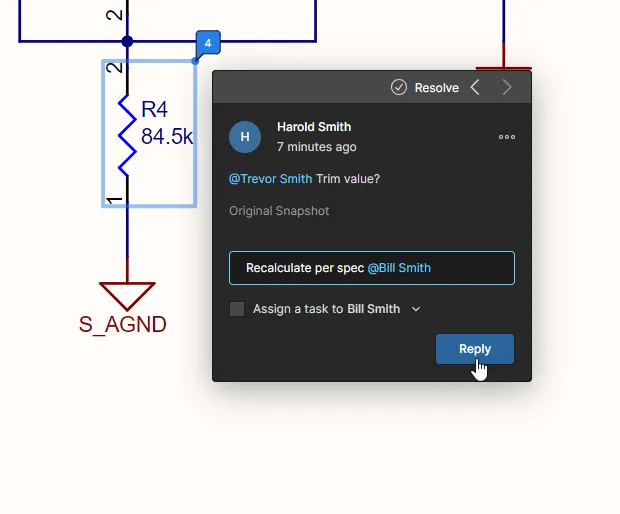
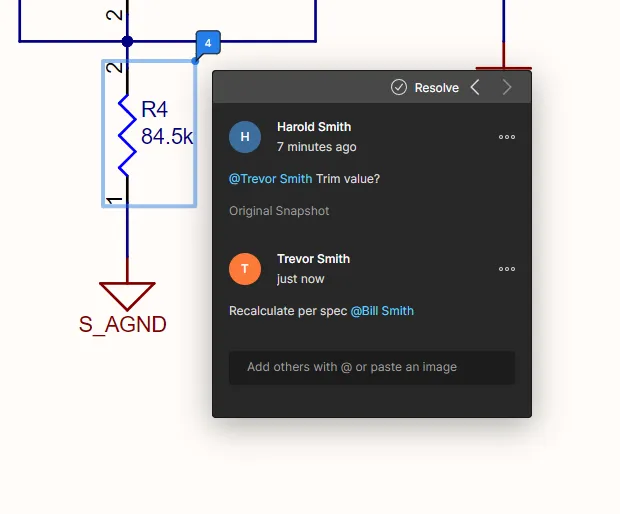
-
Uma tarefa pode ser adicionada a um comentário existente usando a opção Convert to Task disponível no menu
 da janela. A nova tarefa é inicialmente atribuída a você e pode ser atribuída a outro membro do Workspace selecionando a entrada correspondente na lista suspensa aberta pelo avatar do responsável (canto superior esquerdo). Observe que o marcador na visualização do documento mudará de um simples número de referência de comentário para o ID da tarefa.
-
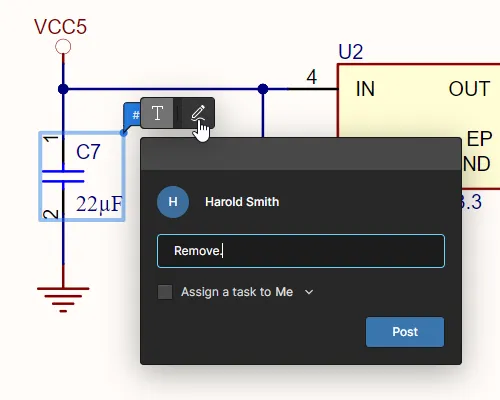
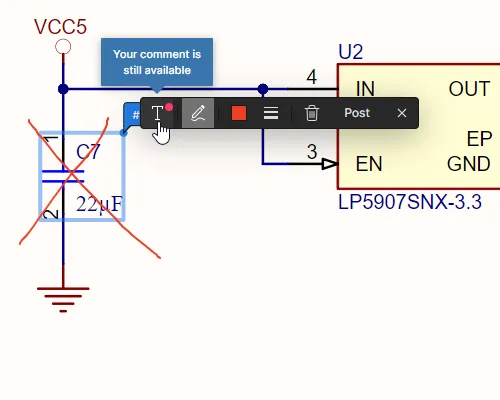
Ao adicionar um novo comentário ou editar um existente, você pode adicionar um desenho à mão livre à visualização do projeto e associá-lo/anexá-lo a esse comentário. Para isso, clique no botão
 acima da janela de comentários. Você entrará no modo de desenho à mão livre, e a janela de comentários será temporariamente substituída por uma barra de controle flutuante. Observe que você pode voltar ao modo de 'comentário' a qualquer momento clicando no botão
 . No modo de desenho à mão livre, posicione o cursor e clique e arraste para criar o desenho desejado. Os botões na barra de controle permitem alterar a cor e a espessura da linha do desenho (muito útil para a visualização 2D da PCB) e, se cometer um erro, basta clicar em
 para excluir o desenho e começar novamente. O comentário também pode ser publicado (
 ) ou cancelado (
 ) pela barra de controle, usando os botões na extremidade direita.
-
A janela de comentários também aceita um arquivo de imagem ou uma captura de tela colada da área de transferência do Windows. Você pode colar a captura de tela (ou o arquivo de imagem copiado) no campo de comentário antes ou depois de quaisquer anotações de texto e menções a usuários. A imagem é exibida no corpo da janela de comentários – clique nela para abri-la em tamanho real. A entrada do comentário inserido no painel Comment and Tasks incluirá uma observação Includes Images relacionada.
-
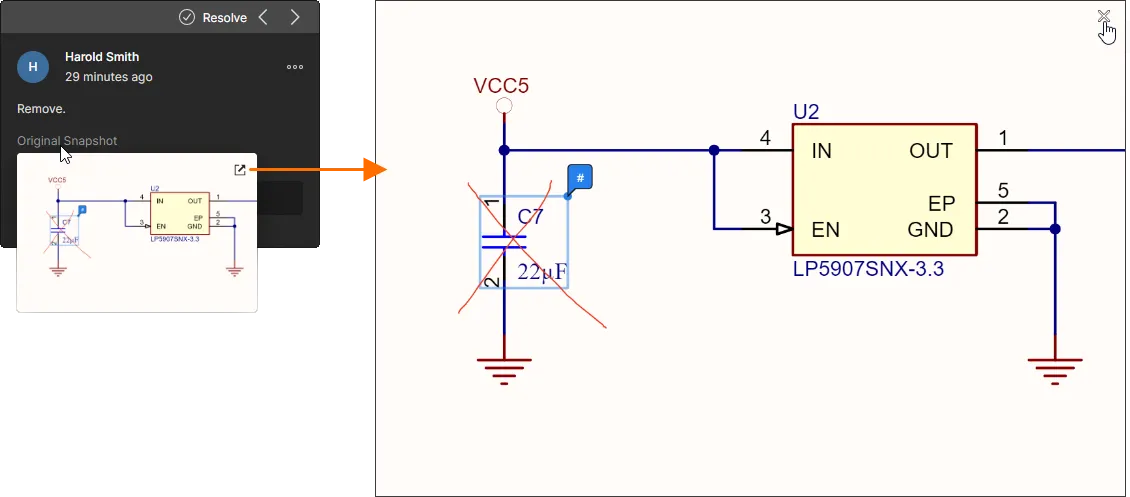
Quando um novo comentário é publicado, uma captura de tela da visualização original é feita e anexada a esse comentário. Na janela de comentários, ela pode ser acessada clicando no controle Original Snapshot. A captura apresenta exatamente o que era exibido na visualização no momento da criação do comentário — portanto, o mesmo nível de zoom, as camadas ativas (PCB) e também o desenho à mão livre, caso algum tenha sido criado antes da publicação do comentário.
-
Um comentário pode ser editado ou excluído, somente pela janela de comentários, usando os comandos Edit e Delete do menu . Observe que esses comandos só estarão disponíveis para comentários feitos por você — não é possível editar ou remover um comentário feito por outro usuário. Se você editar um comentário existente, faça as alterações e clique no botão
 para confirmá-las. Para sair sem aplicar nenhuma alteração, clique no botão .
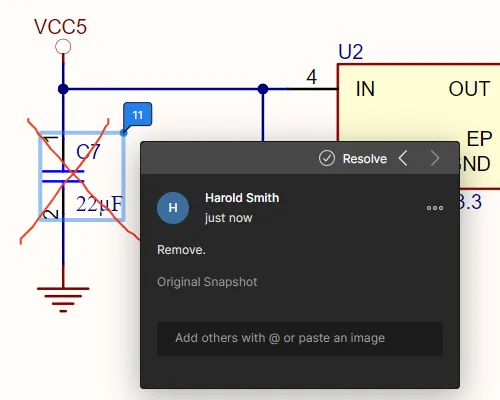
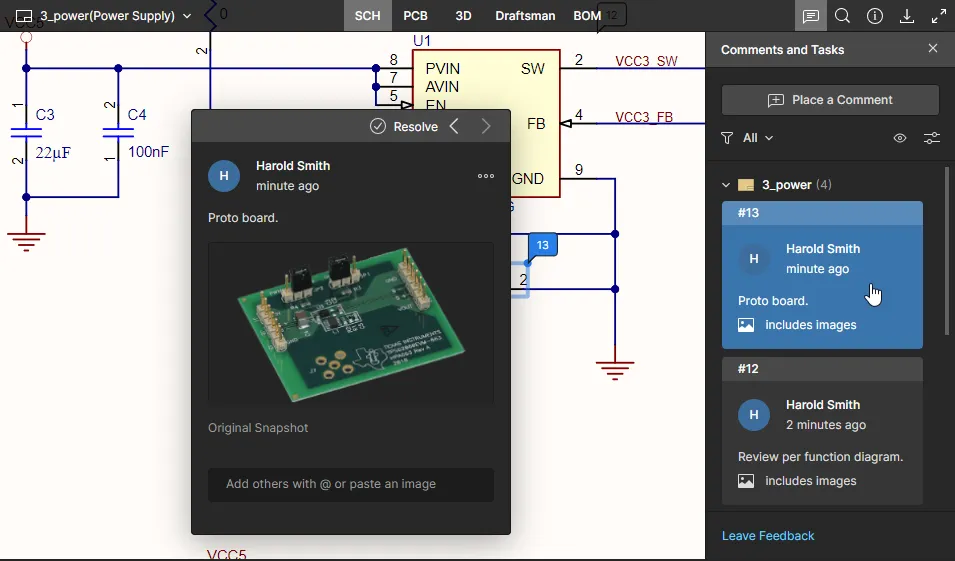
 no canto superior direito da captura de tela para acessá-la em tamanho real. Clique fora da visualização para retornar à janela de comentários.
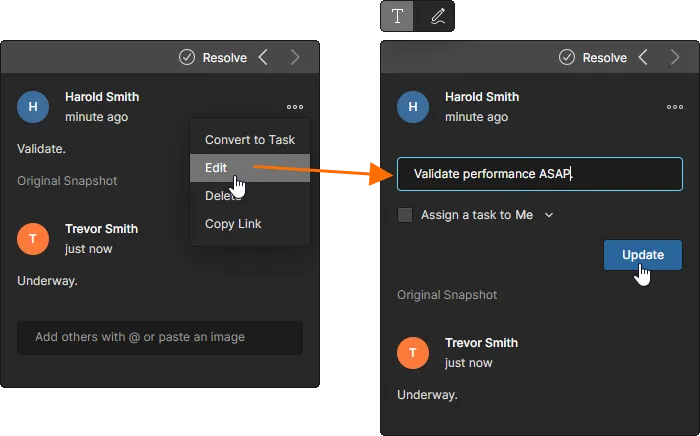
Ao editar um comentário feito por você, é possível alterar o comentário, as menções e a atribuição, ou adicionar um desenho à mão livre (quando houver suporte).
-
O menu associado a o menu também inclui um comando Copy Link. Isso permite que o criador original da discussão de comentários obtenha e compartilhe um link para visualizar o item.
-
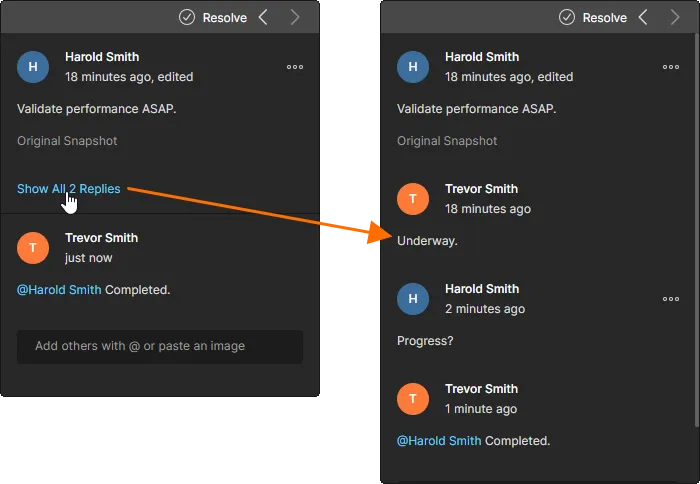
Quando a janela de comentários é acessada (clicando no marcador associado ou selecionando o comentário no painel Comments and Tasks ), apenas o comentário inicial e os mais recentes da discussão são apresentados. Para ver todos os comentários da discussão, clique no controle disponível entre essas entradas. Use a barra de rolagem para percorrer todos os comentários.
-
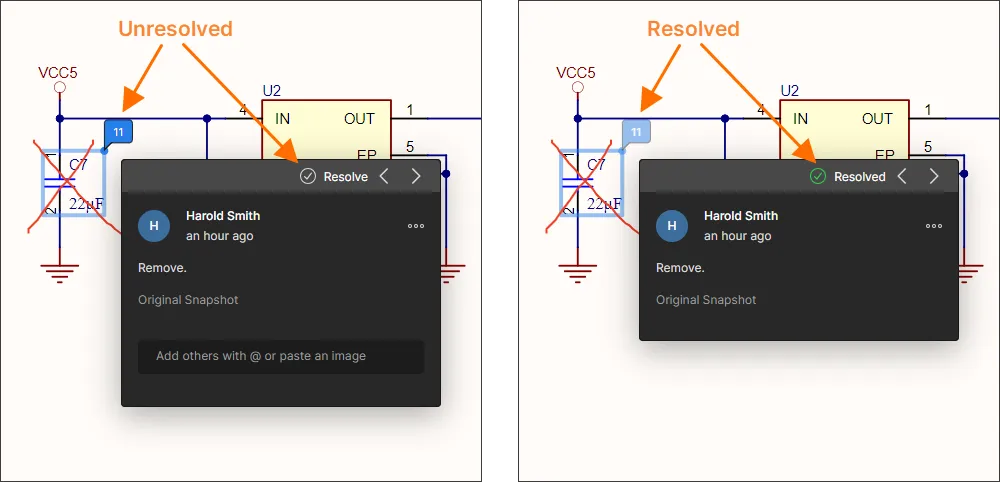
Qualquer pessoa que esteja visualizando o projeto de design compartilhado pode resolver um comentário (ou torná-lo ativo novamente) alternando o controle
 na parte superior da janela de comentários. Quando o comentário tiver uma tarefa atribuída, seu status atual poderá ser alterado para Resolvido (ou outro nível) no menu suspenso de status. Por padrão, os comentários resolvidos não são exibidos no painel Comments and Tasks , mas podem ser exibidos por meio da opção de mostrar/ocultar marcadores — consulte a próxima seção para obter mais informações.
-
Se um projeto com commit realizado anteriormente (exibido como um evento de commit na visualização Histórico) tiver uma tag do VCS associada, seus comentários serão exibidos com o nome da tag incluído — ele funciona como um link para a captura desse commit específico.
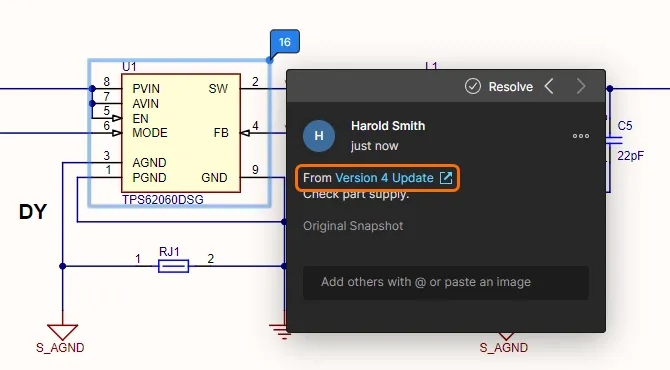
-
Se uma pessoa tiver feito um comentário ao revisar uma versão específica de um projeto de design (na visualização Design Snapshot do Portal de Fabricação), esse comentário incluirá as informações da versão como um link para ela.
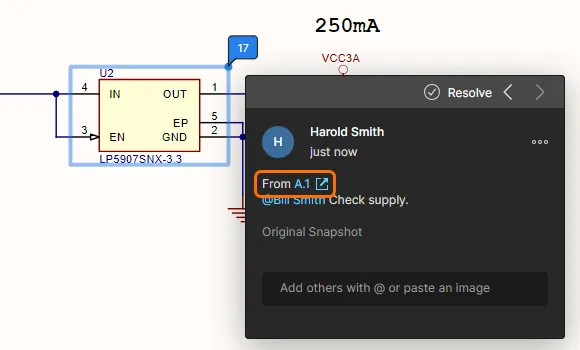
-
Você pode adicionar um link de URL ao seu comentário — basta copiar a URL e colá-la no campo de comentário. Ela será detectada e apresentada como um link padrão, que pode ser acessado com um clique.
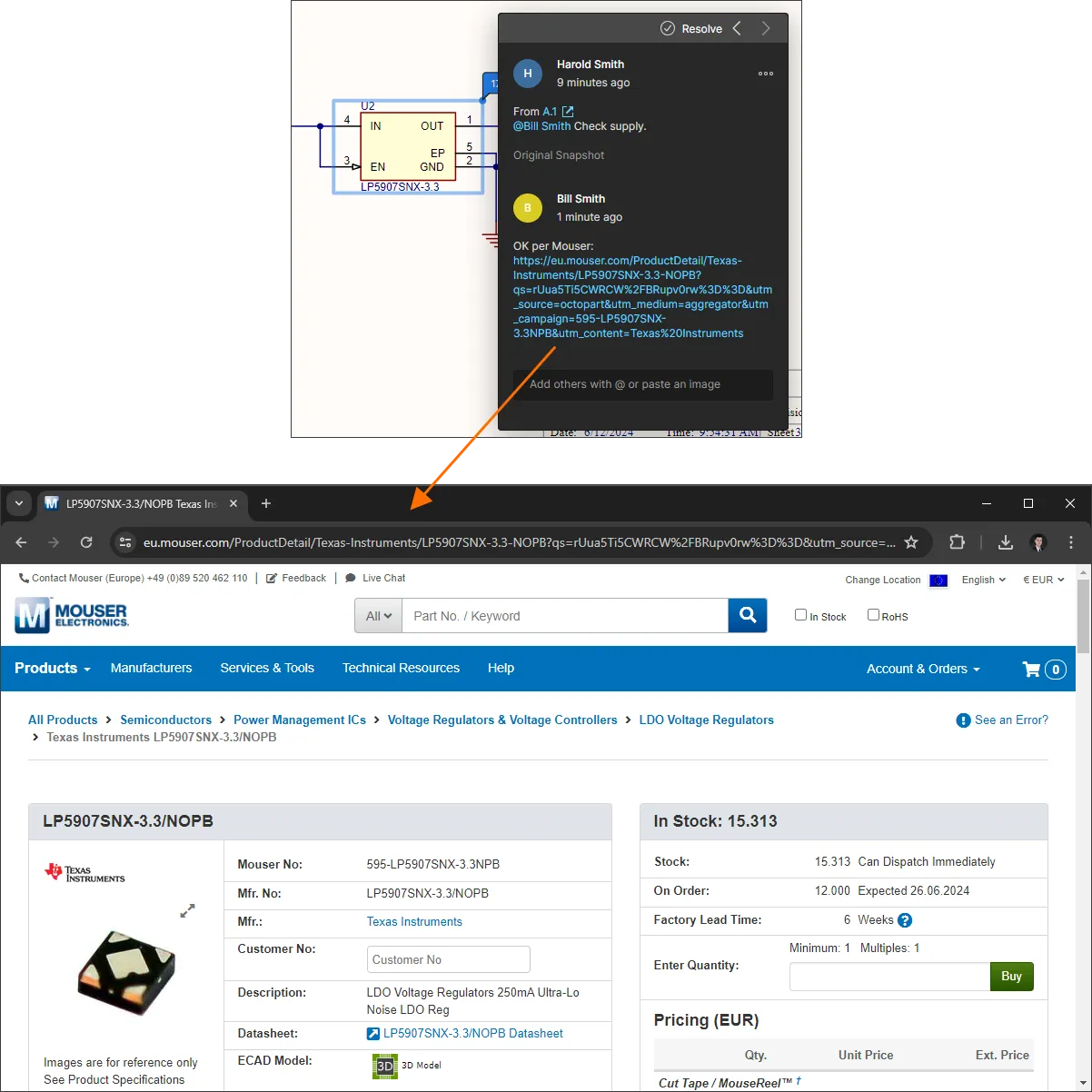
Como trabalhar com o painel Comentários e Tarefas
Os pontos a seguir se referem ao trabalho com comentários e com o painel Comments and Tasks da interface:
- O painel Comments and Tasks funciona como uma ferramenta de visão geral e navegação pelos comentários do projeto, e não como a interface operacional para publicar, editar e responder. Essa funcionalidade é exclusiva da janela contextual de comentários.
- O painel Comments and Tasks não é aberto ao clicar em um marcador de comentário na área principal de visualização. Essa ação acessa apenas a janela contextual de comentários.
-
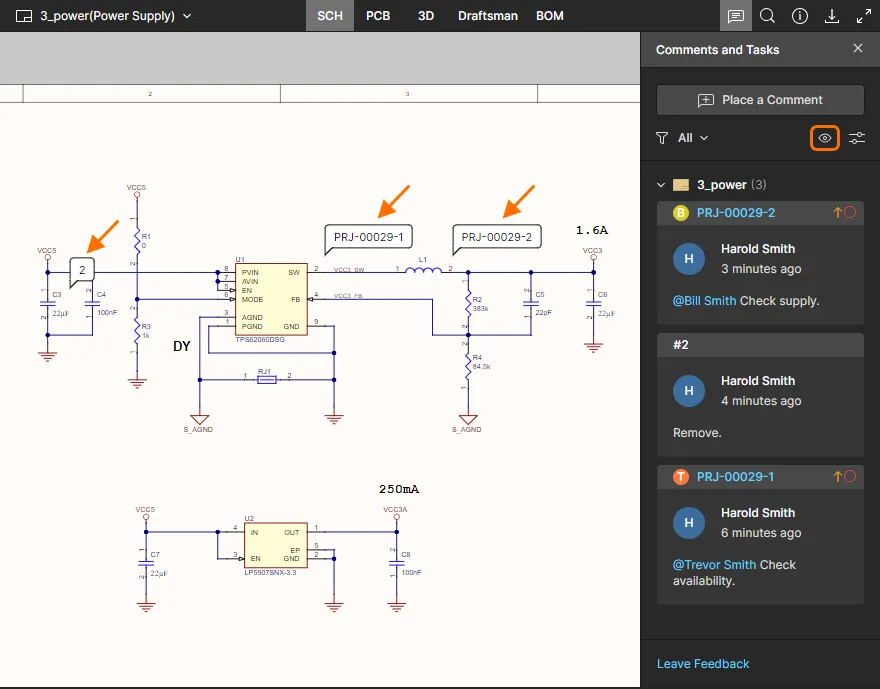
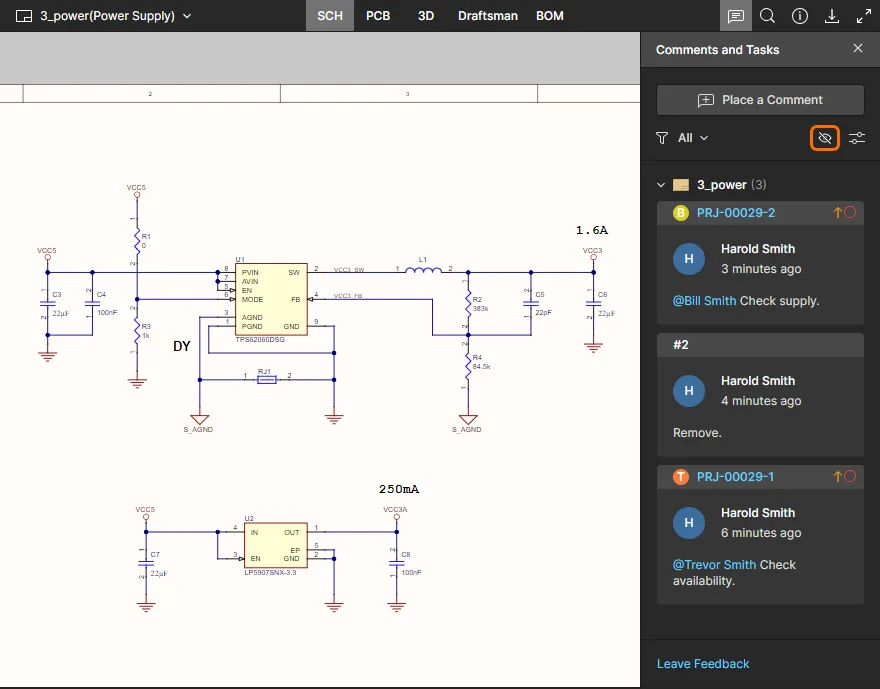
Use o controle no canto superior esquerdo do painel para exibir os marcadores de comentários na janela principal de visualização (
 ) ou para ocultá-los (
 ). Passe o cursor sobre a imagem para ver um exemplo.
-
Na parte superior do painel Comments and Tasks, há controles que dão acesso aos filtros de discussão, permitindo determinar o que é apresentado no painel. Basicamente, podem ser definidos dois níveis de filtragem. O primeiro, ou nível primário, permite controlar quais comentários de usuários são exibidos.
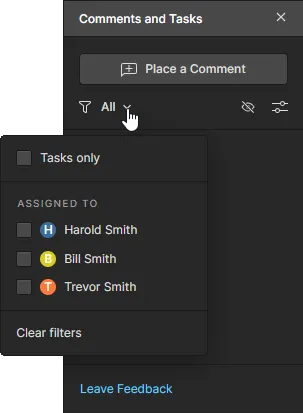
As opções de filtro do painel restringem as entradas de comentários a:
- Tasks only – somente os comentários que foram atribuídos como tarefas de usuário, que, por sua vez, estão disponíveis no fluxo da página Tarefas .
- ASSIGNED TO – somente os comentários atribuídos aos usuários selecionados na lista abaixo. Quando a caixa de seleção de um usuário é marcada, o painel (e o documento exibido) inclui apenas os comentários cujas tarefas estão atribuídas a esse usuário.
O nível secundário de filtragem, aplicado em conjunto com o método de filtragem primário, oferece duas opções, permitindo ocultar todas as discussões de comentários resolvidas (Unresolved only habilitado) e/ou mostrar apenas os comentários do documento ativo que está sendo visualizado, em vez de todo o projeto (somente Current document habilitado).
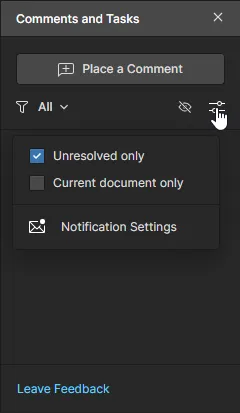
-
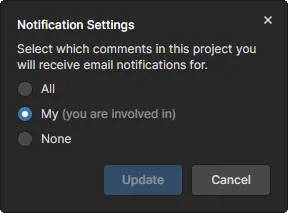
Clique na entrada Notification Settings (na parte inferior da janela de opções acima) para acessar uma janela na qual você pode configurar sobre quais comentários do projeto receberá notificações por e-mail. Escolha receber notificações de todas as discussões de comentários, de nenhuma discussão ou apenas daquelas das quais você participa (que você iniciou, às quais respondeu ou nas quais foi mencionado).
- Quanto à ordenação das discussões de comentários no painel, também há dois níveis. Primeiro, os comentários são ordenados pelo documento ao qual pertencem, seguindo a mesma ordem da estrutura de navegação dos documentos de origem no painel à esquerda. Em seguida, para cada documento, os comentários são ordenados pela data de criação — em ordem decrescente.
-
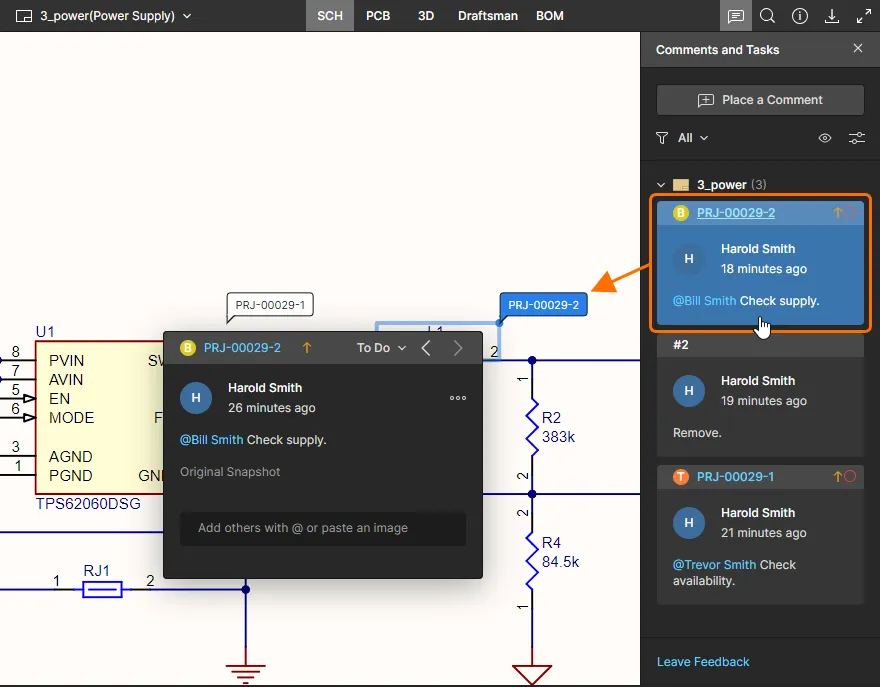
Ao clicar em uma entrada de discussão de comentários no painel, esse comentário receberá o foco na janela principal de visualização e será aberto na janela contextual de comentários. A entrada do comentário no painel Comments and Tasks também será destacada em azul. O mesmo número do marcador de comentário é exibido no painel Comments and Tasks , facilitando a identificação do comentário que você está visualizando. Se você clicar em um comentário que não esteja no documento exibido no momento, o documento ao qual ele pertence se tornará o documento ativo.
-
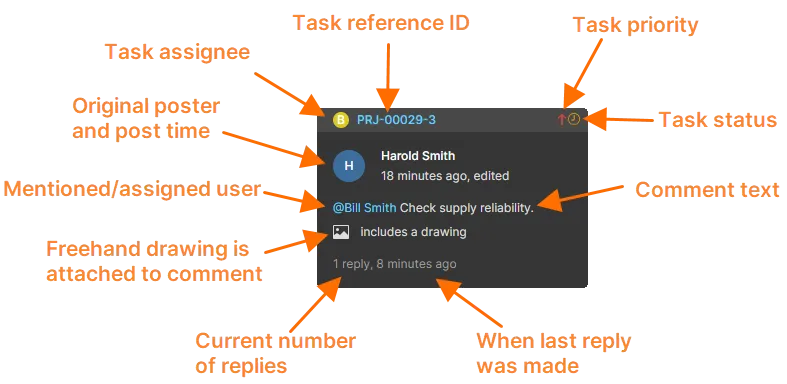
Cada entrada de comentário no painel fornece um resumo útil das principais informações relacionadas ao comentário, conforme mostrado no exemplo abaixo.
Outros pontos a considerar
- Se um comentário estiver associado a um objeto e esse objeto for removido do projeto, o comentário será convertido em um comentário de área e permanecerá nas mesmas coordenadas. A captura de tela original do projeto anexada ao comentário pode ser muito útil nesse caso.
- Se um documento de projeto for removido do projeto, todos os comentários associados a esse documento serão ocultados.
- Se um objeto for movido no projeto, o comentário associado a ele também será movido.
- Nos projetos que utilizaram comentários à mão livre em versões anteriores do Altium Designer, esses comentários serão convertidos em comentários de área, e o desenho à mão livre será anexado ao respectivo comentário.
- O Altium Designer 20.x ignorará as configurações de cor e espessura das linhas usadas nos desenhos à mão livre. Em vez disso, esses desenhos serão exibidos apenas com linhas vermelhas e com a espessura de linha padrão, não ajustável, disponível para comentários em versões anteriores do software.
- Um comentário resolvido não pode ser excluído. É necessário marcá-lo como não resolvido para depois excluí-lo.
Atualização com novos dados
Ao usar a interface Web Viewer para inspecionar os documentos da versão mais recente do projeto de origem — a partir da visualização Design da página Projects Management (ao gerenciar um projeto específico) —, os dados serão atualizados automaticamente sempre que o projeto for enviado de volta ao Workspace (a partir do Altium Designer). Uma notificação aparecerá na interface logo após o envio.
Observe que você pode acessar e trabalhar com os dados existentes enquanto os novos dados da visualização são gerados. Assim que os novos dados forem gerados, clique no controle Refresh Page para atualizar a visualização com o conjunto de dados mais recente.
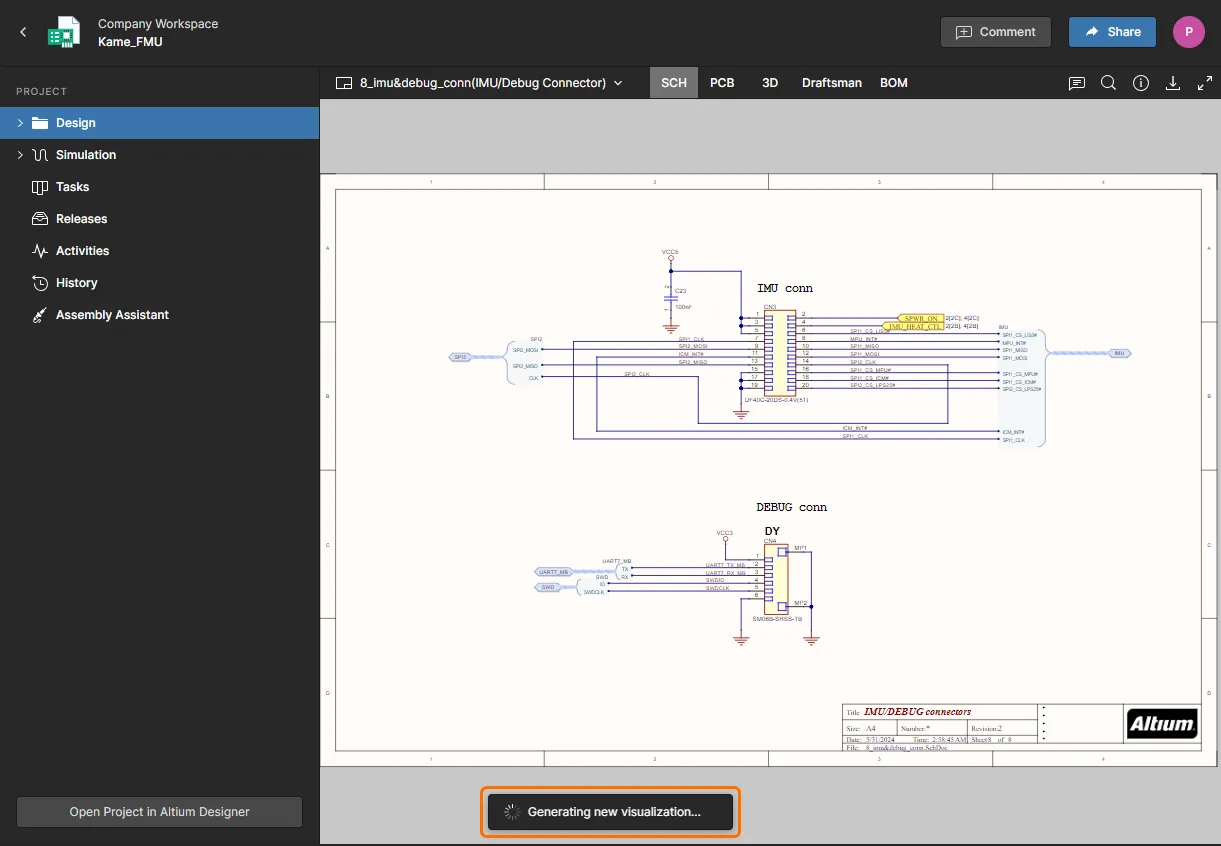
Se você fizer alterações no projeto e salvá-las no Workspace pelo Altium Designer, a interface Web Viewer detectará automaticamente os novos dados e os disponibilizará.
 Localizado por IA